
ในที่สุดคุณก็จัดการเวิร์กโฟลว์ได้อย่างสมบูรณ์แบบ—ไฟล์ถูกแชร์อย่างชัดเจน กำหนดส่งงานชัดเจน และทุกคนดูเหมือนจะทำงานได้อย่างราบรื่น (แม้จะเป็นเช้าวันจันทร์ก็ตาม!)
ตอนนี้ สิ่งที่คุณต้องการคือซอฟต์แวร์สำหรับการทำงานร่วมกันเพื่อเพิ่มประสิทธิภาพการทำงานและการประสานงานของทีมคุณให้สูงสุด แต่ซอฟต์แวร์นั้นมีความปลอดภัยเพียงพอหรือไม่?
หากไม่มีโปรโตคอลความปลอดภัยที่เหมาะสม ความพยายามของทีมคุณก็ตกอยู่ในความเสี่ยง เปรียบเสมือนการเดินบนเชือกโดยไม่ใช้ตาข่ายนิรภัย—เพียงแค่โยกตัวนิดเดียว ทุกอย่างก็พังทลายลงทันที!
นี่คือจุดที่เครื่องมือสำหรับการทำงานร่วมกันอย่างปลอดภัยเข้ามามีบทบาท
ในบทความนี้ เราจะสำรวจ 10 แพลตฟอร์มที่จะช่วยให้ทีมของคุณทำงานร่วมกันได้โดยไม่กระทบต่อความปลอดภัย
⏰ สรุป 60 วินาที
- ClickUp: เหมาะที่สุดสำหรับการจัดการโครงการและงานร่วมกัน
- Microsoft Teams: เหมาะที่สุดสำหรับการประชุมทางวิดีโอพร้อมการผสานรวมกับ Microsoft Suite
- Slack: เหมาะที่สุดสำหรับการรวมศูนย์การสื่อสารและการทำงานร่วมกันภายในองค์กร
- เบสแคมป์: เหมาะที่สุดสำหรับการทำงานร่วมกันและการจัดการงานของทีมอย่างเรียบง่าย
- Trello: เหมาะที่สุดสำหรับการทำงานร่วมกันผ่านกระดาน Kanban และรายการตรวจสอบ
- โนชั่น: เหมาะที่สุดสำหรับการทำงานร่วมกันผ่านแดชบอร์ดที่ปรับแต่งได้
- Google Workspace: เหมาะที่สุดสำหรับการทำงานร่วมกันแบบครบวงจรด้วย Google Suite
- Zoom: เหมาะที่สุดสำหรับการประชุมวิดีโอคุณภาพสูง
- อาสนะ: เหมาะที่สุดสำหรับการพึ่งพาของงานและการทำงานอัตโนมัติที่ทรงพลัง
- Toggl: เหมาะที่สุดสำหรับการทำงานร่วมกันของทีมระยะไกล
- สาย: เหมาะที่สุดสำหรับการสื่อสารและการทำงานร่วมกันแบบครบวงจร
คุณควรค้นหาอะไรในซอฟต์แวร์สำหรับการร่วมมือที่ปลอดภัย?
คุณสมบัติพื้นฐานบางประการที่คุณควรพิจารณาในแพลตฟอร์มการทำงานร่วมกันที่ปลอดภัย ได้แก่:
- การเข้ารหัสแบบปลายทางถึงปลายทาง: รับประกันว่าข้อมูลของคุณจะได้รับการปกป้องในทุกขั้นตอน (แม้ในระหว่างการส่งผ่าน) และสามารถถูกเข้าถึงและอ่านได้โดยผู้ใช้ที่มีสิทธิ์เท่านั้น
- การควบคุมการเข้าถึง: อนุญาตให้ผู้ดูแลระบบกำหนดได้ว่าใครสามารถดู แก้ไข หรือแชร์ไฟล์หรือข้อมูลเฉพาะได้ เพื่อรักษาข้อมูลที่ละเอียดอ่อนให้ปลอดภัยจากสมาชิกที่ไม่ได้รับอนุญาต
- การยืนยันตัวตนแบบหลายปัจจัย (MFA): รองรับการยืนยันตัวตนแบบ 2FA หรือ MFA (เช่น รหัสผ่านและการยืนยันผ่านมือถือ) เพื่อป้องกันการเข้าสู่ระบบโดยไม่ได้รับอนุญาต
- พื้นที่ทำงานส่วนตัว: อนุญาตให้แชร์ไฟล์และเอกสารที่มีความอ่อนไหว (เช่น รายงานการเงินของโครงการ) เฉพาะกับบุคคลที่เลือกเท่านั้น
- การป้องกันการสูญหายของข้อมูล: จัดเก็บข้อมูลและอนุญาตให้เรียกคืนได้ง่ายในกรณีที่เกิดการสูญหายของข้อมูลโดยไม่คาดคิด
- บันทึกกิจกรรม: ช่วยให้คุณสามารถตรวจสอบและติดตามการเปลี่ยนแปลงต่าง ๆ ได้ รวมถึงผู้ที่ทำการเปลี่ยนแปลง, การเปลี่ยนแปลงที่ดำเนินการ, และเวลาที่ดำเนินการ
11 ซอฟต์แวร์การทำงานร่วมกันที่ปลอดภัยที่สุด
1. ClickUp (เหมาะที่สุดสำหรับการจัดการโครงการและงานร่วมกัน)
ClickUp แอปทุกอย่างสำหรับการทำงาน ช่วยให้คุณเก็บข้อมูล เอกสาร และบทสนทนาให้ปลอดภัยสำหรับบริษัททุกขนาด รวม การส่งข้อความที่ปลอดภัยและการจัดการงานขั้นสูง ไว้ในแพลตฟอร์มการจัดการโครงการที่ครอบคลุมเพียงหนึ่งเดียว
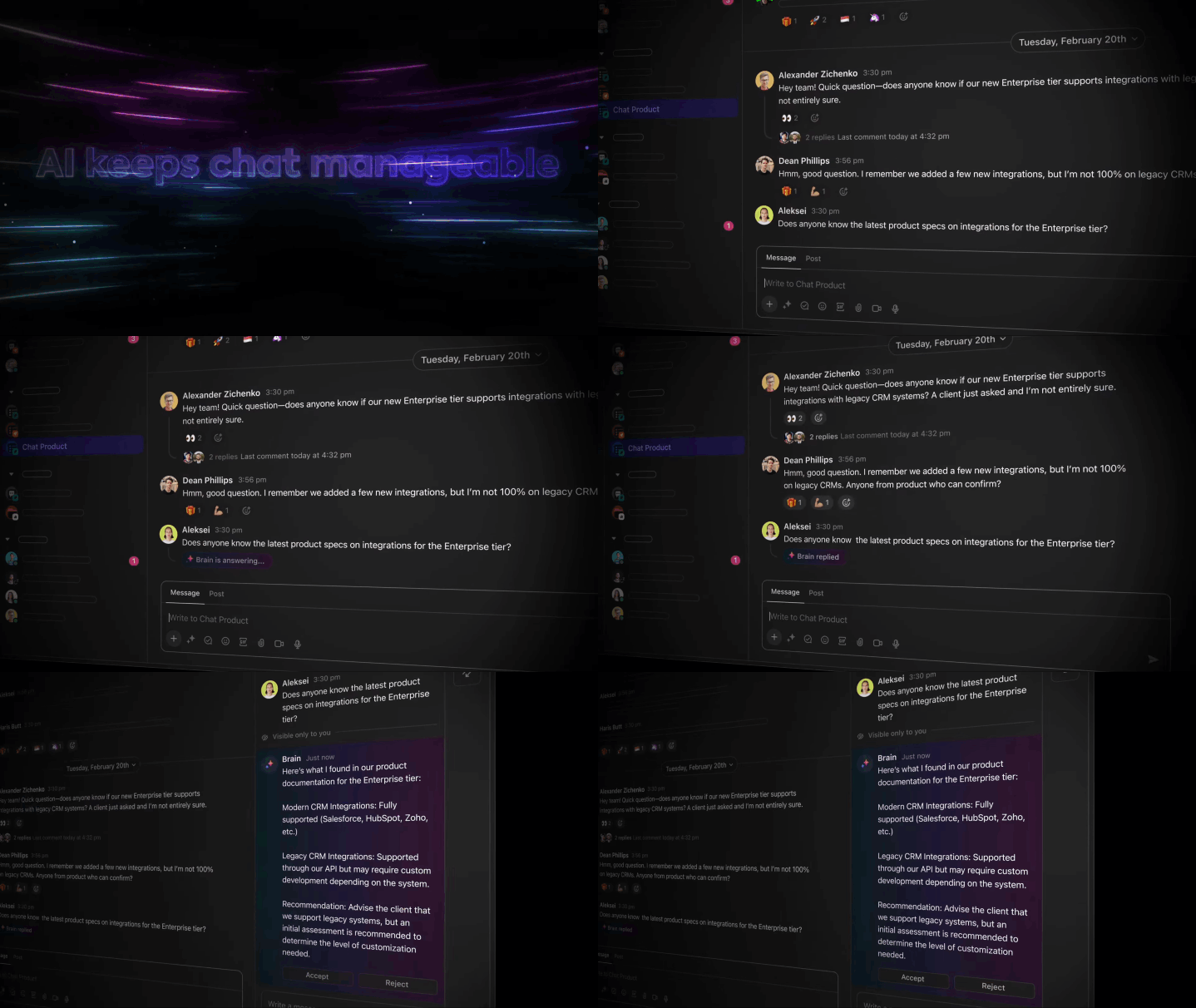
การทำงานร่วมกันเริ่มต้นด้วยการสนทนาสำหรับพวกเราส่วนใหญ่ClickUp Chatซึ่งเป็นโซลูชันการส่งข้อความในตัว เชื่อมต่อบทสนทนาของคุณกับสินทรัพย์ที่เกี่ยวข้องทั้งหมด เช่น งาน เอกสาร ความพึ่งพา ฯลฯ ภายในพื้นที่ทำงาน สามารถสร้างการติดตามอย่างเป็นทางการได้โดยการมอบหมายข้อความแชทให้กับสมาชิกทีมเฉพาะ เพื่อลดความคลุมเครือและเพิ่มความรับผิดชอบภายในทีม

เช่นเดียวกับทุกสิ่งทุกอย่างใน ClickUp, แชทก็ได้รับการขับเคลื่อนโดยClickUp Brain ซึ่งเป็นระบบเครือข่ายประสาทเทียมของ ClickUp เอง นั่นหมายความว่าคุณสามารถได้รับ สรุปแชทที่สร้างโดย AI, คำตอบตามประวัติการแชท และข้อมูลที่เกี่ยวข้องกับหัวข้อที่คุณกำลังดูอยู่

เมื่อถึงเวลาที่จะเปลี่ยนข้อความแชทที่สำคัญให้กลายเป็นรายการที่ต้องดำเนินการและติดตามได้ ให้คลิกที่ 'สร้างงานด้วย AI' แล้ว ClickUp Brain จะสร้างงานพร้อมด้วยเนื้อหาแชททั้งหมดที่เพิ่มเข้าไปในคำอธิบายงาน ทำให้ไม่ต้องเสียเวลาในการค้นหาบริบท

อย่างไรก็ตาม การทำงานร่วมกันแบบเรียลไทม์ไม่ได้จำกัดอยู่แค่การแชทใน ClickUp เท่านั้น
สร้างเอกสาร รายละเอียด วิกิ หรือเอกสารโครงการอย่างละเอียดด้วย ClickUp Docsและเชิญสมาชิกในทีมของคุณมาทำงานร่วมกับคุณ คุณสามารถ เชื่อมต่อเอกสารกับงานที่เกี่ยวข้อง ได้ ทำให้ข้อมูลทั้งหมดอยู่ในที่เดียว จับคู่กับเทมเพลตแผนการสื่อสารมากมาย และมันจะง่ายกว่าที่เคยในการทำให้ทีมของคุณทำงานสอดคล้องกัน!

การตรวจจับการทำงานร่วมกันของ ClickUpช่วยเพิ่มประสิทธิภาพการทำงานร่วมกันระหว่างทีมที่ทำงานบนเอกสารเดียวกันได้อย่างราบรื่นยิ่งขึ้น ตัวชี้เคอร์เซอร์แบบเรียลไทม์จะแสดงผู้ร่วมงานทุกคนที่กำลังใช้งานอยู่ในตำแหน่งเดียวกันพร้อมกัน และเน้นการเปลี่ยนแปลงที่เกิดขึ้นแบบเรียลไทม์ ทำให้ง่ายต่อการระบุเจ้าของการแก้ไขและป้องกันการเข้าถึงข้อมูลที่ละเอียดอ่อนโดยไม่ได้รับอนุญาต
อย่างไรก็ตาม หากคุณเป็นคนที่ชอบวางแผนแบบเห็นภาพClickUp Whiteboardsจะตอบโจทย์คุณได้อย่างแน่นอน ด้วยอินเทอร์เฟซที่ใช้งานง่าย คุณสามารถร่างภาพ วาด และนำแนวคิดต่าง ๆ มาสู่ความเป็นจริงได้ ด้วย AI Image Generator ที่ติดตั้งมาในตัว คุณสามารถสร้างภาพได้อย่างรวดเร็วเพื่อเพิ่มบริบทให้กับไวท์บอร์ดของคุณ
📌ปักหมุด: ต้องการเริ่มต้นอย่างรวดเร็วใช่ไหม? ใช้เทมเพลตไวท์บอร์ดของClickUp เพื่อบันทึกไอเดียของคุณหรือสร้างไทม์ไลน์โครงการ แม้แต่ตอนที่กำลังตามงานประชุมทีมอยู่ก็ตาม

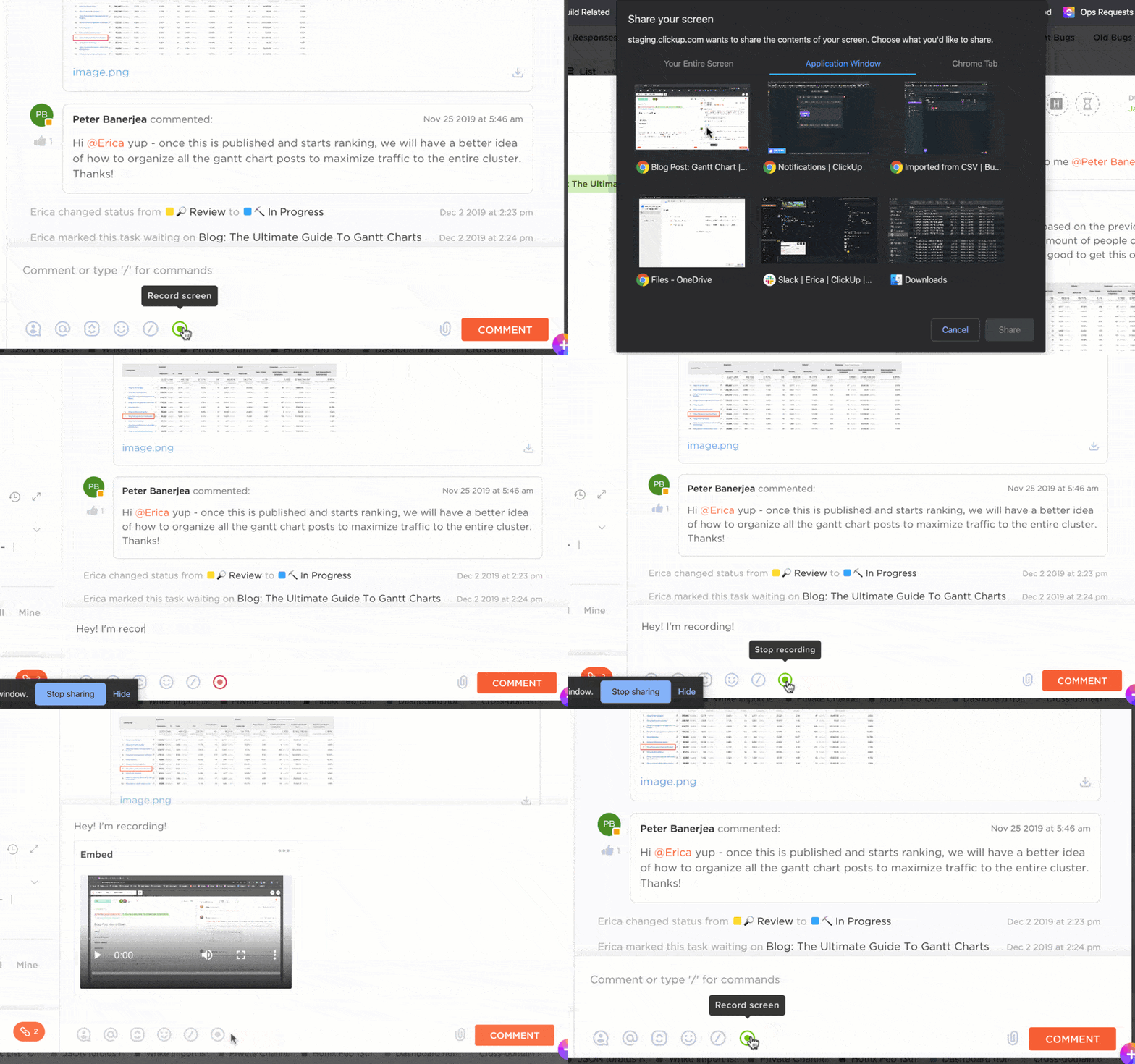
มีส่วนร่วมในการสื่อสารแบบไม่พร้อมกันกับสมาชิกในทีมผ่านการบันทึกหน้าจอผ่านClickUp Clips คุณสามารถเพิ่มคลิปเหล่านี้ลงในบทสนทนาใดก็ได้ ฝังไว้ในบันทึกงาน ดาวน์โหลดเป็นไฟล์ MP4 หรือแชร์ลิงก์สาธารณะ
และคุณไม่ต้องกังวลเกี่ยวกับการจัดระเบียบคลิปของคุณเลย ClickUp จะจัดเก็บคลิปทุกคลิปที่คุณสร้างไว้ในศูนย์คลิปส่วนตัวของคุณโดยอัตโนมัติ ทำให้คุณสามารถมองเห็นได้ทุกเวลา
ขณะที่คุณมุ่งเน้นไปที่การเพิ่มประสิทธิภาพการทำงานของทีม โปรโตคอลความปลอดภัยของ ClickUp จะรับประกันการปกป้องข้อมูลผู้ใช้ด้วยการเข้ารหัส SSL 256 บิต ศูนย์ข้อมูล AWS ที่ได้รับการรับรอง SOC 2 Type 2 และการปฏิบัติตามข้อกำหนด GDPR และ HIPAA อย่างต่อเนื่อง
คุณสมบัติที่ดีที่สุดของ ClickUp
- การเข้ารหัสแบบครบวงจร: ป้องกันการเข้าถึงข้อมูลที่ละเอียดอ่อนโดยไม่ได้รับอนุญาตด้วย Amazon Web Services (AWS) และโปรโตคอลความปลอดภัยของมัน
- การยืนยันตัวตนแบบสองขั้นตอน (2FA): ตรวจสอบพื้นที่ทำงานของคุณและป้องกันการเข้าถึงโดยไม่ได้รับอนุญาตด้วยการยืนยันตัวตนแบบสองขั้นตอน (2FA)
- การปฏิบัติตามมาตรฐาน SOC 2: ได้รับประโยชน์จากมาตรการควบคุมด้านองค์กรและเทคโนโลยีที่ได้รับการตรวจสอบโดยอิสระอย่างน้อยปีละครั้ง
- สิทธิ์ที่กำหนดเอง: ก้าวข้ามค่าเริ่มต้นและมอบการควบคุมเพิ่มเติมให้กับบทบาทผู้เยี่ยมชม, ผู้ดูแลระบบ, หรือสมาชิก
- บทบาทที่กำหนดเอง: สร้างและกำหนดบทบาทที่กำหนดเอง (นอกเหนือจากผู้ดูแลระบบ, ผู้มาเยือน, และสมาชิก) เช่น ผู้ดูแลระบบระดับสูง, บรรณาธิการ, และสมาชิกที่มีสิทธิ์จำกัด
ข้อจำกัดของ ClickUp
- ผู้ใช้ใหม่อาจพบว่ามีเส้นทางการเรียนรู้ที่ชันเนื่องจากคุณสมบัติที่หลากหลายของ ClickUp
ราคาของ ClickUp
- ฟรี
- ไม่จำกัด: $7/เดือนต่อผู้ใช้
- ธุรกิจ: 12 ดอลลาร์/เดือนต่อผู้ใช้
- องค์กร: ติดต่อเพื่อขอราคา
- ClickUp Brain: เพิ่มในแผนชำระเงินใด ๆ ในราคา $7 ต่อสมาชิกต่อเดือน
คะแนนและรีวิว ClickUp
- G2: 4. 7/5 (รีวิวมากกว่า 9,000 รายการ)
- Capterra: 4. 6/5 (4,000+ รีวิว)
ที่ RecRam, ClickUp ได้กลายเป็นเครื่องมือที่จำเป็นสำหรับการจัดการการติดตามข้อผิดพลาด, การสื่อสารในทีม, และการติดตามงาน. อินเทอร์เฟซที่สวยงามและใช้งานง่ายทำให้การใช้งานเป็นเรื่องที่น่ารื่นรมย์, ในขณะที่ความเร็วของมันช่วยให้การดำเนินงานประจำวันมีประสิทธิภาพ.
ที่ RecRam, ClickUp ได้กลายเป็นเครื่องมือที่จำเป็นสำหรับการจัดการการติดตามข้อผิดพลาด, การสื่อสารในทีม, และการติดตามงาน. อินเทอร์เฟซที่สวยงามและใช้งานง่ายทำให้การใช้งานเป็นเรื่องที่น่ารื่นรมย์, ในขณะที่ความเร็วของมันช่วยให้การดำเนินงานประจำวันมีประสิทธิภาพ.
2. Microsoft Teams (เหมาะที่สุดสำหรับการประชุมทางวิดีโอพร้อมการผสานรวมกับ Microsoft Suite)

Microsoft Teams เป็นเครื่องมือการประชุมทางวิดีโอที่ได้รับความนิยมสำหรับทีมข้ามสายงานที่ใช้ชุดโปรแกรมMicrosoft Office เป็นเครื่องมือการทำงานร่วมกันที่ปลอดภัยสำหรับการจัดการประชุมออนไลน์และการสนทนาแบบเรียลไทม์กับเพื่อนร่วมงาน
เครื่องมือนี้ ปกป้องการเข้าถึงโดยไม่ได้รับอนุญาตผ่าน SSO และ 2FA นอกจากนี้ยังรักษาเส้นทางการสื่อสารวิดีโอให้ปลอดภัยจากผู้โจมตีผ่าน Secure Real-Time Transport Protocol (SRTP)
คุณสมบัติที่ดีที่สุดของ Microsoft Teams
- Microsoft Defender: ช่วยให้คุณระบุเนื้อหาที่เป็นอันตรายใน Teams และบล็อกไม่ให้ผู้ใช้เข้าถึงได้
- ไฟล์แนบที่ปลอดภัย: ปกป้องจากภัยคุกคามทางไซเบอร์โดยการตรวจสอบและตรวจจับไฟล์แนบที่เป็นอันตราย
- คะแนนความปลอดภัย: วัดความปลอดภัยของข้อมูลในองค์กรของคุณและแนะนำการดำเนินการเพื่อปรับปรุงความปลอดภัยของบัญชี แอปพลิเคชัน และอุปกรณ์ของคุณ
ข้อจำกัดของ Microsoft Teams
- การแจ้งเตือนอาจกลายเป็นเรื่องที่ท่วมท้นได้ โดยเฉพาะเมื่อคุณเป็นส่วนหนึ่งของกลุ่มหรือชมรมหลายแห่ง
- การร่วมมือกับบุคคลภายนอกองค์กรของคุณต้องการการตั้งค่าเพิ่มเติม
ราคาของ Microsoft Teams
- Microsoft Teams Essentials: $4 ต่อผู้ใช้/เดือน (เรียกเก็บเงินรายปี)
- Microsoft 365 Business Basic: $6 ต่อผู้ใช้/เดือน (เรียกเก็บเงินรายปี)
- Microsoft 365 Business Standard: $12.50 ต่อผู้ใช้/เดือน (เรียกเก็บเงินรายปี)
- Microsoft 365 Business Premium: $22 ต่อผู้ใช้/เดือน (เรียกเก็บเงินรายปี)
รีวิวและให้คะแนน Microsoft Teams
- G2: 4. 3/5 (15,000+ รีวิว)
- Capterra: 4. 5/5 (9,700+ รีวิว)
ไม่แน่ใจว่า Microsoft Teams เหมาะสมที่สุดหรือไม่? ลองดูตัวเลือกของเราสำหรับทางเลือกที่ดีที่สุดของ Microsoft Teamsเพื่อค้นหาเครื่องมือการทำงานร่วมกันที่สมบูรณ์แบบสำหรับคุณ!
3. Slack (เหมาะที่สุดสำหรับการรวมศูนย์การสื่อสารและการทำงานร่วมกันภายในองค์กร)

Slack เป็นซอฟต์แวร์สำหรับการสื่อสารและการทำงานร่วมกันในทีมที่มีฟีเจอร์การส่งข้อความทันที การแชร์ไฟล์ และการค้นหาขั้นสูง
คุณยังได้รับ Enterprise Key Management (EKM) ซึ่งให้คุณควบคุมกุญแจการเข้ารหัสของคุณได้อย่างสมบูรณ์ นั่นหมายความว่าไม่มีใคร แม้แต่ Slack ก็ไม่สามารถเข้าถึงข้อมูลได้ยกเว้นคุณ นอกจากนี้ยังมีน้ำหนักเบา ใช้ทรัพยากรระบบน้อย ทำให้การประชุมออนไลน์ลื่นไหลไม่มีสะดุด
คุณสมบัติที่ดีที่สุดของ Slack
- การลงชื่อเข้าใช้ครั้งเดียว (SSO): เพิ่มชั้นความปลอดภัยเพื่อป้องกันการเข้าถึงโดยไม่ได้รับอนุญาตโดยการร่วมมือกับ ADFS, Google Workspace (SAML), และ Okta
- บันทึกการตรวจสอบ: บันทึกกิจกรรมของผู้ใช้ ช่วยให้คุณตรวจจับการเข้าสู่ระบบหรือการเปลี่ยนแปลงที่ไม่รู้จัก
- การควบคุมการเข้าถึงตามบทบาท (RBAC): มอบอำนาจให้คุณในการจัดการการเข้าถึงภายในทีมของคุณตามบทบาทและความรับผิดชอบของแต่ละบุคคล
ข้อจำกัดของ Slack
- ข้อจำกัดในการจัดเก็บไฟล์ไม่อนุญาตให้คุณแชร์ไฟล์ขนาดใหญ่
- แผนฟรีไม่เก็บข้อมูลการสนทนาเกิน 30 วัน
การตั้งราคาต่ำเกินไป
- ฟรี
- ข้อดี: 8.75 ดอลลาร์ต่อผู้ใช้/เดือน
- ธุรกิจ+: 15 ดอลลาร์ต่อผู้ใช้/เดือน
- Enterprise Grid: ราคาที่กำหนดเอง
คะแนนและรีวิวของ Slack
- G2: 4. 5/5 (รีวิวมากกว่า 33,000 รายการ)
- Capterra: 4. 7/5 (23,000+ รีวิว)
Slack ช่วยให้การสื่อสารกับผู้มีส่วนได้ส่วนเสียทั้งภายในและภายนอกองค์กรเป็นไปอย่างราบรื่นจริงๆ ตอนนี้ฉันสามารถควบคุมข้อความทั้งหมดได้ใน Slack และสามารถจัดระเบียบได้โดยการบันทึกงานไว้ทำภายหลังหรือปักหมุดข้อความไว้ในช่องต่างๆ เพื่อให้ไม่ลืม
Slack ช่วยให้การสื่อสารกับผู้มีส่วนได้ส่วนเสียทั้งภายในและภายนอกองค์กรเป็นไปอย่างราบรื่นมากขึ้น ตอนนี้ฉันสามารถจัดการข้อความทั้งหมดได้ใน Slack และสามารถจัดระเบียบได้โดยการบันทึกงานไว้ทำภายหลังหรือปักหมุดข้อความไว้ในช่องเพื่อให้ไม่ลืม
ลองดูทางเลือก Slackที่สะดวกเหล่านี้หากคุณต้องการความสามารถในการจัดเก็บไฟล์ที่ดีกว่าบนเครื่องมือการทำงานร่วมกันของคุณ
4. Basecamp (เหมาะที่สุดสำหรับการทำงานร่วมกันและการจัดการงานของทีมอย่างง่าย)

Basecamp เป็นซอฟต์แวร์สำหรับการทำงานร่วมกันแบบโครงการที่ช่วยให้คุณทำงานร่วมกันในสภาพแวดล้อมแบบอะซิงโครนัสและระยะไกลได้ โดยรวมการทำงาน ข้อความ ตารางเวลา ไฟล์ และอื่นๆ เข้าไว้ด้วยกัน
เครื่องมือเอกสารในตัว ช่วยให้คุณระดมความคิดหรือเขียนแผนงานอย่างละเอียดและแชร์กับทีมของคุณได้ ทุกสิ่งที่คุณทำจะถูกเข้ารหัสและส่งผ่านการเชื่อมต่อ HTTPS เพื่อให้มั่นใจว่าจะไม่มีการรั่วไหล
คุณสมบัติที่ดีที่สุดของ Basecamp
- การเข้ารหัสไฟล์และข้อมูล: จัดเก็บไฟล์ของคุณอย่างปลอดภัยผ่าน AES-256 ซึ่งเข้ารหัสข้อมูลให้สับสนเพื่อให้เฉพาะระบบที่ได้รับอนุญาตเท่านั้นที่สามารถอ่านและเข้าถึงได้
- การปฏิบัติตามมาตรฐาน PCI (Payment Card Industry): ดำเนินการตรวจสอบเป็นประจำโดยส่งรายงานการประเมินตนเอง (SAQ A 3. 2) และรักษาความปลอดภัยข้อมูลการชำระเงินของคุณ
- การตรวจสอบกิจกรรมที่น่าสงสัย: มีระบบในตัวเพื่อตรวจสอบและแจ้งเตือนคุณเกี่ยวกับพฤติกรรมที่ไม่ปกติ เช่น การพยายามเข้าสู่ระบบที่ล้มเหลวซ้ำๆ
ข้อจำกัดของเบสแคมป์
- การอัปโหลดไฟล์ขนาดใหญ่ในแชทใช้เวลานานเกินไป
- การติดตามการสนทนาแบบมีลำดับเป็นเรื่องยากหลังจากช่วงการทำงานร่วมกันที่ยาวนาน
ราคาของเบสแคมป์
- ฟรี: $0 ต่อผู้ใช้/เดือน
- เพิ่มเติม: $15 ต่อผู้ใช้/เดือน
- โปร Unlimited: $299 ต่อผู้ใช้/เดือน (เรียกเก็บเงินรายปี)
คะแนนและรีวิวของเบสแคมป์
- G2: 4. 1/5 (5,300+ รีวิว)
- Capterra: 4. 3/5 (14,000+ รีวิว)
➡️ โบนัส:ทางเลือกยอดนิยมสำหรับ Basecamp
📮ClickUp Insight: ประมาณ 41% ของผู้เชี่ยวชาญชอบใช้การส่งข้อความทันทีสำหรับการสื่อสารในทีม
แม้ว่าจะให้การแลกเปลี่ยนที่รวดเร็วและมีประสิทธิภาพ แต่ข้อความมักกระจายอยู่ในหลายช่องทาง หัวข้อ หรือข้อความโดยตรง ทำให้ยากต่อการค้นหาข้อมูลในภายหลัง ด้วยโซลูชันแบบบูรณาการเช่น ClickUp Chat หัวข้อการแชทของคุณจะถูกเชื่อมโยงกับโครงการและงานที่เฉพาะเจาะจง ทำให้การสนทนาของคุณอยู่ในบริบทและพร้อมใช้งานได้ทันที
5. Trello (เหมาะที่สุดสำหรับการทำงานร่วมกันโดยใช้กระดาน Kanban)

Trello เป็นซอฟต์แวร์การทำงานร่วมกันที่เน้นระบบ Kanban ซึ่งจัดระเบียบงานของคุณให้เป็นระบบบัตรแบบลากและวางที่สวยงาม ในพริบตาเดียว คุณสามารถเห็นได้ว่าโครงการใดกำลังดำเนินการอยู่ โครงการใดที่ต้องตรวจสอบ และโครงการใดที่พร้อมใช้งานแล้ว
ข้อมูลทั้งหมดของคุณจะยังคง ปลอดภัยภายใต้ระบบที่ได้รับการรับรองจากรัฐบาลและผ่านมาตรฐาน FedRAMP แม้ว่าเครื่องมือนี้จะเรียบง่ายและเบา แต่ความปลอดภัยของมันนั้นหนักแน่นมาก
คุณสมบัติที่ดีที่สุดของ Trello
- การลงชื่อเข้าใช้ที่ปลอดภัย: เพิ่มชั้นความปลอดภัยผ่านการยืนยันตัวตนสองขั้นตอนแบบเนทีฟหรือ Google Authenticator
- การสแกนอัตโนมัติ: ช่วยให้คุณสามารถดำเนินการตรวจสอบอัตโนมัติทุกสัปดาห์และทดสอบการรั่วไหลของข้อมูลประจำปี เพื่อตรวจจับและแก้ไขช่องโหว่ที่อาจเกิดขึ้นในระบบ
- โปรแกรม Bug Bounty: เชิญชวนแฮกเกอร์ที่มีจริยธรรมผ่าน Bugcrowd เพื่อค้นหาและรายงานช่องโหว่ด้านความปลอดภัย เพื่อให้มั่นใจว่าข้อมูลของคุณได้รับการดูแลในระดับสูงสุด
ข้อจำกัดของ Trello
- รายการส่วนตัวหรือบันทึกส่วนตัวไม่สามารถแยกแยะได้ง่ายจากบอร์ดทีมที่แชร์
- มีแนวโน้มที่จะรกด้วยโครงการขนาดใหญ่มาก
ราคาของ Trello
- ฟรี: $0 ต่อผู้ใช้/เดือน
- มาตรฐาน: $5 ต่อผู้ใช้/เดือน
- พรีเมียม: 10 ดอลลาร์ต่อผู้ใช้/เดือน
- องค์กร: 17.50 ดอลลาร์ต่อผู้ใช้/เดือน (เรียกเก็บเงินรายปี)
คะแนนและรีวิวของ Trello
- G2: 4. 4/5 (13,000+ รีวิว)
- Capterra: 4. 5/5 (23,000+ รีวิว)
6. Notion (เหมาะที่สุดสำหรับการทำงานร่วมกันผ่านแดชบอร์ดที่ปรับแต่งได้)
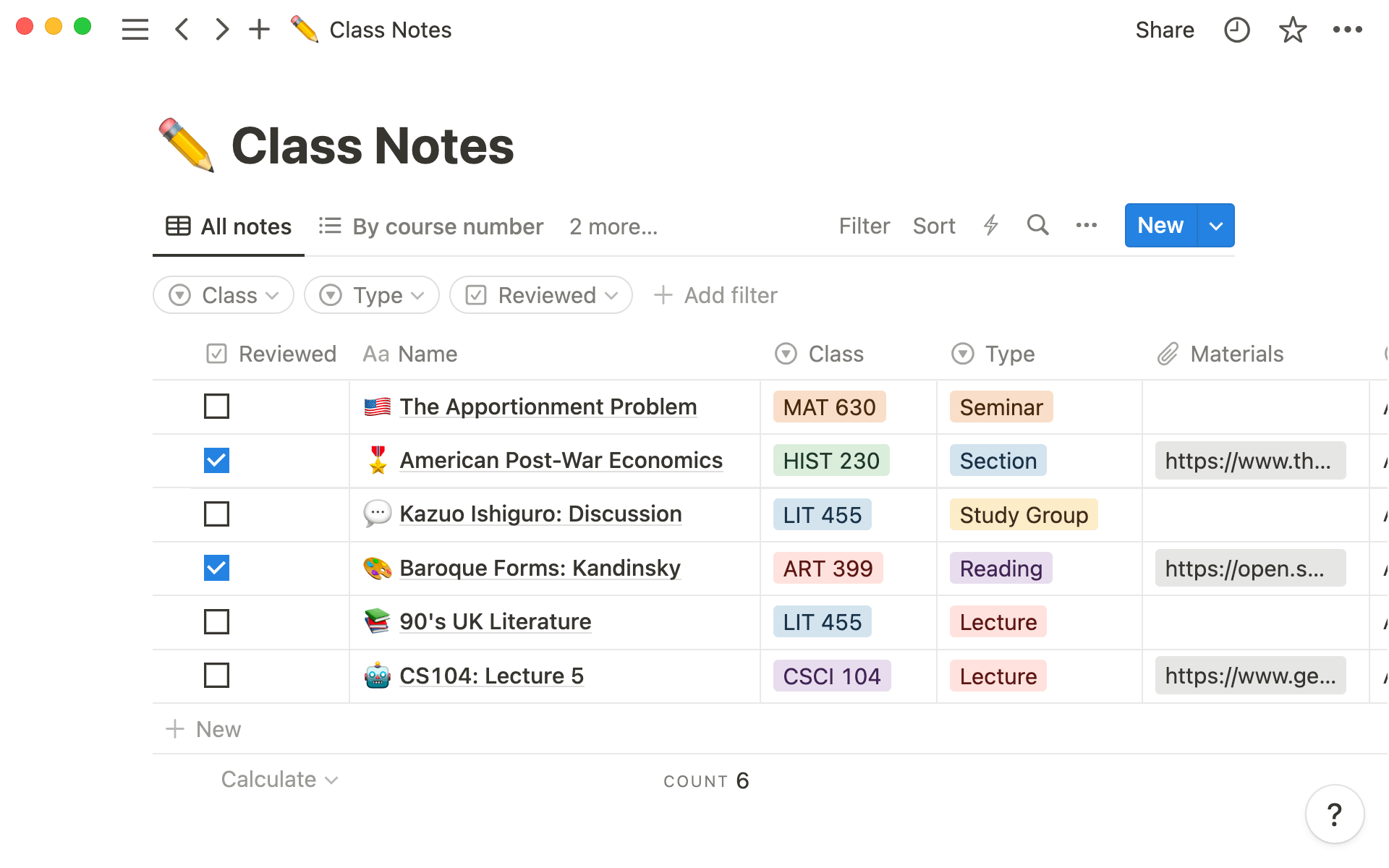
Notion เป็นเครื่องมือการทำงานร่วมกันที่ปลอดภัยซึ่งนำความคิดสร้างสรรค์และความสามารถในการปรับแต่งมาเป็นจุดเด่น มันช่วยให้คุณออกแบบกระบวนการทำงาน แบ่งปันความคิด และจัดการงานต่างๆ ได้อย่างมีประสิทธิภาพ พร้อมทั้งรับประกันความปลอดภัยของข้อมูล
คุณสามารถติดตามความปลอดภัยและการปฏิบัติตามข้อกำหนดของเครื่องมือผ่านการตรวจสอบความปลอดภัยภายในประจำปี การตรวจสอบความปลอดภัยภายในประจำปี นอกจากนี้ Notion ยังจัดเก็บข้อมูลของคุณบน AWS โดยใช้การผสมผสานของฐานข้อมูลต่างๆ เพื่อให้ข้อมูลของคุณปลอดภัยและมั่นคง
คุณสมบัติที่ดีที่สุดของ Notion
- การยืนยันตัวตนแบบหลายปัจจัย: ช่วยให้คุณสามารถเพิ่มความปลอดภัยในการเข้าสู่ระบบได้โดยการเพิ่มชั้นการยืนยันตัวตนหลายชั้น
- อธิปไตยของข้อมูล: ปฏิบัติตามข้อบังคับ เช่น GDPR เพื่อให้มั่นใจในการโฮสต์และการจัดการข้อมูลอย่างปลอดภัย
- การจัดการกุญแจ: ให้บริการล็อกดิจิตอลพร้อมควบคุมข้อมูลอย่างสมบูรณ์ผ่านบริการจากผู้ให้บริการที่เชื่อถือได้
ข้อจำกัดของ Notion
- ปัญหาการปฏิบัติงานที่ไม่ราบรื่นเป็นครั้งคราวเมื่อจัดการกับฐานข้อมูลขนาดใหญ่หรือปริมาณข้อมูลจำนวนมาก
- แอปพลิเคชันมือถือไม่มีความแข็งแกร่งเท่ากับเวอร์ชันเดสก์ท็อป โดยมีฟังก์ชันการทำงานที่จำกัดสำหรับผู้ใช้ที่ต้องทำงานนอกสถานที่เมื่อเทียบกับทางเลือกอื่นของ Notion
ราคาของ Notion
- ฟรี: $0 ต่อที่นั่ง/เดือน
- เพิ่มเติม: $10 ต่อที่นั่ง/เดือน
- ธุรกิจ: 15 ดอลลาร์ต่อที่นั่ง/เดือน
- องค์กร: ราคาตามตกลง
คะแนนและรีวิวของ Notion
- G2: 4. 7/5 (5,900+ รีวิว)
- Capterra: 4. 7/5 (2,400+ รีวิว)
Notion ช่วยให้คุณทำงานร่วมกับผู้อื่นได้แบบเรียลไทม์ ทำให้คุณสามารถทำงานร่วมกับทีมของคุณได้ไม่ว่าคุณจะอยู่ที่ไหน ไม่ว่าคุณจะเป็นนักเรียน ฟรีแลนซ์ หรือเป็นส่วนหนึ่งของบริษัท Notion เป็นเครื่องมือที่ยอดเยี่ยมในการปรับปรุงกระบวนการทำงานของคุณและทำให้งานสำเร็จลุล่วง
Notion ช่วยให้คุณทำงานร่วมกับผู้อื่นได้แบบเรียลไทม์ ทำให้คุณสามารถทำงานร่วมกับทีมของคุณได้ไม่ว่าคุณจะอยู่ที่ไหน ไม่ว่าคุณจะเป็นนักเรียน ฟรีแลนซ์ หรือเป็นส่วนหนึ่งของบริษัท Notion เป็นเครื่องมือที่ยอดเยี่ยมในการปรับปรุงกระบวนการทำงานของคุณให้มีประสิทธิภาพและทำให้งานสำเร็จลุล่วง
7. Google Workspace (เหมาะที่สุดสำหรับการทำงานร่วมกันแบบองค์รวมกับ Google Suite)

Google Docs (และ Google Workspace) เป็นผู้นำในด้านการทำงานร่วมกันในที่ทำงานออนไลน์ ในความเป็นจริงชุดโปรแกรมสำนักงานของ Google มีส่วนแบ่งตลาดเทคโนโลยีชุดโปรแกรมสำนักงานมากกว่า 44%ในขณะที่ Microsoft Office 365 มีส่วนแบ่ง 30%
ขณะนี้ Google Workspace เป็นเครื่องมือการทำงานร่วมกันที่แข็งแกร่ง เนื่องจากมีแอปพลิเคชันหลากหลายและคุณสมบัติด้านความปลอดภัยระดับสูง ด้วยระบบป้องกันที่ขับเคลื่อนด้วย AI Google ปกป้องกล่องจดหมายของคุณจากสแปม ฟิชชิง และการโจมตีจากมัลแวร์ ทำให้คุณสามารถท่องเว็บได้อย่างมีประสิทธิภาพ
คุณสมบัติที่ดีที่สุดของ Google Workspace
- มาตรฐานการเข้ารหัสขั้นสูง (AES): เข้ารหัสข้อมูลโดยใช้โปรโตคอล AES ขนาด 128 บิต พร้อมกุญแจที่แตกต่างกัน
- การควบคุมการเข้าถึง: ช่วยให้คุณกำหนดได้ว่าใครสามารถดู แก้ไข หรือแชร์ไฟล์เฉพาะได้ เพื่อให้แน่ใจว่าข้อมูลที่ละเอียดอ่อนยังคงสามารถเข้าถึงได้เฉพาะบุคคลที่ได้รับอนุญาตเท่านั้น
- การจัดการอุปกรณ์เคลื่อนที่: ช่วยให้ผู้ดูแลระบบสามารถจัดการและรักษาความปลอดภัยของอุปกรณ์เคลื่อนที่สำหรับการเข้าถึง Google Workspace
ข้อจำกัดของ Google Workspace
- ฟังก์ชันการค้นหาภายใน Google Drive อาจสร้างความหงุดหงิดได้ เนื่องจากบางครั้งมีปัญหาในการค้นหาไฟล์หรือเอกสารเก่าที่มีชื่อทั่วไป
- ความซับซ้อนในการนำทางและจัดการสิทธิ์การใช้งานในแอปพลิเคชันและไฟล์ต่างๆ โดยเฉพาะในสภาพแวดล้อมของทีมขนาดใหญ่
ราคาของ Google Workspace
- ธุรกิจเริ่มต้น: 7 ดอลลาร์ต่อผู้ใช้/เดือน
- มาตรฐานธุรกิจ: 14 ดอลลาร์ต่อผู้ใช้/เดือน
- บิสิเนส พลัส: 22 ดอลลาร์ต่อผู้ใช้/เดือน
- องค์กร: ใบเสนอราคาพิเศษ
คะแนนรีวิวและความคิดเห็นเกี่ยวกับ Google Workspace
- G2: 4. 6/5 (42,000+ รีวิว)
- Capterra: 4. 7/5 (16,000+ รีวิว)
➡️ อ่านเพิ่มเติม:ทางเลือกของ Google Workspace: เครื่องมือที่คล้ายกับ G Suite
8. Zoom (เหมาะที่สุดสำหรับการจัดการประชุมวิดีโอคุณภาพสูง)
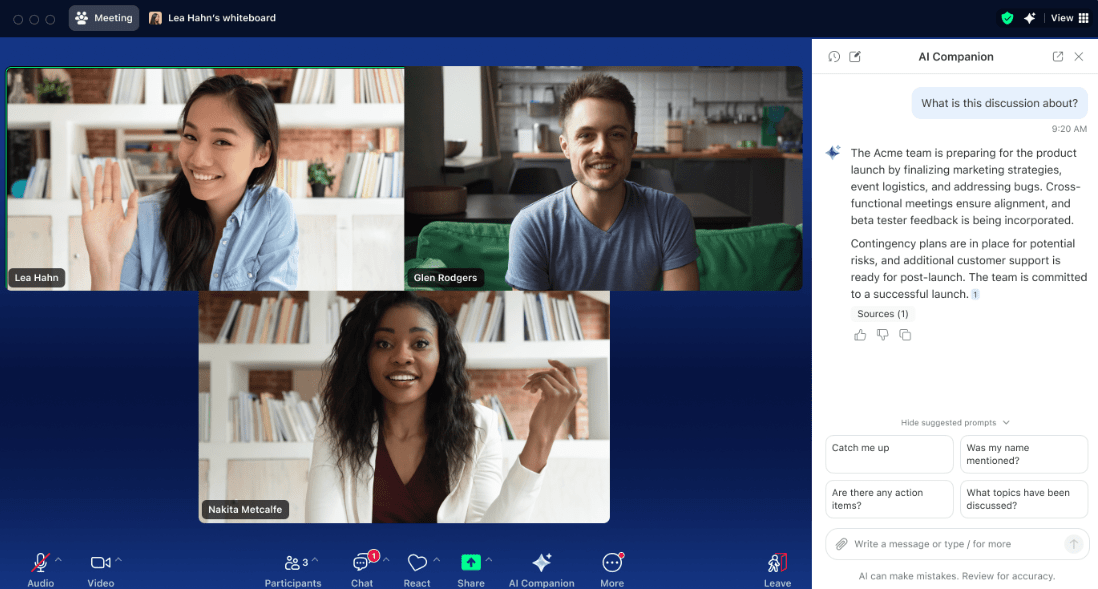
จากการแบ่งปันการอัปเดตโครงการรายไตรมาสไปจนถึงการจัดประชุมประจำเดือนที่สนุกสนาน Zoom ทำให้การทำงานร่วมกันในทีมขนาดใหญ่เป็นเรื่องง่าย ความง่ายในการใช้งานและการเชื่อมต่อแบบเรียลไทม์ทำให้เป็นเครื่องมือที่มีประสิทธิภาพสำหรับการทำงานร่วมกันในทีม
แพลตฟอร์มนี้ใช้ การเข้ารหัสเพื่อรักษาความปลอดภัยของวิดีโอ, เสียง, และการแชร์หน้าจอของคุณ ในระหว่างการประชุม โดยใช้กุญแจการเข้ารหัสที่ทราบเพียงผู้เข้าร่วมเท่านั้น
คุณสมบัติที่ดีที่สุดของ Zoom
- ห้องรอ: ผู้เข้าร่วมประชุมสามารถเข้าร่วมได้เฉพาะหลังจากที่ผู้จัดเข้าร่วมการโทรแล้วเท่านั้น
- การประชุมที่เปิดใช้งานรหัสผ่าน: ให้การเข้าถึงการประชุมได้เฉพาะผ่านรหัสผ่านที่แชร์เท่านั้น
- การผสานการตรวจสอบสิทธิ์: เชื่อมต่อกับแพลตฟอร์มการจัดการตัวตนที่ทรงพลัง เช่น Centrify, Microsoft Active Directory และ OneLogin เพื่อปกป้องการโทรจากบุคคลที่ไม่ได้รับอนุญาต
ข้อจำกัดของ Zoom
- บางครั้งเสียงอาจไม่สม่ำเสมอหรือคุณภาพวิดีโออาจลดลง ซึ่งทำให้การประชุมไม่มีประสิทธิภาพ
- ข้อจำกัดเวลา 40 นาทีสำหรับการประชุมกลุ่มในแผนฟรีอาจจำกัดการใช้งาน
ราคาของ Zoom
- พื้นฐาน: $0 สำหรับผู้ใช้เพียงหนึ่งคน
- ข้อดี: $13.33 ต่อผู้ใช้/เดือน
- ธุรกิจ: $18. 32 ต่อผู้ใช้/เดือน
คะแนนและรีวิวของ Zoom
- G2: 4. 5/5 (56,000+ รีวิว)
- Capterra: 4. 6/5 (13,000+ รีวิว)
อินเทอร์เฟซของ Zoom มีความสะอาดตา ใช้งานง่าย และเหมาะกับผู้ใช้ทุกระดับ ทำให้ทั้งผู้ใช้ที่มีความรู้ทางเทคโนโลยีและผู้ที่มีประสบการณ์น้อยสามารถเริ่มต้นใช้งานได้ไม่ยาก การเข้าร่วมการประชุมสามารถทำได้เพียงแค่คลิกที่ลิงก์ และการจัดประชุมของคุณเองก็ใช้เวลาเพียงไม่กี่คลิก
อินเทอร์เฟซของ Zoom มีความสะอาดตา ใช้งานง่าย และเหมาะกับผู้ใช้ทุกระดับ ทำให้ทั้งผู้ใช้ที่มีความชำนาญทางเทคโนโลยีและผู้ที่มีประสบการณ์น้อยสามารถเริ่มต้นใช้งานได้ไม่ยาก การเข้าร่วมการประชุมสามารถทำได้เพียงแค่คลิกที่ลิงก์ และการจัดประชุมของคุณเองก็ใช้เวลาเพียงไม่กี่คลิก
➡️ อ่านเพิ่มเติม:ทางเลือกที่ดีที่สุดสำหรับ Zoom
9. อาสนะ (เหมาะที่สุดสำหรับการพึ่งพาของงานและการทำงานอัตโนมัติที่ทรงพลัง)
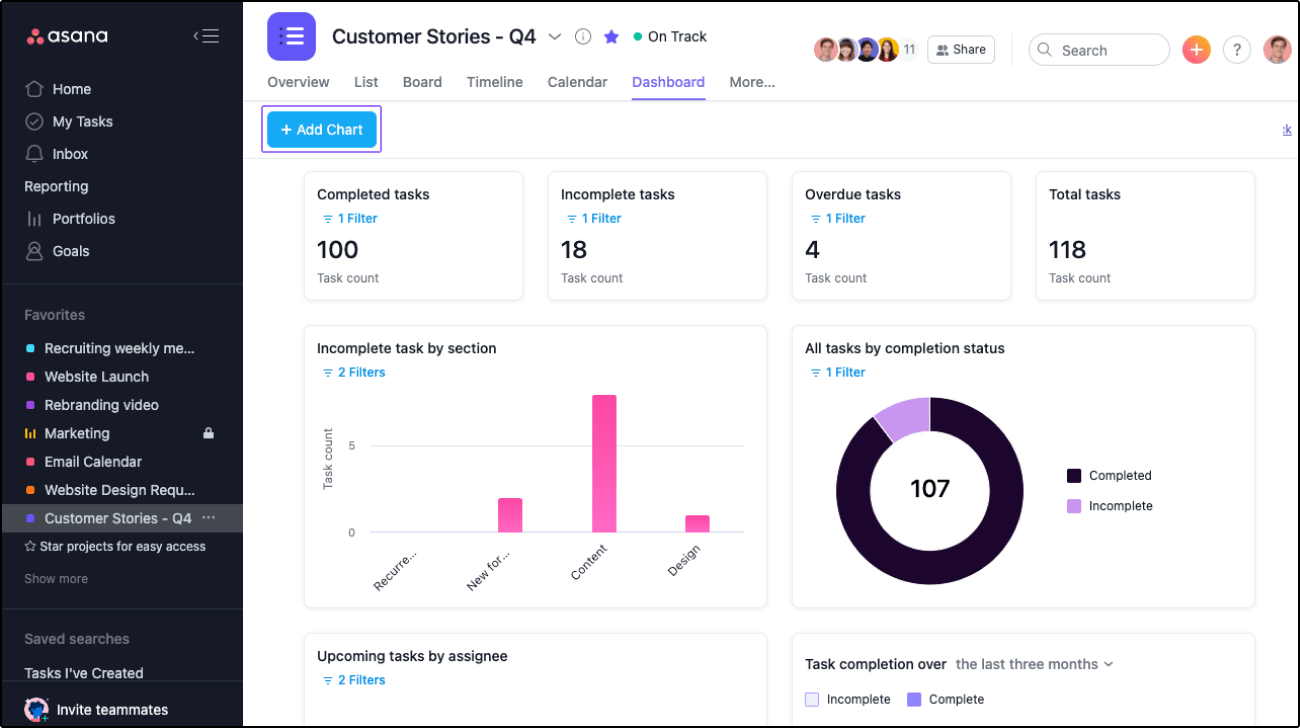
Asana เป็นซอฟต์แวร์ที่ใช้งานง่ายและทำงานร่วมกันได้ ซึ่งรองรับการพึ่งพาของงาน ช่วยให้คุณสามารถจัดการงานและโครงการของคุณได้อย่างมีประสิทธิภาพมากขึ้น คุณสามารถจัดเก็บไฟล์ทำงานอัตโนมัติ และเชื่อมต่อกับทีมของคุณผ่านฟีเจอร์การแสดงความคิดเห็นและการกล่าวถึง (@mentions) ที่มาในตัว
หากคุณใช้แอปมือถือของ Asana คุณจะสามารถ ควบคุมได้ว่าสมาชิกในทีมของคุณสามารถดาวน์โหลด, ถ่ายภาพหน้าจอ, และคัดลอก-วางบนแอปมือถือได้หรือไม่ ซึ่งช่วยปกป้องข้อมูลของคุณ
คุณสมบัติเด่นของอาสนะ
- ข้อจำกัดระยะเวลาการใช้งาน: กำหนดระยะเวลาการใช้งานเพื่อจัดการระยะเวลาที่ผู้ใช้แต่ละคนเข้าสู่ระบบและขอร้องให้เข้าสู่ระบบใหม่หลังจากหมดอายุ
- การเก็บรักษาข้อมูล: จัดเก็บข้อมูลของคุณในสี่ประเทศ ได้แก่ สหรัฐอเมริกา เยอรมนี ญี่ปุ่น และออสเตรเลีย เพื่อความน่าเชื่อถือและประสิทธิภาพที่สูงขึ้น
- การควบคุมการเชิญผู้เข้าร่วม: อนุญาตให้ผู้ใช้ที่มีสิทธิ์เชิญผู้เข้าร่วมเพิ่มเติมได้เฉพาะจากรายชื่อโดเมนอีเมลที่ได้รับการอนุมัติเท่านั้น
ข้อจำกัดของอาสนะ
- ไม่รองรับการมอบหมายงานเดียวกันให้กับหลายคน
- ต้องใช้ความคิดและการยอมรับจากทั้งทีมเพื่อให้มันสำเร็จ
ราคาของ Asana
- ส่วนบุคคล $0 ต่อผู้ใช้/เดือน
- เริ่มต้น: $10.99 ต่อผู้ใช้/เดือน
- ขั้นสูง: $24.99 ต่อผู้ใช้/เดือน
- องค์กร: ราคาตามตกลง
- Enterprise+: ราคาตามตกลง
คะแนนและรีวิวของอาสนะ
- G2: 4. 4/5 (10,000+ รีวิว)
- Capterra: 4. 5/5 (13,000+ รีวิว)
อินเทอร์เฟซของ Asana ใช้งานง่ายและเป็นธรรมชาติ ซึ่งช่วยให้การนำทางในแพลตฟอร์มและการทำงานเฉพาะเจาะจงเป็นเรื่องง่ายขึ้น คุณสามารถสร้างและมอบหมายงาน ตรวจสอบความคืบหน้าของงาน ทำงานร่วมกันเป็นทีม และสื่อสารกับสมาชิกในทีม รวมถึงฟีเจอร์อื่น ๆ อีกมากมาย
อินเทอร์เฟซของ Asana ใช้งานง่ายและเป็นธรรมชาติ ซึ่งช่วยให้การนำทางในแพลตฟอร์มและการทำงานเฉพาะเจาะจงเป็นไปอย่างง่ายดาย คุณสามารถสร้างและมอบหมายงาน ตรวจสอบความคืบหน้าของงาน ทำงานร่วมกันเป็นทีม และสื่อสารกับสมาชิกในทีม รวมถึงฟีเจอร์อื่น ๆ อีกมากมาย
10. Toggl (เหมาะที่สุดสำหรับการทำงานร่วมกันของทีมระยะไกล)

Toggl มีอินเทอร์เฟซที่ดึงดูดสายตาบนกระดาน Kanban และมุมมอง Timeline ซึ่งโดดเด่นในฐานะทางเลือกที่ดีสำหรับ Asanaเนื่องจากสามารถเพิ่มผู้รับผิดชอบหลายคนในหนึ่งงานได้ ซึ่งเป็นประโยชน์สำหรับงานที่มีหลายขั้นตอน
และคุณไม่จำเป็นต้องกังวลเรื่องการสูญหายของข้อมูล เพราะ Toggl จะสำรองข้อมูลให้ทุก 24 ชั่วโมง
คุณสมบัติที่ดีที่สุดของ Toggl
- การเข้ารหัสข้อมูล: ส่งข้อมูลผ่านเครือข่ายสาธารณะโดยใช้ TLS 1.2, การเข้ารหัส AES-256 และลายเซ็น SHA2 เพื่อรักษาความเป็นส่วนตัวและทำงานร่วมกันอย่างปลอดภัย
- เทคโนโลยีการจัดเก็บข้อมูลหลากหลายรูปแบบ: จัดเก็บข้อมูลของคุณไว้บนระบบหลายระบบเพื่อปกป้องข้อมูลจากความล้มเหลวของฮาร์ดแวร์ที่ไม่คาดคิด
- การลงชื่อเข้าใช้ครั้งเดียวขั้นสูง: ช่วยลดความเสี่ยงของการถูกขโมยข้อมูลประจำตัวโดยการจัดการการควบคุมการเข้าสู่ระบบผ่านผู้ให้บริการระบุตัวตน (Google Authenticator, Okta, เป็นต้น)
ข้อจำกัดของ Toggl
- มันไม่มีเครื่องมือสื่อสารในตัวเหมือนกับทางเลือกของ Togglบางตัวที่มีแชทฝังอยู่ในพื้นที่ทำงาน
- เวลาในการโหลดช้าหรือการกระตุก โดยเฉพาะเมื่อต้องจัดการกับปริมาณงานและโครงการจำนวนมาก
ราคาของ Toggl
- ฟรี: $0 ต่อที่นั่ง/เดือน สำหรับผู้ใช้สูงสุด 5 คน
- ความจุ: 5 ดอลลาร์ต่อที่นั่ง/เดือน
- เริ่มต้น: 8 ดอลลาร์ต่อที่นั่ง/เดือน
- พรีเมียม: 13.5 ดอลลาร์ต่อที่นั่ง/เดือน
คะแนนและรีวิวของ Toggl
- G2: 4. 3/5 (40+ รีวิว)
- Capterra: 4. 6/5 (100+ รีวิว)
11. Wire (เหมาะที่สุดสำหรับการสื่อสารและการทำงานร่วมกันแบบครบวงจร)

Wire เป็นแพลตฟอร์มการทำงานร่วมกันในที่ทำงานที่ครอบคลุม ซึ่งรวมการส่งข้อความ การแชร์ไฟล์การทำงานร่วมกันในเอกสาร และการสื่อสารของทีมไว้ในที่เดียว
สิ่งที่น่าสนใจยิ่งกว่านั้นคือโค้ดของ Wire เป็น โอเพ่นซอร์สอย่างสมบูรณ์และสามารถดูได้บน GitHub ซึ่งให้ความโปร่งใสสูงสุดแก่คุณในการดูว่าทีม Wire จัดเก็บและจัดการข้อมูลของคุณอย่างไร
คุณสมบัติเด่นของสายไฟ
- ID-Shield: ตรวจสอบข้อมูลประจำตัวในเบื้องหลังและแจ้งให้คุณทราบหากคุณกำลังสนทนากับบุคคลที่ถูกต้อง
- การเชื่อมต่อที่ปลอดภัย: รักษาการสื่อสารที่ผ่านมาให้ปลอดภัยในกรณีที่เกิดการรั่วไหลของข้อมูล (การรักษาความลับล่วงหน้า) และแทนที่กุญแจที่ถูกบุกรุกเพื่อรักษาความปลอดภัยของกุญแจในอนาคต (การรักษาความปลอดภัยหลังการบุกรุก (PCS))
- ข้อความที่ลบตัวเอง: ให้คุณตั้งเวลาได้ หลังจากนั้นข้อความจะหายไปสำหรับผู้เข้าร่วมทั้งสองฝ่าย
ข้อจำกัดของสายไฟ
- เมื่อเกิดปัญหาขึ้นระหว่างการซิงค์อุปกรณ์ อาจจำเป็นต้องทำการซิงค์ใหม่โดยใช้คีย์การเข้ารหัสใหม่
- ขาดการยืนยันตัวตนสองขั้นตอน ซึ่งเป็นข้อกำหนดเบื้องต้นในเครื่องมือการทำงานร่วมกันที่ปลอดภัยทุกประเภท
ราคาสายไฟ
- ฟรี
- สายไฟสำหรับองค์กร: €7. 45 (ประมาณ $7. 73) ต่อคน/เดือน
- สายไฟภายในสถานที่: ราคาตามตกลง
การให้คะแนนและรีวิวสายไฟ
- G2: รีวิวไม่เพียงพอ
- Capterra: 4. 5/5 (รีวิวมากกว่า 60 รายการ)
➡️ อ่านเพิ่มเติม:คู่มือฉบับสมบูรณ์สำหรับการทำงานร่วมกันในโครงการอย่างมีประสิทธิภาพ [พร้อมเคล็ดลับและเทมเพลตฟรี]
ปกป้องข้อมูลธุรกิจและการสนทนาของคุณด้วย ClickUp
เมื่อพูดถึงข้อมูลที่ละเอียดอ่อน—รายงานทางการเงิน รายละเอียดโครงการของลูกค้า และการสนทนาที่เกี่ยวข้องกับงานประจำวัน—ความปลอดภัยไม่ใช่สิ่งที่สามารถละเลยได้
นี่คือเหตุผลที่คุณต้องมีเครื่องมือการทำงานร่วมกันที่ปลอดภัยอย่าง ClickUp ซึ่งความปลอดภัยไม่ได้เป็นเพียงส่วนเสริม แต่ถูกฝังอยู่ในระบบตั้งแต่ต้น
ClickUp รักษาความปลอดภัยของข้อมูลในระดับสูงผ่านกุญแจที่เข้ารหัส, การปฏิบัติตามข้อกำหนด, และการอนุญาตที่กำหนดเอง. แน่นอนว่าคุณยังได้รับคุณสมบัติการร่วมมือที่ยอดเยี่ยมเช่น Whiteboards, Docs, Chat, และ Clips เพื่อเพิ่มประสิทธิภาพการทำงานและให้สมาชิกอยู่ในความสอดคล้องกัน.
สมัครใช้ ClickUpวันนี้และสัมผัสประสบการณ์การทำงานร่วมกันอย่างไร้รอยต่อโดยไม่ต้องกังวลเรื่องความปลอดภัย!