
Pinterest มีแรงบันดาลใจมากมายสำหรับรายการสิ่งที่ต้องทำครั้งต่อไปของคุณ: ตารางที่จัดเรียงอย่างเรียบร้อย, หัวข้อที่เขียนด้วยมือ, ช่องสีพาสเทล และสติกเกอร์ที่วางอย่างพิถีพิถัน เมื่อคุณเลือกสไตล์ใดก็ตาม ให้คิดถึงว่าคุณจะต้องการพื้นที่เท่าใดสำหรับงานต่าง ๆ และแผนของคุณเปลี่ยนแปลงบ่อยแค่ไหน
การออกแบบสามารถเป็นส่วนหนึ่งของความดึงดูดได้ในการศึกษาของ University College London ปี 2025เกี่ยวกับการวางแผนด้วยปากกาดิจิทัล ผู้เข้าร่วมระบุว่าต้องการให้แผนของพวกเขาดูน่าดึงดูด บางคนซื้อเทมเพลต Goodnotes เพื่อปรับปรุงรูปลักษณ์ของสมุดวางแผน ส่วนคนอื่นๆ ชื่นชอบความสามารถในการตกแต่งรายการที่เขียนด้วยมือและรักษาให้ดูเป็นระเบียบ
การจัดวางที่คุณชอบใช้ยังต้องมีพื้นที่สำหรับความเปลี่ยนแปลงในชีวิตประจำวัน ไม่ว่าจะเป็นกำหนดเวลาใหม่หรืองานที่ใช้เวลานานกว่าที่คาดไว้
เราได้รวบรวม 20 ไอเดียรายการงานที่ต้องทำที่สวยงาม สำหรับการวางแผนรายวัน ตารางเวลาประจำสัปดาห์และประจำเดือน บูลเล็ตเจอร์นัล แอปพลิเคชันดิจิทัล รวมถึงการเรียนหรือทำงาน แต่ละไอเดียมาพร้อมคำแนะนำในการสร้างเลย์เอาต์ใหม่ ตัวอย่างการใช้งานจริง และคำแนะนำว่าควรใช้เมื่อใด
สรุปสั้นๆ: รายการงานที่ดูดีจะทำงานได้ดีเมื่อการออกแบบของมันสามารถถ่ายทอดข้อมูลได้ ใช้ช่องสามอันดับแรกสำหรับลำดับความสำคัญรายวัน ใช้สีเพื่อระบุบริบท ใช้สัญลักษณ์เพื่อแสดงสถานะ และเว้นพื้นที่ว่างเพื่อให้รายการอ่านได้ง่าย
- ไอเดียสำหรับรายวัน: รายการสามอันดับแรก, คอลัมน์แบ่งเวลา, รายการตามระดับพลังงาน, รายการที่เสร็จแล้ว
- ไอเดียสำหรับรายสัปดาห์และรายเดือน: หน้าสองหน้าเจ็ดคอลัมน์, ตารางลำดับความสำคัญสีพาสเทล, วันตามธีม, หน้าเป้าหมายรายเดือน, ปฏิทินเช็คลิสต์รายเดือน
- ไอเดียสำหรับ Bullet Journal: สัญลักษณ์บันทึกแบบรวดเร็ว, แท็บเทปวาชิ, ไอคอนวาดเล่น
- ไอเดียแบบดิจิทัล: โหมดมืดแบบมินิมัลลิสต์, มินิบอร์ด, การ์ดแกลเลอรี, วิดเจ็ตบนหน้าจอหลัก
- ไอเดียสำหรับนักเรียนและงาน: นับถอยหลังการส่งงาน, รหัสสีตามวิชา, รายการตรวจสอบร่วมกัน, รายการตรวจสอบก่อนเริ่มงาน
เลือกสไตล์หนึ่ง ใช้สีไม่เกินสี่สี และใช้แบบนั้นเป็นเวลาสองสัปดาห์ก่อนที่จะออกแบบใหม่
20 ไอเดียรายการสิ่งที่ต้องทำที่สวยงามในภาพรวม
| ไอเดียรายการสิ่งที่ต้องทำ | วิธีตั้งค่า | เหมาะที่สุดสำหรับ |
| สามรายการหลักในรายการรายวัน | จัดพื้นที่ที่เด่นชัดสำหรับงานหลัก 3 อย่างของคุณ และวางงานเสริมไว้ด้านล่าง | ทำให้ลำดับความสำคัญประจำวันอยู่ในสายตา |
| คอลัมน์แบ่งช่วงเวลา | วางงานข้างๆ เวลาที่คุณวางแผนจะทำงานนั้น | การวางแผนรอบการประชุมหรือชั้นเรียน |
| รายการที่มีรหัสสีตามระดับพลังงาน | ใช้สีเพื่อแยกงานที่ต้องการความตั้งใจ งานประจำ และงานที่ทำได้อย่างรวดเร็ว | เลือกงานที่เหมาะกับระดับพลังงานของคุณ |
| รายการที่เสร็จแล้ว | บันทึกงานที่เสร็จสิ้นไปพร้อมกับการทำงาน | เห็นความก้าวหน้าในวันๆ ที่คาดเดาไม่ได้ |
| หน้าสัปดาห์แบบเจ็ดคอลัมน์ | จัดให้มีคอลัมน์แยกสำหรับแต่ละวัน | สรุปสัปดาห์บนหน้าเดียว |
| ตารางลำดับความสำคัญแบบพาสเทล | จัดหมวดหมู่ภารกิจเป็น 4 ส่วน ได้แก่ ทำ (Do), กำหนดเวลา (Schedule), มอบหมาย (Delegate) และ ลบ (Delete) | การตัดสินใจว่าเรื่องใดควรให้ความสำคัญก่อน |
| รายการตามธีมวัน | กำหนดประเภทงานให้แต่ละวัน | การจัดกลุ่มงานที่คล้ายกัน |
| หน้าเป้าหมายรายเดือน | แบ่งเป้าหมายรายเดือนออกเป็นขั้นตอนเล็กๆ | เชื่อมโยงงานประจำวันกับเป้าหมายระยะยาว |
| ปฏิทินเช็คลิสต์รายเดือน | เพิ่มช่องทำเครื่องหมายในรายการงานที่มีวันที่กำหนด และจัดเก็บรายการงานที่ไม่มีวันที่กำหนดไว้ข้างๆ | ติดตามกำหนดเวลาและภาระงานที่เกิดขึ้นซ้ำๆ |
| สัญลักษณ์ Rapid-log | ใช้สัญลักษณ์ที่สอดคล้องกันสำหรับงาน กิจกรรม และบันทึก | บันทึกข้อมูลอย่างรวดเร็ว |
| ส่วนแบ่งด้วย Washi-tab | ทำเครื่องหมายหมวดหมู่หรือหน้าด้วยแท็กวาชิที่มีป้ายกำกับ | การค้นหาส่วนต่าง ๆ ในสมุดวางแผนแบบกระดาษ |
| รายการแบบวาดเล่นและสติกเกอร์ | เพิ่มการตกแต่งเล็กๆ น้อยๆ รอบรายการงานที่อ่านได้ชัดเจน | การปรับแต่งรายการตรวจสอบแบบเรียบง่ายให้เหมาะกับตัวคุณ |
| รายการในโหมดมืด | ใช้พื้นหลังสีเข้มร่วมกับข้อความที่อ่านได้ชัดเจนและสีเน้นที่เรียบง่าย | การสร้างเลย์เอาต์ดิจิทัลที่มืดลง |
| บอร์ดคานบันขนาดเล็ก | ย้ายบัตรงานผ่านขั้นตอน “To Do”, “Doing” และ “Done” | ติดตามความคืบหน้าของงานตามแต่ละขั้นตอน |
| รายการแบบการ์ดแกลเลอรี | สร้างบัตรภาพสำหรับโครงการต่าง ๆ พร้อมหน้าปกและป้ายชื่อที่ชัดเจน | ดูโครงการต่าง ๆ |
| วิดเจ็ตหน้าหลัก | แสดงรายการงานสั้นๆ บนหน้าจอหลักของโทรศัพท์ | ตรวจสอบลำดับความสำคัญโดยไม่ต้องเปิดแอป |
| นับถอยหลังงานมอบหมาย | แสดงงานที่ได้รับมอบหมายพร้อมทั้งวันที่ครบกำหนดและเวลาที่เหลือ | การวางแผนงานเรียน |
| รายการตามหัวข้อและสี | กำหนดสีและชื่อหัวข้อที่ชัดเจนและสอดคล้องกันสำหรับแต่ละหัวข้อ | แยกงานเรียนการสอนให้ดูได้ชัดเจนในพริบตา |
| รายการตรวจสอบของทีมที่แชร์ | เพิ่มผู้รับผิดชอบและกำหนดเวลาให้งานที่แบ่งปัน | การทำงานร่วมกับผู้อื่น |
| รายการตรวจสอบก่อนเริ่มโครงการ | จัดกลุ่มการตัดสินใจและงานที่จำเป็นเพื่อเริ่มโครงการ | เตรียมตัวสำหรับการเปิดตัวโครงการ |
อะไรที่ทำให้รายการสิ่งที่ต้องทำดูสวยงามแต่ยังคงใช้งานได้จริง?
รายการงานที่ดูดีทางสุนทรียศาสตร์คือรายการงานที่มีระบบภาพที่สอดคล้องกัน ทำให้สามารถมองเห็นลำดับความสำคัญและความคืบหน้าได้อย่างง่ายดายในพริบตา วิธีง่ายๆ ในการทดสอบคือ: สไตล์ที่สอดคล้องกัน + สัญญาณลำดับความสำคัญ + พื้นที่สำหรับทำเสร็จ
ในทางตรงกันข้าม รายการที่ตกแต่งจะมีเพียงส่วนแรกเท่านั้น ส่วนรายการที่สวยงามและมีประโยชน์จะมีทั้งสามส่วน ดังนั้นการออกแบบจึงช่วยเร่งความเร็วในการอ่านรายการแทนที่จะทำให้ช้าลง
| หมวดหมู่ | รายการตกแต่ง | รายการที่ดูดีและใช้งานได้จริง |
|---|---|---|
| สี | เลือกตามความสวยงาม และเปลี่ยนแปลงทุกวัน | 3–4 สี โดยแต่ละสีเชื่อมโยงกับบริบทหนึ่ง |
| การจัดวาง | ปรับปรุงใหม่ทุกวัน | โครงสร้างที่เหมือนกันทุกวันหรือทุกสัปดาห์ |
| ลำดับความสำคัญ | ทุกงานดูเท่ากัน | งานสำคัญจะอยู่ในกล่อง แถว หรือตัวอักษรขนาดใหญ่ |
| สถานะ | ขีดฆ่าหรือทิ้งไว้ตามเดิม | สัญลักษณ์ที่ชัดเจนสำหรับ "เสร็จแล้ว", "ย้ายแล้ว" และ "รออยู่" |
20 ไอเดียรายการสิ่งที่ต้องทำที่สวยงาม
ไอเดียรายการงานที่ต้องทำแบบมีสไตล์สำหรับทุกวัน
คุณจะกลับมาดูรายการงานที่ต้องทำประจำวันตลอดทั้งวัน ไม่ว่าจะเพื่อทำเครื่องหมายว่างานเสร็จแล้วหรือเพื่อตัดสินใจว่าจะทำอะไรต่อไป การจัดวางที่สบายตาสามารถทำให้การตรวจสอบเล็กๆ น้อยๆ เหล่านี้สนุกขึ้นได้ โดยเฉพาะเมื่อมันช่วยให้คุณเห็นลำดับความสำคัญของคุณได้ชัดเจน
ต่อไปนี้คือ 4 ไอเดียที่คุณสามารถนำไปปรับใช้ในสมุดบันทึก สมุดวางแผน หรือแอปดิจิทัลได้
1. รายการสามอันดับแรก
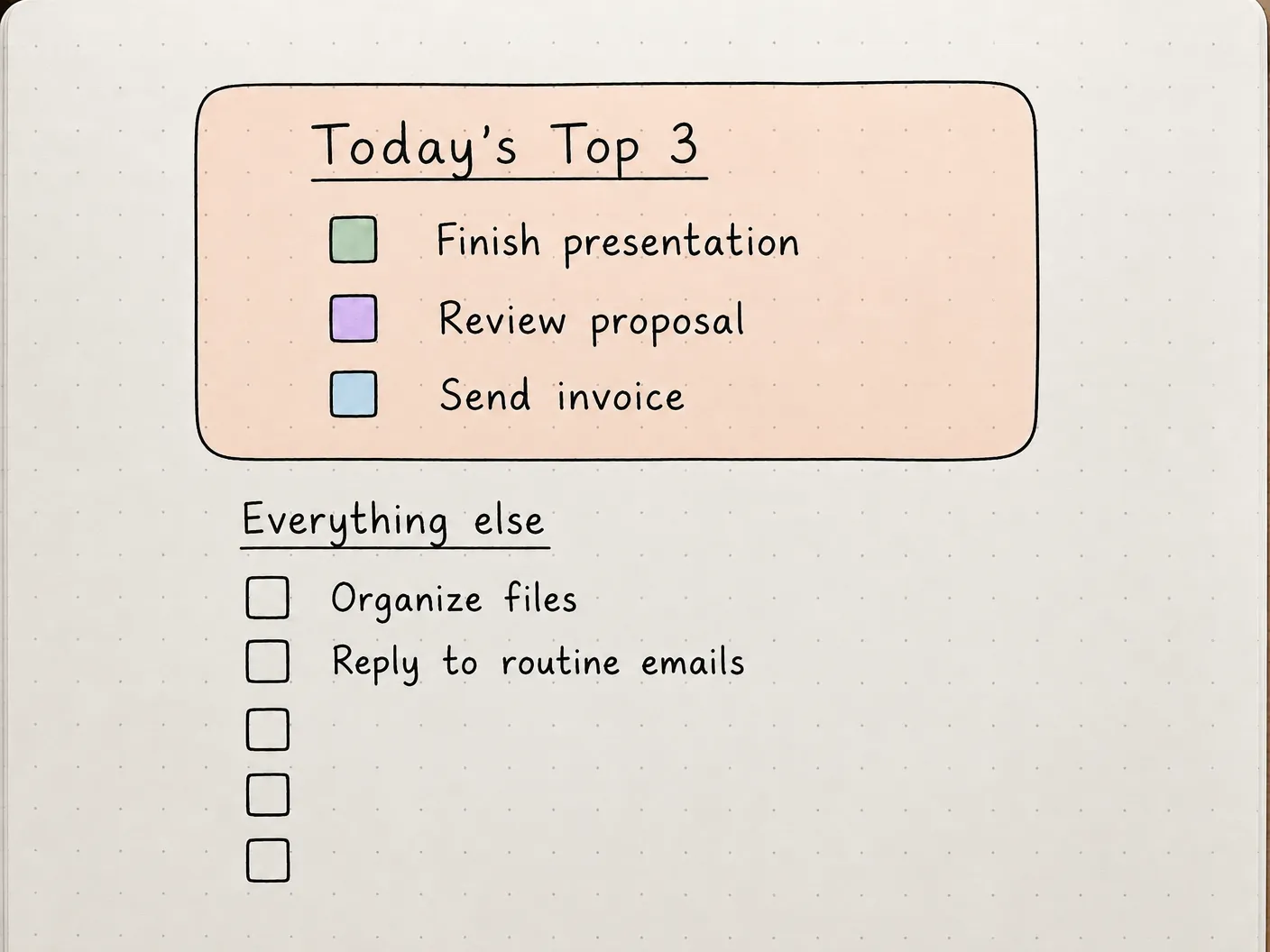
หากรายการงานที่ต้องทำประจำวันของคุณเพิ่มขึ้นเร็วกว่าที่คุณสามารถทำเสร็จได้ ลองจัดพื้นที่เฉพาะสำหรับสามงานสำคัญที่สุดของคุณดู
วาดกรอบสี่เหลี่ยมมุมมนที่ด้านบนของหน้า แล้วเขียนงานสามอย่างที่คุณต้องการทำให้เสร็จในวันนั้น คุณสามารถให้กรอบนั้นมีพื้นหลังสีพาสเทลอ่อนๆ เพิ่มหัวข้อที่เขียนด้วยมือ หรือใช้สีต่างกันสำหรับแต่ละช่องทำเครื่องหมาย ให้เก็บงานที่เหลือไว้ในรายการง่ายๆ ด้านล่าง พร้อมพื้นที่เพียงพอเพื่อเพิ่มงานใหม่เมื่อมีขึ้น
ตัวอย่างเช่น สามงานสำคัญที่สุดของคุณอาจรวมถึงการเสร็จสิ้นการนำเสนอ, การตรวจสอบข้อเสนอ, และการส่งใบแจ้งหนี้ ส่วนงานที่เล็กกว่า เช่น การจัดระเบียบไฟล์หรือการตอบอีเมลประจำวัน สามารถจัดไว้ด้านล่างได้
กล่องแยกนี้ช่วยให้คุณเห็นสิ่งที่ต้องทำเป็นลำดับความสำคัญได้ทันที แม้ส่วนอื่นของรายการจะเต็มไปด้วยข้อมูล คุณยังสามารถสร้างรูปแบบนี้ในรูปแบบดิจิทัลได้ โดยวางงานสำคัญที่สุดไว้ในส่วนเฉพาะ หรือทำเครื่องหมายด้วยป้ายลำดับความสำคัญ
เหมาะที่สุดสำหรับ: ผู้ที่มีแนวโน้มจะจัดเต็มวันด้วยงานเล็กๆ น้อยๆ ในขณะที่งานสำคัญที่ใหญ่กว่าถูกเลื่อนออกไป
ข้ามไปเลยหาก: คุณต้องการติดตามลำดับงานที่ยาวนานและมีความเร่งด่วน ซึ่งลำดับและเวลาเป็นสิ่งสำคัญเท่ากัน
2. คอลัมน์แบ่งช่วงเวลา
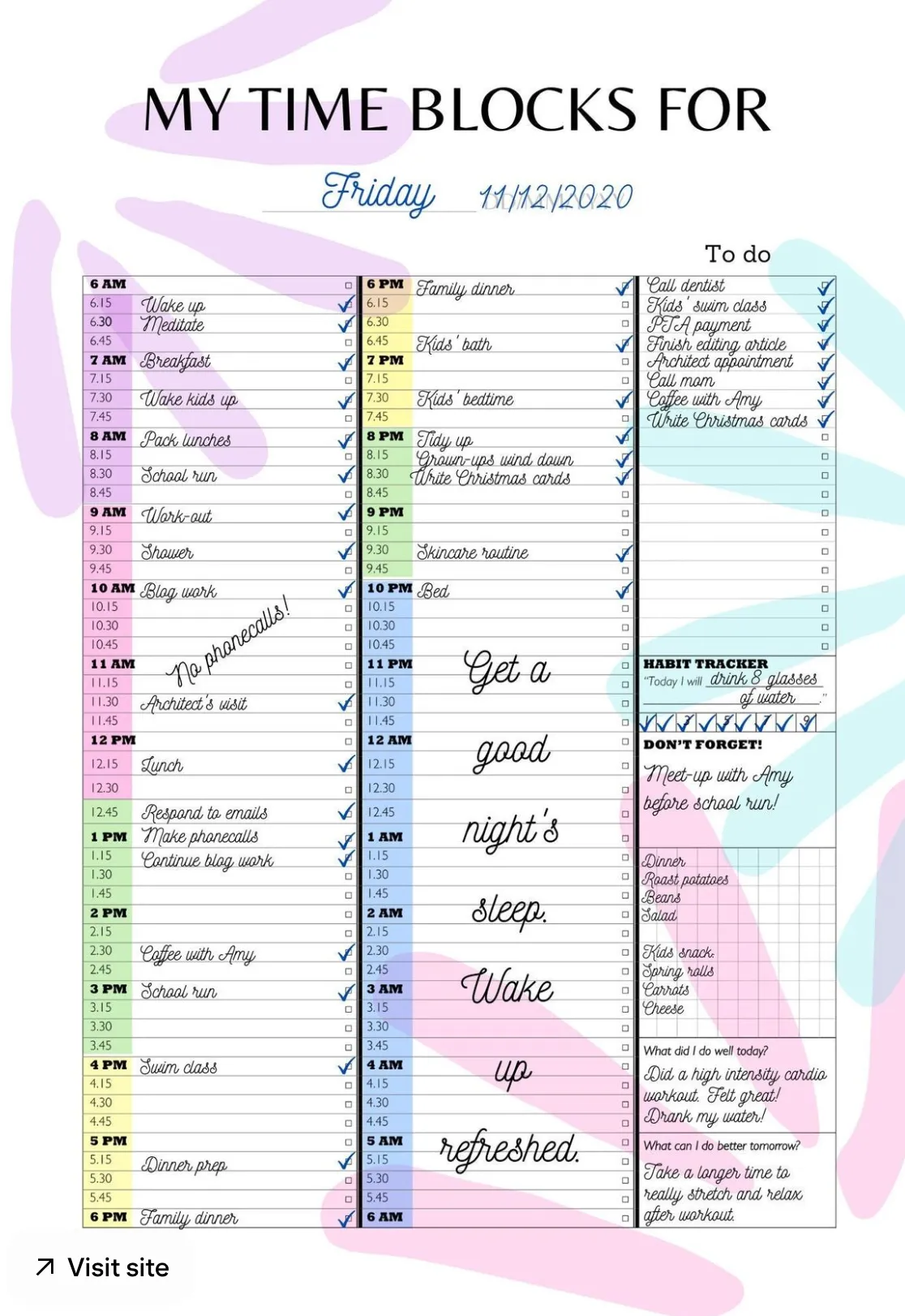
รายการงานที่แบ่งตามช่วงเวลาเป็นตัวเลือกที่ดีเมื่อคุณต้องการดูว่างานของคุณจะจัดเข้ากับเวลาที่มีอยู่ได้อย่างไร
เริ่มด้วยเส้นเวลาแนวตั้งตามด้านหนึ่งของหน้า โดยใช้ช่วงเวลาที่ตรงกับตารางเวลาของคุณ จากนั้นวาดบล็อกสีข้างๆ เพื่อระบุงานที่คุณวางแผนจะทำ ใช้สีลาเวนเดอร์สำหรับงานที่ต้องการความตั้งใจสูง สีพีชสำหรับประชุม และสีเซจสำหรับช่วงพักหรือเวลาส่วนตัว
สมมติว่าคุณมีประชุมเวลา 11 น., รายงานที่ต้องเสร็จสิ้น และโทรศัพท์กับลูกค้าสองครั้งในช่วงบ่าย การจัดวางสิ่งเหล่านี้บนไทม์ไลน์จะช่วยให้คุณเห็นได้ว่ารายงานสามารถจัดเวลาได้เมื่อใด และว่าคุณได้เหลือเวลาพอสำหรับพักหรืองานที่ไม่คาดคิดหรือไม่
คุณสามารถสร้างรูปแบบเดียวกันนี้ในสมุดวางแผนรายวันหรือแอปปฏิทินได้ อย่าลืมเว้นพื้นที่ว่างเล็กน้อยระหว่างกิจกรรมต่าง ๆ เพราะงานมักใช้เวลานานกว่าที่คาดไว้
หากต้องการศึกษาวิธีการนี้อย่างละเอียดคู่มือการจัดเวลา (time blocking) นี้จะอธิบายวิธีวางแผนงานให้สอดคล้องกับเวลาที่มีอยู่
เหมาะที่สุดสำหรับ: นักเรียน นักศึกษา ฟรีแลนเซอร์ และผู้ทำงานมืออาชีพ ที่ต้องการสร้างสมดุลระหว่างการทำงานอย่างตั้งใจกับภาระผูกพันที่แน่นอน
ข้ามไปเลยถ้า: ตารางเวลาของคุณเปลี่ยนแปลงอยู่ตลอดเวลา และการอัปเดตบล็อกจะกลายเป็นงานเพิ่มเติมอีกอย่าง
วิดีโอนี้เกี่ยวกับแอปจัดการเวลา (time blocking) แสดงให้เห็นว่าแนวคิดเดียวกันนี้ถูกนำไปใช้ในเครื่องมือดิจิทัลอย่างไร:
3. รายการที่มีรหัสสีตามระดับพลังงาน
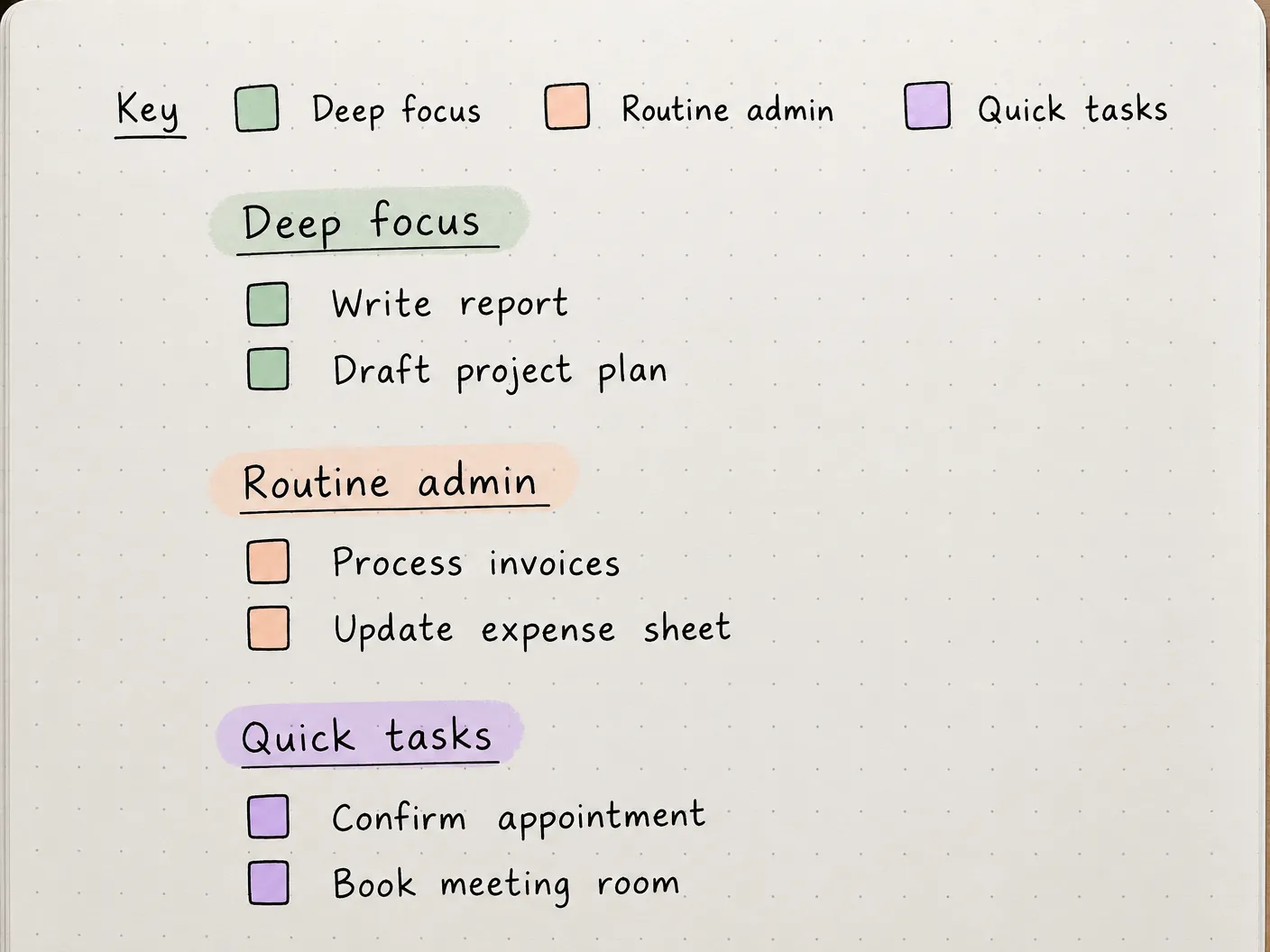
บางงานต้องการความสนใจอย่างเต็มที่ ส่วนงานอื่น ๆ สามารถจัดการได้ง่าย ๆ เมื่อมีเวลาว่างไม่กี่นาที รายการที่แบ่งตามระดับพลังงานจะช่วยให้คุณแยกแยะงานต่าง ๆ ได้โดยไม่ต้องต้องคิดใหม่ทั้งแผน
เลือกสามสีและกำหนดความหมายให้แต่ละสี ตัวอย่างเช่น สีเซจสามารถแทนงานที่ต้องการความจดจ่ออย่างลึกซึ้ง สีพีชสามารถใช้สำหรับงานบริหารจัดการประจำวัน และสีลาเวนเดอร์สามารถใช้เน้นงานเล็กๆ ที่ใช้ความพยายามน้อย
คุณสามารถใช้สีเซจสำหรับการเขียนรายงาน สีพีชสำหรับการจัดการใบแจ้งหนี้ และสีลาเวนเดอร์สำหรับการยืนยันการนัดหมาย จัดกลุ่มงานภายใต้หัวข้อที่มีสีตรงกัน หรือทำเครื่องหมายในช่องทำเครื่องหมายแต่ละช่องด้วยปากกาไฮไลท์
เมื่อคุณกลับมาดูรายการนี้อีกครั้ง คุณสามารถเลือกงานที่เหมาะกับเวลาและความสนใจที่มีอยู่ได้ เพิ่มสัญลักษณ์สีเล็กๆ ไว้ด้านบนของหน้า โดยเฉพาะอย่างยิ่งหากคุณวางแผนจะใช้เลย์เอาต์นี้ซ้ำ
เหมาะที่สุดสำหรับ: ผู้ที่มีงานที่ต้องใช้ความพยายามต่างกัน และระดับความตั้งใจที่เปลี่ยนแปลงไปตลอดทั้งวัน
ข้ามไปเลยหาก: งานของคุณต้องทำตามลำดับที่กำหนดไว้แล้ว ไม่ว่าคุณจะมีพลังงานเหลืออยู่มากน้อยเพียงใด
4. รายการงานที่เสร็จแล้ว
รายการงานที่เสร็จแล้วช่วยให้คุณมีที่บันทึกงานที่คุณได้ทำเสร็จแล้ว รวมถึงสิ่งต่างๆ ที่ไม่ได้อยู่ในแผนเดิมของคุณ
แบ่งหน้าเป็นสองคอลัมน์ โดยวาง “To Do” ทางซ้ายและ “Done Today” ทางขวา ใช้หัวข้อที่สอดคล้องกัน เส้นแบ่งที่นุ่มนวล หรือสีพาสเทลที่แตกต่างกันสำหรับแต่ละคอลัมน์ เพื่อรักษาการจัดวางให้ดูเรียบร้อย
เมื่อคุณเสร็จสิ้นงานที่วางแผนไว้ ให้ย้ายมันไปทางขวา คุณยังสามารถเพิ่มงานที่ไม่คาดคิดได้ เช่น การช่วยเพื่อนร่วมงานกับคำขอเร่งด่วน หรือการแก้ไขปัญหาที่เกิดขึ้นระหว่างวัน
เมื่อถึงเย็น คุณจะมีบันทึกว่าได้ทำอะไรเสร็จสิ้นแล้ว ซึ่งสิ่งนี้ช่วยได้มากในวันที่มีงานเร่งด่วนมาใช้เวลากับสิ่งที่คุณวางแผนไว้แล้ว สำหรับเวอร์ชันดิจิทัล ให้สร้างสองส่วนในแอปบันทึก หรือใช้บอร์ดงานที่มีคอลัมน์ “To Do” และ “Done” แยกกัน
เหมาะสำหรับ: ผู้ที่ต้องรับมือกับการถูกขัดจังหวะบ่อยครั้งหรือคำขอที่ไม่คาดคิดควบคู่ไปกับงานที่วางแผนไว้
ข้ามไปเลยถ้า: คุณมีระบบบันทึกงานที่เสร็จสิ้นแล้วที่เชื่อถือได้ และไม่ต้องการจัดการรายการเพิ่มเติม
ทำไมรายการสิ่งที่ต้องทำที่สวยงามอาจหยุดทำงานได้
สมุดวางแผนที่จัดเรียงอย่างสวยงามสามารถทำให้วันอันยุ่งเหยิงรู้สึกจัดการได้ง่ายขึ้น แต่หลังจากผ่านไปไม่กี่วัน คุณอาจสังเกตเห็นว่าตัวเองใช้เวลามากขึ้นในการรักษาการจัดวางให้เรียบร้อย แทนที่จะได้ทำเครื่องหมายว่าเสร็จสิ้นในแต่ละงาน
แนวคิดที่เกี่ยวข้องในด้านการออกแบบคือ“เอฟเฟกต์ความงาม-ความสะดวกในการใช้งาน” (aesthetic-usability effect) นักวิจัยได้ศึกษาเรื่องนี้ครั้งแรกในปี 1995 และพบว่าผู้คนมักตัดสินว่าอินเทอร์เฟซที่ดูน่าดึงดูดนั้นใช้งานง่ายกว่า แม้รูปลักษณ์ของมันจะไม่สะท้อนถึงประสิทธิภาพการทำงานที่แท้จริง
แม้ว่าการวิจัยนี้จะเน้นไปที่อินเทอร์เฟซดิจิทัล แต่ก็เป็นข้อเตือนใจที่ดีให้ตรวจสอบว่าสมุดวางแผนของคุณทำงานอย่างไรหลังจากเริ่มใช้งานแล้ว
ลองตรวจสอบรายการของคุณหลังจากผ่านไปหนึ่งสัปดาห์ คุณสังเกตเห็นลำดับความสำคัญได้อย่างรวดเร็วหรือไม่? การเพิ่มงานที่ไม่ได้คาดคิดหรือย้ายงานที่ยังไม่เสร็จไปข้างหน้าทำได้ง่ายหรือไม่? หากการจัดวางต้องปรับเปลี่ยนอยู่เสมอ ให้ลดความซับซ้อนของส่วนที่ทำให้คุณทำงานช้าลง โดยยังคงรักษาสีสันและรายละเอียดที่คุณชื่นชอบไว้
ไอเดียรายการงานที่ต้องทำแบบสวยงามสำหรับรายสัปดาห์และรายเดือน
รายการงานที่ต้องทำรายสัปดาห์และรายเดือนช่วยให้คุณวางแผนได้ไกลกว่าแค่วันข้างหน้า คุณสามารถเห็นกำหนดเวลาที่ใกล้จะถึง จัดระเบียบงานที่ไม่มีวันที่กำหนดไว้ และติดตามเป้าหมายที่คุณกำลังพยายามบรรลุในระยะยาว
การจัดวาง 5 แบบต่อไปนี้ใช้สีสัน ตาราง และส่วนที่ชัดเจน เพื่อช่วยให้การจัดระเบียบและทบทวนแผนเหล่านั้นเป็นไปอย่างง่ายดายยิ่งขึ้น
5. หน้าสัปดาห์แบบ 7 คอลัมน์
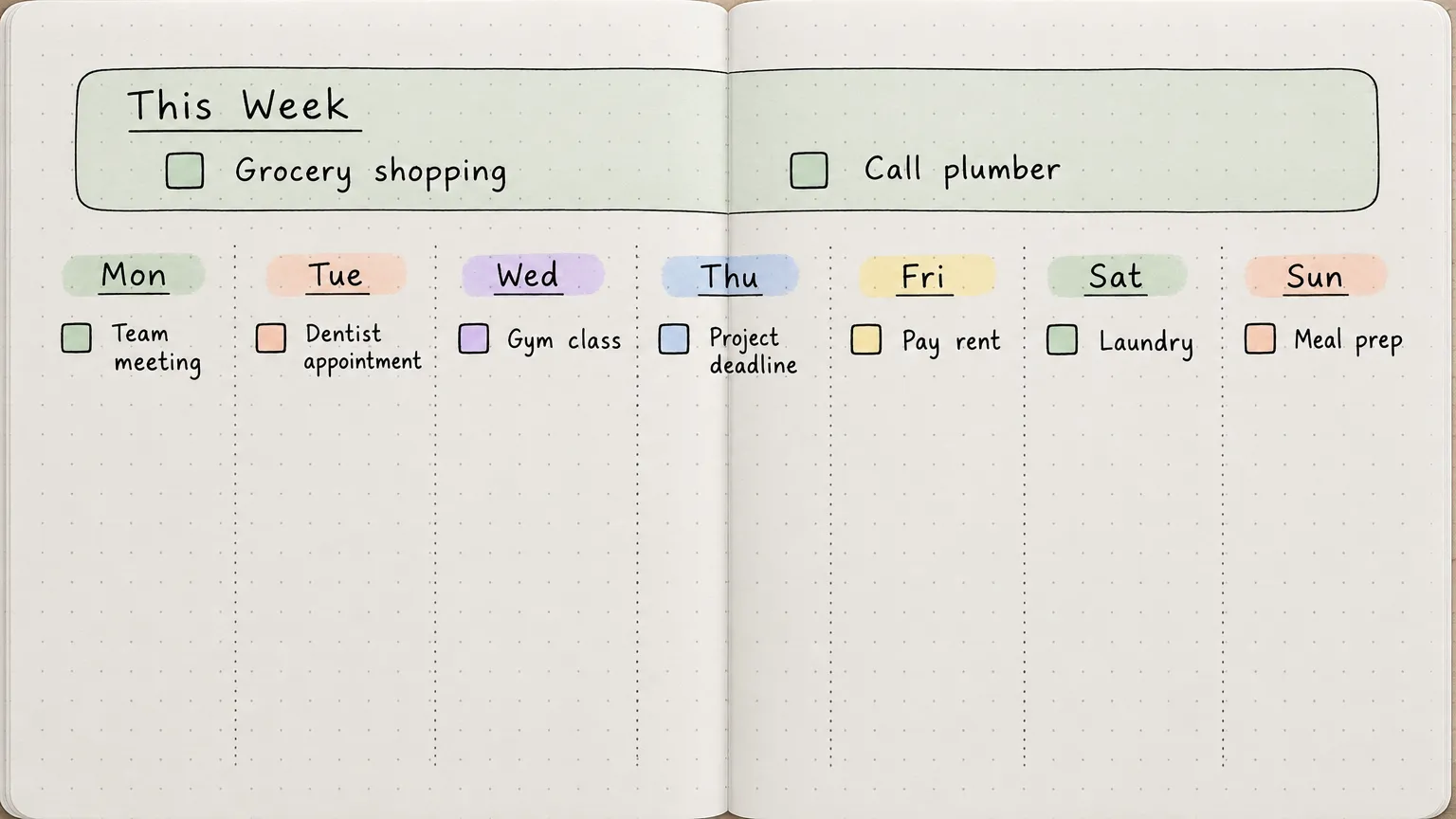
หากคุณชอบดูแผนการทั้งสัปดาห์ในหน้าเดียว การจัดหน้าแบบ 7 คอลัมน์จะให้พื้นที่เฉพาะสำหรับแต่ละวัน โดยไม่ทำให้คุณลืมสิ่งที่กำลังจะเกิดขึ้นต่อไป
เปิดหน้าสมุดบันทึกสองหน้าและแบ่งเป็นเจ็ดคอลัมน์แคบๆ โดยแต่ละคอลัมน์แทนวันหนึ่ง เพิ่มส่วน “This Week” ที่กว้างอยู่ด้านบนสำหรับงานที่ยังไม่ได้จัดตาราง ให้แต่ละวันมีหัวข้อสีสันสดใส เพิ่มช่องทำเครื่องหมายเล็กๆ ข้างงาน และใช้เส้นประบางๆ เพื่อแบ่งคอลัมน์
ตัวอย่างเช่น คุณสามารถวางการนัดหมายกับทันตแพทย์ไว้ใต้หัวข้อวันอังคาร กำหนดเวลาส่งโครงการไว้ใต้หัวข้อวันพฤหัสบดี และการซื้อของในส่วนรายสัปดาห์ จนกว่าคุณจะตัดสินใจว่าจะไปเมื่อใด
เมื่อมีงานใหม่เข้ามา คุณสามารถเพิ่มมันลงในวันที่เหมาะสม หรือเก็บไว้ในส่วนรายสัปดาห์จนกว่าคุณจะพร้อมวางแผนได้ วิธีนี้ยังใช้ได้กับสมุดวางแผนแบบพิมพ์ได้ หรือเลย์เอาต์รายสัปดาห์ที่ปรับแต่งเองใน Canva
เหมาะที่สุดสำหรับ: ผู้ที่ต้องการเห็นทั้งพันธะประจำสัปดาห์และงานที่ยืดหยุ่นได้ในที่เดียวกัน
ข้ามไปเลยหาก: คุณต้องจัดการงานหลายอย่างที่ละเอียดทุกวัน และคอลัมน์ที่แคบทำให้รู้สึกถูกจำกัดเกินไป
6. ตารางลำดับความสำคัญแบบพาสเทล
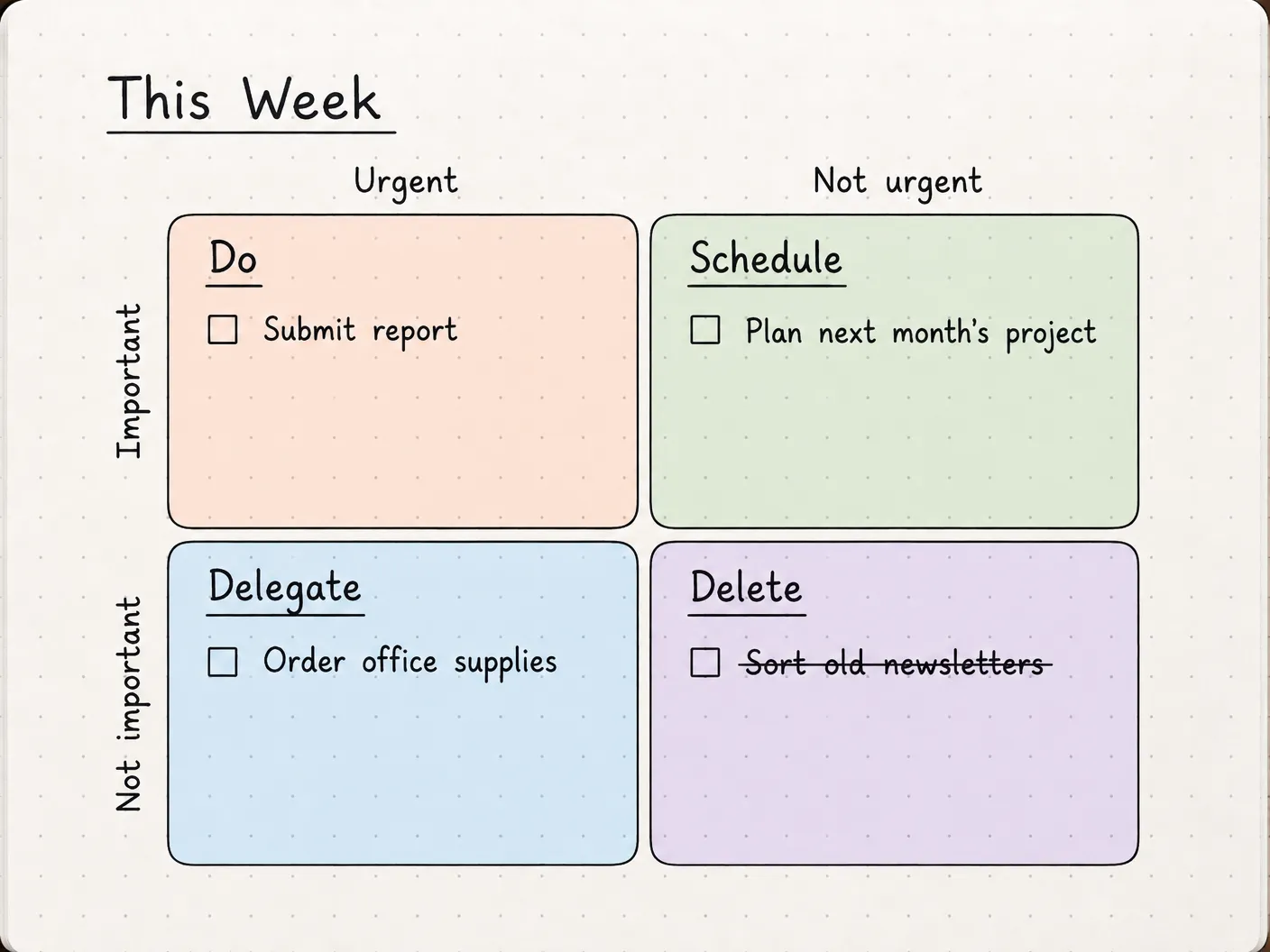
เมื่อรายการงานรายสัปดาห์ของคุณมีทุกอย่างตั้งแต่กำหนดเวลาที่เร่งด่วนไปจนถึงงานที่คุณเลื่อนมาตลอด ตารางลำดับความสำคัญสีพาสเทลสามารถช่วยคุณตัดสินใจได้ว่าควรเริ่มจากจุดไหน
การจัดวางนี้ใช้ตามแมทริกซ์ไอเซนฮาวร์ ซึ่งจัดเรียงงานตามความเร่งด่วนและความสำคัญ แบ่งหน้าเป็นสี่ช่องและกำหนดสีให้แต่ละช่อง ติดป้ายชื่อดังนี้:
- Do: งานเร่งด่วนและสำคัญที่จำเป็นต้องได้รับความสนใจเป็นอันดับแรก
- ตารางเวลา: งานสำคัญที่สามารถวางแผนไว้สำหรับวันหรือช่วงเวลาในอนาคต
- มอบหมาย: งานเร่งด่วนที่คนอื่นสามารถจัดการได้
- ลบ: งานที่ทั้งไม่เร่งด่วนและไม่สำคัญ และสามารถลบออกได้
ตัวอย่างเช่น การส่งรายงานที่ถึงกำหนดวันพรุ่งนี้อาจใส่ในช่องแรก ส่วนการวางแผนโครงการเดือนหน้าอาจใส่ในช่องที่สอง หากไม่สามารถมอบหมายงานในช่องที่สามได้ ให้ตัดสินใจว่าจะจัดการกับงานนั้นเมื่อใด
ส่วนที่มีสีสันช่วยให้คุณสามารถระบุหมวดหมู่ได้ง่ายขึ้นเมื่อทบทวนสัปดาห์ของคุณ คุณสามารถวาดตารางในสมุดบันทึก หรือปรับแต่งหนึ่งในแม่แบบการจัดลำดับความสำคัญเหล่านี้เพื่อใช้ในเวอร์ชันดิจิทัล
เหมาะที่สุดสำหรับ: นักเรียน ผู้จัดการ และผู้ทำงานมืออาชีพ ที่จำเป็นต้องจัดลำดับความสำคัญที่ขัดแย้งกันก่อนที่จะวางแผนสัปดาห์
ข้ามไปเลยหาก: งานของคุณมีตารางเวลาที่คงที่แล้ว และคุณมีพื้นที่น้อยมากที่จะเปลี่ยนลำดับงาน
7. วันธีม
บางสัปดาห์จะวางแผนได้ง่ายขึ้นเมื่อมีวันเฉพาะสำหรับงานที่คล้ายกัน วันตามธีมช่วยให้คุณกำหนดจุดเน้นสำหรับแต่ละวัน พร้อมทั้งสีที่ช่วยให้คุณระบุวันนั้นได้ง่ายในสมุดวางแผน
คุณอาจจัดวันจันทร์ไว้สำหรับงานบริหารจัดการ วันอังคารสำหรับงานสร้างสรรค์ วันพุธสำหรับการประชุม วันพฤหัสบดีสำหรับงานที่ต้องการความจดจ่ออย่างลึกซึ้ง และวันศุกร์สำหรับการทบทวน ใช้ปากกาเน้นข้อความสีที่เข้ากัน หัวข้อสี หรือภาพวาดเล็กๆ เพื่อทำให้แต่ละธีมโดดเด่น
ใต้แต่ละวัน ให้เพิ่มรายการตรวจสอบสั้นๆ ของงานที่สอดคล้องกับธีมของวันนั้น ตัวอย่างเช่น วันจัดการงานของคุณอาจรวมถึงการประมวลผลใบแจ้งหนี้ การอัปเดตข้อมูล และการติดตามคำขอที่ยังค้างอยู่
คุณไม่จำเป็นต้องจัดเวลาทั้งวันไว้สำหรับงานประเภทเดียว หากมีประชุมหรือกิจกรรมอื่น ๆ ที่ต้องทำอยู่แล้ว ให้กำหนดธีมสำหรับช่วงเวลาที่คุณสามารถจัดการได้ ลองนำรูปแบบนี้ไปใช้ในหน้าสมุดบันทึกประจำสัปดาห์ หรือใช้บล็อกที่แสดงด้วยสีต่าง ๆ และกำหนดเวลาซ้ำในปฏิทินดิจิทัล
เหมาะที่สุดสำหรับ: ผู้ทำงานอิสระ ผู้สร้างสรรค์ และผู้เชี่ยวชาญที่ต้องสลับไปมาระหว่างงานประเภทต่าง ๆ อย่างสม่ำเสมอ
ข้ามไปเลยหาก: ตารางเวลาของคุณเปลี่ยนแปลงบ่อยครั้ง และคุณแทบไม่มีอำนาจควบคุมว่างานต้องทำเมื่อใด
8. หน้าเป้าหมายรายเดือน
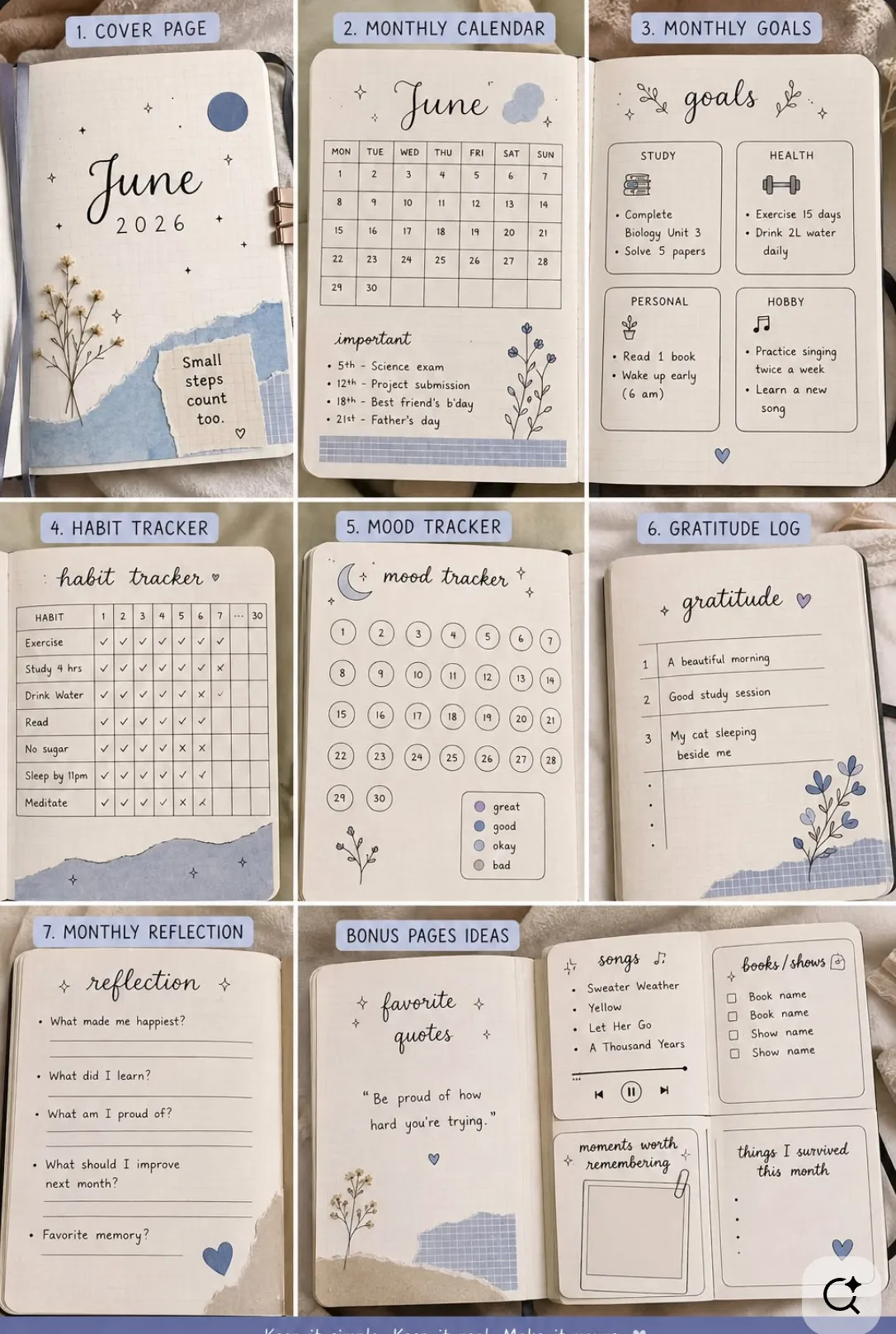
หน้าเป้าหมายรายเดือนให้คุณมีพื้นที่เพื่อวางแผนงานเล็กๆ ที่อยู่เบื้องหลังสิ่งที่คุณต้องการบรรลุในอีกไม่กี่สัปดาห์ข้างหน้า
แบ่งหน้าของคุณออกเป็นสามส่วน โดยแต่ละส่วนมีเป้าหมายอยู่ด้านบนและรายการตรวจสอบสั้นๆ อยู่ด้านล่าง คุณสามารถใช้เส้นขอบสีพาสเทล หัวข้อที่เขียนด้วยมือ หรือแถบความคืบหน้าขนาดเล็ก เพื่อให้แต่ละเป้าหมายมีพื้นที่ทางสายตาเป็นของตัวเอง
สมมติว่าหนึ่งในเป้าหมายของคุณคือการปรับปรุงพอร์ตโฟลิโอของคุณ รายการตรวจสอบของคุณอาจรวมถึงการเลือกโครงการล่าสุดสามโครงการ การอัปเดตคำอธิบายของแต่ละโครงการ และการเผยแพร่การเปลี่ยนแปลง ส่วนอื่นอาจครอบคลุมเป้าหมายส่วนตัว เช่น การวางแผนการเดินทางหรือการอ่านหนังสือให้จบ
เมื่อคุณทำแต่ละงานเสร็จแล้ว ให้ทำเครื่องหมายถูกหรือเติมส่วนหนึ่งของแถบความคืบหน้า คุณยังสามารถเว้นพื้นที่เล็กๆ ไว้ใต้แต่ละส่วนเพื่อจดบันทึกหรืองานที่อาจเกิดขึ้นระหว่างเดือนได้
สมุดโน้ตแบบจุดกริด (dot-grid) เหมาะสำหรับรูปแบบนี้มาก แต่คุณก็สามารถสร้างโครงสร้างเดียวกันในเอกสารดิจิทัลได้เช่นกัน
เหมาะที่สุดสำหรับ: ผู้ที่กำลังทำงานเพื่อบรรลุเป้าหมายส่วนตัวหรือทางอาชีพ ซึ่งเกี่ยวข้องกับงานย่อยหลายอย่าง
ข้ามไปหาก: คุณต้องการติดตามนัดหมายและกำหนดเวลาส่งงานประจำวันเป็นหลัก ซึ่งจัดการได้ง่ายกว่าในปฏิทิน
9. ปฏิทินเช็คลิสต์รายเดือน
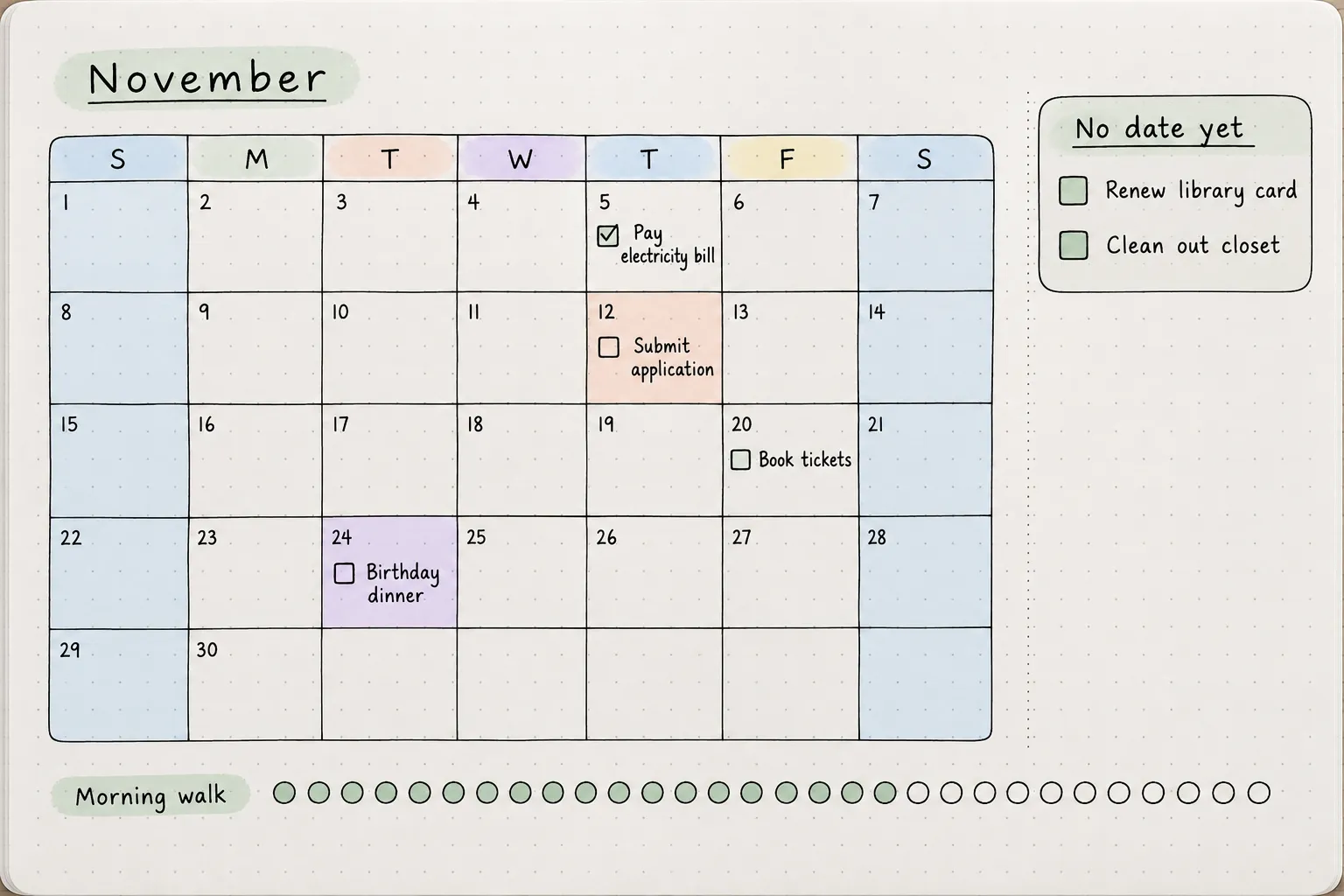
ปฏิทินเช็คลิสต์รายเดือนเหมาะอย่างยิ่งเมื่องานของคุณกระจายอยู่ในวันที่ต่างกัน และคุณต้องการดูทั้งหมดได้ในครั้งเดียว โดยไม่ต้องพลิกดูสมุดวางแผนรายวัน
วาดตารางปฏิทินสำหรับเดือนนั้น โดยให้แต่ละวันมีช่องเล็กๆ ใช้สีอ่อนสำหรับวันหยุดสุดสัปดาห์ กำหนดเวลาสำคัญ หรือกิจกรรมส่วนตัว และเว้นพื้นที่ภายในแต่ละช่องไว้สำหรับงานสั้นๆ หรือช่องทำเครื่องหมาย
ตัวอย่างเช่น คุณสามารถเพิ่ม “จ่ายค่าไฟฟ้า” ในวันที่ 5, “ส่งใบสมัคร” ในวันที่ 12 และ “จองตั๋ว” ในวันที่ 20 ได้ เมื่อเสร็จสิ้นแต่ละงาน ให้ทำเครื่องหมายถูก และเก็บรายการเล็กๆ ไว้ข้างปฏิทินสำหรับงานที่ยังไม่มีวันที่กำหนด
คุณยังสามารถเพิ่มตัวติดตามนิสัยแบบแคบไว้ด้านล่างได้ หากกำลังสร้างกิจวัตรประจำวัน โดยให้ทำเครื่องหมายจุดหรือสี่เหลี่ยมทุกวันที่คุณทำเสร็จ โดยใช้ชุดสีเดียวกันกับปฏิทิน
เหมาะที่สุดสำหรับ: ผู้ที่ต้องการภาพรวมแบบภาพของกำหนดเวลาประจำเดือน งานที่ต้องทำ และหน้าที่ที่ต้องทำซ้ำๆ
ข้ามไปหาก: คุณมีงานหลายอย่างที่ต้องทำทุกวันและต้องการพื้นที่เพิ่มเติมสำหรับรายละเอียดหรือบันทึก
ไอเดียรายการงานที่ต้องทำสไตล์ Bullet Journal
Bullet journal ให้คุณมีอิสระในการสร้างรายการงานที่ต้องทำที่รู้สึกเป็นส่วนตัว ไม่ว่าคุณจะชอบรูปแบบการเขียนด้วยมือที่เรียบง่าย หรือหน้าที่มีสีสันและภาพวาดเต็มไปหมด คุณยังสามารถใช้สัญลักษณ์ แท็บ และเครื่องหมายภาพเพื่อจัดระเบียบงานและติดตามความคืบหน้าได้ โดยไม่ต้องเขียนรายการใหม่ซ้ำๆ
นี่คือสามวิธีที่จะนำรายละเอียดเหล่านั้นมาใช้ในบุเลตเจอร์นัลของคุณ
10. สัญลักษณ์และเครื่องหมายสำหรับบันทึกแบบรวดเร็ว
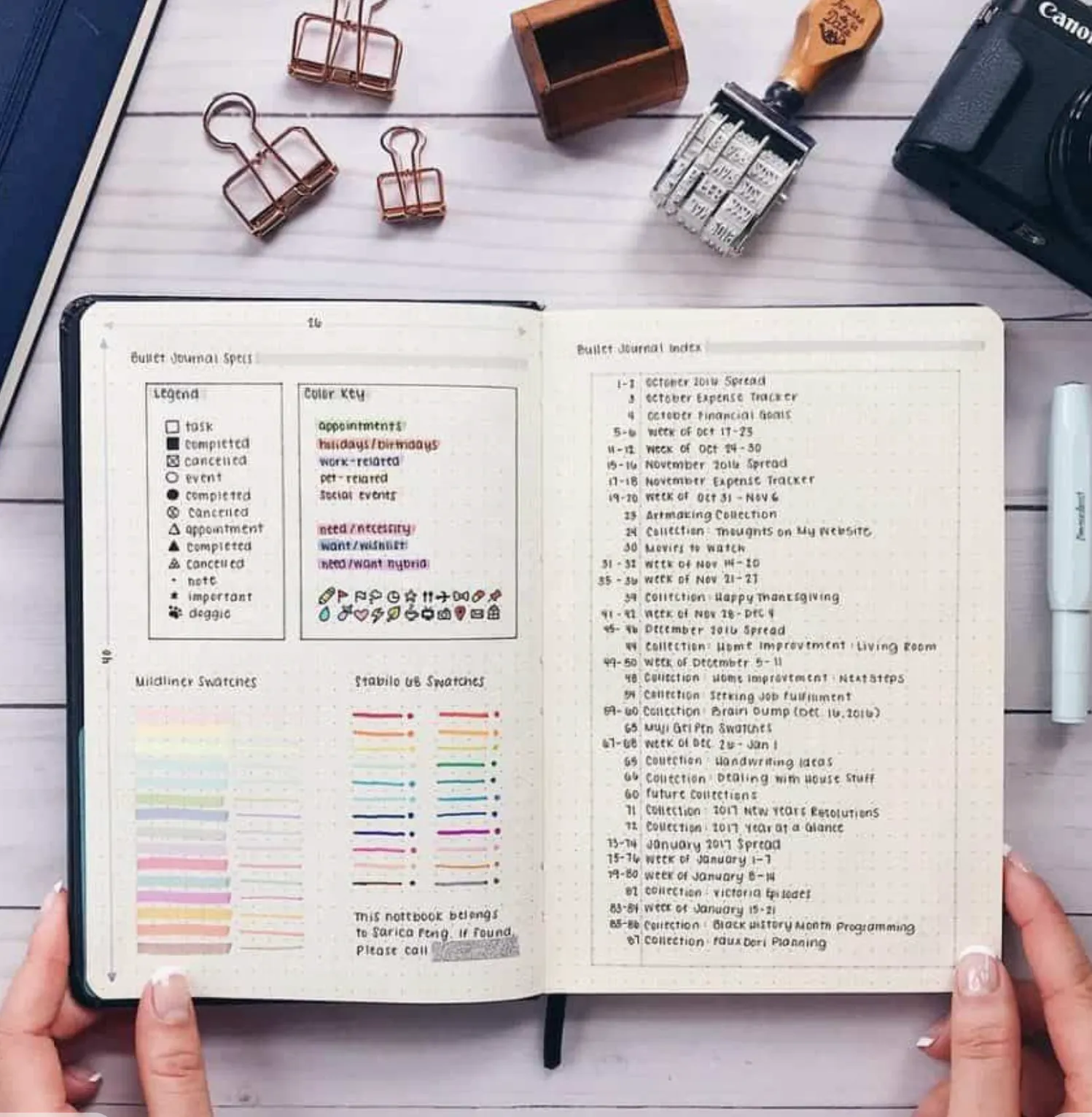
หากคุณต้องการรายการงานที่อัปเดตได้ง่ายตลอดทั้งวัน วิธีการบันทึกแบบรวดเร็ว (rapid logging) จะช่วยให้คุณติดตามงานได้โดยใช้สัญลักษณ์ง่ายๆ เพียงไม่กี่ตัว
ระบบนี้ถูกพัฒนาโดย Ryder Carroll เป็นส่วนหนึ่งของวิธีการ Bullet Journal โดยใช้จุด (dot) สำหรับงานที่ยังไม่ได้ทำ, X สำหรับงานที่เสร็จสิ้นแล้ว, ลูกศรขวา (right arrow) สำหรับงานที่ย้ายไปยังคอลเลกชันอื่นหรือบันทึกเดือนถัดไป, และลูกศรซ้าย (left arrow) สำหรับงานที่กำหนดไว้ในบันทึกอนาคต
เริ่มจากหน้าสมุดเปล่าๆ และเขียนแต่ละงานลงบนบรรทัดแยกกัน คุณอาจทำเครื่องหมาย “ส่งรายงานค่าใช้จ่าย” ด้วยจุดในตอนเช้า แล้วเปลี่ยนเป็น X เมื่อเสร็จสิ้น เพิ่มเครื่องหมายดาวเล็กๆ ข้างงานที่จำเป็นต้องให้ความสำคัญเป็นพิเศษ
เพื่อจัดวางให้ดูสวยงามยิ่งขึ้น ให้ใช้ปากกาหัวเล็กสำหรับสัญลักษณ์ ใช้หัวข้อสีอ่อน และเว้นขอบกระดาษแคบสำหรับบันทึกสำคัญ รักษาสัญลักษณ์ให้สอดคล้องกันในทุกหน้า เพราะความสม่ำเสมอจะช่วยให้ตรวจสอบงานที่ยังไม่เสร็จได้ง่ายขึ้นในภายหลัง
หากต้องการทราบวิธีจัดระเบียบโครงการขนาดใหญ่ด้วยวิธีนี้เพิ่มเติม โปรดศึกษาคู่มือการจัดการโครงการด้วยบุลเลตเจอร์นัลนี้
เหมาะสำหรับ: ผู้ที่ชอบการวางแผนด้วยลายมือและต้องการบันทึกที่ชัดเจนเกี่ยวกับงานที่เสร็จสิ้น งานที่กำหนดไว้ และงานที่ยังไม่เสร็จ
ข้ามไปเลยหาก: คุณพึ่งพาการแจ้งเตือนอัตโนมัติ งานที่แบ่งปัน หรือการแจ้งเตือนเกี่ยวกับกำหนดส่งงานที่กำลังจะถึงเป็นอย่างมาก
11. แท็บหมวดหมู่ด้วยเทปวาชิ
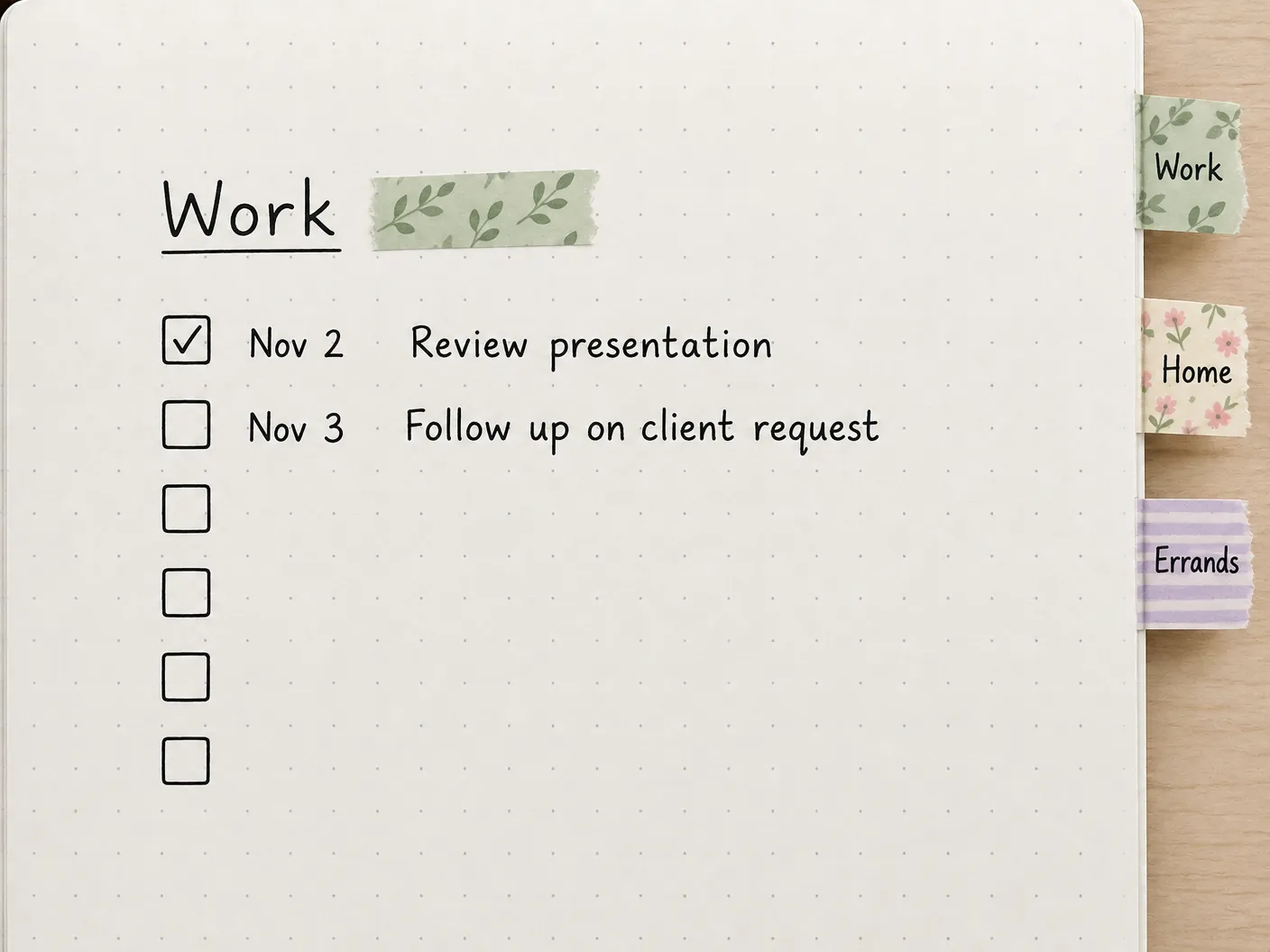
เมื่อคุณใช้สมุดบันทึกเล่มเดียวสำหรับงาน การทำธุระ แผนส่วนตัว และทุกสิ่งอื่น ๆ แท็บเทปวาชิสามารถช่วยคุณแยกแต่ละรายการให้ชัดเจนและค้นหาได้ง่ายขึ้น
เริ่มด้วยการจัดหมวดหมู่แต่ละประเภทให้มีส่วนแยกกัน ตัวอย่างเช่น ใช้เทปลายใบเสจสำหรับหมวด “งาน” เทปลายดอกไม้สำหรับหมวด “บ้าน” และเทปลายเส้นสำหรับหมวด “งานธุระ” ติดเทปเป็นแถบเล็กๆ ตามขอบด้านนอกของหน้าแรกในแต่ละส่วน โดยให้ส่วนหนึ่งของเทปนั้นมองเห็นได้เพื่อใช้เป็นแท็บ
ภายในแต่ละส่วน ให้สร้างรายการตรวจสอบที่อัปเดตอย่างต่อเนื่อง พร้อมวันที่ของงานและพื้นที่เพียงพอเพื่อเพิ่มงานใหม่ ส่วน “งาน” อาจรวมถึงการทบทวนการนำเสนอและติดตามคำขอของลูกค้า ส่วน “งานประจำวัน” อาจรวมถึงการซื้อของที่ซูเปอร์มาร์เก็ตและการรับพัสดุ
เมื่อสมุดบันทึกเริ่มเต็ม แท็บที่มีลวดลายจะช่วยให้คุณสามารถกลับไปยังรายการที่ต้องการได้ง่ายขึ้น โดยไม่ต้องค้นหาผ่านทุกหน้า นอกจากนี้ คุณยังสามารถสร้างกุญแจหมวดหมู่ขนาดเล็กไว้ภายในหน้าปกด้านหน้าได้อีกด้วย
เหมาะสำหรับ: ผู้ที่จัดการรายการส่วนตัวและงานหลายรายการในสมุดบันทึกเล่มเดียว
ข้ามไปเลยถ้า: คุณชอบเก็บทุกอย่างไว้ในรายการประจำวันสั้นๆ รายการเดียว และไม่ค่อยต้องกลับมาดูหน้าเก่าๆ
12. ไอคอนและสติกเกอร์วาดเล่น
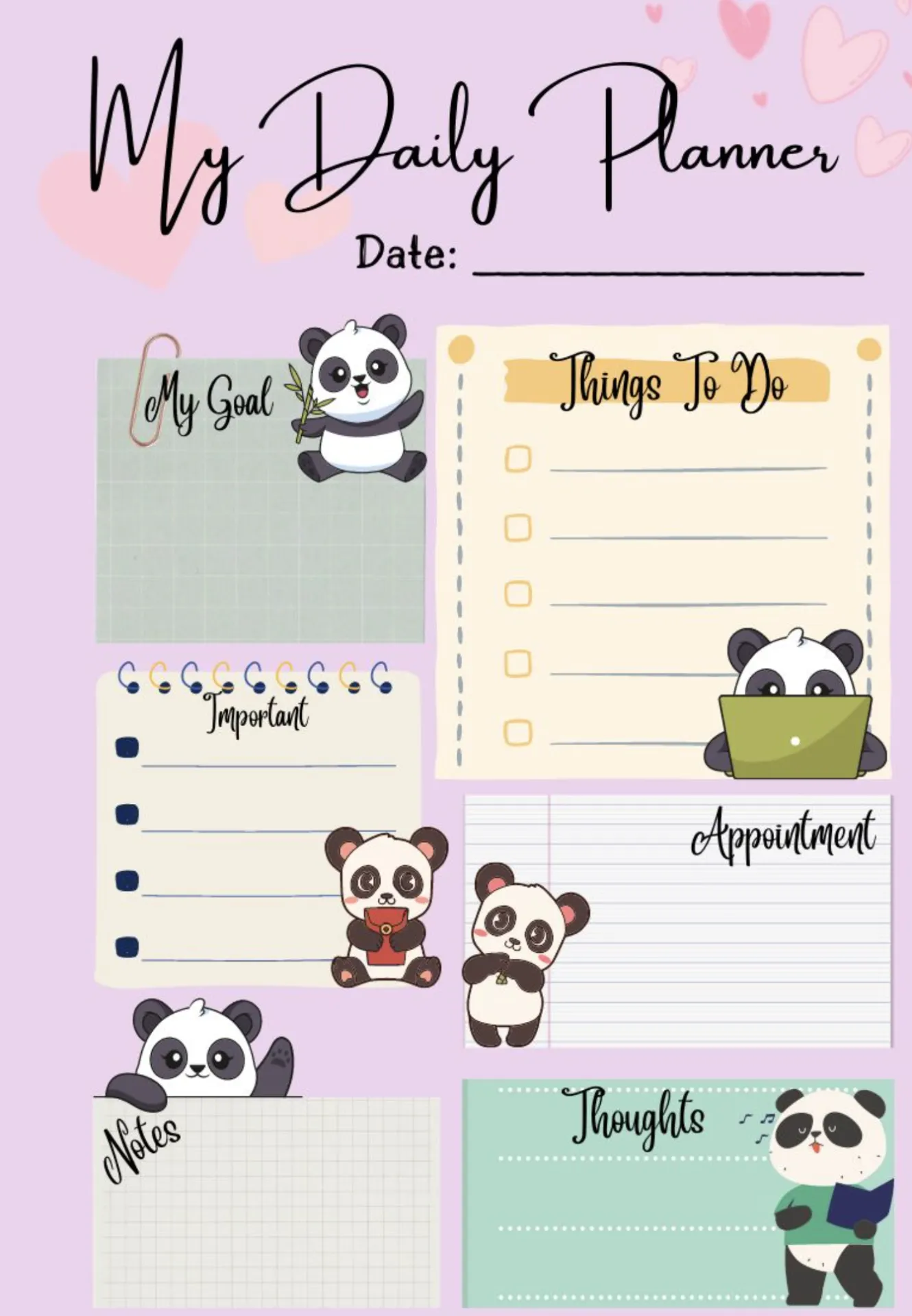
ภาพวาดเล็กๆ และสติกเกอร์สามารถเพิ่มเอกลักษณ์ให้กับรายการสิ่งที่ต้องทำที่เขียนด้วยมือได้ พร้อมทั้งช่วยให้การแยกแยะประเภทงานต่างๆ เป็นเรื่องที่ง่ายขึ้น
เลือกภาพวาดเรียบง่ายไม่กี่ภาพที่สอดคล้องกับกิจกรรมประจำวันของคุณ เช่น วาดซองจดหมายเล็กๆ ข้างอีเมล หนังสือข้างงานเรียน และถุงช้อปปิ้งข้างงานทำธุระ ใช้ไอคอนเดียวกันทั่วทั้งสมุดวางแผนของคุณ และให้ขนาดพอเหมาะที่จะวางข้างช่องทำเครื่องหมายได้
ตัวอย่างเช่น รายการประจำวันอาจมี “ตอบลูกค้า” พร้อมรูปซองจดหมาย “อ่านบทที่สี่” พร้อมรูปหนังสือ และ “ไปซื้อของ” พร้อมรูปถุงช้อปปิ้ง ภาพวาดเหล่านี้ช่วยแยกหมวดหมู่ให้ชัดเจน แม้ทุกสิ่งจะปรากฏอยู่บนหน้าเดียวกัน
หากคุณชอบสติ๊กเกอร์ ให้เลือกชุดที่เข้ากันด้วยโทนสีหรือสไตล์ภาพประกอบที่สอดคล้องกัน คุณยังสามารถผสมผสานหัวข้อที่เขียนด้วยมือกับเส้นขอบตกแต่งเล็กๆ เพื่อทำให้หน้าดูสมบูรณ์ยิ่งขึ้น
ควรเก็บคีย์ไอคอนที่เรียบง่ายไว้บนหน้าแรก โดยเฉพาะอย่างยิ่งหากใช้หลายหมวดหมู่ ด้วยวิธีนี้ ภาพวาดจะยังคงเข้าใจได้ง่ายเมื่อคุณกลับมาดูรายการเก่า
เหมาะที่สุดสำหรับ: ผู้วางแผนแบบภาพที่ชอบเพิ่มภาพวาดและรายละเอียดส่วนตัวลงในรายการตรวจสอบประจำวัน
ข้ามไปเลยหาก: คุณชอบรายการแบบข้อความธรรมดา หรือรู้สึกว่าการดูแลภาพประกอบนั้นใช้เวลามากเกินไป
ไอเดียรายการงานที่ต้องทำแบบดิจิทัลที่สวยงาม
รายการงานที่ต้องทำแบบดิจิทัลให้พื้นที่กว้างขวางสำหรับการปรับแต่งทางภาพ ตั้งแต่ธีมสีมืดและการ์ดที่ใช้รหัสสี ไปจนถึงวิดเจ็ตที่ช่วยให้งานของคุณอยู่ใกล้มือเสมอ นอกจากนี้ยังช่วยให้คุณอัปเดตกำหนดเวลา ย้ายงานระหว่างขั้นตอน และนำงานที่ยังไม่เสร็จไปทำต่อในวันถัดไปได้
ต่อไปนี้คือสี่รูปแบบการจัดวางที่ผสมผสานคุณสมบัติเหล่านั้นเข้ากับการออกแบบที่เรียบง่ายและสม่ำเสมอ
13. โหมดมืดแบบมินิมัลลิสต์
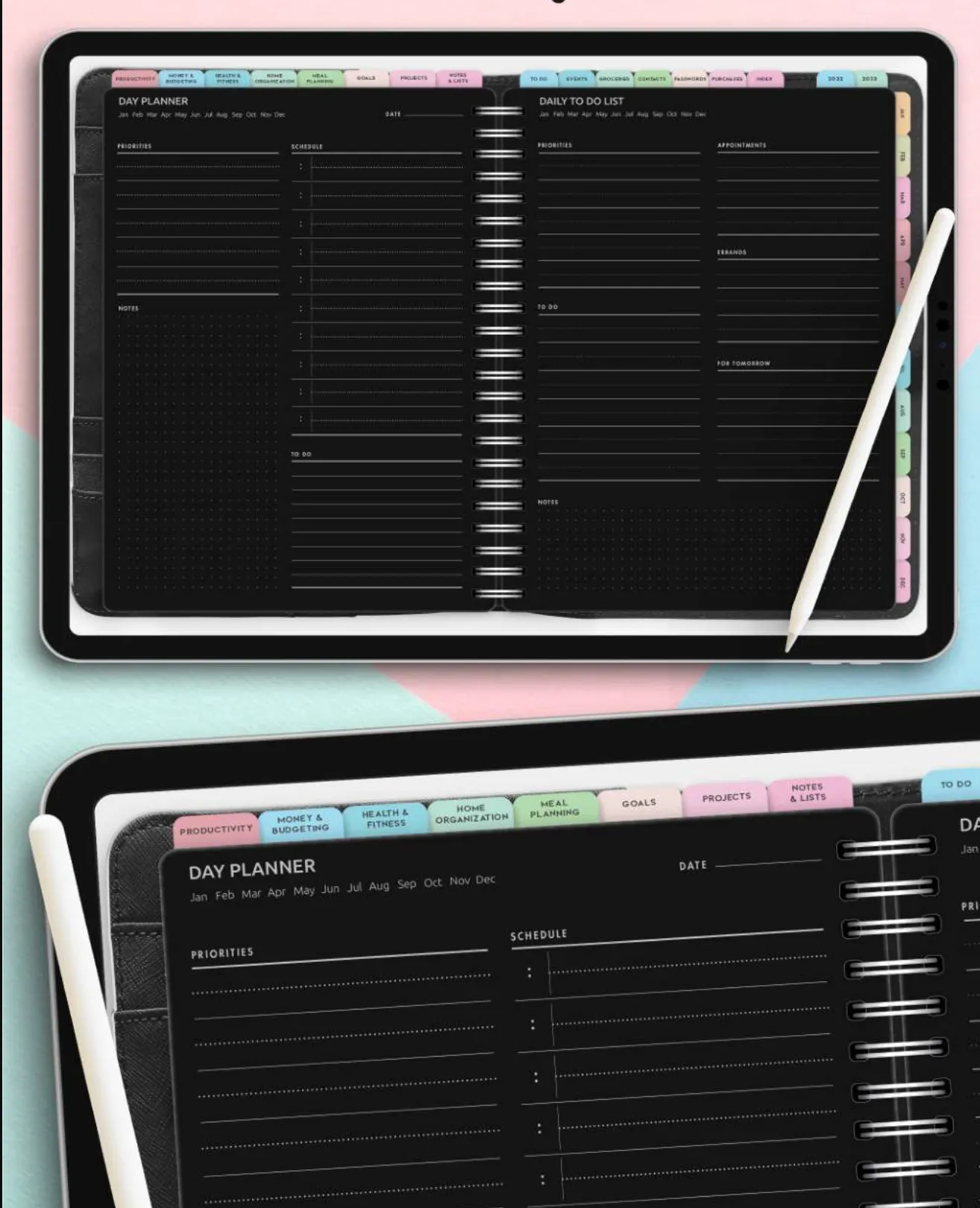
รายการงานที่ต้องทำในโหมดมืด (dark mode) เหมาะสำหรับผู้ที่ชอบอินเทอร์เฟซที่เรียบง่าย มีองค์ประกอบตกแต่งน้อย และใช้โทนสีที่สอดคล้องกัน
เริ่มด้วยแอปจัดการงานที่รองรับโหมดมืด และจัดรายการของคุณเป็นหลายส่วน เช่น “วันนี้”, “ที่จะทำ” และ “เสร็จแล้ว” ใช้สีเน้นหนึ่งสีสำหรับงานที่มีความสำคัญสูง และสีโทนกลางสำหรับงานอื่นๆ โดยให้ชื่องานอ่านได้ง่าย
ตัวอย่างเช่น คุณสามารถเน้นข้อความ “ส่งข้อเสนอสุดท้าย” ด้วยป้ายความสำคัญสีม่วงอ่อน ในขณะที่เก็บงานประจำไว้ในรายการมาตรฐานด้านล่าง หัวข้อที่ชัดเจนและระยะห่างที่สม่ำเสมอจะช่วยให้คุณแยกส่วนต่าง ๆ ได้โดยไม่ต้องเพิ่มสีสันเพิ่มเติม
คุณยังสามารถปรับธีมของแอปให้สอดคล้องกับภาพพื้นหลังของคอมพิวเตอร์หรือโทรศัพท์เพื่อสร้างภาพลักษณ์ที่กลมกลืนยิ่งขึ้น เพียงแต่ต้องแน่ใจว่าข้อความยังคงอ่านได้ชัดเจนบนพื้นหลัง โดยเฉพาะเมื่อใช้สีโทนอ่อน
เหมาะสำหรับ: ผู้ที่ชื่นชอบรูปแบบดิจิทัลแบบมินิมัล และต้องการให้ลำดับความสำคัญปรากฏชัดเจนโดยไม่จำเป็นต้องมีองค์ประกอบทางภาพมากเกินไป
ข้ามไปเลยถ้า: คุณชอบสมุดวางแผนที่มีภาพประกอบมากมาย หรือต้องการปรับแต่งภาพให้ละเอียดเกินกว่าธีมที่มีในแอป
14. กระดาน Kanban ขนาดเล็ก
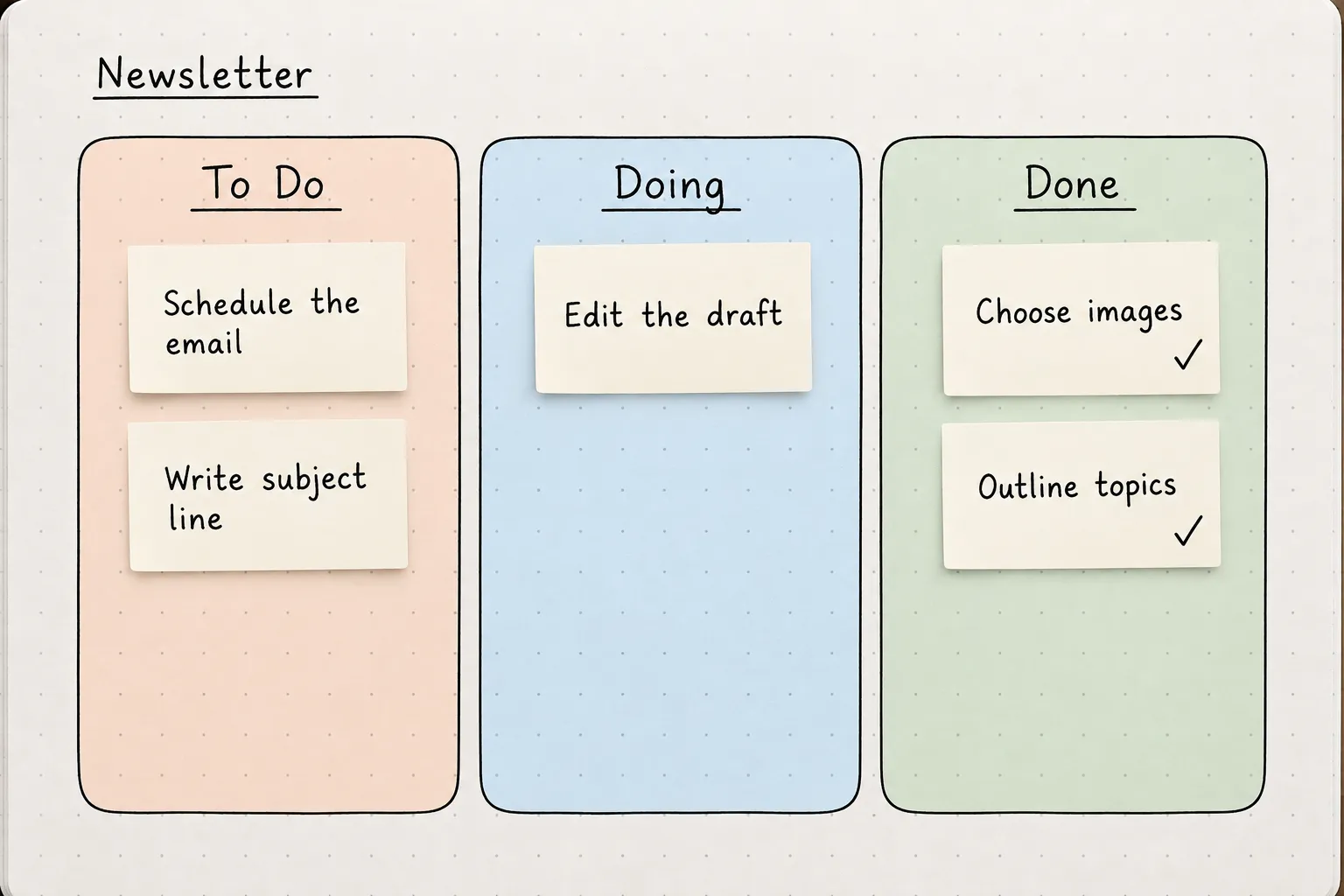
กระดาน Kanban ขนาดเล็กจะเปลี่ยนรายการสิ่งที่ต้องทำของคุณให้กลายเป็นชุดบัตรที่เคลื่อนผ่านขั้นตอนต่าง ๆ ตามความคืบหน้าของงาน
สร้างสามคอลัมน์ที่มีชื่อ “To Do” “Doing” และ “Done” ให้แต่ละคอลัมน์มีสีพื้นอ่อน หรือใช้ป้ายสีบนบัตรแต่ละใบ บัตรแต่ละใบควรแทนที่งานหนึ่งที่คุณสามารถย้ายไปข้างหน้าได้เมื่อสถานะของมันเปลี่ยนแปลง
ตัวอย่างเช่น หากคุณกำลังเตรียมจดหมายข่าว “เลือกภาพ” อาจอยู่ในส่วน “เสร็จแล้ว” “แก้ไขร่าง” ในส่วน “กำลังทำ” และ “กำหนดเวลาส่งอีเมล” ในส่วน “ต้องทำ” การย้ายการ์ดไปมาบนกระดานจะช่วยให้คุณเห็นภาพรวมได้ชัดเจนขึ้นว่าอะไรเสร็จแล้วและอะไรยังต้องจัดการ
คุณสามารถสร้างเลย์เอาต์นี้ขึ้นใหม่ด้วยกระดาษโน้ตติดบนบอร์ด หรือใช้แอปจัดการงานดิจิทัลที่มีโหมดแสดงแบบบอร์ด (Board view) สำหรับเลย์เอาต์ที่ดูเป็นระเบียบมากขึ้น ให้เก็บเฉพาะงานที่คุณกำลังทำอยู่ไว้ในคอลัมน์ “Doing” และทิ้งงานที่จะทำไว้ในคอลัมน์ “To Do”
เหมาะที่สุดสำหรับ: ผู้วางแผนแบบภาพ และผู้ที่จัดการโครงการส่วนตัวที่มีหลายงานหรือหลายขั้นตอน
ข้ามไปหาก: รายการของคุณประกอบด้วยงานที่รวดเร็วและไม่เกี่ยวข้องกันเป็นหลัก ซึ่งการติ๊กเครื่องหมายถูกจะง่ายกว่าการย้ายระหว่างคอลัมน์
15. การ์ดแกลเลอรีพร้อมภาพหน้าปก
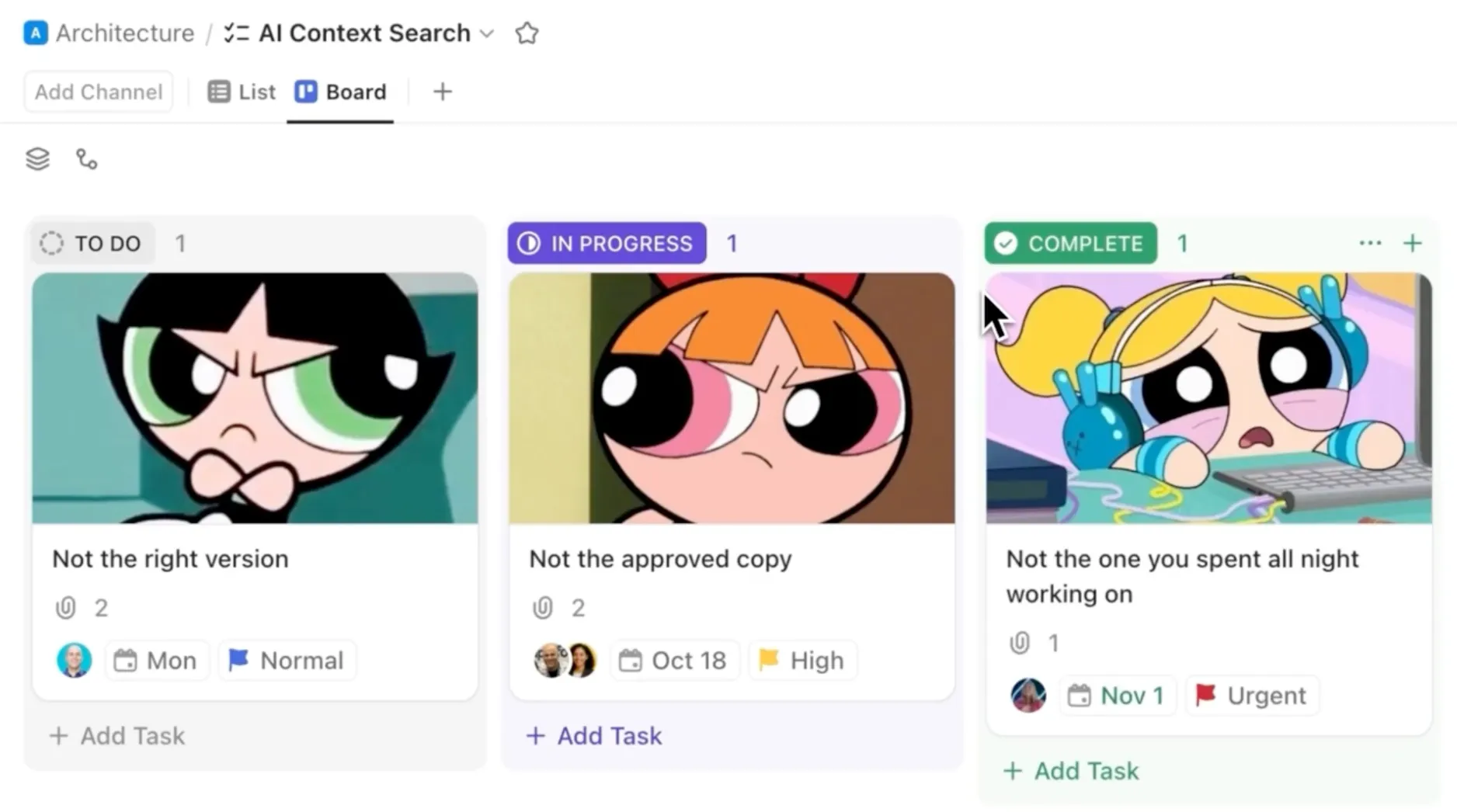
หากรายการงานของคุณมีโครงการหรือแผนงานสร้างสรรค์หลายอย่าง การ์ดแบบแกลเลอรีจะช่วยให้คุณจัดระเบียบสิ่งเหล่านั้นโดยใช้รูปภาพที่ทำให้แต่ละรายการสามารถระบุได้ง่าย
ในเครื่องมืออย่าง Notion ให้สร้างแกลเลอรีและเพิ่มการ์ดสำหรับแต่ละโครงการ เลือกภาพหน้าปกที่แสดงถึงงานนั้น แล้วเพิ่มรายการตรวจสอบภายในการ์ดสำหรับงานที่คุณต้องทำให้เสร็จ
ตัวอย่างเช่น แกลเลอรีการวางแผนการเดินทางอาจมีบัตรแยกกันสำหรับเรื่องการเดินทาง ที่พัก และกิจกรรม โดยแต่ละบัตรมีภาพหน้าปกที่เกี่ยวข้อง เมื่อเปิดบัตรที่พักจะแสดงงานต่าง ๆ เช่น การเปรียบเทียบโรงแรม การตรวจสอบนโยบายการยกเลิก และการยืนยันการจอง คุณยังสามารถแสดงสถานะหรือวันที่ครบกำหนดบนแต่ละบัตรได้ ซึ่งจะช่วยให้คุณเห็นภาพรวมความคืบหน้าโดยไม่ต้องเปิดแต่ละโครงการ
เหมาะที่สุดสำหรับ: โครงการสร้างสรรค์ การวางแผนท่องเที่ยว รายการหนังสืออ่าน และกิจกรรมอื่น ๆ ที่ได้รับประโยชน์จากภาพและรายการตรวจสอบที่ละเอียด
ข้ามไปเลยหาก: คุณติดตามงานประจำวันเล็กๆ เป็นหลัก และต้องการทำเครื่องหมายว่าเสร็จให้เร็วที่สุดเท่าที่จะทำได้
16. วิดเจ็ตบนหน้าจอหลัก
วิดเจ็ตบนหน้าจอหลักช่วยให้รายการสิ่งที่ต้องทำของคุณปรากฏอยู่เสมอ โดยไม่จำเป็นต้องเปิดแอปวางแผนทุกครั้งที่คุณต้องการตรวจสอบงานถัดไป
เริ่มด้วยการสร้างรายการประจำวันสั้นๆ ในแอปที่รองรับวิดเจ็ต จากนั้นเพิ่มวิดเจ็ตนั้นไปยังหน้าจอหลักของโทรศัพท์ และเลือกงานหรือรายการที่คุณต้องการแสดง ตามการตั้งค่าที่มีอยู่ในแอป
คุณสามารถสร้างรายการ "วันนี้" ใน Apple Reminders ด้วยงานต่าง ๆ เช่น ส่งงานบ้าน รับพัสดุ และนัดหมายการพบปะ เพิ่มวิดเจ็ต Reminders ลงบนหน้าจอหลักของ iPhone แล้วเลือกรายการที่คุณต้องการดู เลือกขนาดและตำแหน่งของวิดเจ็ตให้เหมาะสมกับรูปแบบหน้าจอหลักของคุณ
ด้วยวิดเจ็ตแบบโต้ตอบที่รองรับ คุณยังสามารถทำเครื่องหมายว่างานเสร็จแล้วได้โดยตรงจากหน้าจอหลัก
เหมาะที่สุดสำหรับ: ผู้ใช้สมุดวางแผนที่เน้นการใช้งานผ่านโทรศัพท์เป็นหลัก และต้องการเก็บรายการงานประจำวันสั้นๆ ไว้ให้เข้าถึงได้ง่าย
ข้ามไปเลยถ้า: คุณชอบแยกงานออกจากหน้าจอหลักของโทรศัพท์ หรือต้องการพื้นที่เพิ่มเติมสำหรับการวางแผนอย่างละเอียด
ไอเดียรายการงานที่ต้องทำที่สวยงามสำหรับนักเรียนและงาน
เมื่องานของคุณเกี่ยวข้องกับชั้นเรียน กำหนดเวลา หรือบุคคลอื่น รายการตรวจสอบแบบเรียบง่ายอาจทำให้รายละเอียดสำคัญถูกละเลย วันที่ครบกำหนด ชื่อวิชา และผู้รับผิดชอบงาน ทั้งหมดจำเป็นต้องมีพื้นที่ที่ชัดเจนในแบบจัดวางของคุณ
สี่ไอเดียนี้จะเน้นย้ำรายละเอียดเหล่านั้น พร้อมทั้งเหลือพื้นที่สำหรับสีสัน ตัวอักษรที่เรียบง่าย และรายละเอียดส่วนตัวอื่นๆ
17. การนับถอยหลังงานที่ได้รับมอบหมาย
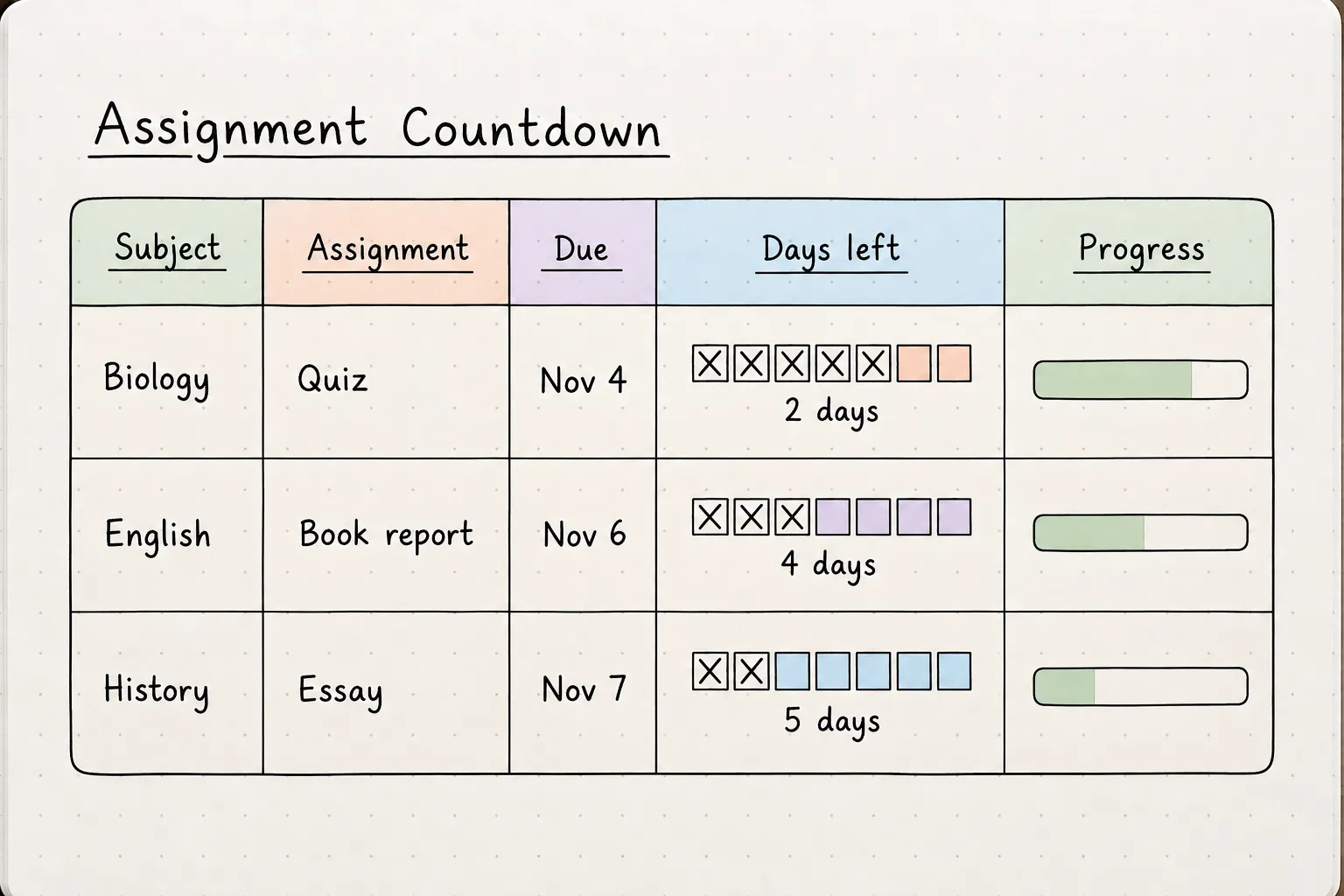
เมื่อคุณมีงานหลายชิ้นที่ต้องส่งในสัปดาห์เดียวกัน การนับถอยหลังงานจะช่วยให้คุณเห็นภาพชัดเจนว่ายังเหลือเวลาเท่าไรในการทำงานแต่ละชิ้นให้เสร็จ
สร้างเครื่องมือติดตามโดยมีแถวแยกสำหรับแต่ละงาน ให้ระบุวิชา ชื่องาน วันครบกำหนด และแถบนับถอยหลังขนาดเล็กที่แบ่งเป็นวัน คุณสามารถระบายสีวันเหลือด้วยสีพาสเทล หรือขีดฆ่าส่วนหนึ่งเมื่อแต่ละวันผ่านไป
ตัวอย่างเช่น แผนติดตามงานของคุณอาจแสดงว่ามีแบบทดสอบวิชาชีววิทยาเหลืออีกสองวัน และงานเขียนเรียงความวิชาประวัติศาสตร์ต้องส่งในอีกห้าวัน ให้เพิ่มช่องทำเครื่องหมายหรือตัวชี้วัดความคืบหน้าข้างแต่ละงานเพื่อติดตามว่าคุณได้ทำงานเสร็จไปเท่าไร เพราะการนับถอยหลังถึงกำหนดส่งเพียงอย่างเดียวจะไม่แสดงข้อมูลนั้น
จัดเรียงแถวตามวันที่ครบกำหนด โดยวางงานที่มีกำหนดเวลาใกล้ที่สุดไว้ด้านบน คุณสามารถวาดเลย์เอาต์ลงในสมุดบันทึก หรือใช้แบบติดตามงานที่พิมพ์ได้ พร้อมแถบความคืบหน้าสีต่างๆ
หากต้องการตัวเลือกการวางแผนแบบดิจิทัลเพิ่มเติม ลองสำรวจเครื่องมือจัดระเบียบเหล่านี้สำหรับนักเรียน
เหมาะที่สุดสำหรับ: นักเรียนที่จัดการงานบ้าน การสอบ และงานเรียนการสอนในหลายวิชา
ข้ามไปหาก: งานของคุณมีหลายขั้นตอนหรือมีความสัมพันธ์กัน ซึ่งต้องการการติดตามอย่างละเอียดมากขึ้น
18. รหัสสีตามหัวข้อ
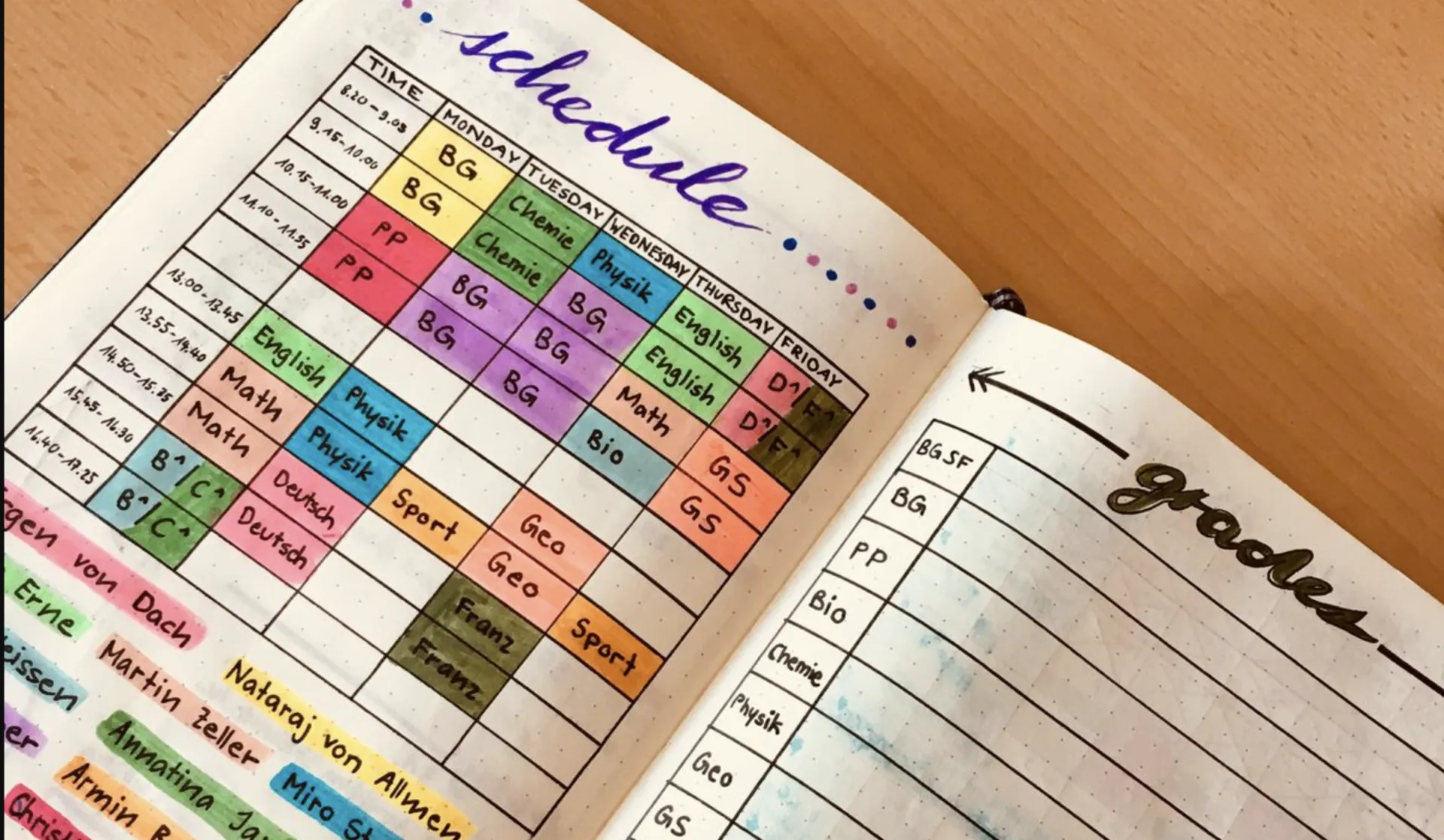
หากคุณบันทึกโน้ตและงานบ้านแยกกันสำหรับวิชาต่าง ๆ การใช้สีที่สอดคล้องกันสำหรับแต่ละวิชาจะช่วยจัดระเบียบกิจวัตรการเรียนของคุณได้
เลือกสีหนึ่งสำหรับแต่ละวิชา และใช้สีนั้นอย่างสม่ำเสมอในสมุดบันทึก สมุดวางแผน และรายการสิ่งที่ต้องทำของคุณ ตัวอย่างเช่น คุณอาจใช้สีฟ้าสำหรับวิชาฟิสิกส์ สีส้มสำหรับวิชาประวัติศาสตร์ และสีเหลืองสำหรับวิชาคณิตศาสตร์
แบ่งรายการตรวจสอบของคุณออกเป็นส่วนๆ ตามหัวข้อ พร้อมด้วยหัวข้อสีที่สอดคล้องกัน ใต้แต่ละส่วน ให้เขียนงานที่คุณต้องทำให้เสร็จ พร้อมทั้งกำหนดเวลาที่ต้องเสร็จสิ้น ส่วนประวัติการเรียนของคุณอาจรวมถึงการอ่านบทหนึ่ง การเตรียมบันทึกการนำเสนอ และการส่งเรียงความ
คุณยังสามารถใช้แท็บหน้าสีต่างๆ ปากกาเน้นข้อความ หรือไอคอนหัวข้อขนาดเล็กเพื่อรักษาความสม่ำเสมอของดีไซน์ได้ หากคุณชอบการวางแผนแบบดิจิทัล ให้ใช้สีเดียวกันกับหมวดหมู่ภารกิจและกิจกรรมในปฏิทินคู่มือการกำหนดรหัสสีใน Google Calendarนี้อธิบายวิธีการตั้งค่าปฏิทิน
เหมาะที่สุดสำหรับ: นักเรียนที่ต้องจัดการงานเรียนการสอนในหลายวิชา และต้องการระบบภาพที่สอดคล้องกัน
ข้ามไปหาก: คุณวางแผนงานหลักตามกำหนดเวลา และต้องการเห็นงานจากทุกวิชาในรายการเดียวตามลำดับเวลา
19. รายการตรวจสอบของทีมที่ใช้ร่วมกัน
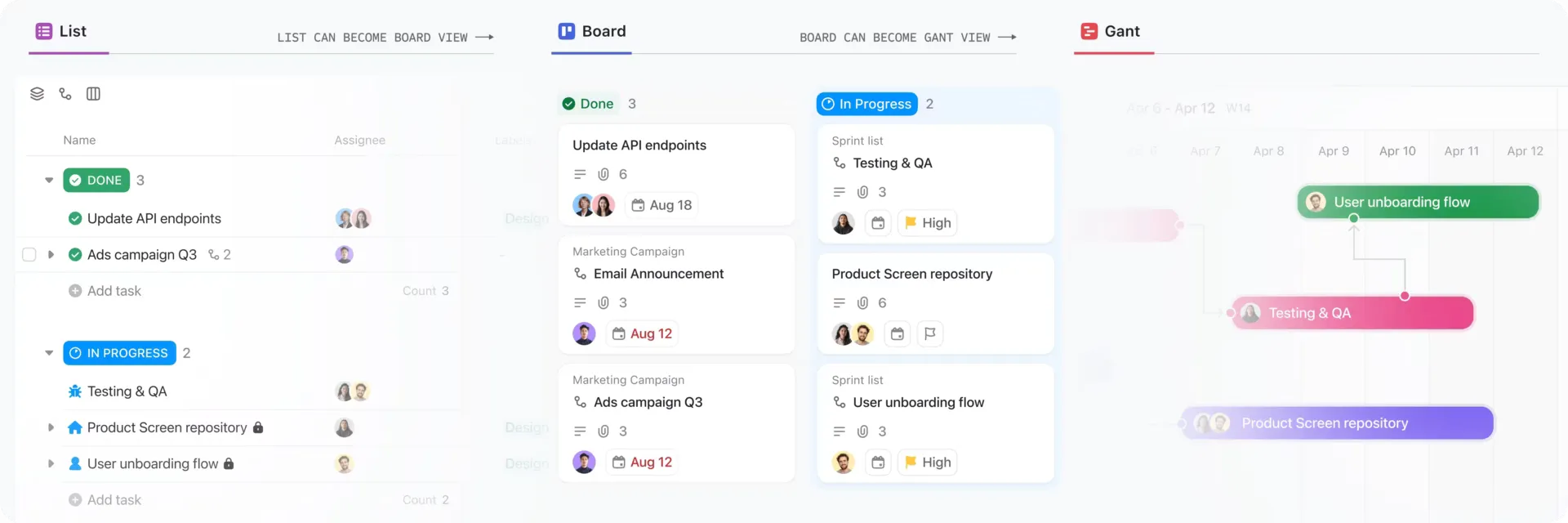
รายการตรวจสอบแบบร่วมกันเหมาะที่สุดสำหรับงานที่มีหลายคนที่เกี่ยวข้อง โดยเฉพาะเมื่อทุกคนจำเป็นต้องรู้ว่าตนเองได้รับมอบหมายงานอะไรและกำหนดเวลาส่งเมื่อใด
ใช้รูปแบบตารางที่เรียบง่ายและมีสี่คอลัมน์: งาน, ผู้รับผิดชอบ, วันครบกำหนด, และสถานะ คุณสามารถเพิ่มหัวข้อสีอ่อน เส้นแบ่งแถวที่ละเอียดอ่อน และป้ายสถานะขนาดเล็ก เพื่อจัดระเบียบข้อมูลให้เรียบร้อยโดยไม่ทำให้หน้าดูแน่นเกินไป
ตัวอย่างเช่น หากทีมของคุณกำลังเตรียมจัดเว็บบินาร์ รายการตรวจสอบอาจรวมถึงการร่างอีเมลเชิญชวน การตรวจสอบเนื้อหาการนำเสนอ การทดสอบลิงก์ลงทะเบียน และการกำหนดเวลาส่งอีเมลแจ้งเตือน ให้มอบหมายงานแต่ละอย่างให้กับบุคคลที่รับผิดชอบและกำหนดวันครบกำหนด
เมื่องานดำเนินไป ให้อัปเดตสถานะหรือทำเครื่องหมายว่าเสร็จสิ้นสำหรับรายการที่เสร็จแล้ว สำหรับงานที่จำเป็นต้องทบทวน คุณยังสามารถเพิ่มหมายเหตุสั้นๆ หรือลิงก์ไปยังเอกสารที่เกี่ยวข้องได้
เอกสารร่วมเหมาะสำหรับโครงการขนาดเล็ก ส่วนแอปจัดการงานจะช่วยให้คุณกำหนดผู้รับผิดชอบ กำหนดวันครบกำหนด และอัปเดตสถานะงานได้อย่างเฉพาะเจาะจง
เหมาะที่สุดสำหรับ: ทีมขนาดเล็กที่ประสานงานจัดกิจกรรม แคมเปญ หรือโครงการ โดยมีการแบ่งหน้าที่อย่างชัดเจน
ข้ามไปหาก: งานของคุณเกี่ยวข้องกับความสัมพันธ์ที่ซับซ้อน กำหนดเวลาที่เปลี่ยนแปลงได้ หรือขั้นตอนการอนุมัติหลายขั้น ซึ่งจำเป็นต้องมีแผนโครงการที่ครบถ้วน
20. รายการตรวจสอบการเริ่มต้นโครงการ
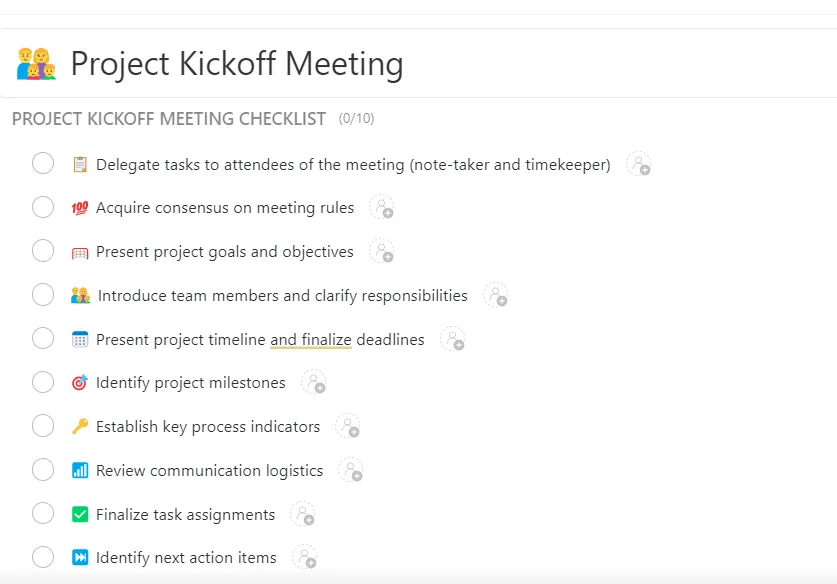
รายการตรวจสอบก่อนเริ่มโครงการช่วยรวบรวมการเตรียมการสำคัญ จุดสนทนา และงานติดตามผลไว้ในหน้าเดียวที่จัดระเบียบเรียบร้อย
แบ่งรายการตรวจสอบของคุณออกเป็นสามส่วน: ก่อน ระหว่าง และหลังการประชุมเริ่มต้น ให้แต่ละส่วนมีแถบสีอ่อน แล้วเพิ่มช่องทำเครื่องหมายใต้หัวข้อ ใช้เส้นแบ่งที่บางและชื่อโครงการสั้นๆ ที่ด้านบนเพื่อให้รูปแบบการจัดวางดูเป็นระเบียบ
สามส่วนดังกล่าวอาจรวมถึง:
- ก่อน: ยืนยันผู้เข้าร่วม, เตรียมวาระการประชุม, และแบ่งปันข้อมูลสรุปโครงการ
- ระหว่างดำเนินการ: ทบทวนขอบเขตโครงการ, หารือเกี่ยวกับจุดสำคัญ, ระบุความเสี่ยง, และตกลงเรื่องความรับผิดชอบ
- หลังการประชุม: แบ่งปันบันทึกการประชุม, บันทึกการตัดสินใจ, มอบหมายงานที่ต้องดำเนินการ, และยืนยันการติดตามผลครั้งต่อไป
สมมติว่าคุณกำลังเปิดตัวเว็บไซต์ใหม่ รายการตรวจสอบของคุณอาจรวมถึงการตรวจสอบแผนผังเว็บไซต์ก่อนการประชุม การยืนยันความรับผิดชอบด้านการออกแบบระหว่างการหารือ และการมอบหมายงานในรอบแรกหลังการประชุม
คุณสามารถสร้างรูปแบบนี้ในสมุดบันทึก เอกสารร่วม หรือรายการตรวจสอบดิจิทัลได้ หากต้องการจุดเริ่มต้นที่ดูสวยงามยิ่งขึ้น ลองดูแม่แบบรายการตรวจสอบน่ารักเหล่านี้และปรับใช้หนึ่งแบบให้เข้ากับขั้นตอนเริ่มต้นของคุณ
เหมาะที่สุดสำหรับ: ผู้นำโครงการและทีมขนาดเล็กที่กำลังเตรียมตัวสำหรับการประชุมเริ่มต้นโครงการและจัดระเบียบขั้นตอนต่อไปที่ต้องดำเนินการทันที
ข้ามไปได้เลยหาก: ทีมของคุณกำลังใช้กระบวนการเริ่มต้นโครงการที่ละเอียดและเป็นมาตรฐานแล้ว ซึ่งมีงานและขั้นตอนการอนุมัติที่เหมือนกัน
วิธีสร้างรายการงานที่ต้องทำแบบสวยงามด้วยตัวเองใน 5 ขั้นตอน
เริ่มจากงานที่คุณต้องวางแผนและรูปแบบที่คุณชอบใช้ ไม่ว่าจะเป็นสมุดบันทึกหรือปฏิทินดิจิทัล จากนั้นจัดวางเลย์เอาต์ของคุณรอบงานเหล่านั้น โดยจัดพื้นที่สำหรับลำดับความสำคัญ กำหนดเวลา และหมายเหตุ
นี่คือวิธีจัดทำรายการดังกล่าว
ขั้นตอนที่ 1: ตัดสินใจว่าคุณจะวางแผนล่วงหน้าไปเท่าไร
เลือกว่ารายการของคุณจะครอบคลุมวันหนึ่ง สัปดาห์หนึ่ง หรือเดือนหนึ่ง สิ่งนี้จะช่วยให้คุณกำหนดได้ว่าควรเว้นพื้นที่เท่าใด และควรรวมรายละเอียดใดบ้าง
สำหรับรายการตรวจสอบรายวัน ให้เว้นพื้นที่ไว้สำหรับงานที่ต้องทำ ช่องทำเครื่องหมาย และบันทึกสั้นๆ แบ่งหน้าสัปดาห์ออกเป็นวันๆ และใช้รูปแบบเดือนเพื่อติดตามกำหนดเวลาและกิจกรรมที่ต้องทำซ้ำๆ
จัดส่วนแยกสำหรับไอเดียระยะยาว จนกว่าคุณจะพร้อมที่จะจัดตารางเวลาให้พวกมัน
ขั้นตอนที่ 2: จัดวางลำดับความสำคัญให้ชัดเจน
เขียนงานของคุณลง แล้วเลือกงานที่จำเป็นต้องทำก่อน
คุณสามารถใส่สามสิ่งที่สำคัญที่สุดลงในกรอบ, ไฮไลต์กำหนดเวลาที่ใกล้จะถึง หรือจัดกลุ่มงานตามระดับความสำคัญได้ ส่วนรายการที่เหลือให้ไว้ในรายการตรวจสอบ และเว้นพื้นที่เล็กน้อยสำหรับงานที่อาจเกิดขึ้นระหว่างวัน
คุณควรสามารถระบุลำดับความสำคัญได้อย่างง่ายดายเมื่อมองผ่านหน้าไป
ขั้นตอนที่ 3: เลือกชุดสีที่คุณสามารถใช้ได้อย่างสม่ำเสมอ
เลือกสีที่คุณชอบสักไม่กี่สี และกำหนดวัตถุประสงค์ให้แต่ละสี คุณอาจใช้สีเหล่านี้เพื่อจัดกลุ่มงานตามหมวดหมู่ ระบุระดับความสำคัญ หรือแสดงความคืบหน้า
รักษาความสอดคล้องของความหมายเหล่านั้นไว้เสมอ เพิ่มคีย์สีขนาดเล็กใกล้หัวข้อ และใส่คำอธิบายเป็นข้อความเพื่อให้สามารถแยกประเภทได้ทันที
จากนั้นเพิ่มรายละเอียดเล็กน้อยที่เหมาะกับสไตล์ของคุณ เช่น แบบอักษรที่ชอบ ขอบเรียบง่าย หรือเส้นแบ่งที่มีลวดลาย ให้เว้นพื้นที่รอบๆ งานของคุณไว้พอสมควร เพื่อให้หน้าดูอ่านง่าย
ขั้นตอนที่ 4: สร้างระบบง่ายๆ เพื่อติดตามความก้าวหน้า
เลือกสัญลักษณ์ไม่กี่อย่างเพื่อแสดงสถานะของแต่ละงาน เช่น ช่องทำเครื่องหมายที่ว่างสำหรับงานที่ยังค้างอยู่ เครื่องหมายถูกสำหรับงานที่เสร็จสิ้น และลูกศรสำหรับงานที่ถูกเลื่อนกำหนดการ ก็เพียงพอที่จะเริ่มต้นได้
ใช้สัญลักษณ์เดียวกันข้างแต่ละงานและอัปเดตไปเรื่อยๆ หากงานมีหลายขั้นตอน ลองใช้แถบความคืบหน้าขนาดเล็ก หรือให้แต่ละขั้นตอนมีช่องทำเครื่องหมายของตัวเอง
ขั้นตอนที่ 5: ตรวจสอบการจัดวางและปรับแก้ไข
ลองใช้รายการของคุณเป็นเวลาไม่กี่วัน รวมถึงวันที่มีงานยุ่งด้วย ตรวจสอบว่ากำหนดเวลาเสร็จสิ้นหาง่ายหรือไม่ มีพื้นที่สำหรับงานใหม่หรือไม่ และงานที่ยังไม่เสร็จถูกนำไปใช้ต่อในรายการถัดไปหรือไม่
ใช้สิ่งที่คุณสังเกตเห็นเพื่อปรับเปลี่ยนเล็กน้อย ขยายส่วนที่คุณใช้บ่อย ย้ายรายละเอียดสำคัญให้อยู่ใกล้ด้านบนมากขึ้น หรือลดความซับซ้อนของตกแต่งที่ทำให้หน้าดูแน่นเกินไป หากงานยังคงล้นไปเรื่อยๆ ให้ตรวจสอบว่าคุณกำลังวางแผนงานมากกว่าเวลาที่มีอยู่หรือไม่
คุณสามารถปรับสีหรือภาพวาดได้ทุกเมื่อ เก็บส่วนที่ช่วยคุณวางแผนวันของคุณไว้ และปรับส่วนที่เหลือให้เข้ากับสไตล์ของคุณ
กระดาษ, แบบพิมพ์ได้ หรือแอป: วิธีเลือก
| Medium | เหมาะที่สุดสำหรับ | จุดเด่น | จุดที่มันมีข้อจำกัด |
|---|---|---|---|
| สมุดบันทึกกระดาษ | สมุดบันทึกแบบ Bullet Journal, รายการประจำวัน | ให้สัมผัสที่ดีและรู้สึกพึงพอใจเมื่อขีดฆ่า | ยากในการค้นหา และหน้ากระดาษที่หลุดง่าย |
| สามารถพิมพ์ได้ (Canva หรือ PDF) | หน้าสัปดาห์, ตารางสร้างนิสัย | ใช้รูปแบบเดียวกันทุกครั้ง เริ่มทำได้อย่างรวดเร็ว | พิมพ์ซ้ำทุกสัปดาห์ โดยไม่ต้องตั้งการแจ้งเตือน |
| แอปจดบันทึกและแม่แบบ (Notion, GoodNotes) | การ์ดแกลเลอรี, สมุดวางแผนดิจิทัล | ออกแบบให้ยืดหยุ่น และสามารถค้นหาได้ | การสนับสนุนการแจ้งเตือนแตกต่างกันไปตามแอป; ใน Notion สามารถตั้งค่าการแจ้งเตือนได้โดยใช้ @remind หรือคุณสมบัติ Date ในฐานข้อมูล |
| แอปจัดการงาน (Todoist, Apple Reminders,ClickUp) | รายการประจำวัน, รายการตรวจสอบที่ใช้ร่วมกัน | การแจ้งเตือน, งานประจำ, การแบ่งปัน | พื้นที่สำหรับสไตล์วาดมือลดลง |
หลายคนใช้สองวิธีนี้พร้อมกัน การแบ่งที่นิยมคือใช้กระดาษสำหรับสามงานสำคัญประจำวัน และใช้แอปจัดการงานสำหรับงานที่มีวันที่กำหนด
อ่านเพิ่มเติม: แอปทำรายการสิ่งที่ต้องทำ
วิธีสร้างรายการงานที่ดูสวยงามใน ClickUp
หลายไอเดียที่เราได้สำรวจสามารถใช้ร่วมกันได้ในสมุดวางแผนดิจิทัล คุณสามารถนำระบบรหัสสีจากรายการตรวจสอบการเรียน ระบบเครื่องหมายลำดับความสำคัญจากรายการประจำวัน และระบบติดตามความคืบหน้าจากกระดานคานบันมาใช้ได้ โดยไม่ต้องเก็บเวอร์ชันงานที่แยกกัน
ClickUp รวมตัวเลือกเหล่านี้ไว้ในพื้นที่ทำงานเดียว ซึ่งคุณสามารถปรับแต่งรูปแบบการแสดงงาน สลับระหว่างรูปแบบต่าง ๆ และรักษาความเชื่อมโยงของกำหนดเวลาและรายละเอียดอื่น ๆ ได้แม้แผนของคุณจะเปลี่ยนแปลงไป
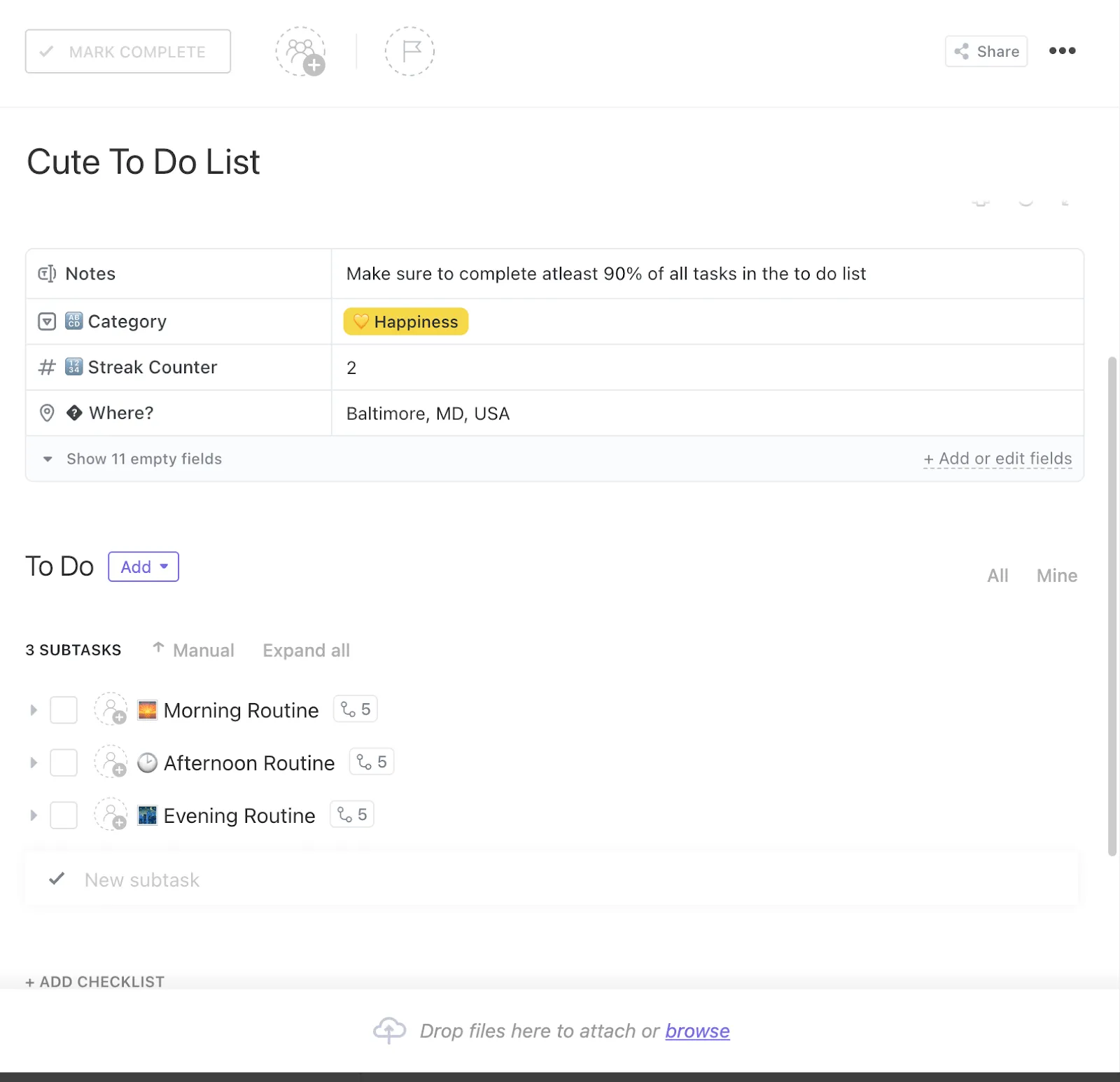
แม่แบบรายการงานประจำวันของ ClickUpเป็นจุดเริ่มต้นที่ดี มันมีสามช่องข้อมูลที่กำหนดเอง ได้แก่ หมวดหมู่ (Category), สถานที่ (Where) และตัวนับสตรีค (Streak Counter) รวมถึงสถานะงานและมุมมองที่สามารถปรับแต่งได้
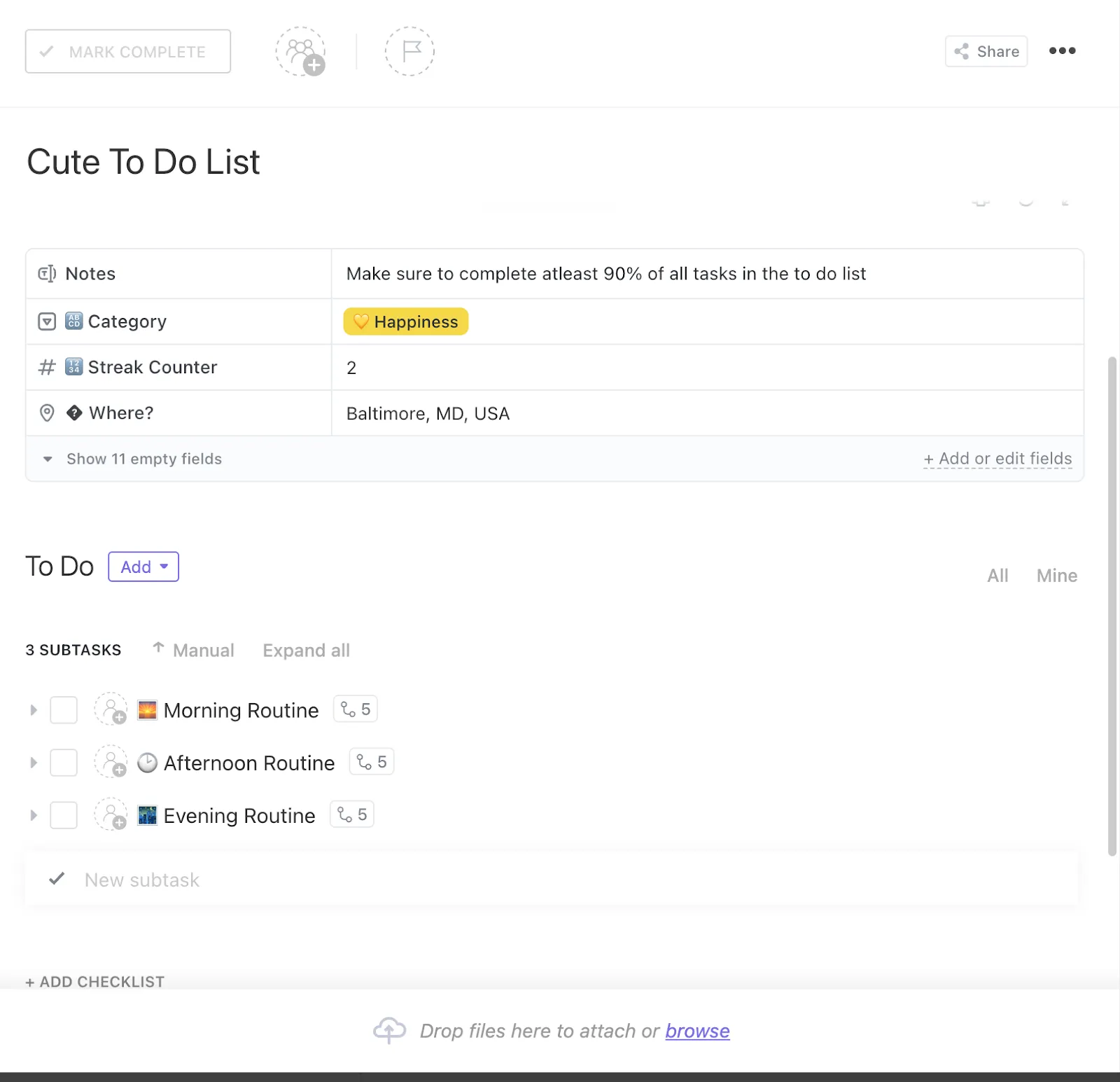
นี่คือวิธีปรับให้เข้ากับสไตล์ของคุณเอง:
- ตั้งค่าหมวดหมู่ของคุณ: ใช้ฟิลด์กำหนดเองประเภท (Category Custom Field) เพื่อจัดกลุ่มงาน แผนส่วนตัว และงานที่ต้องทำ ให้แต่ละตัวเลือกในเมนูแบบเลื่อนลงมีสีที่ต่างกัน แล้วแสดงฟิลด์นี้ในมุมมองแบบรายการ (List view) เพื่อสร้างรายการตรวจสอบที่สะอาดและเป็นระเบียบ
- ทำให้กำหนดเวลาและลำดับความสำคัญชัดเจน: เพิ่มวันที่ครบกำหนดและเครื่องหมายลำดับความสำคัญให้กับงานของคุณ จัดเรียงมุมมองรายการตามงานที่ครบกำหนดถัดไปหรืองานที่จำเป็นต้องดำเนินการทันที และใช้ตัวกรองเพื่อจำกัดรายการให้แคบลง
- เปลี่ยนรายการตรวจสอบของคุณให้เป็นบอร์ดภาพ: เปลี่ยนไปใช้มุมมองบอร์ดของ ClickUpและจัดเรียงงานลงในคอลัมน์ “To Do”, “In Progress” และ “Done” ย้ายการ์ดไปตามความคืบหน้าของงาน พร้อมตัวเลือกในการจัดกลุ่มตามสถานะหรือฟิลด์อื่นที่รองรับ
- ใส่ภารกิจลงในปฏิทินของคุณ: เปิดมุมมองปฏิทินของ ClickUpแล้วลากภารกิจไปยังช่วงเวลาที่ว่าง สำหรับหน้าที่ประจำ ให้ตั้งภารกิจแบบซ้ำเพื่อรักษาให้อยู่ในตารางเวลาของคุณ
ยังมีพื้นที่สำหรับด้านเขียนมือในการวางแผนอยู่ ClickUp เน้นไปที่การจัดวางที่มีโครงสร้างชัดเจน รายละเอียดงาน และการทำงานร่วมกัน ในขณะที่สมุดวางแผนแบบกระดาษหรือแอปเขียนมือดิจิทัลให้อิสระมากขึ้นสำหรับการเขียนตัวอักษรแบบสวยงาม การวาดภาพประกอบ และการตกแต่งหน้าต่างๆ
เหมาะที่สุดสำหรับ: ผู้ที่ต้องการรายการตรวจสอบดิจิทัลที่สามารถปรับแต่งได้ พร้อมด้วยระบบเตือนความจำ งานที่ซ้ำๆ และความรับผิดชอบร่วมกัน
ข้ามไปเลยหาก: สมุดวางแผนในฝันของคุณต้องมีการวาดด้วยมือเปล่า การเขียนบันทึกด้วยลายมือ และองค์ประกอบตกแต่งที่มากมาย
สร้างสไตล์เฉพาะตัวให้กับรายการสิ่งที่ต้องทำของคุณ
มีสิ่งบางอย่างที่ทำให้รู้สึกพึงพอใจเมื่อได้ใช้สมุดวางแผนที่ดูตรงตามที่คุณต้องการ อาจเป็นหน้าสัปดาห์ที่จัดเรียงอย่างพิถีพิถัน สมุดโน้ตที่เต็มไปด้วยภาพวาดเล็กๆ หรือรายการตรวจสอบแบบดิจิทัลที่ทุกอย่างอยู่ในตำแหน่งที่ถูกต้อง
ไม่ว่าคุณจะเลือกแบบใด การทดสอบที่แท้จริงจะเกิดขึ้นเมื่อสัปดาห์เริ่มยุ่งวุ่นวาย คุณควรยังสามารถระบุสิ่งที่ต้องให้ความสนใจ จัดการกับงานที่ไม่คาดคิด และเห็นสิ่งที่คุณได้ทำสำเร็จแล้ว ความอิสระในการสร้างสรรค์เล็กน้อยจะทำให้กระบวนการนี้สนุกขึ้น และการจัดวางที่คิดมาอย่างดีจะช่วยให้มันใช้งานได้จริง
และหากแผนงานของคุณเกี่ยวข้องกับกำหนดเวลาที่เปลี่ยนแปลงได้ ภาระงานที่เกิดขึ้นซ้ำๆ หรืองานที่ต้องแบ่งปันกับทีมลองใช้ ClickUp ฟรีและรวมทุกอย่างไว้ในพื้นที่ทำงานที่คุณสามารถจัดระเบียบได้ตามสไตล์ของคุณเอง
คำถามที่พบบ่อยเกี่ยวกับไอเดียรายการสิ่งที่ต้องทำที่สวยงาม
ควรเขียนอะไรในรายการสิ่งที่ต้องทำ?
เขียนการกระทำเฉพาะที่คุณสามารถทำได้ เช่น “ส่งงบประมาณที่แก้ไขแล้วให้ Priya” หรือ “จองนัดกับทันตแพทย์” แบ่งงานที่ใหญ่เป็นขั้นตอนเล็กๆ และเพิ่มวันที่ครบกำหนดเมื่อจำเป็น ตัวอย่างเช่น “อัปเดตพอร์ตโฟลิโอ” สามารถแบ่งเป็น “เลือกตัวอย่างงานเขียน 3 ชิ้น” และ “เขียนคำอธิบายโครงการใหม่” เก็บเป้าหมายที่กว้างไว้ในแผนรายเดือน และนำการกระทำถัดไปมาใส่ในรายการตรวจสอบรายวัน
ทำอย่างไรให้รายการงานที่ต้องทำดูสวยงามโดยไม่ต้องวาด?
เริ่มต้นด้วยรูปแบบที่เรียบง่าย และเน้นไปที่การจัดวางตัวอักษร ระยะห่าง และสี ใช้หัวข้อที่สอดคล้องกัน เส้นขอบบาง และช่องทำเครื่องหมายที่จัดเรียงอย่างเรียบร้อย เพื่อสร้างภาพลักษณ์ที่สม่ำเสมอ แม่แบบที่พิมพ์ได้และสมุดวางแผนดิจิทัลที่มีธีมตั้งไว้ล่วงหน้าก็เป็นตัวเลือกที่ดีเช่นกัน หากคุณชอบทำงานกับดีไซน์ที่พร้อมใช้
ฉันสามารถหาแม่แบบรายการงานที่ต้องทำแบบสวยงามฟรีได้ที่ไหน?
Canva มีแบบรายการตรวจสอบที่สามารถปรับแต่งได้ ซึ่งคุณสามารถแก้ไขและพิมพ์ได้ แต่บางเทมเพลตและองค์ประกอบการออกแบบอาจต้องใช้แผนบริการแบบเสียค่าใช้จ่าย Notion ยังมีเทมเพลตฟรีจากชุมชนสำหรับการวางแผนส่วนตัว สำหรับรายการตรวจสอบแบบดิจิทัลที่มีกำหนดเวลาและติดตามงาน ลองใช้เทมเพลตรายการงานประจำวันของ ClickUp ดูสิ
ผมควรทำอย่างไรหากผมเขียนซ้ำๆ งานที่ยังไม่เสร็จเดียวกันอยู่เสมอ?
พิจารณาว่าอะไรกำลังทำให้คุณยังไม่ได้เริ่ม คุณอาจกำลังรอข้อมูลอยู่ ประเมินความพยายามต่ำเกินไป หรือเลื่อนการตัดสินใจออกไป ระบุขั้นตอนต่อไปและกำหนดกรอบเวลาที่เป็นจริง หากงานนั้นไม่มีความจำเป็นอีกต่อไป ให้ลบมันออกจากรายการงานที่กำลังทำอยู่ แทนที่จะเก็บไว้ต่อไปอย่างไม่มีกำหนด
ผมควรทำรายการสิ่งที่ต้องทำแยกกันสำหรับงานและเรื่องส่วนตัวหรือไม่?
ควรพิจารณารายการแยกกันเมื่องานของคุณเกี่ยวข้องกับข้อมูลลับ โครงการร่วมกัน หรือความรับผิดชอบที่จำเป็นต้องอัปเดตเป็นประจำ หากคุณชอบดูทุกอย่างรวมกัน ให้เก็บทั้งสองประเภทไว้ในระบบวางแผนส่วนตัวเดียวกัน และใช้มุมมองแยกกันสำหรับแต่ละประเภท หลีกเลี่ยงการวางงานส่วนตัวในพื้นที่ทำงานที่แชร์กับเพื่อนร่วมงานหรือลูกค้า