

Google Meet, เครื่องมือประชุมทางวิดีโอของ Google, ได้ทำให้การเชื่อมต่อสำหรับทีมระยะไกล, ผู้สอน, และนักเรียนจากทุกที่ง่ายขึ้นกว่าที่เคย. อย่างไรก็ตาม, ไม่ใช่ทุกคนที่สามารถเข้าร่วมการประชุมทุกครั้งที่พวกเขาต้องการได้.
แน่นอน การจัดประชุมหลายครั้งและนำเสนอข้อมูลเดิมซ้ำในหลายช่วงไม่ใช่แนวทางที่เหมาะสม
นั่นคือเหตุผลที่คุณต้องบันทึกการประชุมของคุณ การบันทึกนี้จะช่วยให้คุณเก็บรายละเอียดทั้งหมดของการประชุมไว้ได้ สำหรับผู้ที่พลาดการประชุมหรือต้องการใช้อ้างอิงในภายหลัง
ต้องการทราบวิธีการบันทึกการโทรใน Google Meet หรือไม่? คู่มือนี้จะนำคุณผ่านทุกขั้นตอน พร้อมแชร์เคล็ดลับในการจัดการพื้นที่จัดเก็บ และแนะนำทางเลือกอื่นสำหรับ Google Meetในการบันทึกการประชุม
วิธีบันทึกการประชุม Google Meet
ด้วยคุณสมบัติเช่น การแชร์หน้าจอ, คำบรรยายสด, ห้องประชุมย่อย, และการแชทแบบเรียลไทม์, Google Meet ทำให้การสื่อสารออนไลน์ราบรื่น, ปลอดภัย, และมีการร่วมมือกัน
ตอนนี้ มาดูวิธีการบันทึกเซสชัน Google Meet กัน เป็นขั้นตอนง่ายๆ 3 ขั้นตอนที่สามารถช่วยประหยัดเวลาและลดความยุ่งยากในการทำซ้ำได้มากมาย
ทำตามคำแนะนำง่าย ๆ เหล่านี้เพื่อสร้างการบันทึกการประชุม Google Meet ได้เหมือนมืออาชีพ:
1. ค้นหาตัวเลือกการบันทึก
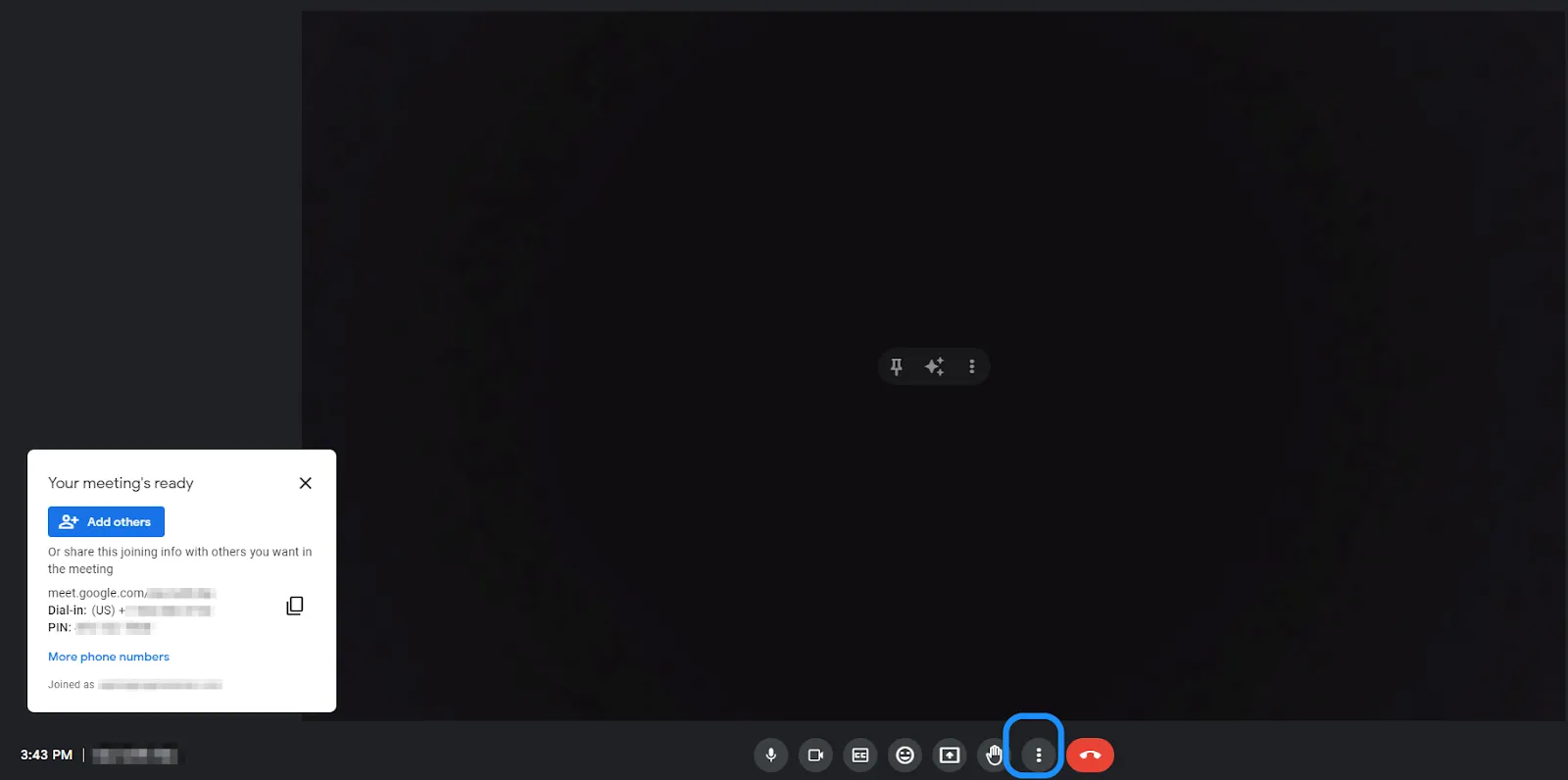
- คลิกที่จุดไข่ปลาแนวตั้ง (ไอคอนสามจุด) ที่มุมขวาล่างของหน้าจอของคุณ (หรือที่เรียกว่าเมนูตัวเลือกเพิ่มเติม)
- ค้นหาและคลิก บันทึกการประชุม
- จะมีข้อความปรากฏขึ้น แจ้งให้ผู้เข้าร่วมทราบว่าการบันทึกกำลังจะเริ่มต้น
💡เคล็ดลับมืออาชีพ: ตรวจสอบให้แน่ใจว่าคุณเป็นเจ้าภาพหรือได้รับอนุญาตจากเจ้าภาพในการบันทึกการโทรของ Google Meet
2. เริ่มการบันทึก
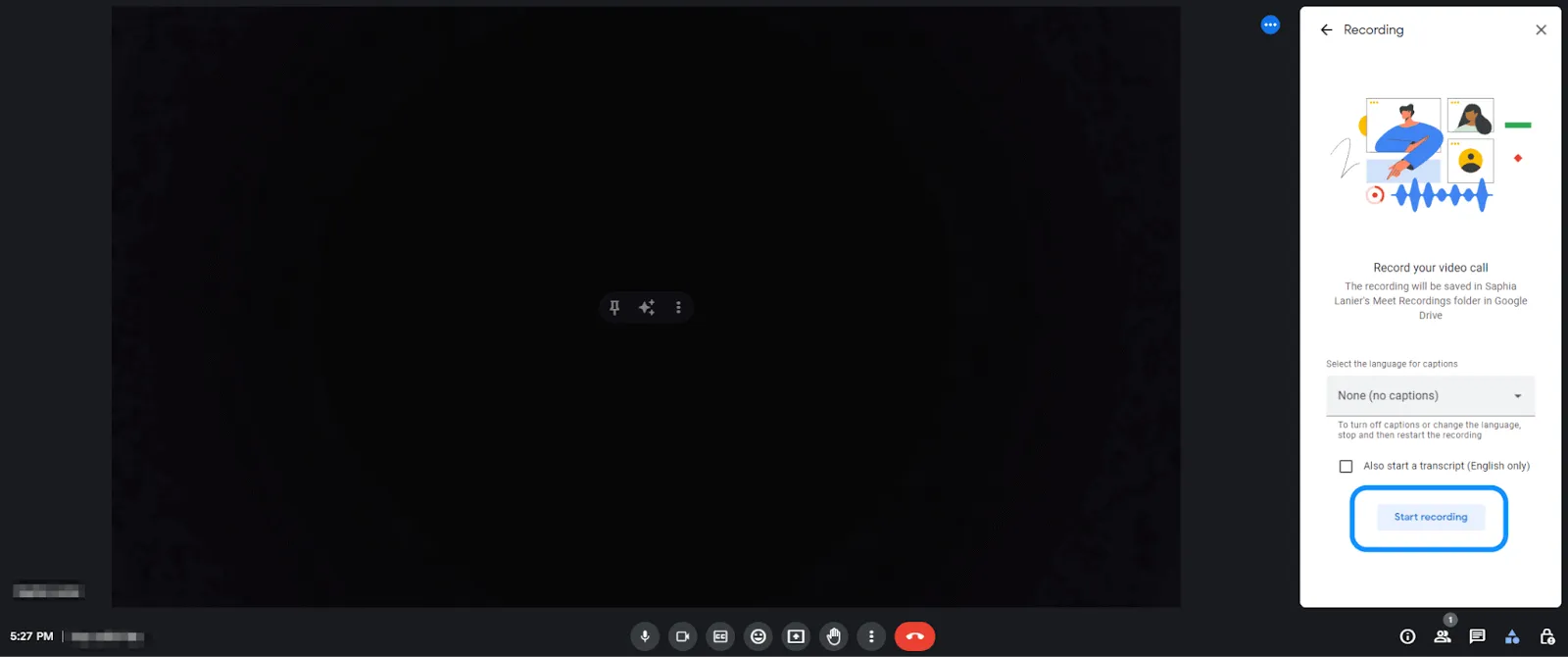
- คลิกที่ เริ่มบันทึก ในหน้าต่างป๊อปอัปเพื่อเริ่มต้น
- Google Meet จะนับถอยหลังสั้น ๆ ก่อนเริ่มบันทึกและทุกคนที่เข้าร่วมการประชุมจะได้รับการแจ้งเตือนว่าการบันทึกได้เริ่มต้นแล้ว
3. ยืนยันการบันทึก
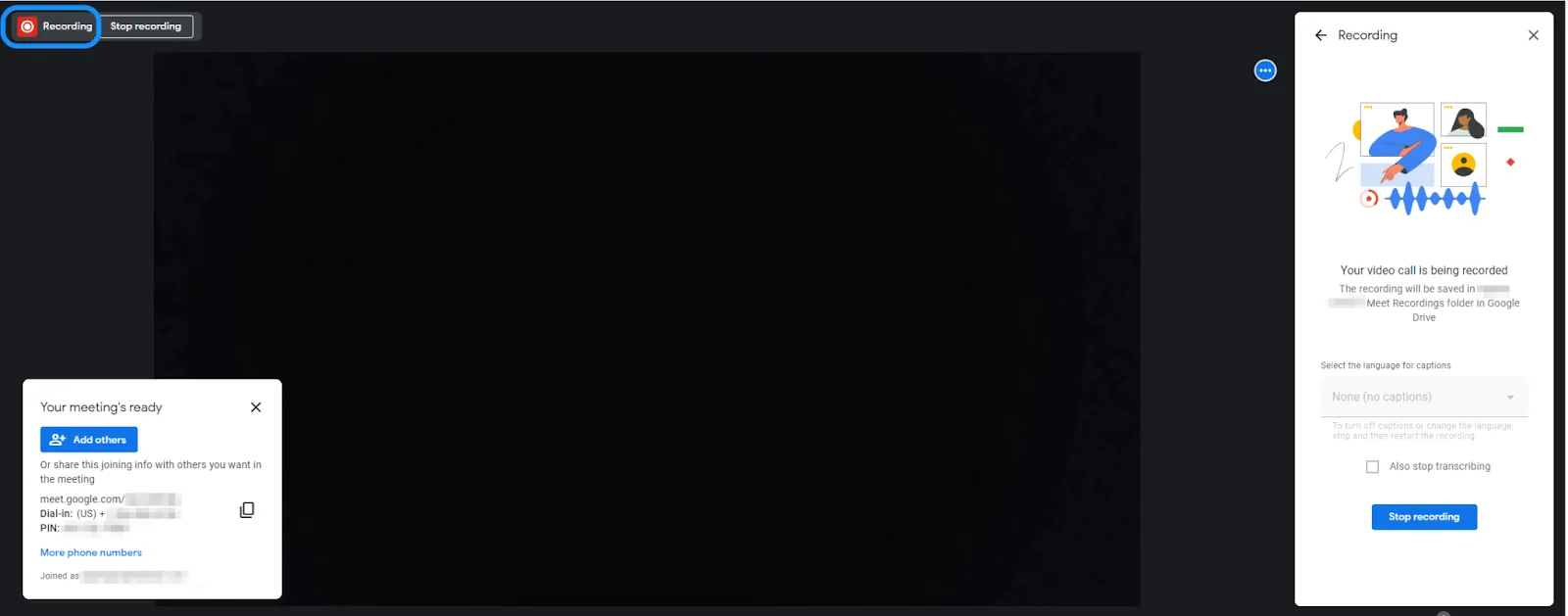
- โปรดดูที่มุมบนซ้ายของหน้าจอของคุณเพื่อให้แน่ใจว่าไอคอนการบันทึกปรากฏอยู่
- ไอคอนนี้แสดงว่าการบันทึกได้เริ่มต้นอย่างเป็นทางการแล้ว และทุกสิ่งที่เกิดขึ้นในการประชุมของคุณกำลังถูกบันทึกไว้
อ่านเพิ่มเติม: 10 ซอฟต์แวร์แชร์หน้าจอที่ดีที่สุดสำหรับการประชุมทางไกล
ที่สำหรับค้นหาและแชร์การบันทึกการประชุม Google Meet
เมื่อคุณเริ่มบันทึกใน Google Meet อย่าลืมว่าคุณจะต้องหยุดการบันทึกด้วยตนเองเมื่อการประชุมสิ้นสุดลง คุณต้องค้นหาไฟล์บันทึก แก้ไข และแชร์กับทีมของคุณ
วิธีหยุดการบันทึกของคุณ
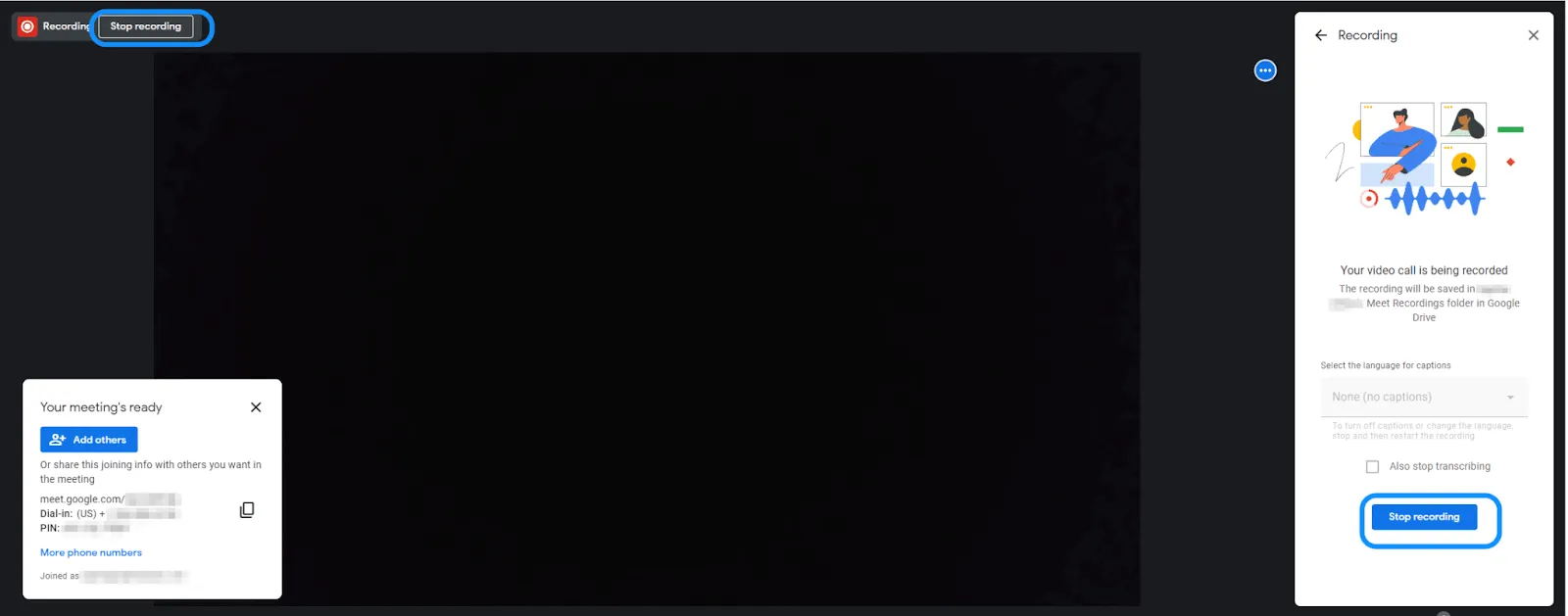
- เมื่อการประชุม Google Meet ของคุณเสร็จสิ้นแล้ว หรือคุณได้ครอบคลุมประเด็นสำคัญทั้งหมดแล้ว ให้ไปที่เมนูตัวเลือกเพิ่มเติมอีกครั้ง
- คลิก หยุดบันทึก
- หรือคุณสามารถทำได้โดยง่ายเพียงแค่คลิกที่ตัวเลือกหยุดบันทึกที่แสดงอยู่ที่มุมบนซ้ายของหน้าจอของคุณ
- Google Meet จะแจ้งให้คุณยืนยันว่าคุณพร้อมที่จะหยุด
หากคุณลืมหยุดการบันทึก ไม่ต้องกังวล! Google Meet จะทำการบันทึกสิ้นสุดโดยอัตโนมัติเมื่อทุกคนออกจากประชุมแล้ว
เมื่อคุณหยุดการบันทึก ไฟล์วิดีโอของคุณจะถูกบันทึกไว้ใน Google Drive โดยอัตโนมัติ
📌 หากคุณเป็นผู้ใช้ใหม่ Google Drive คือบริการพื้นที่จัดเก็บข้อมูลบนคลาวด์จาก Google ที่มอบพื้นที่ปลอดภัยสำหรับเก็บไฟล์ทุกประเภท เช่น เอกสาร รูปภาพ และวิดีโอ เมื่อคุณบันทึกไฟล์หรือการบันทึกไว้ที่นี่ คุณสามารถเข้าถึง จัดระเบียบ และแชร์กับใครก็ได้ทุกเมื่อที่ต้องการ
วิธีค้นหาการบันทึกของคุณ
หลังจากประชุมเสร็จสิ้น Google จะส่งอีเมลพร้อมลิงก์ไปยังการบันทึกให้คุณ โดยปกติจะใช้เวลาเพียงไม่กี่นาที คลิกลิงก์การบันทึกในอีเมลเพื่อเข้าถึงวิดีโอ Google Meet ของคุณ
หากคุณต้องการเข้าถึงการบันทึกในภายหลัง ให้ไปที่ Google Drive และเปิดโฟลเดอร์ Meet Recordings ซึ่งการบันทึกของคุณจะถูกจัดเก็บไว้โดยอัตโนมัติ
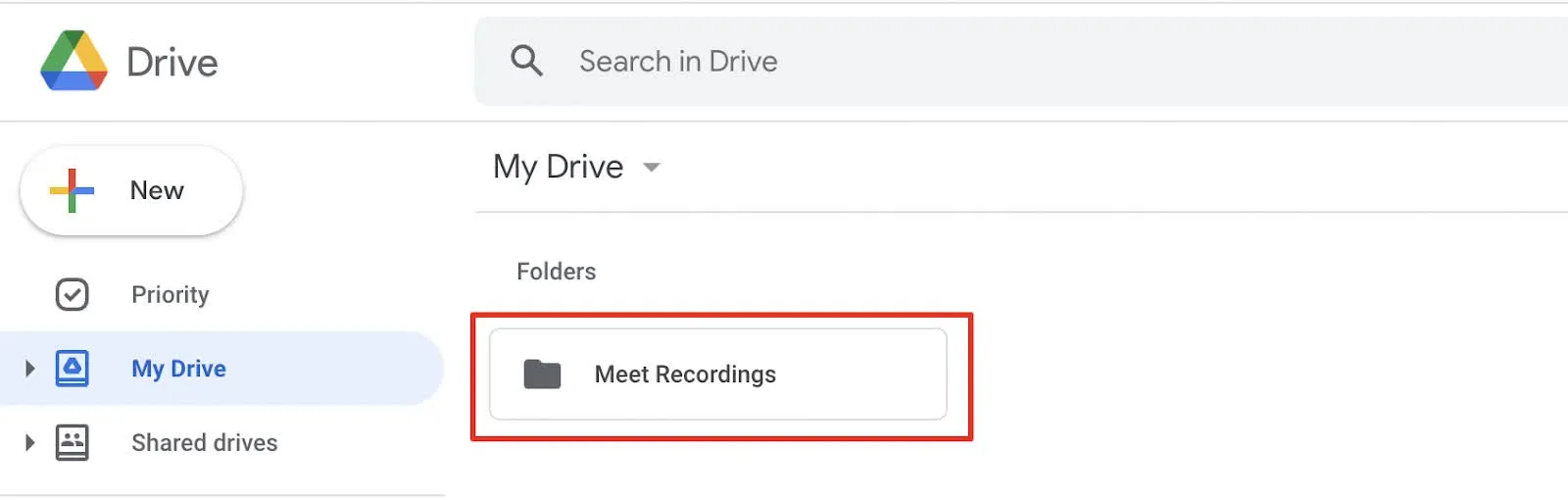
สุดท้าย หากคุณไม่พบเอกสารนั้น ให้ลองใช้แถบค้นหาที่ด้านบนของ Google Drive แล้วพิมพ์ชื่อการประชุมหรือวันที่เพื่อค้นหาได้อย่างง่ายดาย
วิธีแชร์การบันทึกของคุณ
เมื่อคุณค้นหาไฟล์บันทึกของคุณแล้ว การแชร์ไฟล์นั้นกับผู้อื่นก็ทำได้ง่ายมาก ให้คลิกขวาที่ไฟล์บันทึกใน Google Drive และเลือก "แชร์" หน้าต่างจะปรากฏขึ้น ให้คุณสามารถแชร์ลิงก์ได้โดยตรงกับผู้อื่นโดยการพิมพ์ที่อยู่อีเมลของพวกเขา
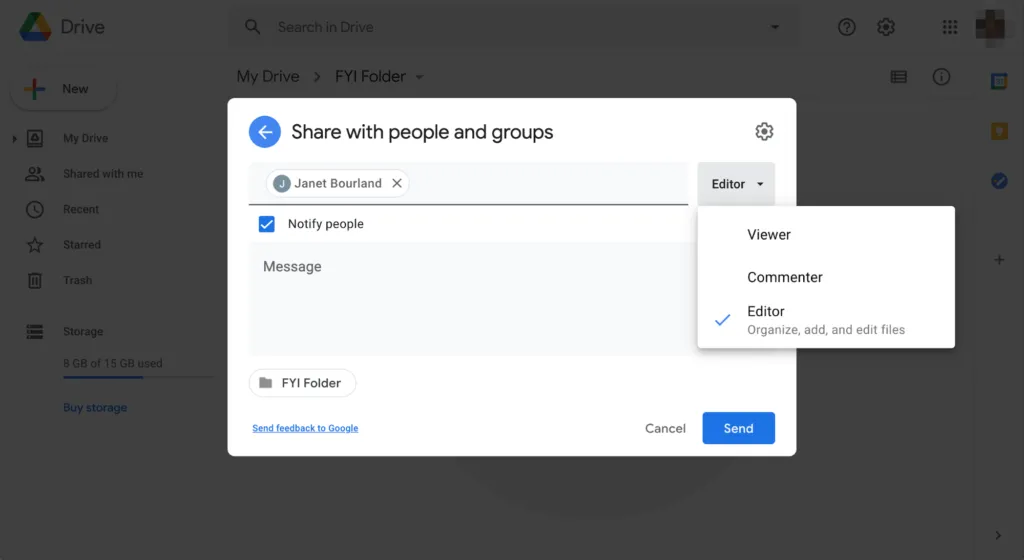
คุณยังสามารถทำให้ลิงก์นี้มองเห็นได้เฉพาะบุคคลที่ต้องการ, ทุกคนที่มีลิงก์, หรือแม้กระทั่งสาธารณะหากคุณต้องการการเข้าถึงที่กว้างขึ้น
วิธีแก้ไขการบันทึกของคุณ
แม้ว่า Google Meet จะไม่มีเครื่องมือแก้ไขในตัว แต่คุณสามารถดาวน์โหลดไฟล์บันทึกและปรับแต่งได้โดยใช้ซอฟต์แวร์ตัดต่อวิดีโอใดก็ได้ เพียงคลิกขวาที่ไฟล์แล้วเลือก ดาวน์โหลด ไฟล์บันทึกจะถูกบันทึกเป็นไฟล์ MP4 บนอุปกรณ์ของคุณ
เปิดไฟล์ในโปรแกรมตัดต่อวิดีโอที่คุณชื่นชอบ—iMovie, Adobe Premiere Pro หรือแม้แต่ตัวเลือกฟรีอย่าง Clipchamp วิธีนี้จะช่วยให้คุณตัดส่วนที่ไม่ต้องการ เพิ่มไตเติ้ล หรือเน้นช่วงเวลาสำคัญได้
เคล็ดลับการจัดการพื้นที่จัดเก็บและการบันทึกใน Google Drive
เมื่อคุณเริ่มบันทึกการประชุม Google Meet ของคุณแล้ว คุณจะสังเกตเห็นพื้นที่จัดเก็บใน Google Drive ของคุณเต็มขึ้นในเวลาไม่นาน นี่คือเคล็ดลับที่เป็นประโยชน์ในการจัดระเบียบการบันทึกของคุณและควบคุมพื้นที่จัดเก็บของคุณเพื่อไม่ให้เกิดปัญหา:
1. ทำความสะอาดบันทึกเก่าเป็นประจำ
ไม่ใช่ทุกการประชุม Google Meet ที่จำเป็นต้องเก็บไว้ตลอดไป คุณสามารถกำหนดเวลาเป็นประจำ—อาจจะเป็นเดือนละครั้ง—เพื่อตรวจสอบ Google Drive ของคุณและลบการบันทึกเก่าๆ ที่ไม่มีประโยชน์อีกต่อไปได้ คลิกขวาที่ไฟล์ เลือก ลบ และมันจะเพิ่มพื้นที่ว่างทันที
2. ใช้โฟลเดอร์เพื่อจัดระเบียบการประชุม
การเก็บไฟล์บันทึกทั้งหมดไว้ในโฟลเดอร์เดียวอาจทำให้สับสนได้อย่างรวดเร็ว ลองสร้างโฟลเดอร์ตามหมวดหมู่ เช่นการประชุมกับลูกค้าการประชุมทีม หรือตามเดือนหรือชื่อโครงการ วิธีนี้จะช่วยให้คุณค้นหาสิ่งที่ต้องการได้อย่างรวดเร็วโดยไม่ต้องเลื่อนดูเป็นเวลานาน
3. บีบอัดหรือดาวน์โหลดไฟล์ขนาดใหญ่
หากคุณกำลังใช้พื้นที่จัดเก็บถึงขีดจำกัดแต่ยังต้องการเก็บบันทึกไว้ ลองบีบอัดหรือดาวน์โหลดไฟล์ขนาดใหญ่ไปยังอุปกรณ์ของคุณ คุณสามารถบีบอัดไฟล์วิดีโอเป็นรูปแบบ zip หรือใช้เครื่องมือฟรีเพื่อลดขนาดไฟล์ได้
หลังจากบีบอัดแล้ว คุณสามารถเก็บไว้เพียงเวอร์ชันที่ลดลงใน Google Drive และลบต้นฉบับเพื่อประหยัดพื้นที่
4. อัปเกรดพื้นที่จัดเก็บข้อมูลของคุณหากจำเป็น
หากคุณกำลังจัดการกับไฟล์บันทึกจำนวนมากและพื้นที่เก็บข้อมูลใกล้เต็ม การอัปเกรดเป็นแผน Google One เพื่อเพิ่มพื้นที่เก็บข้อมูลอาจคุ้มค่าที่จะพิจารณา ด้วยพื้นที่เก็บข้อมูลที่มากขึ้น คุณสามารถเก็บไฟล์บันทึกได้มากขึ้นโดยไม่ต้องคอยจัดการพื้นที่อยู่ตลอดเวลา
ทำไมต้องบันทึกการประชุม Google Meet?
การบันทึกการโทรใน Google Meet มีข้อได้เปรียบที่สำคัญบางประการ:
- รับประกันความถูกต้องและความครบถ้วน: การบันทึกช่วยให้คุณสามารถย้อนกลับไปดูการประชุมได้ เพื่อให้แน่ใจว่าคุณไม่พลาดข้อมูลสำคัญใดๆ แทนที่จะต้องรีบจดบันทึกระหว่างการประชุม คุณสามารถมุ่งเน้นไปที่การสนทนาและสร้างบันทึกที่ละเอียดในภายหลังจากการบันทึกได้
- สนับสนุนสมาชิกทีมที่พลาดการประชุม: สมาชิกทีมที่ไม่สามารถเข้าร่วมการประชุมสามารถรับชมการบันทึกเพื่อรับข้อมูลที่ครบถ้วน สำหรับทีมที่กระจายอยู่ในเขตเวลาต่างกัน การบันทึกช่วยให้ทุกคนสามารถเข้าถึงข้อมูลเดียวกันได้
- อำนวยความสะดวกในการฝึกอบรมและการเรียนรู้: การบันทึกสามารถทำหน้าที่เป็นแหล่งข้อมูลสำหรับการปฐมนิเทศพนักงานใหม่หรือการฝึกอบรมสมาชิกในทีม การดูการประชุมซ้ำยังสามารถช่วยให้บุคคลระบุพื้นที่ที่ต้องปรับปรุงในทักษะการสื่อสารหรือการนำเสนอได้อีกด้วย
- ปรับปรุงการร่วมมือและความโปร่งใส: การบันทึกสามารถช่วยให้เข้าใจผิดหรือข้อพิพาทได้ชัดเจนขึ้นโดยให้ข้อมูลอ้างอิงที่ชัดเจนเกี่ยวกับสิ่งที่ได้หารือไว้ สำหรับโครงการระยะยาว การมีบันทึกการตัดสินใจและการหารือช่วยรักษาความต่อเนื่อง
- เสริมสร้างความรับผิดชอบ: การบันทึกช่วยให้ติดตามรายการที่ต้องดำเนินการได้ง่ายขึ้นและสร้างความมั่นใจว่ามีความรับผิดชอบต่องานที่ได้รับมอบหมายระหว่างการประชุม สำหรับอุตสาหกรรมที่มีข้อกำหนดด้านกฎระเบียบ การบันทึกสามารถทำหน้าที่เป็นหลักฐานการปฏิบัติตามข้อกำหนดในระหว่างการตรวจสอบ
- ประหยัดเวลา: แทนที่จะต้องจัดประชุมเพิ่มเติมเพื่อสรุปหรืออัปเดตข้อมูลให้ผู้อื่นทราบ สามารถแชร์การบันทึกไว้ให้ทบทวนได้
- สนับสนุนการเข้าถึงและการมีส่วนร่วม: ผู้เรียนที่เรียนรู้ด้วยภาพและเสียงสามารถได้รับประโยชน์จากการดูหรือฟังการบันทึกได้ตามจังหวะของตนเอง การบันทึกสามารถถอดความเป็นข้อความได้ ทำให้ง่ายต่อการจัดเตรียมเนื้อหาที่เป็นลายลักษณ์อักษรสำหรับผู้ที่มีความบกพร่องทางการได้ยินหรือมีอุปสรรคด้านภาษา
- อำนวยความสะดวกในการสร้างเนื้อหา: การบันทึกสามารถแก้ไขและนำไปใช้ใหม่เป็นวิดีโอการฝึกอบรม, การอัปเดตทีม, หรือสรุปได้ สำหรับการสัมมนาออนไลน์หรือการนำเสนอที่เปิดเผยต่อสาธารณะ, การบันทึกสามารถแชร์กับผู้ชมที่กว้างขึ้นได้
โดยการบันทึกการโทรผ่าน Google Meet คุณจะมั่นใจได้ว่าการสนทนาที่สำคัญจะถูกบันทึกไว้ ช่วยให้การสื่อสาร การร่วมมือ และประโยชน์ระยะยาวสำหรับทุกคนที่เกี่ยวข้องดีขึ้น
อ่านเพิ่มเติม:ทางเลือกของ Google Workspace
ข้อจำกัดของการบันทึกใน Google Meet
แม้ว่าฟีเจอร์บันทึกการประชุมของ Google Meet จะสะดวกมาก แต่ก็ยังมีข้อจำกัดบางประการที่ควรทราบก่อนเริ่มบันทึก นี่คือข้อจำกัดสำคัญบางประการและผลกระทบที่อาจเกิดขึ้นกับการประชุมของคุณ:
- เฉพาะบัญชีที่ใช้งานได้เท่านั้น: การบันทึกมีให้เฉพาะผู้ใช้ Google Workspace (เดิมคือ G Suite) เช่น Business Standard, Business Plus และ Enterprise เท่านั้น หากคุณใช้บัญชี Google ส่วนบุคคลหรือแผนฟรี ตัวเลือกการบันทึกจะไม่สามารถใช้งานได้
- ไม่มีฟีเจอร์การแก้ไขในตัว: Google Meet ไม่มีเครื่องมือแก้ไขใด ๆ ดังนั้น หากคุณต้องการตัด, ไฮไลท์, หรือปรับแต่งการบันทึกของคุณ คุณจะต้องดาวน์โหลดไฟล์และใช้ซอฟต์แวร์แก้ไขวิดีโอแยกต่างหาก
- จำกัดที่พื้นที่จัดเก็บ Google Drive: การบันทึกทั้งหมดจะถูกบันทึกไว้ใน Google Drive ซึ่งหมายความว่าคุณมีข้อจำกัดตามพื้นที่จัดเก็บใน Google Drive ของคุณ หากคุณบันทึกบ่อยครั้ง คุณอาจต้องจัดการพื้นที่จัดเก็บของคุณอย่างระมัดระวังหรือพิจารณาการอัปเกรด
- ข้อจำกัดของผู้จัดการประชุม: เฉพาะผู้จัดการประชุมหรือผู้ที่ได้รับอนุญาตอย่างชัดเจนเท่านั้นที่สามารถเริ่มการบันทึกได้ อาจไม่สะดวกหากคุณอยู่ในสภาพแวดล้อมที่ต้องทำงานร่วมกันและสมาชิกทีมหลายคนต้องการสิทธิ์ในการบันทึก
- ไม่สามารถบันทึกบนอุปกรณ์มือถือ: ขณะนี้คุณไม่สามารถบันทึกวิดีโอ Google Meet ได้โดยตรงจากอุปกรณ์มือถือ หากคุณเข้าร่วมการประชุมผ่านโทรศัพท์หรือแท็บเล็ต คุณจะไม่สามารถเห็นตัวเลือกการบันทึกได้
อ่านเพิ่มเติม:เคล็ดลับเพิ่มประสิทธิภาพการทำงานด้วย Google Workspace
สร้างวิดีโอการบันทึกการประชุมด้วย ClickUp
หากคุณกำลังมองหาเครื่องมือที่มีความยืดหยุ่นมากขึ้นและวิธีง่าย ๆ ในการบันทึก จัดระเบียบ และแบ่งปันเนื้อหาการประชุมClickUpอาจเป็นโซลูชันที่เหมาะสำหรับคุณ
มาทำความเข้าใจกันว่าคุณสามารถใช้ฟีเจอร์บันทึกในตัวของ ClickUpที่เรียกว่า ClickUp Clips เพื่อบันทึกวิดีโอหน้าจอและสร้างคลิปวิดีโอขนาดสั้นที่แชร์ได้ง่ายจากการประชุมได้อย่างไร

บันทึกการประชุมด้วยคลิปจาก ClickUp
ClickUp Clips ช่วยให้คุณบันทึกหน้าจอ เสียง และวิดีโอได้อย่างง่ายดาย และเดาอะไรได้ไหม? คุณไม่ต้องกังวลเกี่ยวกับข้อจำกัดในการจัดเก็บหรือข้อจำกัดของบัญชี ไม่เหมือนกับ Google Meet ที่มีเพียงบางบัญชีเท่านั้นที่สามารถเข้าถึงฟีเจอร์การบันทึกได้ ผู้ใช้ ClickUp ทุกคนสามารถใช้ Clips สำหรับการประชุมแบบตัวต่อตัว การสนทนาเป็นทีม หรือการอัปเดตโครงการได้
นี่คือคู่มือทีละขั้นตอนสำหรับการบันทึกเสียงและวิดีโอหน้าจอโดยใช้ ClickUp Clips:
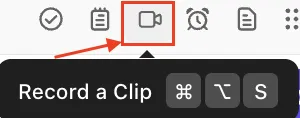
- เปิดพื้นที่ทำงาน ClickUp และเลือกคลิปของคุณ: ไปที่พื้นที่ClickUp ที่คุณต้องการบันทึกการบันทึกของคุณ คลิกที่ไอคอนวิดีโอที่เป็นตัวแทนของคลิปจากเมนูการดำเนินการ และเลือกการตั้งค่าการบันทึก
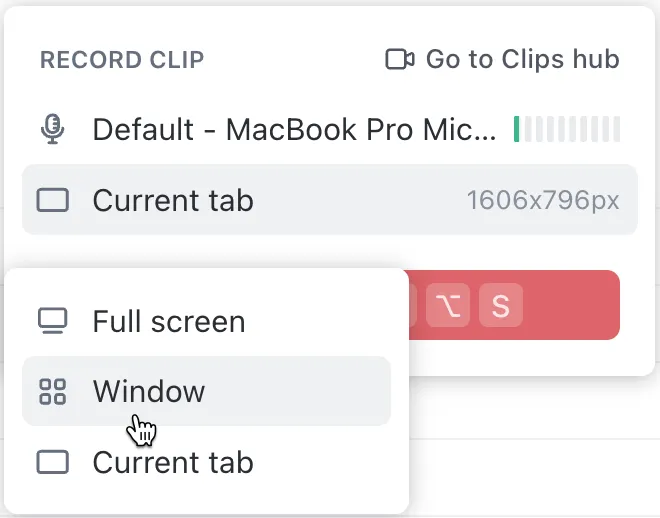
- เลือกอินพุตเสียง: จากหน้าต่างบันทึกคลิป ให้เลือกอินพุตเสียงเริ่มต้นจากไมโครโฟนไม่เปิด, ไมโครโฟนเริ่มต้น, หรือตัวเลือกการบันทึกเสียงเพิ่มเติม
- เลือกตัวเลือกเสียง: เมื่อคุณได้เลือกอินพุตเสียงแล้ว ให้เลือกตัวเลือกที่ถูกต้อง ตัวเลือกการบันทึกเสียงที่มีให้เลือกคือ แบบเต็มหน้าจอ, แบบหน้าต่าง, และแบบแท็บปัจจุบัน
- เริ่มบันทึก: คลิก เริ่มบันทึก เพื่อจับภาพหน้าจอ เสียง หรือทั้งสองอย่าง คุณสามารถใช้คลิปเพื่อแนะนำทีมของคุณผ่านการนำเสนอ ให้บริบทเกี่ยวกับงาน และแบ่งปันการอัปเดตโครงการอย่างละเอียดแบบไม่พร้อมกัน
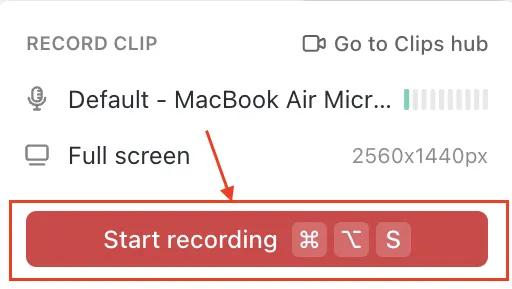
- บันทึกและแชร์: เมื่อเสร็จสิ้น คลิปของคุณจะถูกบันทึกไว้ในเวิร์กสเปซโดยอัตโนมัติ คุณสามารถแชร์กับทีมของคุณได้ทันที แนบกับงาน หรือจัดระเบียบไว้ในโฟลเดอร์—ไม่ต้องทำขั้นตอนเพิ่มเติมหรือใช้พื้นที่จัดเก็บภายนอก!
สิ่งนี้ช่วยให้คุณบันทึกหน้าจอสำหรับการสาธิตและจับภาพคลิปเฉพาะจากประชุมได้ ช่วยรักษาช่วงเวลาสำคัญและการสนทนาที่จำเป็น
หากคุณยังไม่เข้าใจกระบวนการนี้ นี่คือวิดีโอรายละเอียดที่อธิบายวิธีการใช้ ClickUp Clips
ClickUp Clips ทำให้การข้ามความยุ่งยากในการจัดการการบันทึกจากบุคคลที่สามเป็นเรื่องง่าย
เนื่องจาก คลิปทั้งหมดถูกบันทึกไว้ใน ClickUp คุณจึงไม่ต้องกังวลกับปัญหาเรื่องตำแหน่งไฟล์ ข้อจำกัดในการจัดเก็บ หรือความจำเป็นในการค้นหาไฟล์บันทึกจากหลายแอปพลิเคชัน
การบันทึกงานทำได้ง่ายมาก การกระจายงานในภายหลังทำงานได้อย่างยอดเยี่ยม ที่สำคัญ: ฟีเจอร์คลิปเพียงอย่างเดียวก็คุ้มค่ากับการสมัครสมาชิก [ClickUp] แล้ว
การบันทึกงานทำได้ง่ายมาก การกระจายงานในภายหลังทำงานได้อย่างยอดเยี่ยม ที่สำคัญ: ฟีเจอร์คลิปเพียงอย่างเดียวก็คุ้มค่ากับการสมัครสมาชิก [ClickUp] แล้ว
ใช้ ClickUp AI เพื่อสรุปบันทึกการประชุมและถอดความ
การบันทึกวิดีโอเป็นเพียงส่วนหนึ่งของการจัดการประชุมที่มีประสิทธิภาพ ด้วยClickUp Brain คุณสามารถปรับปรุงการบันทึกการประชุมของคุณให้ดียิ่งขึ้น นี่คือประโยชน์ที่คุณจะได้รับจากเครื่องมือนี้:
- การเตรียมการประชุม: ClickUp Brain สามารถค้นหาเอกสาร งาน หรือทรัพยากรอื่น ๆ ที่เกี่ยวข้องกับหัวข้อการประชุมของคุณในพื้นที่ทำงานของคุณได้ ช่วยให้คุณสามารถเตรียมการประชุมได้อย่างมีประสิทธิภาพ
- สรุปการประชุม: เมื่อคุณบันทึกบันทึกการประชุมใน ClickUp Docs, ClickUp Brain สามารถสรุปได้ทันทีและยังสามารถตอบคำถามใด ๆ ที่เกี่ยวข้องกับข้อมูลที่อยู่ในบันทึกได้
- รายการงานที่สามารถดำเนินการได้: แยกย่อยวาระการประชุมของคุณออกเป็นงานที่สามารถดำเนินการได้และสามารถมอบหมายได้โดยตรงใน ClickUp เพื่อให้แน่ใจว่าการติดตามผลเป็นไปอย่างราบรื่น
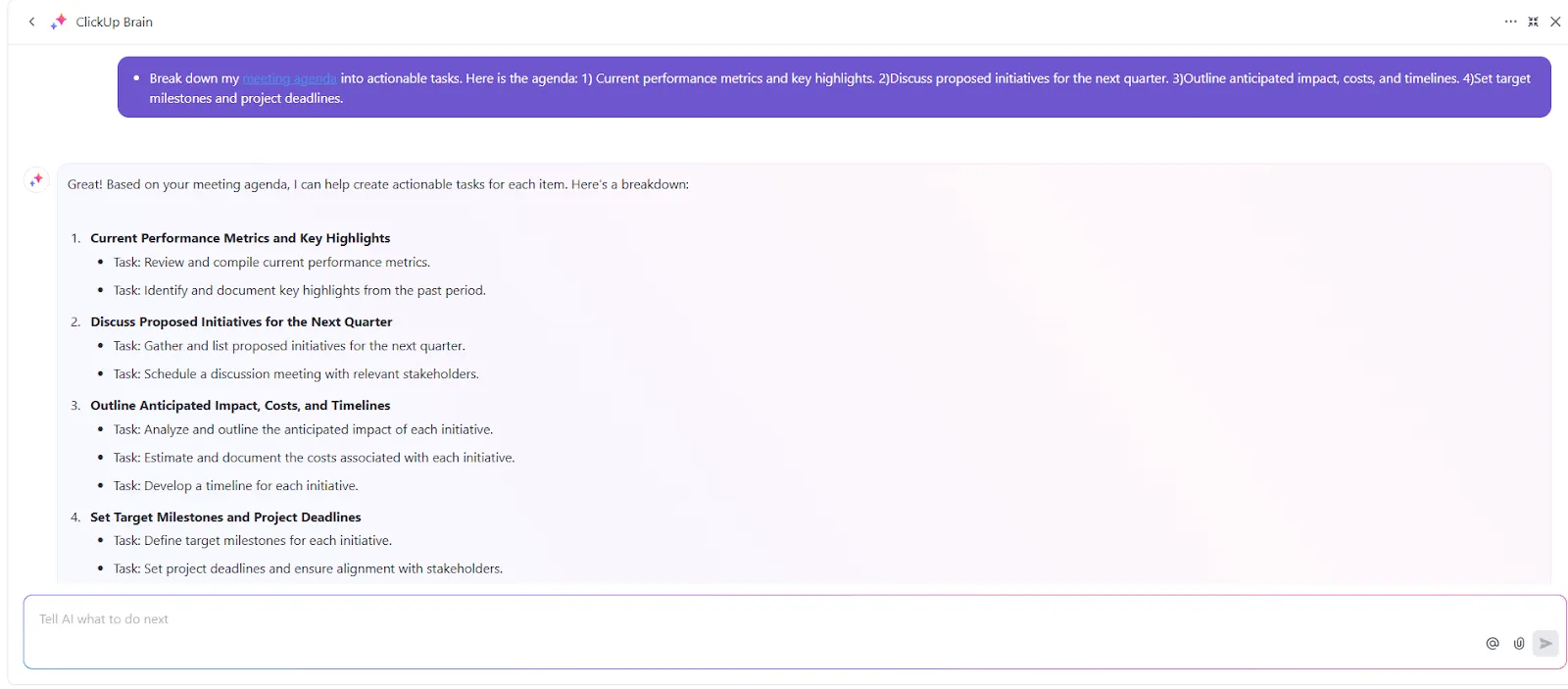
- การจัดระเบียบบันทึกการประชุมและงานที่ต้องทำ: Brain ช่วยจัดระเบียบบันทึกการประชุมและงานที่เกี่ยวข้องของคุณภายใน ClickUp ทำให้การจัดการและเข้าถึงข้อมูลเป็นเรื่องง่ายขึ้น
💡เคล็ดลับจากผู้เชี่ยวชาญ: ขอคำแนะนำจาก ClickUp Brain เกี่ยวกับวิธีใช้ฟีเจอร์ต่าง ๆ ของ ClickUp เพื่อเพิ่มประสิทธิภาพในการประชุมของคุณ ตัวอย่างเช่น การใช้ Docs สำหรับการจดบันทึกแบบร่วมมือกัน หรือตั้งการแจ้งเตือนสำหรับงานที่ต้องติดตามผล!
ด้วย ClickUp คุณจะเป็นอิสระจากข้อจำกัดของเครื่องมือบันทึกการประชุมมาตรฐาน และได้รับซอฟต์แวร์บันทึกการประชุมในตัว ไม่มีขีดจำกัดว่าใครสามารถบันทึกได้ ไม่ต้องยุ่งยากกับการค้นหาหรือแชร์ไฟล์ และไม่จำเป็นต้องใช้เครื่องมือภายนอกเพื่อแก้ไขหรือใส่คำอธิบายประกอบบันทึก ไม่ว่าคุณจะบันทึกการประชุมทีม ใช้AI สำหรับบันทึกการประชุม สร้างคลิปสั้นๆ หรือจัดการการอัปเดตโครงการอย่างละเอียด ClickUp มีทุกอย่างที่คุณต้องการในแพลตฟอร์มที่จัดระเบียบไว้อย่างครบถ้วน
อ่านเพิ่มเติม:วิธีบันทึกวิดีโอขณะนำเสนอ PowerPoint ของคุณเอง?
บันทึก สรุป และดำเนินการประชุมได้อย่างง่ายดายด้วย ClickUp
การบันทึกการประชุมช่วยให้คุณไม่ต้องเสียเวลาค้นหาบันทึกหรือเสี่ยงต่อการพลาดรายละเอียดสำคัญ มันทำให้การสื่อสารทั้งหมดของคุณกับลูกค้าและสมาชิกในทีมปลอดภัยและพร้อมสำหรับการอ้างอิงได้ง่ายเมื่อใดก็ตามที่ต้องการ Google Meet ทำให้การบันทึกการประชุมเป็นเรื่องง่าย แต่ ClickUp ยกระดับขึ้นไปอีกขั้น
ด้วย ClickUp การบันทึกของคุณไม่ได้เพียงแค่ถูกบันทึกไว้เท่านั้น แต่ยังถูกจัดระเบียบไว้ในศูนย์กลางเดียวที่รวบรวมการสื่อสารของทีม, งาน, และการตัดสินใจทั้งหมดไว้ด้วยกัน คุณสมบัติเช่นการเชื่อมโยงงาน, หัวข้อการสนทนา, และการจัดเก็บเอกสารช่วยเปลี่ยนการบันทึกของคุณจากไฟล์ที่นิ่งเฉยเป็นทรัพยากรที่สามารถนำไปใช้ได้
ไม่ว่าคุณจะกำลังทบทวนการอภิปรายที่สำคัญ อัปเดตผู้มีส่วนได้ส่วนเสีย หรือติดตามความคืบหน้าของโครงการ ClickUp ช่วยให้คุณจัดการทุกแง่มุมของการประชุมได้อย่างสะดวกในปลายนิ้ว
ลงทะเบียนใช้ ClickUpวันนี้
คำถามที่พบบ่อย (FAQ)
1. ใครสามารถบันทึกการประชุมใน Google Meet ได้บ้าง?
คุณสามารถบันทึกการประชุม Google Meet ได้หากคุณเป็นเจ้าภาพหรือผู้ช่วยเจ้าภาพ หรือหากคุณอยู่ในองค์กรของเจ้าภาพและไม่ได้เปิดใช้งานการจัดการเจ้าภาพ
การบันทึกการประชุมใน Google Meet สามารถทำได้ในบัญชี Google Workspace ที่มีแผนชำระเงินเกือบทุกประเภท ยกเว้น Business Starter นอกจากนี้ยังเปิดให้ใช้สำหรับสมาชิก Google One ที่มีพื้นที่เก็บข้อมูล 2TB ขึ้นไป ไม่ว่าบัญชีจะเป็นประเภทใด ผู้ดูแลระบบ Google Workspace ขององค์กรจะต้องอนุญาตให้บันทึกการประชุมก่อน
2. ฉันจะบันทึกการประชุม Google Meet บนโทรศัพท์ของฉันได้อย่างไร?
Google ให้บริการบันทึกการโทรใน Google Meet บนคอมพิวเตอร์เท่านั้น หากต้องการบันทึก Google Meet บนโทรศัพท์ของคุณ คุณจะต้องใช้แอปพลิเคชันบันทึกหน้าจอจากผู้ให้บริการภายนอก
3. ฉันสามารถถอดเสียงการบันทึกจาก Google Meet ได้หรือไม่?
Google Meet ให้ผู้ใช้บนคอมพิวเตอร์หรือแล็ปท็อปสามารถเข้าถึงบริการถอดความฟรีได้หากมีการสมัครสมาชิกประเภทใดประเภทหนึ่งต่อไปนี้:
- มาตรฐานธุรกิจ
- ธุรกิจพลัส
- ผู้เริ่มต้นธุรกิจองค์กร
- มาตรฐานองค์กร
- เอ็นเตอร์ไพรส์ พลัส
- การยกระดับการสอนและการเรียนรู้
- การศึกษาเพิ่มเติม
- พื้นที่ทำงานส่วนบุคคล
คุณสามารถเปิดหรือปิดบันทึกการสนทนาได้จากแท็บกิจกรรมระหว่างการโทรใน Google Meet การถอดความจะทำได้เฉพาะเมื่อมีพื้นที่เพียงพอใน Google Drive ขององค์กรและของโฮสต์เท่านั้น
อีกทางเลือกหนึ่งคือ นำการบันทึกจาก Google Meet มาใช้กับเครื่องมือถอดเสียงด้วย AIเพื่อเปลี่ยนเสียงเป็นข้อความ คุณยังสามารถทำได้ด้วย ClickUp Brain
4. ฉันจะตัดวิดีโอการบันทึกใน Google Meet ได้อย่างไร?
หากต้องการแก้ไขการบันทึก Google Meet ของคุณ คุณต้องดาวน์โหลดไฟล์วิดีโอลงใน Google Drive ของคุณก่อนจากนั้นใช้โปรแกรมตัดต่อวิดีโอเพื่อตัดและแก้ไขตามที่คุณต้องการ