
คุณทราบหรือไม่ว่ามากกว่า83% ของผู้คนให้คะแนนทักษะการใช้ซอฟต์แวร์สเปรดชีตเช่น Excel อยู่ในระดับกลางหรือระดับสูง?
ไม่ใช่ทุกคนที่สามารถอ้างสิทธิ์นั้นได้! ผู้ที่คิดว่าทักษะ Excel ของตนอยู่ในระดับเริ่มต้นอาจสงสัยว่า 'ฉันจะรวมเซลล์ใน Excel ได้อย่างไร?'
การรวมเซลล์เป็นวิธีที่ง่ายแต่ทรงพลังในการจัดระเบียบและทำให้รายงาน Excel ของคุณดูเรียบง่ายขึ้น โดยการรวมเซลล์ที่อยู่ติดกันให้เป็นเซลล์เดียว คุณสามารถจัดกลุ่มข้อมูลที่เกี่ยวข้องไว้ด้วยกันหรือสร้างหัวข้อที่ชัดเจนได้
การรู้วิธีรวมสองเซลล์ใน Excel สามารถทำให้การคำนวณของคุณง่ายขึ้นได้เช่นกัน ตัวอย่างเช่น เมื่อคุณต้องการคำนวณผลรวมจากค่าต่าง ๆ ในคอลัมน์ การรวมเซลล์เหล่านั้นเข้าด้วยกันจะทำให้สูตรของคุณเขียนง่ายขึ้นและเข้าใจง่ายขึ้น
มาสำรวจวิธีการรวมเซลล์ใน Excel กัน
คู่มือทีละขั้นตอนสำหรับการรวมเซลล์ใน Excel
การรวมเซลล์เป็นเทคนิคพื้นฐานใน Microsoft Excel ที่สามารถเพิ่มความสามารถในการอ่าน การจัดระเบียบ และประสิทธิภาพโดยรวมของสเปรดชีตของคุณได้อย่างมาก
นี่คือวิธีการรวมเซลล์ใน Excel:
วิธี 1: เลือกและรวมเซลล์
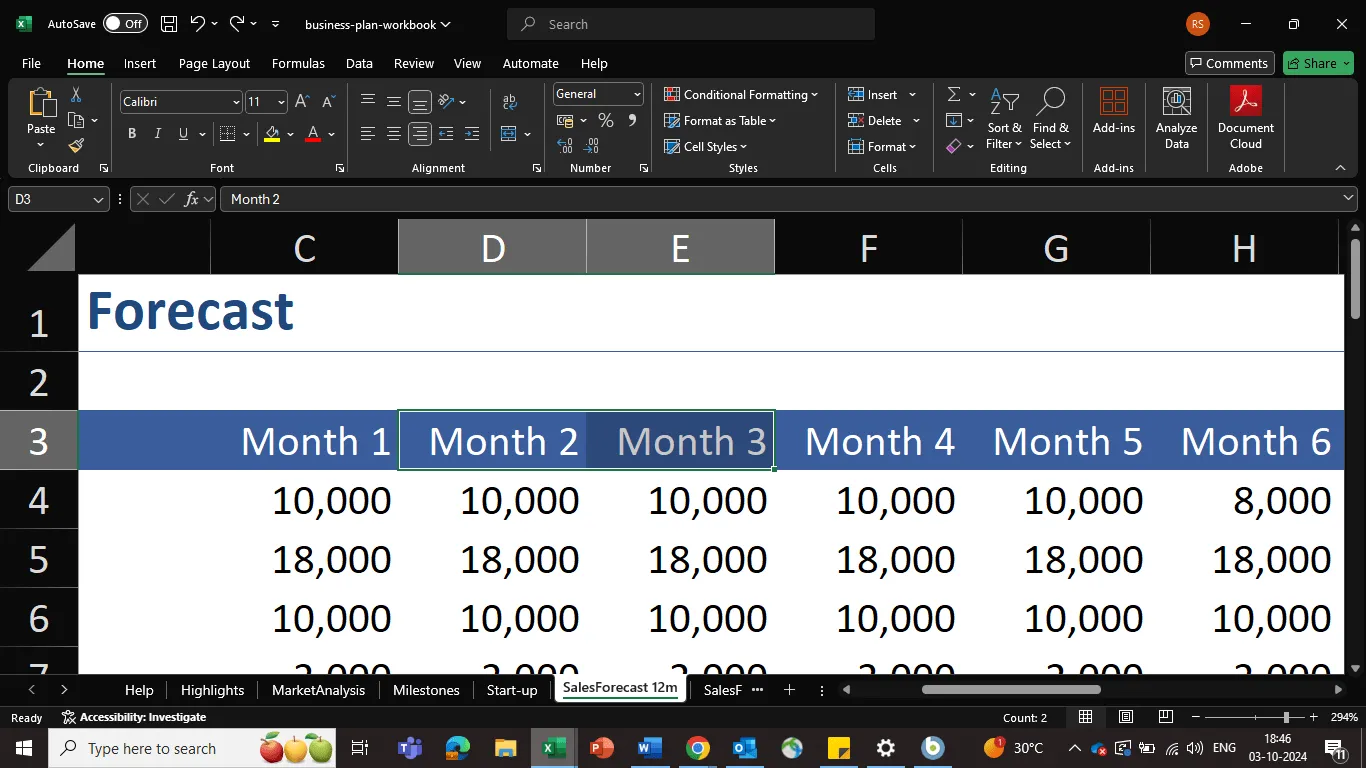
ในการรวมสองเซลล์ ให้คลิกที่เซลล์หนึ่งเซลล์ จากนั้นลากเมาส์ไปยังเซลล์ที่สอง ในการรวมหลายเซลล์ ให้คลิกที่เซลล์แรกที่คุณต้องการรวม จากนั้นลากเมาส์ไปยังเซลล์อื่น ๆ หรือคุณสามารถใช้ปุ่ม 'Shift' และปุ่มลูกศรเพื่อเลือกช่วงของเซลล์ได้
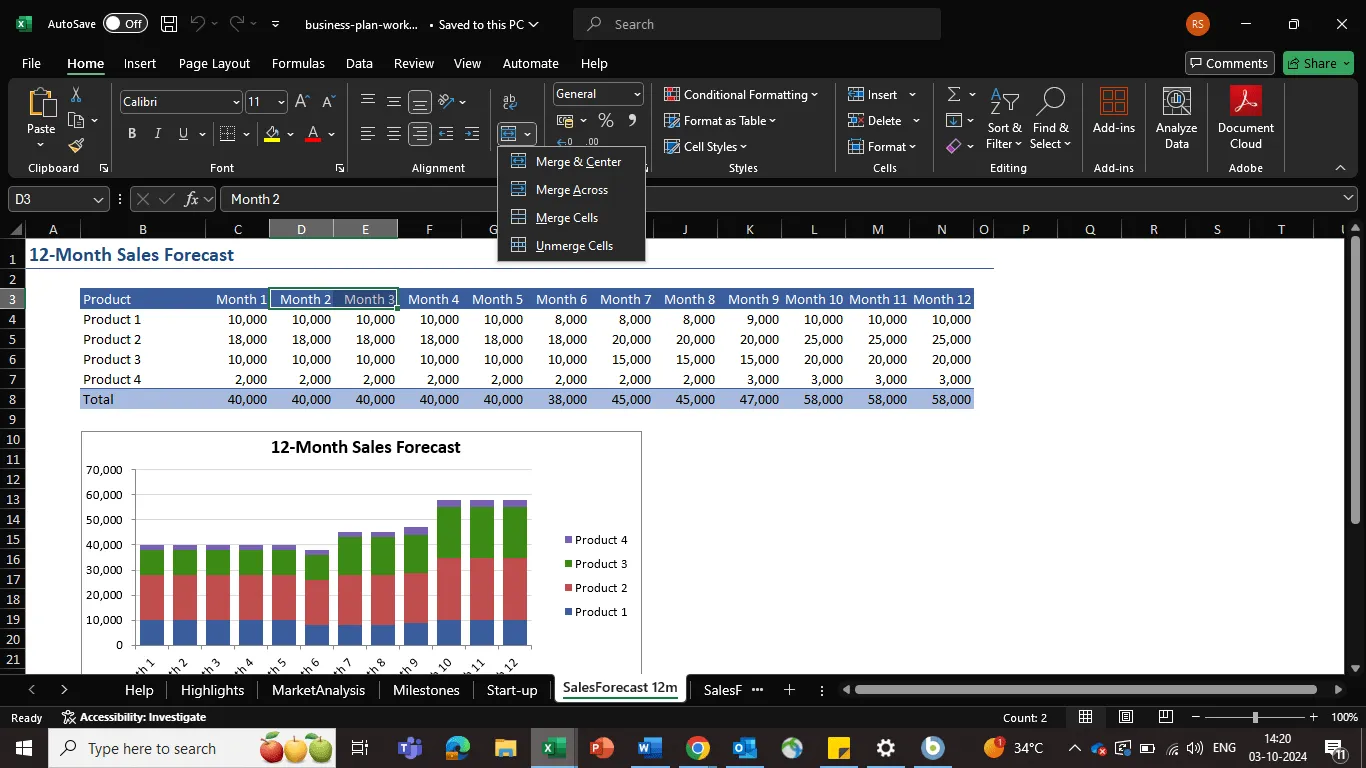
ไปที่แท็บ 'หน้าแรก' ในริบบอนของ Excel แล้วมองหาปุ่ม 'รวมและจัดกึ่งกลาง' ในกลุ่ม 'การจัดตำแหน่ง' จะมีเมนูแบบเลื่อนลงปรากฏขึ้นซึ่งแสดงตัวเลือกต่างๆ
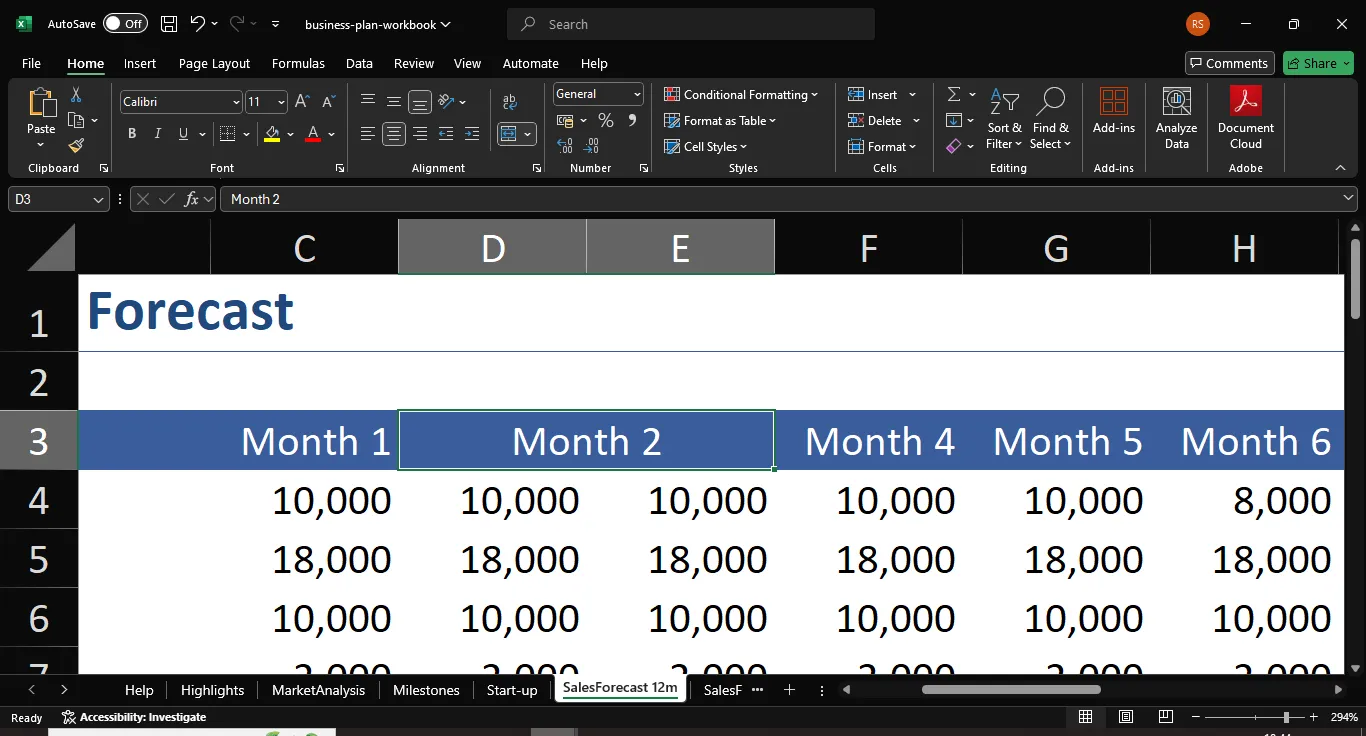
คลิกปุ่ม 'รวมและจัดกึ่งกลาง' ซึ่งจะรวมเซลล์ที่เลือกไว้เป็นเซลล์เดียว และจัดเนื้อหาให้อยู่กึ่งกลาง
ตัวเลือกอื่น ๆ คือ:
- รวมและจัดกึ่งกลางข้ามคอลัมน์: หากคุณต้องการรวมเซลล์ข้ามหลายคอลัมน์ ให้เลือกช่วงเซลล์ทั้งหมดก่อนคลิกตัวเลือก 'รวมข้าม' จากเมนูแบบเลื่อนลง
- รวมโดยไม่จัดศูนย์: หากคุณต้องการรวมเซลล์โดยไม่จัดเนื้อหาให้อยู่ตรงกลาง ให้เลือกตัวเลือก 'รวมเซลล์' จากเมนูแบบเลื่อนลง
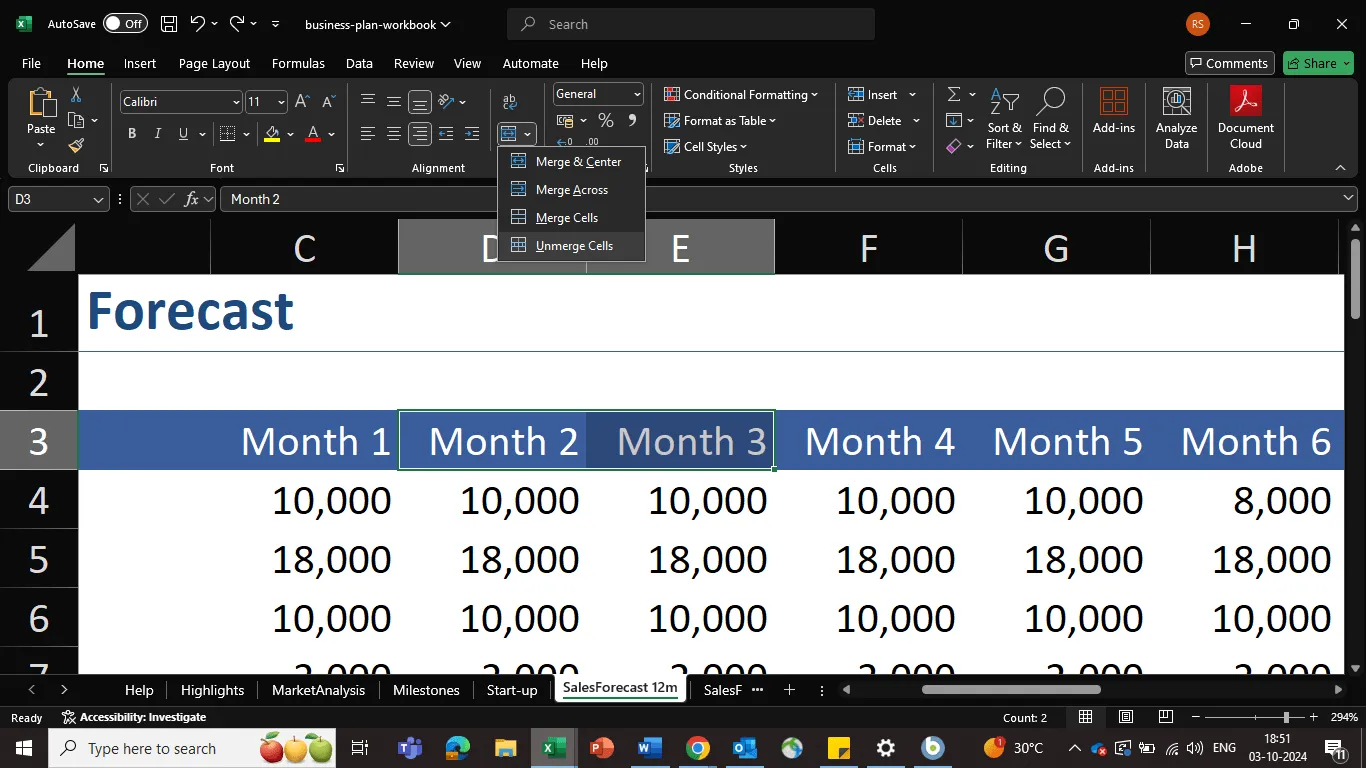
หากคุณต้องการแยกเซลล์ที่รวมกันอยู่ ให้เลือกตัวเลือก 'แยกเซลล์' ในเมนูแบบเลื่อนลงเดียวกัน เมื่อคุณเลือกแล้ว เซลล์จะกลับสู่สถานะเดิมในสเปรดชีต
คลิกที่ลูกศรเล็ก ๆ ที่อยู่ถัดจากปุ่ม รวม & จัดกึ่งกลาง (หากมีให้ใช้) ตัวเลือกประกอบด้วย:
- รวมและจัดกึ่งกลาง: รวมเซลล์ที่เลือกเป็นเซลล์เดียวและจัดข้อความให้อยู่กึ่งกลาง
- รวมข้าม: รวมเซลล์ในแต่ละแถวที่เลือกโดยไม่จัดข้อความให้อยู่ตรงกลาง
- รวมเซลล์: รวมเซลล์เข้าด้วยกันเป็นเซลล์เดียว แต่จะไม่จัดข้อความให้อยู่ตรงกลาง
- แยกเซลล์: แยกเซลล์ที่ถูกรวมกันก่อนหน้านี้กลับเป็นเซลล์เดี่ยว
Excel จะแสดงคำเตือนหากเซลล์ที่เลือกมีข้อมูลอยู่ ข้อมูลเฉพาะในเซลล์บนซ้ายสุดจะคงอยู่ และข้อมูลทั้งหมดในขอบเขตที่รวมกันจะถูก 삭제 หากคุณต้องการรวมข้อมูลโดยไม่ต้องการให้ข้อมูลในเซลล์ที่ไม่ใช่เซลล์บนซ้ายสุดสูญหาย ให้ยืนยันการรวม
การรวมเซลล์และตัวเลือกอื่น ๆ ทั้งหมดมีไว้สำหรับกรณีการใช้งานดังต่อไปนี้:
- ครอบคลุมหลายคอลัมน์: รวมเซลล์เพื่อสร้างส่วนหัวที่ครอบคลุมหลายคอลัมน์ ช่วยเพิ่มความสามารถในการอ่านและการจัดระเบียบ
- การจัดตำแหน่งหัวข้อให้อยู่ตรงกลาง: จัดตำแหน่งเซลล์ที่รวมกันให้อยู่ตรงกลางเพื่อเน้นหัวข้อหรือชื่อเรื่องให้เด่นชัด
- การรวมเซลล์: รวมเซลล์เพื่อจัดกลุ่มข้อมูลที่เกี่ยวข้องเข้าด้วยกัน ทำให้ง่ายต่อการวิเคราะห์และทำความเข้าใจ
- การสร้างแถวสรุป: รวมเซลล์เพื่อสร้างแถวสรุปหรือยอดรวมที่ด้านล่างของตารางหรือแผนภูมิ
อ่านเพิ่มเติม: 10 ซอฟต์แวร์ฐานข้อมูลฟรีที่ดีที่สุด (คุณสมบัติ, ราคา)
วิธี 2: การรวมค่า
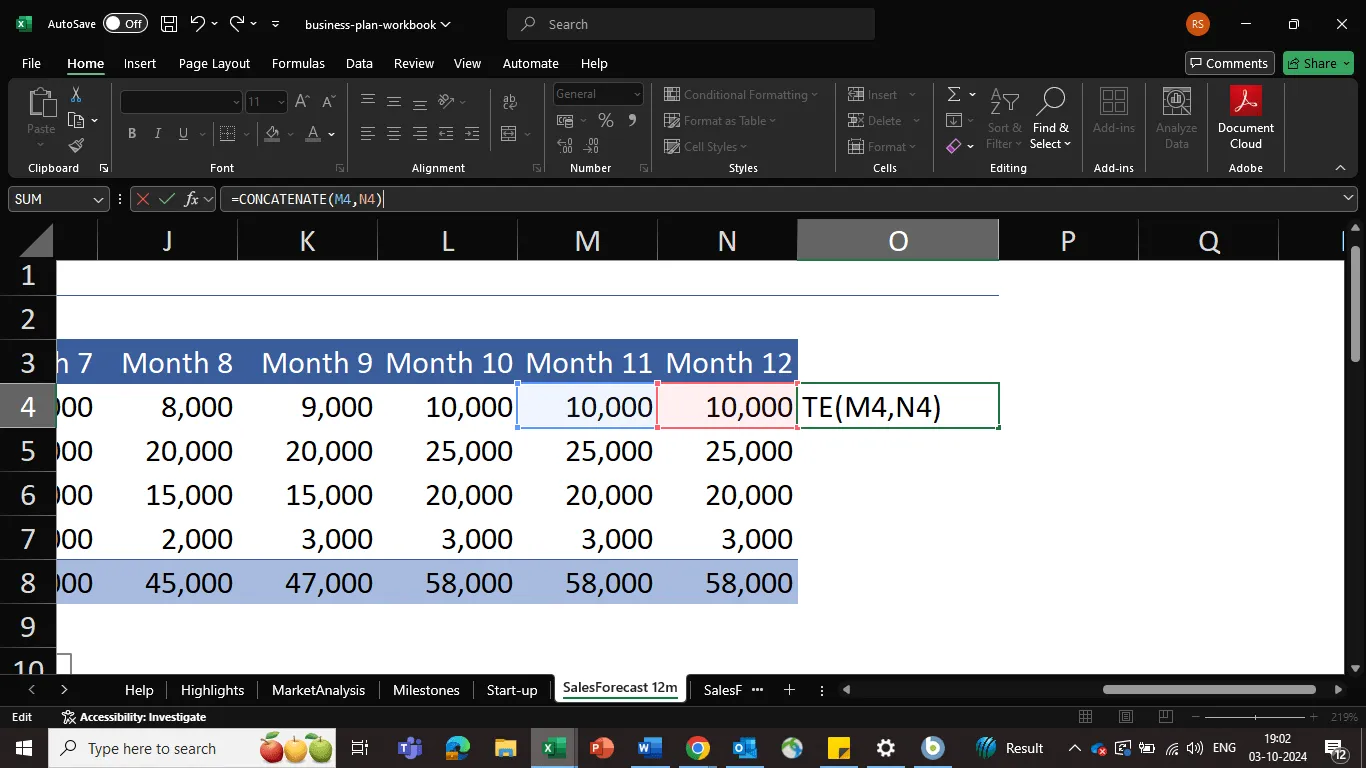
ก่อนที่คุณจะเริ่มต้น คุณต้องเข้าใจว่า 'การรวมค่า' หมายถึงอะไร ในบริบทนี้ การเชื่อมต่อ (เชื่อม) ค่าจากสองเซลล์ (M4 และ N4) เข้าด้วยกันในเซลล์เดียวในภาพด้านบนจะสร้างเป็นสตริงที่รวมกัน
ตัวอย่างเช่น หาก M4 และ N4 มีค่าเป็น '10000' ค่าที่รวมกันจะเป็น '1000010000'
ก่อนอื่น เลือกเซลล์ที่คุณต้องการให้ค่าที่รวมกันปรากฏขึ้น สมมติว่านี่คือเซลล์ O4 ในเซลล์ O4 ให้ป้อนสูตรต่อไปนี้: =CONCATENATE(M4,N4)สูตร Excelนี้บอกให้รวมค่าจากเซลล์ M4 และ N4 เข้าด้วยกันเป็นสตริงเดียว
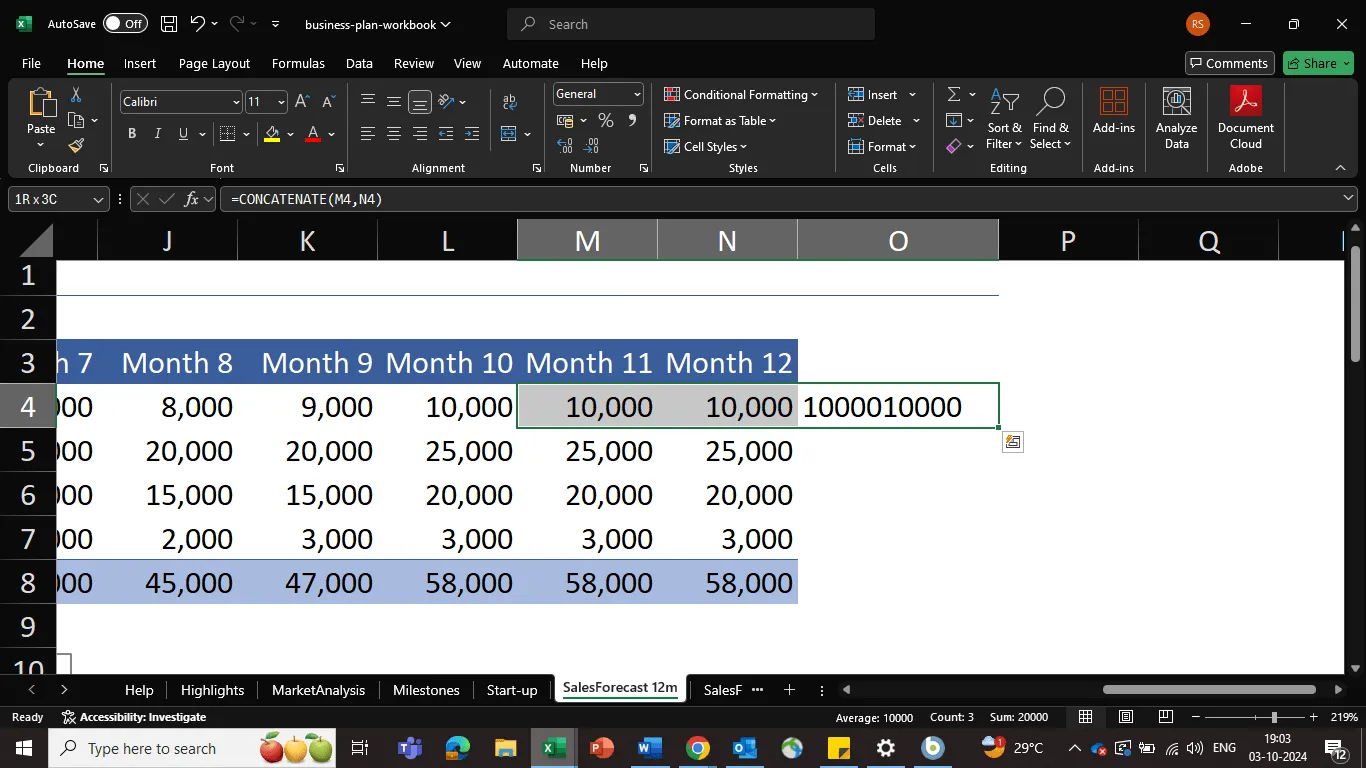
หาก M4 และ N4 ทั้งคู่มีค่าเป็น '10000' สูตร =CONCATENATE(M4,N4) จะส่งผลให้แสดง '1000010000' ในเซลล์ O4
คุณสามารถใช้วิธีนี้สำหรับกรณีการใช้งานต่อไปนี้:
- รวมข้อความหลายส่วน: ตัวอย่างเช่น หากคุณมีคอลัมน์สำหรับชื่อและอีกคอลัมน์สำหรับนามสกุล คุณสามารถรวมเข้าด้วยกันเพื่อสร้างคอลัมน์ชื่อเต็มทั้งหมด
- สร้างรหัสประจำตัวที่ไม่ซ้ำกัน: หากคุณมีข้อมูลหลายส่วนที่รวมกันแล้วกลายเป็นรหัสประจำตัวที่ไม่ซ้ำกัน (เช่น รหัสสินค้าหรือหมายเลขลูกค้า) การรวมเซลล์หลายเซลล์เข้าด้วยกันในครั้งเดียวสามารถช่วยให้คุณระบุและติดตามรายการเฉพาะได้อย่างง่ายดาย
- รวมข้อมูลเพื่อการวิเคราะห์: เมื่อเตรียมข้อมูลเพื่อการวิเคราะห์ การรวมค่าสามารถช่วยสร้างตัวแปรใหม่หรือรวมตัวแปรที่มีอยู่
อ่านเพิ่มเติม:10 เครื่องมือ AI สำหรับ Excel ที่ดีที่สุดเพื่อเพิ่มประสิทธิภาพการทำงานในสเปรดชีตของคุณ
ปัญหาทั่วไปและข้อจำกัดในการรวมเซลล์ใน Excel
แม้ว่าการรวมเซลล์ใน Excel จะทำงานได้ค่อนข้างดี แต่ก็จำเป็นต้องตระหนักถึงข้อเสียและปัญหาที่อาจเกิดขึ้นได้:
- การสูญเสียข้อมูล: หากคุณมีข้อมูลในเซลล์ที่คุณกำลังรวมอยู่ ข้อมูลนั้นจะถูกเขียนทับหรือสูญหาย เว้นแต่คุณได้ดำเนินการเพื่อรักษาข้อมูลไว้ (เช่น การคัดลอกและวางข้อมูลไปยังตำแหน่งอื่นก่อนที่จะรวม) ก่อนการรวม ให้แน่ใจว่าเซลล์เดียวในช่วงที่เลือกมีข้อมูลอยู่เพื่อหลีกเลี่ยงการสูญเสียข้อมูลโดยไม่ตั้งใจ
- ความยากลำบากในการแก้ไขและจัดรูปแบบ: เมื่อเซลล์ถูกผสานรวมกันแล้ว อาจมีความท้าทายมากขึ้นในการแก้ไขหรือจัดรูปแบบเซลล์แต่ละเซลล์ภายในช่วงที่ผสานรวม ตัวอย่างเช่น คุณอาจไม่สามารถเปลี่ยนแบบอักษรหรือการจัดตำแหน่งของส่วนเฉพาะของเซลล์ที่ผสานรวมได้ หากการผสานรวมมีวัตถุประสงค์เพียงเพื่อความสวยงามและอาจทำให้สูตรหรือการจัดเรียงข้อมูลเสียหาย ให้ใช้ จัดกึ่งกลางข้ามการเลือก แทน ขั้นตอน: ไฮไลต์เซลล์ → เปิด กล่องโต้ตอบการจัดรูปแบบเซลล์ → ไปที่แท็บ การจัดเรียง → เลือก จัดกึ่งกลางตามการเลือก ใน แนวนอน แบบเลื่อนลง
- ขั้นตอน: ไฮไลต์เซลล์ → เปิด กล่องโต้ตอบการจัดรูปแบบเซลล์ → ไปที่แท็บ การจัดตำแหน่ง → เลือก จัดกึ่งกลางตามการเลือก ใน แนวนอน แบบเลื่อนลง
- ปัญหาความเข้ากันได้: การรวมเซลล์อาจทำให้เกิดปัญหาความเข้ากันได้บางครั้ง โดยเฉพาะเมื่อแชร์สเปรดชีตระหว่างเวอร์ชัน Excelหรือซอฟต์แวร์สเปรดชีตอื่น ๆ ที่แตกต่างกัน สิ่งนี้เกิดขึ้นโดยเฉพาะเมื่อใช้เทคนิคการรวมขั้นสูงหรือการจัดรูปแบบที่กำหนดเอง
- ความแตกต่างของแพลตฟอร์ม: แม้ว่ากระบวนการพื้นฐานในการรวมเซลล์จะคล้ายกันในแพลตฟอร์มต่างๆ (เช่น Mac และ Microsoft) แต่ก็อาจมีความแตกต่างเล็กน้อยในอินเทอร์เฟซผู้ใช้หรือคีย์ลัด ซึ่งอาจทำให้เกิดความสับสนหรือความหงุดหงิดสำหรับผู้ใช้ที่สลับแพลตฟอร์มบ่อยๆ ขั้นตอนเกือบจะเหมือนกัน แต่ความแตกต่างที่สำคัญมีดังนี้: คีย์ลัด: Windows: ใช้ Alt + H + M + C เพื่อรวมและจัดให้อยู่ตรงกลาง Mac: ใช้ Cmd + Option + M เพื่อรวมเซลล์ รูปแบบริบบอน: อินเทอร์เฟซริบบอนอาจดูแตกต่างเล็กน้อยบน Mac แต่แท็บ หน้าแรก และปุ่ม รวมและจัดกึ่งกลาง ยังคงอยู่ภายใต้กลุ่ม การจัดตำแหน่ง
- คีย์ลัด: Windows: ใช้ Alt + H + M + C เพื่อรวมและจัดกึ่งกลาง Mac: ใช้ Cmd + Option + M เพื่อรวมเซลล์
- Windows: ใช้ Alt + H + M + C เพื่อรวมและจัดให้อยู่ตรงกลาง
- Mac: ใช้ Cmd + Option + M เพื่อรวมเซลล์
- เค้าโครงริบบิ้น: อินเทอร์เฟซริบบิ้นอาจดูแตกต่างเล็กน้อยบน Mac แต่แท็บ หน้าแรก และปุ่ม รวมและจัดกึ่งกลาง ยังคงอยู่ภายใต้กลุ่ม การจัดตำแหน่ง
- ข้อกังวลด้านการเข้าถึง: การรวมเซลล์อาจทำให้ผู้ที่มีความพิการ เช่น ผู้ใช้โปรแกรมอ่านหน้าจอ เข้าถึงและเข้าใจเนื้อหาในสเปรดชีตได้ยากขึ้น
- ขั้นตอน: ไฮไลต์เซลล์ → เปิด กล่องโต้ตอบการจัดรูปแบบเซลล์ → ไปที่แท็บ การจัดเรียง → เลือก จัดกึ่งกลางตามการเลือก ใน แนวนอน แบบเลื่อนลง
- คีย์ลัด: Windows: ใช้ Alt + H + M + C เพื่อรวมและจัดกึ่งกลาง Mac: ใช้ Cmd + Option + M เพื่อรวมเซลล์
- Windows: ใช้ Alt + H + M + C เพื่อรวมและจัดให้อยู่ตรงกลาง
- Mac: ใช้ Cmd + Option + M เพื่อรวมเซลล์
- เค้าโครงริบบอน: อินเทอร์เฟซริบบอนอาจดูแตกต่างเล็กน้อยบน Mac แต่แท็บ หน้าแรก และปุ่ม รวมและจัดกึ่งกลาง ยังคงอยู่ภายใต้กลุ่ม การจัดตำแหน่ง
- Windows: ใช้ Alt + H + M + C เพื่อรวมและจัดให้อยู่ตรงกลาง
- Mac: ใช้ Cmd + Option + M เพื่อรวมเซลล์
อ่านเพิ่มเติม:11 อันดับโปรแกรมทางเลือก Excel ที่ดีที่สุด & คู่แข่ง (คุณสมบัติ, ข้อดี, ข้อเสีย, ราคา)
การใช้มุมมองตารางของ ClickUp สำหรับการจัดการข้อมูลสเปรดชีต
ในขณะที่ ClickUp มีตัวเลือกการผสานการทำงานที่แข็งแกร่งกับ Google Sheets และ Microsoft 365,มุมมองตารางของ ClickUpมอบโซลูชันแบบสแตนด์อโลนสำหรับการจัดการข้อมูลภายในแพลตฟอร์มการจัดการโครงการของ ClickUp, สร้างศูนย์กลางการจัดการข้อมูลและงานที่รวมศูนย์
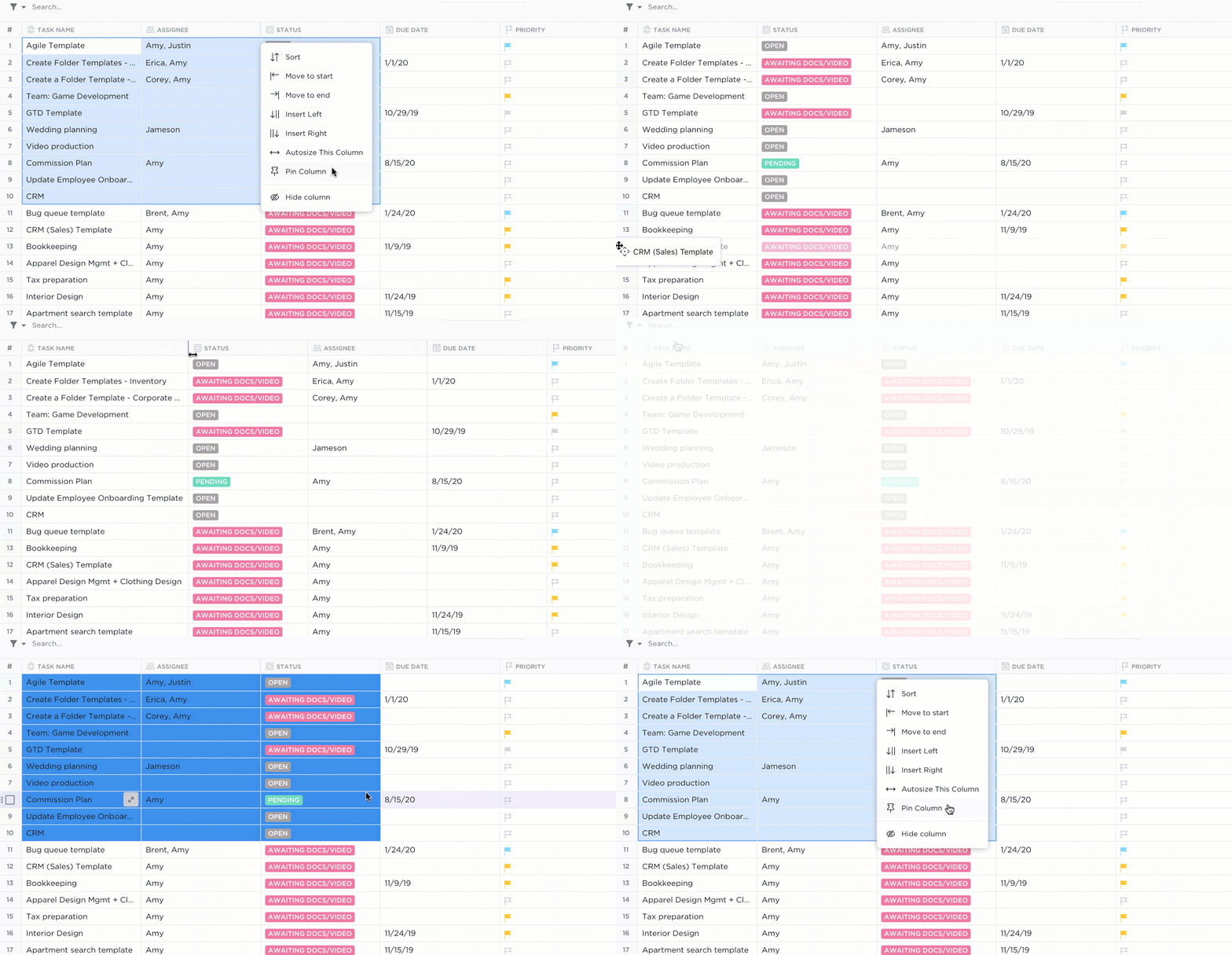
ด้วยมุมมองตาราง คุณสามารถสร้างสเปรดชีตที่รวดเร็วและฐานข้อมูลเชิงภาพที่แข็งแกร่งภายในโครงการ ClickUp ที่มีอยู่ของคุณได้
นี่คือทุกสิ่งที่คุณสามารถทำได้กับมุมมองที่ปรับแต่งได้และยืดหยุ่นนี้:
- ติดตามและจัดระเบียบงานทุกประเภท: จัดการงบประมาณและสินค้าคงคลัง ติดตามข้อมูลลูกค้า และใช้มุมมองตารางเพื่อจัดระเบียบและแสดงข้อมูลของคุณได้อย่างยืดหยุ่น
- สร้างสเปรดชีตที่ปรับแต่งได้: สร้างฟิลด์ที่กำหนดเองเพื่อบันทึกข้อมูลเฉพาะ เช่น ความคืบหน้าของงาน ไฟล์แนบ การให้คะแนนดาว เป็นต้น ปรับแต่งมุมมองตารางของคุณให้ตรงกับกระบวนการทำงานและข้อกำหนดข้อมูลเฉพาะของคุณ
- สร้างความสัมพันธ์ระหว่างงาน: เชื่อมโยงงาน เอกสาร และความสัมพันธ์ระหว่างงานเพื่อสร้างมุมมองที่ชัดเจนและเชื่อมโยงกันของโครงการของคุณ สิ่งนี้ช่วยให้คุณมองเห็นการไหลของงานและระบุจุดที่อาจเกิดปัญหาได้
- ทำงานร่วมกันอย่างมีประสิทธิภาพ: แชร์โปรเจกต์ Table View กับทุกคน ช่วยให้พวกเขาสามารถดูและอัปเดตข้อมูลได้แบบเรียลไทม์โดยใช้ClickUp Chat ในตัว ซึ่งส่งเสริมความโปร่งใสและอำนวยความสะดวกในการทำงานร่วมกัน
เนื่องจากคุณสมบัติที่เน้นผู้ใช้เป็นศูนย์กลางเช่นนี้ ผู้คนจึงเลือกใช้ ClickUpแทนสเปรดชีต Excelเมื่อพวกเขาต้องการความช่วยเหลือเพิ่มเติมในการจัดการข้อมูลของตน ลองดูสิ่งที่Derek Clements, ผู้จัดการฝ่ายการตลาดที่ BankGloucester, มีอะไรจะบอก:
ClickUp เป็นเครื่องมือที่ยอดเยี่ยมสำหรับการจัดระเบียบงานและลำดับความสำคัญ การทำงานร่วมกันเป็นทีม และการจัดการข้อมูล ความยืดหยุ่นของพื้นที่และรายการทำให้สามารถปรับใช้ได้กับเกือบทุกอุตสาหกรรม
ClickUp เป็นเครื่องมือที่ยอดเยี่ยมสำหรับการจัดระเบียบงานและลำดับความสำคัญ การทำงานร่วมกันเป็นทีม และการจัดการข้อมูล ความยืดหยุ่นของพื้นที่และรายการทำให้สามารถปรับใช้ได้กับเกือบทุกอุตสาหกรรม
สุดท้ายนี้—เหมือนเชอร์รี่บนหน้าเค้ก! หากคุณต้องการ โซลูชันสำเร็จรูปสำหรับความต้องการด้านการจัดการข้อมูลของคุณนี่คือเทมเพลตสเปรดชีตที่สามารถสร้างได้ยืดหยุ่น และฟรี เพื่อช่วยคุณให้ไม่ต้องเริ่มต้นจากศูนย์
อ่านเพิ่มเติม:วิธีค้นหาข้อมูลซ้ำใน Excel: คู่มือทีละขั้นตอน
1. เทมเพลตสเปรดชีต ClickUp
เทมเพลตสเปรดชีต ClickUpได้รับการออกแบบมาเพื่อช่วยให้การรวบรวมและจัดการข้อมูลลูกค้าสำหรับธุรกิจของคุณเป็นเรื่องง่ายขึ้น
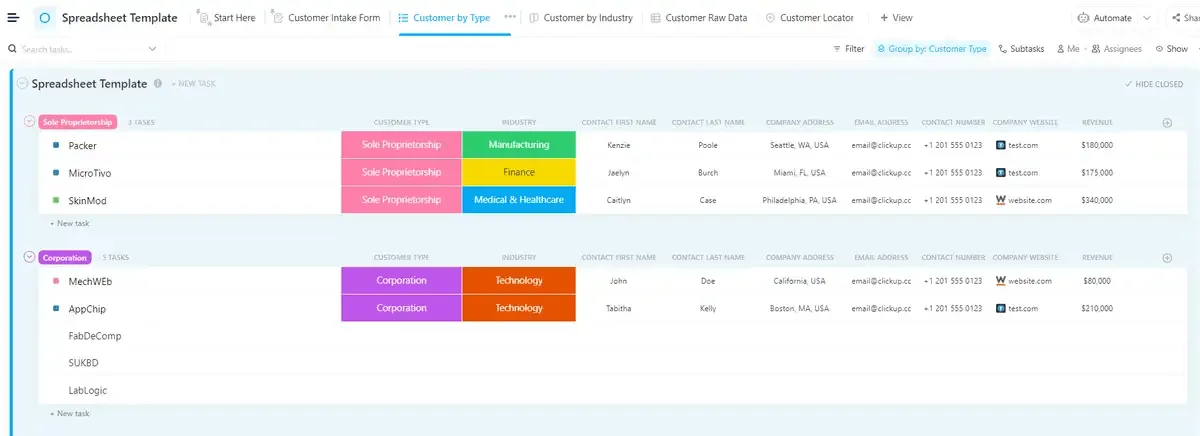
การรวบรวมข้อมูลสำคัญเกี่ยวกับลูกค้าของคุณอย่างมีประสิทธิภาพเป็นสิ่งจำเป็น และเทมเพลตนี้มอบโซลูชันที่ง่ายและเป็นระบบซึ่งทำงานเหมือนฐานข้อมูล Excelแต่มีคุณสมบัติเพิ่มเติมที่ออกแบบมาเพื่อเพิ่มประสิทธิภาพการทำงาน
เทมเพลตนี้มาพร้อมกับคู่มือ 'เริ่มต้นที่นี่' ที่มีประโยชน์เพื่อช่วยให้คุณตั้งค่าได้อย่างรวดเร็ว และ 'แบบฟอร์มรับข้อมูลลูกค้า'ซึ่งเป็นแบบฟอร์ม ClickUpที่ฝังอยู่ภายใน ที่คุณสามารถรวบรวมข้อมูลจากลูกค้าต่างๆ ได้อย่างราบรื่น และข้อมูลจะถูกจัดเก็บโดยอัตโนมัติในมุมมองตารางของคุณ
นี่คือวิธีการจัดเก็บและแสดงข้อมูล:
- ลูกค้าตามประเภท: รายการรายละเอียดที่จัดเรียงตามชื่อลูกค้า ที่อยู่ ประเภท อุตสาหกรรม อีเมล ข้อมูลติดต่อ รายได้ และอื่นๆ
- ลูกค้าตามอุตสาหกรรม: มุมมองคณะกรรมการที่แสดงลูกค้าในขั้นตอนต่างๆ ของความก้าวหน้าในอุตสาหกรรมของพวกเขา
- ข้อมูลดิบของลูกค้า: มุมมองตารางที่ครอบคลุมของข้อมูลลูกค้าทั้งหมดที่รวบรวมไว้
- ตัวระบุตำแหน่งลูกค้า: มุมมองแผนที่พร้อมหมุดที่แสดงตำแหน่งของลูกค้าของคุณบนแผนที่แบบเรียลไทม์และโต้ตอบได้
เทมเพลตนี้ช่วยให้คุณติดตาม จัดการ และเข้าใจฐานลูกค้าของคุณได้อย่างมีประสิทธิภาพ ทำให้การเติบโตของธุรกิจของคุณง่ายขึ้น
อ่านเพิ่มเติม:แม่แบบรายการสิ่งที่ต้องทำฟรีสำหรับ Excel
2. แม่แบบสเปรดชีตแก้ไขได้ของ ClickUp
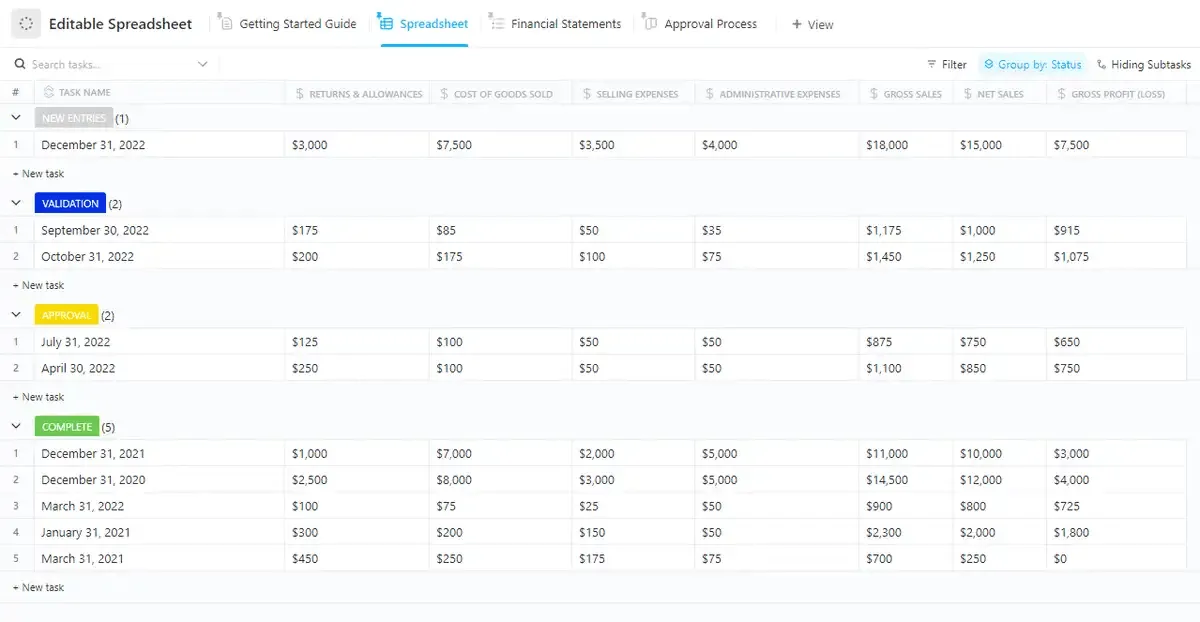
ด้วยเทมเพลตสเปรดชีตที่แก้ไขได้ของ ClickUp คุณสามารถจัดการข้อมูลทางการเงินที่ซับซ้อน จัดระเบียบเป็นช่วงที่มีโครงสร้าง และบริหารจัดการได้อย่างมืออาชีพ—ทั้งหมดนี้ในรูปแบบที่เรียบง่าย
ไม่ว่าจะใช้เป็นแผ่นงานหรือสำหรับการจัดการโครงการขั้นสูง เทมเพลตนี้ครอบคลุมทุกสิ่งที่คุณต้องการ
เทมเพลตนี้ประกอบด้วย:
- สถานะที่กำหนดเอง: ติดตามความคืบหน้าของแต่ละรายการทางการเงินด้วยสถานะต่างๆ เช่น 'อนุมัติ', 'เสร็จสมบูรณ์', 'รายการใหม่', และ 'กำลังตรวจสอบ', เพื่อให้การจัดการงานเป็นไปอย่างราบรื่น
- ฟิลด์ที่กำหนดเอง: จัดการและจัดหมวดหมู่รายการได้อย่างง่ายดายโดยใช้ฟิลด์ต่างๆ เช่น 'ยอดขายรวม,' 'การอนุมัติจาก CFO,' 'ต้นทุนขาย,' 'ค่าใช้จ่ายในการบริหาร,' 'ขาดทุนกำไรขั้นต้น,' และอื่นๆ อีกมากมาย ช่วยให้คุณสามารถจัดการกับค่าทางการเงินที่หลากหลายได้
- มุมมองที่กำหนดเอง: เข้าถึงข้อมูลของคุณผ่านมุมมองที่แตกต่างกันสี่แบบ ได้แก่ 'งบการเงิน', 'กระบวนการอนุมัติ', 'คู่มือเริ่มต้นใช้งาน', และ 'สเปรดชีต' เพื่อให้คุณสามารถนำทางผ่านรายการในเวิร์กชีตได้อย่างง่ายดาย
- คุณสมบัติการจัดการโครงการ: เพิ่มประสิทธิภาพการติดตามทางการเงินด้วยเครื่องมือขั้นสูง เช่น การติดตามเวลา, แท็ก, การแจ้งเตือนการพึ่งพา, และอีเมลที่ผสานรวม, ทำให้กระบวนการจัดการข้อมูลของคุณมีประสิทธิภาพมากขึ้น
ออกแบบมาสำหรับผู้ใช้ที่ต้องการความมีประสิทธิภาพ, เทมเพลตนี้ไปไกลกว่าเทมเพลต Excel สำหรับการจัดการโครงการมาตรฐาน โดยมอบแนวทางที่มีความยืดหยุ่นและสามารถปรับแต่งได้
อ่านเพิ่มเติม:วิธีใช้ ChatGPT สำหรับ Excel (คำแนะนำและตัวอย่าง)
ก้าวข้ามสเปรดชีตด้วย ClickUp
การรวมเซลล์ใน Excel เป็นวิธีที่ง่ายแต่ทรงพลังในการจัดระเบียบ ลดความซับซ้อนและรวมข้อมูลของคุณ ไม่ว่าจะเป็นการจัดกลุ่มข้อมูลที่เกี่ยวข้องหรือการสร้างหัวข้อที่อ่านง่าย เป็นขั้นตอนเล็กๆ ที่สามารถสร้างความแตกต่างอย่างมากในความชัดเจนและการทำงานของสเปรดชีตของคุณ โดยเฉพาะอย่างยิ่งเมื่อทำงานกับชุดข้อมูลขนาดใหญ่
อย่างไรก็ตาม แม้ว่า Excel จะมีประสิทธิภาพในการจัดการข้อมูล แต่ก็มีข้อจำกัด โดยเฉพาะเมื่อจัดการโครงการและงานต่างๆ
ในทางตรงกันข้าม ClickUp ผสานการทำงานได้อย่างราบรื่นกับเครื่องมือสเปรดชีตยอดนิยม และนำเสนอฟีเจอร์ที่เหมาะอย่างยิ่งสำหรับการจัดระเบียบงาน การจัดการไทม์ไลน์ และการติดตามความคืบหน้าของโครงการ ทั้งหมดในที่เดียว
ในขณะที่การรวมเซลล์เป็นวิธีที่ยอดเยี่ยมสำหรับการจัดระเบียบข้อมูล ความสามารถในการจัดการโครงการของ ClickUp จะพาคุณไปไกลกว่าสเปรดชีต ทำให้ทีมของคุณทำงานได้อย่างมีประสิทธิภาพและตรงตามเป้าหมาย
ลงทะเบียนกับ ClickUpวันนี้!