
ไม่ว่าจะเป็นการจัดการข้อมูลการขายจากภูมิภาคต่างๆ รายงานทางการเงินจากแผนกต่างๆ หรือความคิดเห็นของลูกค้าจากหลายช่องทาง ความท้าทายยังคงอยู่: คุณจะรวบรวมข้อมูลทั้งหมดนี้ให้เป็นชุดข้อมูลเดียวที่สอดคล้องกันได้อย่างมีประสิทธิภาพได้อย่างไร?
การสลับไปมาระหว่างไฟล์สเปรดชีต การคัดลอกและวางข้อมูลด้วยตนเองในไฟล์ Excel เพื่อรวมข้อมูล และการติดตามการเปลี่ยนแปลงที่เกิดขึ้นในระหว่างนั้น เป็นกระบวนการที่ไม่มีประสิทธิภาพและเพิ่มความเสี่ยงต่อการเกิดข้อผิดพลาดที่สำคัญ
โชคดีที่ Excel มีเครื่องมือและเทคนิคที่ทรงพลังเพื่อช่วยให้การรวมข้อมูลเป็นเรื่องง่ายขึ้น ในบล็อกนี้ เราจะพาคุณไปรู้จักกับวิธีการที่จำเป็นเพื่อรวมข้อมูลอย่างมีประสิทธิภาพในแผ่นงาน Excel
คุณจะได้เรียนรู้วิธีการรวมไฟล์ Excel สองไฟล์ให้เป็นไฟล์เดียว ปรับปรุงกระบวนการทำงานของคุณให้มีประสิทธิภาพมากขึ้น เพิ่มความถูกต้อง และปรับปรุงความสามารถในการวิเคราะห์ข้อมูลของคุณ. มาเริ่มกันเลย.
การรวมข้อมูลในแผ่นงาน Excel คืออะไร?
การรวมข้อมูลใน Microsoft Excel หมายถึงการนำข้อมูลจากหลายแผ่นงาน Excel มารวมไว้ในแผ่นงานเดียว กระบวนการนี้ช่วยให้คุณวิเคราะห์ชุดข้อมูลขนาดใหญ่ที่กระจัดกระจายอยู่ในไฟล์ Excel หลายไฟล์ได้อย่างมีประสิทธิภาพ
⭐ แม่แบบแนะนำ
การรวมไฟล์ Excel อาจเป็นงานที่ท้าทาย โดยเฉพาะอย่างยิ่งหากคุณมีข้อมูลจำนวนมาก หลีกเลี่ยงความยุ่งยากและรักษาความเป็นระเบียบด้วยเทมเพลตสเปรดชีตแก้ไขได้ของ ClickUp ฟรีนี้
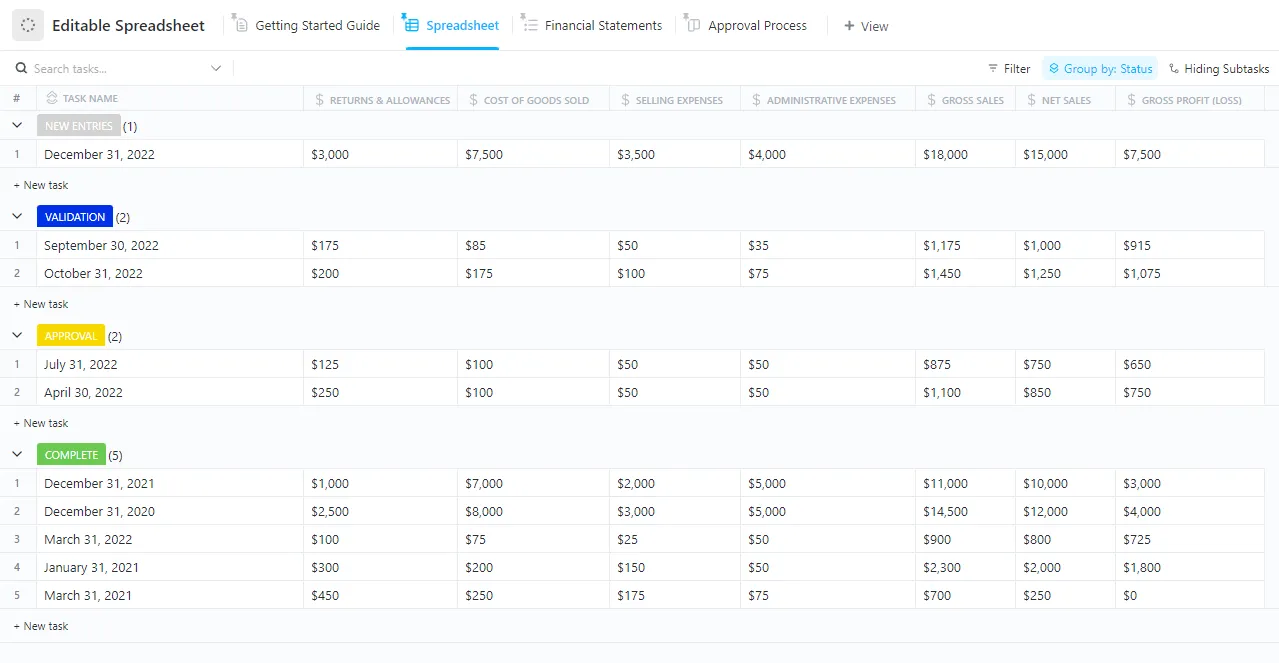
การรวมข้อมูลมีความสำคัญต่อธุรกิจ เนื่องจากข้อมูลในสเปรดชีตหลายชุดจากแผนกต่างๆ สถานที่ต่างๆ หรือระบบต่างๆ มักจำเป็นต้องถูกรวมเข้าด้วยกันในสเปรดชีตเดียวเพื่อให้ได้ภาพรวมที่ครอบคลุม
การรู้วิธีรวมไฟล์สเปรดชีต Excel สองไฟล์เข้าด้วยกันจะช่วยให้การแปลงข้อมูลและการค้นหาแบบแผนและข้อมูลเชิงลึกที่เป็นสากลทำได้ง่ายขึ้น
ประโยชน์ของการรวมไฟล์ Excel หลายไฟล์
การรู้วิธีรวมไฟล์สเปรดชีต Excel สองไฟล์เข้าด้วยกันมีประโยชน์ชัดเจนสองประการ:
- การวิเคราะห์ข้อมูลที่มีประสิทธิภาพ: การรวมสองไฟล์ Excel เข้าด้วยกัน ช่วยลดการสลับ ระหว่างแหล่งข้อมูลหลายแหล่ง นอกจากนี้ยังช่วยให้การประยุกต์ใช้สูตร การสร้างรายงาน และการแสดงผลข้อมูลเป็นไปอย่างง่ายดาย ตัวอย่างเช่น คุณสามารถรวม ข้อมูลยอดขายของร้านค้าต่างๆ จากไฟล์ Excel หลายไฟล์เข้าไว้ในไฟล์ Excel เดียว เพื่อวิเคราะห์ประสิทธิภาพการขายโดยรวมและเปรียบเทียบประสิทธิภาพของแต่ละร้านได้อย่างง่ายดาย
- การทำงานร่วมกันที่ดีขึ้น: เมื่อคุณรวมแผ่นงาน Excel เข้าด้วยกัน สมาชิกในทีมของคุณสามารถ ทำงานร่วมกันได้อย่างมีประสิทธิภาพมากขึ้น และแบ่งปันข้อมูลเชิงลึกในเวิร์กชีตเดียวแทนที่จะเป็นหลายแผ่นงาน ตัวอย่างเช่น ทีมการตลาดของคุณสามารถรวมแผ่นงาน Excel ที่มีข้อมูลจากช่องทางต่างๆ (โซเชียลมีเดีย, อีเมล, การวิเคราะห์เว็บไซต์) เข้าเป็นไฟล์ Excel เดียว เพื่อให้สมาชิกในทีมสามารถวิเคราะห์ผลการดำเนินงานและปรับกลยุทธ์ในสเปรดชีตเดียวได้
วิธีรวมไฟล์ Excel สองไฟล์เข้าด้วยกัน
1. การเตรียมข้อมูลเพื่อรวมหลายแผ่นงาน
ก่อนสร้างฐานข้อมูล Excel ให้ตรวจสอบให้แน่ใจว่าข้อมูลในไฟล์ Excel ของคุณสะอาด เป็นมาตรฐาน และจัดระเบียบเรียบร้อย
- การทำความสะอาดข้อมูล: ตรวจสอบให้แน่ใจว่าข้อมูลปราศจากข้อผิดพลาดและข้อมูลซ้ำก่อนที่คุณจะรวมแผ่นงาน Excel
- มาตรฐาน: ใช้รูปแบบที่สอดคล้องกันสำหรับวันที่, ตัวเลข, และข้อความในทุกแผ่น
- องค์กร: จัดโครงสร้างข้อมูลในลักษณะที่สนับสนุนการรวมข้อมูลได้ง่าย
อีกทางเลือกหนึ่งคือหลีกเลี่ยงกระบวนการเตรียมฐานข้อมูลด้วยตนเองโดยใช้แม่แบบฐานข้อมูลที่สร้างไว้ล่วงหน้า แม่แบบเหล่านี้จะช่วยให้โครงสร้างการจัดระเบียบและช่วยให้คุณทำซ้ำหน้าและกระบวนการที่ใช้บ่อยได้
2. การใช้คุณสมบัติการรวมข้อมูลในไฟล์ Excel
ฟีเจอร์ 'รวม' ใน Excel ช่วยในการรวมแผ่นงานโดยการรวมชุดข้อมูลที่คล้ายกันจากหลายแถว หลายคอลัมน์ แผ่นงาน หรือสมุดงานเข้าด้วยกัน
ตัวอย่างที่ 1: การรวมข้อมูลจากหลายแถว
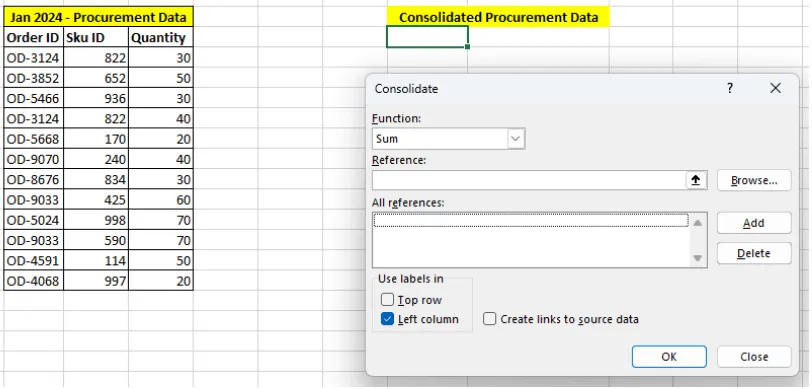
สมมติว่าคุณมีข้อมูลการจัดซื้อของร้านค้าอีคอมเมิร์ซที่มีรหัสคำสั่งซื้อ รหัส SKU และจำนวนสินค้าในไฟล์ Excel
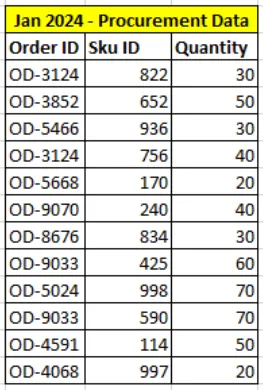
คุณต้องการรวมจำนวนของ SKU ที่คล้ายกัน คุณสามารถใช้ขั้นตอนต่อไปนี้:
ขั้นตอนทีละขั้นตอน:
1. ค้นหา 'รวม' ภายใต้แท็บข้อมูล
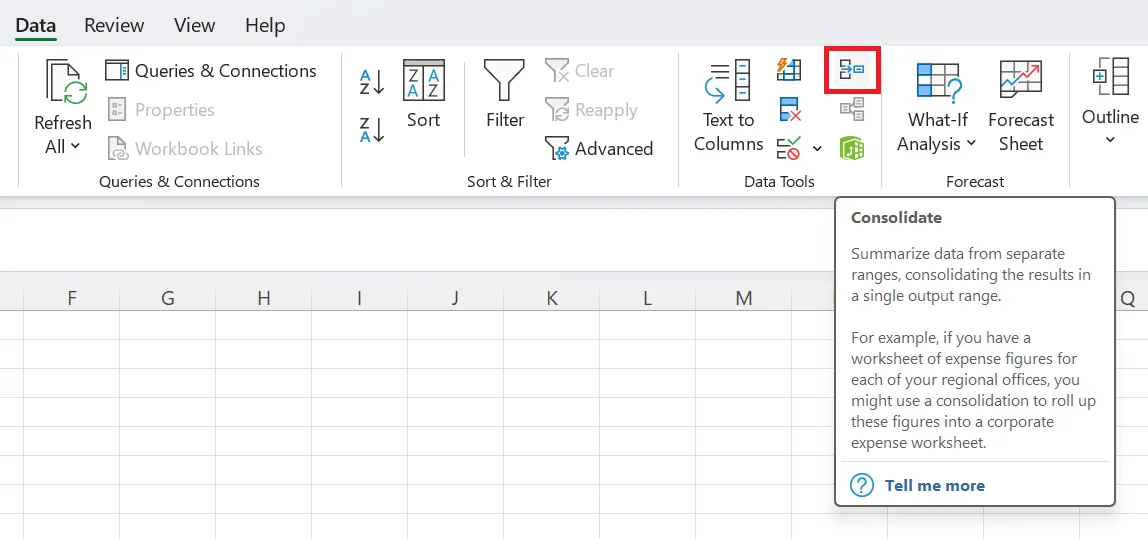
2. เลือกเซลล์ที่คุณต้องการให้ข้อมูลที่รวมกันปรากฏขึ้น คลิกที่ฟังก์ชัน 'รวมข้อมูล' และกล่องโต้ตอบจะปรากฏบนหน้าจอ เลือกปุ่มลูกศรขึ้น และเลือกช่วงข้อมูลอ้างอิงของคุณ
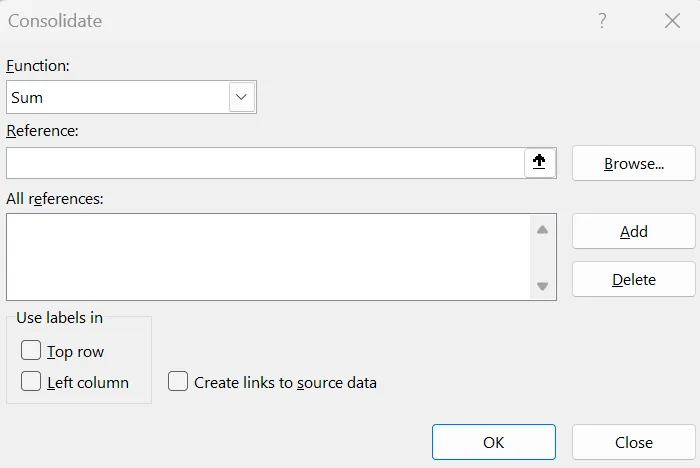
3. เลือกช่วงอ้างอิงที่คุณต้องการรวมและกด Enter
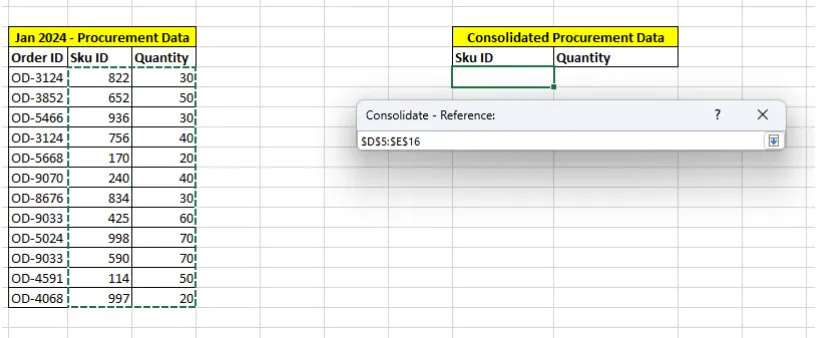
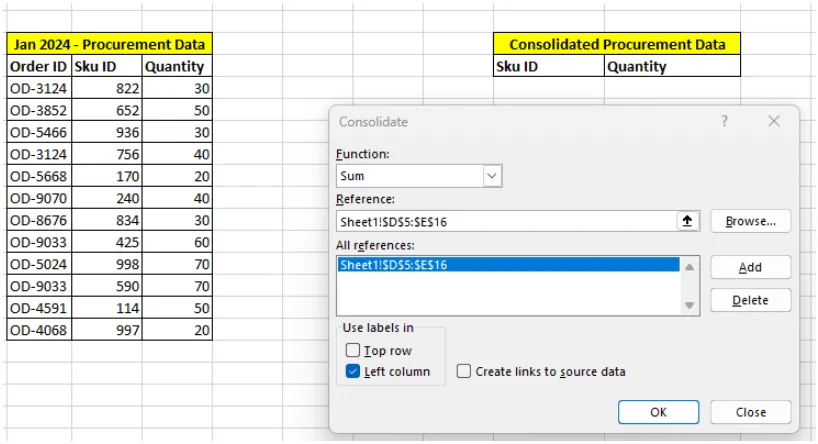
4. หลังจากเลือกช่วงข้อมูลแล้ว ให้คลิกปุ่ม 'เพิ่ม' เพื่อเพิ่มเป็นข้อมูลอ้างอิง เลือก 'คอลัมน์ซ้าย' เพื่อเก็บรหัส SKU ไว้ในตารางที่รวมข้อมูล คลิก ตกลง เพื่อดำเนินการต่อ
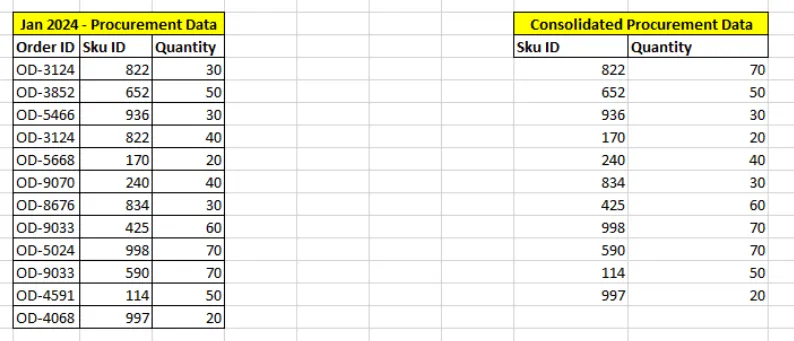
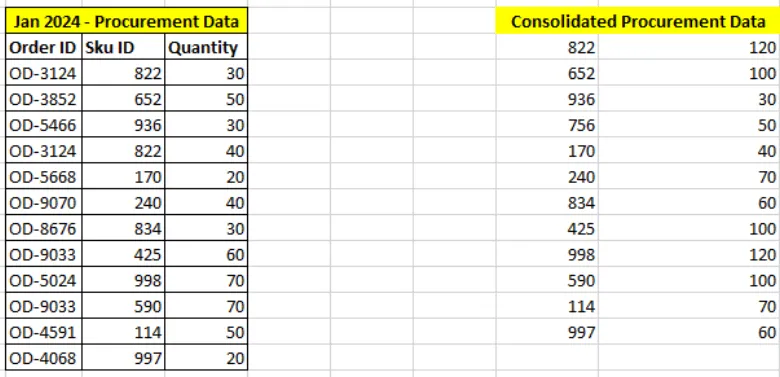
5. คุณจะได้รับการรวมปริมาณตามรหัสสินค้า (SKU) ในมุมมองข้อมูลการจัดซื้อรวม
ตัวอย่างที่ 2 – การรวบรวมข้อมูลจากหลายแผ่นงานหรือสมุดงาน
สมมติว่าคุณมีชุดข้อมูลสองชุดที่แตกต่างกันในไฟล์ Excel ที่ต่างกัน
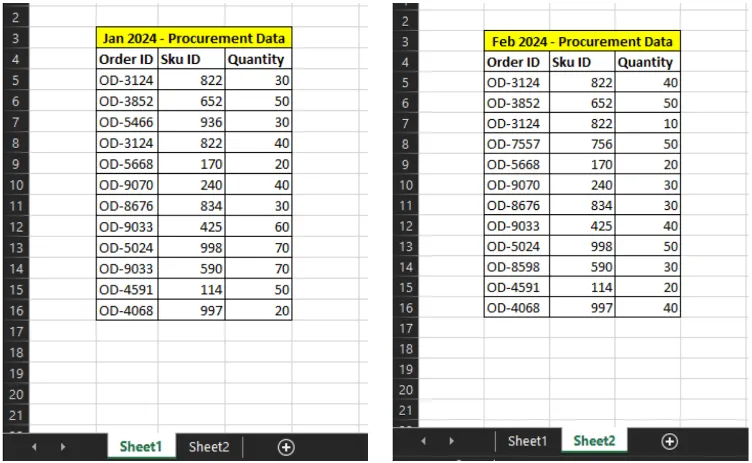
1. เลือกเซลล์ที่คุณต้องการให้ข้อมูลที่รวมกันปรากฏ
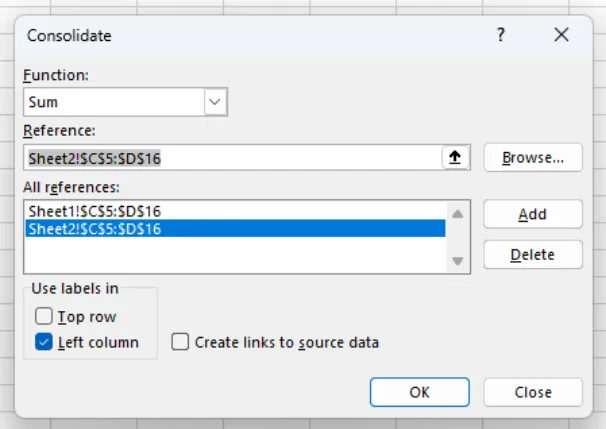
2. ไปที่ฟังก์ชัน 'รวม' และระบุการอ้างอิงเซลล์โดยสลับไปที่แท็บแผ่นงานแรก (เช่น แผ่นงาน 1) และเลือกช่วงที่คุณต้องการรวม (เช่น A1:A10) จากนั้นสลับไปที่แผ่นงานถัดไป (เช่น แผ่นงาน 2) และเลือกช่วง (เช่น A1:A10) ทำซ้ำขั้นตอนนี้จนกว่าจะถึงแผ่นงานปลายทาง คลิกที่ 'ตกลง' เพื่อดำเนินการต่อ
3. ข้อมูลจะถูกรวมเข้าด้วยกันอย่างสำเร็จจากหลายแผ่นงาน
💡เคล็ดลับจากมืออาชีพ:
ก. เซลล์อ้างอิงสามารถมาจากสมุดงานที่แตกต่างกันได้ สมมติว่าคุณมีเวิร์กชีต Excel ห้าแผ่นที่มีข้อมูลยอดขายรายเดือน คุณสามารถสร้างมุมมองแบบรวมได้โดยใช้ฟังก์ชัน 'Consolidate' และอ้างอิงถึงเวิร์กชีตทั้งห้า Excel จะดึงข้อมูลจากทั้งห้าแผ่นนั้นมาให้คุณเห็นภาพรวมที่ครบถ้วนสมบูรณ์
b. ด้วยฟังก์ชัน 'รวม' นอกเหนือจากการรวมผลรวมแล้ว คุณยังสามารถหาจำนวน, ค่าเฉลี่ย, ค่าต่ำสุด, หรือค่าสูงสุดในแถว, แผ่นงาน, หรือสมุดงานที่แตกต่างกันได้อีกด้วย สลับไปยังฟังก์ชันใด ๆ ในเมนู 'รวม' เพื่อผลลัพธ์ที่ต้องการ
3. การใช้ฟังก์ชัน Excel สำหรับการรวมข้อมูล
Excel มีฟังก์ชันในตัวที่ช่วยให้คุณค้นหาและรวมข้อมูลจากเวิร์กชีตต่างๆ โดยใช้คีย์หลักที่เหมือนกัน มาดูกันว่าฟังก์ชันเหล่านี้ทำงานอย่างไร
a. VLOOKUP
ขั้นตอนทีละขั้นตอน:
1. เตรียมข้อมูลของคุณและตรวจสอบให้แน่ใจว่าคอลัมน์หลัก (เช่น คอลัมน์ A) ปรากฏอยู่ในทั้งสองไฟล์ Excel
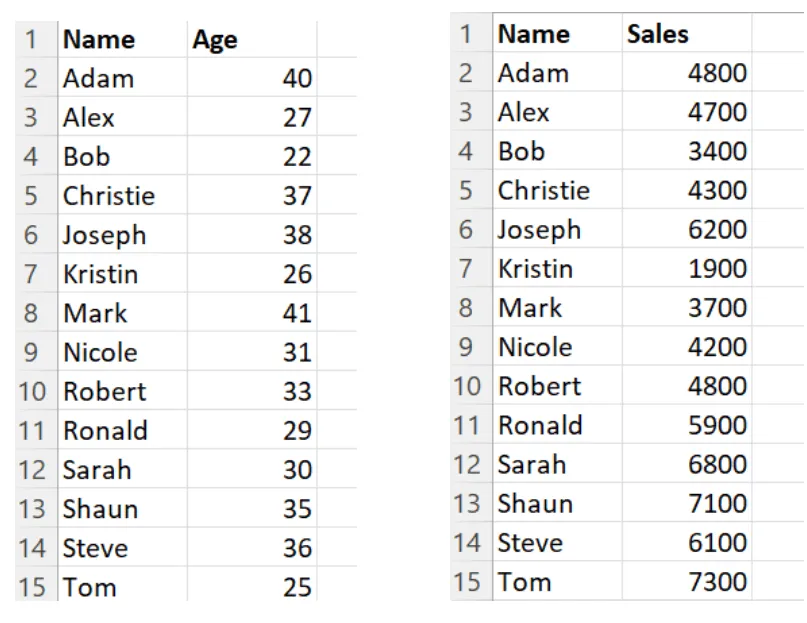
2. คลิกที่เซลล์ที่คุณต้องการให้ผลลัพธ์ของ VLOOKUP ปรากฏ
3. ป้อนสูตร VLOOKUP และเลือกเซลล์ที่มีค่าที่ต้องการค้นหาในแผ่นงานปัจจุบัน (เช่น A2)
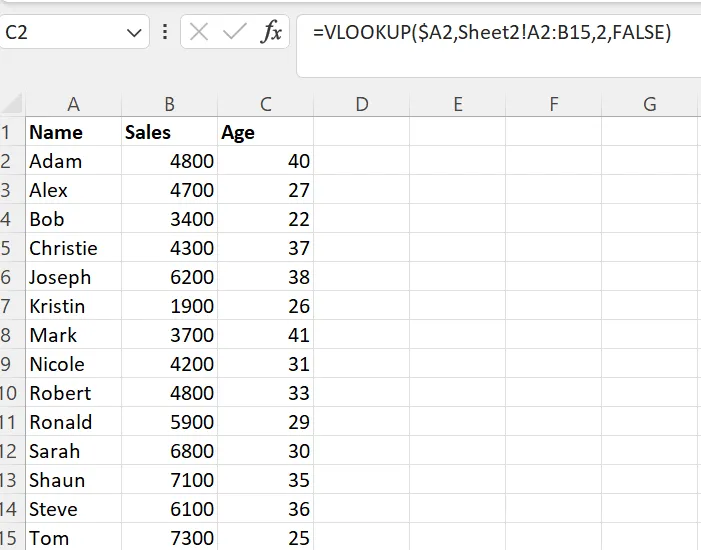
4. เปลี่ยนไปยังแผ่นงานที่คุณต้องการดึงข้อมูล (เช่น แผ่นงานที่ 2) และเลือกช่วงข้อมูลที่ประกอบด้วยทั้งคอลัมน์หลักและข้อมูลที่คุณต้องการดึงออกมา (เช่น A: B) จากนั้นใส่หมายเลขคอลัมน์ในตารางอาร์เรย์เพื่อดึงข้อมูล ตัวอย่างเช่น หากคุณต้องการข้อมูลจากคอลัมน์ B ให้ใส่ 2
5. ระบุการค้นหาช่วงโดยพิมพ์ FALSE เพื่อค้นหาค่าที่ตรงกันทุกประการและปิดสูตร ลากข้อมูลในคอลัมน์ลงเพื่อดูค่าที่รวมทั้งหมด
6. หลังจากนี้ คุณจะเห็นข้อมูลที่ถูกรวบรวมไว้ใน Excel
b. INDEX-MATCH
INDEX-MATCH เป็นทางเลือกที่ยืดหยุ่นกว่า VLOOKUP สำหรับการรวมหลายชีตเข้าด้วยกัน
ขั้นตอนทีละขั้นตอน:
1. เพื่อรวมข้อมูล ให้เปิดไฟล์งาน Excel ที่มีแผ่นงานที่คุณต้องการรวมอยู่
2. เตรียมข้อมูลของคุณและ ตรวจสอบให้แน่ใจว่าคอลัมน์หลัก (เช่น คอลัมน์ A) อยู่ในทั้งสองไฟล์ Excel ตรวจสอบให้แน่ใจว่าข้อมูลของคุณจัดเรียงอย่างดี และคลิกที่เซลล์ที่คุณต้องการให้ผลลัพธ์ของ INDEX-MATCH ปรากฏขึ้น
3. ไปที่ 'ข้อมูล' > 'การตรวจสอบข้อมูล' จากนั้นเลือก 'รายการ' ภายใต้แท็บ 'อนุญาต'
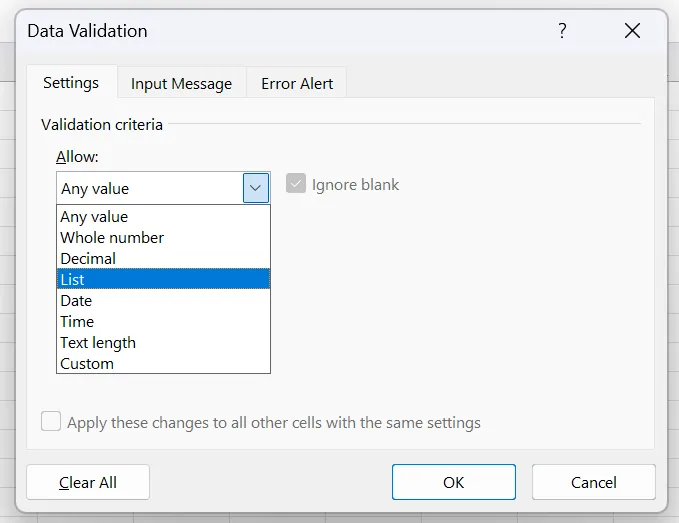
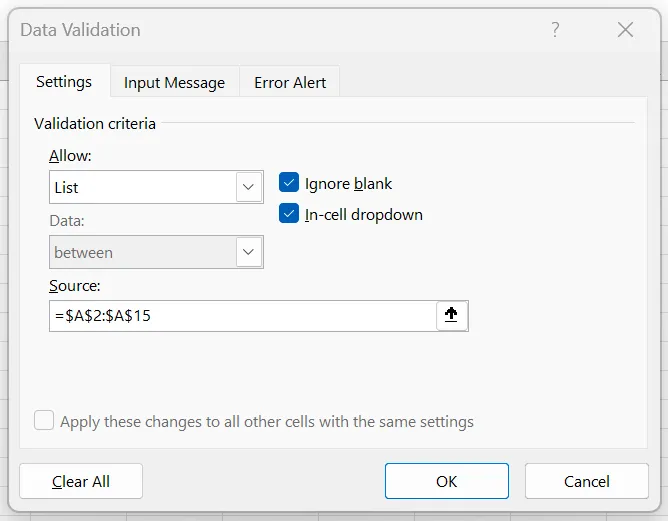
4. ตอนนี้ ให้เลือกช่วงข้อมูลจากแผ่นงานแรกที่คุณต้องการรวม
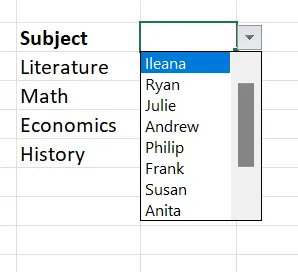
5. คุณจะเห็นปุ่มแบบเลื่อนลงที่มีช่วงเซลล์ที่คุณเลือกไว้ในขั้นตอนก่อนหน้า
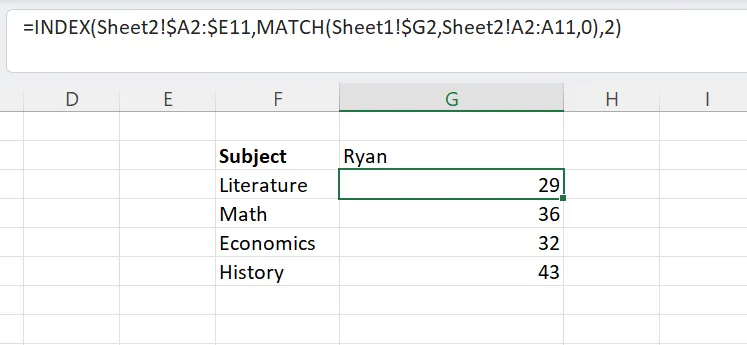
6. เริ่มต้นด้วยการพิมพ์ส่วน MATCH ของสูตรเพื่อค้นหาตำแหน่งของค่าที่ต้องการค้นหา จากนั้นเลือกเซลล์ที่มีค่าที่ต้องการค้นหาในแผ่นงานปัจจุบัน (เช่น A2) แล้วพิมพ์เครื่องหมายจุลภาค
7. สลับไปยังแผ่นงานที่คุณต้องการค้นหาข้อมูล (เช่น Sheet2) และเลือกช่วงที่มีคอลัมน์หลัก (เช่น Sheet2!A:A) พิมพ์เครื่องหมายจุลภาค แล้วพิมพ์ 0 สำหรับการจับคู่ที่ตรงกันทุกประการ ปิดฟังก์ชัน MATCH ด้วยวงเล็บ
8. ตอนนี้ ให้ใส่ฟังก์ชัน MATCH ไว้ภายในฟังก์ชัน INDEX เพื่อดึงค่าที่ตรงกันออกมา ให้พิมพ์ 'INDEX(' เพื่อเริ่มต้นสูตร จากนั้นสลับไปยังชีตที่มีข้อมูลที่ต้องการดึงออกมา (เช่น Sheet2) และเลือกช่วงข้อมูลที่ต้องการ (เช่น Sheet2!B:B) พิมพ์เครื่องหมายจุลภาคแล้ววางฟังก์ชัน MATCH ที่คุณสร้างไว้ก่อนหน้านี้ (เช่น MATCH(A2, Sheet2!A:A, 0)) ปิดฟังก์ชัน INDEX ด้วยวงเล็บ
แนวทางปฏิบัติที่ดีที่สุดสำหรับการรวมข้อมูล
การรู้วิธีรวมไฟล์ Excel สองไฟล์เข้าด้วยกันนั้นยังไม่เพียงพอ การปฏิบัติตามแนวทางปฏิบัติที่ดีที่สุดขณะรวมข้อมูลใน Excel จะช่วยให้มั่นใจได้ว่าข้อมูลของคุณถูกต้องและเชื่อถือได้
นี่คือแนวทางปฏิบัติที่สำคัญที่ควรปฏิบัติตาม:
รักษาให้รูปแบบข้อมูลมีความสม่ำเสมอ
ก่อนที่คุณจะรวมไฟล์ Excel และเริ่มการวิเคราะห์ของคุณ ให้จัดรูปแบบข้อมูลเพื่อให้มีความสม่ำเสมอในทุกแผ่นงาน Excel รูปแบบที่ไม่สอดคล้องกันอาจนำไปสู่ข้อผิดพลาดและปัญหาในระหว่างกระบวนการรวมไฟล์
คุณยังสามารถใช้เทมเพลต Excel ที่สร้างไว้ล่วงหน้าขณะติดตามโครงการ เพื่อให้ทีมของคุณสามารถทำงานในรูปแบบเดียวกันและรักษาความสม่ำเสมอในไฟล์ Excel ทั้งหมดได้
นี่คือคำแนะนำเพื่อให้ได้ความสม่ำเสมอ:
- รูปแบบวันที่มาตรฐาน: ตรวจสอบให้แน่ใจว่าวันที่ทั้งหมดอยู่ในรูปแบบเดียวกัน (เช่น MM/DD/YYYY หรือ DD/MM/YYYY)
- รูปแบบข้อความที่เป็นมาตรฐาน: ใช้ตัวพิมพ์ใหญ่หรือตัวพิมพ์เล็กทั้งหมด และสะกดคำให้เหมือนกันสำหรับการป้อนข้อความ
- รูปแบบตัวเลขที่สม่ำเสมอ: ตรวจสอบให้แน่ใจว่าตัวเลข โดยเฉพาะตัวเลขที่มีทศนิยม ใช้รูปแบบที่เหมือนกัน
อัปเดตข้อมูลเป็นประจำ
กำหนดตารางเวลาสำหรับการอัปเดตข้อมูลในไฟล์ Excel ของคุณให้เป็นประจำ เพื่อให้สมาชิกในทีมของคุณมีข้อมูลที่ทันสมัยอยู่เสมอ
เนื่องจากสมาชิกทีมหลายคนอาจอัปเดตข้อมูลของคุณให้แสดงโครงสร้างการแบ่งงาน (Work Breakdown Structure) ใน Excel โครงสร้างการแบ่งงาน (WBS) ช่วยให้แน่ใจว่าทุกคนมีความเข้าใจตรงกันเกี่ยวกับขอบเขตของงาน, วัตถุประสงค์, และความคาดหวัง
นี่คือคำแนะนำเพื่อปรับปรุงข้อมูล:
- กำหนดช่วงเวลาอย่างสม่ำเสมอ: ตามลักษณะของข้อมูลของคุณ ตัดสินใจว่าจะอัปเดตทุกวัน ทุกสัปดาห์ หรือทุกเดือน
- อัตโนมัติการอัปเดต: ใช้คุณสมบัติของ Excel เช่น Power Query เพื่ออัปเดตข้อมูลที่นำเข้าจากแหล่งภายนอกโดยอัตโนมัติ
- ตรวจสอบความถูกต้อง: ตรวจสอบข้อมูลเป็นระยะเพื่อหาข้อผิดพลาดหรือความไม่สอดคล้องที่อาจเกิดขึ้นระหว่างการอัปเดต
สำรองข้อมูลเป็นประจำ
การสูญเสียข้อมูลอาจเป็นเรื่องร้ายแรง โดยเฉพาะเมื่อต้องจัดการกับชุดข้อมูลขนาดใหญ่ในสมุดงาน Excel การสำรองข้อมูลอย่างสม่ำเสมอช่วยให้คุณสามารถกู้คืนข้อมูลได้หากมีผู้ลบข้อมูลโดยไม่ได้ตั้งใจหรือข้อมูลเสียหาย
นี่คือคำแนะนำเพื่อสำรองข้อมูลของคุณ:
- อัตโนมัติการสำรองข้อมูล: ใช้ตัวเลือกการสำรองข้อมูลที่มีอยู่ใน Excel หรือเครื่องมือจากผู้ให้บริการภายนอกเพื่อทำให้กระบวนการสำรองข้อมูลเป็นอัตโนมัติ
- เก็บสำรองข้อมูลอย่างปลอดภัย: เก็บสำรองข้อมูลไว้ในที่ปลอดภัย เช่น บริการเก็บข้อมูลบนคลาวด์หรือฮาร์ดไดรฟ์ภายนอก
- การควบคุมเวอร์ชัน: เมื่อคุณรวมไฟล์ Excel หลายไฟล์เข้าด้วยกัน ให้รักษาเวอร์ชันสำรองข้อมูลที่แตกต่างกันเพื่อติดตามการเปลี่ยนแปลงและย้อนกลับไปยังเวอร์ชันก่อนหน้าหากจำเป็น
ข้อจำกัดของการใช้ Excel
แม้ว่า Excel จะช่วยในการวิเคราะห์และรวบรวมข้อมูลส่วนใหญ่ได้ แต่ก็มีข้อจำกัดบางประการที่คุณควรทราบ โดยเฉพาะเมื่อทำงานกับงานที่ซับซ้อนหรืองานขนาดใหญ่ นี่คือข้อจำกัดบางประการที่คุณควรพิจารณา:
- ปัญหาด้านประสิทธิภาพกับชุดข้อมูลขนาดใหญ่: Excel อาจประสบปัญหาด้านประสิทธิภาพเมื่อจัดการกับชุดข้อมูลที่มีขนาดใหญ่มาก เมื่อจำนวนแถวและคอลัมน์เพิ่มขึ้น การดำเนินการต่าง ๆ อาจช้าลงอย่างมาก ส่งผลให้เกิดความล่าช้าและอาจทำให้โปรแกรมหยุดทำงานได้
- ฟังก์ชันที่ซับซ้อน: Excel มีฟังก์ชันมากมายให้เลือกใช้ แต่เมื่อการคำนวณมีความซับซ้อนมากขึ้น การจัดการและแก้ไขข้อผิดพลาดก็จะยิ่งยากขึ้น สูตรที่ซ้อนกันและการจัดการข้อมูลขั้นสูงอาจเป็นเรื่องยากในการนำไปใช้และดูแลรักษา โดยเฉพาะอย่างยิ่งหากคุณไม่มีนักวิเคราะห์เฉพาะทางในการดูแลAI Excel สามารถช่วยให้ฟังก์ชันที่ซับซ้อนเหล่านี้ง่ายขึ้นและช่วยให้คุณเอาชนะข้อจำกัดบางประการได้ แม้จะไม่ใช่ทั้งหมดก็ตาม
- คุณสมบัติการทำงานร่วมกันแบบเรียลไทม์ที่จำกัด: คุณสมบัติการทำงานร่วมกันของ Excel แม้ว่าจะได้รับการปรับปรุงด้วยการผสานรวมกับ Microsoft 365 แต่ก็ยังต้องได้รับการปรับปรุงเมื่อเทียบกับเครื่องมือการทำงานร่วมกันที่ออกแบบมาโดยเฉพาะในตลาดคุณอาจพบปัญหาความขัดแย้งและการซิงโครไนซ์ที่ไม่สมบูรณ์เมื่อมีการแก้ไขแบบเรียลไทม์ โดยเฉพาะอย่างยิ่งเมื่อมีสมาชิกในทีมหลายคนทำการเปลี่ยนแปลงพร้อมกัน
การใช้ ClickUp สำหรับการจัดการข้อมูลในสเปรดชีต
ClickUp เป็นหนึ่งในโปรแกรมซอฟต์แวร์สเปรดชีตที่ดีที่สุดในตลาดมันช่วยให้การจัดระเบียบงานและการแก้ไขชุดข้อมูลขนาดใหญ่เป็นเรื่องง่าย
มุมมองตารางใน ClickUpมีอินเทอร์เฟซที่คล้ายกับสเปรดชีตสำหรับการวิเคราะห์ข้อมูล ทำให้ผู้ใช้สามารถคุ้นเคยกับ Excel และเพลิดเพลินกับคุณสมบัติการวิเคราะห์ข้อมูลที่ดียิ่งขึ้น
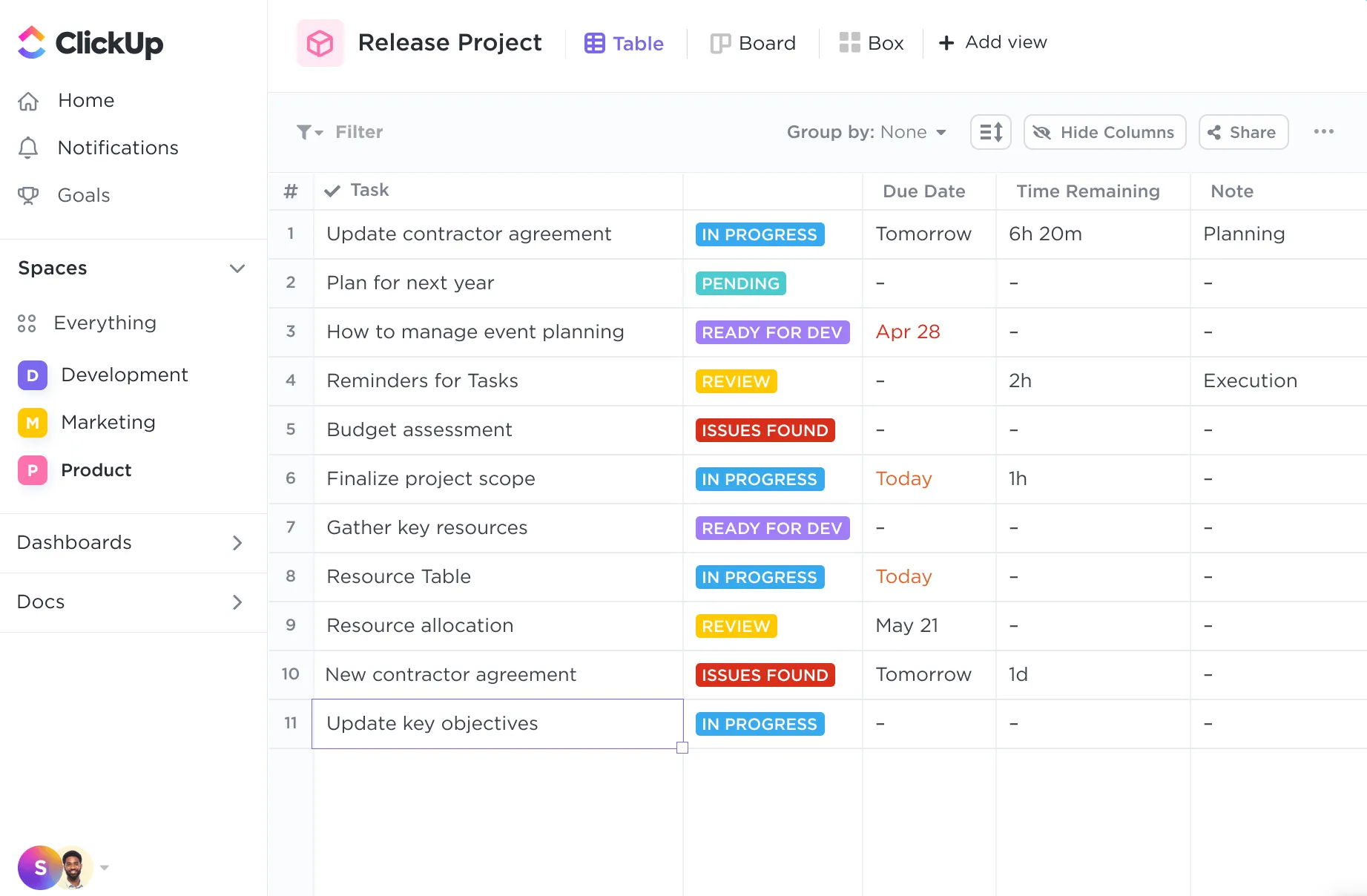
Table View จัดระเบียบงานและรายละเอียดของงาน (เช่น ผู้รับผิดชอบ สถานะ และวันที่ครบกำหนด) ในรูปแบบตารางที่มีโครงสร้างชัดเจน มีประโยชน์อย่างยิ่งสำหรับการจัดการและแสดงข้อมูลจำนวนมากอย่างมีประสิทธิภาพ
ด้วยมุมมองตาราง คุณสามารถ:
- ใช้ตัวเลือกตัวกรองและการจัดกลุ่มที่ทรงพลังเพื่อค้นหาและจัดหมวดหมู่ชุดข้อมูลเฉพาะได้อย่างรวดเร็ว
- ซ่อนและตรึงคอลัมน์เพื่อให้ง่ายต่อการจัดเรียงและติดตามข้อมูล
- ลากและวางคอลัมน์เพื่อจัดระเบียบข้อมูลในมุมมองตารางให้มีประสิทธิภาพยิ่งขึ้น

นี่คือการเปรียบเทียบอย่างรวดเร็วระหว่างมุมมองตารางของ ClickUp และ Excel:
| คุณสมบัติ | มุมมองตาราง ClickUp | Excel |
| การจัดระเบียบข้อมูล | การจัดการงานที่มีโครงสร้างพร้อมสถานะและวันที่ | การจัดระเบียบข้อมูลแบบเซลล์ |
| การทำงานร่วมกันแบบเรียลไทม์ | พร้อมอัปเดตสด | ตัวเลือกการร่วมมือที่จำกัด |
| ระบบอัตโนมัติ | ครอบคลุมพร้อมเวิร์กโฟลว์ที่ปรับแต่งได้ | จำกัดเฉพาะมาโครและ VBA |
| การผสานรวมกับเครื่องมืออื่น ๆ | การผสานรวมกับเครื่องมือมากกว่า 1000+ ตัว เช่น Slack, GitHub, และ Hubspot | ต้องใช้ซอฟต์แวร์เพิ่มเติมสำหรับการผสานรวม |
| เทมเพลต | สเปรดชีตและเทมเพลตฐานข้อมูลที่สร้างไว้ล่วงหน้าและปรับแต่งได้ | แบบฟอร์มทางการเงินและการวิเคราะห์เป็นหลัก |
| ประสิทธิภาพกับชุดข้อมูลขนาดใหญ่ | มีประสิทธิภาพสำหรับการจัดการงาน แต่มีข้อจำกัดสำหรับชุดข้อมูลขนาดใหญ่ | ปัญหาด้านประสิทธิภาพในการวิเคราะห์ข้อมูลขนาดใหญ่ |
การจัดการสเปรดชีตและฐานข้อมูลด้วย ClickUp
รับมุมมองการจัดการข้อมูลขั้นสูง
ด้วย ClickUp คุณจะได้รับมุมมองการจัดการข้อมูลที่แข็งแกร่งซึ่งช่วยให้การจัดระเบียบและการวิเคราะห์ข้อมูลของคุณง่ายขึ้น
มุมมองตาราง ช่วยให้ผู้ใช้สามารถกรอง, จัดเรียง, และปรับแต่งข้อมูลของตนได้อย่างมีประสิทธิภาพ ทำให้การจัดการชุดข้อมูลขนาดใหญ่เป็นเรื่องง่าย แพลตฟอร์มยังรองรับมุมมองต่าง ๆ เช่น แกนต์, บอร์ด, และปฏิทิน ซึ่งช่วยเพิ่มการมองเห็นและการเข้าถึงข้อมูลของคุณในรูปแบบต่าง ๆ ได้ดีขึ้น
ใช้แม่แบบสเปรดชีต
ClickUp มี เทมเพลตสเปรดชีตสำเร็จรูป หลากหลายรูปแบบที่สามารถปรับแต่งให้เหมาะกับการใช้งานที่แตกต่างกันได้ เทมเพลตเหล่านี้ช่วยให้ผู้ใช้เริ่มต้นได้อย่างรวดเร็วและรักษาแนวทางการจัดการข้อมูลให้เป็นมาตรฐานเดียวกัน

ตัวอย่างเช่นเทมเพลตสเปรดชีตที่แก้ไขได้ของ ClickUpเหมาะอย่างยิ่งสำหรับการติดตามงบประมาณและค่าใช้จ่าย เทมเพลตรายการนี้ได้รับการออกแบบมาเพื่อช่วยให้คุณสร้าง จัดการ และจัดเก็บบันทึกทางการเงินอย่างเป็นระบบ มันช่วยให้คุณ:
- กำจัดงานป้อนข้อมูลด้วยตนเองด้วยการนำเข้าข้อมูลอัตโนมัติ
- สร้างสูตรและสมการที่กำหนดเองเพื่อประมวลผลตัวเลขอย่างรวดเร็ว
- ติดตามความคืบหน้าของโครงการหรือการลงทุนด้วยภาพที่เข้าใจง่าย
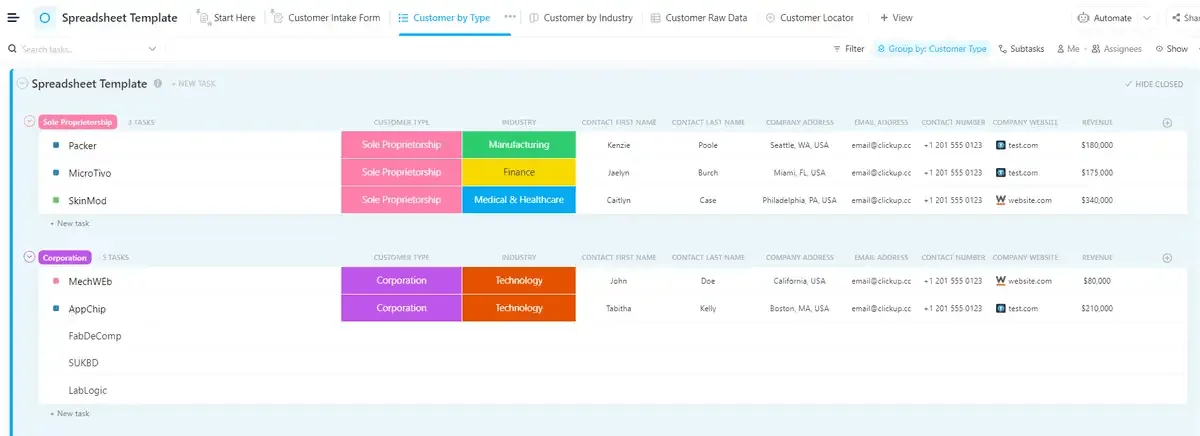
เช่นเดียวกันกับClickUp's Spreadsheet Templateที่เหมาะสำหรับการจัดการความสัมพันธ์กับลูกค้า มันช่วยให้คุณสามารถรวบรวมข้อมูลลูกค้าที่สำคัญได้ และช่วยคุณจัดการกับลูกค้าแต่ละคนได้อย่างมีประสิทธิภาพ ในการจัดหมวดหมู่ลูกค้า คุณจะได้รับสถานะที่ปรับแต่งได้หลากหลาย เช่น 'Active,' 'Disengaged,' เป็นต้น และมุมมองที่หลากหลายถึง 6 แบบเพื่อช่วยให้คุณสามารถมองเห็นข้อมูลได้ชัดเจนขึ้น
ทำงานร่วมกันแบบเรียลไทม์
หนึ่งในคุณสมบัติที่โดดเด่นของ ClickUp คือความสามารถในการอำนวยความสะดวกในการทำงานร่วมกันแบบเรียลไทม์ สมาชิกในทีมของคุณสามารถ ทำงานบนตารางเดียวกันพร้อมกัน ได้ ทำให้ทุกคนได้รับการอัปเดตด้วยข้อมูลล่าสุด
ระดับความร่วมมือนี้ช่วยลดความเสี่ยงของการเปลี่ยนแปลงที่ขัดแย้งกันและเพิ่มประสิทธิภาพการทำงานของทีม ClickUp ยังสามารถเชื่อมต่อกับเครื่องมือสื่อสารต่างๆ เช่น Slack และ Microsoft Teams ซึ่งช่วยเสริมสร้างการทำงานร่วมกันให้ดียิ่งขึ้น
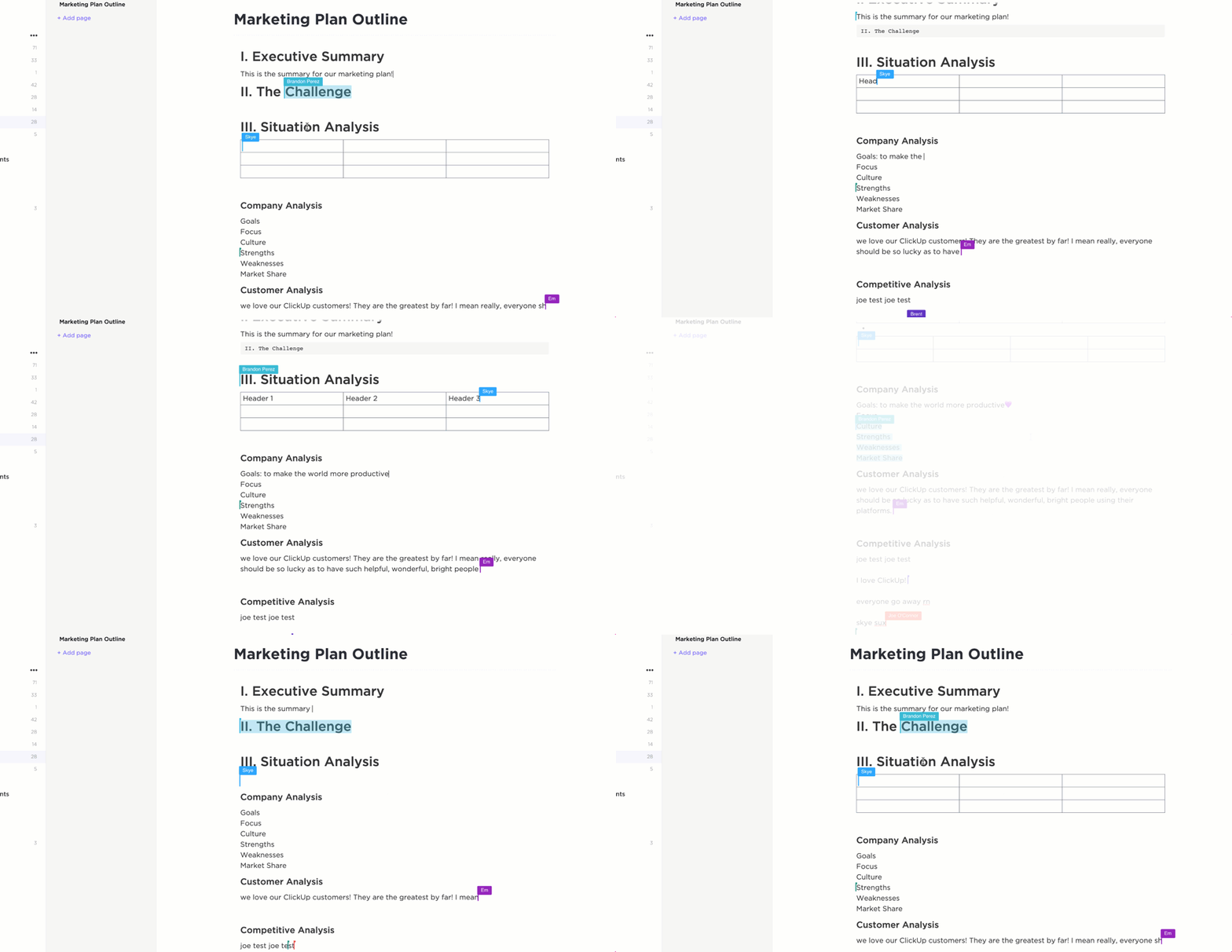
นอกจากตารางแล้ว คุณยังสามารถทำงานร่วมกันในเอกสาร ClickUp ได้อีกด้วย ซึ่งคุณสามารถแก้ไขไปพร้อมกับทีมของคุณได้ คุณสามารถแท็กผู้อื่นในความคิดเห็นและแปลงข้อความให้เป็นงาน ซึ่งนำเราไปสู่ประโยชน์ถัดไป
ผสานรวมกับงาน
ClickUp ผสานข้อมูลสเปรดชีตเข้ากับงานและโครงการได้อย่างไร้รอยต่อ ช่วยให้คุณสามารถบริหารจัดการโครงการได้อย่างเป็นระบบClickUp Tasksช่วยให้คุณ เชื่อมโยงข้อมูลกับงานเฉพาะเจาะจงได้โดยตรง กำหนดเส้นตาย มอบหมายความรับผิดชอบ และติดตามความคืบหน้า ทั้งหมดนี้ภายในแพลตฟอร์มเดียว
ตัวอย่างเช่น ทีมการตลาดของคุณสามารถสร้างงานสำหรับกิจกรรมแต่ละอย่างในแคมเปญ เช่น โพสต์บนโซเชียลมีเดีย บทความบล็อก และจดหมายข่าวทางอีเมลใน ClickUp งานแต่ละงานจะเชื่อมโยงกับแถวในมุมมองตารางของ ClickUp ทำให้สมาชิกในทีมสามารถอัปเดตสถานะและติดตามความคืบหน้าได้แบบเรียลไทม์
อัตโนมัติการจัดการข้อมูล
ClickUp นำเสนอ 100+ สูตรการทำงานอัตโนมัติ เพื่อเร่งความเร็วในการทำงานประจำและจัดการโครงการของคุณClickUp Automationsมี AI ในตัว ที่สามารถสร้างการทำงานอัตโนมัติของคุณได้ทันทีด้วยทริกเกอร์ คุณสามารถแก้ไขการกระทำเหล่านี้ก่อนเผยแพร่ได้เสมอ ดังนั้นคุณจึงควบคุมได้ตลอดเวลา
นอกจากนี้ คุณยังได้รับสิทธิ์เข้าถึงเทมเพลตอัตโนมัติสำหรับงานที่ทำซ้ำ เช่น การมอบหมายงาน การโพสต์ความคิดเห็น และการเปลี่ยนสถานะ เพื่อให้โครงการของคุณเริ่มต้นและดำเนินการได้ภายในไม่กี่นาที
รวมข้อมูลอย่างรวดเร็วด้วย ClickUp
ตอนนี้คุณรู้แล้วว่าจะรวมไฟล์สเปรดชีต Excel สองไฟล์เข้าด้วยกันได้อย่างไร เราได้เห็นแล้วว่าวิธีการรวมข้อมูลแบบต่างๆ ล้วนต้องใช้สูตรและฟังก์ชันทั้งสิ้น แต่คุณสามารถใช้ ClickUp เพื่อทำการวิเคราะห์ที่รวดเร็ว ดีกว่า และล้ำหน้ากว่า โดยไม่ต้องจำขั้นตอนและสูตรต่างๆ
มุมมองตารางของ ClickUp เป็นทางเลือกที่สมบูรณ์แบบแทน Excel ด้วยอินเทอร์เฟซที่ใช้งานง่ายและฟีเจอร์การทำงานอัตโนมัติที่ทรงพลัง ทำให้การจัดการข้อมูลเป็นเรื่องง่ายดาย ถึงเวลาแล้วที่จะละทิ้งสูตรที่ซับซ้อนและปรับปรุงการวิเคราะห์ข้อมูลของคุณให้ราบรื่นยิ่งขึ้น นอกจากนี้ ด้วย ClickUp คุณจะได้รับประโยชน์เพิ่มเติมมากมายที่คุณไม่พบใน Excel: การจัดทำเอกสารร่วมกัน การติดตามงาน การตั้งเป้าหมาย แดชบอร์ด การสื่อสารแบบเรียลไทม์ และอื่นๆ อีกมากมาย