
เบื่อกับการลืมติดตามหมายเลขสำคัญหรือภารกิจของโครงการหรือไม่
บางครั้งสิ่งที่ต้องการเพื่อให้รู้สึกควบคุมทุกสิ่งทุกอย่างได้ ก็คือตารางคำนวณง่าย ๆ
ไม่ว่าจะเป็นการจัดระเบียบงบประมาณส่วนตัว ติดตามโครงการ หรือแม้แต่การตั้งตารางเรียน Microsoft Excel ก็สามารถช่วยให้ทุกอย่างชัดเจนและจัดการได้ง่ายขึ้น
หากคุณไม่เคยสร้างสเปรดชีตมาก่อน ไม่ต้องกังวล—คู่มือนี้สร้างขึ้นสำหรับผู้เริ่มต้นโดยเฉพาะ และจะพาคุณไปทีละขั้นตอนในการสร้างสเปรดชีตใน Excel
มาเริ่มกันเลย! 💁
วิธีสร้างสเปรดชีตใน Excel
พร้อมที่จะเริ่มต้นใช้งาน Excel หรือยัง? คุณสามารถใช้วิธีการต่าง ๆ ในการสร้างสเปรดชีตได้ตามความต้องการและความชอบของคุณ ไม่ว่าจะเป็นรายการสิ่งที่ต้องทำใน Excelหรือบันทึกทางการเงินที่ละเอียดก็ตาม
นี่คือคู่มือแบบขั้นตอนต่อขั้นตอนเกี่ยวกับวิธีสร้างสเปรดชีตใน Excel 🎯
⭐ เทมเพลตแนะนำ
สเปรดชีตไม่จำเป็นต้องเป็นปัญหาปวดหัวอีกต่อไปเทมเพลตสเปรดชีตที่แก้ไขได้ของ ClickUpมอบความยืดหยุ่นทั้งหมดของ Excel โดยปราศจากความยุ่งเหยิง เพิ่มข้อมูล ปรับแต่งคอลัมน์ และทำงานร่วมกันแบบเรียลไทม์—ไม่มีสูตรที่สับสนวุ่นวาย
เริ่มต้นด้วยสมุดงานเปล่า
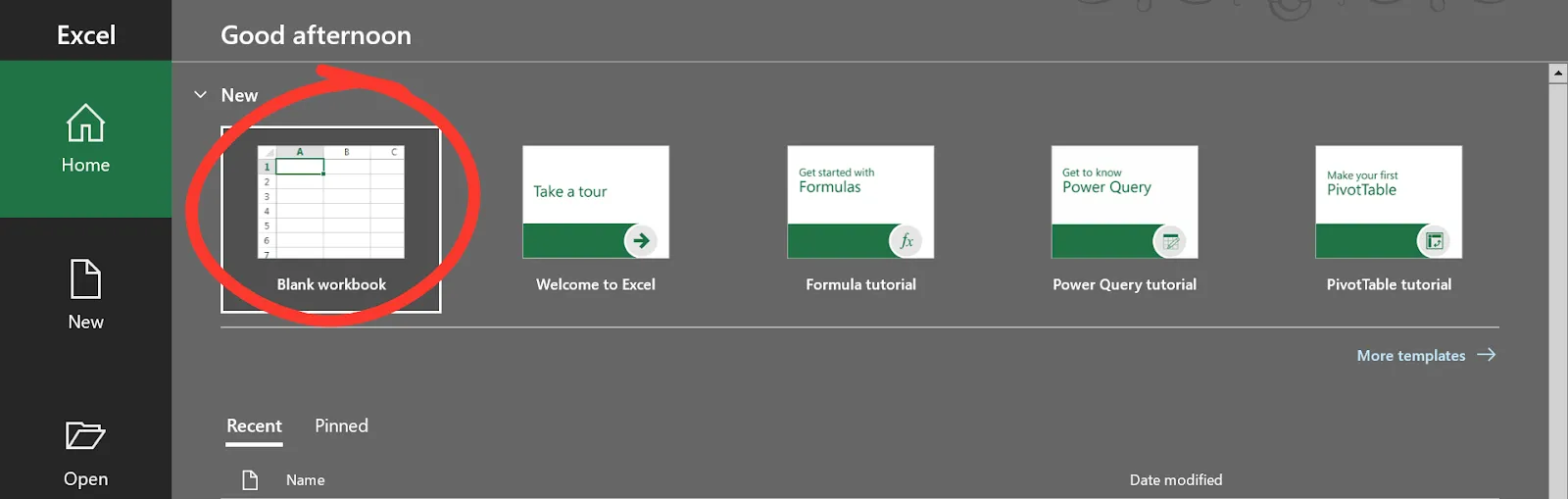
ขั้นตอนที่ 1: เลือก 'สมุดงานเปล่า'
โดยค่าเริ่มต้น เมื่อเปิดใช้งาน Microsoft Excel จะมีตัวเลือกให้เลือกใช้เวิร์กชีตหลากหลายรูปแบบ
เลือกตัวเลือก 'สมุดงานเปล่า' บนหน้าจอต้อนรับเพื่อ เปิดสเปรดชีตใหม่
💡 เคล็ดลับมืออาชีพ: หากคุณต้องการเริ่มต้นอย่างรวดเร็ว ให้กด 'Ctrl+N' เพื่อเปิดสมุดงานใหม่ทันที
ขั้นตอนที่ 2: แก้ไขแผ่นงานที่ว่างเปล่า
สมุดงานเปล่าใหม่จะปรากฏบนหน้าจอของคุณ คุณสามารถคลิกที่เซลล์ เช่น A1 และ เริ่มพิมพ์ข้อมูลของคุณ กด 'Enter' เพื่อเลื่อนลงและ 'Tab' เพื่อเลื่อนขวา เพื่อป้อนข้อมูลแต่ละส่วนอย่างรวดเร็ว
ทำความรู้จักกับ ริบบิ้น—แถบเครื่องมือที่อยู่ด้านบนของหน้าต่างของคุณ ซึ่งประกอบด้วยแท็บต่างๆ เช่น ไฟล์, หน้าแรก, และแทรก แต่ละแท็บมีเครื่องมือและฟังก์ชันต่างๆ เพื่อช่วยให้คุณทำงานกับสเปรดชีตของคุณได้
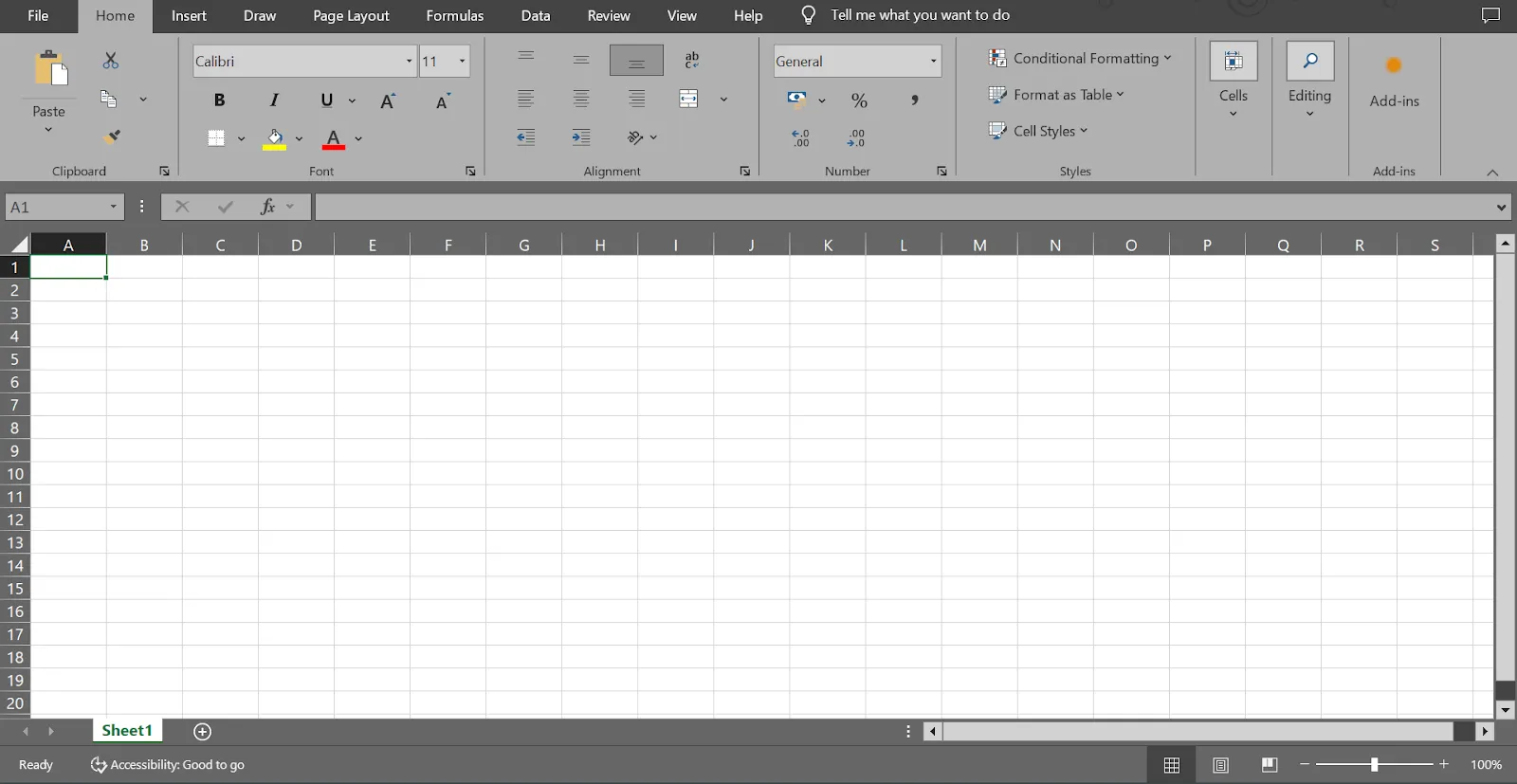
เลือกเซลล์ที่คุณต้องการจัดรูปแบบ จากนั้นไปที่แท็บ หน้าแรก ใน ริบบอน เพื่อปรับรูปแบบตัวอักษร สี เส้นขอบ และรูปแบบตัวเลข (เช่น สกุลเงินหรือเปอร์เซ็นต์)
ในการสร้างแผนภูมิสำหรับการรายงานใน Excel ให้เลือกช่วงข้อมูลของคุณ ไปที่แท็บแทรก แล้วเลือกประเภทแผนภูมิ เช่น แท่ง วงกลม หรือเส้น
ใช้การจัดรูปแบบตามเงื่อนไขเพื่อเพิ่มประสิทธิภาพการแสดงข้อมูลของคุณ คุณสมบัตินี้จะปรับลักษณะของเซลล์โดยอัตโนมัติตามเกณฑ์ที่กำหนด ทำให้สามารถระบุแนวโน้มและค่าผิดปกติได้ง่าย
เพียงเลือกเซลล์ที่ต้องการ จากนั้นไปที่แท็บ หน้าแรก และเลือก การจัดรูปแบบตามเงื่อนไข คุณสามารถตั้งกฎเพื่อเน้นค่า, ใช้สเกลสี, หรือเพิ่มแถบข้อมูล ซึ่งจะช่วยให้คุณดึงความสนใจไปยังข้อมูลสำคัญได้อย่างรวดเร็วและจัดการข้อมูลได้อย่างมีประสิทธิภาพ
🔍 คุณรู้หรือไม่? บางคนที่มีความคิดสร้างสรรค์สามารถเปลี่ยนตาราง Excel ให้กลายเป็นผลงานศิลปะที่สดใสได้โดยใช้เซลล์เป็นผืนผ้าใบ
ขั้นตอนที่ 3: แทรกแผ่นงานใหม่ใน Excel
บางครั้ง คุณอาจต้องการเพิ่มแผ่นงานเพิ่มเติมไว้ข้างแผ่นงานที่มีอยู่แล้ว กลุ่มของแผ่นงานเหล่านี้ที่รวมกันเรียกว่าไฟล์เวิร์กบุ๊ก Excel
เพื่อเพิ่มแผ่นงานใหม่ ให้คลิกที่ปุ่ม '+' บนถาดติดตามแผ่นงาน
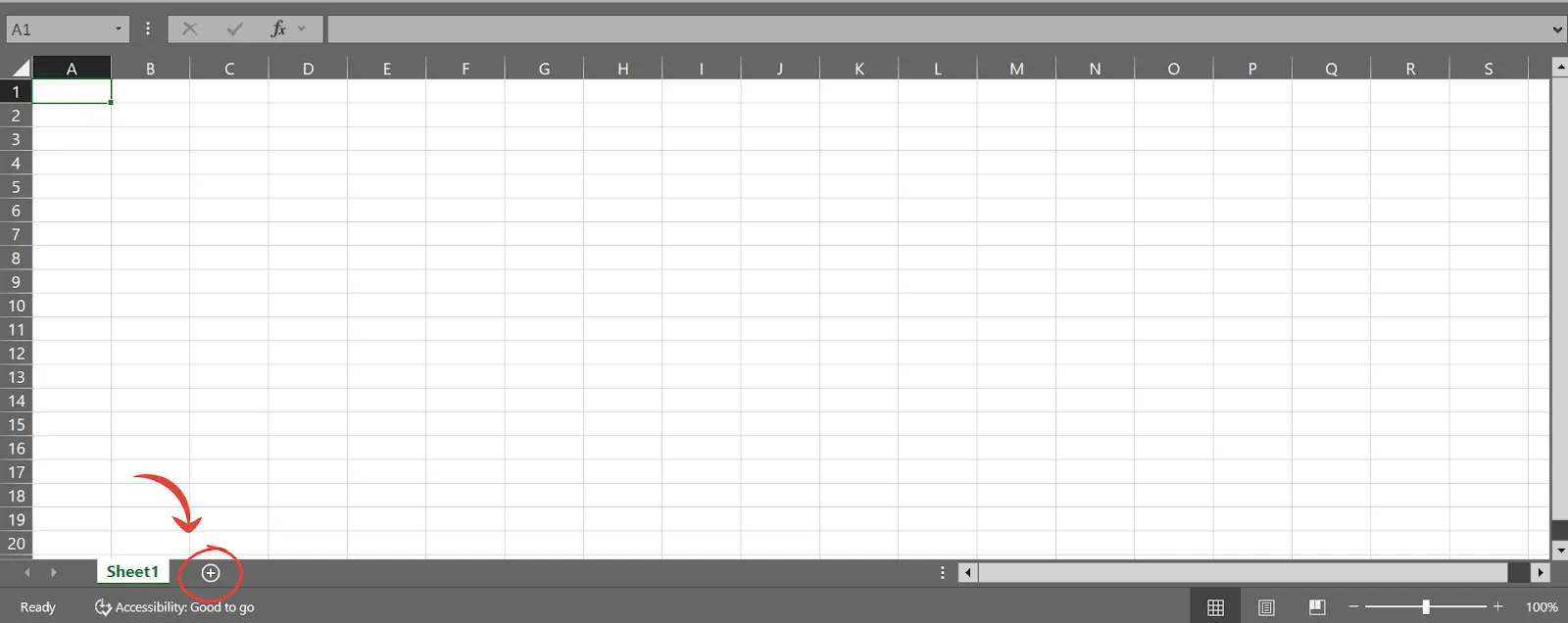
🔍 คุณรู้หรือไม่? Excel ถูกเปิดตัวครั้งแรกในปี 1985 สำหรับคอมพิวเตอร์ Mac ก่อนที่เวอร์ชัน Windows จะออกมาในปี 1987 ในเวอร์ชันแรกๆ ของ Excel (เช่น Excel 95) มีอีสเตอร์เอ้กซ่อนอยู่ในรูปแบบของเครื่องจำลองการบิน 3 มิติ
ขั้นตอนที่ 4: ใช้แม่แบบ (ไม่บังคับ)
หากคุณไม่ต้องการสมุดงานเปล่า คุณสามารถใช้เทมเพลตที่สร้างไว้ล่วงหน้าของ Excel ซึ่งออกแบบมาสำหรับงานต่างๆ เช่น การจัดทำงบประมาณ ปฏิทิน และการติดตามโครงการ
เพื่อทำเช่นนี้ ให้คลิกที่ 'ไฟล์' และไปที่ 'ใหม่'
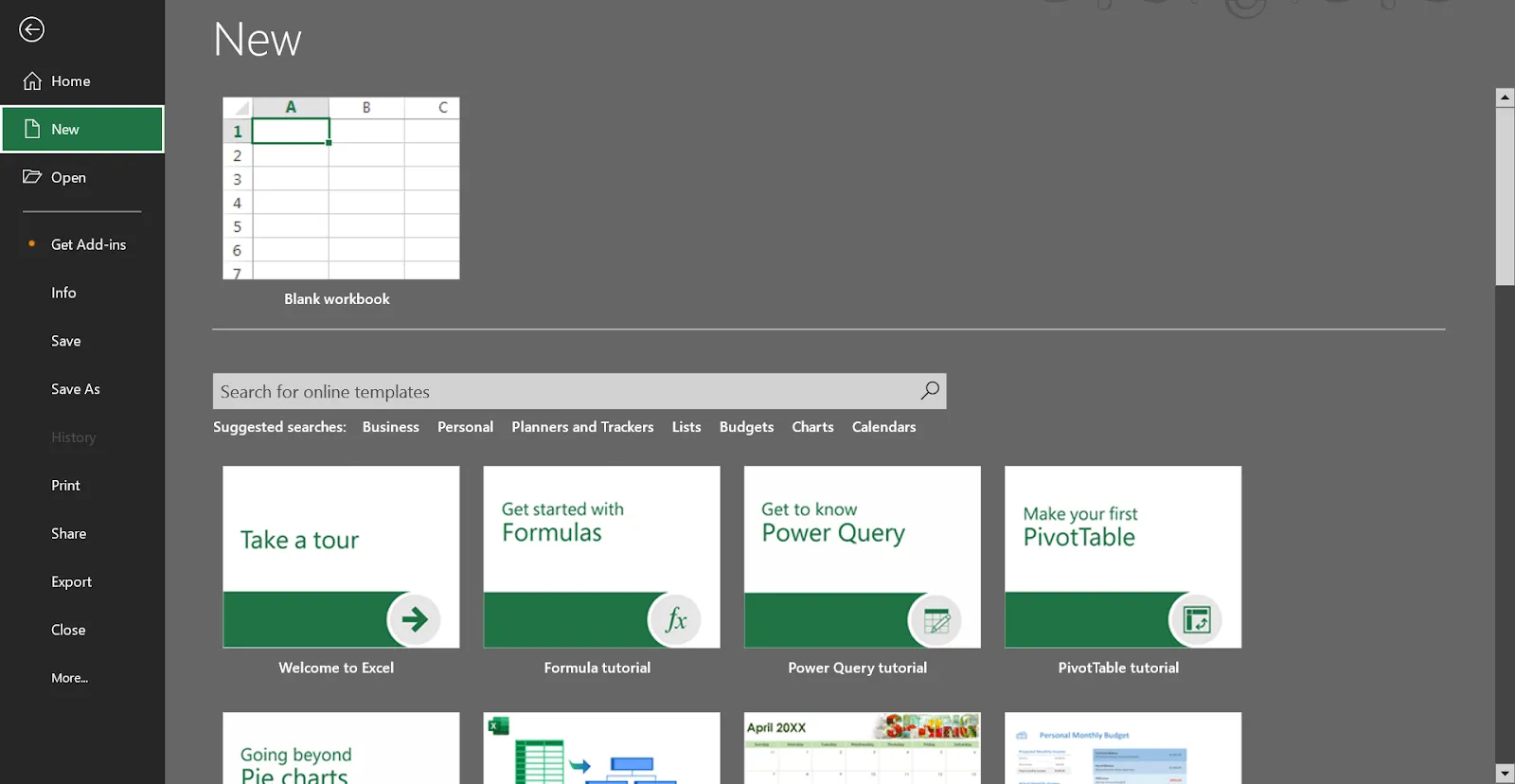
เรียกดูตัวเลือกหรือค้นหาเทมเพลตประเภทเฉพาะ เมื่อคุณพบเทมเพลตที่ตรงกับความต้องการของคุณแล้ว ให้ดับเบิลคลิกเพื่อเปิดและป้อนข้อมูลของคุณ
📖 อ่านเพิ่มเติม: แม่แบบฐานข้อมูลฟรีใน Word, ClickUp และ Access
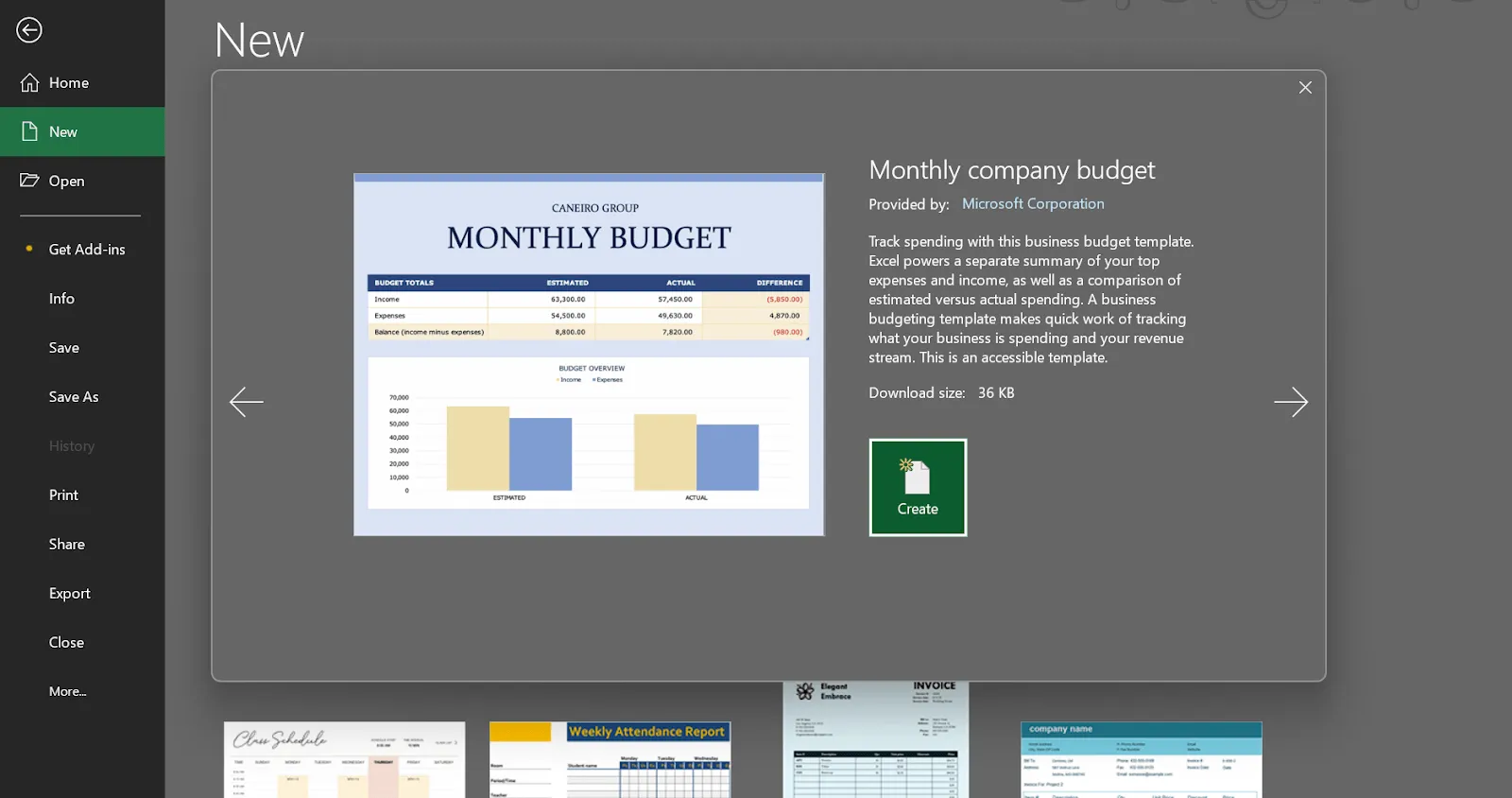
เพื่อบันทึกงานของคุณ ให้ไปที่ ไฟล์ > บันทึกเป็น เลือกตำแหน่งที่คุณต้องการบันทึก ตั้งชื่อไฟล์ และเลือกฟอร์แมต (โดยทั่วไปคือ .xlsx) เพื่อพิมพ์ ให้คลิก ไฟล์ > พิมพ์ เพื่อดูตัวอย่างและปรับตั้งค่าก่อนพิมพ์เอกสารของคุณ
🧠 เกร็ดความรู้: ฟังก์ชัน SUM เป็นสูตรที่ใช้บ่อยที่สุดใน Excel โดยคิดเป็นสัดส่วนการคำนวณส่วนใหญ่ทั่วโลก
📖 อ่านเพิ่มเติม:วิธีทำให้ Excel อัตโนมัติเพื่อปรับปรุงกระบวนการทำงานและงานของคุณ
ข้อจำกัดของการใช้ Excel ในการสร้างสเปรดชีต
แม้ว่า Excel จะเป็นซอฟต์แวร์สเปรดชีตที่ยอดเยี่ยมสำหรับการสร้างและจัดการข้อมูล แต่ก็มีข้อจำกัด โดยเฉพาะอย่างยิ่งเมื่อข้อมูลและความต้องการของคุณมีความซับซ้อนมากขึ้น
มาดูความท้าทายทั่วไปที่คุณอาจพบเจอ 👇
- การจัดการข้อมูลที่จำกัด: Excel มีปัญหาในการจัดการกับปริมาณข้อมูลขนาดใหญ่ ซึ่งอาจทำให้เกิดปัญหาด้านประสิทธิภาพ เช่น เวลาในการโหลดที่ช้า และอาจเกิดการขัดข้องได้
- ลดข้อผิดพลาดจากมนุษย์: การป้อนข้อมูลด้วยมือมีความเสี่ยงต่อข้อผิดพลาดของมนุษย์ เช่น การพิมพ์ผิดหรือการใช้สูตรคำนวณที่ไม่ถูกต้อง ซึ่งอาจส่งผลกระทบต่อการตัดสินใจและความถูกต้องของข้อมูลโดยรวม
- การขาดการทำงานร่วมกันแบบเรียลไทม์: ผู้ใช้หลายคนไม่สามารถแก้ไขสเปรดชีตได้พร้อมกัน ทำให้เกิดการสื่อสารที่ผิดพลาดและความล่าช้า
- คุณสมบัติด้านความปลอดภัยไม่เพียงพอ: ขาดมาตรการรักษาความปลอดภัยที่แข็งแกร่งซึ่งอาจทำให้ข้อมูลที่ละเอียดอ่อนเสี่ยงต่อการเข้าถึงโดยไม่ได้รับอนุญาต
- การผสานรวมกับระบบอื่นไม่ดี: Excel มักทำงานแยกจากระบบธุรกิจและเครื่องมืออื่น ๆ ซึ่งทำให้ประสิทธิภาพลดลงและทำให้การจัดการโครงการ Excelซับซ้อนขึ้น
เมื่อพิจารณาข้อจำกัดเหล่านี้แล้ว การสำรวจทางเลือกอื่นนอกเหนือจาก Excelที่ตอบสนองความต้องการที่เปลี่ยนแปลงของคุณได้ดีกว่าก็เป็นเรื่องที่ควรค่าแก่การพิจารณา
🧠 ข้อเท็จจริงที่น่าสนใจ:สูตร Excelที่ยาวที่สุดที่เคยสร้างขึ้นมีรายงานว่ามีมากกว่า 1,000 ตัวอักษร และถูกสร้างขึ้นเพื่อแก้ปัญหาทางวิศวกรรมที่ซับซ้อน
สร้างสเปรดชีตด้วย ClickUp
ClickUpเป็นซอฟต์แวร์อเนกประสงค์แบบครบวงจรสำหรับการเพิ่มประสิทธิภาพการทำงานการจัดการโครงการและงานต่าง ๆที่ออกแบบมาเพื่อทำให้การทำงานมีประสิทธิภาพมากขึ้น เป็นระเบียบ และเข้าถึงได้ง่าย
ไม่ว่าคุณจะกำลังจัดการโครงการที่ซับซ้อน, ตั้งค่าภารกิจประจำวัน, หรือร่วมมือกับสมาชิกในทีม, มันมอบความยืดหยุ่นให้คุณสามารถนำทุกสิ่งทุกอย่างมารวมกันอย่างราบรื่นในที่ทำงานเดียว
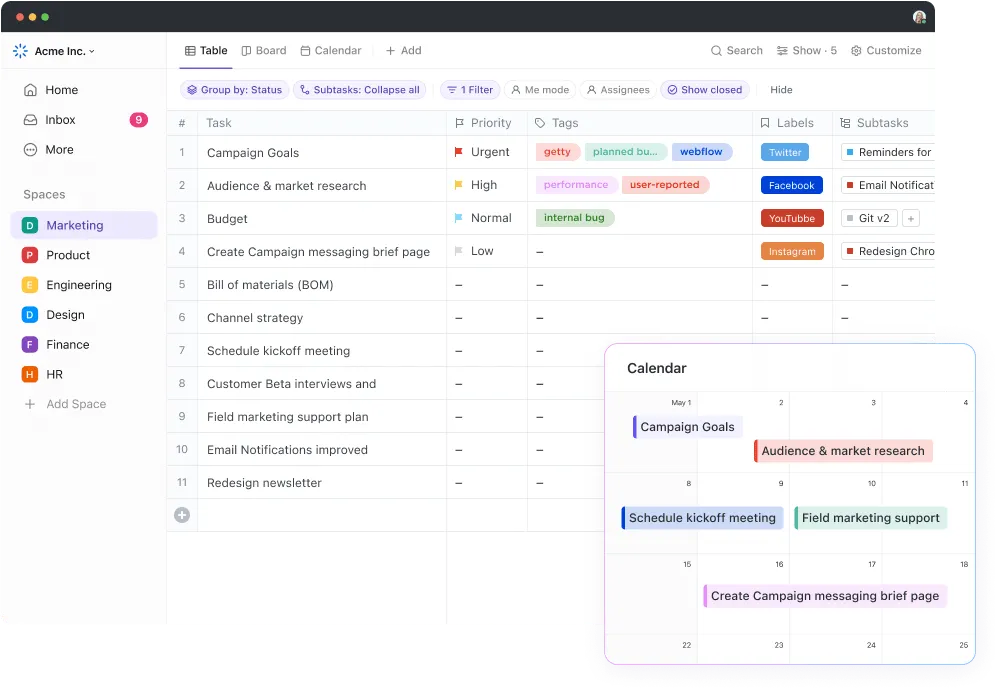
มุมมองตารางของ ClickUpเป็นตัวเลือกที่มั่นคงสำหรับผู้ที่ต้องการวิธีการจัดการชุดข้อมูลขนาดใหญ่ที่มีความร่วมมือและยืดหยุ่นมากขึ้น

ด้วยมุมมองตาราง คุณจะได้รับ รูปแบบตารางที่คุ้นเคย สำหรับการจัดระเบียบข้อมูล พร้อมประโยชน์เพิ่มเติม เช่น การทำงานร่วมกันแบบเรียลไทม์ การผสานการทำงานกับงานต่างๆ อย่างราบรื่น และฟิลด์ที่ปรับแต่งได้เพื่อตอบสนองความต้องการของคุณ
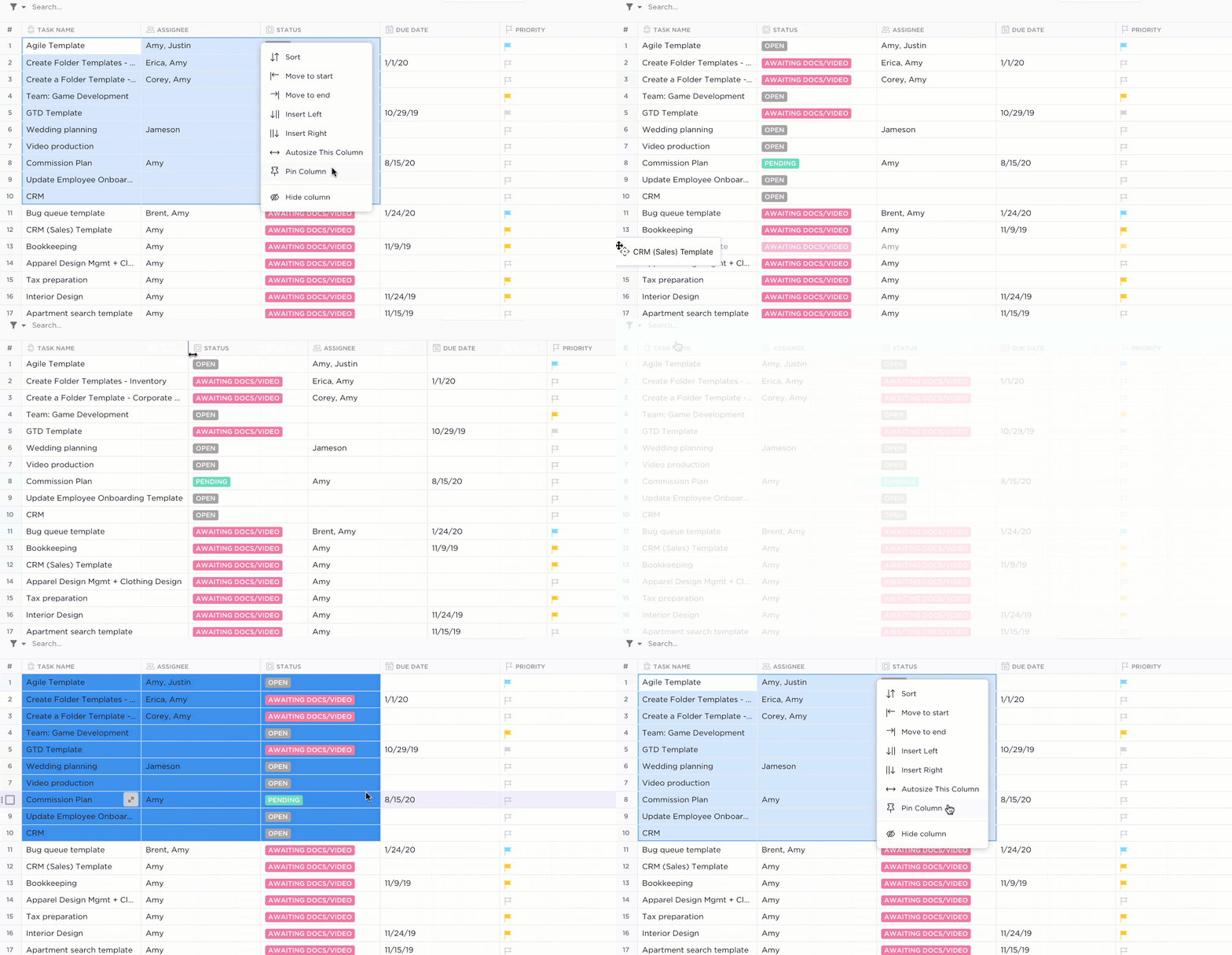
ความสามารถในการปรับแต่ง เป็นคุณสมบัติเพิ่มเติม คุณสามารถเพิ่มหรือลบคอลัมน์ได้อย่างง่ายดายเพื่อให้เหมาะกับความต้องการเฉพาะของคุณ โดยแสดงเฉพาะข้อมูลที่เกี่ยวข้องมากที่สุดกับโครงการของคุณ ความสามารถในการปรับตัวนี้ช่วยให้คุณปรับมุมมองตารางได้ตามการเปลี่ยนแปลงของโครงการ ซึ่งแตกต่างจาก Excel ที่มักต้องการการปรับแต่งด้วยตนเองมากขึ้น
นอกจากนี้ ยังมี คุณสมบัติการจัดรูปแบบ ที่ยอดเยี่ยมซึ่งช่วยให้คุณเข้าใจชุดข้อมูลขนาดใหญ่ได้อย่างมีประสิทธิภาพ
ต่างจาก Excel, ClickUp ช่วยให้คุณเชื่อมโยงข้อมูลข้ามโปรเจ็กต์, มอบหมายงานให้สมาชิกทีม, และเก็บทุกอย่างไว้ในที่ทำงานที่สามารถเข้าถึงได้เพียงที่เดียว, ทำให้เป็นตัวเลือกที่ชาญฉลาดสำหรับทีมที่ต้องการปรับปรุงกระบวนการทำงานให้มีประสิทธิภาพมากขึ้น
นอกจากนี้ยังมีตัวเลือกการกรองและจัดเรียงขั้นสูง
คุณสามารถกรองตามเกณฑ์ต่าง ๆ และจัดลำดับความสำคัญของงานได้อย่างมีประสิทธิภาพ ช่วยให้คุณสามารถมุ่งเน้นไปที่สิ่งที่เร่งด่วนได้ ทั้งหมดนี้ภายในรูปแบบที่โต้ตอบได้ นี่มีความคล่องตัวมากกว่าตัวเลือกการกรองแบบคงที่ของ Excel อย่างมาก ช่วยเพิ่มประสิทธิภาพในการจัดการและดูงานของคุณ
📮 ClickUp Insight: 92% ของพนักงานใช้วิธีการที่ไม่สม่ำเสมอในการติดตามรายการที่ต้องดำเนินการ ซึ่งส่งผลให้เกิดการตัดสินใจที่พลาดและการดำเนินการล่าช้า ไม่ว่าคุณจะส่งบันทึกติดตามหรือใช้สเปรดชีต กระบวนการมักจะกระจัดกระจายและไม่มีประสิทธิภาพโซลูชันการจัดการงานของ ClickUpช่วยให้การแปลงบทสนทนาเป็นงานเป็นไปอย่างราบรื่น—เพื่อให้ทีมของคุณสามารถดำเนินการได้อย่างรวดเร็วและสอดคล้องกัน
มุมมองตารางยังได้รับการออกแบบมาเพื่อจัดการชุดข้อมูลขนาดใหญ่ได้อย่างมีประสิทธิภาพ ลดความเสี่ยงจากการป้อนข้อมูลด้วยตนเองด้วยความสามารถในการทำงานอัตโนมัติ และนำเสนอมาตรการรักษาความปลอดภัยที่แข็งแกร่ง เพื่อปกป้องข้อมูลของคุณ
นอกจากนี้ยังสามารถผสานการทำงานกับคุณสมบัติอื่น ๆ ของ ClickUp และแอปพลิเคชันจากผู้ให้บริการภายนอกได้ สร้างกระบวนการทำงานที่เชื่อมโยงกันอย่างราบรื่นเพื่อเพิ่มประสิทธิภาพในการทำงาน
ความคิดสร้างสรรค์ภายในองค์กรของเราไม่เคยหยุดที่จะมุ่งมั่นเพื่อสิ่งที่ดีขึ้น และมองหาวิธีที่เราสามารถประหยัดเวลาได้แม้เพียงนาทีเดียว หรือชั่วโมงหนึ่ง หรือบางครั้งอาจถึงทั้งวัน ClickUp ได้ช่วยแก้ปัญหาให้เราเป็นจำนวนมาก ซึ่งเมื่อมองย้อนกลับไป เราเคยพยายามแก้ไขปัญหาเหล่านี้โดยใช้เครื่องมือที่ไม่สามารถขยายขนาดได้ เช่น ตาราง Excel และเอกสาร Word
ความคิดสร้างสรรค์ภายในองค์กรของเราไม่เคยหยุดที่จะมุ่งมั่นเพื่อความดีขึ้น และมองหาวิธีที่เราสามารถประหยัดเวลาได้แม้เพียงนาทีหรือชั่วโมง หรือบางครั้งอาจถึงทั้งวัน ClickUp ได้ช่วยแก้ปัญหาให้เราเป็นจำนวนมาก ซึ่งเมื่อมองย้อนกลับไป เราเคยพยายามแก้ไขปัญหาเหล่านี้โดยใช้เครื่องมือที่ไม่สามารถขยายขนาดได้ เช่น ตาราง Excel และเอกสาร Word
📖 อ่านเพิ่มเติม: เครื่องมือ AI สำหรับ Excel ที่ดีที่สุดเพื่อเพิ่มประสิทธิภาพการทำงาน
การตั้งค่ามุมมองตารางใน ClickUp
ขั้นตอนที่ 1: เพิ่มมุมมองใหม่
ให้ค้นหาปุ่ม '+View' ที่มุมขวาบนของหน้าจอ ClickUp ของคุณ. ปุ่มนี้มีความจำเป็นสำหรับการเพิ่มมุมมองใหม่ใด ๆ ลงในพื้นที่ทำงานของคุณ.

ขั้นตอนที่ 2: เลือกตัวเลือกตาราง
เมนูที่มีตัวเลือกการดูต่าง ๆ จะปรากฏขึ้นหลังจากคลิกที่ปุ่ม '+ ดู' จากเมนูนี้ ให้เลือก 'ตาราง' เพื่อเริ่มสร้างมุมมองตารางใหม่
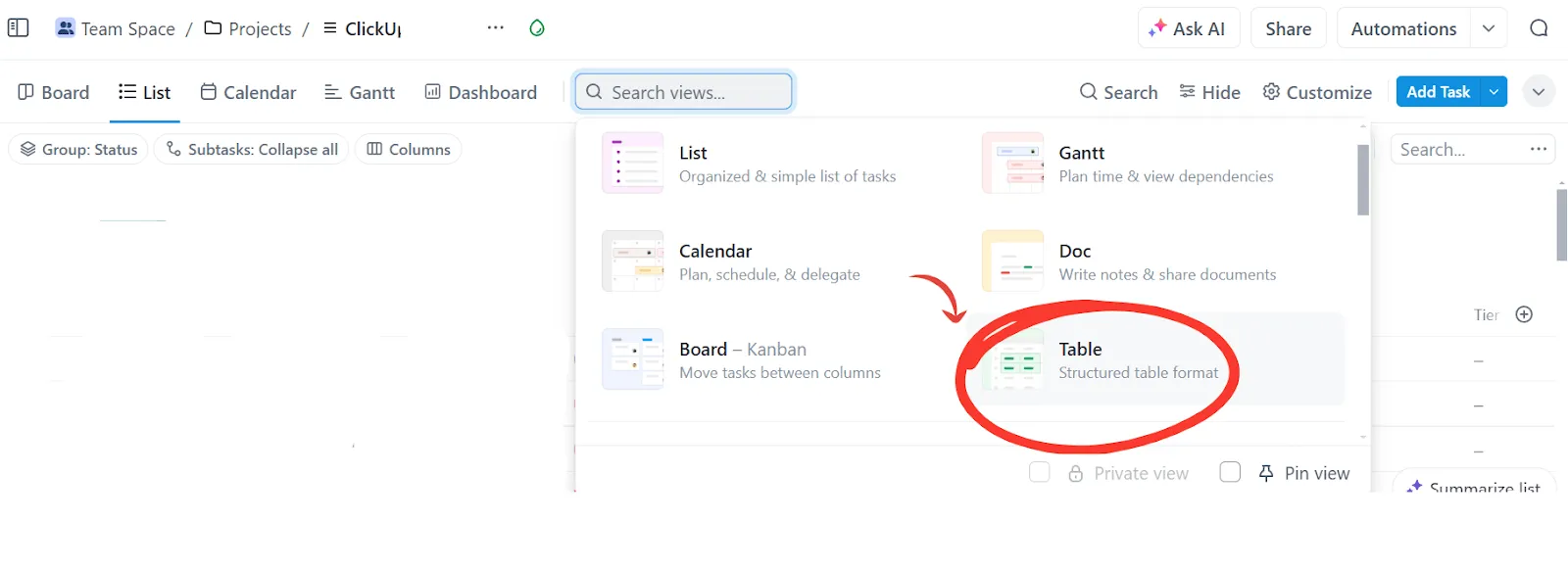
ด้วยมุมมองตาราง คุณสามารถควบคุมได้อย่างเต็มที่ว่าข้อมูลใดที่คุณต้องการให้เห็น และข้อมูลใดที่คุณต้องการซ่อนไว้
ตัวอย่างเช่น ในขณะที่มุมมองรายการของ ClickUpจะแสดงแท็กเสมอ มุมมองตารางจะจัดการแท็กเป็นคอลัมน์ที่คุณสามารถซ่อนได้อย่างง่ายดายหากไม่เกี่ยวข้องกับความต้องการปัจจุบันของคุณ ความยืดหยุ่นนี้ช่วยให้คุณมุ่งเน้นเฉพาะรายละเอียดที่สำคัญที่สุดเท่านั้น
คุณสมบัติเหล่านี้ทำให้ ClickUp เป็นซอฟต์แวร์ฐานข้อมูลที่มีประสิทธิภาพ
โบนัส:แปลงไฟล์ Word เป็น Excel!
เทมเพลตสเปรดชีตแก้ไขได้ของ ClickUp
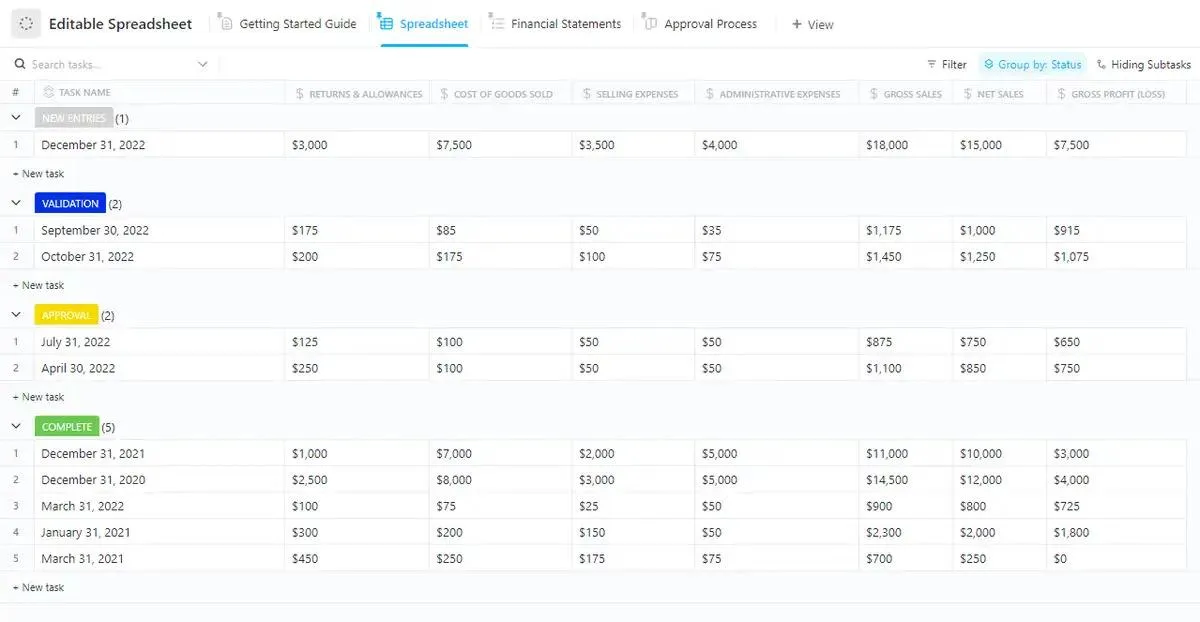
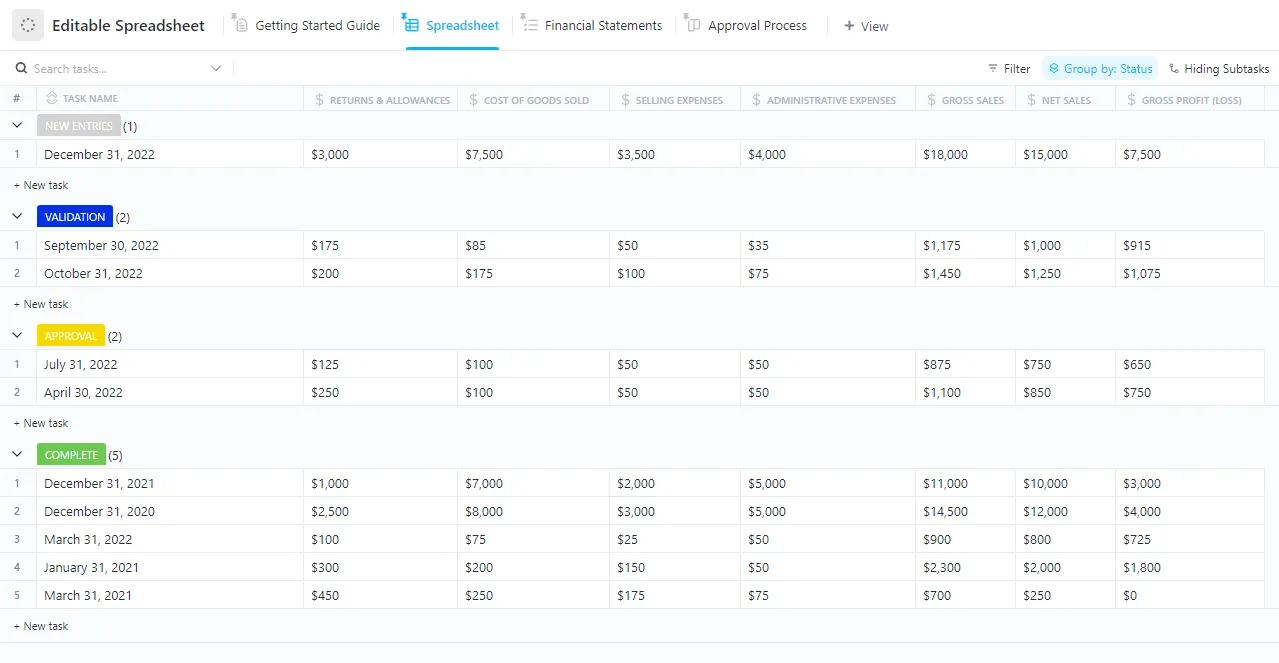
เทมเพลตสเปรดชีตแก้ไขได้ของ ClickUpนำเสนอคุณสมบัติที่ครอบคลุมเพื่อเพิ่มประสิทธิภาพการจัดการข้อมูลและปรับปรุงกระบวนการให้เป็นระบบมากขึ้น ช่วยให้การนำเข้าข้อมูลเป็นไปโดยอัตโนมัติ ช่วยให้คุณไม่ต้องเสียเวลาในการป้อนข้อมูลด้วยตนเอง
สเปรดชีตนี้ช่วยให้คุณสามารถสร้างสูตรคำนวณแบบกำหนดเองสำหรับการคำนวณอย่างรวดเร็ว โดยเฉพาะอย่างยิ่งสำหรับการติดตามทางการเงินและการจัดการโครงการ นอกจากนี้ยังจัดหมวดหมู่ข้อมูลของคุณด้วยคุณลักษณะต่างๆ เช่น ยอดขายรวมและค่าใช้จ่ายในการบริหาร ทำให้การจัดการชุดข้อมูลที่ซับซ้อนง่ายขึ้น
ตัวอย่างเช่น คุณสามารถตั้งค่าแผ่นติดตามงบประมาณเพื่อตรวจสอบค่าใช้จ่ายกับจำนวนที่คุณตั้งงบประมาณไว้ได้ จากนั้นคุณสามารถปรับแต่งคอลัมน์สำหรับหมวดหมู่ต่าง ๆ เช่น การตลาด, การดำเนินงาน, ค่าจ้าง, และบันทึกสำหรับค่าใช้จ่ายแต่ละรายการได้ เพื่อรักษาความชัดเจนและความรับผิดชอบ
⚡ คลังแม่แบบ: ค้นหาคอลเลกชันที่คัดสรรมาแล้วของแม่แบบสเปรดชีตที่ใช้งานง่ายเพื่อช่วยให้การจัดการข้อมูลง่ายขึ้นและเพิ่มประสิทธิภาพการทำงาน
เปลี่ยน 'ตาราง' ให้มีประสิทธิภาพด้วย ClickUp
การเรียนรู้วิธีสร้างสเปรดชีตใน Excel นั้นง่ายมาก เป็นตัวเลือกที่ใช้งานง่ายสำหรับบุคคลทุกระดับทักษะ ตั้งแต่ผู้เริ่มต้นไปจนถึงผู้ใช้ที่มีประสบการณ์
อย่างไรก็ตาม หากคุณต้องการสิ่งที่มีความยืดหยุ่นมากขึ้นเพื่อตามทันโครงการและความต้องการของทีม ClickUp เป็นตัวเลือกที่ดีกว่าที่จะช่วยให้คุณ Excel อย่างแท้จริง
ด้วยมุมมองที่ปรับแต่งได้ การจัดการงานแบบบูรณาการ และระบบอัตโนมัติสำหรับงานที่ทำซ้ำ ClickUp มีเครื่องมือที่จะทำให้กระบวนการทำงานของคุณง่ายและมีประสิทธิภาพยิ่งขึ้น
สมัครใช้ ClickUpฟรีวันนี้!