

การจัดการสเปรดชีตอาจใช้เวลามาก ไม่ว่าคุณจะวิเคราะห์ข้อมูลการขายหรือติดตามงบประมาณ กระบวนการนี้อาจรู้สึกน่าเบื่อในบางครั้ง 🤷🏽♀️
ChatGPT สามารถเป็นผู้ช่วยอัจฉริยะที่ขับเคลื่อนด้วย AI ของคุณ ทำให้ Excel ง่ายขึ้น
ลองนึกภาพการสร้างสูตร Excelที่ซับซ้อนโดยอัตโนมัติและรับข้อมูลเชิงลึกจากข้อมูล Excel ของคุณได้อย่างรวดเร็วโดยไม่ต้องเหนื่อย! ใช่แล้ว ChatGPT สามารถทำสิ่งเหล่านี้ให้คุณได้
คู่มือแนะนำนี้จะสำรวจวิธีการใช้ ChatGPT สำหรับ Excel คุณจะได้เรียนรู้เกี่ยวกับทางเลือกที่ทรงพลังสำหรับการจัดการข้อมูลซึ่งมีตัวเลือกการอัตโนมัติเพิ่มเติมในขณะที่เชื่อมต่อกับฐานความรู้ของคุณ
วิธีใช้ ChatGPT สำหรับ Excel
ChatGPT สามารถนำมาใช้เพื่อทำให้การสร้างสูตรง่ายขึ้นและทำการวิเคราะห์ข้อมูลอย่างลึกซึ้งได้อย่างไร? ทำตามขั้นตอนต่อไปนี้เพื่อให้ ChatGPT เป็นผู้ช่วย Excel ที่คุณไว้วางใจ
ขั้นตอนที่ 1: ตั้งค่าโปรไฟล์ ChatGPT ของคุณ
ก่อนอื่น คุณจะต้องเข้าถึง ChatGPT ให้ไปที่เว็บไซต์ OpenAI หรือใช้ โปรแกรมเสริม Excel จากบุคคลที่สามที่ผสานรวม ChatGPT สำหรับ Microsoft Excel
- สร้างบัญชี OpenAI: เข้าไปที่เว็บไซต์ของ OpenAI ลงทะเบียนด้วยอีเมลและหมายเลขโทรศัพท์ของคุณ แล้วคุณก็พร้อมใช้งาน!
- เลือกแพลตฟอร์มของคุณ: ตัดสินใจว่าคุณจะใช้ ChatGPT โดยตรงผ่านเว็บหรือผ่านส่วนเสริม Excel ของบุคคลที่สามที่ผสานรวม ChatGPT สำหรับ Excel ไม่ว่าจะทางใด คุณสามารถขอความช่วยเหลือจาก ChatGPT ได้ทุกอย่างตั้งแต่การทำงานพื้นฐานใน Excel ไปจนถึงสูตรที่ซับซ้อน
- เริ่มแชท: เปิดแผ่นข้อมูล Excel ของคุณและถาม ChatGPT คำถามแรกของคุณ เช่น "ฉันจะคำนวณค่าเฉลี่ยใน Excel ได้อย่างไร?" คุณจะได้รับคำตอบภายในไม่กี่วินาที
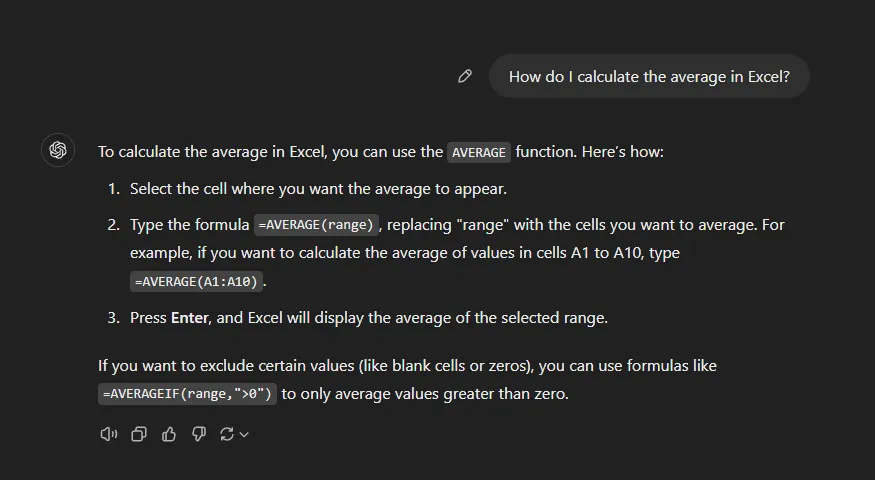
ขั้นตอนที่ 2: สร้างสูตร Excel
เช่นเดียวกับหลายๆ คน คุณอาจเคยประสบปัญหาในการใช้สูตร Excel ที่ซับซ้อน ไม่ว่าจะเป็นเรื่องง่ายๆ เช่น การบวกตัวเลขในคอลัมน์ หรือการคำนวณที่ซับซ้อนกว่า เช่น การคำนวณดอกเบี้ยทบต้น ChatGPT สามารถช่วยคุณได้
สมมติว่าคุณต้องการสูตรสำหรับดอกเบี้ยทบต้น
แทนที่จะค้นหาไวยากรณ์ที่ถูกต้อง ให้ถาม ChatGPT ว่า "ฉันจะคำนวณดอกเบี้ยทบต้นใน Excel เป็นเวลา 5 ปี ที่อัตรา 5% ได้อย่างไร?" ChatGPT จะตอบกลับด้วยสูตรที่ถูกต้องพร้อมขั้นตอนการใช้งานเฉพาะ
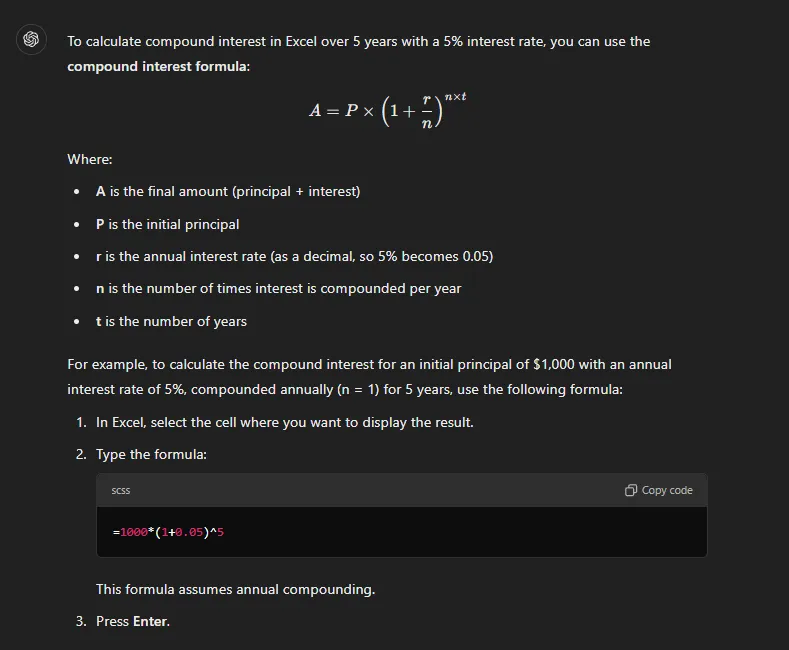
ไม่เพียงแต่ ChatGPTสามารถสร้างสูตรมาตรฐานเช่นการคำนวณเวลาใน Excel ได้เท่านั้น แต่ยังสามารถช่วยเหลือในเรื่องเช่น VLOOKUP, การจัดรูปแบบตามเงื่อนไข, หรือแม้กระทั่งฟังก์ชันที่กำหนดเอง ได้อีกด้วย
ขั้นตอนที่ 3: อัตโนมัติการวิเคราะห์ข้อมูล
ChatGPT สามารถช่วยคุณในการวิเคราะห์ข้อมูลได้อย่างรวดเร็ว แทนที่จะต้องเสียเวลาค้นหาวิธีที่เหมาะสมในการตั้งค่าตารางหมุนหรือแผนภูมิที่ซับซ้อน ให้ถาม ChatGPT เพื่อขอคำแนะนำทีละขั้นตอนในการวิเคราะห์ข้อมูลของคุณ
หากคุณถาม มันยังสามารถ แนะนำแผนภูมิที่เหมาะสมสำหรับข้อมูลของคุณ ซึ่งจะช่วยให้คุณ ตั้งค่าตัวกรอง และแม้กระทั่งแนะนำคุณในการสร้างการแสดงผลข้อมูลได้อีกด้วย
คุณสามารถให้ ChatGPT ตอบคำถามด้วยข้อความว่า, "ฉันจะสร้างตาราง pivot ใน Excel สำหรับข้อมูลการขายได้อย่างไร?". มันจะตอบกลับด้วยขั้นตอนที่ถูกต้อง ตามที่แสดงในภาพด้านล่าง.
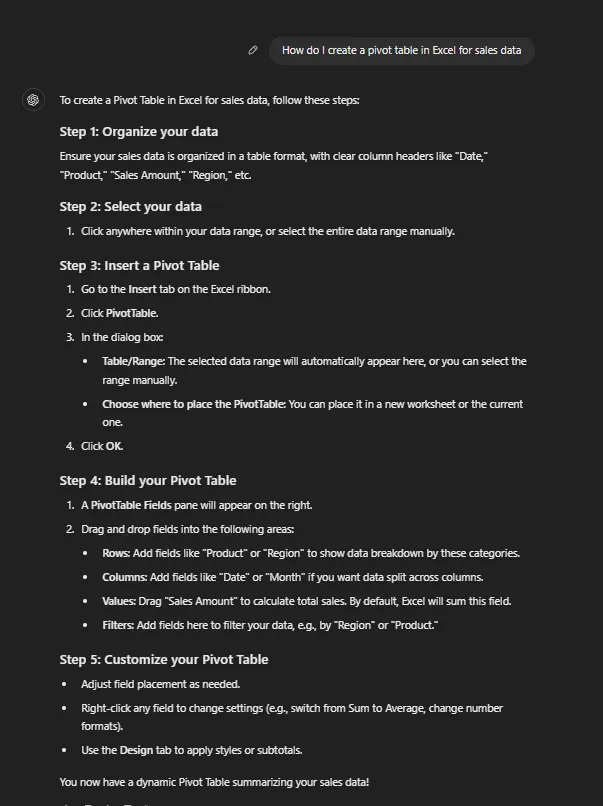
ChatGPT ยังสามารถปรับปรุงการวิเคราะห์ข้อมูลให้มีประสิทธิภาพมากขึ้น ตั้งแต่การสรุปข้อมูลไปจนถึงการระบุแนวโน้ม
ขั้นตอนที่ 4: อัตโนมัติงานที่ทำซ้ำ
ไม่มีใครชอบทำซ้ำงาน Excel เดิมๆ ซ้ำแล้วซ้ำอีก ChatGPT สามารถ สร้างมาโคร Excel และเสนอทางลัดเพื่อทำงานที่น่าเบื่อให้เป็นอัตโนมัติ เช่นการรายงานใน Excel
ตัวอย่างเช่น คุณต้องการลบข้อมูลซ้ำ จัดเรียงข้อมูล หรือใช้กฎการจัดรูปแบบเฉพาะหรือไม่ เพียงถาม ChatGPT เกี่ยวกับวิธีการทำงานอัตโนมัติเหล่านี้ แล้วดูมันแนะนำวิธีแก้ปัญหาที่ง่ายต่อการนำไปใช้
หากคุณลองใช้คำสั่ง "ฉันจะลบข้อมูลซ้ำและจัดเรียงข้อมูลโดยอัตโนมัติใน Excel ได้อย่างไร?" คุณจะได้รับคำตอบดังที่แสดงด้านล่าง
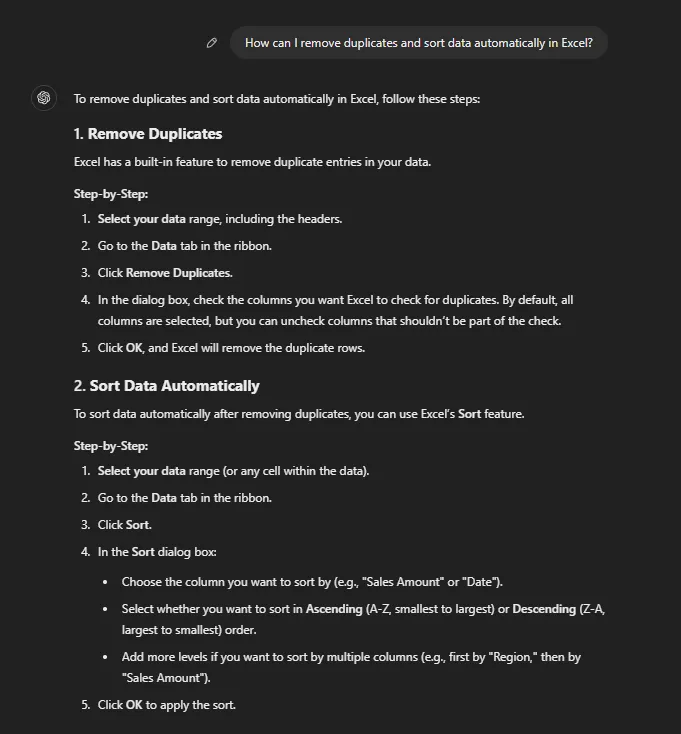
สมมติว่าคุณคุ้นเคยกับการเขียนโปรแกรมและต้องการใช้ทักษะการเขียนโค้ดของคุณเพื่อทำงานอัตโนมัติ ChatGPT สามารถ เขียนโค้ด MS Excel VBA ที่คุณสามารถเพิ่มเข้าไปในมาโครเพื่อทำงานอัตโนมัติใน Excel ได้ ซึ่งจะช่วยประหยัดเวลาอันมีค่าของคุณ!
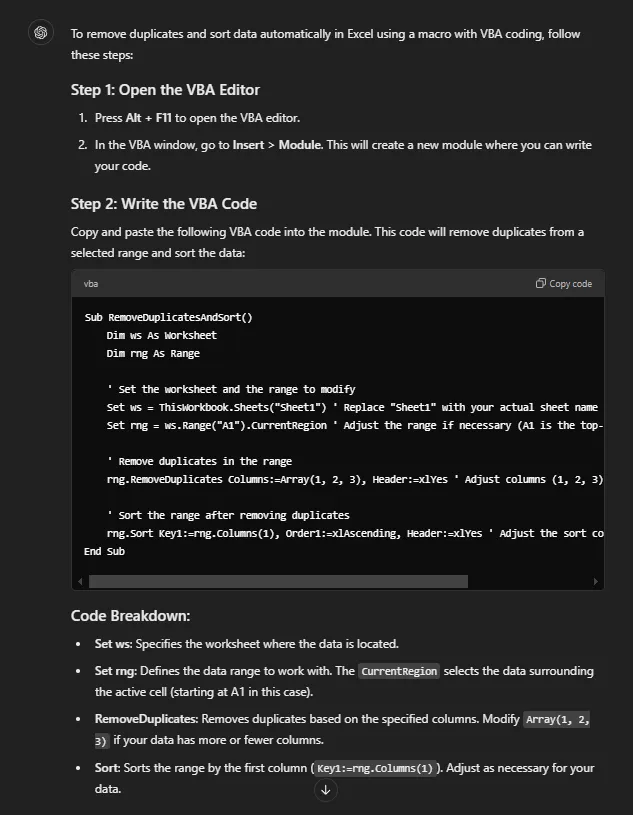
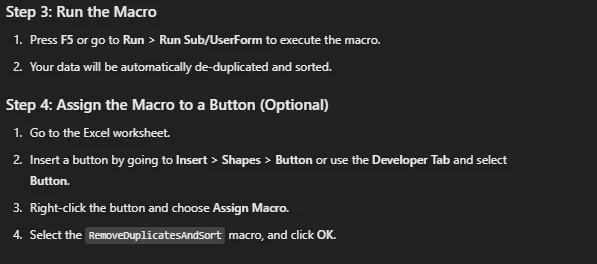
ChatGPT ยังสร้างขั้นตอนในการรันแมโครให้คุณเป็นส่วนหนึ่งของกระบวนการนี้ด้วย ให้ทำตามขั้นตอนเหล่านี้เพื่อช่วยให้คุณดำเนินการได้อย่างถูกต้อง
ขั้นตอนที่ 5: แก้ไขข้อผิดพลาดใน Excel
หากคุณใช้ Excel มาสักพักแล้ว ไม่มีอะไรจะน่าพอใจไปกว่าการแก้ไขข้อผิดพลาด #DIV/0! หรือ #REF ได้สำเร็จ หากคุณใช้ชุดข้อมูลขนาดใหญ่ การติดตามการอ้างอิงผ่านแผ่นงาน Excel หลายร้อยแผ่นและฟังก์ชัน Excel หลายพันรายการอาจทำให้เหนื่อยล้าได้
แทนที่จะค้นหาโค้ดข้อผิดพลาดใน Google ให้คุณอธิบายปัญหาของคุณกับ ChatGPT ซึ่งจะช่วยวินิจฉัยปัญหาและเสนอวิธีแก้ไขให้คุณ
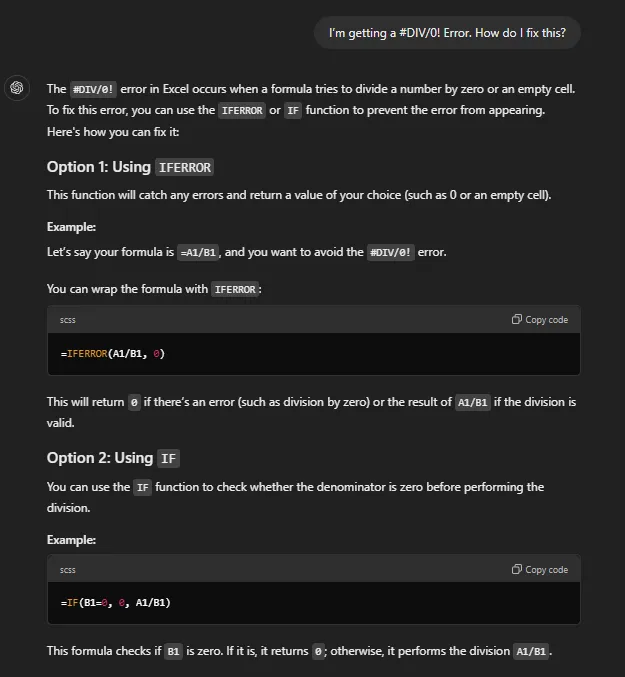
ให้ ChatGPT ตอบกลับด้วยข้อความว่า, "ฉันได้รับข้อผิดพลาด #DIV/0! ฉันจะแก้ไขปัญหานี้ได้อย่างไร?".
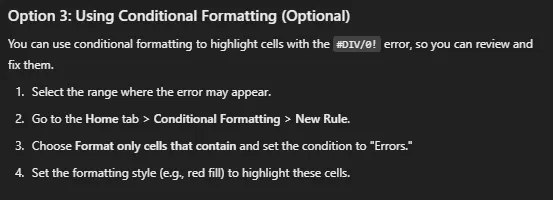
คุณจะได้รับคำตอบสามแบบ: สองคำตอบที่ใช้สูตร (การเปลี่ยนแปลงที่คุณสามารถทำได้กับสูตร) และหนึ่งคำตอบที่ใช้รูปแบบ (ใช้การจัดรูปแบบตามเงื่อนไขเพื่อระบุข้อผิดพลาดโดยใช้สีที่กำหนดให้กับข้อผิดพลาด)
นี่คือสูตรที่ใช้ในการแก้ปัญหาสำหรับคุณ:
นี่คือภาพพร้อมขั้นตอนที่คุณสามารถใช้การจัดรูปแบบตามเงื่อนไขเพื่อตรวจหาข้อผิดพลาดได้:
ตั้งแต่การแก้ไขสูตรที่เสียหายไปจนถึงการระบุการอ้างอิงวนซ้ำ ChatGPT สามารถช่วยขจัดความไม่แน่นอนในการแก้ไขปัญหา Excel ได้
ข้อจำกัดของการใช้ ChatGPT สำหรับ Excel
แม้ว่าฟังก์ชันการทำงานของ ChatGPT จะครอบคลุมมาก แต่คุณต้องเข้าใจข้อจำกัดของมันเมื่อทำงานกับ Excel นี่คือห้าความท้าทายทั่วไปที่ผู้ใช้อาจพบ:
- การขาดการโต้ตอบกับข้อมูลแบบเรียลไทม์: ChatGPT ไม่สามารถเข้าถึงแหล่งข้อมูลสดได้โดยตรง ไม่สามารถโต้ตอบกับไฟล์ Excel ของคุณแบบเรียลไทม์ได้ สามารถตอบสนองได้เฉพาะข้อมูลและคำสั่งที่คุณให้มาเพื่อนำเสนอวิธีแก้ปัญหาและคำแนะนำที่เกี่ยวข้องเท่านั้น
- ข้อจำกัดด้านความคิดสร้างสรรค์ในสูตรที่ซับซ้อน: ChatGPT มีความสามารถในการสร้างสูตร Excel พื้นฐานและระดับกลางได้อย่างมีประสิทธิภาพ แต่อาจต้องการความช่วยเหลือในกรณีการใช้งานที่ซับซ้อนหรือเฉพาะทางมากขึ้น ตัวอย่างเช่น หากต้องการสร้างแบบจำลองทางการเงินเฉพาะทางหรือการคำนวณทางวิศวกรรม คุณอาจจำเป็นต้องใช้ความรู้จากผู้เชี่ยวชาญในการปรับแต่งสูตรด้วยตนเองจากผลลัพธ์ที่ ChatGPT ให้มา
- ความรู้และความเชี่ยวชาญเฉพาะงาน: คำตอบของ ChatGPT เป็นความรู้ทั่วไป ดังนั้นจึงไม่สามารถทำหน้าที่เป็นผู้เชี่ยวชาญสำหรับคุณในงานเฉพาะด้านที่คุณอาจเป็นผู้เชี่ยวชาญได้ สมมติว่าคุณอยู่ในอุตสาหกรรมที่มีความเชี่ยวชาญสูง เช่น การวิจัยทางเภสัชกรรมหรือวิศวกรรม VLSI คุณอาจพบว่าข้อมูลของ ChatGPT ขาดความลึกซึ้งในมุมมองที่มีเพียงผู้เชี่ยวชาญที่มีประสบการณ์เท่านั้นที่สามารถให้ได้
- การผสานรวมกับ Excel ที่จำกัด: ChatGPT ไม่สามารถผสานรวมกับ Excel ได้โดยตรง ดังนั้นคุณต้องคัดลอกและวางสูตร คำสั่ง หรือมาโครลงในสเปรดชีตของคุณด้วยตนเอง ขั้นตอนเพิ่มเติมนี้อาจรู้สึกยุ่งยากสำหรับผู้ใช้ที่ต้องการประสบการณ์ที่ราบรื่นยิ่งขึ้น อย่างไรก็ตาม โปรดทราบว่า Microsoft Copilot ช่วย Excel ด้วยเครื่องมือ Excel ที่ใช้ AIเช่น Power Query, Analyze Data, Excel Formula Bot, AI Excel Bot, Excel Insights, Flash Fill, SheetGod และอื่นๆ
- ความเข้าใจจำกัดในข้อมูลที่ไม่ใช่ภาษาอังกฤษ: ChatGPT อาจต้องการความช่วยเหลือในการให้คำแนะนำสูตรหรือการวิเคราะห์ข้อมูลที่แม่นยำในภาษาอื่นที่ไม่ใช่ภาษาอังกฤษ แม้ว่ามันจะสามารถประมวลผลหลายภาษา (50 ภาษา รวมถึงภาษาหลักและภาษาถิ่น) ได้ในระดับหนึ่ง แต่คุณภาพของคำตอบอาจแตกต่างกันไปขึ้นอยู่กับภาษาและความซับซ้อนของข้อมูล
➡️ อ่านเพิ่มเติม:25 เคล็ดลับและเทคนิค Excel เพื่อเพิ่มประสิทธิภาพการทำงานของคุณ
การใช้ ClickUp Brain เพื่อจัดการสเปรดชีตของคุณ
ClickUpเป็นแพลตฟอร์มเพิ่มประสิทธิภาพที่มอบฟีเจอร์มากมายเพื่อช่วยในการจัดการงาน มุมมองตารางแบบไดนามิกของมันทำงานคล้ายกับโครงสร้างตารางของ Excel และสามารถเป็นทางเลือกที่ใช้งานได้จริงสำหรับExcel
การใช้ ClickUp สำหรับการจัดการสเปรดชีตมอบความยืดหยุ่นที่มากขึ้นและการผสานรวมที่แข็งแกร่งยิ่งขึ้นสำหรับงานและการจัดการโครงการ แต่สิ่งที่เปลี่ยนเกมคือผู้ช่วยที่ขับเคลื่อนด้วย AI ของ ClickUp,ClickUp Brain, ซึ่งสามารถใช้เพื่อทำให้กระบวนการที่ซับซ้อนง่ายขึ้น เช่น:
- การเขียนสูตร
- การวิเคราะห์ข้อมูล
- การอัตโนมัติการสร้างงานและกระบวนการทำงาน
การผสานการทำงานอย่างลึกซึ้งของ ClickUp Brain ภายในแพลตฟอร์ม ClickUp มอบความได้เปรียบเหนือเครื่องมือ AI ภายนอก สามารถเข้าถึงข้อมูลของคุณและสร้างข้อมูลเชิงลึกได้โดยไม่ต้องถ่ายโอนข้อมูลระหว่างเครื่องมือ
มาพิจารณาว่าความสามารถของ AI และการจัดการสเปรดชีตของ ClickUp เปรียบเทียบกับ ChatGPT และ Excel อย่างไร
มุมมองตาราง ClickUp เป็นทางเลือกแทน Excel
แม้ว่าสเปรดชีต Excel จะให้ระบบตารางที่แข็งแกร่งสำหรับการจัดการและประมวลผลข้อมูล แต่ขาดเครื่องมือการจัดการโครงการแบบเรียลไทม์ในตัว
แน่นอนว่าใน Microsoft 365 รุ่นองค์กรล่าสุด Excelมีแม่แบบสเปรดชีตสำหรับการจัดการโครงการที่ช่วยในการจับคู่ผู้ใช้และงานต่างๆ ซึ่งช่วยให้ผู้ใช้สามารถใช้Excel ในการจัดการโครงการได้ อย่างไรก็ตาม มักจะเกิดปัญหาเมื่อมีผู้ใช้จำนวนมากทำงานกับแผ่นงานเดียวกัน
มุมมองตารางของ ClickUp ผสานการจัดการข้อมูลกับการติดตามงานไว้ในแพลตฟอร์มเดียวที่เชื่อมโยงกันอย่างลงตัว
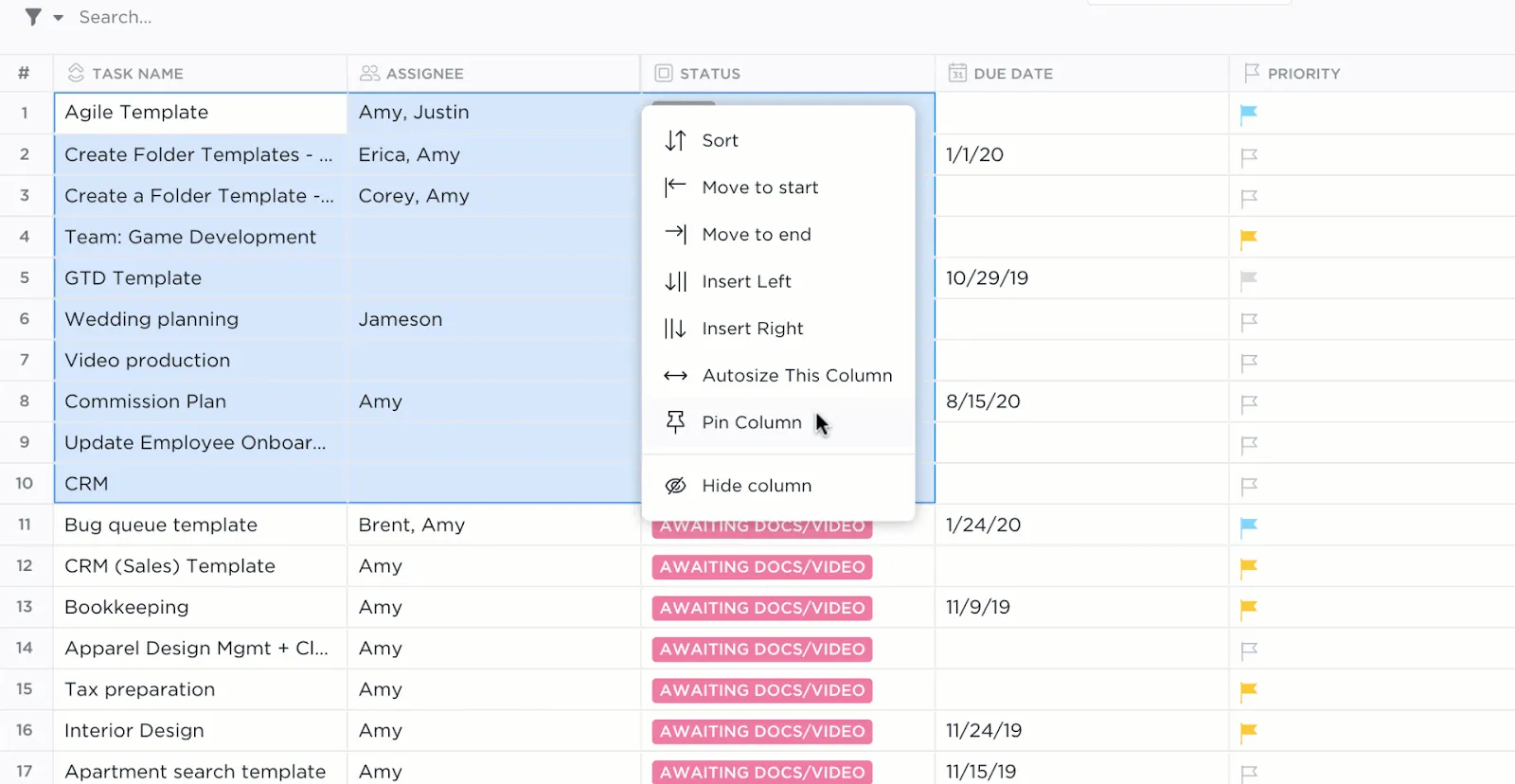
คุณสามารถจัดการข้อมูลของคุณในรูปแบบตารางที่คุ้นเคย พร้อม เชื่อมโยงแถวกับงาน, มอบหมายสมาชิกในทีม, กำหนดเส้นตาย, และแม้กระทั่งทำให้กระบวนการเป็นอัตโนมัติโดยตรงจากตารางโดยใช้ ClickUp Brain
ความคุ้นเคยและความสามารถเหล่านี้ทำให้ ClickUp Table View เป็นตัวเลือกที่ครอบคลุมมากขึ้น โดยเฉพาะอย่างยิ่งสำหรับทีมที่ต้องการจัดการข้อมูลและงานโครงการโดยไม่ต้องสลับไปมาระหว่างเครื่องมือต่างๆ
การสร้างสูตรใน Excel เทียบกับเครื่องมือสร้างสูตรของ ClickUp Brain
การสร้างสูตรใน Excel อาจใช้เวลานานหากคุณไม่คุ้นเคยกับฟังก์ชันและไวยากรณ์ที่ซับซ้อนของมัน แม้ว่า Excel จะแนะนำการเติมสูตรให้สมบูรณ์หรือเติมข้อมูลตามรูปแบบอัตโนมัติ คุณก็ยังคงต้องมีความเข้าใจอย่างลึกซึ้งเกี่ยวกับ Excel
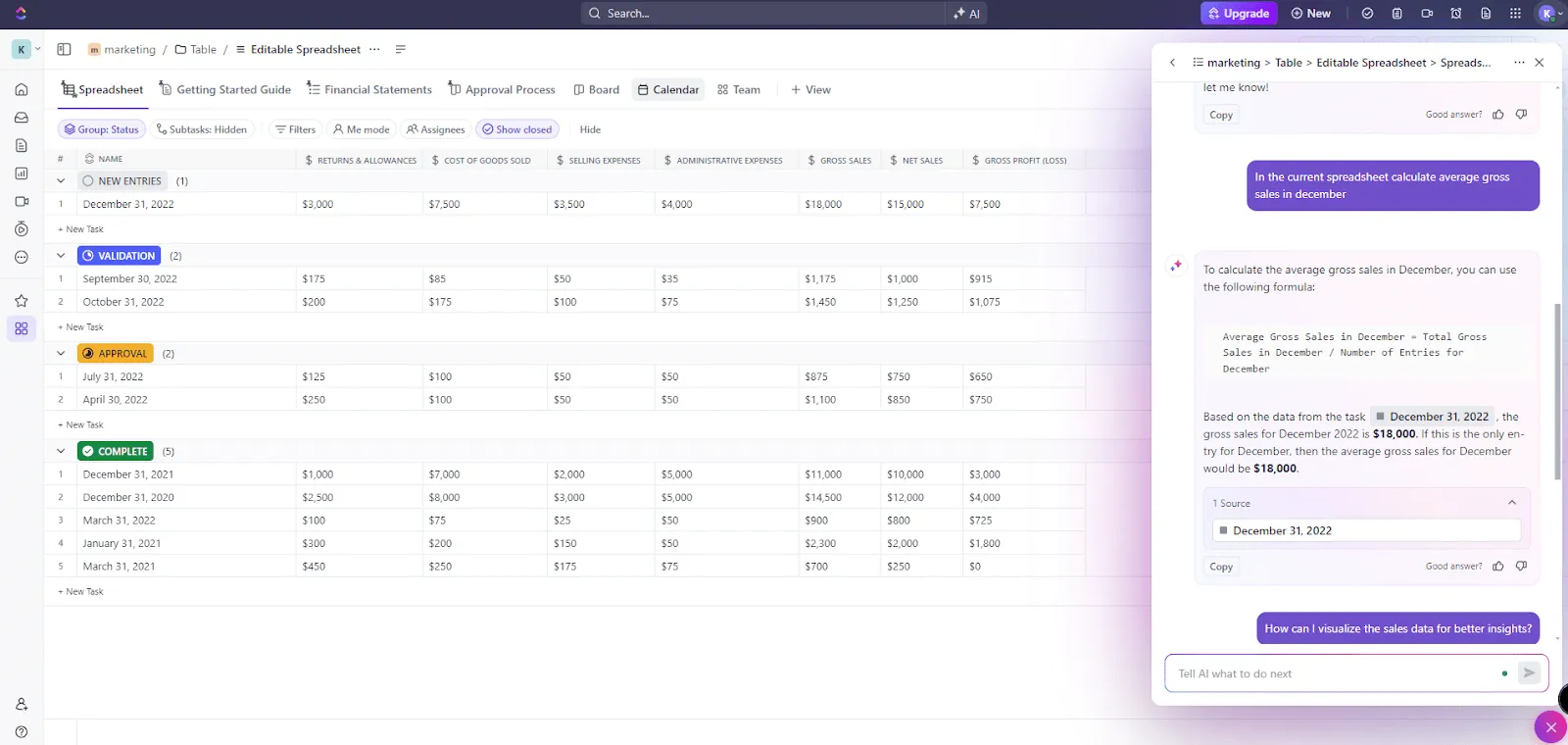
ClickUp Brain ช่วยให้กระบวนการนี้ง่ายขึ้น คุณสามารถพิมพ์ คำขอสูตรที่จำเป็นในภาษาที่เข้าใจง่าย และ ClickUp Brain จะเข้าใจผ่านกระบวนการประมวลผลภาษาธรรมชาติและให้สูตรที่ถูกต้องที่คุณต้องการ
มันคือผู้ช่วยที่สมบูรณ์แบบสำหรับการแปลข้อมูลการป้อนเข้าของผู้ใช้เป็นอัลกอริทึมการจัดการข้อมูลที่เป็นประโยชน์ ช่วยประหยัดเวลาและลดข้อผิดพลาด
💡เคล็ดลับมืออาชีพ: ClickUp Brain มีเครื่องมือสร้างสูตร Excel ที่ช่วยสร้างสูตร Excel ที่ปรับแต่งได้สำหรับการวิเคราะห์ข้อมูล เพียงอธิบายสิ่งที่คุณต้องการวิเคราะห์ เช่น การคำนวณที่ต้องการ ช่วงข้อมูล และเงื่อนไข แล้ว ClickUp Brain จะให้สูตรที่คุณต้องการ
การวิเคราะห์ข้อมูล: AI ของ Excel กับ ClickUp Brain
AI ของ Excel หรือ GPT Excel ยังคงประสบปัญหาในการจัดการกับชุดข้อมูลขนาดใหญ่ แม้จะมีเครื่องมืออย่าง PivotTables, Power Query และความสามารถในการแสดงข้อมูลก็ตาม
เครื่องมือเหล่านี้มัก ต้องการความเข้าใจอย่างถ่องแท้ในคุณสมบัติขั้นสูงของ Excel ซึ่งอาจเป็นเรื่องท้าทายหากคุณไม่คุ้นเคยกับวิทยาศาสตร์ข้อมูลหรือวิธีการวิเคราะห์
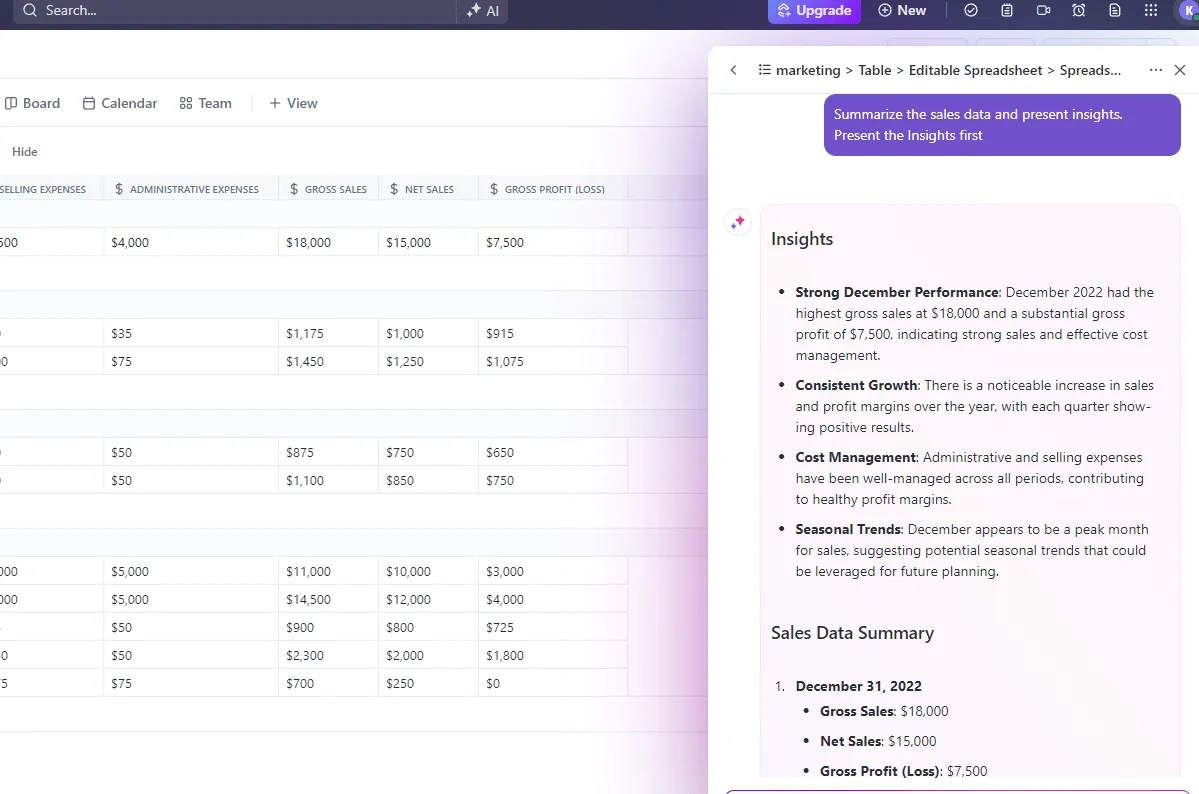
ClickUp Brain, ในทางตรงกันข้าม, ทำให้การวิเคราะห์ข้อมูลง่ายขึ้นโดยการให้ข้อมูลเชิงลึกที่ชาญฉลาดตามข้อมูลที่คุณป้อนเข้าไป, ไม่ว่าข้อมูลนั้นจะซับซ้อนเพียงใดก็ตาม. ตัวอย่างเช่น, ClickUp Brain สามารถ เน้นแนวโน้ม, แนะนำสรุป, และแม้กระทั่งเสนอวิธีการนำเสนอข้อมูลของคุณ ให้ชัดเจนที่สุดโดยการถอดรหัสข้อมูลที่คุณป้อนเข้าไป.
การอัตโนมัติของงาน: มาโครของ Excel กับคุณสมบัติการอัตโนมัติของ ClickUp
มาโครของ Excel เป็นวิธีที่ยอดเยี่ยมในการทำงานซ้ำๆ โดยอัตโนมัติ แต่ต้องใช้การเขียนโค้ดด้วยตนเองอย่างมากใน MS Excel VBA (Visual Basic for Applications) แม้ว่ามาโครจะมีประสิทธิภาพสูงมาก แต่ไม่เหมาะสำหรับผู้ใช้ที่ไม่คุ้นเคยกับภาษาการเขียนโปรแกรม
ข้อผิดพลาดในการเขียนโค้ดอาจส่งผลให้ระบบอัตโนมัติทำงานผิดพลาด หรือที่แย่กว่านั้นคือทำลายข้อมูลสำคัญได้
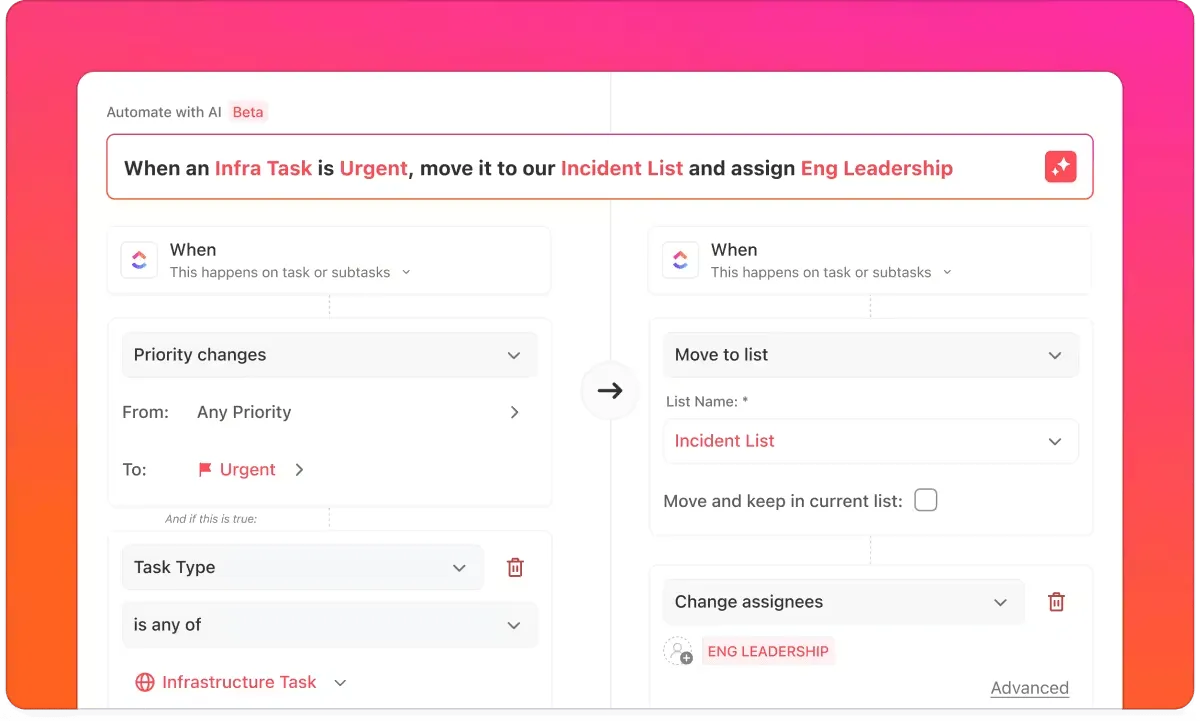
ในทางตรงกันข้าม ClickUp Brain และClickUp Automationช่วยให้กระบวนการง่ายขึ้นโดย เปิดใช้งานการทำงานอัตโนมัติของงานโดยไม่ต้องเขียนโค้ด คุณสามารถตั้งค่ากฎภายใน ClickUp ได้โดยอัตโนมัติด้วยการขอให้ Click Brain กำหนดงาน ย้ายโครงการไปตามเวิร์กโฟลว์ และทริกเกอร์การแจ้งเตือนเมื่อมีการเปลี่ยนแปลงข้อมูลเฉพาะ
ClickUp Brain ยังสามารถทำงานอัตโนมัติในด้านต่างๆ เช่น การป้อนข้อมูลหรือการแนะนำขั้นตอนการทำงาน ช่วยคุณจัดการข้อมูลและโครงการได้อย่างมีประสิทธิภาพมากขึ้น
➡️ อ่านเพิ่มเติม:คู่มือการทำงานอัตโนมัติใน ClickUp (พร้อมตัวอย่างการใช้งาน 10 กรณี)
ความร่วมมือ: ข้อจำกัดของ Excel เทียบกับการทำงานร่วมกันแบบเรียลไทม์ของ ClickUp
Excel มีฟังก์ชันการทำงานร่วมกัน ซึ่งส่วนใหญ่ผ่าน Microsoft 365 รุ่นองค์กร อย่างไรก็ตาม การทำงานร่วมกันแบบเรียลไทม์อาจช้าหรือยุ่งยากในบางครั้ง โดยเฉพาะเมื่อทำงานกับไฟล์ขนาดใหญ่
นอกจากนี้ การควบคุมเวอร์ชันอาจเป็นเรื่องยุ่งยาก เมื่อผู้ใช้หลายคนแก้ไขสเปรดชีตที่ซับซ้อนพร้อมกัน
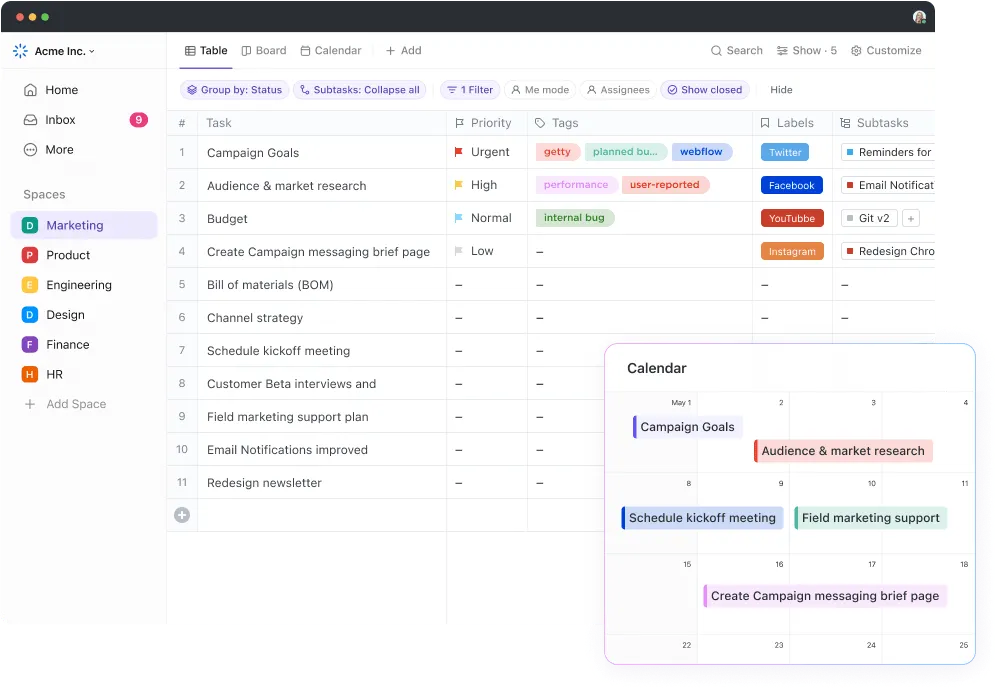
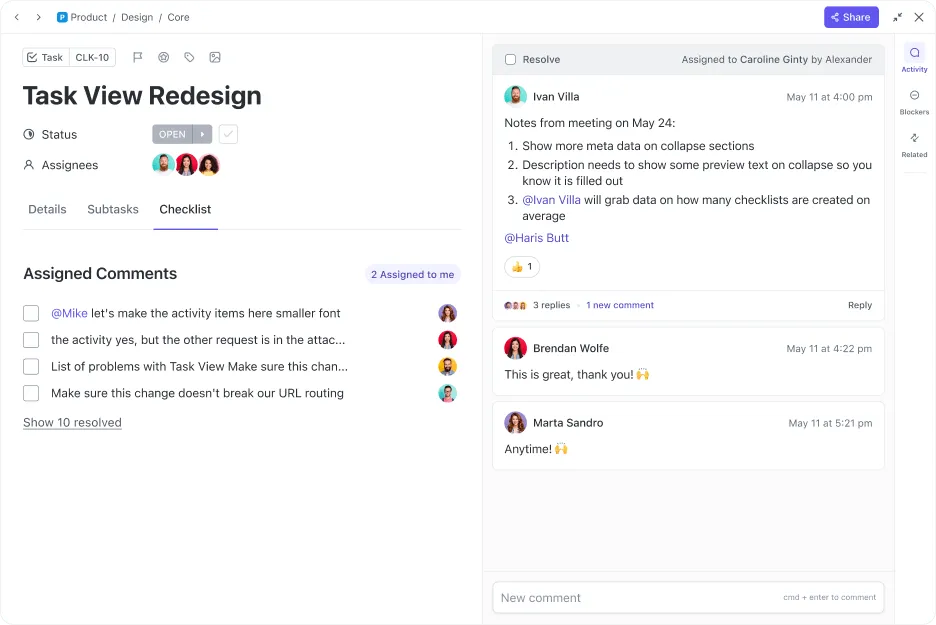
ClickUp, ในทางกลับกัน, ถูกออกแบบมาโดยคำนึงถึงการร่วมมือ. ในมุมมองตาราง, ผู้ใช้หลายคนสามารถเพิ่มข้อมูล, แสดงความคิดเห็น, และทำการเปลี่ยนแปลง ได้ในเวลาเดียวกัน, โดยการเปลี่ยนแปลงแต่ละครั้งจะถูกอัปเดตโดยอัตโนมัติสำหรับทุกคน.
คุณไม่จำเป็นต้องกังวลเกี่ยวกับการควบคุมเวอร์ชันหรือรอให้ผู้อื่นแก้ไขเสร็จ คุณสามารถใช้มุมมองที่กำหนดเองหลากหลายเพื่อดูงานในตารางได้ ตัวอย่างเช่น มุมมองปฏิทินสามารถแสดงงานตามวันที่ของเดือนได้ คุณยังสามารถใช้ความคิดเห็นที่มอบหมายใน ClickUpเพื่อสนทนาโดยตรงในตาราง เพื่อให้เกิดความโปร่งใสและการทำงานร่วมกันอย่างเต็มที่
ClickUp: ทางเลือกที่ดีกว่า Excel และ ChatGPT
แม้ว่า ChatGPT จะนำฟังก์ชันการทำงานที่ยอดเยี่ยมมาสู่ Excel เช่น การทำให้สูตรเป็นอัตโนมัติและการวิเคราะห์ข้อมูล แต่ก็ยังมีข้อจำกัดอยู่ โดยเฉพาะอย่างยิ่งเมื่อต้องมีการโต้ตอบกับข้อมูลแบบเรียลไทม์และการบูรณาการเข้ากับเวิร์กโฟลว์
ด้วย ClickUp Brain, Table View และ ClickUp Automation คุณจะได้รับชุดเครื่องมือที่ครบถ้วนซึ่งจำลองฟีเจอร์หลักของ Excel และยกระดับด้วยข้อมูลเชิงลึกที่ขับเคลื่อนด้วย AI การจัดการงานที่ราบรื่น และระบบอัตโนมัติที่ง่ายดาย
หากคุณพร้อมที่จะเพิ่มประสิทธิภาพการทำงานของคุณให้สูงขึ้น ถึงเวลาที่จะสำรวจ ClickUp แล้ว ตั้งแต่การจัดการข้อมูลที่ชาญฉลาดไปจนถึงการอัตโนมัติของงานของคุณ ClickUp ทำได้ทุกอย่างลงทะเบียนวันนี้และสัมผัสกับแพลตฟอร์มที่ทรงพลังและครบวงจรที่สร้างขึ้นเพื่อช่วยให้การทำงานของคุณราบรื่นขึ้น!