

คุณกำลังทำงานกับสเปรดชีตอยู่ และทันใดนั้นคุณต้องการผลรวมอย่างรวดเร็วสำหรับรายการตัวเลข
มีวิธีที่ง่ายกว่ามากในการทำงานนี้แทนการเพิ่มตัวเลขในแอปเครื่องคิดเลขหรือเลื่อนดูข้อมูลของคุณอย่างไม่มีที่สิ้นสุด ฟังก์ชัน sum ของ Excel สามารถช่วยชีวิตคุณได้ ไม่ว่าจะเป็นการติดตามยอดขาย ค่าใช้จ่าย หรือแม้แต่สิ่งง่ายๆ อย่างงบประมาณซื้อของในครัวเรือน
ในบล็อกนี้ เราจะดูวิธีที่ดีที่สุดในการ เก่ง การรวมคอลัมน์! พร้อมที่จะสรุปทั้งหมดแล้วหรือยัง? ✅
ขั้นตอนในการรวมค่าในคอลัมน์ใน Excel
การรวมค่าในคอลัมน์ใน Excel เป็นเทคนิคที่สะดวกที่คุณจะใช้บ่อยกว่าที่คุณคิด มันง่ายมาก และด้วยการคลิกเพียงไม่กี่ครั้ง คุณสามารถรวมข้อมูลของคุณได้ในเวลาไม่นาน
มาดูขั้นตอนกัน 👇
การใช้ AutoSum เพื่อผลลัพธ์ที่รวดเร็ว
ขั้นตอนที่ 1: เลือกเซลล์สำหรับผลรวม
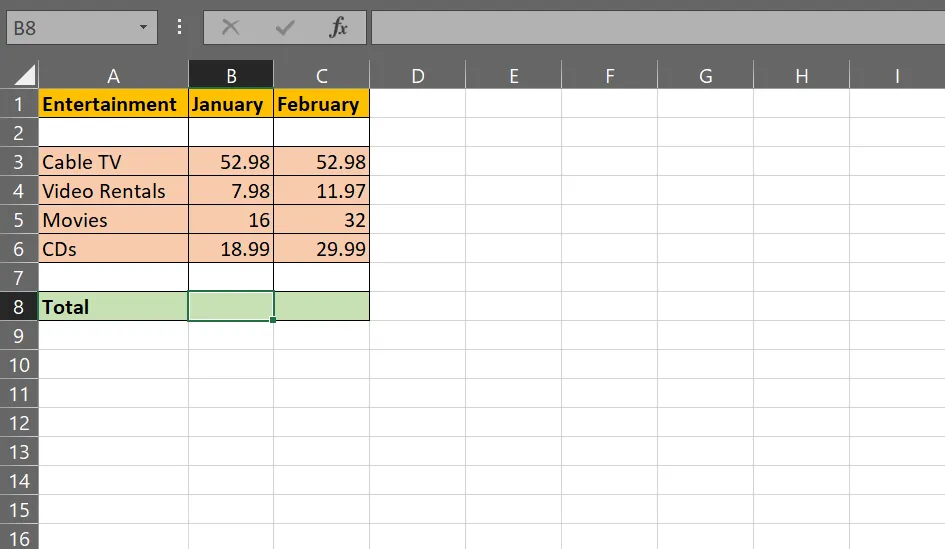
ขั้นตอนแรกคือการเลือกเซลล์ที่จะแสดงผลรวม
ในตัวอย่างด้านล่าง เซลล์ B3 ถึง B6 มีข้อมูลอยู่ และเซลล์ B8 คือยอดรวมที่เลือกไว้
ขั้นตอนที่ 2: เข้าถึงฟีเจอร์ AutoSum
ไปที่แท็บ หน้าแรก บนริบบอนของ Excel
มองหาปุ่ม AutoSum ซึ่งแสดงด้วยอักษรกรีกซิกม่า (Σ) ในกลุ่มการแก้ไขทางด้านขวาของริบบอน

ขั้นตอนที่ 3: คลิกปุ่ม AutoSum
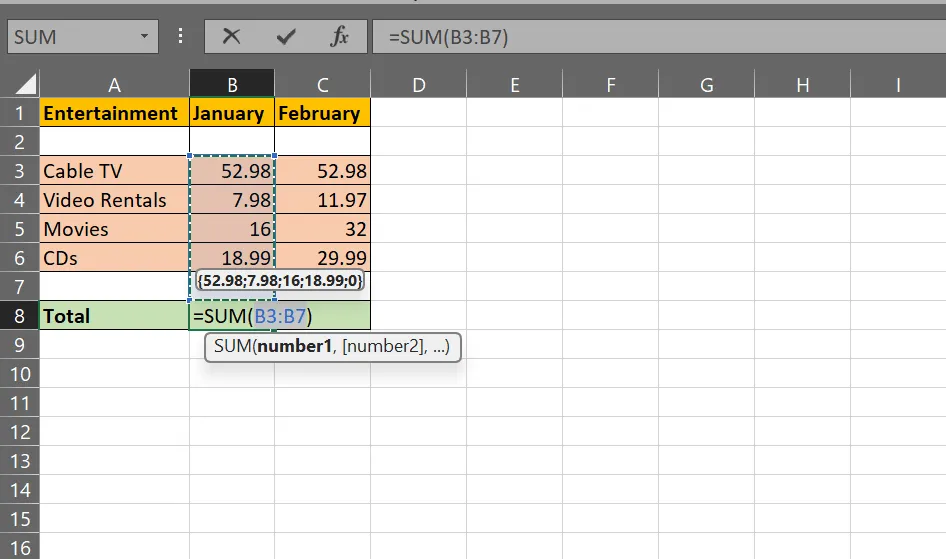
เมื่อคุณคลิกปุ่ม AutoSum Excel จะไฮไลต์ช่วงของเซลล์โดยอัตโนมัติซึ่งเชื่อว่าคุณต้องการรวมผลรวมของเซลล์เหล่านั้น และจะแทรกสูตรลงในเซลล์ที่เลือก
ในตัวอย่างของเรา เราจะได้ '=SUM(B3:B7).'
ขั้นตอนที่ 4: ยืนยันการเลือก
กด Enter เพื่อเสร็จสิ้นสูตร Excel จะแสดงผลรวมในเซลล์ที่คุณเลือก
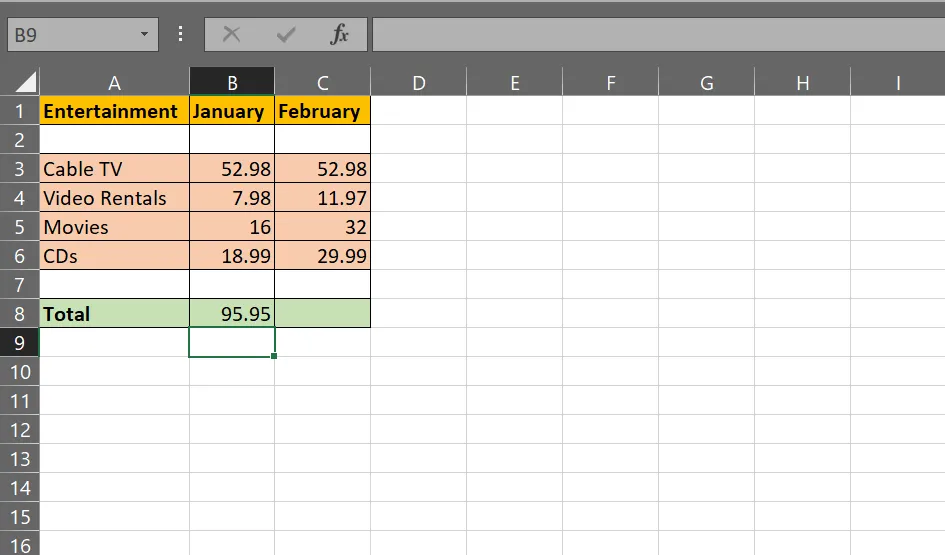
💡 เคล็ดลับจากมืออาชีพ: คุณยังสามารถใช้ทางลัด AutoSum ได้ด้วย 'ALT =' เพียงเลือกเซลล์ที่คุณต้องการให้แสดงผลรวม กดปุ่ม Alt ค้างไว้ กดเครื่องหมาย '=' แล้วกด Enter ผลรวมจะปรากฏขึ้นทันที
การรวมผลด้วยสูตรใน Excel
อีกวิธีหนึ่งในการสรุปคอลัมน์ใน Excel คือการใช้สูตร สูตร SUM() ช่วยให้คุณสามารถบวกตัวเลขในช่วงที่กำหนดได้ โดยส่วนใหญ่จะใช้สำหรับการคำนวณทางคณิตศาสตร์ในสเปรดชีต
มาดูกันว่าเราจะใช้สูตรนี้ในการคำนวณตัวเลขได้อย่างไร 📑
ขั้นตอนที่ 1: ระบุช่วงข้อมูลของคุณและเลือกเซลล์
ค้นหาช่วงของเซลล์ที่มีตัวเลขที่คุณต้องการจะบวก. คลิกที่เซลล์ที่คุณต้องการให้ผลรวมปรากฏ.
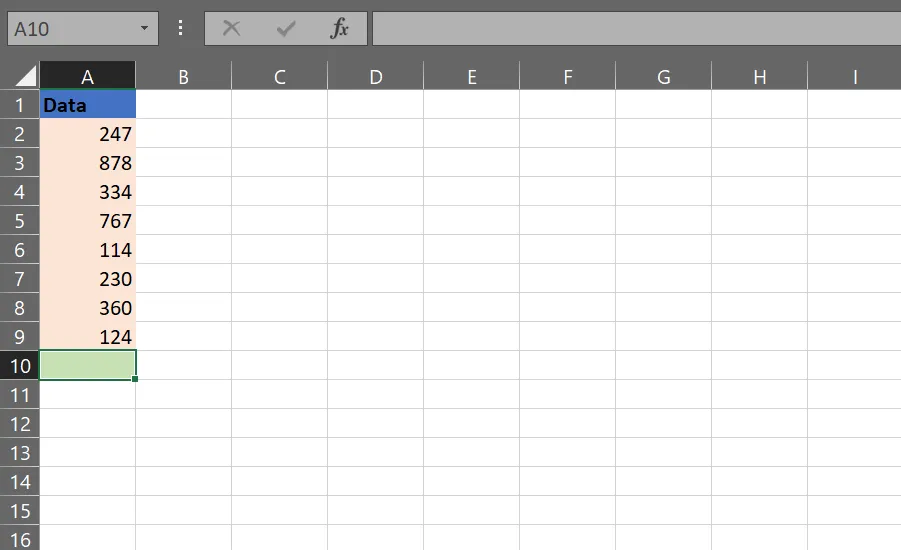
ตัวอย่างเช่น หากค่าผลรวมของคุณอยู่ในเซลล์ A2 ถึง A9 เราจะเลือก A10 เป็นผลรวมทั้งหมด
ขั้นตอนที่ 2: ป้อนสูตร SUM()
หลังจากเลือกเซลล์ที่คุณต้องการให้ผลรวมปรากฏขึ้นแล้ว ให้พิมพ์สูตร คุณสามารถเลือกและลากเคอร์เซอร์ผ่านช่วงของตัวเลขได้เช่นกัน
ในตัวอย่างนี้ เราจะเขียนว่า '=SUM(A2:A9)'
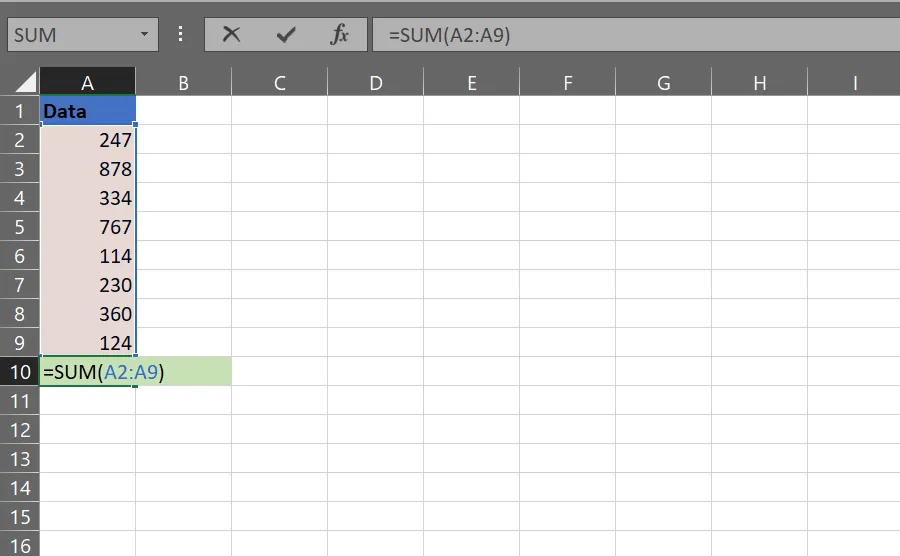
ขั้นตอนที่ 3: กด Enter
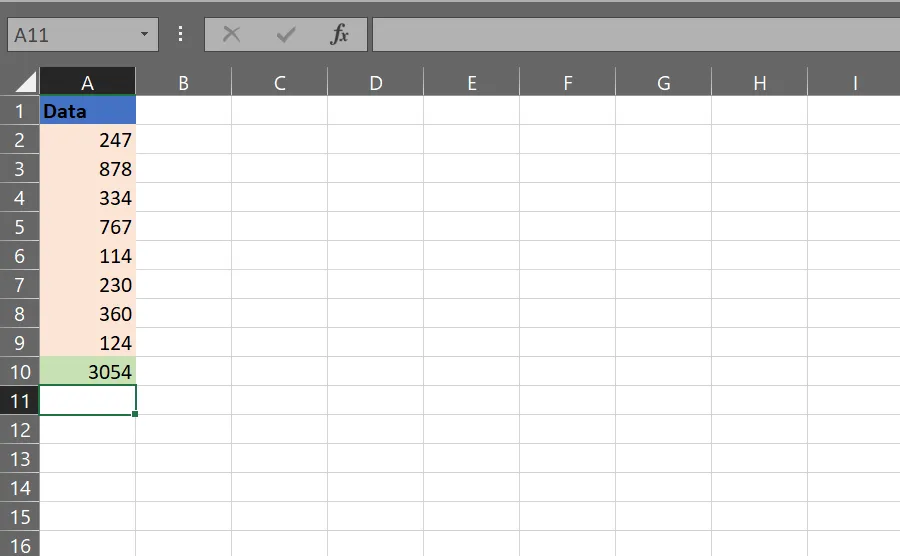
เมื่อคุณพิมพ์สูตรเสร็จแล้ว คุณเพียงแค่กด Enter
Excel จะคำนวณผลรวมของตัวเลขทั้งหมดในเซลล์ A2 ถึง A9 และจะแสดงผลรวมในตำแหน่งอ้างอิงเซลล์ A11
ขั้นตอนที่ 4: เพิ่มช่วงหลายช่วง
หากคุณต้องการรวมค่าหลายช่วงเข้าด้วยกัน คุณสามารถคั่นช่วงเหล่านั้นด้วยเครื่องหมายจุลภาค
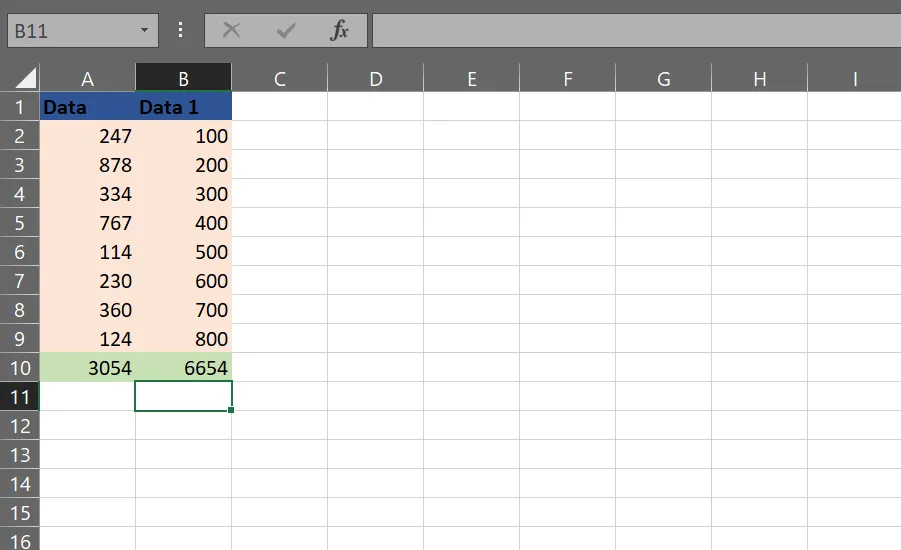
ตัวอย่างเช่น '=SUM(A2:A9,B2:B9). ' ซึ่งจะรวมค่าตัวเลขในเซลล์เหล่านี้และให้ผลลัพธ์ในเซลล์ที่เลือก โดยจะไม่รวมค่าข้อความหากมี
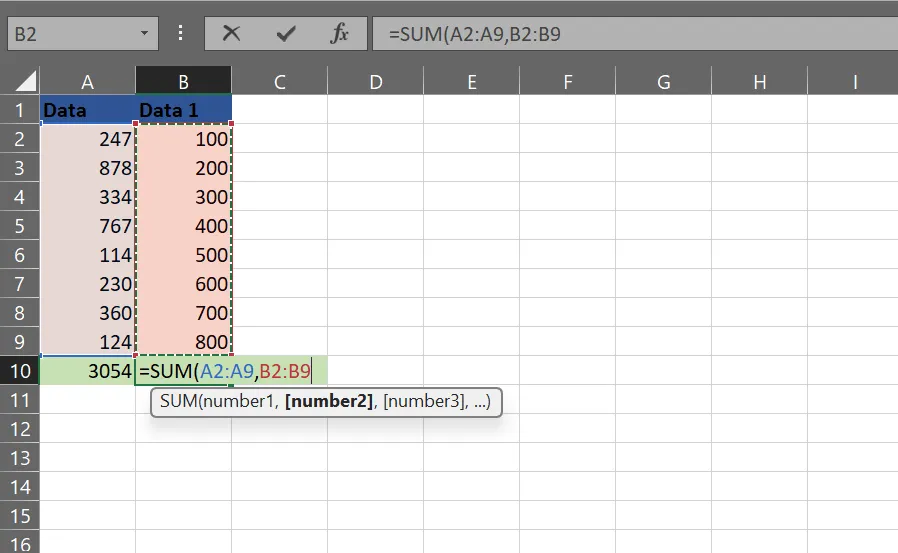
กด Enter เพื่อรับคำตอบ
🔍 คุณรู้หรือไม่? Microsoft 365 ซึ่งรวมถึงบริการต่างๆ เช่น Excel, Word, PowerPoint และอื่นๆ อีกมากมาย ถูกใช้งานโดยบริษัทมากกว่าหนึ่งล้านแห่งทั่วโลก โดยมีลูกค้ามากกว่าหนึ่งล้านรายในสหรัฐอเมริกาเพียงประเทศเดียว
การรวมผลรวมโดยใช้ตัวกรอง
คุณสามารถใช้ฟังก์ชัน SUBTOTAL หรือ AGGREGATE เพื่อรวมผลเฉพาะเซลล์ที่มองเห็นได้ในชุดข้อมูลที่มีตัวกรอง ฟังก์ชันเหล่านี้จัดการข้อมูลที่ถูกกรองโดยเฉพาะ
มาแยกแยะกันเถอะ 🛠️
การนำฟิลเตอร์มาใช้
ขั้นตอนที่ 1: เลือกคอลัมน์ข้อมูลที่คุณต้องการใช้ตัวกรอง
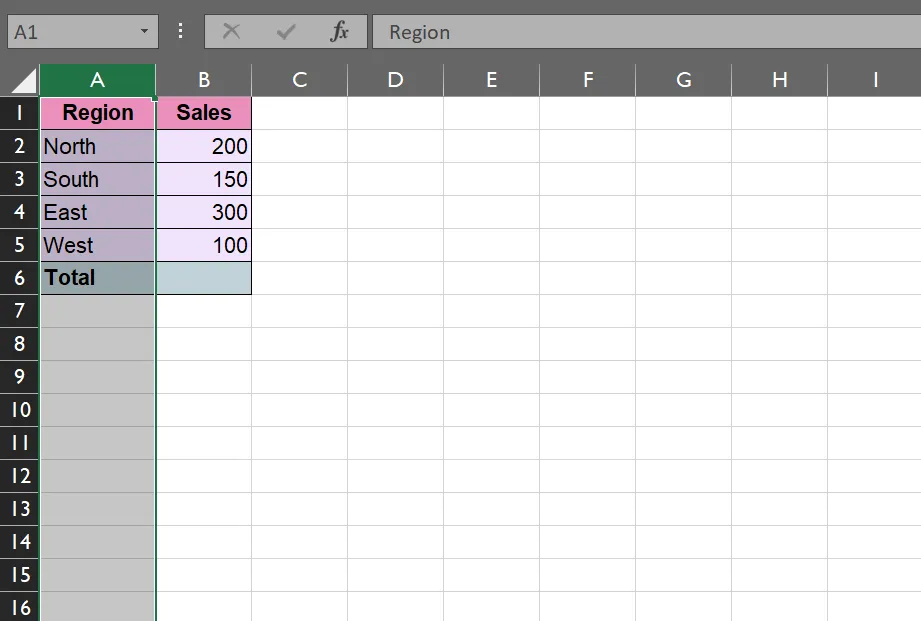
ขั้นตอนที่ 2: ไปที่แท็บ 'ข้อมูล' และคลิกปุ่ม 'กรอง'

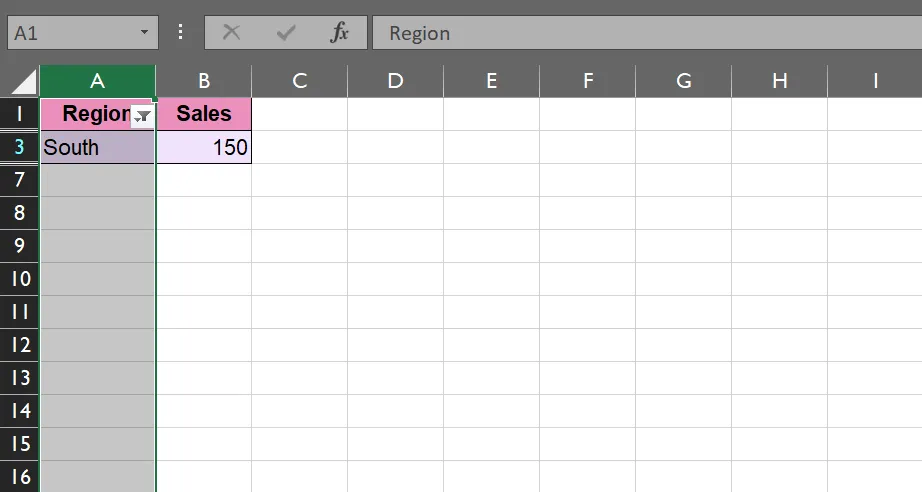
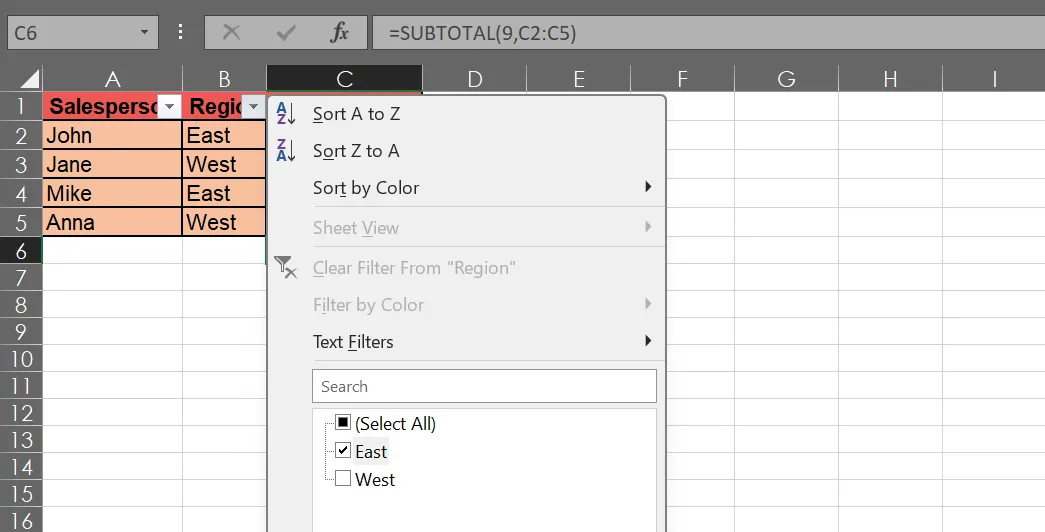
ขั้นตอนที่ 3: คุณจะเห็นลูกศรแบบเลื่อนลงปรากฏในหัวข้อคอลัมน์ ให้คลิกที่ลูกศรแบบเลื่อนลงในคอลัมน์ 'ภูมิภาค' แล้วเลือกส่วนที่คุณต้องการให้แสดง ตัวอย่างเช่น 'ภาคใต้'
คุณสามารถจัดเรียงส่วนตามตัวอักษร, ตามสี, หรือตามเกณฑ์ต่าง ๆ ได้
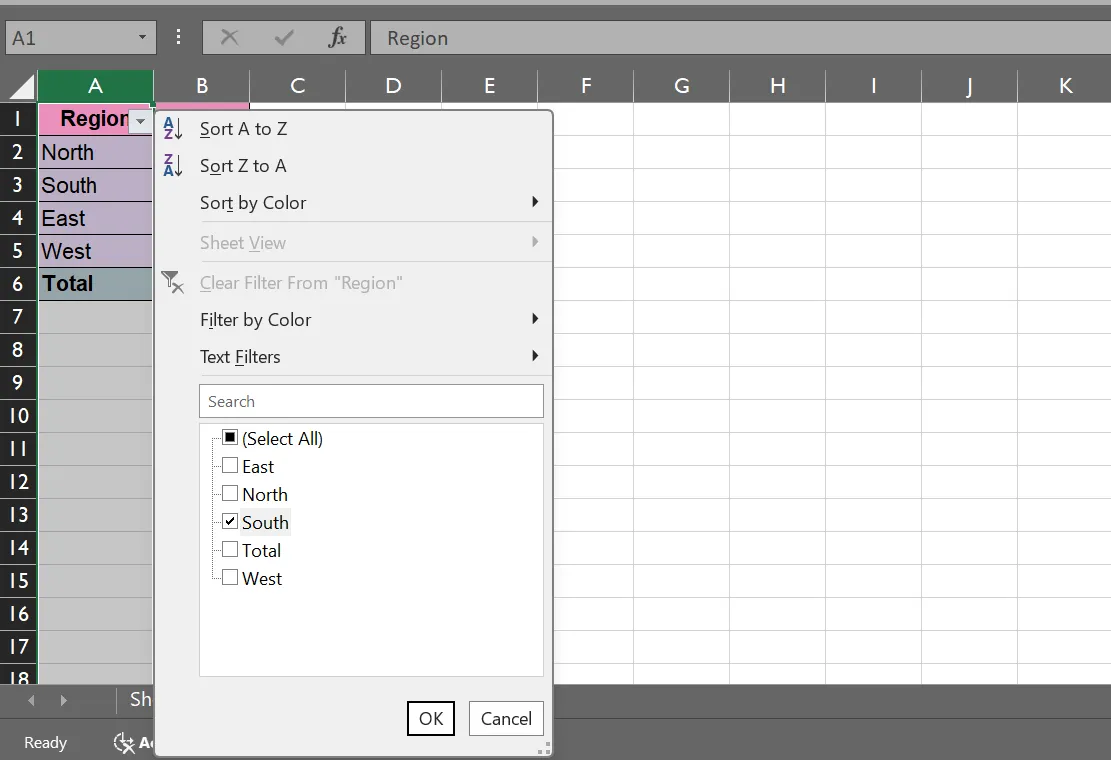
คลิกปุ่ม 'ตกลง' เพื่อรับคำตอบของคุณ
💡 เคล็ดลับมืออาชีพ:เพื่อรายงานใน Excel ที่ดียิ่งขึ้น ให้ใช้ตารางหมุนเพื่อสรุปและวิเคราะห์ข้อมูลขนาดใหญ่ได้อย่างรวดเร็ว เลือกช่วงข้อมูลที่เกี่ยวข้องเพื่อจัดระเบียบข้อมูลของคุณและระบุแนวโน้มและข้อมูลเชิงลึกที่สำคัญ ซึ่งจะช่วยเพิ่มความชัดเจนและประสิทธิภาพของรายงานของคุณ
การใช้ฟังก์ชัน SUBTOTAL
ฟังก์ชัน SUBTOTAL ใน Microsoft Excel ช่วยให้คุณสามารถทำการคำนวณ เช่น ผลรวม การนับจำนวน และอื่นๆ บนช่วงข้อมูลที่ถูกกรองได้ โดยจะละเว้นแถวที่ซ่อนอยู่ ทำให้มีประโยชน์สำหรับชุดข้อมูลขนาดใหญ่
ไวยากรณ์สำหรับฟังก์ชัน SUBTOTAL คือ '=SUBTOTAL(หมายเลขฟังก์ชัน, อ้างอิง 1, [อ้างอิง 2])'
นี่คือองค์ประกอบของฟังก์ชัน:
- function_num: ตัวเลข (1-11 หรือ 101-111) ที่ระบุประเภทการคำนวณ
- ref1: ช่วงเซลล์แรกที่จะรวมในการคำนวณ
- ref2: ช่วงเพิ่มเติม (ไม่บังคับ)
หมายเลขฟังก์ชันกำหนดวิธีการทำงานของฟังก์ชัน SUBTOTAL 1-11 รวมถึงแถวที่ซ่อนด้วยตนเอง และ 101-111 ไม่รวมแถวที่ซ่อนด้วยตนเอง
นี่คือตารางตัวเลขอย่างรวดเร็วสำหรับฟังก์ชันอื่น ๆ ที่ใช้บ่อยใน Excel:
| ฟังก์ชัน | คำอธิบาย |
| 1 | ค่าเฉลี่ย |
| 2 | จำนวน |
| 3 | จำนวน |
| 4 | MAX |
| 5 | MIN |
| 9 | สรุป |
📖 อ่านเพิ่มเติม:วิธีสร้างแดชบอร์ดใน Excel? (ขั้นตอนและเทมเพลต)
ตอนนี้ มาดูขั้นตอนการใช้วิธีมัด SUBTOTAL พร้อมตัวอย่างกันเถอะ 👇
ขั้นตอนที่ 1: เลือกช่วงข้อมูลและเปิดใช้งานตัวกรองในทั้งสามคอลัมน์ ที่นี่คือ 'A1:C5'
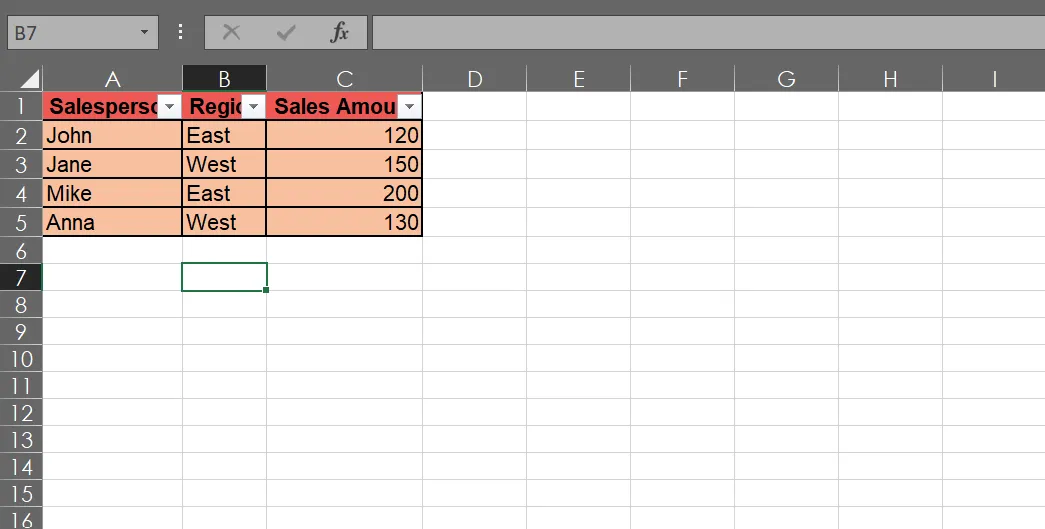
ขั้นตอนที่ 2: ในเซลล์ C6 ให้ป้อนสูตร SUBTOTAL
เราได้ป้อน '=SUBTOTAL(9, C2:C5)' เพื่อหาผลรวมของคอลัมน์
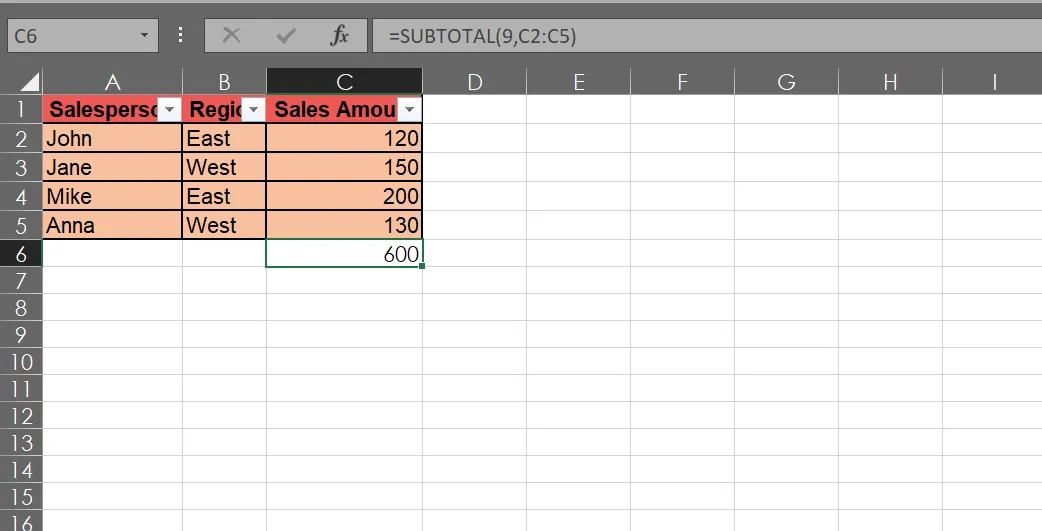
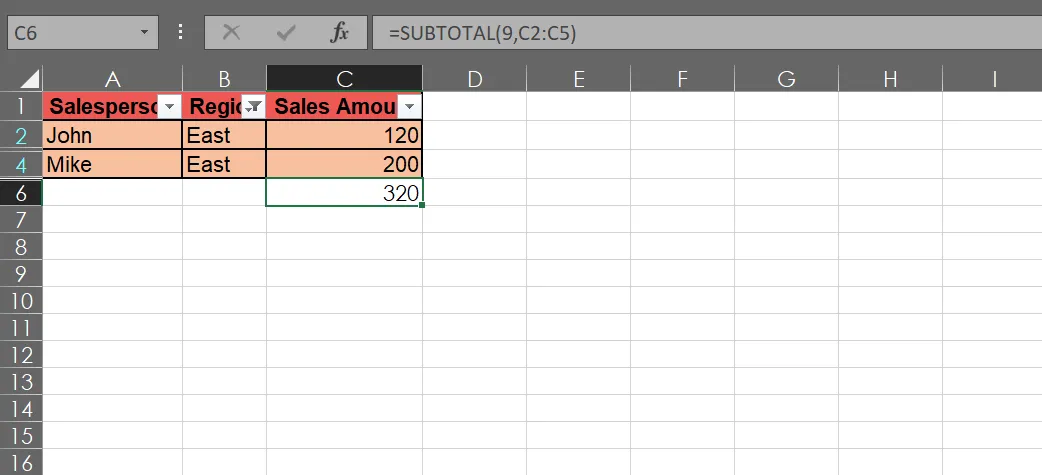
ขั้นตอนที่ 3: กรองคอลัมน์ 'ภูมิภาค' เพื่อแสดงเฉพาะ 'ตะวันออก' เท่านั้น
สูตรใน C6 จะแสดงผลรวมของยอดขายสำหรับ 'John' และ 'Mike' เท่านั้น
📖 อ่านเพิ่มเติม: วิธีทำให้ Excel อัตโนมัติเพื่อปรับปรุงกระบวนการทำงานและงานของคุณให้มีประสิทธิภาพมากขึ้น
การรวมช่วงค่าแบบไดนามิก
ตาราง Excel เป็นวิธีที่ง่ายที่สุดในการสร้างช่วงข้อมูลแบบไดนามิก เมื่อคุณแปลงช่วงข้อมูลเป็นตาราง Excel จะปรับช่วงโดยอัตโนมัติเมื่อคุณเพิ่มหรือลบข้อมูล
มาดูชุดข้อมูลง่าย ๆ ที่แสดงข้อมูลยอดขายรายเดือนกัน
ขั้นตอนที่ 1: คลิกที่ใดก็ได้ภายในชุดข้อมูลของคุณ ตัวอย่างเช่น เลือกเซลล์ 'A1: B4' กด 'Crtl + T' เพื่อเปิดกล่องโต้ตอบ 'สร้างตาราง'
ตรวจสอบให้แน่ใจว่าได้ทำเครื่องหมายที่ช่อง 'ตารางของฉันมีหัวตาราง' แล้ว เนื่องจาก 'เดือน' และ 'ยอดขาย' เป็นหัวตาราง
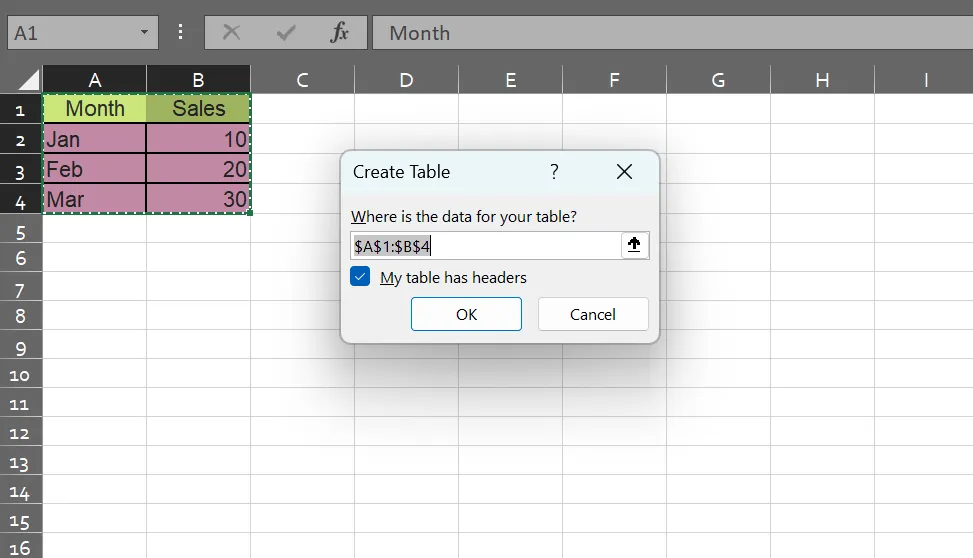
ขั้นตอนที่ 2: คลิก 'ตกลง' Excel จะแปลงช่วงที่เลือกให้เป็นตาราง
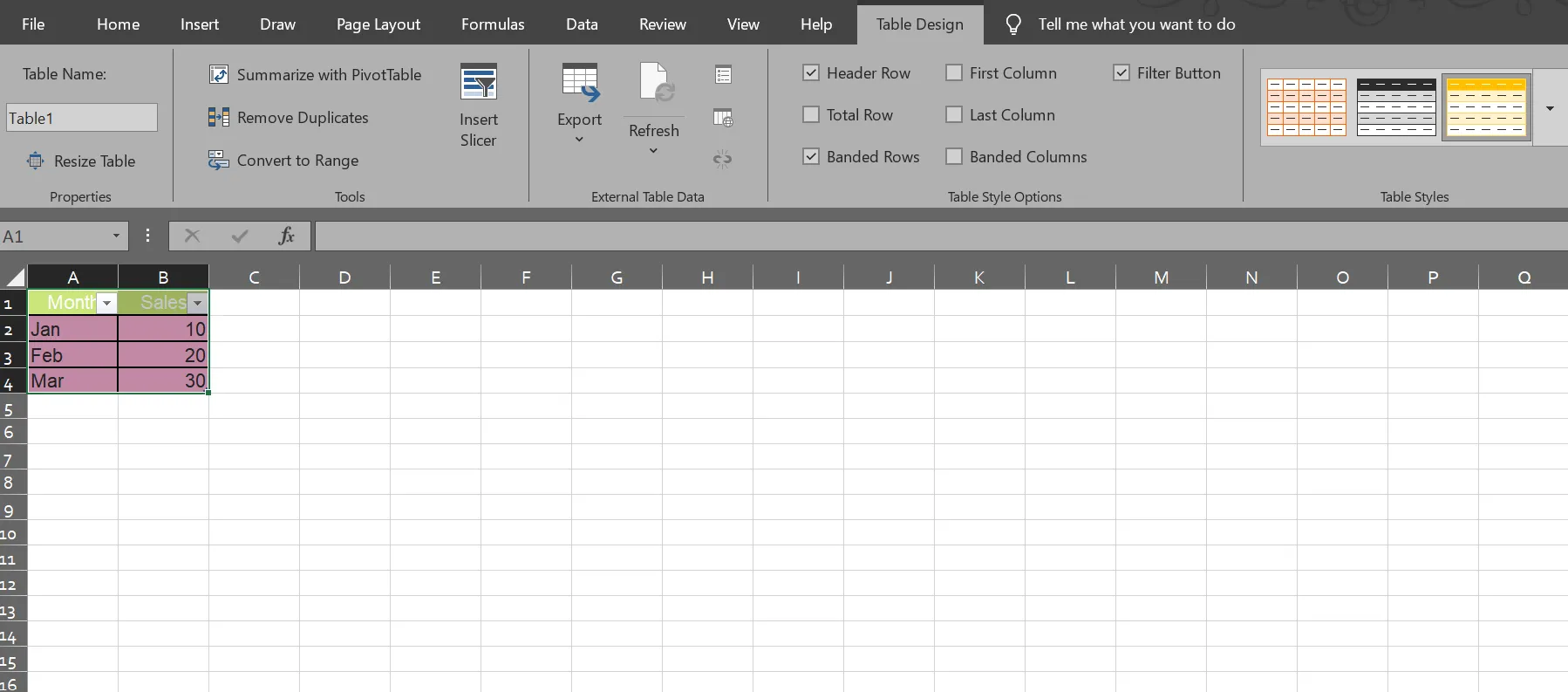
ขั้นตอนที่ 3: เมื่อเลือกตาราง Excel แล้ว ให้ไปที่แท็บ 'ออกแบบตาราง' บนริบบอน ตั้งชื่อตารางที่มีความหมาย เช่น 'ข้อมูลยอดขาย'
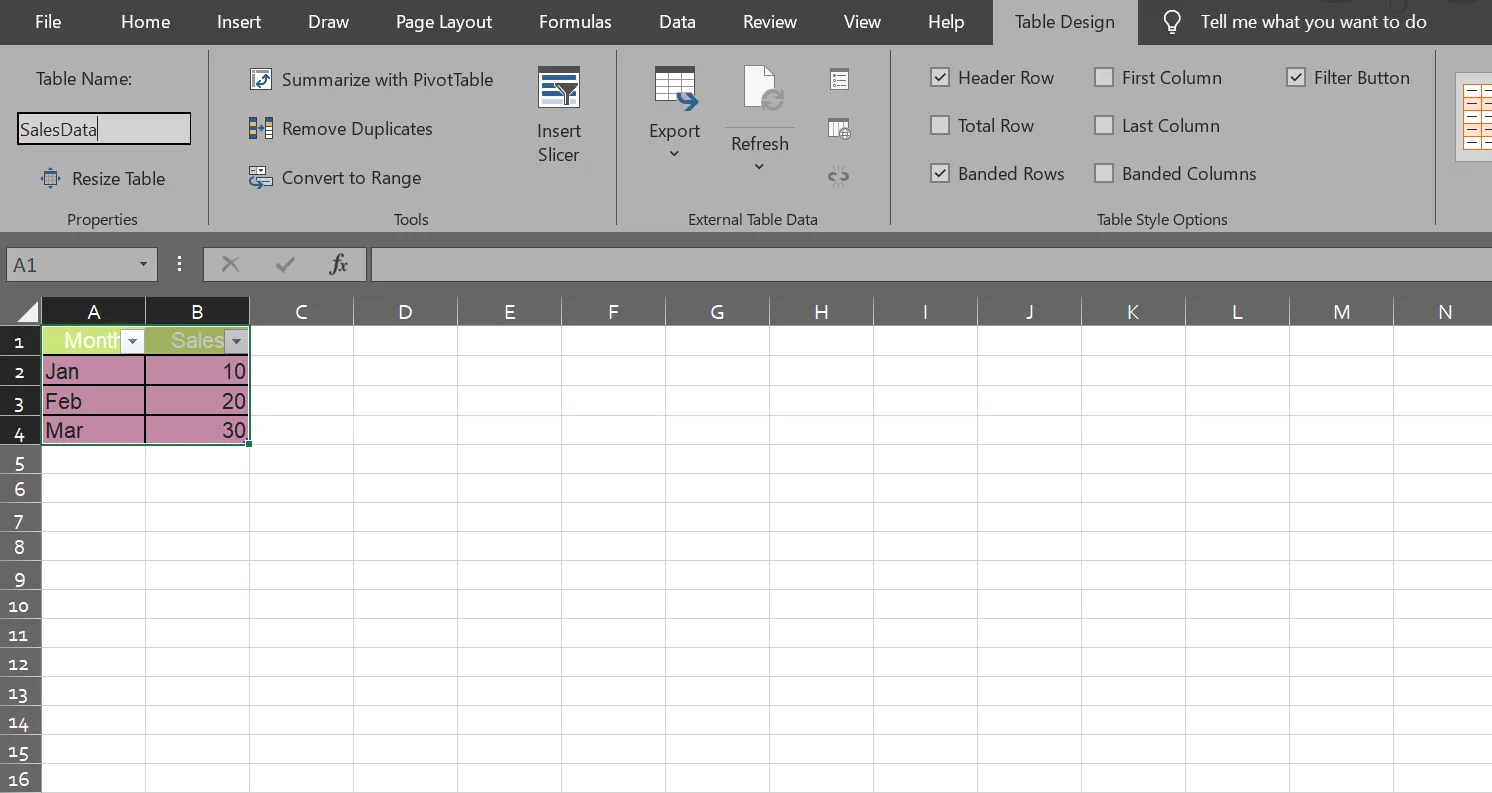
ขั้นตอนที่ 4: ใช้การอ้างอิงแบบมีโครงสร้างเพื่ออ้างถึงตารางของคุณในสูตร
ตัวอย่างเช่น ในการคำนวณยอดขายรวม คุณจะต้องเพิ่ม '=SUM(SalesData[Sales])'
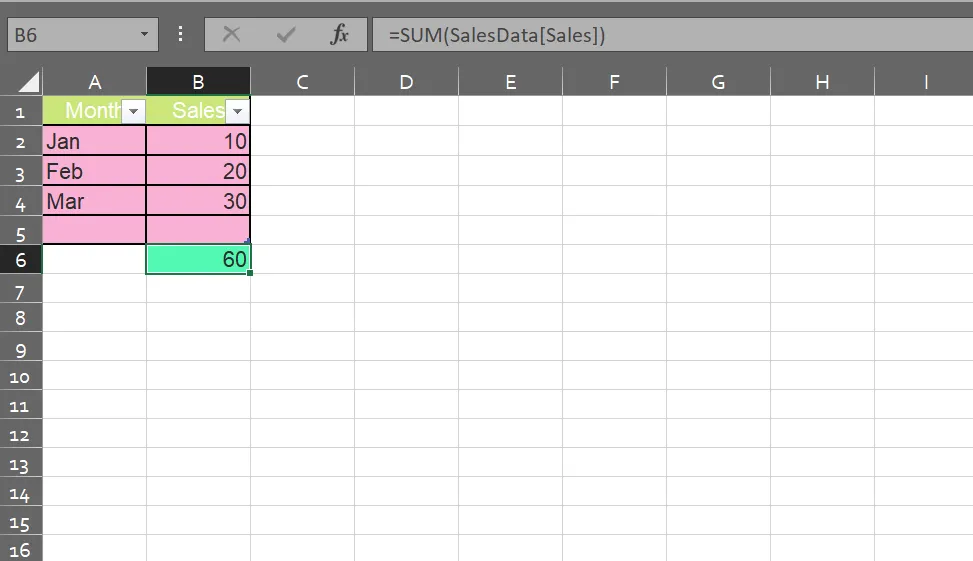
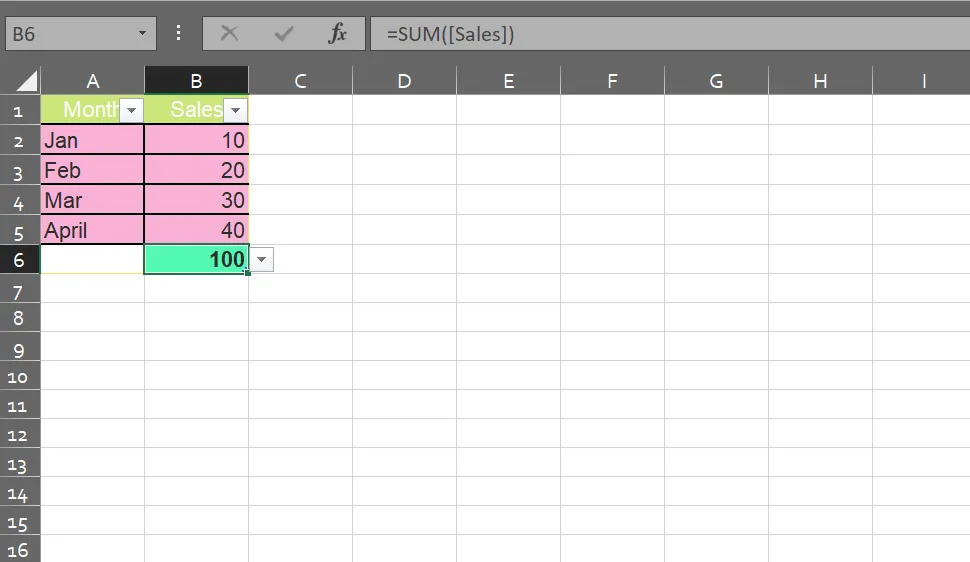
ขั้นตอนที่ #5: เพื่อดูลักษณะการเปลี่ยนแปลงของตารางของคุณ คุณสามารถเพิ่มแถวใหม่ใต้ข้อมูลที่มีอยู่ได้
ให้เราเพิ่มตัวเลขยอดขายของเดือนเมษายนเป็น 40 คำตอบจะเปลี่ยนไป
⚡ คลังแม่แบบ: ควบคุมข้อมูลของคุณด้วยแม่แบบฐานข้อมูลที่ออกแบบมาเพื่อการจัดการและติดตามที่ง่ายดาย เหมาะสำหรับสินค้าคงคลัง ข้อมูลลูกค้า หรือรายละเอียดโครงการ แม่แบบเหล่านี้มอบความยืดหยุ่นในการสร้างฐานข้อมูลที่ปรับให้เหมาะกับความต้องการของคุณ
การรวมผลรวมตามเงื่อนไข (SUMIF และ SUMIFS)
ฟังก์ชัน SUMIF จะรวมค่าในช่วงที่กำหนดซึ่งตรงกับเกณฑ์ที่กำหนดไว้ในหมวดหมู่เฉพาะ
ไวยากรณ์สำหรับสูตรคือ '=SUMIF(ช่วงข้อมูล, เกณฑ์, [ช่วงผลรวม])'
นี่คือคำอธิบายขององค์ประกอบต่างๆ:
- ช่วง: ช่วงของเซลล์ที่ต้องการประเมินตามเกณฑ์
- เกณฑ์: เงื่อนไขที่ต้องปฏิบัติตามเพื่อให้เซลล์ถูกนำมาคำนวณรวม
- Sum_range: นี่เป็นค่าที่เลือกได้ หมายถึงเซลล์จริงที่ต้องการรวมผลรวม หากแตกต่างจากช่วงที่กำหนด
🧠 ข้อเท็จจริงสนุกๆ: ฟังก์ชัน SUMIF ถูกแนะนำใน Excel 2007 ช่วยให้ผู้ใช้สามารถรวมข้อมูลตามเกณฑ์เฉพาะได้
มาดูตัวอย่างเพื่อให้เข้าใจ
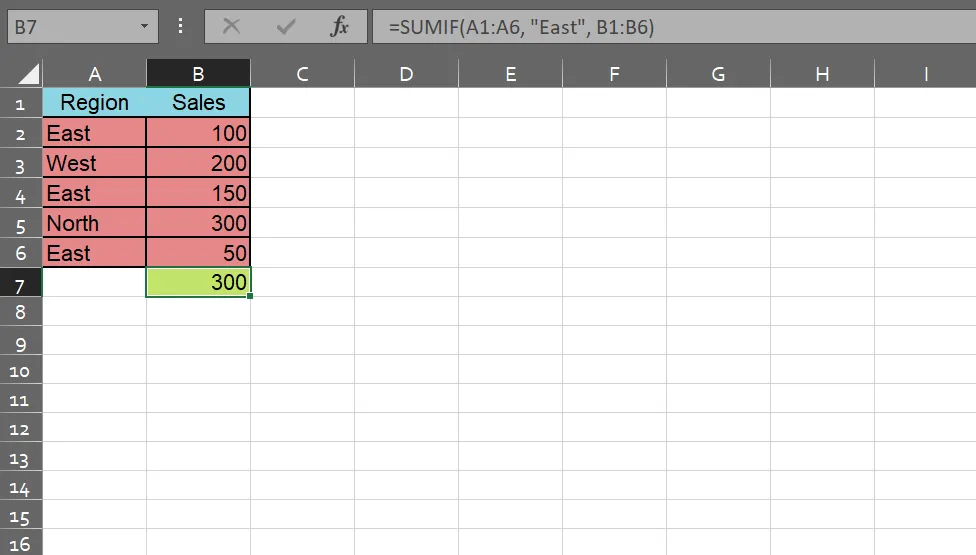
คุณมีข้อมูลการขายในคอลัมน์ A (ภูมิภาค) และคอลัมน์ B (จำนวนการขาย) และคุณต้องการรวมยอดขายจากภูมิภาค 'ตะวันออก'
ใช้สูตร '=SUMIF(A1:A6,"East",B1:B6)'. ผลลัพธ์ที่ได้คือ 300 ซึ่งเป็นยอดขายรวมจากภูมิภาคตะวันออก (100+150+50)
ฟังก์ชัน SUMIFS รวมค่าตามเกณฑ์หลายเงื่อนไข
ไวยากรณ์สำหรับสูตรคือ '=SUMIFS(ช่วงรวม, ช่วงเกณฑ์1, เกณฑ์1, [ช่วงเกณฑ์2], [เกณฑ์2]…).'
องค์ประกอบของมันประกอบด้วย:
- Sum_range: ช่วงเซลล์ของผลรวม
- เกณฑ์_ช่วง1: ช่วงแรกที่จะประเมินกับเกณฑ์แรก
- เกณฑ์1: เงื่อนไขแรกที่ต้องปฏิบัติตาม
- คู่เพิ่มเติมของช่วงเกณฑ์และเกณฑ์
นี่คือตัวอย่าง
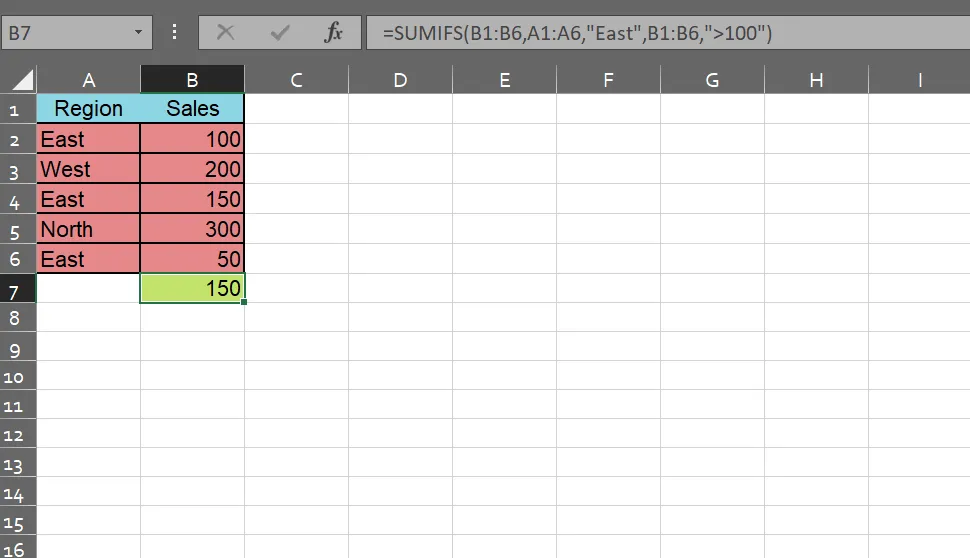
การใช้ '=SUMIFS(B1:B6, A1:15, "East", B1:B6, ">100")' จะให้ผลลัพธ์เป็น 150 ซึ่งเป็นยอดขายทั้งหมดจากภูมิภาคตะวันออกที่มีมูลค่าเกิน 100
ข้อเสียของการใช้ Excel
แม้ว่า Excel จะถูกใช้กันอย่างแพร่หลายสำหรับการคำนวณและการวิเคราะห์ข้อมูล แต่ก็ยังมีข้อจำกัดบางประการที่อาจส่งผลต่อความถูกต้องและความน่าเชื่อถือของงานของคุณ
นี่คือข้อเสียบางประการเมื่อใช้ Excel สำหรับการคำนวณ:
- ปัญหาด้านประสิทธิภาพ: ชุดข้อมูลขนาดใหญ่ทำให้ Excel ทำงานช้าลง ส่งผลให้โปรแกรมค้างหรือปิดตัวลง
- ความเสี่ยงต่อการสูญเสียข้อมูล: การแบ่งชุดข้อมูลขนาดใหญ่เป็นไฟล์ขนาดเล็กจะเพิ่มโอกาสเกิดความเสียหายหรือการสูญหายของข้อมูล ทำให้ข้อมูลตกอยู่ในความเสี่ยง
- อัตราความผิดพลาดสูง: ความผิดพลาดของมนุษย์ เช่น การป้อนสูตรไม่ถูกต้องหรือการจัดข้อมูลไม่ตรงกัน ส่งผลให้เกิดผลลัพธ์ที่ไม่ถูกต้อง
- ฟังก์ชันทางสถิติที่จำกัด: Excel ขาดเครื่องมือทางสถิติขั้นสูง เช่น การทดสอบแบบไม่ใช้พารามิเตอร์ หรือการวิเคราะห์การถดถอยเชิงลึก
- การสนับสนุนระบบอัตโนมัติไม่เพียงพอ: ระบบไม่สามารถรองรับการทำงานอัตโนมัติสำหรับงานที่ซับซ้อนได้อย่างมีประสิทธิภาพ ส่งผลให้กระบวนการทำงานมีประสิทธิภาพลดลง
พบกับ ClickUp: ทางเลือกที่ดีที่สุดสำหรับ Excel
แม้ว่า Excel จะมีบทบาทสำคัญสำหรับการคำนวณพื้นฐาน แต่เมื่อทีมต้องการความสามารถที่ซับซ้อนมากขึ้น Excel ก็เริ่มแสดงข้อจำกัดของมัน การใช้Excel สำหรับการจัดการโครงการทั้งหมดเป็นกระบวนการที่ซับซ้อน
นี่คือจุดที่ClickUpเข้ามามีบทบาท 🤩
มันนำเสนอโซลูชันที่รวมศูนย์ ทำงานร่วมกันได้ และทรงพลังมากกว่าสำหรับทีมที่ต้องการก้าวไปไกลกว่างานสเปรดชีตแบบธรรมดา
ความคิดสร้างสรรค์ภายในองค์กรของเราไม่เคยหยุดที่จะมุ่งมั่นเพื่อความดีขึ้น และมองหาวิธีที่เราสามารถประหยัดเวลาได้แม้เพียงนาทีหรือชั่วโมง หรือบางครั้งอาจถึงทั้งวัน ClickUp ได้ช่วยแก้ปัญหาให้เราเป็นจำนวนมาก ซึ่งเมื่อมองย้อนกลับไป เราเคยพยายามแก้ไขปัญหาเหล่านี้ด้วยเครื่องมือที่ไม่สามารถขยายขนาดได้ เช่น ตาราง Excel และเอกสาร Word
ความคิดสร้างสรรค์ภายในองค์กรของเราไม่เคยหยุดที่จะมุ่งมั่นเพื่อความดีขึ้น และมองหาวิธีที่เราสามารถประหยัดเวลาได้แม้เพียงนาทีหรือชั่วโมง หรือบางครั้งอาจถึงทั้งวัน ClickUp ได้ช่วยแก้ปัญหาให้เราเป็นจำนวนมาก ซึ่งเมื่อมองย้อนกลับไป เราเคยพยายามแก้ไขปัญหาเหล่านี้ด้วยเครื่องมือที่ไม่สามารถขยายขนาดได้ เช่น ตาราง Excel และเอกสาร Word
มุมมองตาราง ClickUp
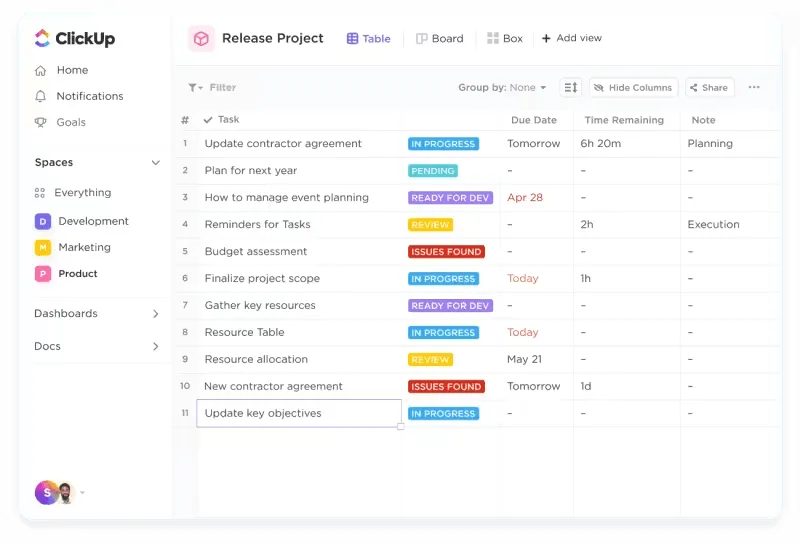
มุมมองตารางของ ClickUpเป็นเครื่องมืออเนกประสงค์ที่ออกแบบมาเพื่อเพิ่มประสิทธิภาพการจัดการข้อมูล โดยผสานฟังก์ชันการทำงานที่คล้ายกับสเปรดชีต Excel ทั่วไปเข้ากับคุณสมบัติการทำงานร่วมกันของทีมที่แข็งแกร่ง
มันช่วยให้คุณจัดการกับกระบวนการทำงานของคุณได้อย่างง่ายดาย แต่ละแถวคือภารกิจ และคอลัมน์จะแสดงข้อมูลสำคัญเช่นสถานะ, ความ 우선, หรือผู้รับผิดชอบ ซึ่งทำให้เหมาะอย่างยิ่งสำหรับการจัดการโครงการและการจัดการกับชุดข้อมูลขนาดใหญ่
สิ่งที่ทำให้แตกต่างคือการมุ่งเน้นที่การทำงานร่วมกันเป็นทีม คุณสามารถแสดงความคิดเห็น ติดแท็กเพื่อนร่วมทีมด้วย '@' เพื่อรับข้อเสนอแนะทันที และมอบหมายงานต่างๆ ได้ ทำให้ทุกอย่างเป็นระเบียบและมีบริบทครบถ้วน
ในขณะที่ซอฟต์แวร์สเปรดชีตแบบดั้งเดิมให้ข้อมูลดิบClickUp นำเสนอเครื่องมือเชิงภาพ เช่น แดชบอร์ดและฟีเจอร์การรายงานที่สามารถผสานรวมกับข้อมูลในมุมมองตารางได้ ซึ่งช่วยให้ทีมสามารถสร้างข้อมูลเชิงลึกได้อย่างมีประสิทธิภาพมากขึ้น
ฟิลด์สูตร ClickUp
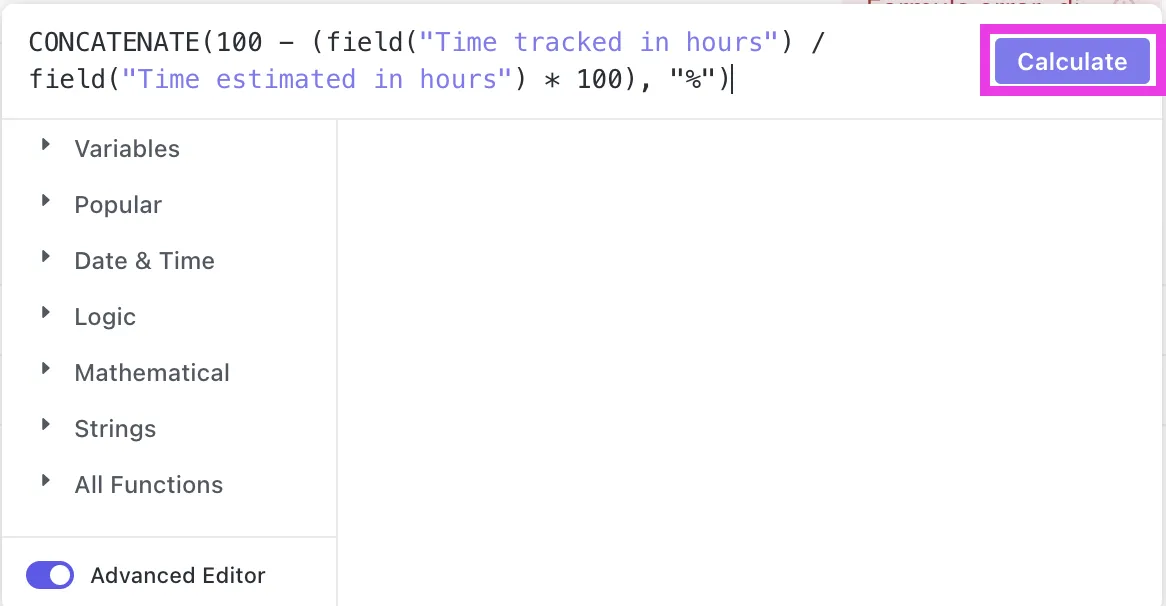
ClickUp Formula Fieldsช่วยให้การคำนวณด้วยฟิลด์ตัวเลข วันที่ และเวลาในรายการงานเป็นเรื่องง่าย ฟีเจอร์ไดนามิกนี้สามารถนำไปใช้ในหลากหลายวัตถุประสงค์ เช่น การคำนวณจำนวนวันระหว่างวันที่เริ่มต้นและวันครบกำหนดของโครงการ หรือการเปรียบเทียบฟิลด์ที่กำหนดเอง
สำหรับการวิเคราะห์ข้อมูลขั้นสูง คุณสามารถสร้างสูตรที่ซับซ้อนซึ่งเกินกว่าการคำนวณพื้นฐานได้
ไม่ว่าจะเป็นการดำเนินการพื้นฐานหรือซับซ้อน ฟิลด์สูตร (Formula Fields) มอบความยืดหยุ่นให้กับคุณ นอกจากนี้ยังมีตัวแก้ไขขั้นสูง (Advanced Editor) ที่เขียนสูตรที่กำหนดเองได้ ทำให้เป็นเครื่องมือที่ทรงพลังสำหรับงานที่ขับเคลื่อนด้วยข้อมูล
ฟิลด์สูตร เมื่อใช้ร่วมกับระบบอัตโนมัติของ ClickUp จะมอบการอัปเกรดที่ทรงพลัง มาดูกันว่ามันทำงานอย่างไร
การทำงานอัตโนมัติของ ClickUp
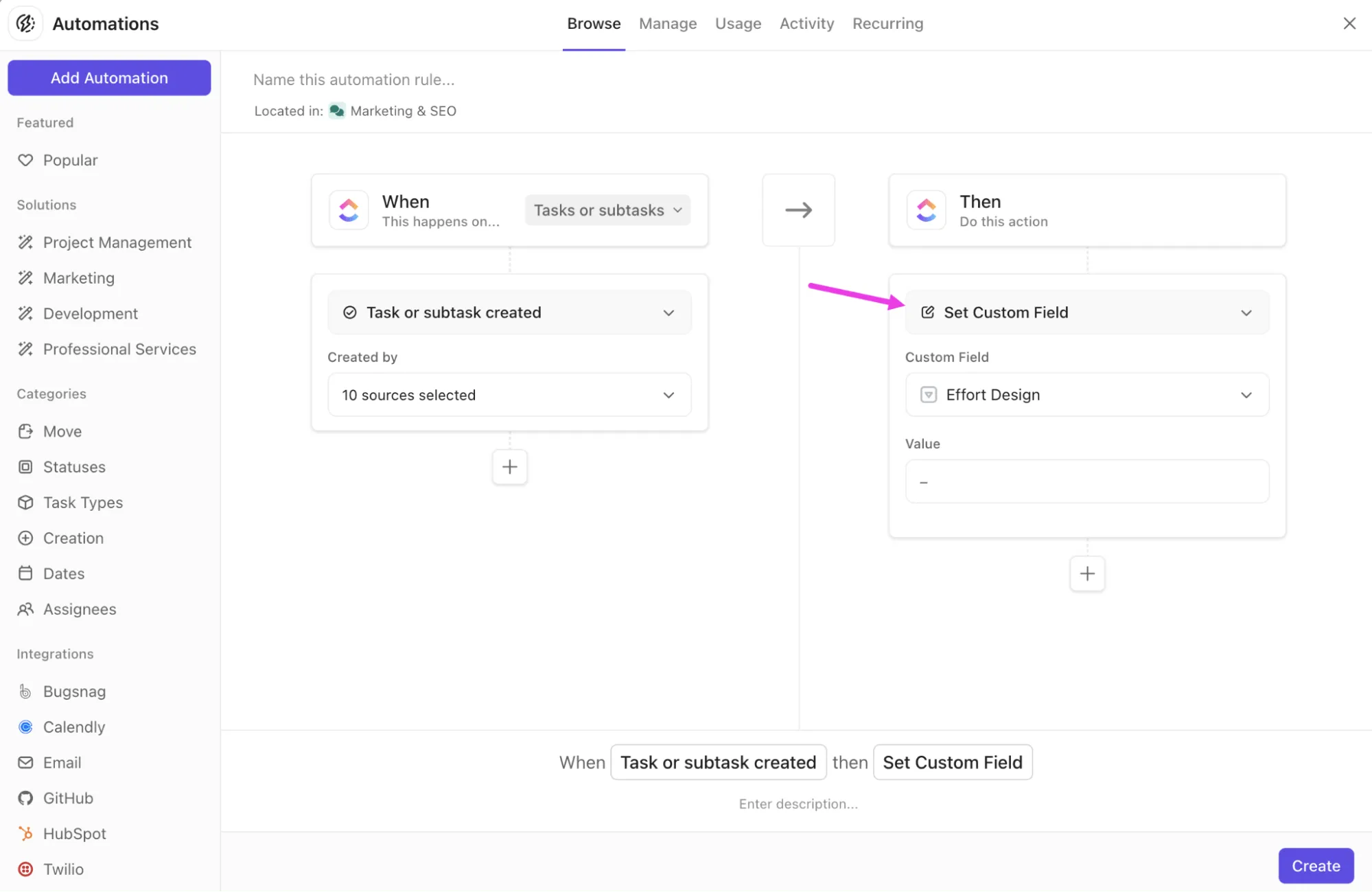
คุณสามารถใช้ฟิลด์สูตรเป็นตัวกระตุ้นและเงื่อนไขเพื่อทำให้กระบวนการทำงานเป็นอัตโนมัติได้ ความยืดหยุ่นที่เพิ่มขึ้นนี้จะยกระดับการทำงานอัตโนมัติของคุณใน ClickUpไปอีกขั้น ทำให้การปรับกระบวนการทำงานให้เป็นระบบง่ายขึ้นและเพิ่มประสิทธิภาพในทุกโครงการของคุณ
สูตรขั้นสูงของ ClickUp
ถัดไป,ClickUp Advanced Formulasช่วยให้คุณสามารถสร้างสูตรคำนวณที่ซับซ้อนและทำงานอัตโนมัติได้ ด้วยฟังก์ชันนี้ คุณสามารถจัดการและจัดระเบียบข้อมูลตามความต้องการของคุณ และทำให้กระบวนการทำงานของคุณตอบสนองได้ดียิ่งขึ้น
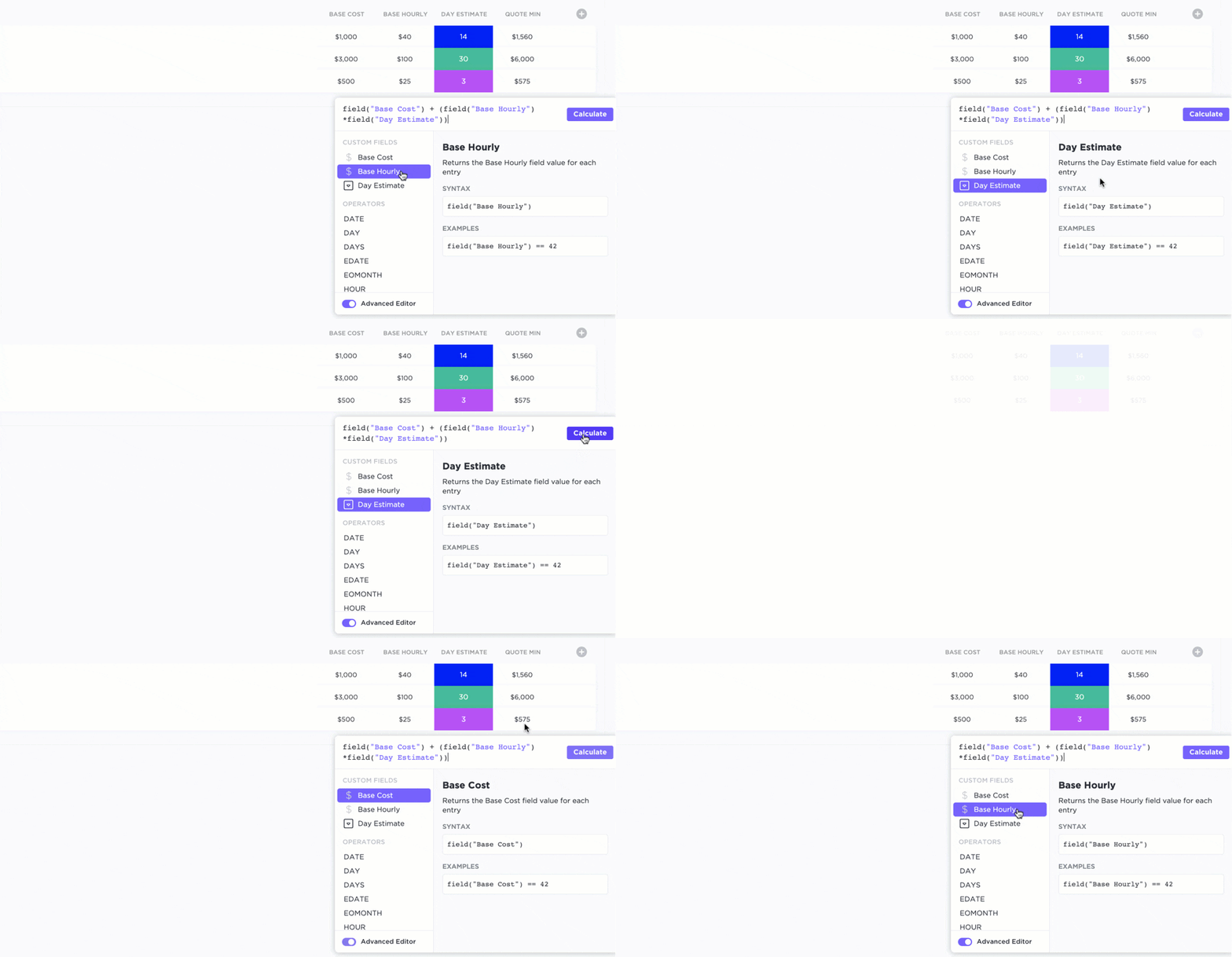
นอกจากนี้ยังช่วยให้คุณสามารถกำหนดการคำนวณแบบกำหนดเองตามคุณสมบัติของงาน เช่น วันที่ครบกำหนด, ลำดับความสำคัญ, และอื่น ๆ ได้ คุณสามารถนำไปใช้กับตรรกะเงื่อนไข (เช่น คำสั่ง IF) เพื่อปรับผลลัพธ์ตามเกณฑ์ที่กำหนดไว้
สูตรขั้นสูงเหมาะสำหรับกรณีการใช้งานที่หลากหลาย เช่น การติดตามงบประมาณโดยการรวมค่าจากงานหลายงาน การจัดการเวลาโดยการคำนวณเวลาที่ใช้ไปกับงาน หรือการสร้างตัวชี้วัดประสิทธิภาพเพื่อประเมินผลผลิตในโครงการต่างๆ
📖 อ่านเพิ่มเติม: 10 ซอฟต์แวร์ฐานข้อมูลฟรีที่ดีที่สุด (คุณสมบัติ, ราคา)
นั่นไม่ใช่ทั้งหมด ClickUp มีห้องสมุดของเทมเพลตมากกว่า 1000 แบบ ที่ทำให้งานของคุณง่ายขึ้น มาดูกันสักสองสามแบบ
เทมเพลตสเปรดชีตแก้ไขได้ของ ClickUp
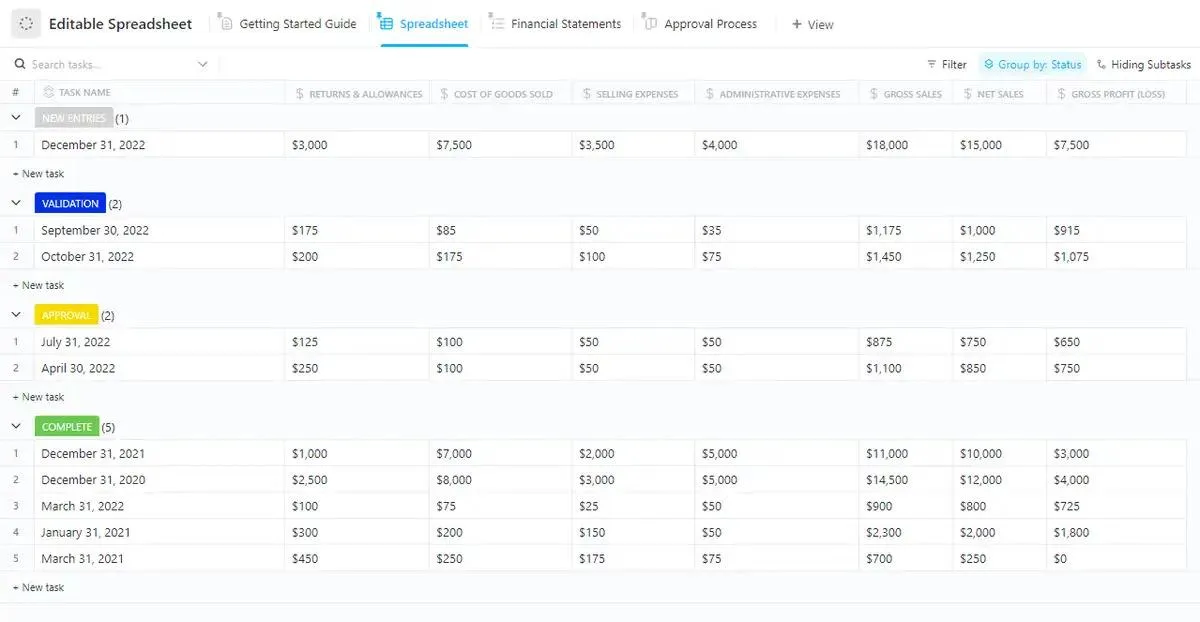
เทมเพลตสเปรดชีตแก้ไขได้ของ ClickUpมอบชุดคุณสมบัติที่ยอดเยี่ยมซึ่งช่วยให้การจัดการข้อมูลและการติดตามโครงการเป็นเรื่องง่าย ด้วยระบบนำเข้าข้อมูลอัตโนมัติ ทำให้ไม่จำเป็นต้องป้อนข้อมูลด้วยตนเองอีกต่อไป ส่งผลให้มีประสิทธิภาพมากกว่าสเปรดชีตแบบดั้งเดิมอย่างมาก
คุณยังสามารถสร้างสูตรที่กำหนดเองเพื่อดำเนินการคำนวณได้อย่างรวดเร็ว ช่วยประหยัดเวลาและลดความยุ่งยากจากการคำนวณด้วยตนเองซ้ำๆ นอกจากนี้ยังมีสถานะงานที่กำหนดเองใน ClickUpเช่น อนุมัติ, เสร็จสมบูรณ์, รายการใหม่, และตรวจสอบ ซึ่งช่วยให้การติดตามความคืบหน้าเป็นไปอย่างมีประสิทธิภาพ
สำหรับแนวทางที่ปรับให้เหมาะสมยิ่งขึ้น คุณสามารถจัดหมวดหมู่และจัดการตัวชี้วัดทางการเงิน เช่น ยอดขายรวมและค่าใช้จ่ายในการบริหารจัดการได้เช่นกัน
⚡ คลังแม่แบบ: กำลังมองหาแม่แบบสเปรดชีตที่ปรับแต่งได้เพื่อจัดระเบียบข้อมูลของคุณอยู่หรือไม่? ClickUp มีแม่แบบหลากหลายรูปแบบที่ออกแบบมาเพื่อวัตถุประสงค์ที่แตกต่างกัน ช่วยให้คุณสามารถทำงานได้อย่างมีประสิทธิภาพ จัดการโครงการ และวิเคราะห์ข้อมูลได้อย่างง่ายดาย
หากต้องการสรุป คุณต้องมี ClickUp
คุณทำได้ดีในส่วนของการรวมยอดใน Excel แล้ว แต่ทำไมต้องหยุดแค่ตารางคำนวณล่ะ?
ไม่ว่าคุณจะกำลังจัดการกับโปรเจ็กต์, กำหนดเวลา, หรือการร่วมมือกับทีม, ClickUp คือแพลตฟอร์มครบวงจรที่สมบูรณ์แบบเพื่อให้ทุกอย่างดำเนินไปอย่างราบรื่น. แทนที่จะต้องสลับไปมาระหว่างเครื่องมือ, จินตนาการถึงการมีทุกอย่างไว้ในที่เดียว.
พร้อมที่จะเห็นว่าจะสามารถเปลี่ยนแปลงการทำงานของคุณได้อย่างไร?
สมัครใช้ ClickUp วันนี้และทำงานให้เสร็จได้เร็วขึ้น