
เมื่อทำงานกับชุดข้อมูลขนาดใหญ่ใน Microsoft Excel มักจะมีข้อมูลซ้ำซ้อนแทรกเข้ามาในสเปรดชีต
ข้อมูลซ้ำซ้อนนี้นำไปสู่สเปรดชีตที่ไม่ถูกต้องซึ่งอาจทำให้การวิเคราะห์ของคุณคลาดเคลื่อนได้ หากคุณเป็นผู้จัดการข้อมูลหรือผู้ใช้ Excel ระดับมืออาชีพ คุณอาจคุ้นเคยกับปัญหานี้
ข่าวดีคือ? คุณสามารถระบุแถวและรายการที่ซ้ำกันและลบออกได้อย่างง่ายดายด้วยขั้นตอนง่ายๆ ไม่กี่ขั้นตอนโดยใช้การจัดรูปแบบตามเงื่อนไขและสูตรใน Excel
คู่มือนี้จะแนะนำวิธีการระบุ, ไฮไลต์, และลบค่าที่ซ้ำกันออกจากแผ่นงาน Excel ของคุณเพื่อปรับปรุงความถูกต้องและประสิทธิภาพ. เราจะหารือเกี่ยวกับเครื่องมือทางเลือกที่จะทำให้การจัดการข้อมูลง่ายขึ้น 10 เท่า!
⏰ สรุป 60 วินาที
นี่คือภาพรวมอย่างรวดเร็วเกี่ยวกับวิธีการค้นหาแถวและเซลล์ที่ซ้ำกัน ลบข้อมูล และอื่นๆ:
📝 วิธีค้นหาข้อมูลซ้ำใน Excel
- ค้นหาข้อมูลซ้ำด้วยการจัดรูปแบบตามเงื่อนไข
- ค้นหาข้อมูลซ้ำโดยใช้ COUNTIF
- ค้นหาข้อมูลซ้ำด้วย PivotTables
➡️ ลบข้อมูลซ้ำ
- เลือกข้อมูล, ไปที่ ข้อมูล > ลบข้อมูลซ้ำ
- เลือกคอลัมน์ที่ต้องการตรวจสอบข้อมูลซ้ำแล้วคลิก ตกลง
❌ ข้อเสียของการใช้ Excel ในการค้นหาข้อมูลซ้ำ
- ต้องทำการนำเครื่องมือกลับมาใช้ใหม่ด้วยตนเองสำหรับข้อมูลที่อัปเดต
- การลบข้อมูลซ้ำเป็นการลบถาวร เสี่ยงต่อการสูญหายของข้อมูล
- ผู้ใช้หลายคนอาจสร้างสำเนาใหม่ซ้ำกันโดยไม่มีการควบคุมเวอร์ชันที่เหมาะสม ซึ่งจำกัดการทำงานร่วมกัน
✅ ใช้ ClickUp: ทางเลือกที่ดีกว่า Excel
- ClickUp มอบโซลูชันที่เรียบง่ายสำหรับการจัดการงาน ข้อมูล และโครงการ ด้วยคุณสมบัติต่างๆ เช่น มุมมองตาราง ระบบอัตโนมัติ และฟิลด์สูตร ClickUp เป็นทางเลือกที่ยอดเยี่ยมแทน Excel สำหรับการจัดการข้อมูล
วิธีค้นหาข้อมูลซ้ำใน Excel
ไม่ว่าคุณต้องการค้นหาค่าที่ซ้ำกันหรือแถวที่ซ้ำกัน Excel มีวิธีการหลายอย่างที่จะทำให้งานนี้ง่ายและมีประสิทธิภาพ
⭐ แม่แบบแนะนำ
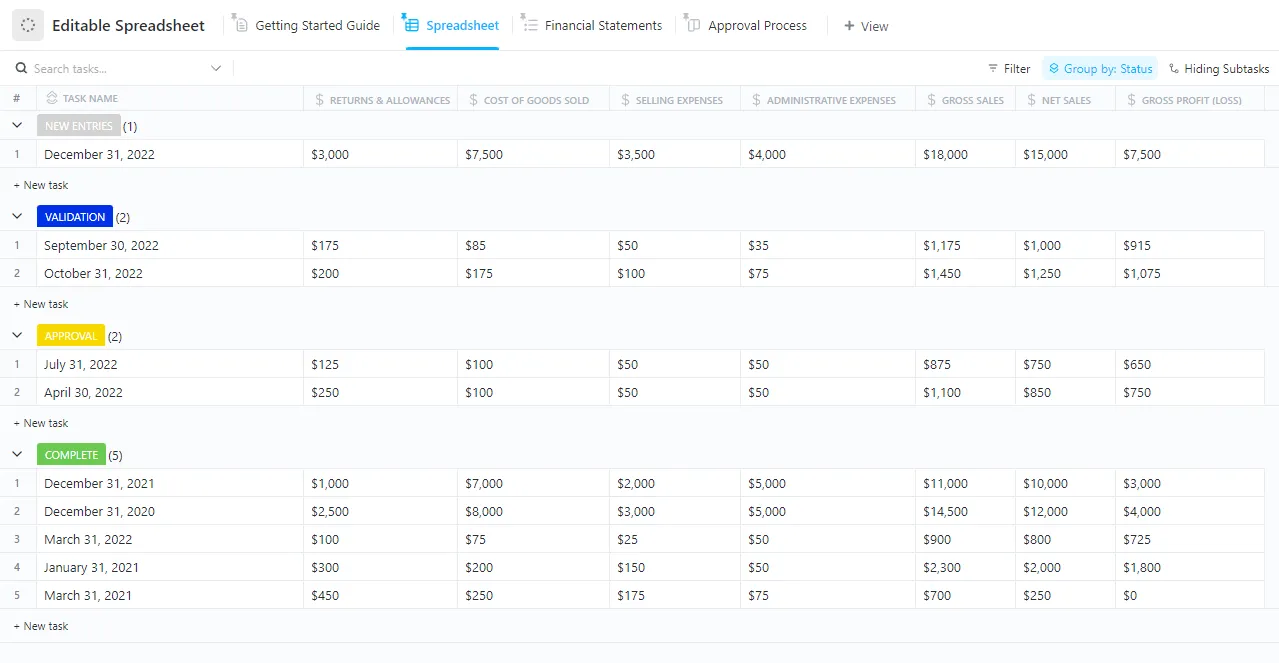
ข้ามการค้นหาข้อมูลซ้ำใน Excel ด้วยตนเองด้วยเทมเพลตสเปรดชีตที่แก้ไขได้ของ ClickUp คุณสามารถจัดระเบียบข้อมูลได้อย่างง่ายดาย ตรวจจับข้อมูลซ้ำได้รวดเร็ว และรักษาความถูกต้องของข้อมูลทั้งหมด—โดยไม่ต้องใช้สูตรที่ซับซ้อน
มาสำรวจสามวิธียอดนิยมในการระบุข้อมูลซ้ำในข้อมูลของคุณ
วิธี 1: ใช้การจัดรูปแบบตามเงื่อนไขเพื่อค้นหาค่าที่ซ้ำกัน
การจัดรูปแบบตามเงื่อนไขเป็นวิธีที่รวดเร็วในการเน้นค่าที่ซ้ำกันในแผ่นงาน มันทำงานได้ดีสำหรับการค้นหาค่าที่ซ้ำกันในคอลัมน์เดียวหรือข้ามช่วงของข้อมูล
นี่คือวิธีที่คุณสามารถใช้สิ่งนี้ได้:
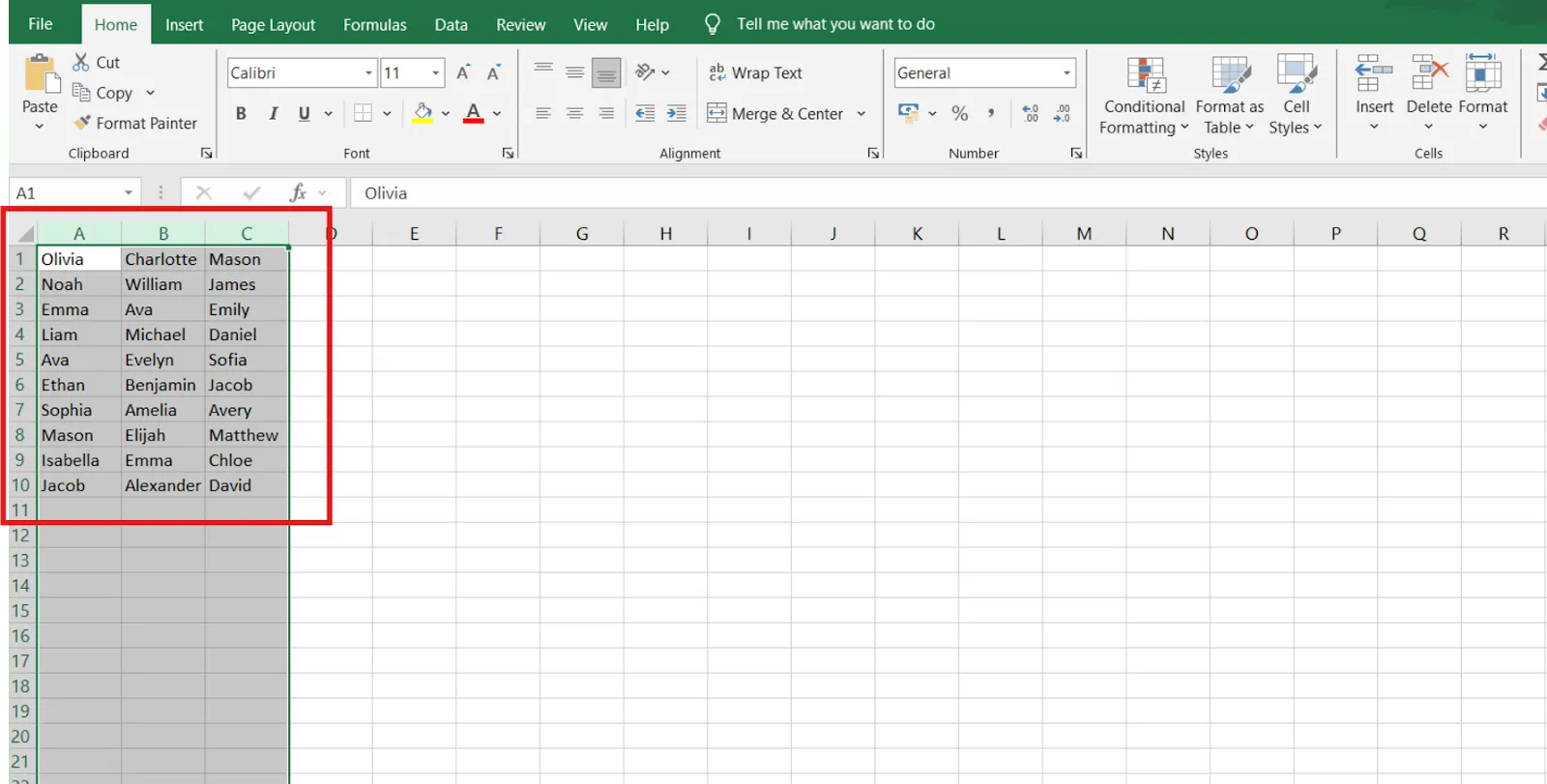
ขั้นตอนที่ 1: เลือกช่วงข้อมูล
ไฮไลต์เซลล์ที่มีรายชื่อเพื่อค้นหาข้อมูลที่ซ้ำกัน
ขั้นตอนที่ 2: ไปที่การจัดรูปแบบตามเงื่อนไข
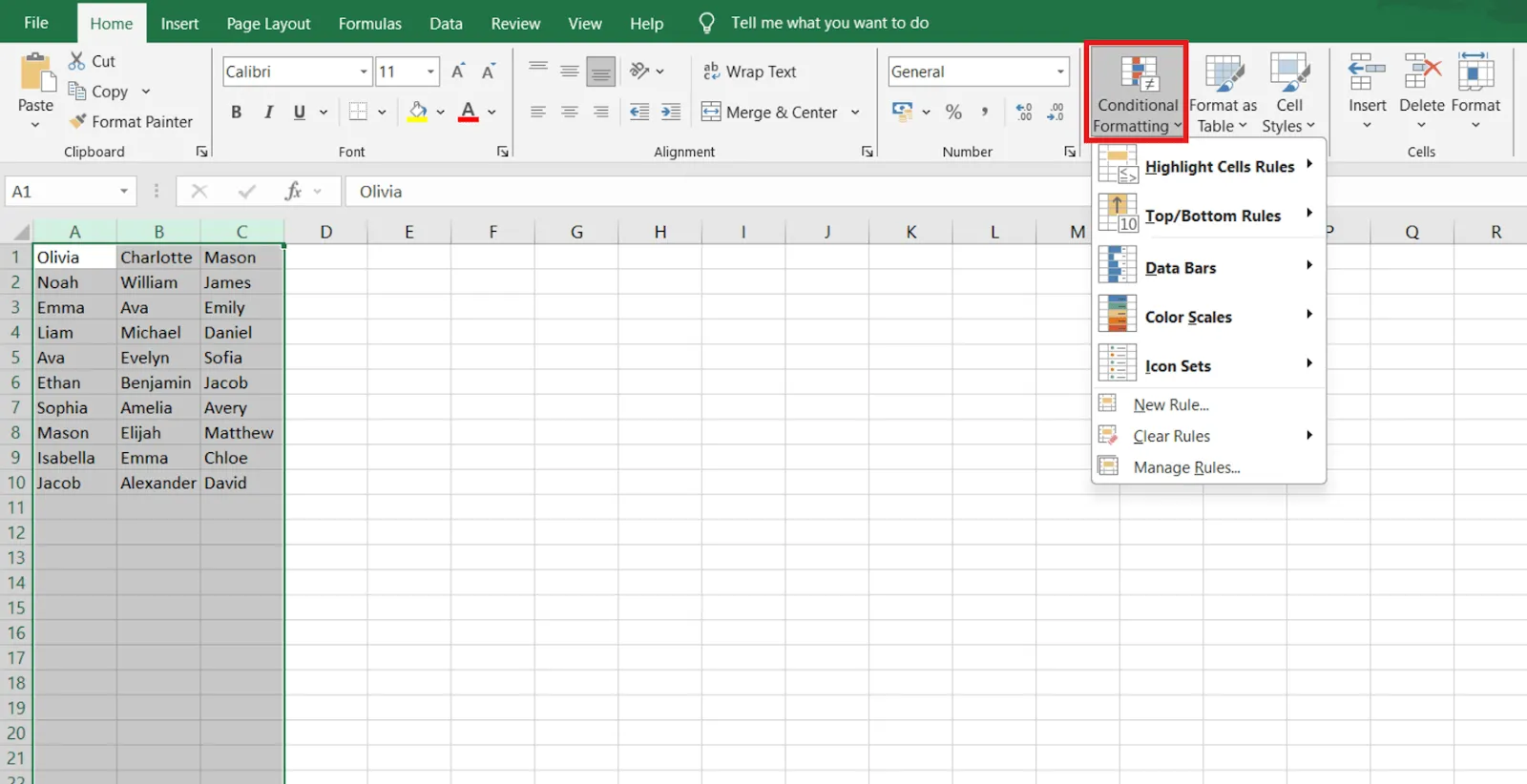
ไปที่ หน้าแรก บนริบบิ้นของ Excel คลิกที่ การจัดรูปแบบตามเงื่อนไข ในกลุ่ม สไตล์
ขั้นตอนที่ 3: คลิกที่ตัวเลือก Duplicate Values (ทำซ้ำค่า)
ในเมนูแบบเลื่อนลง ให้เลือก กฎเน้นเซลล์ จากนั้นคลิกที่ ค่าที่ซ้ำกัน
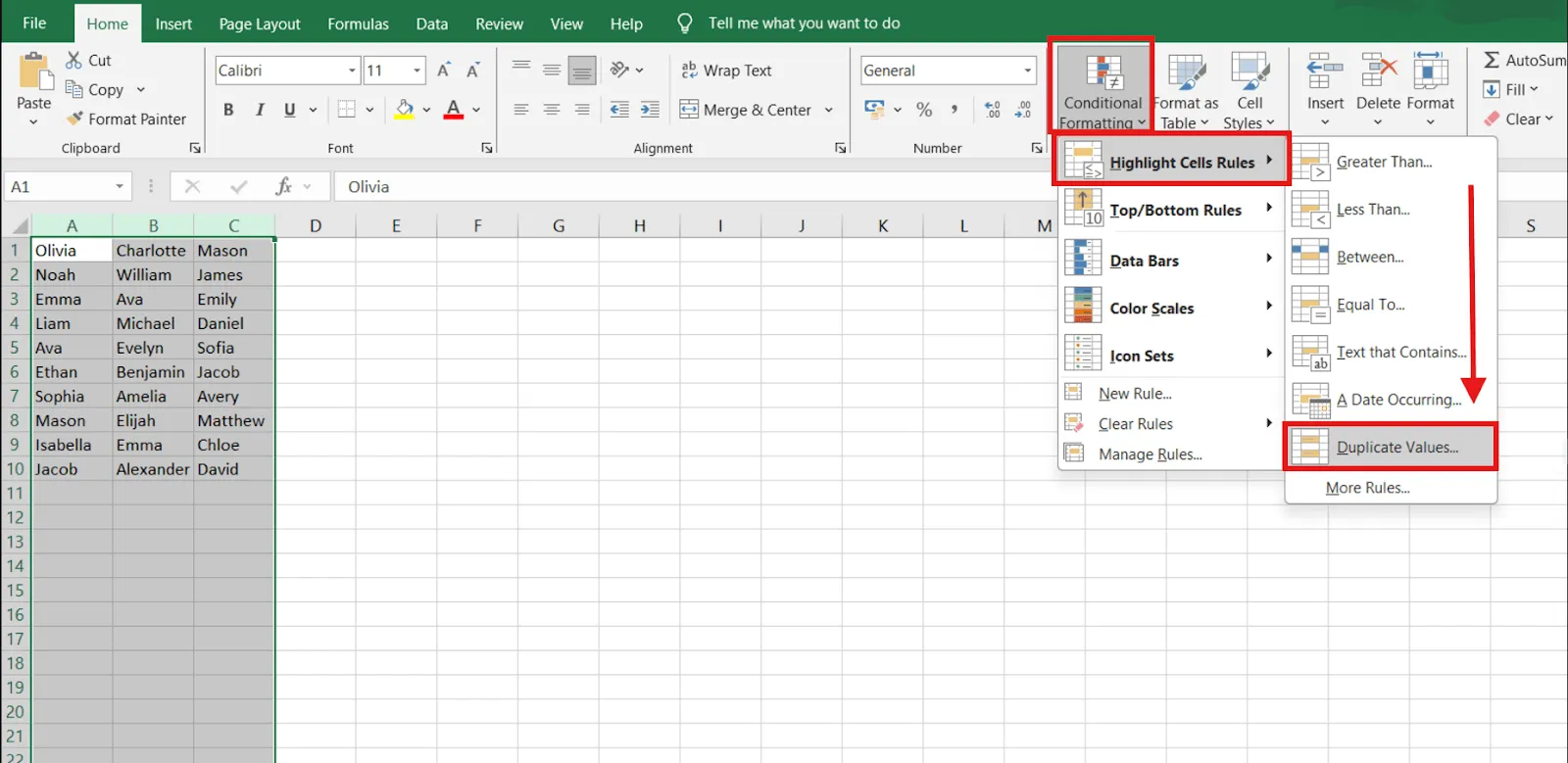
ขั้นตอนที่ 4: เลือกสไตล์การจัดรูปแบบ
กล่องโต้ตอบจะปรากฏขึ้น เลือกชุดสี เช่น สีแดงหรือสีเขียว เพื่อเน้นเซลล์ที่ซ้ำกัน
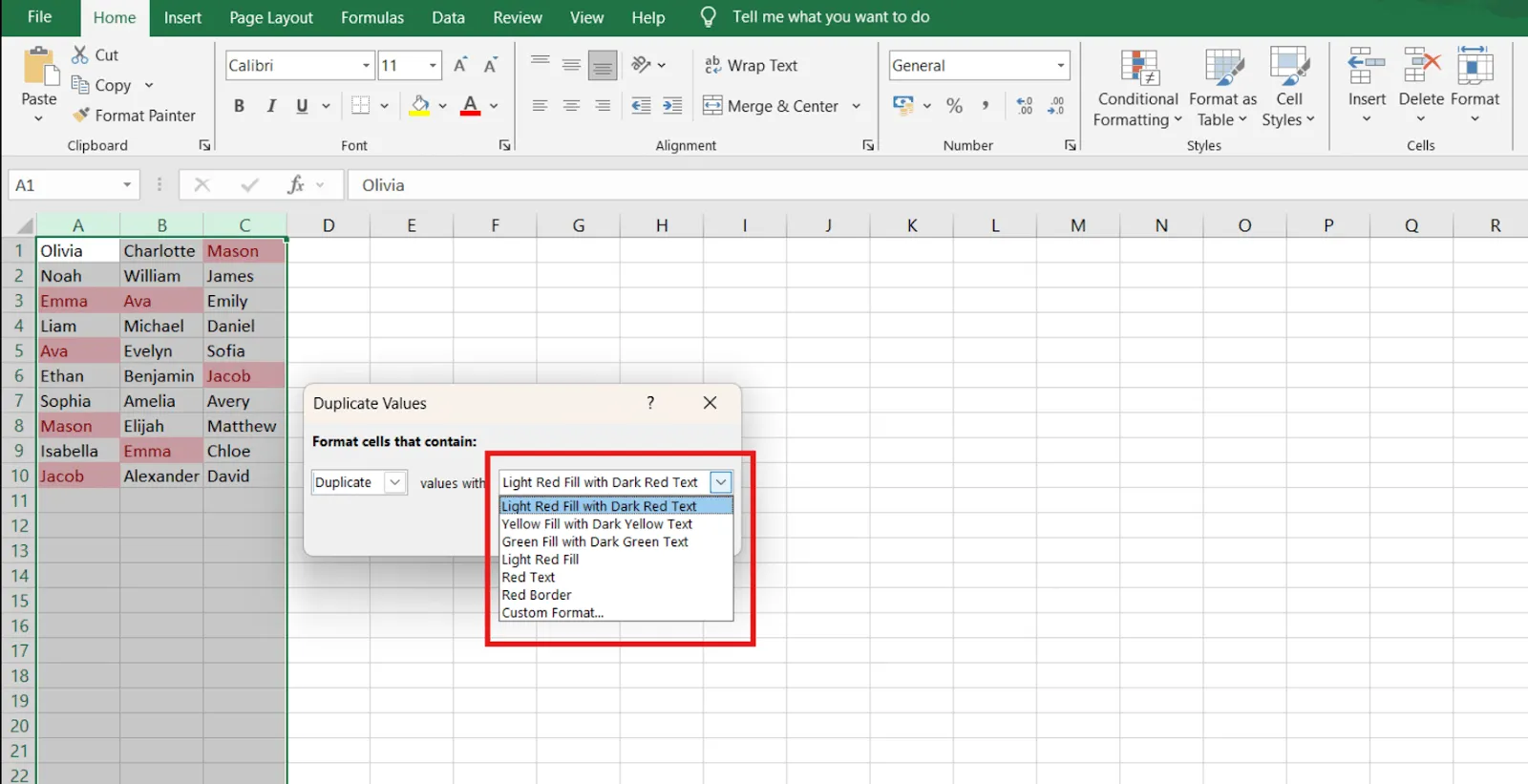
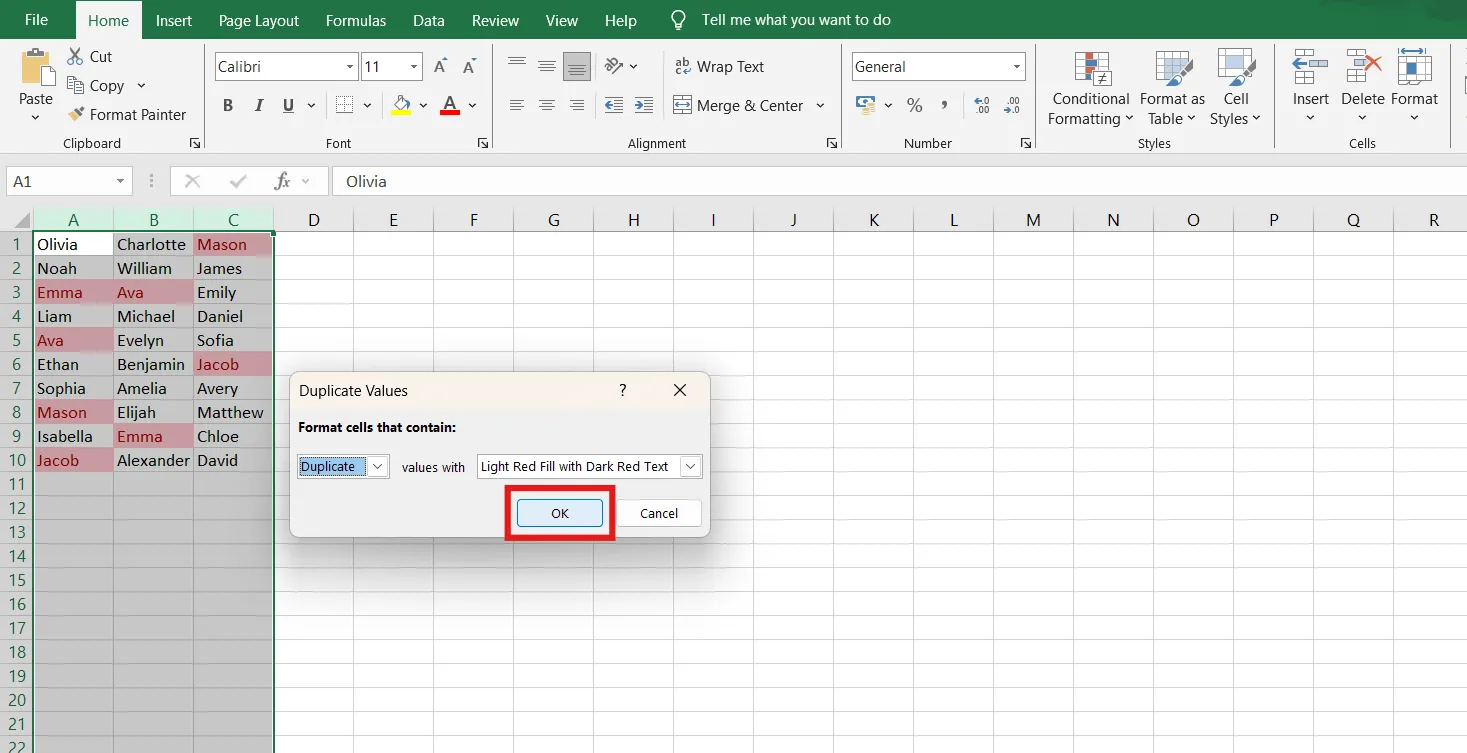
ขั้นตอนที่ 5: นำกฎไปใช้
คลิกที่ปุ่ม ตกลง และ Excel จะไฮไลต์ค่าที่ซ้ำกันหรือชื่อที่ซ้ำกันในเซลล์ที่เลือกโดยอัตโนมัติ
💡 เคล็ดลับจากมืออาชีพ: เชี่ยวชาญ Excel อย่างมืออาชีพ!แผ่นสูตร Excelนี้[พร้อมสูตรและเคล็ดลับ]ครอบคลุมสูตรที่จำเป็น, ทางลัด, และเคล็ดลับเพื่อเพิ่มประสิทธิภาพและทำให้งานซับซ้อนง่ายขึ้น จำเป็นต้องอ่านสำหรับทุกคนที่ต้องการยกระดับทักษะการใช้สเปรดชีต! 📊
วิธี 2: การใช้ฟังก์ชัน COUNTIF เพื่อค้นหาแถวที่ซ้ำกัน
สูตร COUNTIF ใน Excel มีประโยชน์อย่างยิ่งเมื่อคุณต้องการนับจำนวนข้อมูลที่ซ้ำกันหรือระบุแถวที่ซ้ำกัน
ทำตามขั้นตอนเหล่านี้:
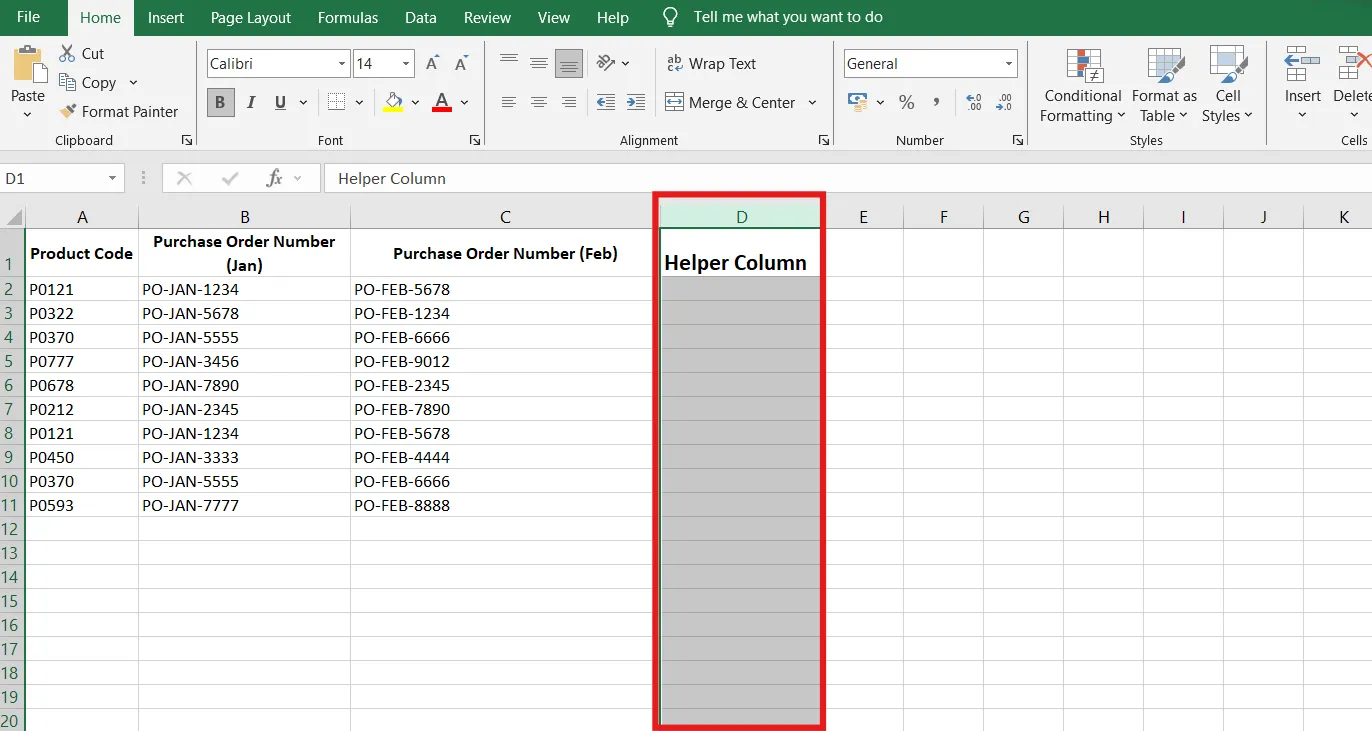
ขั้นตอนที่ 1: เพิ่มคอลัมน์ช่วยเหลือ
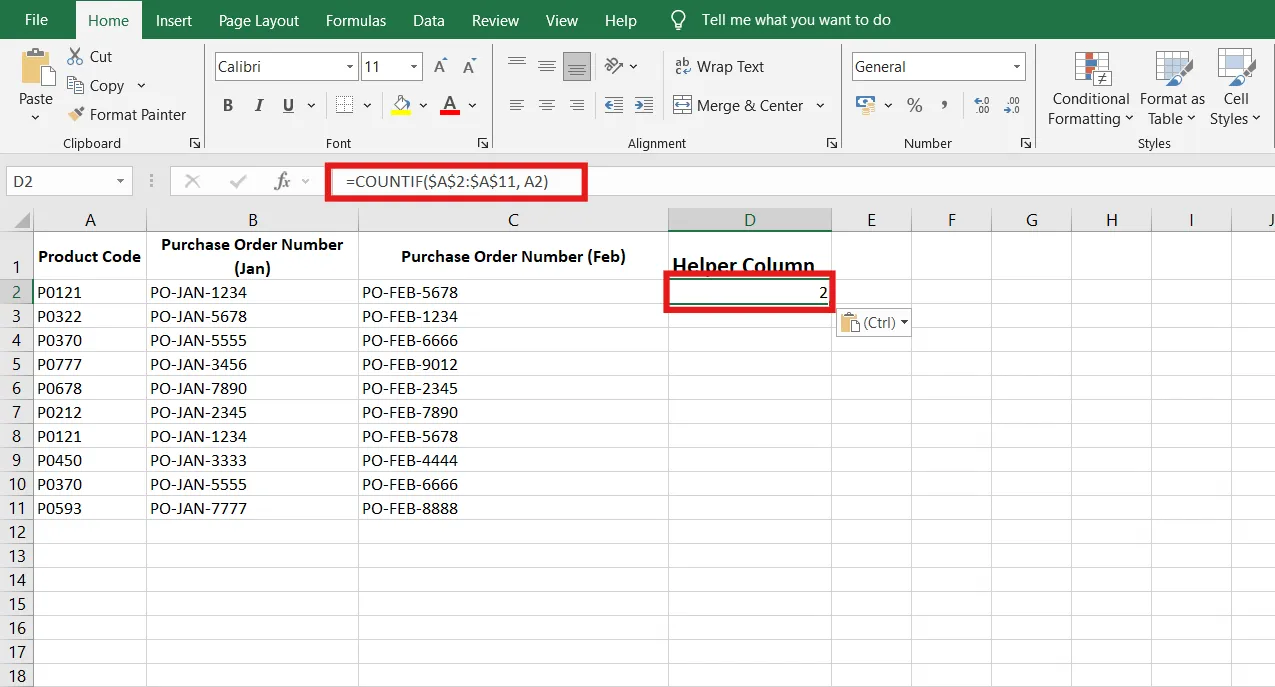
สมมติว่าคอลัมน์ D ซึ่งอยู่ถัดจากคอลัมน์ หมายเลขอ้างอิงการสั่งซื้อ (ก.พ.) เป็นคอลัมน์ช่วย
🔍 คุณรู้หรือไม่? สเปรดชีตเพียงแผ่นเดียวสามารถบรรจุข้อมูลได้ถึง1,048,576 แถว และ 16,384 คอลัมน์ นั่นคือปริมาณข้อมูลมหาศาล!
ขั้นตอนที่ 2: ใช้สูตร COUNTIF
ในคอลัมน์ช่วยเหลือในเซลล์ D2 ให้ป้อนสูตรต่อไปนี้:
=COUNTIF($A$2:$A$11, A2)
- $A$2:$A$16: นี่คือการอ้างอิงแบบสัมบูรณ์ไปยังช่วงทั้งหมดของรหัสสินค้า (A2 ถึง A11)
- A2: นี่เป็นการอ้างอิงเชิงเปรียบเทียบกับรหัสผลิตภัณฑ์ปัจจุบัน
ขั้นตอนที่ 3: วิเคราะห์ผลลัพธ์
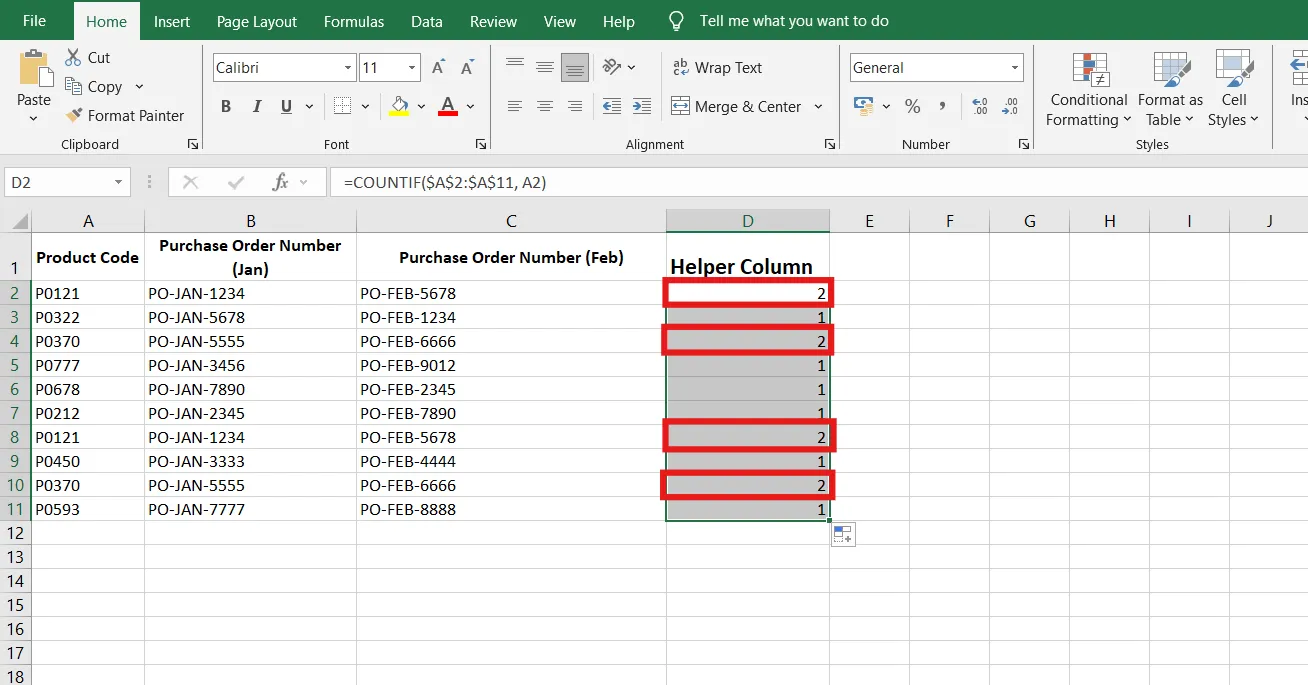
ลากสูตรลงไปที่แถวที่เหลือในคอลัมน์ D ค่าใดก็ตามที่มากกว่า 1 แสดงว่ามีรหัสสินค้าซ้ำ
💡 เคล็ดลับจากมืออาชีพ: ลองดู25 เคล็ดลับและเทคนิคใน Excel เพื่อเพิ่มประสิทธิภาพการทำงานของคุณและเปลี่ยนวิธีการทำงานกับ Excel! ค้นพบทางลัดที่เปลี่ยนเกม, ฟีเจอร์ที่ซ่อนอยู่, และเทคนิคประหยัดเวลาที่จะเพิ่มประสิทธิภาพการทำงานของคุณอย่างรวดเร็ว 🚀
วิธี 3: การใช้ PivotTables เพื่อค้นหาแถวที่ซ้ำกัน
ตารางหมุนเป็นเครื่องมือที่ทรงพลังสำหรับการสรุปข้อมูลและค้นหาข้อมูลซ้ำ พวกมันเหมาะสำหรับชุดข้อมูลขนาดใหญ่หรือเมื่อวิเคราะห์ข้อมูลซ้ำที่มีหลายคอลัมน์
นี่คือวิธีการใช้งาน:
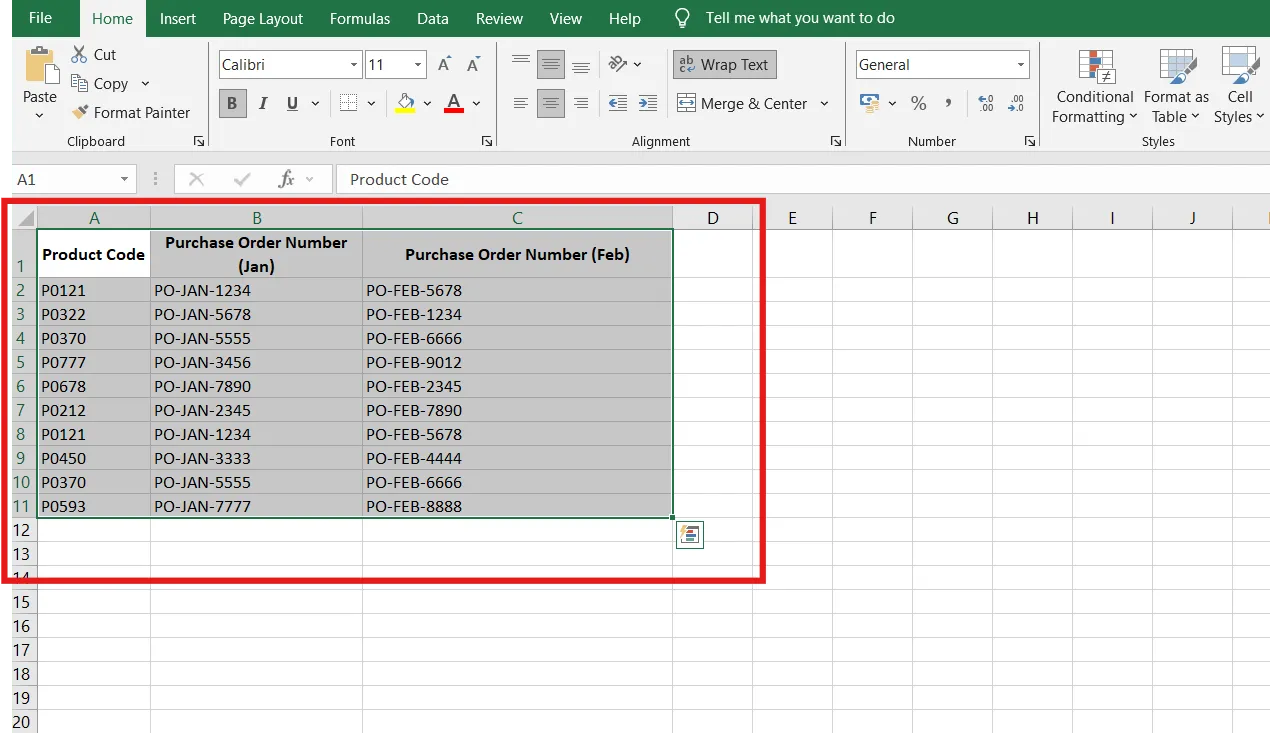
ขั้นตอนที่ 1: เลือกข้อมูลของคุณ
ไฮไลต์ชุดข้อมูลทั้งหมด รวมถึงแถวหัวตาราง
ขั้นตอนที่ 2: สร้าง PivotTable
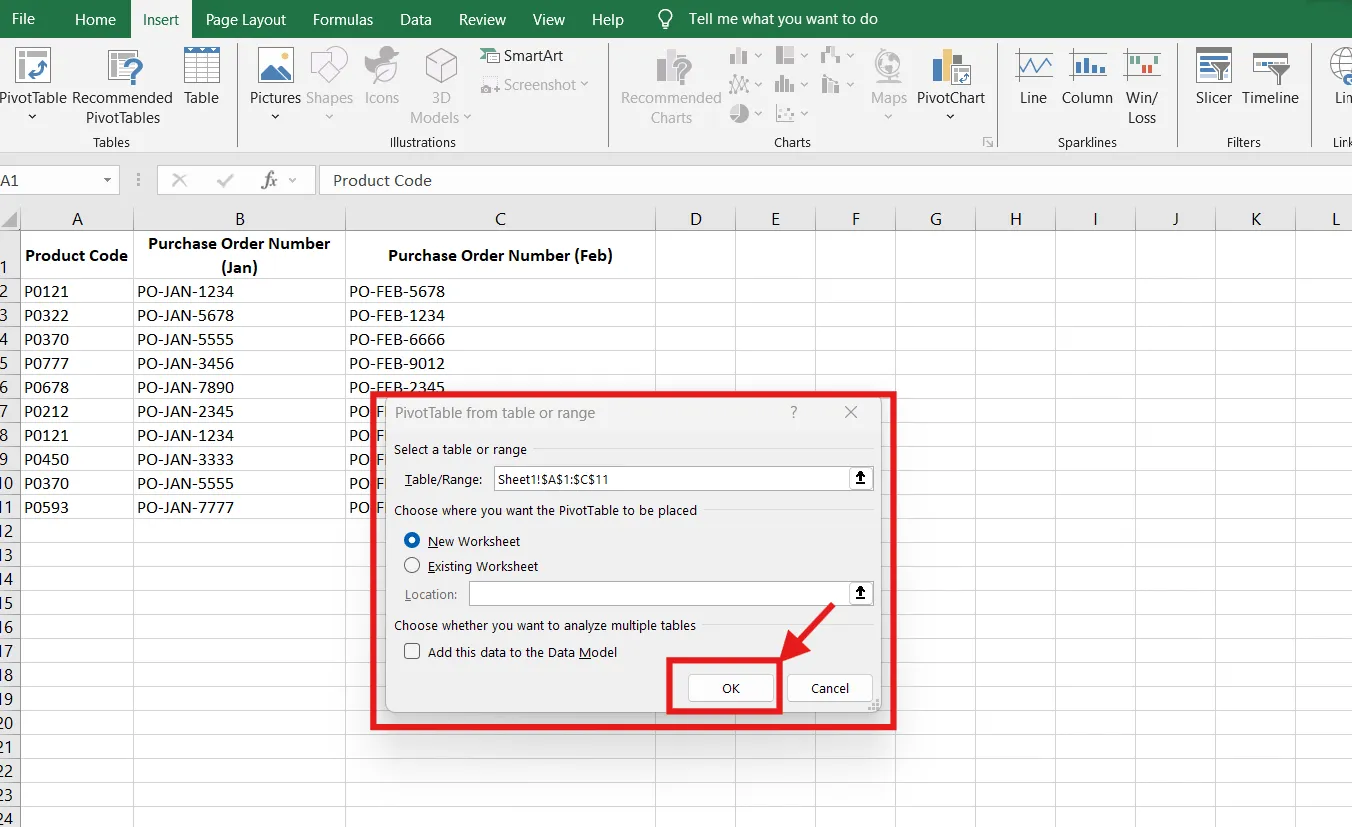
ไปที่แท็บ แทรก บนริบบิ้นของ Excel คลิก PivotTable และเลือก จาก ตาราง/ช่วง
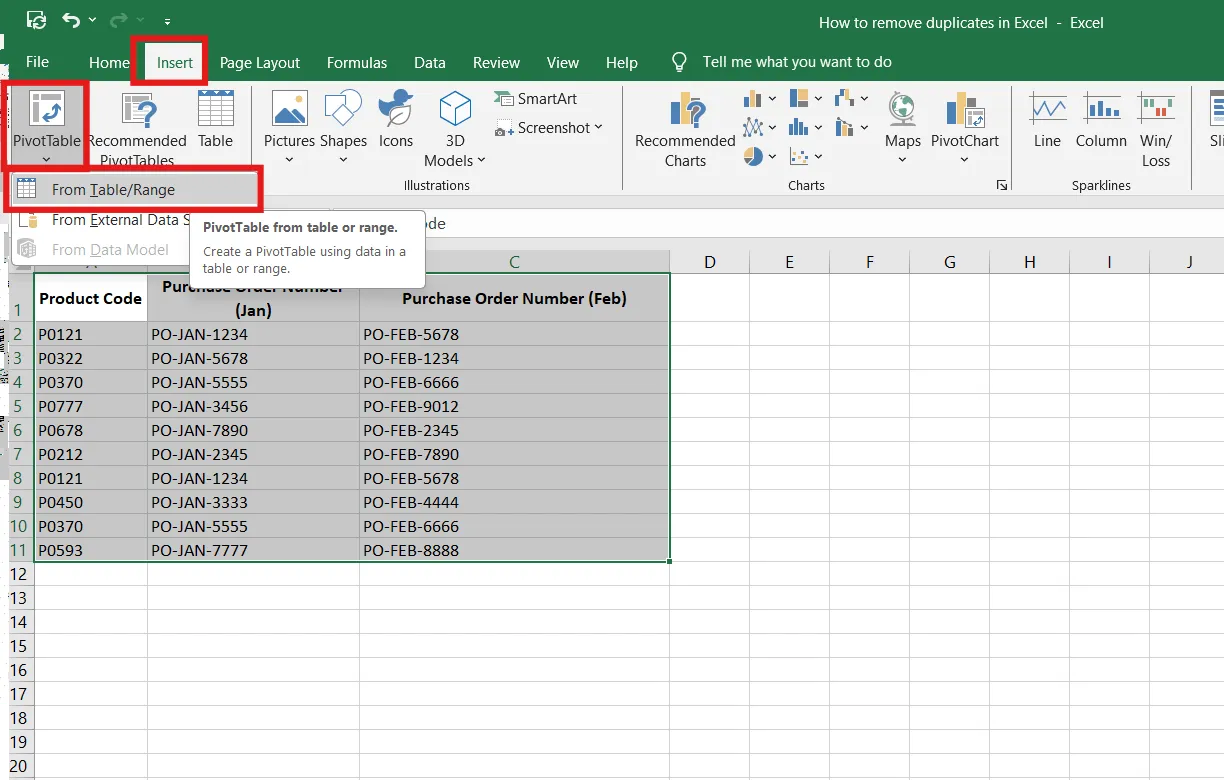
กล่องโต้ตอบจะปรากฏขึ้น คลิกที่ปุ่ม ตกลง
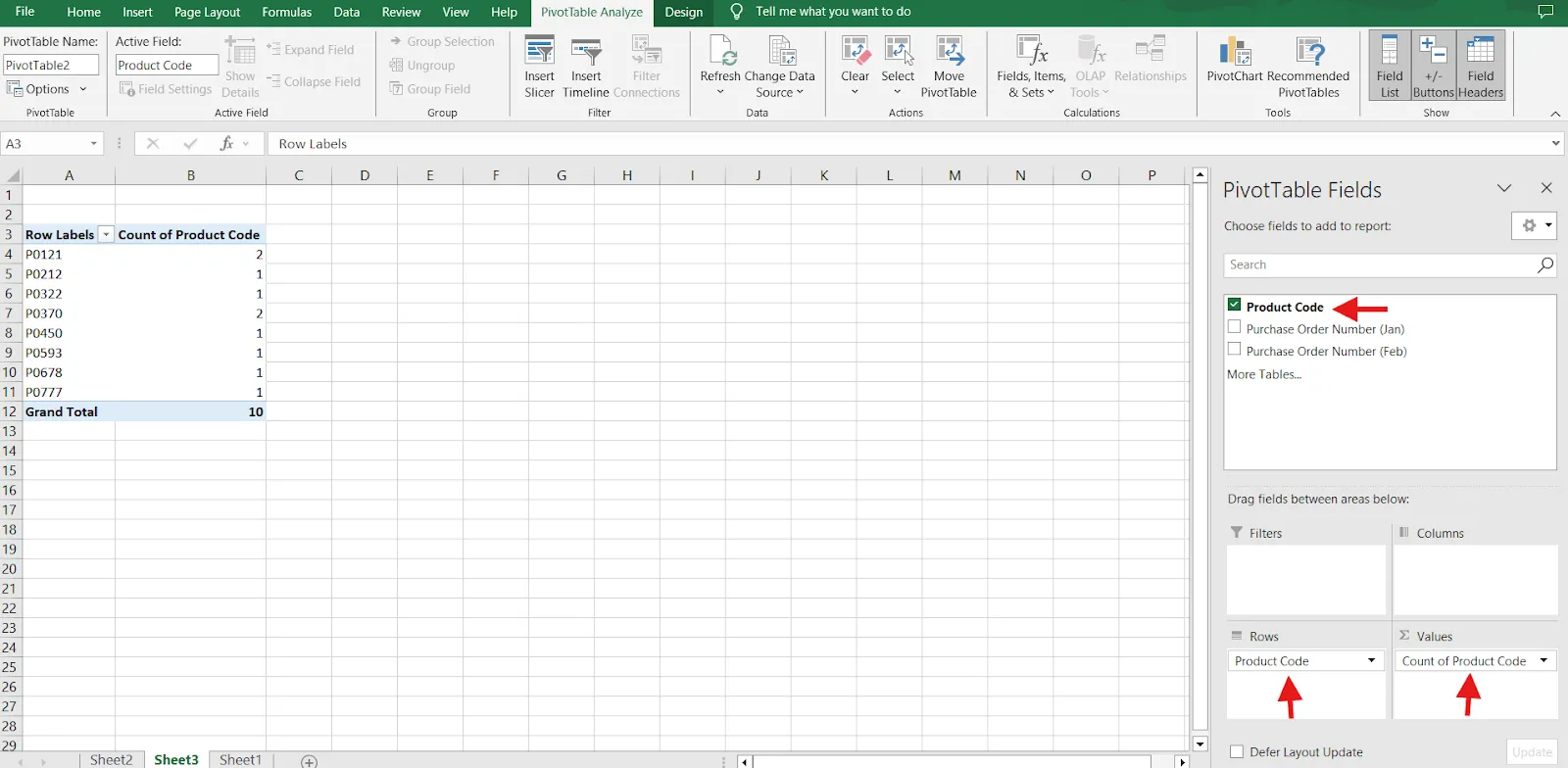
ขั้นตอนที่ 3: เพิ่มฟิลด์ลงในแถวและค่า
ลาก รหัสสินค้า ไปยังพื้นที่แถวของ PivotTable จากนั้นลาก รหัสสินค้า เดียวกันไปยังพื้นที่ ค่า โดยค่าเริ่มต้นจะถูกตั้งค่าเป็น จำนวน
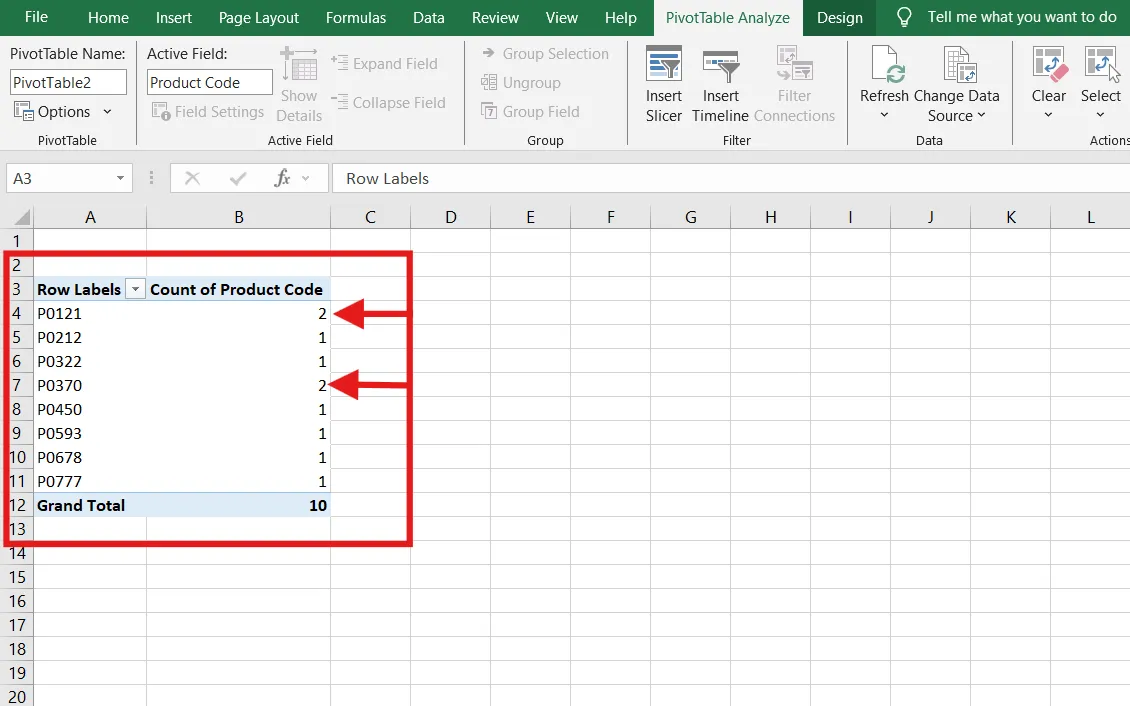
ขั้นตอนที่ 4: วิเคราะห์จำนวน
PivotTable จะแสดงรายการรหัสสินค้าที่ไม่ซ้ำกันพร้อมจำนวนของแต่ละรายการ รหัสสินค้าใดที่มีจำนวนมากกว่า 1 ถือเป็นรหัสซ้ำ
💡 เคล็ดลับด่วน: ลดข้อผิดพลาดด้วยการเรียนรู้วิธีทำให้ Excel อัตโนมัติเพื่อปรับปรุงขั้นตอนการทำงานและงานของคุณให้มีประสิทธิภาพยิ่งขึ้น! 🔄✨
- ทำให้งานเป็นอัตโนมัติด้วยมาโครใน Excel บันทึกการกระทำ และทำซ้ำได้ด้วยการคลิกเพียงครั้งเดียว 🛠️
- เขียนสคริปต์สำหรับขั้นตอนการทำงานของคุณและทำให้กระบวนการเป็นอัตโนมัติโดยใช้แท็บ Automate ของ Excel (หรือที่เรียกว่า Office Scripts) 📋
- ใช้ PivotTables และแผนภูมิเพื่อสร้างข้อมูลเชิงลึกและการแสดงภาพจากข้อมูลของคุณโดยอัตโนมัติ 📊
วิธีลบข้อมูลซ้ำใน Excel
การลบข้อมูลซ้ำใน Excel นั้นง่ายยิ่งขึ้นไปอีก นี่คือวิธีการ:
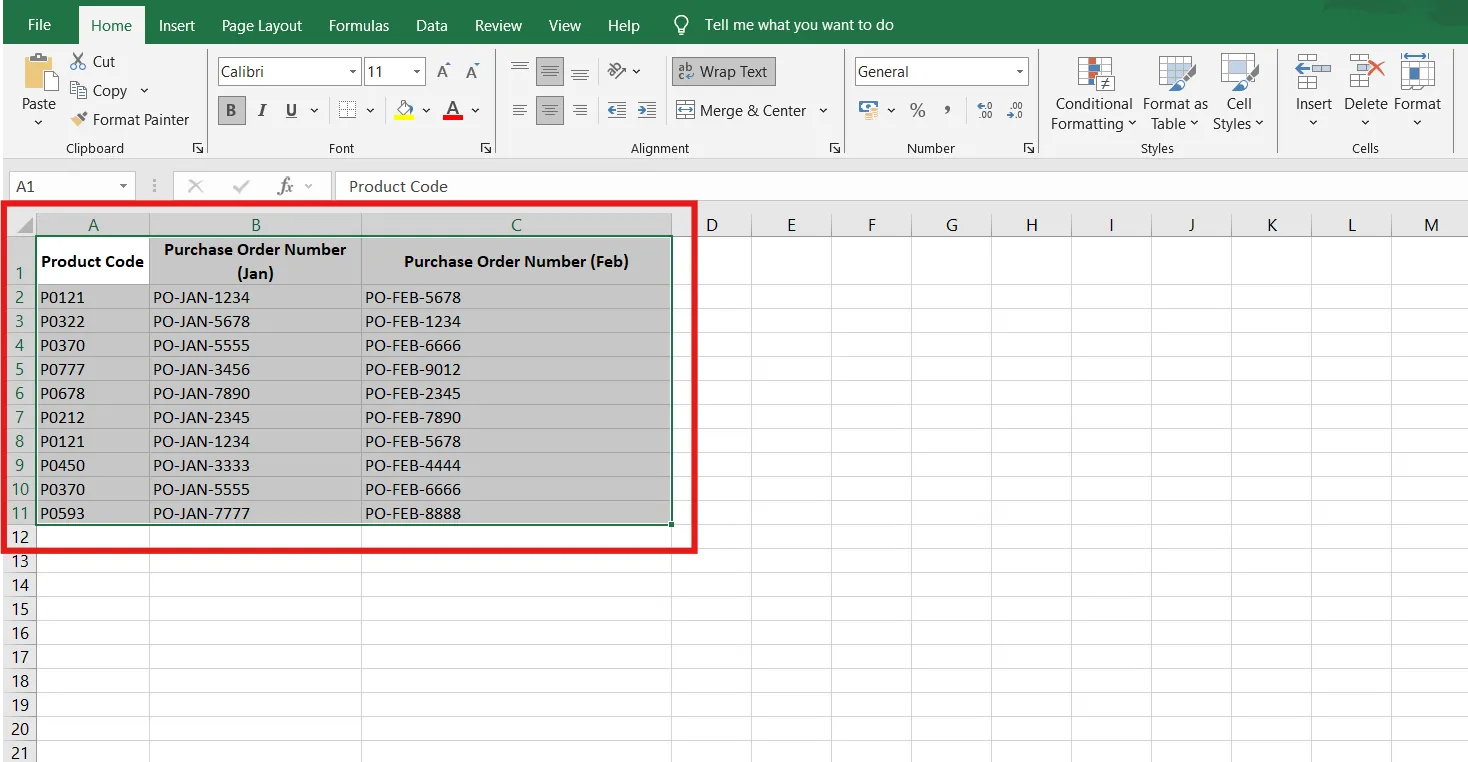
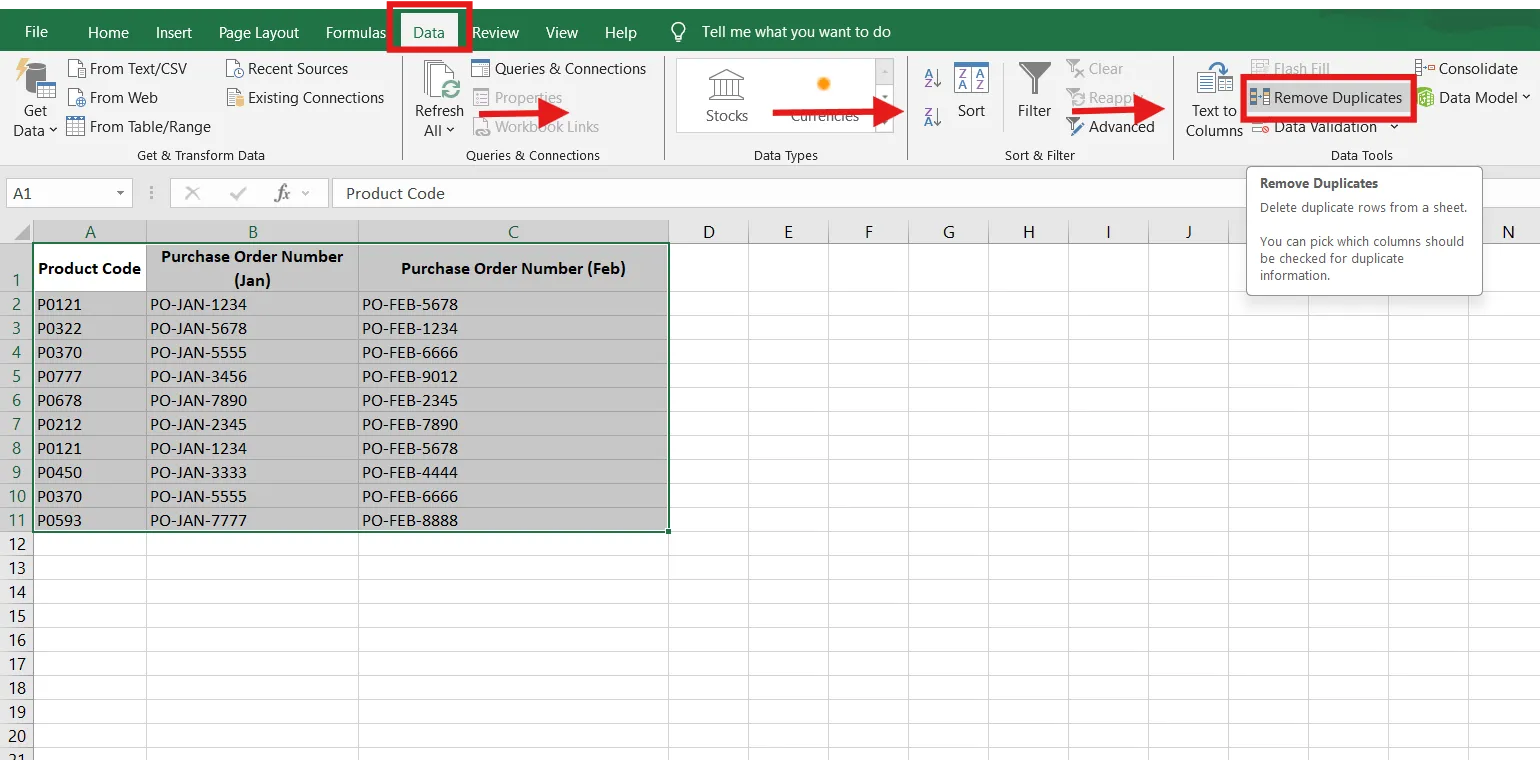
ขั้นตอนที่ 1: เลือกช่วงข้อมูล
เลือกเซลล์ทั้งหมดที่มีข้อมูลของคุณ รวมถึงแถวหัวตาราง โดยคลิกและลากเมาส์ของคุณ
ขั้นตอนที่ 2: เปิดเครื่องมือลบรายการที่ซ้ำกัน
ไปที่แท็บ ข้อมูล บนริบบิ้นของ Excel ในกลุ่ม เครื่องมือข้อมูล ให้คลิกที่ ลบค่าที่ซ้ำกัน
➡️ อ่านเพิ่มเติม: ปลดล็อกพลังของ Excelด้วยการเข้าใจวิธีการใช้ Excel สำหรับการจัดการโครงการ!เรียนรู้วิธีสร้างไทม์ไลน์ ติดตามงาน และปรับปรุงกระบวนการทำงานให้มีประสิทธิภาพ—ทั้งหมดในรูปแบบสเปรดชีตที่คุ้นเคย 📊✅
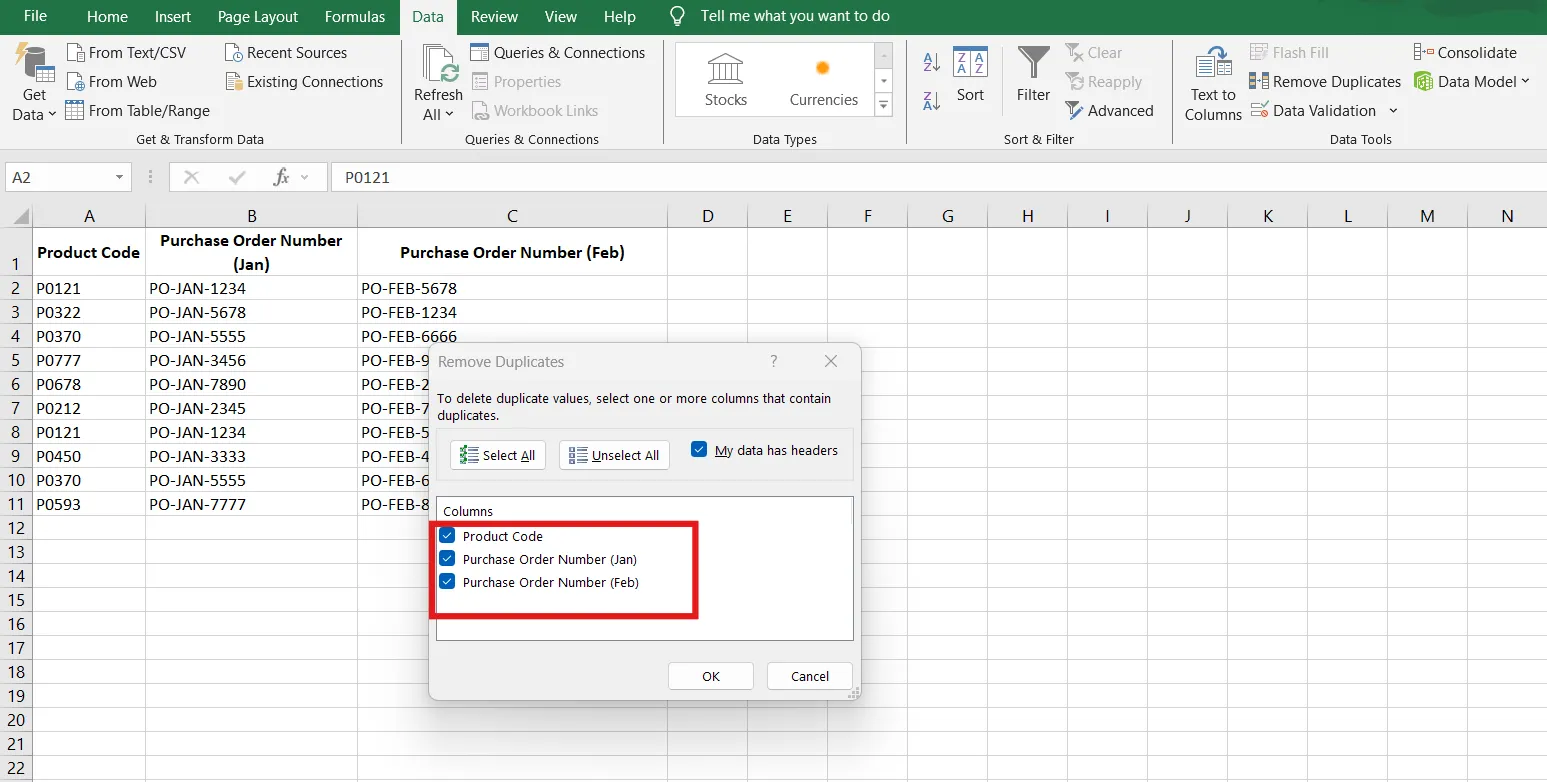
ขั้นตอนที่ 3: ระบุคอลัมน์ที่ต้องการตรวจสอบว่ามีข้อมูลซ้ำ
กล่องโต้ตอบจะปรากฏขึ้น ในส่วน คอลัมน์ ให้ตรวจสอบให้แน่ใจว่าทุกหัวข้อถูกเลือกไว้เพื่อระบุและลบข้อมูลซ้ำ คลิกที่ปุ่ม ตกลง
ขั้นตอนที่ 4: วิเคราะห์ผลลัพธ์
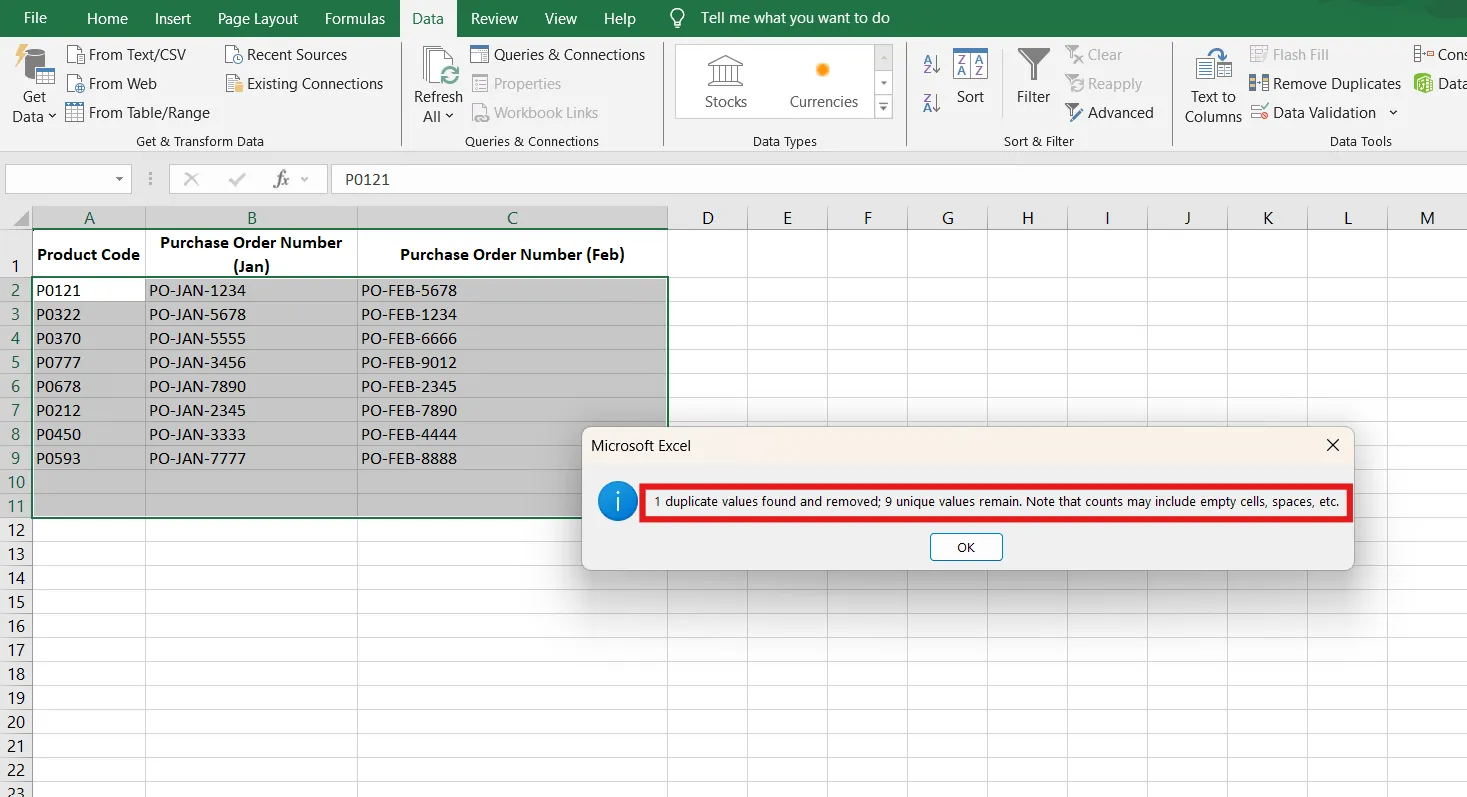
กล่องโต้ตอบอีกกล่องหนึ่งจะปรากฏขึ้น โดยจะระบุจำนวนค่าที่ซ้ำกันที่พบและจำนวนค่าที่ไม่ซ้ำกันที่เหลืออยู่ ระบบจะลบค่าที่ซ้ำกันออกจากรายการโดยอัตโนมัติ
➡️ อ่านเพิ่มเติม: เชี่ยวชาญศิลปะของ Excel ด้วยคู่มือสุดยอดสูตร Excel ที่ทุกคนควรรู้!ตั้งแต่การคำนวณพื้นฐานไปจนถึงฟังก์ชันขั้นสูง สูตรเหล่านี้จะเปลี่ยนทักษะการจัดการข้อมูลของคุณและประหยัดเวลา 🧮✨
ข้อเสียของการใช้ Excel ในการค้นหาข้อมูลซ้ำ
Excel เป็นเครื่องมือที่ทรงพลัง แต่ก็ไม่ได้ปราศจากความท้าทาย โดยเฉพาะเมื่อต้องจัดการกับข้อมูลซ้ำ แม้ว่าจะมีฟีเจอร์มากมาย เช่น การจัดรูปแบบตามเงื่อนไข เพื่อค้นหาค่าที่ซ้ำกัน แต่ก็ยังมีข้อจำกัดที่อาจทำให้กระบวนการทำงานช้าลงหรือเกิดความไม่ถูกต้อง
มาดูบางส่วนกัน:
- ความสามารถในการทำงานอัตโนมัติที่จำกัด: Excel ไม่สามารถทำงานอัตโนมัติในการตรวจจับข้อมูลซ้ำได้ คุณจำเป็นต้องใช้เครื่องมือเดิม เช่น ฟีเจอร์ "ลบข้อมูลซ้ำ" หรือใช้สูตรคำนวณใหม่ทุกครั้ง สำหรับธุรกิจที่ต้องจัดการข้อมูลที่มีการเปลี่ยนแปลงบ่อย วิธีการทำด้วยตนเองเช่นนี้ไม่มีประสิทธิภาพและเพิ่มความเสี่ยงในการพลาดข้อมูลซ้ำ กระบวนการทำงานที่ต้องพึ่งพาขั้นตอนซ้ำซากเช่นนี้ไม่เพียงแต่ใช้เวลามากเท่านั้น แต่ยังเสี่ยงต่อข้อผิดพลาดอีกด้วย
- ความเสี่ยงของการสูญเสียข้อมูล: เครื่องมือ "ลบข้อมูลซ้ำ" เป็นวิธีที่รวดเร็วในการกำจัดรายการที่ซ้ำกัน แต่จะลบข้อมูลอย่างถาวร เนื่องจาก Excel ไม่มีตัวเลือกในการดูตัวอย่างหรือสำรองข้อมูลสำหรับการดำเนินการนี้ การกู้คืนข้อมูลที่ถูกลบจึงต้องอาศัยการย้อนกลับขั้นตอนหรือการพึ่งพาข้อมูลสำรอง หากมีอยู่
- ความยากลำบากในการระบุข้อมูลที่ไม่ซ้ำกัน: แม้ว่า Excel จะช่วยให้คุณสามารถเน้นข้อมูลที่ซ้ำกันได้ แต่การแยกหรือกรองค่าที่ไม่ซ้ำกันนั้นไม่ได้ทำได้ง่ายดาย การซ่อนข้อมูลที่ซ้ำกันหรือการดูรายการที่ไม่ซ้ำกันจำเป็นต้องตั้งค่าตัวกรองเพิ่มเติมหรือใช้ฟังก์ชัน UNIQUE (สูตรสำหรับดึงรายการค่าที่ไม่ซ้ำกัน) ซึ่งใช้เวลามากสำหรับผู้ใช้ที่ไม่คุ้นเคยกับ Excel
- ข้อผิดพลาดที่เกิดจากเซลล์ว่าง: เซลล์ว่างจะรบกวนการระบุข้อมูลซ้ำ ตัวอย่างเช่น เซลล์ว่างจะถูกพิจารณาเป็นข้อมูลซ้ำเมื่อใช้เครื่องมือลบข้อมูลซ้ำ ส่งผลให้ได้ผลลัพธ์ที่ไม่ถูกต้อง สูตรเช่น COUNTIF อาจตีความค่าที่หายไปผิด ทำให้จำนวนนับไม่ถูกต้อง
- การร่วมมือที่จำกัดและการอัปเดตแบบเรียลไทม์: Excel ไม่ได้ออกแบบมาเพื่อการร่วมมือที่ราบรื่น เมื่อผู้ใช้หลายคนทำงานบนไฟล์เดียวกัน ข้อมูลซ้ำอาจถูกเพิ่มเข้ามาได้โดยง่าย การเปลี่ยนแปลงที่ทำโดยผู้ใช้คนหนึ่งอาจไม่ปรากฏให้ผู้อื่นเห็นทันที และไม่มีระบบควบคุมเวอร์ชันในตัวเพื่อติดตามการแก้ไข ซึ่งอาจทำให้แถวหรือค่าซ้ำถูกมองข้ามได้
➡️ อ่านเพิ่มเติม:วิธีใช้การตรวจสอบข้อมูลใน Excel
เนื่องจากข้อจำกัดเหล่านี้การเลือกใช้ซอฟต์แวร์ฐานข้อมูลอย่าง ClickUpจะเป็นก้าวที่ดีกว่า ClickUp เป็นเครื่องมือเพิ่มประสิทธิภาพการทำงานแบบครบวงจรที่มีความสามารถในการทำงานอัตโนมัติขั้นสูง เพื่อช่วยให้การจัดการข้อมูลและกระบวนการทำงานของคุณง่ายขึ้น
มาดูกันว่าอะไรทำให้ ClickUpเป็นทางเลือกที่ดีที่สุดสำหรับExcelในด้านประสิทธิภาพและความสามารถในการทำงาน
พบกับ ClickUp: ทางเลือกที่ดีที่สุดสำหรับ Excel ในการวิเคราะห์ข้อมูล
ClickUp เป็นทางเลือกที่เชื่อถือได้สำหรับ Excel และยังสามารถใช้เป็นซอฟต์แวร์สเปรดชีตที่ช่วยให้คุณจัดการฐานข้อมูลของคุณได้อย่างเชี่ยวชาญ นั่นไม่ใช่ทั้งหมด; มันมีคุณสมบัติการจัดการโครงการขั้นสูง ทำให้คุณสามารถรวมเวิร์กโฟลว์ทั้งหมดของคุณไว้ในที่เดียว
นี่คือวิธีที่ ClickUp สามารถช่วยคุณจัดการฐานข้อมูลและสเปรดชีตของคุณได้อย่างมีประสิทธิภาพ:
เพิ่มพลังการจัดการข้อมูลของคุณด้วยมุมมองตารางของ ClickUp
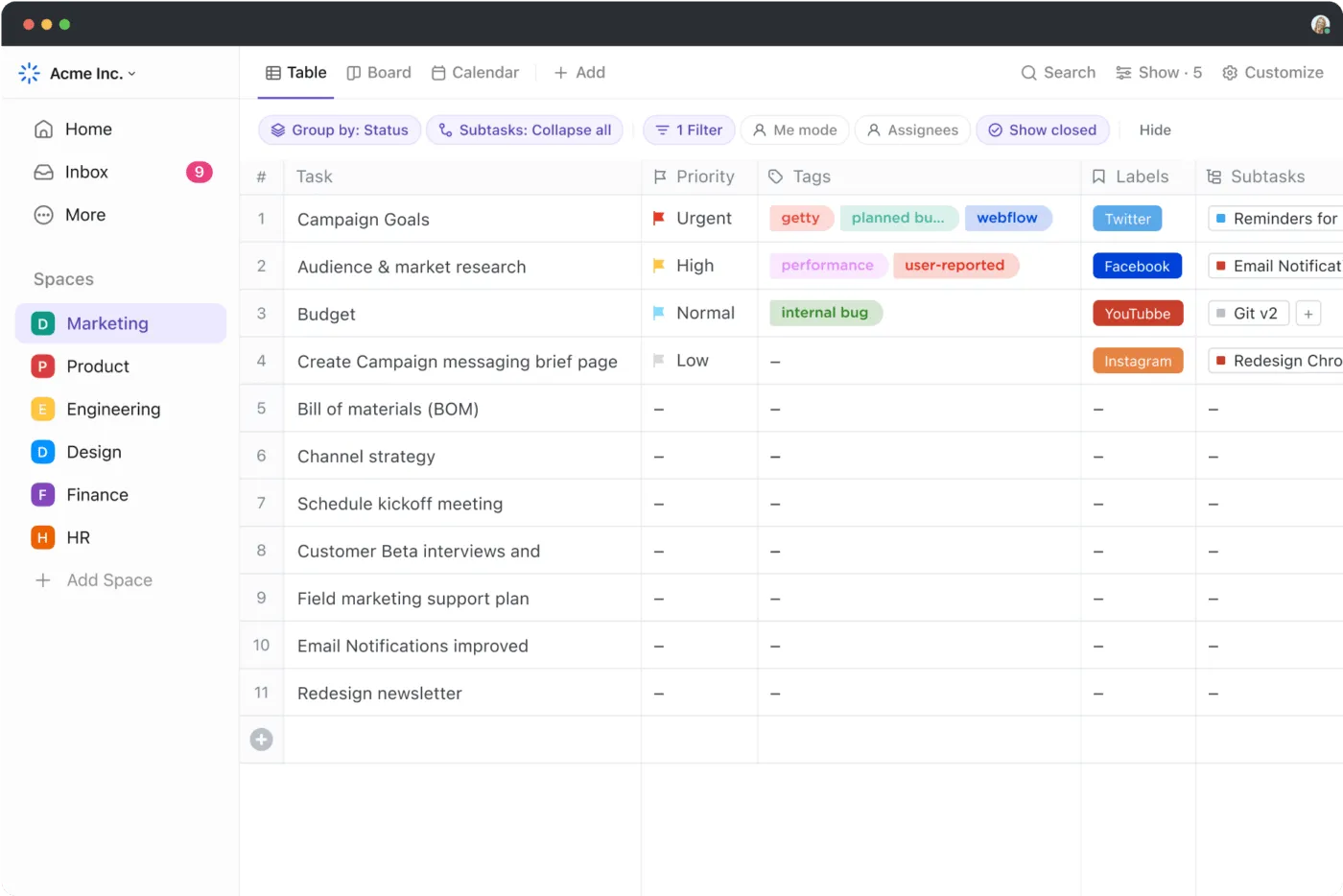
มุมมองตารางของ ClickUpเป็นเครื่องมือที่คุณควรใช้สำหรับการจัดการข้อมูลที่ง่ายดาย มันช่วยให้คุณสร้างสเปรดชีตและฐานข้อมูลที่สะอาดและเป็นระเบียบได้อย่างรวดเร็ว
ไม่ว่าคุณจะติดตามโครงการ ประเมินงบประมาณ จัดการลูกค้า หรือจัดระเบียบทีมของคุณ มันจะให้รายละเอียดที่จำเป็นทั้งหมดแก่คุณในพริบตาเดียว
📮 ClickUp Insight:92% ของพนักงานที่ต้องใช้ความรู้เสี่ยงต่อการสูญเสียการตัดสินใจที่สำคัญซึ่งกระจัดกระจายอยู่ในแชท อีเมล และสเปรดชีต หากไม่มีระบบที่รวมศูนย์สำหรับการบันทึกและติดตามการตัดสินใจ ข้อมูลเชิงลึกทางธุรกิจที่สำคัญจะสูญหายไปในความวุ่นวายของข้อมูลดิจิทัล ด้วยความสามารถในการจัดการงานของ ClickUpคุณไม่ต้องกังวลกับเรื่องนี้อีกต่อไป สร้างงานจากแชท ความคิดเห็นในงาน เอกสาร และอีเมลได้ด้วยการคลิกเพียงครั้งเดียว!
วิธีใช้มุมมองตารางของ ClickUp เพื่อช่วยจัดการสเปรดชีตและฐานข้อมูลของคุณ

มุมมองตารางของ ClickUp ช่วยให้คุณเห็นงาน ข้อมูล และฟิลด์ที่กำหนดเองในรูปแบบตารางที่มีโครงสร้าง—เหมือนกับสเปรดชีตแต่มีความยืดหยุ่นมากกว่า คุณสามารถปรับแต่งคอลัมน์ให้เหมาะกับความต้องการของคุณและเพิ่มฟิลด์สำหรับตัวเลข วันที่ เมนูแบบเลื่อนลง และแม้แต่สูตรได้
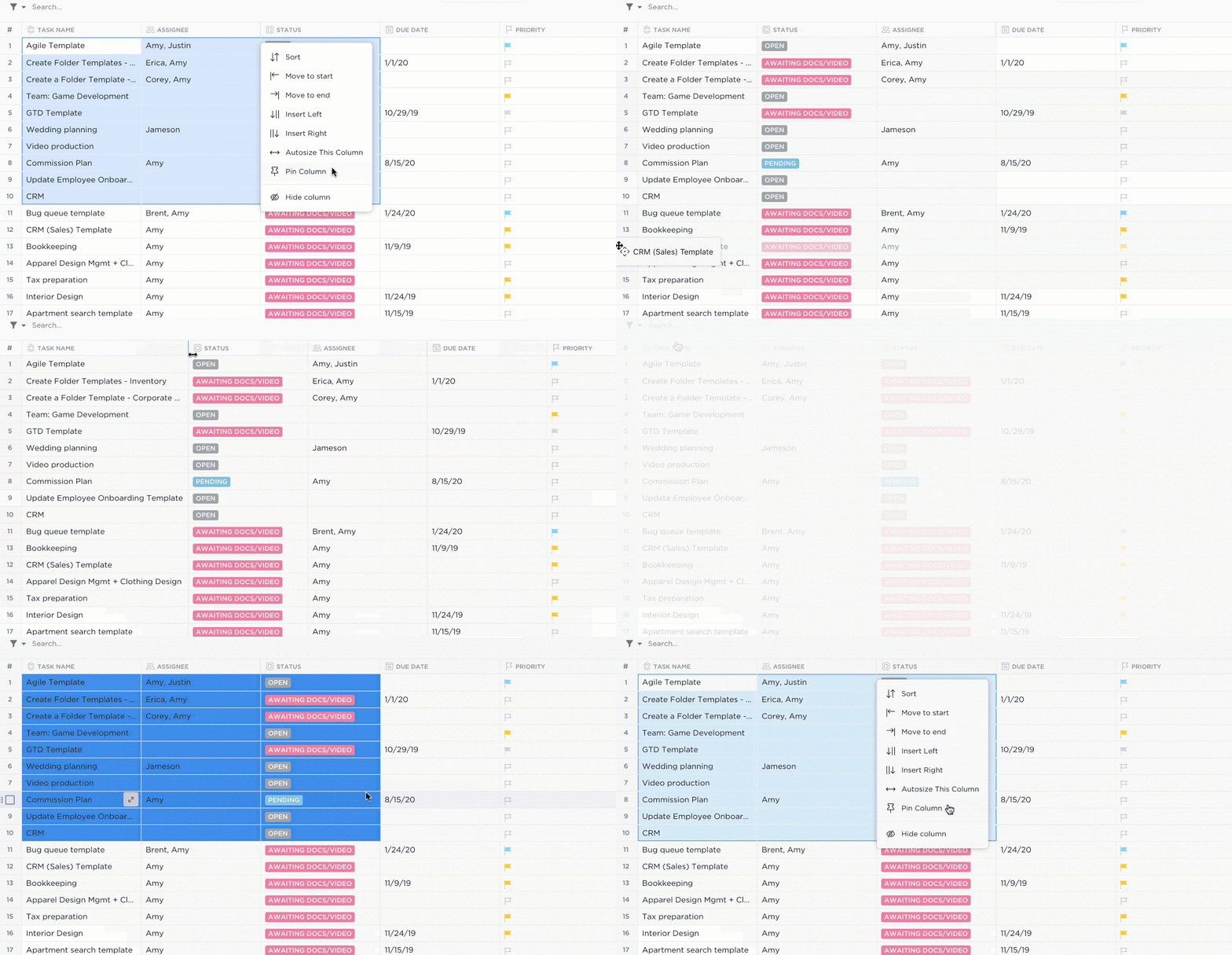
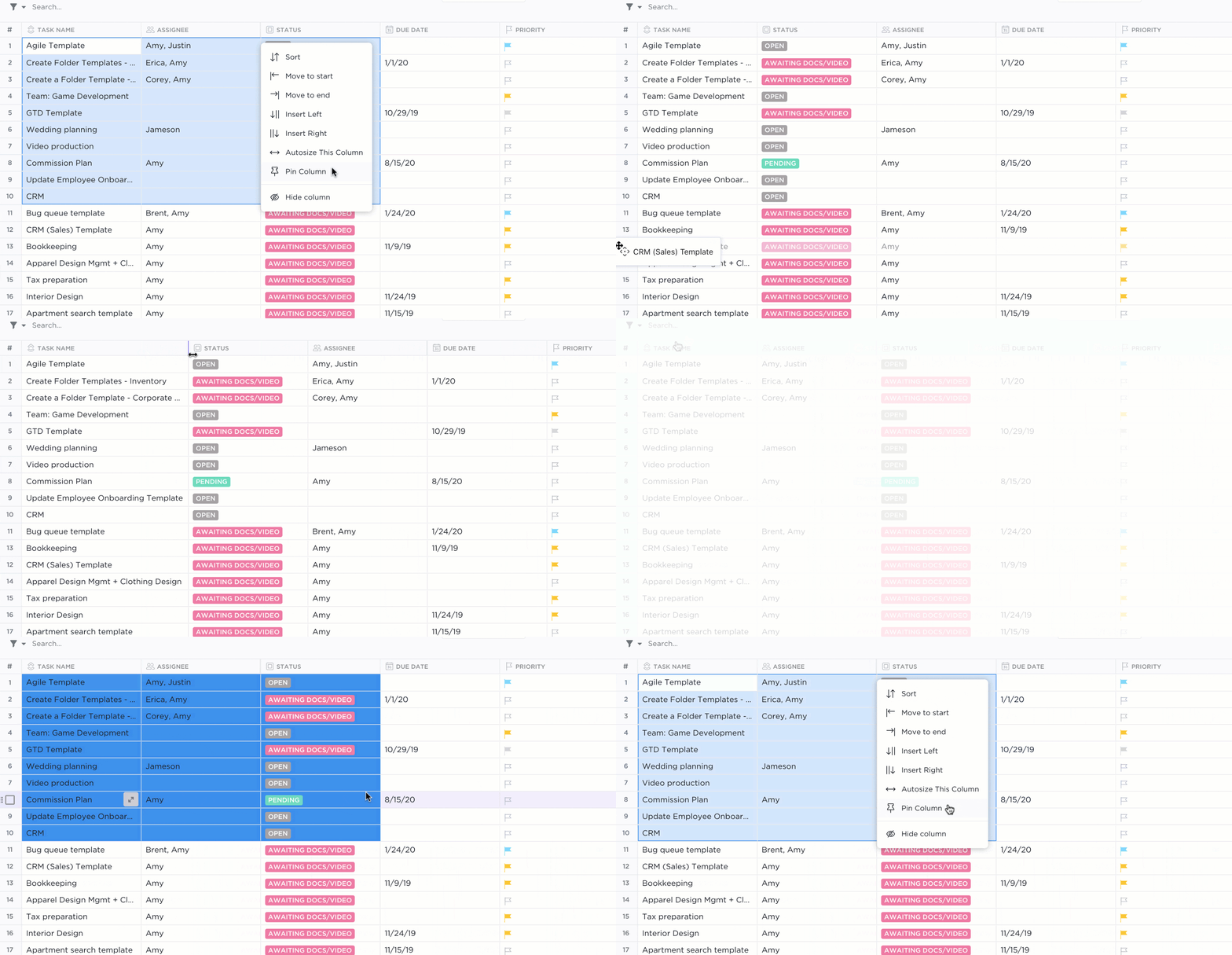
ต้องการติดตามรายได้, ระยะเวลา, หรือระดับความสำคัญหรือไม่? ทุกอย่างอยู่ในที่เดียว จัดเรียงอย่างเป็นระเบียบ คุณสามารถกรองและจัดเรียงข้อมูลของคุณ, จัดลำดับความสำคัญ, แนบไฟล์, เพิ่มสูตร, และเข้าถึงมุมมองที่ยืดหยุ่นมากกว่า 15 แบบเพื่อแสดงข้อมูลตามที่คุณต้องการ
💡 เคล็ดลับด่วน :เรียนรู้วิธีรวมข้อมูลจากหลายแผ่นงานใน Excelด้วยขั้นตอนง่ายๆ เหล่านี้:
- เตรียมข้อมูลโดยตรวจสอบให้แน่ใจว่าทุกชีตมีโครงสร้างที่สอดคล้องกันเพื่อให้ง่ายต่อการรวมข้อมูล 📋
- ใช้ฟีเจอร์ รวมข้อมูล ในแท็บ ข้อมูล ของ Excel เพื่อรวมข้อมูลโดยใช้ฟังก์ชัน เช่น SUM หรือ AVERAGE ⚙️
- ใช้สูตรสำหรับการรวมข้อมูลที่ยืดหยุ่นและพลวัต 🧮
ฟิลด์สูตรของ ClickUp ช่วยอย่างไร?
ฟิลด์สูตรของClickUp ช่วยให้คุณคำนวณ วิเคราะห์ และทำงานอัตโนมัติกับข้อมูลได้อย่างง่ายดาย โดยไม่ต้องใช้คณิตศาสตร์ด้วยตนเอง แม้แต่ในฝันร้ายที่สุดของคุณ
ฟิลด์สูตรช่วยให้คุณสามารถคำนวณได้โดยตรงใน ClickUp โดยใช้ตัวเลข วันที่ หรือแม้แต่สูตรอื่น ๆ สร้างการคำนวณง่าย ๆ เช่น การบวกหรือการลบ หรือเขียนสูตรที่ซับซ้อนมากขึ้นด้วยตรรกะและเงื่อนไข
ผลลัพธ์จะได้รับการอัปเดตโดยอัตโนมัติ ช่วยประหยัดเวลาและลดข้อผิดพลาดจากการทำงานด้วยตนเอง มาดูตัวอย่างบางส่วนเพื่อทำความเข้าใจวิธีการทำงานกัน
1. การสร้างสูตรอย่างง่าย
ในมุมมองตาราง ให้คลิกไอคอน บวก ด้านบนรายการงาน เลือก สูตร ตั้งชื่อ ฟิลด์สูตร ของคุณ แล้วเริ่มสร้างสูตรของคุณ
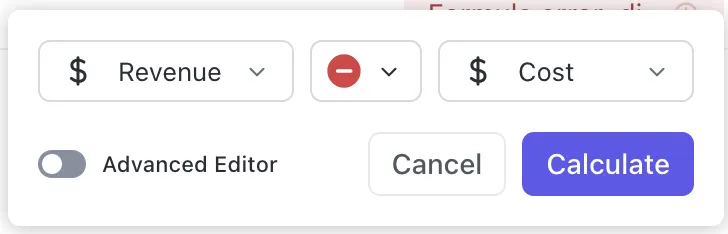
ตัวอย่างเช่น หากคุณมีฟิลด์กำหนดเองที่เป็นตัวเลขสองรายการ คือ รายได้ และต้นทุน ให้สร้างฟิลด์กำไรเพื่อติดตามความสามารถในการทำกำไรของโครงการด้วยสูตรง่ายๆ ดังนี้:
ฟิลด์("รายได้") – ฟิลด์("ต้นทุน")
เมื่อกรอกข้อมูลรายได้ (เช่น $10,000) และต้นทุน (เช่น $7,000) แล้ว คอลัมน์กำไรจะแสดงผลเป็น $3,000 โดยอัตโนมัติ
2. การสร้างสูตรขั้นสูง
ในการสร้างสูตรขั้นสูงใน ClickUp ให้คลิกที่ไอคอน บวก เลือก สูตร ตั้งชื่อ และคลิก สร้าง จากนั้นคลิกที่สัญลักษณ์ fx เปิดใช้งาน ตัวแก้ไขขั้นสูง พิมพ์สูตรของคุณ แล้วกด คำนวณ
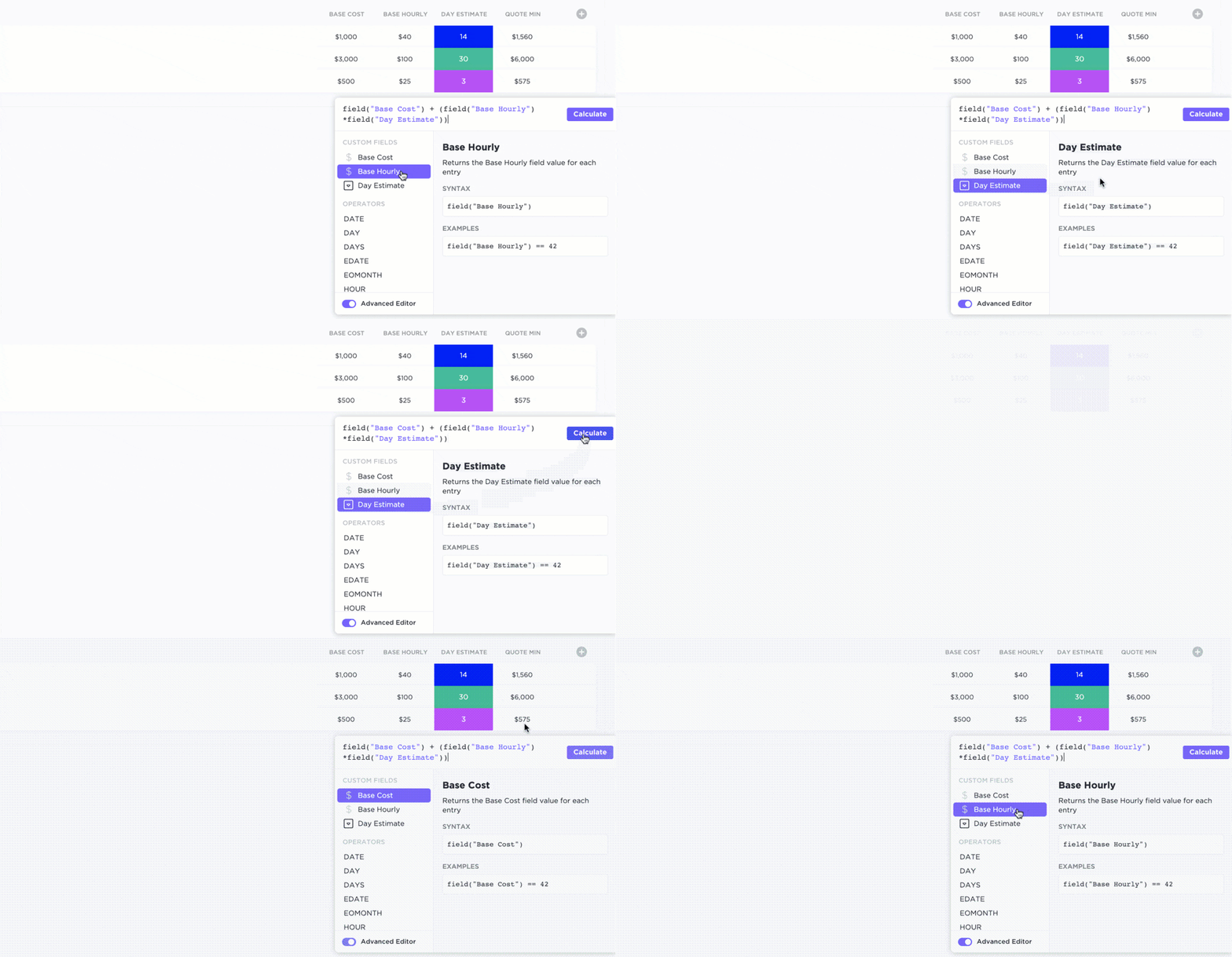
ตัวอย่างเช่น หากคุณต้องการทราบว่างานล่าช้าไปกี่วัน ให้ใช้สูตรนี้เพื่อคำนวณจำนวนวันที่ค้างอยู่:
DAYS(ฟิลด์("วันที่ครบกำหนด"), ฟิลด์("วันที่เริ่มต้น"))
สูตรนี้คำนวณความแตกต่างระหว่างวันที่ครบกำหนดและวันที่เริ่มต้น แสดงจำนวนวันที่งานล่าช้าเกินกำหนด สมมติว่าวันที่ครบกำหนดของงานคือวันที่ 1 ธันวาคม และวันนี้คือวันที่ 5 ธันวาคม เมื่อคุณใช้สูตรนี้ ผลลัพธ์ที่ได้คือ 4 ซึ่งหมายความว่างานล่าช้า 4 วัน
💡 เคล็ดลับจากผู้เชี่ยวชาญ: เปิดใช้งาน ClickUp AI เพื่อสร้างสูตรขั้นสูงให้คุณ! แม้อาจมีผลลัพธ์ที่แตกต่างกันไปตามไวยากรณ์ที่ซับซ้อน แต่เครื่องมือนี้จะพัฒนาอย่างต่อเนื่อง ช่วยประหยัดเวลาในการตั้งค่าที่ยุ่งยาก 🔢
ทำให้งานซ้ำๆ เป็นอัตโนมัติด้วยระบบอัตโนมัติของ ClickUp
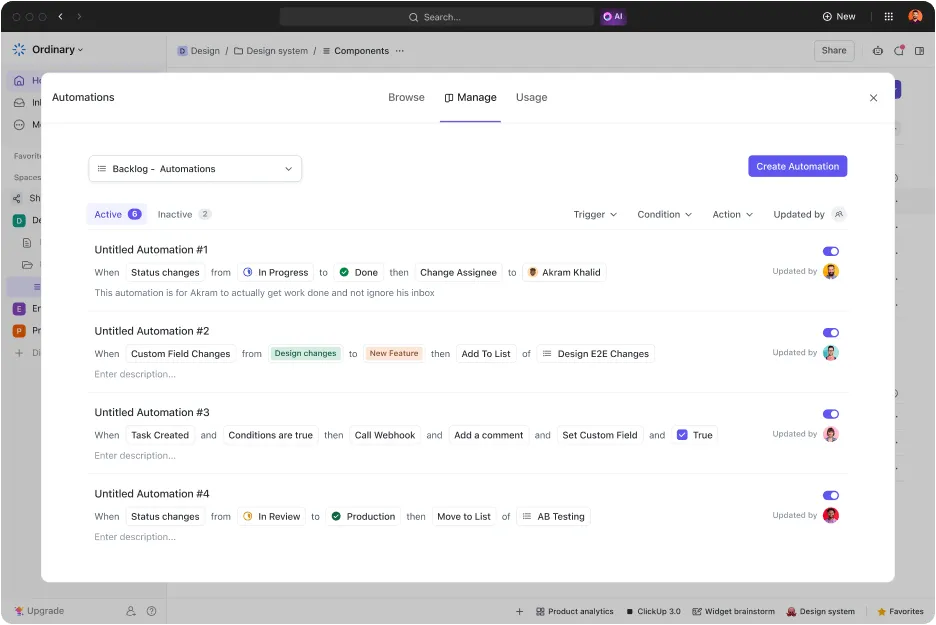
ClickUp Automationsช่วยลดภาระงานซ้ำซากให้คุณโดยอัตโนมัติ เพียงไม่กี่คลิก ก็สามารถตั้งค่าเวิร์กโฟลว์เพื่อจัดการการมอบหมายงาน การอัปเดตสถานะ การแจ้งเตือนทางอีเมล และอื่น ๆ ได้อย่างง่ายดาย
คุณสมบัตินี้ช่วยคุณประหยัดเวลาและลดข้อผิดพลาดของมนุษย์ ไม่ว่าคุณจะกำลังจัดการแคมเปญการตลาด โครงการทางวิศวกรรม หรือการส่งมอบให้กับลูกค้า
การทำงานอัตโนมัติของ ClickUp ช่วยได้อย่างไร?
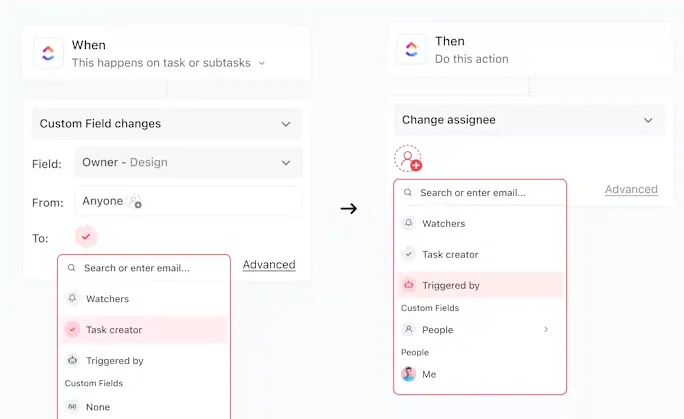
ใช้ ClickUp Automations เพื่อดูงานและย้ายไปยัง กำลังดำเนินการ ระบบจะกำหนดงานให้กับบุคคลที่เหมาะสมโดยอัตโนมัติ ปรับระดับความสำคัญของงาน และแจ้งเตือนทีมของคุณ หรือเมื่อมีลูกค้าส่งแบบฟอร์ม ClickUp จะส่งอีเมลยืนยันและสร้างงานพร้อมรายละเอียดที่เกี่ยวข้องทั้งหมด
ClickUp Automations สามารถจัดการกับกระบวนการทำงานที่ซับซ้อนได้ ช่วยให้คุณสามารถผสานการทำงานกับเครื่องมือต่างๆ เช่น HubSpot, GitHub และ Twilio เพื่อให้มั่นใจในการสื่อสารที่ราบรื่นระหว่างแอปพลิเคชัน ผลลัพธ์ที่ได้คือ กระบวนการทำงานที่ราบรื่นยิ่งขึ้นและมีเวลามากขึ้นในการมุ่งเน้นงานที่มีคุณค่าสูง!
บทบาทของฟิลด์สูตร (Formula Fields) ในการทำงานอัตโนมัติของ ClickUp คืออะไร?
ฟิลด์สูตรในกระบวนการอัตโนมัติยกระดับความยืดหยุ่นไปอีกขั้น
พวกเขาอนุญาตให้คุณใช้สูตรเป็นตัวกระตุ้นหรือเงื่อนไข เพื่อสร้างระบบอัตโนมัติที่มีความยืดหยุ่น ตัวอย่างเช่น คุณสามารถตั้งค่าให้สถานะเปลี่ยนแปลงหากค่าของฟิลด์ที่คำนวณได้ เช่น ค่าใช้จ่ายโครงการทั้งหมด เกินจำนวนที่กำหนดไว้ คุณยังสามารถแจ้งเตือนเมื่อสูตรระบุว่ามีตัวชี้วัดที่ทำงานไม่ดี เช่น ยอดขายที่ลดลง
ไม่ว่าจะเป็นการอัปเดตงานง่าย ๆ หรือการคำนวณขั้นสูง ClickUp Automations จะเปลี่ยนวิธีการทำงานของทีมคุณ!
ClickUp ยังมาพร้อมกับเทมเพลตหลายแบบที่ช่วยในการจัดการข้อมูลเทมเพลตสเปรดชีตที่แก้ไขได้ใน ClickUpช่วยให้การจัดการข้อมูลเป็นเรื่องง่าย ไม่ว่าคุณจะติดตามการเงิน วิเคราะห์งบประมาณ หรือจัดระเบียบข้อมูลโครงการ
ตัวอย่างเช่น คุณสามารถทำให้การคำนวณเช่นกำไรขั้นต้นเป็นอัตโนมัติโดยใช้สูตรหรือตั้งค่างานที่ทำซ้ำเพื่อเตือนตัวเองให้อัปเดตข้อมูลเป็นประจำ
➡️ อ่านเพิ่มเติม: ปรับกระบวนการทำงานของคุณให้ราบรื่นและประหยัดเวลาด้วยเทมเพลตสเปรดชีตพร้อมใช้งานฟรีใน Excel & ClickUp!เหมาะสำหรับการติดตาม วางแผน และจัดระเบียบงานอย่างมีประสิทธิภาพ อย่าพลาดทรัพยากรฟรีเหล่านี้เพื่อเพิ่มประสิทธิภาพการทำงานของคุณ 📊✨
เพิ่มประสิทธิภาพการทำงานและปรับปรุงผลผลิตด้วย ClickUp
การจัดการข้อมูลขั้นสูง เช่น การค้นหาและลบข้อมูลซ้ำอย่างมีประสิทธิภาพ จะเปลี่ยนแปลงกระบวนการทำงานของคุณ
คุณสามารถเพิ่มประสิทธิภาพการทำงานและลดความไม่มีประสิทธิภาพเล็กน้อยได้ด้วยกระบวนการที่ราบรื่น การทำงานร่วมกันแบบเรียลไทม์ และการจัดระเบียบที่ดีขึ้น
ClickUp นำเสนอโซลูชันที่ครอบคลุมสำหรับการจัดการโครงการและการแสดงข้อมูลอย่างชัดเจน มันจัดระเบียบงานได้อย่างมีประสิทธิภาพและติดตามความคืบหน้าได้อย่างง่ายดาย ทำให้คุณไม่ต้องจัดการกับงานซ้ำซ้อนที่วุ่นวาย
คุณสมบัติของมัน เช่น มุมมองตาราง, ระบบอัตโนมัติ, และเทมเพลตสเปรดชีตที่สร้างไว้ล่วงหน้า ทำให้การจัดการข้อมูลง่ายและเข้าใจได้
พร้อมที่จะเพิ่มประสิทธิภาพการทำงานของคุณหรือไม่?ลงทะเบียนใช้ ClickUpวันนี้และยกระดับประสิทธิภาพการทำงานของคุณไปอีกขั้น!