

คุณกำลังนำทีมเปิดตัวผลิตภัณฑ์ครั้งใหญ่ ทีมของคุณทำงานหนักมาหลายเดือน พวกเขาได้ทดสอบผลิตภัณฑ์ ขอความคิดเห็นจากลูกค้า และศึกษาตลาดอย่างละเอียด ข้อมูลสำคัญทั้งหมดนี้ถูกบันทึกไว้ในสเปรดชีตรายงานบน Excel
เมื่อวันเปิดตัวใกล้เข้ามา คุณตัดสินใจตรวจสอบสเปรดชีตการรายงาน—และพบข้อผิดพลาดด้านราคาและคะแนนความพึงพอใจของลูกค้าที่สูงกว่าปกติ
ความมั่นใจของคุณลดลง มีข้อผิดพลาดอื่น ๆ อีกกี่ข้อที่ซ่อนอยู่ในข้อมูลนี้? จะต้องใช้เวลานานแค่ไหนในการตรวจสอบและยืนยันทุกเซลล์?
คุณสามารถหลีกเลี่ยงความวิตกกังวลนี้ได้โดยการตั้งค่าการตรวจสอบข้อมูลใน Excel
การตรวจสอบความถูกต้องของข้อมูลใน Excel เปลี่ยนความไม่ถูกต้องของข้อมูลที่อาจเกิดขึ้นให้กลายเป็นกระบวนการทำงานที่แม่นยำ เนื่องจากคุณได้กำหนดช่วงข้อมูลที่มีตรรกะสำหรับการกรอกข้อมูล ข้อมูลที่ไม่ถูกต้องจะถูกแจ้งเตือนทันที ไม่มีการให้คะแนนลูกค้าที่อยู่นอกช่วงอีกต่อไป
คู่มือนี้จะแสดงวิธีการใช้การตรวจสอบข้อมูลใน Excel เพื่อช่วยประหยัดเวลา ลดความเครียด และที่สำคัญที่สุดคือสร้างความมั่นใจในข้อมูลของคุณ
การทำความเข้าใจพื้นฐานของการตรวจสอบข้อมูลใน Excel
การตรวจสอบข้อมูลใน Excel เป็นคุณสมบัติที่ทรงพลังซึ่งช่วยให้คุณสามารถควบคุมสิ่งที่ผู้ใช้สามารถป้อนลงในเซลล์เฉพาะได้ มันตรวจสอบว่าข้อมูลที่ป้อนเข้าตรงตามเกณฑ์ที่คุณกำหนดไว้หรือไม่ ทำให้แน่ใจว่าเฉพาะข้อมูลที่ถูกต้องเท่านั้นที่จะถูกบันทึกไว้ในสเปรดชีตของคุณ
การตรวจสอบข้อมูลช่วยให้คุณสามารถ:
- ควบคุมประเภทของข้อมูลที่สามารถเพิ่มลงในแผ่นงานของคุณได้
- ให้ผู้ใช้ได้รับรายการตัวเลือกที่ยอมรับได้
- สร้างกฎเฉพาะสำหรับการป้อนข้อมูล
เราจะพาคุณไปดูขั้นตอนการตรวจสอบข้อมูลทีละขั้นตอน
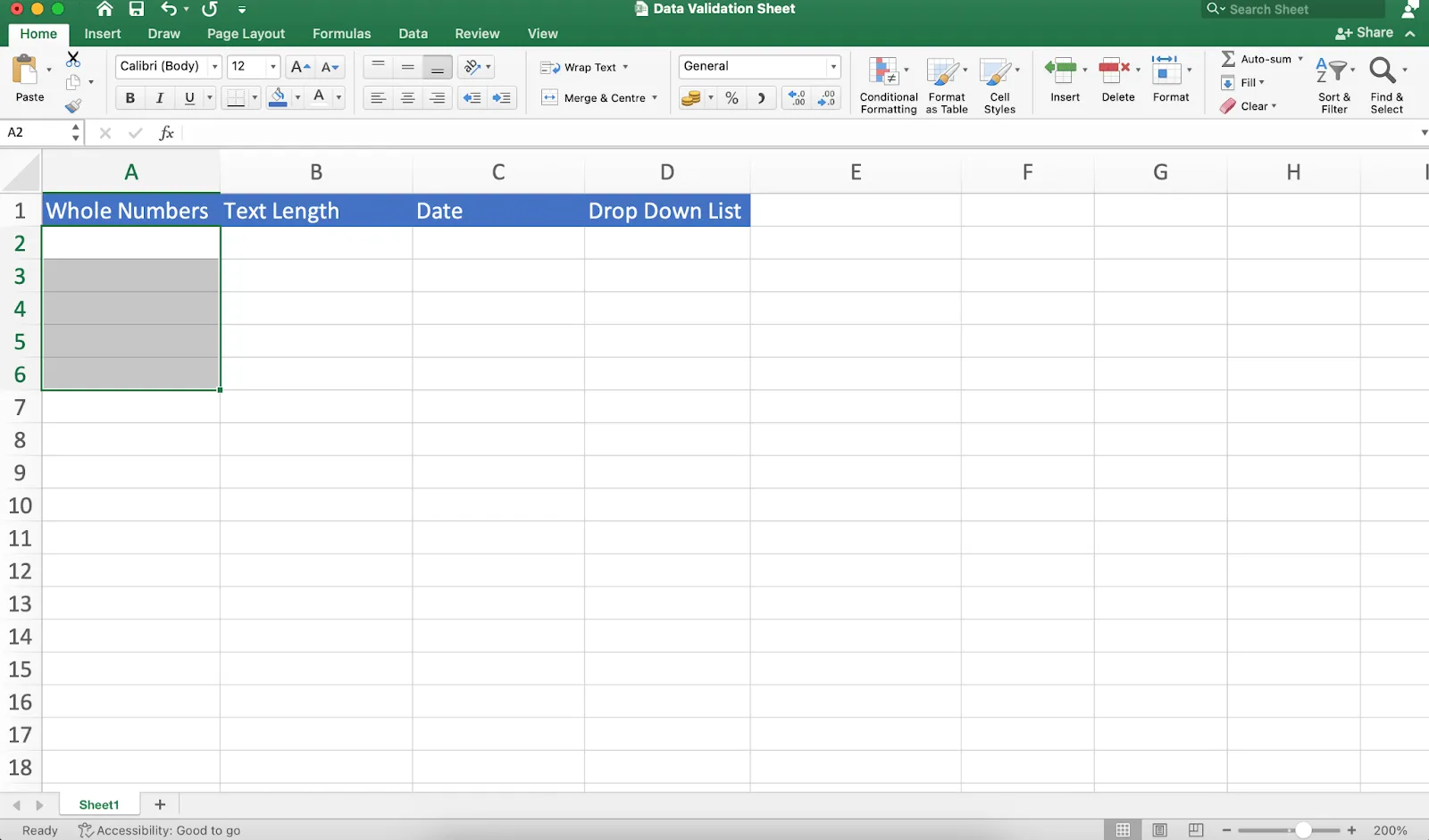
ขั้นตอนที่ 1: เลือกเซลล์
ก่อนอื่น ให้เลือกเซลล์ใน Excel ที่คุณต้องการใช้การตรวจสอบข้อมูล จากนั้นสามารถเลือกได้ทั้งเซลล์เดียว คอลัมน์ หรือช่วงของเซลล์
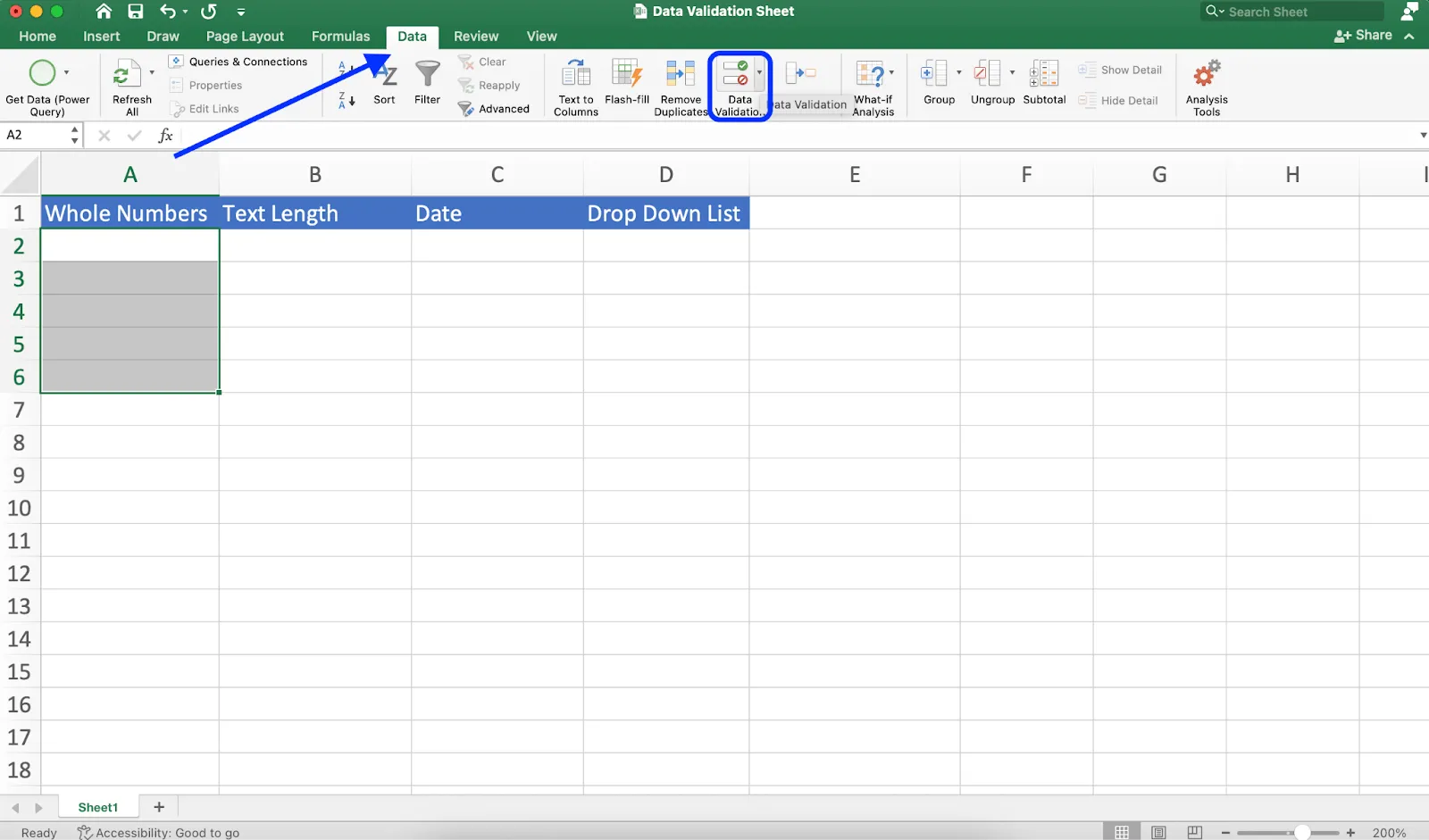
ขั้นตอนที่ 2: เข้าถึงการตรวจสอบความถูกต้องของข้อมูล
ไปที่แท็บข้อมูลบนริบบอนของ Excel แล้วเลือกการตรวจสอบข้อมูล
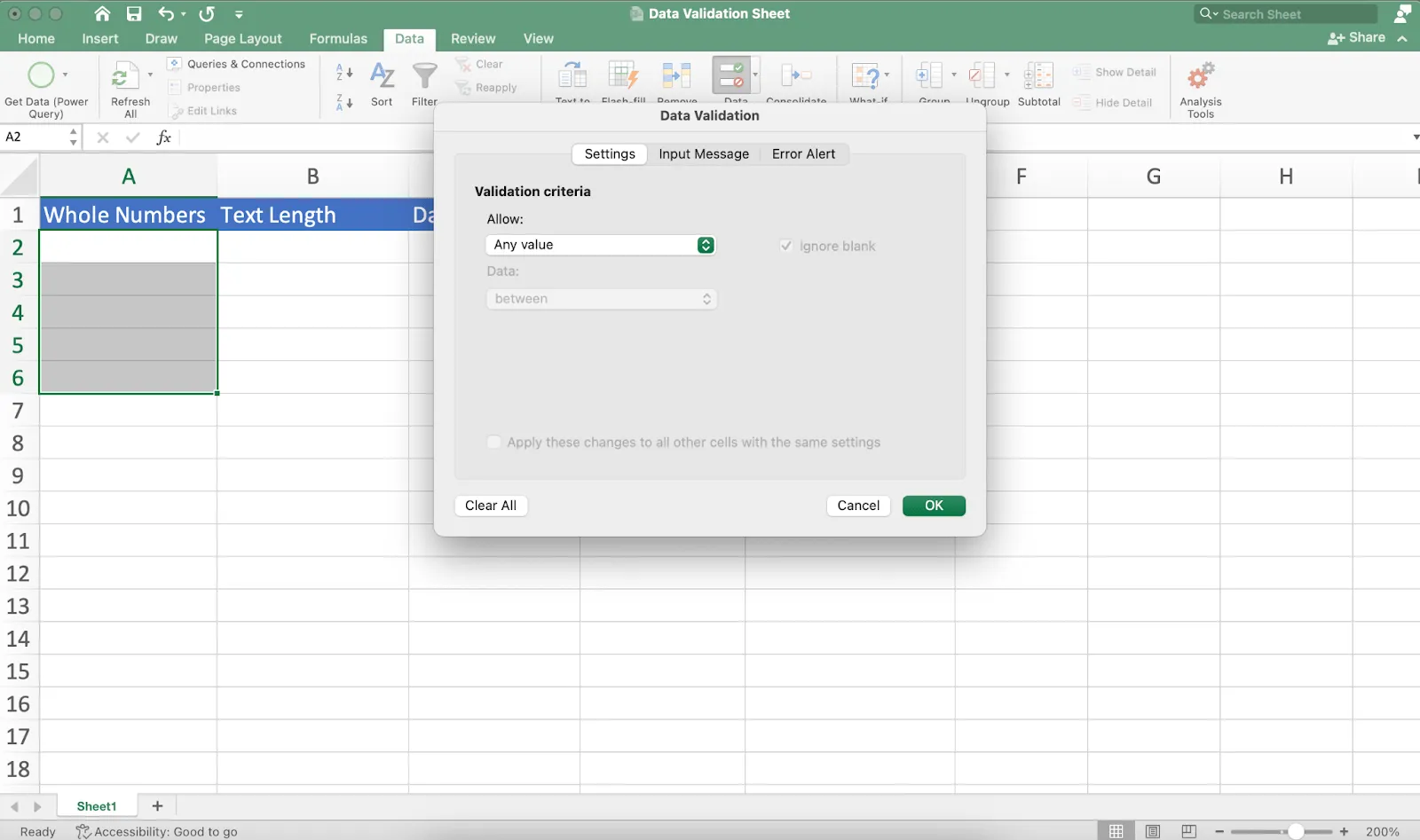
ขั้นตอนที่ 3: เลือกเกณฑ์การตรวจสอบความถูกต้อง
ในกล่องโต้ตอบการตรวจสอบข้อมูล คุณจะเห็นเมนูแบบเลื่อนลงภายใต้ อนุญาต ตามความต้องการของคุณ เลือกตัวเลือกใดก็ได้จากรายการ
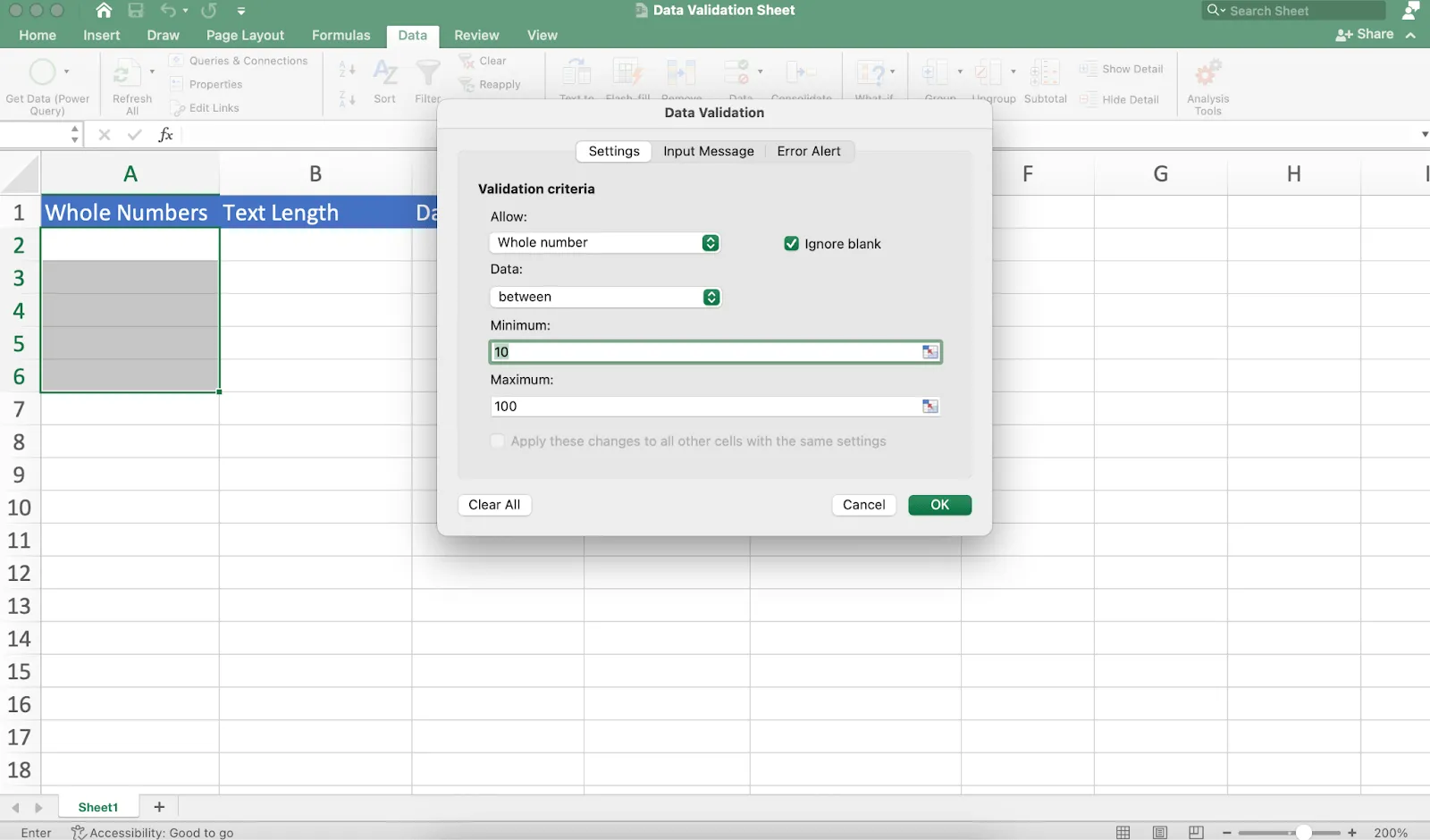
ตัวอย่างเช่น ให้เรากำหนดกฎเพื่อให้แน่ใจว่าเซลล์จะยอมรับเฉพาะตัวเลขเต็มระหว่าง 10 ถึง 100 เท่านั้น:
3. 1 เลือก "จำนวนเต็ม" จากเมนูแบบเลื่อนลง "อนุญาต" คุณจะสังเกตเห็นว่ามันจะปลดล็อกฟิลด์ที่เกี่ยวข้องเพิ่มเติม
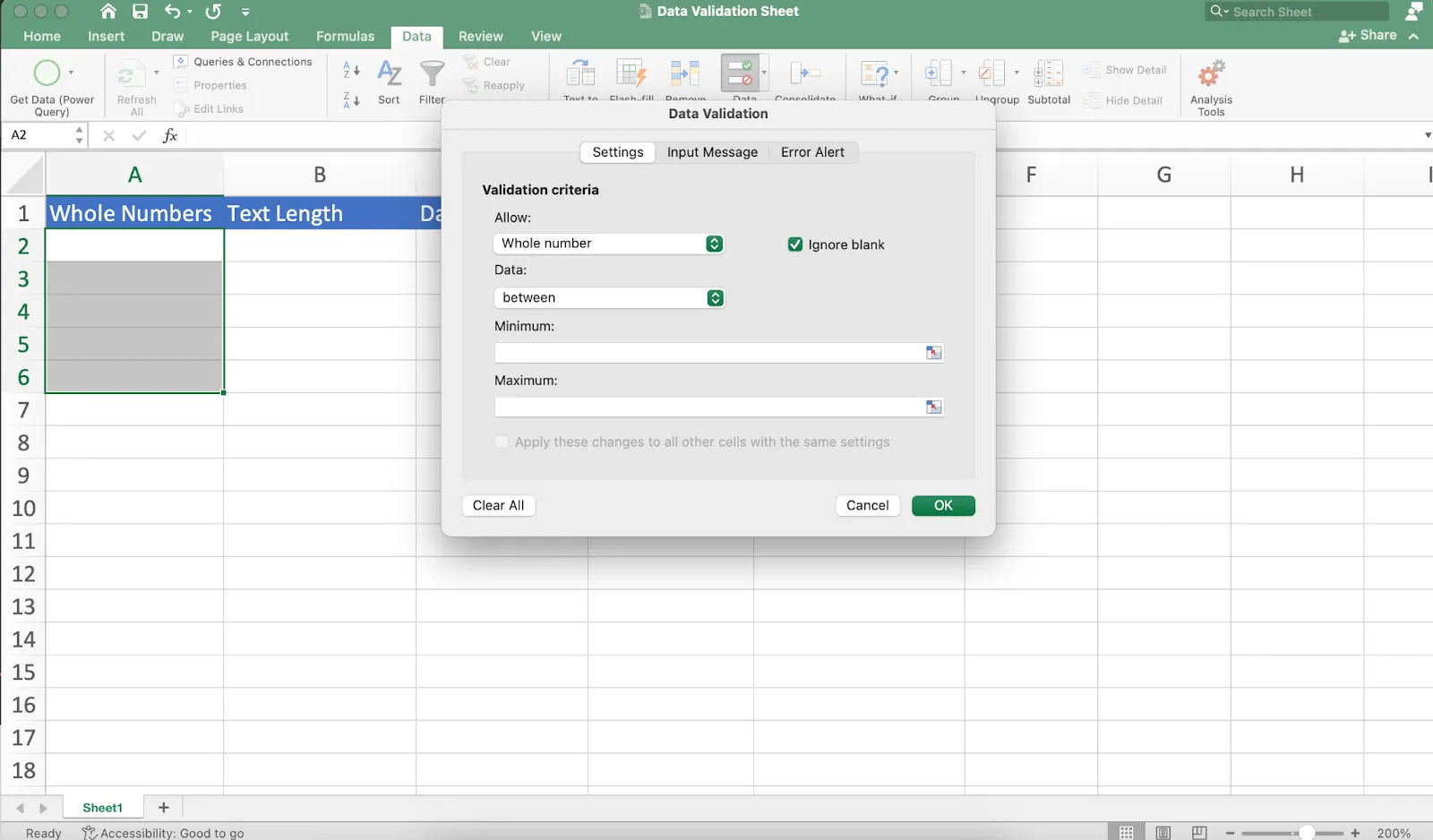
3. 2 ตั้งค่าข้อมูลให้อยู่ระหว่าง
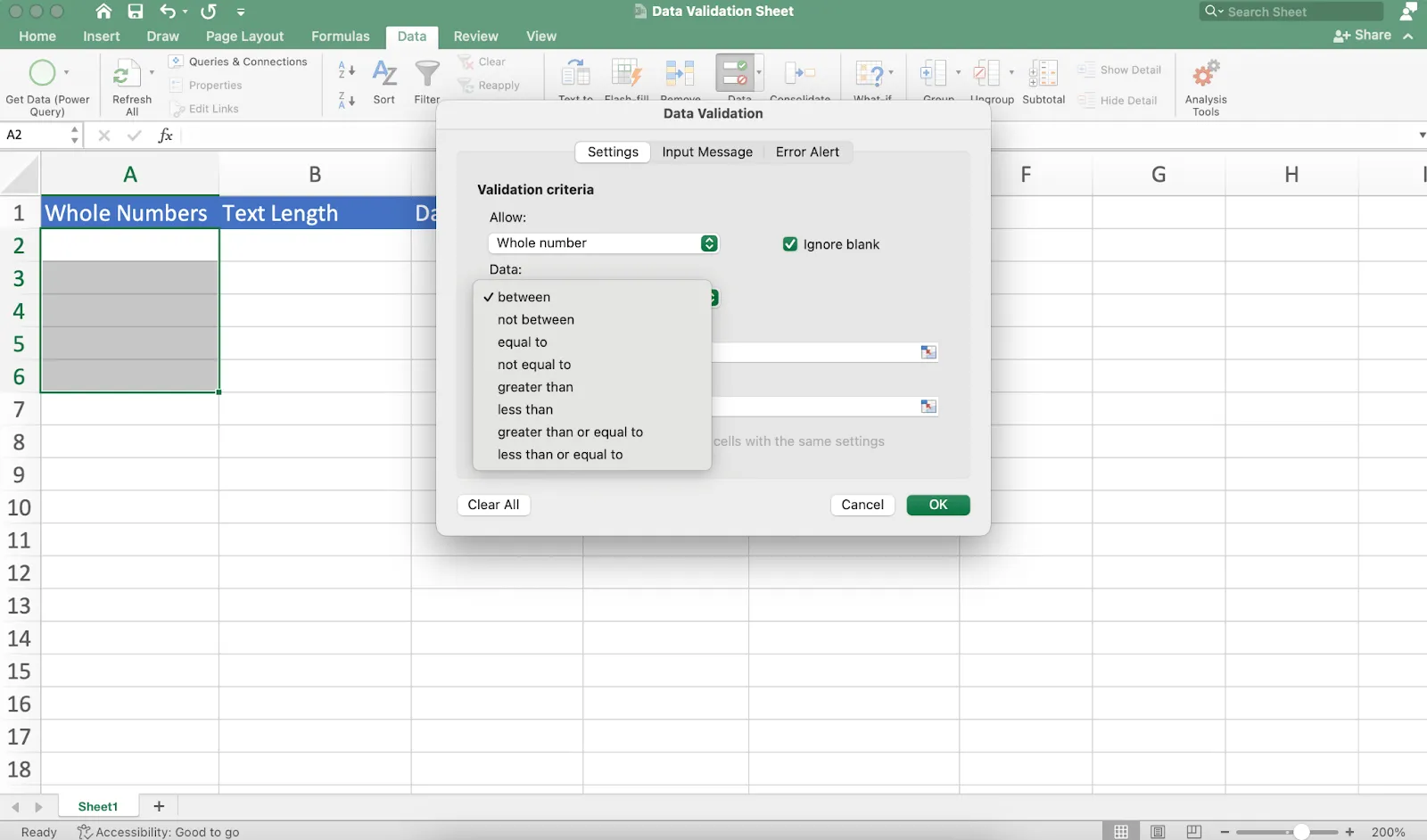
3. 3 ป้อน 10 ในช่องขั้นต่ำ และ 100 ในช่องสูงสุด แล้วคลิก ตกลง
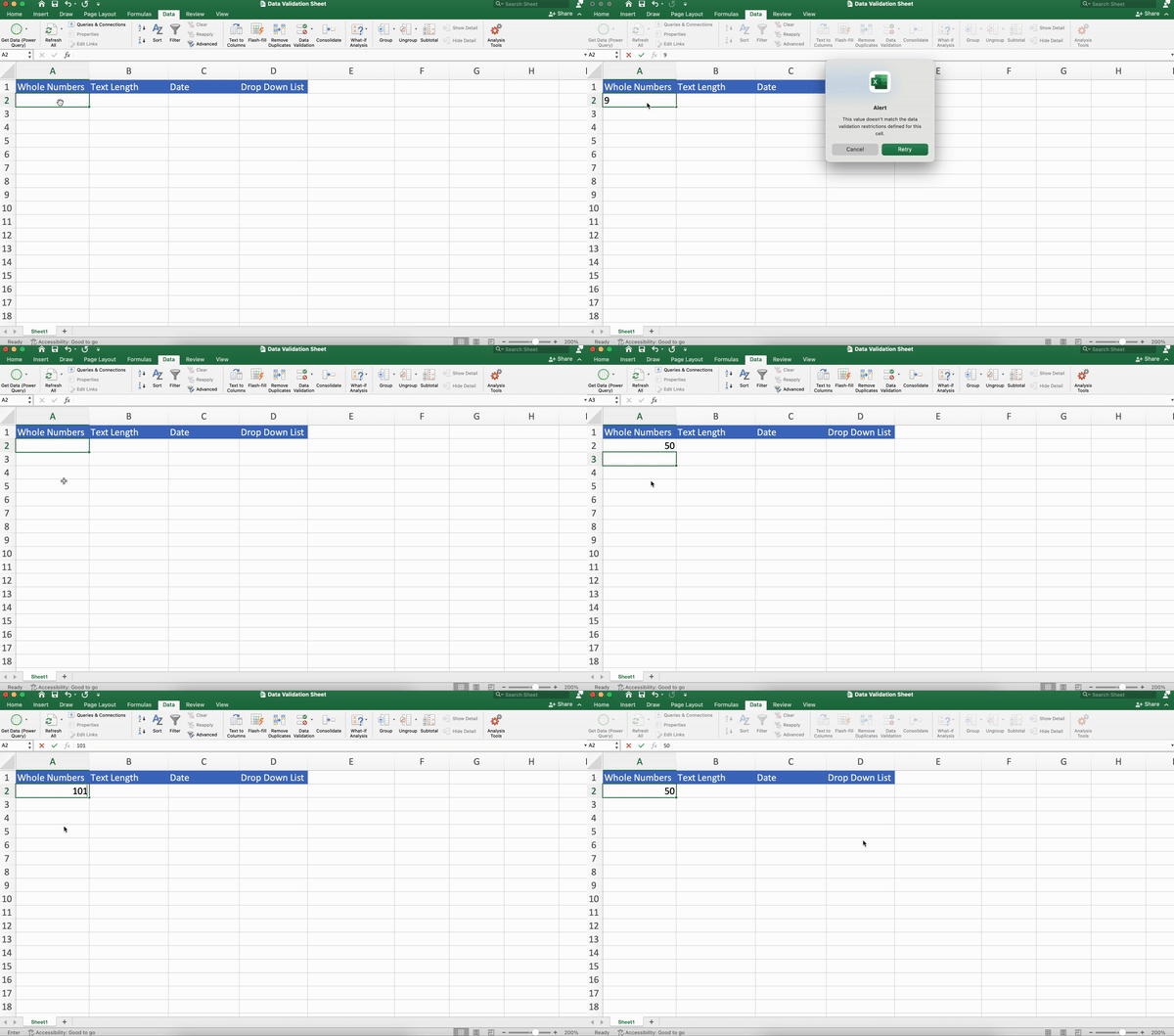
เมื่อคุณได้ตรวจสอบเกณฑ์เหล่านี้แล้ว ผู้ใช้จะถูกจำกัดไม่ให้ใส่ค่าที่ไม่ถูกต้อง ในกรณีนี้ พวกเขาไม่สามารถใส่ตัวเลขที่น้อยกว่า 10 หรือมากกว่า 100 ได้ ลองทำดู
เพื่อให้กระบวนการรวบรวมข้อมูลของคุณเป็นระเบียบมากยิ่งขึ้น คุณสามารถใช้ตัวเลือกข้อความป้อนข้อมูลเพื่อแจ้งให้ผู้ใช้ทราบว่าข้อมูลใดที่พวกเขาต้องกรอกในเซลล์นั้น
ขั้นตอนที่ 4: ตั้งค่าข้อความภายใต้แท็บข้อความขาเข้า (ไม่บังคับ)
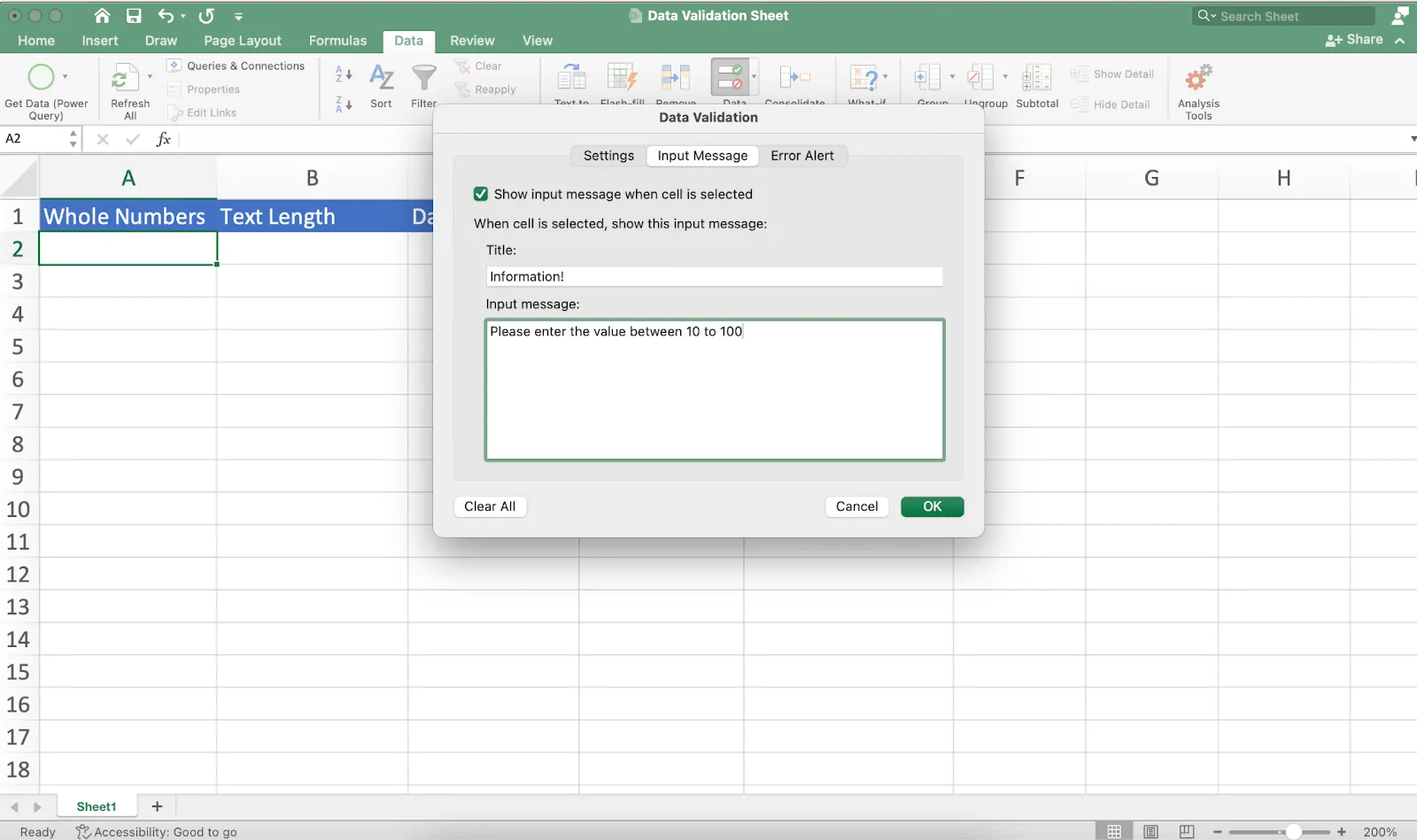
เพื่อแสดงข้อความที่บ่งบอกให้ผู้ใช้ทราบว่าข้อมูลใดที่อนุญาตให้ป้อนในเซลล์เฉพาะ ให้คลิกที่แท็บข้อความป้อนข้อมูลในกล่องโต้ตอบการตรวจสอบข้อมูล และทำตามขั้นตอนต่อไปนี้:
4. 1 ทำเครื่องหมายที่ช่อง 'แสดงข้อความป้อนข้อมูลเมื่อเลือกเซลล์'
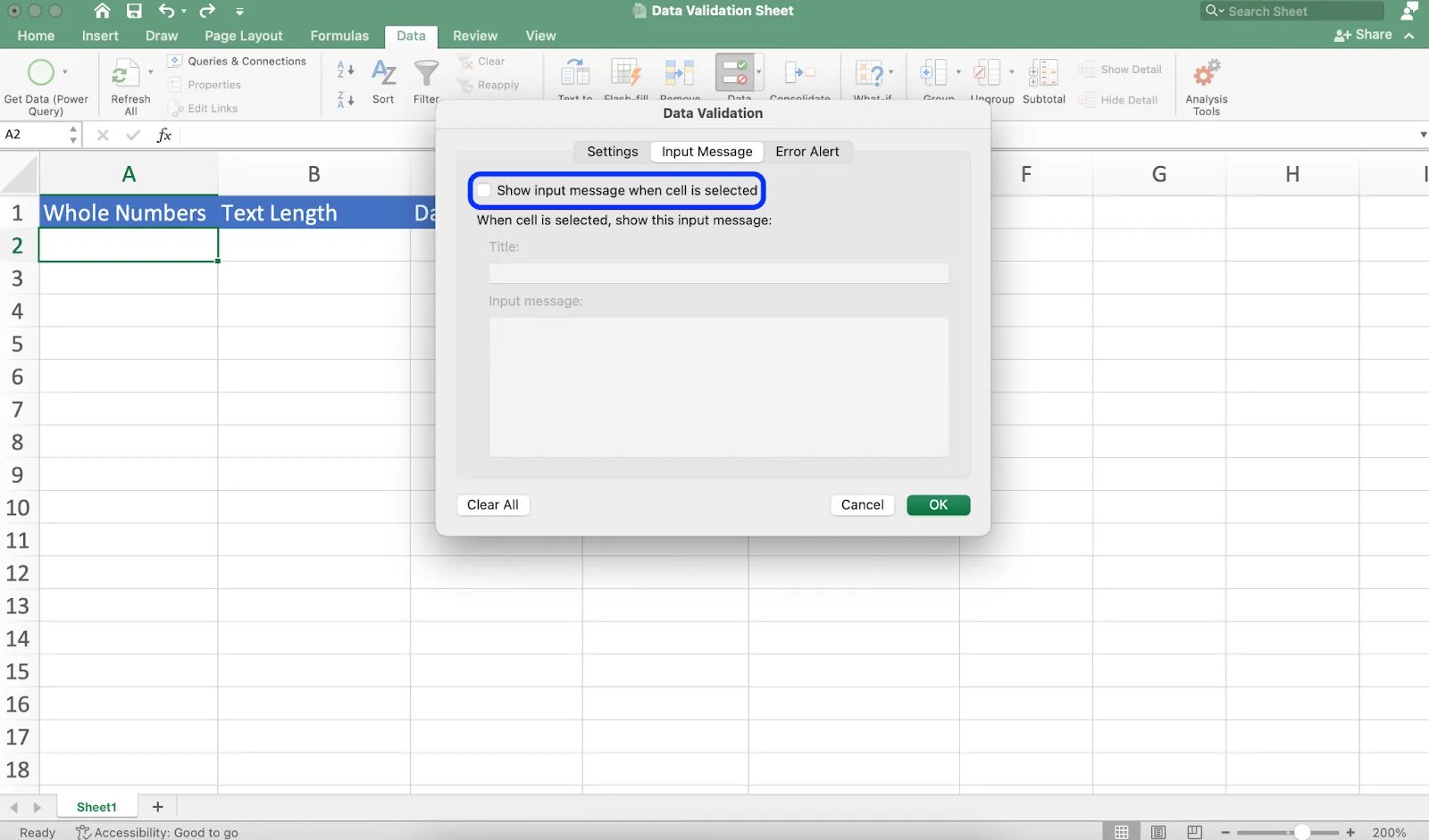
4. 2 กรอกชื่อเรื่องสำหรับข้อความของคุณ ที่นี่เราได้ตั้งชื่อเรื่องว่า 'ข้อมูล!' ภายใต้แท็บข้อความป้อนข้อมูล
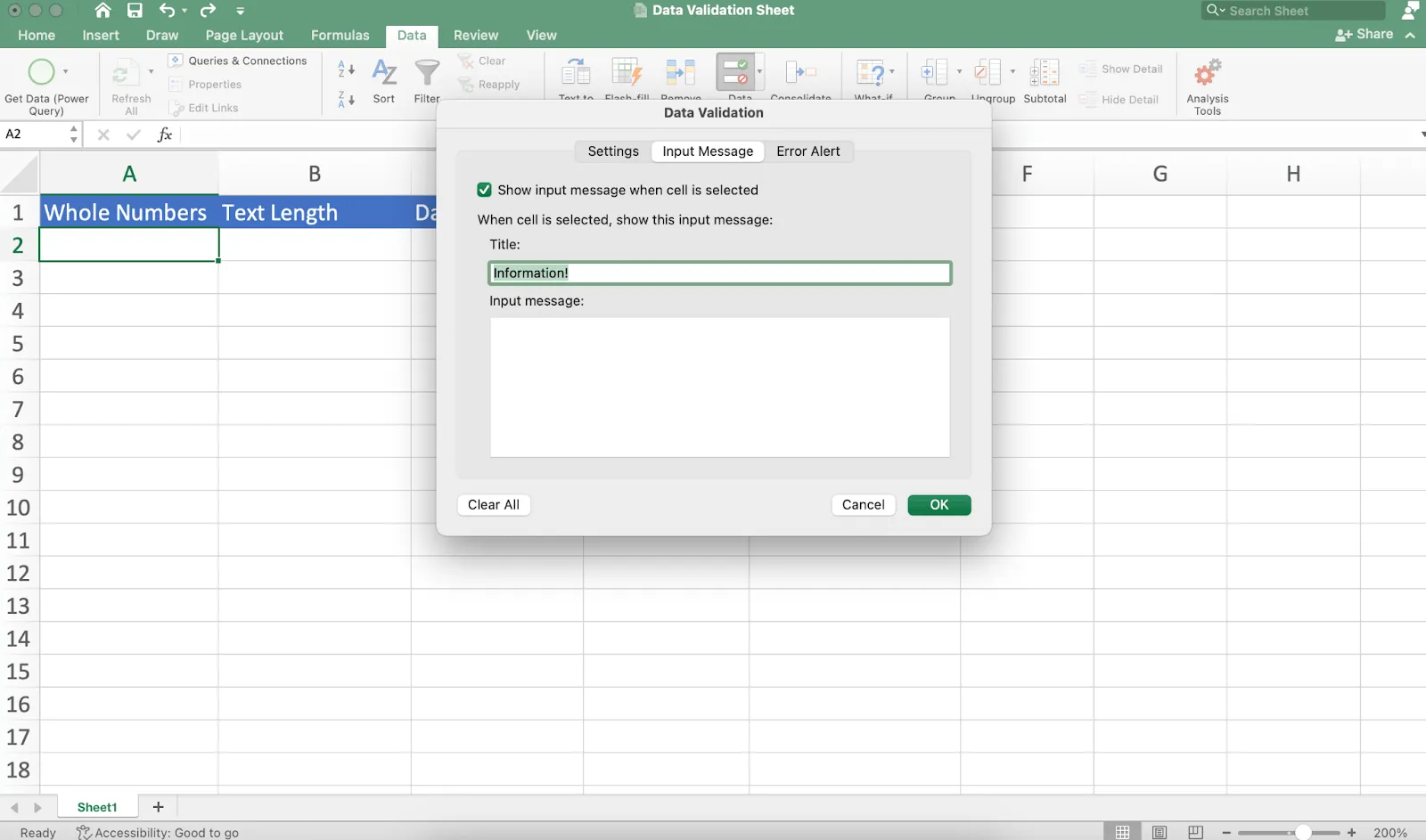
4. 3 พิมพ์ข้อความที่เป็นประโยชน์ซึ่งจะปรากฏขึ้นเมื่อผู้ใช้เลือกเซลล์นี้ คลิก ตกลง
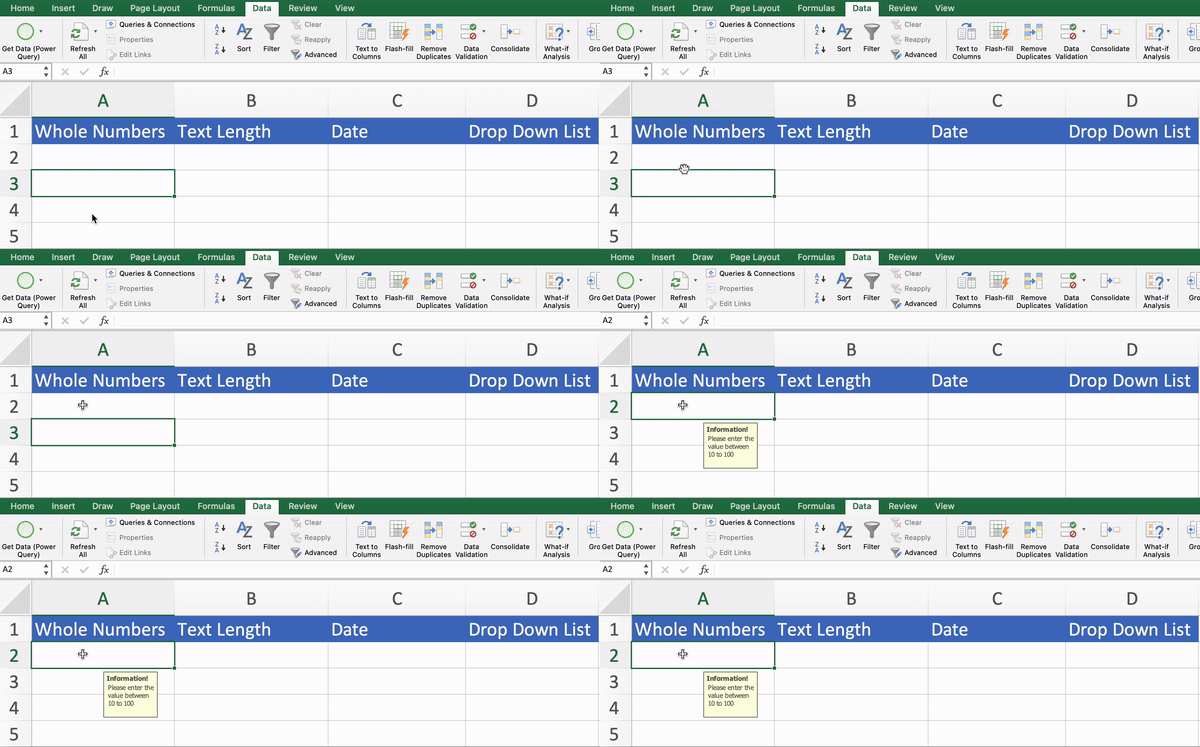
เมื่อผู้ใช้เลือกเซลล์ที่ได้รับการตรวจสอบแล้ว ผู้ใช้จะเห็นข้อความต่อไปนี้:
ขั้นตอนที่ 5: กำหนดค่าการแจ้งเตือนข้อผิดพลาด (ไม่บังคับ)
ในทำนองเดียวกัน คุณสามารถปรับแต่งการแจ้งเตือนข้อผิดพลาดภายใต้แท็บการแจ้งเตือนข้อผิดพลาดสำหรับข้อมูลที่ไม่ถูกต้องที่ป้อนในเซลล์
เพื่อสร้างข้อความแสดงข้อผิดพลาดแบบกำหนดเอง ให้ไปที่แท็บการแจ้งเตือนข้อผิดพลาดในกล่องโต้ตอบการตรวจสอบข้อมูล และกำหนดพารามิเตอร์ต่อไปนี้:
5. 1 เลือกช่องทำเครื่องหมาย 'แสดงการแจ้งเตือนข้อผิดพลาดหลังจากป้อนข้อมูลที่ไม่ถูกต้อง'
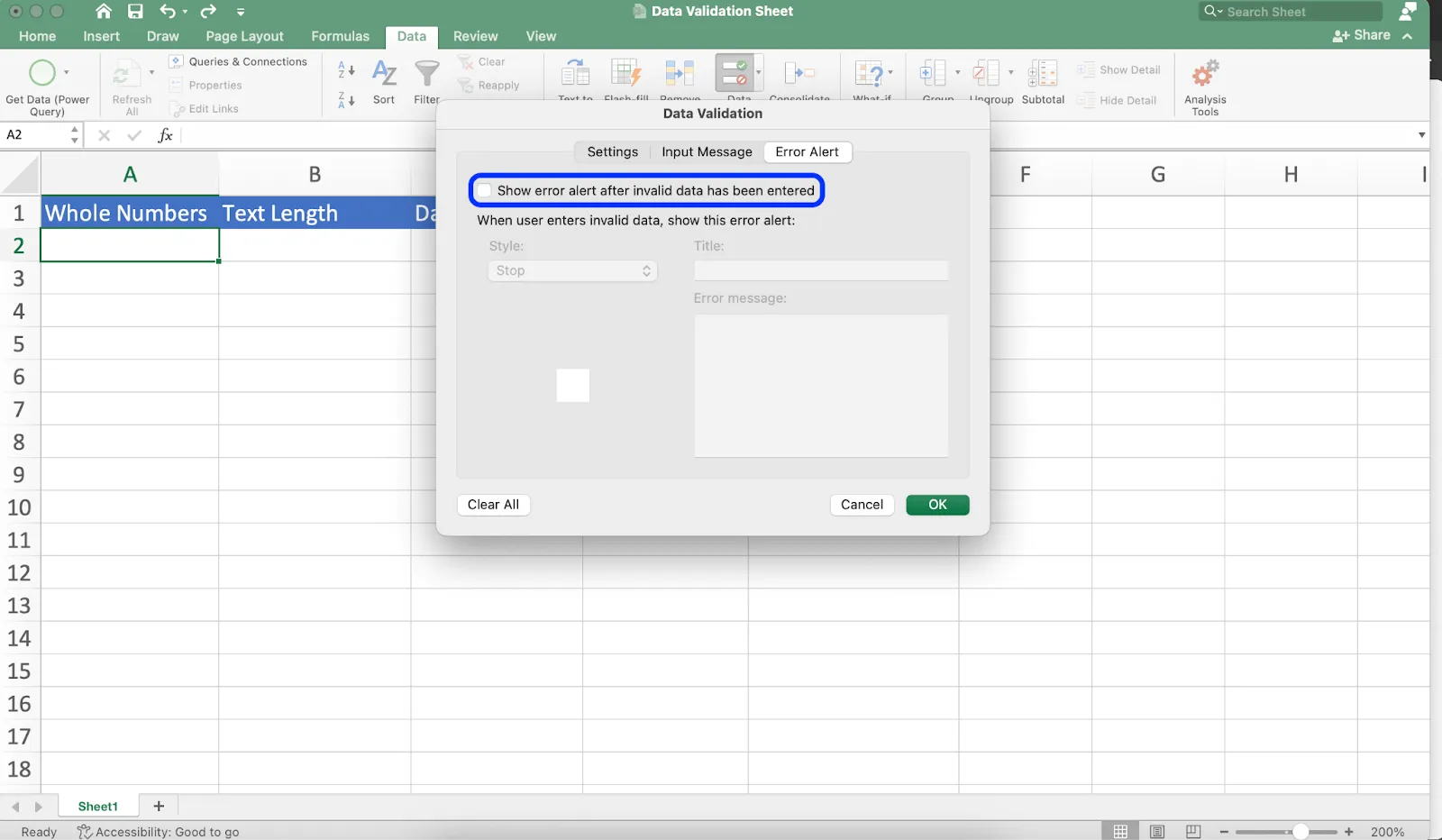
5. 2 ในเมนูแบบเลื่อนลงสไตล์ ให้เลือกประเภทการแจ้งเตือนที่ต้องการ
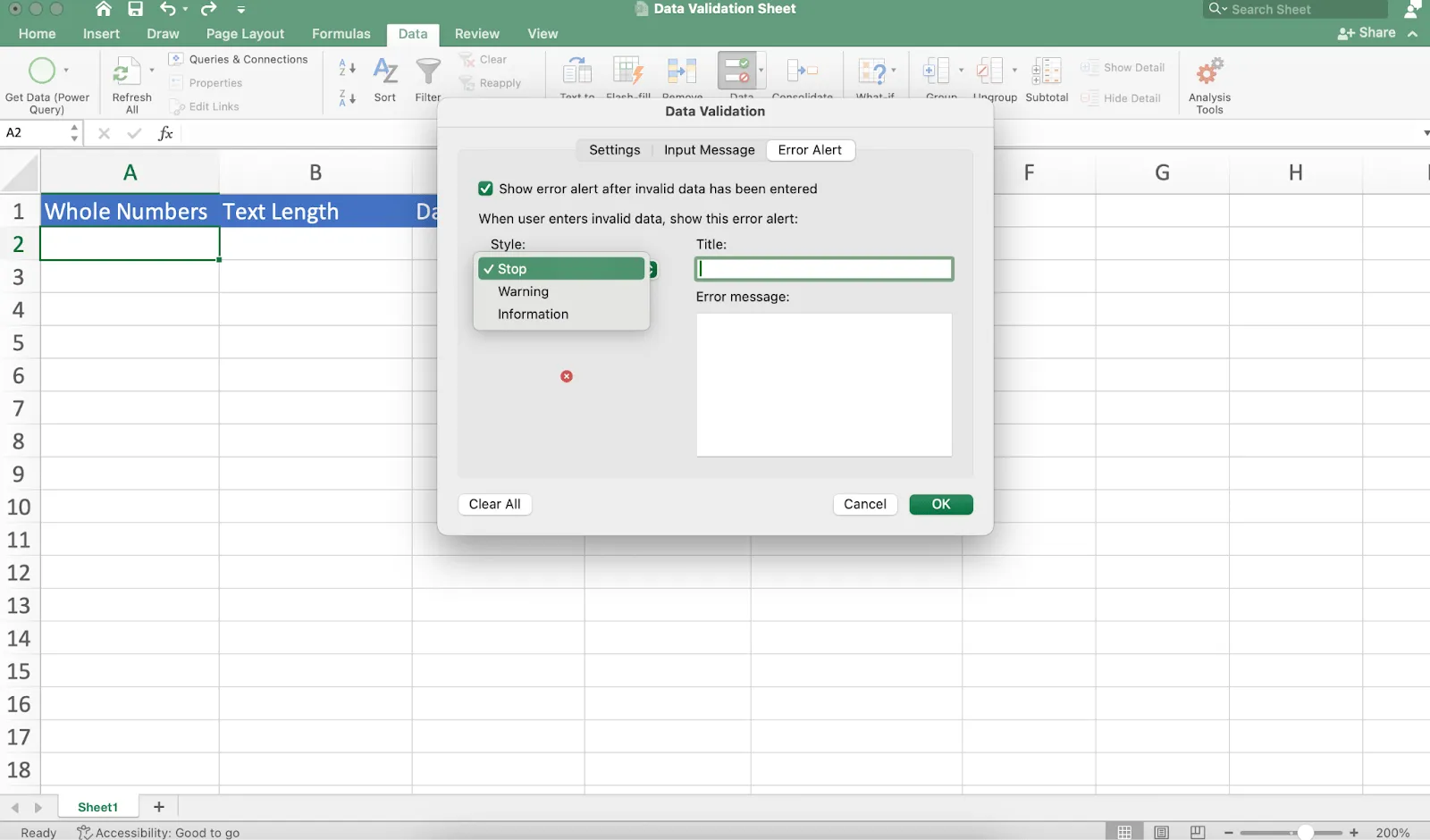
5. 3 ป้อนชื่อและข้อความของข้อความแสดงข้อผิดพลาดในพื้นที่ที่เกี่ยวข้องและคลิกตกลง
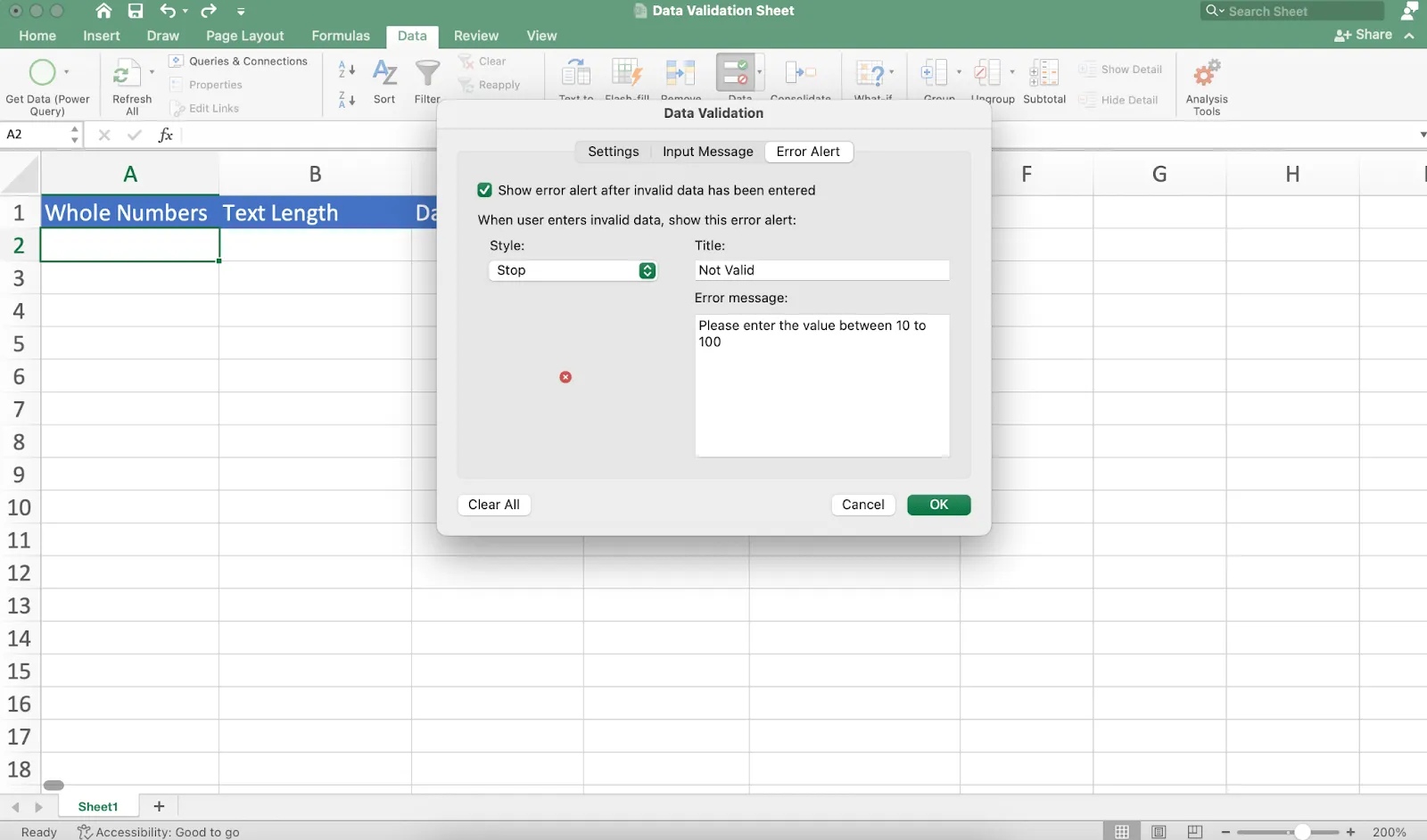
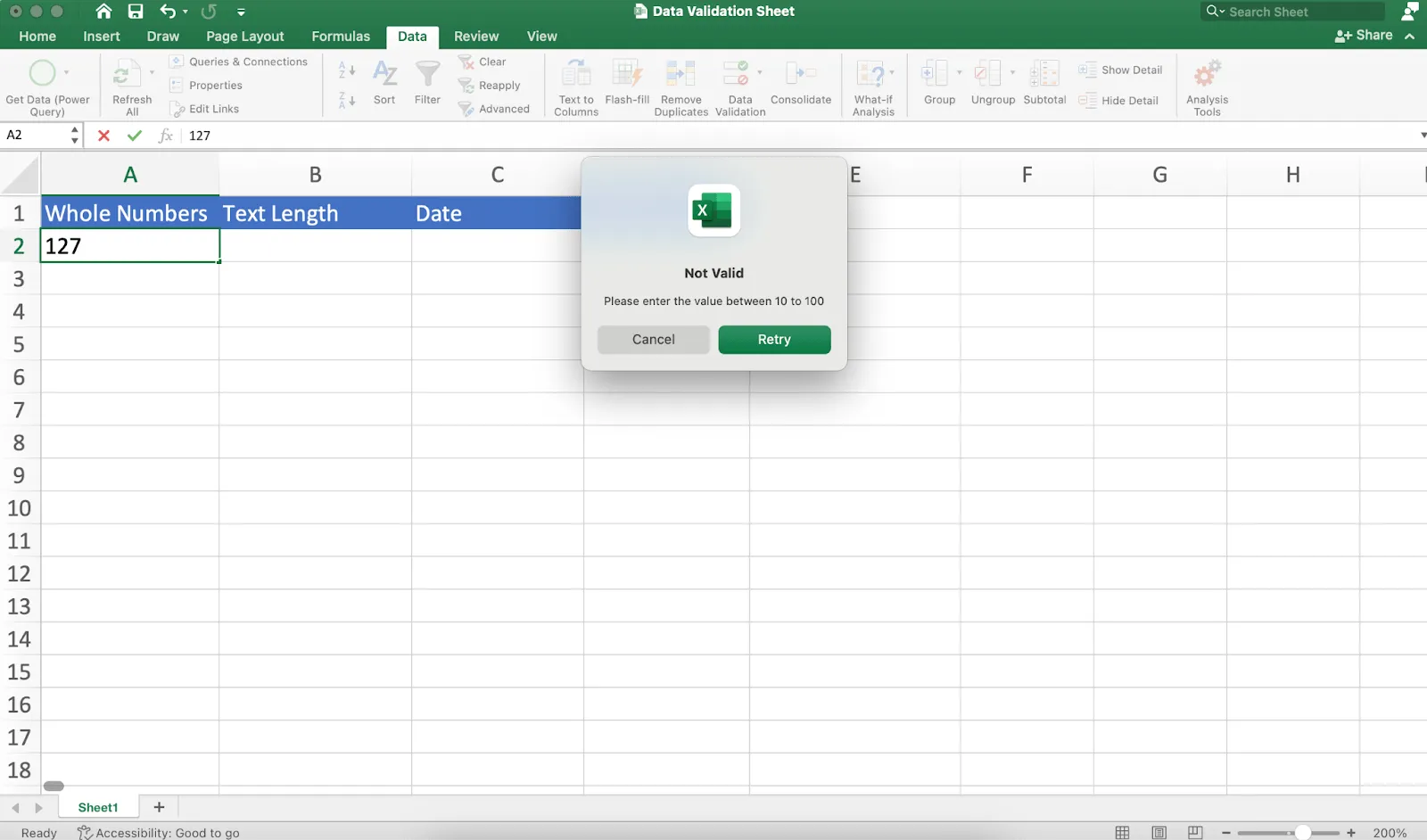
ขณะนี้ หากผู้ใช้ใดพยายามป้อนข้อมูลที่ไม่ถูกต้อง Excel จะแสดงข้อความแจ้งเตือนที่เราได้กำหนดเองไว้
บางครั้ง ตัวเลือกการตรวจสอบในตัวอาจไม่เพียงพอสำหรับกฎที่ซับซ้อน ในกรณีเช่นนี้ คุณสามารถใช้สูตรที่กำหนดเองได้
เพื่อใช้สูตรที่กำหนดเอง:
- เลือก "กำหนดเอง" จากเมนูแบบเลื่อนลง "อนุญาต" ในกล่องโต้ตอบการตรวจสอบข้อมูล
- ในช่องสูตร ให้ป้อนสูตรที่คุณต้องการ
💡จุดสำคัญ: สูตรที่กำหนดเองต้องส่งค่า TRUE สำหรับข้อมูลที่ถูกต้อง และส่งค่า FALSE สำหรับข้อมูลที่ไม่ถูกต้อง
ด้วยการเชี่ยวชาญพื้นฐานของการตรวจสอบข้อมูลใน Excel คุณจะก้าวไปข้างหน้าอย่างมั่นคงในการสร้างสเปรดชีตที่แข็งแกร่งและปราศจากข้อผิดพลาด
เทคนิคการตรวจสอบข้อมูลขั้นสูงใน Excel
ในขณะที่กฎการตรวจสอบข้อมูลพื้นฐานมีประโยชน์สำหรับสถานการณ์ที่ง่าย Excel ยังมีตัวเลือกที่ซับซ้อนมากขึ้นสำหรับความต้องการในการจัดการข้อมูลที่ซับซ้อน นี่คือเทคนิคขั้นสูงบางประการ:
1. รายการแบบเลื่อนลงสำหรับผู้พึ่งพิง
สร้างรายการแบบลำดับชั้นที่ตัวเลือกในรายการหนึ่งขึ้นอยู่กับตัวเลือกที่เลือกในอีกรายการหนึ่ง ตัวอย่างเช่น สมมติว่าคุณต้องการแสดงเมืองในรายการแบบดรอปดาวน์ตามรัฐที่เลือกในแผ่นงาน
- สร้างช่วงชื่อสำหรับรายการของคุณ
- ใช้ฟังก์ชัน INDIRECT ในการตรวจสอบข้อมูล
ตัวอย่าง: =INDIRECT(A1)
ในตัวอย่างนี้ A1 ประกอบด้วยชื่อของช่วงที่จะใช้สำหรับรายการแบบดรอปดาวน์
2. การรวมเงื่อนไขหลายข้อ
ใช้ฟังก์ชัน AND, OR, NOT เพื่อสร้างการทดสอบเชิงตรรกะที่ซับซ้อน
ตัวอย่าง: ค่าต้องอยู่ระหว่าง 1-10 หรือ 20-30
=OR(AND(A1>=1,A1<=10),AND(A1>=20,A1<=30))
3. ช่วงไดนามิกสำหรับการตรวจสอบความถูกต้อง
ใช้ช่วงชื่อแบบไดนามิกเพื่อปรับปรุงรายการตรวจสอบอัตโนมัติเมื่อข้อมูลเปลี่ยนแปลง
ตัวอย่างเช่น หากคุณกำลังติดตามข้อมูลลูกค้าและเพิ่มลูกค้าใหม่อย่างสม่ำเสมอ การใช้ช่วงข้อมูลแบบไดนามิกที่มีชื่อเฉพาะจะช่วยให้มั่นใจได้ว่ารายชื่อลูกค้าล่าสุดจะพร้อมให้เลือกใช้ในแบบฟอร์มและรายงานต่างๆ
- สร้างช่วงชื่อแบบไดนามิกโดยใช้ฟังก์ชัน OFFSET หรือ TABLE
- ใช้ช่วงที่ตั้งชื่อนี้ในการตรวจสอบข้อมูลของคุณ
4. การตรวจสอบข้อมูลด้วยการจัดรูปแบบตามเงื่อนไข
ผสานการตรวจสอบข้อมูลกับการจัดรูปแบบตามเงื่อนไขเพื่อให้ได้ข้อมูลตอบกลับที่ชัดเจน
- ตั้งค่ากฎการตรวจสอบข้อมูล
- ใช้การจัดรูปแบบตามเงื่อนไขตามเกณฑ์เดียวกันหรือคล้ายกัน
ตัวอย่างเช่น สมมติว่าคุณกำลังติดตามตัวเลขยอดขายเทียบกับเป้าหมาย คุณสามารถใช้การจัดรูปแบบตามเงื่อนไขเพื่อให้ยอดขายที่ต่ำกว่าเป้าหมายเป็นสีแดง ในขณะที่ยอดขายที่สูงกว่าเป้าหมายเป็นสีเขียว
5. การตรวจสอบความถูกต้องข้ามแผ่นงาน
ตรวจสอบความถูกต้องของข้อมูลกับค่าในแผ่นงานอื่นหรือแม้แต่ในสมุดงานอื่น
ตัวอย่าง: ตรวจสอบให้แน่ใจว่ามีค่าอยู่ในแผ่นงาน Sheet2
=COUNTIF(Sheet2!A:A,A1)>0
แม้ว่าเทคนิคเหล่านี้จะให้การควบคุมข้อมูลที่ทรงพลัง แต่ก็อาจทำให้สเปรดชีตของคุณซับซ้อนมากขึ้นได้ ดังนั้น ควรบันทึกกฎการตรวจสอบขั้นสูงของคุณไว้เสมอเพื่อใช้อ้างอิงในอนาคต
ตัวอย่างประเภทการตรวจสอบข้อมูลและการประยุกต์ใช้ในทางปฏิบัติ
เราได้เห็นแล้วว่าการตรวจสอบข้อมูลสามารถเปลี่ยนสเปรดชีตจากแหล่งที่อาจเต็มไปด้วยปัญหาให้กลายเป็นเครื่องมือที่ทรงพลังและทนต่อข้อผิดพลาดได้ มาดูประเภทการตรวจสอบข้อมูลที่พบบ่อยพร้อมกับการนำไปใช้ในโลกจริงกัน
1. จำนวนเต็ม
สมมติว่าคุณกำลังเป็นผู้นำโครงการและต้องการติดตามชั่วโมงการทำงานของสมาชิกในทีม คุณต้องการให้แน่ใจว่าสมาชิกในทีมกรอกเฉพาะตัวเลขเต็มระหว่าง 3 ถึง 24 เท่านั้น
วิธีตั้งค่า:
- คลิกเซลล์หรือคอลัมน์ของคุณ
- ไปที่แท็บข้อมูล แล้วคลิก การตรวจสอบข้อมูล
- เลือกจำนวนเต็มจากรายการแบบเลื่อนลง
- ตั้งค่าขั้นต่ำเป็น 3 และตั้งค่าสูงสุดเป็น 24
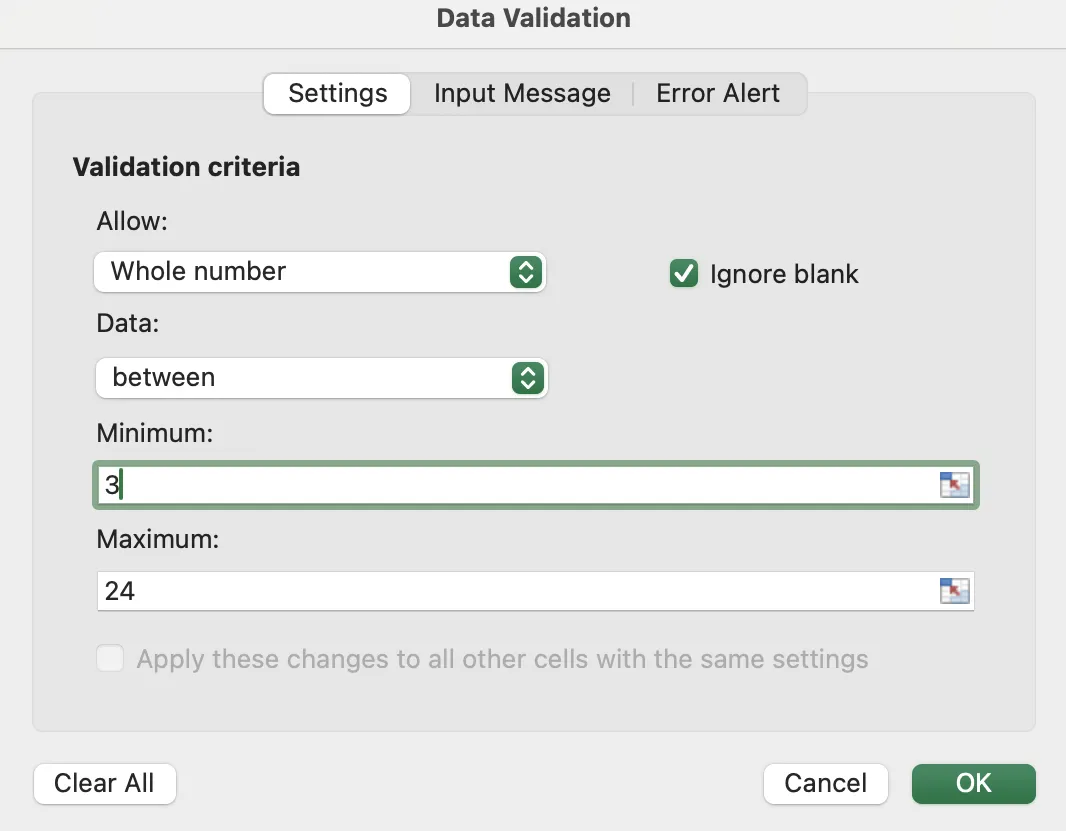
ขณะนี้ ทีมของคุณไม่สามารถเข้าช่วงเวลาทำงานนอกเกณฑ์นี้ได้
2. ทศนิยม
นี่เป็นสิ่งที่ยอดเยี่ยมเมื่อคุณต้องทำงานกับตัวเลขที่ไม่ใช่จำนวนเต็มเสมอ เช่น ราคาหรือการวัด
สมมติว่าคุณกำลังติดตามค่าใช้จ่ายและต้องการให้แน่ใจว่าผู้คนกรอกจำนวนเงินดอลลาร์และเซนต์อย่างถูกต้อง:
- คลิกเซลล์หรือคอลัมน์ของคุณ
- ไปที่แท็บข้อมูล > การตรวจสอบข้อมูล
- เลือกทศนิยมจากรายการแบบเลื่อนลง
- ตั้งค่าขั้นต่ำเป็น 0 (เราไม่ต้องการค่าใช้จ่ายติดลบ)
- คุณสามารถตั้งค่าสูงสุดได้เช่นกัน เช่น 1,000 หากเหมาะสมกับงบประมาณของคุณ
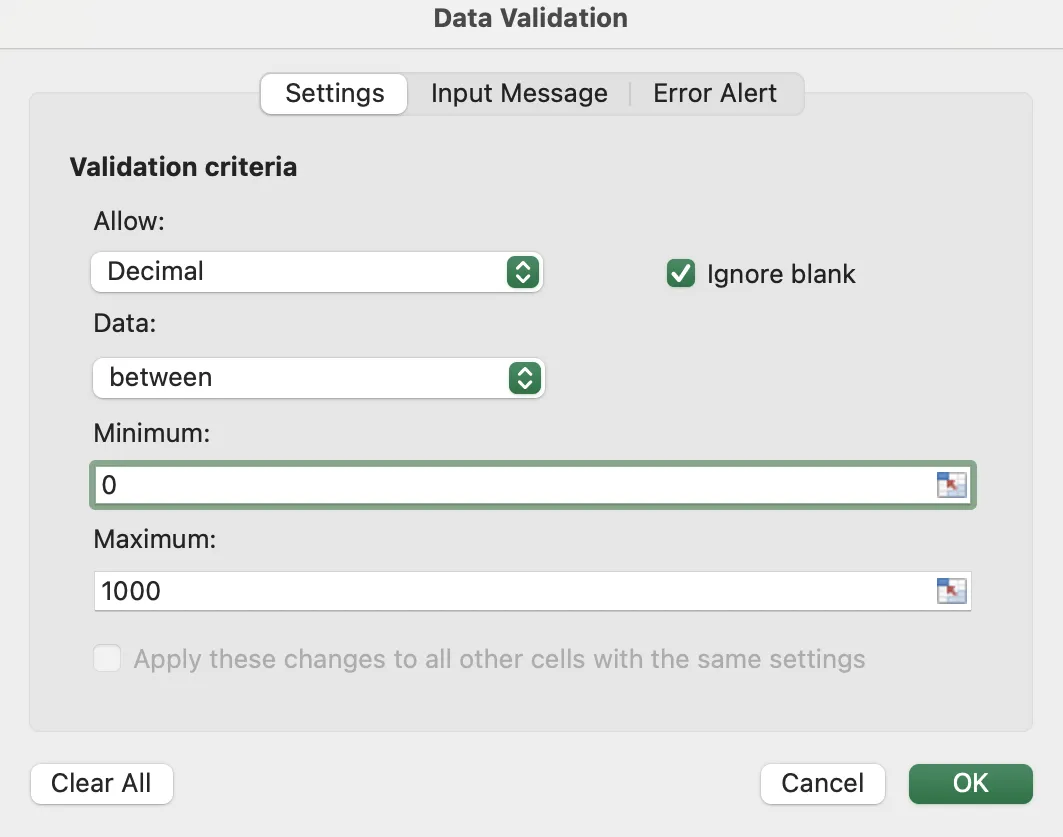
ขณะนี้ สมาชิกในทีมของคุณถูกจำกัดให้ใช้ตัวเลขเช่น 10, 50 หรือ 3, 75
3. รายการ
อันนี้เหมาะมากสำหรับการสร้างเมนูแบบเลื่อนลง สมมติว่าคุณเป็นผู้จัดการเนื้อหาที่ต้องการติดตามสถานะการมอบหมายงานของนักเขียน
นี่คือวิธีที่คุณสามารถใช้การตรวจสอบรายการใน Excel:
- เลือกเซลล์ของคุณ
- แท็บข้อมูล > การตรวจสอบข้อมูล
- เลือก รายการ จากเมนูแบบเลื่อนลง
- พิมพ์ตัวเลือกของคุณดังนี้: ยังไม่เริ่ม, กำลังดำเนินการ, เสร็จสมบูรณ์
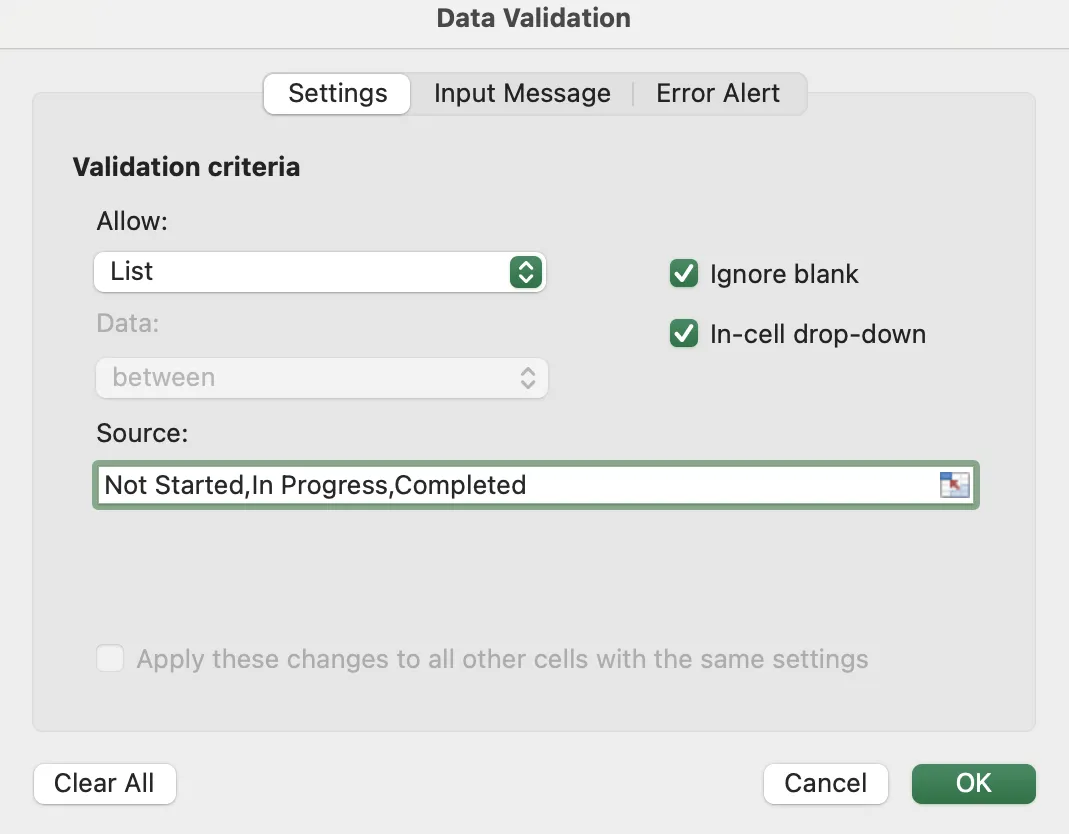
ขณะนี้คุณมีเมนูแบบเลื่อนลงที่เรียบร้อยในเซลล์ของคุณแล้ว
4. วันที่
นี่เหมาะอย่างยิ่งเมื่อคุณต้องการวันที่อยู่ในช่วงที่กำหนดไว้ เช่น กำหนดส่งงานสำหรับภารกิจ
ลองทำตามนี้:
- เลือกเซลล์วันที่ของคุณ
- แท็บข้อมูล > การตรวจสอบข้อมูล
- เลือกวันที่จากรายการแบบเลื่อนลง
- กำหนดวันเริ่มต้น (เช่น วันนี้) และวันสิ้นสุด (อาจเป็นหนึ่งสัปดาห์นับจากวันนี้)
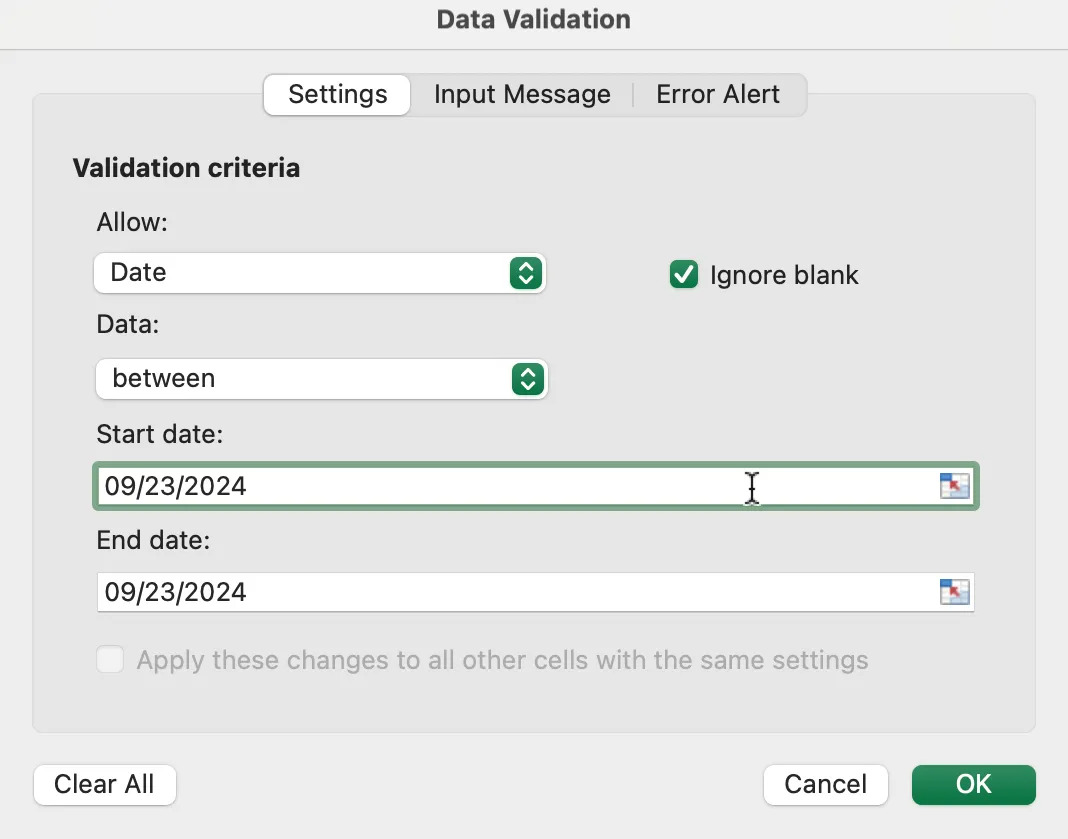
ด้วยวิธีนี้ จะไม่มีใครสามารถป้อนวันที่นอกกรอบเวลาของงานคุณได้โดยความผิดพลาด
5. เวลา
นี่เป็นประโยชน์มากสำหรับตารางเวลาหรือเมื่อคุณกำลังบันทึกระยะเวลา ลองนึกภาพว่าคุณกำลังทำบันทึกการออกกำลังกายและต้องการบันทึกเวลาการออกกำลังกาย:
- เลือกเซลล์วันที่ของคุณ
- แท็บข้อมูล > การตรวจสอบข้อมูล
- เลือกเวลาจากรายการแบบเลื่อนลง
- คุณสามารถตั้งเวลาเริ่มต้น (เช่น 00:00 สำหรับเที่ยงคืน) และเวลาสิ้นสุด (เช่น 23:59 สำหรับ 23:59 น.)
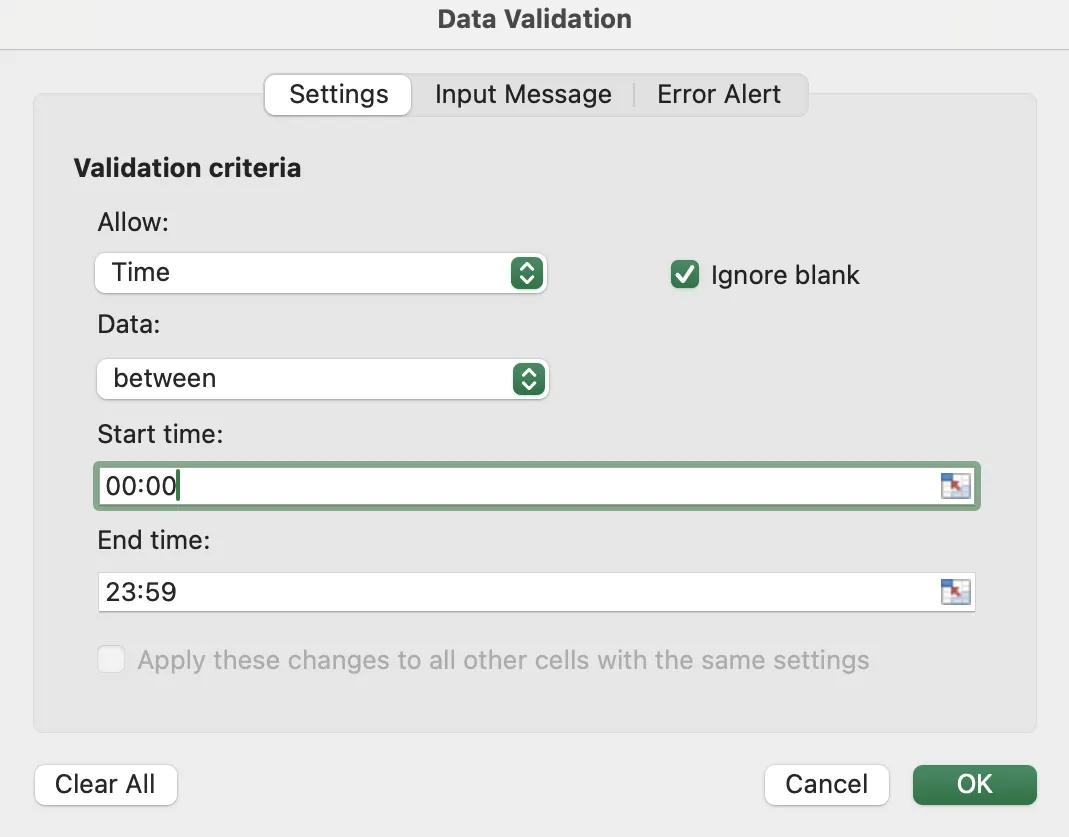
ด้วยวิธีนี้ คุณจะบันทึกเวลาในบันทึกการออกกำลังกายของคุณได้อย่างถูกต้องเสมอ!
6. ความยาวของข้อความ
อันนี้ยอดเยี่ยมเมื่อคุณต้องการให้ข้อความมีความยาวที่กำหนดไว้ เช่น รหัสหรือรหัสประจำตัว ลองนึกภาพว่าคุณเป็นครู และรหัสประจำตัวนักเรียนควรมีหกตัวอักษรเสมอ:
- ไฮไลต์คอลัมน์ ID ของคุณ
- แท็บข้อมูล > การตรวจสอบข้อมูล
- เลือกความยาวของข้อความจากรายการแบบเลื่อนลง
- เลือก เท่ากับ และป้อน 6
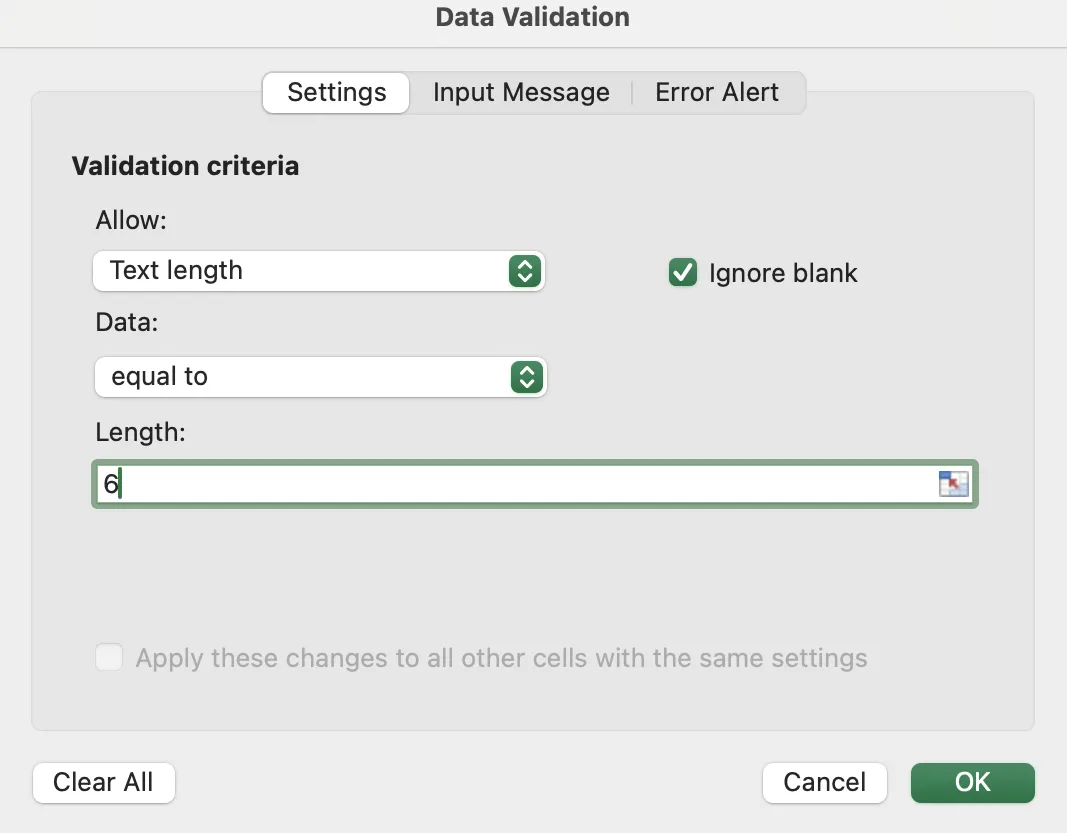
ขณะนี้ จะยอมรับเฉพาะรหัสผู้ใช้ 6 ตัวอักษรเท่านั้น—ไม่มีตัวเลขที่หายไปหรือรหัสที่ยาวเกินไป
7. กำหนดเอง
อันนี้อาจจะซับซ้อนหน่อยแต่มีประโยชน์มาก! สมมติว่าคุณต้องการให้อนุญาตเฉพาะค่าที่มากกว่าค่าในเซลล์ด้านบนเท่านั้น
นี่คือวิธีทำ:
- เลือกเซลล์ของคุณ
- แท็บข้อมูล > การตรวจสอบข้อมูล
- เลือกกำหนดเองจากเมนูดรอปดาวน์
- ในกล่องสูตร ให้พิมพ์: =A2>A1 (สมมติว่าคุณเริ่มต้นที่ A2)
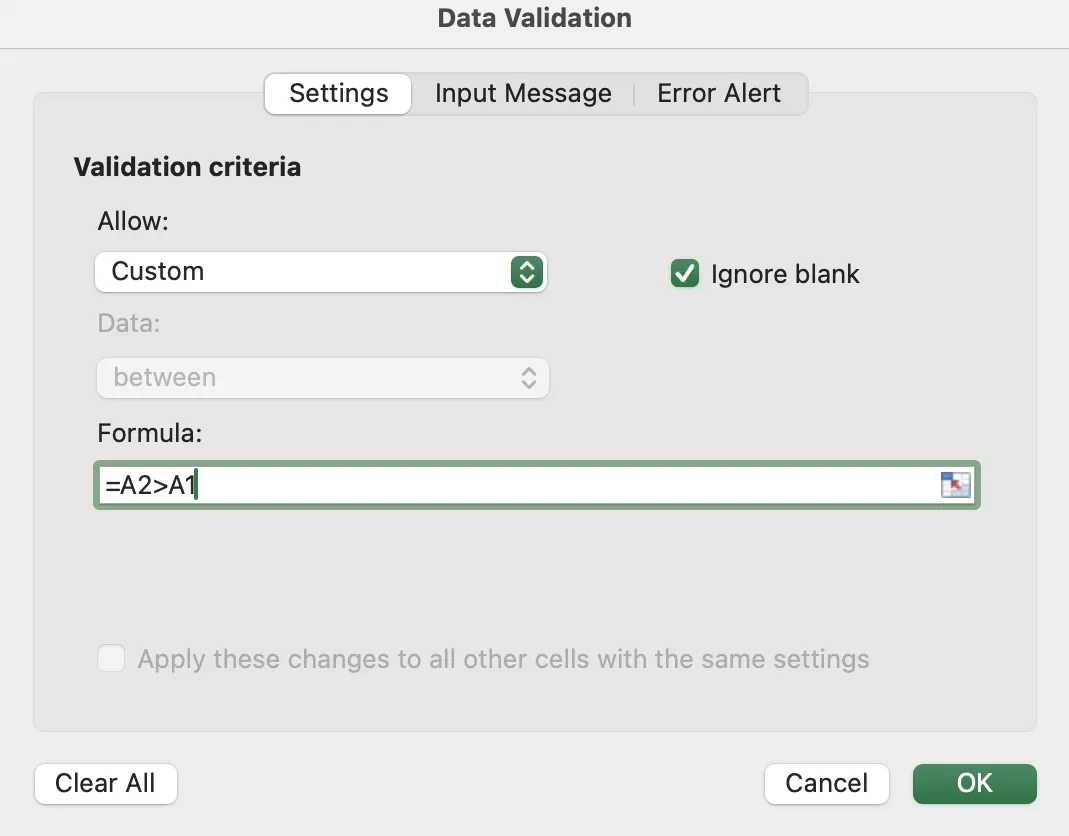
ตอนนี้ แต่ละค่าต้องมากกว่าค่าที่อยู่ด้านบน
อย่ากลัวที่จะลองเล่นกับตัวเลือกเหล่านี้ ยิ่งคุณฝึกฝนมากเท่าไหร่ คุณก็จะยิ่งเก่งขึ้นเท่านั้น ตัวเลือกเหล่านี้จะช่วยประหยัดเวลาของคุณได้มากในระยะยาวด้วยการป้องกันความผิดพลาด
หากสิ่งใดไม่ทำงานอย่างถูกต้อง คุณสามารถปรับการตั้งค่าการตรวจสอบข้อมูลของคุณได้เสมอ
การแก้ไขปัญหาความท้าทายทั่วไปในการตรวจสอบข้อมูล
บางครั้ง การตรวจสอบข้อมูลอาจไม่ทำงานตามที่คาดหวังไว้. มาคุยกันเกี่ยวกับปัญหาที่พบบ่อยและวิธีแก้ไข.
รายการแบบดรอปดาวน์ไม่แสดง
คุณได้ตั้งค่าการตรวจสอบรายการแล้ว แต่ไม่พบลูกศรแบบดรอปดาวน์ มาตรวจสอบสิ่งต่างๆ สองสามอย่างกัน:
- ตรวจสอบว่ากล่องดรอปดาวน์ในเซลล์ในกล่องโต้ตอบการตรวจสอบข้อมูลถูกเลือก
- ตรวจสอบให้แน่ใจว่าในรายการแหล่งที่มาของคุณไม่มีเซลล์ว่าง
Excel ปฏิเสธวันที่ที่ถูกต้อง
Excel อาจมีความจุกจิกเกี่ยวกับวันที่บ้างในบางครั้ง หากมันปฏิเสธวันที่ของคุณ ลองใช้เคล็ดลับเหล่านี้:
- บางครั้ง Excel อาจสับสนระหว่างรูปแบบวันที่ mm/dd/yyyy และ dd/mm/yyyy กรุณาลองเปลี่ยนรูปแบบวันที่
- ใช้เครื่องหมายขีดกลาง (-) หรือเครื่องหมายทับ (/) สำหรับวันที่ทั้งหมดของคุณ อย่าสับสนระหว่างสองเครื่องหมายนี้
ข้อมูลที่ไม่ถูกต้องยังคงผ่านเข้ามาได้
หากข้อมูลที่ไม่ถูกต้องหลุดผ่านการตรวจสอบของคุณไปได้ ลองตรวจสอบสิ่งต่อไปนี้อีกครั้ง:
- ค้นหาช่องทำเครื่องหมาย "ไม่สนใจช่องว่าง" ใน การตรวจสอบข้อมูล หากมีการทำเครื่องหมายไว้ รายการที่ว่างจะอนุญาตให้กรอกได้
- ตรวจสอบให้แน่ใจว่าคุณได้ตั้งค่าการแจ้งเตือนข้อผิดพลาดแล้ว ไม่ใช่แค่ข้อความป้อนข้อมูล
การตรวจสอบสูตรที่กำหนดเองไม่ทำงาน
เมื่อสูตรที่คุณกำหนดเองแสดงว่าไม่ถูกต้องหรือถูกต้องเสมอ:
- ตรวจสอบว่าคุณใช้การอ้างอิงเซลล์ถูกต้องหรือไม่
- อย่าลืมเริ่มต้นสูตรของคุณด้วยเครื่องหมายเท่ากับ (=)
ไม่สามารถแก้ไขเซลล์ได้หลังจากเพิ่มการตรวจสอบความถูกต้อง
หากเซลล์ที่คุณตรวจสอบแล้วดูเหมือนถูกล็อก ให้ตรวจสอบสิ่งต่อไปนี้:
- ตรวจสอบว่าแผ่นงานได้รับการป้องกันหรือไม่ ไปที่แท็บ ตรวจทาน แล้วคลิก ยกเลิกการป้องกันแผ่นงาน
- คลิกขวาที่เซลล์ เลือก จัดรูปแบบเซลล์ ไปที่ การป้องกัน และตรวจสอบให้แน่ใจว่า ล็อกไว้ ไม่ได้ถูกเลือก
การตรวจสอบความถูกต้องหายไปเมื่อคัดลอกเซลล์
หากฟังก์ชันคัดลอกและวางปกติไม่สะท้อนการตรวจสอบความถูกต้อง ให้ลองวิธีนี้แทน:
- ใช้การวางแบบพิเศษและเลือกเฉพาะการตรวจสอบข้อมูลเพื่อคงกฎไว้
วิธีค้นหาและลบการตรวจสอบข้อมูลใน Excel
บางครั้งคุณอาจจำเป็นต้องเปลี่ยนหรือลบกฎการตรวจสอบข้อมูล อาจเป็นเพราะคุณได้รับสเปรดชีตมา หรือความต้องการในการใช้ข้อมูลของคุณได้เปลี่ยนแปลงไป ไม่ต้องกังวล—การค้นหาและลบการตรวจสอบข้อมูลนั้นง่ายมากเมื่อคุณรู้วิธี
การค้นหาเซลล์ที่มีการตรวจสอบข้อมูล
เพื่อดูว่าเซลล์ใดมีการตรวจสอบข้อมูล:
- ไปที่แท็บหน้าแรก
- ไปที่กลุ่มการแก้ไข
- คลิก ค้นหาและเลือก
- เลือกการตรวจสอบข้อมูล
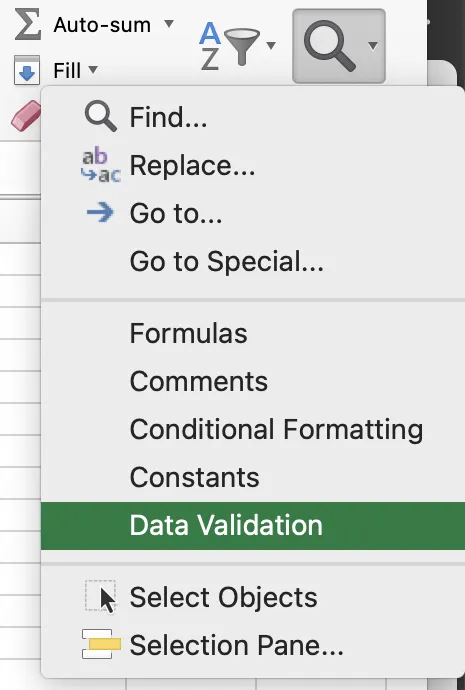
Excel จะไฮไลต์เซลล์ทั้งหมดที่มีกฎการตรวจสอบข้อมูล
การลบการตรวจสอบข้อมูล
เพื่อลบการตรวจสอบข้อมูลออกจากเซลล์:
- เลือกเซลล์ที่คุณต้องการเปลี่ยนแปลง (ใช้ขั้นตอน "ค้นหาเซลล์ที่มีการตรวจสอบข้อมูล" ด้านบนหากจำเป็น)
- ไปที่แท็บข้อมูล
- คลิก การตรวจสอบข้อมูล
- ในหน้าต่างที่เปิดขึ้น ให้คลิก ล้างทั้งหมด
- คลิก ตกลง
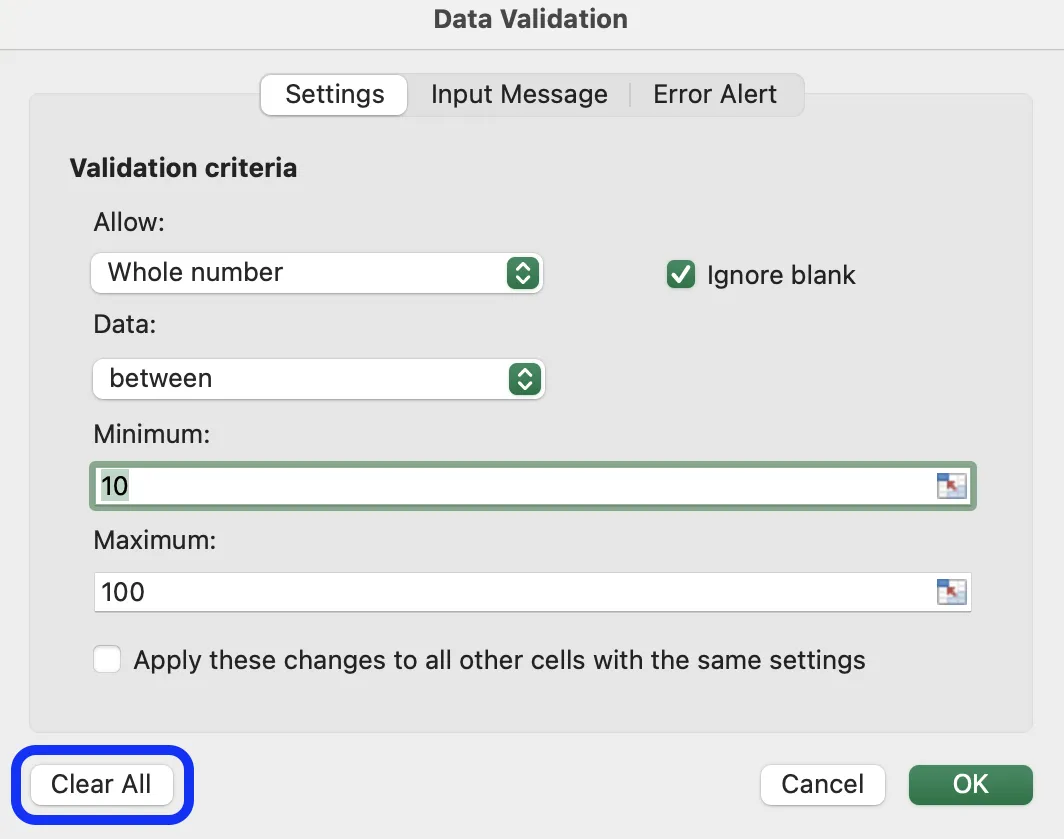
กฎการตรวจสอบความถูกต้องของข้อมูลได้ถูกนำออกไปจากเซลล์เหล่านั้นแล้ว
การรู้วิธีค้นหาและลบการตรวจสอบข้อมูลช่วยให้คุณควบคุมสเปรดชีตได้มากขึ้น ทำให้คุณสามารถเปลี่ยนแปลงได้ตามความต้องการที่เปลี่ยนแปลงไป
ความท้าทายและข้อจำกัดของ Excel
Excel เป็นเครื่องมือที่ทรงพลัง แต่ไม่เหมาะกับทุกสถานการณ์ เมื่อโครงการของคุณเติบโตขึ้น คุณอาจเผชิญกับความท้าทายบางอย่าง มาดูปัญหาทั่วไปกัน:
ปัญหาการขยายขนาด
Excel ทำงานได้ดีมากสำหรับชุดข้อมูลขนาดเล็กถึงขนาดกลาง แต่เมื่อข้อมูลของคุณเพิ่มขึ้น คุณอาจพบอุปสรรคบางอย่าง:
- ข้อจำกัดของแถว: Excel มีจำนวนแถวสูงสุด 1,048,576 แถวต่อแผ่นงาน ซึ่งอาจดูเหมือนมาก แต่สำหรับโครงการข้อมูลขนาดใหญ่ที่ต้องการฐานข้อมูล Excel ขนาดใหญ่ ก็ยังไม่เพียงพอ
- ปัญหาด้านประสิทธิภาพ: ไฟล์สเปรดชีตขนาดใหญ่ที่มีสูตรคำนวณจำนวนมากอาจทำงานช้าและไม่เสถียร คุณอาจสังเกตเห็นความล่าช้าเมื่อเลื่อนดูหรือคำนวณข้อมูล
- ข้อจำกัดของหน่วยความจำ: Excel จะโหลดข้อมูลทั้งหมดเข้าสู่หน่วยความจำของคอมพิวเตอร์คุณ หากไฟล์มีขนาดใหญ่มาก อาจทำให้ระบบของคุณทำงานช้าลงได้
ความท้าทายในการทำงานร่วมกัน
แม้ว่า Excel จะได้ปรับปรุงคุณสมบัติการแชร์แล้ว แต่ก็ยังมีอุปสรรคบางประการในการทำงานร่วมกัน:
- การควบคุมเวอร์ชัน: การติดตามว่าใครเป็นผู้ทำการเปลี่ยนแปลงอะไรบ้างและเมื่อใดอาจเป็นเรื่องที่ยุ่งยาก โดยเฉพาะอย่างยิ่งเมื่อมีสมาชิกในทีมจำนวนมาก
- การแก้ไขแบบเรียลไทม์: ผู้ใช้หลายคนสามารถแก้ไขสมุดงานที่แชร์ได้พร้อมกัน แต่ยังไม่ลื่นไหลเท่ากับเครื่องมือที่ออกแบบมาเพื่อการทำงานร่วมกันโดยเฉพาะ
- ข้อจำกัดของความคิดเห็น: ระบบการแสดงความคิดเห็นของ Excel เป็นระบบพื้นฐาน ทำให้การหารืออย่างละเอียดเกี่ยวกับข้อมูลเฉพาะเจาะจงเป็นเรื่องยุ่งยาก
การตรวจสอบความถูกต้องของข้อมูลและการจำกัดการป้อนข้อมูล
คุณสมบัติการตรวจสอบข้อมูลของ Excel แม้จะมีประโยชน์ แต่ก็มีการจำกัดเมื่อเปรียบเทียบกับซอฟต์แวร์การป้อนข้อมูลอื่น ๆ:
- กฎการตรวจสอบความถูกต้องที่ซับซ้อน: การตั้งค่าการตรวจสอบข้อมูลขั้นสูงมักต้องใช้สูตรที่ซับซ้อน ซึ่งอาจทำให้เกิดข้อผิดพลาดได้ง่าย
- คำแนะนำสำหรับผู้ใช้แบบจำกัด: การให้คำแนะนำที่ชัดเจนภายในเซลล์สำหรับการป้อนข้อมูลเป็นเรื่องยาก
- การป้อนข้อมูลที่ไม่สอดคล้องกัน: หากไม่มีการควบคุมอย่างเข้มงวด ผู้ใช้อาจป้อนข้อมูลในรูปแบบที่ไม่สอดคล้องกัน ซึ่งอาจนำไปสู่ปัญหาในการวิเคราะห์ในภายหลัง
ข้อจำกัดของระบบอัตโนมัติและกระบวนการทำงาน
Excel มีคุณสมบัติการทำงานอัตโนมัติบางอย่าง แต่คุณสมบัติเหล่านี้อาจไม่เพียงพอต่อความต้องการขั้นสูง:
- การทำงานอัตโนมัติแบบติดตั้งในตัวที่จำกัด: แม้ว่า Excel จะมีฟีเจอร์อย่างมาโคร แต่การสร้างกระบวนการทำงานอัตโนมัติที่ซับซ้อนมักต้องใช้ทักษะการเขียนโปรแกรมขั้นสูง
- ไม่มีการจัดการงานในตัว: Excel ไม่ได้ถูกออกแบบมาสำหรับการติดตามงานหรือการจัดการโครงการ ขาดคุณสมบัติเช่น ผู้รับผิดชอบ, วันที่ครบกำหนด, หรือการติดตามสถานะ
ความกังวลด้านความปลอดภัย
สำหรับข้อมูลที่ละเอียดอ่อน Excel อาจไม่ให้ระดับความปลอดภัยที่คุณต้องการ:
- การตั้งค่าสิทธิ์พื้นฐาน: แม้ว่าคุณสามารถตั้งรหัสผ่านเพื่อป้องกันสมุดงานได้ แต่ Excel ยังไม่มีฟีเจอร์ความปลอดภัยขั้นสูง เช่น การเข้ารหัสข้อมูลหรือบันทึกการเข้าถึงโดยละเอียด
- การแบ่งปันความเสี่ยง: เป็นเรื่องง่ายที่จะแชร์เวิร์กบุ๊กทั้งหมดโดยไม่ได้ตั้งใจ เมื่อคุณตั้งใจจะแชร์เฉพาะข้อมูลบางส่วนเท่านั้น
ทางเลือกแทน Excel
แม้ว่า Excel จะเป็นเครื่องมือที่ทรงพลัง แต่ก็มีข้อจำกัดในการจัดการโครงการที่ซับซ้อนและการจัดการข้อมูลขนาดใหญ่ ในกรณีเช่นนี้ คุณควรพิจารณาทางเลือกอื่นแทน Excel
มาสำรวจClickUp แพลตฟอร์มเพิ่มประสิทธิภาพการทำงานแบบครบวงจรที่ตอบโจทย์ข้อบกพร่องหลายประการของ Excel
คลิกอัพ
ClickUp ไม่ใช่แค่ซอฟต์แวร์สเปรดชีตเท่านั้น แต่ยังเป็นแพลตฟอร์มเพิ่มประสิทธิภาพที่ครอบคลุมซึ่งจัดการงาน โครงการ และฐานข้อมูลได้ นี่คือเหตุผลที่มันเป็นตัวเลือกที่คุ้มค่าสำหรับ Excel:
มุมมองตารางอเนกประสงค์
มุมมองตารางของ ClickUpคือหัวใจหลักของฟังก์ชันฐานข้อมูล
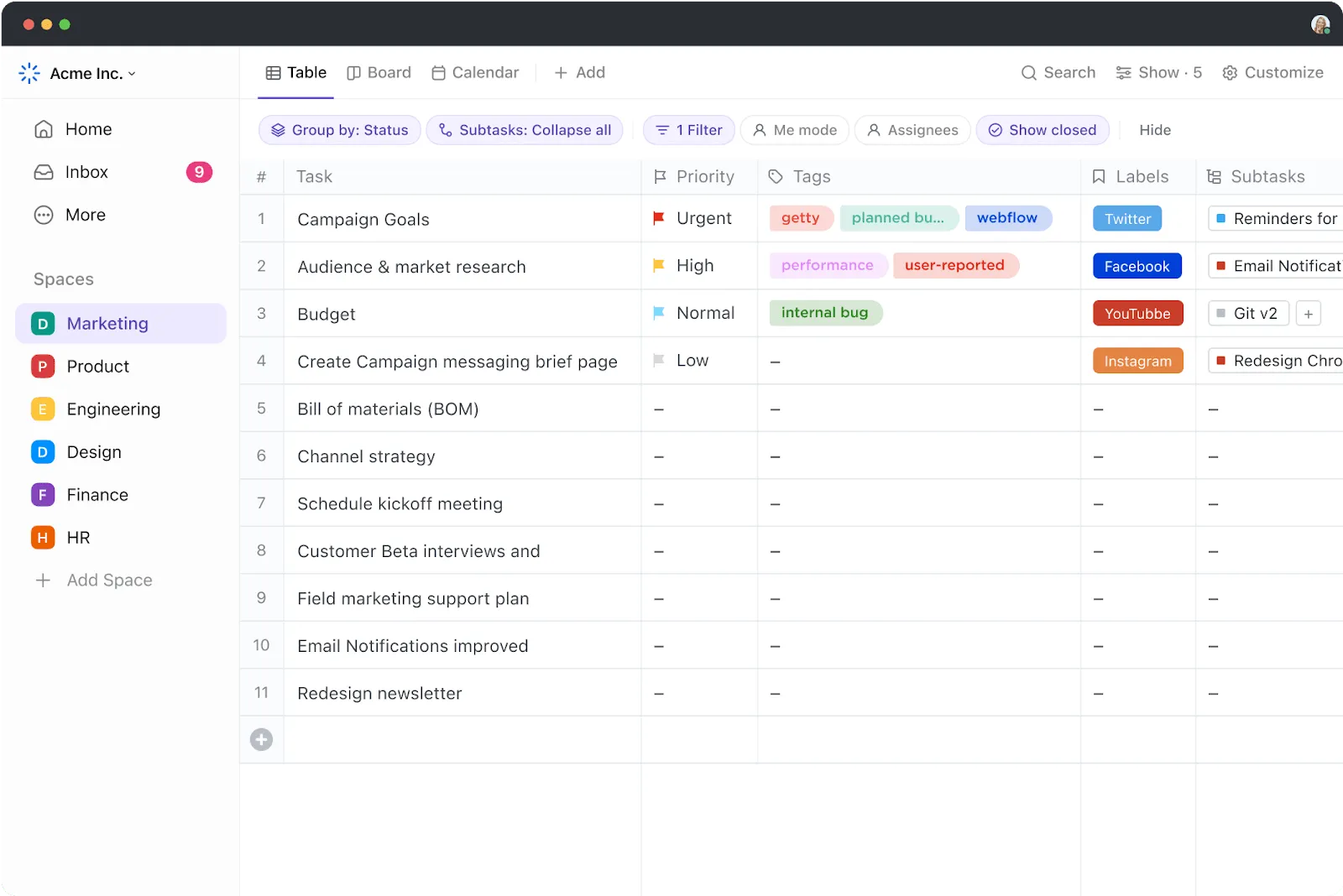
นี่คือสิ่งที่มันสามารถช่วยคุณทำได้:
- การสร้างฐานข้อมูลแบบไม่ต้องเขียนโค้ด: ตั้งค่าฐานข้อมูลได้ภายในไม่กี่วินาทีโดยไม่ต้องมีความรู้ด้านการเขียนโค้ด
- ฟิลด์ที่กำหนดเอง: ใช้ฟิลด์มากกว่า 15 ประเภท (เช่น ข้อความ, ตัวเลข, รายการแบบเลือก, และอื่น ๆ) เพื่อปรับแต่งฐานข้อมูลของคุณให้เหมาะกับความต้องการของคุณ
- ฟิลด์ความสัมพันธ์: เชื่อมโยงข้อมูลระหว่างฐานข้อมูลที่แตกต่างกัน สร้างระบบฐานข้อมูลเชิงสัมพันธ์โดยไม่ต้องใช้สูตรที่ซับซ้อน
- การจัดการข้อมูลอย่างง่ายดาย: จัดเรียง, กรอง, และจัดกลุ่มข้อมูลได้เพียงไม่กี่คลิก
- การแก้ไขแบบกลุ่ม: ทำการเปลี่ยนแปลงหลายรายการพร้อมกัน ช่วยประหยัดเวลาและลดข้อผิดพลาด
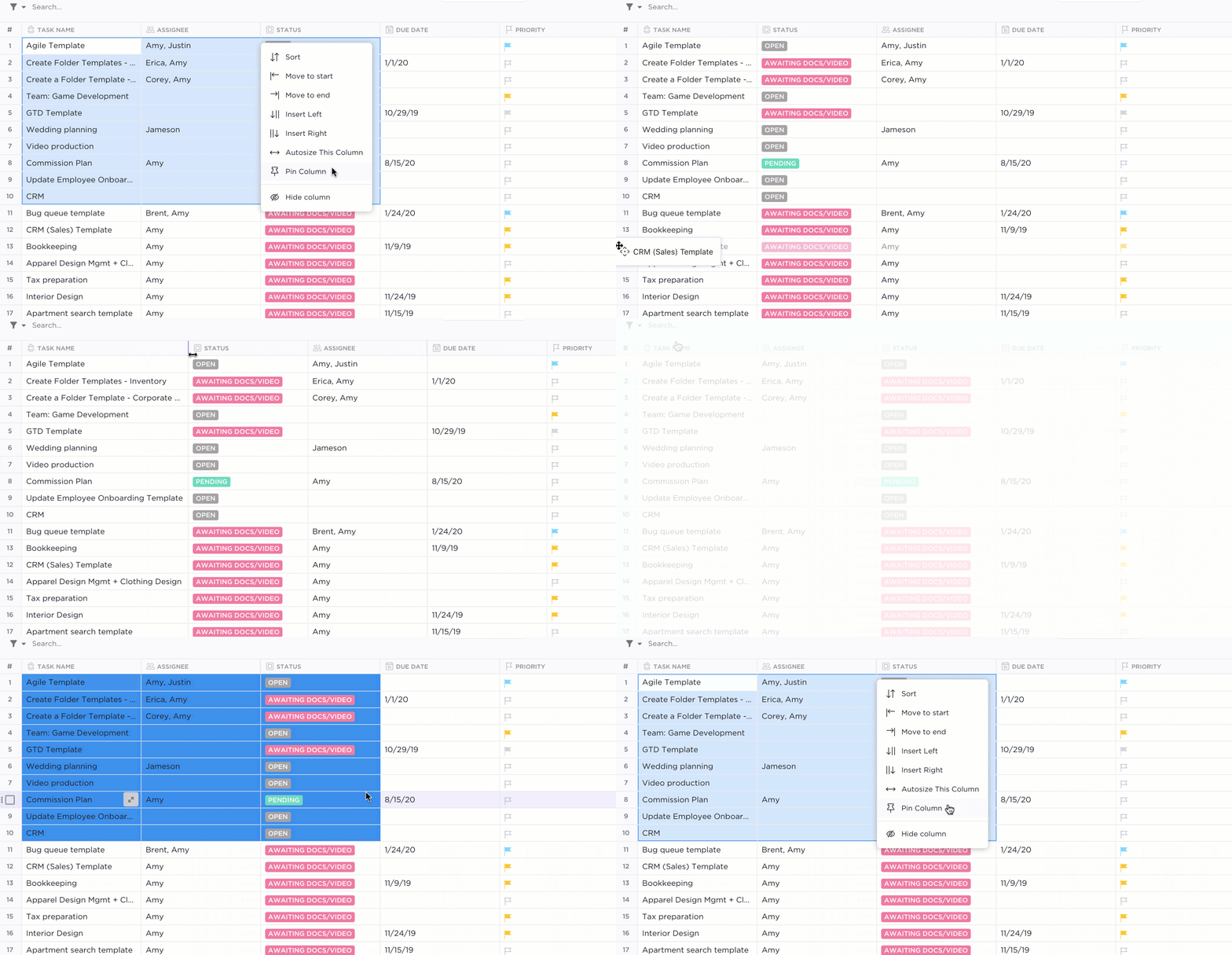
ยิ่งไปกว่านั้น ต่างจากตารางกริดคงที่ของ Excel, มุมมองตารางของ ClickUp มีมากกว่า 15 มุมมองให้คุณโต้ตอบกับข้อมูลของคุณ:
- คลิกที่มุมมองกระดานคัมบังของ ClickUpเพื่อดูภาพรวมของขั้นตอนการทำงานและความคืบหน้า
- มุมมองแผนภูมิแกนต์ของ ClickUp เหมาะอย่างยิ่งสำหรับไทม์ไลน์โครงการและความสัมพันธ์ระหว่างงาน
- มุมมองปฏิทินของ ClickUp ซึ่งเหมาะอย่างยิ่งสำหรับข้อมูลที่ต้องทำงานตามกำหนดเวลา
- แผนผังความคิด ClickUp เหมาะสำหรับการระดมความคิดและการวางแผน
ความหลากหลายนี้ช่วยให้คุณสามารถสลับมุมมองได้โดยไม่ต้องเปลี่ยนข้อมูลพื้นฐานของคุณ ทำให้คุณได้รับข้อมูลเชิงลึกและมุมมองใหม่ๆ
ความสามารถของ ClickUp ในการให้มุมมองหลายแบบ (ผู้คนมีปฏิกิริยาต่อมุมมองที่แตกต่างกัน) ของงานโครงการ ช่วยให้เราสามารถสร้างกรอบงานหลักสำหรับโครงการได้อย่างรวดเร็ว ซึ่งทุกคนที่เกี่ยวข้องสามารถเข้าใจได้อย่างง่ายดาย สิ่งนี้ทำให้โครงการทั้งหมดง่ายขึ้น
ความสามารถของ ClickUp ในการให้มุมมองหลายแบบ (ผู้คนมีปฏิกิริยาต่อมุมมองที่แตกต่างกัน) ของงานโครงการ ช่วยให้เราสามารถสร้างกรอบงานหลักสำหรับโครงการได้อย่างรวดเร็ว ซึ่งทุกคนที่เกี่ยวข้องสามารถเข้าใจได้อย่างง่ายดาย สิ่งนี้ทำให้โครงการทั้งหมดง่ายขึ้น
คุณสมบัติการทำงานร่วมกัน
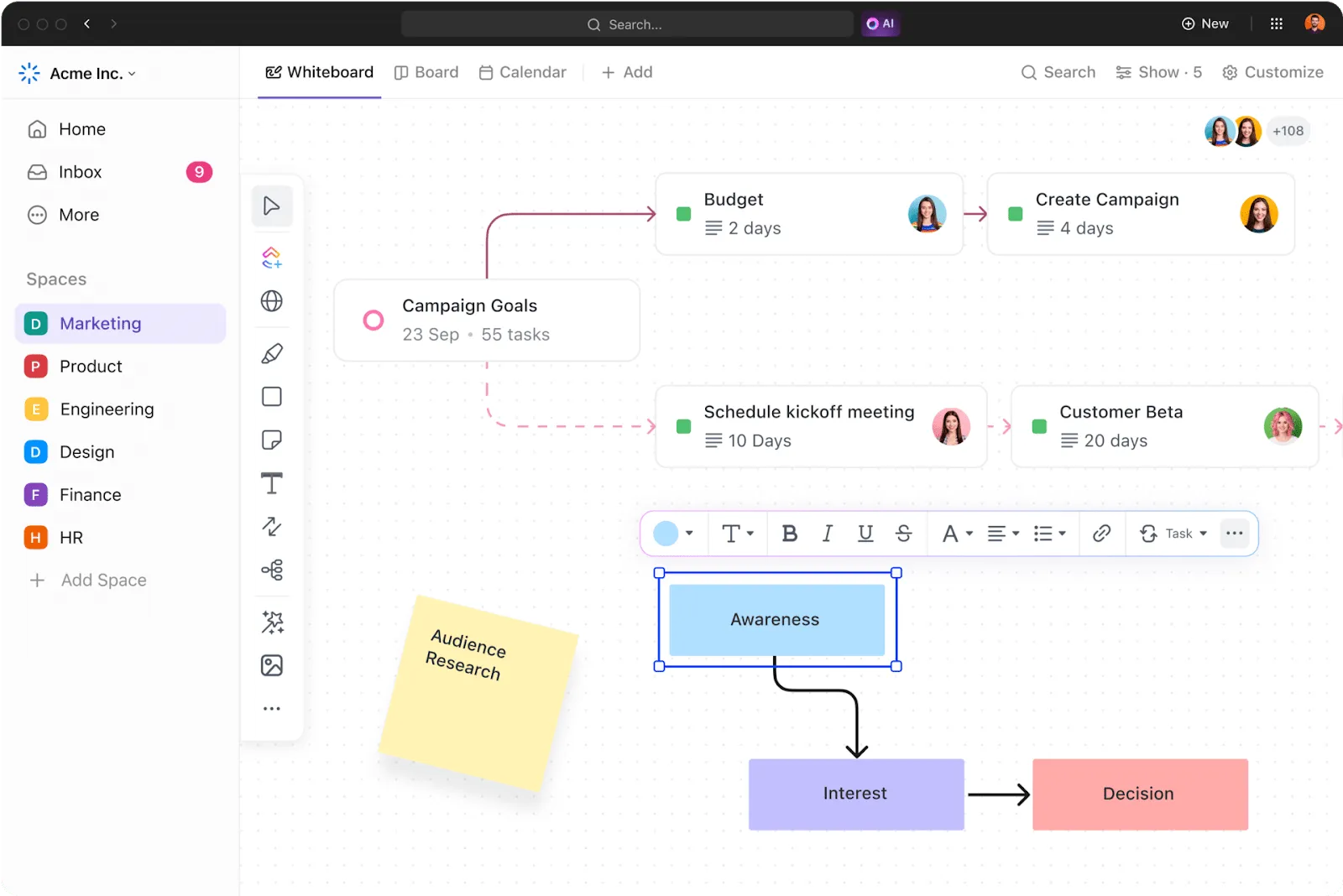
ClickUp โดดเด่นเมื่อพูดถึงการทำงานเป็นทีม:
- การแก้ไขแบบเรียลไทม์: สมาชิกทีมหลายคนสามารถทำงานกับชุดข้อมูลเดียวกันได้พร้อมกันโดยไม่เกิดข้อขัดแย้ง
- ความคิดเห็นและการกล่าวถึง: พูดคุยเกี่ยวกับข้อมูลเฉพาะหรือรายการต่าง ๆ ได้ตรงจุดที่ข้อมูลนั้นอยู่
- การทำงานร่วมกันเสมือนจริง: ใช้ClickUp Whiteboardsสำหรับการระดมความคิดในการออกแบบฐานข้อมูลหรือกระบวนการทำงาน
- สิทธิ์การเข้าถึง: กำหนดระดับการเข้าถึงแบบละเอียดสำหรับสมาชิกทีมหรือลูกค้าที่แตกต่างกัน
ระบบอัตโนมัติที่ทรงพลัง
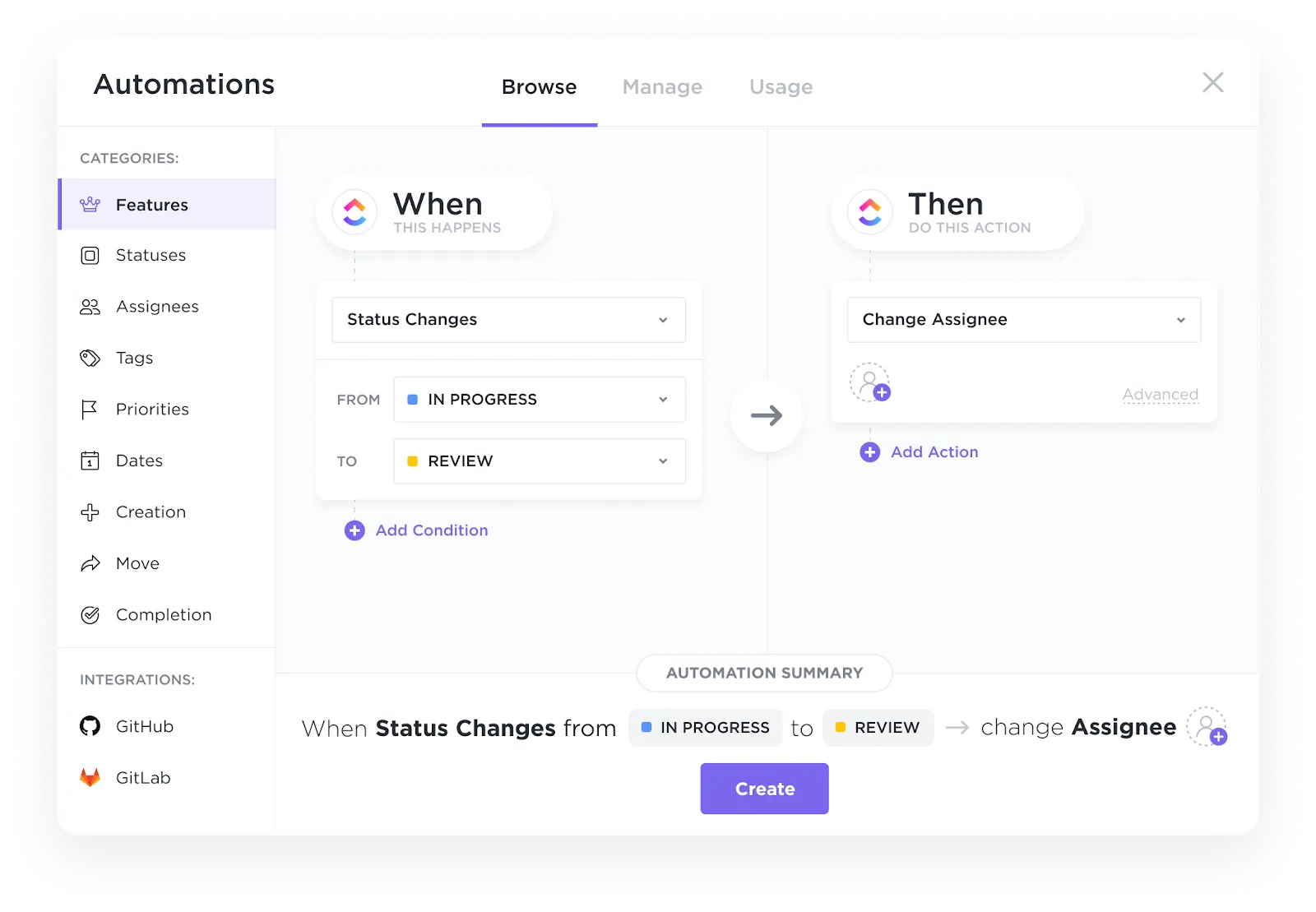
แนวคิดของการตรวจสอบข้อมูลใน ClickUp คือการทำงานอย่างชาญฉลาด ไม่ใช่ทำงานหนัก นี่คือวิธีที่ClickUp Automationsทำสิ่งนี้:
- ผู้สร้างระบบอัตโนมัติแบบกำหนดเอง: สร้างระบบอัตโนมัติที่ตรงกับความต้องการในการตรวจสอบข้อมูลของคุณ ไม่จำเป็นต้องเขียนโค้ด—เพียงแค่ตั้งค่าและปล่อยให้ทำงาน
- การสั่งการและควบคุม: อัตโนมัติการตรวจสอบข้อมูล. อธิบายสิ่งที่คุณต้องการ และให้ClickUp Brain, เครื่องมือ AI, กำหนดค่าการทำงานอัตโนมัติ.
- นำเข้าหรือผสานรวม: นำเข้าข้อมูลจากไฟล์ Excel ในหลากหลายรูปแบบ หรือเชื่อมต่อฐานข้อมูลของคุณผ่านClickUp Integrations ฟรีมากกว่า 1,000 รายการ รวมถึง Google Sheets
ระบบอัตโนมัติสามารถจัดการการป้อนข้อมูล, การอัปเดตสถานะ, การแจ้งเตือน, และอื่น ๆ ได้, ช่วยลดข้อผิดพลาดของมนุษย์ และให้คุณมีเวลาว่างมากขึ้น.
แม่แบบสำหรับการตั้งค่าอย่างรวดเร็ว
การตรวจสอบข้อมูลตั้งแต่เริ่มต้นอาจเป็นเรื่องยาก โดยเฉพาะอย่างยิ่งหากคุณไม่เคยทำมาก่อน เพื่อช่วยเหลือคุณ ClickUp มีบริการดังต่อไปนี้:
หนึ่งในเทมเพลตที่ใช้งานง่ายสำหรับผู้เริ่มต้นคือClickUp Spreadsheet Template. เทมเพลตนี้เต็มไปด้วยคุณสมบัติที่หลากหลาย ปรับแต่งได้ และพร้อมใช้งานทันที พร้อมด้วยหมวดหมู่ย่อยที่สามารถปรับแต่งได้เพื่อช่วยคุณรวบรวมและจัดการข้อมูลที่สำคัญ.

เทมเพลตนี้ช่วยให้คุณสามารถ:
- กำหนดสถานะเช่นกำลังดำเนินการเพื่อติดตามว่าใครกำลังทำอะไร
- กำหนดเส้นตายหรือสร้างงานที่ทำซ้ำ
- เน้นสิ่งที่สำคัญที่สุดโดยการกำหนดลำดับความสำคัญของงาน
- วิเคราะห์ความรู้สึกโดยการให้สมาชิกในทีมโหวตในประเด็นสำคัญ
- มอบหมายงานโดยตรงให้กับผู้มีส่วนได้ส่วนเสียเพื่อความรับผิดชอบ
- ตั้งค่าการพึ่งพา เปลี่ยนผู้รับผิดชอบ หรือรวมงานเป็นงานย่อยได้อย่างง่ายดาย
อ่านเพิ่มเติม:20 แม่แบบสเปรดชีตฟรีใน Excel & ClickUp
เลือกเครื่องมือที่เหมาะสมกับความต้องการข้อมูลของคุณ
Excel ยังคงเป็นเครื่องมือที่ทรงพลังและหลากหลายสำหรับการจัดการข้อมูลในหลายงาน อย่างไรก็ตาม คุณต้องตระหนักถึงข้อจำกัดของมัน โดยเฉพาะเมื่อต้องจัดการกับชุดข้อมูลขนาดใหญ่ ความสัมพันธ์ที่ซับซ้อน หรือโครงการที่ต้องทำงานร่วมกัน
ทางเลือกเช่น ClickUp นำเสนอโซลูชันที่สร้างสรรค์เพื่อแก้ไขปัญหาบางประการของ Excel โดยเฉพาะในด้านการทำงานร่วมกันและการทำงานอัตโนมัติ
เมื่อเลือกเครื่องมือจัดการข้อมูล ควรพิจารณาความสามารถในการขยายขนาด ความง่ายในการใช้งาน คุณสมบัติการร่วมมือ และความสามารถในการผสานรวมกับระบบอื่น ๆ เป้าหมายคือการค้นหาโซลูชันที่ช่วยเพิ่มประสิทธิภาพการทำงานของคุณ และช่วยให้คุณได้รับข้อมูลเชิงลึกอย่างลึกซึ้ง
ลงทะเบียนบน ClickUpวันนี้!