

คุณรู้สึกเช่นนี้หรือไม่? 'เราใช้เครื่องมือเดิมซ้ำๆ แม้ว่าเราจะรู้ว่ามีทางเลือกที่ดีกว่าอยู่ก็ตาม หนึ่งในเหตุผลหลักคือ การย้ายข้อมูลจากเครื่องมือหนึ่งไปยังอีกเครื่องมือหนึ่งรู้สึกว่าเป็นงานที่หนักเกินไปที่จะจัดการ' .
นี่อาจเป็นกรณีสำหรับผู้จัดการโครงการหลายคนที่ใช้ Jira
แน่นอนว่าซอฟต์แวร์ Jira เป็นที่นิยมอย่างมากสำหรับการจัดการโครงการ แต่บางทีคุณอาจเคยอยู่ในสถานการณ์ที่ต้องการทางเลือกที่มีประสิทธิภาพมากขึ้น หรือคุณอาจต้องการเปลี่ยนแปลงโดยสำรวจเครื่องมือใหม่ที่เหมาะกับกระบวนการทำงานของทีมคุณมากขึ้น
ไม่ว่าด้วยเหตุผลใด การย้ายข้อมูลโครงการของคุณออกจาก Jira อาจเป็นเรื่องที่น่ากังวล ซึ่งนำไปสู่คำถามว่า: จะส่งออกข้อมูลจาก Jira ได้อย่างไร?
อย่ากลัวเลย เพราะเรามาพร้อมกับคำตอบ!
ในโพสต์นี้ เราจะสำรวจวิธีการย้ายข้อมูลโครงการ Jira ไปยังเครื่องมืออื่น นอกจากนี้ เราจะพูดถึงเครื่องมือการจัดการโครงการทางเลือกที่มีความสามารถในการส่งออกข้อมูลที่ดียิ่งขึ้น
มาเริ่มกันเลย! 🚀
วิธีส่งออกข้อมูลจาก Jira ไปยังแอปอื่น
ขึ้นอยู่กับความต้องการของคุณ คุณสามารถส่งออกข้อมูลจาก Jira ได้ในหลากหลายรูปแบบ รูปแบบที่พบได้บ่อยที่สุดคือ CSV (ค่าที่คั่นด้วยเครื่องหมายจุลภาค) และ Excel ทั้งสองรูปแบบนี้ถูกใช้กันอย่างแพร่หลายสำหรับการวิเคราะห์ข้อมูลและการรายงาน
นี่คือคู่มือขั้นตอนการส่งออกโปรเจ็กต์และงานใน Jira:
การส่งออกพื้นฐาน: ไฟล์ CSV และสเปรดชีต Excel
เหมาะสำหรับ: ชุดข้อมูลขนาดเล็ก รายงาน Excel ที่เรียบง่าย หรือการถ่ายโอนข้อมูลไปยังแอปพลิเคชันสเปรดชีต
ข้อจำกัด: ตัวเลือกการจัดรูปแบบที่จำกัด, ความยากลำบากในการจัดการกับชุดข้อมูลขนาดใหญ่, และการขาดความสามารถในการกรองขั้นสูง
1. ส่งออกเป็น CSV
นี่คือวิธีที่คุณสามารถส่งออกไฟล์เป็น CSV:
ขั้นตอนที่ 1: คลิกที่ Issues navigator
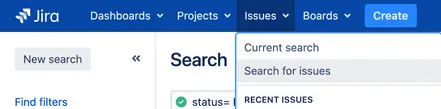
- ไปที่แดชบอร์ด Jira แล้วคลิกที่ 'Issues' ในเมนูด้านบน
- เลือก 'ค้นหาปัญหา' เพื่อเปิด Issue Navigator
ขั้นตอนที่ 2: กรองปัญหา
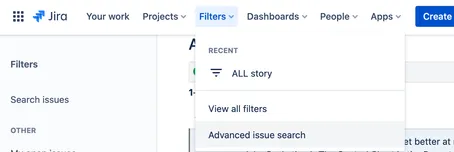
- ใช้ตัวกรองเพื่อเลือกปัญหาที่คุณต้องการส่งออก คุณสามารถกรองตามโครงการ ประเภทปัญหา สถานะ ผู้รับผิดชอบ และอื่นๆ
ขั้นตอนที่ 3: เลือกคอลัมน์
- คลิกปุ่ม 'คอลัมน์' เพื่อเลือกฟิลด์ที่คุณต้องการให้รวมอยู่ในการส่งออกของคุณ สามารถปรับแต่งได้ตามความต้องการของคุณ
ขั้นตอนที่ 4: ส่งออกปัญหา

- คลิกที่ปุ่ม 'ส่งออก' ที่มุมขวาบน
- เลือก 'ส่งออก Excel CSV (ทุกฟิลด์)' หรือ 'ส่งออก Excel CSV (ฟิลด์ปัจจุบัน)' ตามความต้องการของคุณ
ขั้นตอนที่ 5: ดาวน์โหลดไฟล์
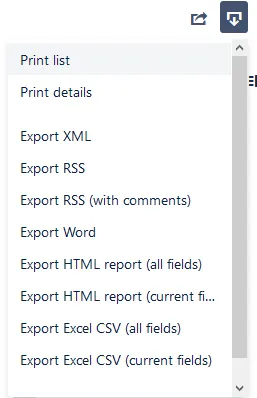
- ไฟล์จะถูกดาวน์โหลดไปยังคอมพิวเตอร์ของคุณ คุณสามารถเปิดไฟล์ได้โดยใช้ Excel หรือแอปพลิเคชันอื่น ๆ ที่รองรับไฟล์รูปแบบ CSV
2. ส่งออกไปยัง Excel
นี่คือวิธีที่คุณสามารถส่งออกไฟล์จาก Jira ไปยัง Excel:
ขั้นตอนที่ 1: คลิกที่ตัวนำทางปัญหา
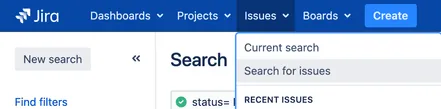
- ทำตามขั้นตอนเดียวกันตามที่กล่าวไว้ข้างต้นเพื่อไปยังตัวนำทางปัญหาและคัดกรองปัญหา
ขั้นตอนที่ 2: เลือกคอลัมน์
- ปรับแต่งคอลัมน์เพื่อรวมข้อมูลที่คุณต้องการ
ขั้นตอนที่ 3: ส่งออกปัญหา
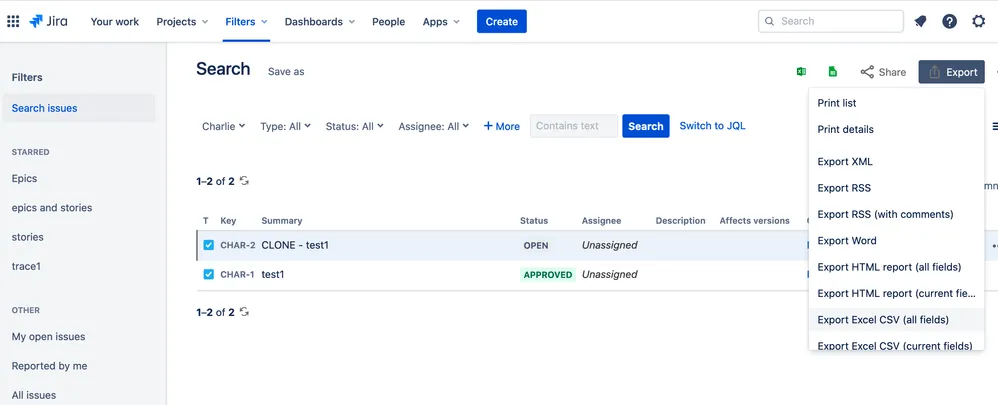
- คลิกที่ปุ่ม 'ส่งออก'
- เลือก 'ส่งออก Excel (ทุกฟิลด์)' หรือ 'ส่งออก Excel (ฟิลด์ปัจจุบัน)'
ขั้นตอนที่ 4: ดาวน์โหลดไฟล์
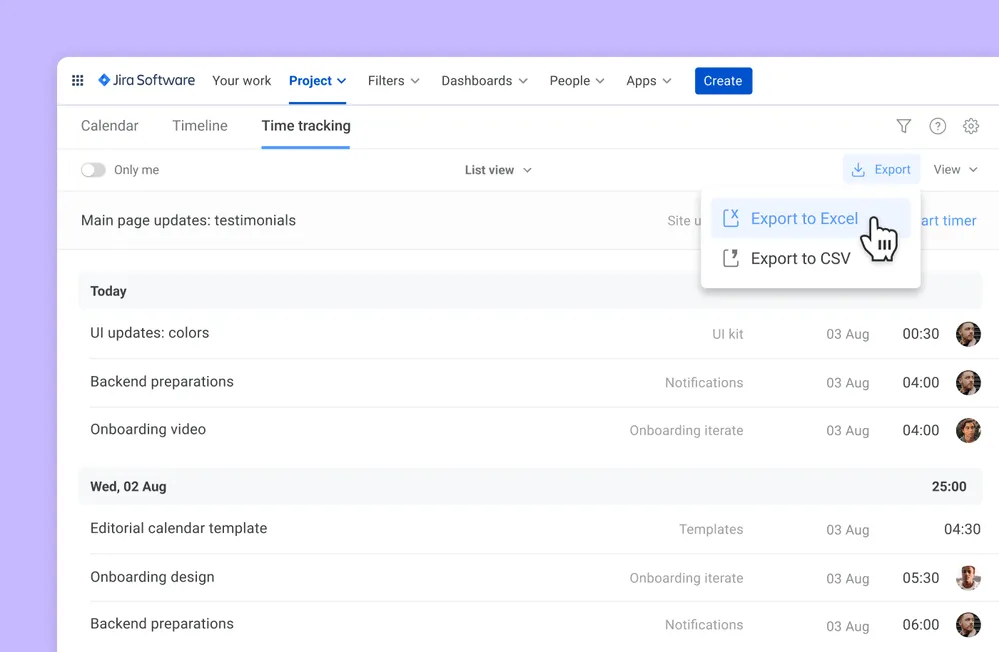
- ไฟล์ Excel จะถูกดาวน์โหลด ซึ่งคุณสามารถเปิดได้ด้วย Microsoft Excel
3. ส่งออกโดยใช้ปลั๊กอิน Jira
เหมาะสำหรับ: การส่งออกที่ซับซ้อน, การจัดรูปแบบขั้นสูง, และการผสานรวมกับเครื่องมืออื่น ๆ; มักมีคุณสมบัติเพิ่มเติมเช่น การแปลงข้อมูล, การจัดตารางเวลา, และการส่งออกเป็นรูปแบบเฉพาะ
ปลั๊กอินยอดนิยม:
- Jira Cloud สำหรับ Excel: ผสานข้อมูล Jira เข้ากับ Excel
- ตัวส่งออก Excel ที่ดีกว่าสำหรับ Jira: มีตัวเลือกการปรับแต่งและการจัดรูปแบบ
การใช้ประโยชน์จากปลั๊กอิน Jira
นอกเหนือจากการส่งออกโดยตรงไปยัง Excel และ CSV แล้ว คุณยังสามารถใช้ปลั๊กอินเพื่อทำให้การส่งออกง่ายขึ้นได้อีกด้วย:
ขั้นตอนที่ 1: ติดตั้งปลั๊กอิน
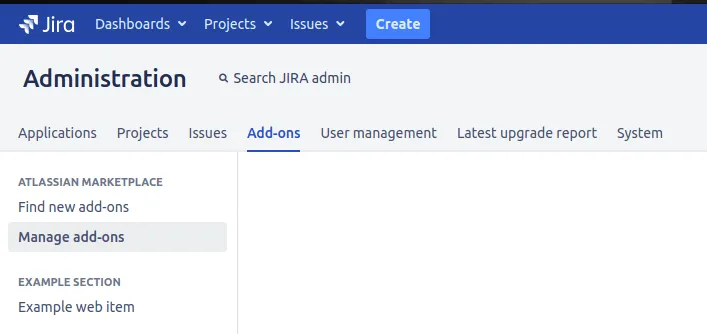
- ไปที่ 'การจัดการ Jira' และคลิกที่ 'ส่วนเสริม'
- ค้นหาปลั๊กอินสำหรับการส่งออก เช่น 'Jira Cloud for Excel' หรือ 'Better Excel Exporter for Jira' แล้วติดตั้ง
ขั้นตอนที่ 2: กำหนดค่าปลั๊กอิน
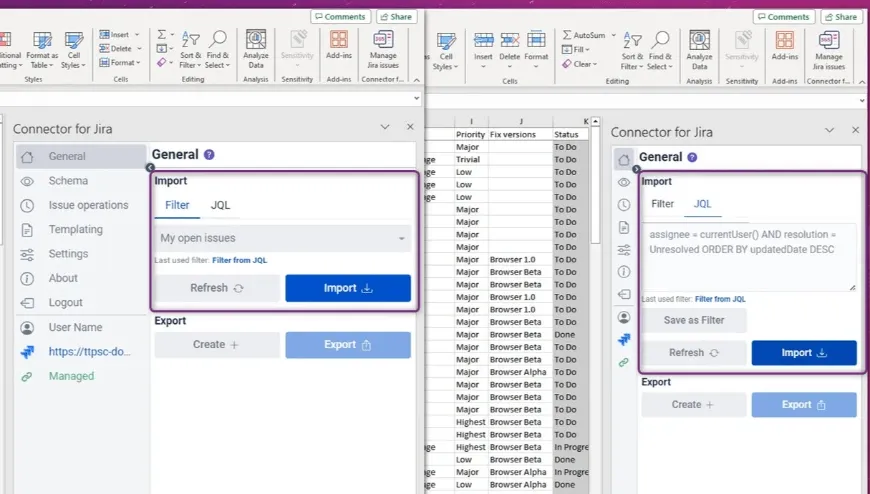
- ทำตามเอกสารประกอบปลั๊กอินเพื่อกำหนดค่าการตั้งค่าการส่งออก
ขั้นตอนที่ 3: ส่งออกข้อมูล Jira
- ใช้ปลั๊กอินเพื่อส่งออกอินสแตนซ์ Jira และข้อมูลในรูปแบบที่ต้องการ
4. ตัวเลือกขั้นสูง: Jira REST API และการเขียนสคริปต์
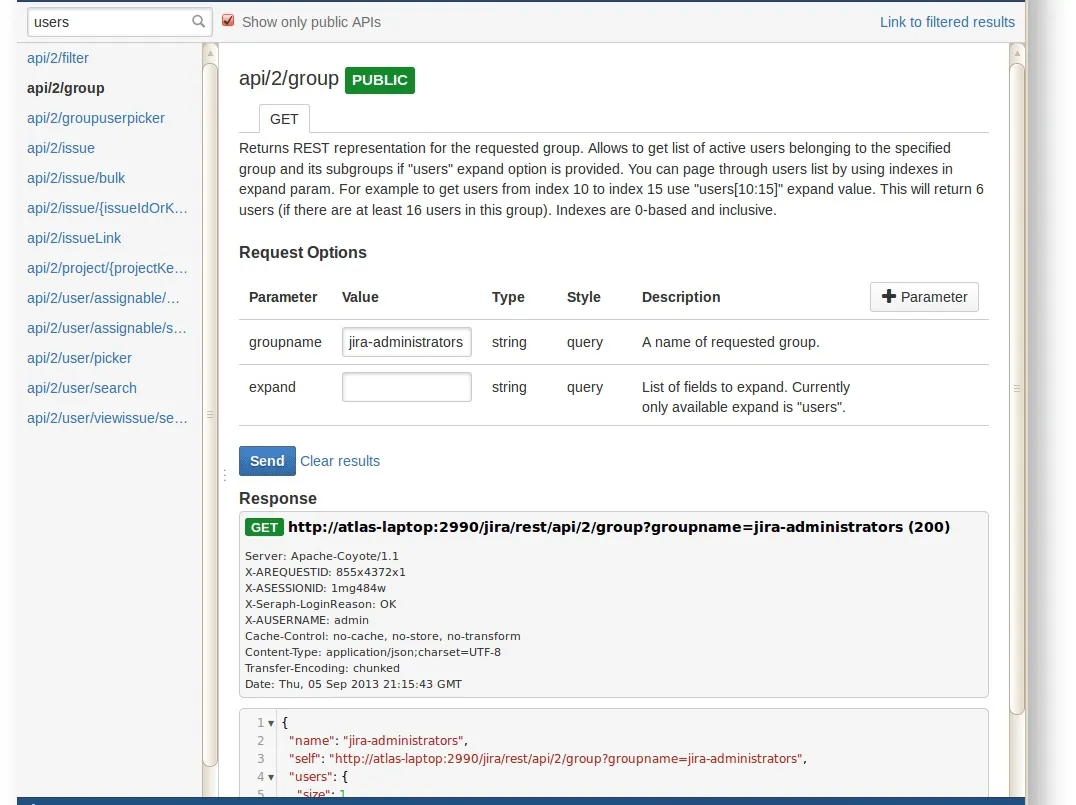
- เหมาะสำหรับ: ชุดข้อมูลขนาดใหญ่, การแปลงข้อมูลตามความต้องการ, และการทำงานอัตโนมัติ
- ต้องการ: ความรู้ด้านการเขียนโปรแกรม (Java, Python, ฯลฯ) หรือความคุ้นเคยกับ REST APIs
ขั้นตอน
- เข้าใจ API: เรียนรู้จุดสิ้นสุดของ REST API และโครงสร้างข้อมูลของ Jira
- พัฒนาสคริปต์: เขียนโค้ดเพื่อดึงข้อมูล ประมวลผล และจัดรูปแบบข้อมูลตามที่ต้องการ
- ดำเนินการและส่งออก: รันสคริปต์เพื่อดึงข้อมูลและบันทึกในรูปแบบที่ต้องการ
ข้อพิจารณาสำคัญ
โปรดคำนึงถึงคำแนะนำเหล่านี้ขณะส่งออกไฟล์จาก Jira:
- สำหรับ ชุดข้อมูลขนาดใหญ่ ควรพิจารณาใช้ปลั๊กอินหรือวิธีการที่ใช้ API เพื่อประสิทธิภาพ
- เลือก CSV หรือ Excel สำหรับ ความต้องการพื้นฐาน แต่สำรวจรูปแบบอื่น ๆ (JSON, XML) สำหรับกรณีการใช้งานเฉพาะ
- เตรียมข้อมูลที่ส่งออกของคุณสำหรับการวิเคราะห์โดย การลบข้อมูลซ้ำ ความไม่สอดคล้อง หรือข้อมูลที่ไม่เกี่ยวข้อง
- ตรวจสอบให้แน่ใจว่าข้อมูลที่ส่งออก เป็นไปตามนโยบายความปลอดภัยขององค์กรของคุณ
- ตรวจสอบความถูกต้องและความสมบูรณ์ ของข้อมูลที่ส่งออกก่อนนำไปใช้ในวัตถุประสงค์ที่สำคัญ
- สำรวจเครื่องมือเช่น Tableau หรือ Power BI เพื่อสร้าง รายงานที่กำหนดเอง และแดชบอร์ดจากข้อมูลที่คุณส่งออก
- ส่งออกและจัดเก็บข้อมูล Jira ของคุณเป็นประจำเพื่อป้องกันการสูญหายหรือความเสียหาย
อ่านเพิ่มเติม: แม่แบบการจัดการโครงการฟรี
ทำไมคุณควรส่งออกข้อมูลออกจาก Jira
ในขณะที่ Jira เป็นเครื่องมือที่ยอดเยี่ยมสำหรับการจัดการโครงการและการติดตามปัญหา มีหลายเหตุผลที่คุณอาจจำเป็นต้องส่งออกข้อมูลจาก Jira:
1. ความต้องการในการรายงานที่ซับซ้อน
คุณสมบัติการรายงานที่ติดตั้งมาในตัวของ Jira อาจไม่เพียงพอสำหรับความต้องการการรายงานที่ซับซ้อน. การส่งออกข้อมูลทั้งหมดของคุณไปยัง Excel หรือเครื่องมือ BI อื่น ๆ ช่วยให้สามารถวิเคราะห์ได้ลึกซึ้งยิ่งขึ้น.
2. การรวมข้อมูล
อาจจำเป็นต้องส่งออกข้อมูลเพื่อผสานข้อมูล Jira กับเครื่องมืออื่น ๆ เช่น CRM, ERP หรือการจัดการโครงการ
3. การสำรองข้อมูลและการจัดเก็บถาวร
การส่งออกข้อมูลเป็นประจำสามารถทำหน้าที่เป็นสำรองและช่วยในการเก็บรักษาโครงการเก่า
4. การย้ายไปยังเครื่องมืออื่น
หากคุณกำลังเปลี่ยนจาก Jira ไปยังเครื่องมือจัดการโครงการอื่น การส่งออกข้อมูลเป็นขั้นตอนที่จำเป็นในกระบวนการย้ายข้อมูล
5. ปัญหาด้านประสิทธิภาพ
ปริมาณข้อมูลจำนวนมากใน Jira อาจทำให้ระบบช้าลง การส่งออกและจัดเก็บข้อมูลเก่าสามารถช่วยปรับปรุงประสิทธิภาพได้
อ่านเพิ่มเติม: 15 เครื่องมือพัฒนาซอฟต์แวร์ที่ดีที่สุดสำหรับปี 2024
ทางเลือกแทน Jira
เมื่อธุรกิจมีการพัฒนาและเราสร้างผลิตภัณฑ์ที่ซับซ้อนมากขึ้น คุณอาจต้องการเครื่องมือที่ใช้งานง่ายและคุณสมบัติที่สะดวกสบายมากขึ้นเพื่อให้งานของคุณสำเร็จลุล่วง
เมื่อพิจารณาถึงข้อจำกัดของ Jita, โซลูชันที่ครอบคลุมมากขึ้นเช่น ซอฟต์แวร์การจัดการโครงการแบบ Agile ของ ClickUp อาจเหมาะสมกับทีมของคุณมากกว่า
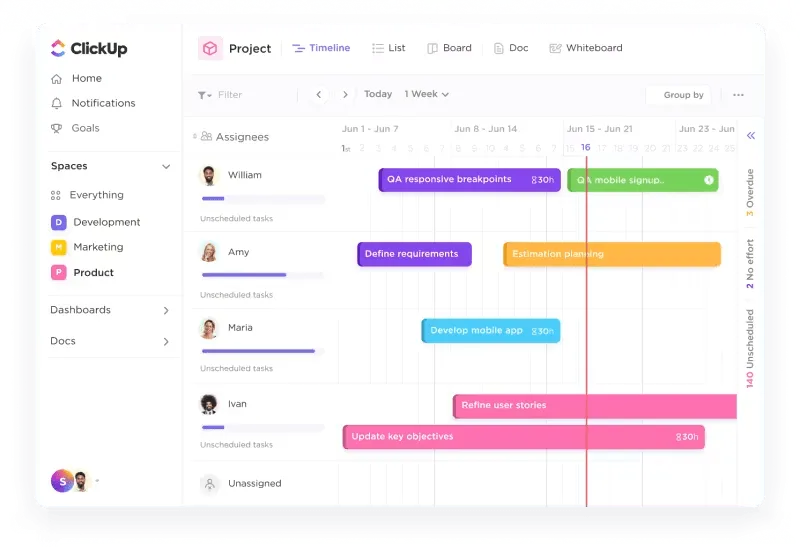
ด้วยคุณสมบัติมากมายของ ClickUp คุณสามารถ:
- ควบคุมการเดินทางของผลิตภัณฑ์ของคุณ ตั้งแต่การคิดค้นจนถึงการเปิดตัว ออกแบบกระบวนการทำงานที่ปรับเปลี่ยนได้ ปรับปรุงการส่งต่องานในทีมให้มีประสิทธิภาพ และรวมข้อมูลทั้งหมดของคุณไว้ในที่เดียว
- เปิดใช้งานการทำงานร่วมกันอย่างไร้รอยต่อ ด้วยเครื่องมือที่แข็งแกร่งซึ่งช่วยให้ทุกคนทำงานสอดคล้องกัน จัดการงาน ติดแท็กสมาชิกในทีมเพื่อแจ้งอัปเดต และรับข้อมูลข่าวสารอย่างทันท่วงที
- ประเมินผลกระทบและการแลกเปลี่ยน ของแนวคิดผลิตภัณฑ์ ปัญหา และฟีเจอร์ใหม่ โดยใช้ฟิลด์ที่กำหนดเองและสูตรต่างๆ เพื่อช่วยให้คุณตัดสินใจจัดลำดับความสำคัญได้ดีขึ้น
- ระบุจุดคอขวด อย่างรวดเร็วเพื่อรักษาความก้าวหน้าของโครงการ จัดเรียงบอร์ดตามสถานะ วันที่ครบกำหนด ความสำคัญ และอื่นๆ เพื่อให้แน่ใจว่าทีมของคุณทำงานสอดคล้องกันตลอด
นอกจากนี้ชุดเครื่องมือการจัดการโครงการของ ClickUpยังเต็มไปด้วยคุณสมบัติที่หลากหลายและออกแบบมาเพื่อทำให้ขั้นตอนการทำงานง่ายขึ้นและเสริมสร้างความร่วมมือในทีม
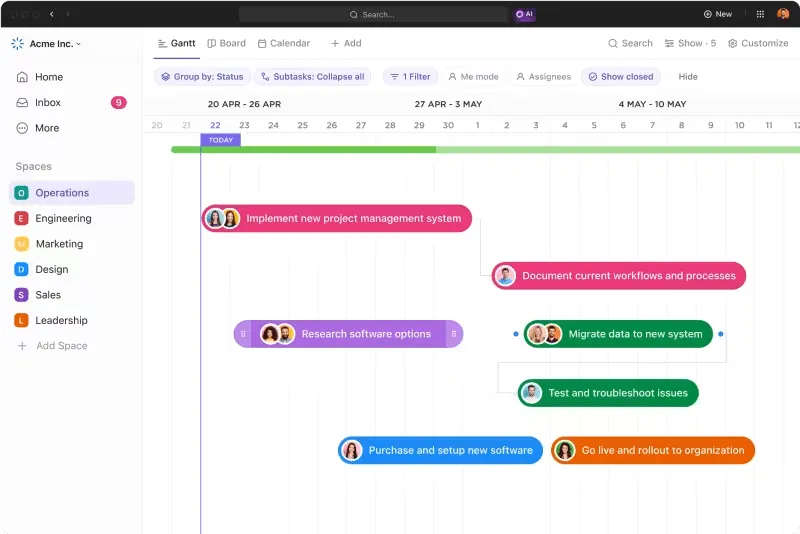
มีคุณสมบัติการจัดการโครงการและงานขั้นสูงที่สามารถช่วยคุณ:
- จัดระเบียบโครงการ ด้วยมุมมอง ClickUpมากกว่า 15 แบบ และจัดเรียงงานตามฟิลด์ที่กำหนดเองและความสัมพันธ์ระหว่างงาน
- อัตโนมัติงานที่ทำซ้ำ และสร้างกระบวนการทำงานที่กำหนดเองเพื่อปรับปรุงกระบวนการของคุณให้มีประสิทธิภาพมากขึ้นด้วยClickUp Automations
- จัดลำดับความสำคัญของงาน, มองเห็นความคืบหน้า ในแผนภูมิแกนต์ และทำงานร่วมกันได้อย่างราบรื่นระหว่างสปรินต์ ClickUp ตอบโจทย์ทีมที่ทำงานแบบ Agile ด้วยเครื่องมือวางแผนสปรินต์ที่ใช้งานง่าย
- รับข้อมูลเชิงลึกที่มีคุณค่า ด้วยฟีเจอร์การรายงานที่ทรงพลังของ ClickUp ติดตามความคืบหน้า ระบุจุดติดขัด และตัดสินใจโดยอิงจากข้อมูลเพื่อเพิ่มประสิทธิภาพโครงการของคุณ
- จัดทีมของคุณให้สอดคล้อง ด้วยการติดตามเป้าหมาย ClickUpอย่างชัดเจน คุณสมบัติการทำงานร่วมกันของ ClickUp เช่น การแชทแบบเรียลไทม์และการแก้ไขเอกสาร ช่วยส่งเสริมการสื่อสารที่ราบรื่นและทำให้ทุกคนอยู่ในหน้าเดียวกัน
คุณยังสามารถเลือกใช้โซลูชันการจัดการโครงการทีมซอฟต์แวร์ของ ClickUp ซึ่งเป็นทางเลือกที่ครอบคลุมมากกว่า แทน Jira ได้อีกด้วย
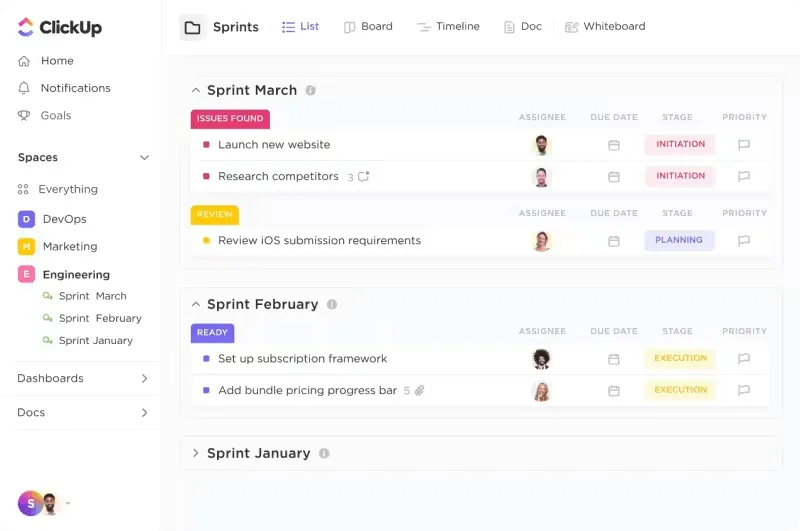
นี่คือคำแนะนำไม่กี่ข้อเพื่อช่วยคุณเริ่มต้น:
- จัดระเบียบพื้นที่ทำงานของคุณ ให้เป็นพื้นที่สำหรับทีมหรือโครงการต่างๆ และสร้างโฟลเดอร์ภายในพื้นที่เหล่านี้เพื่อจัดหมวดหมู่ภารกิจตามสปรินท์ ฟีเจอร์ หรือเกณฑ์อื่นๆ
- กำหนดสถานะงานที่กำหนดเอง ที่สอดคล้องกับกระบวนการพัฒนาของคุณ เช่น 'งานค้าง' 'กำลังดำเนินการ' 'ตรวจสอบโค้ด' 'QA' และ 'เสร็จสิ้น'
- ใช้ลำดับชั้นงานของClickUp เพื่อ แยกโครงการขนาดใหญ่ ออกเป็นงานย่อยและงานย่อยที่จัดการได้ ซึ่งช่วยให้ติดตามความคืบหน้าในระดับรายละเอียดได้ง่าย
- เพิ่มฟิลด์ที่กำหนดเองให้กับงานเพื่อ บันทึกข้อมูลสำคัญ เช่น ความสำคัญ, คะแนนเรื่องราว, วันที่ครบกำหนด, หรือเมตริกอื่น ๆ ที่เกี่ยวข้อง
- สร้างสปรินต์เพื่อจัดการการพัฒนาแบบวนซ้ำ ใช้ฟีเจอร์สปรินต์เพื่อวางแผน ดำเนินการ และตรวจสอบงานของคุณเป็นรอบ
- ใช้กระดานคัมบังของ ClickUp เพื่อ มองเห็นภาพรวมของขั้นตอนการทำงานของคุณ ย้ายงานผ่านขั้นตอนต่างๆ ของกระบวนการพัฒนาเพื่อติดตามความคืบหน้าและระบุจุดติดขัด
- ผสานการทำงาน ClickUp กับเครื่องมือพัฒนาที่ได้รับความนิยม เช่น GitHub, GitLab และ Bitbucket เพื่ออัปเดตงานโดยอัตโนมัติตามการคอมมิตและการขอดึงโค้ด
- สร้างแดชบอร์ดที่กำหนดเองเพื่อ แสดงข้อมูลสำคัญและสถานะโครงการ ใช้วิดเจ็ตเพื่อแสดงข้อมูลเช่น อัตราการเสร็จสิ้นงาน แผนภูมิการลดภาระงาน และการกระจายงาน
นี่คือวิธีที่ ClickUp แตกต่างจาก Jira
ClickUp เป็นที่รู้จักในด้าน อินเทอร์เฟซที่ใช้งานง่าย ซึ่งสามารถช่วยให้สมาชิกใหม่ของทีมเข้าใจได้ง่ายกว่า Jira นอกจากนี้ยังมี แผนการใช้งานฟรีพร้อมฟีเจอร์ที่ครบครัน ทำให้เป็น ทางเลือกที่คุ้มค่า สำหรับทีมขนาดเล็กถึงขนาดกลาง
ตัวเลือกการปรับแต่งที่ครอบคลุมของ ClickUp ช่วยให้ทีมสามารถปรับแต่งแพลตฟอร์มให้เหมาะกับกระบวนการทำงานเฉพาะของพวกเขาได้โดยไม่ต้องมีการตั้งค่าที่ซับซ้อน.การผสานรวมการจัดการงาน, เอกสาร, การติดตามเวลา, และการรายงานไว้ในแพลตฟอร์มเดียวช่วยลดความจำเป็นในการสลับไปมาระหว่างเครื่องมือต่าง ๆ.
เทมเพลตสำเร็จรูปของ ClickUp ช่วยทำให้กระบวนการของคุณง่ายยิ่งขึ้น นี่คือสองเทมเพลตที่ดีที่สุดสำหรับกรณีการใช้งานนี้:
1. แม่แบบการติดตามข้อบกพร่องและปัญหาใน ClickUp
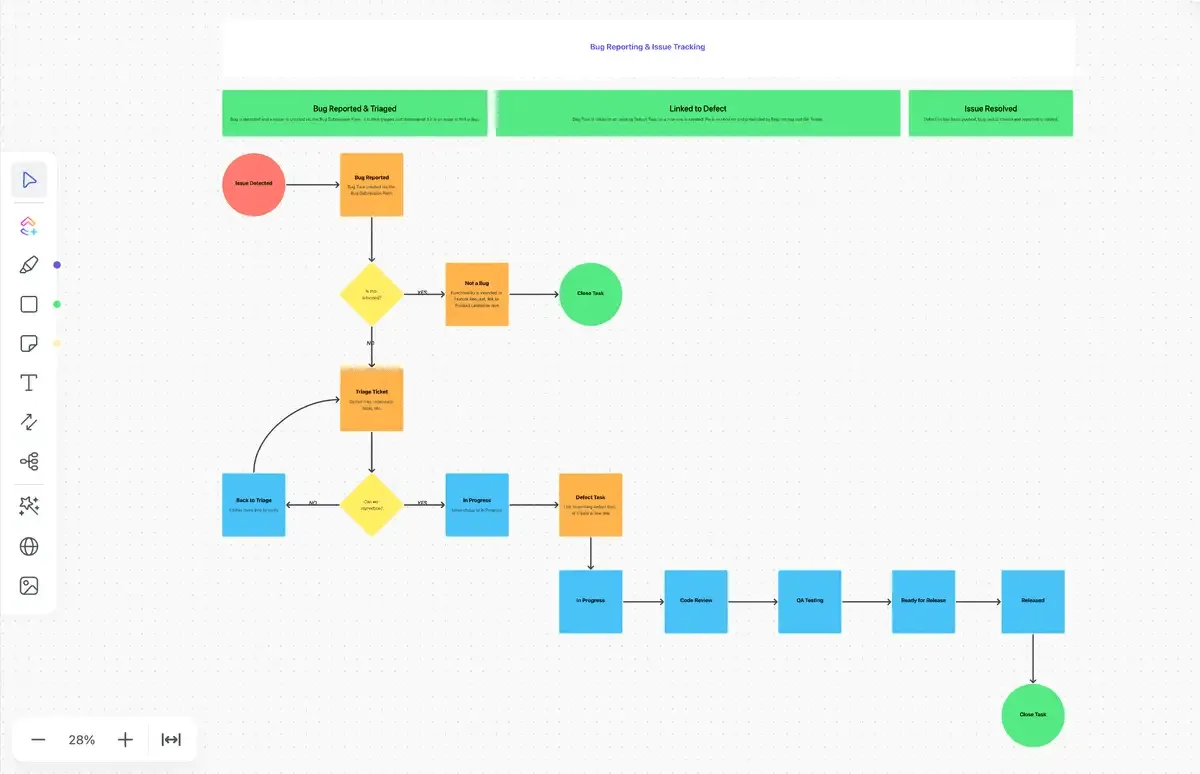
ด้วยเทมเพลตการติดตามข้อบกพร่องและปัญหาของ ClickUp คุณสามารถดำเนินการติดตามข้อบกพร่องได้อย่างง่ายดาย
เคล็ดลับสั้น ๆ เพื่อใช้ประโยชน์จากเทมเพลตนี้ให้มากที่สุด:
- ทำให้ขั้นตอนการทำงานของคุณง่ายขึ้น โดยการกำหนดขั้นตอนแต่ละช่วงของวงจรชีวิตของบั๊กอย่างชัดเจน
- บันทึกข้อมูลสำคัญ สำหรับแต่ละข้อบกพร่อง เพื่อช่วยในการจัดลำดับความสำคัญและแก้ไขปัญหาได้อย่างแม่นยำ
- ประหยัดเวลาด้วยการสร้างงานอย่างรวดเร็ว พร้อมทุกช่องข้อมูลที่จำเป็นและสถานะที่กรอกไว้ล่วงหน้า
- มองเห็นและจัดการข้อบกพร่อง ตามความต้องการของทีมคุณ
- รวมศูนย์การติดตามข้อผิดพลาด ภายในชุดเครื่องมือที่คุณมีอยู่เพื่อการทำงานที่ราบรื่น
- สร้างแดชบอร์ดที่กำหนดเอง เพื่อแสดงข้อมูลสำคัญ เช่น ปัญหาที่เปิดอยู่, เวลาเฉลี่ยในการแก้ไข, และข้อบกพร่องตามความรุนแรง การตรวจสอบอย่างสม่ำเสมอช่วยในการติดตามความคืบหน้าและระบุพื้นที่ที่ต้องการความสนใจ
2. แม่แบบการจัดการงานของ ClickUp
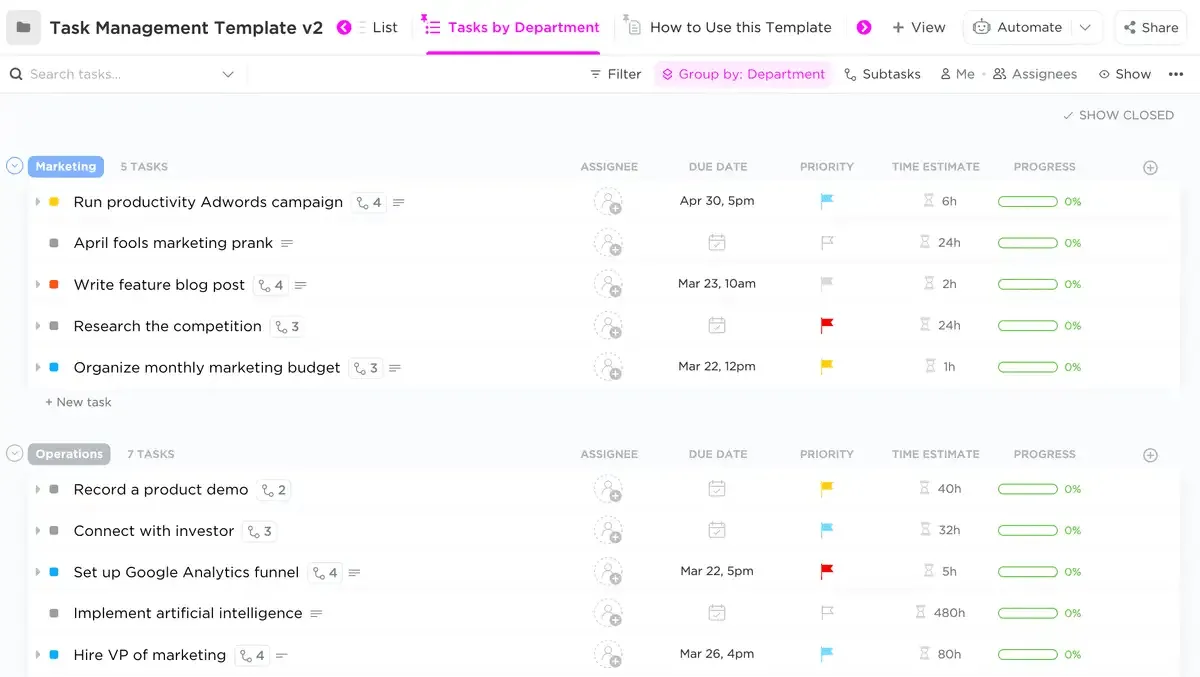
อีกหนึ่งเทมเพลตที่ยอดเยี่ยมคือเทมเพลตการจัดการงานของ ClickUp. เทมเพลตนี้มีสถานะที่กำหนดเอง, ฟิลด์, ความสัมพันธ์ของงาน, มุมมองหลายแบบ (รายการ, บอร์ด, ปฏิทิน, แผนภูมิแกนต์), ระบบอัตโนมัติ, การติดตามเวลา, และการเชื่อมต่อกับเครื่องมือเช่น Slack และ Google Drive.
มัน ทำให้การจัดการงานง่ายขึ้นผ่านการทำงานอัตโนมัติและกระบวนการทำงานที่มีประสิทธิภาพ, ทำให้เหมาะสำหรับทีมที่มีความเชี่ยวชาญทางเทคนิคที่หลากหลาย
นี่คือเคล็ดลับง่ายๆ ในการจัดการงานบน ClickUp:
- จัดระเบียบงาน ลงรายละเอียดอย่างละเอียดในรายการที่กำหนดเอง
- วางแผนและจัดลำดับความสำคัญของงาน บนกระดานคัมบังแบบคลาสสิก
- สำรวจปริมาณงานของทุกคน เพื่อการจัดสรรงานอย่างชาญฉลาด
- กำหนดตารางงาน ด้วยความยืดหยุ่นผ่านปฏิทินแบบลากและวาง
ClickUp Tasks ช่วยให้คุณวางแผน จัดระเบียบ และทำงานร่วมกันในโครงการใดก็ได้ ปรับให้เข้ากับกระบวนการทำงานหรือประเภทงานใดก็ได้อย่างไร้รอยต่อ
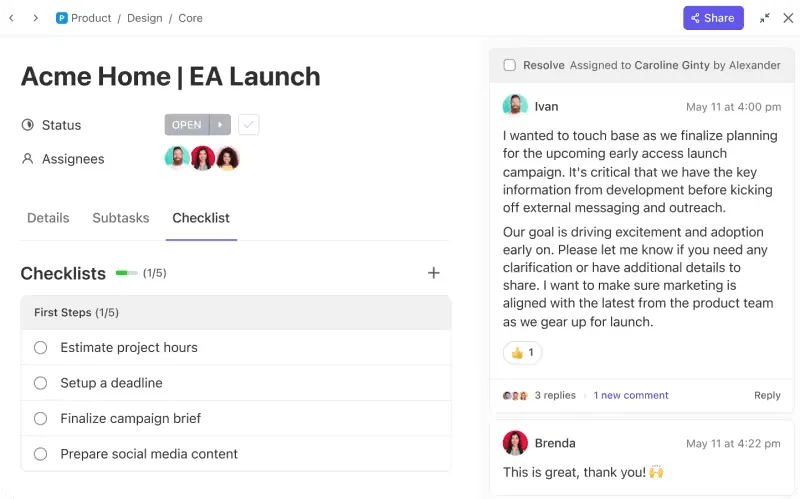
คุณลักษณะนี้สามารถช่วยคุณได้:
- จัดการงานหลากหลายประเภท ให้เหมาะสมกับอุตสาหกรรมของคุณและความต้องการของทีม
- จัดลำดับความสำคัญอย่างมีประสิทธิภาพด้วยระดับความสำคัญห้าขั้น ตั้งแต่ต่ำไปจนถึงเร่งด่วน แต่ละระดับมีรหัสสีเพื่อให้ง่ายต่อการระบุและดำเนินการทันที
- รับข้อมูลเชิงลึกที่ชัดเจนเกี่ยวกับความเชื่อมโยงระหว่างโครงการ โดยการเพิ่มความสัมพันธ์และความพึ่งพาของงาน เพื่อให้คุณเข้าใจว่าโครงการของคุณส่งผลกระทบต่อกันอย่างไร
ClickUp ได้เปลี่ยนเกมสำหรับบริษัทของฉันและทำให้ฉันสามารถเติบโตได้ มันช่วยให้ฉันเติบโตและติดตามข้อมูลในแบบที่ไม่เคยสามารถทำได้มาก่อน.
ClickUp ได้เปลี่ยนเกมสำหรับบริษัทของฉันและทำให้ฉันสามารถเติบโตได้ มันทำให้ฉันสามารถเติบโตและติดตามข้อมูลในวิธีที่ฉันไม่เคยสามารถทำได้มาก่อน.
อ่านเพิ่มเติม: ClickUp Vs. Jira: เครื่องมือการจัดการโครงการใดที่ดีที่สุด?
การย้ายจาก Jira ไปยัง ClickUp
การย้ายจาก Jira ไปยัง ClickUp สามารถเป็นไปอย่างราบรื่นมากหากคุณทำตามขั้นตอนที่ละเอียดเหล่านี้:
ขั้นตอนที่ 1: การเตรียมความพร้อม
- วิเคราะห์โครงการ, กระบวนการทำงาน, และข้อมูลที่มีอยู่ใน Jira ของคุณ. กำหนดสิ่งที่ต้องทำการย้ายข้อมูล และระบุปัญหาที่อาจเกิดขึ้นได้.
- สรุปขั้นตอนและระยะเวลาสำหรับการย้ายข้อมูล รวมถึงผู้มีส่วนได้ส่วนเสียทั้งหมดและกำหนดบทบาทของแต่ละคนในกระบวนการ
ขั้นตอนที่ 2: การตั้งค่า
- หากคุณยังไม่ได้ทำ กรุณาสร้างบัญชี ClickUp
- จำลองโครงสร้างการจัดการโครงการ Jiraของคุณใน ClickUp สร้างพื้นที่สำหรับทีมหรือแผนกต่างๆ และจัดระเบียบโฟลเดอร์และรายการภายในแต่ละพื้นที่เพื่อสะท้อนโครงการ Jira ของคุณ
ขั้นตอนที่ 3: การบูรณาการ
- ไปที่หน้าการผสานการทำงานของ ClickUp และค้นหาการผสานการทำงานกับ Jira
- ทำตามคำแนะนำเพื่ออนุญาตให้ ClickUp เข้าถึงบัญชี Jira ของคุณ การดำเนินการนี้จะต้องใช้สิทธิ์ผู้ดูแลระบบใน Jira
- เลือกโครงการเฉพาะ ปัญหาใน Jira และข้อมูลที่คุณต้องการนำเข้าจาก Jira ไปยัง ClickUp คุณสามารถเลือกข้อมูลทั้งหมดหรือเฉพาะบางส่วนก็ได้ ขึ้นอยู่กับความต้องการของคุณ
ขั้นตอนที่ 4: การย้ายข้อมูล
- เริ่มกระบวนการนำเข้าข้อมูล ClickUp จะจัดการการย้ายข้อมูลโดยดึงข้อมูล Jira ของคุณไปยังพื้นที่ โฟลเดอร์ และรายการที่สอดคล้องกันใน ClickUp
- ติดตามความคืบหน้าของการย้ายข้อมูลอย่างใกล้ชิด ClickUp จะแจ้งสถานะและแจ้งเตือนหากพบปัญหาใด ๆ
ขั้นตอนที่ 5: งานหลังการย้ายข้อมูล
- เมื่อการโยกย้ายเสร็จสมบูรณ์แล้ว ให้ตรวจสอบข้อมูลที่นำเข้าใน ClickUp ตรวจสอบให้แน่ใจว่าโครงการ งาน และปัญหาทั้งหมดถูกโอนย้ายอย่างถูกต้อง
- ปรับแต่งเวิร์กโฟลว์ ClickUp ให้ตรงหรือพัฒนาเวิร์กโฟลว์ Jira ของคุณให้ดีขึ้น ClickUp มีตัวเลือกการปรับแต่งขั้นสูงมากมาย ดังนั้นใช้ประโยชน์จากสิ่งเหล่านี้เพื่อเพิ่มประสิทธิภาพกระบวนการของคุณ
- สุดท้าย อย่าลืมใช้ฟีเจอร์การทำงานอัตโนมัติของ ClickUp เพื่อปรับปรุงการทำงานซ้ำๆ และเพิ่มประสิทธิภาพในการทำงาน
ขั้นตอนที่ 6: การฝึกอบรมและการนำไปใช้
- ClickUp สามารถจัดการฝึกอบรมสำหรับทีมของคุณเพื่อให้พวกเขาคุ้นเคยกับอินเทอร์เฟซและคุณสมบัติของ ClickUp ได้ แหล่งข้อมูลช่วยเหลือ, บทเรียน, และหลักสูตรของClickUp Universityก็เป็นวิธีที่ยอดเยี่ยมในการค้นหาข้อมูลเพิ่มเติมเช่นกัน
- รวบรวมความคิดเห็นจากผู้ใช้เพื่อระบุปัญหาหรือพื้นที่ที่ต้องปรับปรุง ทำการปรับเปลี่ยนที่จำเป็นตามความคิดเห็นที่ได้รับ
ขั้นตอนที่ 7: การปรับปรุงประสิทธิภาพและการขยายขนาด
- เมื่อทีมของคุณคุ้นเคยกับพื้นฐานแล้ว ให้สำรวจคุณสมบัติขั้นสูง เช่น แผงควบคุมแบบกำหนดเอง, วัตถุประสงค์, และการติดตามเวลา เพื่อเพิ่มประสิทธิภาพการจัดการโครงการและงานของคุณให้ดียิ่งขึ้น
- เมื่อทีมของคุณเติบโตขึ้น ให้ดำเนินการปรับปรุงและขยายการใช้งาน ClickUp ของคุณอย่างต่อเนื่อง เพิ่มพื้นที่ใหม่ โฟลเดอร์ และรายการตามความจำเป็นเพื่อรองรับโครงการและทีมใหม่
อ่านเพิ่มเติม:15 เครื่องมือการจัดการโครงการที่ดีที่สุดในปี 2024
การจัดการงานระดับแชมป์ด้วย ClickUp!
การส่งออกข้อมูลจาก Jira เป็นทักษะที่จำเป็นสำหรับผู้จัดการโครงการและผู้นำทีมที่ต้องการทำการวิเคราะห์ขั้นสูง, ผสานรวมกับเครื่องมืออื่น ๆ, หรือย้ายไปยังแพลตฟอร์มต่าง ๆ
แม้ว่า Jira จะเป็นเครื่องมือที่ทรงพลังสำหรับการจัดการโครงการ แต่ก็มีสถานการณ์ที่การส่งออกข้อมูลไปยังเครื่องมืออื่น ๆ จะเป็นประโยชน์
ทางเลือกเช่น ClickUp สามารถนำเสนอคุณสมบัติการจัดการโครงการและงานที่ปรับปรุงแล้ว การติดตามข้อบกพร่องการวางแผนสปรินต์และการทำงานอัตโนมัติของกระบวนการทำงาน
โดยการใช้ประโยชน์จากเทมเพลตและความสามารถในการผสานการทำงานของ ClickUp ทีมของคุณจะสามารถบรรลุการจัดการโครงการที่เรียบง่ายและมีประสิทธิภาพ รวมถึงเพิ่มผลผลิตโดยรวมให้ดียิ่งขึ้น
ลองใช้ ClickUpวันนี้เลย!