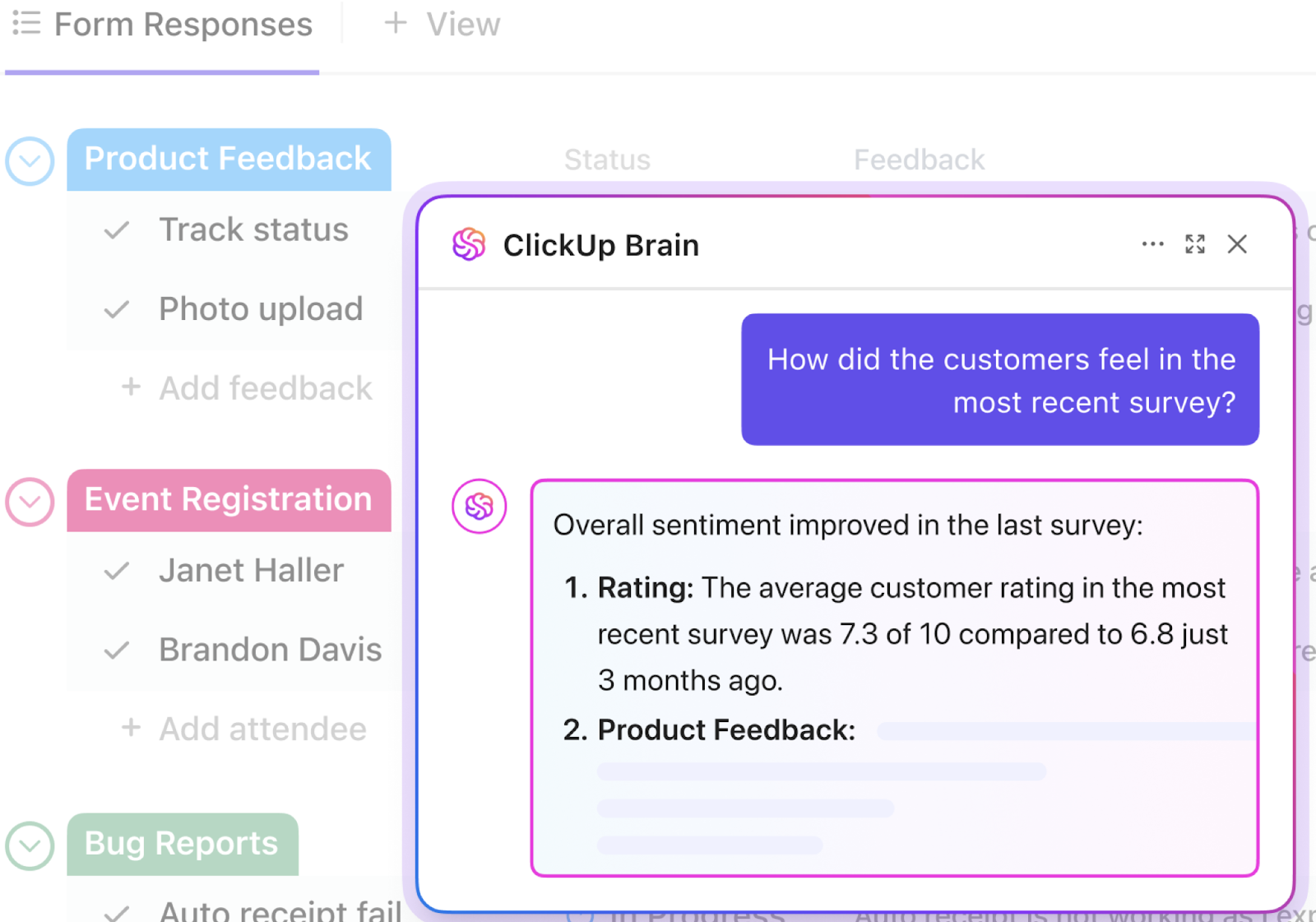

Du har använt Google Forms. Du har förmodligen använt Microsoft Forms också. De är enkla, gratis och gör precis vad de lovar: samlar in svar.
Men det är just det som är problemet. De samlar in data, men låter dig inte agera på den inom deras gränssnitt. När en inlämning kommer in måste någon fortfarande flytta den datan någonstans, skapa och följa upp uppgifter och ta reda på vad som händer härnäst. Varenda gång.
Enligt Deloitte kostar det anställda 32 dagar om året bara att byta mellan olika appar. Varje manuellt steg mellan inlämning av formulär och åtgärd bidrar till den siffran.
Så, vilken formulärbyggare är egentligen värd att använda? Och finns det något bättre? Den här guiden jämför Google Forms och Microsoft Forms när det gäller funktioner, integrationer och hur väl de passar arbetsflödet. Som en bonus visar vi dig också hur ClickUp Forms fyller den lucka som båda formulärbyggarna lämnar efter sig.
Hur vi granskar programvara på ClickUp
Vår redaktion följer en transparent, forskningsbaserad och leverantörsneutral process, så du kan lita på att våra rekommendationer bygger på produktens verkliga värde.
Här är en detaljerad beskrivning av hur vi granskar programvara på ClickUp.
Google Forms vs. Microsoft Forms i korthet
Ditt val beror på ditt teams nuvarande programvarumiljö och om du behöver ett enkelt verktyg eller ett med djupare företagsintegration och säkerhet.
Denna snabba jämförelse visar vilket verktyg som passar dina behov bäst.
| Funktion / Kategori | Google Forms | Microsoft Forms | 🌟 Bonus: ClickUp Forms |
| Bäst för | Privatpersoner, lärare och små team som behöver snabba, kostnadsfria enkäter med integration i Google Workspace | Företagsteam som behöver avancerad säkerhet, analysverktyg och djup integration med Microsoft 365 | Team av alla storlekar som behöver omvandla data till omedelbara, spårbara åtgärder |
| Teamstorlek | Från enskilda personer till små team; skalbar med Google Workspace-abonnemang | Små till stora företag som redan använder Microsoft 365 | Från privatpersoner till företag |
| Ekosystem | Google Workspace (Sheets, Drive, Gmail) | Microsoft 365 (Excel, Teams, SharePoint, Power BI) | ClickUps samlade digitala arbetsyta (Uppgifter, Dokument, Chatt, ClickUp Brain) |
| Frågetyper | Över 12 typer, inklusive filuppladdning, datum/tid och flervalsrutor | Åtta typer, inklusive NPS, rangordning och Likert-skalor | Flera typer av anpassade fält som anpassas efter dina behov |
| Anpassning | Grundläggande teman, färger och rubrikbilder; begränsade möjligheter till varumärkesanpassning | Professionella teman och företagsbranding via administratörsinställningar | Helt anpassningsbart med varumärkets färger och teman |
| Villkorlig logik | Sektionsbaserad förgrening | Visa/dölj förgrening på frågenivå | Avancerad logik med flera villkor (Visa/Dölj/Kräv) |
| Samarbete | Samredigering i realtid med vilket Google-konto som helst | Samarbete inom Microsoft 365-konton | Samarbete inom ClickUp |
| Analys | Integration med Google Sheets och grundläggande diagram | Inbyggd analys, export till Excel och integration med Power BI | Avancerad analys med ClickUp-instrumentpaneler och AI |
| Access | Google-konto krävs | Microsoft 365-prenumeration krävs | Kräver ett gratis ClickUp-konto |
| AI-funktioner | Gemini: Hjälp mig att skapa ett formulär; sammanfattning av öppen text | Copilot: Automatiska förslag på arbetsflöden; flerspråkigt utkast | ClickUp Brain: Omedelbar formulärskapande och automatisk dataanalys |
| Skapa uppgifter | Manuellt (eller via Zapier/Gemini-skript) | Manuellt eller kräver konfiguration av Power Automate | Inbyggt och automatiskt; inlämningar blir åtgärdsbara uppgifter |
| Externa filer | Inbyggt stöd (sparar till Drive) | Stöder extern uppladdning (kräver specifik OneDrive-konfiguration) | Inbyggt stöd (bilagor finns i den specifika ClickUp-uppgiften) |
Översikt över Google Forms
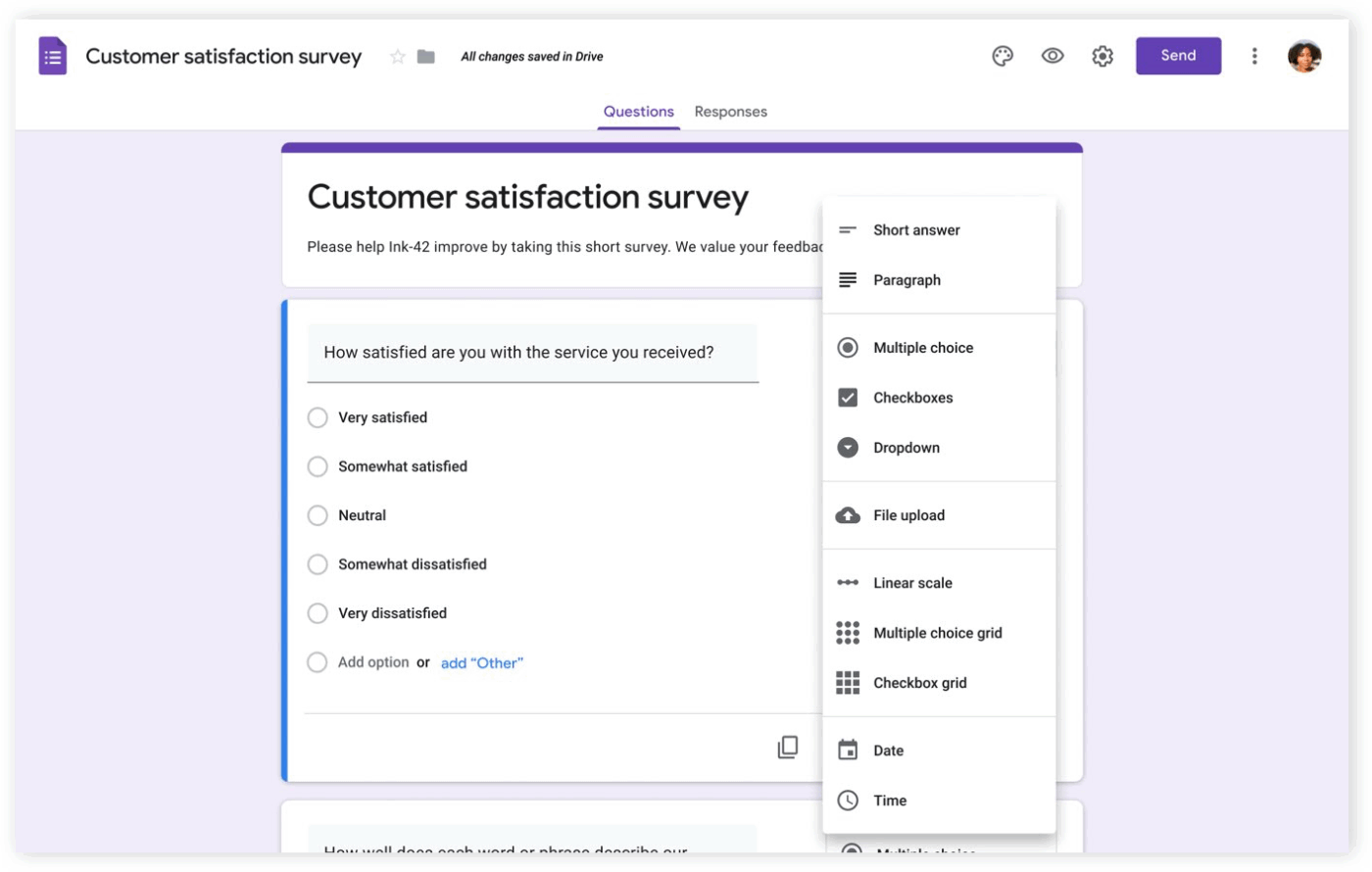
Behöver du skapa en enkät, men har varken budget eller tid för ett komplicerat verktyg? Google Forms är perfekt för det här scenariot. Det är enkelt att komma åt via ditt Google-konto och är utformat för enkelhet och snabbhet.
Eftersom det ingår i Google Workspace-ekosystemet känns det som en naturlig förlängning för team som redan använder Sheets, Drive och Gmail.
Fördelar:
- Enkel åtkomst: Det är tillgängligt för alla som har ett Google-konto, vilket gör det tillgängligt för privatpersoner, lärare och små team. Det finns inga begränsningar för funktioner eller provperioder; allt fungerar från dag ett
- Samarbete i realtid: Flera användare kan redigera formulär samtidigt med omedelbar synkronisering. Det är samma realtidssamarbete som i Google Docs, så ditt team kan skapa enkäter tillsammans utan att behöva skicka filer fram och tillbaka
- Integration med Google Sheets: Svaren fylls automatiskt i ett anslutet kalkylblad. Detta skapar en live-databas som uppdateras allteftersom svaren kommer in, så att du kan analysera data utan manuell inmatning
- Omfattande frågetyper: Det stöder flera frågeformat, inklusive filuppladdningar för insamling av dokument, flervalsrutor för komplexa val och datum-/tidsväljare för schemaläggning
- Tillägg från tredje part: Du har tillgång till hundratals Google-tillägg från tredje part för att utöka funktionaliteten för specialiserade arbetsflöden och integrationer. Anslut till verktyg som Zapier eller Slack för att skicka dina formulärdata dit de behövs
Nackdelar:
- Begränsad designkontroll: Du kan anpassa färger, typsnitt och rubrikbilder så att de matchar ditt varumärke, men det finns ingen anpassad CSS eller avancerad layoutkontroll. Om dina formulär behöver kännas som en sömlös förlängning av din webbplats kommer du att känna dig begränsad
- Grundläggande villkorslogik: Förgreningen är sektionsbaserad, vilket innebär att du måste skapa separata sektioner för olika användarvägar. Det kan bli krångligt om du skapar en enkät med flera vägar
- Ingen inbyggd betalningshantering: Om du behöver ta emot betalningar eller donationer måste du använda integrationer från tredje part. Verktyget hanterar inte betalningar på egen hand
- Ingen dedikerad mobilapp: Du kan komma åt och skapa formulär i en mobilwebbläsare, men upplevelsen är inte lika smidig
📮 ClickUp Insight: 44 % av teamen åtgärdar problem omedelbart utan någon formell prioriteringsprocess. Att agera snabbt för att lösa ett problem känns produktivt, men brådskan kan lätt överskugga teamets förmåga att leverera en effektiv lösning. Vad du behöver är ett system som leder inkommande ärenden genom en strukturerad mottagningsprocess. ClickUp Forms kan samla in nödvändig kontext i förväg, medan en Super Agent kan prioritera inlämningar, bedöma allvarlighetsgraden och vidarebefordra förfrågan till rätt ansvarig eller kö innan arbetet påbörjas.
💡 Proffstips: Varje extra steg mellan formulärinlämning och åtgärd skapar friktion för analysen. Använd ClickUp – världens första konvergerade AI-arbetsyta – för att skapa, analysera och följa upp formulär på en och samma plattform.
Översikt över Microsoft Forms
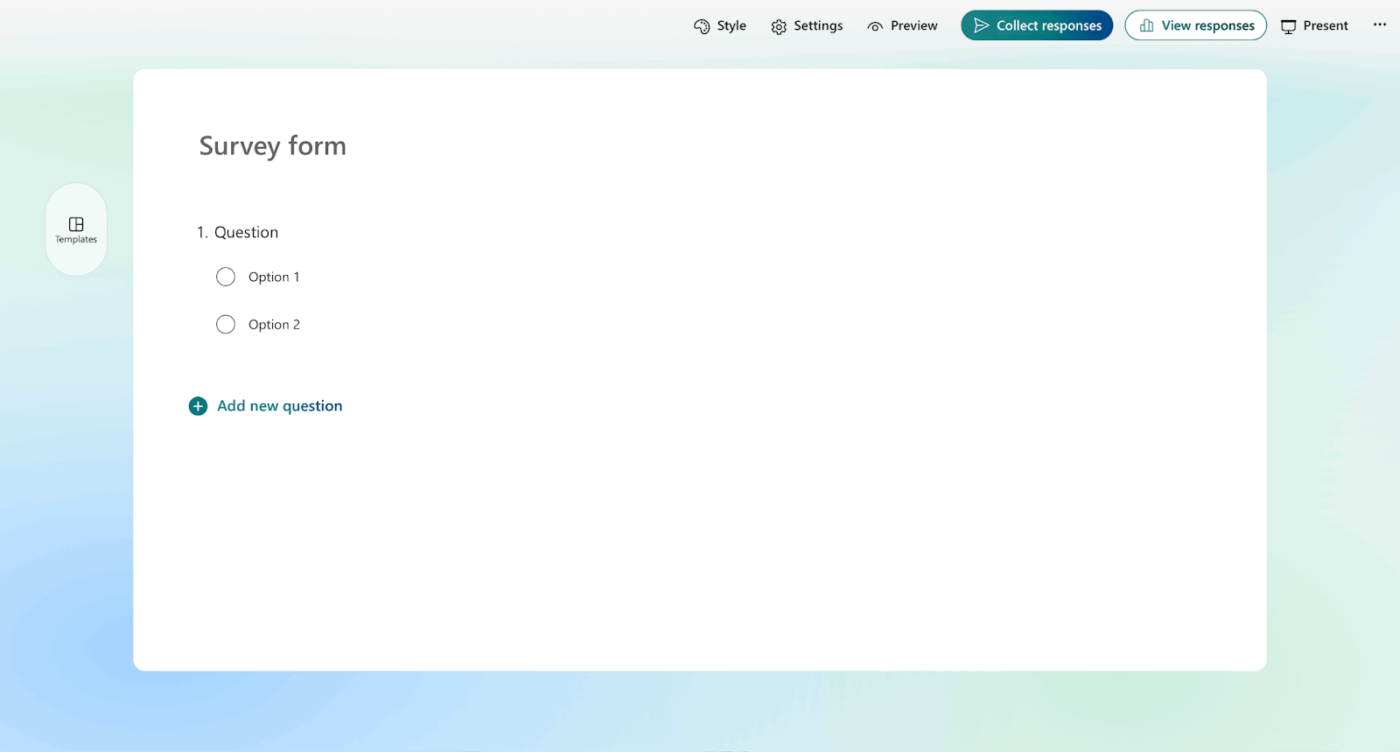
Microsoft Forms är ett bra val när:
- Ditt team arbetar i Microsoft 365-paketet och behöver ett verktyg för att skapa formulär som talar samma språk
- Du hanterar känslig information och kan inte riskera att använda ett verktyg som inte uppfyller företagets säkerhetsstandarder
Det prioriterar säkerhet, efterlevnad och djup integration med verktyg som ditt team redan använder, som Teams, SharePoint och Power BI. Det kräver visserligen ett abonnemang, men ingår redan i de flesta Microsoft 365-företagsabonnemang.
Fördelar:
- Djup integration med Microsoft 365: Det integreras sömlöst med Excel, Teams och SharePoint. Du kan bädda in formulär direkt i en Teams-kanal eller på en SharePoint-webbplats, så att allt finns i ett och samma ekosystem
- Avancerade frågetyper för enkäter: Det inkluderar inbyggda frågor för Net Promoter Score (NPS), rangordning och Likert-skala. Dessa är utformade för företagsfeedback, vilket sparar tid när du skapar enkäter om kundnöjdhet eller medarbetarengagemang
- Förgreningslogik på frågenivå: Den villkorliga logiken gör att du kan visa eller dölja enskilda frågor baserat på användarens svar. Du kan skapa mer sofistikerade och personanpassade enkätflöden utan att behöva skapa dussintals avsnitt
- Företagssäkerhet: Det har ISO 27001-certifiering och Advanced Threat Protection. Det är också ett av de bästa formulärverktygen på marknaden som uppfyller FERPA- och HIPAA-kraven. IT-administratörer kan styra delningsinställningarna och datalagringen för hela organisationen
- Inbyggd analys: Du får visualisering av svaren i realtid med diagram och grafer direkt i verktyget. För mer avancerad rapportering kan du ansluta direkt till Power BI
Nackdelar:
- Prenumeration krävs: En Microsoft 365-prenumeration krävs för företagsanvändning, vilket kan begränsa tillgängligheten för team utanför Microsofts ekosystem
- Begränsad frågevariation: Det erbjuder färre frågetyper än Google Forms totalt sett. Uppladdning av filer stöds, men endast för interna respondenter. Om ditt formulär är öppet för personer utanför din organisation försvinner den möjligheten
- Designbegränsningar: Det har färre anpassningsalternativ än Google Forms. Formulären ser visserligen professionella ut, men de tenderar också att se väldigt likformiga ut
- Funktionsbegränsningar vid stor skala: Forms kan samla in upp till 5 000 000 svar på kommersiella abonnemang. Men flera funktioner, såsom sammanfattningsdiagram, visning av enskilda svar och delning av resultat, slutar fungera efter 1 050 000 svar. Undersökningar med stora volymer kommer att behöva en lösning
Jämförelse av funktioner mellan Google Forms och Microsoft Forms
Båda verktygen kan skapa ett enkelt ”kontakta oss”-formulär, men skillnaderna blir tydliga när du börjar skapa mer komplexa enkäter. Eller när du försöker anpassa dem till hur ditt team hanterar arbetsflöden.
Användarvänlighet och gränssnitt
Ett klumpigt gränssnitt kan förvandla en uppgift som tar fem minuter till en 30-minuters huvudvärk. Därför bör du alltid prioritera en smidig användarupplevelse.
Google Forms är otroligt intuitivt. Gränssnittet är rent och minimalistiskt, och de flesta kan skapa sitt första formulär utan att behöva instruktioner. Drag-och-släpp-redigeraren känns naturlig, och förhandsgranskningsläget visar omedelbart dina respondenter vad de kommer att se.
Microsoft Forms har ett modernt, snyggt utseende, men det kan kännas lite rörigt för nya användare. Fler alternativ visas samtidigt, vilket är kraftfullt men också kan vara överväldigande. Om du är van vid andra Microsoft 365-appar kommer du att känna dig som hemma, men inlärningskurvan är brantare om du byter från ett annat ekosystem.
🏆 Slutsatsen: Google Forms vinner. Det är snabbare att lära sig, enklare att navigera i och du kan komma igång på några minuter. Ingen tidigare erfarenhet krävs.
Frågetyper och mallar
Gissa vad som avgör kvaliteten på de data som ditt formulär kan samla in? Just det! Vilka typer av frågor du kan ställa.
Ett enkelt textfält fungerar inte när du behöver en rangordnad lista eller en betygsskala.
Google Forms erbjuder över 12 olika frågetyper:
- Kort svar
- Stycke
- Flervalsfrågor
- Kryssrutor
- Rullgardinsmeny
- Filuppladdning
- Linjär skala
- Betyg
- Flervalsmatris
- Rutnät med kryssrutor
- Datum
- Tid
Möjligheten att ladda upp filer är en stor fördel, eftersom du direkt kan samla in CV, bilder eller projektfiler.
Microsoft Forms erbjuder åtta frågetyper som är inriktade på företag.
- Val
- Text
- Betyg
- Datum
- Rankning
- Likert
- Filuppladdning
- Net Promoter Score (NPS)
De inbyggda alternativen för NPS och Likert-skalan sparar massor av tid för alla som genomför kund- eller medarbetarundersökningar. Rankingsfrågan är en användbar funktion som saknas i Google Forms.
Nu erbjuder Google Forms även mallar som är användbara för anmälningar, omröstningar och insamling av feedback. De är enklare att anpassa från grunden och integreras smidigt med Sheets och Drive.
Microsoft Forms, å andra sidan, erbjuder mer omfattande, rollspecifika mallar (HR, frågesporter, godkännanden, introduktion) som är djupt integrerade med Teams, SharePoint och Excel.
🏆 Slutsatsen: Det är oavgjort, beroende på ditt användningsområde. Google Forms erbjuder större variation i frågorna; Microsoft Forms kontrar med frågetyper som NPS och rangordning som seriösa enkettillverkare kommer att uppskatta.
📚 Läs även: Verktyget hanterar frågeformatet. Men du behöver fortfarande rätt frågor. Om du skapar enkäter för kund- eller produktfeedback är den här listan med över 60 frågor för produktundersökningar värd att bokmärka.
Anpassning och design
Formulärets utseende kan påverka svarsfrekvensen och hur professionellt ditt varumärke uppfattas. Tyvärr är detta ett område där båda verktygen är ganska begränsade.
Med Google Forms kan du välja från ett temagalleri, välja egna färger och lägga till en rubrikbild. Du kan anpassa det så att det matchar ditt varumärkes färgpalett, men det kommer alltid att se ut som ett Google-formulär. Det finns inget alternativ för anpassad CSS eller avancerade layoutändringar.
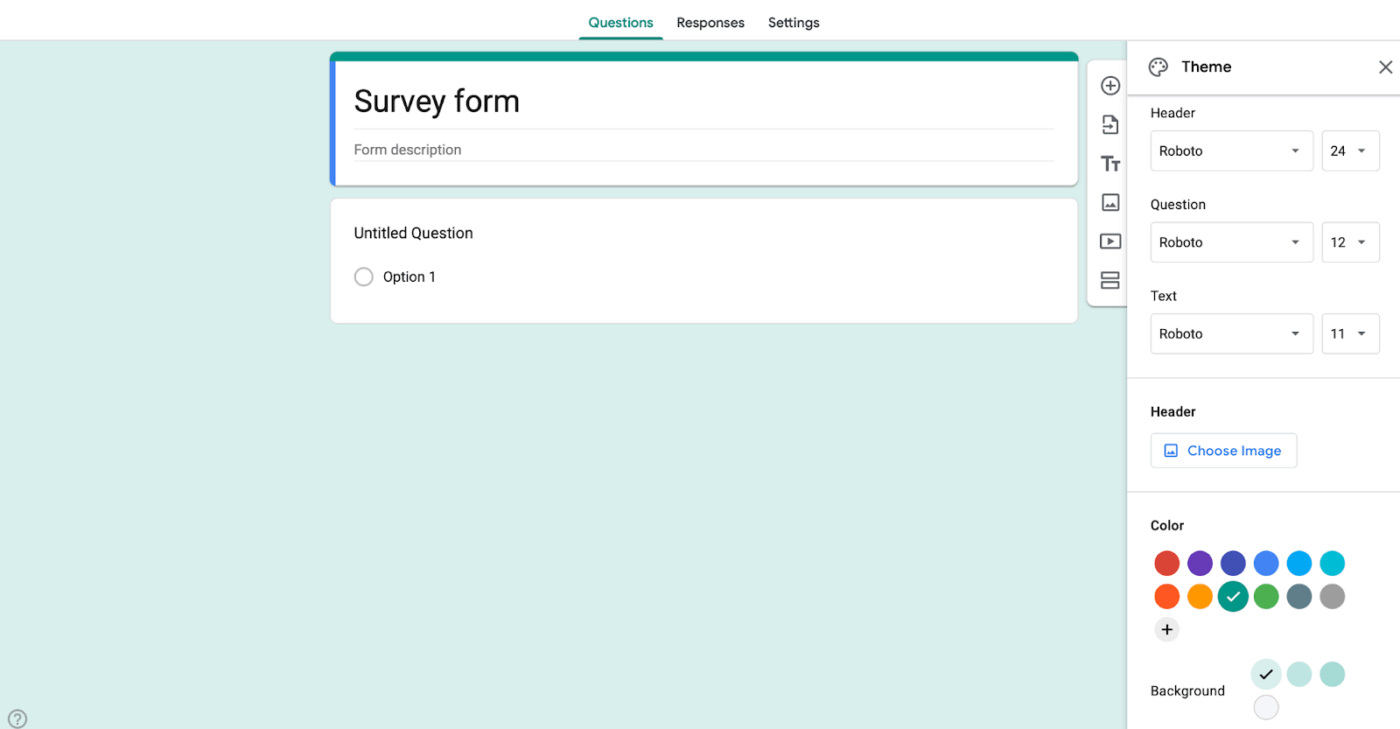
Å andra sidan stöder Microsoft Forms varumärkesprofilering för hela organisationen via sina administratörsinställningar. Det innebär att en IT-administratör kan ställa in ett standardtema som säkerställer att alla formulär som skapas inom företaget har ett enhetligt och professionellt utseende. Däremot är möjligheterna till individuell anpassning ännu mer begränsade än i Google Forms.
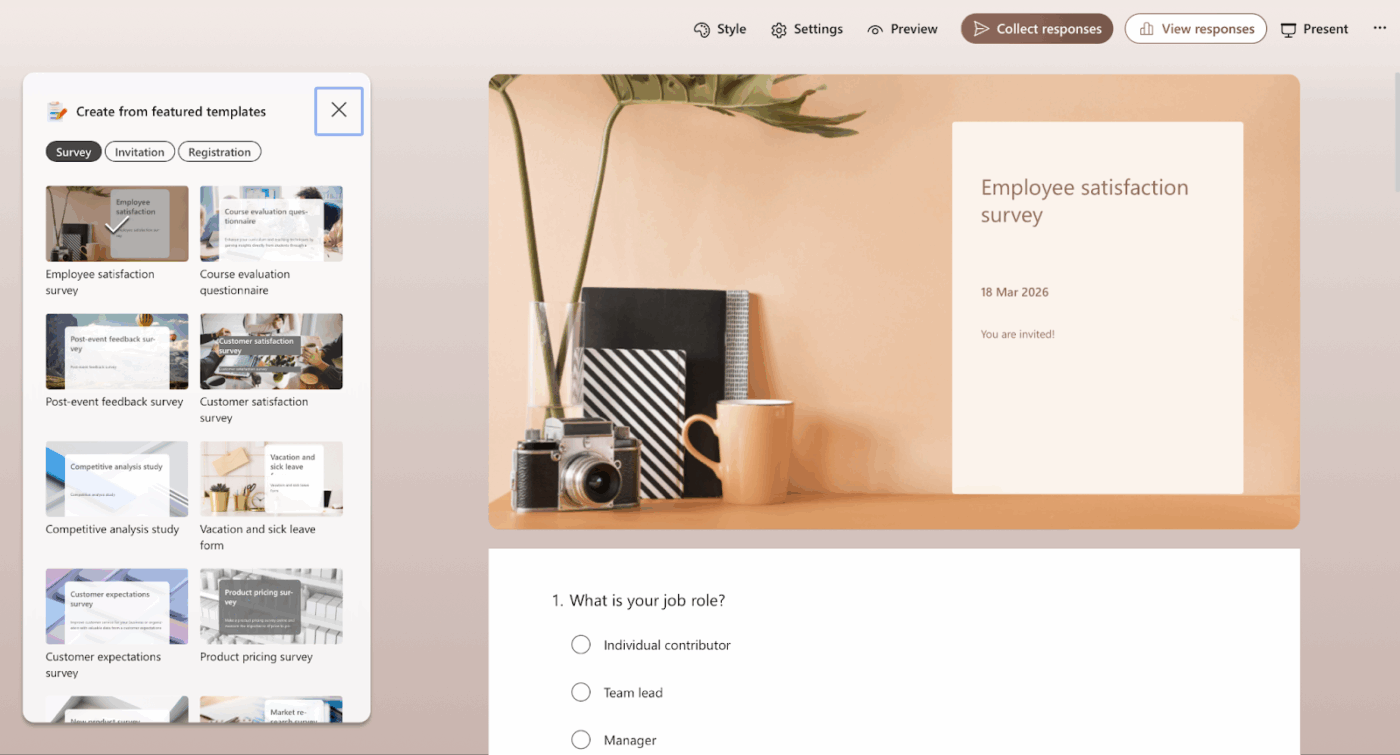
🏆 Slutsatsen: Google Forms vinner med knapp marginal. Inget av verktygen erbjuder verklig varumärkesflexibilitet, men Google ger enskilda användare större kontroll utan att behöva involvera en IT-administratör.
📚 Läs mer: Google Sheets vs Excel
Integration och samarbete
En formulärskapare är bara så bra som dess förmåga att integreras med de andra verktyg du använder. Om dina formulärdata fastnar i ett silo är de inte särskilt användbara.
Google Forms integreras smidigt med Google Workspace. Svaren hamnar direkt i Google Sheets, du kan bädda in formulär i Google Sites och delningen hanteras via behörigheter i Google Drive. För allt annat finns Zapier, som kopplar ihop Google Forms med över 8 000 andra appar.
Microsoft Forms är utvecklat för djup integration inom Microsoft 365-ekosystemet. Du kan bädda in formulär i Teams-kanaler, automatisera komplexa arbetsflöden med Power Automate och skapa dashboards i Power BI. Integrationen är omfattande, men fungerar bäst om du håller dig inom Microsofts ekosystem.
För samarbete i realtid erbjuder Google Forms större flexibilitet. Vem som helst med ett Google-konto kan bjudas in att vara med och redigera ett formulär, vilket är perfekt för att arbeta med externa partners eller frilansare.
🏆 Slutsatsen: Det beror på ditt ekosystem. Google Forms är det bättre valet för teamöverskridande, externt samarbete. Microsoft Forms är det självklara valet om du redan använder Teams, SharePoint och Power Automate.
Analys och rapportering
Att samla in data är det första steget. Du måste också förstå den. Båda verktygen erbjuder sätt att analysera dina svar, men de har olika tillvägagångssätt.
Google Forms ger en grundläggande sammanfattning av svaren, med enkla diagram inbyggda i verktyget. För en riktig analys bör du använda funktionen ”Visa svar i Sheets”. Detta skapar ett kalkylblad som uppdateras i realtid där du kan använda formler, skapa pivottabeller och bygga anpassade diagram för att visualisera data.
Microsoft Forms erbjuder mer omfattande inbyggda analysverktyg. Du kan se diagram, sammanfattande statistik och svarsfördelningar utan att behöva lämna Forms-gränssnittet. För en djupare analys kan du exportera till Excel eller ansluta direkt till Power BI för att skapa projektrapporter.
Google Forms passar bättre för tillgänglighet, samarbete med kollegor och team som redan använder Google Workspace. Microsoft Forms passar bättre för företagssäkerhet, avancerade frågetyper i enkäter och organisationer som använder Microsoft 365.
🏆 Slutsatsen: Microsoft Forms vinner. Dess inbyggda analysverktyg är mer genomarbetade direkt från start, och kopplingen till Power BI gör det betydligt mer användbart för team som behöver riktig rapportering.
🔎 Visste du att? Bättre rapportering spelar bara roll om den leder till handling. Gartner fann att endast 8 % av de anställda fullt ut drar nytta av produktivitetsvinsterna från de verktyg de redan använder. Rätt formulärverktyg hjälper, men bara om data faktiskt används på ett meningsfullt sätt!
Ska du välja Google Forms eller Microsoft Forms?
Använd detta ramverk som vägledning för ditt beslut.
Välj Google Forms om:
- Du använder redan Google Workspace och vill ha formulär som kan kopplas till Sheets, Drive och Gmail
- Du behöver ett formulärverktyg som är tillgängligt utan att du behöver köpa ytterligare programvara
- Du vill ha tillgång till ett brett utbud av tillägg från tredje part för specialiserade arbetsflöden
- Du behöver samarbeta med externa användare som kanske inte har Microsoft-konton
- Du behöver samla in filuppladdningar från externa respondenter utanför din organisation
Välj Microsoft Forms om:
- Du befinner dig i en företagsmiljö som körs på Microsoft 365
- Du behöver säkerhets- och efterlevnadsfunktioner i företagsklass
- Du behöver inbyggda NPS-frågor för feedback från kunder eller anställda
- Du vill ha inbyggd analys utan att behöva exportera dina data
- Din organisation värdesätter ett enhetligt utseende och en enhetlig känsla i alla verktyg
Överväg alternativ om:
- Du behöver avancerad villkorslogik som går utöver vad något av verktygen erbjuder
- Du vill ha formulär som automatiskt skapar uppgifter och uppdaterar projekt
- Du behöver en helt anpassad upplevelse med kontroll över den anpassade designen
- Du är trött på att manuellt kopiera och klistra in formulärsvar i ditt projektledningsverktyg
🎥 Bonus: Letar du efter bättre alternativ till Google Forms? Den här videon har allt du behöver
Om du letar efter andra alternativ för formulärskapare än Google Forms och Microsoft Forms, visar den här videon flera kraftfulla alternativ som kanske passar dina arbetsflödesbehov bättre.
ClickUp Forms: Ett kraftfullare alternativ till Google Forms och Microsoft Forms
Det största problemet med både Google Forms och Microsoft Forms är det glapp som uppstår mellan datainsamling och åtgärd. Dina formulärdata finns på ett ställe, medan ditt arbete sker på ett annat.
Denna brist på samordning leder till det vi kallar Work Sprawl: fragmentering av arbetsuppgifter mellan verktyg och system som inte är sammankopplade.
ClickUp Forms löser detta genom att finnas där ditt arbete redan sker. Varje inlämning blir automatiskt en uppgift – med all kontext intakt, tilldelad rätt person och redo att åtgärdas.
Med ClickUp Forms får du:
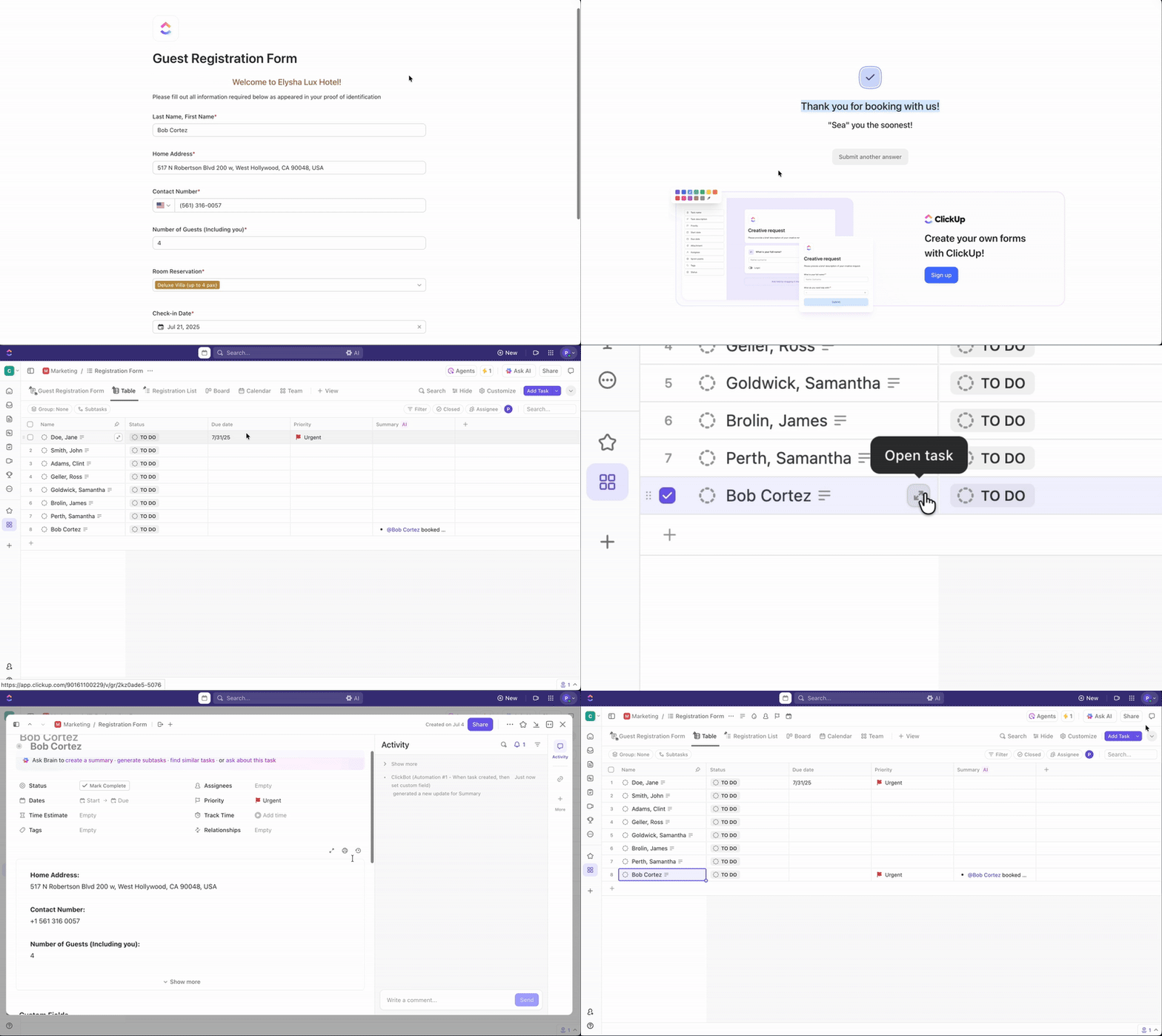
- AI-driven formulärskapande: Hoppa över det tomma dokumentet. Berätta bara för ClickUp Brain, ClickUps inbyggda AI-lager, vad du vill samla in, så genererar det ett komplett formulär åt dig, strukturerat efter dina mål
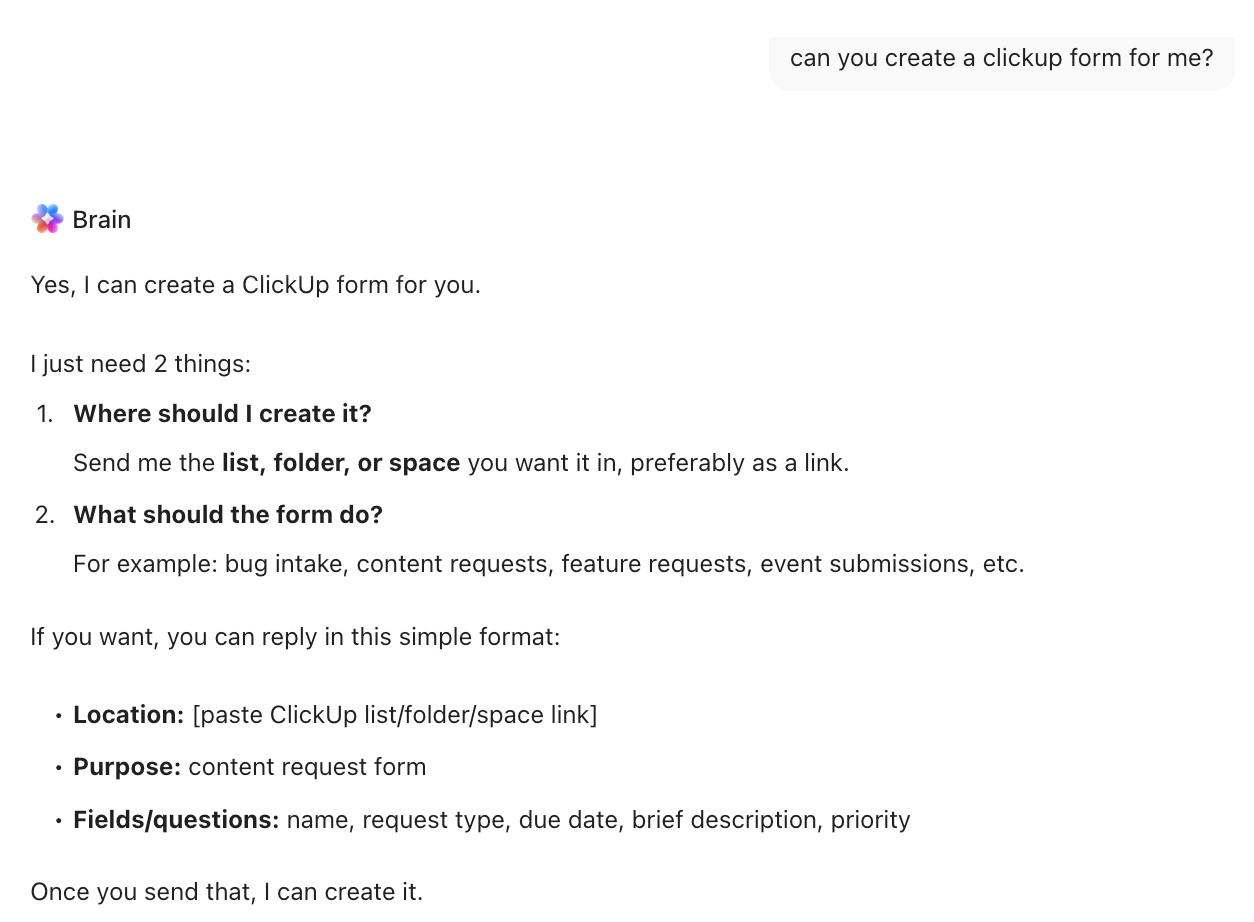
- Inbyggd projektledningsintegration: När ett svar skickas in via ett ClickUp-formulär kan det automatiskt skapa en ClickUp-uppgift i det anslutna/valda projektet. Formulärdata fyller i uppgiftsbeskrivningen och ClickUp-anpassade fält, så ingen manuell överföring behövs. En ny IT-förfrågan eller felrapport blir omedelbart en åtgärdsbar post, tilldelad rätt person med ett förfallodatum
- Avancerad villkorslogik: Gå bortom enkel förgrening. Med ClickUp Forms kan du ställa in flera villkor för att visa eller dölja specifika frågor, så att varje respondent endast ser det som faktiskt är relevant för dem
- Teamsamarbete i ett arbetsutrymme: Eftersom formulär, uppgifter och kommunikation finns på samma plats har ditt team fullständig kontext. När en formulärinlämning skapar en uppgift kan ditt team diskutera den i kommentarerna, bifoga relevanta ClickUp-dokument och följa dess framsteg från start till mål, allt länkat tillbaka till den ursprungliga inlämningen
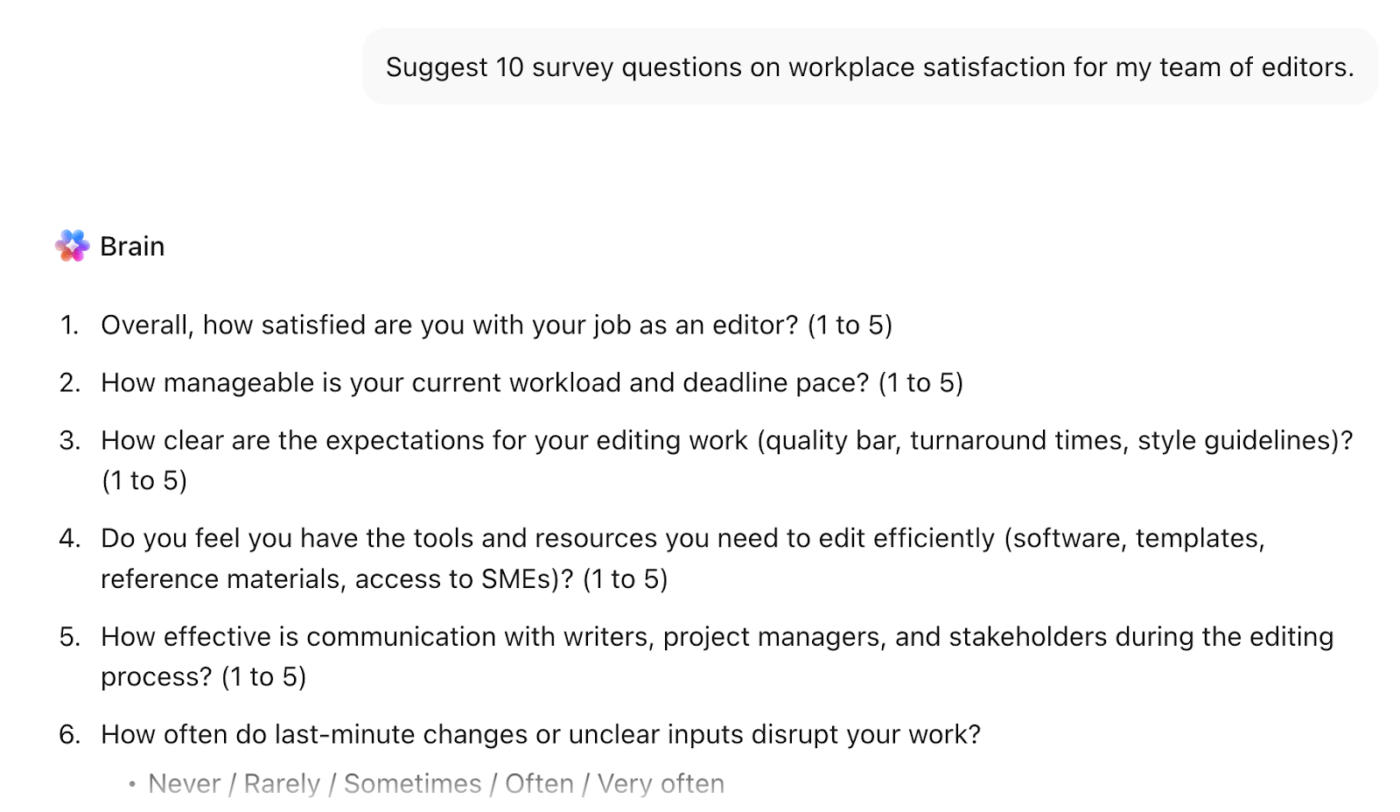
- Anpassningsbar automatisering: Att skicka in ett formulär ska inte skapa mer manuellt arbete. Med ClickUp Automations kan du utlösa automatiska åtgärder så fort någon skickar in ett formulär. Tilldela uppgifter med ClickUp Tasks, uppdatera status, lägg till taggar eller starta integrationer med andra verktyg
- Säkerhet i företagsklass: Dina data skyddas genom SOC 2-efterlevnad och detaljerade, rollbaserade behörigheter. Du har full kontroll över vem som kan visa, redigera eller hantera dina formulär och de data de samlar in
💡 Proffstips: Låt inte data ligga kvar i ett kalkylblad. Koppla formulärsvaren direkt till ClickUp Dashboards för att visualisera trender direkt via AI Cards. Använd ClickUp Brain för att söka i dina data på vanlig engelska – fråga ”Vilka är de tre vanligaste klagomålen från månadens feedbackformulär?” – och få en omedelbar sammanfattning, eller låt AI automatiskt ta fram sentimentanalyser och nyckelteman från tusentals inlämningar.
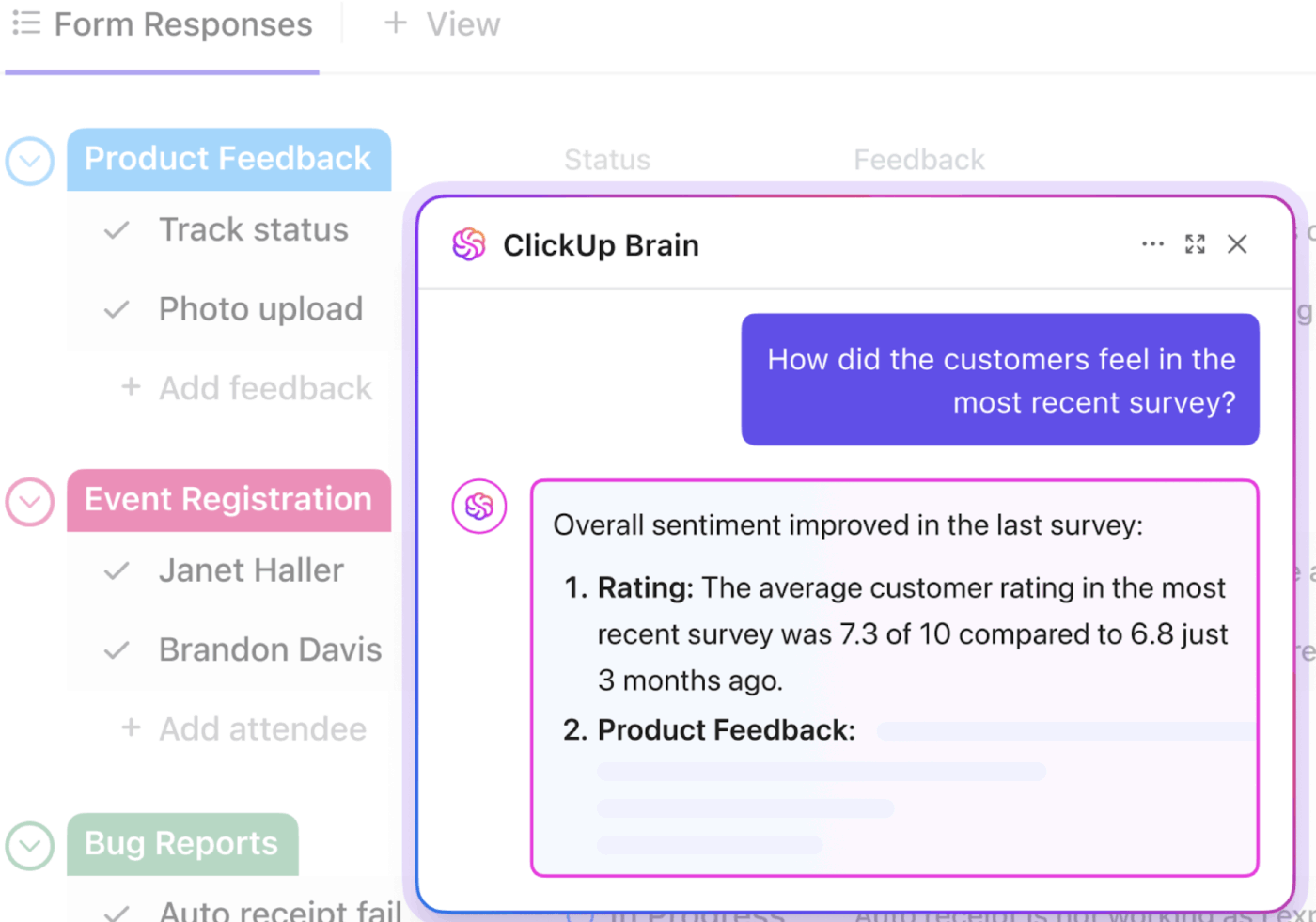
Och vet du vad? Verkliga användare älskar bekvämligheten med att använda ClickUp. En G2-användare säger:
Jag gillar verkligen att ClickUp har förbättrats jämfört med för några år sedan. Tidsspårningsfunktionen och agenterna är verkligen till hjälp, även för nya användare som inte vet hur man använder det, eftersom dessa agenter hjälper dem att lära sig snabbare. Jag gillar också formulärfunktionen, som samlar in information och lägger till den som en uppgift i en specifik instrumentpanel, vilket tillgodoser människors behov av vad som ska hända härnäst. Jag är imponerad av hur väl genomtänkta ClickUps funktioner är. Som någon med medelhög till avancerad kunskap tycker jag att allt fungerar smidigt med de förbättringar som gjorts hittills. ClickUp är mitt favoritverktyg av alla.
Jag gillar verkligen att ClickUp har förbättrats jämfört med för några år sedan. Tidsspårningsfunktionen och agenterna är verkligen till hjälp, även för nya användare som inte vet hur man använder det, eftersom dessa agenter hjälper dem att lära sig snabbare. Jag gillar också formulärfunktionen, som samlar in information och lägger till den som en uppgift i en specifik instrumentpanel, vilket tillgodoser människors behov av vad som ska hända härnäst. Jag är imponerad av hur väl genomtänkta ClickUps funktioner är. Som någon med medelhög till avancerad kunskap tycker jag att allt fungerar smidigt med de förbättringar som gjorts hittills. ClickUp är mitt favoritverktyg av alla.
Dina formulär ska arbeta lika hårt som du
Den dolda kostnaden för gratis formulärverktyg är inte prenumerationsavgiften; det är ”arbetet kring arbetet”. Varje minut som läggs på att manuellt kopiera ett svar från Google Forms till en projektlogg är en minut av förlorad fakturerbar tid eller kreativ energi.
Ditt formulär ska inte längre bara vara ett digitalt papper. Det ska vara en startpunkt för ett projekt.
Och om ditt formulärflöde kräver omedelbar uppföljning (som IT-ärenden, leadregistrering eller kreativa förfrågningar), är ett verktyg som ClickUp Forms, som omvandlar svar till uppgifter direkt, det enda sättet att slipa på att behöva byta mellan olika appar.
Är du redo att sluta hantera formulärsvar manuellt? Prova ClickUp gratis och koppla dina formulär direkt till ditt arbetsflöde.
Vanliga frågor (FAQ)
Nej, det är olika verktyg från olika företag. Microsoft Forms ingår i Microsoft 365-paketet och fokuserar på funktioner för företag, medan Google Forms är ett gratisverktyg inom Google Workspace-ekosystemet.
Du kan använda en begränsad version av Microsoft Forms med ett personligt Microsoft-konto. För företagsanvändning krävs dock ett betalt Microsoft 365-abonnemang för att få tillgång till alla funktioner och säkerhetsfunktioner.
Microsoft Forms har en mer detaljerad förgreningslogik på frågenivå. Google Forms stöder endast sektionsbaserad förgrening, vilket är mindre flexibelt för komplexa enkäter.
Ja, Google Forms har en frågetyp för filuppladdning. Detta gör det möjligt för respondenterna att ladda upp dokument, bilder eller andra filer, som sedan sparas i ditt Google Drive.
Ja, ClickUp Forms är utformat för att göra just det. Inskickade formulär kan automatiskt skapa nya uppgifter i dina ClickUp-projekt, komplett med ansvariga, förfallodatum och all information från formuläret.