
Under datamigreringen är det bäst att du bevarar avsikten medan du flyttar. Dessutom rekommenderas det att du validerar varje steg innan du publicerar något.
Denna disciplin är viktig, eftersom en studie från Bloor Group visade att migrering av projektdata i genomsnitt överskrider tidsplanerna med 41 %. De vanligaste orsakerna är röriga exporter med bristfällig fältmappning och otestade beroenden.
Lösningen här är en repeterbar process med vissa säkerhetsåtgärder. Du kan bekräfta exportparitet, förkartlägga kolumner, köra ett pilotprojekt och först därefter skala upp. I den här guiden går vi igenom ett beprövat flöde och importerar det till ett strukturerat ClickUp-arbetsutrymme, så att teamen behåller drivkraften.
Obs! Microsoft Project för webben har nu blivit Microsoft Planner, som för närvarande rullas ut till kunderna.
Varför team byter från Microsoft Project till ClickUp
Några av de främsta anledningarna till att Microsoft Project-användare tenderar att söka efter andra alternativ är:
- En rigid planeringsmodell gör snabba förändringar besvärliga. Den är utmärkt för Gantt-purister, men mindre lämplig för projekt som utvecklas snabbt
- Begränsat samarbete i realtid och kommentarer som inte är kopplade till de faktiska uppgifterna
- Dyra licenser och tillägg blir en kostnad som växer i takt med att ditt team växer
- Den branta inlärningskurvan för intressenter utanför PMO bromsar införandet och uppdateringarna
- Integrationerna känns fragmenterade, vilket gör att data sprids ut över andra verktyg
Allt detta leder till att arbetet sprids ut. Teamet slutar med att lägga 60 % av sin tid på att dela länkar, leta efter uppdateringar och sammanställa projektdata mellan olika appar istället för att driva arbetet framåt. När detta blir norm börjar projektledare leta efter en enda plattform för planering, diskussion och leverans.
ClickUp löser detta genom att vara en samlad AI-arbetsyta som kombinerar projektledning, kunskap och chatt i en och samma arbetsyta.
Se ClickUp som din centrala knutpunkt för att analysera arbetsflöden och fatta snabbare beslut utan att behöva byta flik eller kombinera flera appar.
- Förvandla konversationer till handling: Omvandla anteckningar, chattar eller mötesreferat till uppgifter med ett enda klick
- Behåll sammanhanget där arbetet sker: Fäst relevanta chatttrådar till uppgifter och projekt så att beslut, filer och nästa steg finns samlade på ett ställe
- Hitta vad du söker snabbt: Använd Connected Search för att hitta svar i dokument, uppgifter och integrerade appar, utan att behöva bläddra mellan flikar
- Få en översikt över teamets situation: Teams Hub visar vad som är klart, vem som är överbelastad och var justeringar behövs, så att du kan planera med tillförsikt
🧠 Kul fakta: Idag använder över 3 miljoner team ClickUp för att arbeta snabbare med centraliserad kunskap, effektiva arbetsflöden och en chatt som underlättar koncentrationen och ersätter störningar med drivkraft.
Planering inför migreringen
Innan du påbörjar exporten är det bra att förbereda för en smidig datamigrering. En snabb genomgång, några beslut om vad som ska överföras och en tydlig arbetsytestruktur sparar timmar och hjälper ditt team att behålla drivkraften.
Granska dina Microsoft Project-data
Gör en inventering av vad du faktiskt använder i Microsoft Project idag: aktiva scheman, resursblad, kalendrar och viktiga vyer.
Du kan jämföra aktuella filer med arkiverade eller slutförda planeringsfiler, projektdataplatser (beroenden, begränsningar, baslinjer) och fält som ska bevaras. Markera även formler, anpassade kalendrar och tillägg som du förlitar dig på så att du kan planera motsvarigheter i ClickUp.
Bestäm vad som ska migreras och vad som ska byggas om
Allt behöver väl inte flyttas, eller hur? Du kan alltså ta med pågående arbete och den officiella historiken, medan du lämnar experimentella utkast kvar.
Exportera det väsentliga (WBS, datum, beroenden, ansvariga) och återskapa komplexa vyer eller rapporter direkt i ClickUp, där de blir enklare att underhålla. Det här är också ett utmärkt tillfälle att standardisera namngivningen, samordna ägarskapet och ta bort dubbla planer.
📮ClickUp Insight: Över 60 % av de som svarade på vår undersökning lägger mer än en timme om dagen på att skriva, och 36,75 % upplever regelbundet obehag eller smärta i händerna.
Trötthet i händerna är inte bara en irriterande bieffekt av vårt sätt att arbeta. Det är en produktivitetsdödare.
Men det är lätt att åtgärda. ClickUp Brain GPT:s Talk-to-Text är din genväg till en bättre arbetsdag.
Diktatera uppdateringar, brainstorma idéer eller mötesanteckningar utan att använda händerna, och ge dina handleder (och din koncentration) en paus.
Konfigurera strukturen för ditt ClickUp-arbetsutrymme
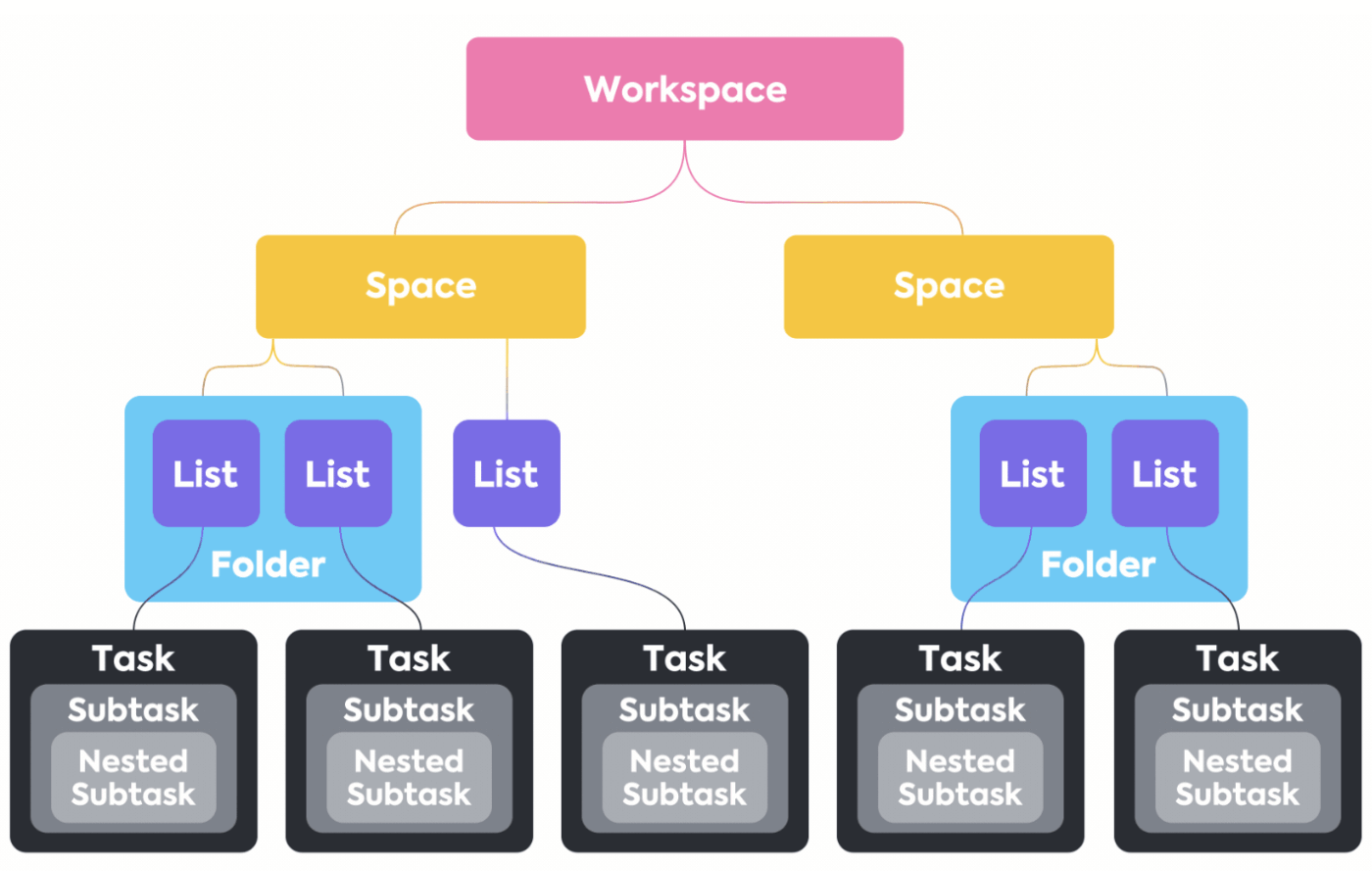
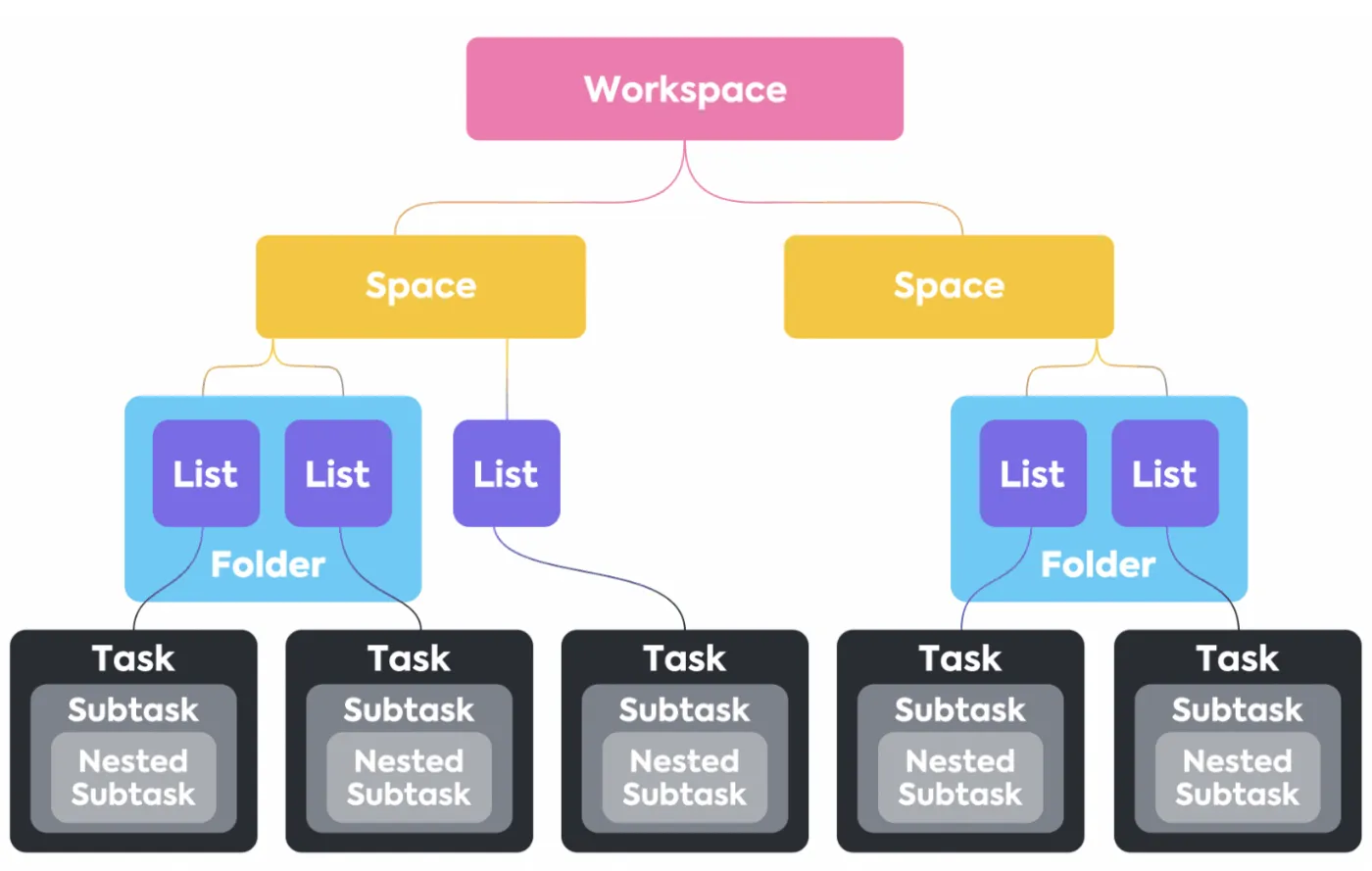
Du måste skapa en hierarki så att importerade data hamnar på rätt plats:
- Spaces: Avdelningar eller initiativ (t.ex. PMO, Produkt, Kundleverans) med egna behörigheter och konventioner
- Mappar: Program eller stora projekt (t.ex. ”Lansering Q3” eller ”Implementering – ACME”) för att gruppera relaterat arbete
- Listor: Utförbara uppgifter eller fasindelningar (t.ex. Discovery, Build, UAT), där det mesta av MPP-innehållet kommer att finnas
- Anpassade fält och statusar: Skapa motsvarande fält (Nummer, Rullgardinsmeny, Personer) och spegla dina fasnamn som statusar (t.ex. Planerad, Pågår, Blockerad, Klar) så att dina data mappas korrekt från CSV eller direktimport
💡 Proffstips: Öppna bara din export i Excel eller Sheets för att rensa upp kolumnnamnen, omvandla formler till värden och anpassa datumformaten. Du kan också kontrollera att de tilldelade personerna stämmer överens med ClickUp-användarna. Ju renare källan är, desto enklare blir importen för dig.
Steg-för-steg-migrering från MS Project till ClickUp
Här är en steg-för-steg-guide till hur du migrerar från Microsoft Project till ClickUp och byter från ditt befintliga kalkylprogram på några sekunder.
Steg 1 – Exportera Microsoft Project-filer
Du kan exportera ditt projekt till Excel när du hanterar ett Microsoft Project för webben.
- Skicka först en fil med projektdetaljer till externa intressenter
- Skapa sedan respektive rapporter och illustrationer
- Se till att arkivera projektkopior för revision och efterlevnad
- Slutligen, skriv ut kopior av ditt projekt
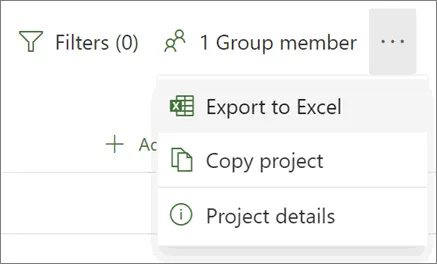
När du öppnar Excel-filen hittar du en flik med namnet ”Projektuppgifter”. Överst sammanfattas viktiga projektdetaljer, inklusive namn, projektledare, start- och slutdatum, varaktighet och färdigställandegrad. Det visas även exportdatumet. Under den sammanfattningen hittar du också en tabell med all detaljerad projektinformation.
Steg 2 – Rensa din CSV-fil för ClickUp
Innan du importerar bör du snabbt finjustera filen så att den hamnar snyggt i ditt ClickUp-arbetsutrymme. Standardisera kolumnnamnen så att de matchar de fält du ska skapa (Ägare, Prioritet, Kostnad), konvertera formler till värden och se till att start- och slutdatum har samma format.
Du kan dela upp celler med flera val i separata poster, behålla beroenden som tydliga ID:n och bekräfta att e-postadresserna för de tilldelade personerna stämmer överens med riktiga användare.
Steg 3 – Importera dina data till ClickUp
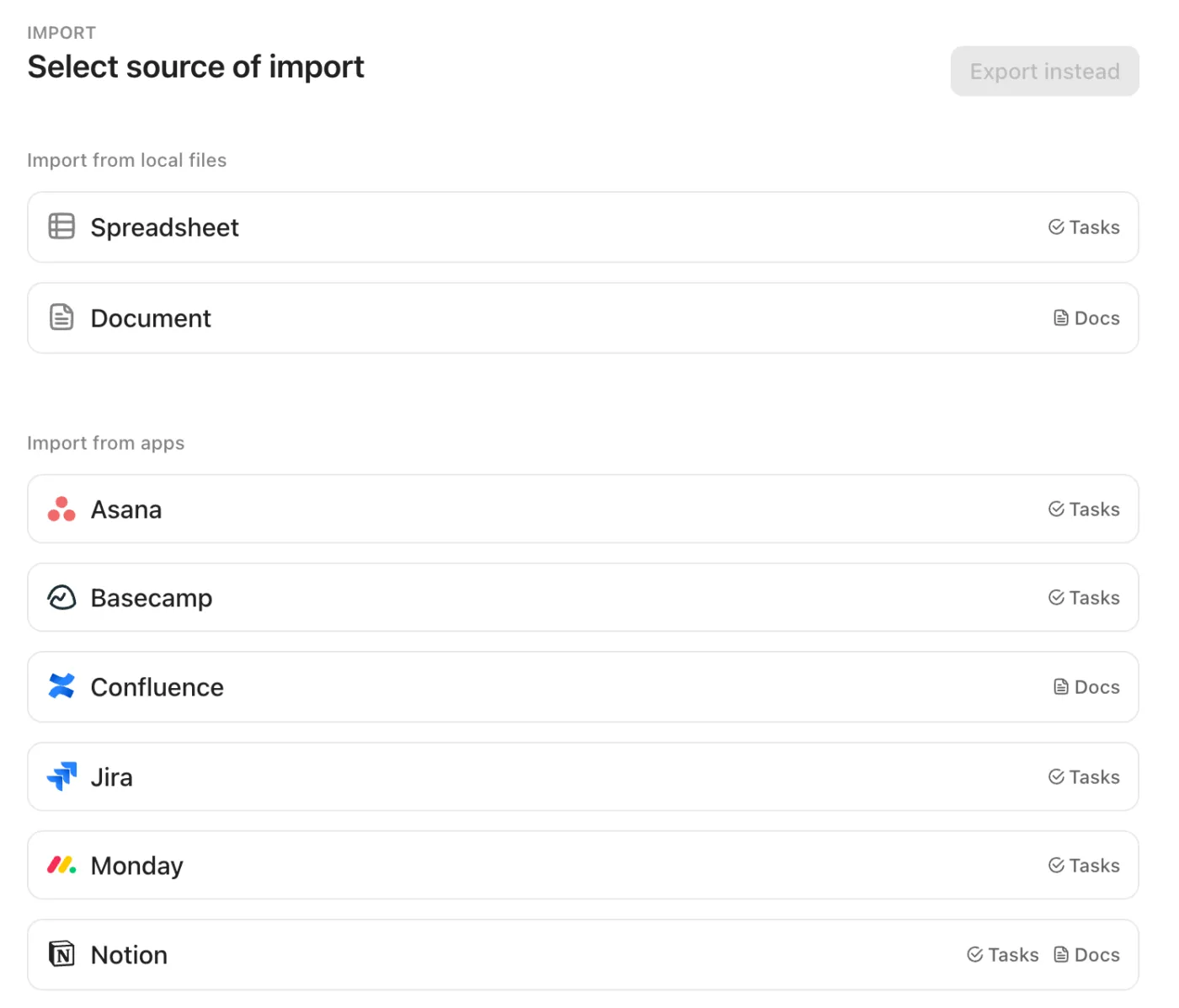
När din CSV-fil är i ordning, importera den till ditt ClickUp-arbetsutrymme med Spreadsheets Importer. Ladda upp filen du exporterade från Microsoft Project (CSV/Excel fungerar utmärkt), och mappa sedan varje kolumn till ClickUp-uppgiftsfält eller ClickUp-anpassade fält – ansvariga, status, start-/slutdatum, arbetsinsats, kostnad och mer.
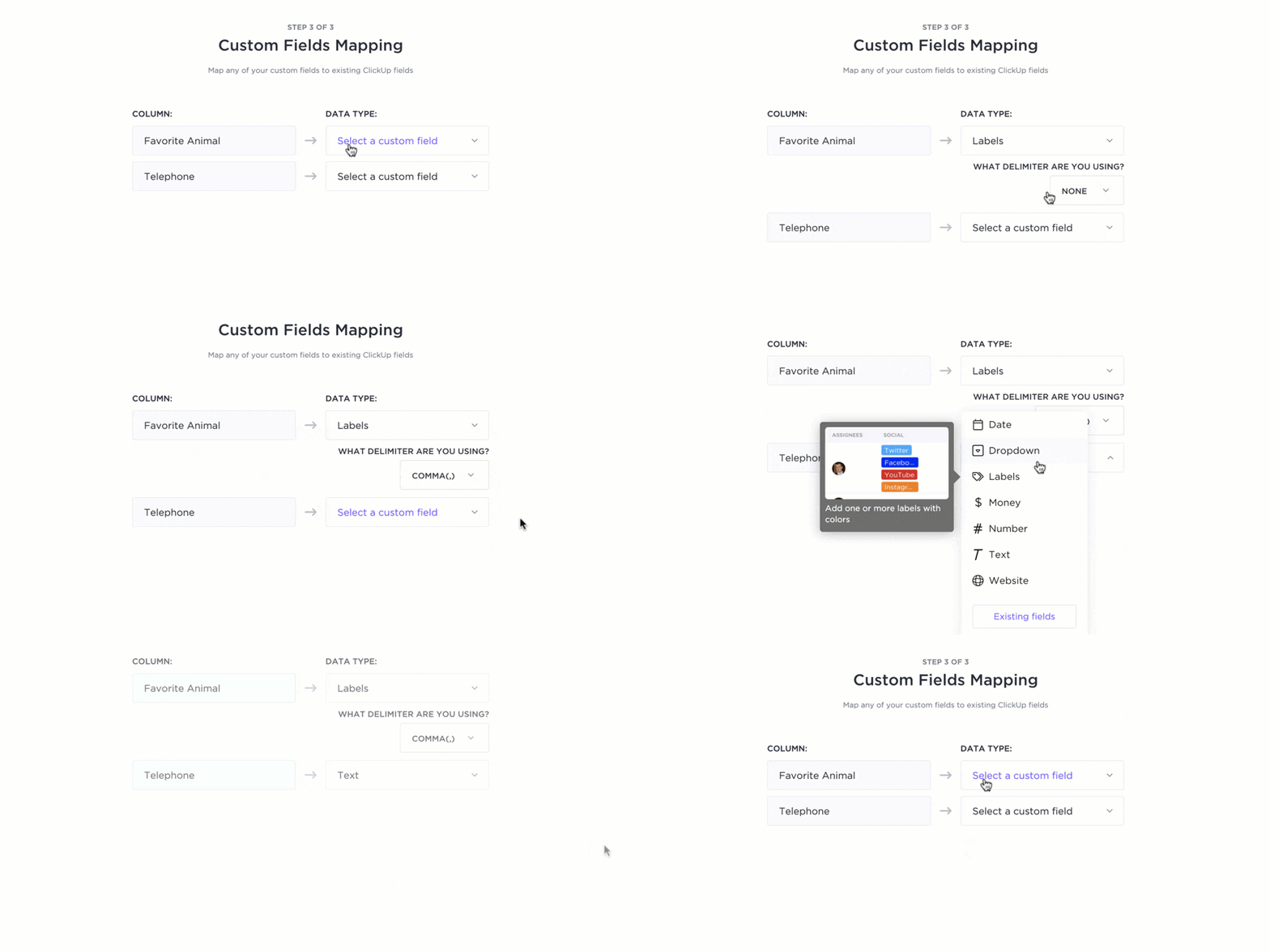
Du väljer också var allt ska placeras i hierarkin (välj ett utrymme, släpp det i en mapp och skapa en mållista) så att dina projekt inte hamnar i en enda hög. En liveförhandsgranskning hjälper dig att upptäcka avvikelser innan importen körs, vilket gör din datamigrering smidig.
Om du importerar en struktur till ClickUp från MS Project, inkludera en enkel kolumn med ”Sökväg” (till exempel: [Överordnad uppgift, Underuppgift A]). Importverktyget kopplar underuppgifter på första nivån till sin överordnade uppgift så att relationerna bevaras vid flytten, och du kan snabbt lägga till djupare nivåer eller beroenden efteråt.
📽️ Titta på en video: Vill du ställa in din hierarki i ClickUp? Kolla in den här guiden med bästa praxis för att komma igång:
Du kan också starta importverktyget från arbetsytans inställningar: öppna Importer/Exporter, välj Kalkylblad, bekräfta datumformatet (Å-M-D är vanligt) och mappa fält på skärmen ”Mappa fält”.
En tillfällig lista för ”Import av kalkylblad” skapas automatiskt; därifrån kan du omgruppera, omfördela eller massredigera uppgifter efter behov. Slutresultatet: all data du bryr dig om hamnar på rätt plats, på rätt plattform, redo för ditt team att hantera och leverera.
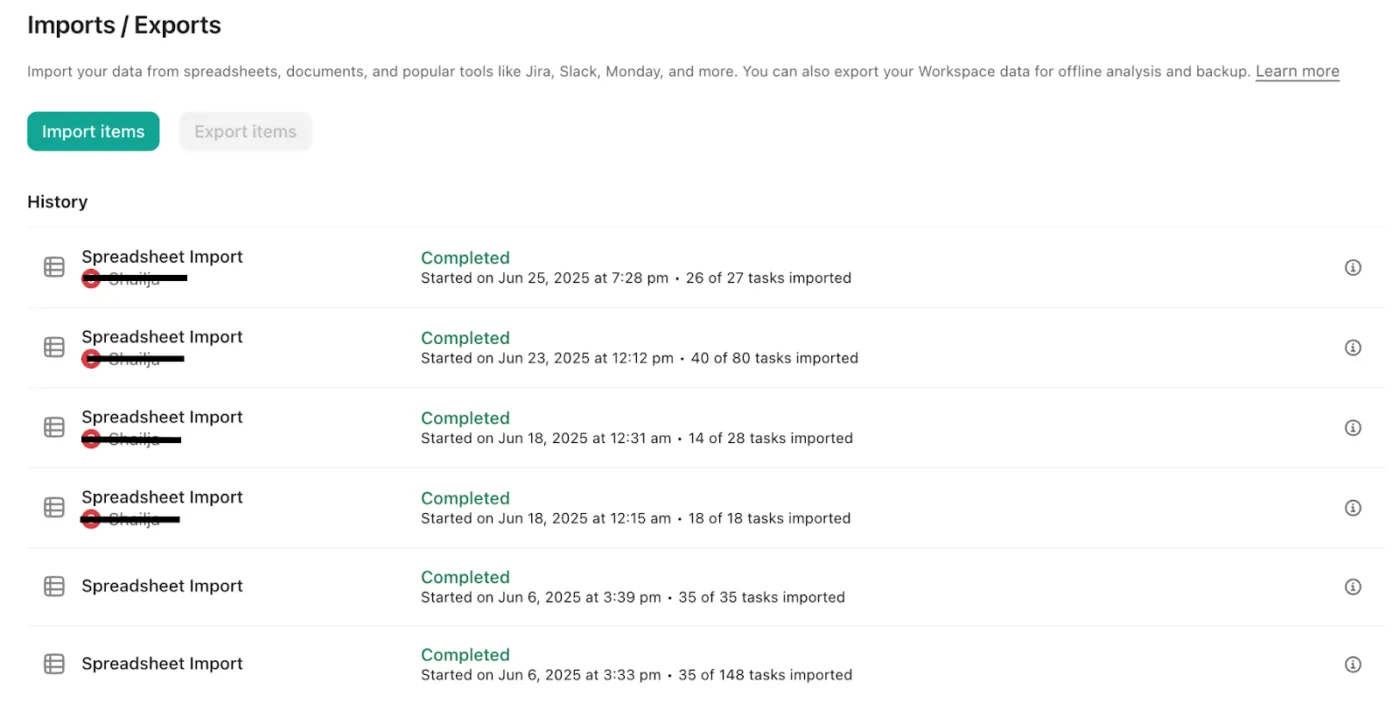
En tillfällig lista för ”Import av kalkylblad” skapas automatiskt; därifrån kan du omgruppera, omfördela eller massredigera uppgifter efter behov. Slutresultatet: all data du bryr dig om hamnar på rätt plats, på rätt plattform, redo för ditt team att hantera och leverera.
Steg 4 – Återskapa MS Project-beroenden i ClickUp
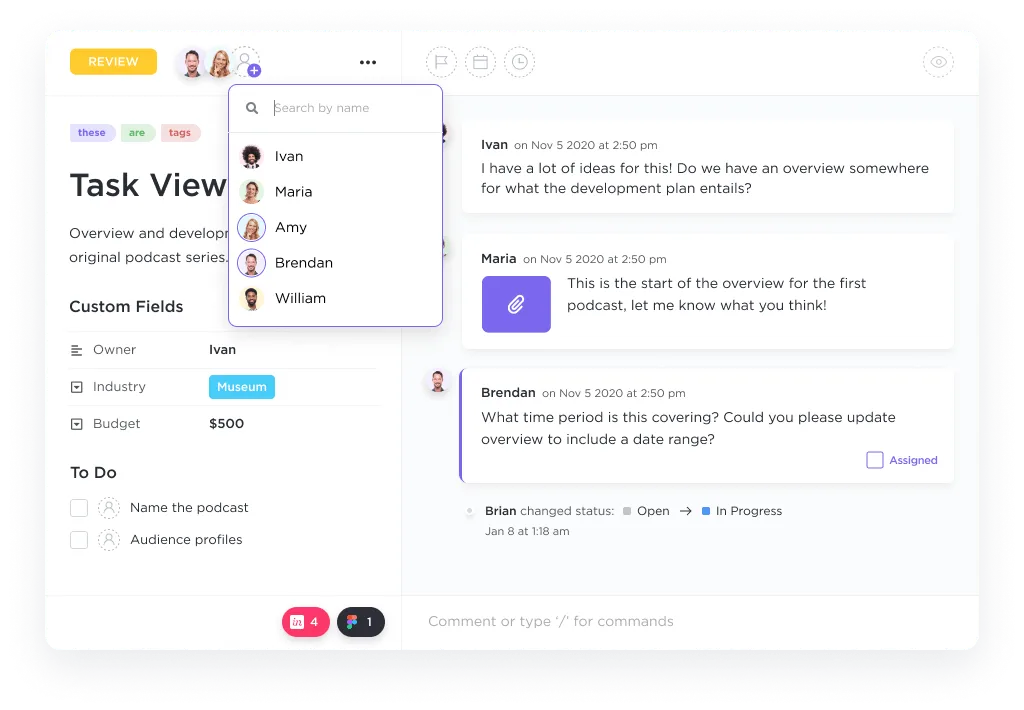
Efter importen återställer du den sekvenseringslogik du använde i Microsoft Project genom att använda beroendeförhållanden i ClickUp-uppgifter.
- Öppna valfri migrerad uppgift och lägg till relationer för att markera om en uppgift blockerar en annan eller väntar på den – vilket speglar de kedjor från slut till start som du använde i MS Project
- Ta in flera ansvariga där det behövs, och glöm inte viktiga milstolpar så att fasgränserna förblir synliga i alla dina projekt
- För att hålla scheman korrekta, aktivera Omplanera beroenden så att datumförändringar sprids genom länkat arbete; när ett tidigare datum flyttas anpassas efterföljande poster till den nya situationen istället för att glida iväg
- Du kan sedan granska nätverket i Gantt- eller kalendervyerna, kontrollera att statusarna stämmer och täppa till eventuella luckor som uppstått under migreringen
Om din plan spänner över flera avdelningar, gruppera relaterat arbete i rätt utrymme och mapp så att överlämningar mellan team och arbetsflöden blir lätta att hantera inom ett enda ClickUp-arbetsutrymme. Resultatet blir samma logik som du skapade i Microsofts verktyg, men nu på en enda plattform som ditt team faktiskt kan underhålla dagligen.
Steg 5 – Importera tidslinjer, milstolpar och resurser
Det är dags att återupprätta projektets struktur genom att lägga till tidslinjer, milstolpar och resurstilldelningar i ClickUp.
Använd Gantt-vyer eller tidslinjevyer för att visuellt kartlägga ditt projektets tidsplan och säkerställa att alla viktiga datum och leveranser beaktas. Markera viktiga uppgifter som milstolpar för att lyfta fram kritiska kontrollpunkter, och tilldela resurser genom att lägga till teammedlemmar till uppgifter eller deluppgifter.
Detta speglar inte bara din ursprungliga MS Project-plan utan utnyttjar även ClickUps samarbetsfunktioner, vilket gör det enkelt att följa framstegen och anpassa arbetsbelastningen allteftersom projektet utvecklas.
Steg 6 – Återskapa MS Project-arbetsflöden i ClickUp
För att helt övergå till den nya projektledningsprocessen ska du ställa in arbetsflöden i ClickUp som speglar dina MS Project-faser.
Anpassa uppgiftsstatusar så att de passar ditt teams process (t.ex. Att göra, Pågår, Granska, Klar) och använd automatiseringar för att effektivisera repetitiva åtgärder som statusändringar eller aviseringar. Du kan också organisera dina listor och mappar så att de speglar din tidigare arbetsflödesstruktur, vilket säkerställer en smidig övergång för ditt team.
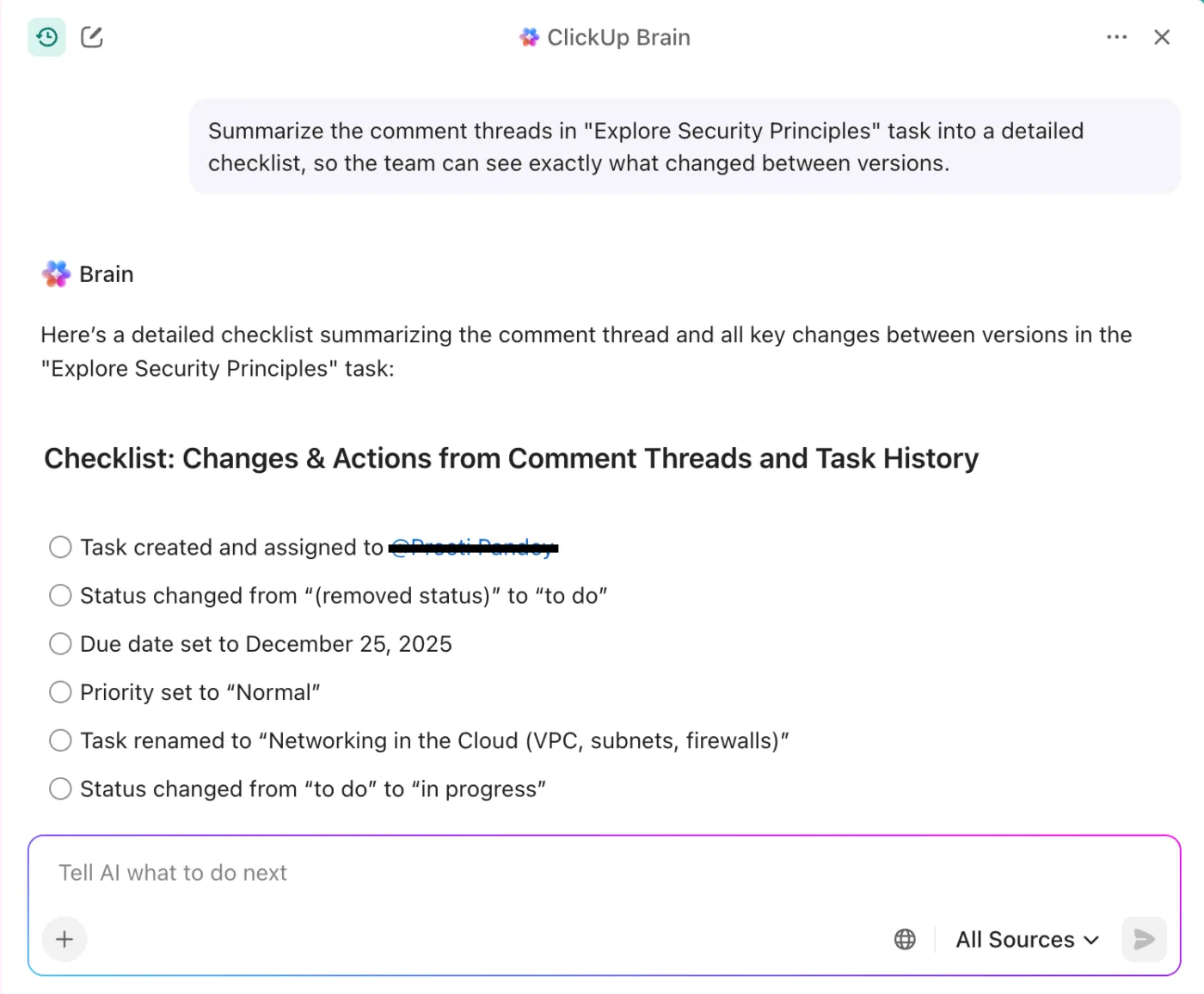
💡 Proffstips: Du kan också använda ClickUp Brain för att sammanfatta kommentartrådar efter migreringen, så att designers och skribenter ser exakt vad som har ändrats vid övergången från den tidigare programvaran till den nuvarande.
Konfiguration efter migreringen
Du har slutfört migreringen. Nu är målet tydlig översikt med färre manuella steg i den dagliga projektledningen. Så här kan du uppnå det:
Konfigurera vyer
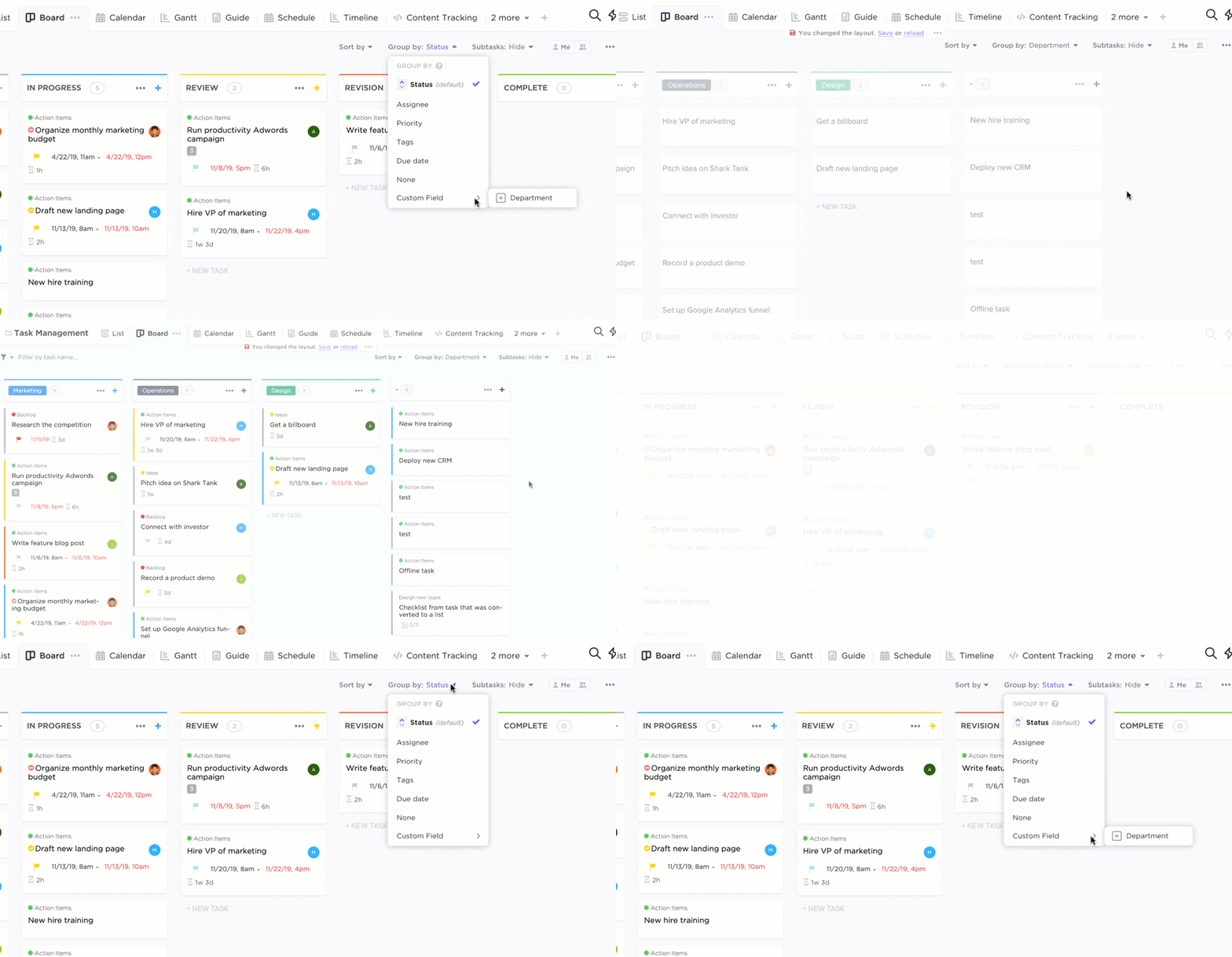
Börja med grunderna och gör dem till dina egna. Använd ClickUp-uppgifter i listvy för detaljerad uppföljning, ClickUp-kanban-tavlor, ClickUp-Gantt-diagram för tidslinjer och beroenden samt ClickUp-kalendern för scheman.
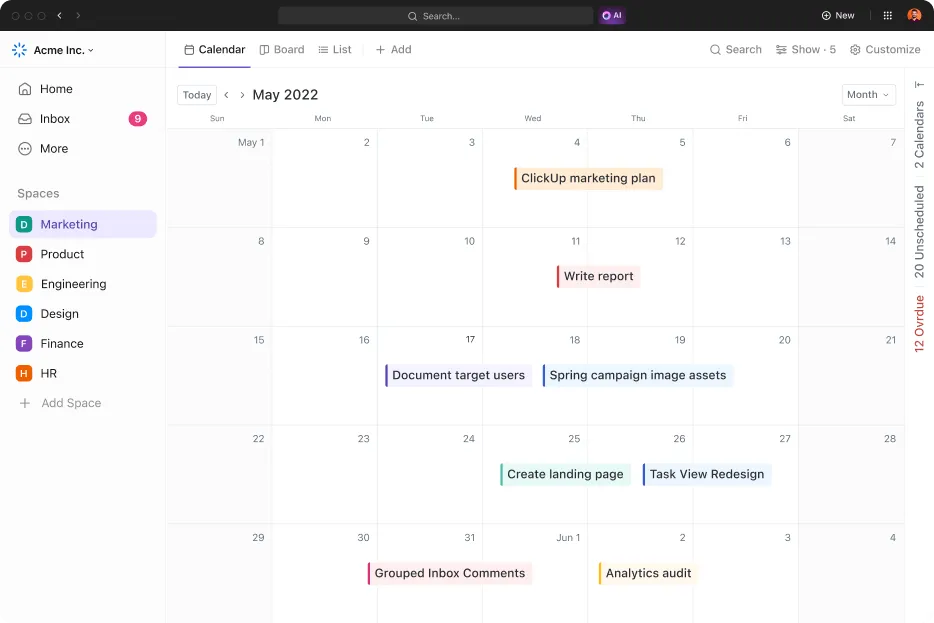
Du kan konfigurera vyer på Space-, mapp- eller listnivå så att varje målgrupp – projektledare, chefer eller intressenter – ser det som är viktigt. Samordna statusar, milstolpar och ansvariga så att importerade data visas tydligt från dag ett och du snabbt kan granska framstegen i olika projekt.
Skapa dashboards för PMO-rapportering
Med ClickUp-dashboards kan du samla indikatorer för arbetsbelastning, tidsplaner, status och budget på ett och samma ställe.

Du kan lägga in widgets för förfallodatum, tidrapportering och resurser för att lyfta fram risker och momentum. Dessutom kan du filtrera efter utrymme, mapp eller lista och skapa kundvyer när du behöver enkel extern insyn utan att exponera varje fil eller fält. Det är det kontrollrum som din PMO saknade i ditt tidigare verktyg.
Här är vad Account Director på Pontica Solutions, Dayana Mileva, säger om ClickUp:
”Jag letade efter en projektledningsplattform och hittade den bästa. Det kändes direkt som att ClickUp kunde lösa alla våra problem och skapa färdiga lösningar som gav oss fördelar på sätt jag inte ens hade kunnat föreställa mig. ”
”Jag letade efter en projektledningsplattform och hittade den bästa. Det kändes direkt som att ClickUp kunde lösa alla våra problem och skapa färdiga lösningar som gav oss fördelar på sätt jag inte ens hade kunnat föreställa mig. ”
Lägg till automatiseringar för att minska manuellt arbete
Med ClickUp Automations kan du skapa enkla regler som sköter underhållet åt dig – automatisk tilldelning när status ändras, påminnelser inför deadlines eller ändring av datum när beroenden flyttas.
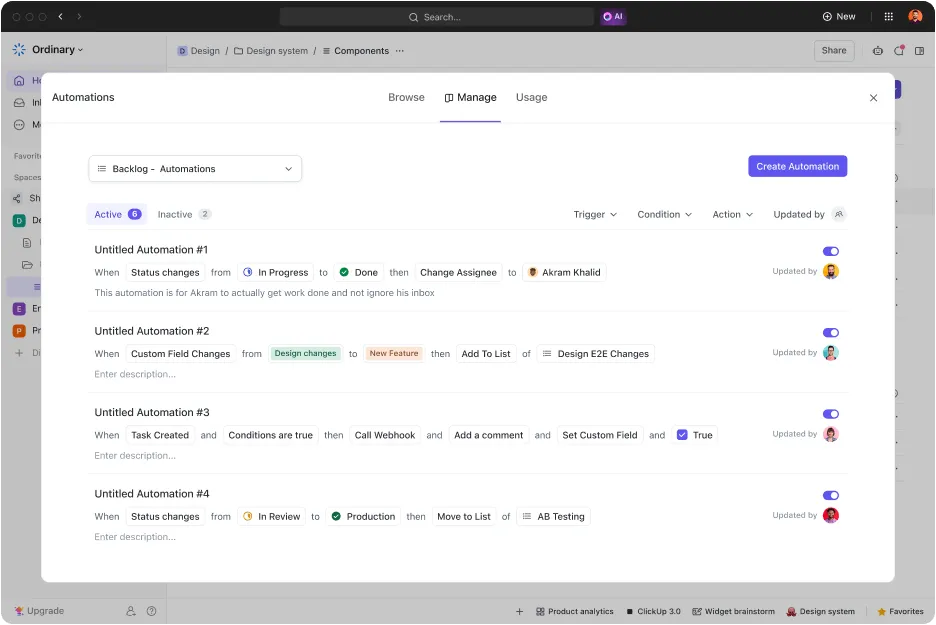
Integrera med dina vardagliga appar (tänk på Slack-notiser eller uppdatering av en överlämningsanslagstavla) så att uppdateringar sker där människor redan befinner sig. Med tiden kan du ändra reglerna för att spegla dina arbetsflöden som utvecklas.
Aktivera ClickUp Brain för projektledning
ClickUp Brain lägger till ett intelligent lager i ditt ClickUp-arbetsutrymme, så att ditt team lägger mindre tid på administration och mer tid på att slutföra arbetet. Det förvandlar spridda uppdateringar till tydlig insikt, automatiserar rutinmässiga steg och håller tvärfunktionella arbetsflöden samordnade.
Hur ClickUp Brain förbättrar dina projekt
Omedelbara projektsammanfattningar och uppdateringar
- Be ClickUp Brain om en kortfattad sammanfattning av en lista, mapp eller ett utrymme och få information om hinder, framsteg och nästa steg på några sekunder
- Perfekt för standup-möten, granskning av intressenter eller check-ins mitt i sprinten när du övergår från MS Project och behöver snabb paritet
AI-driven rapportering och instrumentpaneler
- Lägg till AI-kort i ClickUp-instrumentpaneler för att automatiskt generera veckovisa sammanfattningar, teammöten och översikter över status
- Använd riktade frågor för att lyfta fram nyckeltal och trender från dina projektdata, så slipper du manuella sammanställningar eller krångel med export till kalkylblad/CSV-filer
Automatiserad uppgiftshantering
- Låt ClickUp Brain skapa uppgifter utifrån anteckningar, föreslå ansvariga, ange prioriteringar och fylla i viktiga kolumner som status, datum eller arbetsinsats
- Omvandla långa trådar till åtgärdslistor så att dina projekt levererar enligt plan utan att du ständigt behöver hålla i dem
Autopilot & Superagenter
- Konfigurera Autopilot-agenter för att övervaka risksignaler (förseningar, saknade ägare, försenade milstolpar) och vidta åtgärder
- Använd Super Agents för flerstegsrutiner: publicera veckovisa hälsosammanfattningar, påminn ägare om saknade fält eller uppdatera status när beroenden förändras. Övervaka mönster som blockerade uppgifter eller oallokerat arbete. Automatisera påminnelser om deadlines och granskningspunkter. Sammanfatta trender för kontinuerlig förbättring över hela plattformen.
- Övervaka mönster som blockerade uppgifter eller oallokerat arbete
- Automatisera påminnelser om deadlines och granskningssteg
- Sammanfatta trender för kontinuerlig förbättring på hela plattformen
- Övervaka mönster som blockerade uppgifter eller oassignerat arbete
- Automatisera påminnelser om deadlines och granskningssteg
- Sammanfatta trender för kontinuerlig förbättring på hela plattformen
AI-anteckningsfunktion och kunskapshantering
- Aktivera AI Notetaker för att spela in möten (Zoom, Teams, Google Meet osv.), transkribera och skapa handlingsinriktade sammanfattningar som du kan koppla till uppgifter
- Ställ frågor till ClickUp Brain om anteckningar, SOP:er eller dokument för att snabbt söka och hämta ytterligare information, och skapa sedan uppföljningar i ett enda steg
Vanliga migreringsmisstag att undvika
Även med gedigen förberedelse är det normalt att det uppstår några problem. Här är några snabba lösningar som du kan använda direkt.
- Duplicerade uppgifter: När en export importeras två gånger uppstår dubbletter. I listvyn kan du gruppera efter uppgiftsnamn för att upptäcka dubbletter och sedan använda verktygsfältet för massåtgärder för att ta bort dem på en gång
- Saknade anpassade fält: Om ett fält inte har överförts beror det oftast på ett mappningsproblem. Öppna importverktyget igen, mappa om dina CSV-kolumner till ClickUps anpassade fält och importera endast det berörda arket på nytt. Spara den korrigerade mappningen som en projektledningsmall för framtida körningar
- Fel vid användartilldelning: Oassignerade objekt innebär vanligtvis att e-postadressen för Microsoft-kontot inte stämmer överens med den i ClickUp. Kontrollera att e-postadresserna stämmer och tilldela sedan alla objekt till rätt användare. Spara en tabell med e-postadresser och användare i ett hjälpblad under migreringen
- Brutna beroenden: Föregångare från MS Project överförs inte automatiskt. Återuppbygg med ClickUp-beroenden eller relationer, och verifiera sedan tidslinjen i Gantt-diagrammet. Lägg till en kort anteckning i uppgiftsbeskrivningen som förklarar kopplingen för att minska förvirringen
- Förlorad struktur: Om uppgifter hamnat på fel plats, dra dem till rätt mapp eller lista och justera sedan importörens målplats innan nästa körning. Detta håller ”all data” organiserad när du flyttar från det gamla verktyget till den nya plattformen
👀 Visste du att: Dina filer krypteras både under överföring och när de lagras. Om du stöter på ihållande hinder kan du vända dig till supporten eller en dedikerad migreringsspecialist – särskilt när du behöver integrera Outlook eller andra Microsoft-verktyg tillsammans med ClickUp.
Bästa praxis för en lyckad migrering
Datamigreringen bör vara ett kort, välorganiserat projekt så att du kan behålla drivkraften och hjälpa projektledarna att komma igång i ditt ClickUp-arbetsutrymme med självförtroende. Här är en koncis guide för att flytta från Microsoft Project utan överraskningar.
- ✅ Börja i liten skala med ett pilotprojekt genom att först importera en lista, validera mappningarna och sedan skala upp till större projekt
- ✅Koppla kolumner till anpassade fält redan från början (med kryssrutor, siffror och personer) och dokumentera varje val så att ditt team kan använda det som referens senare
- ✅Normalisera datum före import så att startdatum och förfallodatum visas konsekvent i alla vyer och i kalendern
- ✅Bevara hierarkin medvetet och bestäm vad som ska vara uppgifter respektive deluppgifter, och använd relationer där det tidigare fanns länkade rader
- ✅Håll filerna nära arbetet och flytta bilagor till uppgifter så att sammanhanget följer med resursen
- ✅Återskapa bara de vyer som användarna behöver; arkivera resten för att minska störningarna redan från första dagen
- ✅Ersätt formler med enkla automatiseringar och tydliga ansvariga; verifiera utlösare i en sandlåda
- ✅Ställ in riktlinjer med obligatoriska fält för statusändringar, standardansvariga och namngivningskonventioner per utrymme/mapp
När du importerar ett verktyg till ClickUp bör du köra ett 10–14 dagars parallellt driftsfönster. I det här fallet bör du hålla MS Project i skrivskyddat läge och samla in feedback i ClickUp Docs för att finjustera processen.
Teamutbildning i ClickUp
Att migrera från MS Project till ClickUp är en betydande förändring för ditt team, och effektiv utbildning är avgörande för att säkerställa en smidig övergång. ClickUp erbjuder en mängd resurser och strukturerade program som hjälper ditt team att snabbt anpassa sig och få ut det mesta av plattformen:
- ClickUp University: Detta är en interaktiv utbildningsplattform med kurser, live-workshops och webbseminarier på begäran. Teammedlemmar kan följa utbildningsvägar som är anpassade efter deras roller och erfarenhetsnivåer, genomföra praktiska övningar och erhålla certifikat. Dessa resurser är perfekta för både nya och erfarna användare.
- Live-grupputbildning och individuell utbildning : ClickUp erbjuder live-workshops för grupper och individuella sessioner med experter på arbetsflödesoptimering. Dessa sessioner kan vara särskilt hjälpsamma för dig, eftersom de kan anpassas för att hantera specifika förändringar i arbetsflödet och bästa praxis i ClickUp.
Microsoft Project vs ClickUp (snabb jämförelsetabell)
Här är en snabb jämförelse mellan Microsoft Project och ClickUp:
| Funktioner | Microsoft Project | ClickUp |
| Samarbete | ✅ Samarbeta i realtid, tilldela uppgifter, dela filer, samarbeta och @nämn. | ✅ Inbyggt samarbete mellan uppgifter, dokument, whiteboards, kommentarer och chatt. |
| AI | ✅ Copilot i Planner för planering, schemaläggning och uppföljning. | ✅ ClickUp Brain, AI Notetaker, AI Cards för sammanfattningar och uppdateringar. |
| Visningar | ✅ Rutnät/tavla, tidslinje, kalender, diagram. | ✅ Lista, tavla, kalender, Gantt, tidslinje (och mer). |
| Rapportering | ✅ Dashboards och visualiseringar i realtid. | ✅ Dashboards med kort för status, arbetsbelastning, tid och anpassade KPI:er. |
| Resurs hantering | ✅Tilldela personer till uppgifter och följ upp kapacitet/resursfördelning i Project | ✅Arbetsbelastning, kapacitet, tidrapportering och teamanalyser via instrumentpaneler/vyer. |
| Pris sida | ✅Offentliga priser finns listade på Microsofts prissida för Project | ✅Offentliga priser med gratisversion och betalda nivåer. |
ClickUp-funktioner som pålitligt ersätter Microsoft Project
När du byter från Microsoft Project till ClickUp får du ökad hastighet och tydlighet tack vare det stora utbudet av funktioner i ClickUp-arbetsytan. Här är hur dessa kärnfunktioner motsvarar varandra.
ClickUp Gantt
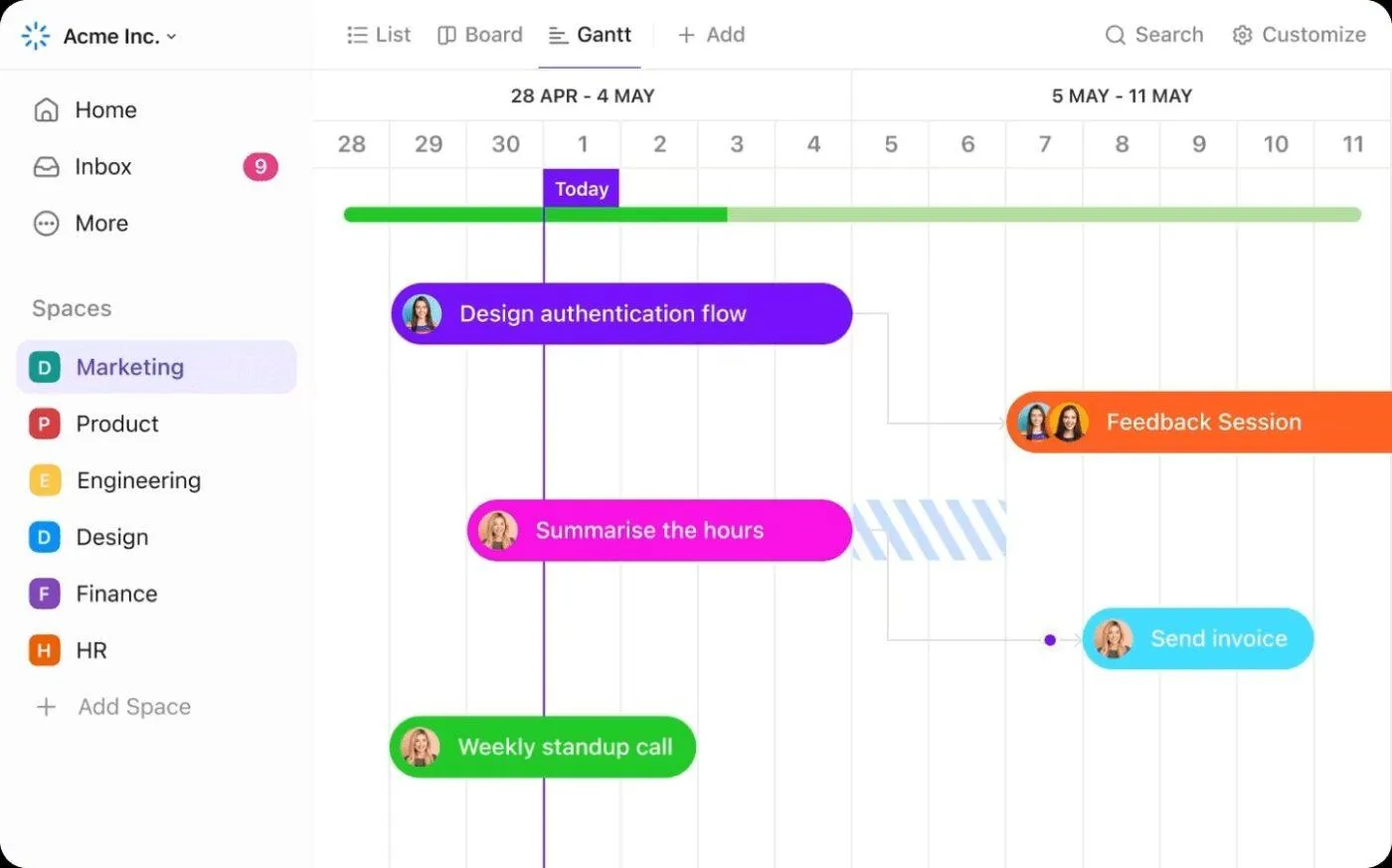
Planera tidslinjer, visualisera beroenden och spåra milstolpar med ett Gantt-diagram utan att behöva kämpa med en statisk fil. Dra för att flytta scheman, omplanera i bulk när datum ändras och håll huvud- och deluppgifter synkroniserade. Vyer för kritisk väg, framsteg och resurser finns på samma ställe, så att din projektledning förblir transparent från start till leverans.
Arbetsbelastningsvy
Se kapaciteten i realtid istället för i statiska kalkylblad. Gruppera efter ansvarig eller team, visa belastningen efter tidsuppskattningar och upptäck över- eller underallokeringar med ett ögonkast. När arbetet flyttas eller ansvariga byts uppdateras vyn omedelbart – inga exporter, inga manuella avstämningar – så att du kan omfördela innan tidsplanerna glider.
Beroenden + kritisk väg
Flytta en blockerande uppgift så justeras efterföljande poster automatiskt. Aktivera Kritisk väg för att visa den exakta kedjan som styr ditt slutdatum; Slack Time gör tidsmarginalen tydlig, så att du kan göra välgrundade avvägningar utan gissningar.
Dashboards
Skapa realtidsrapporter anpassade efter målgruppen istället för statiska dokumentpaket. Kombinera kort för status, tidrapportering, arbetsbelastning, fakturerbara timmar, risker och mer – över projekt, team eller kunder. Dashboards blir ditt kontrollcenter i realtid för beslut, inte ett veckovis ritual med att exportera och sammanfoga data från andra verktyg.
ClickUp Brain för PM-support
Låt AI sköta det rutinmässiga arbetet. ClickUp Brain sammanfattar projektstatus, utarbetar uppdateringar, flaggar risker och påminner ansvariga – allt utifrån information från dina uppgifter, dokument och tidslinjer. Du får snabbare standup-möten, tydligare överlämningar och färre överraskningar, så att ditt team kan fokusera på leverans istället för administration.
📖 Läs även: Hur man automatiserar repetitiva uppgifter
Gå vidare med ClickUp
Du har sett vägen till en smidig datamigrering: granska vad som är viktigt, bestäm vad som ska byggas om, skapa en tydlig hierarki, rensa upp i din CSV-fil, importera och återanslut sedan tidslinjer och beroenden. Därefter kan du anpassa rapporteringen, automatisera rutinmässiga steg och hålla projekten synliga så att ditt team kan leverera utan omvägar.
Slutsatsen är att ett enhetligt ClickUp-arbetsutrymme minskar spridningen av verktyg och gör migreringsprocessen förutsägbar, så att arbetet inte avbryts medan du byter system.
Om dina krav inkluderar tydligt ansvar och tillförlitliga tidsplaner ger ClickUp dig en enda plats för planering, samarbete och leverans. Prova ClickUp gratis för att börja flytta pågående arbete medan du migrerar.
Vanliga frågor (FAQ)
Vanliga problem är dubbla uppgifter, felaktigt matchade anpassade fält, avvikelser i datumformat (start/slut), olänkade beroenden, saknade ansvariga (felaktiga e-postadresser) och förlorad hierarki. Du kan undvika det mesta av detta genom att rensa din CSV-fil, mappa fält noggrant, bevara vägar mellan överordnade och underordnade uppgifter samt validera tidslinjer i Gantt.
Många team sköter datamigreringen själva utan extra kostnad med hjälp av ClickUps kalkylbladsimportör. Din huvudsakliga kostnad är intern arbetstid. Vid större implementeringar kan valfria partners eller tjänster användas; dessa avgifter varierar beroende på omfattning. Priserna för vanliga ClickUp-abonnemang debiteras separat.
För de flesta team, ja. ClickUp täcker projektledning från början till slut med Gantt, arbetsbelastning, instrumentpaneler, automatiseringar och AI (ClickUp Brain), plus flexibla anpassade fält och vyer inom ett enda ClickUp-arbetsutrymme. Mycket specialiserade PPM-behov bör testas först för att bekräfta lämpligheten.