

Har du svårt att hålla reda på projektdata på flera plattformar? Eller letar du efter ett enkelt sätt att exportera dina Microsoft Project-data till Excel? Letar du inte längre – den här guiden har allt du behöver! Att exportera dina filer från Microsoft Project till Excel är ganska enkelt. När du väl har gjort det kan Excel bli ditt verktyg för att distribuera data, spåra tillväxt eller generera briljanta rapporter. Det hjälper till att göra komplexa uppgifter, deadlines och resurser mer tillgängliga och lättare att förstå. Vi går igenom steg för steg hur du exporterar ett MS-projekt till Excel och ger dig användbara tips för att undvika vanliga misstag. Låt oss sätta igång!
När ska man exportera MS Project till Excel?
Att migrera dina projektdata kan förbättra ditt arbetsflöde avsevärt.
⭐ Utvalda mallar
Trött på röriga exporter? Prova ClickUps kostnadsfria mall för projektledning för att organisera allt – utan kaos i Excel.
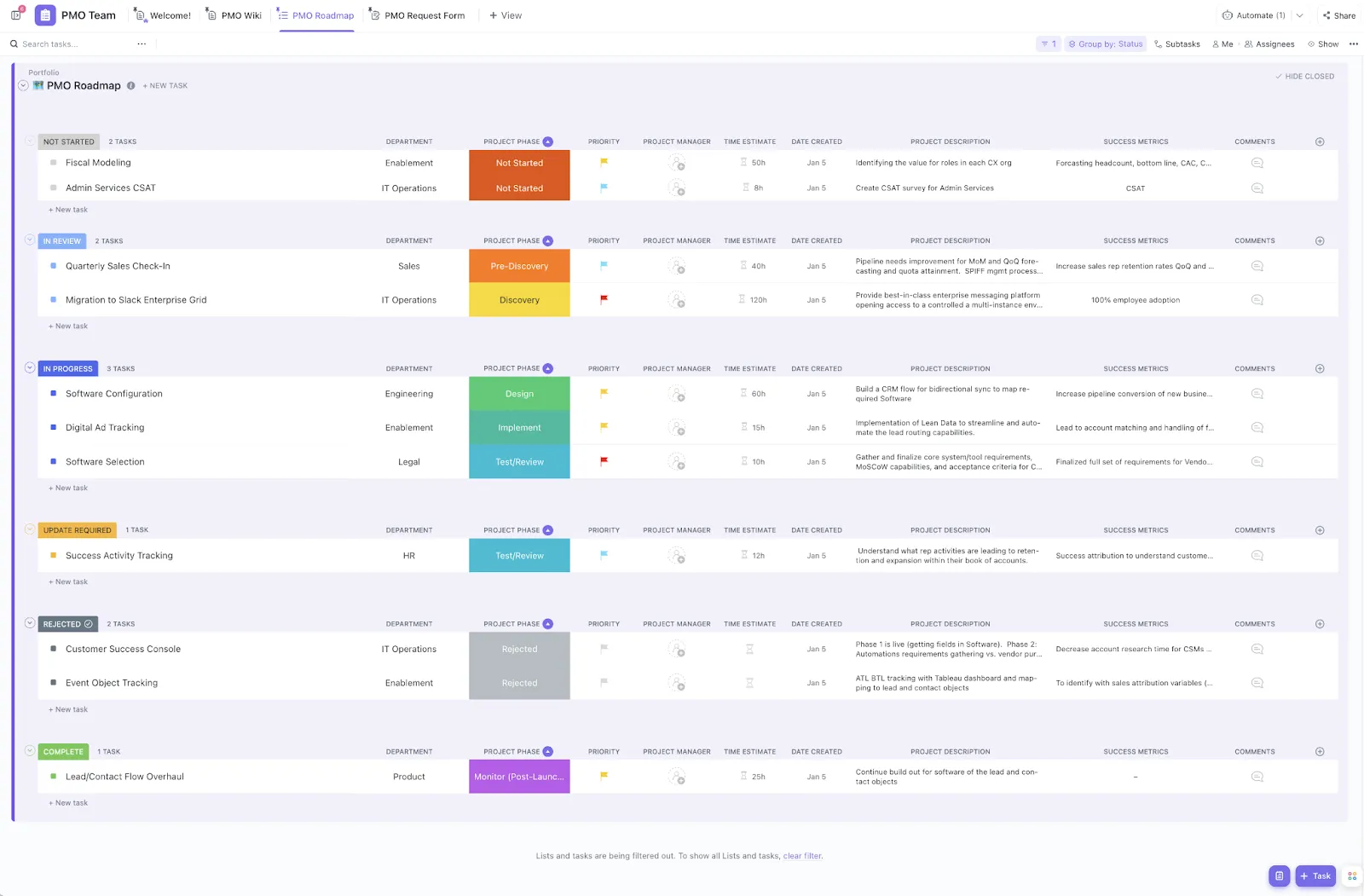
Excel är inte utformat enbart för projektledning, men erbjuder flexibilitet och kraftfulla funktioner för datahantering som kan förbättra dina projektprocesser. Här är de viktigaste situationerna där Excel blir ett viktigt verktyg:
- Detaljerad analys: Med hjälp av data från MS Project kan du behöva göra vissa beräkningar eller skapa unika rapporter. Dessa är lättare att hantera i ett Excel-kalkylblad.
- Utbyte av projektdata: Intressenter har inte alltid tillgång till MS Project. Delning av projektuppgifter, resurser och scheman förenklas genom att konvertera din MPP-fil till ett Excel-kalkylblad.
- Anpassade rapporter: Excel erbjuder många formateringsalternativ och diagramfunktioner, vilket gör det idealiskt för anpassade rapporter. Genom att exportera specifika data från Microsoft Project kan du skapa skräddarsydda rapporter och sammanfattningar som uppfyller ledningens behov och ger tydliga insikter och visualiseringar som förbättrar beslutsfattandet.
- Säkerhetskopiering och arkivering: Dina projektdata kan lagras säkert i en Excel-fil. För extra bekvämlighet och mångsidighet kan du exportera dina projektuppgifter och resurser till Excel- eller CSV-format, vilket garanterar enkel åtkomst och smidig datahantering.
- Jämföra olika projekt: Genom att exportera MS Project-filer till Excel kan du enkelt identifiera mönster eller problem i flera projekt. Denna sida-vid-sida-jämförelse ger en omfattande översikt, vilket möjliggör snabb analys och mer välgrundade beslut.
Hur man exporterar MS Project till Excel
MS Project erbjuder flexibla alternativ för export av projektdata, vilket underlättar hantering och delning av information. Låt oss utforska hur du smidigt exporterar MS Project-data med hjälp av denna steg-för-steg-process.
Steg-för-steg-process för att exportera MS Project till Excel
Microsoft Project är ett robust verktyg för att hantera komplicerade projekt, men genom att kombinera det med annan programvara som Excel kan du dela och utvärdera projektdata på ett mycket effektivare sätt. I den här handledningen lär du dig steg för steg hur du exporterar filer från Microsoft Project (MPP-filer) till Excel (XLSX), vilket gör dina projektdetaljer mer tillgängliga för rapportering, samarbete och omfattande analys:
Steg 1: Öppna Microsoft Project på din dator
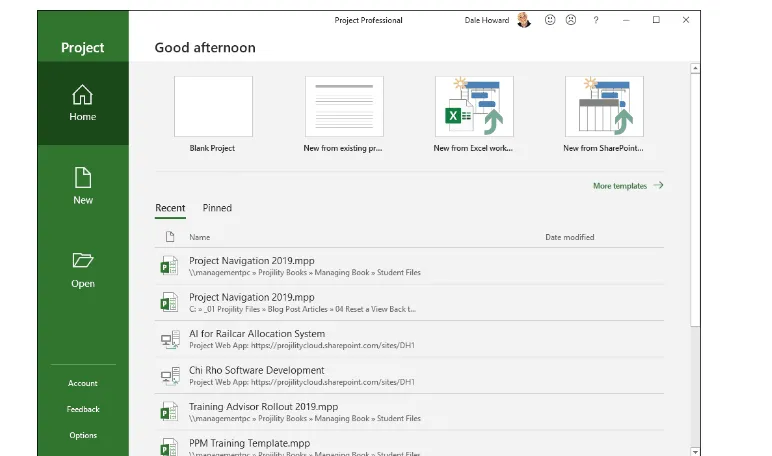
Börja med att öppna Microsoft Project och leta upp den fil du vill exportera till Excel. Det kan vara uppgiftslistan, en detaljerad byggplan eller någon annan uppgift du har arbetat med.
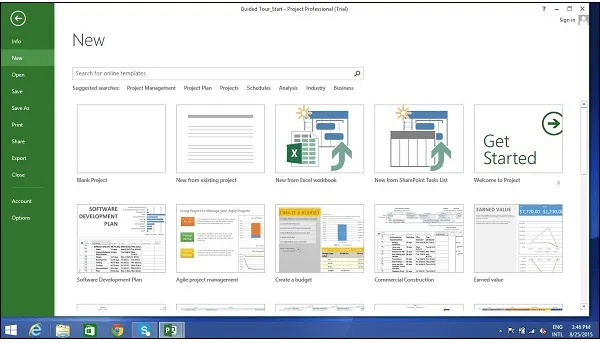
När du har hittat data öppnar du den för att påbörja exporten.
Steg 2: Välj önskad vy
Välj den projektfil du vill exportera till Excel. Klicka på fliken "Visa" och välj önskad vy, till exempel ett uppgiftsblad eller ett Gantt-diagram. Se till att du har en tydlig och organiserad vy för att underlätta exportprocessen.
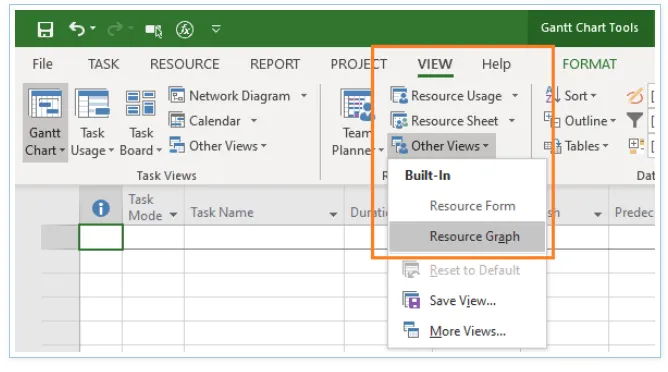
Steg 3: Välj Exportera
När du har hittat den vy du behöver är det dags att starta exportprocessen. Klicka på "Arkiv" längst upp till vänster på skrivbordet för att öppna en rullgardinsmeny. Välj sedan "Exportera". Med det här alternativet kan du konvertera dina projektdata till en Excel-fil.
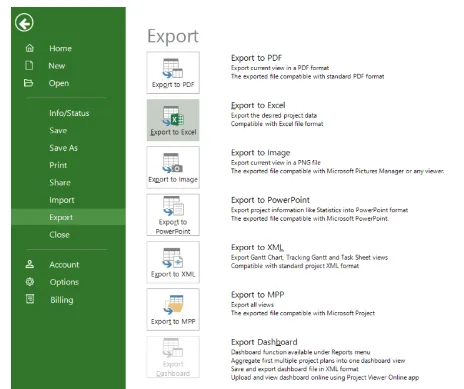
Steg 4: Välj exportformat
Välj sedan det format som du vill att dina datafiler ska migreras till. Välj ”Excel-arbetsbok” som exportlayout. Därefter visas en guide som hjälper dig genom de kommande stegen. Klicka bara på ”Nästa” för att fortsätta och följ anvisningarna för en smidig exportprocess.
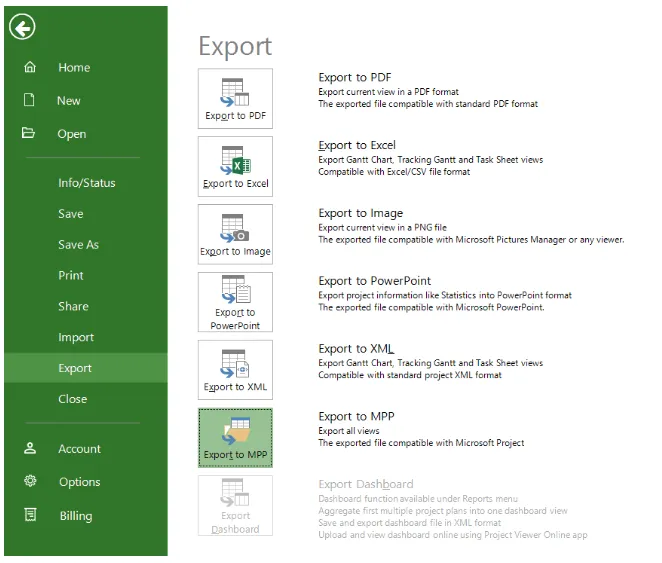
Steg 5: Välj dina dataalternativ
Här kan du välja vad du vill exportera. Vill du exportera resurser, uppgifter eller båda? Välj de data som bäst passar dina analys- eller rapporteringsbehov och klicka sedan på Nästa. På så sätt kan du fokusera på att exportera endast relevant information och undvika onödiga projektdetaljer.
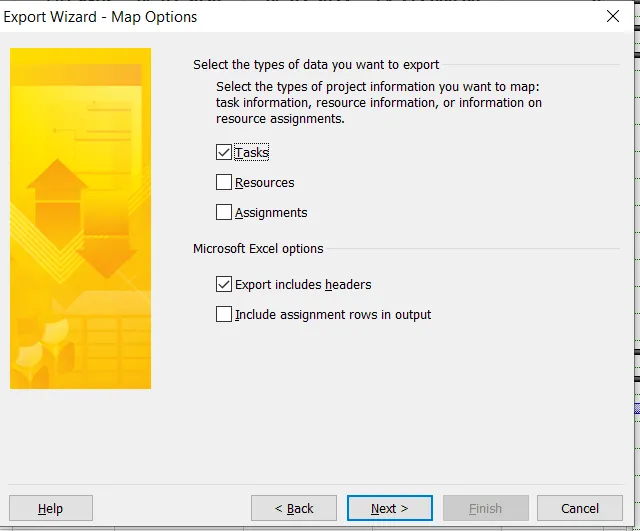
Steg 6: Skapa en fältkarta
Du kan nu mappa fält från MS Project till Excel om guiden ber dig att göra det. Detta steg garanterar att dina data i Excel är exakt anpassade. Klicka på Nästa när du är nöjd med mappningen.
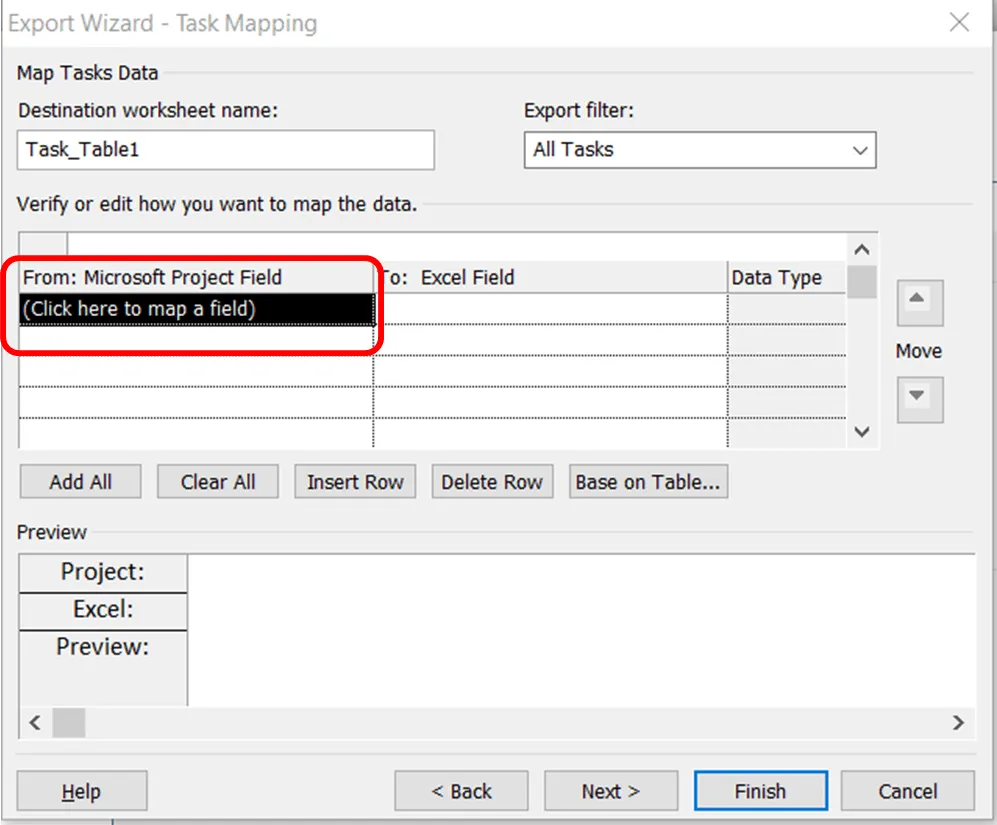
Steg 7: Spara filen
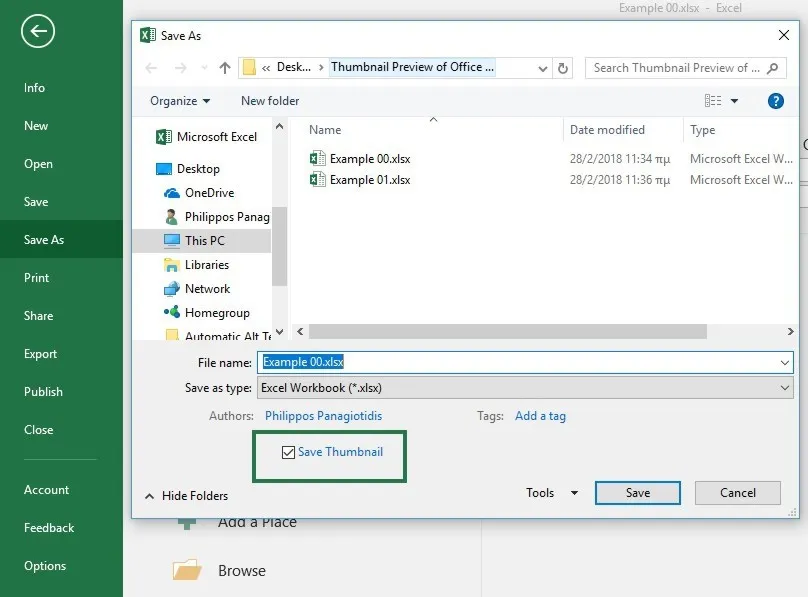
Du är nästan klar! Välj en plats på din dator där du vill spara den exporterade filen. Ge filen ett meningsfullt namn och välj en lättminnet mappplats, klicka sedan på "Spara". Detta steg låser din export och förbereder den för användning i Excel.
Steg 8: Avsluta exporten
Klicka på fliken Slutför för att stänga guiden. Grattis! Nu kan du arbeta med Excel-versionen av dina MS Project-data.
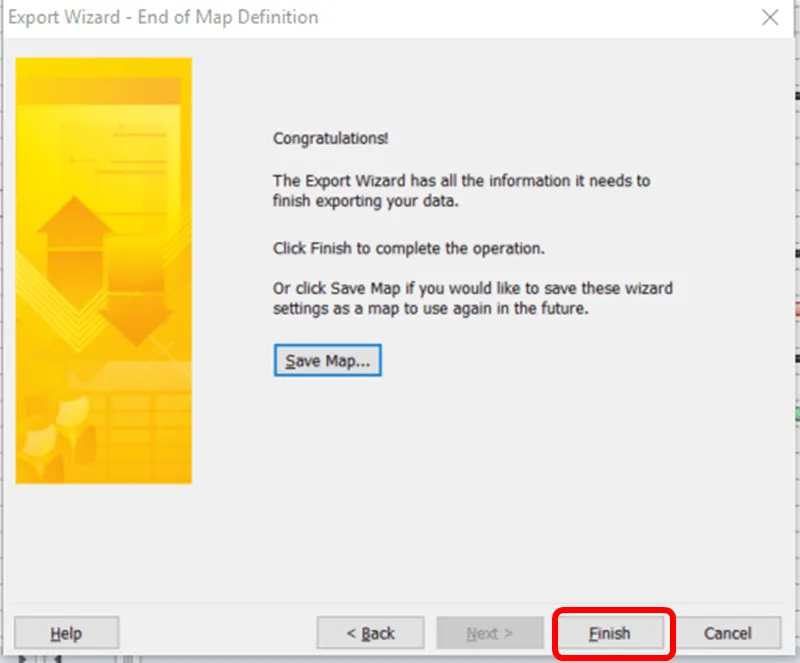
Kom ihåg att spara kartinställningarna för framtida bruk, så att det blir enklare för alla användare att upprepa processen. När du har exporterat MS Project-data, ta dig tid att kontrollera att allt har överförts korrekt. Om du stöter på problem, tveka inte att ställa dina frågor i forum eller communityn där experter kan ge dig svar.
Vanliga problem med MS Project
Microsoft Project var ett av de första projektledningsprogrammen som var tillgängligt för allmänheten. Det blev snabbt populärt och hade WYSIWYG-Gantt-diagram och ett Excel-liknande gränssnitt. Men saker och ting har förändrats under de senaste åren. Nu finns det många överlägsna alternativ till Microsoft Project. De är prisvärda, enkla att använda och kan göra mycket mer.
Även om du har valt att använda Microsoft Project eftersom det redan är installerat på ditt system, ta dig en stund att läsa igenom punkterna nedan för att säkerställa att du inte missar något viktigt:
1. Begränsad tillgänglighet
Microsoft Project är endast tillgängligt på Windows-enheter och fungerar endast som en stationär lösning. Denna begränsning hindrar dig från att komma åt det på Mac OS, surfplattor eller mobiltelefoner, vilket kan vara en besvikelse. Detta är särskilt utmanande om du är van vid alternativet "När som helst, var som helst" .
2. Avsaknad av revisionsspår
MS Project har ingen funktion för revisionsspår. Om du som chef ändrar uppgiftsdatum utan korrekt dokumentation kan dina intressenter börja ifrågasätta tillförlitligheten i din projektplan. Även om det finns baslinjer som referenspunkter blir det svårt att upprätthålla förtroendet när ändringar görs utan att det finns en transparent dokumentation av vem som gjort dem.
3. Obekväm resursallokering
MS Project kan ha en omständlig resurshantering. Istället för att helt enkelt tilldela specifika arbetstimmar måste du ofta dela upp tiden i procent för varje uppgift, vilket kan kännas förvirrande. Detta kan vara frustrerande, särskilt för stora projekt där du bör fördela arbetet effektivt över många uppgifter. Processen kan bli komplicerad, vilket kan leda till misstag som att ge människor för mycket eller för lite arbete.
Möt ClickUp: Lösningen för MS Project och Excel
Både MS Project och Excel erbjuder betydande fördelar, såsom omfattande uppgiftsuppföljning i MS Project och Excels kraftfulla datahantering, men att förlita sig på båda verktygen för projektledning kan bli alltmer besvärligt. MS Project är ofta komplext och kan vara överdrivet för dagliga uppgifter, medan Excel saknar viktiga projektledningsfunktioner som Gantt-diagram eller resursallokering. När ditt projekt växer kan växling mellan dessa plattformar leda till inkonsekvenser i data, problem med versionskontroll och ineffektiva arbetsflöden. Tänk dig att du hanterar ett utmanande projekt med många uppgifter, deadlines och teammedlemmar. Du kanske inledningsvis skissar upp dina uppgifter och tidsplan i Microsoft Projects, men när det är dags att diskutera ändringar eller analysera data, finner du dig själv använda Excel.
Denna kombinerade metod är visserligen välmenande, men kan medföra betydande utmaningar:
- Duplicering av data: Att mata in samma data i MS Project och Excel kan vara tidskrävande. Du kan uppdatera en uppgift i det ena verktyget och glömma att uppdatera det andra. Duplicering skapar förvirring bland dina teammedlemmar och tar tid. Det ökar också risken för misstag.
- Problem med versionskontroll: Ibland är det svårt att komma ihåg vilken version som är den senaste. Ändringar som gjorts i Microsoft Project visas inte alltid i Excel, vilket kan orsaka fel och konflikter. Olika operativsystemversioner bland teammedlemmarna kan hindra utvecklingen och påverka projektresultaten.
- Ineffektiva processer: Att växla mellan Excel och MS Project kan störa din koncentration och produktivitet. Varje gång du byter mellan appar riskerar du att förlora värdefull tid och viktig kontext, vilket gör det allt svårare att hålla koll på dina uppgifter.
- Samarbetsproblem: När ditt team använder två olika verktyg kan kommunikationen bli svår. Team kan gå miste om viktig information och viktiga uppdateringar kan hamna på fel plats. Denna splittring kan göra det svårt att samarbeta och bromsa beslutsprocessen.
ClickUp är en mångsidig projektledningsplattform som inte bara löser ovanstående problem utan också förenklar arbetsflöden och erbjuder innovativa alternativ till traditionella applikationer.
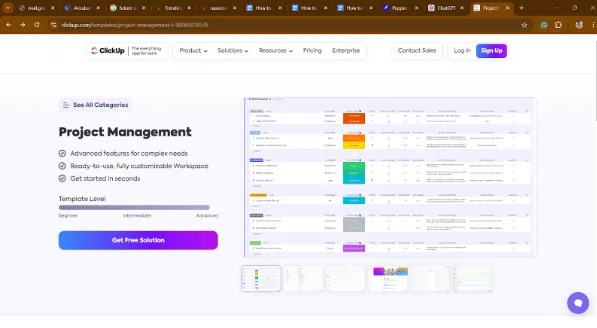
ClickUp Project Management Solution är en kraftfull allt-i-ett-plattform som är särskilt utformad för att ge projektledare möjlighet att optimera sina arbetsflöden. Den integrerar sömlöst sammankopplade arbetsflöden, dokument, realtidsdashboards och mycket mer för att förbättra teamsamarbete och effektivitet.
Med denna lösning kan du:
- Få tillgång till visuella hjälpmedel som whiteboards och Gantt-diagram för förbättrat samarbete mellan team. Med över 200 integrationer fungerar alla funktioner felfritt inom din teknikstack.
- Snabba upp projektplaner och genomförande med ClickUp Brain, som automatiskt genererar deluppgifter baserat på uppgiftsbeskrivningar, sammanfattar kommentartrådar och självständigt skriver uppdateringar.
- Få insyn i flaskhalsar, risker och resursproblem med en enda källa till sanningen. ClickUp Dashboards ger dig information om framsteg i realtid, så att du alltid ligger steget före.
- Dela upp komplexa arbetsuppgifter i enkla uppgifter med kraftfull uppgiftshantering som kan anpassas efter alla behov och nivåer.
- Hantera enkelt tvärfunktionella projekt med anpassade vyer som är skräddarsydda efter ditt teams behov.
- Samarbeta i realtid kring strategiska initiativ med ClickUp Whiteboards och omvandla högsta prioriteringar till genomförbara projektuppgifter.
- Länka uppgifter, dokument, integrationer och mer för att hålla alla relaterade resurser lättillgängliga på ett ställe.
ClickUp är det bästa som någonsin har hänt mig. Jag är art director på Kredo Inc. , moderbolaget till tre dotterbolag. Jag leder ett team av designers, så ClickUp hjälper mig att hantera projekt, planera min tid, delegera arbete och mycket mer!
ClickUp är det bästa som någonsin har hänt mig. Jag är art director på Kredo Inc. , moderbolaget till tre dotterbolag. Jag leder ett team av designers, så ClickUp hjälper mig att hantera projekt, planera min tid, delegera arbete och mycket mer!
ClickUps projektledningsmall är utformad för att hjälpa projektledare att effektivt driva stora, komplexa, tvärfunktionella projekt från start till mål, så att teamen kan bryta ner silos och utföra uppgifter snabbt och effektivt.
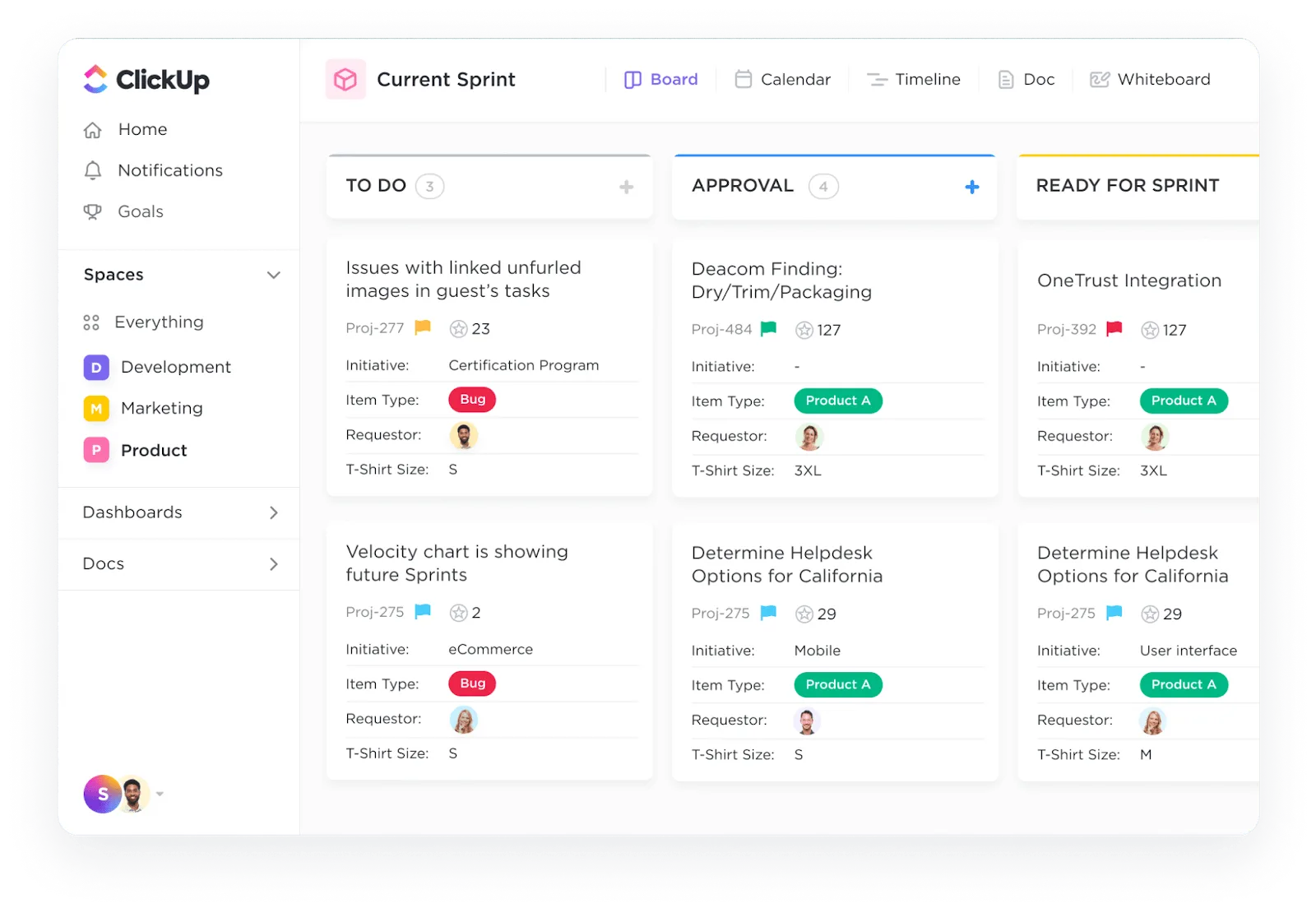
ClickUps projektledningsmallar effektiviserar projektorganisationen genom att tillhandahålla en omfattande plattform för att hantera projektdetaljer, förbättra samarbetet och förenkla arbetsflöden. De gör det möjligt för dig att:
- Anpassa fält som Executive Sponsors, Project Phase och Success Metrics för att möta ditt projekts unika behov.
- Få tillgång till dina data i olika format, inklusive listor, dokument och formulär, för bättre ordning och tydlighet.
- Förenkla processerna och främja effektivt projektgenomförande
- Främja tvärfunktionellt samarbete och bryt ner kommunikationsbarriärer
Läs också: 20 gratis mallar för projektledning
Snabba tips:
- Utnyttja det användarvänliga gränssnittet som är utformat för att effektivt hantera komplexa uppgifter.
- Se till att alla viktiga detaljer, såsom projektfas och avdelning, är lättillgängliga så att du kan hålla ordning och fokusera.
Förenkla din projektledning med ClickUp
Det kan vara användbart att exportera dina datafiler från MS Project till Excel, men att förlita sig helt på Excel för projektledning kan leda till komplikationer och ineffektivitet.
Trots att det finns mallar tillgängliga är det ofta svårt att hantera projekt i Excel. Istället för att vända dig till olika Excel-alternativ kan du överväga en mer effektiv lösning: att använda ett dedikerat projektledningsverktyg som ClickUp.
ClickUp är särskilt utformat för projektledning och erbjuder kraftfulla funktioner som effektiviserar ditt arbetsflöde, förbättrar samarbetet och ökar den totala effektiviteten – allt till ett överkomligt pris. Varför inte prova ClickUp gratis? Upplev fördelarna själv och förbättra din projektledning!