
Att skapa ett Gantt-diagram i Microsoft Project kan kännas lite överväldigande i början.
Kanske har du redan provat, klickat dig igenom olika alternativ och fortfarande är osäker på var du ska börja.
Eller kanske har du provat att använda andra verktyg som Excel eller Google Sheets för att skapa Gantt-diagram – bara för att inse hur tidskrävande och utmanande det kan vara.
Den goda nyheten är att du med lite vägledning kan skapa professionella, detaljerade Gantt-diagram i Microsoft Projects, även för dina mest komplexa projekt.
Låt oss gå igenom stegen tillsammans och förenkla processen så att du kan komma igång på nolltid.
Hur man skapar ett Gantt-diagram i Microsoft Project
Följ dessa steg för att skapa ett Gantt-diagram i MS Project:
Steg 1: Starta ett nytt projekt
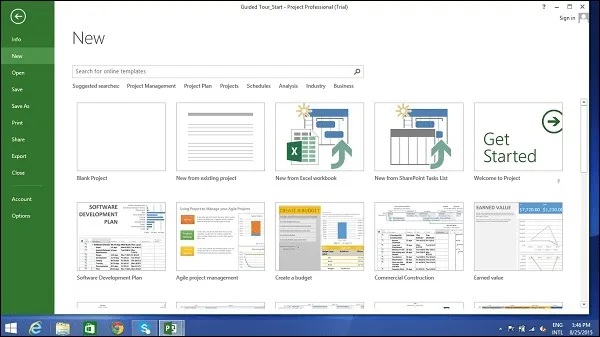
Öppna Microsoft Project och välj "Tomt projekt" på fliken "Nytt". Du kan antingen börja med ett tomt projekt eller välja bland fritt tillgängliga Gantt-diagrammallar, beroende på projektets karaktär.
Steg 2: Ange din projektinformation
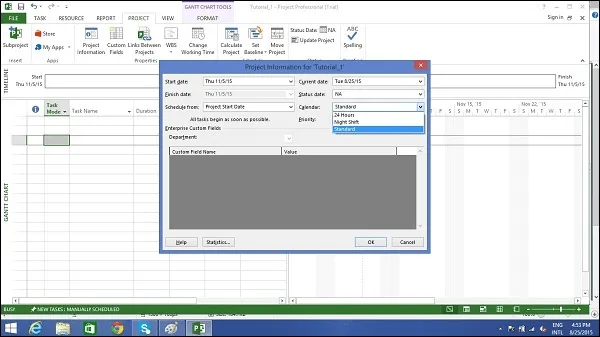
När du har skapat ett nytt projekt börjar du med att ange viktiga projektdetaljer. Klicka på "Projekt" i menyfliken längst upp, sedan på "Egenskapsgrupp" och välj "Projektinformation". Fyll i "Startdatum" och ange eventuella andra projektbegränsningar.
Steg 3: Lägg till uppgifter till ditt projekt
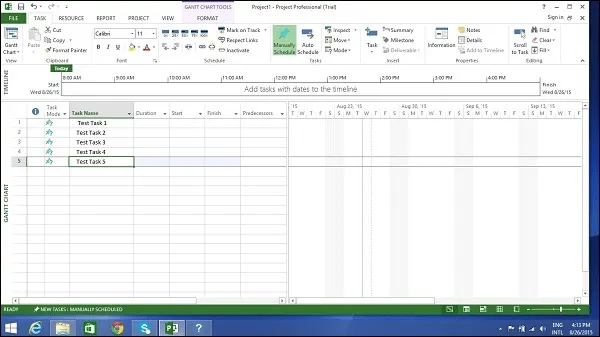
För att skapa ett Gantt-diagram måste du lägga till uppgifter som representerar olika aktiviteter eller milstolpar i ditt projekt. Du kan lägga till uppgifter manuellt genom att skriva in dem i kolumnen "Uppgiftsnamn" i Gantt-diagramvyn.
När du till exempel hanterar ett projekt för omdesign av en webbplats kan dina uppgifter omfatta "designfas", "utvecklingsfas", "innehållsskapande" och "testning".
Steg 4: Ställ in uppgiftens varaktighet
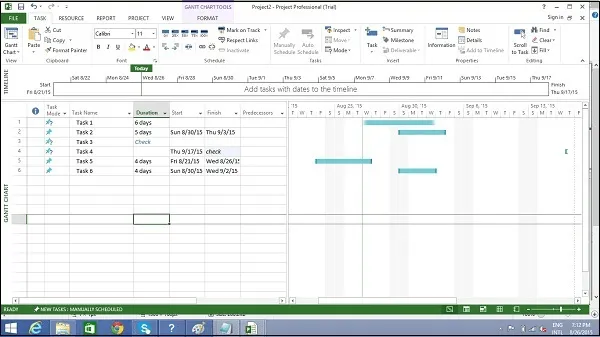
Ange sedan varaktigheten för varje uppgift. Under kolumnen "Varaktighet" bredvid varje uppgift anger du antalet dagar (eller veckor) som varje uppgift kommer att ta. Om du har en aktivitet som måste utföras på en halv dag kan du skriva "0,5 d".
Kom ihåg att uppgiftens varaktighet exkluderar helger och helgdagar, såvida du inte specifikt justerar arbetskalendern.
Steg 5: Skapa uppgiftsberoenden
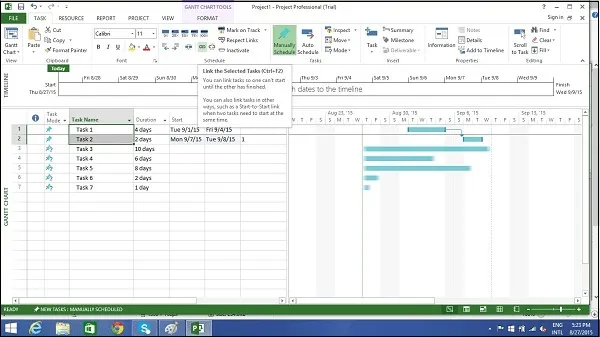
De flesta projekt har uppgifter som är beroende av att andra uppgifter slutförs först. I Microsoft Project kan du ställa in beroenden för att visa vilka uppgifter som måste utföras innan andra kan påbörjas.
För att göra detta klickar du på kolumnen Föregångare för varje uppgift och väljer vilka uppgifter som måste slutföras innan den valda uppgiften kan påbörjas. Till exempel kan Utveckling endast påbörjas efter att Designfasen är slutförd.
Du kan göra detta genom att klicka på fliken "Uppgift", sedan "Schemaläggningsgrupp" och välja "Länka valda uppgifter".
Steg 6: Anpassa din Gantt-diagramvy

Som standard visar Microsoft Project dina uppgifter i ett Gantt-diagram. Du kan dock anpassa vyn så att den passar ditt projekt bättre. Högerklicka på Gantt-diagrammet och välj alternativ för att:
- Ändra stapelfärger
- Lägg till milstolpesymboler
- Visa uppgiftsnamn direkt i diagrammet för enklare referens
Du kan också zooma in eller ut för att se mer detaljerade vyer av ditt projekts tidslinje.
Steg 7: Spara och dela ditt Gantt-diagram
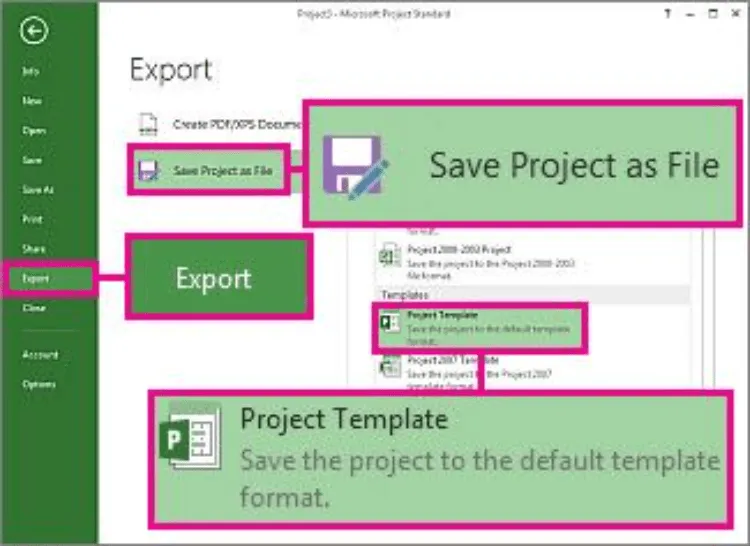
När ditt Gantt-diagram är klart, glöm inte att spara ditt arbete. Du kan dela ditt Gantt-diagram med ditt team genom att exportera det som en PDF, skriva ut det eller samarbeta direkt i Microsoft Project om du använder Microsoft Project Online eller integrerade verktyg som Microsoft Teams.
Begränsningar vid skapandet av ett Gantt-diagram i Microsoft Project
Microsoft Project är ett utmärkt verktyg, men det är inte utan utmaningar. Du kan stöta på vissa begränsningar när du använder det för att skapa Gantt-diagram, till exempel:
- Komplexitet: Microsoft Project har en brant inlärningskurva, särskilt för nybörjare. Gränssnittet kan kännas överväldigande med för många funktioner och alternativ, vilket gör det svårt att veta var man ska börja.
- Hög kostnad: Microsoft Project är ett premiumverktyg med en hög kostnad, särskilt för mindre team eller frilansare som kanske inte behöver alla avancerade funktioner.
- Begränsat samarbete: Microsoft Project är kraftfullt för individuellt bruk, men samarbetet med team kan vara begränsat. Teammedlemmarna behöver egna licenser, vilket kan bli kostsamt.
- Brist på anpassningsmöjligheter för enklare projekt: För enkla eller mindre projekt kan funktionerna i Microsoft Project kännas överdrivna. Det är svårt att skapa ett "snabbt" Gantt-diagram utan att navigera genom flera lager av inställningar.
- Begränsad molnintegration: Även om det finns onlineversioner, anser vissa att Microsoft Projects molnfunktioner är bristfälliga jämfört med moderna, molnbaserade verktyg, som erbjuder samarbete i realtid och flexibla justeringar av kritiska vägar.
Skapa Gantt-diagram med ClickUp
Microsoft Projects är ett populärt verktyg för att visualisera en projektuppgiftslista, men det har flera begränsningar. För ett projektledningsverktyg som du kan använda för att skapa tilltalande Gantt-diagram måste du leta efter bättre alternativ till MS Project.
ClickUp är en allt-i-ett-plattform för projektledning som erbjuder en mer intuitiv och samarbetsinriktad metod för datavisualisering och är idealisk för företag av alla storlekar.
ClickUp Gantt Chart View är otroligt enkelt att konfigurera och är helt integrerat i plattformens samarbetsfunktioner.
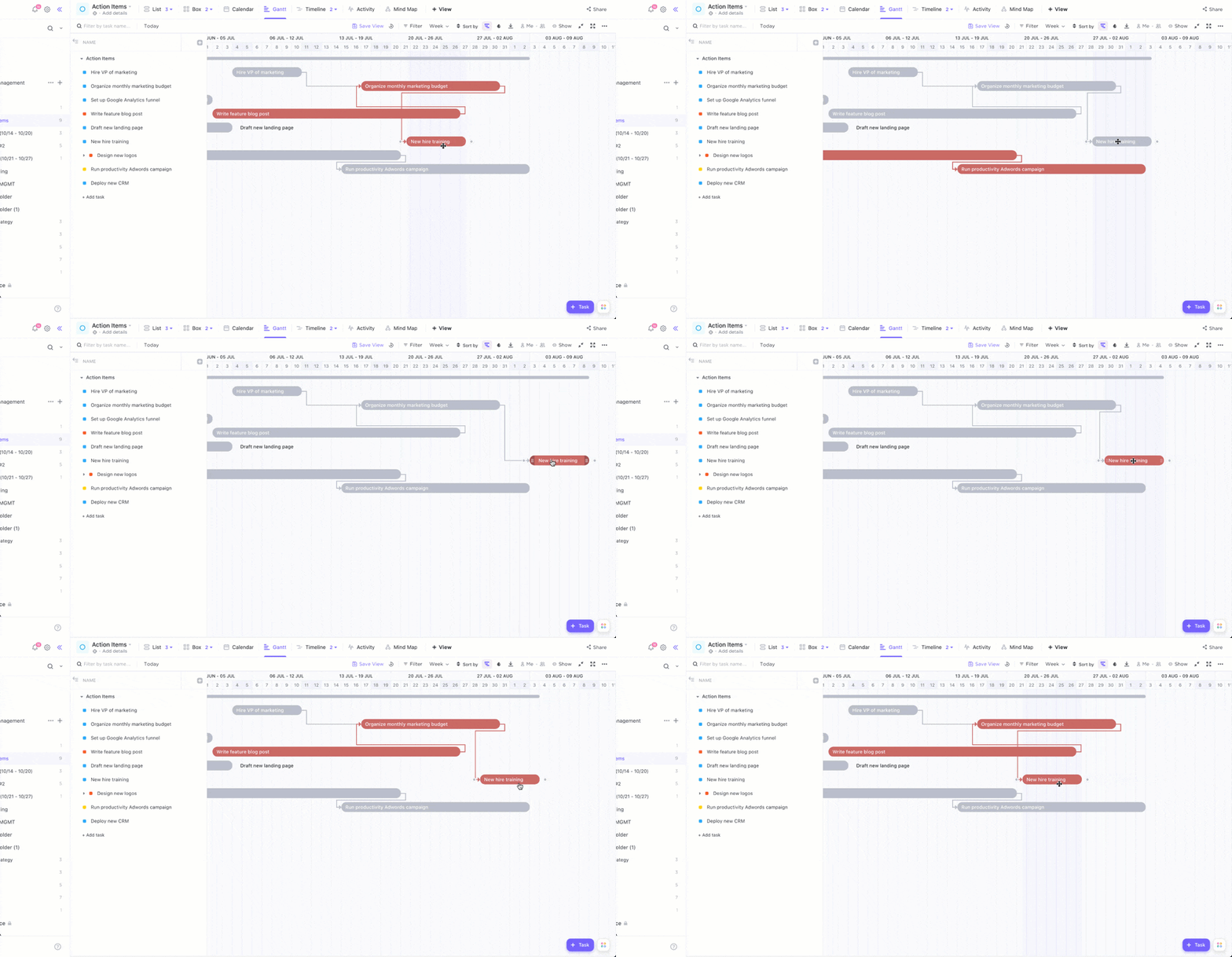
I ditt ClickUp-arbetsområde hittar du Gantt-diagram som en av projektvyerna. För att lägga till ett Gantt-diagram klickar du på "+Visa" i verktygsfältet längst upp på skärmen. Klicka sedan på "Gantt" och välj "Lägg till Gantt".
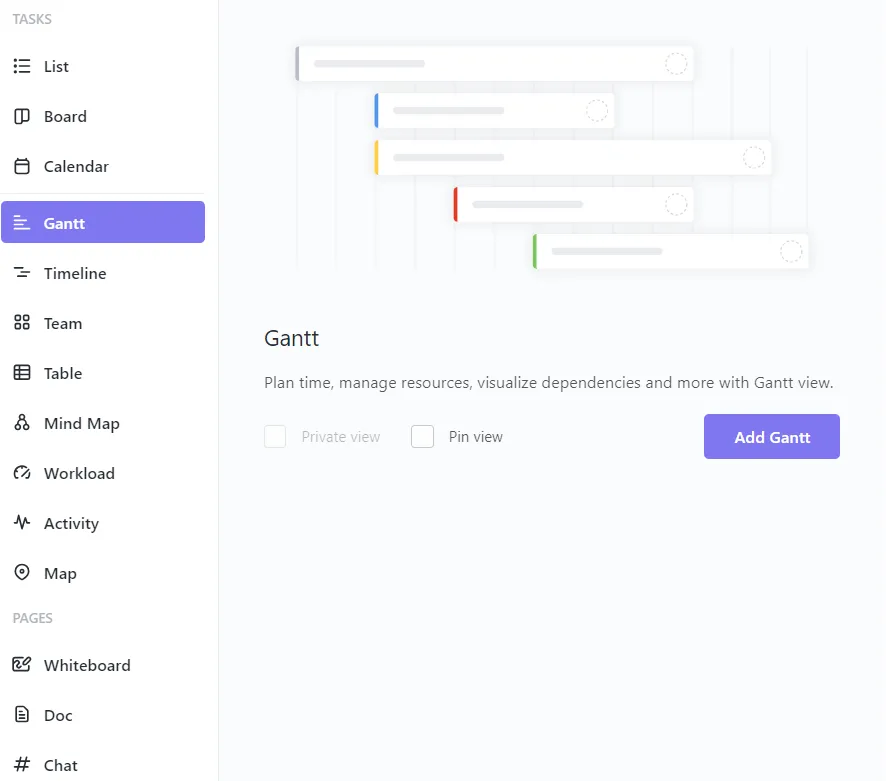
När du har lagt till Gantt-vyn ser det ut ungefär så här:
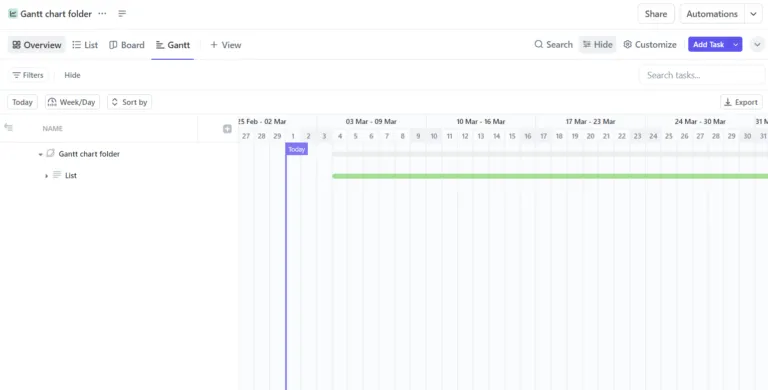
Klicka nu på den lilla pilen till vänster om "Lista". ClickUp genererar automatiskt en visuell representation av ditt projekts tidslinje.
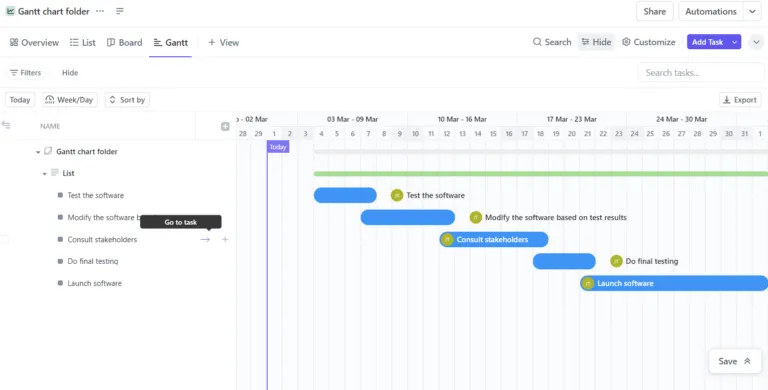
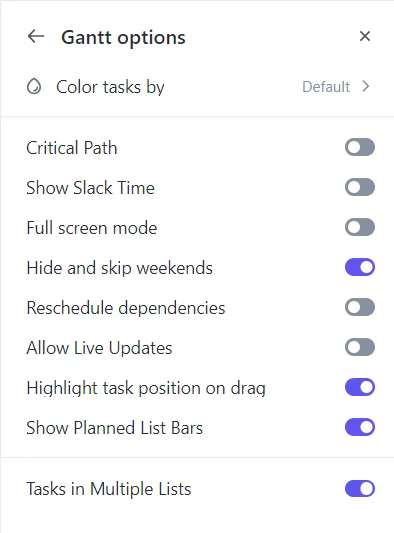
Du kan nu anpassa ditt Gantt-diagram. Klicka bara på "Anpassa" längst upp till höger på skärmen. Detta är ditt kontrollcenter för Gantt-diagrammet. Anpassa dess namn, inställningar och delningsalternativ efter ditt projekts behov.
💡Snabba tips
- Färgkodera dina uppgifter utifrån deras status (t.ex. väntande, pågående eller slutförda) för att enkelt kunna följa framstegen.
- Skapa enkelt beroenden genom att dra en aktivitetsfält till ett annat. Du behöver inte ange aktivitetsnummer manuellt som i Microsoft Project.
- Justera zoomnivån för att se hela projektet eller fördjupa dig i de dagliga detaljerna.
- Använd filter för att fokusera på specifika uppgifter, antingen efter ansvarig person, förfallodatum eller prioritet.
- Utnyttja automatisering för att automatiskt uppdatera beroende uppgifter när en föregående uppgift är slutförd eller försenad.
⭐ Missa inte detta: Titta på handledningen för ClickUp Gantt Chart View för att få en djupgående förståelse för hur du kan utnyttja kraften i ClickUp Gantt Charts för projektledning.
Använd ClickUp-mallar
Det enklaste sättet att komma igång med att skapa ditt första Gantt-diagram är att använda en mall för Gantt-diagram. Många verktyg erbjuder mallar som kan användas för att skapa Gantt-diagram på nolltid.
ClickUp erbjuder till exempel ClickUp Simple Gantt Template för att snabbt kunna skapa och hantera projektets tidsplaner. Denna mall innehåller fördefinierade avsnitt för uppgifter, beroenden och milstolpar så att du kan börja arbeta med ditt projekt omedelbart.
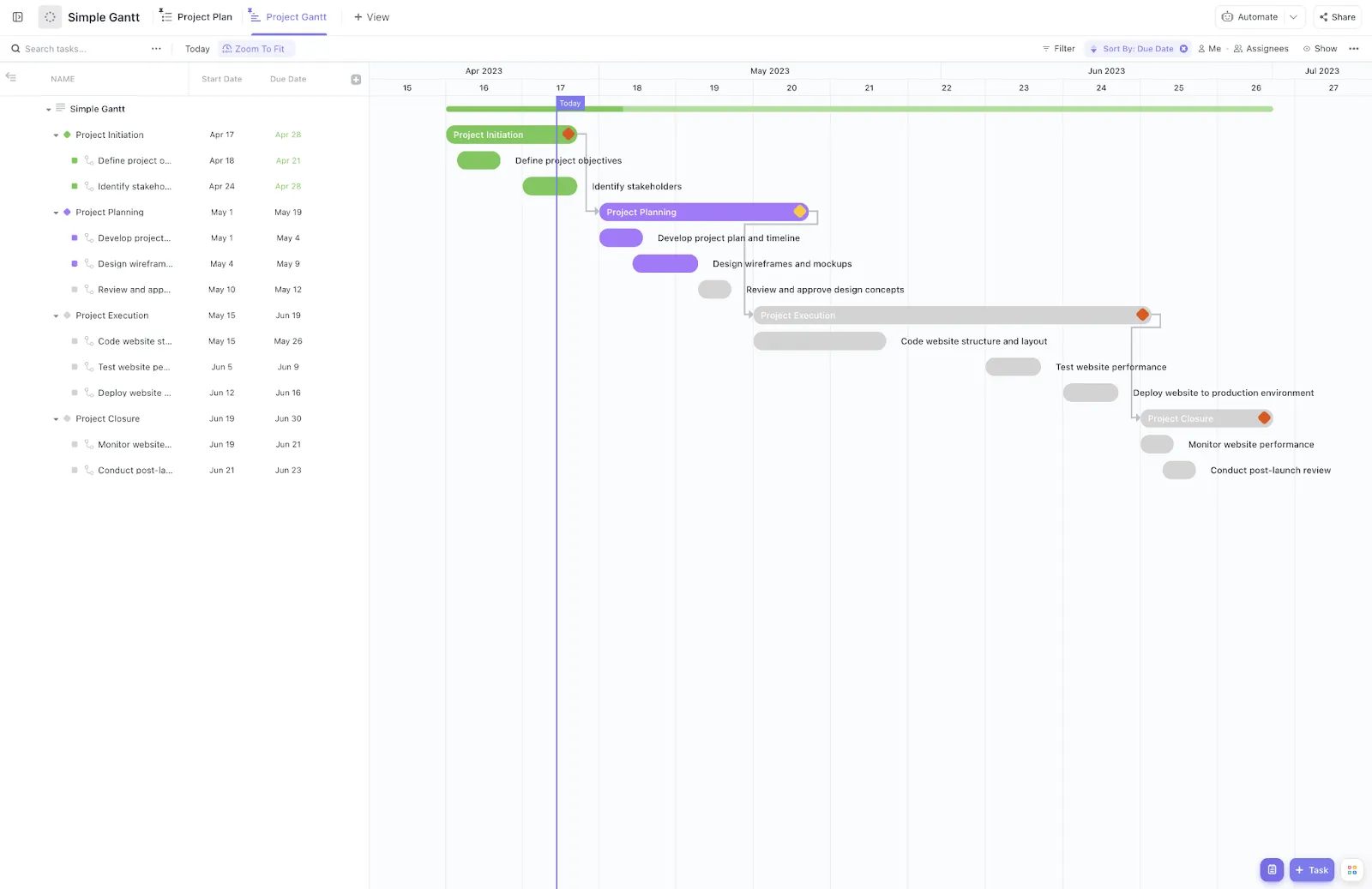
Denna mall kan spara tid och eliminera behovet av ständiga justeringar, till skillnad från den mer komplicerade inställningen som krävs i Microsoft Project.
Det är utformat för att förenkla och automatisera stora delar av processen för att skapa Gantt-diagram genom att tillhandahålla ett färdigt ramverk för att skapa ett Gantt-diagram. Du behöver inte bygga allt från grunden – vilket är goda nyheter!
Så här kan du använda den här mallen:
- Fyll snabbt i mallen med dina specifika uppgiftsnamn, projektets tidsplaner och leveranser. Ändra helt enkelt platshållaruppgifterna så att de passar ditt projekts mål och minska därmed installationstiden.
- Justera enkelt schemat genom att dra i uppgiftsfältet i diagrammet. Denna funktion gör det enkelt att hålla projektets tidsplan flexibel och uppdaterad.
- Tilldela olika färger till uppgifter baserat på prioritet, teammedlem eller projektfas (t.ex. planering, utveckling, testning). Detta ger dig och ditt team en snabb, visuell översikt över projektets framsteg och var fokus bör ligga.
- Definiera viktiga milstolpar i ditt projekt, till exempel slutförandet av design-, test- eller lanseringsfaserna, och markera dem i Gantt-diagrammet.
- Utnyttja ClickUps prioritetsfunktion för att säkerställa att de mest kritiska uppgifterna slutförs först.
- Aktivera aviseringar för när uppgifter uppdateras eller slutförs. Denna funktion är användbar för att hålla alla informerade och undvika onödiga förseningar på grund av missförstånd.
Vad gör ClickUp Gantt-diagrammet bättre?
Här är vad som gör ClickUps Gantt-diagram till ett utmärkt alternativ:
- Användarvänlighet: Att skapa ett Gantt-diagram i ClickUp är lika enkelt som att dra och släppa uppgifter. Du behöver inte navigera genom flera lager av inställningar.
- Samarbete: ClickUps Gantt-diagram är molnbaserade, vilket innebär att ditt team kan visa, uppdatera och samarbeta i realtid var som helst. Det behövs inga flera licenser eller externa verktyg för att arbeta tillsammans.
- Anpassning: Oavsett om du arbetar med ett stort projekt med många beroenden eller ett mindre projekt med få uppgifter, kan ClickUps Gantt-diagram anpassas helt efter ditt projekts behov.
- Automatisering: Med ClickUp kan du automatisera återkommande uppgifter, vilket sparar tid och säkerställer att ditt Gantt-diagram hålls uppdaterat automatiskt.
Läs också: 5 steg till effektiv projektledning
Skapa visuellt tilltalande Gantt-diagram med ClickUp
Att skapa ett Gantt-diagram är ett av de mest effektiva sätten att hantera och visualisera din projekttidslinje. Microsoft Project erbjuder en omfattande lösning, men har begränsningar, särskilt när det gäller komplexitet, kostnad och samarbete.
Om du letar efter ett mer samarbetsinriktat verktyg är ClickUp ett utmärkt alternativ. Dess användarvänliga Gantt-diagramvy och anpassningsbara mallar gör det enkelt att använda.
I slutändan beror det rätta verktyget på dina projektbehov, men oavsett om du är en erfaren projektledare eller precis har börjat, erbjuder ClickUp ett kraftfullt sätt att hålla ordning och se till att dina projekt håller sig på rätt spår.
Prova ClickUp idag!