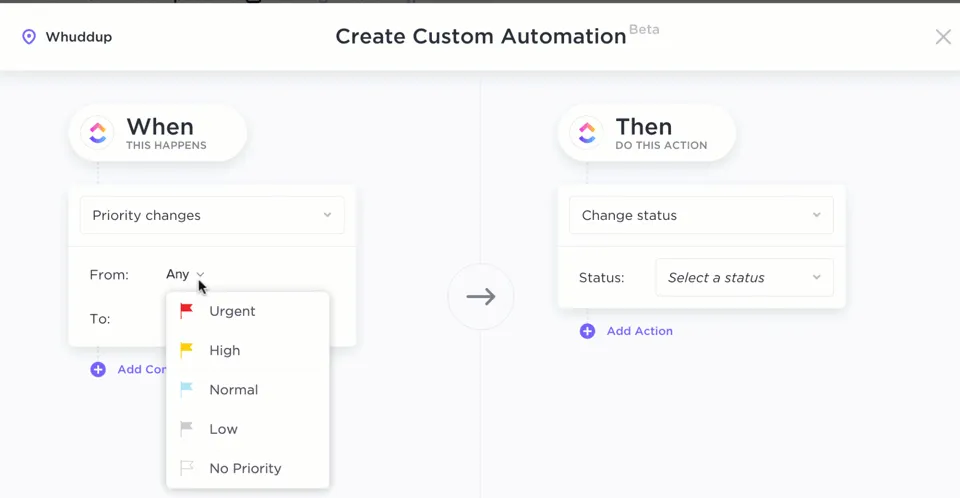

De flesta team lägger alldeles för mycket tid på små, repetitiva uppgifter som att arkivera bilagor och uppdatera kalkylblad. McKinsey uppskattar att 60 % av alla anställda skulle kunna spara 30 % av sin tid enbart genom att automatisera arbetsflöden.
Google Workspace Studio är Googles nya nav för AI-agenter som finns i Gmail, Drive och Kalender och som tar hand om sådana repetitiva uppgifter åt dig.
Dessa agenter läser dina instruktioner i naturligt språk och utför sedan åtgärder åt dig. Dessa åtgärder inkluderar att sammanfatta olästa e-postmeddelanden, vidarebefordra dokument för godkännande eller publicera en daglig status i chatten.
I den här guiden lär du dig hur du automatiserar arbetet med Google Workspace Studio, var det passar bäst och när du behöver ett bredare system som ClickUp för att hantera hela arbetsflödet.
Vad är Google Workspace Studio?
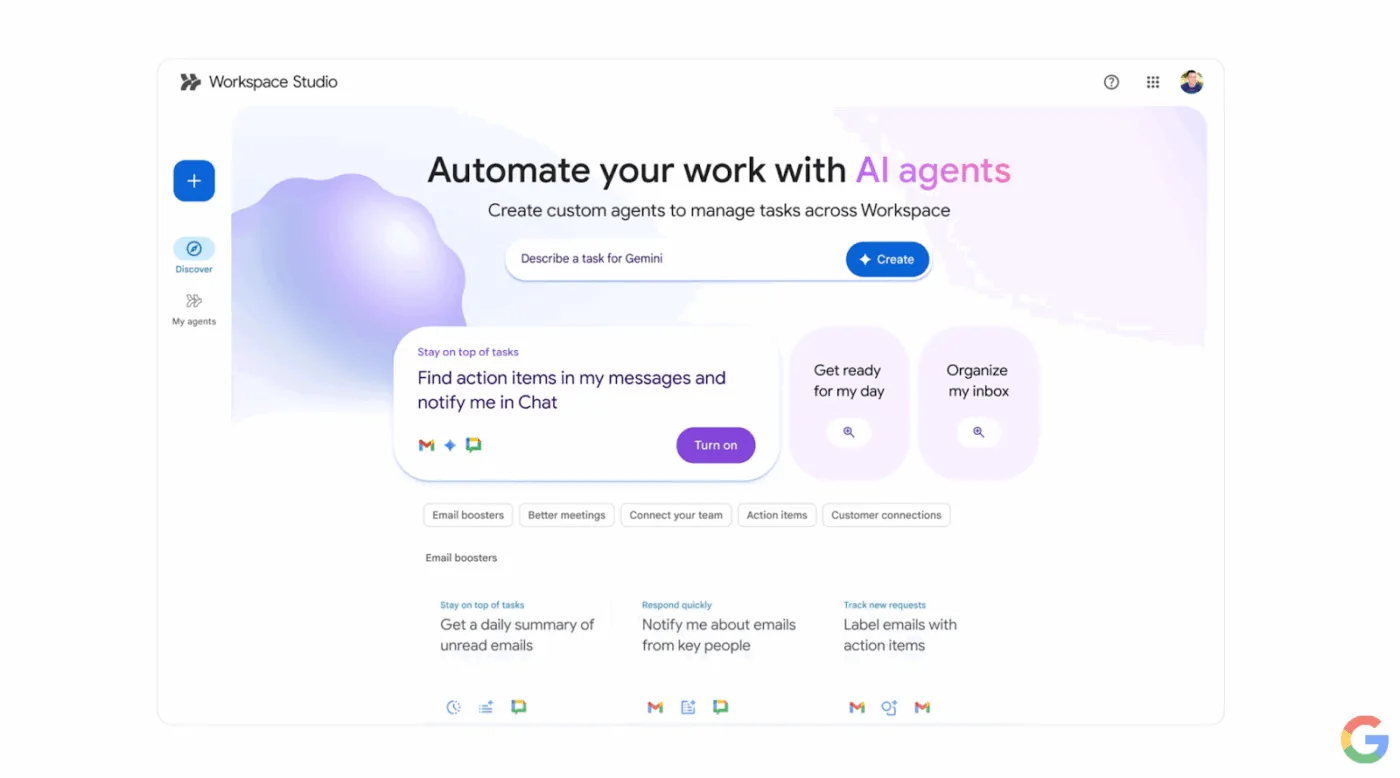
Google Workspace Studio är den centrala platsen för att utforma, hantera och dela AI-agenter i Google Workspace. Istället för att skriva skript kan du helt enkelt beskriva vad du vill ha.
Workspace Studio kan läsa text, tillämpa naturlig språkbehandling och resonera om sammanhang. Du kan använda uppmaningar som ”Sammanfatta mina olästa e-postmeddelanden varje morgon och skicka mig en chattöversikt”. Med sådan input skapar Workspace Studio en agent som kör den rutinen åt dig.
Dessa agenter drivs av Gemini 3, Googles multimodala AI-modell.
Om du automatiserar arbetet med Google Workspace Studio finns det två centrala delar:
- Starter: Detta är det som utlöser agenten. Till exempel ett schema som "varje vardag klockan 9" eller en händelse som "ny e-post med en bilaga".
- Steg: Detta är de åtgärder som agenten vidtar efter att den har startat. Till exempel ”sammanfatta olästa e-postmeddelanden med Gemini AI”, ”spara bilagor på Drive” eller ”meddela mig i chatten”.
Eftersom Workspace Studio är inbyggt direkt i Workspace fungerar dessa agenter i de verktyg du redan använder:
- Gmail för e-postsortering och vidarebefordran
- Drive och Docs för skapande, lagring och godkännande av dokument.
- Sheets för att uppdatera register, logga mätvärden eller reagera på live-marknadsdata.
- Kalender och chatt för schemaläggning, påminnelser och aviseringar
- Tredjepartsappar som Salesforce, Asana och Mailchimp för CRM och kampanjarbetsflöden
🧠 Visste du att? De första användarna av Googles Gemini Alpha-program har redan använt Google Workspace Studio med Google AI Pro för att hantera över 20 miljoner uppgifter på en enda månad. Workspace kan ta hand om allt från statusrapporter till juridiska meddelanden och resebegäran.
📖 Läs också: Hur man automatiserar Google Sheets med AI
Vad kan du automatisera med Workspace Studio?
Workspace Studio är utvecklat för repetitiva arbetsuppgifter som saktar ner teamen. På en övergripande nivå följer agenterna ett enkelt mönster: utlösare → tolka sammanhang (ofta med Gemini) → vidta åtgärder i en eller flera appar.
Här är sju vanliga AI-drivna automatiseringskategorier som du kan använda för att skapa dina egna AI-agenter med ett Google Workspace-konto.
(Du kan behöva kontrollera din användaråtkomst för att konfigurera dessa AI-automatiseringsarbetsflöden. Gå till inställningarna i administratörskonsolen för att aktivera den här funktionen. )
1) E-posttriage och uppföljning
2) Dokumentera arbetsflöden och godkännanden
3) Mötesplanering, dagordningar och sammanfattningar
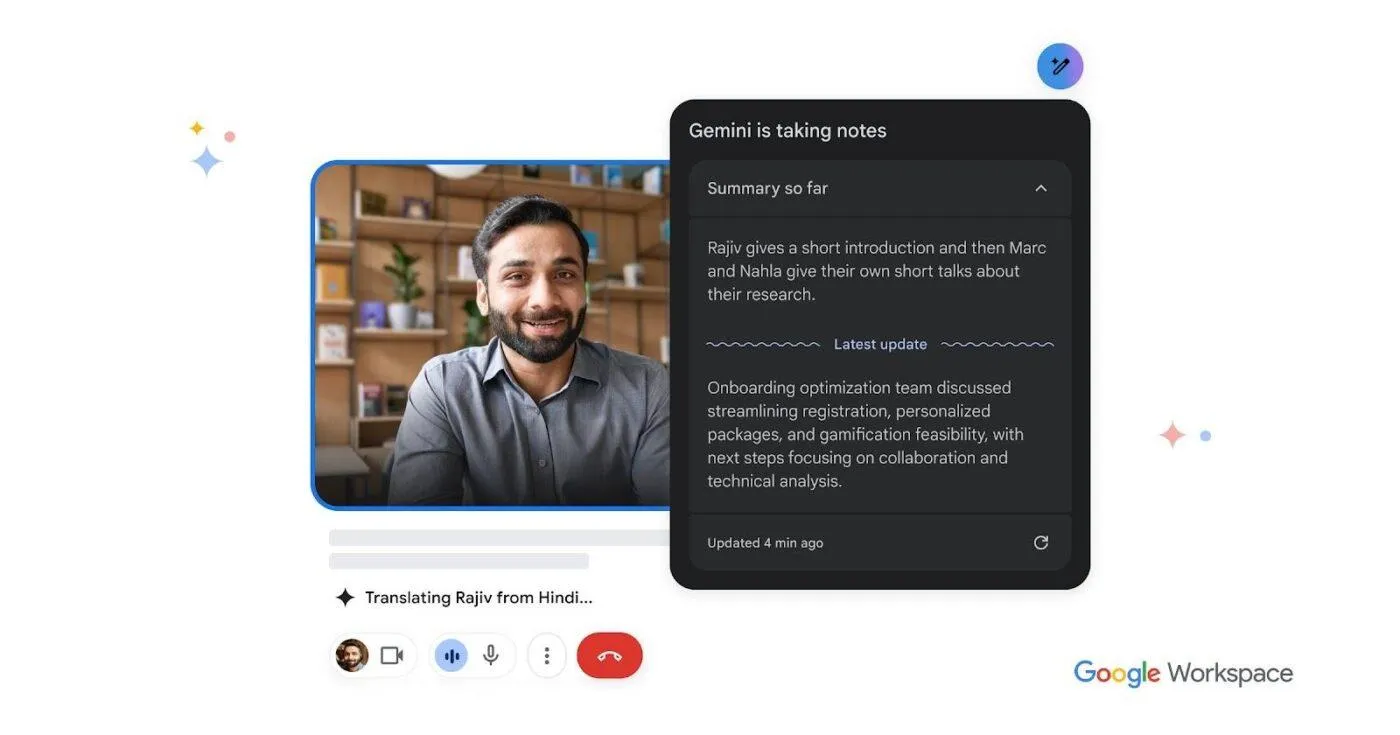
- Skapa kalenderhändelser när ett inkommande e-postmeddelande uppfyller kriterierna
- Skapa ett agendadokument från en mall och dela det med deltagarna.
- Sammanfatta resultatet av ett möte och lägg upp nästa steg i chatten.
4) Ta emot förfrågningar och interna överlämningar
- Förvandla formulärinlämningar till ett dirigerat godkännandeflöde
- Meddela rätt teamkanal när en begäran skickas in
- Lagra metadata för förfrågningar i ett kalkylblad så att ingenting går förlorat
📖 Läs också: Hur man automatiserar processer med AI
5) Uppdateringar av kalkylblad och lättviktig rapportering
- Lägg till nya poster i ett spårningsark
- Rensa upp poster (standardisera namn, tillämpa format)
- Publicera en daglig eller veckovis översikt i chatten
6) Kundsupport och försäljningsverksamhet
- Kategorisera inkommande förfrågningar (fakturering, produkt, brådskande)
- Skicka en strukturerad sammanfattning till ett delat teamutrymme
- Loggför viktiga fält i Sheets för uppföljning och rapportering.
7) Kunskaps- och innehållsarbetsflöden
- Sammanfatta långa dokument eller komplexa uppgifter i en kort sammanfattning för teamet.
- Extrahera åtgärdspunkter från en e-posttråd till en checklista
- Arkivera viktiga dokument automatiskt på rätt plats i Drive.
📮ClickUp Insight: 88 % av våra undersökningsdeltagare använder AI för sina personliga uppgifter, men över 50 % drar sig för att använda det på jobbet. De tre största hindren? Brist på smidiga integrationsverktyg, kunskapsluckor eller säkerhetsproblem. Men tänk om AI är inbyggt i din arbetsplats och redan är säkert? ClickUp Brain, ClickUps inbyggda AI-assistent, gör detta till verklighet. Den förstår kommandon i klartext och löser alla tre problemen med AI-användning samtidigt som den kopplar samman din chatt, dina uppgifter, dokument och kunskap över hela arbetsplatsen. Hitta svar och insikter med ett enda klick!
Hur man automatiserar arbetet med Google Workspace Studio (steg för steg)
När du automatiserar arbetet med Google Workspace Studio är det enklast att börja med ett arbetsflöde som utgår från en verklig flaskhals: sortering av inkommande e-post, godkännande av dokument eller mottagande av förfrågningar.
Googles egna riktlinjer rekommenderar också att man börjar med mallar så att man kan lära sig hur startpunkter och steg passar ihop innan man bygger från grunden.
✅ Nedan följer ett praktiskt exempel som du kan anpassa: ”Få mötespåminnelser, meddelanden i chatten och sammanfattningar av olästa e-postmeddelanden. ”
Steg 1: Bekräfta åtkomst och öppna Workspace Studio
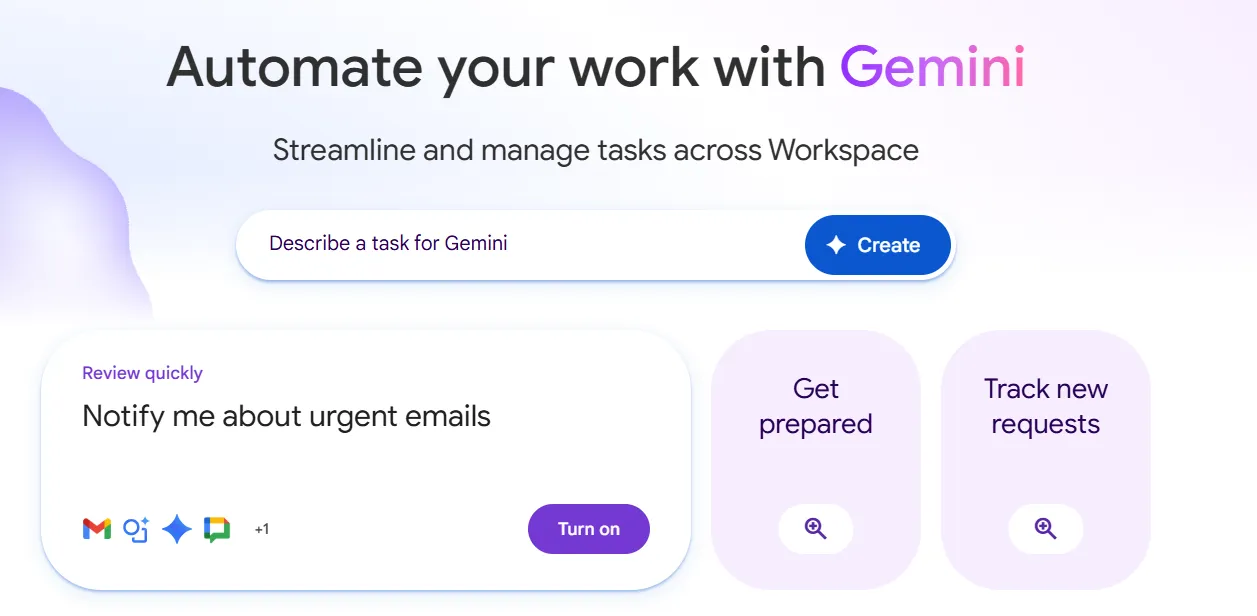
- Se till att Workspace Studio är tillgängligt i din Google Workspace-plan och aktiverat för ditt konto (detta beror på din Workspace-version och administratörsinställningar).
- Öppna Workspace Studio från Studio-webbplatsen eller från ingångspunkterna i Google Workspace.
Steg 2: Börja med mallen ”daglig sammanfattning av olästa e-postmeddelanden”.
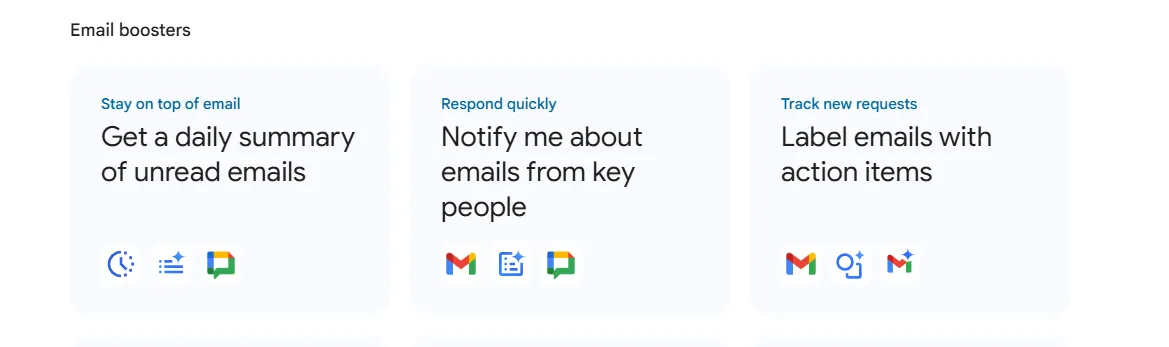
- Öppna Discover i Workspace Studio och välj mallen som genererar en daglig sammanfattning av olästa e-postmeddelanden.
- Använd det som utgångspunkt och justera sedan schemat, tidsintervallet och chattdestinationen så att det passar ditt arbetssätt.
Steg 3: Ställ in din startpunkt (schema)
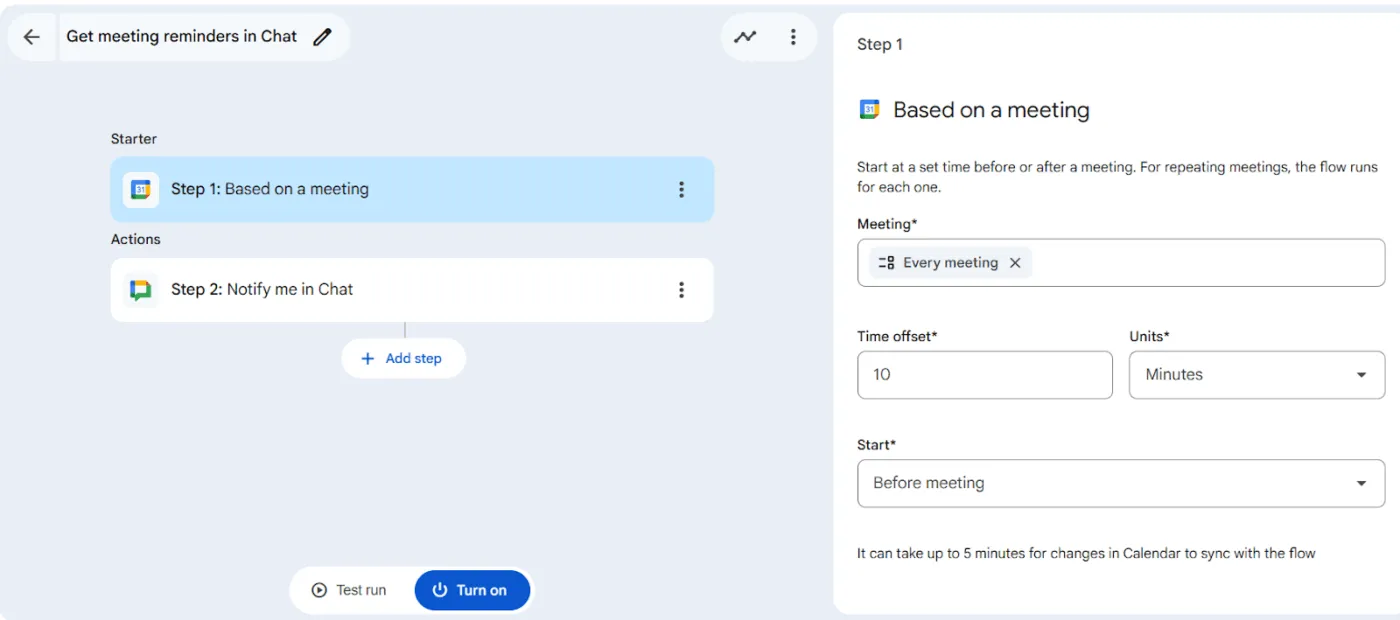
- Välj ”Enligt schema” som startpunkt.
- Ange startdatum och starttid (till exempel 8:00).
- Ställ in den så att den upprepas varje vardag (måndag till fredag).
- Välj en slutpunkt (till exempel ett år) och bekräfta din tidszon så att ”igår” stämmer överens med din lokala dag.
📖 Läs också: De bästa AI-produktivitetsverktygen att använda
Steg 4: Lägg till och konfigurera steg
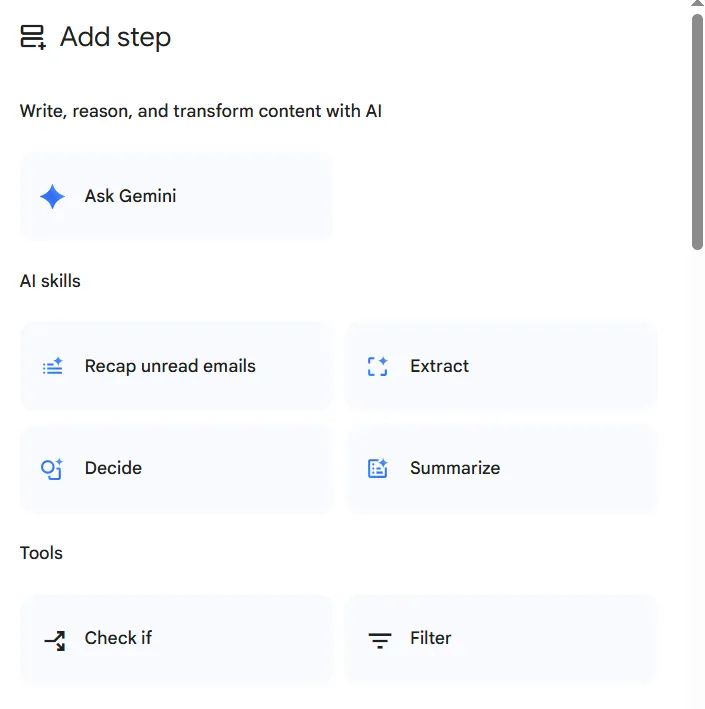
- Lägg till Sammanfatta olästa e-postmeddelanden och ställ in tidsintervallet till Igår (00:00 till 23:59).
- Klistra in en tydlig uppmaning som talar om för Gemini exakt vad som ska inkluderas och vad som ska ignoreras (t.ex. utesluta kampanjer, nyhetsbrev och systemmeddelanden) och hur sammanfattningen ska formateras (dina kategorier, rubriker och ton).
- Lägg till Meddela mig i chatten och skicka sammanfattningen till dig själv (eller ett chattrum) så att du får ett tydligt meddelande i inkorgen istället för att behöva bläddra igenom trådar.
💡 Proffstips: Se till att din första agent har ett enda syfte. När den har fungerat problemfritt i en vecka kan du lägga till en förbättring i taget (t.ex. vidarebefordran efter leverantör eller ett godkännandesteg).
Steg 5: Testa din agent
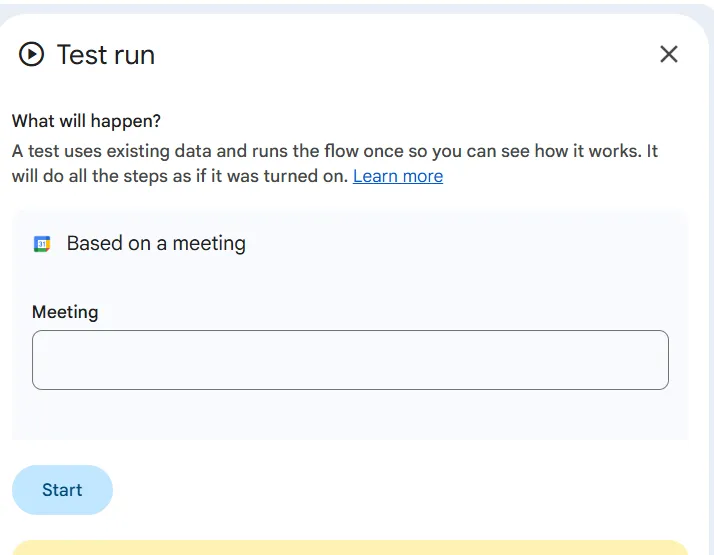
- Gör ett test med en säker inkorgsetikett och en sandbox-mapp i Drive.
- Se varje steg utföras och åtgärda saknade fält eller behörighetsproblem
Steg 6: Aktivera och dela
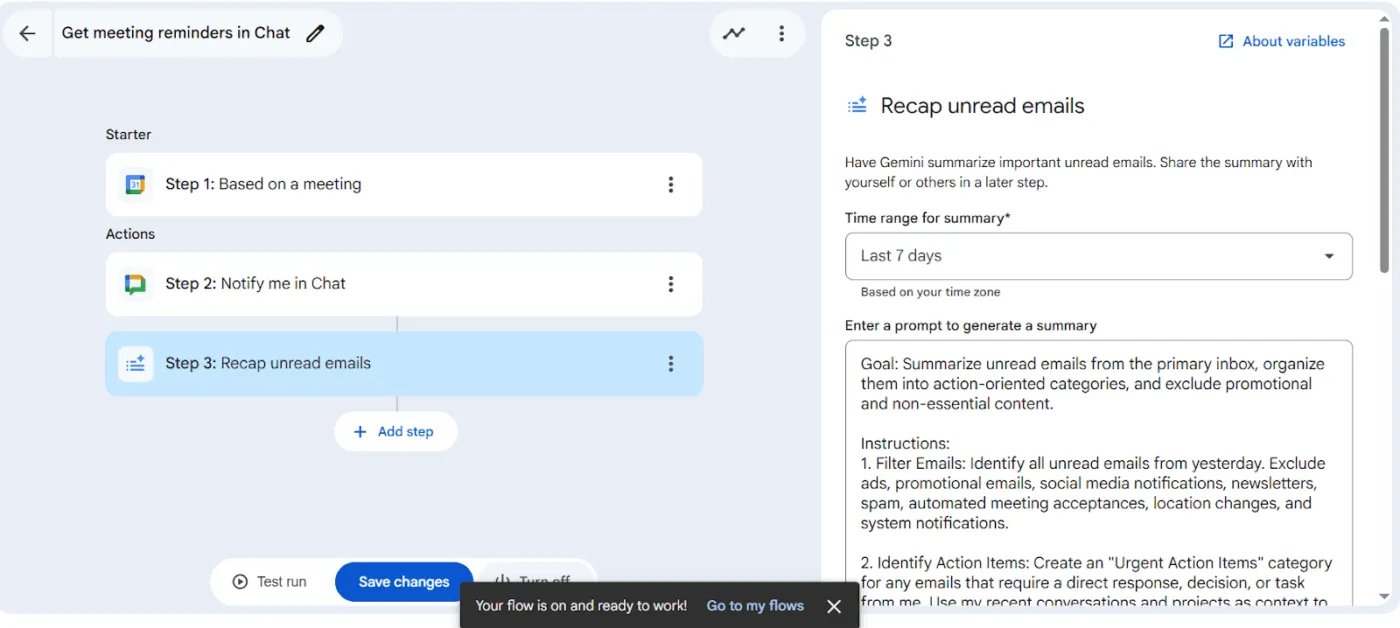
- Aktivera agenten
- Dela det så att dina kollegor kan återanvända det, istället för att bygga upp liknande flöden från grunden.
📖 Läs också: Hur man använder Google Sheets för projektledning
Workspace Studio-mallar för att komma igång snabbt
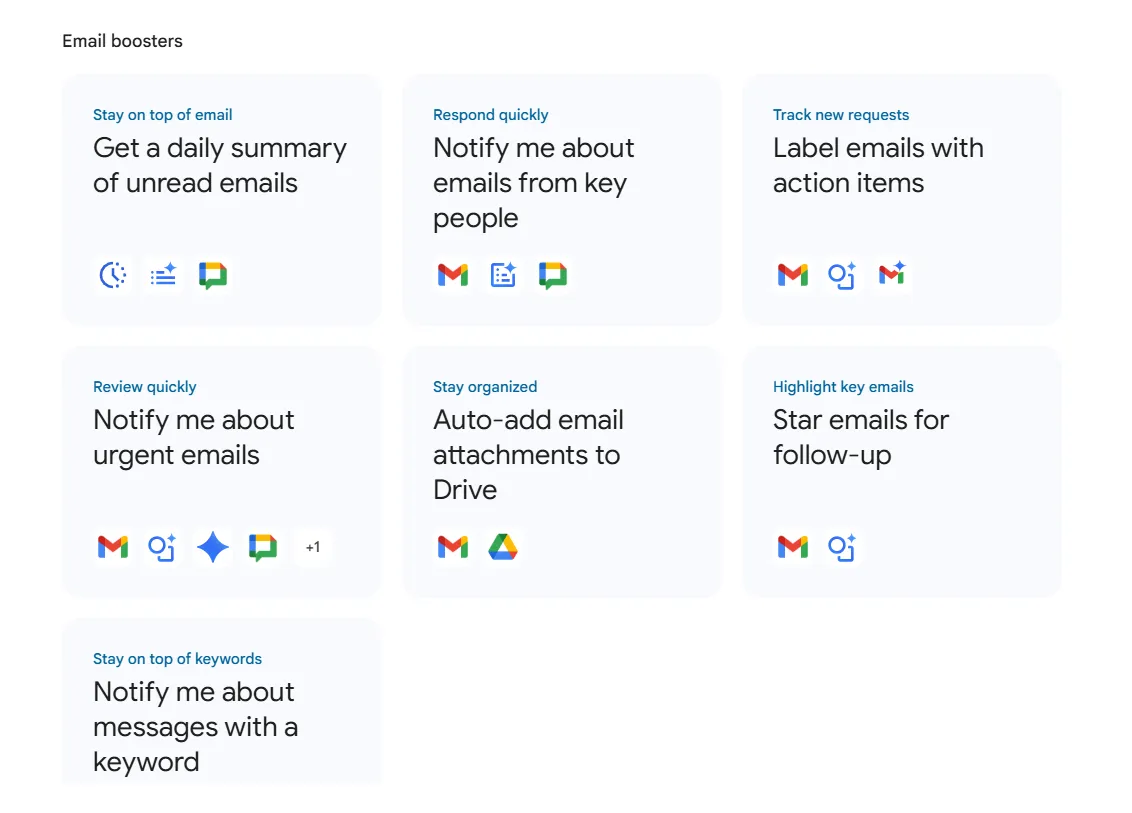
Traditionell automatiseringslogik bygger på kodningskunskaper för att skapa detaljerade arbetsflöden, men Google Workspace förenklar processen med sina mallar. Du kan skapa, hantera och dela dina AI-agenter från Workspace Studio och använda mallar för att komma igång snabbt.
Mallarna visar det grundläggande mönstret (start + steg) som redan är förberett, så att du kan justera några detaljer och skapa agenter på några minuter.
✅ Vanliga mallmönster inkluderar:
E-postförstärkare
- Börja dagen med en Gemini-genererad daglig sammanfattning av olästa e-postmeddelanden som publicerats på Google Chat
- Få smarta aviseringar när e-postmeddelanden kommer från viktiga personer så att du kan svara snabbare.
- Låt Gemini upptäcka och märka e-postmeddelanden som innehåller åtgärdspunkter, så att inga förfrågningar missas.
- Markera brådskande e-postmeddelanden med hjälp av Gemini:s beslutssteg och märk eller meddela dig sedan baserat på resultatet.
- Spara inkommande bilagor automatiskt i rätt Google Drive-mapp för att hålla ordning på dina filer.
- Markera e-postmeddelanden som behöver uppföljning så att din inkorg förblir överskådlig
- Ställ in nyckelordsbaserade aviseringar i chatten så att du får ett meddelande när ett meddelande matchar specifika termer.
Bättre möten
- Få en sammanfattning före mötet i Google Chat innan ett kalenderhändelse startar, så att du kan delta med fullständig kontext.
- Skriv en sammanfattning efter mötet och åtgärdspunkter med Gemini, och dela dem sedan via chatt eller Gmail.
- Få mötespåminnelser i chatten baserat på en tidsförskjutning före evenemanget
Uppgifter och åtgärdspunkter
- Omvandla åtgärdspunkter i e-postmeddelanden till Google Tasks så att uppföljningar blir spårbara arbetsuppgifter.
- Skapa uppgifter från kundförfrågningar via e-post för att hålla intaget strukturerat
- Skapa uppgifter när nya filer hamnar i en Drive-mapp, vilket är användbart för granskning eller godkännanden.
- Få aviseringar när du @nämns i chattrum så att du inte missar något.
Kundkontakter
- Skriv snabbare och mer konsekventa svar genom att låta Gemini referera till ett Google Doc-dokument och skriva ett e-postsvar som du kan granska.
Vardagliga nödvändigheter
- Få dagliga nyhetsrubriker sammanfattade i Google Chat för att snabbt komma ikapp.
- Hämta dagliga AI-genererade sammanfattningar på samma sätt med hjälp av Gemini för att sammanfatta vad som är viktigt för ditt team.
📖 Läs också: Bästa programvaran för marknadsföringsautomatisering
Bästa metoder för att skapa tillförlitlig automatisering i Google Workspace
Workspace Studio gör det enkelt att snabbt skapa agenter. Den större utmaningen är att hålla dem tillförlitliga när du lägger till fler arbetsflöden, teammedlemmar och delade data. Här är några tips som kan hjälpa dig att få ut det mesta av plattformen.
1. Börja med ett tydligt resultat och en enkel väg dit
Skriv ner:
- Det specifika problemet du löser
- De Workspace-appar som ingår
- Där en människa måste granska innan något skickas eller ändras
✅ Googles mallbaserade tillvägagångssätt är ett smart standardval för detta.
📖 Läs också: Gratis mallar för projektledning
2. Skapa specifika startpunkter och filter
Undvik att "köra på varje e-postmeddelande". Istället:
- Filtrera efter etikett, avsändargrupp, nyckelord eller förekomst av bilagor.
- Aktivera vid specifika mapp-händelser istället för "alla Drive-ändringar".
3. Testa med säkra data och håll människor informerade
Gör följande:
- Börja i en sandlådemapp eller ett testark.
- Föredra "utkast" och "meddela" framför "skicka" eller "redigera"
- Lägg till granskningssteg för allt som rör kunder eller efterlevnadskänsliga frågor.
4. Övervaka gränser och planera utifrån dem
Workspace Studio har dokumenterade begränsningar, inklusive:
5. Dokumentera din automatiseringskatalog
Skapa en enkel inventering:
- Agentnamn + syfte
- Ägare
- Startpaket och viktiga steg
- Vilka data det berör (delade enheter, kalkylblad, kalendrar)
- Granska kadensen och vem som kan inaktivera den
Detta förhindrar att ”agent sprawl” förvandlas till mystisk automatisering.
💡 Proffstips: Om du kombinerar Workspace Studio med dataprojekt (till exempel genom att kombinera sentimentdata från nyheter, omnämnanden i sociala medier och resultatrapporter) kan du samla dina resultat i ett arbetsområde som ClickUps mall för dataanalysresultat.
Begränsningar och när Workspace Studio inte räcker till
Workspace Studio är ett bra val när ditt arbete huvudsakligen sker i Gmail, Drive, Docs, Sheets, Calendar och Chat. Men det är inte utformat för att täcka alla arbetsflödesbehov på egen hand.
Begränsning nr 1: Plattformens begränsningar och kvoter kan begränsa komplexa lanseringar
Google sätter praktiska begränsningar såsom:
- Maximalt antal flöden per användare
- Max antal steg per flöde
- Ytterligare begränsningar för flöden som utlöses av Gmail-händelser
Om du försöker samordna många automatiseringar i flera steg mellan olika team kan dessa begränsningar uppstå tidigare än väntat.
Begränsning nr 2: Fokus ligger på appåtgärder, inte på fullständig projektledning.
Workspace Studio är utmärkt för operativa åtgärder som sammanfattning, märkning, vidarebefordran, uppdatering och avisering.
Vad det inte syftar till att vara:
- Ett komplett projektsystem med beroenden, arbetsbelastningsplanering, portföljsvyer och end-to-end-rapportering.
- En enda plats för att koppla samman mål, ägarskap och resultat med det arbete som utförs i olika verktyg.
📖 Läs också: Automatisering av arbetsflöden och användningsfall
Begränsning nr 3: Styrning är fortfarande ditt jobb
Eftersom icke-tekniska användare snabbt kan skapa många agenter stöter team ofta på följande problem:
- Duplicera automatiseringar med något olika regler
- Ingen tydlig ansvarig när något slutar fungera efter en ändring av behörigheter
- Svårt att spåra "Varför kördes detta?"-ögonblick
Google tillhandahåller kontroller och vägledning, men driftsmodellen (namngivning, ägarskap, granskningar) måste fortfarande fastställas av ditt team.
När ska man kombinera Workspace Studio med ClickUp?
Du kommer troligen att vilja använda ytterligare verktyg utöver Workspace Studio eller ersätta det när:
- Du måste koppla agenternas resultat till projekt, mål, ägare och deadlines.
- Du vill ha en enda plats för uppgifter, godkännanden, dokumentation och rapportering
- Du samordnar tvärfunktionellt arbete där "Google app-åtgärden" bara är ett steg i en längre process.
Det är där ClickUp passar in, som det lager som hanterar hela arbetsflödet kring de automatiseringar du kör i Google-appar.
📖 Läs också: De bästa verktygen för projektledning
ClickUp: Det bästa alternativet när Workspace Studio inte räcker till
Workspace Studio kan minska mikroadministrationen i Google-appar. Men det större problemet som många team stöter på är arbetsutbredning och AI-utbredning: godkännanden i e-post, dokument i Drive, spårare i Sheets, uppdateringar i Chat och en växande lista över AI-verktyg som alla fungerar i sina egna fönster.
ClickUp är utformat för att lösa detta med en konvergerad AI-arbetsyta: projekt, dokument, uppgifter, chatt, instrumentpaneler och AI samlas på ett och samma ställe, så att automatiseringsresultaten inte flyter omkring utan ägare eller nästa steg.
Automatisera hela arbetsflöden med ClickUp Automations
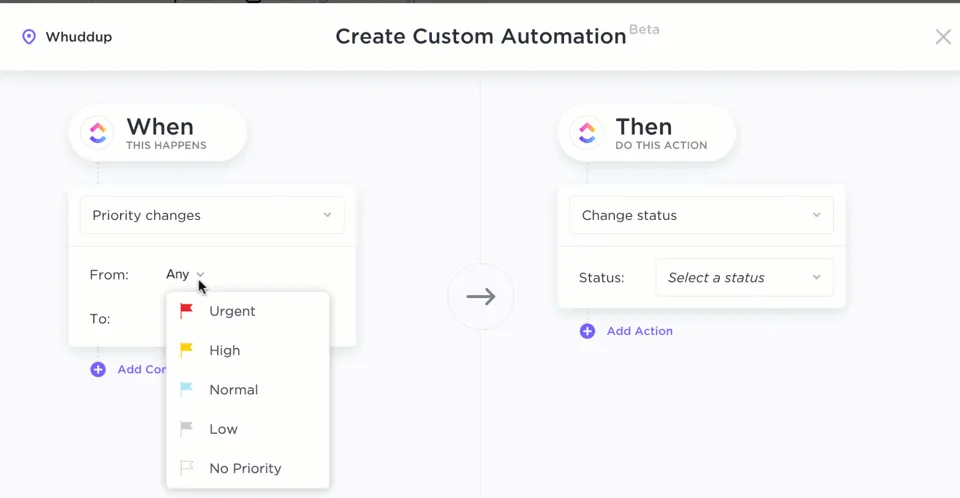
Google Workspace Studio hjälper dig att skapa AI-agenter i Google Workspace och dess Workspace-appar med hjälp av klarspråk och naturligt språk, medan ClickUp Automations har ett bredare tillvägagångssätt. Det låter team automatiskt driva arbetet framåt med triggare, villkor och åtgärder i listor, mappar och hela ClickUp-ekosystemet.
Osäker på hur du ska komma igång? ClickUp ger dig över 100 automatiseringsmallar och ett visuellt verktyg så att du kan säga: ”När detta händer, fortsätt arbetet automatiskt. ”
Exempel som fungerar bra för arbetsflödesägare:
- Tilldela arbete automatiskt när en begäran får statusen "Ny" och vidarebefordra den till rätt kö.
- Lägg automatiskt till bevakare, uppdatera anpassade fält eller publicera smarta aviseringar när arbetsstatusen ändras.
- Skapa återkommande granskningsuppgifter automatiskt så att ingenting behöver minnas.
📽️ Skapar du fortfarande uppgifter, schemalägger eller kopierar och klistrar in manuellt? Titta på den här videon för att lära dig hur du kan använda AI för att automatisera uppgifter och spara tid och arbete för ditt team.
💡 Proffstips: Om du verkligen vill mäta vad automatiseringen gör för dig kan du kombinera ClickUp Automations med den kostnadsfria mallen Automation KPI Tracking Template från ClickUp för att spåra volym, sparad tid och felfrekvens.
Låt ClickUp Brain och ClickUp AI Agents sköta ”automatiseringslagret” i ditt arbete.
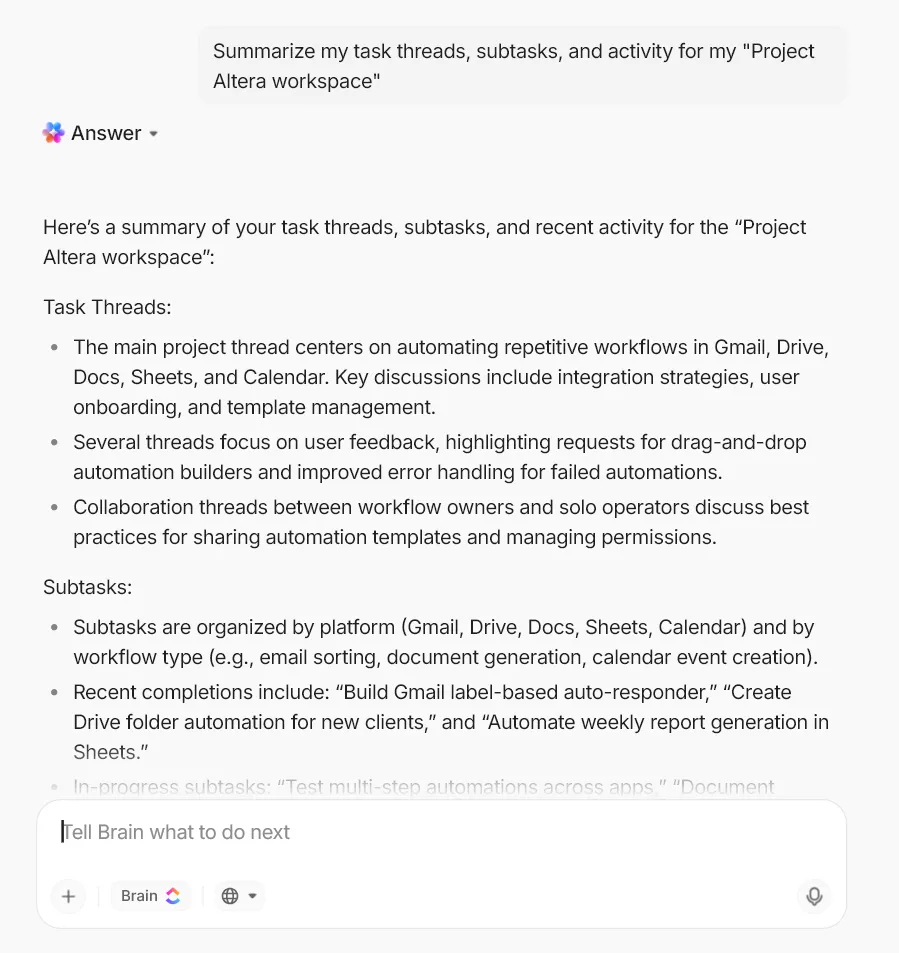
ClickUp Brain är utformat för att förstå sammanhanget i hela ditt arbetsutrymme så att du kan arbeta snabbare i det dagliga arbetet, inte bara automatisera enkla uppgifter. Det är särskilt användbart för team och enskilda operatörer som behöver en plats för att planera, dokumentera och utföra arbete.
Så här kan arbetsflödesägare automatisera repetitiva arbetsuppgifter samtidigt som människor behåller kontrollen:
- Omvandla långa uppdateringar till sammanfattningar: ClickUp Brain kan sammanfatta uppgiftstrådar, deluppgifter och aktiviteter så att du snabbt kan se framsteg och hinder.
- Sammanfatta dokument utan att skriva om dem: Använd AI för att skapa omedelbara sammanfattningar av dokument när SOP:er, handböcker eller förfrågningar blir långa.
- Få svar baserade på arbetsmiljön: Ställ frågor om uppgifter och dokument (till exempel ”vad väntar på godkännande den här veckan?”) och få ett svar som är anpassat efter arbetsmiljön.
- Förbättra prioritering och uppföljning: Använd ClickUp Brain för att få kontinuerliga uppdateringar när din att göra-lista är längre än din arbetsdag.
Lägg sedan till ClickUp AI-agenter när du vill ha hjälp som alltid är tillgänglig och kan hantera tvetydigheter.
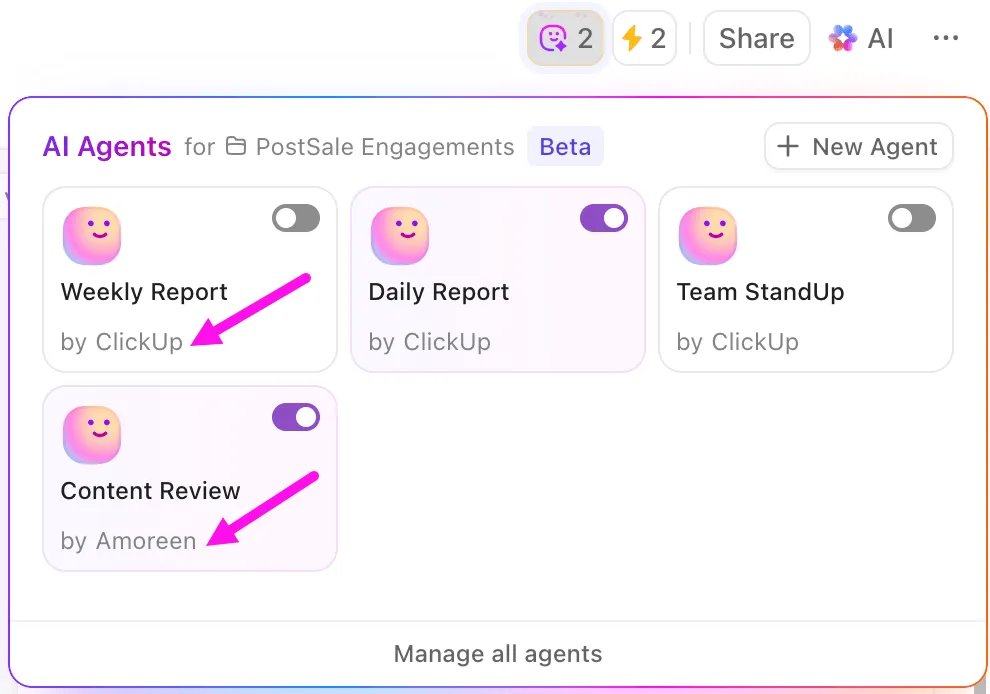
Det är användbart när dina processer inkluderar röriga inmatningar som e-post, dokument och chattar, eller när du behöver upptäcka brådskande ärenden eller tonfall i inkommande flöden.
Du kan till och med skräddarsy olika AI-agenter och lägga till förkonfigurerade instruktioner, roller och triggers, allt utan någon kodningshjälp.
💡 Proffstips: Skapa en AI-assisterad arbetsrutin med ClickUp BrainGPT.
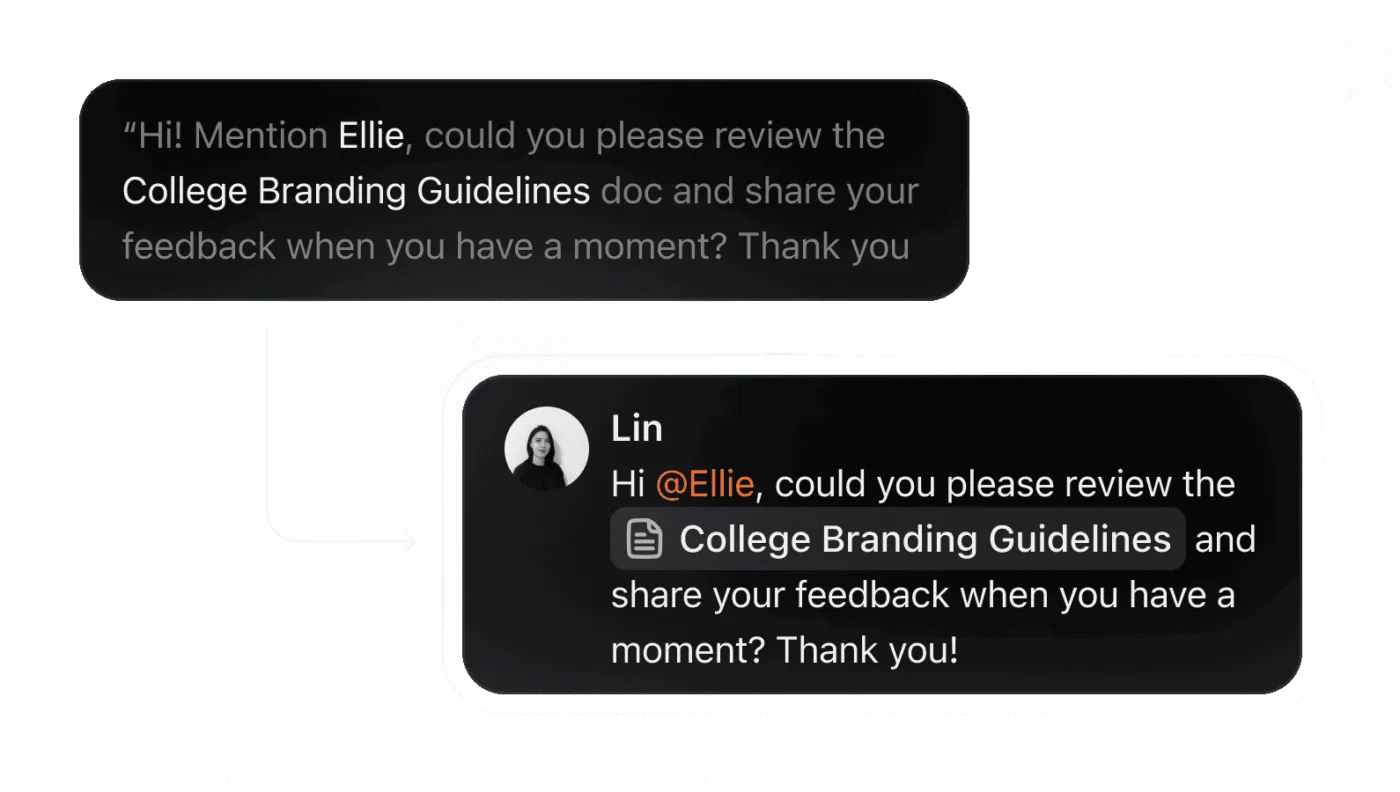
ClickUp BrainGPT är ett AI-verktyg för datorer (som nu kan användas som ett tillägg till Google Chrome) som hjälper dig att automatisera uppgifter kring planering, skrivande och hämtning när arbetet är fördelat på flera verktyg.
- Logga arbetsuppdateringar direkt med din röst: Använd Talk to Text för att diktera åtgärdspunkter, mötesresultat eller en daglig sammanfattning utan att skriva, och konvertera det sedan till strukturerat arbete.
- Ställ frågor som avslöjar var arbetet har fastnat: Fråga BrainGPT med frågor som "Vilka är mina mest riskfyllda arbetsuppgifter den här veckan?" eller "Vilka förfrågningar väntar på extern delning eller godkännande?" för att hitta mönster som du skulle missa manuellt.
- Sök snabbt efter tidigare beslut: Hitta exakt rätt dokument eller uppgift genom att söka i sammankopplad kunskap, även när ditt team är uppdelat mellan tredjepartsappar och dokument.
- Välj rätt modell för uppgiften: Du har tillgång till flera AI-modeller som ChatGPT, Claude och Gemini, vilket är praktiskt när du behöver olika styrkor för innehållsgenerering eller sammanfattning.
Samla dokumentation och godkännanden med ClickUp Docs och ClickUp Chat.
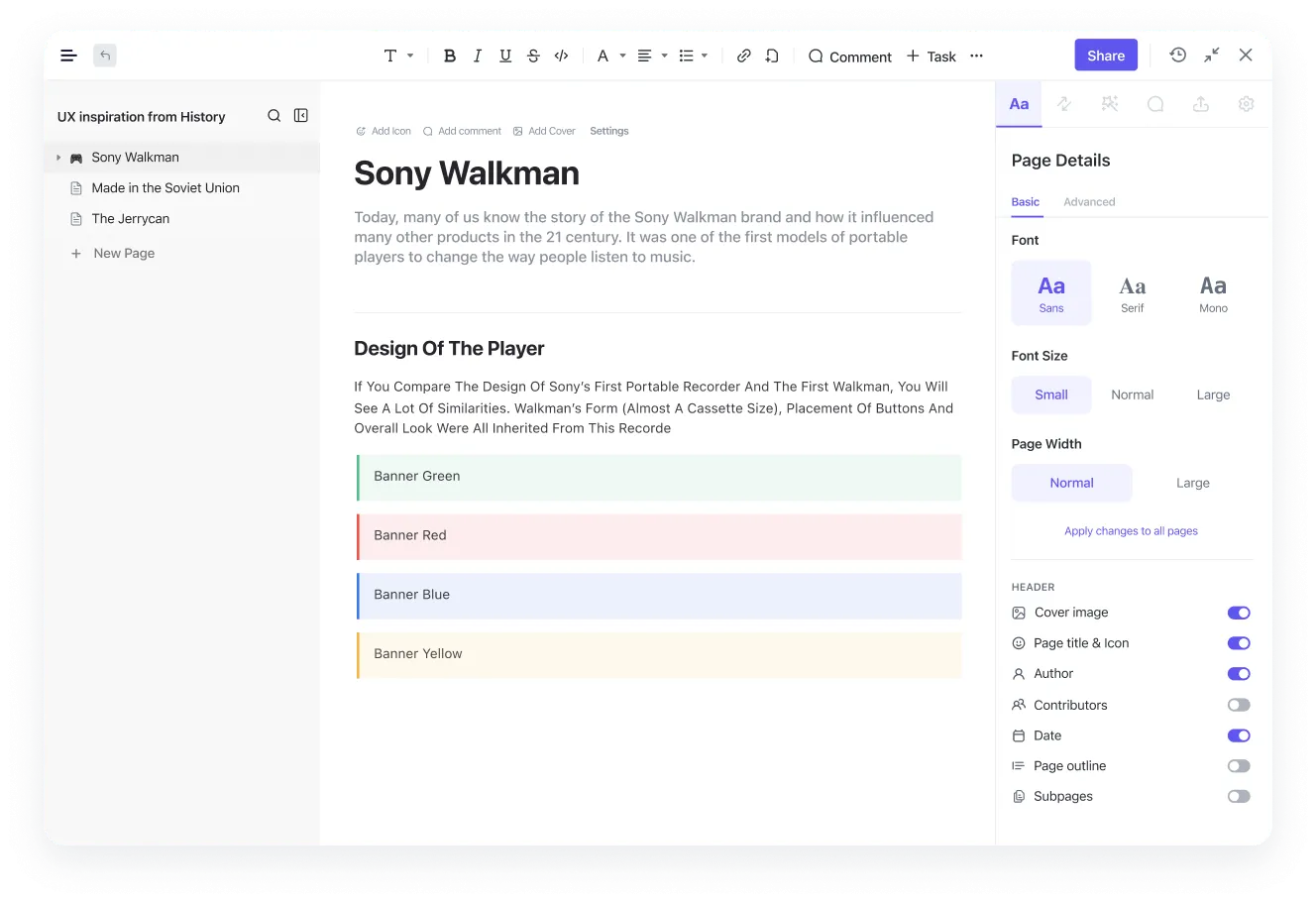
ClickUp Docs är utvecklat för levande processdokument, SOP:er och intern kunskap som teamen faktiskt använder när de genomför kampanjer och projekt. Istället för att växla mellan olika verktyg kan du komma åt ClickUp Docs direkt i de uppgifter som de styr.
Där detta är mest användbart:
- Dokumentera regler för anpassade agenter och automatisering
- Lagra godkännandechecklistor, eskaleringsvägar och QA-steg bredvid arbetet
Men ClickUps samarbetsmetod slutar inte här. Istället för att dela dina ClickUp-dokument via en länk på en separat meddelandeplattform kan du använda ClickUp Chat så att konversationerna förblir kopplade till arbetet.
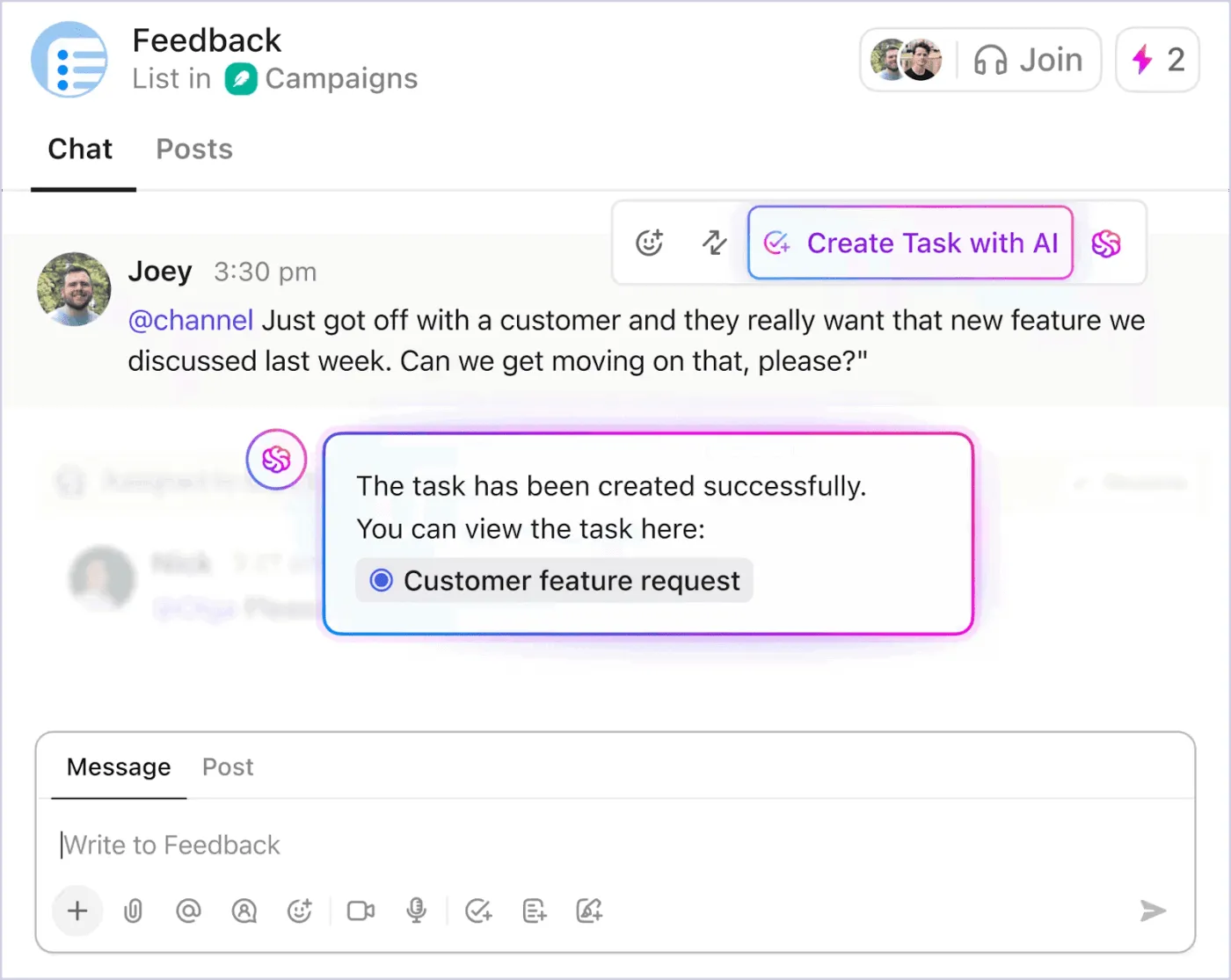
Du kan omvandla meddelanden till uppgifter, hålla diskussionerna kontextuella och minska det "scrollback-problem" som uppstår när teamen enbart förlitar sig på chatt.
Om ditt team arbetar med till exempel triagering av kundfeedback eller incidentkoordinering av supportmeddelanden, hjälper ClickUp Chat tillsammans med ClickUp Tasks dig att behålla hela sammanhanget. Processen blir mycket enklare för teamen eftersom meddelanden och resultat lagras på en plattform istället för att delas upp mellan olika verktyg.
Förvandla det dagliga arbetet till spårbara ClickUp-uppgifter
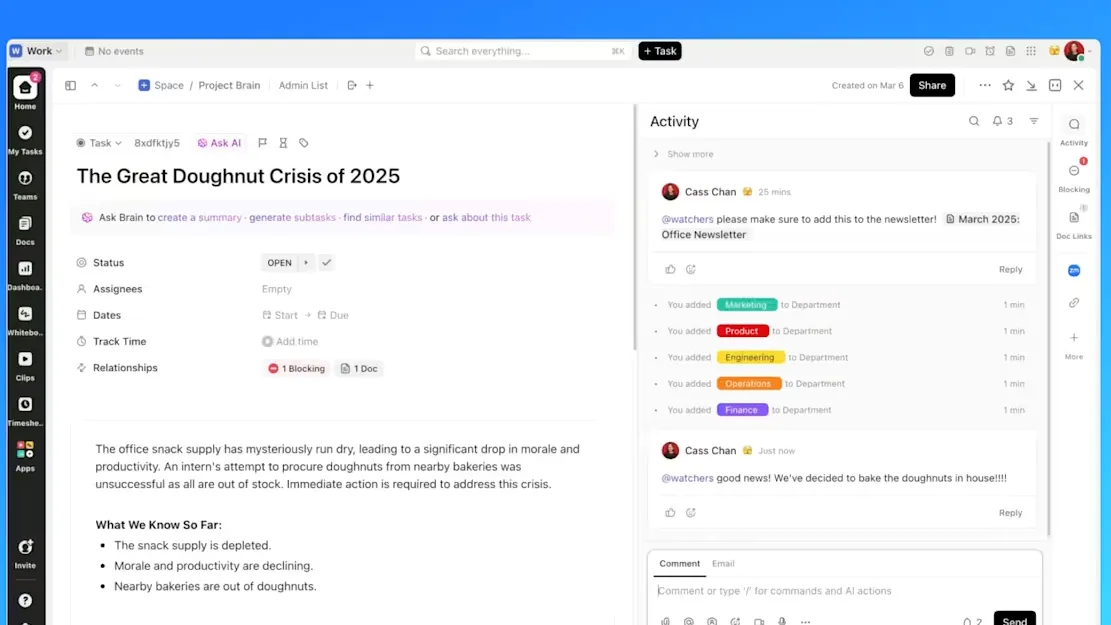
ClickUp Tasks ger dig ett verkligt system för att registrera arbetsuppgifter, inte bara automatiserade åtgärder. Varje uppgift kan ha ägare, förfallodatum, prioriteringar, beroenden och den exakta kontext som behövs för att gå vidare.
ClickUp stöder också AI-assisterade prioriteringsförslag, tillsammans med uppgiftskapande från ClickUp Docs och ClickUp Chat, så att åtgärdspunkter inte förblir begravda i meddelandetrådar.
Här är några praktiska sätt som team använder ClickUp Tasks när arbetsflödena blir komplexa:
- Standardisera överlämningar med anpassade statusar som ”Intag → Pågående → Granskning → Godkänt”
- Minska omarbetningar med beroenden så att "Granskning" inte kan påbörjas innan "Utkast" är klart
- Gör ansvarsområden tydliga med uppgiftstyper (buggar, milstolpar, idéer) och anpassade fält efter uppgiftstyp
💡 Proffstips: ClickUp Dashboards hjälper team att rapportera om arbetet utan att behöva sammanställa uppdateringar manuellt. Istället för att gissa vad som blockerar arbetet kan du spåra framsteg, arbetsbelastning och prioriteringar med hjälp av dashboard-widgets kopplade till live-uppgifter.
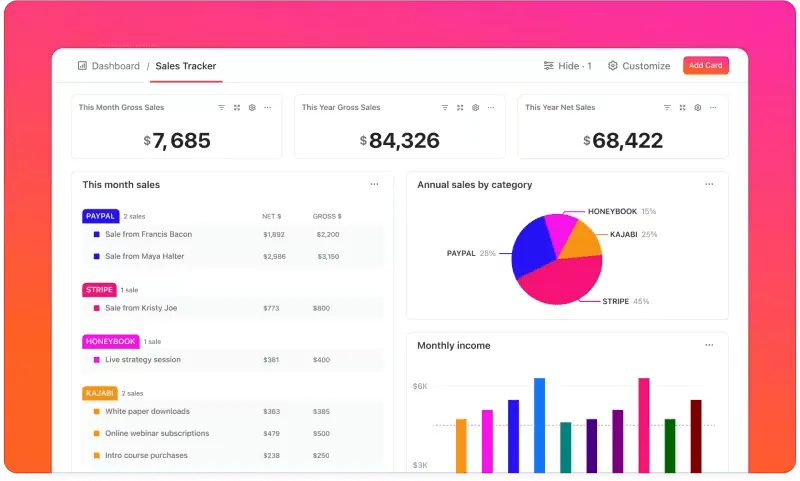
Vanliga dashboard-vyer för team:
- Tid från mottagande till lösning av förfrågningar
- Godkännandecykeltid per steg
- Arbetsbelastning per ägare så att du kan omfördela innan deadlines passerar
🧠 Visste du att? ClickUps Forrester TEI-studie visade att team som använder ClickUp sparar i genomsnitt 12 timmar per anställd och månad efter tre år, eftersom AI och automatisering minskar kontextväxlingar och manuella uppdateringar.
Maximera din produktivitet med ClickUp
Att automatisera arbetet med Google Workspace Studio handlar till stor del om att låta AI-agenter hantera de små, repetitiva åtgärder som saktar ner dig. Med Workspace Studio kan du använda vanligt språk för att skapa AI-agenter som fungerar i olika Workspace-verktyg, såsom Google Drive och Google Sheets.
Processen är vanligtvis enkel i början: skapa en första agent, testa den med säkra data och behåll ett snabbt steg för manuell granskning av allt som är viktigt. När du lägger till fler arbetsplatsagenter kan du ställa in enkla regler för vem som kan dela AI-agenter och hur du ska hantera och dela AI.
AI-agenter som byggts med Google Workspace har dock sina begränsningar. De täcker inte end-to-end-funktioner över ett brett spektrum av verktyg och plattformar.
Om du vill ha en enda plats för att köra hela arbetsflödet, inte bara åtgärderna i Google-appar, är ClickUp det bättre alternativet. Det samlar uppgifter, dokument, instrumentpaneler och automatiseringar med ClickUp Brain och AI-agenter som hjälper dig att hålla koll på prioriteringar utan att tappa sammanhanget.
Registrera dig gratis för ClickUp idag och upplev skillnaden.