
Klockan är 9 på morgonen och en affärsanalytiker öppnar ett Google Sheet med hundratals rader.
Deadlines, budgetar, statusuppdateringar – allt bygger på komplexa formler. En enda trasig cell kan fördröja ett helt projekt.
Föreställ dig nu ett mer innovativt sätt: istället för att brottas med formler eller sortera data manuellt, ber du AI att hantera det.
AI importerar data, organiserar kalkylblad automatiskt, markerar inkonsekvenser och skapar rapporter på några sekunder. Den mänskliga touchen är fortfarande viktig för beslut och strategi, men AI tar bort det tråkiga arbetet från din agenda. Faktum är att mer än hälften av företagsledarna säger att de redan använder generativ AI för att få arbetet gjort snabbare.
I den här artikeln visar vi hur du automatiserar Google Sheets med AI-verktyg som snabbar upp arbetsflöden, minskar fel och hjälper dig att fokusera på meningsfull analys istället för repetitiva klick.
Hur man automatiserar Google Sheets med AI
Om du undrar hur du kan använda AI-verktyg för att uppnå samma effektivitet i dina kalkylblad, här är en enkel guide som visar dig steg för steg hur du automatiserar Google Sheets med AI.
Steg 1: Öppna ditt Google Sheets-kalkylblad
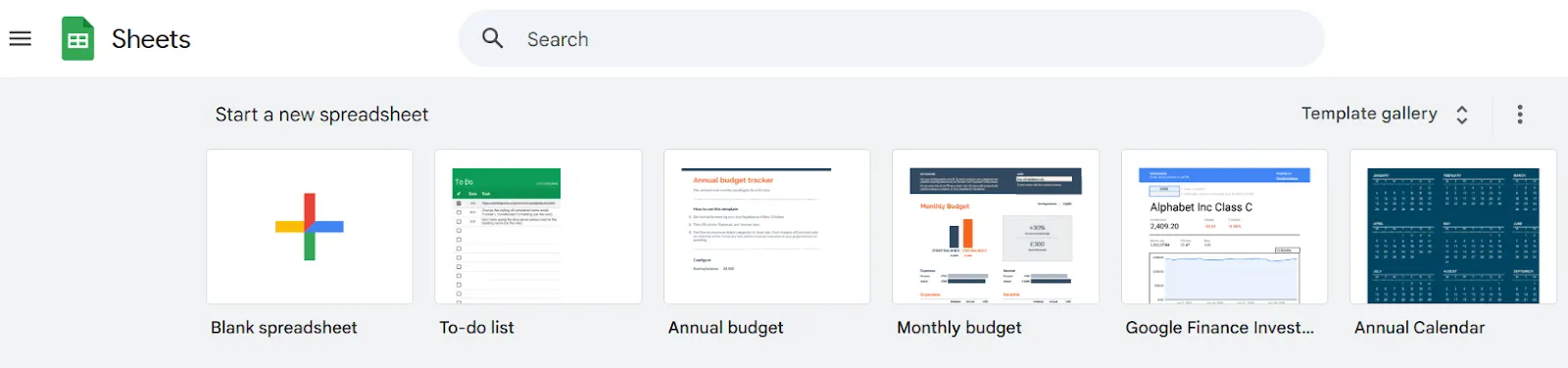
Börja med att öppna det Google Sheets-kalkylblad som du vill automatisera. Du kan göra detta genom att gå till Google Sheets, välja en befintlig fil eller skapa ett nytt kalkylblad genom att klicka på "Tomt kalkylblad".
📖 Läs också: Google Sheets-tips som underlättar ditt arbete
Steg 2: Få tillgång till AI-drivna funktioner i Google Workspace
Om ditt konto har åtkomst till Google Workspace Labs eller Gemini visas AI-funktionerna i toppmenyn. Så här får du ut mesta möjliga av AI med hjälp av dessa funktioner:
- Skapa text direkt i en cell
- Sammanfatta datamängder från en kolumn eller en hel tabell
- Kategorisera information automatiskt
- Utför sentimentanalys
Här är steg-för-steg-processen:
- Öppna ditt kalkylblad
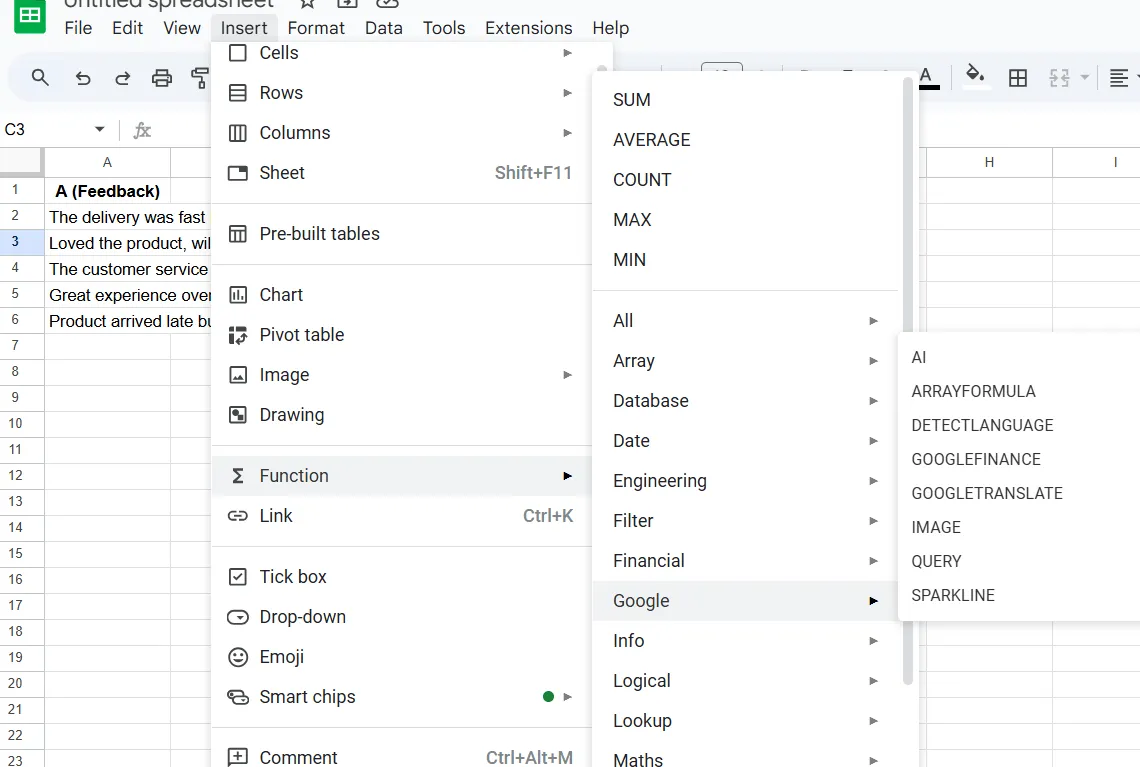
- Klicka på Infoga → Funktion → AI längst upp i kalkylbladet för att komma åt samma funktion utan att behöva skriva in formeln manuellt.
Alternativt kan du skriva AI-formeln i en cell. Exempel:
- =AI(”Sammanfatta de viktigaste feedbackpunkterna”, A2:A20)
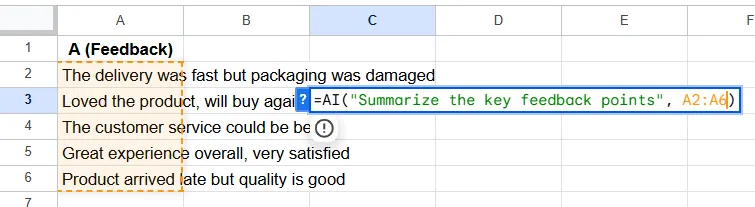
- Tryck på Enter, klicka sedan på Generera och Infoga när du blir ombedd.
👀 Rolig fakta: Det första kalkylbladsprogrammet, VisiCalc, skapades 1979 och anses ofta ha gjort Apple II-datorn till ett måste för företag. Det lade grunden för verktyg som Microsoft Excel och Google Sheets, som vi idag förlitar oss på för dataanalys.
Steg 3: Lägg till en AI-kolumn för upprepade åtgärder
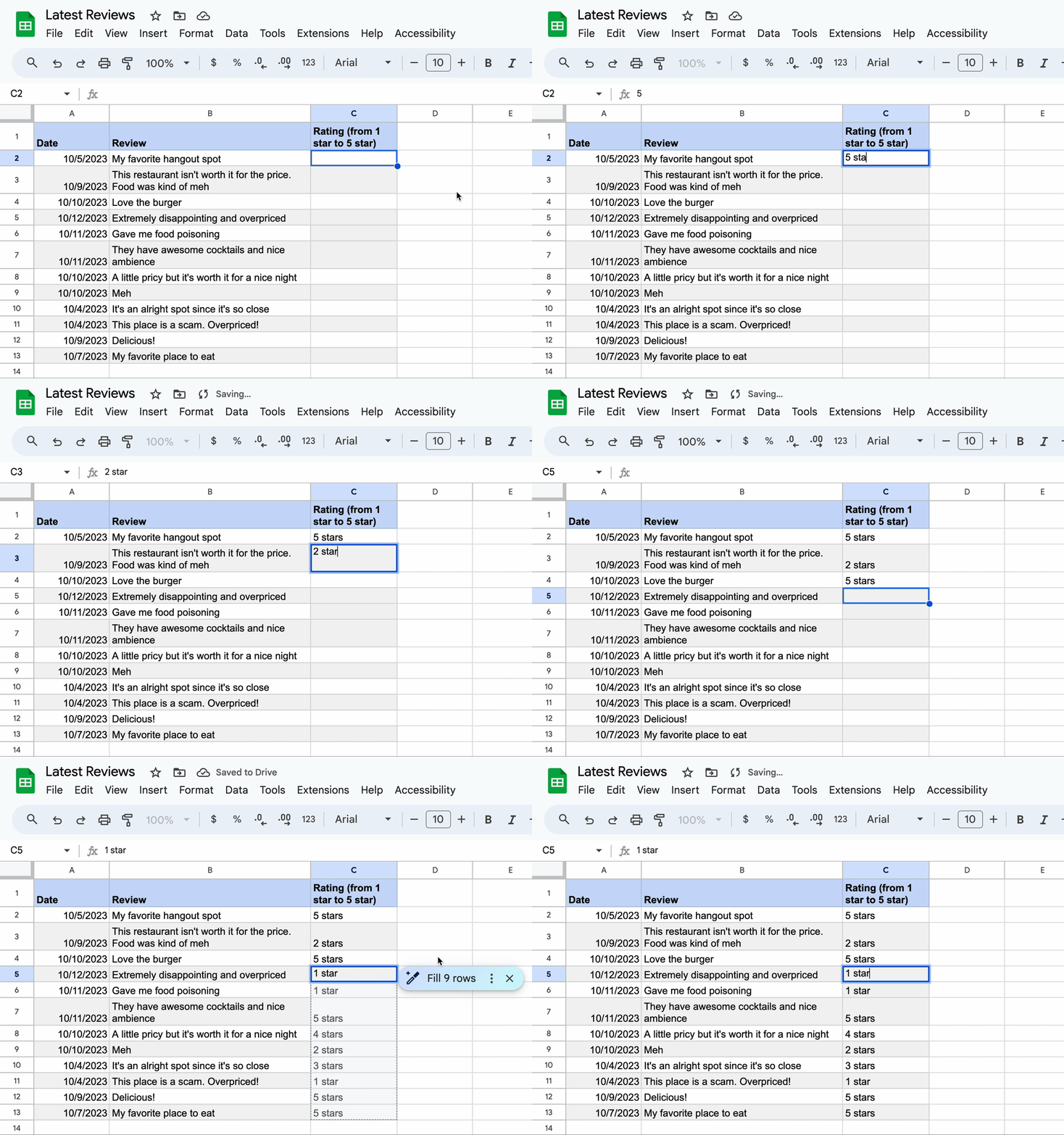
När du vill tillämpa samma AI-åtgärd på flera rader:
- Gå till det övre högra hörnet av tabellen.
- Klicka på Infoga AI-kolumn
- I den första cellen utan rubrik anger du din AI-prompt.
- Använd autofyll för att tillämpa det på resten av kolumnen.
📌 Exempel: Klassificera alla inkommande e-postmeddelanden i kolumn B som ”Positiva”, ”Negativa” eller ”Neutrala”.
📖 Läs också: Hur man skapar ett schema i Google Sheets
Alternativ 1: Använd AI-tillägg från Google Workspace Marketplace
Om du inte ser det inbyggda AI-alternativet kan du fortfarande automatisera repetitiva uppgifter med hjälp av AI-tillägg:
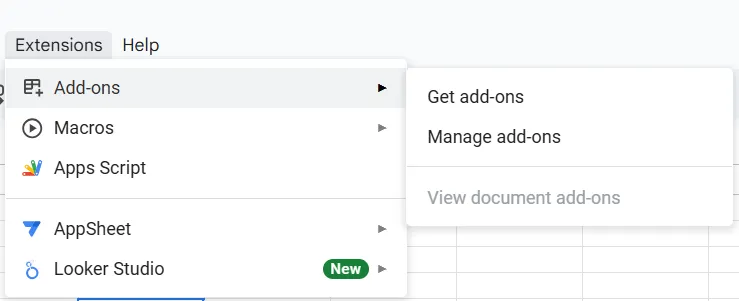
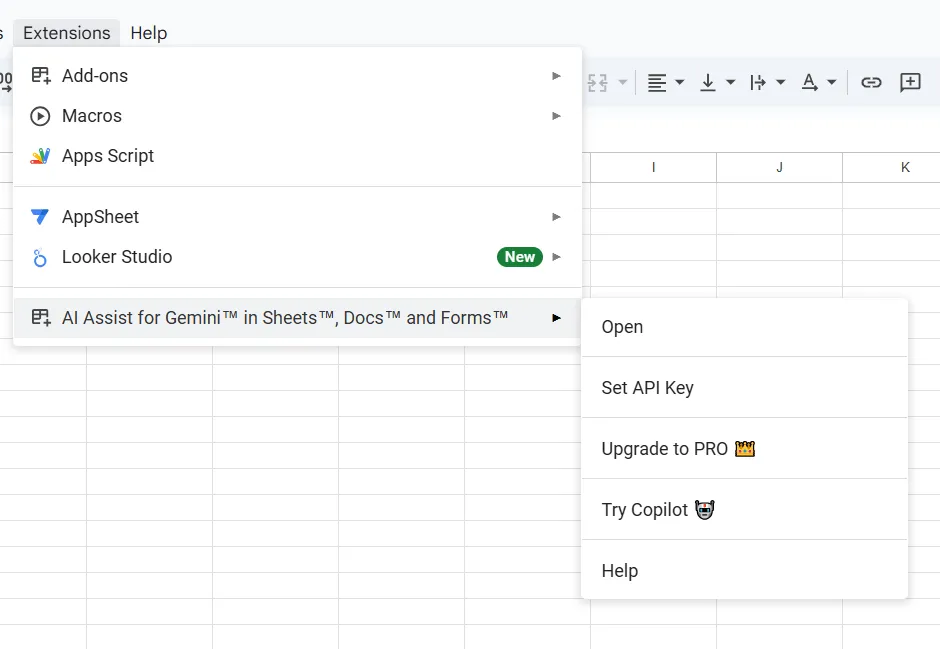
- Gå till Tillägg → Tillägg → Hämta tillägg
- Sök efter AI-verktyg som AI for Sheets eller GPT-driven automatisering.
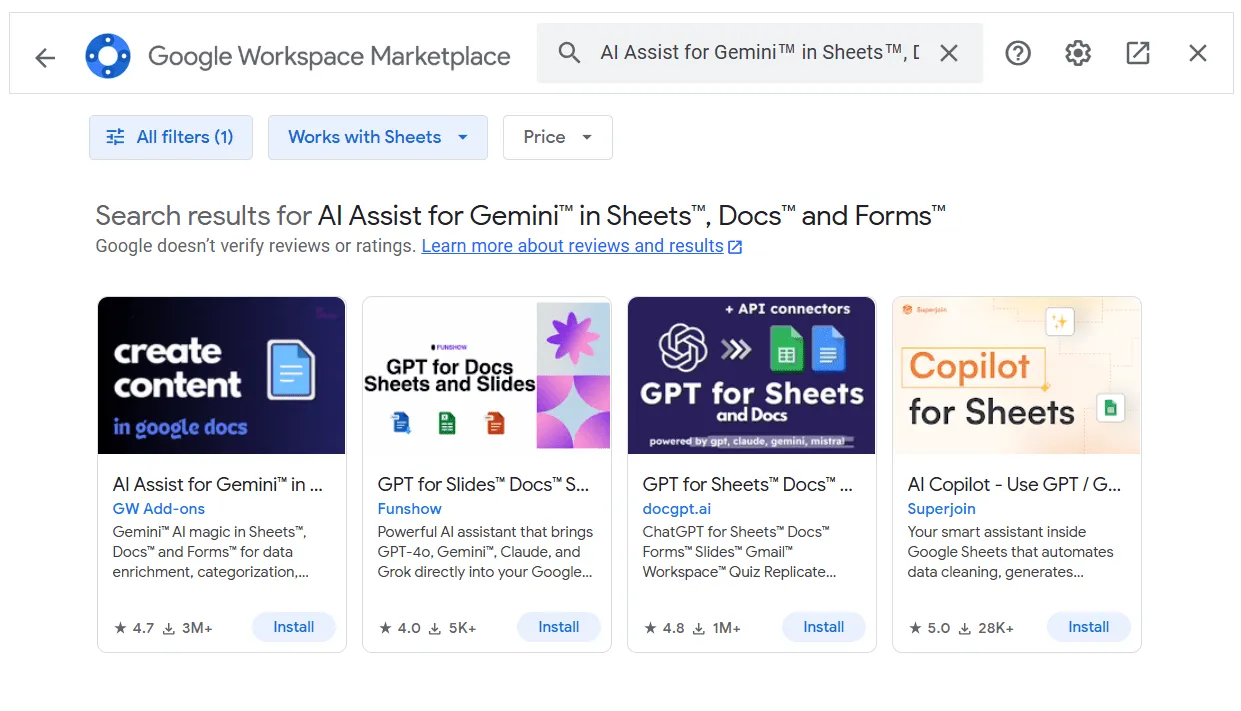
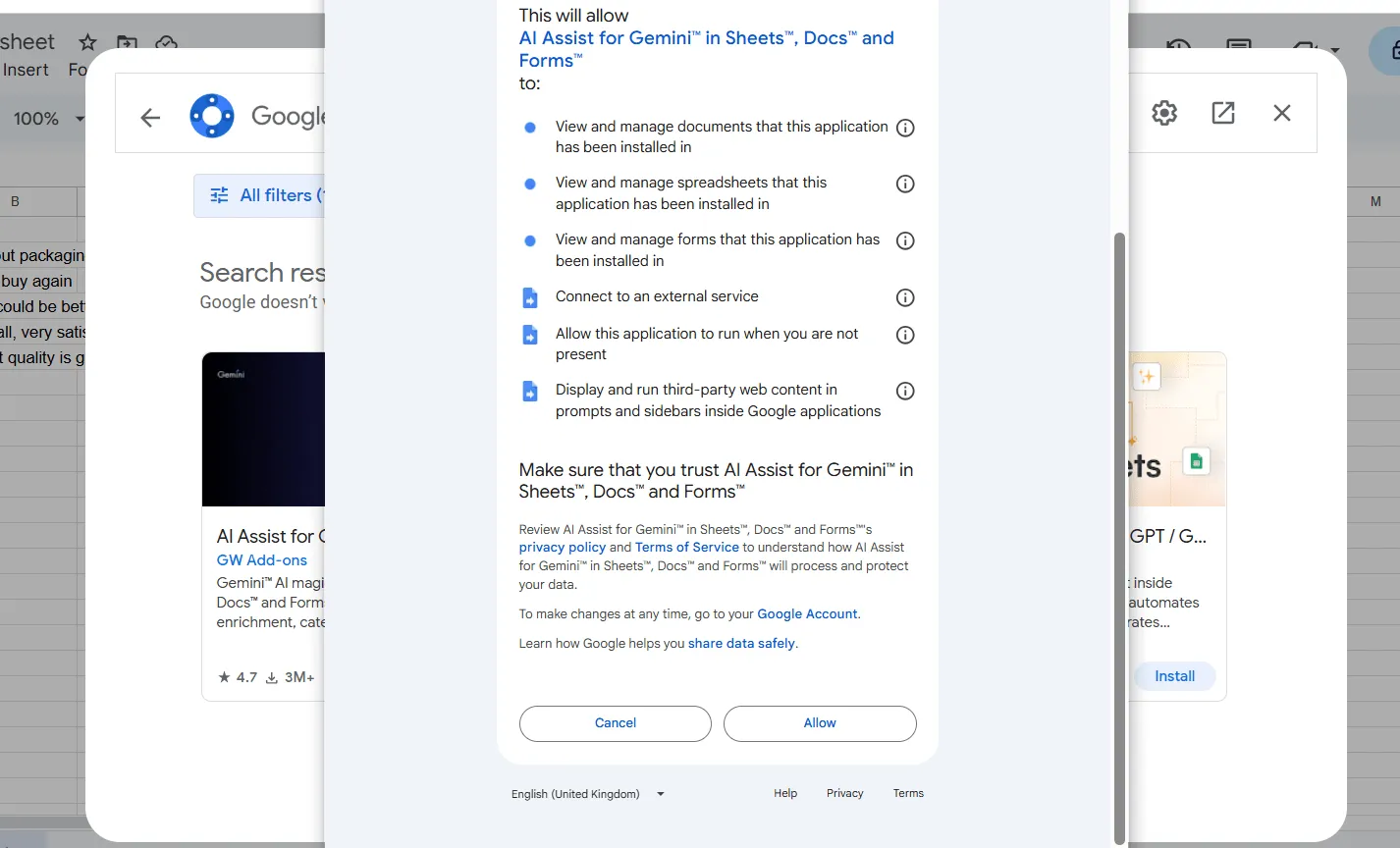
- Klicka på Installera och bevilja nödvändiga behörigheter.
- När det är installerat kan du öppna det under Tillägg → [Tilläggets namn] för att utföra åtgärder som datarensning, sammanfattning eller länkning av data mellan kalkylblad.
📖 Läs också: Hur man använder Google Sheets som databas
Alternativ 2: Skapa anpassade skript med Google Apps Script
För mer komplex automatisering:
- Klicka på Tillägg → Apps Script
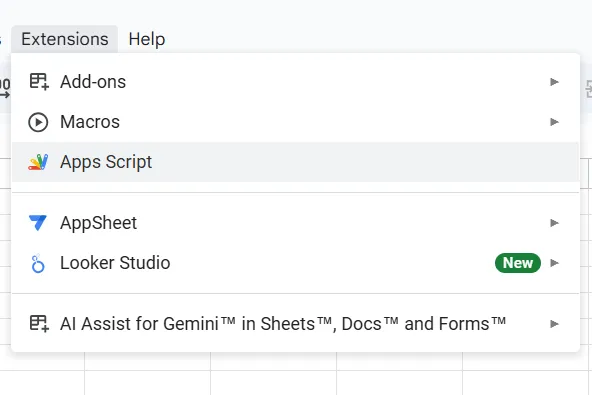
- I kodredigeraren kan du skapa skript för att automatisera uppgifter som att flytta data, generera rapporter eller till och med ansluta till externa API:er för avancerad analys.
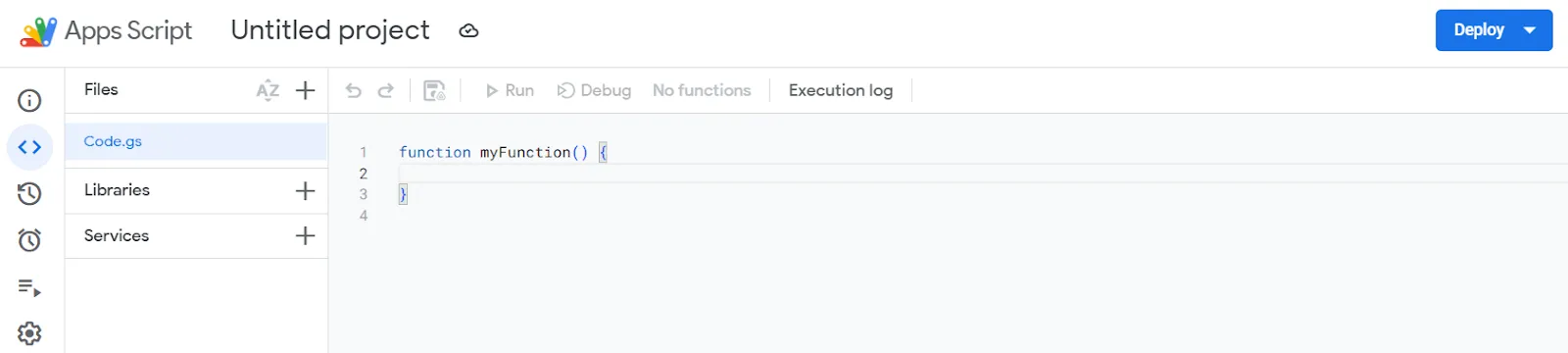
- Spara och namnge ditt projekt
- Klicka på Kör för att testa din automatisering.
📌 Exempel: Ett skript som automatiskt kopierar varje nytt formulärsvar till ett huvudark och lägger till en ny rad för varje inmatning.
👀 Rolig fakta: De tidigaste versionerna av Excel kunde bara hantera upp till 16 384 kolumner, vilket kändes enormt då. Nu kan moderna kalkylblad hantera miljontals rader, vilket öppnar dörrarna för storskalig dataanalys som en gång var otänkbar.
Begränsningar för automatisering av Sheets med AI
Även om automatisering av Google Sheets med AI kan spara mycket tid är det ännu inte helt perfekt. Här är några saker du kan stöta på längs vägen:
- Det ger dig endast textbaserade svar, så om du hoppas på snygga diagram eller färdiga tabeller måste du skapa dessa separat.
- AI kan bara "se" de celler som du ber den att titta på, vilket innebär att den inte på magisk väg läser hela ditt kalkylblad eller hämtar andra filer för att få sammanhanget.
- Det kan endast hantera ett begränsat antal celler åt gången, så med riktigt stora kalkylblad kan du behöva köra det i mindre delar.
- Det finns en begränsning för hur många uppmaningar du kan skicka på en gång, och ibland kan du behöva vänta innan du försöker igen.
- Som alla AI-verktyg är det inte alltid korrekt – sammanfattningar och insikter kan missa målet, så det är alltid en bra idé att snabbt kontrollera resultatet manuellt.
📮 ClickUp Insight: Nästan 88 % av deltagarna i vår undersökning använder redan AI-verktyg för att göra personliga uppgifter snabbare och enklare. Vill du ha samma tidsbesparande fördelar på jobbet? ClickUp Brain, vår inbyggda AI-assistent, hjälper team att öka produktiviteten med 30 % genom färre möten, omedelbara AI-sammanfattningar och handsfree-automatisering av uppgifter.
📖 Läs också: Guide till automatiseringar i ClickUp
Använda AI och Google Sheets med ClickUp
När du har lagt tid på att konfigurera automatiseringar i Google Sheets är det en fantastisk känsla att se data ordna sig själv.
Men snart märker du något annat: någon måste fortfarande bestämma vad som ska göras med all den informationen. Vem tar nästa steg? Hur säkerställer du att saker inte går förlorade i rader och kolumner?
Det är här ClickUp och dess inbyggda AI-assistent, ClickUp Brain, kommer in och hjälper till.
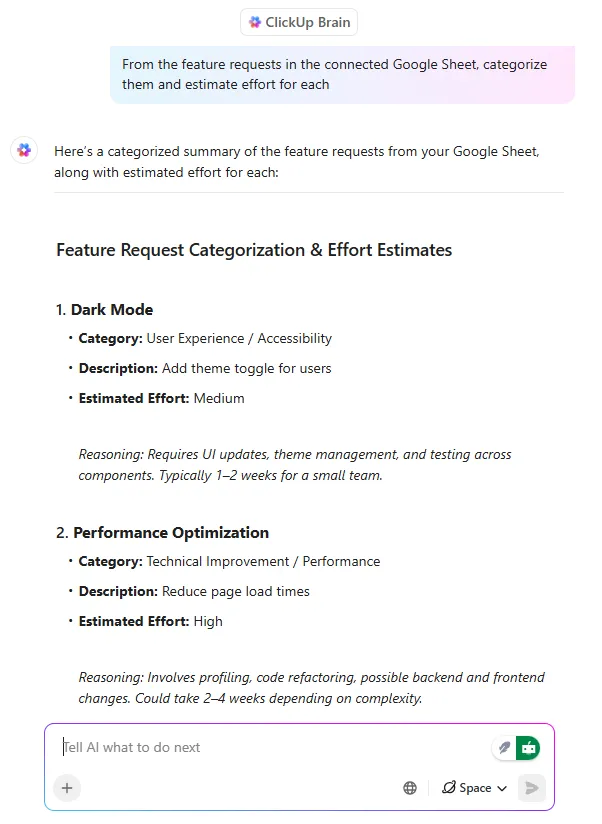
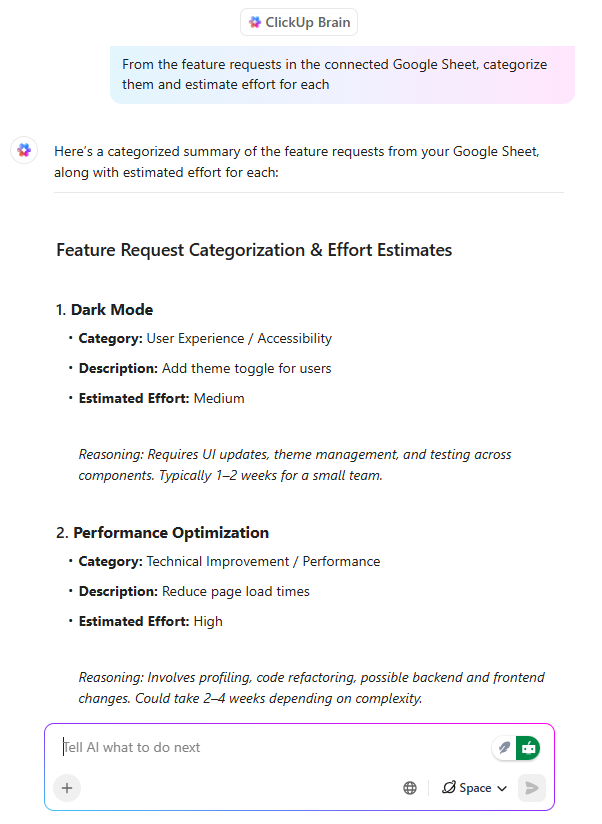
ClickUp Brain ansluter till Google Sheets så att varje ny post kan bli en uppgift utan att du behöver lyfta ett finger.
Tänk dig att du lägger till en ny kampanjidé i ditt kalkylblad och ser den omedelbart dyka upp som en uppgift i ClickUp, redan tilldelad rätt person, med AI-föreslagna deluppgifter redo att köras!
📌 Exempel: En marknadsföringschef lägger till en kampanjidé i ett delat kalkylblad. På några sekunder skapar ClickUp en uppgift för designteamet, lägger till deluppgifter för copywriting och annonsplanering och anger förfallodatum. Ingen behöver kopiera och klistra in eller skicka uppföljningsmejl.
ClickUp Automations gör detta ännu mer kraftfullt. Med över 100 fördefinierade automatiseringar och en AI Builder som förstår naturligt språk kan du automatiskt tilldela uppgifter, lägga upp kommentarer eller ändra status utan att någonsin behöva röra en cell i kalkylbladet.
💡 Proffstips: Team som använder ClickUp Brain MAX sparar över en hel arbetsdag varje vecka eftersom AI hanterar sammanfattningar, mötesanteckningar och rapporter utan manuellt arbete. Med tillgång till avancerade AI-modeller som Gemini, Claude och ChatGPT inbyggda i ClickUp Brain kan du snabbt be om insikter, skapa uppgifter eller planera projekt utan att behöva växla mellan olika verktyg.
Rapporter blir också enklare. Istället för att skapa formler i Google Sheets kan du bara be ClickUp Brain om uppdateringar som förklarar allt på ett enkelt språk. Det kan till exempel stå: ”Fem uppgifter är klara, två är försenade och det enda som hindrar framsteg är att vi väntar på en kundgranskning. ” Du vet vad som händer utan att behöva bläddra igenom kolumner med data.
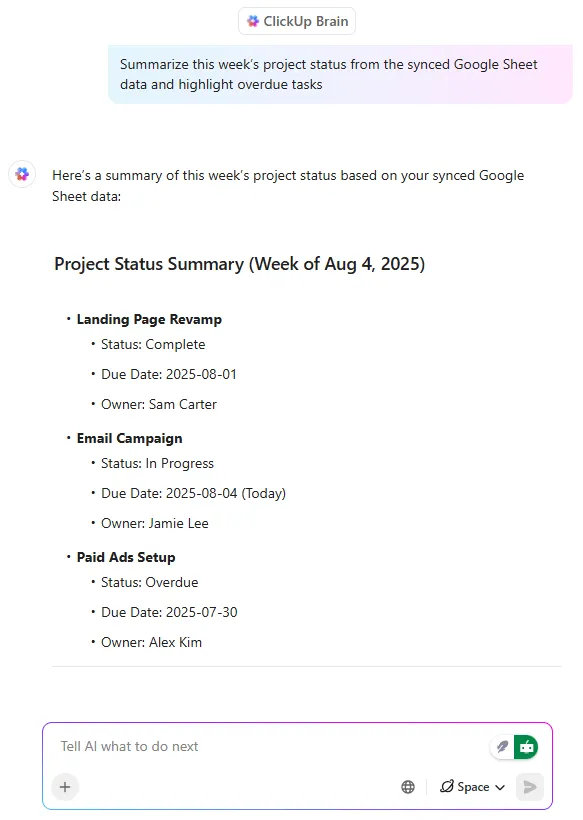
ClickUp gör det superenkelt att hantera komplexa projekt genom att kombinera AI med komplexa uppgifter.
Här är en snabbguide om hur du kommer igång på några minuter:
För många team kan ClickUps tabellvy helt ersätta ett traditionellt kalkylblad. Det känns lika bekant, men är kopplat till dina uppgifter och projekt.
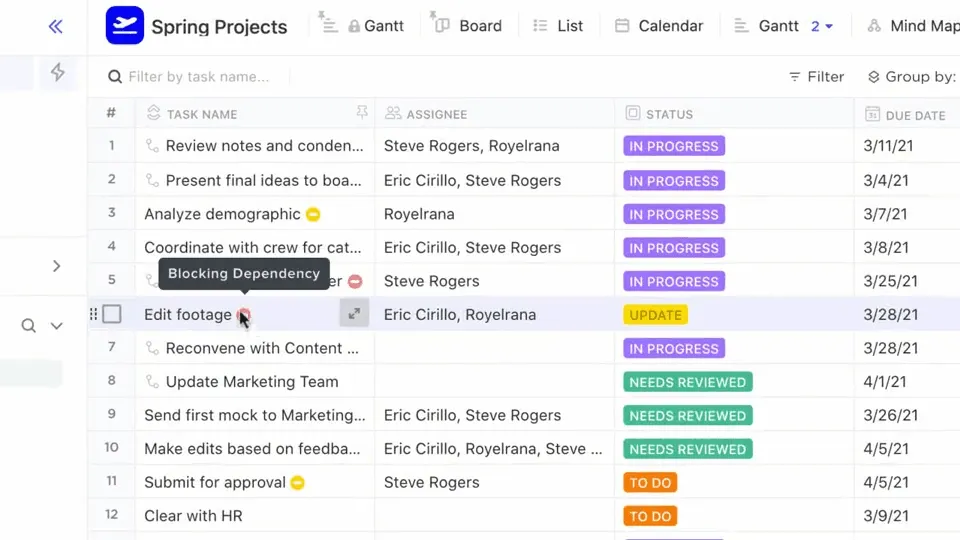
Du kan samla in önskemål om funktioner, hantera budgetar eller spåra lager, och AI kommer automatiskt att gruppera dem, uppskatta hur mycket arbete varje önskemål kräver och till och med utarbeta utgångspunkter som ditt team kan utgå ifrån.
📌 Exempel: En produktchef samlar in önskemål om nya funktioner via ett formulär. ClickUp samlar alla önskemål i en tabell, märker dem efter kategori och skriver utkast till användarberättelser som utvecklare kan förfina.
📖 Läs också: Google Sheets-cheatsheet
Hur man integrerar ClickUp och Google Sheets
Det tar bara några minuter att ansluta ClickUp och Google Sheets. När du har konfigurerat det kan du synkronisera data, skapa uppgifter automatiskt och bifoga kalkylblad till dina projekt utan att behöva hoppa mellan appar.
1. Öppna ClickUp App Center
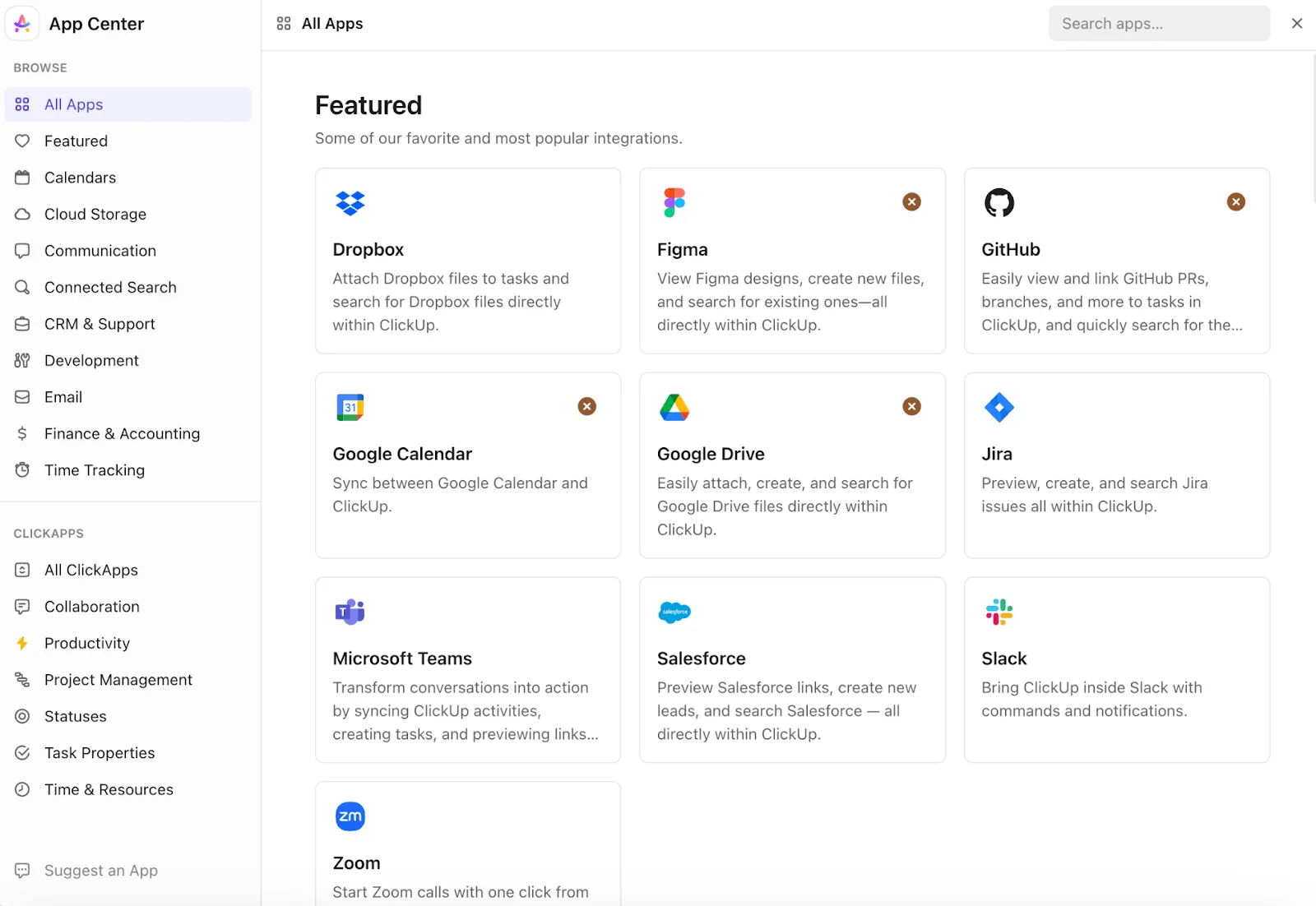
I ClickUp klickar du på din profilavatar i det nedre vänstra hörnet och väljer App Center. Här kan du hantera alla dina integrationer.
2. Hitta Google Drive
Sök efter Google Drive i App Center. (Google Sheets ansluts via Google Drive. )
👀 Rolig fakta: Lotus 1-2-3, ett kalkylbladsprogram från 1980-talet, var så inflytelserikt att många företag dröjde med att byta till Windows eftersom de inte kunde föreställa sig att arbeta utan det.
3. Anslut ditt konto
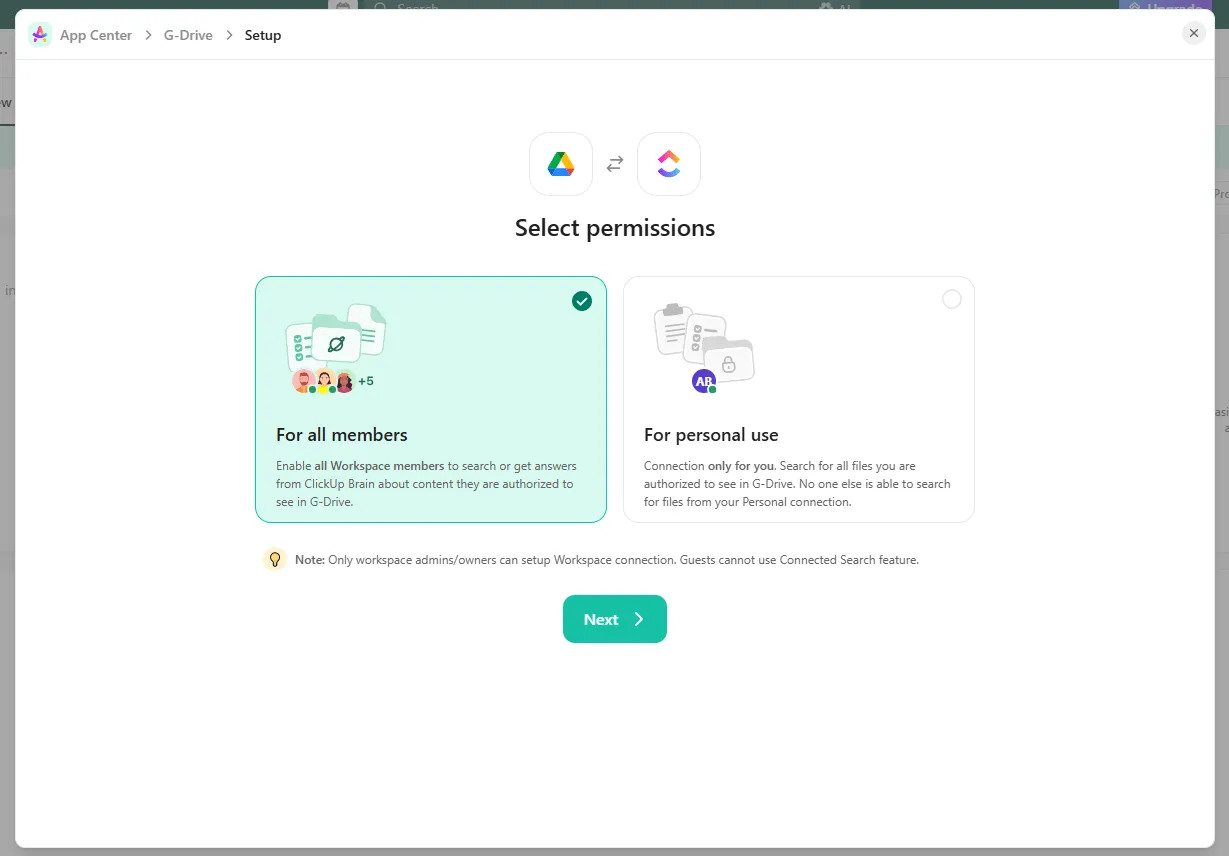
Klicka på Anslut och välj något av följande:
- Personlig anslutning: Kopplar din personliga Google Drive till ditt ClickUp-användarkonto
- Workspace-anslutning: Låt alla i din Workspace få åtkomst till delade Drive-filer
Logga in på ditt Google-konto och godkänn de begärda behörigheterna.
💡 Proffstips: Om din arbetsplats har flera team säkerställer Workspace-anslutningen att Sheets är sökbara och tillgängliga för alla.
4. Bifoga Google Sheets till uppgifter
- Öppna en uppgift i ClickUp
- Bläddra till avsnittet Bilagor.
- Klicka på +-ikonen och välj Google Drive.
- Välj det kalkylblad du vill bifoga
Härifrån kan du förhandsgranska eller bädda in Google Sheet direkt i ClickUp utan att byta flik.
📖 Läs också: Hur man använder AI för dataanalys
Fira smartare arbetsflöden med ClickUp
Att automatisera Google Sheets med AI och verktyg för naturlig språkbehandling är ett utmärkt sätt att underlätta arbetet. Det tar bort de små repetitiva uppgifterna, analyserar data med bara några klick och ger dig snabba svar utan behov av komplicerade formler.
Men datainmatning och automatisering av kalkylblad i sig räcker inte för att driva projekt framåt. Det är där ClickUp kommer in i bilden.
Med ClickUp Brain och dess smidiga integration med Google Sheets kan du göra mer än bara automatisera celler. AI hanterar rapporter, genererar projektuppdateringar, utför uppgifter, analyserar data och håller ditt team synkroniserat utan ständiga manuella redigeringar.
Lägg till det faktum att det ger dig alla dina uppgifter, filer, konversationer och rapporter i en AI-driven plattform, så förstår du varför ClickUp verkligen är din allt-i-ett-app för arbetet.
Om du är redo att lägga mindre tid på att fixa celler och mer tid på att få insikter, registrera dig för ClickUp och se hur mycket tid du kan spara.