
Det är en vanlig arbetsdag och du sitter med näsan i Google Sheets, kopierar och klistrar in data i oändlighet, uppdaterar rader manuellt och undrar om det finns ett enklare sätt att hantera allt detta.
Enligt en rapport från Smartsheet lägger över 40 % av arbetstagarna minst en fjärdedel av sin arbetsvecka på manuella, repetitiva uppgifter som datainsamling och datainmatning.
Låter det bekant? Automatisering av Google Sheets är här för att rädda dagen!
Genom att automatisera dina arbetsflöden i Google Sheets kan du eliminera tråkiga manuella uppgifter, minimera fel och spara tid.
Är du nyfiken på hur automatisering kan revolutionera ditt arbetsflöde? Låt oss utforska 20 kraftfulla automatiseringsidéer som gör din upplevelse av Google Sheets effektivare och hjälper dig att arbeta smartare, inte hårdare.
Vad är Google-automatisering?
Google-automatisering avser verktyg, skript och funktioner inom Googles ekosystem som hjälper till att automatisera repetitiva uppgifter i olika Google-applikationer, såsom Google Sheets, Gmail och Drive.
Med automatisering kan användare ställa in regler eller utnyttja Google Apps Script för att hantera manuella uppgifter automatiskt, till exempel skicka e-post, uppdatera kalkylblad eller skapa påminnelser.
I Google Sheets kan automatisering till exempel hämta data från externa källor, utföra dataanalyser och till och med uppdatera poster baserat på fördefinierade triggers.
Här är varför du bör använda Google-automatisering:
- Spara tid: Genom att automatisera repetitiva uppgifter kan automatisering i Google Sheets spara en stor del av den tid som läggs på datainmatning och bearbetning under en arbetsvecka.
- Minska fel: Genom att automatisera tråkiga, repetitiva uppgifter minskar risken för mänskliga fel avsevärt, vilket leder till ökad noggrannhet i ditt arbete.
- Förbättra produktiviteten: Genom att automatisera dina arbetsflöden i Google Sheets kan du fokusera på mer värdefulla uppgifter som kräver kritiskt tänkande, problemlösning och kreativitet.
- Förbättra anpassningsbarheten och flexibiliteten: Med Google Apps Script kan du skapa högst anpassade automatiseringar som är skräddarsydda efter dina behov. Från att skicka automatiserade rapporter till att uppdatera Google Kalender baserat på projektets milstolpar – flexibiliteten är oändlig.
Faktakontroll: Ett ökänt exempel på kostsamma fel i kalkylblad är JPMorgan-incidenten ”London Whale”, där manuella fel i kalkylblad bidrog till en handelsförlust på 6,2 miljarder dollar.
Nu när vi har gått igenom grunderna i Googles automatisering är det dags att gå vidare till praktiska steg.
20 idéer för automatisering i Google Sheets för att optimera ditt arbetsflöde
Här är 20 automatiseringsidéer för Google Sheets uppdelade i fem kategorier som gör ditt arbetsflöde smidigare, snabbare och effektivare. Dessa Google Sheets-tips kommer att förändra ditt arbete.
Automatisering av datainsamling och datainmatning
Datainsamling och datainmatning kan vara några av de mest tidskrävande aspekterna av arbetet i Google Sheets. Genom att automatisera dessa processer i Google Workspace sparar du betydande manuellt arbete och säkerställer en mer korrekt datahantering.
Låt oss se hur man gör detta:
1. Importera svar från Google Form automatiskt
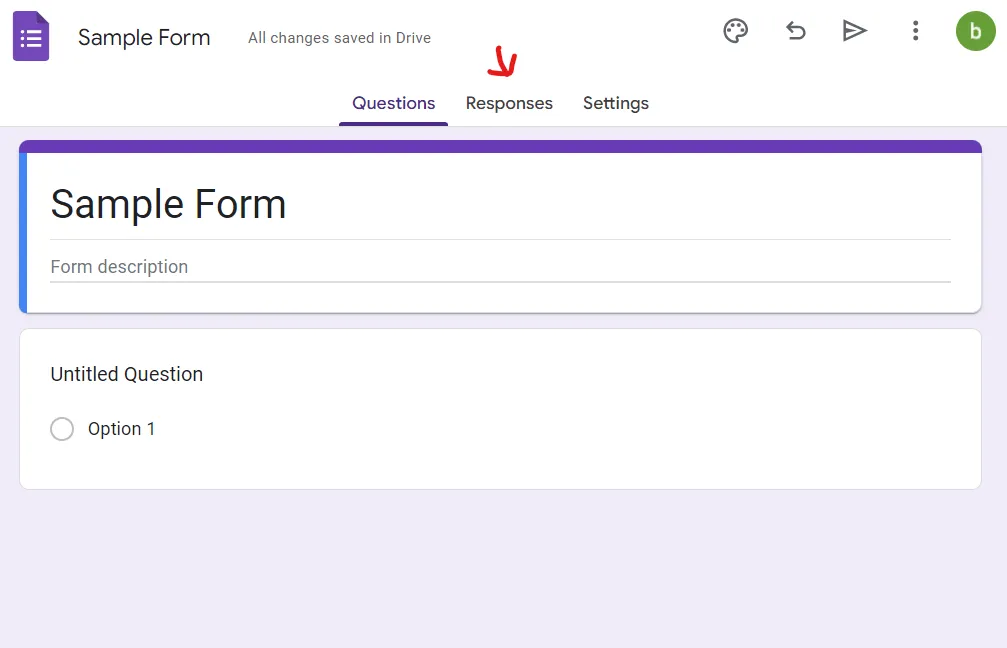
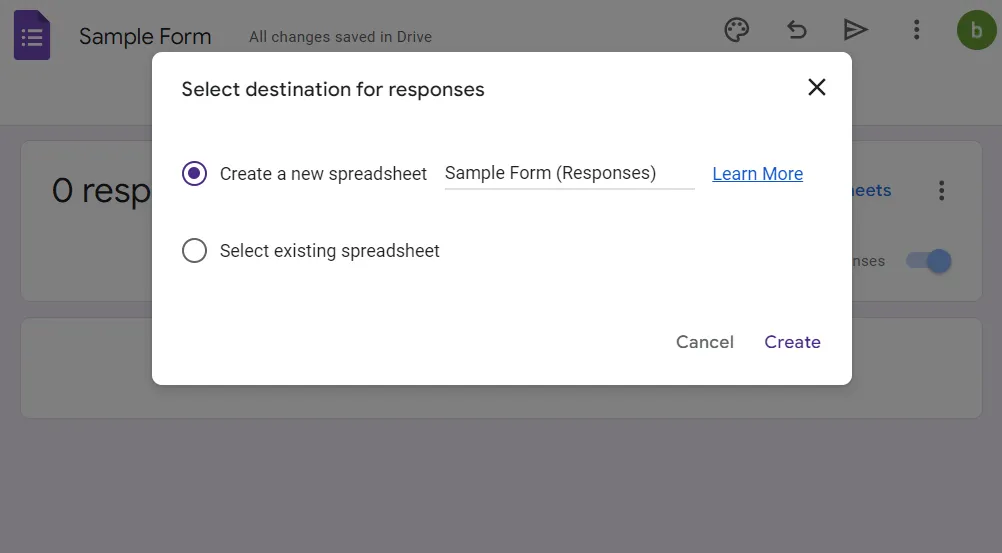
Integrera enkelt Google Forms med Google Sheets för att automatisera datainsamlingen. Klicka på de tre punkterna (⋮) bredvid Google Sheet-ikonen på fliken Svar i ditt formulär och välj ”Välj svarets destination”.
Skapa ett nytt kalkylblad eller välj ett befintligt för att registrera svaren i formuläret. På så sätt flödar svaren direkt in i ditt kalkylblad, vilket sparar dig manuell kopiering och klistring och minskar risken för fel.
Faktakontroll: Enligt en rapport från McKinsey kan cirka 30 % av arbetstiden automatiseras fram till 2030.
2. Fyll i data automatiskt med hjälp av formler
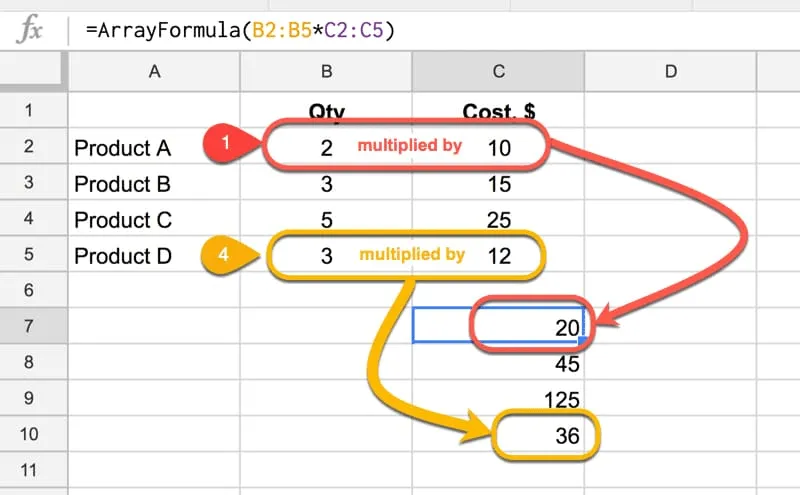
Med hjälp av funktionen ARRAYFORMULA() kan du automatiskt fylla celler med en serie siffror, datum eller till och med komplexa beräkningar över rader eller kolumner.
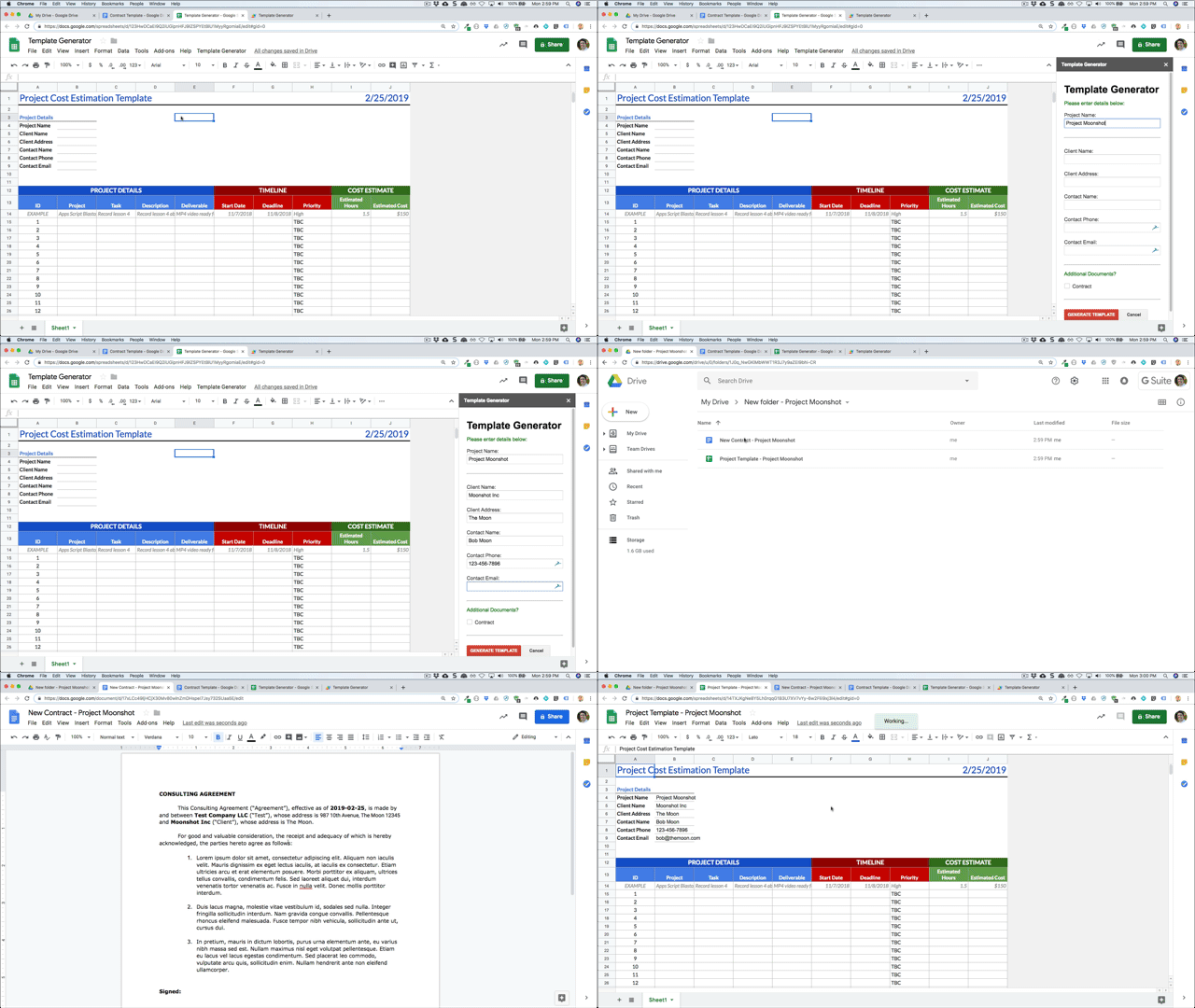
3. Förifyll mallar för upprepad användning
Om du ofta arbetar med samma typ av data kan du skapa förifyllda kalkylbladsmallar. Använd till exempel Google Apps Script för att automatisera dupliceringen av en befintlig mall varje gång du startar ett nytt projekt.
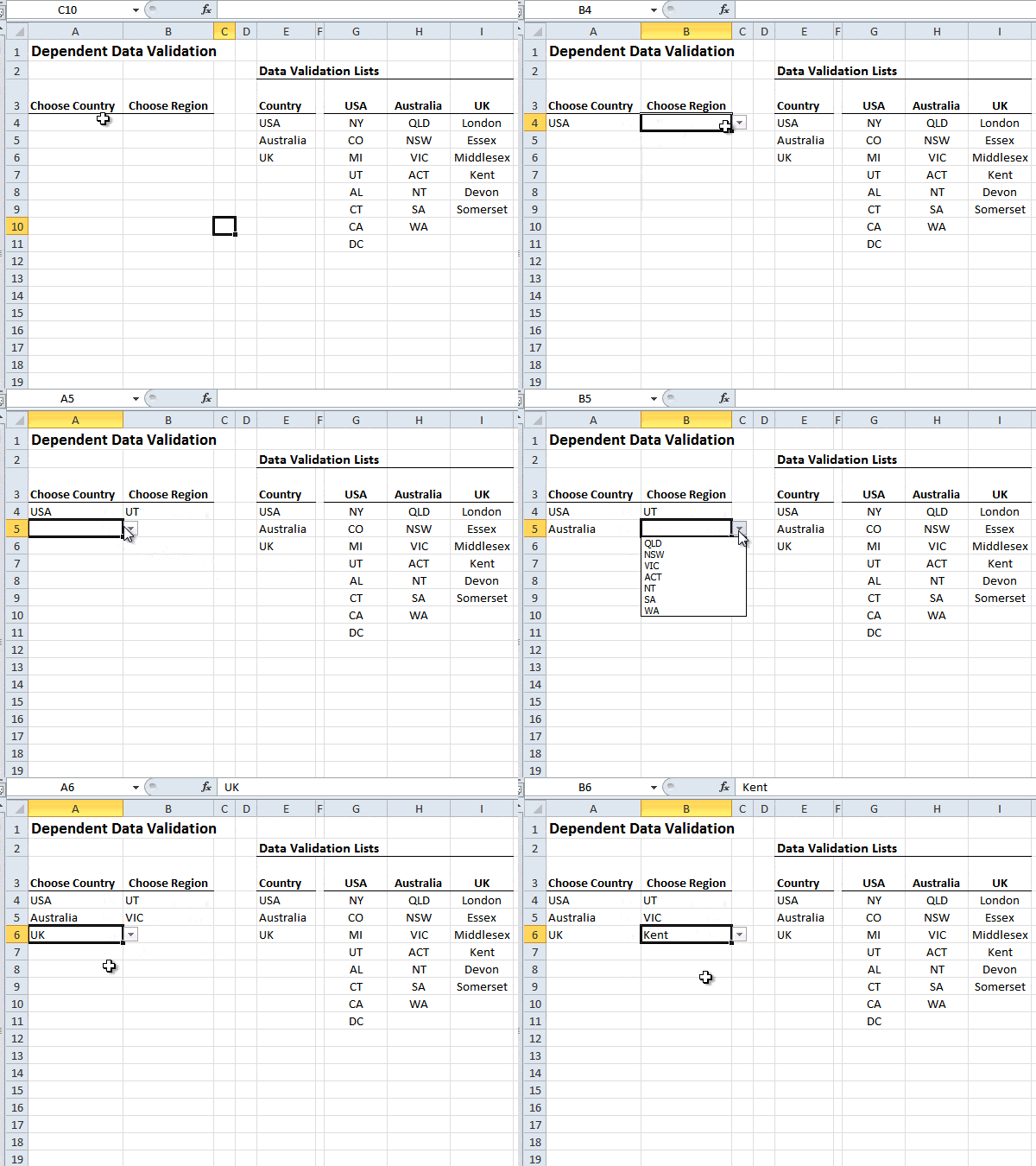
4. Automatisera regler för datavalidering
Ställ in regler för att säkerställa att rätt data matas in i ditt kalkylblad. Avvisa automatiskt felaktiga inmatningar, såsom datum eller text, för att hålla data rena och organiserade.
Automatisering av rapportering och dataanalys
Google Sheets CRM erbjuder olika rapporterings- och dataanalysfunktioner, som är viktiga delar av alla arbetsflöden. Att automatisera dina rapporter i Google Sheets sparar inte bara tid, utan säkerställer också att du alltid har de senaste uppgifterna redo för granskning.
Låt oss utforska hur du kan generera automatiska rapporter:
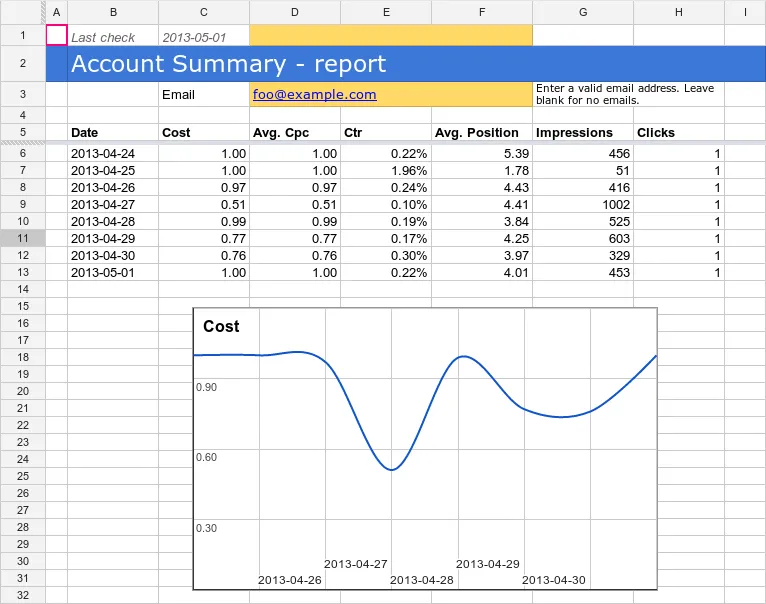
5. Skapa automatiska rapporter
Marknadsföringsteam kan använda Google Apps Script för att generera vecko- eller månadsrapporter med aktuella data. De kan automatisera denna process och skicka rapporten till teammedlemmarna via e-post utan manuella ingrepp.
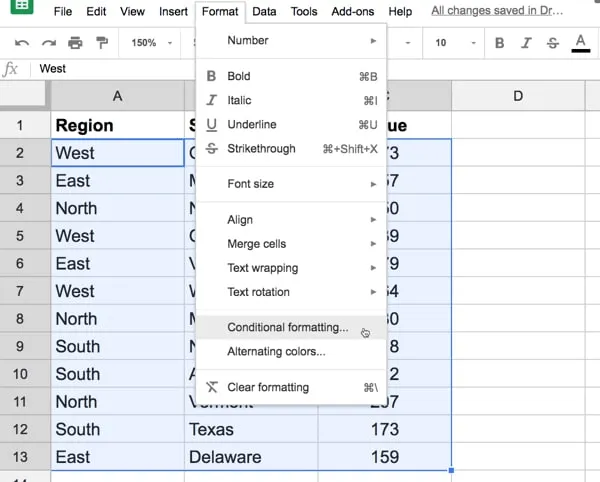
6. Aktivera villkorlig formatering baserat på data
Markera automatiskt celler eller hela rader som uppfyller vissa villkor (t.ex. försäljningsmål ökar i %). Använd funktionen "Villkorlig formatering" på fliken "Format" för att enkelt visualisera viktig data.
7. Använd automatiskt uppdaterade pivottabeller
Automatisera Google Sheets för att uppdatera pivottabeller när data ändras. För funktioner som RAND(), TODAY(), NOW() eller anpassade formler som är beroende av tid eller andra variabla förhållanden kan du dock behöva appskript eller tillägg för mer dynamiska uppdateringar.
Detta säkerställer att de senaste uppgifterna återspeglas i pivottabeller utan att manuella justeringar krävs.
8. Anslut Google Sheets till Google Analytics
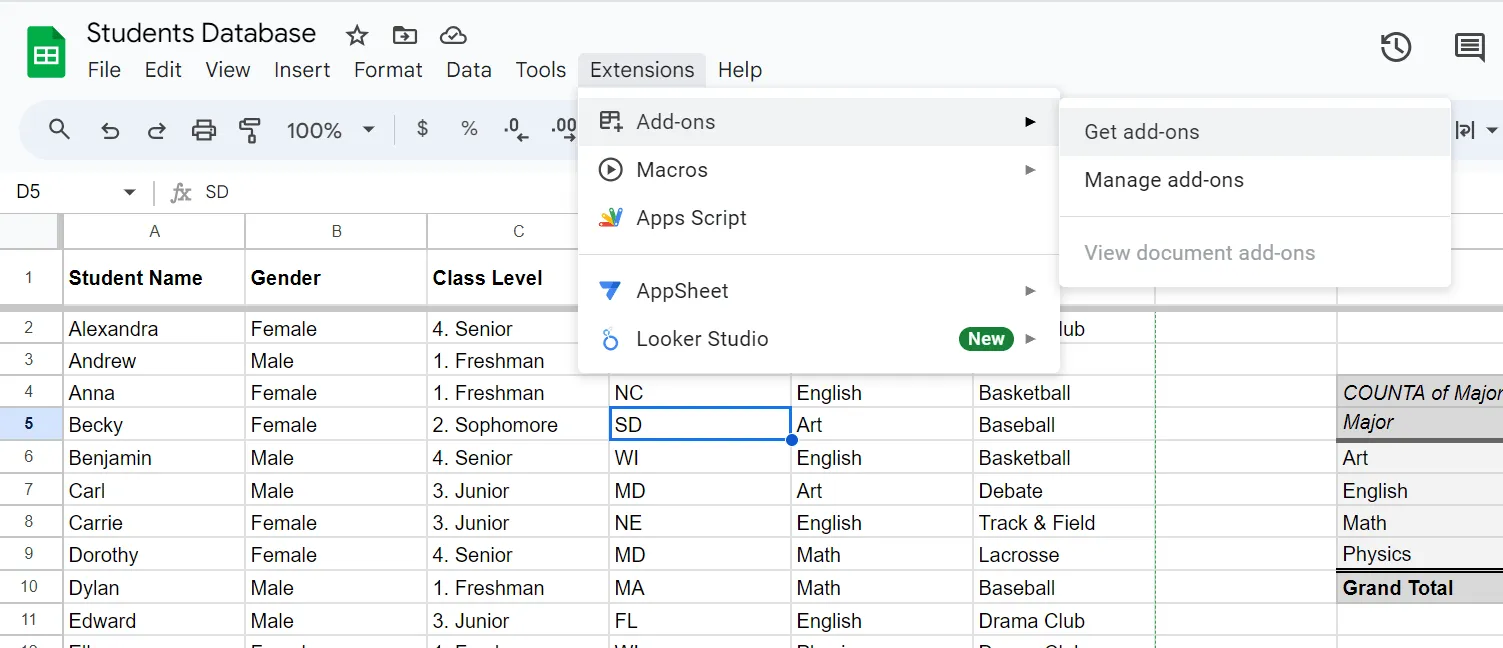
Använd tillägget Google Analytics för att importera webbtrafik, publikstatistik och mer direkt till ditt Google Sheet. Du kan ladda ner detta tillägg genom att klicka på Tillägg > Tillägg > Hämta tillägg.
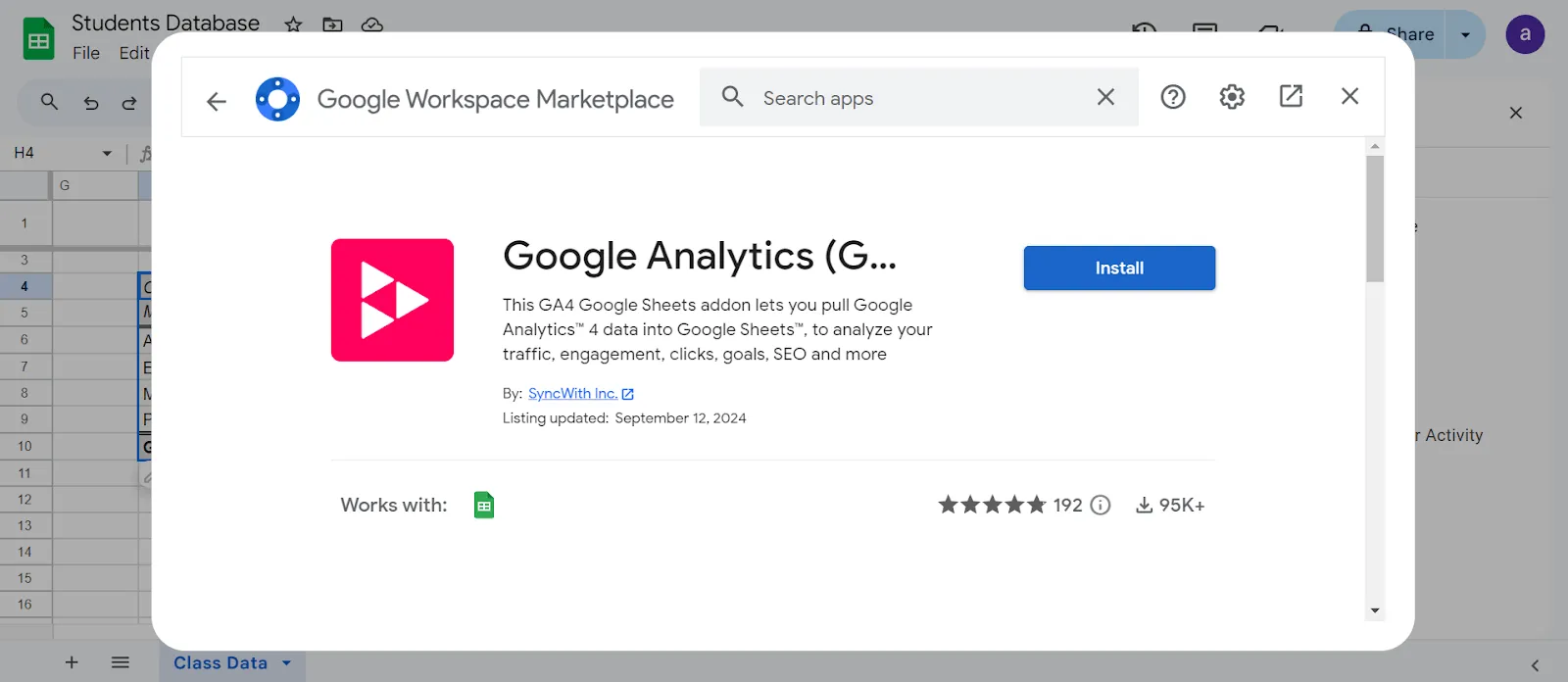
Sök efter tillägget Google Analytics och installera det.
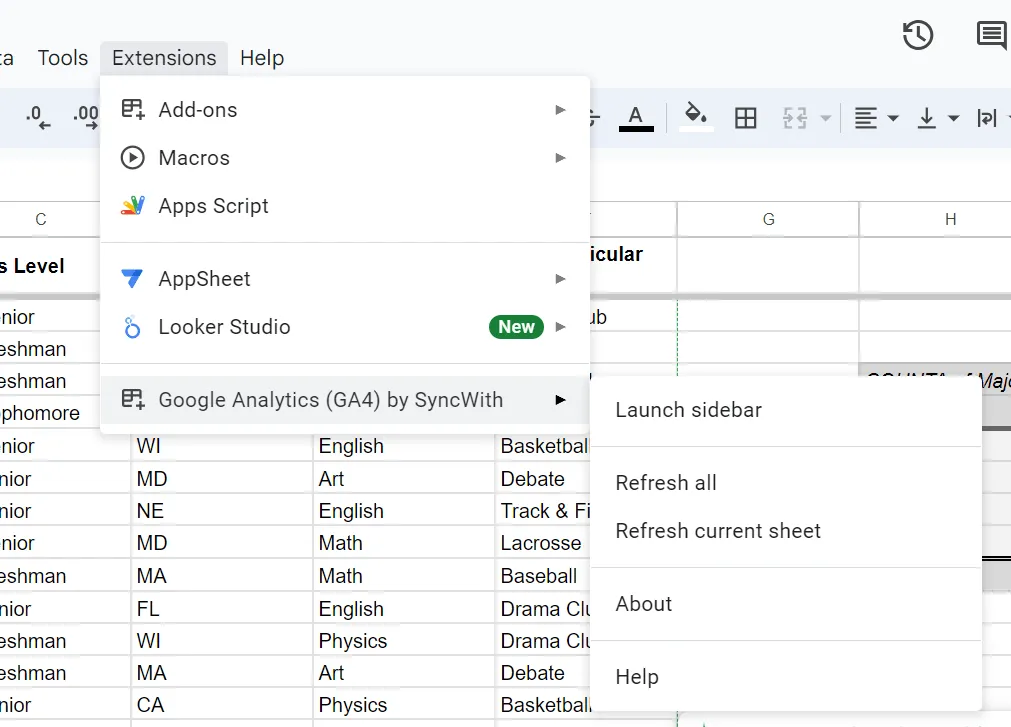
När tillägget är installerat visas det under fliken Tillägg. Nu kan du skapa rapporter om webbplatsaktivitet med hjälp av detta tillägg.
Automatisering av samarbete och delning
När man arbetar i en samarbetsmiljö är det viktigt att hålla sig uppdaterad om ändringar som görs i delade dokument. Låt oss utforska hur du kan automatisera uppgifter relaterade till samarbete i Google Sheets och hjälpa teammedlemmarna att hålla sig synkroniserade:
9. Få e-postmeddelanden om ändringar
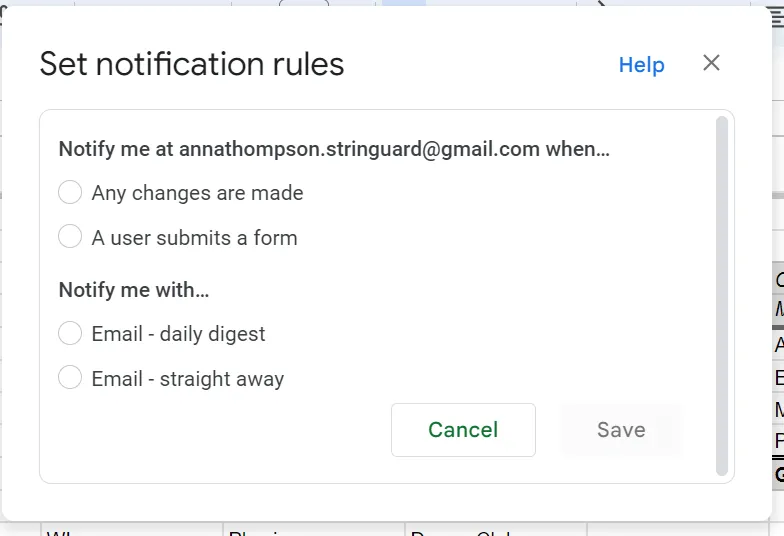
Konfigurera Google Apps Script eller använd funktionen "Notifications Rule" för att få aviseringar när en ändring görs, så att inga uppdateringar går obemärkta förbi.
Gå till Verktyg > Meddelandeinställningar > Redigera meddelanden. Ställ sedan in en regel baserat på de meddelanden du vill ta emot.
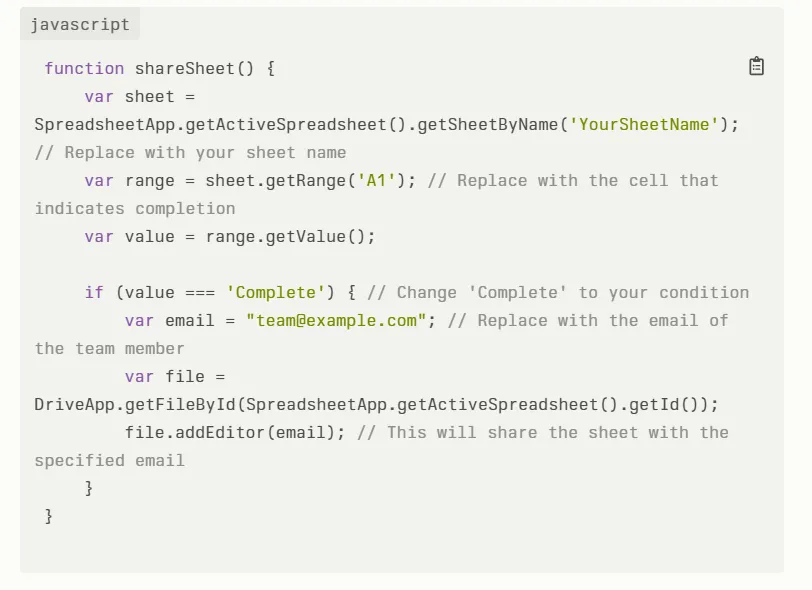
10. Automatisera delning baserat på kriterier
Ställ in Google Sheets så att vissa kalkylblad delas automatiskt med teammedlemmarna baserat på specifika villkor, till exempel ändringar i data eller slutförandet av specifika uppgifter.
För detta måste du skapa ett skript i Google Apps Script som kontrollerar specifika villkor och delar kalkylbladet med utvalda teammedlemmar. Här är ett exempel på ett skript:
11. Uppdatera teamets instrumentpaneler automatiskt
Anslut Google Sheets med tillägg som Data Studio eller andra BI-verktyg och automatisera uppdateringar av ditt teams instrumentpanel. Detta ger ditt team realtidsdata utan att behöva uppdatera eller importera siffror manuellt.
12. Kommentera och lägg till aviseringar med Apps Script
Använd Apps Script-redigeraren för att automatisera kommentarer när vissa villkor är uppfyllda. När en uppgift är försenad kan till exempel en kommentar läggas till automatiskt för att meddela den berörda personen.
Automatisering av datarensning och formatering
Enligt en studie från Experian uppskattar 39 % av företagen att data av dålig kvalitet har en negativ inverkan på deras kundupplevelse.
Låt oss se hur automatisering av datarensning kan spara tid och pengar.
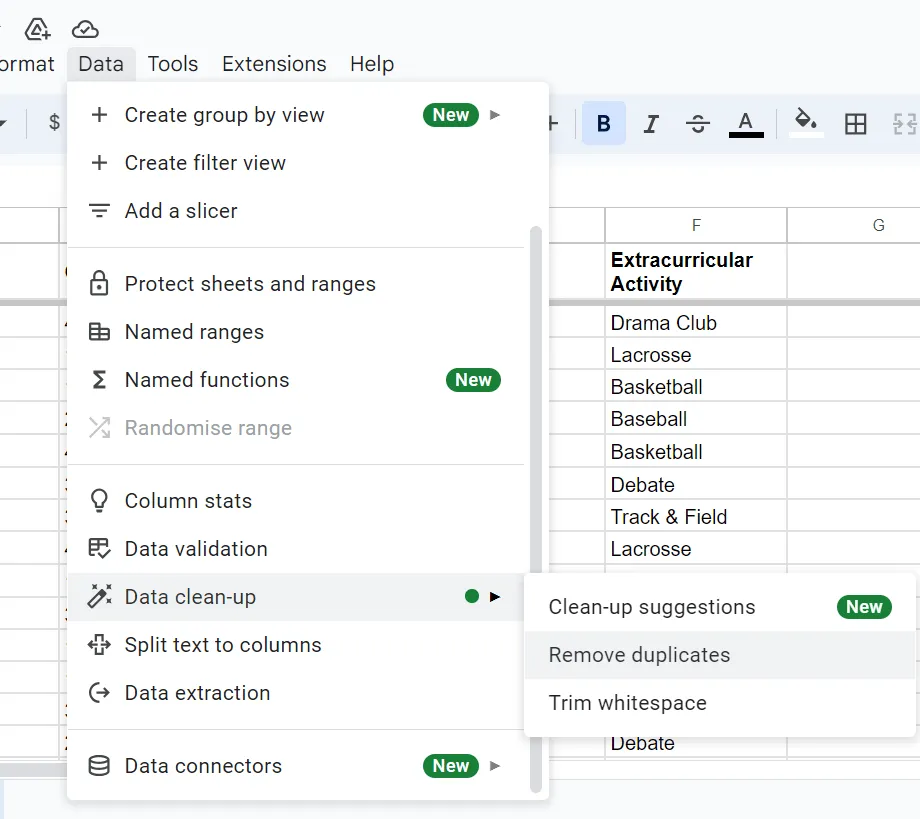
13. Automatisera borttagning av dubbletter
Undvik onödig röra genom att använda funktionen "Ta bort dubbletter" under fliken "Data" eller automatisera denna process med Apps Script. Detta är perfekt när du hanterar stora datamängder, särskilt när det finns återkommande poster.
14. Massformatera med Apps Script
Formatera data (t.ex. konvertera datum till ett enhetligt format, ändra text till versaler) i bulk med hjälp av Apps Script. Automatisera den tidskrävande formateringsprocessen så att den körs varje gång nya data läggs till.
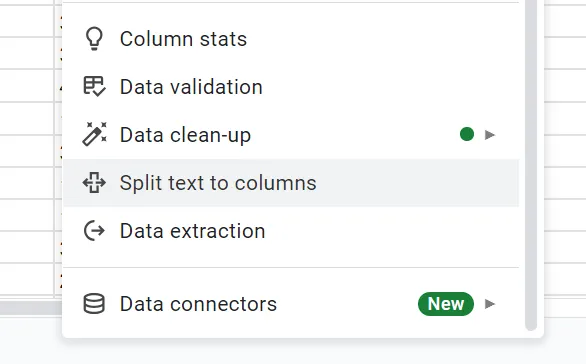
15. Automatisera ”delning av text till kolumner”
Funktionen "Dela text i kolumner" i Google Sheets under fliken "Data" kan automatiseras med hjälp av Apps Script, så att din dataset alltid är organiserad utifrån önskade kolumner, till exempel genom att dela upp namn från e-postadresser.
16. Schemalägg datarensning
Ställ in ett återkommande schema (dagligen, veckovis) för datarensning för att säkerställa konsekvens. Oavsett om det gäller att radera tomma rader eller standardisera textformatering kan schemalagda rensningar spara tid.
Med hjälp av Apps Script kan du skapa ett skript som rensar upp dina data baserat på specifika kriterier.
Extern data och integrationsautomatisering
Genom att hämta data från externa API:er kan du utnyttja realtidsinformation för att fatta välgrundade beslut och optimera dina processer.
Så här kan du göra:
17. Hämta data från externa API:er
Integrera externa datakällor, såsom aktiekurser, väderrapporter eller till och med statistik från sociala medier, direkt i Google Sheets via API:er. Gå till Tillägg > Tillägg > Hämta tillägg.
Sök efter API Connector och installera det. När det är installerat öppnar du tillägget, anger din API-slutpunkts-URL och konfigurerar alla nödvändiga parametrar eller rubriker. Kör sedan din begäran. Du kan också skriva ett skript för API-integration på Apps Script.
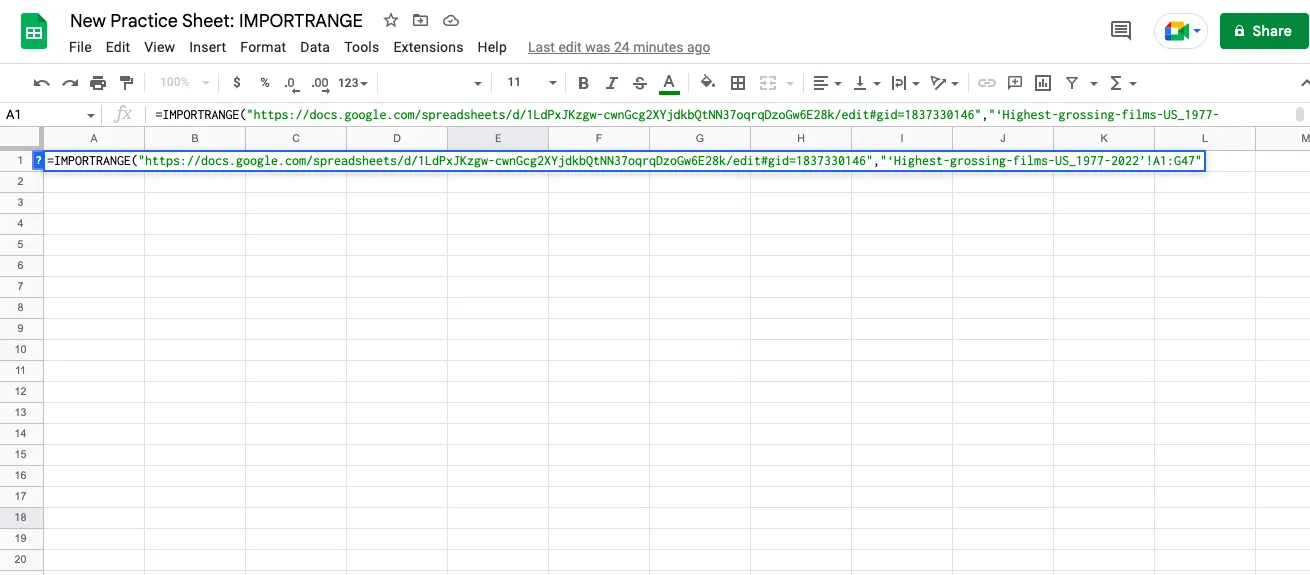
18. Automatisera import av data från andra kalkylblad eller Google Kalender
Använd formeln IMPORTRANGE(“spreadsheet_url,” “range_string”) för att automatiskt importera data från ett annat kalkylblad utan att behöva kopiera och klistra in manuellt. Detta hjälper dig att koppla ihop Google Sheets och effektivisera hela ditt dataflöde.
Du kan också installera tillägget Google Kalender, som gör att du kan visa, redigera och formatera dina kalenderhändelser direkt i Google Sheets.
19. Integrera Google Finance
Utnyttja funktionen GOOGLEFINANCE() för att automatiskt hämta realtidsaktiedata till ditt kalkylblad. Oavsett om du spårar portföljer eller håller koll på marknadspriserna hjälper automatisering dig att hålla dig uppdaterad utan ansträngning.
20. Synkronisera med Google BigQuery för stora datamängder
Om du hanterar stora datamängder kan du synkronisera Google Sheets med tillägg som BigQuery för realtidsdataanalys utan manuellt arbete. Detta är användbart för komplexa datamängder som överskrider Google Sheets gränser.
Begränsningar för automatisering i Google Sheets
Automatisering av Google Sheets kan öka produktiviteten avsevärt, men det är viktigt att vara medveten om dess begränsningar. Att förstå dessa begränsningar hjälper dig att avgöra när alternativ till Google Sheets kan vara mer effektiva för dig.
Här är några viktiga begränsningar som användare kan stöta på:
1. Funktionernas komplexitet
Google Sheets erbjuder en rad automatiseringsfunktioner, men komplexa funktioner och beräkningar kan leda till fel. Användare kan ha svårt att hantera flera funktioner samtidigt, vilket hindrar produktiviteten och ökar risken för misstag.
2. Begränsade anpassningsalternativ
Automatiseringsverktyg som Google Apps Script erbjuder viss anpassningsbarhet, men kräver ofta programmeringskunskaper. Användare utan kodningskunskaper kan ha svårt att skapa skräddarsydda lösningar för specifika behov.
3. Utmaningar med att slå samman kalkylblad via automatisering
Det kan vara svårt att slå samman data från flera Google Sheets genom automatisering, eftersom det ofta kräver avancerade funktioner eller skript. Användare utan kodningserfarenhet eller kunskaper i komplexa formler kan ha svårt att automatisera denna process på ett effektivt sätt, vilket leder till manuella lösningar eller förlust av relevant data.
4. Prestandaproblem med stora datamängder
Automatisering av uppgifter på stora datamängder kan leda till prestandaförsämring. Omfattande automatisering kan fördröja svarstiden, vilket gör det besvärligt att arbeta med stora filer.
5. Inlärningskurva
Användare kan möta en brant inlärningskurva när de använder avancerade automatiseringsfunktioner. Att bekanta sig med Google Apps Script och andra automatiseringsverktyg kan vara tidskrävande, vilket minskar den omedelbara produktiviteten.
Så, vad gör vi om dessa begränsningar är avgörande för oss? Lyckligtvis erbjuder ClickUp en lösning! Låt oss utforska hur ClickUp kan användas för att säkerställa optimal effektivitet.
Automatisera ditt arbetsflöde med ClickUp
ClickUp är en mångsidig projektledningsplattform som gör det möjligt för team att öka produktiviteten och förenkla arbetsflöden.
Genom att tillhandahålla en centraliserad miljö för uppgiftshantering hanterar ClickUp effektivt många av begränsningarna i Google Sheets, vilket gör det möjligt för användare att hantera sina projekt med större effektivitet och flexibilitet.
Så här kan ClickUp förbättra ditt arbetsflöde:
- Centraliserad datahantering: Förvara all relevant information, alla dokument och alla register på en enda lättillgänglig plats – ClickUp Docs. Detta underlättar samarbete i realtid och säkerställer att alla är på samma sida.
- Effektiv uppgiftsuppföljning: Organisera och övervaka uppgifter effektivt med ClickUp Tasks, oavsett om det gäller projektplanering, teamuppdrag eller uppföljning av deadlines. Detta hjälper till att upprätthålla fokus och ansvarstagande över hela linjen.
- Anpassade arbetsflöden: Utforma arbetsflöden som är skräddarsydda för dina specifika processer, vilket möjliggör en smidig övergång mellan uppgifter. Denna anpassningsförmåga säkerställer att ditt team kan följa de bästa metoderna som passar deras unika behov.
- AI-funktioner: ClickUp Brain förenklar automatiseringen av arbetsflöden för alla team. Ange bara dina automatiseringsbehov på vanlig engelska, så kommer den inbyggda AI-funktionen snabbt att konfigurera automatisering av arbetsflöden för alla utrymmen, mappar eller listor.
- Integrationsfunktioner: Använd ClickUp Integration för att ansluta till andra verktyg och applikationer och skapa ett sammanhängande arbetsflöde. Denna integration förenklar processerna och förbättrar den övergripande funktionaliteten i ditt projektledningsarbete.
När det gäller att automatisera ditt arbetsflöde erbjuder ClickUp kraftfulla funktioner med ClickUp Automations. Med den här funktionen kan du skapa anpassade automatiseringar som förenklar repetitiva uppgifter och förbättrar effektiviteten i dina projekt.
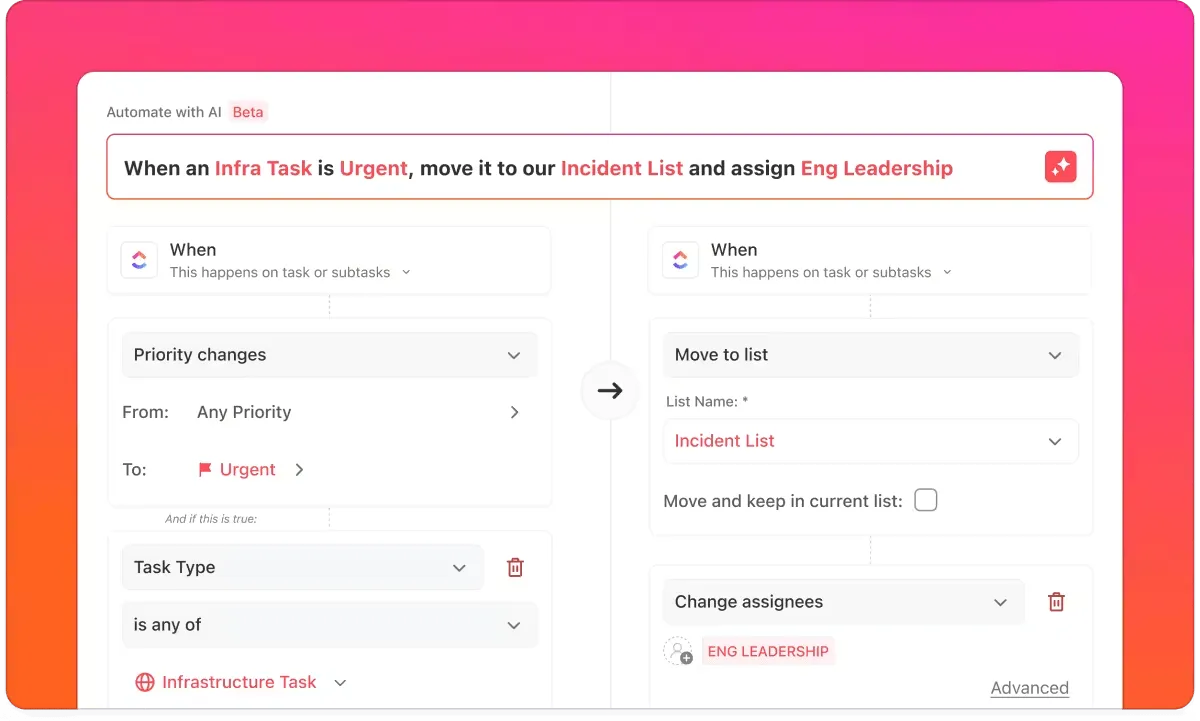
Med ett intuitivt gränssnitt och olika mallar kan ditt team fokusera på det som verkligen är viktigt. ClickUp Automations erbjuder:
- AI Automation Builder: Skapa enkelt automatiseringar som är anpassade efter dina behov utan att behöva omfattande tekniska kunskaper.
- Automatiseringsmallar: Få tillgång till ett bibliotek med över 50 färdiga mallar för att komma igång med automatiseringen och förenkla vanliga processer.
- Dynamiska uppgiftsfördelningar: Fördela automatiskt uppgifter till teammedlemmar baserat på specifika kriterier, så att rätt personer alltid är informerade.
- Automatiska aviseringar: Ställ in e-postaviseringar för att hålla ditt team informerat utan att behöva göra manuella uppföljningar hela tiden.
- Detaljerade revisionsloggar: Övervaka alla automatiserade åtgärder med robusta revisionsloggar, vilket garanterar transparens och hjälper dig att spåra ändringar effektivt.
Formelfälten i ClickUp Automations erbjuder en hög grad av anpassning och flexibilitet för ditt arbetsflöde. Denna funktion gör det möjligt att använda formelfält som både utlösare och villkor, vilket gör att automatiseringar kan anpassas utifrån beräknade värden.
Här är några vanliga användningsfall för formelfält i ClickUp Automations:
- Beräkna förfallodatum: Beräkna automatiskt förfallodatum baserat på ett startdatum och en angiven varaktighet.
- Beräkna totala kostnader: Summera kostnaderna för flera poster som är kopplade till en uppgift.
- Bestämma uppgiftsstatus: Ställ in uppgiftsstatus baserat på specifika kriterier, såsom procentuell färdigställandegrad eller förekomsten av vissa taggar.
- Skapa anpassade fält: Generera anpassade fält med värden som härrör från befintliga data, till exempel genom att sammanfoga för- och efternamn till ett fält för fullständigt namn.
Med ClickUps kraftfulla automatiseringsfunktioner kan du utforma ett arbetsflöde som anpassar sig efter ditt teams unika behov, vilket i slutändan ökar produktiviteten och framgången.
ClickUp-automatisering: nyckeln till smartare arbetsflöden
Google Sheets erbjuder grundläggande automatiseringsfunktioner, men kan vara otillräckligt när det gäller att hantera mer komplexa arbetsflöden. Begränsade anpassningsmöjligheter och utmaningar med att automatisera processer som att slå samman kalkylblad kan bromsa produktiviteten. Det är där ClickUp kommer in i bilden.
Med avancerade funktioner som AI Automation Builder, dynamiska uppgiftsfördelningar och möjligheten att använda formelfält som triggers erbjuder ClickUp en kraftfull lösning för att automatisera och optimera dina uppgifter utan ansträngning.
Oavsett om det handlar om att spåra prestanda, hantera uppgifter eller generera rapporter, tar ClickUps automatiseringar effektiviteten till nästa nivå.
Är du redo att övervinna begränsningarna i Google Sheets och förändra ditt arbetsflöde? Börja använda ClickUp och upplev smidig projektledning!