
Tar formateringen av ditt Google Sheets-kalkylblad mer tid än det borde?
Goda nyheter – det behöver inte vara svårt att lära sig Google Sheets. Vi har tagit fram en praktisk guide som kommer att göra ditt liv enklare.
Oavsett om du är projektledare, analytiker eller någon som vill effektivisera datahanteringen kan du använda den här bloggen som ditt kompendium för att bli mer effektiv med kalkylblad.
Vi går igenom grunderna i Google Sheets, viktiga formler för att förbättra din produktivitet och tittar även på några hjälpsamma communityn där du kan få svar på dina frågor.
Är du redo att ta dig igenom kalkylbladen? Då sätter vi igång!
Google Sheets – snabbfakta
Även om du säkert är bekant med Google Sheets, här är en snabb översikt:
Google Sheets är ett populärt webbaserat kalkylverktyg som gör det möjligt för användare att hantera, redigera och samarbeta med data i realtid.
Viktiga funktioner
- Inkluderar samarbete i realtid, automatisk molnsparning och kompatibilitet med olika filformat som .xls, .csv och .pdf.
- Det integreras också med andra Google-tjänster, såsom Google Forms, och erbjuder kraftfulla verktyg för datavisualisering och analys.
Kort historik
Google Sheets startade som XL2Web, utvecklat av 2Web Technologies innan Google förvärvade det 2006. Det lanserades initialt i betaversion som Google Labs Spreadsheets och blev allmänt tillgängligt 2010 efter att Google förbättrat dess samarbetsfunktioner genom förvärvet av DocVerse.
2012, efter förvärvet av Quickoffice, bytte Google namn på verktyget till Google Sheets och lade till mobil åtkomst och integration med andra Google-tjänster.
Priser
- Google Sheets är gratis för privat bruk och inkluderar 15 GB molnlagring via Google Drive.
- Företag som behöver mer lagringsutrymme och avancerade funktioner kan prenumerera på Google Workspace från 6 USD per användare och månad.
Företag använder ofta mångsidiga verktyg som Google Sheets för att effektivisera arbetsflöden och förbättra teamsamarbetet. Låt oss utforska några praktiska användningsfall där Google Sheets kan ha en betydande inverkan på effektiv hantering av data och uppgifter.
Läs också: Gratis kalkylbladsmallar i Excel och ClickUp
Användningsfall för Google Sheets
Oavsett om du arbetar med ett teamprojekt, hanterar ekonomi eller lager, kan Google Sheets förenkla ditt arbetsflöde. Nedan följer några av de mest framstående funktionerna i detta verktyg.
- Enkel samverkan: Google Sheets gör det möjligt för flera användare att redigera samma dokument samtidigt. Detta är särskilt användbart inom projektledning där samverkan är avgörande.
- Offline-redigering: Du kan aktivera offline-redigering, arbeta med ditt kalkylblad utan uppkoppling och synkronisera alla dina uppdateringar automatiskt när du är online igen.
- Kompatibilitet: Google Sheets stöder ett brett utbud av filformat, inklusive Excel-filer (. xls), CSV och PDF. Du kan importera, redigera och exportera data smidigt.
- Datavisualisering: Inbyggda verktyg för att skapa diagram, grafer och pivottabeller gör det enkelt att omvandla rådata till meningsfulla insikter. Du kan också bädda in dessa visualiseringar i andra dokument eller webbplatser för att underlätta delningen.
- Budgetering och ekonomisk uppföljning: Du kan skapa lättanvända mallar för att hantera utgifter, prognostisera budgetar och följa upp ekonomiska mål. Inbyggda formler hjälper till att automatisera beräkningar, vilket gör det enklare att övervaka den ekonomiska utvecklingen över tid.
Det är enkelt att lära sig grunderna i Google Sheets – när du väl behärskar det kan du skapa och organisera kalkylblad för stora databaser som ett proffs.
Så här kommer du igång med Google Sheets
Det är enkelt att komma igång med Google Sheets, även om du aldrig har använt ett kalkylverktyg tidigare. Följ dessa steg för att snabbt komma igång:
1. Skapa ett nytt kalkylblad
Logga in på ditt Google-konto och gå till Google Drive. Klicka på knappen "Ny" i det övre vänstra hörnet på din instrumentpanel. En rullgardinsmeny visas – välj "Google Sheets" från listan. Det är allt! Nu har du ett tomt kalkylblad redo att användas.
2. Navigera i gränssnittet
När ditt nya kalkylblad är öppet ser du en verktygsfält längst upp, precis under menyraden, som innehåller olika verktyg för formatering, infogning av formler och mycket mer. Rutnätet består av enskilda celler som är organiserade i rader (horisontellt) och kolumner (vertikalt). Varje cell kan lagra data såsom siffror, text eller formler. När du börjar arbeta bör du bekanta dig med följande vanliga termer:
- Cell: En enskild ruta i kalkylbladet där data kan matas in.
- Kolumn: En vertikal uppsättning celler, märkta med bokstäver (A, B, C osv.).
- Rad: En horisontell uppsättning celler, märkta med siffror (1, 2, 3 osv.).
- Cellområde: En grupp markerade celler, till exempel A1.
- Formel: Ett matematiskt uttryck som används för att utföra beräkningar i kalkylbladet (t.ex. =SUM(A1)).
- Funktion: Fördefinierade formler som SUM, AVERAGE eller COUNT som gör det enkelt att utföra vanliga uppgifter.
3. Grundläggande formatering
Du kan ändra teckensnitt, lägga till färger eller formatera rubriker med fet stil. För att formatera celler markerar du bara de celler du vill ändra och använder sedan alternativen i verktygsfältet. Du kan också justera storleken på kolumner och rader genom att dra i gränserna mellan dem.
4. Spara och dela ditt kalkylblad
Du behöver aldrig oroa dig för att förlora ditt arbete, eftersom kalkylbladet sparar dina data automatiskt. När du är klar klickar du bara på knappen "Dela" i det övre högra hörnet. Härifrån kan du ge specifika personer åtkomst för att visa eller redigera kalkylbladet genom att ange deras e-postadresser eller dela det som en länk.
Nu ska vi utforska några viktiga formler i Google Sheets för att kunna utföra smidig dataanalys och automatisering.
Exempel på formler i Google Sheets
Kärnan i Google Sheets är de olika formlerna som kan automatisera beräkningar, effektivisera arbetsflöden och förenkla hanteringen av data. Alla formler i Sheets börjar med ett likhetstecken (=) följt av den logiska funktionen eller det angivna villkoret.
Nedan finns 20 praktiska användningsfall för olika formler.
1. Summera data (SUM)
Funktionen SUM är en av de mest använda formlerna. Den används för att beräkna totaler som försäljningssiffror eller utgifter. Formeln för detta är: =SUM(A1:A10)
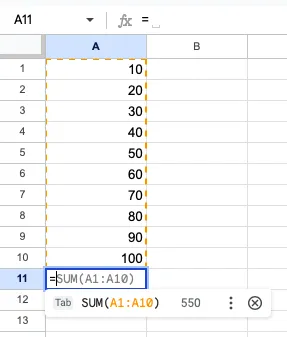
Denna formel lägger samman alla värden mellan A1 och A10 och ger dig summan. Den är enkel men otroligt användbar, särskilt för finansiella rapporter eller lagerhantering.
2. Beräkna medelvärdet (AVERAGE)
Funktionen AVERAGE beräknar det aritmetiska medelvärdet, vilket är användbart för att analysera trender eller jämföra prestanda över tid. Om du till exempel har provresultat i cellerna B1 till B5 använder du formeln: =AVERAGE(B1:B5)
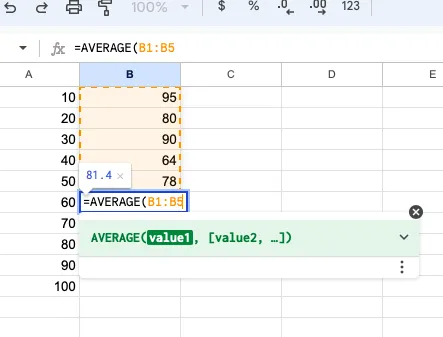
Detta ger det numeriska medelvärdet av alla poäng. Det är en användbar formel för utbildningsändamål, dataanalys och finansiell planering.
3. Räkna poster (COUNT)
Med funktionen COUNT kan du räkna antalet celler som innehåller numeriska värden i ett visst intervall. Detta är användbart för datavalidering och kvalitetskontroller. Om du behöver räkna hur många försäljningsposter som finns listade i en kolumn använder du: =COUNT(C1:C10)
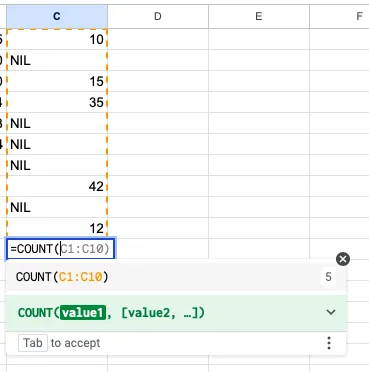
Detta räknar antalet celler med siffror mellan A1 och A10. Det är särskilt användbart i stora datamängder där manuell räkning skulle ta för mycket tid.
4. Räkna icke-tomma celler (COUNTA)
Om dina data innehåller både text och siffror och du vill räkna det totala antalet icke-tomma celler, använd COUNTA. Om du till exempel vill räkna hur många celler i en lista med anställdas namn som är ifyllda, använd: =COUNTA(D1:D10)
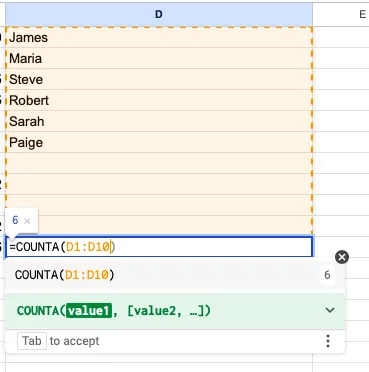
Detta är avgörande för lagerhantering eller för att kontrollera hur många inlägg du har fått i ett formulär.
5. Villkorlig räkning (COUNTIF)
COUNTIF är en mer avancerad version av COUNT, eftersom den låter dig ställa in ett villkor för räkningen. Om du till exempel bara vill räkna försäljningar över 500 dollar kan du använda: =COUNTIF(E1:E10, “>500”)
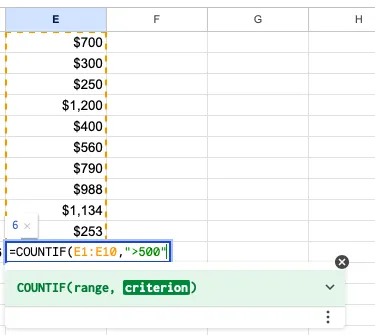
Denna formel är särskilt användbar för att spåra försäljning eller analysera kundorder. Du kan ställa in olika villkor beroende på vad du behöver analysera, till exempel att bara räkna de "slutförda" uppgifterna i ett projektledningsark.
6. Villkorlig summering (SUMIF)
I likhet med COUNTIF låter funktionen SUMIF dig summera data baserat på ett villkor. Om du vill summera alla försäljningar över 500 dollar använder du: =SUMIF(F1:F10, “>500”)
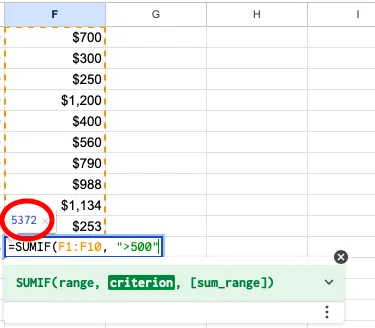
Denna funktion är idealisk för finansiella rapporter och budgetering. Projektledare kan till exempel använda den för att spåra utgifter med hög prioritet och automatiskt summera endast de utgifter som överstiger en viss tröskel.
7. Hitta det maximala värdet (MAX)
Formeln MAX hjälper dig att hitta det högsta värdet i ett visst intervall. Detta är utmärkt för att analysera prestanda, till exempel för att identifiera den högsta försäljningssiffran under en viss månad. Använd formeln: =MAX(G1:G10)
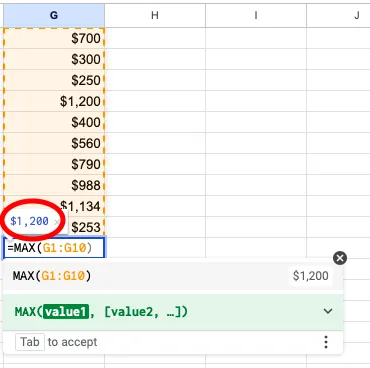
Om du jämför flera datapunkter, till exempel teamets prestanda eller försäljning i olika regioner, markerar funktionen MAX snabbt de bästa prestationerna eller de bäst säljande produkterna.
8. Hitta minimivärdet (MIN)
Omvänt hittar formeln MIN det minsta talet i ett intervall. Om du till exempel vill identifiera den lägsta kostnaden i en budgetlista kan du använda: =MIN(H1:H10)
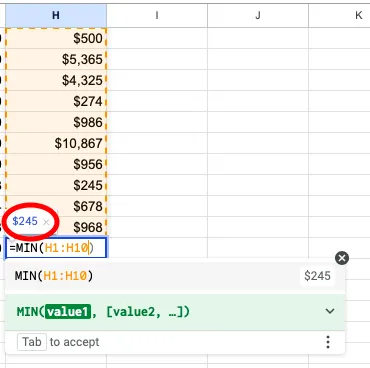
Detta är användbart när du analyserar områden där kostnaderna är låga eller identifierar sektorer med underprestationer.
9. Sammanfoga text (CONCATENATE)
CONCATENATE hjälper dig att kombinera text från olika celler till en. Om du behöver sammanfoga för- och efternamn från två kolumner till en kan du använda: =CONCATENATE(A14, ” “, B14)
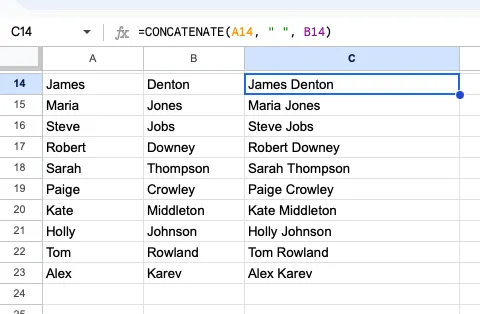
Detta är utmärkt för att organisera data, till exempel för att slå samman namn, adresser eller andra textbaserade fält i en enda cell för rapporter eller databaser.
10. Lägga till aktuellt datum (TODAY)
Formeln TODAY infogar automatiskt dagens datum i en cell och uppdateras dagligen. Om du till exempel behöver föra en logg över dagliga uppdateringar kan du använda: =TODAY()
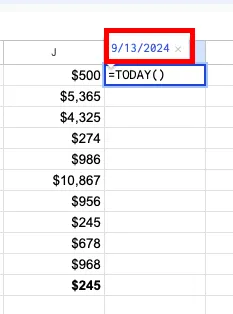
Det är en enkel formel, men en av de mest effektiva datumfunktionerna för rapporter med datumstämpel, spårning av deadlines eller organisering av dagliga arbetsflöden.
11. Sök upp värden (VLOOKUP)
VLOOKUP är en av de mest kraftfulla funktionerna i Google Sheets. Den låter dig söka efter ett värde i den första kolumnen i ett intervall och returnera ett motsvarande värde från en annan kolumn.
Detta är användbart för att hantera Google Sheets-databaser eller stora datamängder. Till exempel för att slå upp priset på en produkt från en lista: =VLOOKUP(“Produkt1”, D1:E10, 2, FALSE)
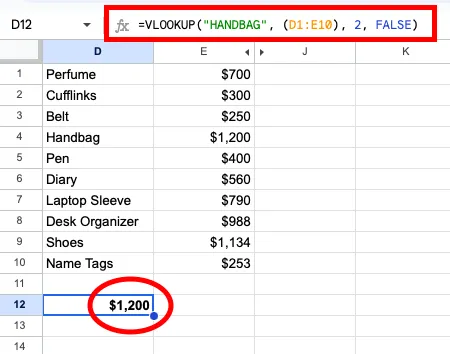
Du kan använda VLOOKUP för att söka igenom tusentals poster på några sekunder, vilket är nödvändigt för lagerhantering eller kunddatabaser.
12. Horisontell sökning (HLOOKUP)
Precis som VLOOKUP, men för horisontella data, låter HLOOKUP dig söka över en rad istället för nedåt i en kolumn. Detta är användbart när dina data är organiserade i rader istället för kolumner. För att till exempel hitta försäljningsdata i en horisontell tabell, använd: =HLOOKUP(“Sales”, A1:F2, 2, FALSE)
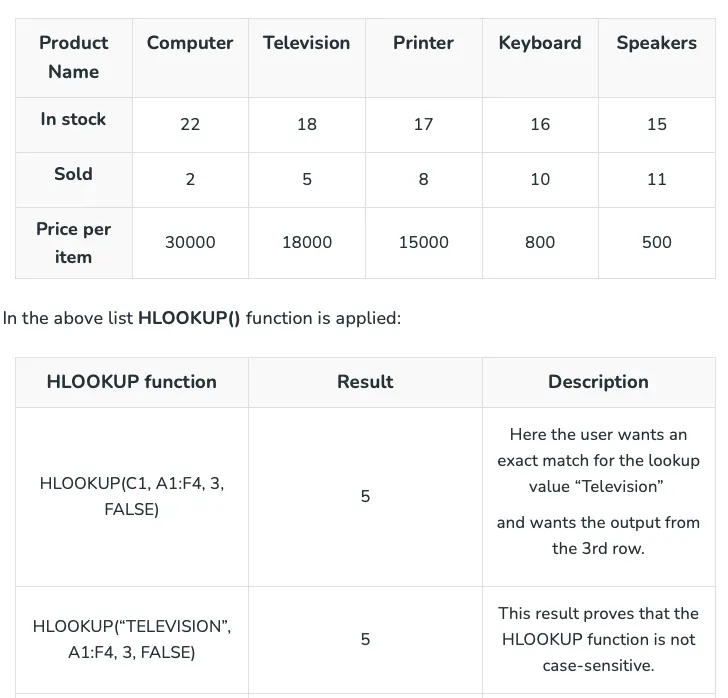
Detta är mycket användbart när du arbetar med jämförelsetabeller eller prestationsmått som spänner över flera fält.
13. Skapa rullgardinslistor (datavalidering)
Med datavalidering kan du skapa rullgardinslistor i celler, så att användarna kan välja mellan fördefinierade alternativ. Detta är särskilt användbart för att säkerställa datakonsistens i formulär eller spårningsverktyg. Till exempel kan du skapa en kolumn med namnet ”Status” för projektuppföljning:
- Process: Markera cellerna, gå till Data > Datavalidering och ställ in dina alternativ (t.ex. "Pågår", "Slutfört").
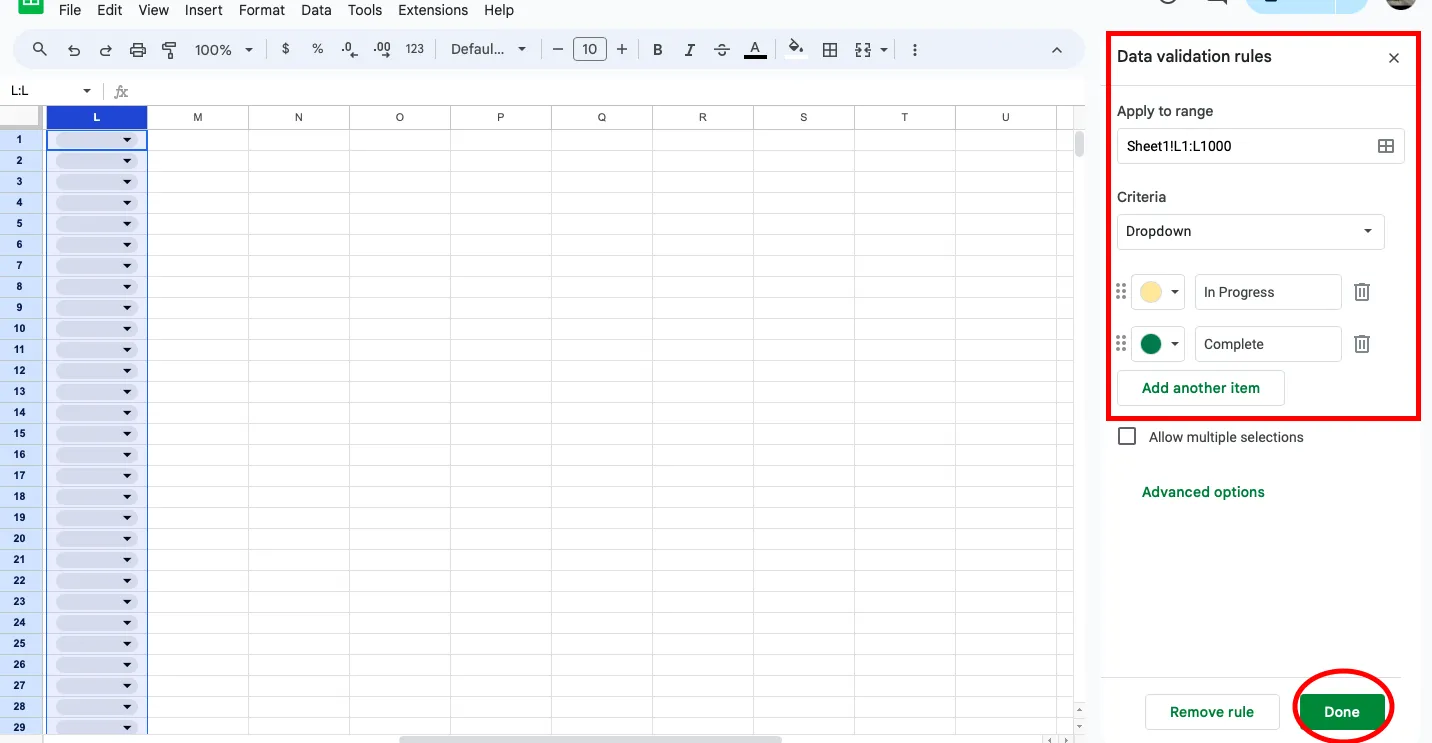
Denna funktion är perfekt för uppgiftsuppföljning, HR-register eller alla processer som involverar standardiserad datainmatning.
14. Villkorlig formatering
Med villkorlig formatering kan du tillämpa färger eller formateringsstilar på celler baserat på deras innehåll. Du kan till exempel markera celler där försäljningen överstiger ett visst antal, vilket gör det lättare att upptäcka trender. Gör så här:
- Process: Välj dina data, gå till Format > Villkorlig formatering och ställ in regler baserade på kriterier (t.ex. ”större än 500”).
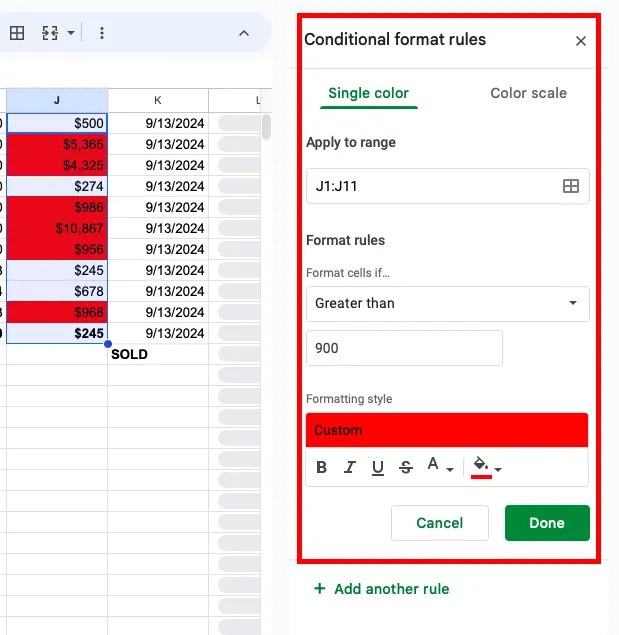
Villkorlig formatering hjälper dig att visualisera datatrender på ett effektivt sätt, så att du kan granska utgifter, bäst presterande produkter, slutförda projekt osv.
15. Beräkna lånebetalningar (PMT)
Funktionen PMT är utmärkt för finansiell planering, eftersom den hjälper till att beräkna månatliga lånebetalningar. Oavsett om du hanterar företagslån eller personliga hypotekslån förenklar denna formel matematiken. För att till exempel beräkna månatliga betalningar för ett lån på 100 000 dollar med en årlig ränta på 5 % använder du: =PMT(5 %/12, 360, 100000)
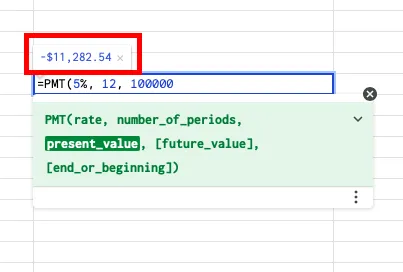
Denna formel är användbar för både företag och privatpersoner, eftersom den gör det enkelt att prognostisera utgifter och hantera budgetar.
16. Dela upp text (SPLIT)
Med funktionen SPLIT kan du dela upp text i en cell i flera celler baserat på ett avgränsningstecken (som ett mellanslag eller kommatecken). Om du till exempel vill dela upp fullständiga namn i för- och efternamn använder du: =SPLIT(A1, ” “)
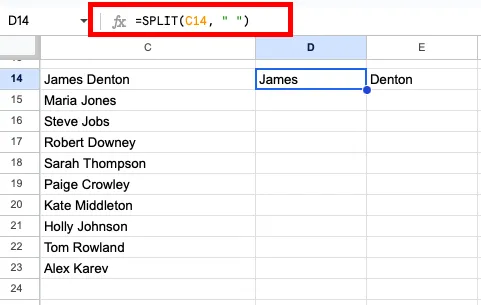
Detta är användbart i situationer som att organisera en e-postlista, rensa textdata eller dela upp produktbeskrivningar i olika kategorier.
17. Avrunda tal (ROUND)
ROUND låter dig avrunda siffror till ett visst antal decimaler. Detta är användbart när du arbetar med finansiella data eller procenttal. Om du till exempel vill avrunda ett tal i cell A1 till två decimaler använder du: =ROUND(A1, 2)
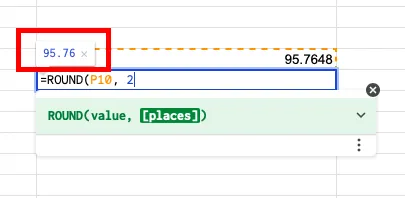
Detta hjälper till att upprätthålla konsekvens, särskilt i rapporter där exakta siffror krävs men överdrivna decimaler är onödiga.
18. IF-sats (IF)
IF-formeln är en logisk funktion som ger dig ett värde om ett villkor är sant och ett annat värde om det är falskt. Detta är praktiskt för att kategorisera data eller utföra åtgärder baserat på flera kriterier. Om du till exempel vill märka försäljningen som "Hög" om den överstiger 500 dollar och "Låg" om den inte gör det, använder du: =IF(A1>500, "Hög", "Låg")
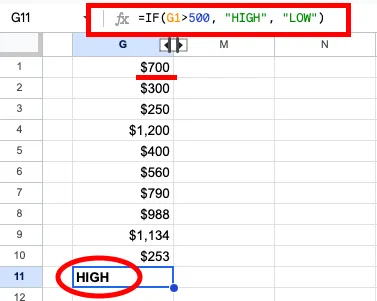
Detta används ofta för villkorlig rapportering och instrumentpaneler, särskilt inom finansiell analys.
19. Kombinera IF med AND/OR
Du kan göra dina IF-satser ännu kraftfullare genom att kombinera dem med AND eller OR för att kontrollera flera villkor. Om du till exempel vill märka försäljningen som "OK" endast om den är över 500 dollar men under 1000 dollar, använder du: =IF(AND(A1>500, A1<1000), "OK", "Not OK")
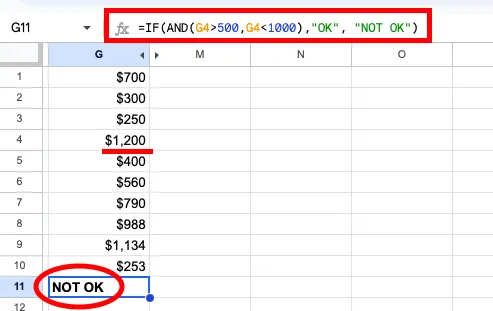
Detta är särskilt användbart vid komplex dataanalys och rapportering, där flera faktorer påverkar beslutsfattandet.
20. Konvertera text till gemener (LOWER)
Formeln LOWER konverterar all text i en cell till gemener. Detta hjälper till att standardisera textinmatningar, särskilt när du hanterar stora datamängder. Om du till exempel har namn i versaler och vill konvertera dem till gemener använder du: =LOWER(A1)
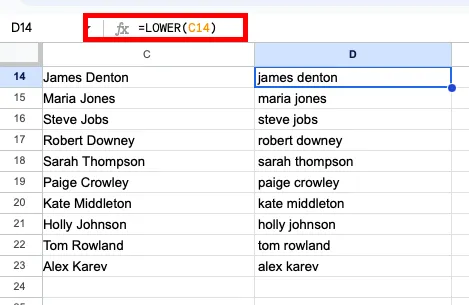
Denna formel är användbar för att rensa textdata, särskilt när du sammanfogar information från flera källor. Observera att du också kan sammanfoga två Google-kalkylblad.
De 20 formlerna i Google Sheets som du såg ovan är bra för att komma igång. Men om du vill lära dig mer är användargrupper ett utmärkt sätt att ställa frågor och lära sig av experter!
Användargrupper för Google Kalkylark
Det finns många aktiva communityn och kalkylbladsmästare som är redo att hjälpa dig och dela med sig av sin expertis. Här kan du ställa frågor, dela tips och upptäcka avancerade tekniker:
- Reddits Google Sheets-community: En community där användare diskuterar tips, tricks och formler.
- Google Docs Editors Help Community: Googles officiella forum för Sheets och andra Google Workspace-verktyg
Google Sheets är ett kraftfullt verktyg, men det har också sina utmaningar. Läs vidare för att ta reda på vilka de är.
Utmaningar och begränsningar med Google Sheets
Trots sin mångsidighet har Google Sheets vissa begränsningar. Ett vanligt problem är prestanda; Sheets kan bli långsamt eller sluta svara när det hanterar mycket stora datamängder (vanligtvis över 5 miljoner celler).
Google Sheets är utmärkt för samarbete, men saknar de avancerade dataanalysfunktioner som finns i andra kalkylbladsprogram, till exempel Microsoft Excel.
Google Sheets offlinefunktioner är begränsade – även om de är tillgängliga kan vissa funktioner inte fungera utan en aktiv internetanslutning.
Dessa utmaningar gör Google Sheets idealiskt för små till medelstora uppgifter, men mindre lämpligt för tung dataanalys.
Alternativ till Google Sheets
Det finns flera alternativ till Google Sheets, till exempel MS Excel och OpenOffice. Men när det gäller att utöka funktionerna i Google Sheets är ClickUp det bästa alternativet, särskilt för användare som behöver mer robusta projektledningsfunktioner.
ClickUp tabellvy
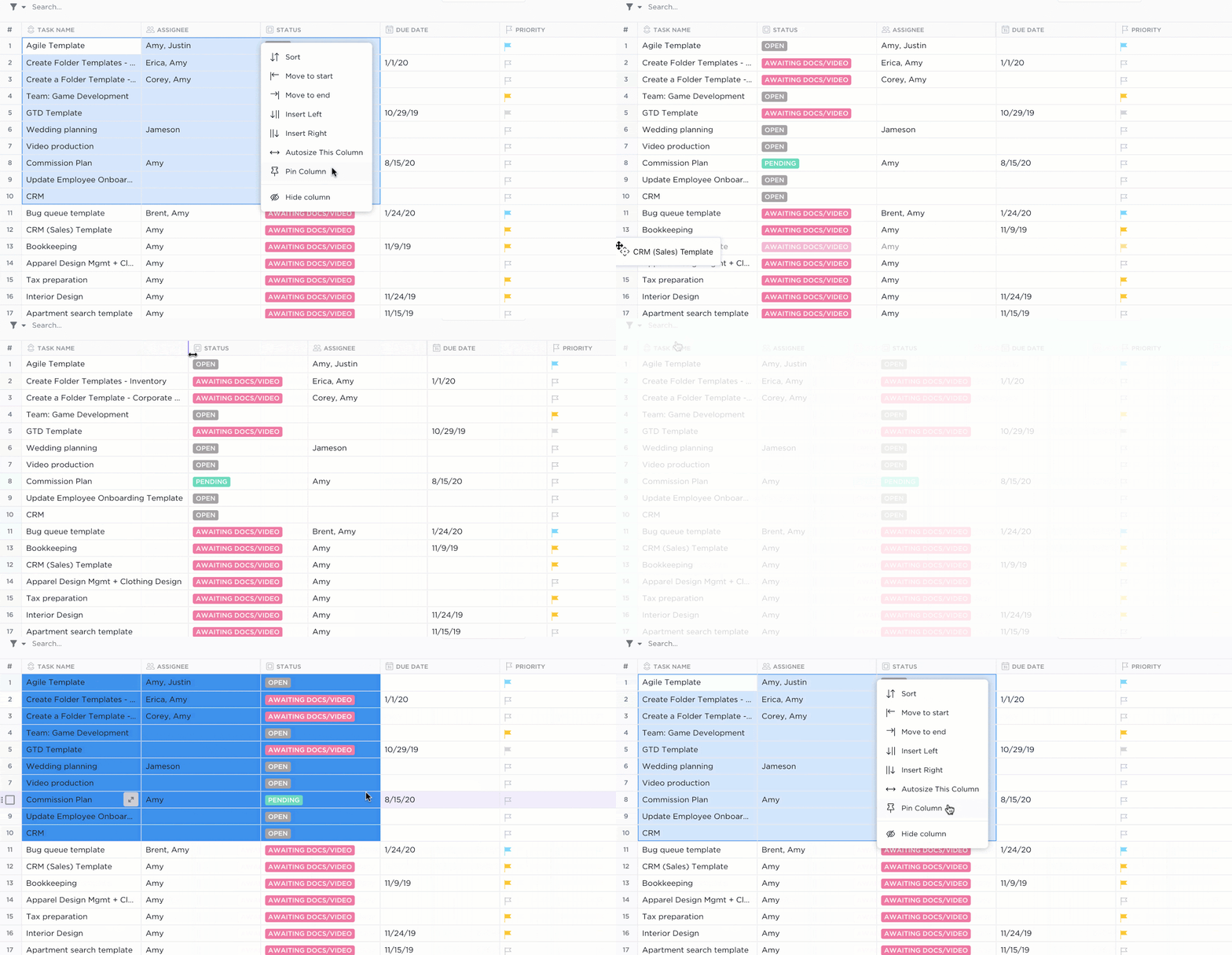
Google Sheets är utmärkt för att organisera data, men ClickUp Table View erbjuder det välbekanta kalkylbladsformatet med avancerade funktioner.
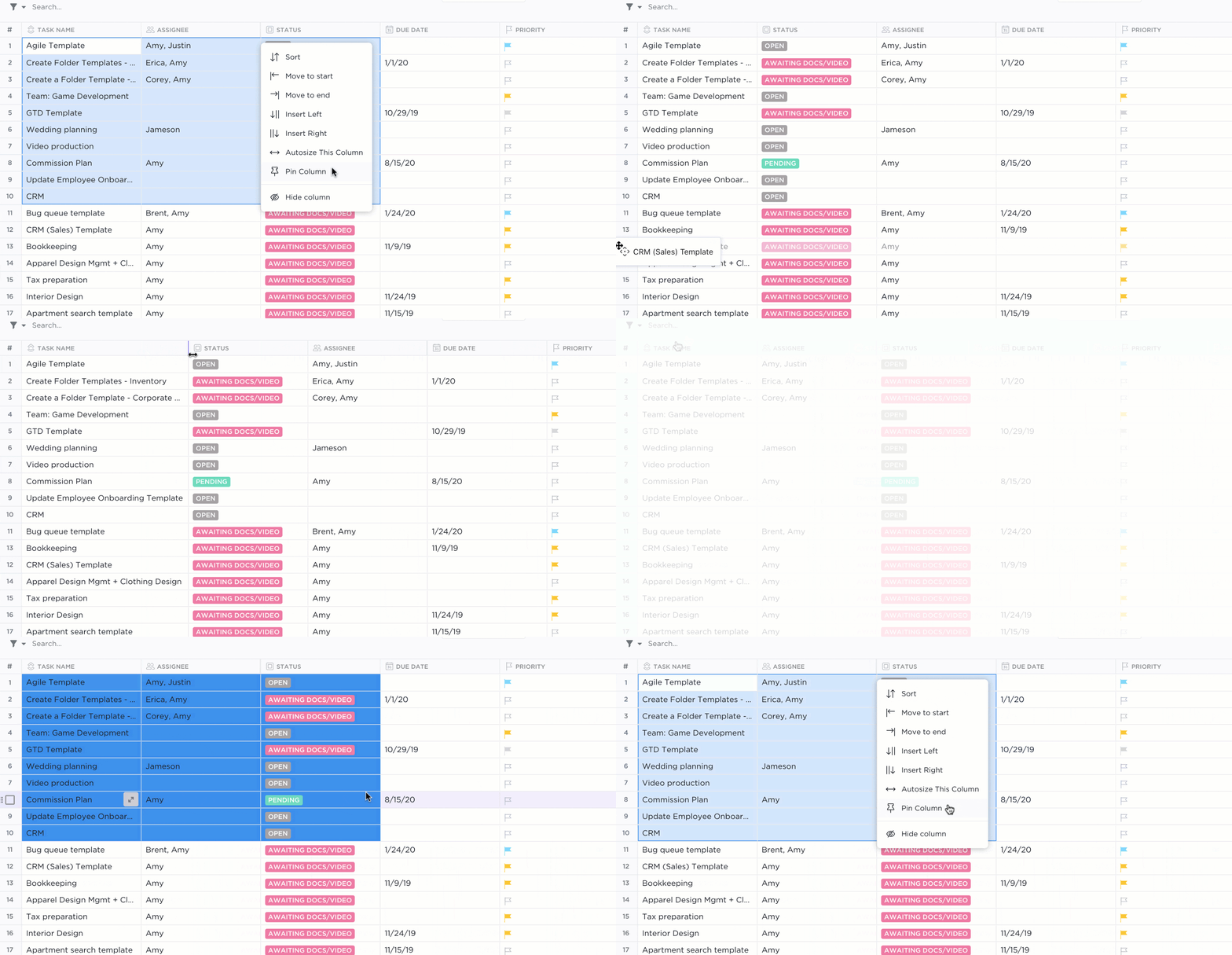
Du kan anpassa kolumner, lägga till rich text-formatering och skapa uppgiftsberoenden, allt inom ett mer kraftfullt ramverk som är utformat för projektledning.
📮ClickUp Insight: 92 % av arbetstagarna använder inkonsekventa metoder för att spåra åtgärdspunkter, vilket resulterar i missade beslut och försenad genomförande. Oavsett om du skickar uppföljningsanteckningar eller använder kalkylblad är processen ofta splittrad och ineffektiv.
ClickUps lösning för uppgiftshantering med tabellvy säkerställer smidig omvandling av konversationer till uppgifter, så att ditt team kan agera snabbt och hålla sig samordnat.
ClickUp Brain
ClickUp Brain låter dig använda AI för att hantera dina kalkylblad genom att automatisera uppgifter, förbättra noggrannheten och underlätta avancerad dataanalys.
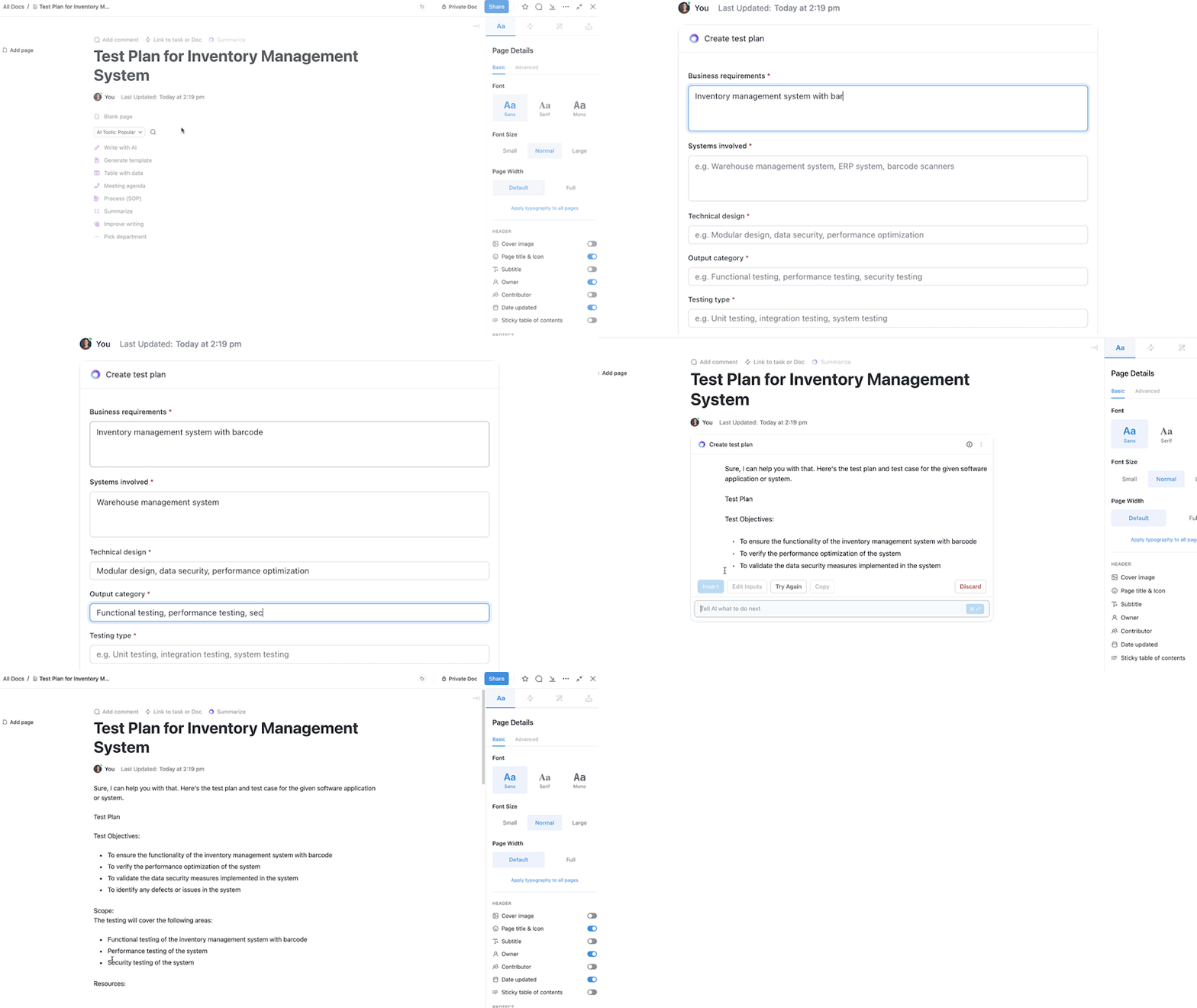
Med ClickUp Brain kan du:
- Automatisera rutinmässiga uppgifter som datainmatning, formatering och grundläggande beräkningar.
- Identifiera mönster och ge insikter som skulle vara svåra att få fram manuellt.
- Skapa visuella representationer av stora datamängder, till exempel en mängd olika diagram och grafer.
ClickUp Brain kopplar enkelt samman uppgifter, dokument, människor och kunskap med AI. För chefer innebär detta färre manuella uppdateringar och mer fokus på strategi på högre nivå.
Om ditt arbete innebär mycket samarbete, automatisering eller uppgiftsberoenden kan du prova att använda ClickUp för dina behov av datalagring och dataanalys.
Förenkla din datahantering med ClickUp!
Google Sheets har visat sig vara ett viktigt verktyg för yrkesverksamma inom olika områden, från projektledning till dataanalys. Dess samarbetsfunktioner, breda utbud av formler och tillgänglighet gör det till en självklar lösning för många.
Men när dina behov växer kanske du märker vissa begränsningar när det gäller hantering av stora datamängder, komplexa arbetsflöden eller automatisering av uppgifter. Det är här ClickUp kommer till sin rätt.
ClickUps projektledningsfunktioner, såsom Table View och ClickUp Brain, kan hjälpa dig att ta din datahantering till nästa nivå genom att automatisera processer och integrera flera projektvyer.
Om du är redo att effektivisera inte bara dina data utan hela ditt arbetsflöde, registrera dig för ClickUp idag!