

Under din standup frågade någon om sprinten går enligt plan. Du öppnade ett diagram, nickade självsäkert och läste upp informationen. Halvvägs genom lunchen inser du att du kanske just har ljugit för alla. Ja, det händer även de bästa av oss.
Förväxlingen mellan burnup-diagram och burndown-diagram har förstört fler sprintgranskningar än vad någon vill erkänna. De ser likadana ut: linjer som rör sig (förenklat uttryckt, förstås). Men de berättar helt olika historier om huruvida du är på väg att vinna eller sakta sjunka.
Låt oss reda ut den här förvirringen en gång för alla. Som en bonus visar vi dig också hur ClickUp gör det lättare att spåra båda. 🤩
Vad är ett burndown-diagram?
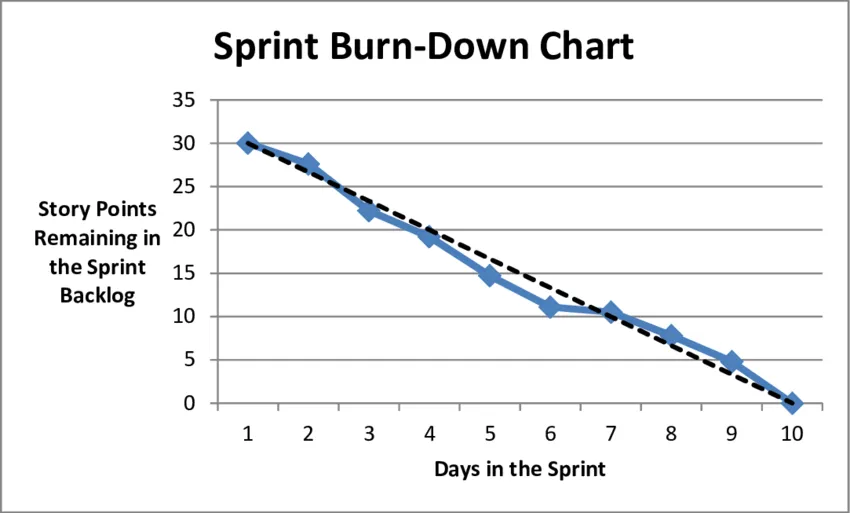
Ett burndown-diagram är ett visuellt verktyg som visar hur mycket arbete som återstår i en sprint eller ett projekt över tid. Linjen börjar högt och sluttar helst ned mot noll vid din deadline.
Till exempel, ditt team startar en två veckors sprint.
På dag ett visar diagrammet att 80 poäng återstår; på dag fem har du slutfört 35 poäng, så linjen sjunker till 45. Och på dag 10 har du bara 15 poäng kvar. Om allt går bra når linjen noll på dag 14, och alla firar.
🔍 Visste du att? Namnet Scrum kommer faktiskt från en artikel i Harvard Business Review från 1986 där innovativa team jämförs med en rugbyscrum: tät, samordnad och rör sig som en enhet.
Hur ett burndown-diagram fungerar
Den vertikala axeln visar hur mycket arbete som återstår, mätt i agila storypoäng, timmar eller uppgifter, och den horisontella axeln visar tiden, uppdelad i dagar eller veckor.
När ditt team slutför arbetet rör sig linjen nedåt. De flesta burndown-diagram innehåller en idealisk kurva som representerar perfekt tempo. Om din faktiska linje ligger över denna ideala linje ligger du efter i schemat, och om den ligger under betyder det att du ligger före.
📮 ClickUp Insight: 45 % av arbetstagarna har funderat på att använda automatisering, men har ännu inte tagit steget.
Faktorer som begränsad tid, osäkerhet om de bästa verktygen och överväldigande val kan hindra människor från att ta det första steget mot automatisering. ⚒️
Med sina lättbyggda AI-agenter och naturliga språkbaserade kommandon gör ClickUp det enkelt att komma igång med automatiseringar. Från automatisk tilldelning av uppgifter till AI-genererade projektsammanfattningar kan du låsa upp kraftfull automatisering och till och med bygga anpassade AI-agenter på några minuter – utan någon inlärningskurva.
💫 Verkliga resultat: QubicaAMF minskade rapporteringstiden med 40 % genom att använda ClickUps dynamiska instrumentpaneler och automatiserade diagram, vilket förvandlade timmar av manuellt arbete till insikter i realtid.
Fördelar med burndown-diagram
Här är anledningen till att teamen fortsätter att använda dessa agila projektledningsdiagram:
- Vem som helst kan titta på diagrammet och omedelbart förstå om teamet kommer att bli klart i tid.
- Den nedåtgående kurvan skapar en naturlig känsla av brådska och håller alla fokuserade på att slutföra återstående uppgifter.
- De är lätta att sätta upp och kräver minimalt med förklaringar för nya teammedlemmar eller intressenter.
- Den visuella nedräkningseffekten motiverar teamen att behålla momentum genom sprinten.
- Dagliga uppdateringar tar bara några sekunder, vilket gör dem lättskötta för snabbrörliga team.
Begränsningar med burndown-diagram
Burndown-diagram har blinda fläckar som kan vilseleda ditt team:
- När omfattningen ändras mitt i sprinten hoppar linjen tillbaka uppåt, vilket gör att det ser ut som om ditt team har tappat framsteg när det i själva verket har tillkommit arbete.
- Det finns inget sätt att skilja mellan "vi ligger efter i schemat" och "någon har lagt till mer arbete i backloggen".
- Avslutat arbete blir osynligt när det är klart, så du förlorar överblicken över vad teamet faktiskt har åstadkommit.
- De tar inte hänsyn till arbetets komplexitet; att slutföra fem små uppgifter ser ut som att slutföra en stor uppgift.
- Om teamets hastighet förändras under sprinten visar diagrammet inte om det är ett kapacitetsproblem eller ett problem med arbetsuppskattningen.
🔍 Visste du att? Våra hjärnor är starkt beroende av visuella signaler. När framsteg visas visuellt (diagram, tavlor, trackers) aktiveras samma belöningssystem som är kopplade till framsteg i spel, även om den totala arbetsbelastningen inte har förändrats. Det är därför burnup- och burndown-diagram "känns" motiverande.
Vad är ett burnup-diagram?
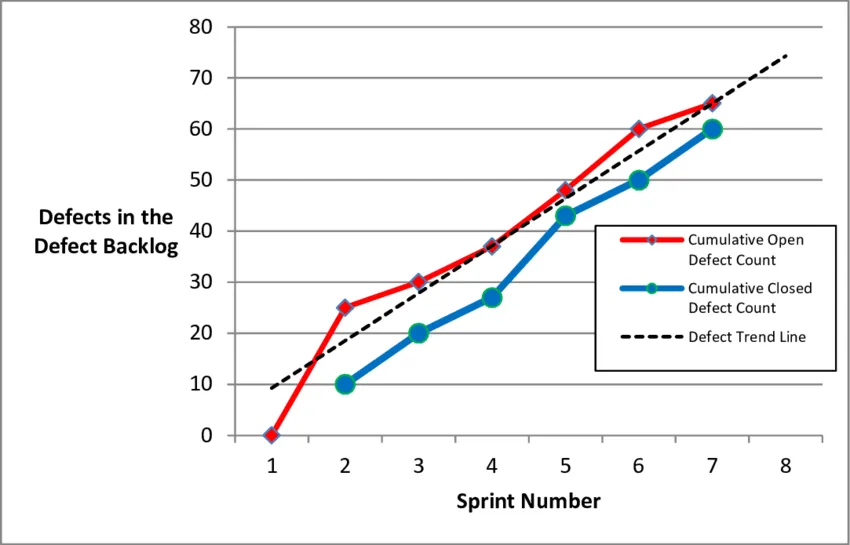
Ett burnup-diagram är ett visuellt verktyg som visar både slutfört arbete och total omfattning över tid. Två linjer rör sig uppåt: den ena spårar vad som är gjort och den andra spårar den totala arbetsbelastningen.
Ta samma exempel på sprint. Dag ett börjar med den färdiga arbetslinjen på noll och den totala omfattningslinjen på 80. Vid dag fem stiger din färdiga arbetslinje till 35 medan omfattningslinjen förblir på 80.
Sedan, på dag sju, lägger en intressent till 20 poäng med brådskande arbete. Omfattningslinjen hoppar till 100, men din linje för slutfört arbete fortsätter att stiga stadigt till 50. Alla kan se exakt vad som har hänt: teamet arbetar i samma takt, men någon har flyttat mållinjen.
🚀 ClickUp-fördel: Team förlorar tid när de inte kan avgöra vad som behöver uppmärksammas i sprinten. ClickUp Brain, plattformens inbyggda AI-assistent, visar de få uppgifter som bromsar framstegen så att teamet kan fokusera på rätt åtgärder istället för att skanna hela tavlan. Eftersom den är integrerad i din arbetsyta känner den till dina dokument, uppgifter, projektframsteg och arbete bättre än du.
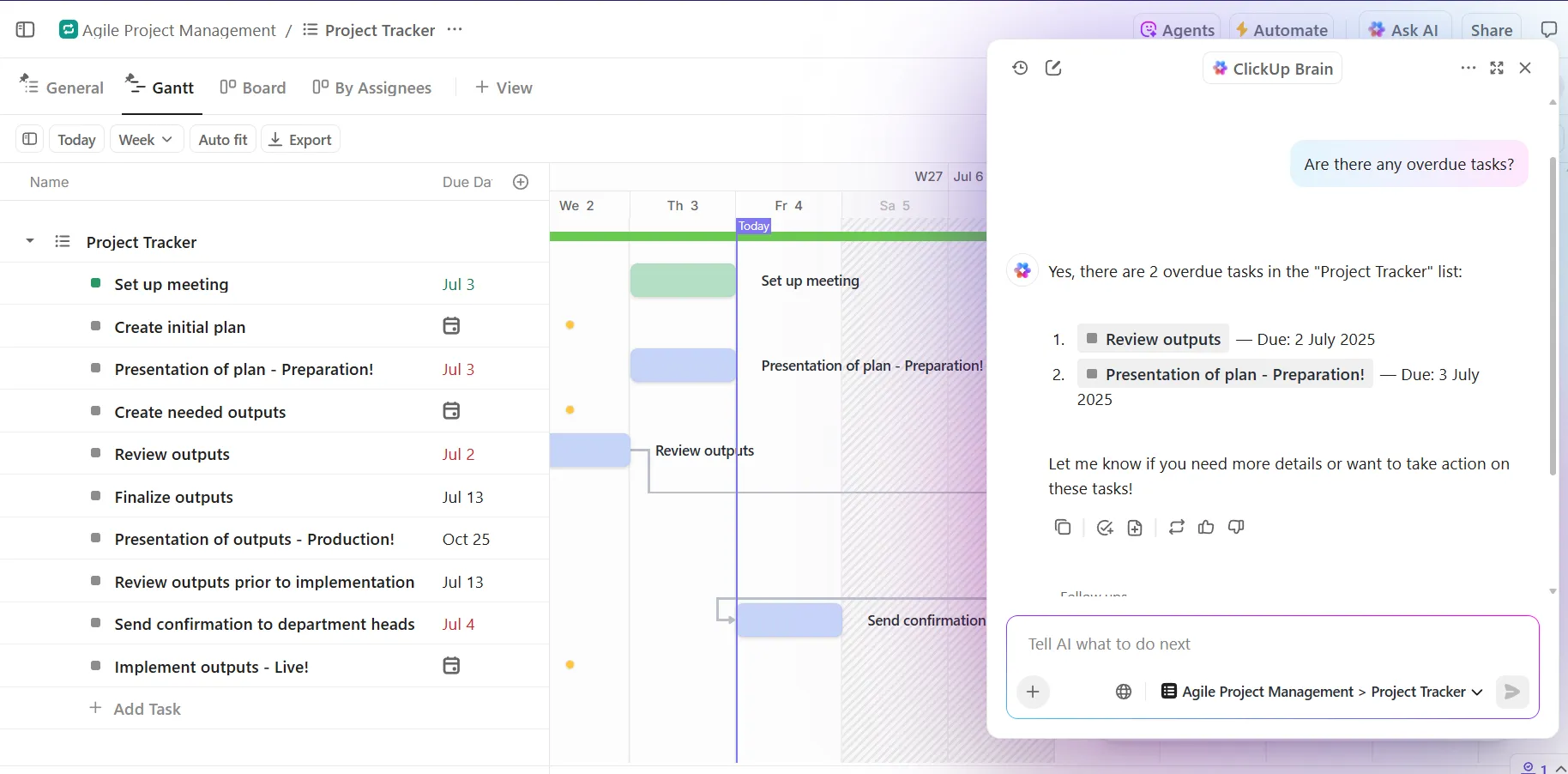
📌 Exempel på frågor:
- Visa mig de tre uppgifter som för närvarande äventyrar vår sprint och de agila metoder som snabbast kan undanröja hindren för framsteg.
- Ge mig en kort sammanfattning av potentiella förseningar i denna sprint och hur de påverkar vår totala framsteg.
- Identifiera hinder som hindrar oss från att hålla oss till projektets totala omfattning och föreslå hur planerna kan justeras.
Fördelar med burnup-diagram
Här har burnup-diagram en fördel:
- Det spårar slutfört arbete separat från omfattningen, så att förändringar omedelbart syns som en uppåtgående förskjutning i den övre linjen.
- Avslutat arbete visas som en stigande linje, vilket är bättre för teamets moral och belönar det totala framsteget.
- Intressenter kan visualisera framsteg och förändrade krav i en vy, vilket gör sprintgranskningar mer transparenta.
- Du kan följa hastighetstrender över tid genom att titta på lutningen på linjen för slutfört arbete.
- De skiljer teamets prestanda från omfattningshantering, vilket gör det lättare att identifiera orsakerna till förseningar.
🔍 Visste du att? Människor uppfattar framsteg som en S-kurva. I början känns arbetet långsamt, i mitten av projektet känns det snabbt och i slutet känns det långsamt igen. Burnup-diagram visar ofta detta naturliga mönster tydligare än burndown-diagram.
📖 Läs också: Scrum vs. Kanban: Vilket passar dig bäst?
Begränsningar för burnup-diagram
Att använda burnup-diagram har sina nackdelar:
- Två uppåtgående linjer förvirrar personer som inte är bekanta med formatet.
- De kräver mer förklaringar i förväg innan team och projektintressenter kan läsa dem med säkerhet.
- För sprintar med stabilt omfång tillför den extra komplexiteten inte mycket värde, eftersom den övre linjen förblir oförändrad.
- Snabba statuskontroller tar längre tid eftersom du måste förklara skillnaden mellan linjerna.
- Det ser mindre brådskande ut eftersom båda linjerna går uppåt; det finns ingen dramatisk nedräkning till noll.
📖 Läs också: Gantt-diagramresurser – exempel, mallar och verktyg
Burnup-diagram och burndown-diagram: viktiga skillnader
Projektledare förväxlar ofta burnup- och burndown-diagram eftersom de ser likadana ut, men varje diagram besvarar olika frågor under projektets livscykel.
Här är en tydlig och enkel översikt som hjälper dig att välja rätt diagram för ditt arbetsflöde. 👀
| Funktion | Burnup-diagram | Burndown-diagram |
| Vad det visar | Färdigställd linje för arbete som närmar sig det totala omfattningen | Återstående arbete som minskar mot noll |
| Syfte | Visa framsteg och omfattning i en vy | Visa hur snabbt teamet minskar arbetsbelastningen |
| Överskådlighet | Visar tydligt ändringar i omfattningen med en separat omfattningslinje. | Döljer förändringar i omfattningen, vilket kan göra trenderna missvisande. |
| Insikt om framsteg | Hjälper teamen att se om de närmar sig slutförandet även om kraven förändras. | Hjälper team att bedöma om de är på rätt väg för att slutföra inom sprintens tidsram. |
| Visuell struktur | Två linjer: en för slutfört arbete och en för total omfattning | En linje: återstående arbete över tid |
| Bäst lämpad för | Arbeta där kraven kan förändras | Sprints med fast omfattning och förutsägbara arbetsbelastningar |
| Styrka | Tydlig representation av scope creep och totalt framsteg | Ett enkelt och smidigt sätt att följa förbränningshastigheten dag för dag |
Vilket är bäst för sprintar?
Ett burndown-diagram fungerar bäst för projekt med fast omfattning där arbetsbelastningen är tydligt definierad från början.
Det är enkelt, fokuserat och passar bra ihop med sprintplanering utan att överväldiga teamet med extra data. Eftersom målet med en sprint är att slutföra en fastställd mängd arbete inom en kort tidsram, hjälper det alla att hålla sig fokuserade och snabbt anpassa sig om framstegen avtar när man ser att den återstående arbetsbelastningen sjunker mot noll.
🔍 Visste du att? 1995, när Scrum först introducerades officiellt, var den genomsnittliga sprintlängden 1–4 veckor. Den maximala längden var en månad. Idag använder de flesta team tvåveckorssprinter eftersom kortare cykler ökar dopaminet från snabbare feedbackloopar.
Vilket är bäst för projekt med föränderlig omfattning?
Ett burnup-diagram fungerar bättre när kraven förändras kontinuerligt, eftersom det visar slutfört arbete och total omfattning på separata rader. Det ger ledare en tydlig bild av hur arbetet fortskrider i hela projektet.
När team refererar till en bredare projektplan ger burnup-diagrammet en tydligare bild av hur framstegen står sig i förhållande till det föränderliga målet. Det gör att avvikelser från projektets omfattning blir omedelbart synliga och håller samtalen förankrade i fakta snarare än antaganden.
🔍 Visste du att? Arbetstagare får motivation från ”psykologiskt momentum” – känslan av att framstegen fortsätter stadigt. Även små framsteg skapar momentum, vilket är anledningen till att spårning av hastighet och ackumulerat arbete hjälper team att klara komplexa sprintar.
Varför många agila team använder båda
Genom att använda båda diagrammen får teamen en mer komplett och korrekt bild av framstegen. Burndown-diagrammet visar kortsiktig hastighet, medan burnup-diagrammet visar långsiktig utveckling mot målet och eventuella förändringar i omfattningen.
Denna kombination stärker projektuppföljningen eftersom teamen kan upptäcka problem tidigt, förstå orsaken till förändringar och kommunicera status med förtroende till intressenterna.
När du väl förstår hur framstegen spåras är nästa utmaning att hålla dessa insikter synliga i hela ditt arbetsutrymme – och det är där ClickUp kommer in.
När du väl förstår hur framstegen spåras är nästa utmaning att hålla dessa insikter synliga i hela ditt arbetsutrymme – och det är där ClickUp kommer in.
🚀 Fördel med ClickUp: När ditt arbete sprids över appar, dokument, ärenden, chattar och forskning blir det långsamt och fragmenterat att hitta svar. ClickUp BrainGPT, en AI-kompanjon för datorer, samordnar sökning och resonemang över:
- ALLA dina arbetsappar
- Din ClickUp-arbetsyta
- Anslutna appar
- Flera LLM:er (ChatGPT, Claude och Gemini)
- Webbsökning
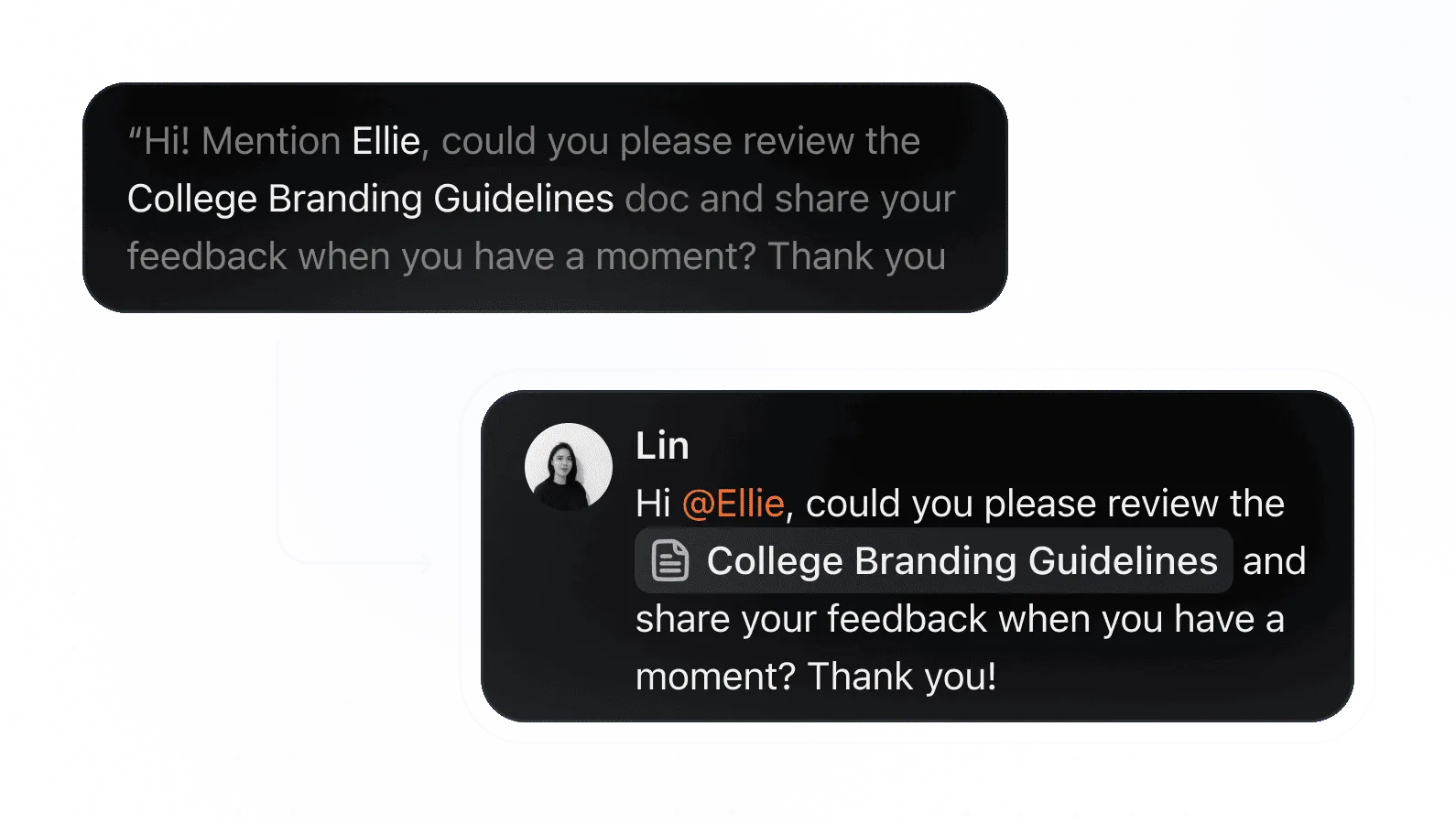
Och när du arbetar i högt tempo hjälper Talk to Text i ClickUp Brain MAX dig att arbeta fyra gånger snabbare. Du dikterar helt enkelt värdefulla insikter eller krav, och verktyget formaterar dem åt dig, redo att läggas till en uppgift.
Så här hjälper det till att eliminera AI-spridning:
När ska man använda respektive diagram (verkliga scenarier)
Team växlar ofta mellan burnup- och agila burndown-diagram beroende på typen av arbete, osäkerhetsgraden och hur noga de behöver övervaka framstegen.
Här är några praktiska scenarier som visar när respektive diagram är mest användbart. 📈
Scenario 1: En två veckors sprint där backloggen är låst
Ditt team startar en två veckors sprint med en fast uppsättning uppgifter och inga förväntade förändringar under sprintens gång. Du vill ha en enkel daglig översikt som visar om ni minskar arbetet i rätt takt.
Ett burndown-diagram passar bra för detta eftersom linjen för återstående arbete visar om teamet ligger före eller efter. Detta fungerar bra i ett agilt scrum-arbetsflöde där fokus ligger på förutsägbar leverans.
Scenario 2: En produktfunktion som fortsätter att utvecklas under utvecklingen
Du håller på att utveckla en ny användarfunktion och intressenterna fortsätter att begära små förbättringar efter varje demo. Omfattningen växer något varannan dag och teamet behöver klarhet i om framstegen är verkliga eller om det bara känns långsamt eftersom målet hela tiden förändras.
Ett burnup-diagram är bättre här eftersom det visar slutfört arbete och total omfattning som separata linjer. Detta är till hjälp när du upprätthåller en detaljerad arbetsfördelningsstruktur som fortsätter att förändras.
🔍 Visste du att? Människor överskattar ofta hur lång tid svåra uppgifter kommer att ta (kallas ”impact bias”), vilket gör att de skjuter upp dem. Men när de väl har börjat slutför de oftast uppgifterna snabbare än beräknat. Detta är en av anledningarna till att det blir lättare att fullfölja komplexa arbetsuppgifter om man delar upp dem i mindre delar.
Scenario 3: Ett kvartalslångt projekt med flera godkännanden och beroenden
Ditt team förbereder en kundinriktad lansering som involverar teknik, design, marknadsföring och juridik. Varje grupp följer sin egen tidsplan, och godkännanden kan fördröja vissa uppgifter.
Eftersom den övergripande tidsplanen inte är fastställd ger ett burnup-diagram ledningen en ärlig bild av framstegen och hur förändringar påverkar omfattningen. På så sätt kan du förklara varför tidsplanerna förändras, särskilt när projektets schema ändras på grund av beroenden mellan olika team.
🧠 Kul fakta: Människor känner sig mer motiverade när de ser synliga framsteg, även små framgångar. Detta kallas målsättningsgradienteffekten. Din hjärna ökar takten när du närmar dig målet (vilket är precis varför burndown-diagram fungerar!).
Hur man skapar ett burnup-/burndown-diagram med ClickUp
ClickUp fungerar som en konvergerad AI-arbetsplats, vilket innebär att dina uppgifter, dokument, uppdateringar, sprintdata, rapportering och AI-assistans finns i ett enda system, vilket eliminerar behovet av flera olika verktyg.
Här är en närmare titt på hur det agila verktyget stöder dig. 👇
Starta din sprintkonfiguration
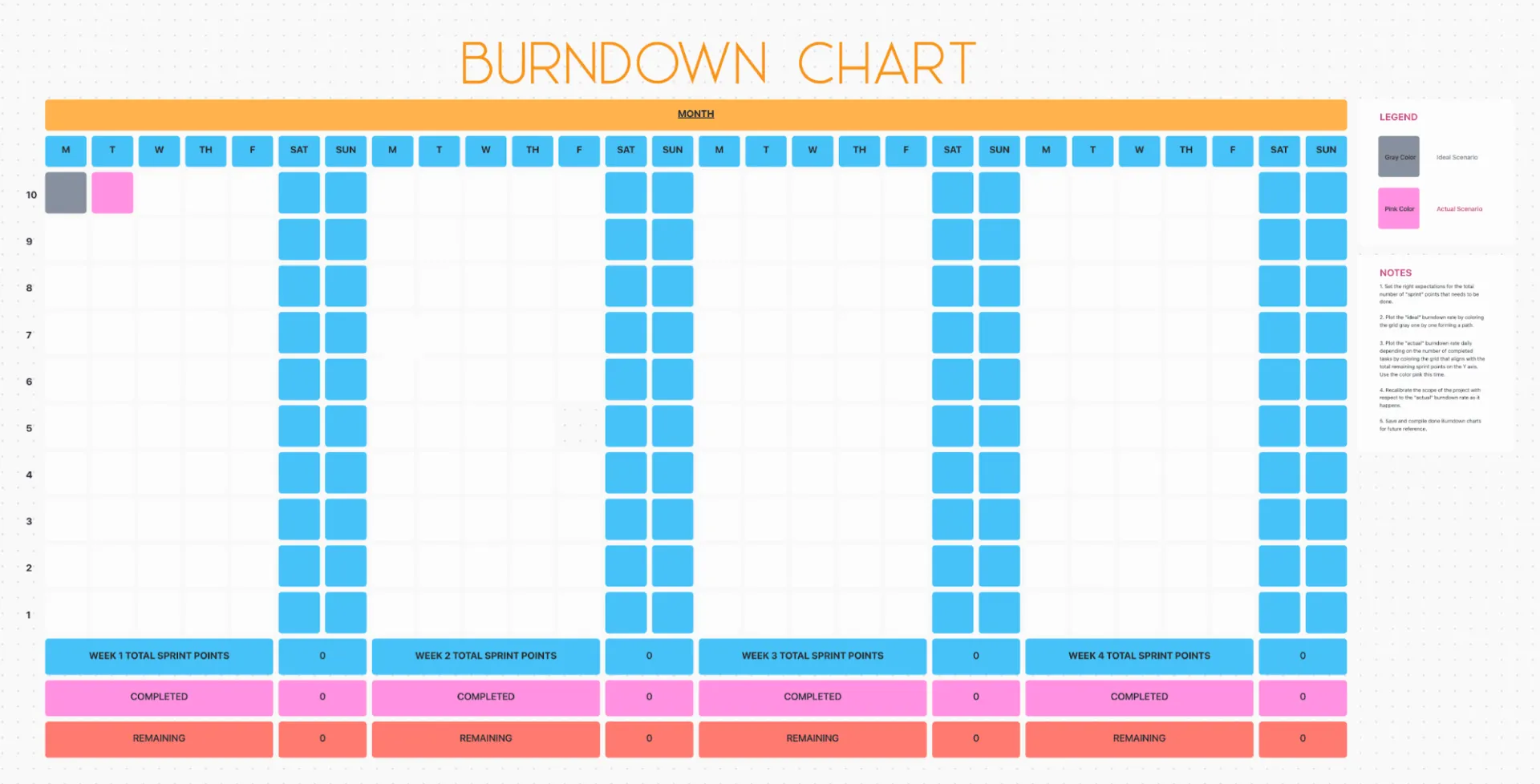
ClickUp Burndown Chart Template ger dig en bra utgångspunkt. Definiera varje KPI som en ClickUp-uppgift. Lägg sedan till ClickUp-anpassade fält som Målvärde, Faktiskt värde, Framsteg och till och med Föregående period eller Avvikelse. På så sätt fångar du upp siffran och sammanhanget kring den: hur den förhåller sig till ditt mål, om trenden är uppåt eller nedåt och vilket team som ansvarar för den.
Mallen erbjuder ClickUp Custom Statuses, såsom On Track, At Risk, Completed och Not Started, för att definiera varje KPI:s status.
Låt oss säga att du kör en 12-dagars sprint för en betalningsuppdatering. Du laddar "Sprint 14", lägger in dina 60 uppskattade storypoäng och mappar allt till meningsfulla statusar. Dag två rullar in, din backend-ingenjör levererar en 5-poängs story, QA avslutar en 3-poängs uppgift och linjen för återstående arbete sjunker omedelbart.
Hör Dayana Mileva, kundansvarig på Pontica Solutions:
Med ClickUp gick vi ett steg längre och skapade instrumentpaneler där våra kunder kan komma åt och övervaka prestanda, beläggning och projekt i realtid. Detta gör att kunderna kan känna sig kopplade till sina team, särskilt med tanke på att de befinner sig i olika länder och ibland till och med på olika kontinenter.
Med ClickUp gick vi ett steg längre och skapade instrumentpaneler där våra kunder kan komma åt och övervaka prestanda, beläggning och projekt i realtid. Detta gör att kunderna kan känna sig kopplade till sina team, särskilt med tanke på att de befinner sig i olika länder och ibland till och med på olika kontinenter.
Skapa ditt eget sprintkontrollrum
ClickUp Dashboards är inbyggt i plattformen (och integrerat med ClickUp Templates!) och låter dig skapa anpassningsbara nav som visualiserar information från olika team eller avdelningar. Du kan använda stapeldiagram, linjediagram, mätare eller sifferrutor beroende på vad det gäller: försäljningsresultat, marknadsföringsräckvidd, operativ effektivitet, kundservicemätvärden eller medarbetarrelaterade KPI:er.
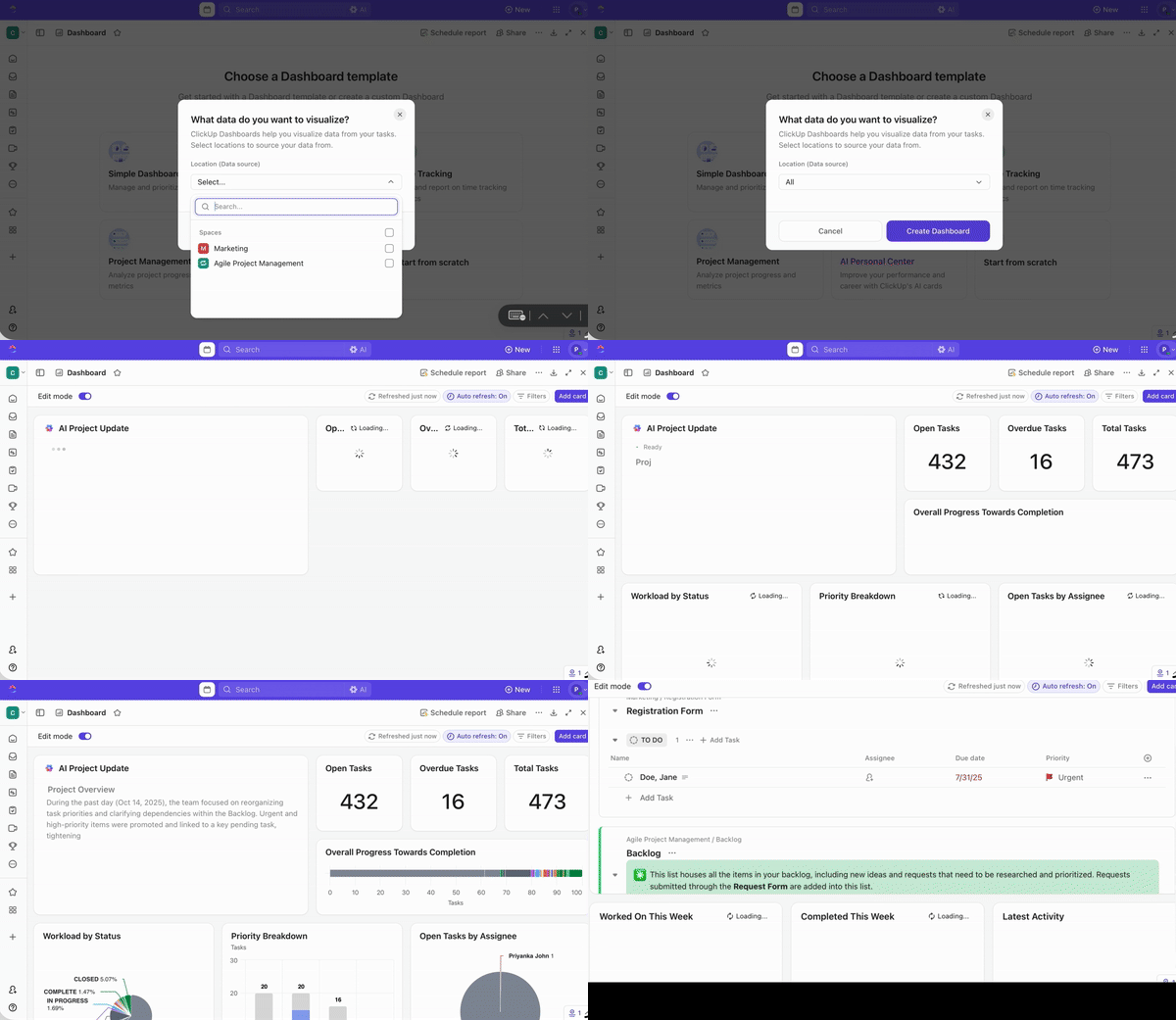
Dashboards fungerar bäst när du fokuserar dem på de två diagram som styr sprintbesluten: burndown för tempo och burnup för omfattning.
Anta att du bygger en "Sprint 22-kontrollpanel". Du lägger till ett Sprint Burndown-kort till vänster och ett Sprint Burnup-kort till höger. Den kombinationen gör det lättare att upptäcka den verkliga orsaken till att takten sjunker.

När du är halvvägs genom sprinten visar din instrumentpanel:
- Den ideala linjen i ett burndown-diagram förväntar sig att 27 poäng ska vara slutförda.
- Den faktiska linjen ligger på 18.
- Burnup-diagrammet visar att omfattningslinjen hoppar från 54 till 66 eftersom produkten har lagt till tre onboarding-polish-uppgifter.
Dessa två diagram, som ligger bredvid varandra, berättar en helt annan historia än hastighetsproblemen. Teamet saktade inte ner, utan sprinten förändrades. Det ger dig ett tydligt nästa steg: släpp en icke-väsentlig story och flytta de nya finputsningsuppgifterna till Sprint 23 istället för att tvinga fram en orealistisk takt.
Håll koll på din takt i realtid
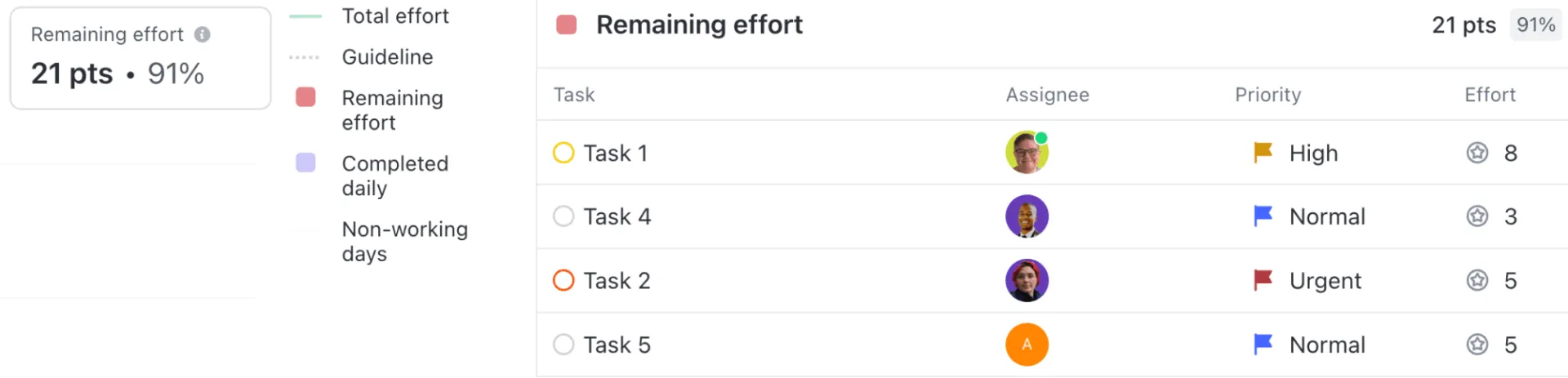
Sprint Burndown Cards uppdateras varje gång någon flyttar en uppgift. Om den ideala linjen förväntar sig 12 slutförda poäng på dag två och din faktiska linje endast visar 6, kontrollerar du din tavla och upptäcker att tre uppgifter fastnat i granskningen.
En snabb knuff under standup-mötet får dem att komma igång igen.
💡 Proffstips: Konfigurera en KPI-instrumentpanel med AI-kort som hämtar data från flera källor. När data uppdateras markerar ClickUp Brain trender och avvikelser (t.ex. en plötslig minskning av sprintens hastighet eller en ökning av antalet fel). Du slipper gå igenom rådata manuellt.
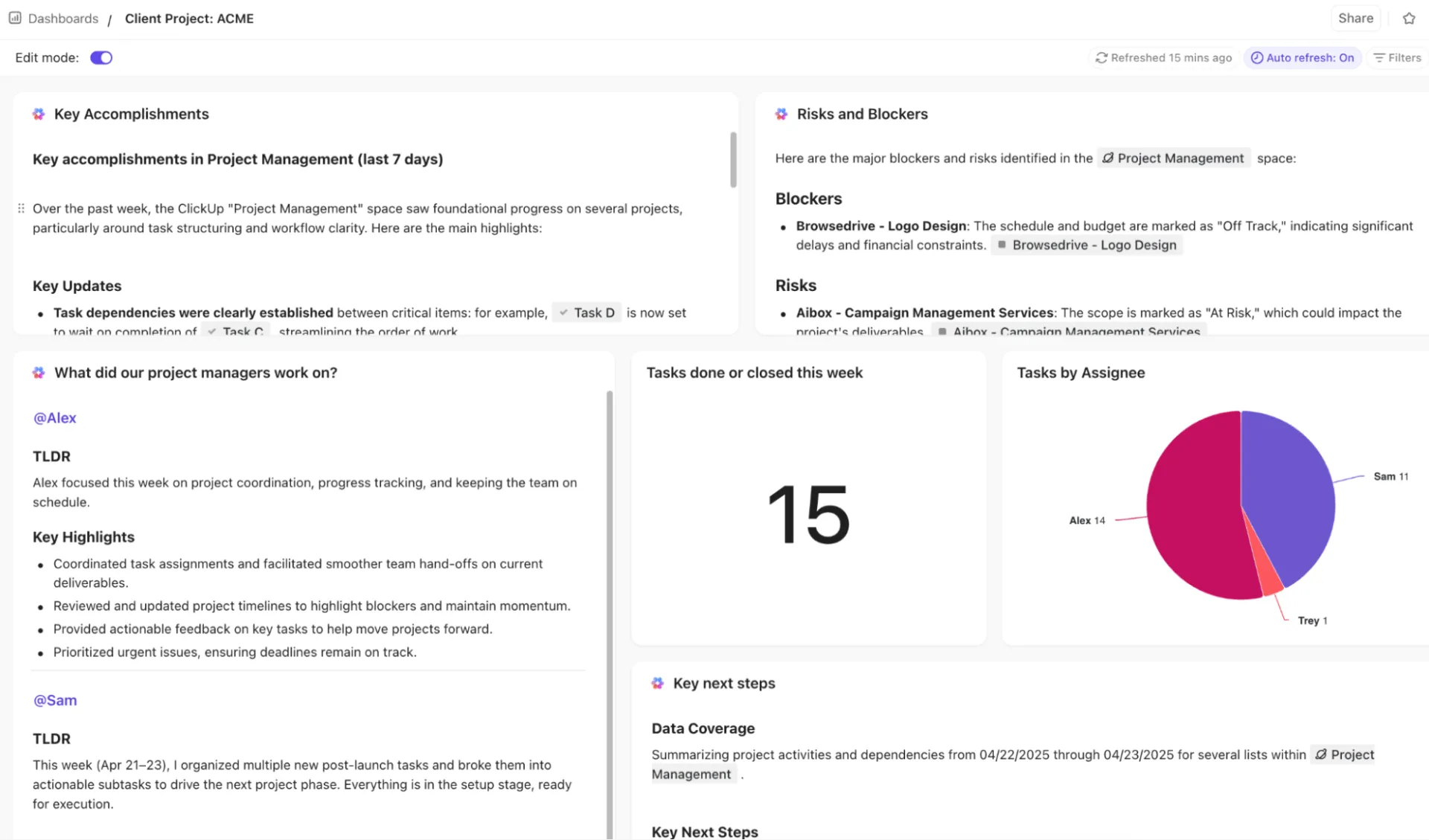
Kombinera detta med Talk-to-Text. Diktatera dina uppdateringar, aktivera ett AI-kort för att beräkna om mätvärden och uppdatera diagram: burndown, burnup, scope-vs-velocity osv. Du får en uppdaterad instrumentpanel innan nästa stand-up eller ledningsmöte.
Håll ändringar i omfattningen öppna
Burnup-diagram är viktiga när sprinten vägrar att stå stilla.

Sprint Burnup Card skiljer slutfört arbete från den totala omfattningen, så att förändringar syns direkt. Låt oss säga att QA lägger till fyra tillgänglighetsscenarier värda 10 poäng. Omfattningslinjen lyfts, framstegslinjen förblir stabil och du vet omedelbart att du siktar på ett rörligt mål.
Titta på den här videon för att lära dig hur du skapar en PM-instrumentpanel:
Höj ribban med ClickUp
Sprintdiagram gör arbetet tydligare när teamen arbetar snabbt och hanterar föränderliga mål.
Burndown-diagram håller alla fokuserade på dagens tempo, medan burnup-diagram hjälper dig att förstå hur omfattningen utvecklas. Det rätta valet beror på förändringsnivån i ditt projekt, men båda diagrammen ger ditt team större självförtroende och färre överraskningar.
ClickUp ger dig båda vyerna utan extra ansträngning, eftersom varje uppgift redan innehåller den data som dina diagram behöver. Du kan spåra framsteg, upptäcka förändringar i omfattningen tidigt och köra sprintar med färre omvägar. Dashboards, Sprint Cards och ClickUp Brain förvandlar din arbetsyta till ett kontrollrum som uppdateras i realtid när ditt team flyttar en uppgift. Registrera dig för ClickUp idag! ✅