
Det finns en anledning till att vi kommer ihåg 987-654-3210 bättre än 9876543210. Det kallas chunking, en mental genväg som hjälper till att frigöra arbetsminnet genom att gruppera information i hanterbara bitar.
Samma logik gäller för uppgifter. En bred uppgift som "Lansera ny funktion" kan verka logisk i ditt huvud, men om den inte delas upp i deluppgifter kommer ditt team att börja utan någon tydlig riktning.
I det här blogginlägget ska vi undersöka hur man skapar deluppgifter från en uppgiftstitel med ClickUp.
Varför det är viktigt att dela upp uppgifter i deluppgifter
Stora, vaga uppgifter kan kännas överväldigande, svåra att komma igång med och ännu svårare att delegera. Det är där deluppgifter kommer in.
Här är varför det gör en stor skillnad att dela upp uppgifter i deluppgifter:
- Klargör omfattningen: Omvandlar ett övergripande mål till hanterbara, genomförbara steg.
- Förbättrar ansvarstagandet: Gör det enkelt att tilldela specifika delar av ett projekt till rätt personer.
- Förenklar uppföljningen: Hjälper dig att följa upp uppgifter, visualisera framsteg på ett ögonblick och upptäcka flaskhalsar i ett tidigt skede.
- Minskar den kognitiva belastningen: Förhindrar att du behöver jonglera med för många abstrakta idéer samtidigt.
- Förbättrar samarbetet: Gör det möjligt för flera teammedlemmar att arbeta samtidigt med tydliga ansvarsområden.
- Stöder tidshantering: Hjälper till att uppskatta arbetsbelastningen och fördela tiden mer effektivt.
🧠 Rolig fakta: Enligt kognitiv forskning bryter människor naturligt ner komplexa mål i mindre deluppgifter för att minska den mentala bördan av planering och samtidigt uppnå hög prestanda.
Utmaningar med manuell skapande av deluppgifter
Att manuellt dela upp varje uppgift i kategorier kan kännas som en uppgift i sig. Här är några utmaningar du kan stöta på:
- Tar upp värdefull tid: Kräver att du uppdelar liknande uppgifter upprepade gånger.
- Bristande konsekvens: Leder till olika strukturer mellan projekt och teammedlemmar.
- Ökar risken för fel: Gör det lättare att missa viktiga steg eller glömma beroenden.
- Stör arbetsflödets momentum: Tvingar fram kontextbyte när du är redo att utföra, inte planera
- Begränsar skalbarheten: Gör det svårare att replikera processer när ditt team eller projektvolym växer.
- Hämmar automatiseringspotentialen: Hindrar dig från att dra nytta av smartare verktyg som kan hantera detta åt dig.
💡 Proffstips: Att använda tankekartor eller diagram är ett utmärkt sätt att dela upp dina uppgifter i hanterbara deluppgifter. Börja med att visuellt förankra din huvuduppgift i mitten och förgrena dig ut till viktiga komponenter eller milstolpar. Kom igång enkelt med ClickUp Mind Maps!
Hur man automatiskt skapar deluppgifter från uppgiftens titel
ClickUp är världens första konvergerade AI-arbetsyta som kombinerar projektledning, dokument och teamkommunikation i en och samma plattform – accelererad av nästa generations AI-automatisering och sökfunktion.
Med dess kärnfunktion, ClickUp Tasks, kan du dela upp arbetet i hanterbara deluppgifter.
🧠 Rolig fakta: Under 2025 skapade ClickUps användare över 3,6 miljarder uppgifter! 🤯
Varje uppgift fungerar som en behållare för allt som behöver göras och innehåller ägare, deadlines, bilagor, diskussioner och deluppgifter i ClickUp. Denna checklista ger struktur, ägarskap och synlighet till varje fas av ditt arbete, särskilt när du hanterar återkommande arbetsflöden.
Och nej, du behöver inte manuellt omvandla varje uppgift till ett miniprojekt. ClickUp Brain, den kraftfulla kontextuella AI-assistenten, kan hjälpa dig.
Här är en steg-för-steg-guide till hur du skapar deluppgifter från uppgifter i denna uppgiftshanteringsprogramvara:
Steg 1: Använd ClickUp Brain för att föreslå deluppgifter utifrån en titel
Som världens mest kompletta och kontextmedvetna arbets-AI förstår ClickUp Brain kontexten från din ClickUp-arbetsyta, analyserar din uppgiftstitel eller beskrivning och föreslår omedelbart relevanta deluppgifter. Det hjälper dig att organisera arbetet, minska förbiseenden och hålla tempot uppe utan att missa något.
Så här använder du Brain för automatisk skapande av deluppgifter:
- Klicka på + Ny i hemutrymmet och klicka på Uppgift, och ge den en tydlig, åtgärdsfokuserad titel, till exempel ”Kickoff-möte för produktlansering”.
- Klicka sedan på knappen Skapa uppgift.
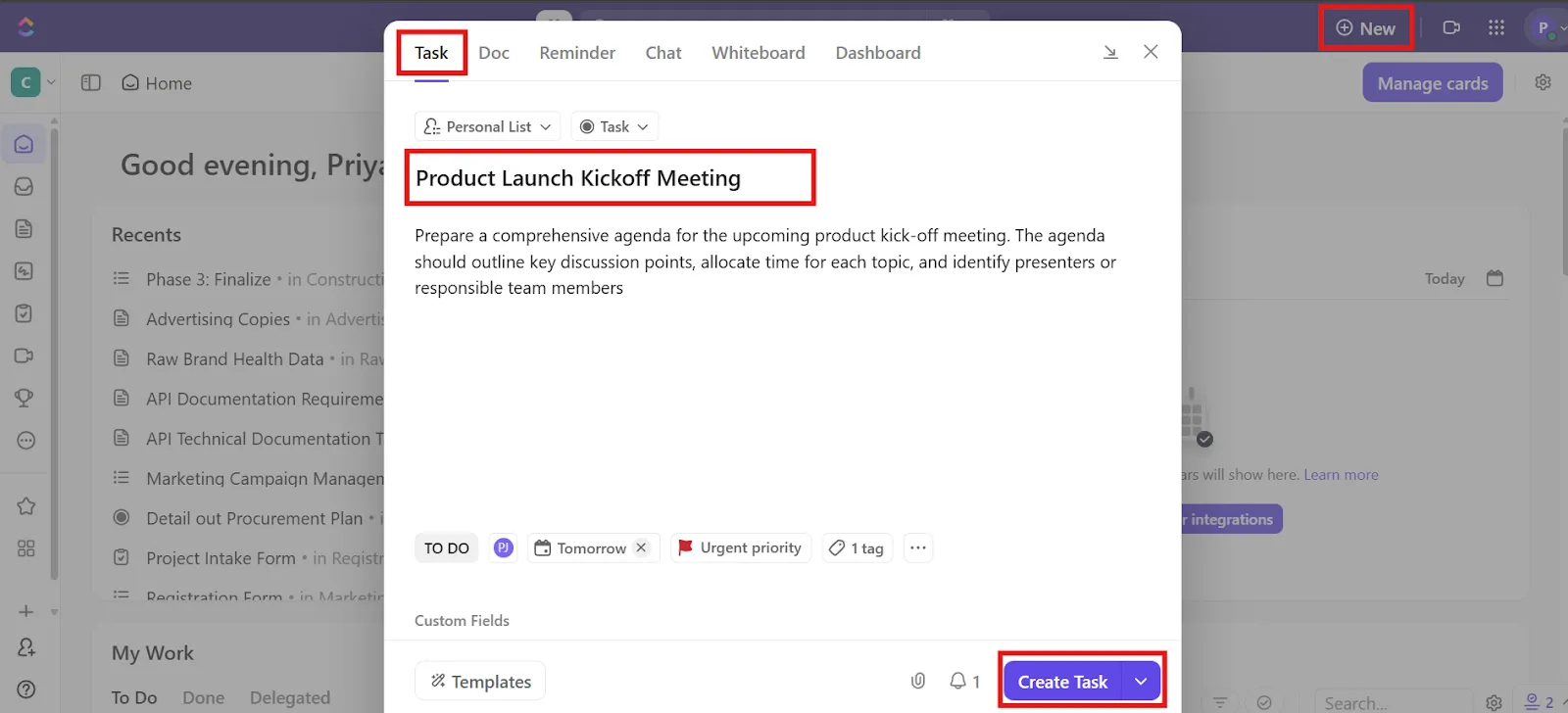
- Öppna uppgiften och bläddra ner till avsnittet om deluppgifter.
- Välj Föreslå deluppgifter
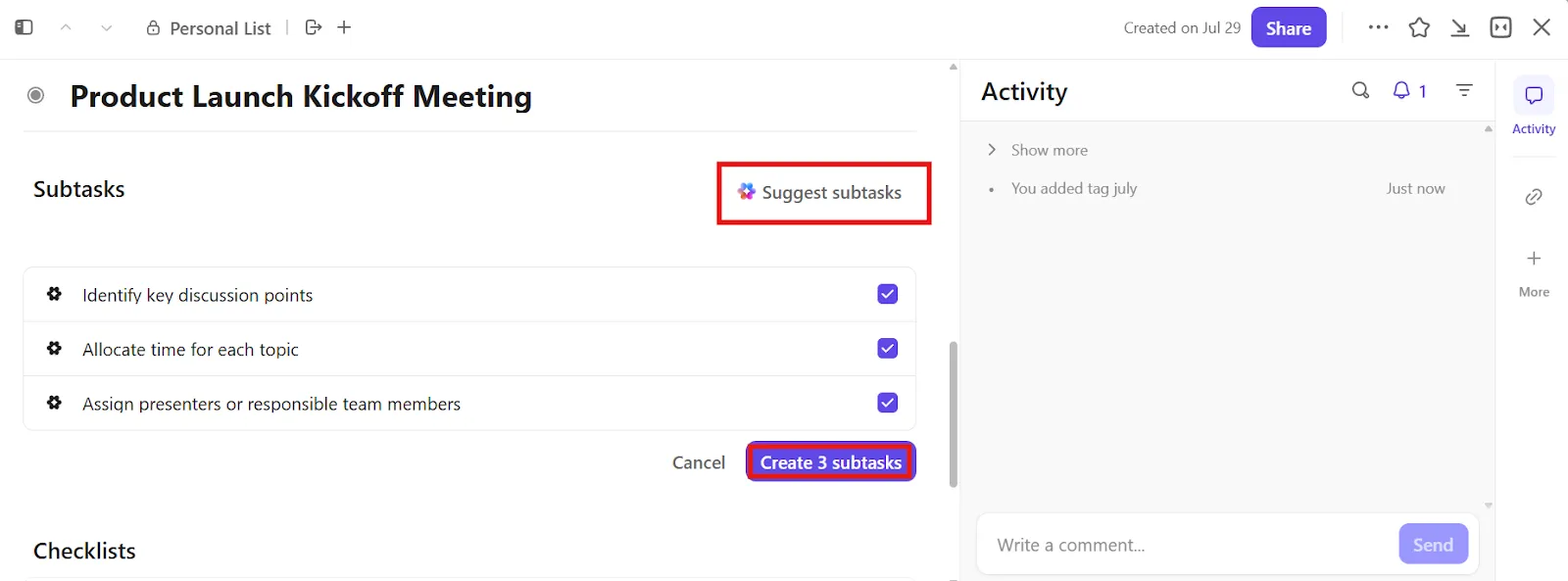
- Redigera eller acceptera förslagen. Lägg till, ta bort eller justera deluppgifter efter behov, och du är klar.
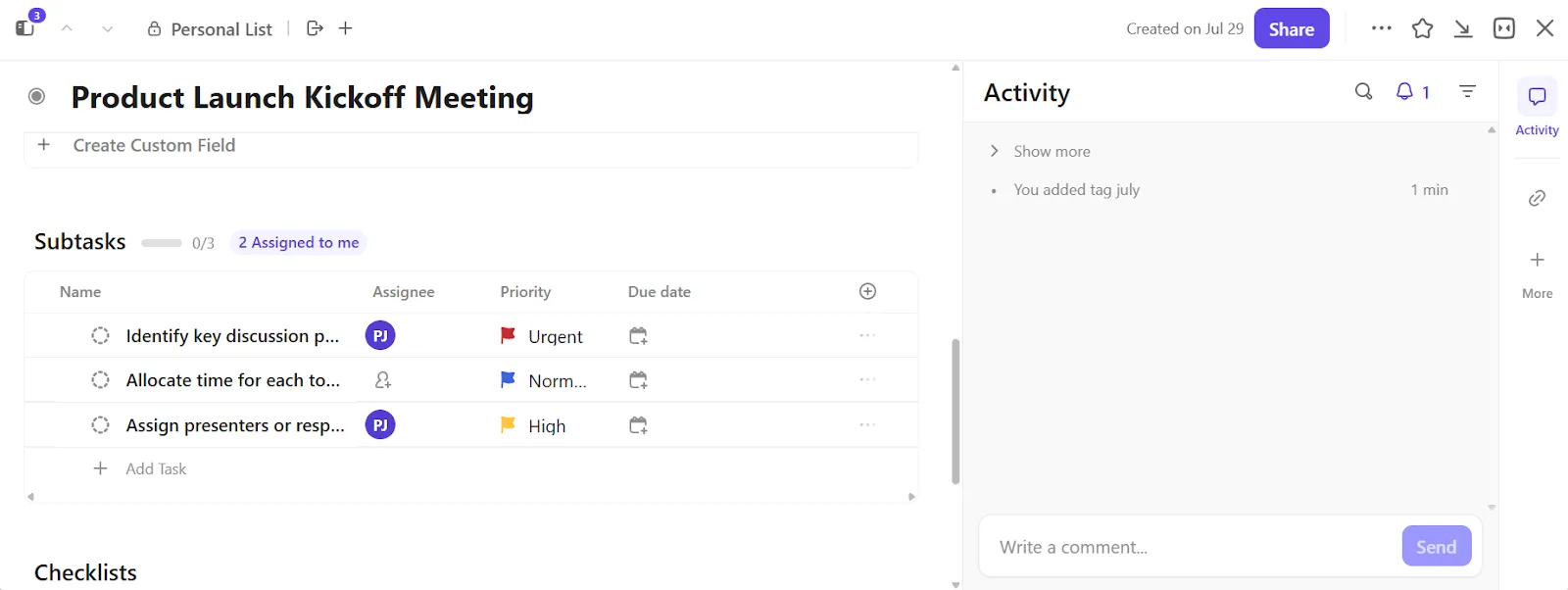
- När dina deluppgifter har skapats kan du ställa in fält som ansvarig, prioritet, förfallodatum och andra anpassade ClickUp-fält efter behov. Du kan använda AI för att fylla i AI-fält och hjälpa till att skriva uppgiftsbeskrivningen. Lägg till beroenden för deluppgifter som måste slutföras i en viss ordning.
- Prova olika ClickUp-vyer (listvy, tavla, tidslinje eller Gantt) för att se dina deluppgifter på ett överskådligt sätt.
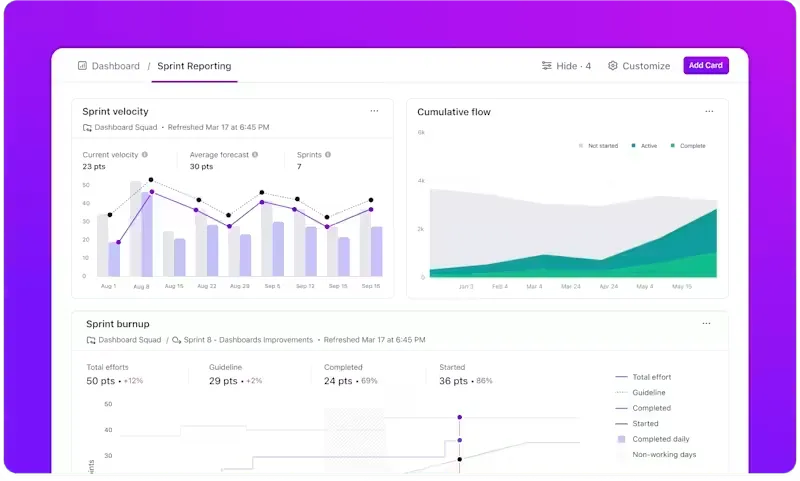
- Håll koll på prioriteringar, deadlines och hinder genom att skapa en anpassad uppgiftspanel. Med ClickUp Dashboards kan du lägga till kort som uppgiftsstatus, arbetsbelastning per ansvarig, burndown-diagram eller slutförda deluppgifter.
🚀 Fördelar med ClickUp: Vill du dra nytta av AI utan att behöva öppna ännu en flik?
ClickUp Brain MAX är din AI-kompanjonapp som förenar sökning, automatisering och sammanhang i alla dina arbetsappar, så att du kan hitta vad du behöver, skapa uppdateringar eller automatisera uppgifter direkt från din dator.
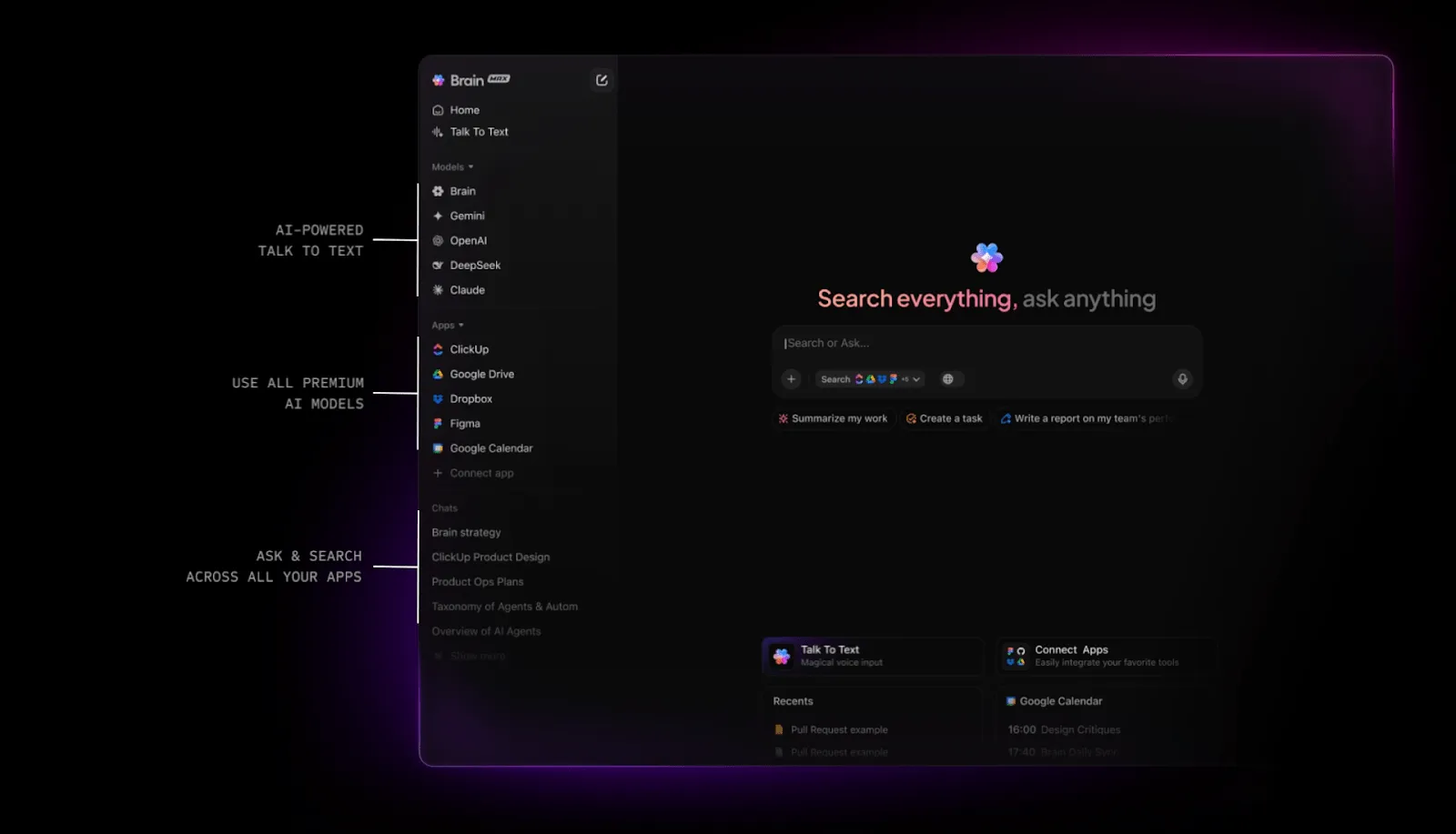
Du kan också:
- Diktatera uppgifter, anteckningar och åtgärder med röststyrd inmatning via ClickUp Talk to Text för handsfree-produktivitet.
- Välj rätt AI-modell för varje uppgift med inbyggd åtkomst till ChatGPT, Claude, Gemini och DeepSeek (adjö AI-spridning!).
- Automatisera uppföljningar och standups genom att skapa uppgifter, sammanfattningar eller projektuppdateringar.
Steg 2: Organisera deluppgifter med anpassade statusar och beroenden
När du har lagt upp dina deluppgifter är det dags att ordna dem.
Med ClickUp Custom Statuses kan du tilldela specifika framstegsstadier till varje deluppgift så att alla vet exakt var saker och ting står. Använd ClickUp Dependencies för att kontrollera flödet och se till att ett steg inte påbörjas förrän ett annat är slutfört.
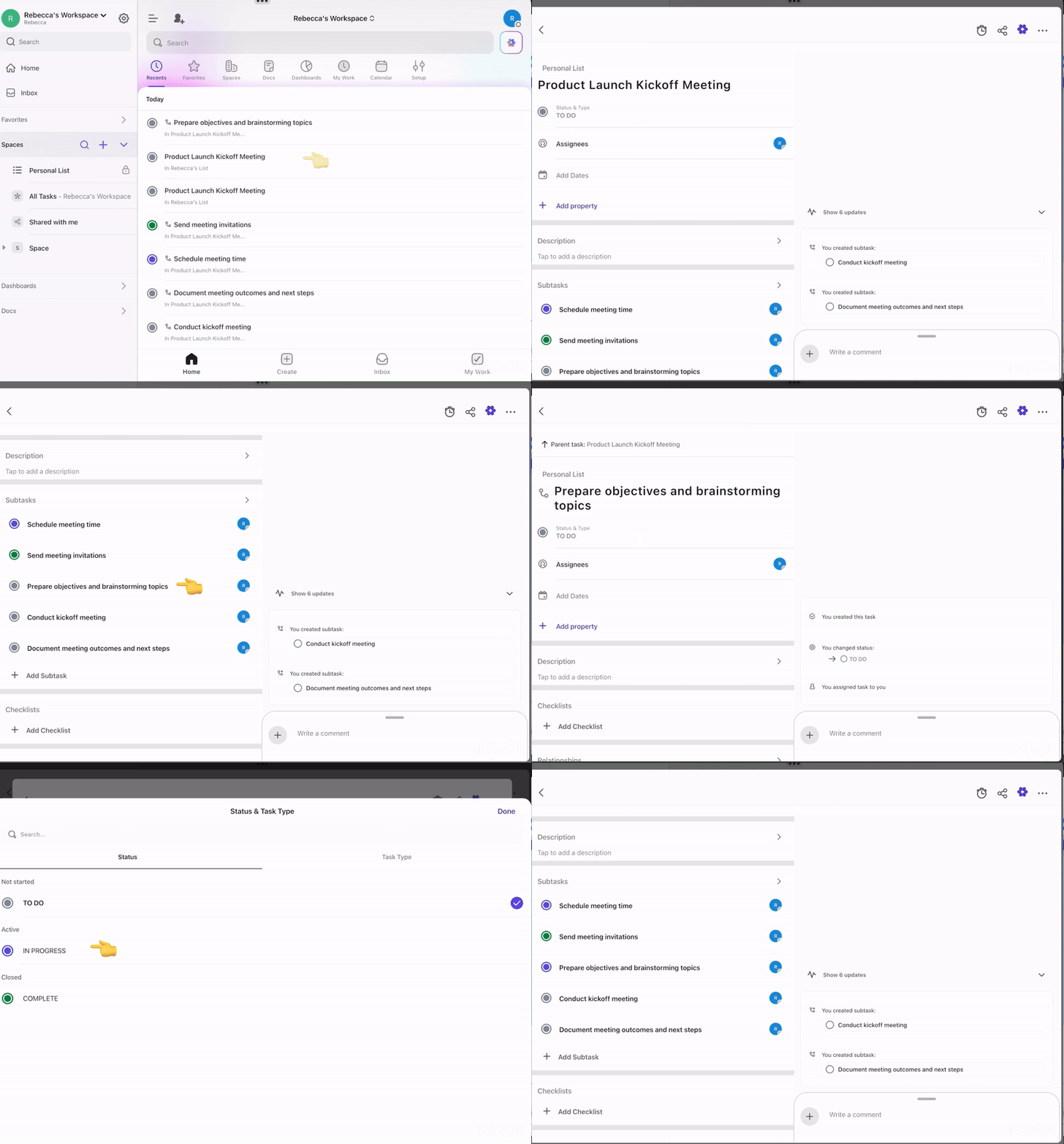
- Öppna huvuduppgiften som innehåller dina deluppgifter.
- Klicka på den deluppgift du vill uppdatera. Då öppnas en separat vy för den deluppgiften.
- Klicka på rullgardinsmenyn Status & Typ för att visa tillgängliga statusar som Att göra, Pågående eller Klar.
- Välj lämplig status för deluppgiften.
- Upprepa processen för de återstående deluppgifterna i ClickUp efter behov.
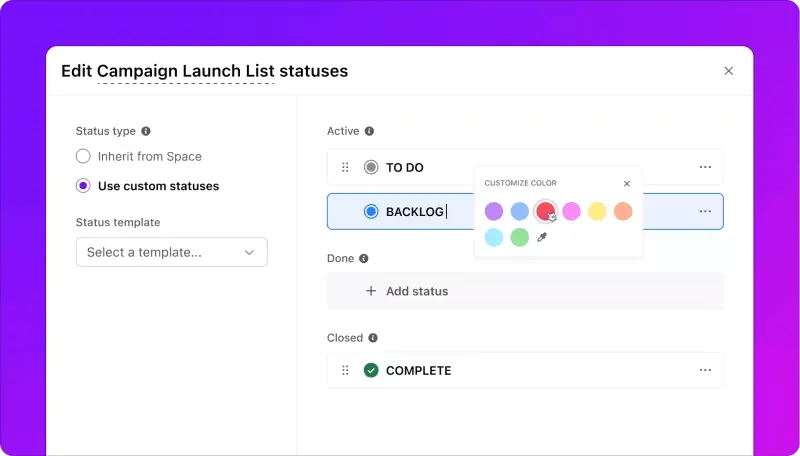
Anpassa status för din lista
- Gå till dina listinställningar och klicka på knappen Status.
- För att redigera en befintlig status, klicka på ellipsen eller de tre punkterna bredvid den.
- För att lägga till en ny, klicka på knappen + Lägg till status och ge statusen ett namn.
Lägg till beroenden
- Öppna den deluppgift du vill länka
- Klicka på + ikonen i höger sidofält eller gå till fliken Blockering eller Väntar på.
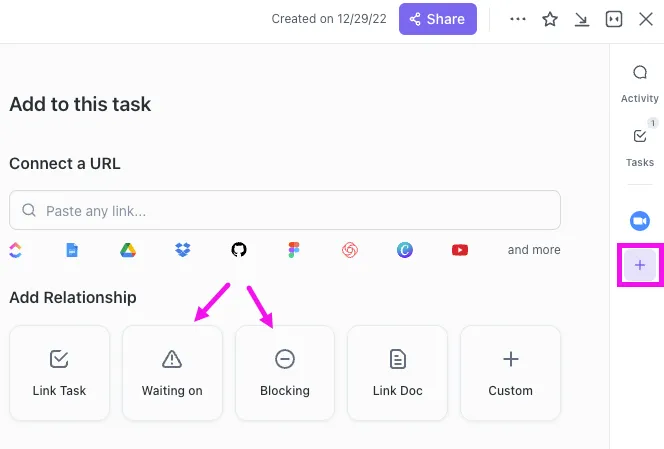
- Välj relationstyp: Blockerande (denna uppgift måste göras först) eller Väntar på (denna uppgift är beroende av en annan).
- Sök efter och välj den relaterade uppgiften eller deluppgiften.
När dina projekt växer, växer också de rörliga delarna. ClickUps projekthierarki, från arbetsyta till mapp, lista, uppgift, deluppgift och checklista, hjälper till med visuell uppgiftshantering.

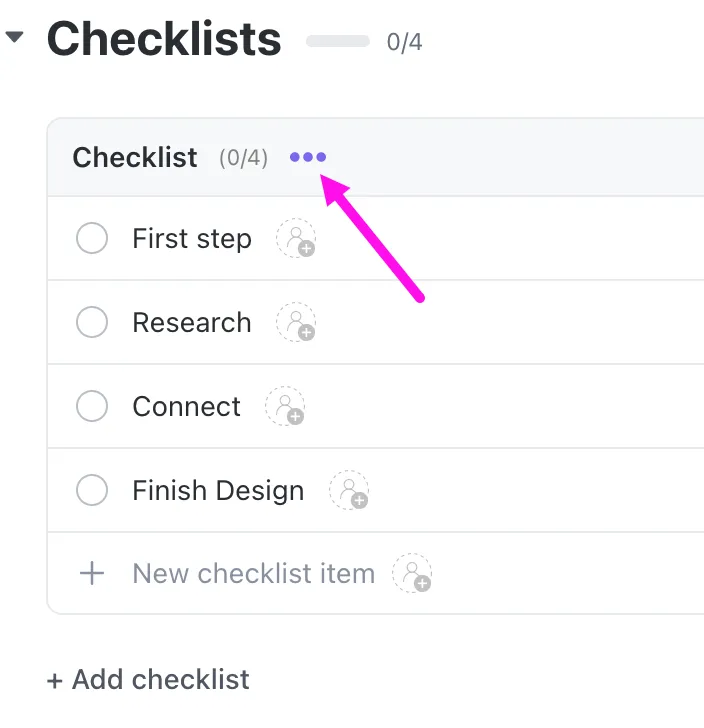
Med ClickUp Task Checklists kan du spåra mindre uppgifter inom en uppgift. Du kan kapsla in checklistor, tilldela dem till teammedlemmar, dra och släppa för att ordna om dem och till och med använda checklistmallar för att spara tid på återkommande arbetsflöden.
📮 ClickUp Insight: 64 % av de anställda arbetar ibland eller ofta utanför sina schemalagda arbetstider, och 24 % arbetar övertid nästan varje dag! Det är inte flexibilitet – det är oändligt arbete. 😵💫
ClickUp Tasks hjälper dig att dela upp stora mål i mindre, hanterbara steg, så att du alltid vet vad du ska ta itu med härnäst – utan att känna dig överväldigad. Be bara ClickUps AI att skapa deluppgifter, lägga till checklistor och kartlägga beroenden för att hålla ordning och kontroll. Samtidigt effektiviserar ClickUp Automations rutinarbetet genom att hantera uppdateringar, uppdrag och påminnelser – så att du kan lägga mindre tid på rutinarbete och mer tid på det som är viktigt. 🚀
💫 Verkliga resultat: Pigment förbättrade teamkommunikationens effektivitet med 20 % med ClickUp – vilket gjorde att teamen blev mer sammankopplade och samordnade.
Steg 3: Skapa uppgiftsmallar
Uppgiftsmallar i ClickUp är återanvändbara ritningar som sparar din uppgifts struktur, inklusive deluppgifter, checklistor, anpassade fält, tilldelade personer och mer. De är perfekta för repeterbara arbetsflöden, såsom onboarding, skapande av blogginlägg, sprintplanering eller QA-checklistor.
Följ dessa steg för att skapa en mall som du kan återanvända i olika projekt:
- Skapa en uppgift med alla detaljer du vill återanvända.
- Klicka på …-menyn på uppgiften och välj Spara som mall.
- Namnge din mall och välj vad du vill inkludera (deluppgifter, ansvariga, prioritetsmarkeringar och mer).
- Nästa gång du behöver det, klicka på Mallar när du skapar en ny uppgift och välj din sparade mall.
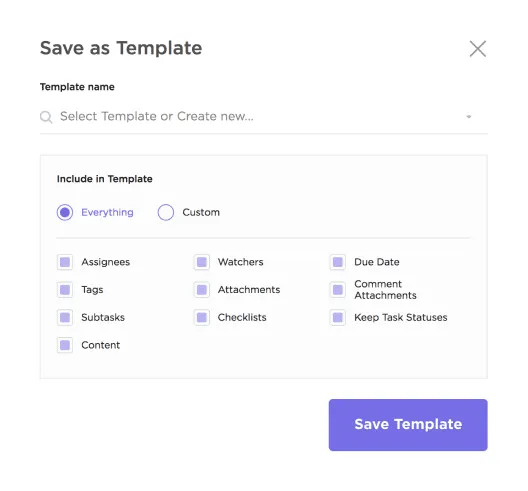
Och om du inte vill skapa en uppgiftslistmall från grunden kan du använda ClickUp Task Management Template.
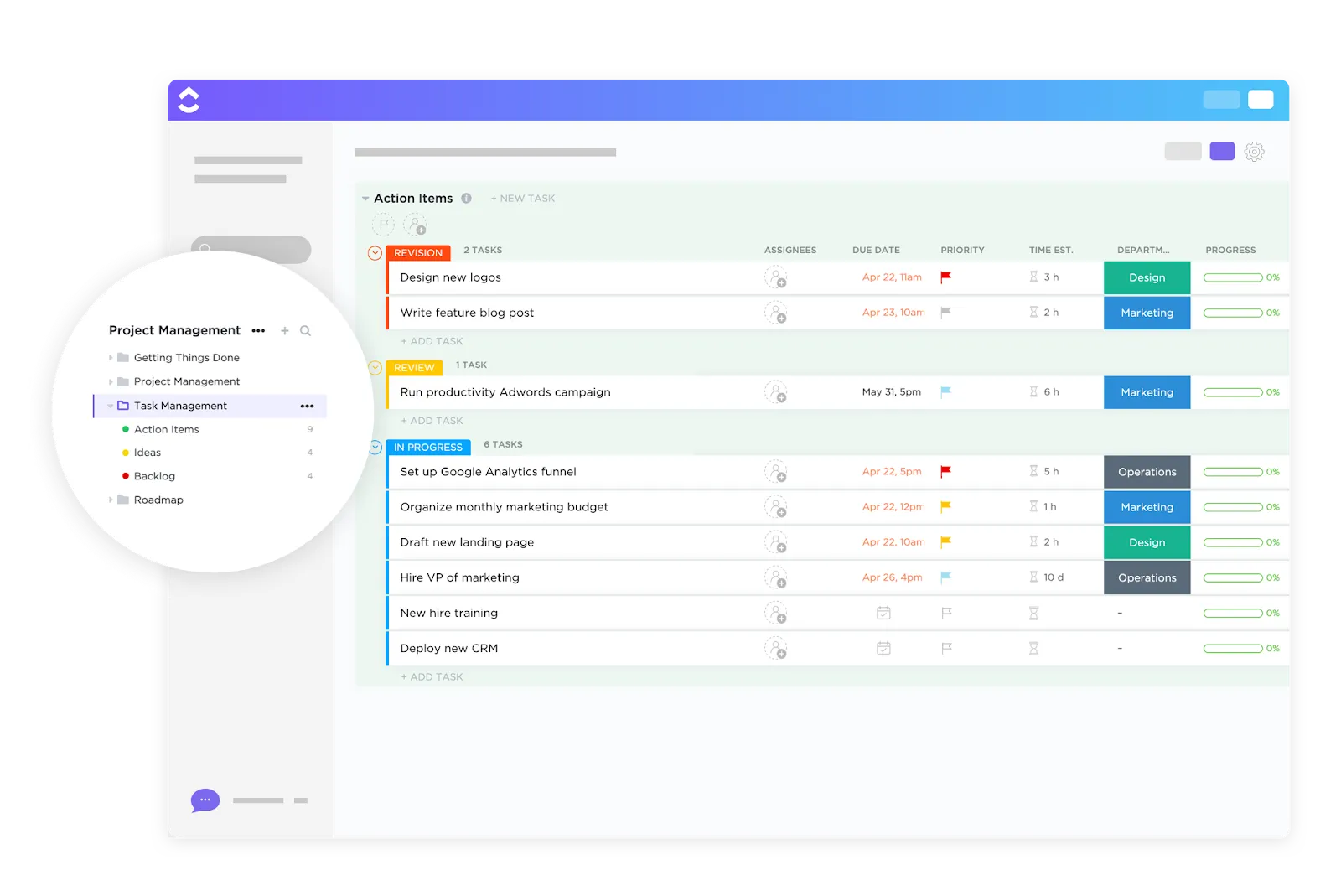
Det ger dig en färdig startpunkt med fördefinierade standardvyer och listor för att organisera åtgärder, idéer och eftersläpande uppgifter på ett och samma ställe. Så här hjälper den här mallen för uppgiftshantering dig:
- Visualisera arbetet i flera olika layouter, såsom lista, tavla och kalender.
- Tilldela uppgifter effektivt med hjälp av arbetsbelastningsbaserade vyer
- Standardisera detaljer med inbyggda anpassningsbara fält (som deadlines, prioriteringar eller fillänkar).
🧠 Rolig fakta: Enligt neurovetenskapen kräver komplex beteendeförändring både motivation (viljan) och kognitiva färdigheter (metoden). När du skapar deluppgifter hjälper du din hjärna genom att minska den kognitiva belastningen.
Behöver du fler användbara tips om hur du spårar och hanterar uppgifter? Här är en kort videofilm som förklarar det för dig!
Steg 4: Trigga deluppgifter med automatisering
När dina uppgiftsmallar är klara, varför inte låta ClickUp lägga till dem automatiskt?
Med ClickUp Automations kan du aktivera deluppgifter så snart en uppgift skapas, flyttas till en specifik lista eller innehåller specifika nyckelord i sin titel.
📌 Om en uppgiftstitel till exempel innehåller "Onboarding" kan Automations omedelbart tillämpa din onboarding-mall på uppgiften med alla deluppgifter, förfallodatum och ansvariga. Även om dina uppgiftstitlar varierar, till exempel "Nyanställd: Jamie" eller "Sprint QA – juli", kan den upptäcka nyckelord (baserat på dina regler) och automatiskt tillämpa rätt mall med alla fördefinierade deluppgifter på plats.
Så här konfigurerar du AI-arbetsflödesautomatisering i ClickUp:
- Öppna din lista eller ditt utrymme och klicka på knappen Automatisera högst upp.
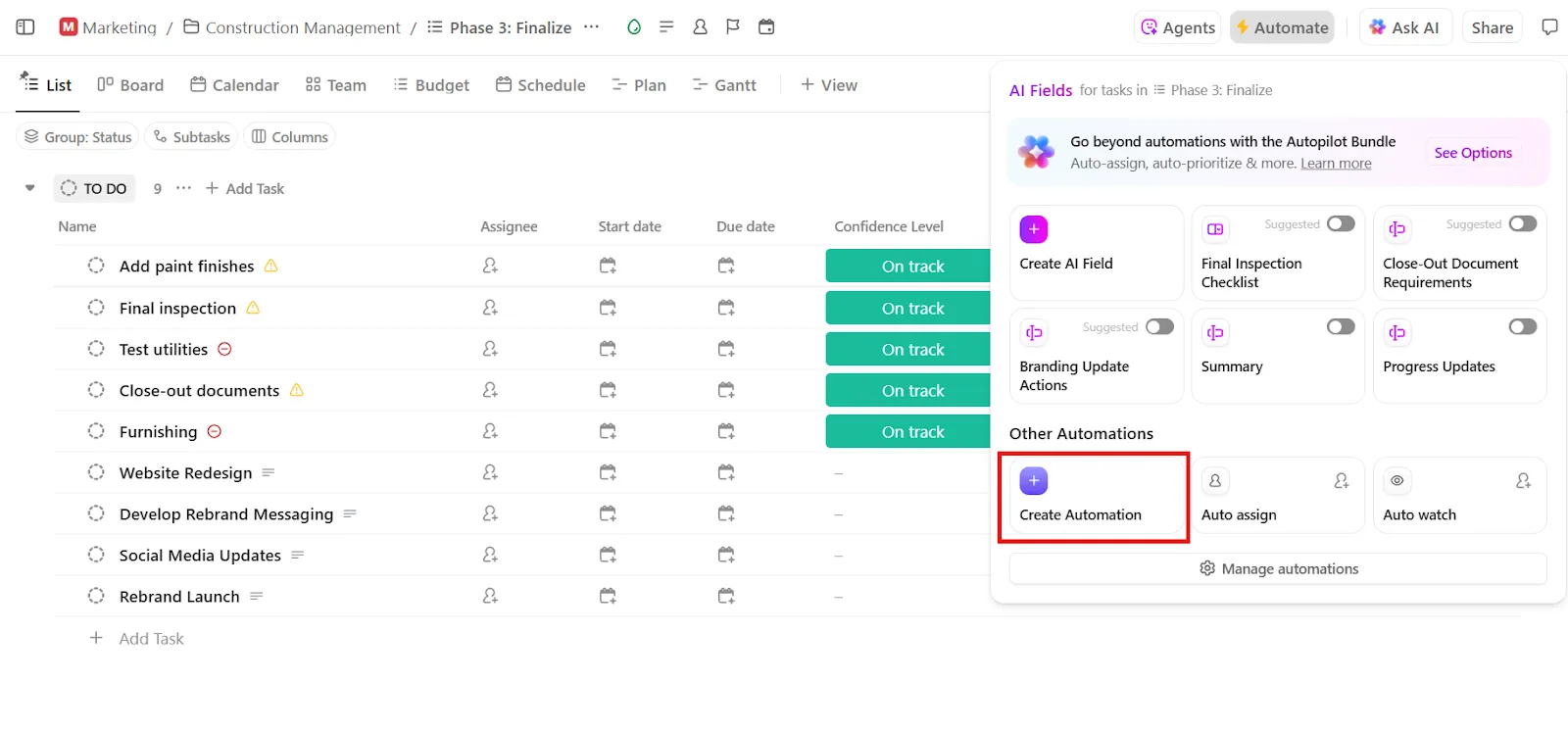
- Klicka på Skapa automatisering
- Ställ in din utlösare: Välj en utlösare som "När uppgiften skapas", "När status ändras" eller "När anpassat fält ändras".
- Välj en utlösare som "När uppgiften skapas", "När status ändras" eller "När anpassat fält ändras".
- Välj en utlösare som "När uppgiften skapas", "När status ändras" eller "När anpassat fält ändras".
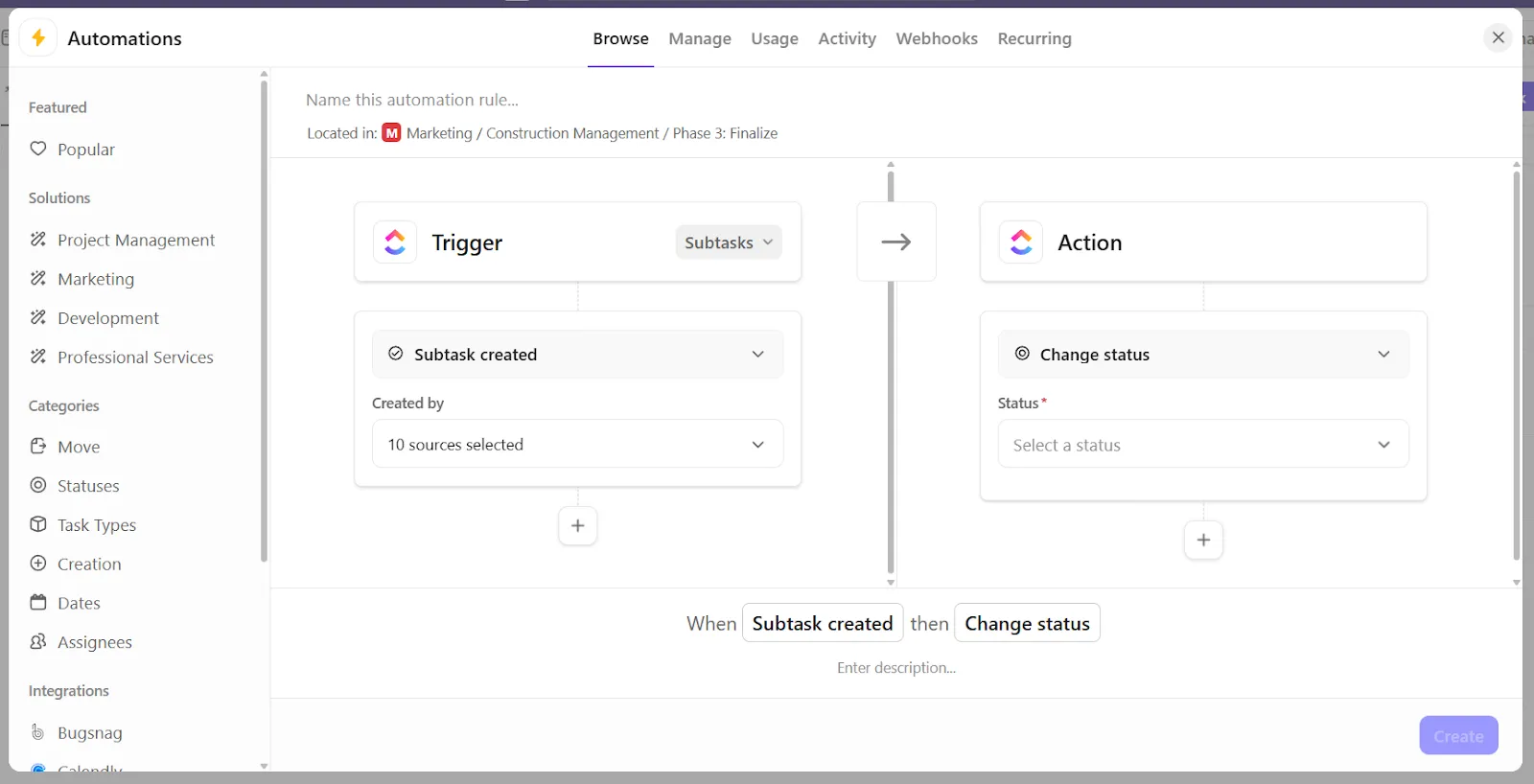
- Välj åtgärden genom att välja Skapa en deluppgift. Ange de deluppgifter du vill infoga automatiskt (du kan lägga till flera samtidigt).
- Du kan också använda Apply a template för att tillämpa en uppgiftsmall på den uppgift som utlöste automatiseringen.
- Ge den ett namn (t.ex. ”Automatiska deluppgifter för kampanjer”) och klicka på Skapa.
🚀 Fördel med ClickUp: Du kan också ta automatiseringen av uppgifter till nästa nivå med ClickUp AI Agents. Dessa AI-verktyg fattar beslut baserat på realtidsuppdateringar av din arbetsyta och dina specifika instruktioner. Du kan komma igång direkt med förkonfigurerade agenter eller skapa egna anpassade agenter med hjälp av en kodfri byggare.
Verkliga användningsfall för automatiskt genererade deluppgifter
Nu när du vet hur du skapar deluppgifter med hjälp av automatiseringar kan vi titta på några specifika, verkliga scenarier där det är användbart:
1. Kundintroduktion
Varje ny kund kräver en pålitlig och repeterbar process, men stegen kan variera något beroende på typen av tjänst eller nivå. Här är de föreslagna deluppgifterna:
- Skicka ett välkomstmejl och starta resurserna
- Schemalägg introduktionssamtal
- Konfigurera kundarbetsutrymme, verktyg eller inloggningar
- Dela checklista eller dokument för introduktion
- Tilldela en intern kontaktperson
📖 Läs också: Gratis mallar för projektkommunikationsplaner
2. Innehållsmarknadsföring
Att producera innehåll innebär flera steg, och brainstorming är bara början. Här är några exempel på deluppgifter för innehållsmarknadsförare:
- Utkast till översikt
- Skriv den första kopian
- Granska och redigera innehåll
- Designa utvalda bilder eller visuella element
- Ladda upp och schemalägg ett inlägg
🔍 Visste du att? Att missa en deadline, oavsett hur liten förseningen är, kan få arbetet att se sämre ut, även om kvaliteten inte påverkas. Människor associerar omedvetet förseningar med lägre kompetens och tillförlitlighet. Genom att skapa deluppgifter kan du förhindra detta genom att synliggöra framsteg (och flaskhalsar) innan det är för sent.
3. Produktutveckling
Från funktionsförfrågningar till buggfixar följer produktarbetet en naturlig livscykel. Här är några exempel på deluppgifter:
- Analysera och definiera krav
- Skapa wireframes eller UI-mockups
- Utveckla funktionen eller åtgärda felet
- Genomför kvalitetssäkring och användbarhetstestning
- Distribuera och uppdatera dokumentation
🔍 Visste du att? Påträngande aviseringar (som blinkande varningar eller ljudsignaler) stör din koncentration, särskilt i stressiga miljöer. Men här är det intressanta: människor reagerar långsammare när de redan hanterar en ljuduppgift, till exempel ett samtal, än när de läser eller tittar. Därför är det viktigt att utforma system som är anpassade för avbrott.
4. Supportärenden och tekniska problem
Supportteam trivs med snabbhet och konsekvens. Med automatiskt genererade deluppgifter kan du se till att varje ärende, stort som smått, alltid får rätt prioritering och felsökningsåtgärder. Här är några exempel:
- Bekräfta och tagga förfrågan
- Reproducera problemet internt
- Kontrollera om det finns befintliga korrigeringar eller patchar
- Eskalera till rätt team (om det behövs)
- Uppdatera kunden med några lösningssteg
🧠 Rolig fakta: Du är mer benägen att börja med den enklaste uppgiften, även om det inte är det smartaste valet. Detta kallas för ”småuppgiftsfällan”. Våra hjärnor älskar snabba vinster, så vi dras till mindre, mindre krävande uppgifter. Men här är haken: personer som förlitar sig mindre på rationellt tänkande tenderar att falla i denna fälla oftare, vilket i slutändan skadar deras totala produktivitet på lång sikt.
📮 ClickUp Insight: 48 % av våra undersökningsdeltagare säger att det är mer tillfredsställande att slutföra 10 små uppgifter än att göra framsteg med en stor.
Den där dopaminkicken? Den känns (nästan) verklig. Att jaga små framgångar hela dagen verkar produktivt på ytan, men är i själva verket förklädd prokrastinering. Att arbeta med intention är motgiftet här. Låt ClickUps kalender automatiskt schemalägga skyddade block för koncentrerat arbete, samtidigt som det finns utrymme för snabba vinster. Du kan konfigurera automatiseringar för att automatiskt sortera uppgifter i önskade kategorier. Till exempel "10x-uppgifter" för dina högprioriterade projekt, plus "dagliga vinster" eller "veckovisa vinster" för de viktiga eller administrativa uppgifter som håller arbetet igång.
Bästa praxis för att strukturera automatiskt genererade deluppgifter
Här är några mycket effektiva bästa metoder för att hantera flera projekt och göra dina automatiskt genererade deluppgifter verkligen användbara, skalbara och redo för utförande.
- Spegla verkliga arbetsflöden: Istället för att lista slumpmässiga steg, basera din deluppgiftsstruktur på hur arbetet flyter mellan team, verktyg eller godkännandesteg.
📌 Exempel: För en blogginläggsuppgift bör deluppgifterna matcha ditt överlämningsschema: Skriv utkast → Granska utkast → Lägg till bilder → Publicera, till skillnad från ett generiskt arbetsflöde som ”Skriv → Redigera → Klar”.
- Använd tydliga, handlingsorienterade etiketter: Undvik vaga namn som "Granska" eller "Kontrollera". Underuppgifters titlar bör låta som instruktioner, något som någon kan börja arbeta med omedelbart.
📌 Exempel: ”Granska utkastet för korrekthet” istället för bara ”Granska”.
- Tilldela tidsfönster: Istället för att tilldela varje deluppgift samma deadline kan du fördela dem utifrån din process tidsplan.
📌 Exempel: Ditt designteam som arbetar med lanseringen av en ny funktion kan dela upp deluppgifter baserat på hur arbetet fortskrider. Således ska wireframes vara klara på måndag, högupplösta mockups på onsdag och feedback och revideringar från teamet på fredag.
- Koppla deluppgifter till roller, inte individer: Tilldela deluppgifter baserat på arbetsfunktion (författare, designer, QA-ansvarig) istället för att tilldela uppgifter till teammedlemmar i mallar. Detta gör dina mallar skalbara mellan projekt och team.
📌 Exempel: ”Tilldela innehållsförfattare” istället för ”Tilldela Zac”. Din automatisering kan senare matcha det med rätt person utifrån roll.
- Håll deluppgifterna minimala: För många små deluppgifter = störande. För få = förvirrande. Skapa balans genom att gruppera relaterade mikrouppgifter i checklistor inom deluppgifter och spara deluppgifter för olika stadier eller ägare.
📌 Exempel: Skapa en deluppgift som heter ”Förbered lansering” och inkludera checklistor som ”Bekräfta meddelanden”, ”Verifiera tillgångar” och ”Kontrollera URL:er”.
Från en titel till ett komplett arbetsflöde med ClickUp
De första tio minuterna av en uppgift avgör ofta hur smidigt resten av uppgiften kommer att gå. Men när du jonglerar med flera projekt eller leder ett team blir det repetitivt arbete.
ClickUps kraftfulla uppgiftshierarki kan hjälpa dig här. Strukturera dina projekt uppifrån och ner, så att du kan kartlägga exakt hur arbetet utförs mellan team, verktyg och tidslinjer i samma vy. Låt sedan ClickUp Brain ta över. Det kan omedelbart dela upp komplexa uppgifter i deluppgifter, föreslå tidsramar och till och med skapa handlingsplaner. Därefter kan du lägga till eller ta bort uppgifter efter behov.
Kombinera det med ClickUp Automations för att utlösa rätt åtgärder vid rätt tillfällen, så får du ett system som växer med dig.
Så, vad väntar du på? Registrera dig gratis på ClickUp idag! ✅