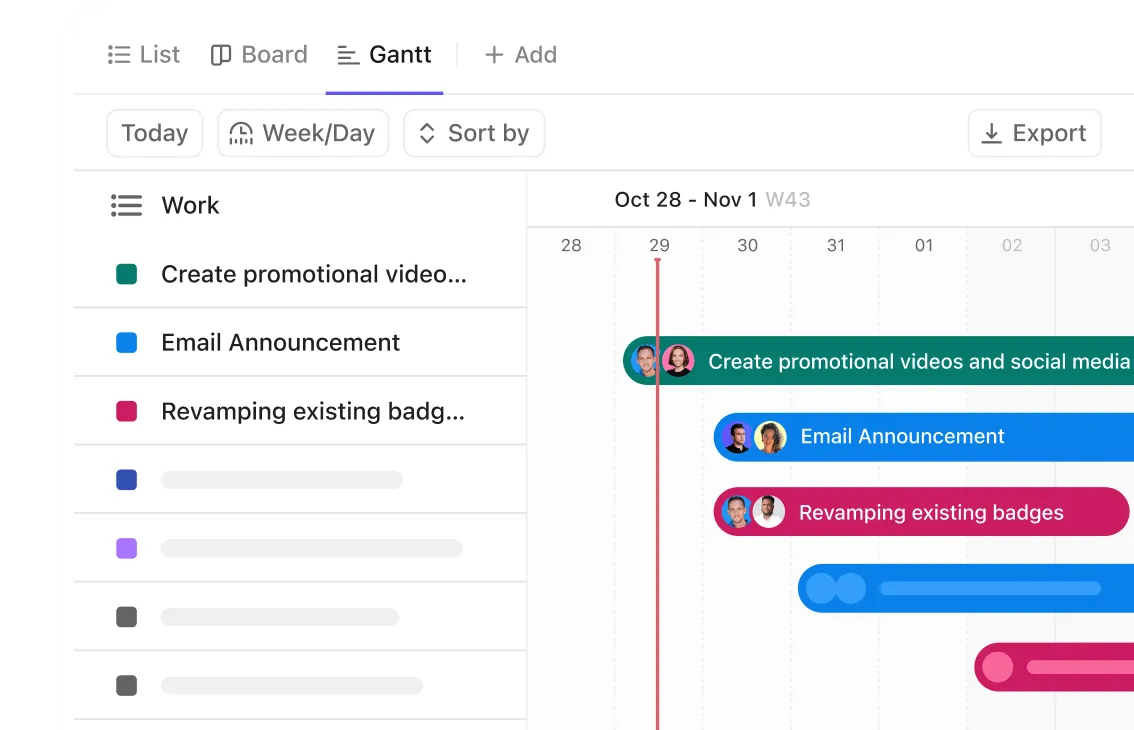

I över ett sekel har projektledare, ingenjörer och evenemangsplanerare förlitat sig på ett kraftfullt visuellt verktyg för att skapa ordning i kaoset och förverkliga ambitiösa planer. Det är ingen magi, det är Gantt-diagrammet.
Om du har budgeten kan du välja mellan olika projektverktyg på företagsnivå. Men om du bara behöver en kostnadseffektiv och enkel lösning för att skapa Gantt-diagram är Canva och Google Sheets två bra alternativ.
Canva erbjuder ett designfokuserat sätt att kartlägga uppgifter, byggt från mallar som du snabbt kan anpassa. Google Sheets använder ett kalkylbladsbaserat tillvägagångssätt, vilket ger dig utrymme att redigera datum, flytta rader och dela uppdateringar i realtid.
Denna blogg tittar på båda metoderna och visar vilken som passar olika typer av arbete. Som en bonus utforskar vi också ClickUps AI-drivna Gantt-diagram.
Låt oss sätta igång!
Varför använda Gantt-diagram för projektledning
Projektets deadlines kan komma smygande. En dag verkar allt hanterbart, nästa dag är tre uppgifter försenade och ingen vet vem som har missat något.
Genom att skapa Gantt-diagram löser du detta genom att placera allt på en tidslinje. Du ser vad som behöver göras den här veckan, vad som kan vänta till nästa månad och vilka uppgifter som kommer att skapa flaskhalsar om de försenas.
Det verkliga värdet visar sig när saker och ting går snett. Anta att en kund ändrar sina krav, en teammedlem blir sjuk eller en leverantör levererar för sent. Med ett Gantt-diagram kan du se exakt hur förseningen påverkar hela projektet. Du kan omplanera kring problemen istället för att upptäcka dem efter att de redan har förstört din tidsplan.
🧠 Kul fakta: Under 1920- och 1930-talen använde Sovjetunionen Gantt-diagram för sina omfattande industriplaner. Fabrikernas väggar täcktes med gigantiska handritade diagram så att arbetarna bokstavligen kunde se de nationella produktionsmålen utvecklas dag för dag.
Canva och Google Sheets för Gantt-diagram: En översikt
Låt oss jämföra Canva och Google Sheets för Gantt-diagram sida vid sida. 👇
| Kriterier | Canva | Google Sheets | 🤩 Bonus: ClickUp! |
| Primär funktionalitet | Visuell design för projektets tidslinjer | Datadriven spårning med samarbete i realtid | Allt-i-ett-plattform för uppgifter, tidslinjer och samarbete |
| Uppgiftshantering | Enkla tidslinjeändringar, ingen automatisering | Manuella formler för beroenden och uppdateringar | Inbyggda Gantt-diagram med beroenden, kritiska vägar och automatiska uppdateringar |
| Anpassning | Stark visuell design och kontroll över varumärket | Flexibla formler och villkorlig formatering | Anpassade fält, vyer, instrumentpaneler och mallar |
| Samarbete | Delad redigering och kommentering | Redigering i realtid, versionshistorik | Samarbete på uppgiftsnivå, kommentarer, dokument och liveuppdateringar |
| Bäst för | Studenter, frilansare eller chefer som behöver snygga rapporter | Team som behöver kostnadsfri, datainriktad schemaläggning och samarbete | Team som vill ha både grafik och automatisering i ett och samma verktyg |
Skapa Gantt-diagram i Canva
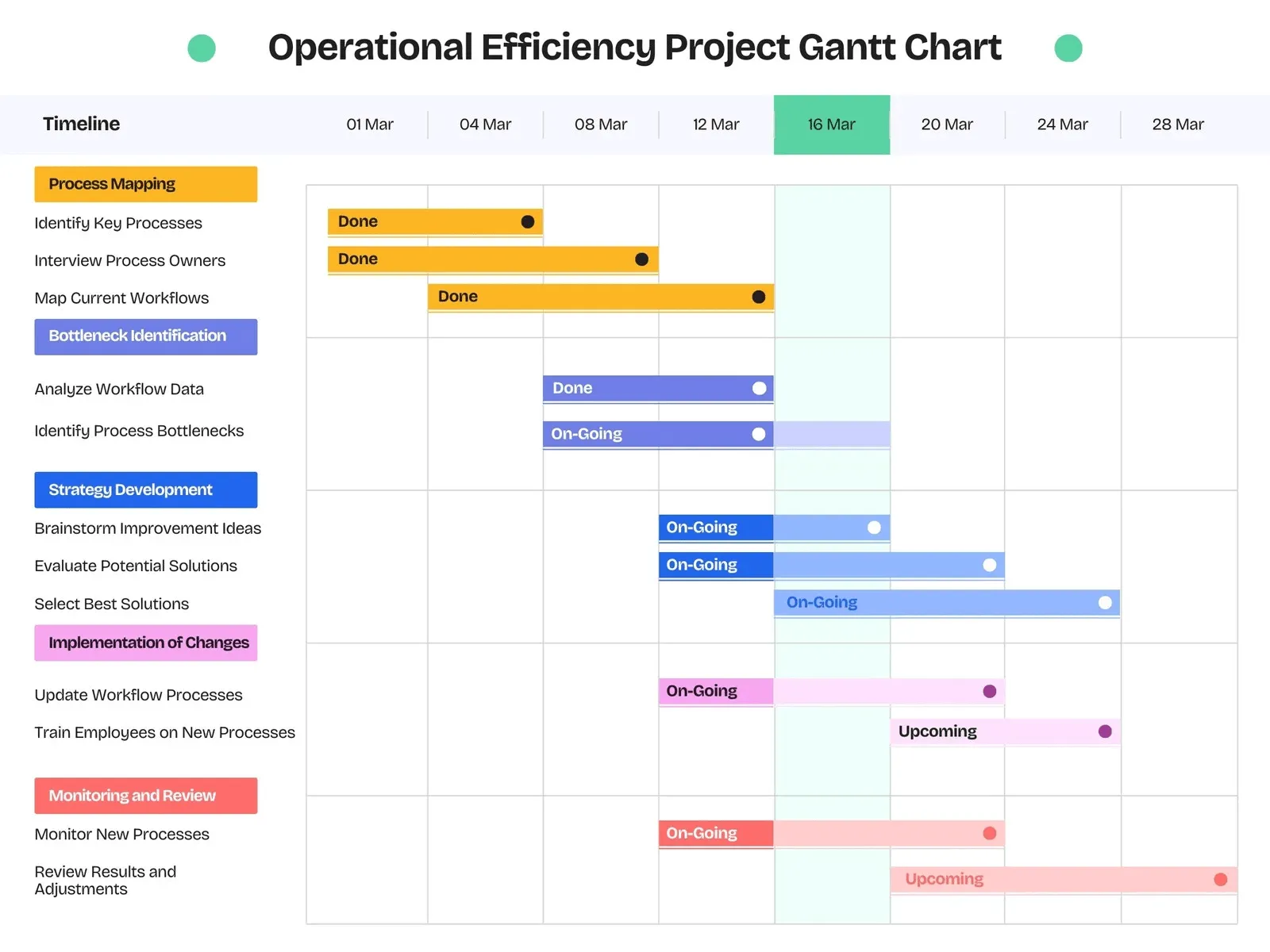
Canva förvandlar skapandet av Gantt-diagram till en visuell designupplevelse. Plattformen behandlar projektets tidslinjer som grafiska element och erbjuder kreativ kontroll över utseende och layout.
Steg för att skapa ett Gantt-diagram i Canva
Låt oss gå igenom processen för att skapa ett Gantt-diagram i Canva.
Steg 1: Bläddra bland mallar
Öppna Canva och sök efter ett Gantt-diagram i mallbiblioteket.
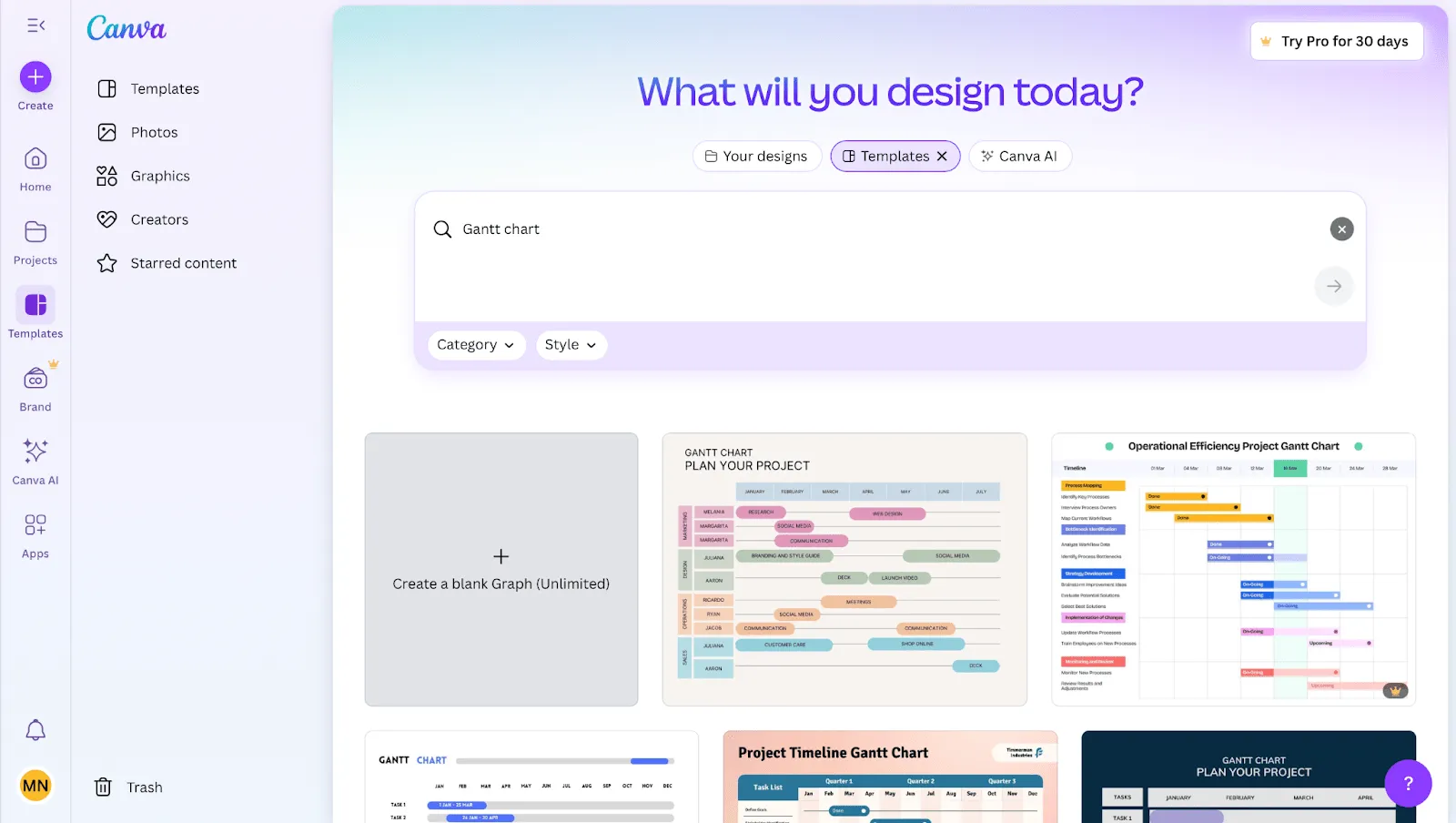
Steg 2: Välj din grund
Gå igenom alternativen och välj ett som passar din projektstil. Till exempel kan en företagspresentation gynnas av rena, minimalistiska linjer, medan en kreativ byrå kanske föredrar färgglada, djärva layouter.
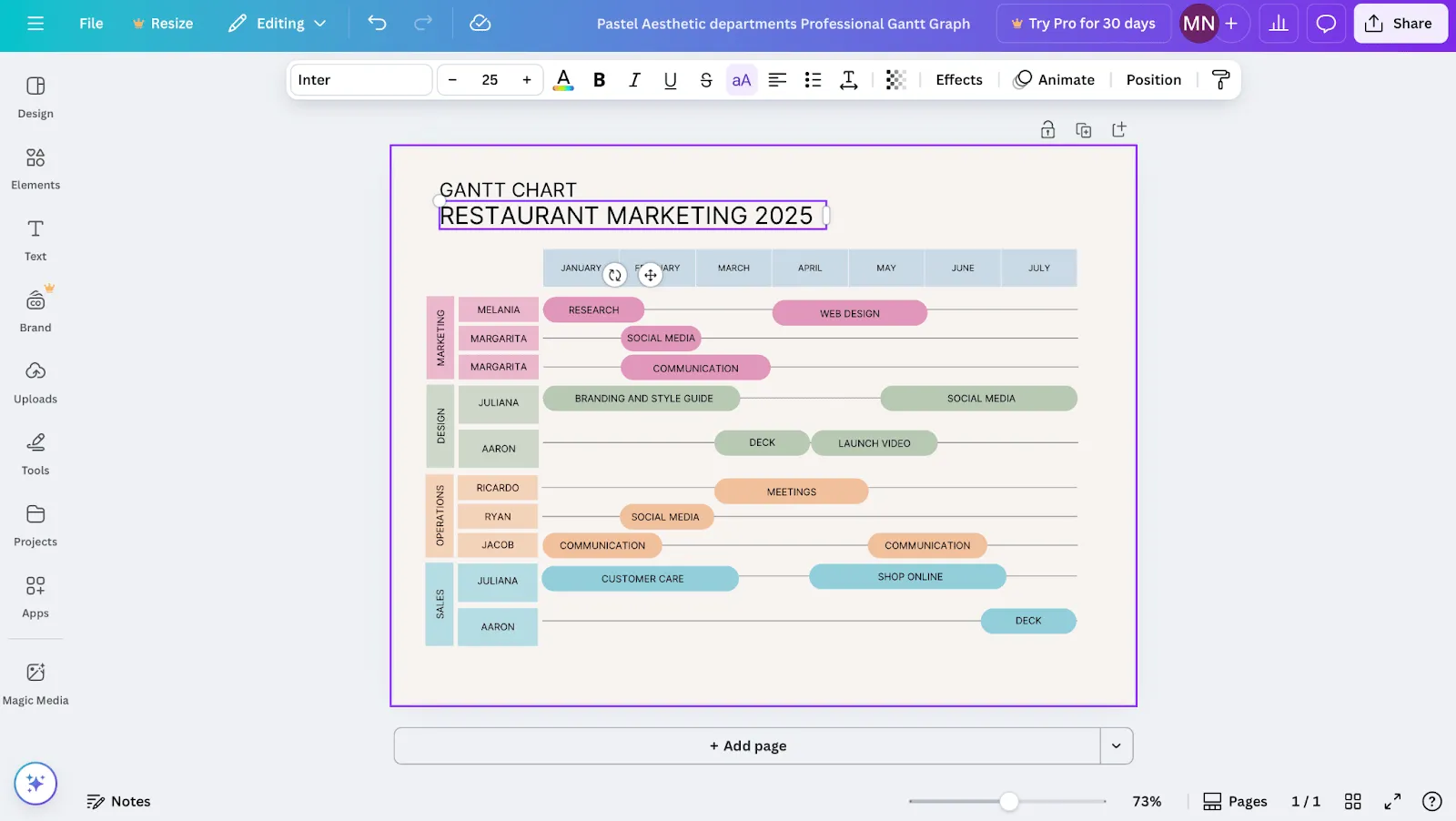
Steg 3: Ersätt platshållarinnehåll
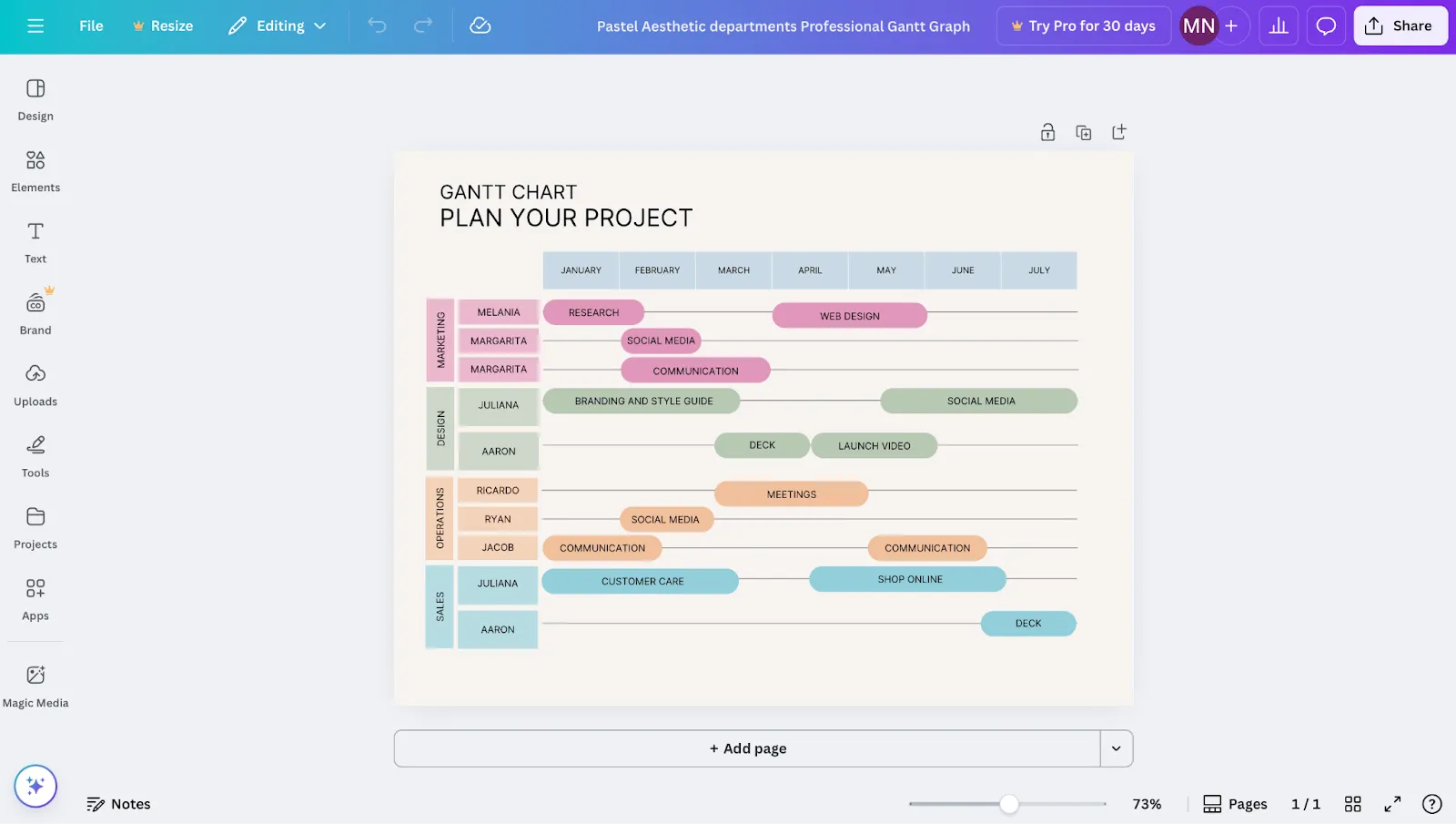
Öppna redigeraren och byt ut demotexten.
Ändra etiketter som Fas 1: Forskning eller Vecka 1–3 till dina faktiska uppgiftsnamn, startdatum och deadlines.
Steg 4: Justera tidslinjefält
Klicka och dra de färgade staplarna för att matcha uppgifternas längd. Förläng dem för leveranser som sträcker sig över flera veckor eller förkorta dem för kortare uppgifter.
Steg 5: Lägg till nya uppgifter
Infoga ytterligare rader direkt i mallen. Använd textverktyg för att skapa nya uppgiftsetiketter och rita sedan matchande staplar som representerar varje aktivitets varaktighet. Placera dem noggrant längs tidslinjen så att de återspeglar schemat.
💡 Proffstips: Vänd diagrammet upp och ner för resursplanering. Placera personer eller team på den vertikala axeln och deras tidsblock på den horisontella. Detta avslöjar omedelbart överbelastningar och fördubblar ditt Gantt-diagram som ett resursverktyg.
Steg 6: Använd färgkodning
Tilldela färger till de kategorier som är viktigast för ditt arbetsflöde.
Blått kan till exempel indikera forskning, grönt kan indikera genomförande och rött kan indikera brådskande milstolpar. Canva stöder varumärkesspecifika hexkoder så att du kan upprätthålla konsekvens med din företagsidentitet.
Steg 7: Anpassa det så att det passar ditt varumärke
Ladda upp din logotyp, ställ in teckensnitt så att de överensstämmer med varumärkesriktlinjerna och finjustera avståndet.
Du kan justera justering och lager för att förbättra läsbarheten och se till att Gantt-diagrammet ser konsekvent ut med andra företagsdokument.
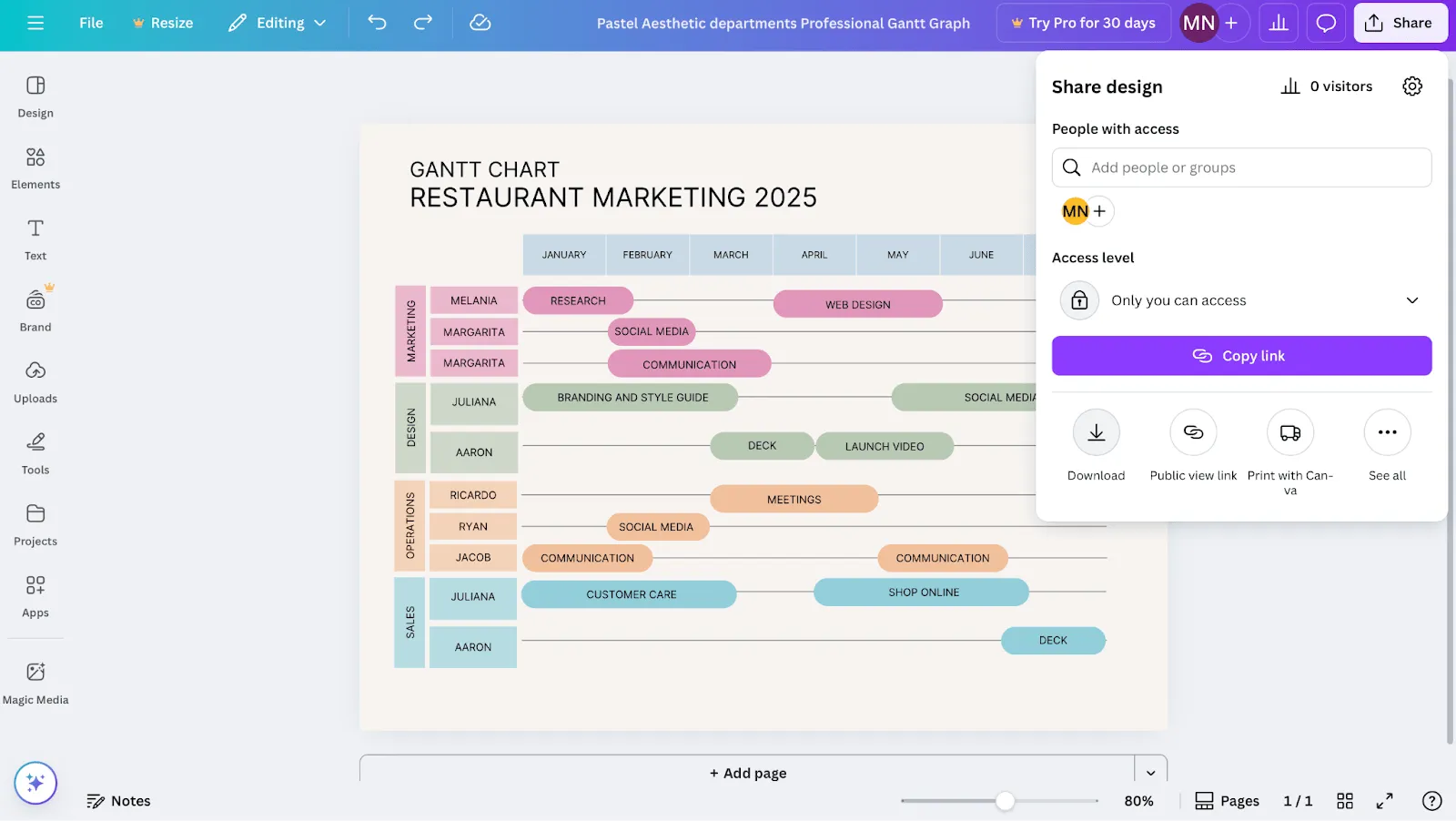
Steg 8: Exportera ditt diagram
När du är klar exporterar du din design i det format som passar ditt syfte:
- PNG för inbäddning i presentationsbilder eller digitala rapporter
- PDF för delning av detaljerade diagram i kund- eller akademiska sammanhang
- JPG för lättviktiga förhandsgranskningar eller snabb distribution
Gantt-diagrammallar i Canva
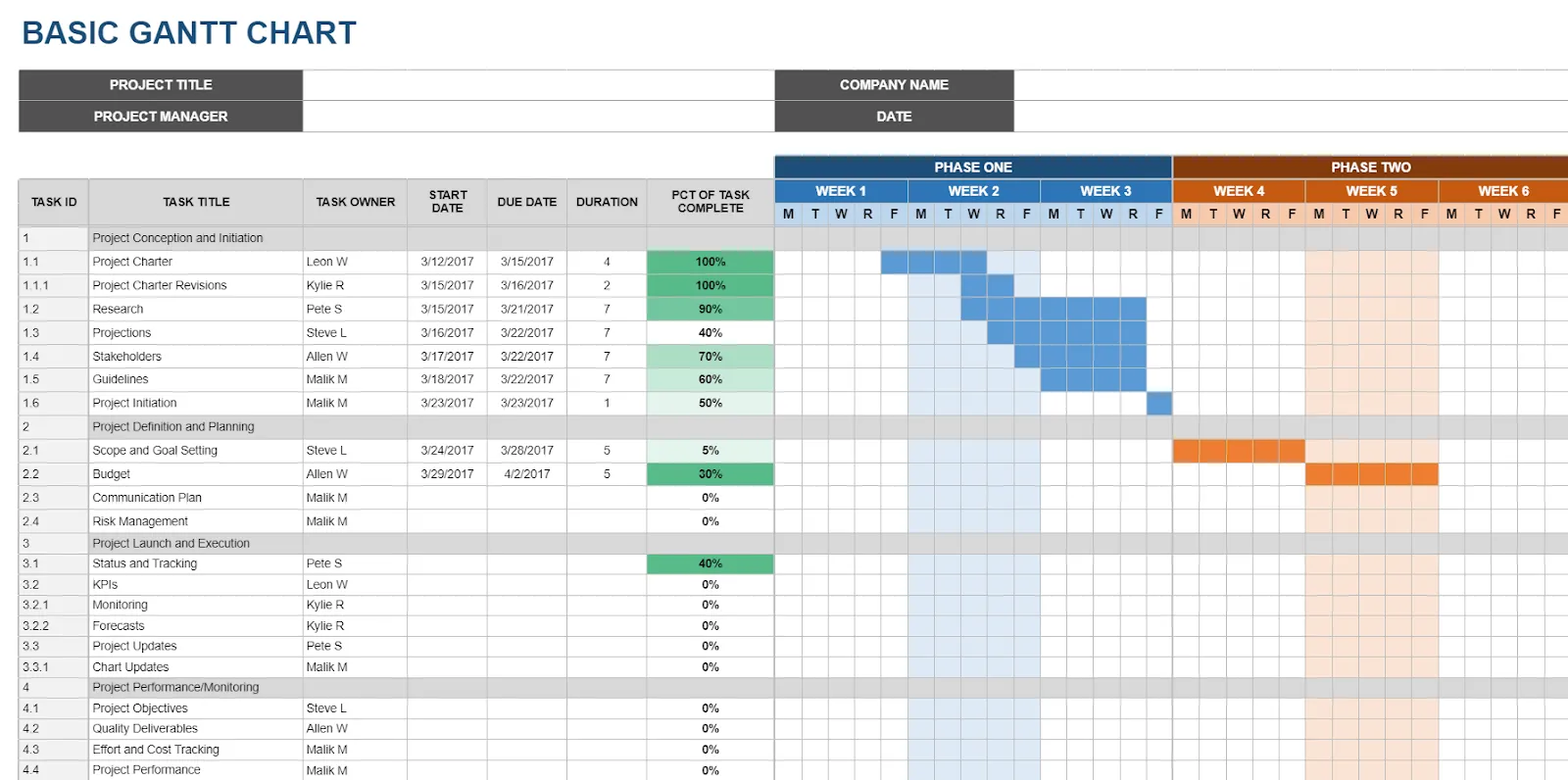
Canva erbjuder en samling projektmallar för Gantt-diagram för olika branscher och användningsområden. Mallbiblioteket innehåller:
- Affärsinriktade designer med företagets färgscheman och professionella layouter
- Kreativa projekt- och uppgiftshanteringsmallar med djärva färger och modern typografi
- Branschspecifika alternativ anpassade för byggbranschen, marknadsföring, evenemang och akademisk forskning
- Storleksvariationer från översikter på en sida till detaljerade månadsöversikter
📮 ClickUp Insight: 31 % av cheferna föredrar visuella tavlor, medan andra förlitar sig på Gantt-diagram, instrumentpaneler eller resursvyer.
Men de flesta verktyg tvingar dig att välja ett. Om vyn inte stämmer överens med ditt sätt att tänka blir det bara ytterligare ett hinder.
Med ClickUp behöver du inte välja. Växla mellan AI-drivna Gantt-diagram, Kanban-tavlor, instrumentpaneler eller arbetsbelastningsvy med ett enda klick. Och med ClickUp Brain kan du automatiskt generera skräddarsydda vyer eller sammanfattningar baserat på vem som tittar – oavsett om det är du, en chef eller din designer.
💫 Verkliga resultat: CEMEX påskyndade produktlanseringar med 15 % och minskade kommunikationsfördröjningar från 24 timmar till sekunder med hjälp av ClickUp.
Canvas styrkor
Canva erbjuder flera fördelar som gratis programvara för Gantt-diagram:
- Visuell excellens: Diagrammen ger presentationer värdiga grafik som väcker uppmärksamhet i professionella sammanhang.
- Ingen inlärningskurva: Dra-och-släpp-gränssnittet kräver ingen teknisk expertis eller erfarenhet av projektledning.
- Varumärkeskonsistens: Enkel integration av företagets färger, typsnitt och logotyper upprätthåller professionell sammanhållning.
- Samarbetsfunktioner: Teammedlemmar kan kommentera designer och föreslå ändringar i realtid.
- Exportflexibilitet: Flera formatalternativ tillgodoser olika behov av delning och presentation.
- Designfrihet: Du får fullständig kreativ kontroll över layout, färger och visuell hierarki i en grundläggande Gantt-diagrammall.
Begränsningar för Canva
Trots sina visuella styrkor har verktyget flera funktionella begränsningar, vilket motiverar användare att leta efter alternativ till Canva:
- Statisk funktionalitet: Diagram är i princip fasta bilder utan några dynamiska projektledningsfunktioner.
- Manuella uppdateringar: Ändringar i tidslinjen kräver individuell justering av varje berört element.
- Inga uppgiftsberoenden: Det går inte att fastställa eller visualisera relationer mellan sammankopplade uppgifter.
- Begränsad dataintegration: Ingen synkronisering med projektledningsprogram eller kalenderapplikationer.
- Inga beräkningar: Ingen automatisk analys av kritiska vägar eller funktioner för resursallokering.
Vem passar Canva bäst för?
Canva passar bäst för personer som värdesätter tydlighet och finish mer än automatisering. Dess styrka ligger i berättande snarare än uppgiftshantering. Typiska användningsområden är:
- Studenter: Förbereda en tidsplan för en gruppuppgift som måste se snygg och lätt att följa ut.
- Frilansare: Leverera snygga bilder till kunder som en del av en bredare projektrapport eller strategiförslag.
- Småföretagare: Presentera milstolpar och lanseringsdatum på ett sätt som skapar förtroende hos partners eller investerare.
- Chefer: Skapa diagram på hög nivå för ledningsmöten där tonvikten ligger på läsbarhet och genomslagskraft snarare än löpande justeringar.
I alla dessa scenarier ger Canva dig självförtroendet att presentera en projektplan som ser professionell, tydlig och anpassad efter din målgrupp ut. För projekt som kräver frekventa uppdateringar eller teknisk djup fungerar det bättre som ett kompletterande verktyg.
💡 Proffstips: Jämför optimistiska och realistiska tidsplaner. Lägg två tidsplaner på samma Gantt-diagram – en som visar det ideala scenariot och en som visar den mest realistiska takten. Det skapar förväntningar utan extra presentationer eller ursäkter senare.
Skapa Gantt-diagram i Google Sheets
Gantt-diagram i Google Sheets kräver mer inställningar än Canva, men verktyget erbjuder samarbete i realtid, formeldrivna tidslinjer och skalbarhet för större projekt.
Steg för att skapa ett Gantt-diagram i Google Sheets
Så här skapar du ett Gantt-diagram i Google Sheets.
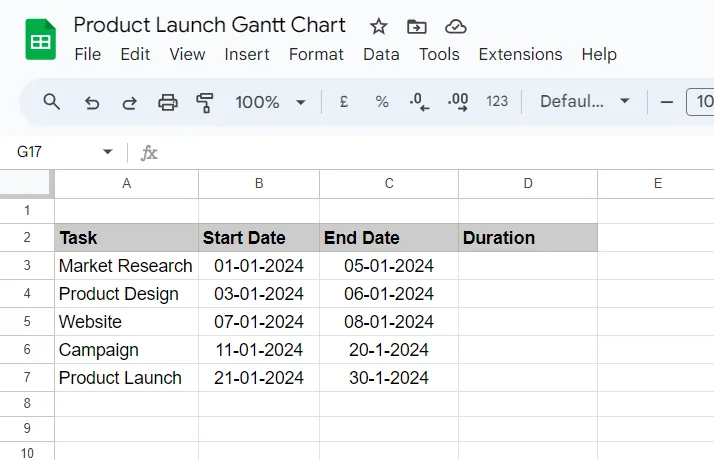
Steg 1: Lista dina projektuppgifter
Öppna ett nytt Google Sheet och skapa fyra kolumner. Ange uppgiftsnamn i den första kolumnen, start- och slutdatum i den andra och tredje kolumnen och varaktighet i den fjärde.
Steg 2: Skapa tidslinjeaxeln
Skapa ytterligare kolumner i den övre raden för att representera dagar, veckor eller månader, beroende på projektets längd. Denna horisontella axel blir den visuella tidslinjen.
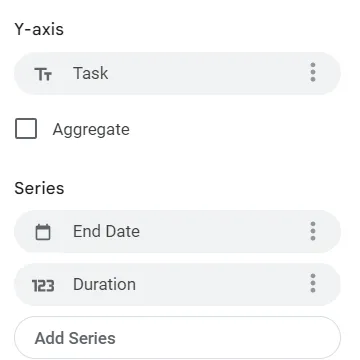
Steg 3: Använd villkorlig formatering
Markera cellerna som ligger mellan varje uppgifts start- och slutdatum. Använd villkorliga formateringsregler för att skugga dessa celler med färger som visuellt representerar uppgiftens varaktighet.
Steg 4: Lägg till beroenden manuellt
Om en uppgift är beroende av en annan kan du ställa in formler som automatiskt justerar startdatum. Till exempel kan startdatumet för uppgift B referera till slutdatumet för uppgift A plus en dag.
Steg 5: Expandera arket
När ditt projekt växer kan du infoga nya rader för ytterligare uppgifter och utöka tidslinjekolumnerna för att rymma längre scheman. Google Sheets kan enkelt skalas upp till hundratals rader utan att förlora strukturen.
💡 Proffstips: Lägg till stretchmål längst ner i ditt Gantt-diagram. Det här är valfria uppgifter med olika prioritetsnivåer som teamet kan ta itu med om det finns tid över. Det gör att ambitiösa idéer syns utan att skapa onödig press på huvudspåret.
Mallstöd för Gantt-diagram i Google Sheets
Urvalet av Gantt-diagrammallar i Google Sheets är fortfarande begränsat jämfört med specialiserade designplattformar. Tillgängliga alternativ inkluderar:
- Byggprojektplaner utformade för flerfasiga byggprojekt
- Tidslinjer för evenemangsplanering optimerade för att samordna flera evenemangskomponenter
- Mallar för akademisk forskning strukturerade för examensarbeten och studieplaner
- Grundläggande mallar för projektplaner med standardfunktioner för uppgiftsuppföljning och milstolpsmarkörer
Starka sidor hos Google Sheets
Datadriven projektledning med Google Sheets har vissa fördelar:
- Formelautomatisering: När du har lagt till formlerna uppdateras beräkningarna automatiskt när du ändrar projektdatum eller parametrar.
- Samarbete i realtid: Flera teammedlemmar kan samtidigt redigera olika avsnitt utan konflikter.
- Dataintegration: Det ansluter sömlöst till andra Google Workspace-verktyg som Kalender, Drive och Gmail.
- Kostnadseffektivitet: Gratis tillgång med ett Google-konto eliminerar licensavgifter för programvara.
- Anpassningsbara beräkningar: Avancerade användare kan skapa sofistikerade formler för resursallokering och kritisk väg-analys.
Begränsningar i Google Sheets
Trots sina beräkningsmässiga styrkor har Google Sheets flera funktionella begränsningar:
- Visuella begränsningar: Exempel på Gantt-diagram i Google Sheets saknar den polerade estetik som finns i specialiserad designprogramvara.
- Komplexa formelkrav: Avancerade projektledningsfunktioner kräver betydande kunskaper om kalkylblad.
- Begränsad visualisering av beroenden: Det är svårt att tydligt visa uppgiftsrelationer och kritiska vägar.
- Prestandaproblem: Stora eller komplexa projekt med omfattande formler kan uppleva långsam laddning och beräkningsfördröjningar.
- Utmaningar vid redigering på mobila enheter: Touch-baserad redigering av komplexa formler är besvärligt på surfplattor och telefoner.
📖 Läs också: Bästa alternativ och konkurrenter till Google Sheets
Vem passar Google Sheets bäst för?
Google Sheets är bäst för team som prioriterar funktion och samarbete framför visuell finish. Det passar utmärkt i situationer där noggrannhet och anpassningsförmåga är viktigare än presentation. Typiska användningsområden är:
- Datainriktade team: Utnyttja formler och automatiserade beräkningar för att hålla scheman tillförlitliga och mätbara.
- Distansarbetande team: Samarbeta i realtid i Google Workspace, med inbyggd versionshistorik och delad åtkomst.
- Småföretag: Spåra projekt i ett enkelt, skalbart format som inte kräver teknisk expertis.
- Akademiska grupper: Hantera forskningstidslinjer, samordna kursscheman eller planera institutionella projekt
I alla dessa fall erbjuder Google Sheets en praktisk plattform för hantering av tidslinjer. Även om det saknar designmässig elegans, erbjuder det tillförlitlighet och live-samarbete, särskilt för team som redan är integrerade i Googles ekosystem.
🔍 Visste du att? Den största nackdelen med de tidiga Gantt-diagrammen? De kunde inte enkelt visa uppgiftsberoenden. Den begränsningen ledde så småningom till skapandet av Critical Path Method (CPM) på 1950-talet, som tillförde mer logik till projektets tidslinjer.
Canva vs. Google Sheets: Vilket ska du välja?
Både Canva och Google Sheets kan skapa Gantt-diagram, men de tjänar olika syften. Här är en jämförelse av funktionerna som visar var varje verktyg fungerar bäst.
Funktion nr 1: Anpassning och flexibilitet
Låt oss först titta på anpassningsbarhet och flexibilitet. Hur mycket frihet har du att anpassa varje verktyg efter dina behov?
Canva
Canva låter användare ändra mallar, justera teckensnitt, ändra färger och flytta element för att anpassa dem till organisationens stilguide. Dessa justeringar fokuserar helt på presentation. Användare kan inte lägga till automatisering eller länka uppgifter inom diagrammet.
Google Sheets
Sheets erbjuder strukturell anpassning. Användare kan designa ett diagram från grunden, tillämpa formler för att beräkna datum och använda villkorlig formatering för att markera varaktighet.
Denna nivå av kontroll stöder diagram som anpassas efterhand som data förändras, även om det kräver viss kunskap om kalkylbladsfunktioner.
🏆 Vinnare: Det blir oavgjort! Google Sheets är perfekt för funktionella justeringar, medan Canva passar bäst för designorienterade redigeringar.
💡 Proffstips: Koppla ditt Gantt-diagram till efteranalyser. När ett projekt är avslutat markerar du vilka uppgifter som försenades, vilka beroenden som höll och vilka uppskattningar som var helt felaktiga. Med tiden blir diagrammet i sig ett lärandeverktyg.
Funktion nr 2: Samarbete
Låt oss sedan se hur båda resurshanteringsverktygen stöder teamarbete.
Canva
Canva stöder delade länkar, redigering och kommentarer.
Feedback kan samlas in direkt i diagrammet. Samarbetet är begränsat till utseendet snarare än projektdata, så det passar team som skapar diagram för distribution snarare än aktiv hantering.
Google Sheets
Sheets är utformat för live-samarbete. Flera användare kan redigera samtidigt, och versionshistoriken säkerställer att ändringar kan spåras. Detta gör det praktiskt för team som uppdaterar scheman ofta.
🏆 Vinnare: Google Sheets, eftersom det hanterar redigering och spårning i realtid på ett mer direkt sätt.
Funktion nr 3: Användarvänlighet
Här kan du se hur snabbt man kan lära sig verktyget och skapa ett Gantt-diagram.
Canva
Canva är enkelt att använda. Gratis mallar för Gantt-diagram minskar inställningstiden, och dra-och-släpp-kontroller gör det möjligt att snabbt skapa diagram utan tidigare utbildning.
Google Sheets
Sheets kräver mer inställningsarbete. Det tar längre tid att konfigurera kolumner, formler och formatering, särskilt för nybörjare. När användarna väl har fått erfarenhet möjliggör det dock mer detaljerad kontroll.
🏆 Vinnare: Det blev oavgjort igen! Canva vinner när det gäller snabb installation, medan Google Sheets är bättre lämpat för anpassningsbar användning när du väl har lärt dig det.
Funktion nr 4: Presentationsvärde
Slutligen ska vi prata om hur varje verktyg presterar när diagrammet behöver imponera.
Canva
Presentation är Canvas styrka.
Diagrammen kan utformas med logotyper, färger och typsnitt som passar ditt varumärke. Exporten fungerar i olika format, såsom PNG, PDF eller JPG, vilket gör det enkelt att infoga tidslinjer i presentationer, rapporter eller förslag utan att behöva omformatera.
Google Sheets
Sheets prioriterar tydlighet framför utseende. Diagrammet är korrekt men enkelt, och externa intressenter kan ha svårare att följa det. För kundorienterat arbete brukar teamen ofta finslipa resultatet i ett annat verktyg innan de delar det.
🏆 Vinnare: Canva, eftersom dess diagram är strukturerade för visuell kommunikation.
Ett smartare alternativ: ClickUp Gantt-diagram
Designverktyg skapar vackra tidslinjer. Kalkylblad ger dig struktur. Men när du behöver både utseende och funktionalitet på ett och samma ställe, erbjuder ClickUp den optimala balansen.
Gantt-diagram i ClickUp ger dig professionella bilder som förblir korrekta även när projekten förändras, så att ditt team alltid arbetar utifrån den senaste planen.
Här är en närmare titt. 👀
Planera projekt visuellt utan extra ansträngning
Canva ger dig fantastiska bilder och Sheets hjälper dig att organisera data, men inget av dem överbryggar helt klyftan mellan presentation och genomförande.
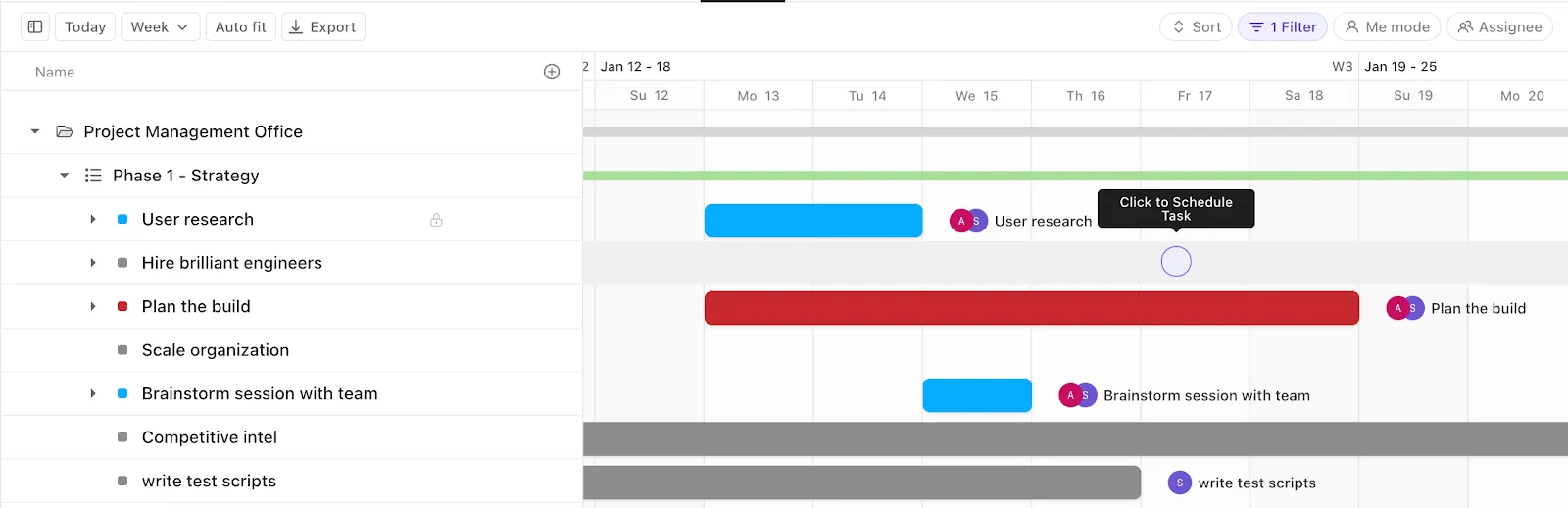
ClickUp Gantt-diagram fyller det utrymmet genom att kombinera attraktiv design med smart automatisering. Dra-och-släpp-schemaläggning, omedelbara uppdateringar och beroendespårning innebär att ditt diagram återspeglar verkligheten i realtid.
Ett marknadsföringsteam som planerar en produktlansering kan till exempel ställa in beroenden i ClickUp för innehåll, design och annonskampanjer. Om leveransen av designen förskjuts med en vecka, förskjuts alla beroende uppgifter – från granskning av texter till annonsplacering – automatiskt.
Här är en video som berättar mer om Gantt-diagram i ClickUp.
Håll dig på rätt spår med kritiska vägar
Projektförseningar smyger sig ofta in i det tysta, och det är inte alltid lätt att upptäcka dem i statiska verktyg.
Gantt-diagram i ClickUp markerar den kritiska vägen så att teamen omedelbart ser sekvensen av viktiga uppgifter som direkt påverkar leveransen.
Ett byggföretag kan till exempel kartlägga förberedelser, tillstånd och inspektioner på byggarbetsplatsen. Gantt-diagrammet visar tydligt vilka uppgifter som avgör projektets slutdatum. Om en inspektion försenas visar diagrammet den dominoeffekt som uppstår, vilket ger teamet tid att agera innan deadlines passerar.
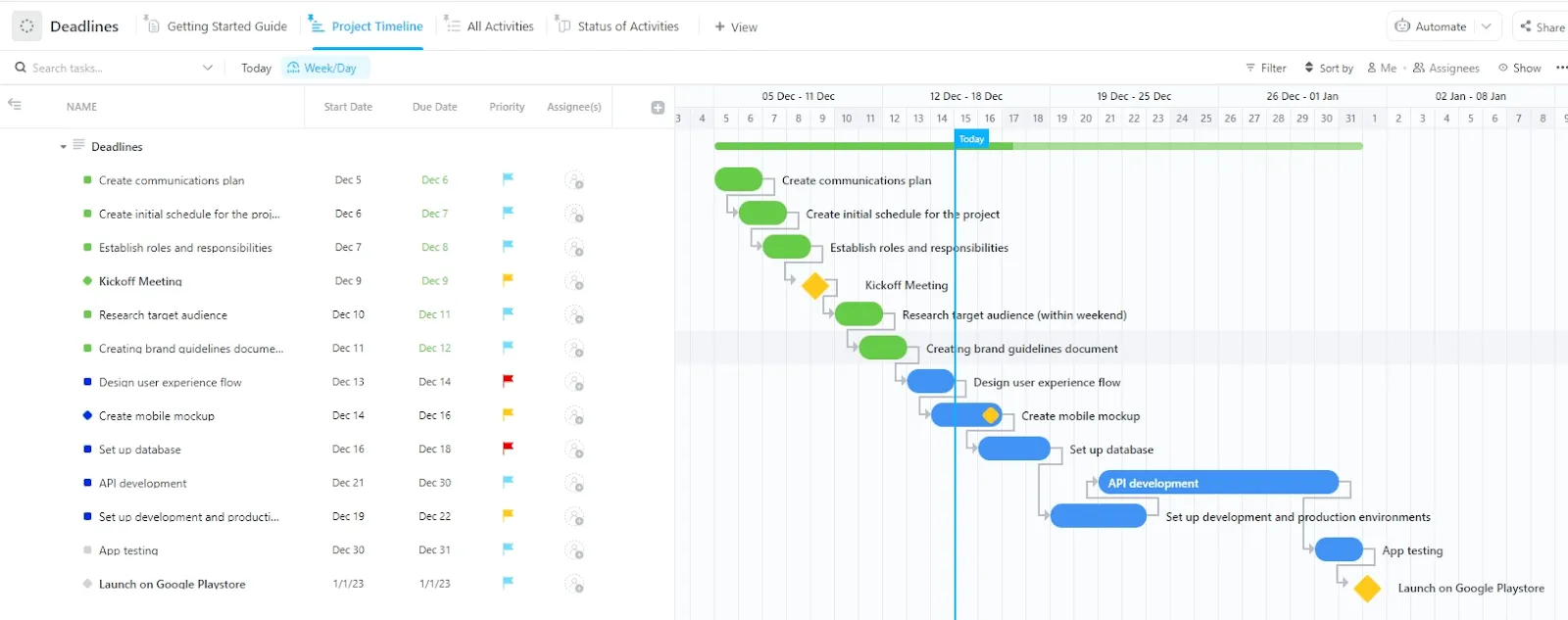
💡 Proffstips: Ställ in en automatisering i ClickUp för att flagga kritiska uppgifter när de är i riskzonen. Ställ till exempel in en regel: Om en uppgift på den kritiska vägen är försenad med en dag, ändra dess prioritet till Brådskande och meddela projektledaren i Slack. Detta förhindrar att dolda förseningar stör hela din Gantt-tidslinje.
Läs mer här:
Arbeta smartare med kontextuell AI
ClickUp Brain lägger till ett AI-lager till din Gantt-diagramplanering, vilket gör projektledningen mer proaktiv.
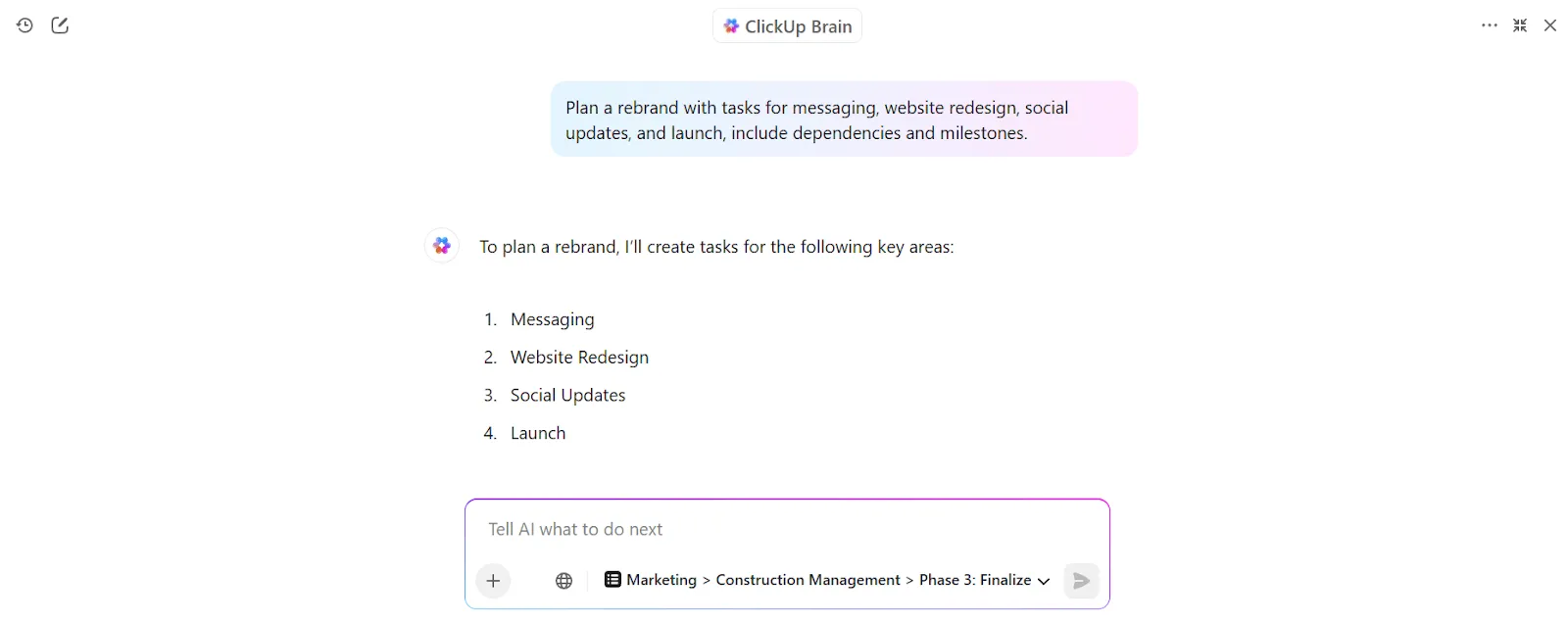
Det kan svara på frågor som "Vilka uppgifter riskerar att försenas?" eller "Vem ansvarar för nästa leverans?" utan att du behöver gräva i tidslinjer.
Om en chef till exempel vill veta vilka uppgifter på den kritiska vägen som fortfarande är ofullständiga, visar ClickUp Brain svaret direkt. Det sammanfattar också framstegen för intressenterna, genererar statusuppdateringar och föreslår till och med justeringar när beroenden förändras.
Skapa professionella planer på några minuter
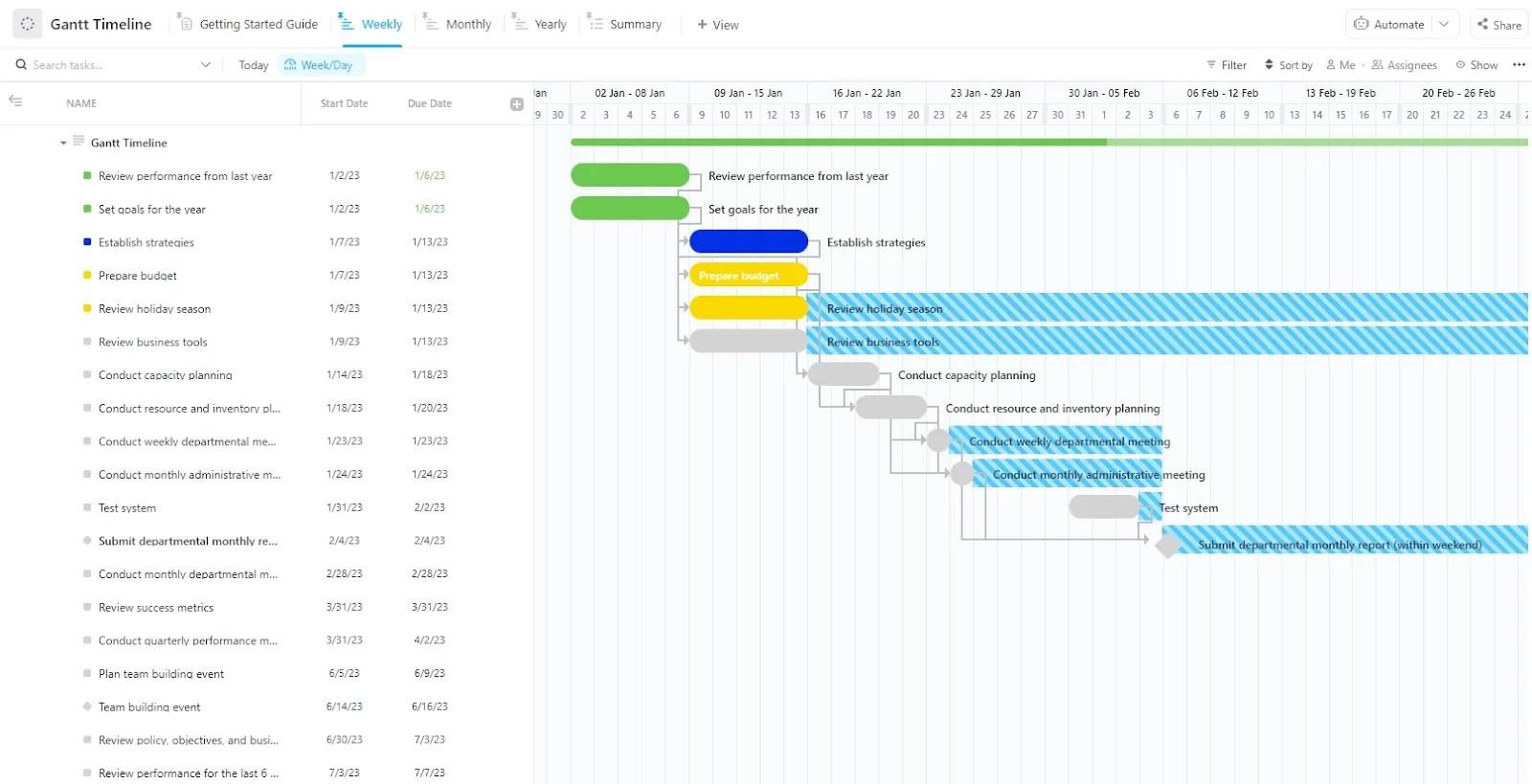
ClickUp Gantt Timeline Template ger team ett strukturerat men flexibelt sätt att planera arbetet över veckor eller månader.
Extra värde du får från denna enkla Gantt-diagrammall:
- Sammanfattningsvy för att kondensera komplexa tidslinjer till viktiga kontrollpunkter för snabb rapportering
- Logisk gruppering av uppgifter genom förtaggade faser som planering, skapande, granskning och lansering.
- Inbyggda visuella signaler som gör att framsteg och hinder omedelbart syns tydligt.
- En introduktionsguide som hjälper nya medarbetare att snabbt förstå specifika arbetsflöden.
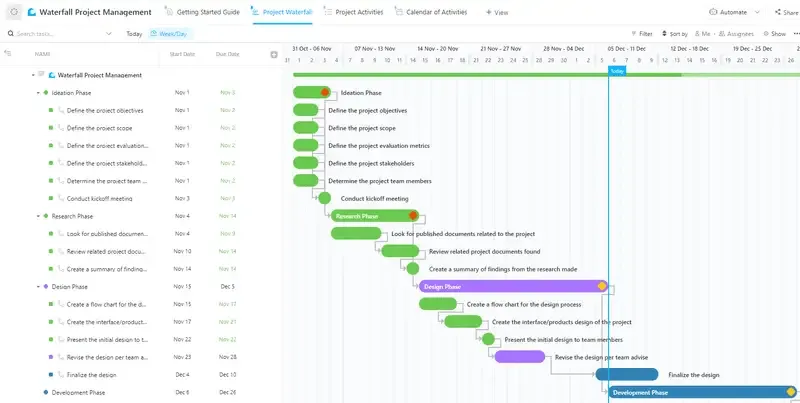
ClickUps vattenfallsmodell är utformad för projekt som följer en strikt, sekventiell process. Varje steg måste slutföras innan nästa kan påbörjas, vilket gör den idealisk för strukturerat arbete som mjukvaruutveckling, konstruktion eller projekt med höga krav på efterlevnad.
Extra värde du får från denna mall:
- Detaljerade statusar som minskar oklarheter i komplexa projekt med flera steg
- Fält för att registrera risker såsom sannolikheten för förseningar och kostnaden för konsekvenserna
- Fördefinierade milstolpar i Gantt-diagram som förankrar framstegen vid viktiga överlämningar mellan faser.
Skapa diagram över dina projektplaner med ClickUp
Tydliga tidslinjer håller projekten levande. Canva erbjuder designfokuserade diagram som ser bra ut i rapporter. Google Sheets stöder liveuppdateringar och samarbete mellan team. Båda är till hjälp, men ingen av dem täcker hela bilden.
ClickUp överbryggar klyftorna.
Gantt-diagrammen länkar direkt till viktiga uppgifter, uppdateras omedelbart och visar beroenden utan extra arbete. Du hanterar framsteg, spårar risker och presenterar tidslinjer på ett och samma ställe. Denna balans mellan funktion och tydlighet gör ClickUp till det praktiska valet för team som vill ha mer än statiska bilder eller kalkylblad.
Registrera dig för ClickUp idag och se till att alla projekt går framåt. ✅
Vanliga frågor (FAQ)
A. Ja, Canva erbjuder mallar för enkla Gantt-diagram. De är bra för presentationer eller rapporter, men de uppdateras inte automatiskt när uppgiftsdetaljerna ändras.
A. Canva är enklare om du bara behöver en snygg grafik. Google Sheets kräver mer inställningar, men låter dig redigera och justera tidslinjer direkt. För en balans mellan enkelhet och funktionalitet gör ClickUp det ännu enklare med dra-och-släpp-Gantt-diagram som uppdateras i realtid.
A. Ja, Google Sheets är gratis med ett Google-konto. Du kan skapa ett grundläggande diagram med hjälp av kalkylbladsformler och formatering. ClickUp har också ett gratisabonnemang som inkluderar dynamiska Gantt-diagram, vilket ger dig mer projektledningskraft utan kostnad.
A. Du kan dela Canva-design, men Gantt-diagrammet uppdateras inte automatiskt. ClickUp Gantt-diagram, å andra sidan, låter team samarbeta i realtid, spåra beroenden och omedelbart återspegla förändringar.
A. Av de två är Google Sheets bättre för planering eftersom det möjliggör redigeringar och uppgiftsuppföljning. Men om du vill ha ordentlig projektledning ger ClickUp dig skalbara Gantt-diagram, uppgiftsprioriteringar och automatisering i en och samma plattform.
A. ClickUps projektledningsprogramvara är det bästa gratisalternativet. Till skillnad från Canva eller Sheets kombinerar det Gantt-diagram med uppgiftshantering, tidslinjer och samarbete.
ClickUp är byggt för skalbarhet. Du kan hantera projekt med beroenden, spåra teamets arbetsbelastning och integrera med andra viktiga verktyg i takt med att dina projekt växer.