

”Kan du boka in ett möte imorgon klockan 10?” Du får det här meddelandet från din chef och öppnar Google Kalender, men av någon anledning befinner du dig i årsvy. Va? Ett klick till, och nu har du bytt till agendavy (inte särskilt hjälpsamt).
Efter några klick till öppnar du skärmen för att skapa ett evenemang, skriver in detaljerna och klickar på Spara – bara för att inse att du har schemalagt det till nästa vecka istället för imorgon. Frustrationen slår till!
Men innan du i ren frustration klickar dig fram till nästa år, ta ett djupt andetag. Vi har förenklat genvägarna i Google Kalender för att hjälpa dig att enkelt navigera och planera evenemang! Läs vidare för att ta reda på hur du snabbt kan lära dig programmet – och ett bra alternativ som du kommer att älska!
Vad är ett genväg i Google Kalender?
Ett genvägskommando i Google Kalender är ett tangentbordskommando som hjälper dig att utföra åtgärder utan att behöva klicka med musen eller navigera i menyer. Med bara ett eller två tryck kan du navigera i kalendern, spara händelseuppgifter, växla mellan vyer och hantera schemaläggningsuppgifter.
Dessa kortkommandon ökar produktiviteten och sparar tid när du hanterar scheman och möten. Tryck till exempel på ‘C’ på tangentbordet för att skapa ett nytt evenemang och öppna sidan med evenemangsdetaljer.
📖 Läs också: Så här skapar du en kalender i Google Kalkylark
Så här använder du genvägar i Google Kalender
Med ständigt skiftande deadlines och dynamiska scheman är det normalt att känna sig överväldigad. Det kan vara anledningen till att en av åtta personer aldrig har kontroll över sitt arbete. Men du kan ta tillbaka kontrollen. Låt oss börja med att utforska avsnittet med genvägar i din Google Kalender.
Här är en översikt:
1. Aktivera kortkommandon i Google Kalender
Aktivera kortkommandon innan du öppnar Google Kalender för att hantera ditt arbete:
- Öppna Google Kalender
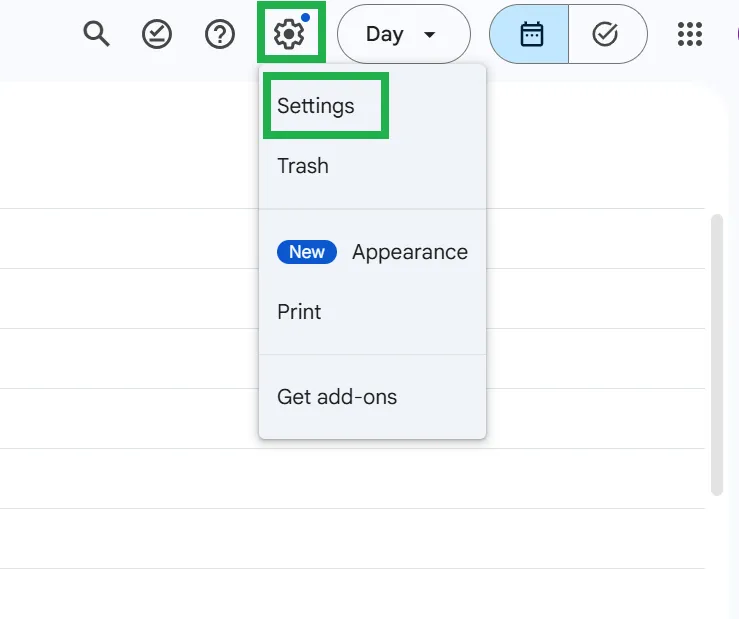
- Klicka på ⚙️ kugghjulsikonen i det övre högra hörnet och välj menyn Inställningar
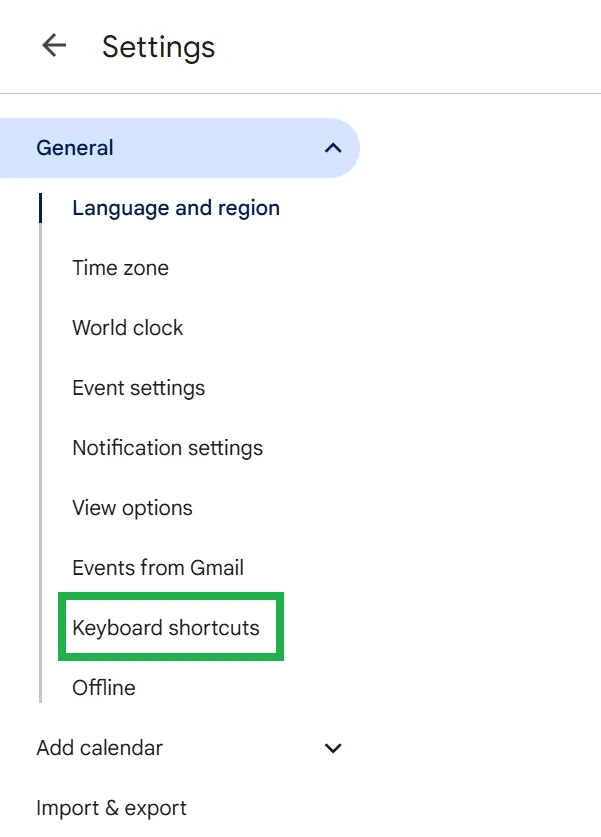
- Bläddra ner till avsnittet Tangentbordsgenvägar i sidopanelen
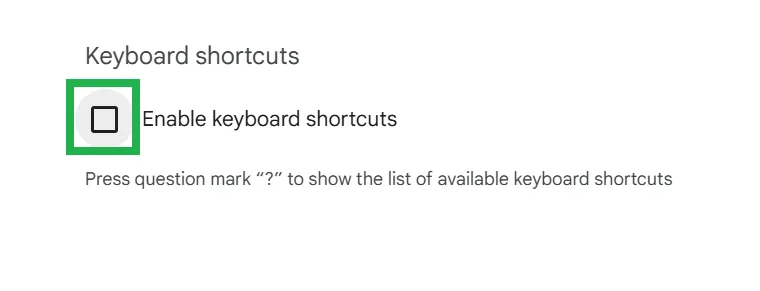
- Gå till rutan där det står Aktivera kortkommandon
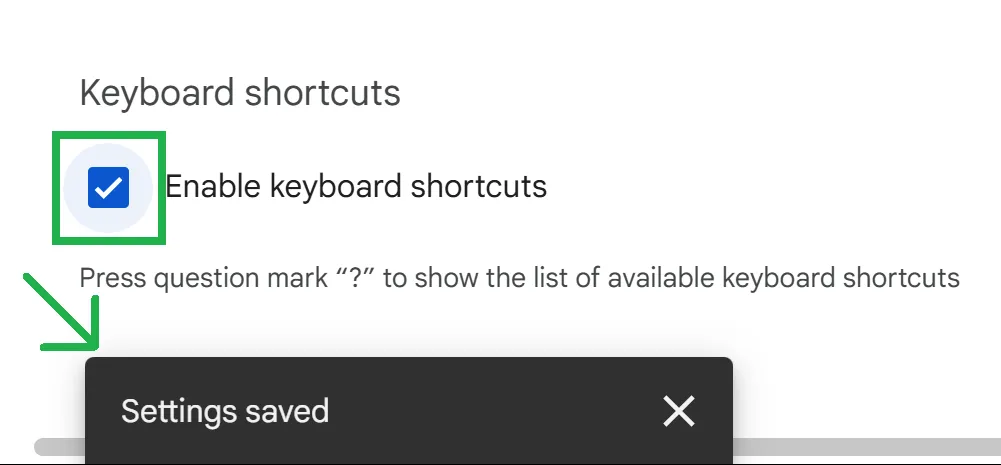
- Markera kryssrutan och vänta tills popup-fönstret Inställningarna har sparats visas
- Stäng inställningarna och gå tillbaka till kalendervyn för att börja använda genvägarna
Alternativt kan du kontrollera om dina kortkommandon är aktiverade genom att trycka på Shift + ? (frågetecken). En sökbar lista över tangentkombinationer visas då i din kalender.
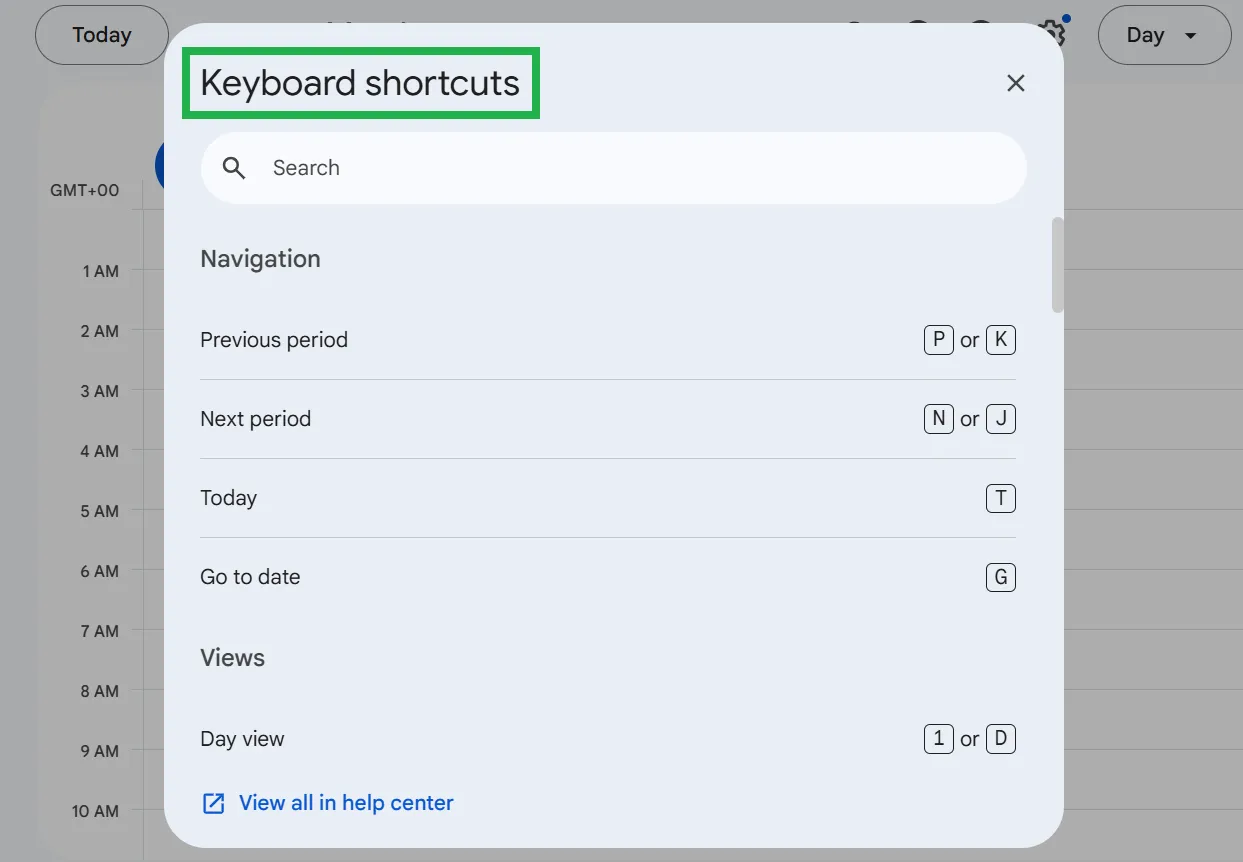
💡Proffstips: Här är ett Google Kalender-knep: Skapa ett evenemang direkt i kalendern genom att skriva cal. new i webbläsaren och trycka på Enter (inga klick behövs)!
Eftersom Google Kalender inte stöder kortkommandon på mobila enheter kan du prova följande:
1. Använda röstkommandon i Google Assistant
Med Google Assistant kan du schemalägga händelser med kommandon som:
- ”Hej Google, boka ett möte på måndag kl. 11.”
- ”Hej Google, visa mig mitt schema för idag.”
Detta är praktiskt när du gör flera saker samtidigt och behöver lägga till händelser när du är på språng.
📖 Läs även: Så här exporterar du Google Kalender till Excel
De 15+ bästa genvägarna i Google Kalender för att spara tid och hålla ordning
Vi har sammanställt en lista över alla genvägar du behöver för att hålla koll på din dag och maximera produktiviteten i Google Kalender. Använd den här tabellen som en snabbguide för optimal tidshantering:
| Åtgärd | Genväg för Mac | Genväg i Windows |
| Skapa ett nytt evenemang (öppna sidan med evenemangsinformation) | C | C |
| Skapa ett nytt evenemang snabbt (öppna evenemangsdialogrutan i kalendern) | Q | Q |
| Redigera ett evenemang efter att du har markerat det eller öppna dess detaljer | E | E |
| Spara detaljerna för ett evenemang | Cmd + S | Ctrl + S |
| Ta bort eller radera ett evenemang | Ta bort eller ångra Z spara händelse | Ta bort eller ångra Z spara händelse |
| Hoppa till dagens datum i kalendern | T | T |
| Gå vidare till nästa datumintervall | J eller N | J eller N |
| Gå tillbaka till föregående datumintervall | K eller P | K eller P |
| Gå till ett specifikt datum genom att skriva in det manuellt | G | G |
| Byt till dagsvy för att se schemat för en enskild dag | D eller 1 | D eller 1 |
| Byt till veckovyn för att se hela veckans agenda | W eller 2 | W eller 2 |
| Byt till månadsvyn för att få en överblick över hela schemat | M eller 3 | M eller 3 |
| Byt till agendavyn för att se kommande händelser i listformat | A eller 6 | A eller 6 |
| Byt till årsvy för att få en övergripande årsöversikt | Y eller 4 | Y eller 4 |
| Öppna inställningarna för Google Kalender för att anpassa inställningarna | S | S |
| Skriv ut din kalender för att kunna använda den offline eller dela den | Cmd + P | Ctrl + P |
| Uppdatera kalendern för att synkronisera nya händelser | Cmd + R | Ctrl + R |
| Öppna sökfältet | / | / |
📖 Läs också: Så här slår du ihop två eller flera Google-kalendrar
📮ClickUp Insight: Att byta mellan olika uppgifter tär i det tysta på ditt teams produktivitet. Vår forskning visar att 42 % av störningarna på jobbet beror på att man måste växla mellan olika plattformar, hantera e-post och hoppa mellan möten. Tänk om du kunde eliminera dessa kostsamma avbrott? ClickUp samlar dina arbetsflöden (och chatt) på en enda, strömlinjeformad plattform. Starta och hantera dina uppgifter direkt från chatt, dokument, whiteboards och mer – samtidigt som AI-drivna funktioner ser till att sammanhanget hålls samman, är sökbart och hanterbart!
Fördelar med att använda genvägar i Google Kalender
Om du har ägnat alldeles för mycket tid åt att klicka, bläddra och söka i Google Kalender är genvägar i Chrome ett perfekt sätt att hantera ditt arbetsflöde. Här är fem skäl till varför de kan vara till hjälp:
- Spara tid: Utför uppgifter direkt utan att behöva klicka och bläddra i evigheter, så att du kan fokusera på viktiga uppgifter
- Navigera snabbare: Växla mellan dags-, vecko- och månadsvy med ett enda tangenttryck
- Skapa evenemang direkt: Tryck på en tangent för att börja planera evenemang och hoppa över flera steg
- Redigera enkelt: Boka om, ta bort eller ändra händelser utan att behöva bläddra igenom menyer
- Minimera fel: Undvik att klicka på fel funktion, vilket kan leda till schemaläggningsfel eller felaktiga evenemangstider
🧠 Rolig fakta: Genvägen Ctrl + C för att kopiera går tillbaka till början av 1980-talet och Apple Lisa-datorn! Apples programmerare Larry Tesler skapade genvägarna Klipp ut (X), Kopiera (C) och Klistra in (V), som senare blev standard även i Windows. Innan dess var man tvungen att skriva om allt – tänk dig att använda dagens verktyg utan snabb kopiering och klistring!
Begränsningar vid användning av Google Kalender
Över 500 miljoner användare förlitar sig på Google Kalender för personlig planering och teamplanering, vilket gör det till ett populärt val. Men dess begränsningar blir tydliga när planeringsbehoven blir mer komplexa. Här är sju viktiga nackdelar att tänka på:
- Inga beroenden mellan uppgifter: Du kan inte schemalägga uppgifter i Google Kalender efter varandra, vilket gör projektledning och strukturerade arbetsflöden till en utmaning
- Grundläggande samarbetsfunktioner: Till skillnad från en kalender i Google Kalkylark går det inte att markera händelsedetaljer, lägga till kommentarer direkt i texten eller använda en inbyggd chattfunktion för diskussioner
- Mindre flexibelt påminnelsesystem: Du kan inte anpassa grupperade aviseringar för möten som följer direkt på varandra, vilket leder till flera separata aviseringar istället för en sammanfattning
- Integrationsproblem utanför Googles ekosystem: Kompatibilitet med flera kalender verktyg, såsom Outlook eller Apple Kalender, kan leda till synkroniseringsproblem
- Utmanande hantering av tidszoner: Händelser justeras inte automatiskt om inte detta uttryckligen anges, vilket gör planeringen mellan globala team mer komplicerad
- Saknar inbyggd automatisering: Automatiseringar i Google Kalender är beroende av externa integrationer, såsom API-aktivering (kräver programmeringskunskaper), Google Apps Scripts och annat
- Begränsade anpassningsmöjligheter: Du kan inte anpassa Google Kalenders tema, teckenstorlek eller färgschema, och du kan inte lägga till bilder
👀 Visste du att: 55 % av kunskapsarbetarna tycker att det är svårt att koncentrera sig på arbetet på grund av det ständiga flödet av aviseringar.
Upptäck ClickUp: det bästa alternativet till Google Kalender
Medan Google Kalender främst fokuserar på händelser och påminnelser omdefinierar ClickUp Kalender begreppet ”kalender” till en heltäckande lösning för arbetshantering. Utöver AI-driven schemaläggning kombinerar den uppgiftsuppföljning och teamsamarbete på en och samma plattform.
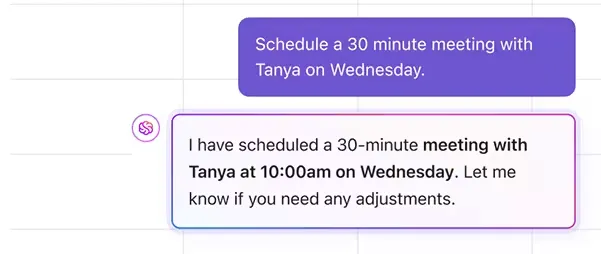
ClickUp Calendar integreras smidigt med din Google Kalender, vilket gör att du kan delta i samtal på Zoom, Google Meet och till och med Microsoft Teams. Det gör det också möjligt att automatiskt lägga till ClickUp AI Notetaker till dina samtal, så att du kan koncentrera dig på att leda mötet istället för att ta omfattande anteckningar.
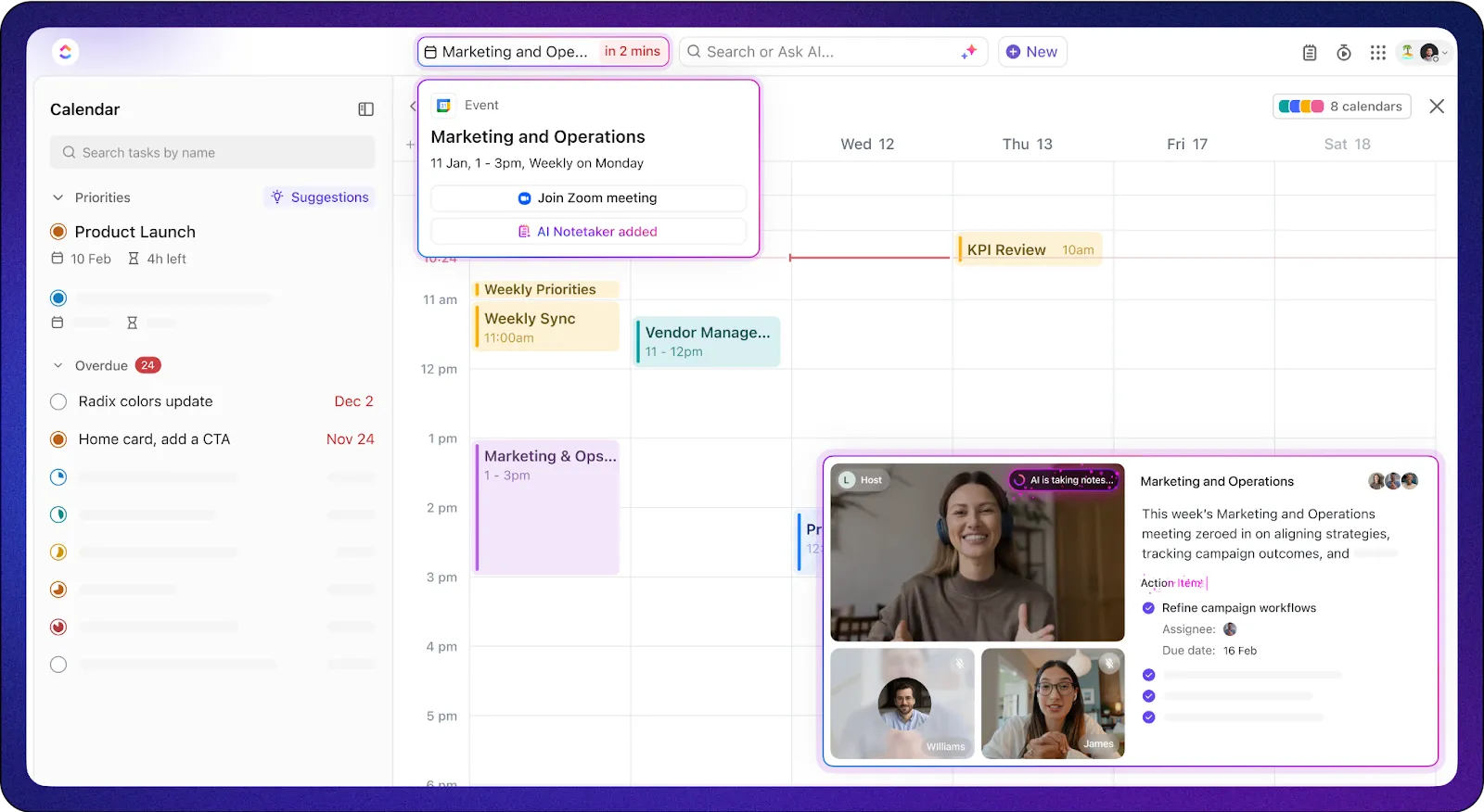
Och det bästa av allt? När du är klar med ditt samtal kan ClickUp AI lägga till åtgärder i ditt arbetsflöde!
En av de största fördelarna med ClickUp-kalendern är att den är inbyggd direkt i ClickUp. Du behöver inte växla mellan olika plattformar för att planera ditt arbete och dina möten – allt finns samlat på ett och samma ställe.
Titta på den här videon för att lära dig hur du kan schemalägga arbete automatiskt med ClickUp-kalendern.
👀 Visste du att: 87,9 % av användarna uppger att deras teams användning av ClickUp har lett till bättre samarbete.
Men det är inte allt – med ClickUps kalendervy kan du hantera dina uppgifter och din schemaläggning utan att behöva byta flik och tappa sammanhanget.
Så här kan det ge bättre resultat:
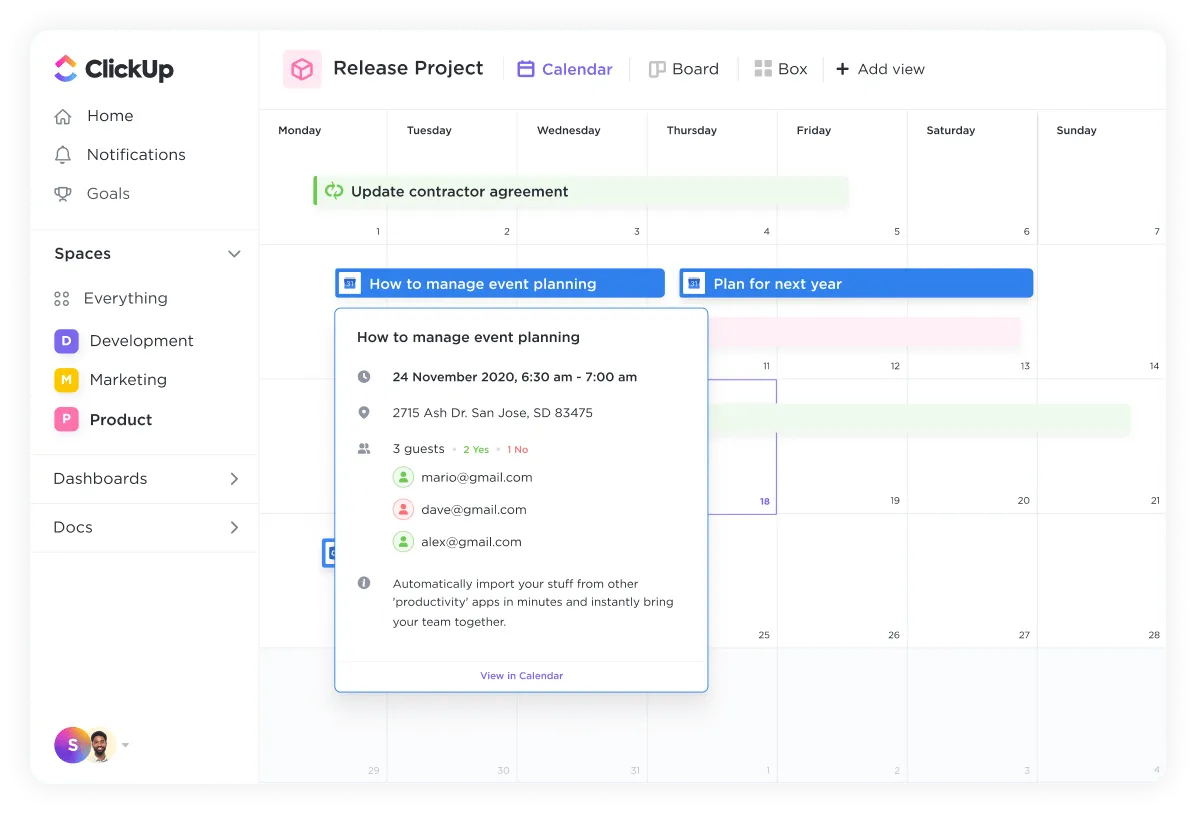
- Anpassningsbara kalendervyer: Välj mellan dags-, vecko-, månads- eller anpassade vyer och använd avancerade filter för att markera viktiga uppgifter och deadlines
- Tvåvägssynkronisering med Google Kalender: Aktivera din ClickUp-integration med Google Kalender för att synkronisera externa möten och interna projektdeadlines
- Inbyggd tidsspårning: Spåra tiden som läggs på uppgifter direkt från ClickUp-kalendervyn, vilket hjälper teamen att övervaka arbetsfördelningen och förbättra produktiviteten
- Automatiska påminnelser om uppgifter: Använd ClickUp Automations för att ställa in påminnelser, uppgiftsvarningar och utlösare så att du inte missar viktiga uppgifter eller möten
- Inbyggd AI-anteckningsfunktion, anteckningsblock och dokumentintegration: Bifoga ClickUp AI-anteckningar, mötesanteckningar, klisterlappar, dokument eller att-göra-listor direkt till kalenderhändelser, vilket eliminerar behovet av separata anteckningsappar
- Skapa beroenden mellan händelser och uppgifter: Ange vilka uppgifter som måste slutföras innan andra kan påbörjas, för att undvika flaskhalsar i projektets tidsplan
Du kan också effektivisera arbetsflödet i ClickUp-kalendern med hjälp av ClickUp-snabbknappar och genvägar. För att aktivera tangentbordsgenvägar klickar du på din avatar i det övre högra hörnet, väljer Inställningar, letar upp avsnittet Preferenser, aktiverar tangentbordsgenvägar och väljer sedan alternativet Spara inställningar.

Att använda kalendrar för att slutföra uppgifter före deadlines är alltid avgörande. Med ClickUp är detta mycket enkelt eftersom dina deadlines syns i kalendrarna tillsammans med uppgifterna, vilket gör det superenkelt och snabbt att planera din dagliga/veckovisa kapacitet.
Att använda kalendrar för att slutföra uppgifter före deadlines är alltid avgörande. Med ClickUp är detta mycket enkelt eftersom dina deadlines syns i kalendrarna tillsammans med uppgifterna, vilket gör det superenkelt och snabbt att planera din dagliga/veckovisa kapacitet.
Här är din snabbguide till genvägarna i ClickUp-kalendern:
Globala genvägar
Dessa genvägar kan användas nästan var som helst i ClickUp för att snabbt navigera, skapa uppgifter, öppna funktioner och hantera aviseringar med ett enda klick.
| Åtgärd | Genväg för Mac | Genväg i Windows |
| Stäng en öppen uppgift, ett dokument eller ett modalfönster | Esc | Esc |
| Öppna Kommandocentret för att söka efter uppgifter, Dokument eller inställningar | Cmd + K | Ctrl + K |
| Gå tillbaka till startsidan | H | H |
| Uppdatera och ladda de senaste aviseringarna | Mellanslag | Mellanslag |
| Öppna Anteckningar | P | P |
| Skapa en påminnelse | R | R |
| Visa eller dölj sidofältet | Q | Q |
| Skapa en ny uppgift | T | T |
Genvägar för uppgifter och deluppgifter
Dessa genvägar är perfekta för snabbare uppgiftshantering.
| Åtgärd | Genväg för Mac | Genväg i Windows |
| Tilldela en uppgift till dig själv | M | M |
| Skapa flera underuppgifter samtidigt | Klistra in text i en tom deluppgift | Klistra in text i en tom deluppgift |
| Lägg till eller ta bort från aktivitetsfältet | Skift + T | Skift + T |
| Gå till föregående uppgift | Cmd + Skift + vänsterpil | Ctrl + Skift + vänsterpilen |
| Gå till nästa uppgift | Cmd + Skift + högerpilen | Ctrl + Skift + högerpilen |
Visa genvägar för navigering
Använd dessa genvägar för att växla mellan olika vyer i ClickUp, såsom Lista, Tavla, Kalender och Instrumentpanel.
| Åtgärd | Genväg för Mac | Genväg i Windows |
| Gå till översiktsvyn | D | D |
| Rensa filter från den aktuella vyn | – | – |
| Gå till tavelvyn | B | B |
| Gå till Team View | X | X |
| Gå till kalendervyn | C | C |
| Gå till listvyn | L | L |
| Sök efter uppgifter i en vy | Cmd + F | Ctrl + F |
🧠 Rolig fakta: Anställda i Storbritannien förlorar upp till 15 timmar per vecka på grund av distraktioner – pratsamma kollegor står för 41 % av orsaken.
ClickUp gör det enkelt att skapa kalendrar
61 % av alla deltar i fler möten på grund av distansarbete. Men ständiga möten avbryter arbetsdagen, vilket lämnar lite tid för djupgående, fokuserat arbete. Anställda har svårt att koncentrera sig på komplexa uppgifter, vilket resulterar i ytlig produktivitet.
Google Kalender hjälper dig endast att planera möten, inte att minska antalet onödiga möten. Du behöver mer än bara ett schemaläggningsverktyg. ClickUp erbjuder schemaläggning som utgår från din faktiska tidsplan.
Plattformen erbjuder även uppdateringar i realtid, AI-driven automatisering och intuitiv uppgiftshantering på en och samma plats. Tack vare dess funktioner kan du planera, hantera och samarbeta utan ändlösa telefonsamtal.
Så varför nöja sig med att bara komma ihåg genvägarna i Google Kalender?
Registrera dig för ett gratis ClickUp-konto idag för att ta kontroll över din tid, dina projekt och mycket mer!