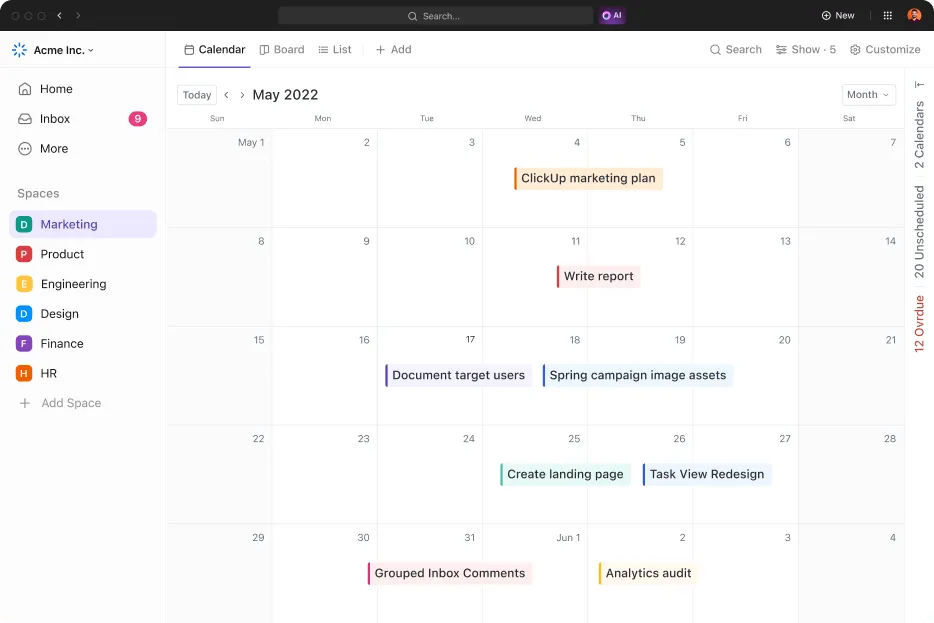

Google Kalender är ett populärt verktyg för att hålla reda på händelser och möten. Det används ofta för både personliga och professionella ändamål tack vare sin smidiga integration med andra Google-tjänster.
Men vad händer när du behöver importera dina kalenderhändelser till Excel för att skapa rapporter, spåra projektaktiviteter eller dela scheman?
Tyvärr är det inte så enkelt som att klicka på knappen "Exportera till Excel", men oroa dig inte! Med några enkla steg kan du få det att fungera.
Denna blogg guidar dig genom hur du exporterar Google Kalender till Excel. Låt oss börja!
Varför exportera Google Kalender till Excel?
Det finns flera skäl till att exportera Google Kalender till Excel. Här är några vardagliga situationer där det kan vara till hjälp:
⭐ Utvalda mallar
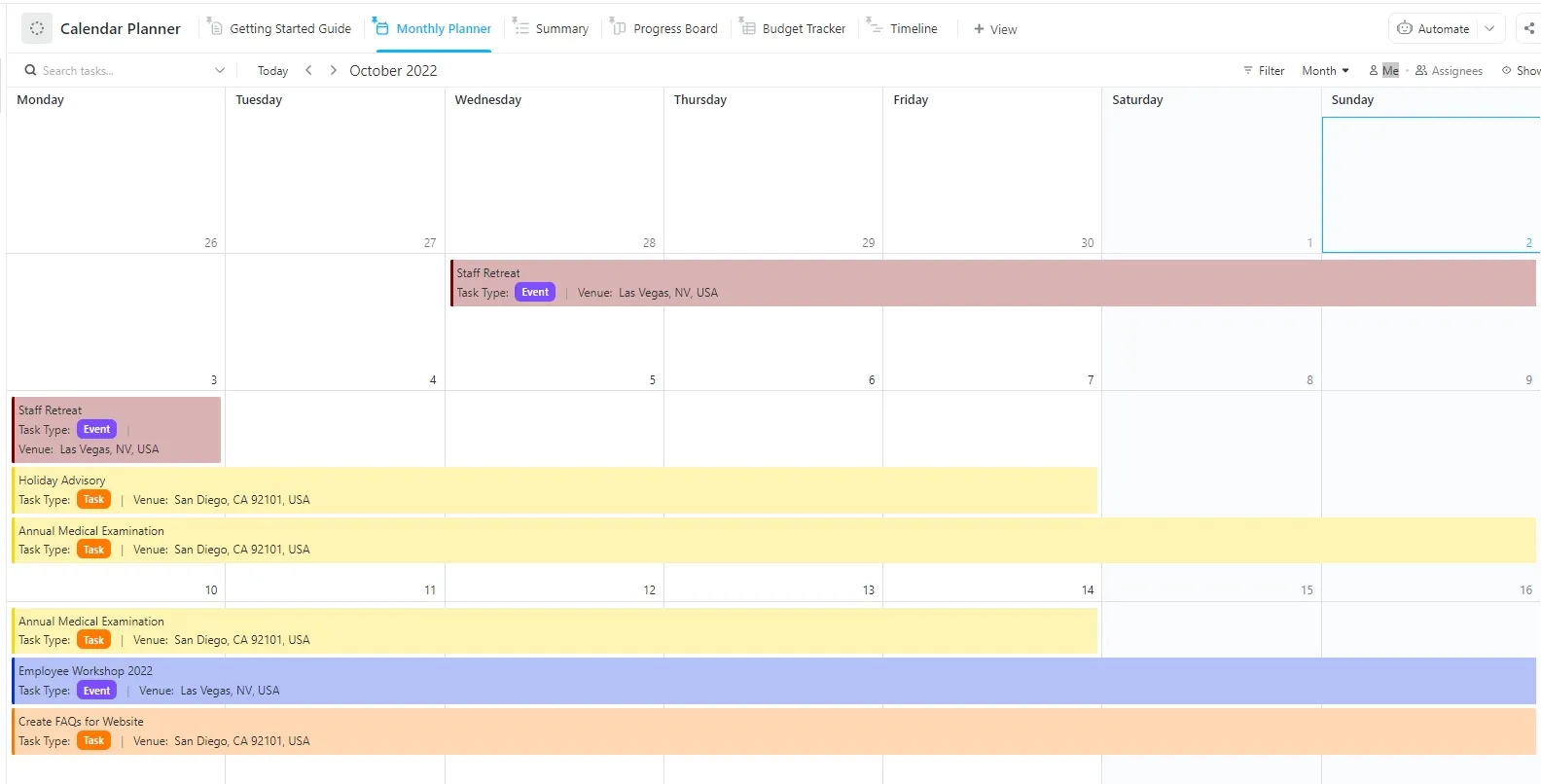
Trött på att exportera Google Kalender till Excel om och om igen? 😩 Prova ClickUps kalenderplaneringsmall gratis – hantera uppgifter, projekt och scheman smidigt! 🚀
- Skapa anpassade rapporter: Skapa anpassade rapporter genom att exportera Google Kalender till Excel. Dina Google Kalender-data i Excel ger dig flexibiliteten att skapa rapporter efter dina behov. Genom att följa denna metod kan du spåra ditt teams möten, kundmöten eller till och med personliga händelser.
- Dataanalys: Sortera händelser efter datum, kategorisera dem eller beräkna hur mycket tid du eller ditt team lägger på olika aktiviteter. Detta är särskilt användbart för att spåra produktivitet eller fakturerbara timmar för frilansare.
- Dela scheman med användare som inte använder Google: Dela ditt schema med kollegor eller kunder som inte använder Google Kalender. Genom att exportera dina kalenderhändelser till Excel blir det enkelt att skicka en fil som kan öppnas av vem som helst, oavsett om de använder Googles tjänster eller inte.
- Arkivering av data: Om du vill spara en historik över dina händelser eller möten är export till Excel ett enkelt sätt att arkivera dina kalenderdata. Du kan spara dem för framtida referens eller använda dem för efterlevnadsändamål, särskilt i professionella sammanhang.
- Kombinera med andra data: Om du arbetar med projekt som involverar olika datamängder kan det vara bra att ha din kalender i Excel så att du kan slå ihop den med andra data. Du kan till exempel kombinera ditt schema med projektets tidsplaner, deadlines eller uppgiftslistor för att få en mer omfattande översikt.
Kort sagt, genom att exportera händelser från Google Kalender till Excel får du bättre kontroll över dina data, vilket gör det enklare att organisera, analysera och dela din kalender.
Hur exporterar man Google Kalender till Excel?
Du kan exportera händelser från alla dina kalendrar eller bara från en enda kalender.
Exportprocessen innebär i båda fallen att kalendern exporteras som en iCal-fil (.ics) och sedan konverteras till Excel-format. Låt oss se hur man konverterar Google Kalender till Excel.
💡Proffstips: Google Kalender tillåter endast export av kalendrar som finns listade under "Mina kalendrar" på vänster sida. För att exportera en kalender måste du också ha inställningen "Gör ändringar och hantera delning".
Exportera händelser från alla kalendrar
Steg 1: Öppna Google Kalender
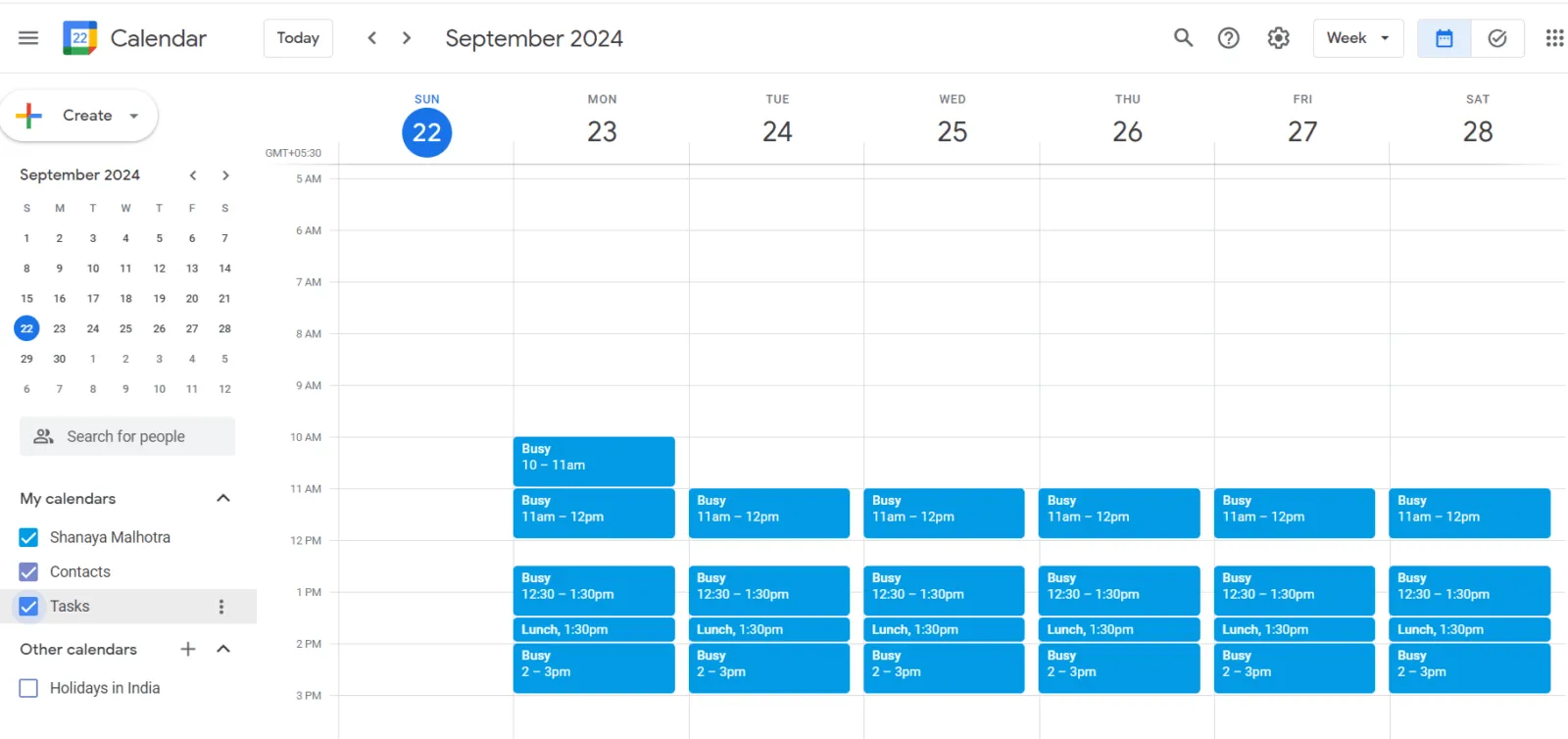
Börja med att gå till Google Kalender och logga in på ditt konto. Du kommer att se din kalenderpanel.
via Google Kalender
Obs! Du kan inte exportera händelser från Google Kalender-appen.
Steg 2: Öppna inställningarna
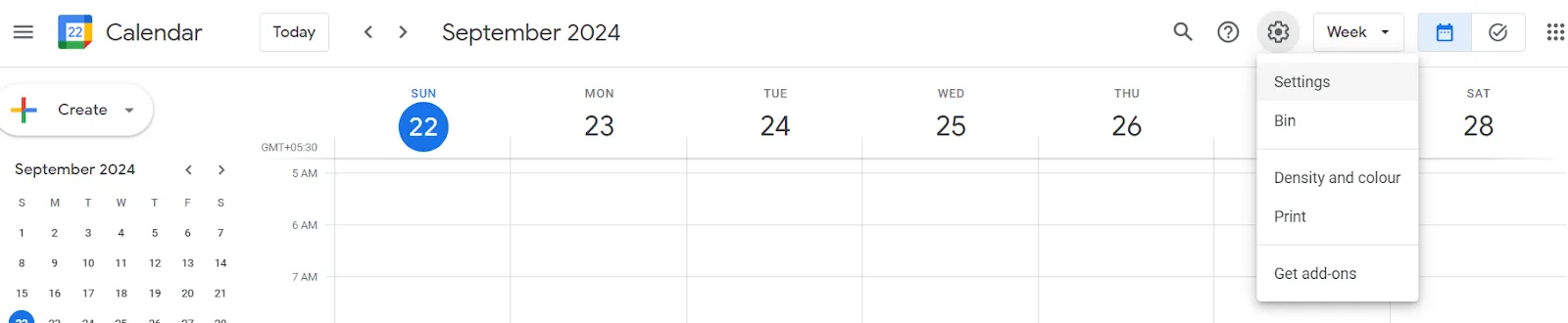
Klicka på kugghjulsikonen längst upp till höger på skärmen och välj sedan Inställningar.
via Google Kalender
Steg 3: Exportera data
Bläddra ner till avsnittet "Importera och exportera" till vänster i kalenderinställningsmenyn. Här ser du ett alternativ för att exportera din kalender i iCal-format. Klicka på knappen "Exportera" så sparas din kalender som en zip-fil som innehåller ics-filen.
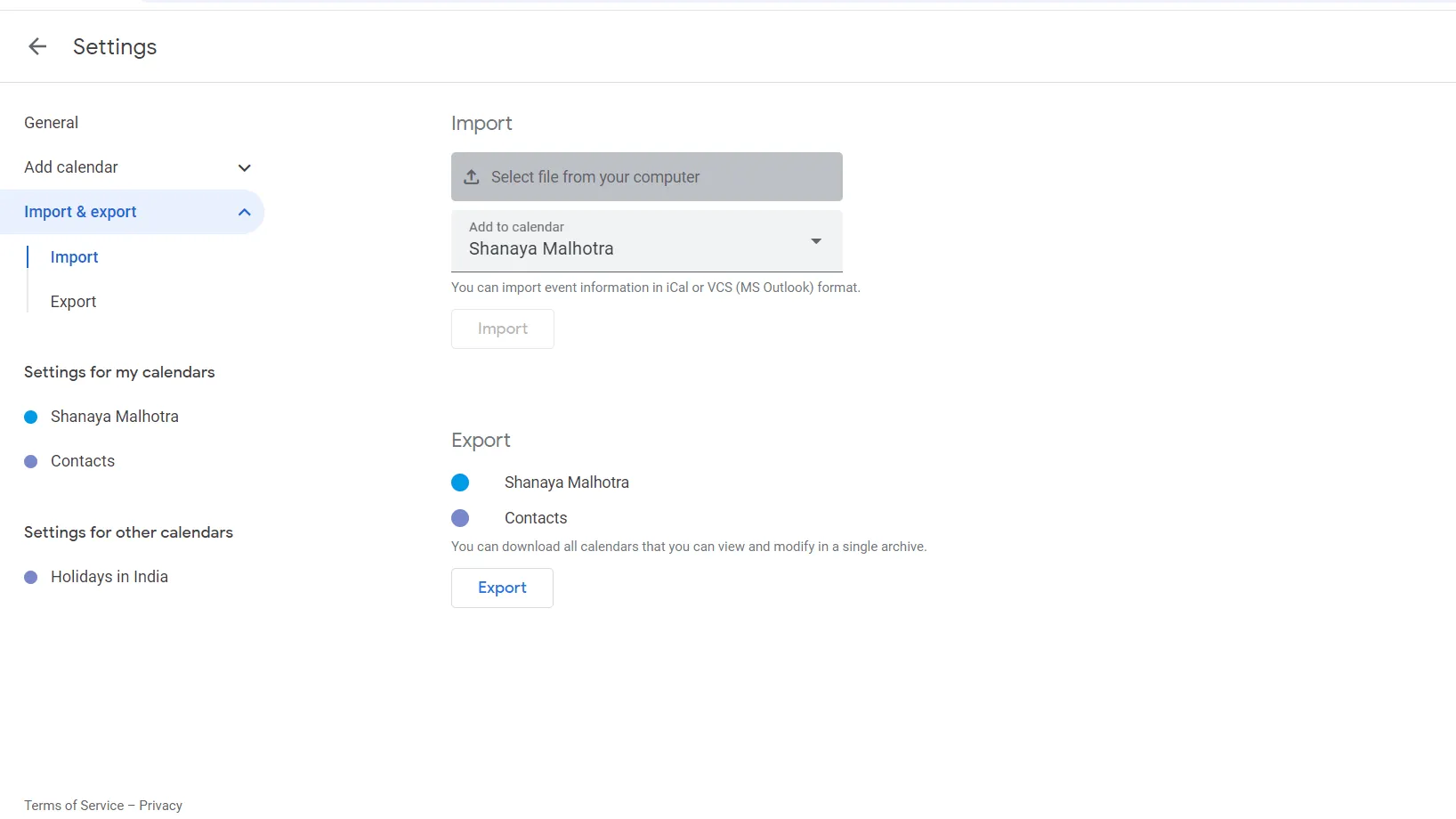
via Google Kalender
Steg 4: Extrahera .ics-filen
När filen har laddats ner extraherar du innehållet i zip-filen för att visa din ics-fil. De flesta kalenderprogram använder detta format för att lagra händelsedata.
Exportera händelser från en kalender
Steg 1: Öppna Google Kalender
Börja med att gå till Google Kalender och logga in på ditt konto. Du kommer att se din kalenderpanel.
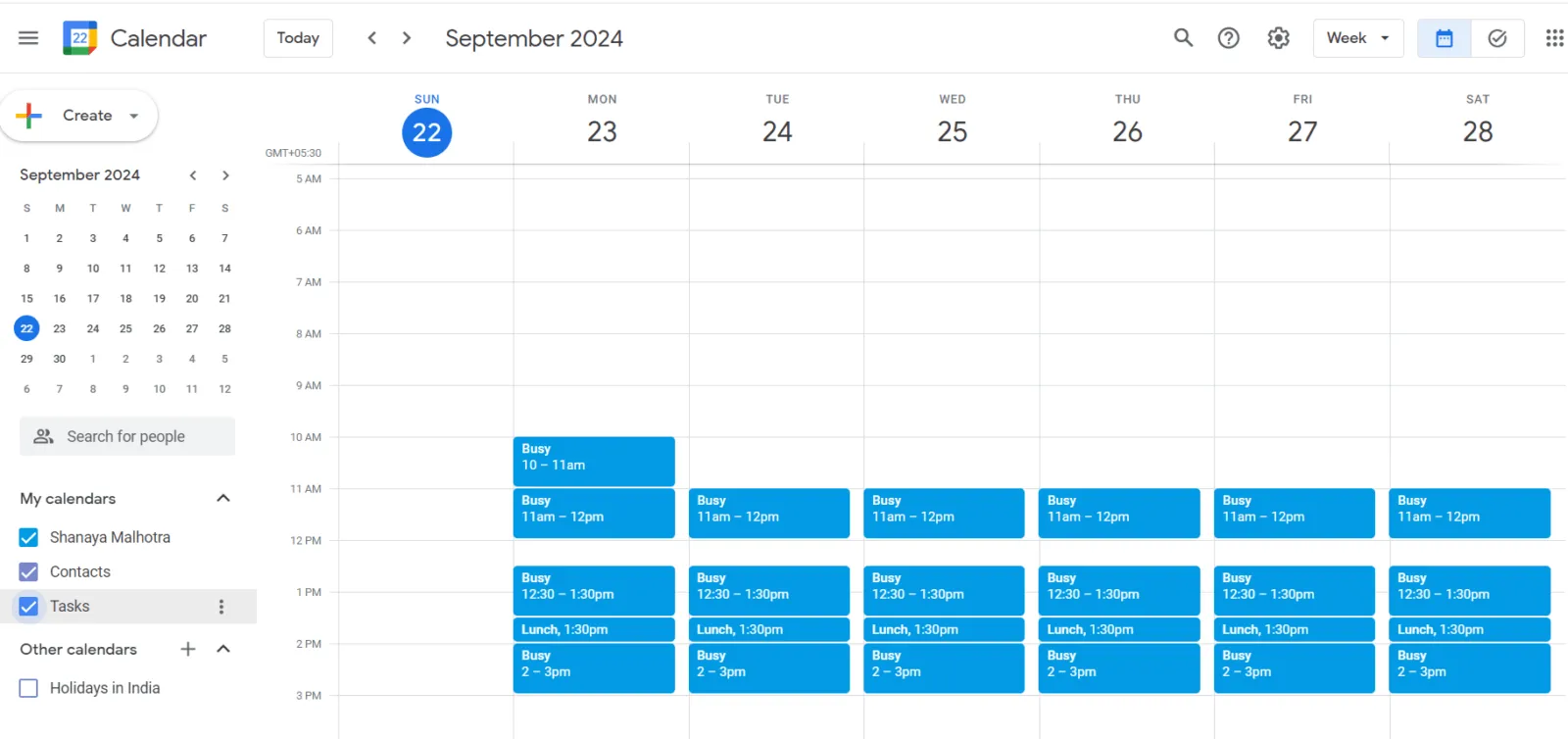
via Google Kalender
Steg 2: Välj den kalender som ska exporteras
Du hittar avsnittet "Mina kalendrar" på vänster sida av skärmen. Klicka på de tre punkterna bredvid den kalender du vill exportera och välj "Inställningar och delning".
Steg 3: Bläddra till "Exportera kalender"
Bläddra ner till avsnittet "Integrera kalender" i inställningsmenyn. Här ser du ett alternativ för att exportera kalendrar i iCal-format. Välj knappen "Exportera" så sparas din kalender som en zip-fil som innehåller ics-filen.
Steg 4: Extrahera .ics-filen
När filen har laddats ner extraherar du innehållet i zip-filen för att visa din ics-fil. De flesta kalenderprogram använder detta format för att lagra händelsedata.
Konvertera .ics-filen till Excel-format
Nu när du har exporterat din Google Kalender är det dags att konvertera .ics-filen till ett Excel-kalkylblad.
Steg 1: Öppna Microsoft Excel och skapa en ny arbetsbok.
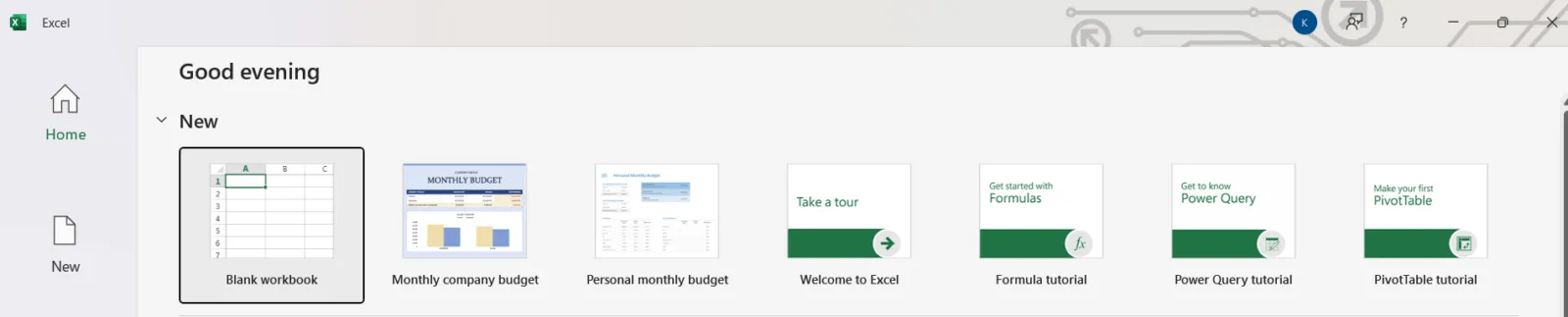
Steg 2: Importera data från .ics-filen
Gå till fliken "Data" i Excel och klicka på "Från text/CSV" för att importera den .ics-fil du har laddat ner.
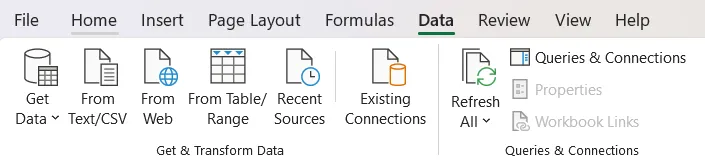
Steg 3: Ladda och rensa upp data
Excel laddar data från din .ics-fil. Beroende på hur komplex din kalender är kan data se rörig ut, men oroa dig inte – du kan rensa upp den med hjälp av Excels datakonverteringsverktyg. Du kan till exempel filtrera bort onödiga rader och kolumner eller formatera data i tabeller för att underlätta läsningen.
Steg 4: Spara som Excel-fil
När du har rensat dina Google-händelsedata sparar du arbetsboken som en Excel-fil (. xlsx).
Voilà! Nu vet du hur du exporterar Google Kalender till Excel.
Begränsningar i Excel och Google Kalender
Att exportera Google Kalender till Excel kan hjälpa dig att skapa anpassade rapporter eller dela scheman, men det finns flera begränsningar. Här är några av de vanligaste utmaningarna du kan stöta på:
- Begränsad automatisering: Google Kalender är ett dynamiskt verktyg, men Excel är statiskt. Varje gång din kalender ändras måste du manuellt upprepa exportprocessen för att hålla ditt Excel-ark uppdaterat. Denna brist på uppdateringar i realtid kan vara frustrerande, särskilt om du hanterar flera projekt eller samordnar scheman för ett stort team.
- Komplex formatering: Att konvertera kalenderdata till Excel kan resultera i rörig formatering, särskilt om din kalender är full av återkommande händelser, påminnelser och olika tidszoner. Att rensa upp dessa data kan vara tidskrävande, och det finns alltid en risk för mänskliga fel när man hanterar stora datamängder.
- Ingen realtidssamarbete: Både Google Kalender och Excel erbjuder begränsat samarbete. Google Kalender är utmärkt för delning, men Excel behöver realtidssamarbetsfunktioner för komplex kalenderhantering. Om du arbetar i ett team och ständigt uppdaterar scheman kan det bli långsammare att förlita sig på Excel.
- Dåliga funktioner för uppgiftshantering: Excel kan visa dina händelser och möten i tabellformat, men har inga inbyggda funktioner för uppgiftshantering. Du kan inte tilldela uppgifter, ställa in beroenden eller lägga till kommentarer direkt i dina kalenderhändelser. Detta gör det mindre praktiskt för hantering av komplexa arbetsflöden eller projekt med flera steg.
Om du vill förbättra projektledning och schemaläggning, kolla in dessa Excel-alternativ!
Möt ClickUp: Den bästa ersättaren för Excel och Google Kalender
Google Kalender och Excel är användbara för specifika ändamål, men de har brister när det gäller dynamisk uppgiftshantering och samarbete i realtid.
Om du vill lösa detta kan du kolla in ClickUp, ett av de högst rankade produktivitetsverktygen som hjälper dig att hantera uppgifter, projekt och kalendrar på ett smidigt sätt.
ClickUp ersätter Excel som ett verktyg för att organisera och analysera dina kalenderdata och överträffar Google Kalenders funktioner genom att erbjuda avancerade funktioner som kan förändra ditt sätt att arbeta.
Här är varför ClickUp sticker ut:
Uppgiftshantering i realtid
ClickUp har en inbyggd kalendervy där du kan hantera att göra-listor, tilldela uppgifter till teammedlemmar, ange förfallodatum och skapa beroenden, allt på ett och samma ställe. Du behöver inte längre växla mellan flera appar eller manuellt uppdatera ett statiskt Excel-ark!
Så här skapar du en kalendervy:
- Klicka på +Visa i visningsfältet för att öppna visningsmodellen.
- Du kan markera rutan Privat vy om du inte vill att någon annan ska ha åtkomst till den här vyn eller rutan Fäst vy om du alltid vill att vyn ska visas i din vyfält.
- Välj Kalender
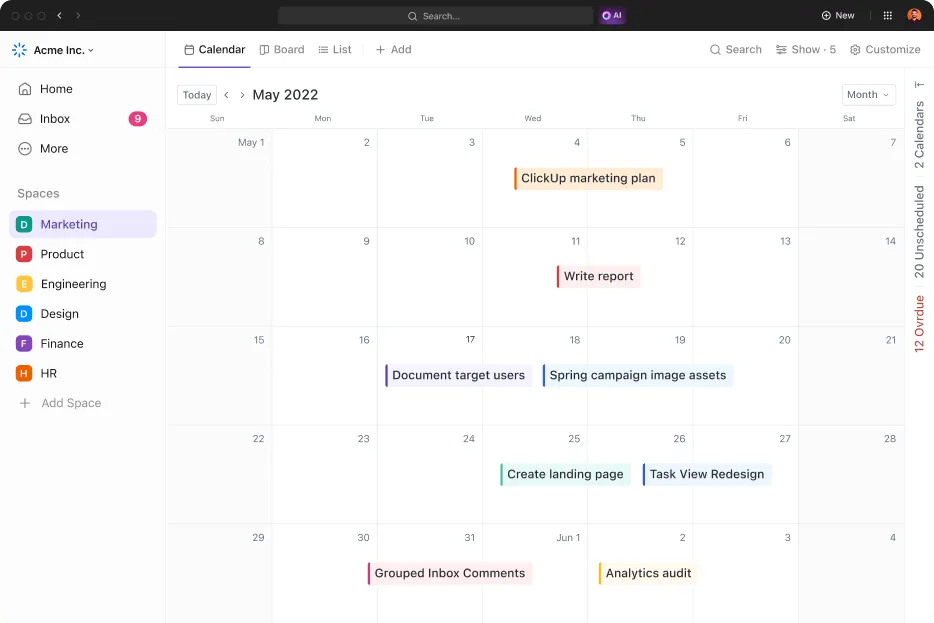
- När du har skapat vyn kan du ge den ett namn och anpassa den med hjälp av menyn Anpassa till höger.
- Välj hur mycket tid du vill se i din kalender genom att välja tidsperioden i rullgardinsmenyn längst till höger i uppgiftssökfältet.
Välj något av följande alternativ för att ordna din kalender i ClickUp:
- Dag: Visa uppgifter som är schemalagda för dagen eller för en viss tid
- 4 dagar: Visa en fyra dagars arbetsperiod
- Vecka: Visa veckokalendern och flytta uppgifter mellan dagar efter behov.
- Månad: Visa hela månadens kalender och flytta uppgifter mellan dagar efter behov.
Du kan navigera mellan tidsperioder med hjälp av höger- och vänsterpilarna bredvid uppgiftssökfältet, genom att flytta bakåt eller framåt.
💡Proffstips: För att flytta eller ta bort en kalendervy högerklickar du på vyn och klickar på Anpassa. Välj Flytta vy eller Ta bort vy i rullgardinsmenyn.
Integration med Google Kalender
Om du är ett fan av Google Kalender har ClickUp lösningen för dig. Du kan bädda in din Google Kalender direkt i ClickUp och visa dina händelser tillsammans med dina uppgifter. Du kan behålla din kalenderstruktur samtidigt som du utnyttjar ClickUps robusta funktioner för uppgiftshantering.
Så här integrerar du Google Kalender och ClickUp:
- Bläddra och välj Google Kalender från App Center.
- Klicka på Anslut
- Logga in på ditt Google-konto och ge ClickUp behörighet att komma åt din kalender.
💡Proffstips: Om du får meddelandet "Inga kalendrar för den här användaren" när du försöker ansluta din Google Kalender, inaktivera annonsblockeringen och godkänn behörigheterna på nytt.
Uppgiftsschemaläggning och hantering
ClickUps inbyggda kalendervy är speciellt utformad för uppgiftshantering.
Till skillnad från Excel, som bara visar dina händelser som rader och kolumner, kan du använda ClickUps kalenderfunktion för att dra och släppa uppgifter, färgkoda kalenderhändelser och enkelt omplanera förfallodatum. Du kan skapa anpassade vyer för att se de viktigaste uppgifterna och deadlines.
Som standard visas alla uppgifter i ClickUp med start- och/eller slutdatum automatiskt i din kalender. Du kan dra och släppa en uppgift i kalendern för att ändra datum.
För att se oplanerade och försenade uppgifter:
- Klicka på "Schemalägg uppgifter" i det övre högra hörnet under visningsfältet.
- Uppgifterna visas till höger om din kalender och är organiserade under avsnitten Oplanerade och Försenade.
- Använd dra-handtaget till vänster om en uppgift för att släppa den i kalendern.
Samarbete i realtid
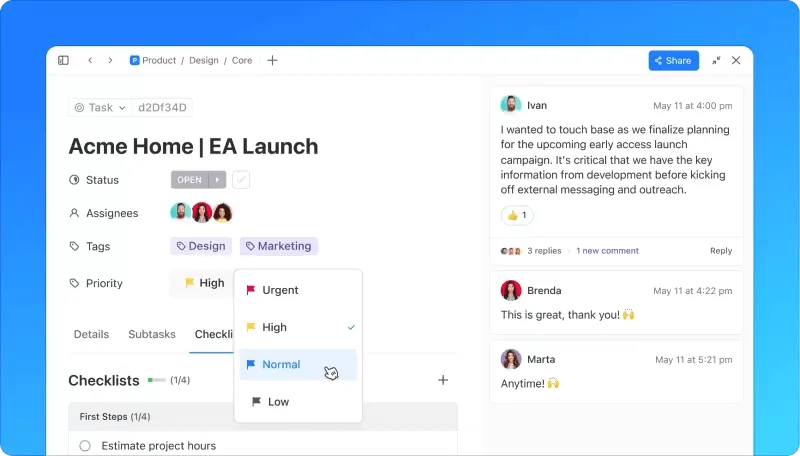
Med ClickUp blir samarbetet smidigt. Med ClickUp Tasks kan dina teammedlemmar kommentera uppgifter, dela dokument och uppdatera framstegen i realtid. Du kan också anpassa aviseringar så att du alltid håller dig uppdaterad om schemabändringar eller uppdateringar.
Automatisering av arbetsflöden
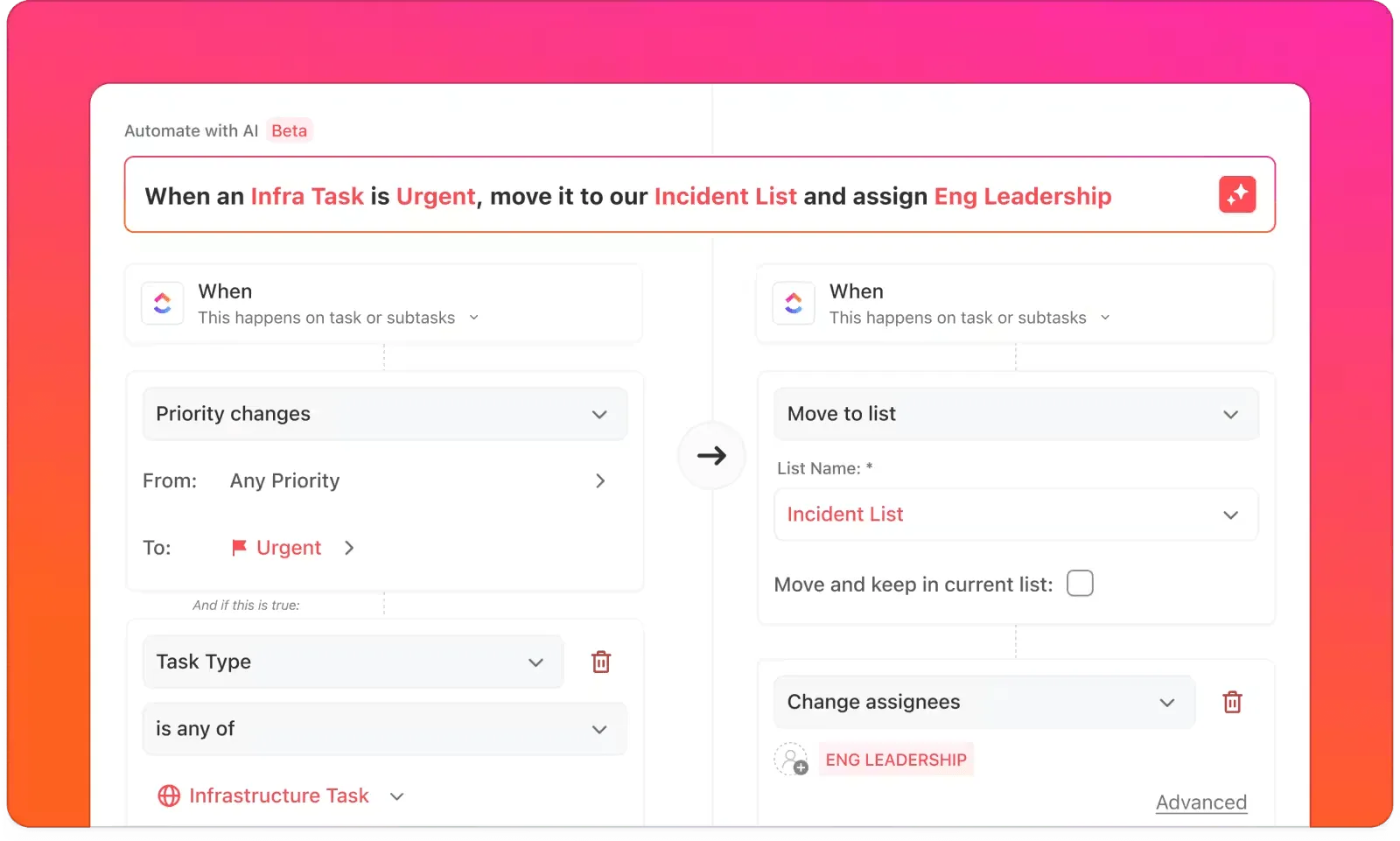
Till skillnad från Excels statiska natur hjälper ClickUp Automation dig att automatisera repetitiva uppgifter, såsom uppdatera förfallodatum, skicka påminnelser eller flytta uppgifter mellan statusar. Detta minskar manuellt arbete och säkerställer att din kalender och dina uppgifter alltid är uppdaterade.
Bättre rapportering och analys
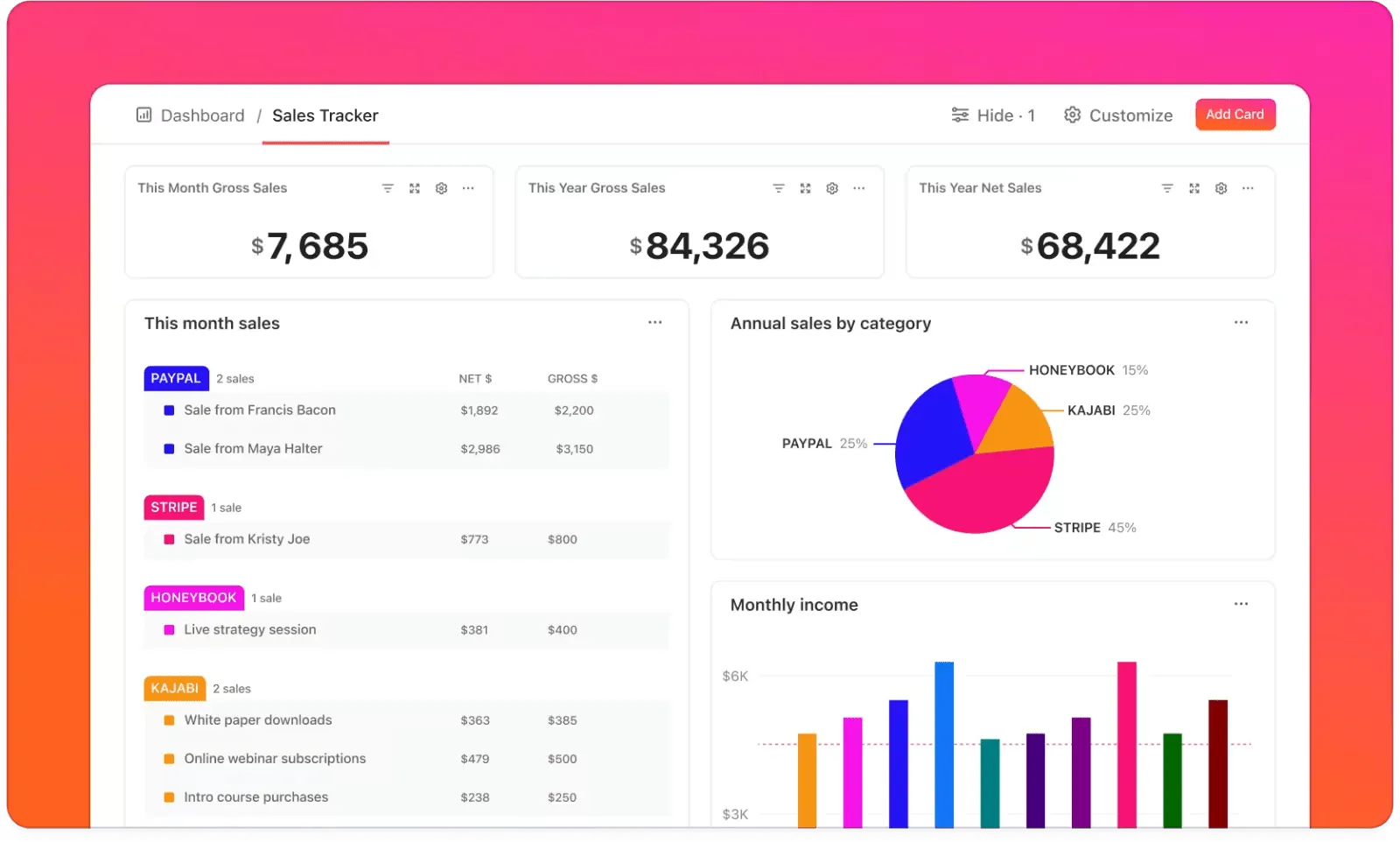
ClickUp erbjuder detaljerad projektledningsanalys som går utöver vad Google Kalender eller Excel kan erbjuda. Du kan skapa dynamiska instrumentpaneler och rapporter baserade på ditt teams prestanda, uppgiftsgenomförande eller deadlines via ClickUp Dashboards. Dessa rapporter uppdateras i realtid, så att du alltid har tillgång till de mest exakta uppgifterna.
Håll ordning med ClickUp
Det är möjligt och ibland praktiskt att exportera din Google Kalender till Excel, men begränsningarna i båda verktygen kan hämma din produktivitet.
Innan du lägger timmar på att manuellt uppdatera dina Excel-ark, prova ClickUp och upplev ett mer effektivt sätt att hantera din kalender och dina uppgifter.
Det är som att ha Google Kalender och Excel i ett – fast bättre. Registrera dig gratis på ClickUp idag!