

Du sätter dig äntligen ner för att börja det stora projektet, och – ding! – dyker en mötespåminnelse upp. Du skjuter upp den, men då kommer en till. Och ännu en. Innan du vet ordet av har din ”fokuseringstid” förvandlats till ett kalender-whack-a-mole-spel.
Automatiseringar i Google Kalender kan lösa det.
Med rätt inställningar kan du minska det manuella planeringsarbetet, låta påminnelser köras automatiskt och undvika oändliga planeringsmöten.
Vi visar dig de enklaste sätten att konfigurera detta i Google Workspace och tittar även på hur ClickUp – appen som klarar allt på jobbet – kan ta kalenderautomatisering till en helt ny nivå. 🧑💻
Varför automatisera Google Kalender?
Automatiseringar i Google Kalender sköter uppgiftsschemaläggning, påminnelser och mötesinbjudningar åt dig. De gör det möjligt för dig att hämta information från e-postmeddelanden, kalkylblad eller andra appar och omedelbart översätta dessa data till kalenderhändelser.
Här är några skäl till att automatisera din Google Kalender:
- Eliminera manuell inmatning: Lägg automatiskt till händelser från e-postmeddelanden, formulär eller kalkylblad i din kalender.
- Synkronisera mellan flera appar: Integrera Google Kalender med projektlednings-, kundrelationshanterings- (CRM) eller uppgiftshanteringsverktyg för ett enhetligt arbetsflöde.
- Få smarta påminnelser och aviseringar för kommande händelser i Google Kalender: Ställ in automatiska påminnelser baserat på händelsetyp, plats eller prioritet så att du alltid är förberedd.
- Automatisk uppdatering av återkommande händelser: Automatisera repetitiva uppgifter och möten dynamiskt baserat på tillgänglighet och ändringar i scheman.
- Skapa omedelbara möteslänkar: Generera Google Meet- eller Zoom-länkar automatiskt när du schemalägger evenemang.
- Anpassa dina arbetsflöden: Använd Google Apps Script eller Zapier för att skapa arbetsflöden som utlöser kalenderuppdateringar baserat på specifika villkor.
- Skicka svar och inbjudningar: Automatisera bekräftelser, uppföljningar och ombokningar av möten utan manuellt arbete.
🧠 Kul fakta: Google Kalender lanserades den 13 april 2006, men var initialt endast tillgänglig via inbjudningar – precis som Gmail.
Inbyggd automatisering i Google Kalender som du kan använda
Google Kalender har några praktiska automatiseringsfunktioner inbyggda. Så här använder du dem för bättre kalenderhantering.
Metod 1: Google Apps Script
Google Apps Script är ett kraftfullt verktyg för att skapa automatiserade arbetsflöden och anpassa Google Kalender utan externa verktyg. Med den här metoden kan du:
- Skapa händelser från Google Forms: Schemalägg händelser automatiskt när någon skickar in ett formulär.
- Synkronisera med Google Sheets: Lägg till, uppdatera eller hämta händelseinformation från ett kalkylblad.
- Skicka aviseringar: Ställ in påminnelser via e-post eller SMS för kommande evenemang och möten.
Följ dessa steg för att använda det:
Steg 1: Öppna Google Apps Script
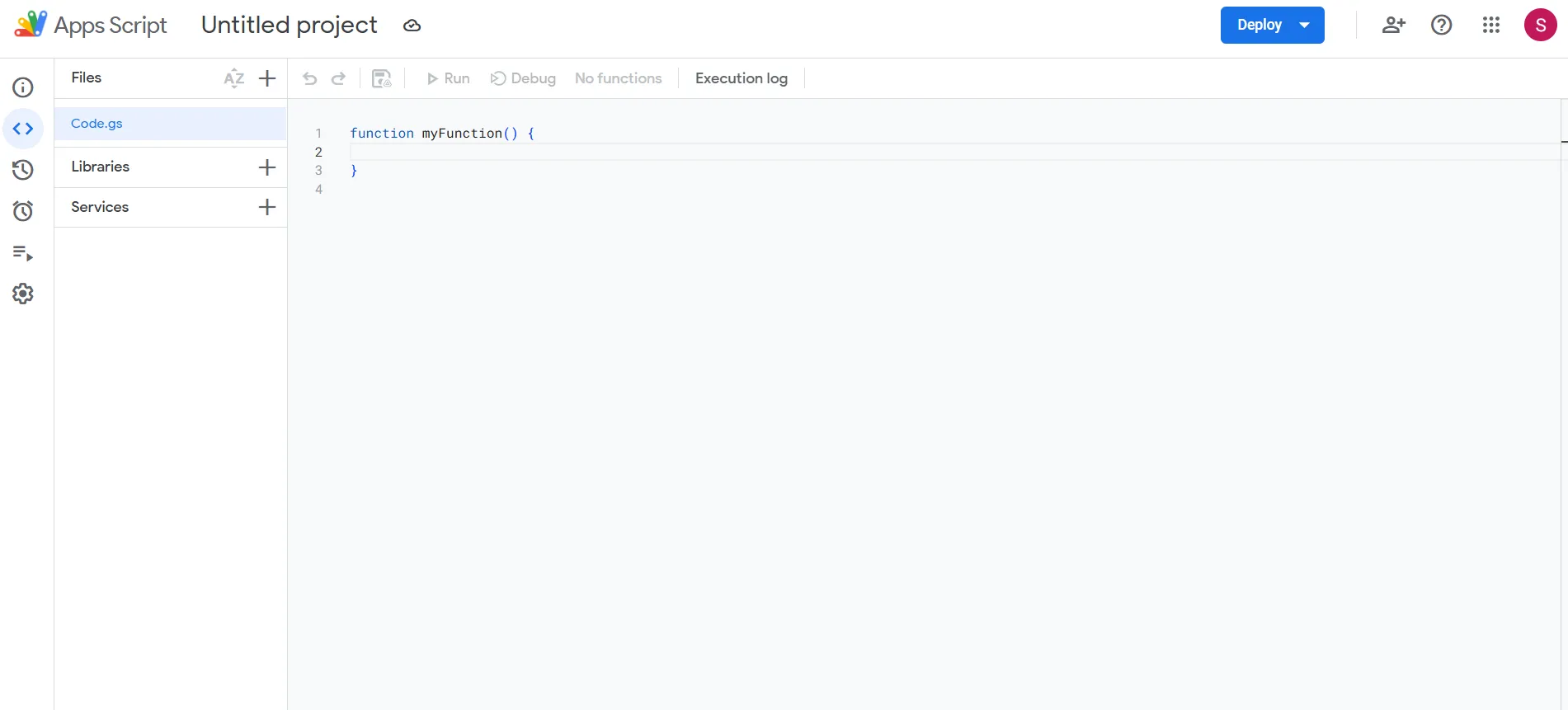
Gå till script. google. com/create och starta ett nytt projekt genom att klicka på ”Nytt projekt”. Då öppnas skriptredigeraren där du kan skriva din kod.
Steg 2: Anslut till Google Kalender
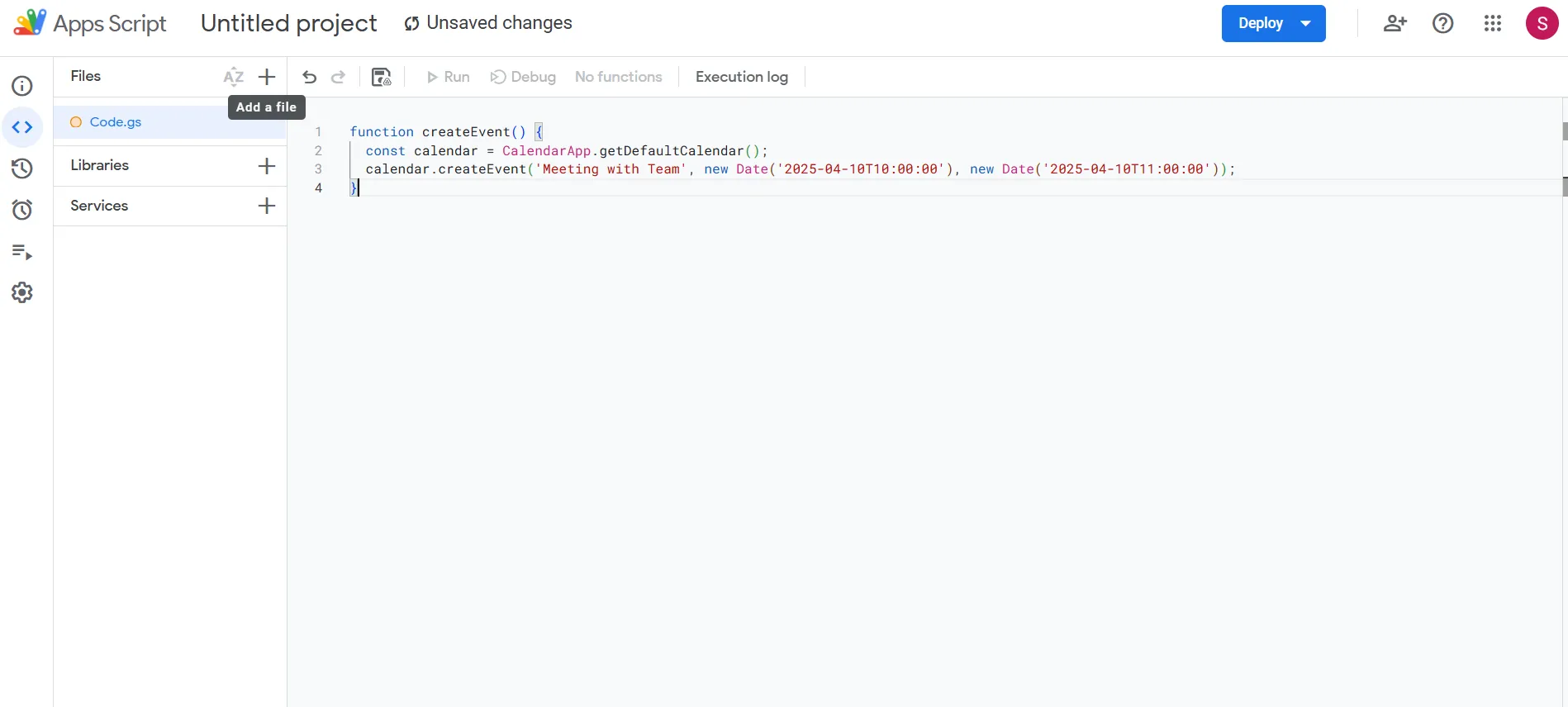
Ersätt standardkoden med detta kodavsnitt:
Detta skapar en enkel timmeslång händelse i din primära kalender.
Steg 3: Spara och kör
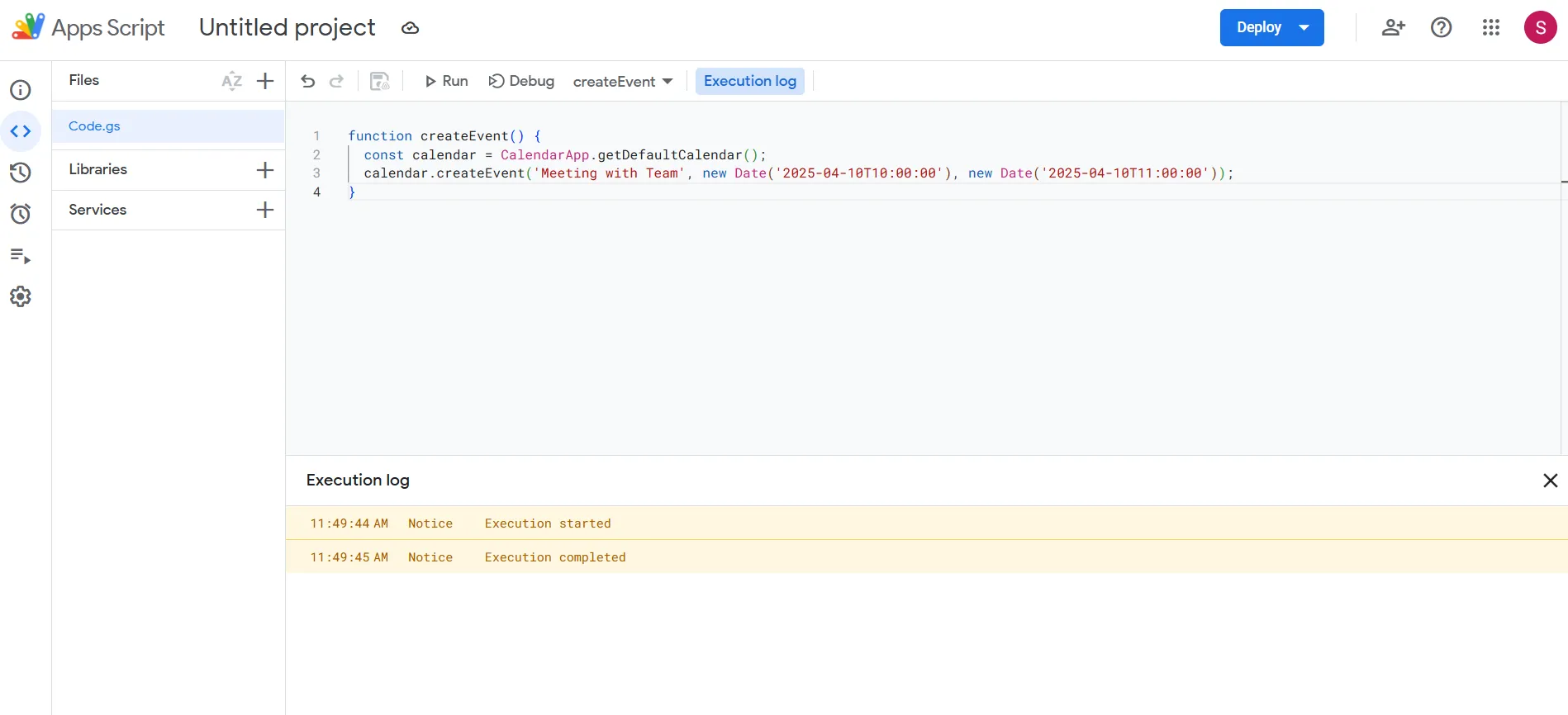
Klicka på Spara-ikonen för att namnge ditt projekt. Klicka sedan på Kör-knappen (▶️) för att köra skriptet. Första gången du kör det kommer du att ombes att bevilja behörigheter – godkänn dem för att fortsätta.
Steg 4: Anpassa eller lägg till utlösare
Öppna menyn Triggers till vänster.
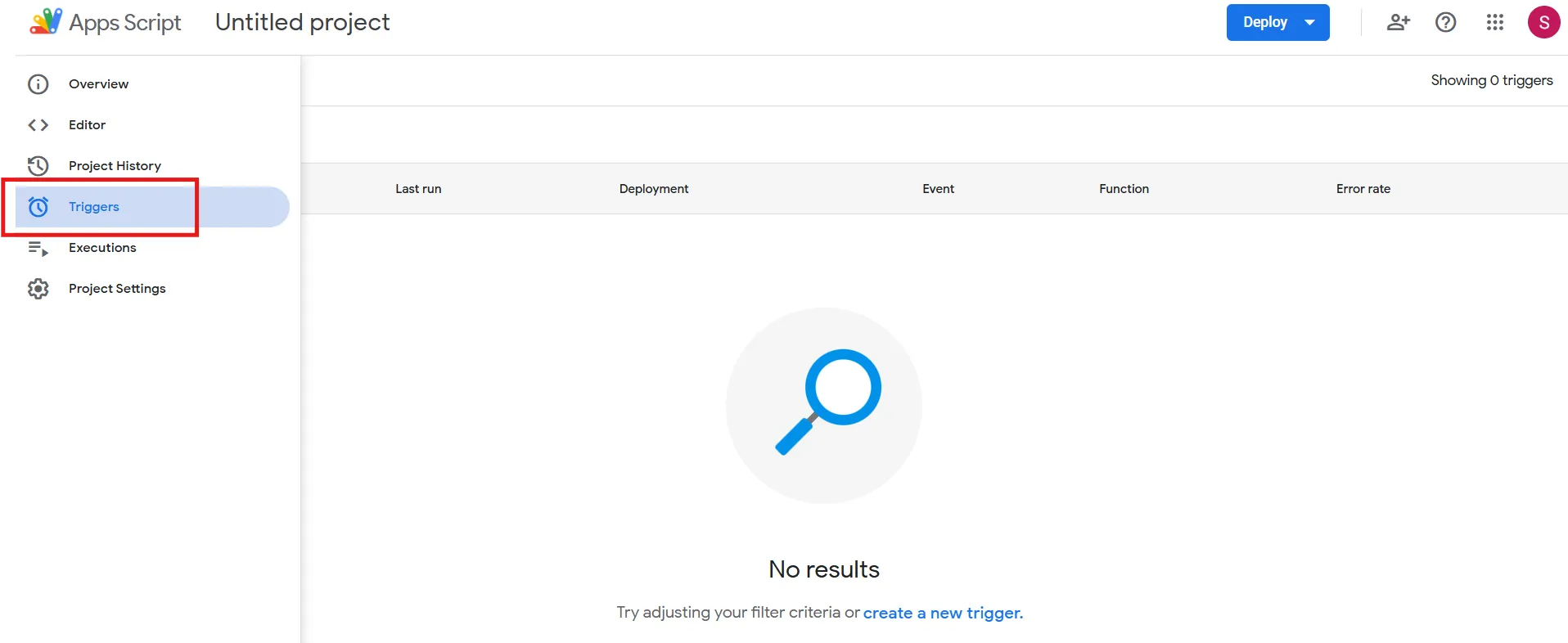
Du kan ställa in denna funktion så att den körs automatiskt enligt ett schema, till exempel varje dag. Lägg till mer logik senare, till exempel att läsa händelsedata från ett Google-kalkylblad eller skapa återkommande händelser.
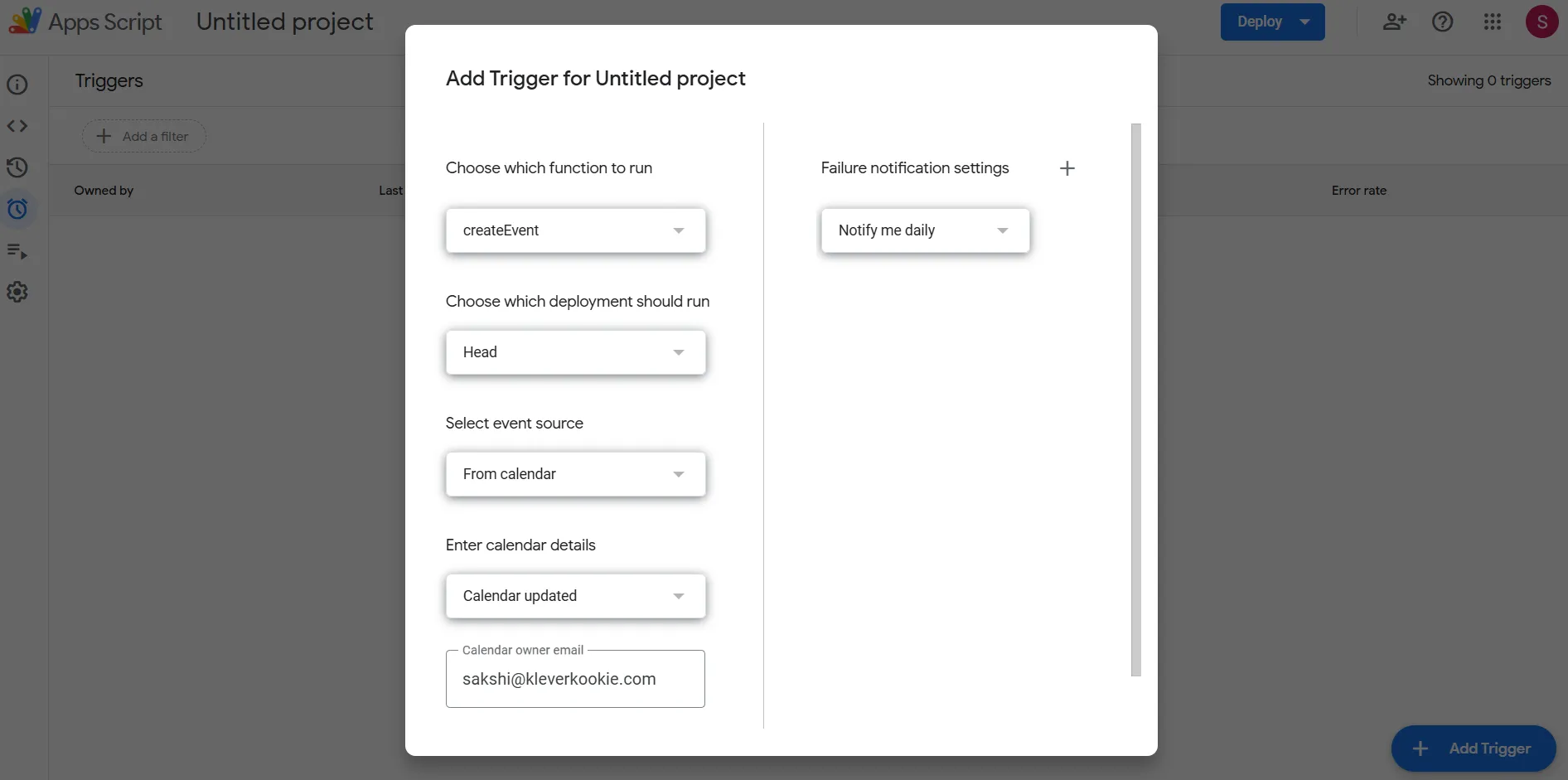
Metod nr 2: Google Kalender API
Med den här metoden kan du programmera, skapa, ändra eller ta bort händelser och hantera inbjudningar.
Så här gör du:
- Aktivera Google Kalender-API:et
- Konfigurera OAuth 2.0-autentisering
- Skriv kod för att hantera händelser och automatisera schemaläggning
Det här alternativet passar bäst för utvecklare som vill ha djupare integrationer och komplexa automatiseringar.
Metod 3: Webbläsartillägg och tillägg
Ibland är allt du behöver ett bra Google Kalender-hack för att spara tid. Webbläsartillägg och tillägg erbjuder snabba, kodfria lösningar för att automatisera uppgifter som att schemalägga möten, skicka påminnelser och skapa händelsemallar med bara några få klick.
Här är några rekommenderade tillägg:
- Kalenderhändelseautomatisering: Skapar händelser från formulärinlämningar
- TimeNavi: Hjälper dig att hantera tiden genom att analysera kalenderanvändning och tillgänglighet.
- Logikblad: Importerar data från API:er till Google Kalender
Här är några rekommenderade Chrome-tillägg:
- Checker Plus: Visar evenemangsaviseringar direkt i din webbläsare.
- Knapp: Visar en snabb översikt över ditt schema med Zoom- och Teams-integration.
- Event Merge: Kombinerar dubbla händelser från flera kalendrar till en
Även om tillägg är lätta att använda kan de ha begränsningar. De kan till exempel bara fungera i den webbläsare där du har installerat dem.
🔍 Visste du att? Du kan lägga till väderprognoser i Google Kalender genom att aktivera funktionen i inställningarna. På så sätt behöver du aldrig boka ett möte utomhus på en regnig dag.
Hur man automatiserar Google Kalender med verktyg från tredje part
Vi har gått igenom några sätt att automatisera Google Kalender, men om du letar efter något mer flexibelt kan tredjepartsintegrationer vara till stor hjälp.
Ett av de bästa alternativen att utforska? ClickUp.
Integrationen mellan ClickUp och Google Kalender omvandlar schemalagda händelser till genomförbara uppgifter och synkroniserar deadlines för att säkerställa att alla dina åtaganden täcks. Innan vi dyker in i installationsprocessen ska vi utforska de viktigaste fördelarna med att använda ClickUp för att automatisera din kalender:
- Centraliserad schemaläggning och automatisk synkronisering: Se alla uppgifter, möten och deadlines på ett och samma ställe, med automatisk tvåvägssynkronisering mellan ClickUp och Google Kalender.
- Sömlös automatisering av uppgifter: Konvertera kalenderhändelser till ClickUp-uppgifter med förfallodatum, prioriteringar och ansvariga utan manuell inmatning.
- Förbättrat samarbete: Dela kalendrar och uppgifter med ditt team så att alla är synkroniserade när det gäller deadlines och projektmilstolpar.
- Bättre tidshantering och uppföljning: Konvertera uppgifter till händelser i Google Kalender för att avsätta tid för koncentrerat arbete och följa upp framstegen effektivt med ClickUps tidshanteringsfunktioner.
- Anpassade synkroniseringsinställningar: Välj specifika uppgifter, listor eller utrymmen som ska synkroniseras, så att endast relevanta objekt visas i din kalender.
🧠 Kul fakta: Google Kalender kan automatiskt avböja möten utanför dina arbetstider om du aktiverar funktionen "Arbetstider".
Så här konfigurerar du automatiseringar i Google Kalender i ClickUp
Här är en steg-för-steg-guide om hur du använder ClickUps Google Kalender-integration. 👇
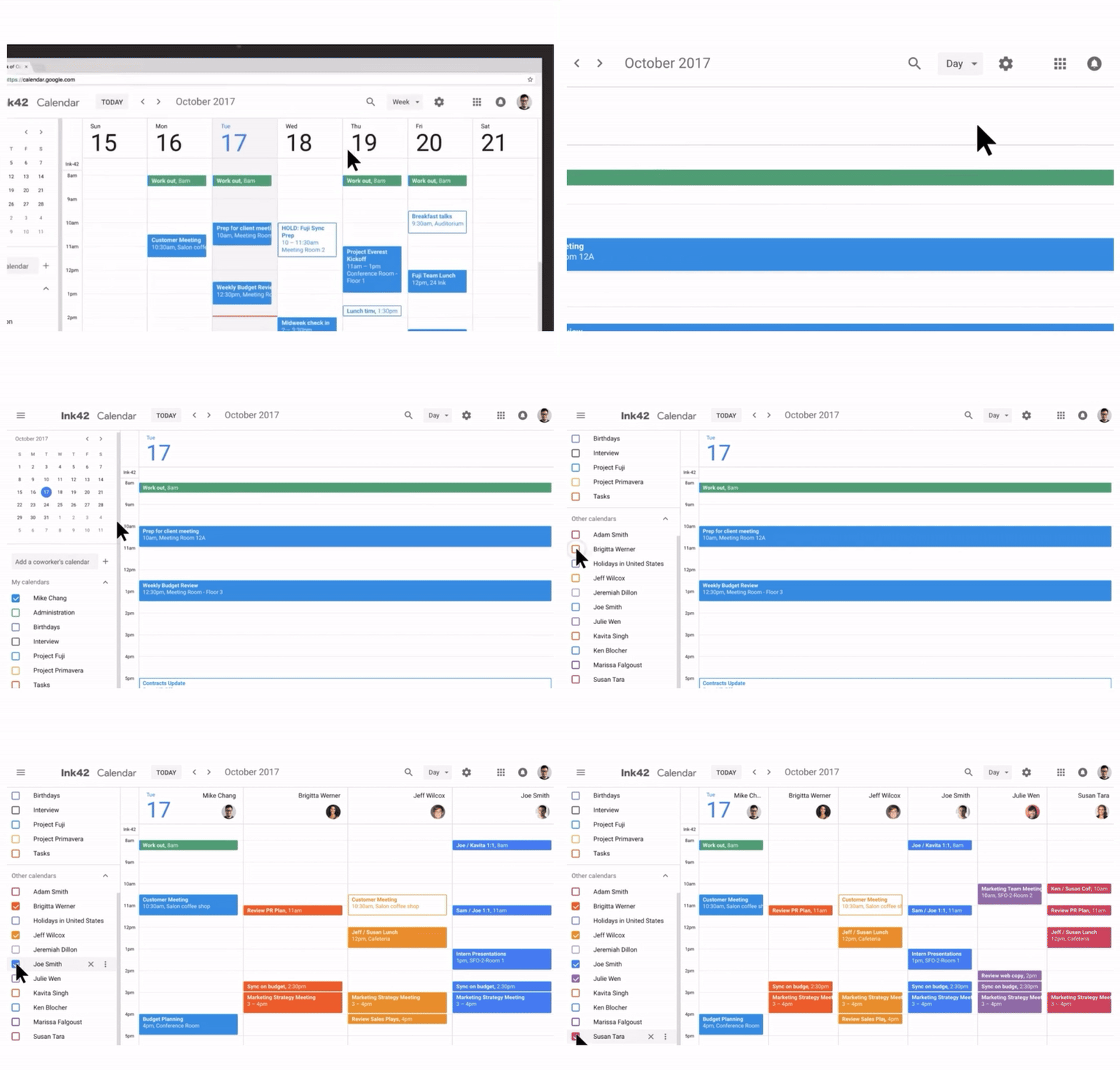
Steg 2: Aktivera Google Kalender-integrationen
För att ansluta Google Kalender till ClickUp, gå till din ClickUp-arbetsyta och välj Inställningar > App Center.
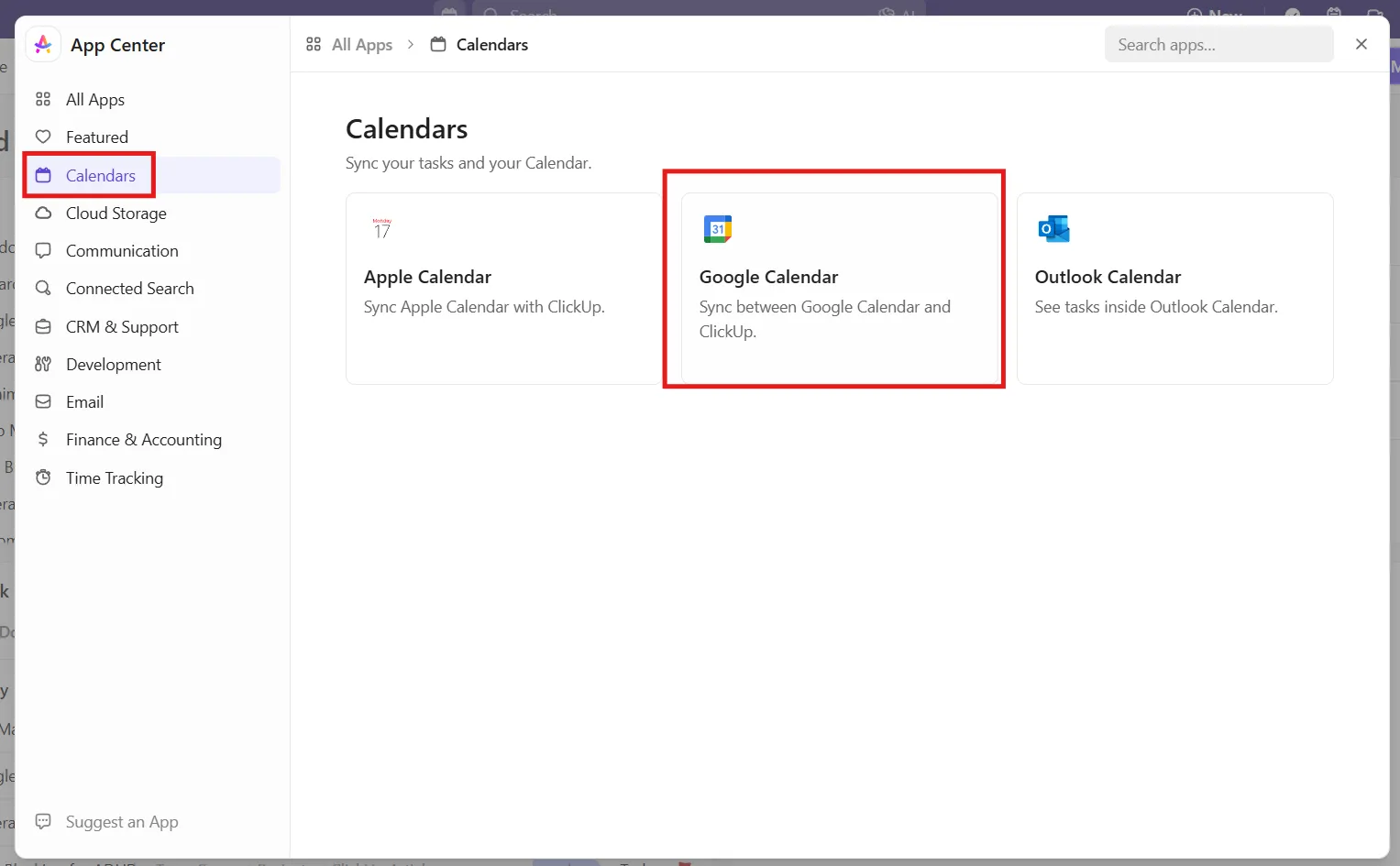
Under Kalendrar väljer du Google Kalender och klickar på Anslut. När du har godkänt åtkomsten kan du välja att synkronisera uppgifter till din onlinekalender och justera synkroniseringsinställningarna så att de passar ditt arbetsflöde.
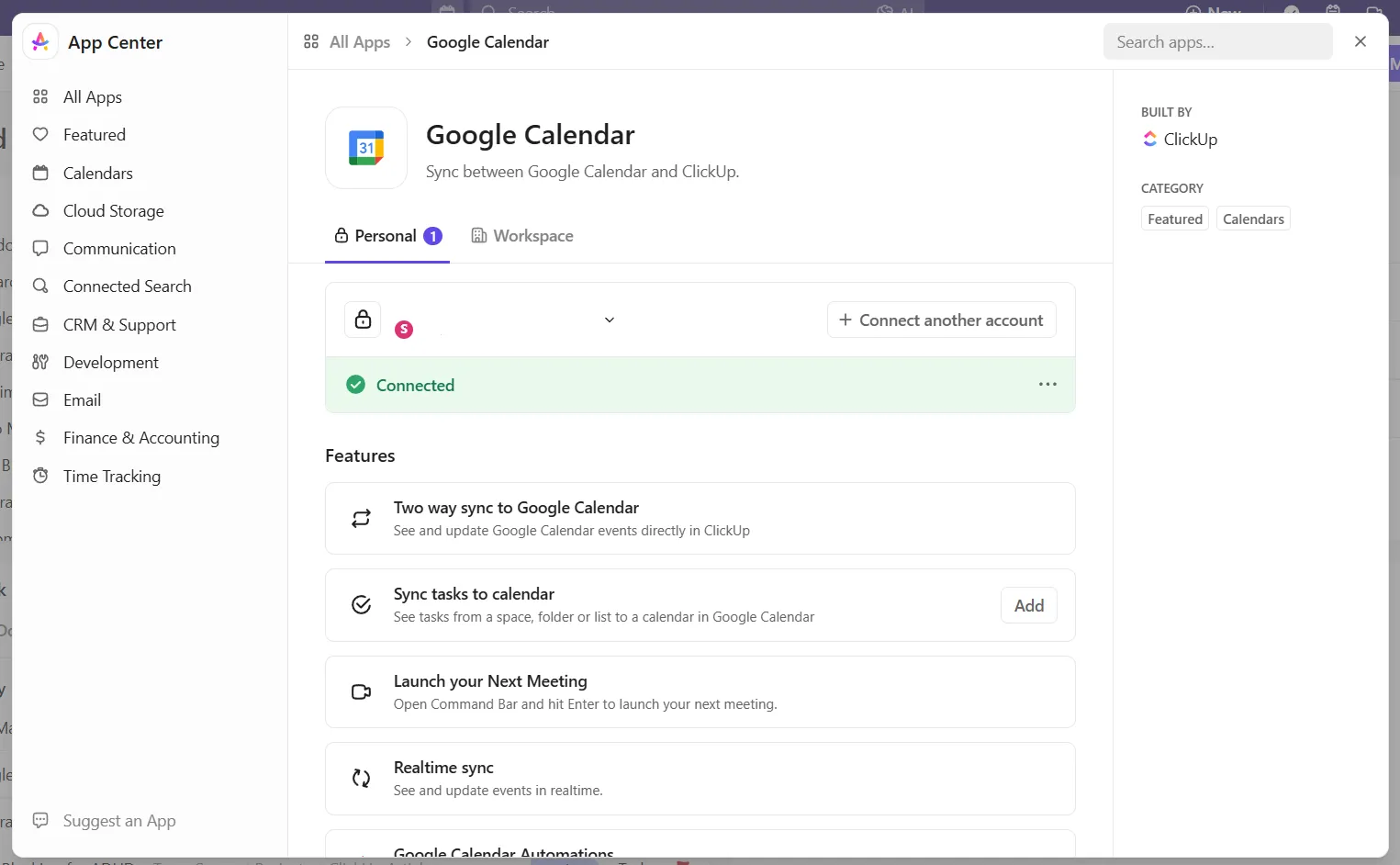
Steg 2: Konfigurera dina synkroniseringsinställningar
När du har anslutit ditt konto definierar du synkroniseringsreglerna. Bestäm om du vill inkludera alla uppgifter från en plats eller bara de som tilldelats dig.
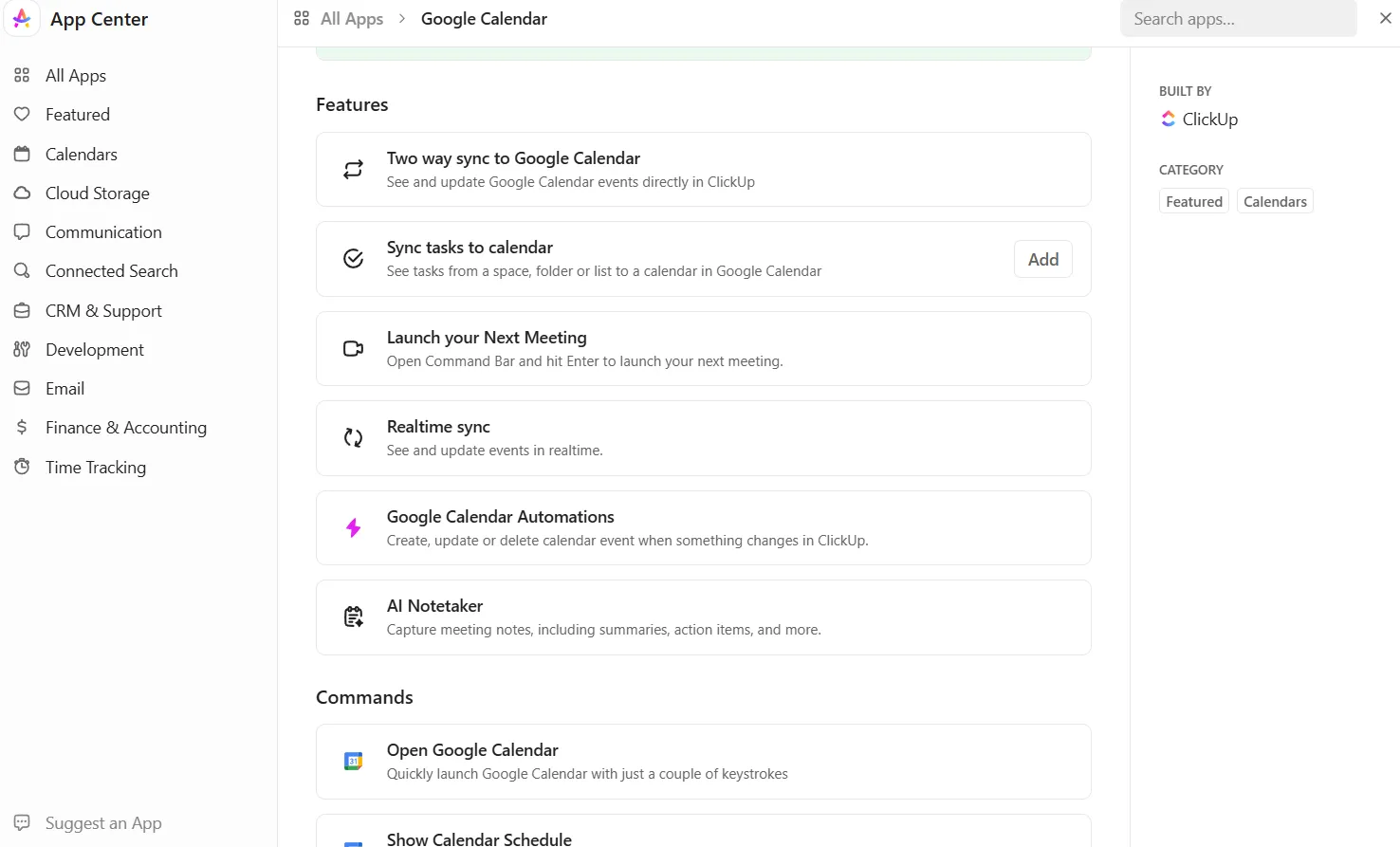
Du kan också aktivera automatisk uppgiftsskapande i ClickUp när ett nytt Google Kalender-evenemang läggs till, så att allt förblir synkroniserat.
Steg 3: Automatisera skapandet och uppdateringen av händelser i ClickUp
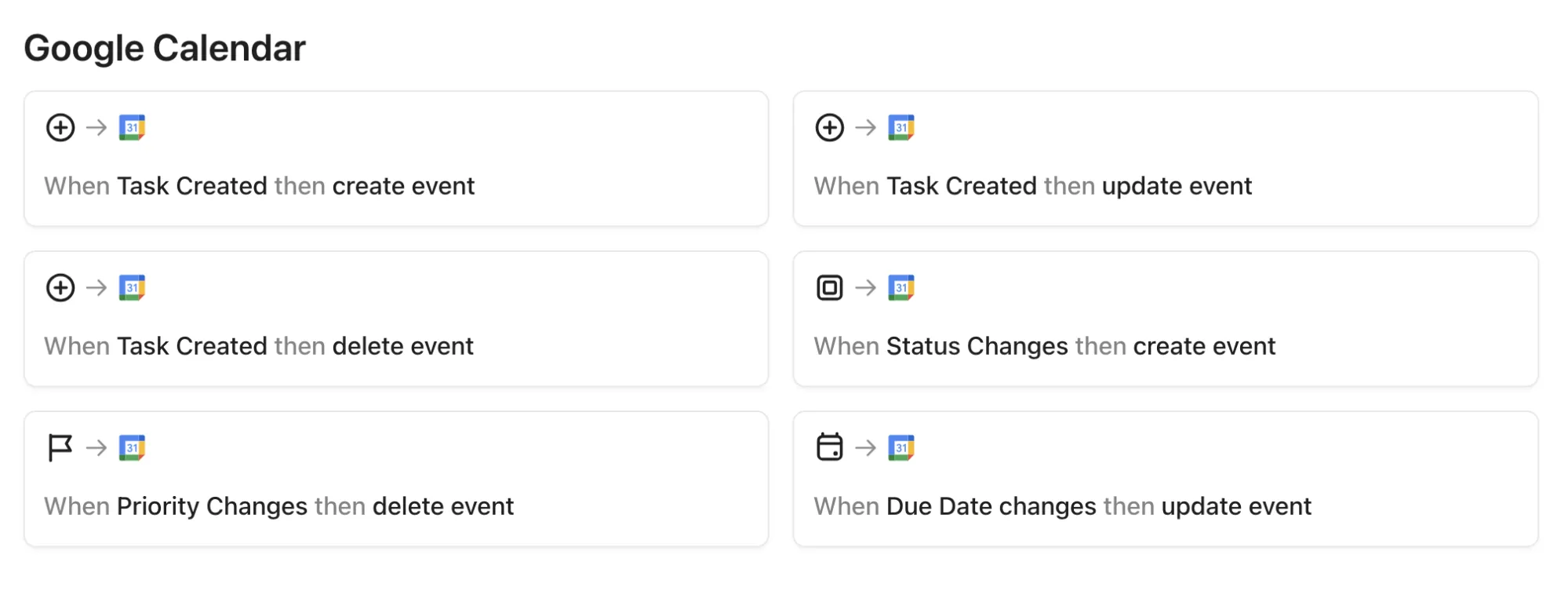
Gå till ClickUp > Automatiseringar genom att klicka på blixtikonen. Klicka sedan på Bläddra > Integrationer > Google Kalender för att se tillgängliga automatiseringsalternativ.
Välj en funktion, till exempel Skapa ClickUp-uppgift från en ny händelse, välj sedan ditt Google Kalender-konto och konfigurera inställningarna. Klicka på Skapa för att aktivera funktionen. Du kan också ställa in automatiseringar för att uppdatera ClickUp-uppgifter när relaterade kalenderhändelser ändras.
Glöm inte att använda sekretessinställningarna för att kontrollera vem som kan se dessa kalenderuppdateringar och evenemangsdetaljer.
Steg 4: Använd kalendervyn för förbättrad schemaläggning
Öppna ClickUp-kalendervyn för att få en färgkodad översikt över dina uppgifter och händelser. Du kan dra och släppa uppgifter för att justera deadlines utan att lämna kalendern.
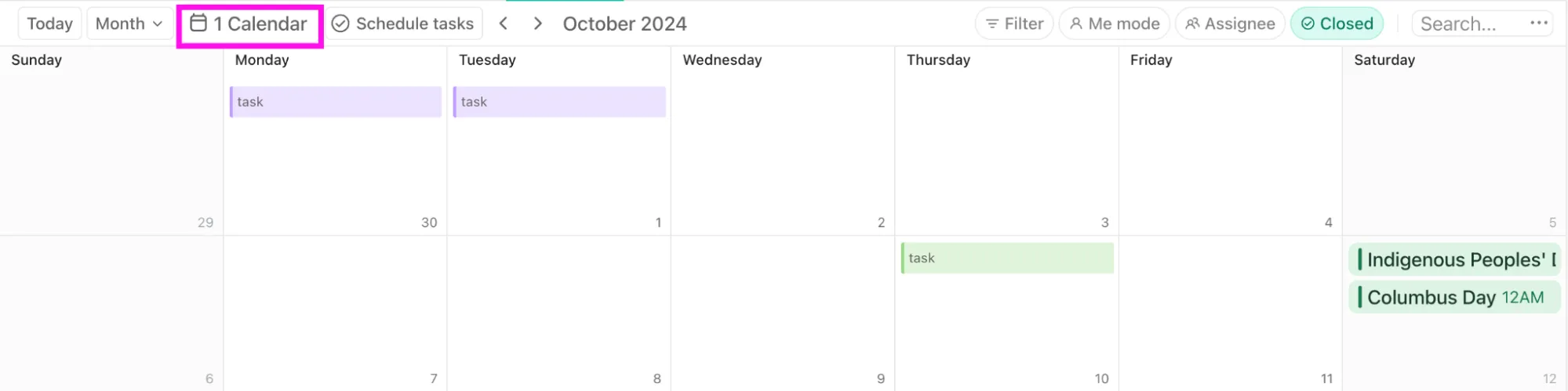
Växla mellan dag-, vecko- eller månadsvy beroende på hur du föredrar att planera ditt schema.
🔍 Visste du att? Världens första helt automatiserade fabrik byggdes i Japan 1980, där robotar skötte allt från produktion till kvalitetskontroll.
Bästa användningsfall för automatiseringar i Google Kalender
Vet du inte var du ska börja med automatisering i Google Kalender? Några smarta användningsfall kan göra stor skillnad. Här är de bästa sätten att sätta Google Kalender på autopilot. 🤖
📩 Bjud in gäster automatiskt från formulärinlämningar
Att manuellt lägga till deltagare till evenemang kan vara tidskrävande. Med automatisering kan du koppla Google Kalender till onlineformulär, så att respondenterna automatiskt läggs till som gäster. Detta är särskilt användbart för:
- Webbseminarier och workshops: Bjud in deltagare som anmäler sig via ett registreringsformulär automatiskt.
- Kundmöten: Lägg till potentiella kunder till schemalagda samtal utan manuell inblandning.
- Interna utbildningar: Registrera omedelbart anställda som bekräftar deltagande
🔄 Synkronisera schemaläggningsverktyg med Google Kalender
Att hantera möten med hjälp av schemaläggningsverktyg blir enkelt med automatisering. När någon bokar ett möte skapas automatiskt en händelse i Google Kalender. Detta är särskilt fördelaktigt för:
- Konsultationer: Schemalägg upptäcktsamtal och konsultationer automatiskt
- Säljmöten: Se till att potentiella kunder och säljare har synkroniserade kalendrar.
- Servicebokningar: Lägg automatiskt till servicebokningar i din kalender
📆 Planera möten automatiskt baserat på uppgiftsdeadlines
Istället för att manuellt ställa in möten kan du automatisera Google Kalender så att evenemang skapas när en uppgift når ett visst stadium.
Med hjälp av ClickUp Automations i kombination med externa verktyg som Make.com eller DryMerge kan du automatisera hela processen: när en uppgift når en viss status skapas ett Google Kalender-evenemang med en Google Meet-länk, med titeln efter uppgiften, och relevanta intressenter bjuds in automatiskt. Detta säkerställer att granskningar och godkännanden sker i tid utan att det krävs fram- och återgående samordning.
📮ClickUp Insight: 92 % av kunskapsarbetare använder personliga strategier för tidshantering. Men de flesta verktyg för arbetsflödeshantering erbjuder ännu inte robusta inbyggda funktioner för tidshantering eller prioritering, vilket kan hindra effektiv prioritering.
ClickUps AI-drivna schemaläggnings- och tidsspårningsfunktioner kan hjälpa dig att omvandla gissningar till datadrivna beslut. Det kan till och med föreslå optimala fokusfönster för uppgifter. Skapa ett anpassat tidshanteringssystem som anpassar sig efter hur du faktiskt arbetar!
📖 Läs också: De bästa apparna för delade teamkalendrar
📇 Logga nya kontakter från kalenderhändelser
Vore det inte enklare om nya kontakter lades till automatiskt varje gång du schemalägger ett möte? Med automatisering skapas en ny kontakt i ditt CRM-system eller din databas direkt för varje schemalagt evenemang.
Detta är särskilt användbart för kundonboarding, eftersom nya kunder automatiskt läggs till i ditt system utan extra steg. Det säkerställer också uppdaterad leadhantering, vilket ger säljteamet korrekta kontaktlistor utan manuella uppdateringar.
Dessutom effektiviserar det uppföljningskoordineringen genom att hålla reda på potentiella affärsmöjligheter.
🔍 Visste du att? Den första kända automatiseringen går tillbaka till antikens Grekland, där ingenjörer byggde självdrivande maskiner, bland annat en vattenklocka som kunde ringa automatiskt.
⚡️ Automatisera skapandet och spårningen av kalenderhändelser
Team som hanterar deadlines, möten eller leveranser behöver ofta kalenderhändelser för att hålla sig uppdaterade. Genom att automatisera denna process säkerställs att så snart en uppgift eller milstolpe planeras skapas en kalenderhändelse med rätt information, såsom datum, tid och tilldelade teammedlemmar.
När planerna ändras återspeglas uppdateringar av uppgiften eller tidsplanen automatiskt i kalendern. Detta gör det enklare att övervaka framsteg, justera scheman och organisera din kalender mellan avdelningar som produkt, HR, försäljning eller drift.
📖 Läs också: Färgscheman i Google Kalender
Skapa kalenderhändelser från kalkylblad 📊
Om ditt team använder kalkylblad för att hålla koll på scheman kan automatisering av händelseupprättande minska mängden repetitivt arbete avsevärt. Detta är fördelaktigt för:
- Projektdeadlines: Skapa automatiskt händelser och milstolpar baserat på förfallodatum.
- Konferensplanering: Synkronisera evenemangsscheman direkt från kalkylblad
- Resurshantering: Se till att bokningar och tillgänglighet återspeglas korrekt i Google Kalender.
💡 Proffstips: Justera snabbt tidsaxeln i Google Kalender med kortkommandon:
- Dagsvy: Tryck på 1 eller d
- Veckovisning: Tryck på 2 eller w
- Månadsvy: 3 eller m
- Anpassad vy: Tryck på 4 eller x
Begränsningar för automatiseringar i Google Kalender
Google Kalender är fortfarande ett pålitligt schemaläggningsverktyg, men dess automatiseringsexempel är relativt grundläggande. För mer komplexa arbetsflöden måste användarna vända sig till externa lösningar, vilket kan medföra säkerhets- och integritetsutmaningar.
Låt oss utforska dessa begränsningar och hur de kan påverka den dagliga verksamheten.
Begränsade inbyggda automatiseringsfunktioner
Google Kalendermallar erbjuder grundläggande schemaläggnings- och meddelandefunktioner. Den inbyggda automatiseringen är dock minimal och saknar avancerade utlösare eller villkorade åtgärder.
Det kan till exempel inte automatiskt generera händelser från externa indata eller dynamiskt justera dem baserat på komplexa kriterier utan ytterligare skript.
Avancerade arbetsflöden kräver verktyg från tredje part
För att uppnå sofistikerad automatisering måste användarna förlita sig på externa plattformar som ClickUp, Zapier eller anpassade Google Apps Script. Detta medför extra steg i installation och underhåll, ökar risken för synkroniseringsproblem och kräver ofta teknisk kunskap för att implementeras effektivt.
Potentiella integritets- och säkerhetsproblem med integrationer
Att integrera verktyg från tredje part innebär att du ger dem åtkomst till dina kalenderuppgifter, som kan innehålla känslig information. Detta väcker frågor om datahantering, lagring och potentiella säkerhetsöverträdelser.
Användare måste noggrant granska behörigheter och säkerhetsrutiner för dessa verktyg för att minska riskerna.
🧠 Kul fakta: Termen ”automatisering” myntades först 1946 av en chef på Ford Motor Company för att beskriva den automatiska hanteringen av bildelar i produktionen.
Bästa alternativen till Google Kalender
Att automatisera Google Kalender med verktyg från tredje part kan vara till stor hjälp, men ibland stöter man fortfarande på begränsningar, till exempel när det gäller synkronisering av uppgifter eller projektens synlighet. Det är där en komplett plattform för arbetshantering som ClickUp kommer in. Den ger dig bättre kontroll över din schemaläggning, dina uppgifter och ditt teamsamarbete – allt på ett och samma ställe.
Optimera din schemaläggning med hjälp av AI med ClickUp Calendar.
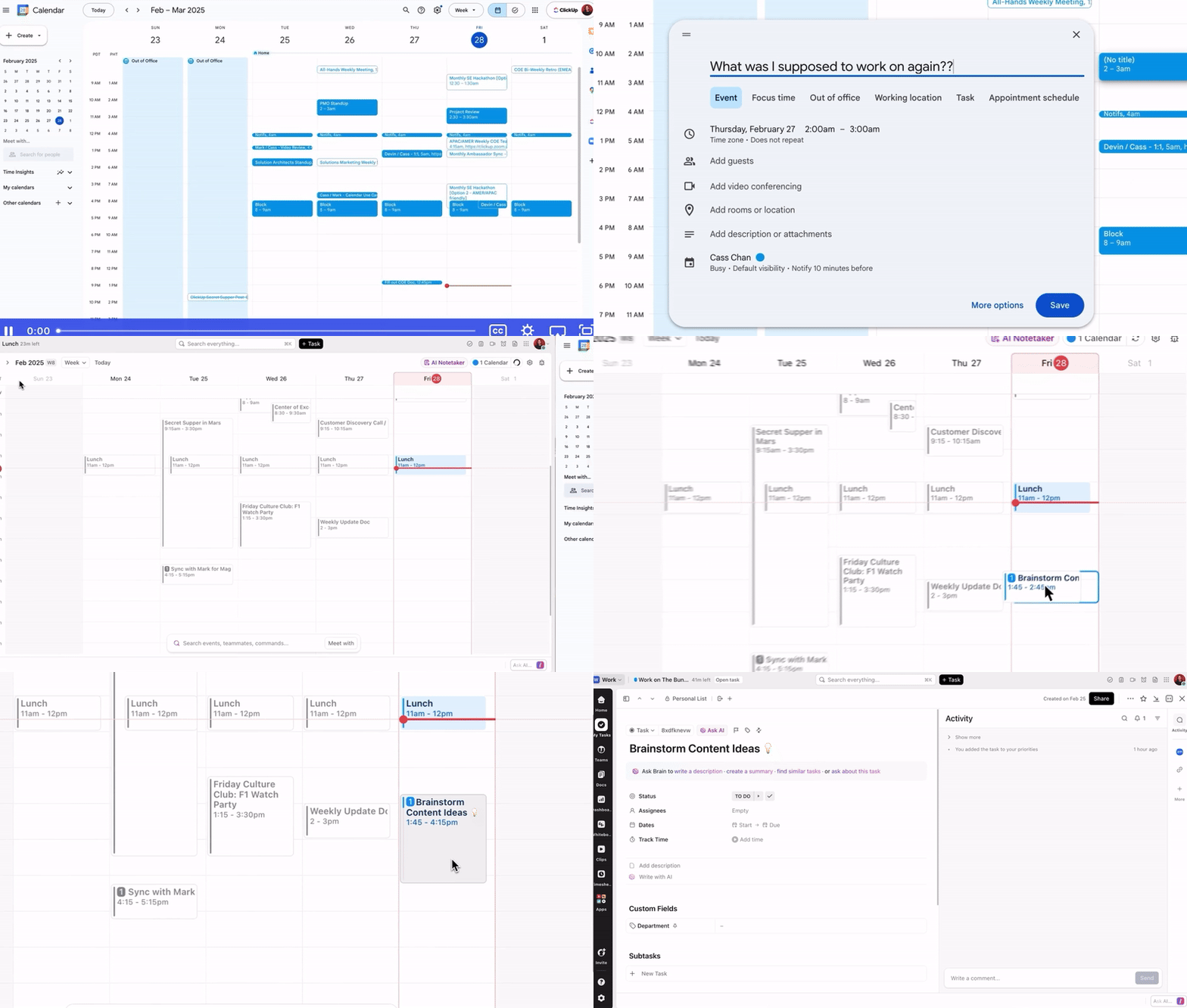
ClickUp Calendar tar schemaläggningen ett steg längre än Google Kalender genom att integrera dina uppgifter, möten och anteckningar i ett dynamiskt system.
Att blockera tid för fokus och justera deadlines tar mer tid än det borde. Denna AI-kalender tar hand om det genom att föreslå automatiska tidsblock för dina högprioriterade uppgifter och uppdatera ditt dagliga schema när saker förändras.
Dra och släpp uppgifter direkt i din kalender, sträck ut tidslinjer för att justera varaktigheten och låt ClickUp hantera omplaneringen åt dig med intelligenta förslag. Dessutom kan du med planeringsläget visualisera projektets tidslinjer och justera scheman för att kartlägga långsiktiga mål och leveranser.
Titta på den här videon för att utnyttja kraften i ClickUp Kalender för dina arbetsflöden:
Hantera repetitiva sysslor med ClickUp Automations
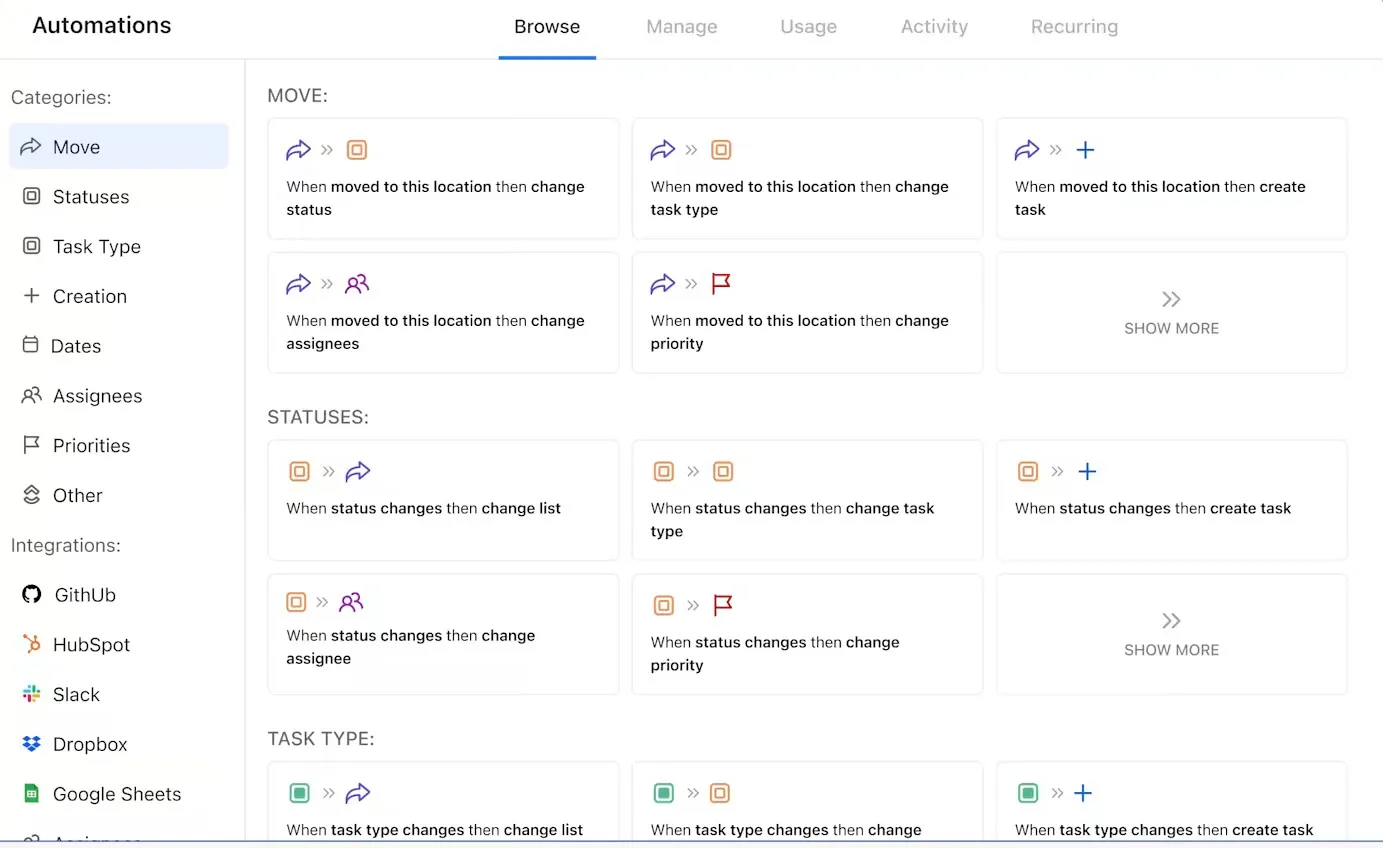
Automatiseringar i Google Kalender låter dig schemalägga händelser, men de hjälper dig inte att hantera arbete utanför kalendern.
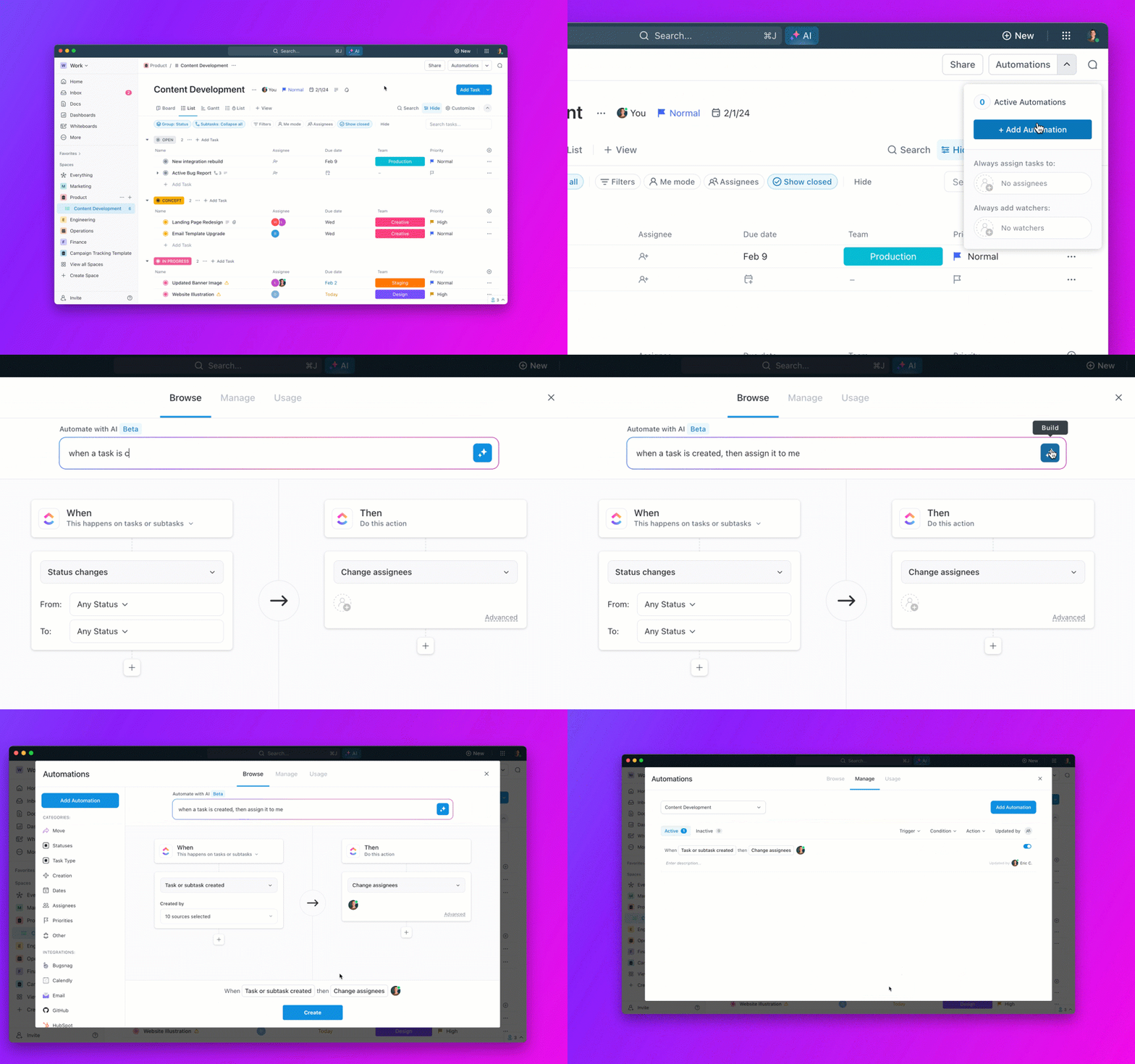
Med ClickUp Automations kan du automatiskt tilldela uppgifter till rätt personer, oavsett om det är uppgiftskaparen, övervakaren eller den senaste redigeraren. Dessutom kan du skicka e-postuppdateringar baserat på uppgiftsåtgärder, formulärinlämningar eller statusändringar.
Automatisera mötesanteckningar, sammanfattningar och skapande av uppföljningsuppgifter med ClickUp AI Notetaker.
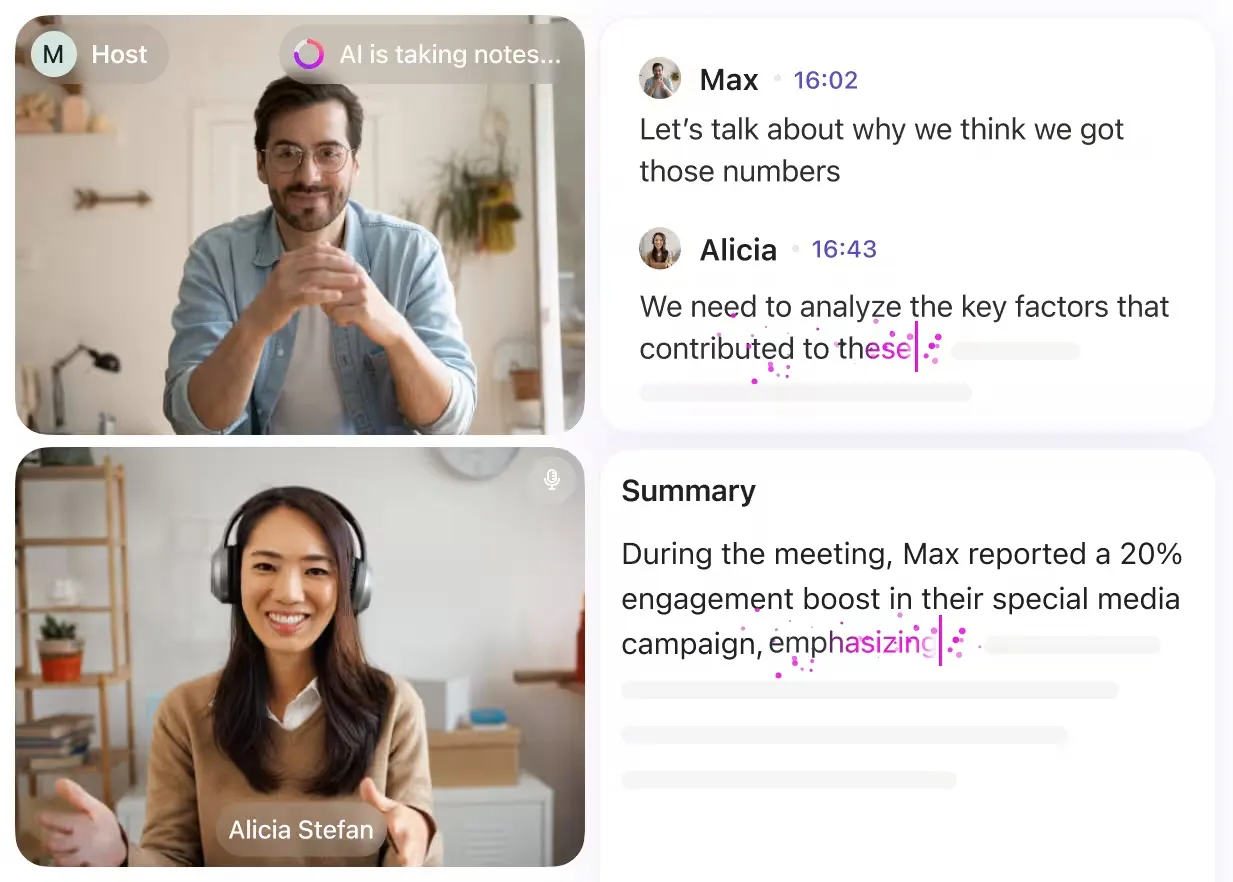
Men att schemalägga uppgifter och evenemang är bara början. ClickUps AI Notetaker ser till att du får ut det mesta av varje möte genom att fånga upp alla viktiga punkter och uppgifter under mötena. Den transkriberar diskussioner, markerar viktiga punkter och ansluter direkt till ClickUp Docs och Tasks så att dina diskussioner alltid är genomförbara.
Behöver du tilldela uppföljningar? ClickUp Brain, den integrerade AI-assistenten, låter dig använda sparade uppmaningar för att omvandla åtgärdspunkter till uppgifter direkt.
Beskriv vad du vill automatisera, så sköter ClickUp Brain resten. Med AI-automatiseringsverktyget konfigureras dina arbetsflöden omedelbart i alla utrymmen, mappar eller listor utan manuell konfiguration.
Här är vad Heath Hayden, koordinator för professionell utveckling, hade att säga om ClickUp:
Jag har kunnat samarbeta med andra medlemmar i mitt team genom att använda kalenderfunktionen för att visa uppställningen och planera för ett stort evenemang. Vi kunde alla dra och släppa händelser i kalendern utifrån ledningsgruppens behov. Det är otroligt enkelt att använda för alla teammedlemmar.
Jag har kunnat samarbeta med andra medlemmar i mitt team genom att använda kalenderfunktionen för att visa uppställningen och planera för ett stort evenemang. Vi kunde alla dra och släppa händelser i kalendern utifrån ledningsgruppens behov. Det är otroligt enkelt att använda för alla teammedlemmar.
Håll alltid dina deadlines med ClickUp Calendar Planner Template.
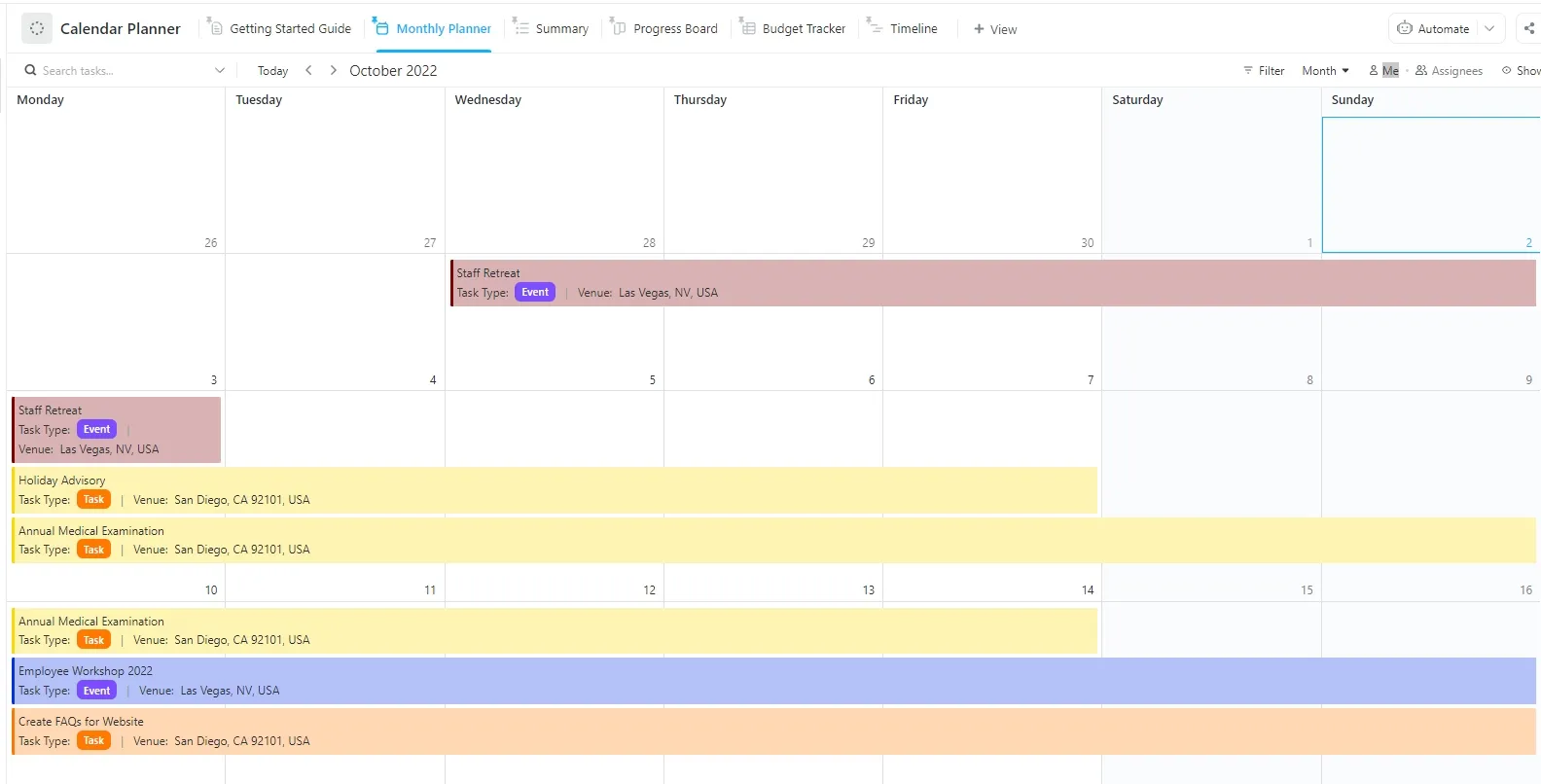
Därefter kan du prova ClickUp Calendar Planner Template för att hålla koll på uppgifter, deadlines och resurser. Från att hantera dagliga uppgifter till att planera långsiktiga projekt och allt däremellan – den här schemamallen håller allt organiserat på ett ställe.
Det erbjuder:
- Flera vyer för uppgiftshantering: Växla mellan list-, tavel- och kalendervyer för att spåra kommande uppgifter och milstolpar från olika perspektiv.
- Uppgiftsschemaläggning: Tilldela förfallodatum, ställ in påminnelser och kategorisera uppgifter utifrån prioritet.
- Milstolpsuppföljning: Dela upp projekt i faser och markera viktiga milstolpar för att enkelt kunna mäta framstegen.
- Automatiska uppdateringar: Använd automatiseringar för att uppdatera uppgiftsstatus, skicka påminnelser eller aktivera aviseringar när deadlines närmar sig.
📮 ClickUp Insight: 18 % av användarna i vår undersökning uppgav att de vill att AI ska hjälpa dem att organisera sitt liv genom kalendrar, uppgifter och påminnelser. Samtidigt vill 15 % att AI ska hantera rutinmässiga administrativa uppgifter.
ClickUps AI-drivna kalender är utvecklad för båda delarna. Den prioriterar automatiskt din dag, schemalägger uppgifter baserat på hur brådskande de är och håller allt synkroniserat när planerna ändras.
Automatisering som är precis i tid med ClickUp
Kalendrar ska inte kännas som ännu en inkorg som du måste rensa manuellt, men för de flesta team är det just så det är.
Att automatisera Google Kalender hjälper dig att minska arbetsbördan. Oavsett om du konfigurerar skript, synkroniserar schemaläggningsverktyg eller använder webbläsartillägg kan du effektivisera ditt sätt att planera, hålla möten och prioritera.
Men om du är redo att gå längre än grundläggande automatiseringar ger ClickUp dig ett mer kraftfullt sätt att hålla dig till schemat. Förvandla möten till uppgifter, spåra framsteg på ett ställe och använd AI för att justera din kalender efterhand som dagen utvecklas. Från smart tidsblockering till automatisk tilldelning av arbete håller det ditt schema (och ditt team) igång smidigt.