
Beslutsutmattning smyger sig snabbt på när din dag är fullspäckad med evenemang och uppgifter.
Vad ska du prioritera? Vad kan vänta? Utan visuella ledtrådar känns din kalender mindre som en plan och mer som en dimma av åtaganden. 😤
När allt visas i en enda färg är det lätt att missa det som verkligen är viktigt. Det är då du behöver färgkoder – den roliga delen av kalenderhantering som också är otroligt effektiv.
I den här bloggen visar vi dig hur du kan färgkoda Google Kalender så att dina högsta prioriteringar alltid syns tydligt. 💪🏼
Och om du letar efter lite mer flexibilitet än vad Google Kalender kan erbjuda har vi ett alternativ som du kanske gillar ännu bättre. 😉
Varför färgkoda Google Kalender?
När din kalender är fullspäckad med arbetsmöten, uppgifter och avtal är det lätt att allt börjar se likadant ut.
Utan en tydlig kalenderorganisation kan ditt schema bli en enda röra av åtaganden – vissa viktiga, andra mindre viktiga, men alla konkurrerar om din uppmärksamhet.
Så, hur skapar du klarhet i kaoset? Låt oss gå igenom varför färgkodning av din Google Kalender gör hela skillnaden. ⚒️
Fördelar med att färgkoda din kalender
Här är några av de viktigaste fördelarna med att färgkoda din Google Kalender:
- Organisation och prioritering: Genom att tilldela specifika färger till kategorier som arbete, personlig tid eller brådskande uppgifter separeras olika delar av ditt liv visuellt 🗂️
- Förbättrat minne och återkallande: Att konsekvent använda samma färgscheman i Google Kalender för återkommande händelsetyper hjälper din hjärna att associera specifika uppgifter med specifika färger 🧠
- Produktivitet och stressreducering: Färgscheman kan hjälpa dig att hantera din energi genom att visuellt separera intensiva arbetspass från pauser eller lättare uppgifter, vilket skapar tydligare mentala gränser för att minska stress 🌈
- Visuell tydlighet och snabbare bearbetning: Våra hjärnor bearbetar färg snabbare än text, så en välkodad onlinekalender gör det lättare att skanna ditt schema och förstå din dag eller vecka med ett ögonkast 👀
- Prioritering genom färgintensitet: Genom att använda mörkare, starkare färger för högprioriterade ärenden och ljusare nyanser för flexibla eller mindre viktiga händelser kan du markera vad som behöver uppmärksammas först ✅
🔍 Visste du att? Den internationella fasta kalendern har 13 månader med 28 dagar vardera, med en extra dag (kallad "årsdagen") som inte tillhör någon vecka.
Hur färgkodning hjälper till med produktivitet och tidshantering
Färgkodning främjar fokus, tydlighet i uppgifterna och effektiv tidsanvändning – viktiga faktorer för produktivitet.
En studie publicerad i Frontiers in Psychology visade att strukturerad användning av färger avsevärt minskar den kognitiva belastningen. Yrkesverksamma som använder denna metod kan hitta och prioritera information snabbare, vilket gör beslutsfattandet mer effektivt under stressiga arbetsdagar.
Färgkodning minskar dessutom beslutsutmattning och hjälper dig att snabbt hitta uppgifter med hög prioritet, vilket bidrar till bättre tidshantering.
Dessutom har användningen av färg i arbetsmiljöer granskats systematiskt, vilket visar att specifika färgkombinationer kan påverka prestanda, produktivitet och kreativitet positivt. En balanserad användning av varma och svala färger kan öka produktiviteten genom att skapa associationer till lugn och komfort.
🔍 Visste du att? Enligt Parkinsons lag expanderar arbetet för att fylla den tid du ger det – vilket innebär att om du avsätter tre timmar för en uppgift, kommer den troligen att ta tre timmar. Lösningen? Var mer medveten om hur lång tid saker bör ta. Att sätta striktare tidsgränser i din kalender hjälper dig att hålla dig fokuserad och undvika att överperfektionera. Färgkodade tidsblock kan fungera som en stoppur. När din tid är slut är du klar och kan gå vidare.
Hur man färgkodar Google Kalender
Färgkodning av din Google Kalender är ett effektivt sätt att visuellt organisera din tid, prioritera arbete och separera olika områden i ditt liv. Här är en guide till hur du får din kalender att fungera för dig. 🧰
1. Ändra händelsefärger
Ibland vill du att en viss händelse ska sticka ut utan att ändra standardfärgen för hela kalendern. I Google Kalender kan du manuellt tilldela färger till enskilda händelser.
Här är stegen för desktopversionen:
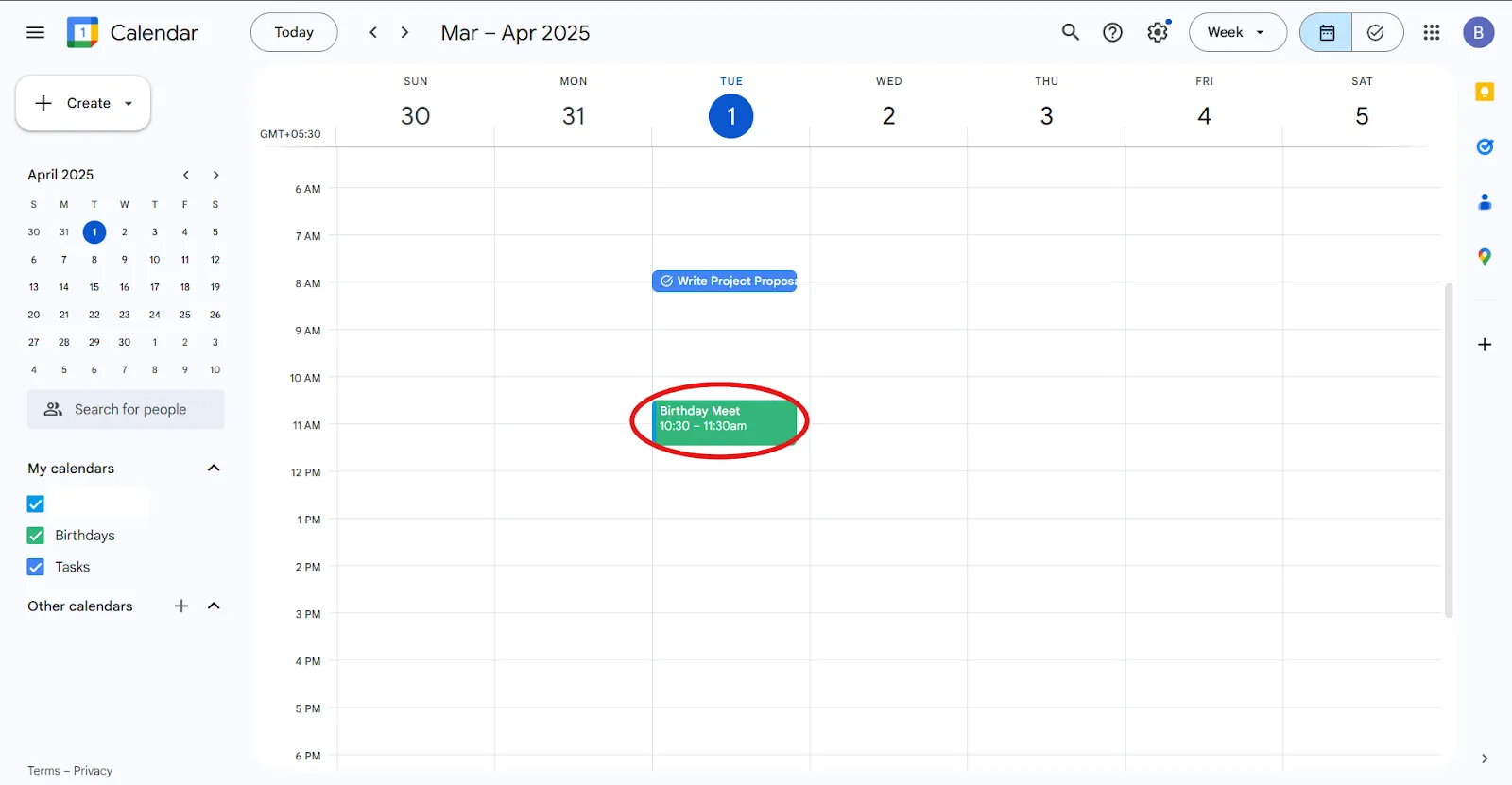
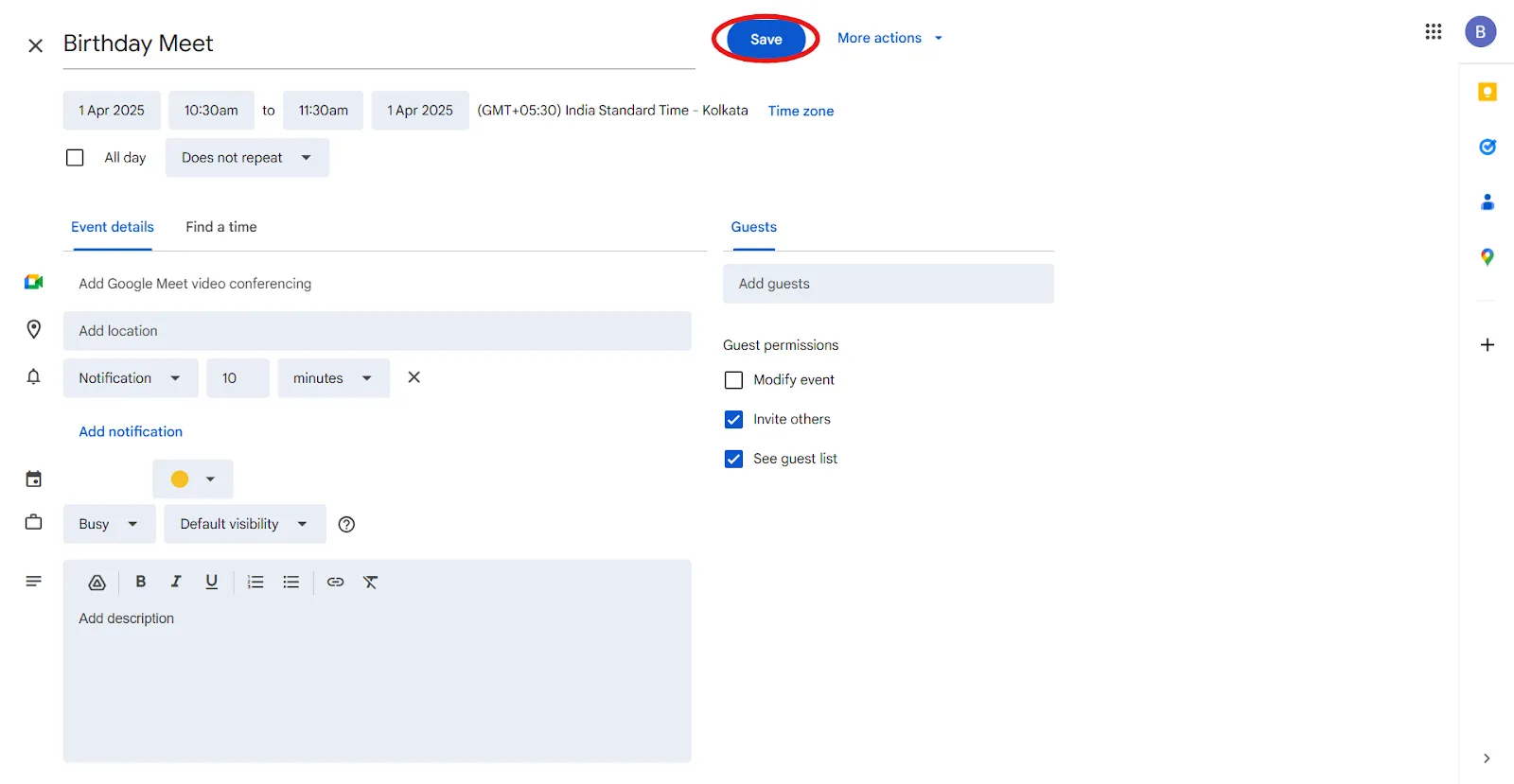
Steg 1: Öppna Google Kalender i din webbläsare och klicka på den händelse du vill ändra.
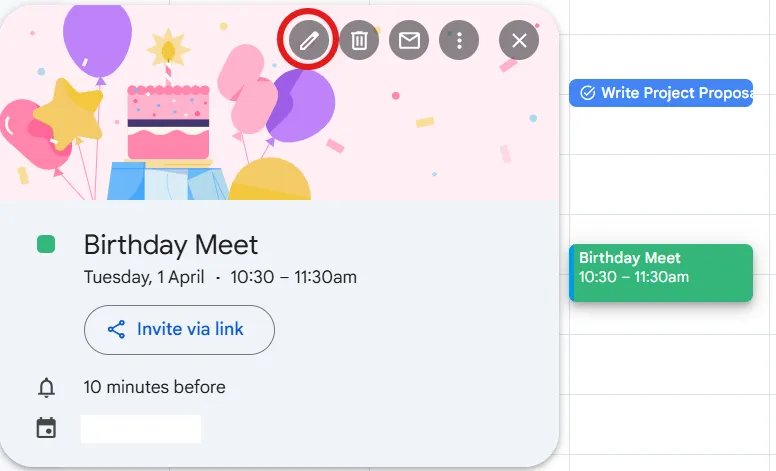
Steg 2: I popup-fönstret för händelsen klickar du på ikonen Redigera (penna). Välj den färgade cirkeln och välj en ny färg från paletten.
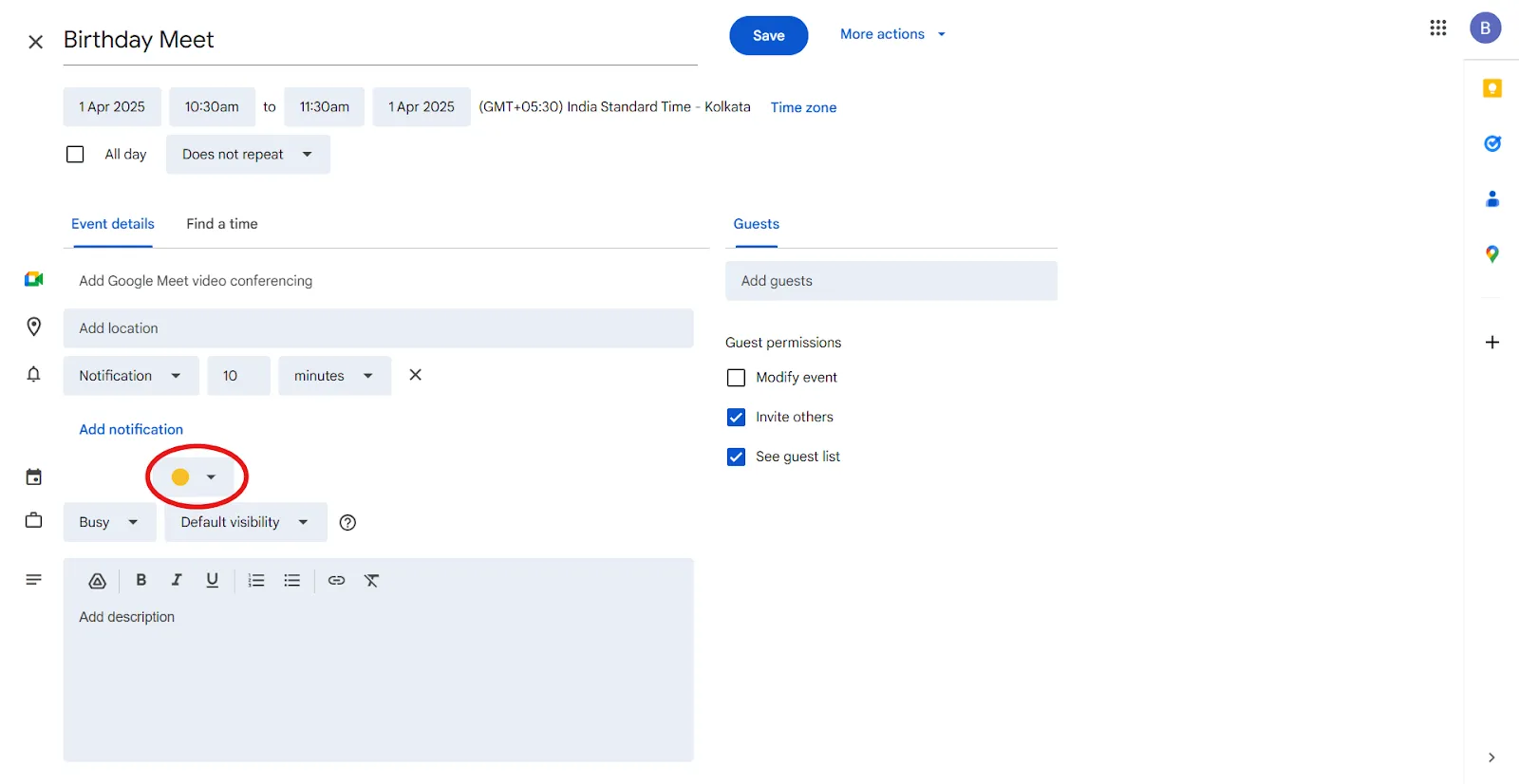
Steg 3: Spara för att tillämpa ändringen
💡 Proffstips: Använd starka färger för uppgifter med hög prioritet och ljusare färger för mindre viktiga händelser. Markera till exempel viktiga deadlines med rött och sociala planer med mörkblått för att enkelt kunna skilja dem åt.
Här är vad du kan göra i mobilversionen. 📱
Steg 1: Öppna appen Google Kalender och tryck på de tre horisontella linjerna i det övre vänstra hörnet för att öppna menyn.
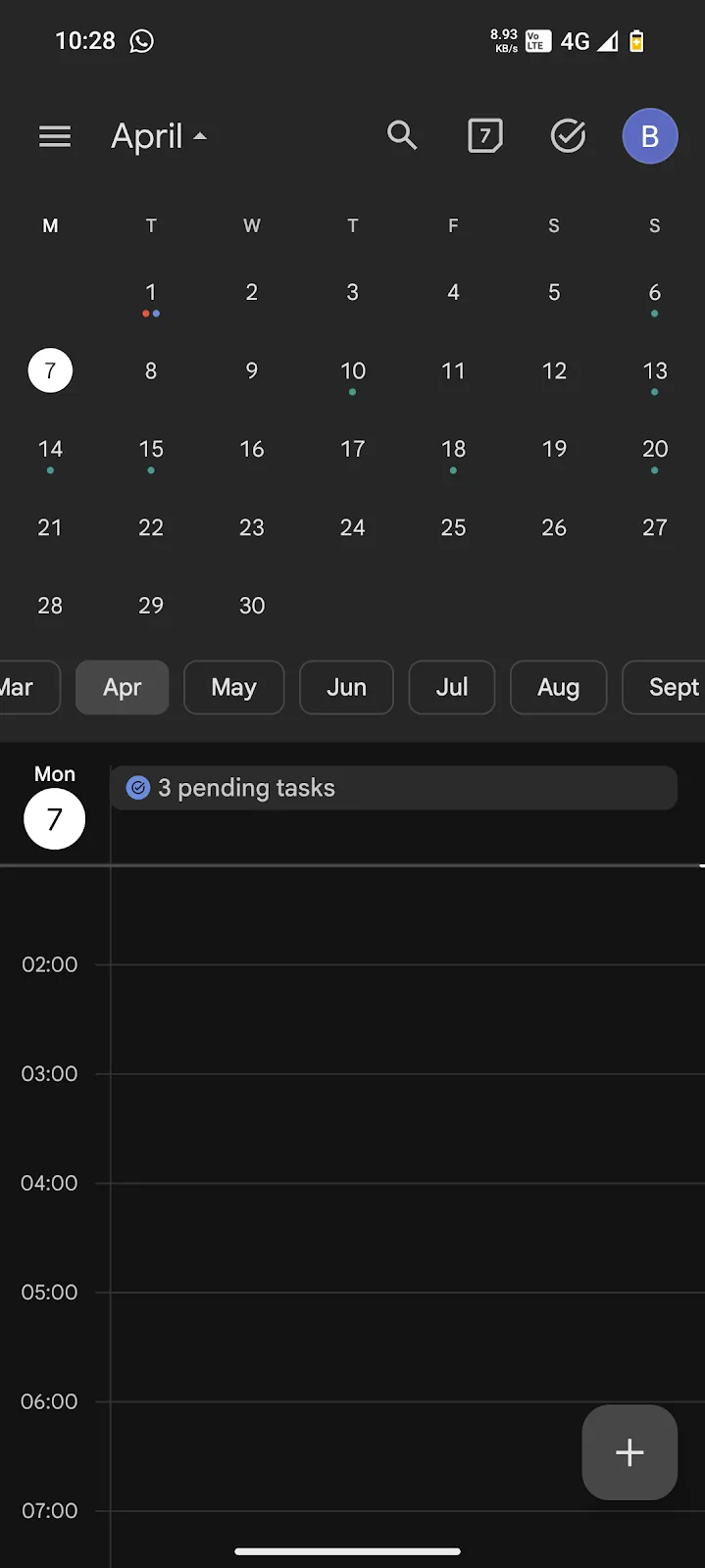
Steg 2: Välj Inställningar och välj sedan den händelse eller kalender du vill ändra.
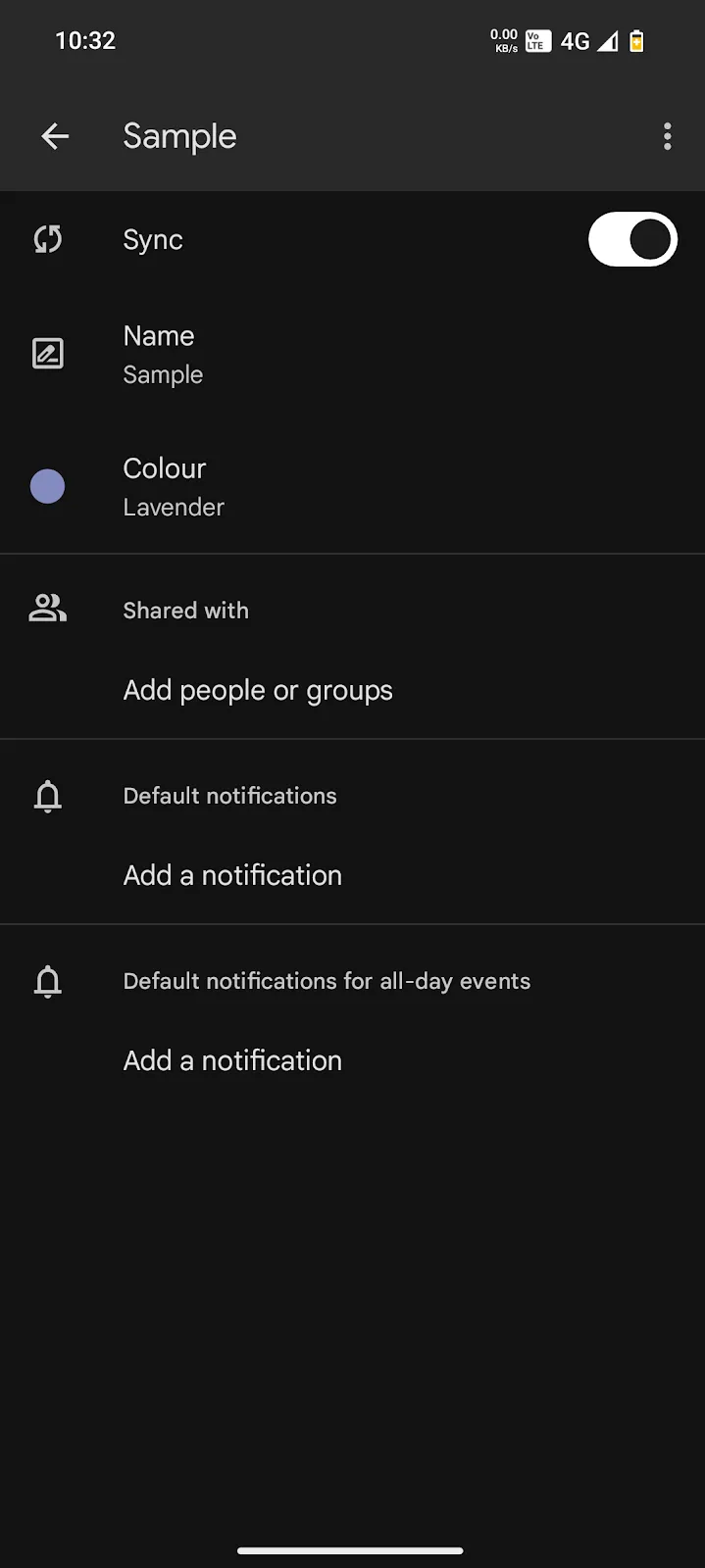
Steg 3: Tryck på Färg eller Händelsefärg och välj bland de tillgängliga alternativen.
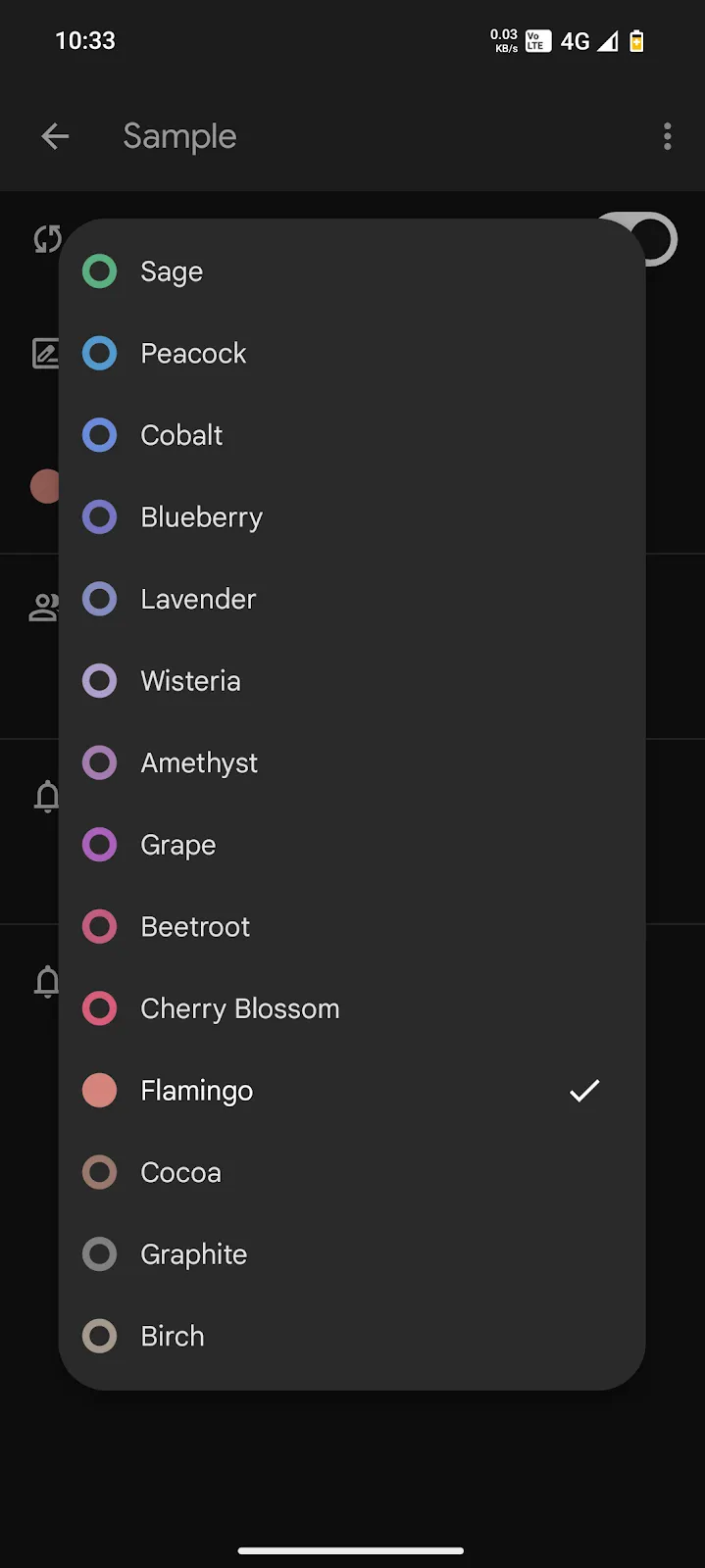
💡 Proffstips: Händelsefärger på mobilen synkroniseras med datorn, men om du använder anpassade färger via ett Chrome-tillägg kanske de inte visas korrekt på mobilen. Håll dig till Googles förinställda palett för att få enhetlighet mellan enheterna.
2. Skapa färgkodade kalendrar
Istället för att manuellt ändra händelsernas färger hela tiden är det effektivare att skapa flera kalendrar, där varje kalender tilldelas en unik färg. Detta är idealiskt för att separera arbete, privatliv och sidoprojekt.
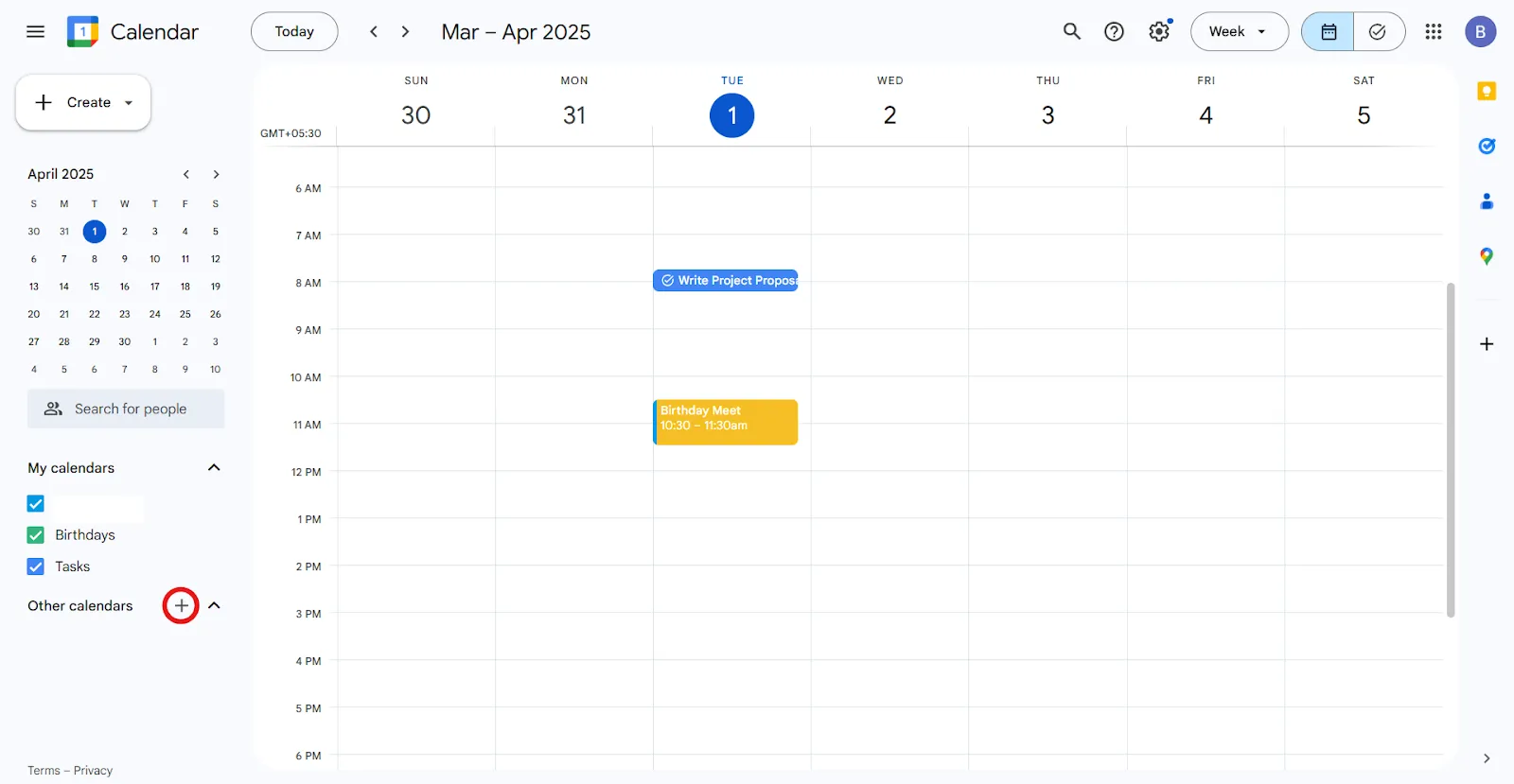
Steg 1: Öppna Google Kalender på din dator och leta upp Andra kalendrar i vänster sidfält. Klicka nu på Skapa ny kalender.
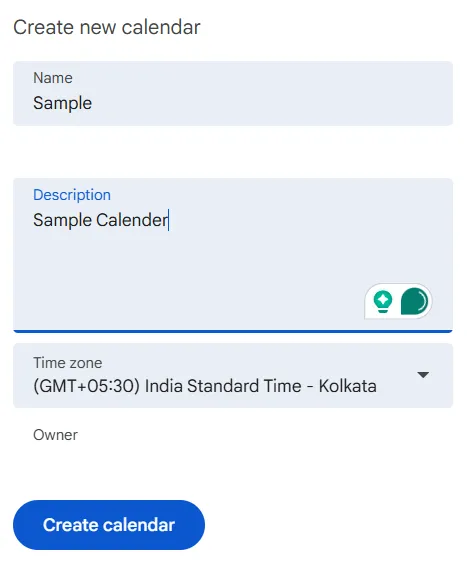
Steg 2: Ange ett namn och en kort beskrivning för kalendern och klicka på Skapa kalender för att slutföra.
🔍 Visste du att? Enligt den temporära motivationsteorin (TMT) bryr vi oss mer om uppgifter när deadlines närmar sig – vilket förklarar den panikdrivna produktiviteten kvällen före en deadline. Tricket är att fördela uppgifterna så att allt inte känns brådskande på en gång. Digitala kalendrar hjälper till att fördela arbetet realistiskt över dagar eller veckor.
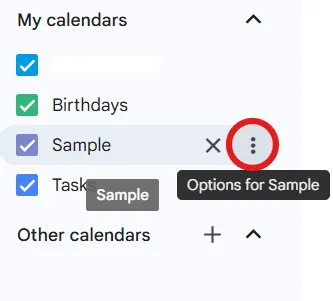
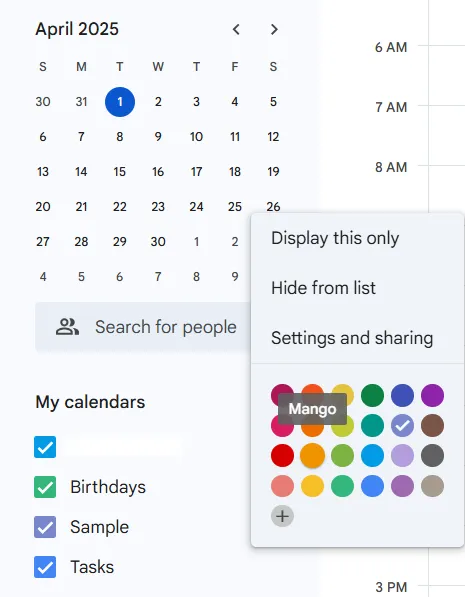
Steg 3: Håll muspekaren över den nyskapade kalendern, klicka på menyn med tre punkter och välj en standardfärg.
💡 Proffstips: Tilldela färgmärken baserat på teman:
- Rött för brådskande uppgifter som deadlines, tentor och läkarbesök
- Blått för möten och professionella åtaganden
- Grönt för hälsa och träning
- Gult för sociala aktiviteter och roliga evenemang
3. Ställa in standardfärger för hela kalendrar
Du behöver inte färgkoda varje händelse manuellt, utan kan tilldela en standardfärg till hela kalendern. Det innebär att alla händelser i kalendern automatiskt visas i den tilldelade färgen.
Steg 1: Leta upp din kalender under Mina kalendrar i panelen till vänster.
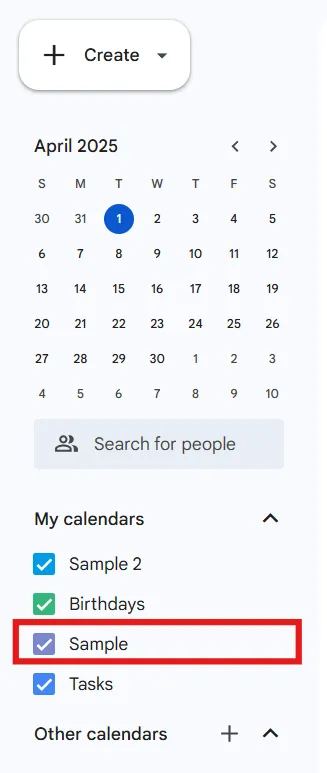
Steg 2: Håll muspekaren över kalender namnet och klicka på menyn med tre punkter .
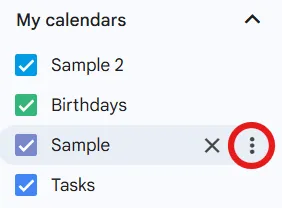
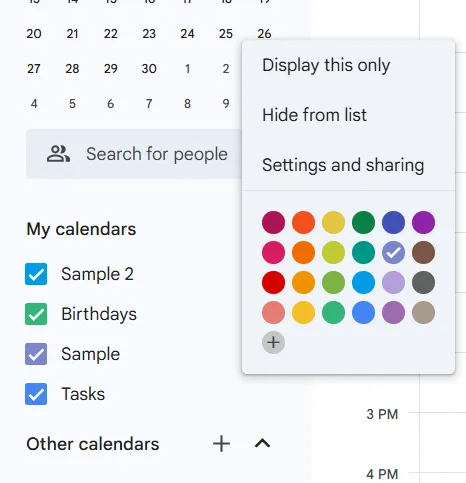
Steg 3: Välj en färg från listan eller välj "+" för att skapa en anpassad färg med hjälp av en RGB- eller hexkod.
💡 Proffstips: Använd kortkommandot "C" för att skapa nya händelser direkt och tilldela sedan färger baserat på dina förinställda kategorier.
4. Lägga till avancerade anpassningar
Google Kalender erbjuder många färger, men kanske vill du ha mer precis kontroll över ditt färgschema. Med webbläsartillägg kan du lägga till egna färger med hexkoder för en personlig touch.
Så här gör du:
Steg 1: Installera tillägget More Colors for Calendar från Chrome Web Store.
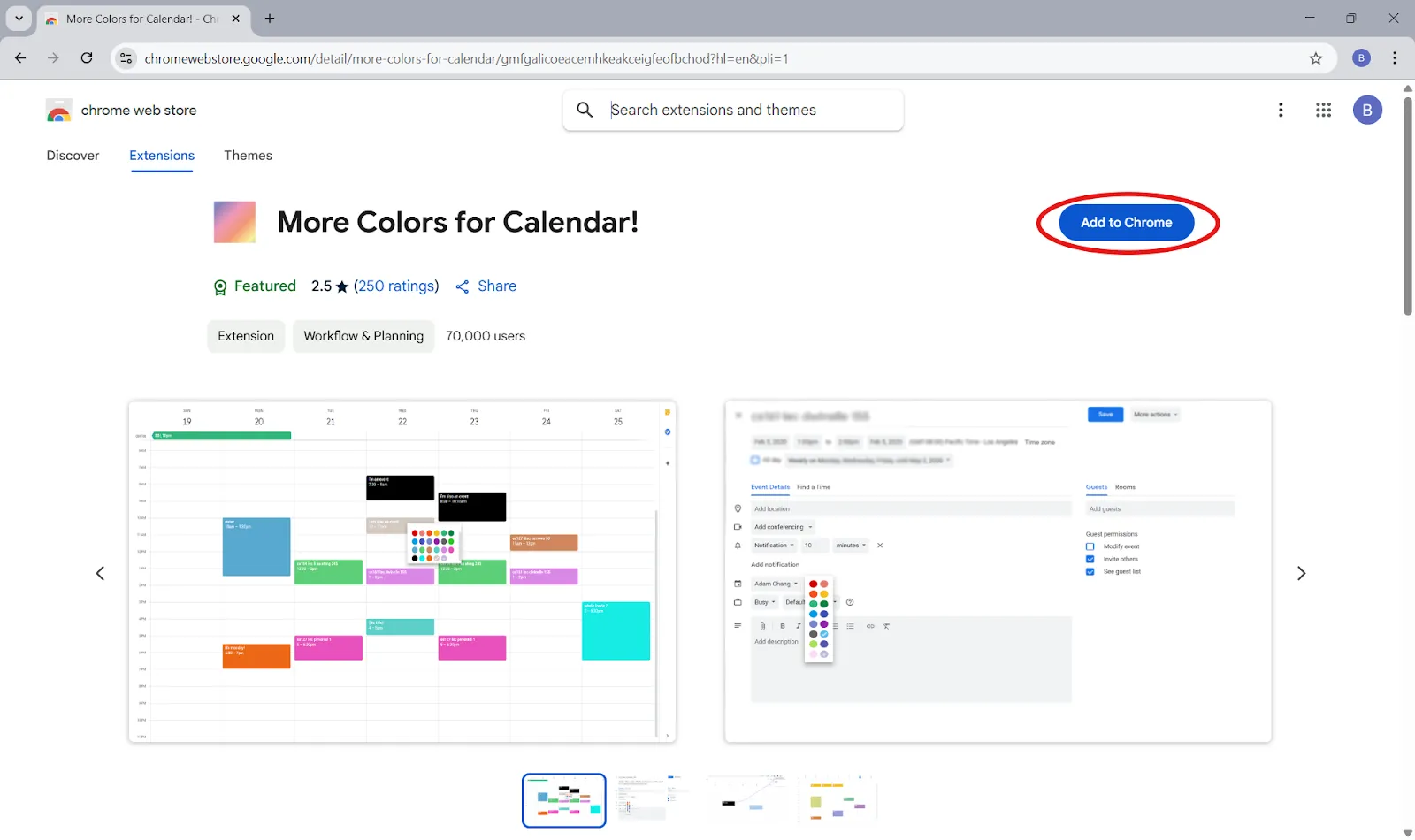
Steg 2: Öppna Google Kalender och högerklicka på en händelse för att komma åt den utökade färgpaletten
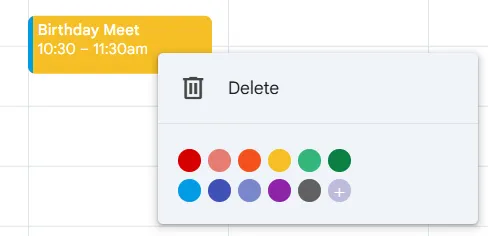
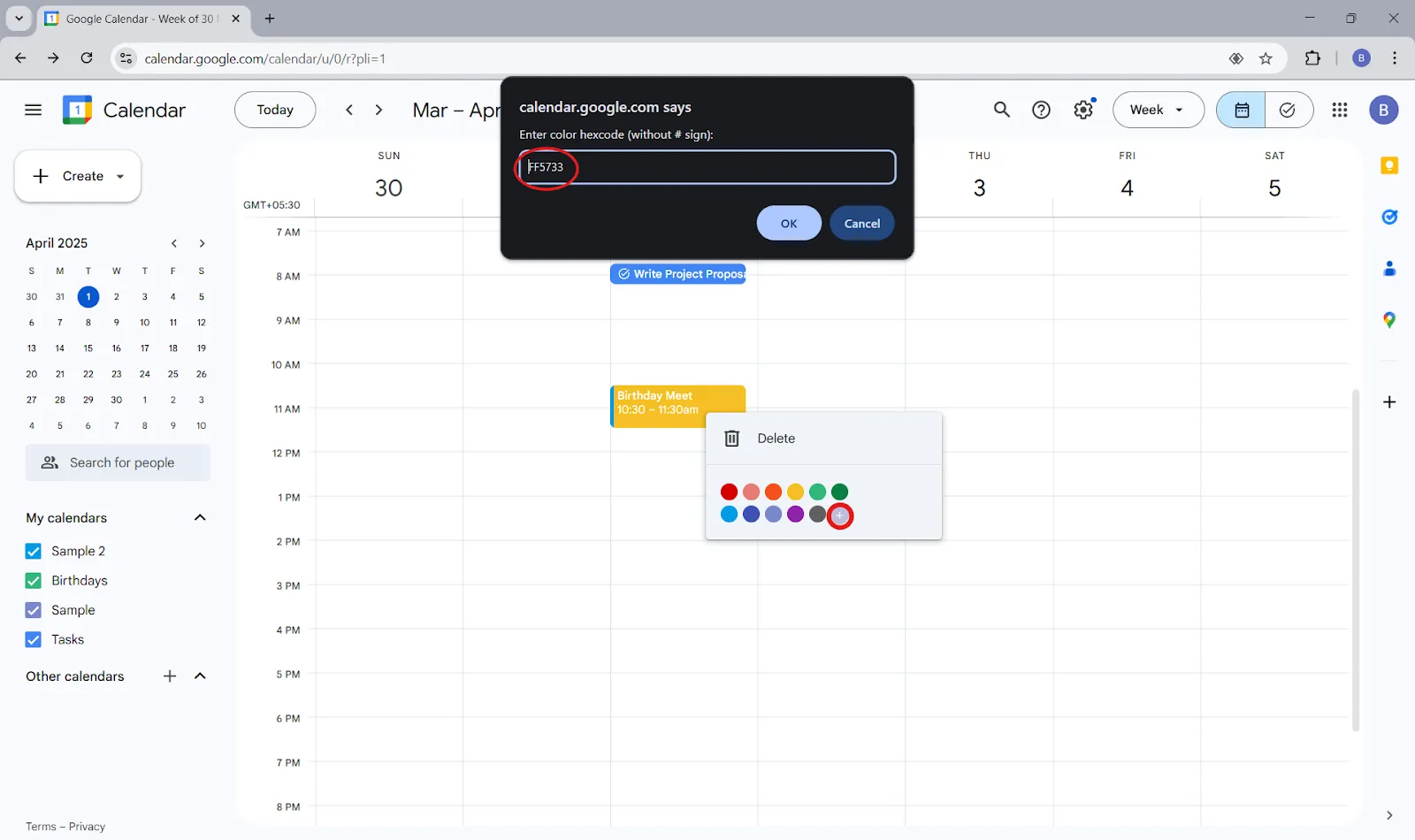
Steg 3: Ange hexkoden, till exempel #FF5733, för en djup orange färg.
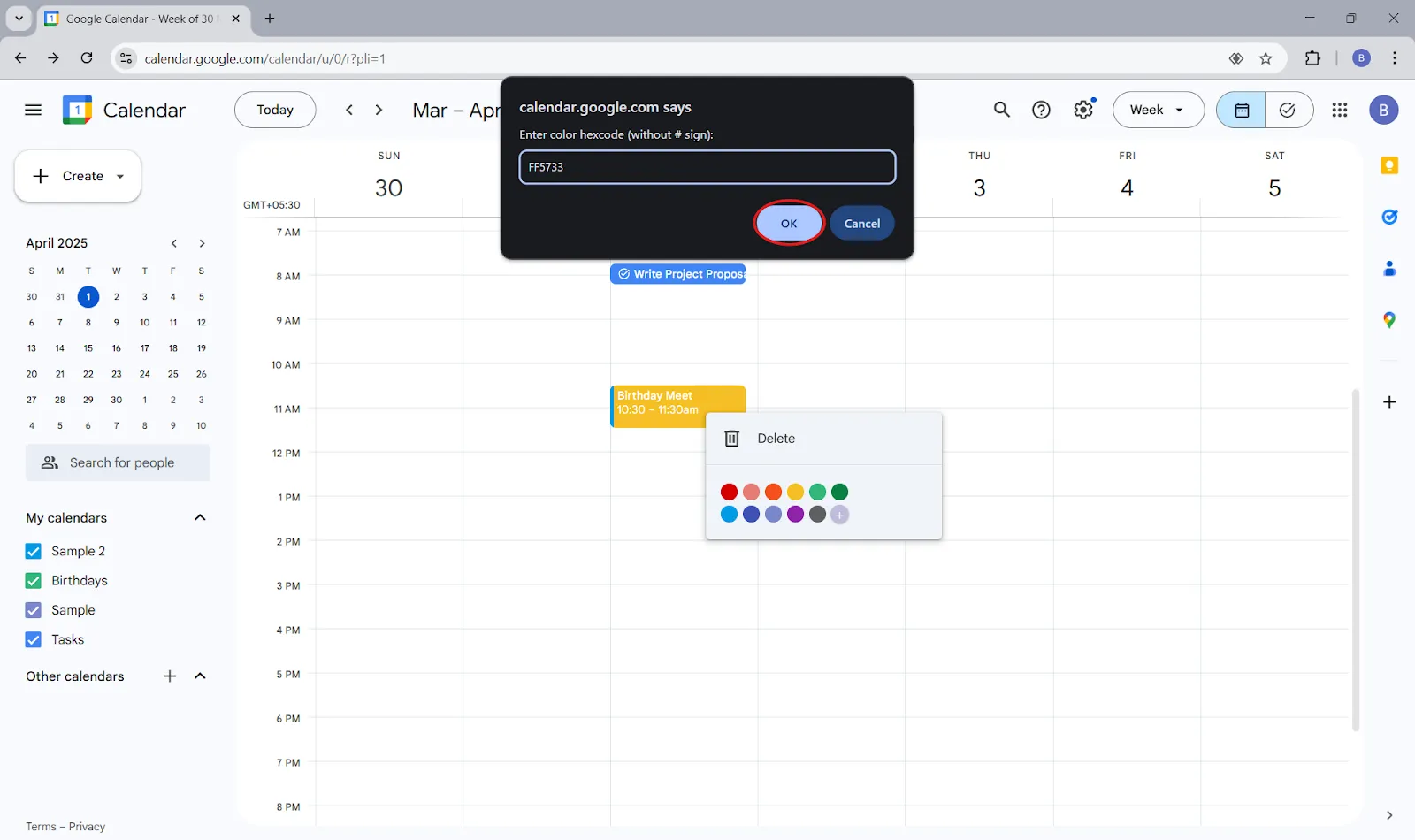
Steg 4: Klicka på OK för att tillämpa den nya färgen.
✅ Prova detta: Använd verktyg som HTMLColorCodes.com för att hitta exakta nyanser som matchar din önskade estetik eller ditt företags varumärke.
Begränsningar i Google Kalenders färgkodningsfunktion
Google Kalender gör det enkelt att komma igång. Det finns dock några saker som inte fungerar helt perfekt – särskilt om du försöker bygga ett mer avancerat eller automatiserat system. 🧰
- Manuellt arbete: Du måste själv tilldela färger, vilket kan vara lite besvärligt med en fullspäckad kalender.
- Begränsad anpassning: Det finns inget inbyggt sätt att automatiskt färgkoda händelser efter typ, såvida du inte använder verktyg från tredje part.
- Brist på mallar för att-göra-listor : Återkommande uppgifter måste skapas från grunden varje gång.
- Synkroniseringsproblem: Färgerna är inte alltid konsekventa mellan olika enheter – Android-användare kan särskilt märka detta.
- Ingen dedikerad tidsblockering : Du får själv skapa och justera blockeringar.
⚡ Vill du blockera tid enligt ditt schema och arbetsflöde? Fråga ClickUp Brain!
ClickUp som ett kraftfullt alternativ till Google Kalender
Trött på att hoppa mellan kalendrar, chattappar och uppgiftstavlor? ClickUp samlar allt på ett ställe så att din schemaläggning verkligen fungerar för dig.
Det är den enda appen du behöver för jobbet som kombinerar projektledning, kunskapshantering, kalender och chatt – allt drivet av AI som hjälper dig att arbeta snabbare och smartare.
Låt oss gå igenom hur detta alternativ till Google Kalender ger dig bättre kontroll över din tid. ⏳
Planera din perfekta dag automatiskt
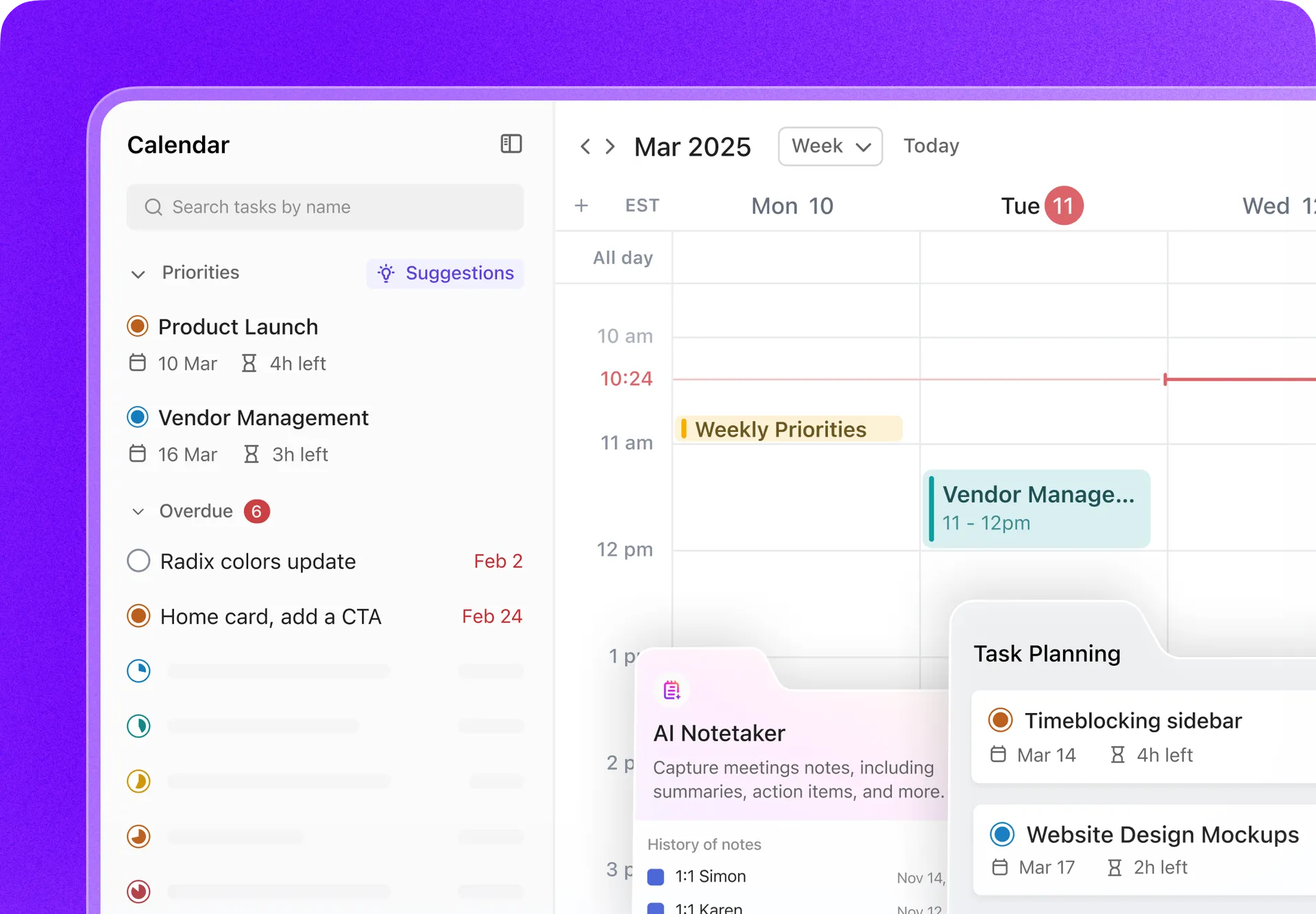
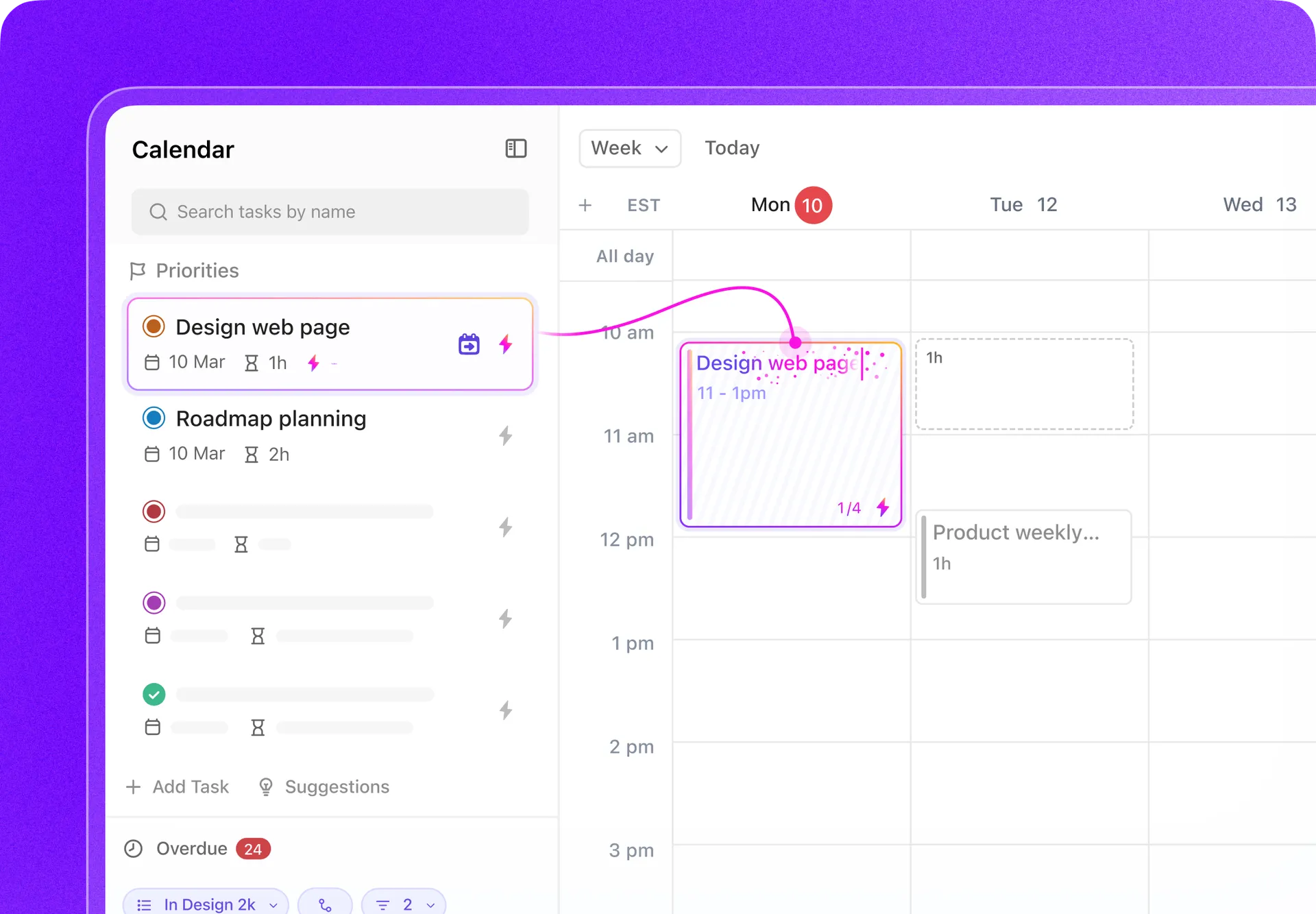
ClickUp Calendar gör mer än att skapa händelser och ställa in påminnelser. Den förstår dina uppgifter, möten och deadlines för att skapa ett schema som speglar dina prioriteringar.
Du behöver inte blockera varje timme – AI-kalendern planerar din dag utifrån vad som är viktigast.
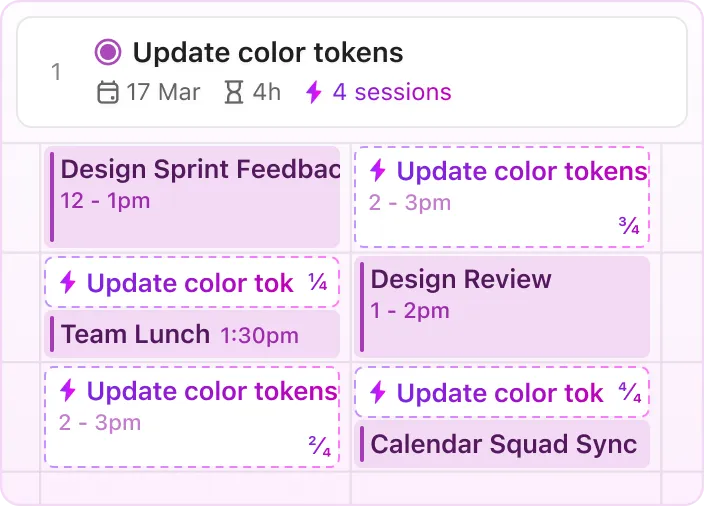
Låt oss säga att du har en fullspäckad måndag. ClickUp Calendar analyserar din uppgiftslista och ditt schema för hemarbete och skapar sedan en plan som reserverar tid för det arbete du behöver göra omgående. Den flyttar också mindre brådskande uppgifter till senare i veckan och planerar in en snabb teamsynkronisering när alla är lediga.
Det är inte allt. Du hittar också 👇
- Smarta mötespåminnelser som påminner dig precis när du behöver det
- AI-driven automatisk schemaläggning som minskar planeringsfel
- Privata och offentliga kalenderlänkar för enkel delning och samarbete
- Oändlig horisontell rullning för att se ditt schema på ett ögonblick
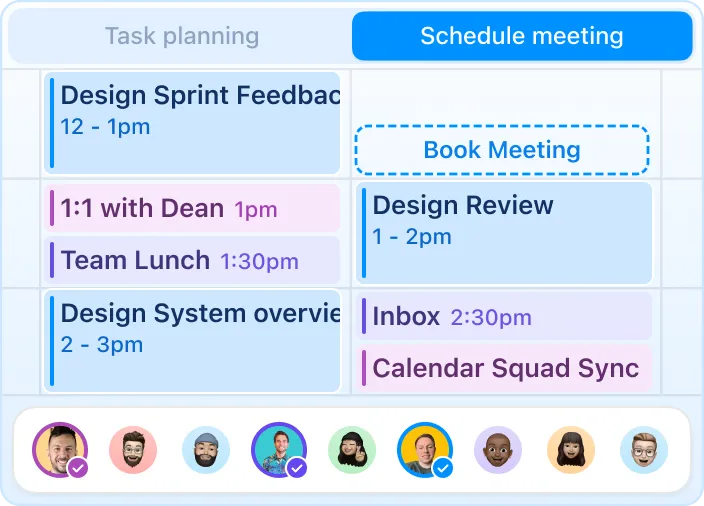
Och för återkommande synkroniseringar eller planeringsmöten kan du jämföra teamkalendrar för att hitta överlappande tillgänglighet – utan att behöva skicka meddelanden fram och tillbaka.
🤔 Visste du att? Kronotypteorin säger att vi alla har naturliga energimönster – vissa tänker bäst på morgonen, medan andra presterar bäst på eftermiddagen. Det är därför det aldrig fungerar att tvinga alla att följa samma 9-till-5-rutin.
Digitala kalendrar ger dig flexibiliteten att arbeta med din energi. Och genom att färgkoda olika typer av uppgifter blir det enklare att planera utifrån dina perioder med hög energi.
Lägg till färg och sammanhang till dina uppgifter
ClickUp Calendar View samlar dina uppgifter och arbetsflöden i en vy. Du kan växla mellan dagliga, veckovisa och månatliga vyer, gruppera kalenderposter efter ansvarig eller prioritet och filtrera bort ovidkommande information.
Det som verkligen sticker ut? Färgkodning.
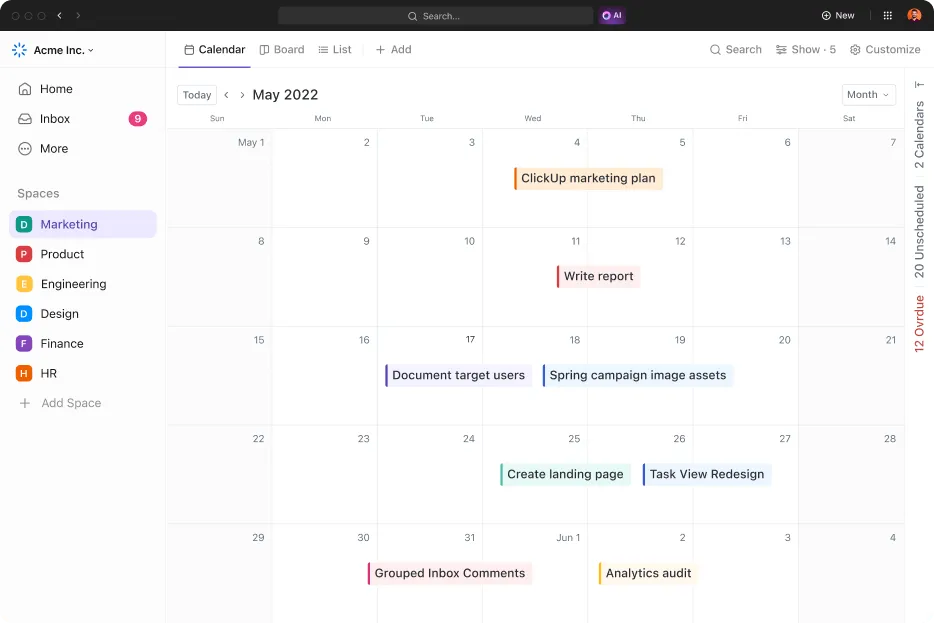
Med ClickUp Calendar View kan du tilldela färger baserat på uppgiftsstatus, prioritetsnivåer, taggar eller anpassade fält. Dessa visuella ledtrådar förvandlar din kalender till en överskådlig kontrollpanel. Du kan omedelbart se högprioriterade uppgifter, blockerade objekt eller teamspecifika uppgifter utan att öppna ett enda kort.
💡 Proffstips: Alla färgkombinationer är inte lika lätta att läsa för alla. Om du eller dina medarbetare är färgblinda bör du tänka på följande:
- Undvik att använda röd-gröna kombinationer
- Använd kontrastrika färger som blått och gult för tydlighetens skull.
- Aktivera gråskaleläge på din enhet för att testa synligheten.
Och bakom varje ruta i kalendern finns en uppgift.
Enkelt uttryckt är ClickUp Tasks där det verkliga arbetet definieras. Medan kalendervyn hjälper dig att se när något händer, klargör Tasks vad, hur och vem.
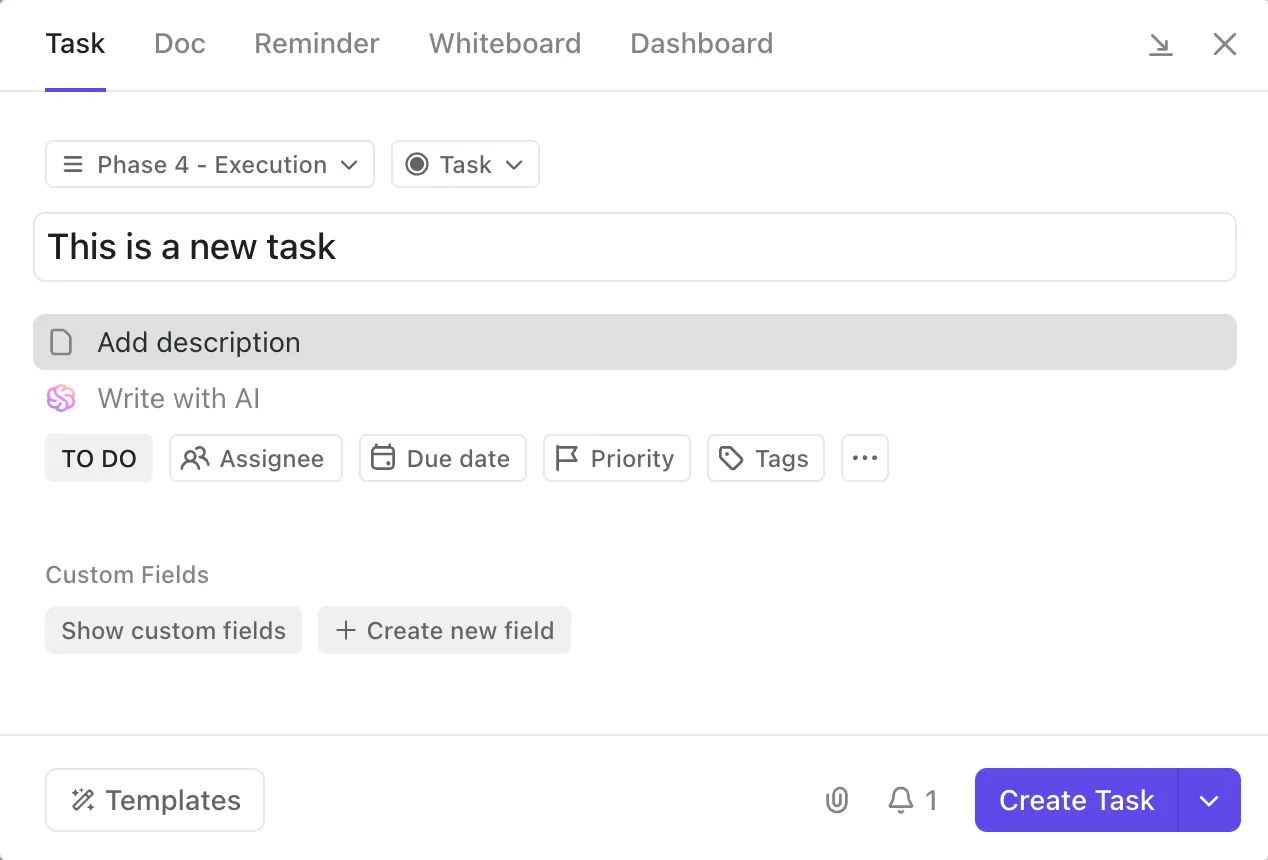
Du kan dela upp stora projekt i deluppgifter, bifoga filer, ställa in beroenden och kommentera i realtid – allt inom ett enda uppgiftskort. Varje uppgift innehåller allt ditt team behöver för att driva arbetet framåt: förfallodatum, ansvariga, checklistor, statusuppdateringar och till och med automatiseringsutlösare.
📮ClickUp Insight: ClickUps undersökning om mötes effektivitet visar att nästan hälften av alla möten (46 %) endast involverar 1–3 deltagare.
Även om dessa mindre möten kan vara mer fokuserade, kan de ersättas av effektivare kommunikationsmetoder, såsom bättre dokumentation, inspelade asynkrona uppdateringar eller kunskapsstyrningslösningar.
Med tilldelade kommentarer i ClickUp-uppgifter kan du lägga till sammanhang direkt i uppgifterna, dela snabba ljudmeddelanden eller spela in videouppdateringar med ClickUp Clips – vilket hjälper teamen att spara värdefull tid samtidigt som viktiga diskussioner fortfarande kan äga rum, utan att det tar så mycket tid!
💫 Verkliga resultat: Team som Trinetrix upplever en 50-procentig minskning av onödiga konversationer och möten med ClickUp.
Låt din kalender sköta sig själv
ClickUp Automations är utformat för att minska manuell planering. När det väl är konfigurerat hanterar det återkommande uppgifter, aktiverar påminnelser, uppdaterar status och omplanerar till och med ofullständigt arbete.
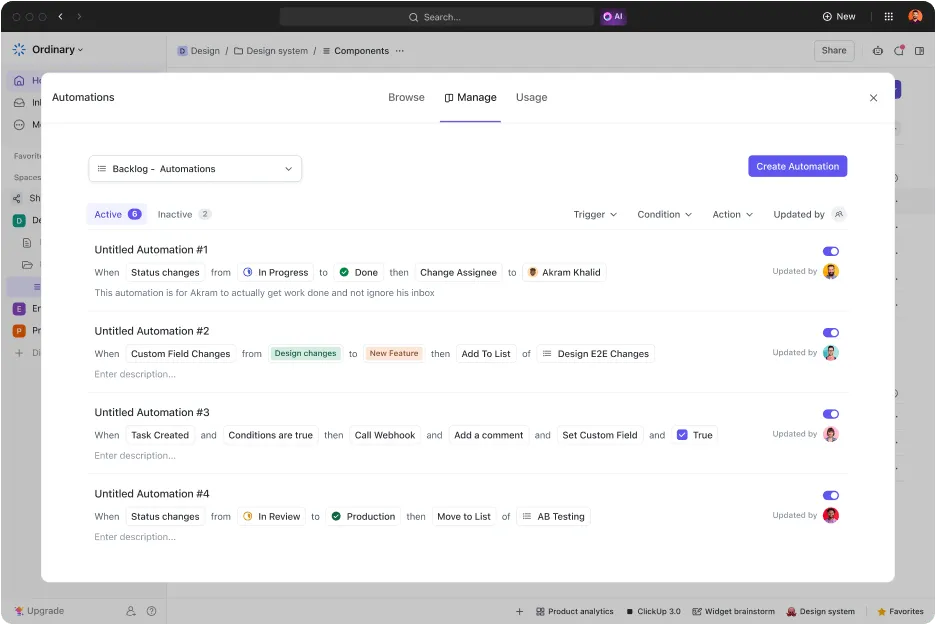
Låt oss säga att en deadline för innehåll skjuts upp på grund av försenad feedback. ClickUp Automations kan flytta den uppgiften till nästa lediga tidslucka, meddela uppgiftsägaren och uppdatera projektets tidsplan. Du behöver inte ingripa om inte något större förändras.
Du kan också ställa in smarta etiketter som uppdateras automatiskt baserat på uppgiftsvillkor. En uppgift kan till exempel bli röd när den markeras som brådskande eller bli grön när den godkänns. Dessa visuella signaler gör kalenderhanteringen tydligare.
Anslut dina favoritverktyg utan att byta flik
ClickUp integreras med verktyg som Zoom, Google Meet och Microsoft Teams. När du länkar dina kalenderhändelser hämtar ClickUp automatiskt mötesinformationen och lägger till den i relevanta uppgifter. Du kan till och med delta i samtal direkt från din arbetsyta.
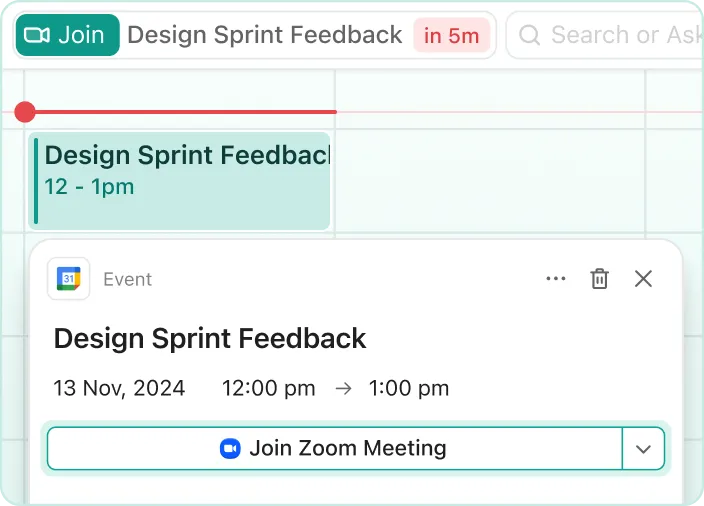
Om du till exempel har ett kundsamtal inplanerat i Google Kalender visar ClickUp händelsen, lägger till länken för att ansluta och låter dig starta den från din instrumentpanel, kalendervy eller uppgiftsvy.
Använd en lista med färdiga mallar
Behöver du en färdig månadskalendermall?
ClickUp Calendar Planner Template hjälper dig att organisera återkommande och engångshändelser i flera projekt. Den delar upp arbetet i uppgifter, spårar framsteg och hjälper dig att hålla koll på alla deadlines utan att tappa helhetsperspektivet.
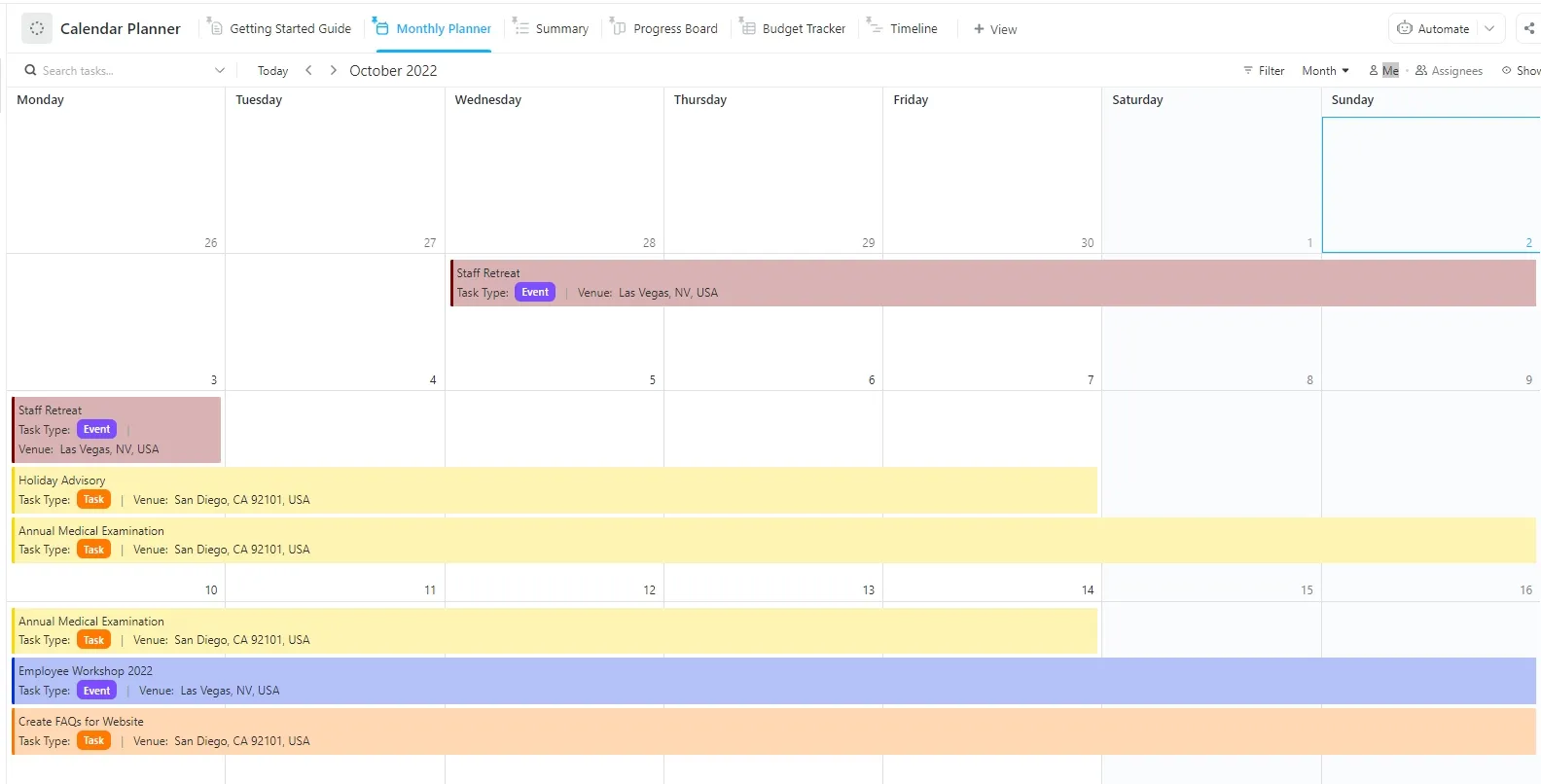
Denna schemamall innehåller sex vyer som passar olika planeringsstilar. Använd sammanfattningsvyn för en snabb översikt, växla till tidslinjevyn för att se uppgifternas varaktighet eller planera din månad i månadsplaneringen.
Det finns också en framstegstavla och en tidsbaserad vy där du kan se hur ditt schema ser ut. Kort sagt gör den här mallen det superenkelt att driva dina projekt på ett så effektivt sätt som möjligt.
Vill du ha fler tips om hur du kan vara produktiv och nå dina mål på jobbet? Läs dessa 👇
Färglägg din kalender med ClickUp
Färgkodningen i Google Kalender är användbar, men bara till en viss gräns. Manuell inställning, begränsade anpassningsmöjligheter och problem med synkronisering mellan enheter kan snabbt bromsa dig.
Du behöver inte separata verktyg för kalendrar, att göra-listor och tidsblockering – allt finns där och fungerar tillsammans.
Med verktyg som Kalender, Automatiseringar, Kalendervy och färdiga mallar kan du planera, prioritera och hålla koll på läget – utan krångel.
Registrera dig gratis på ClickUp idag! ✅