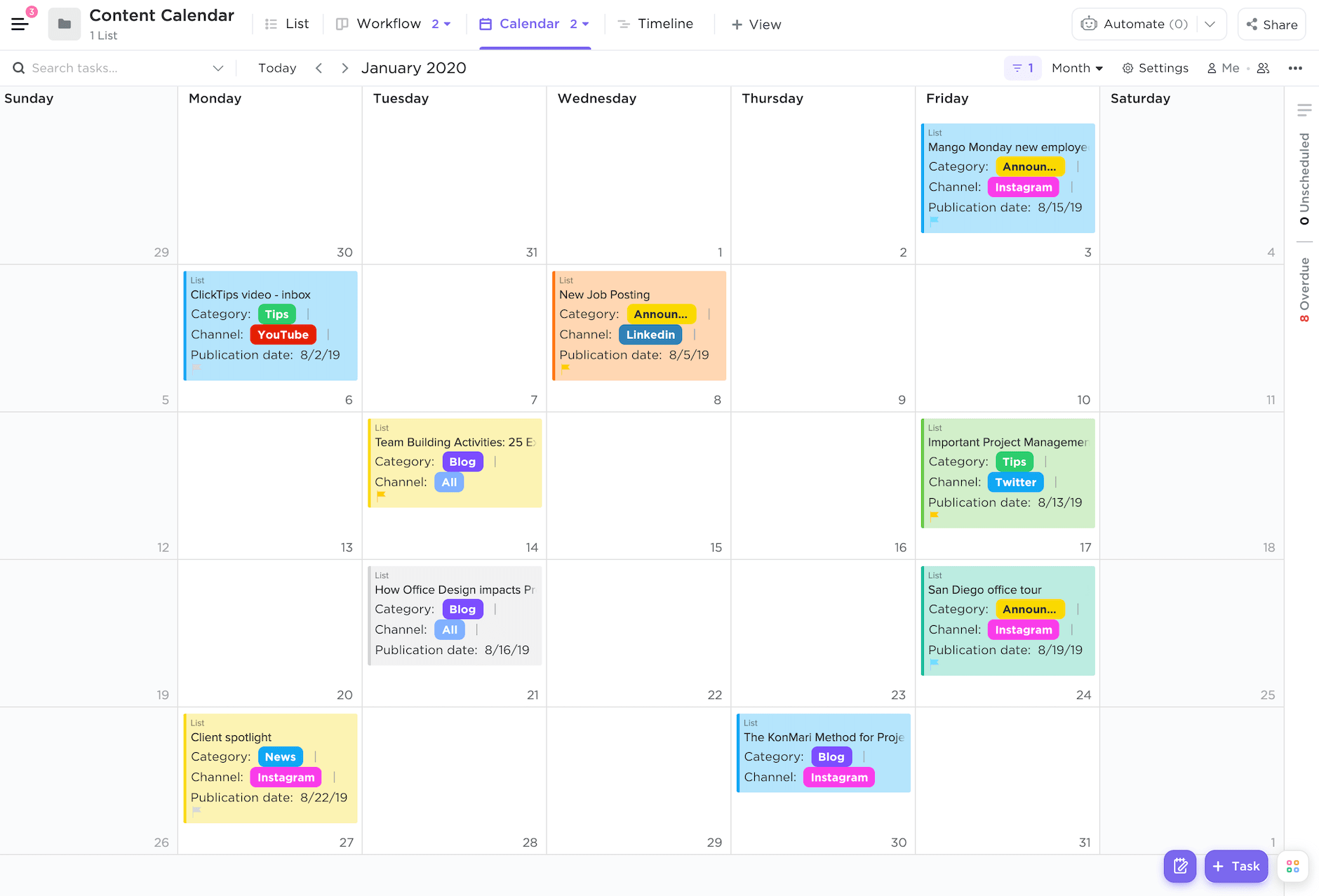

Vill du ge din onlinekalender en personlig touch? Om du använder Google Kalender kan du göra det.
Google Kalender är en av de mest populära kalenderapparna och används av över 500 miljoner människor för att hantera sina personliga och professionella scheman. De flesta är dock inte medvetna om att den kan anpassas.
Google Kalenders standardgränssnitt har en ljusblå färgpalett. Om du har ett hektiskt schema kan detta färgschema göra det svårt att organisera flera evenemang. Och låt oss vara ärliga – det är ganska tråkigt också.
Läs den här bloggen för att lära dig hur du skapar ditt eget Google Kalender-tema – med anpassade färger och nyanser.
Innan du sätter igång, titta på den här videon för att få tips om hur du hanterar flera kalendrar som ett proffs! 👇🏻
Varför använda färgscheman i Google Kalender?
Det finns flera fördelar med att använda anpassade färgteman i Google Kalender:
- Förbättrar organisationen: Genom att använda anpassade färgscheman i kalendern kan du organisera händelserna i Google Kalender på ett mer överskådligt sätt. Du kan till exempel sortera dem efter typ, till exempel brådskande händelser, återkommande händelser osv. , för bättre överskådlighet.
- Minimerar schemakonflikter: Genom att använda en unik färg för varje evenemangstyp minimeras risken för överlappningar. Särskilt om du hanterar flera kalendrar kan denna strategi varna dig om eventuella konflikter så att du kan göra tidiga justeringar och optimera ditt schema.
- Förbättrar tidsplaneringen: Genom att färgkoda alla evenemang kan du enkelt se vilka som har hög prioritet och vilka som kan skjutas upp. Detta leder till mindre röriga scheman och bättre tidsplanering.
- Ökar produktiviteten: En organiserad kalender – med unika och återkommande Google-evenemang markerade – minskar den mentala belastningen och förbättrar överskådligheten. Detta hjälper dig att fokusera på ditt arbete på ett mer effektivt sätt.
- Ökar det estetiska intrycket: Att använda en anpassad färgpalett för Google Kalender för varje kalender förbättrar det estetiska intrycket och gör den mer intuitiv än tidigare.
🧠 Kul fakta: Till skillnad från många andra kalenderappar kan du i Google Kalender svara ”Kanske” på evenemang när du är osäker. 🤔
40 populära färgschemaidéer för Google Kalender
Gör dig av med det grundläggande gränssnittet i Google Kalender – kolla in den här listan med hexkoder för Google Kalender för att skapa anpassade färger och bygga kalendrar som speglar dina personliga preferenser:
1. Färgschema med lavendelfält
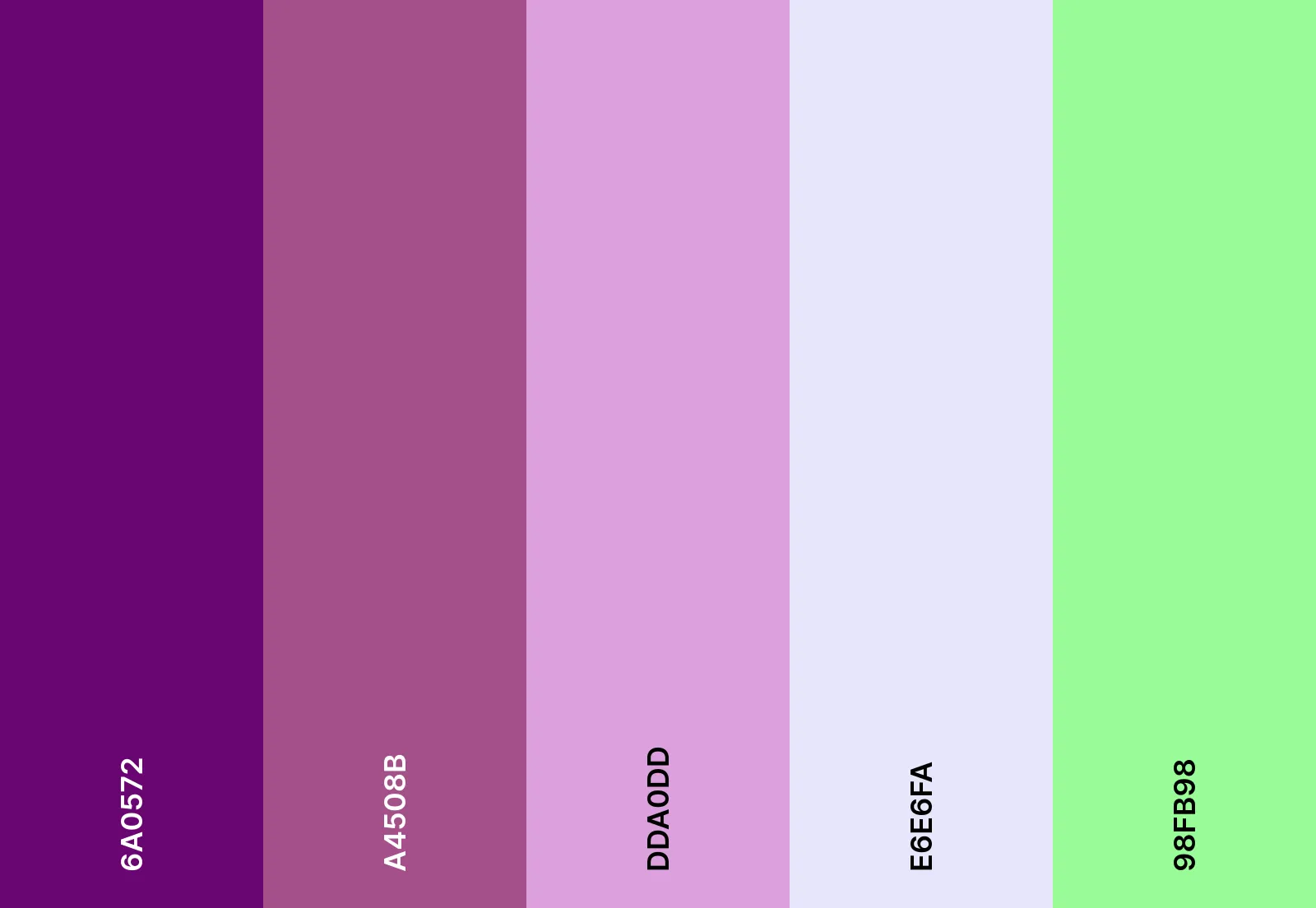
Kliv in i en lavendeldoftande drömvärld där mjuka lila och svala gröna färger skapar ett lugnande tema för ditt schema.
Emoji-kombination med lavendelfält
💜 🌿 🕊️ ☁️ 🍇
Hex-färgkoder för lavendelfält
- #6A0572
- #A4508B
- #DDA0DD
- #E6E6FA
- #98FB98
2. Färgschema i retrostil från 80-talet
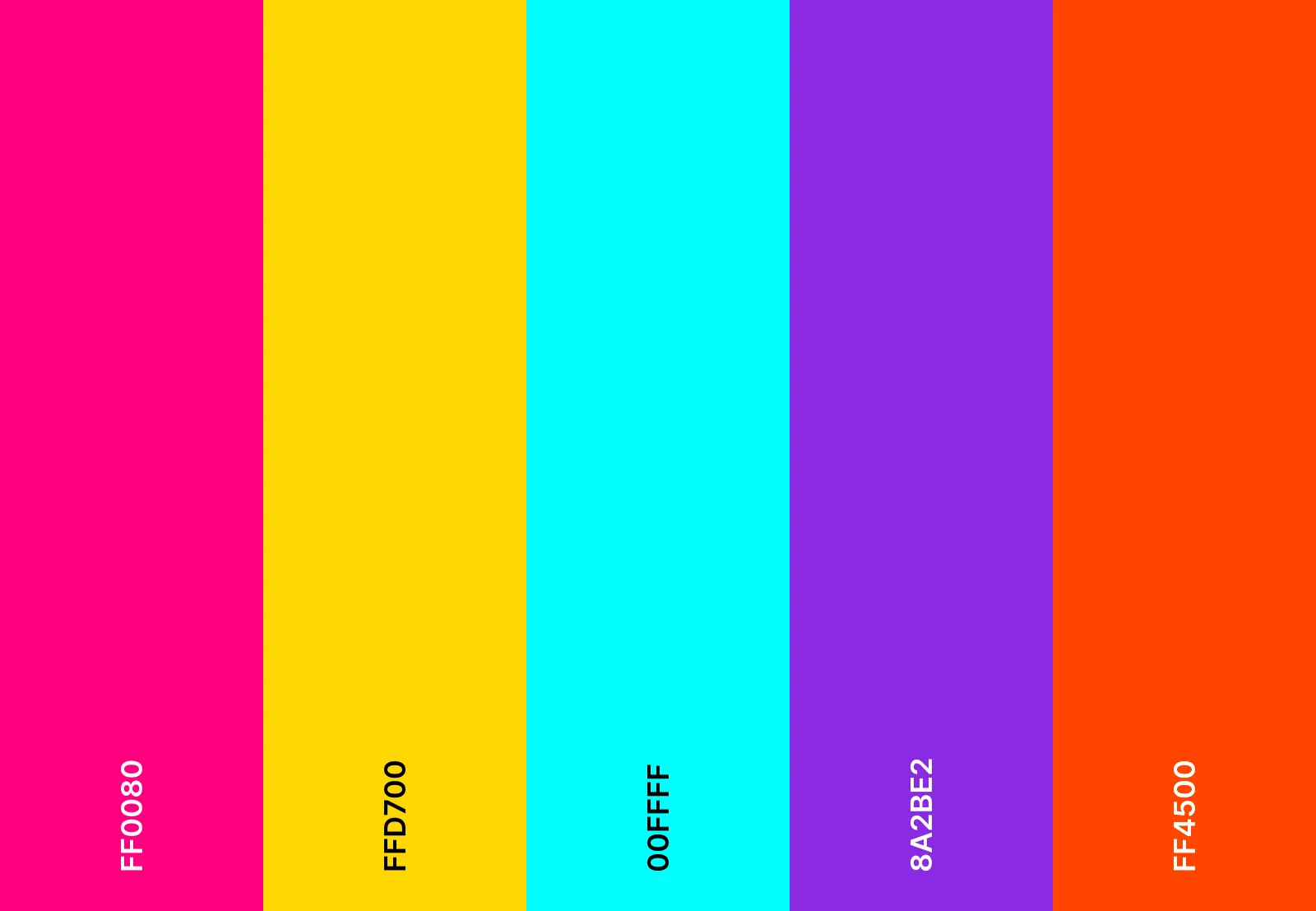
Arkadeljus, syntbeats och neonglöd – denna retroblå och babyrosa mix från 80-talet väcker nostalgi.
Retro 80-tals emoji-kombination
🎧 🕶️ 🎮 📼 💾
Retro 80-tals hex-färgkoder
- #FF0080
- #FFD700
- #00FFFF
- #8A2BE2
- #FF4500
➡️ Läs mer: Hur man skapar en kalender i Google Sheets
3. Minimalistiskt gråskaligt färgschema
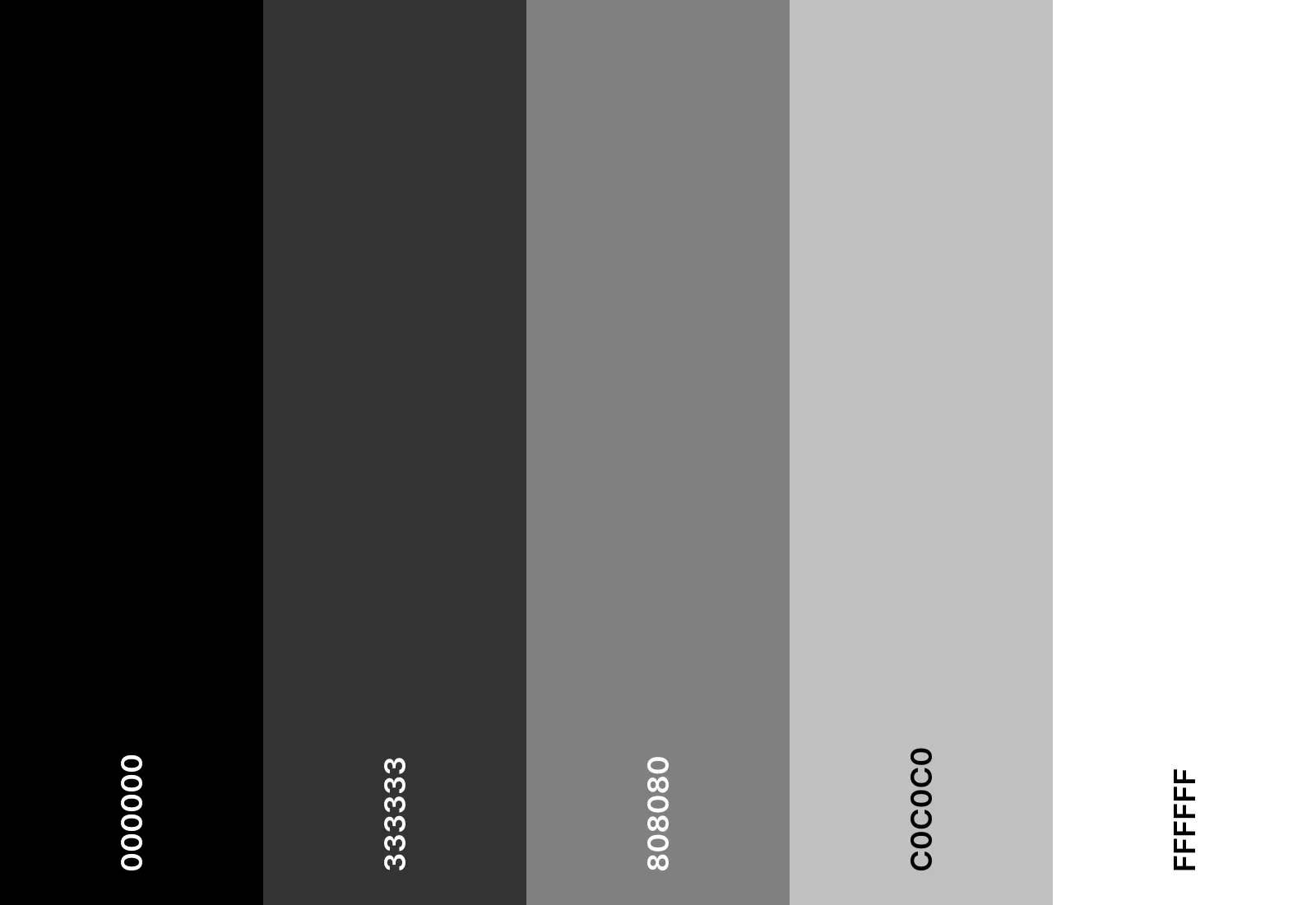
Rensa upp i ditt schema med en snygg, minimalistisk anpassning. Slategrått, svart och vitt skapar en elegant, distraktionsfri estetik för Google Kalender.
Minimalistisk kombination av emojis i gråskala
⚫ ⚪ 🎩 🏙️ 🖋️
Minimalistiska hex-färgkoder i gråskala
- #000000
- #333333
- #808080
- #C0C0C0
- #FFFFFF
4. Färgschema med jordgubbslemonad
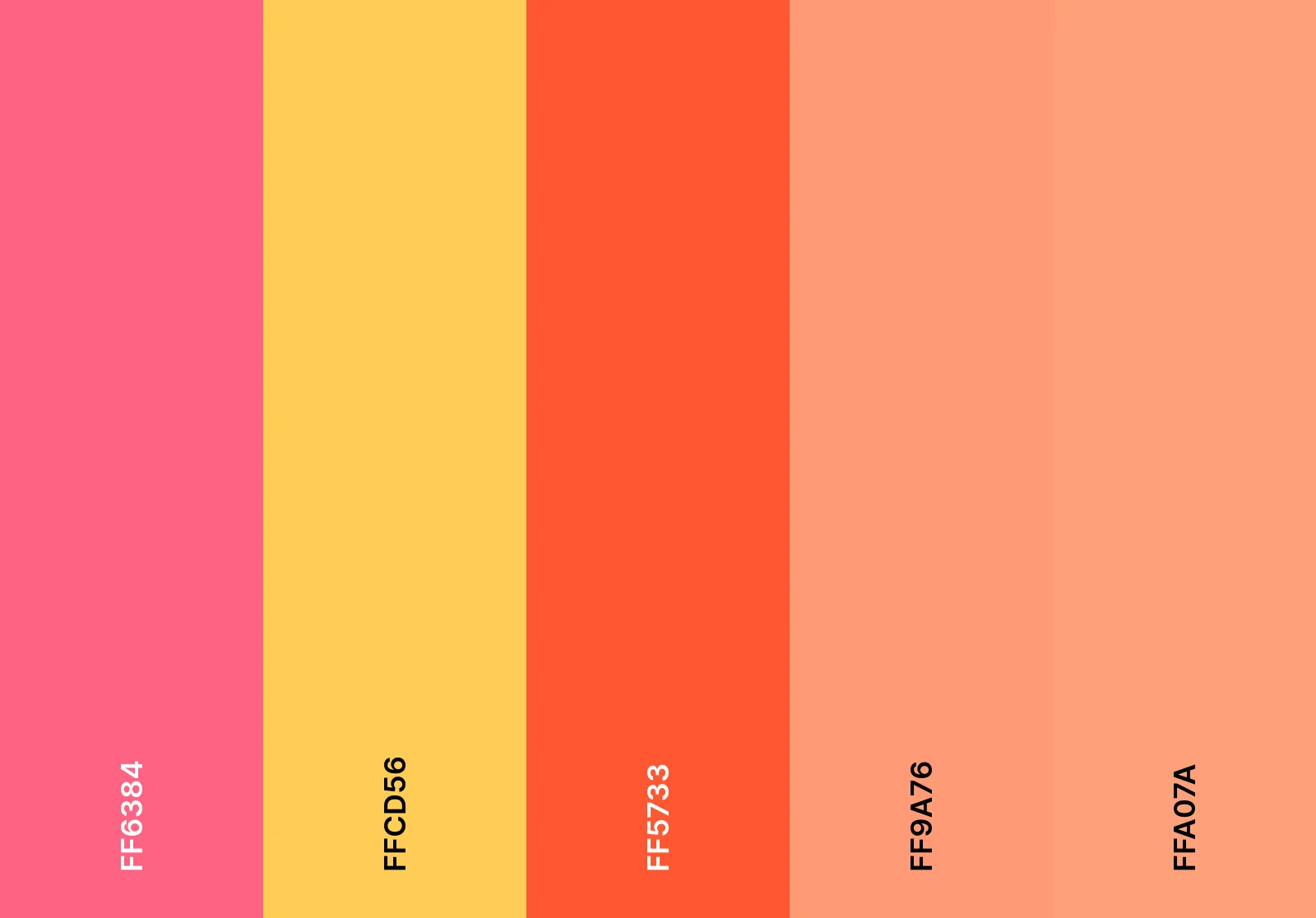
Fräscht, fruktigt och roligt! Ljusa rosa och starka gula färger förvandlar din delade kalender till en sommardröm.
Emoji-kombination med jordgubbslemonad
🍓 🍋 🍹 🌞 🍉
Hex-färgkoder för jordgubbslemonad
- #FF6384
- #FFCD56
- #FF5733
- #FF9A76
- #FFA07A
5. Färgschema Galaxy nebula
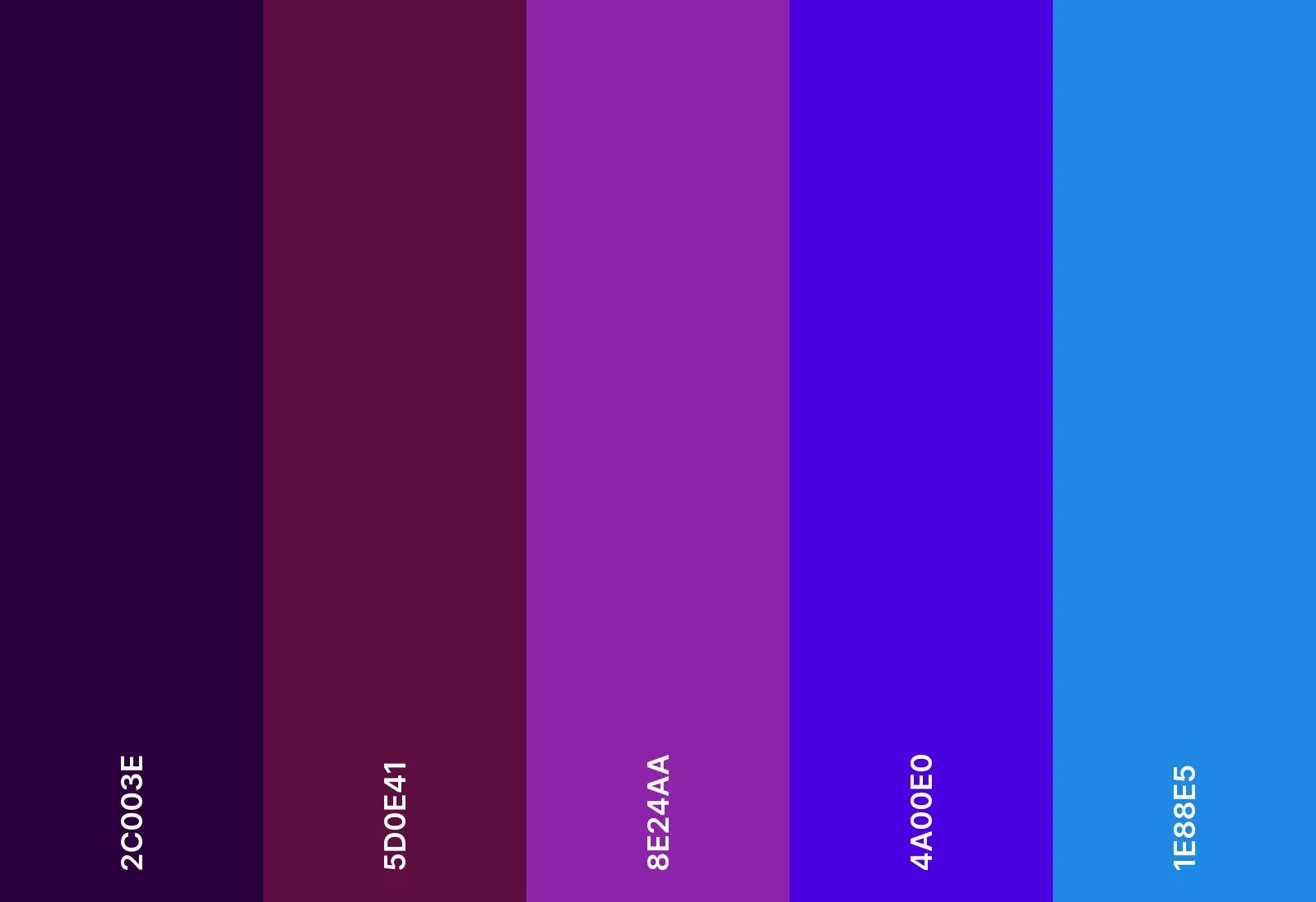
Universum ligger inom räckhåll. Kosmiska lila nyanser, djupa blå toner och inslag av rödbrunt gör att varje plan känns gränslös.
Emoji-kombination med galaxnebulosa
🌌 🌠 🛸 🔭 🪐
Hex-färgkoder för galaxnebulosor
- #2C003E
- #5D0E41
- #8E24AA
- #4A00E0
- #1E88E5
6. Färgschema Mossy Meadow
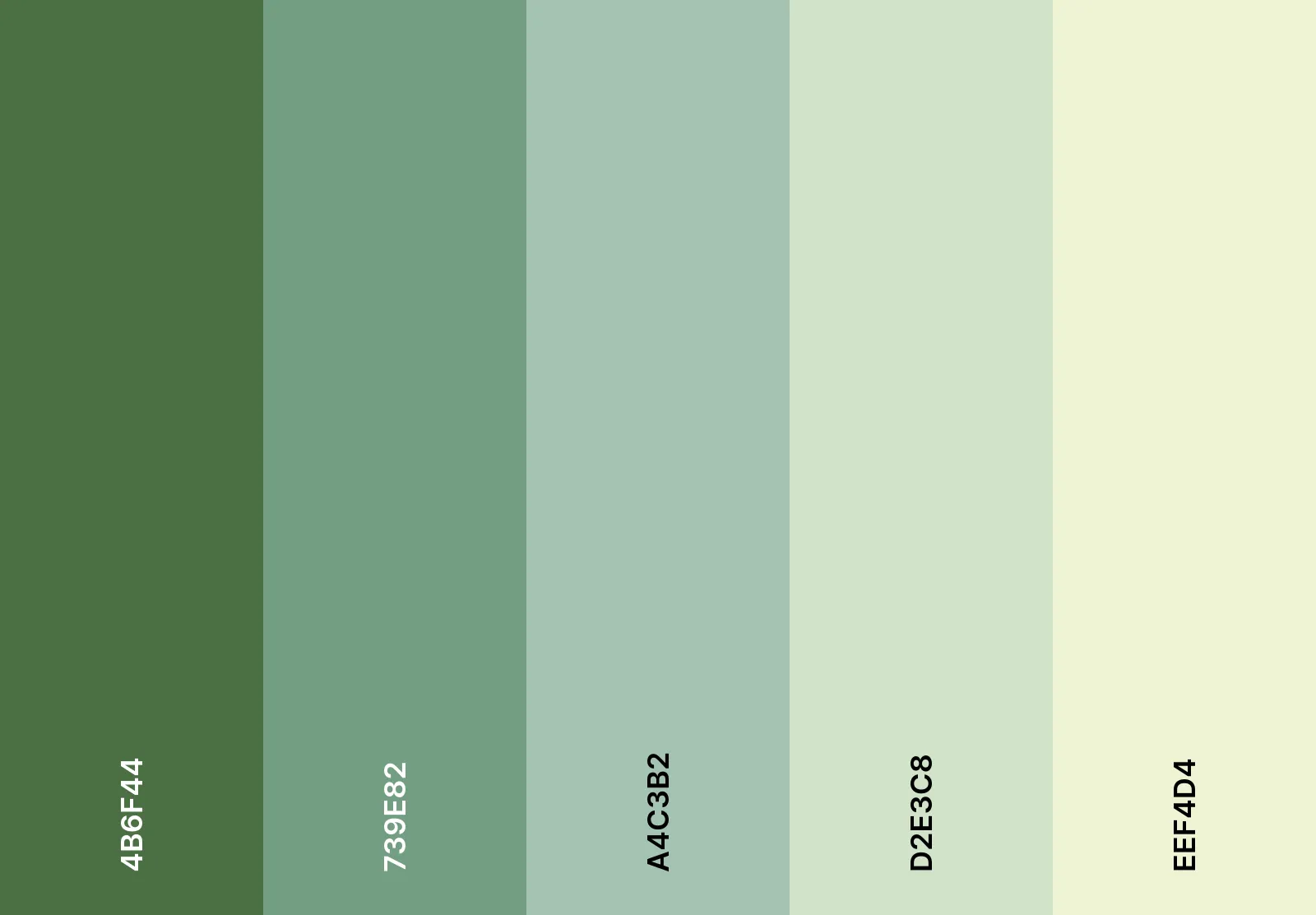
Naturälskare, gläd er! Jordnära gröna nyanser ger din kalender den fridfulla charmen av en skogsglänta.
Emoji-kombination med mossig äng
🌿 🍃 🐸 🏡 🦔
Hex-färgkoder för mossig äng
- #4B6F44
- #739E82
- #A4C3B2
- #D2E3C8
- #EEF4D4
7. Mysigt färgschema för stugan
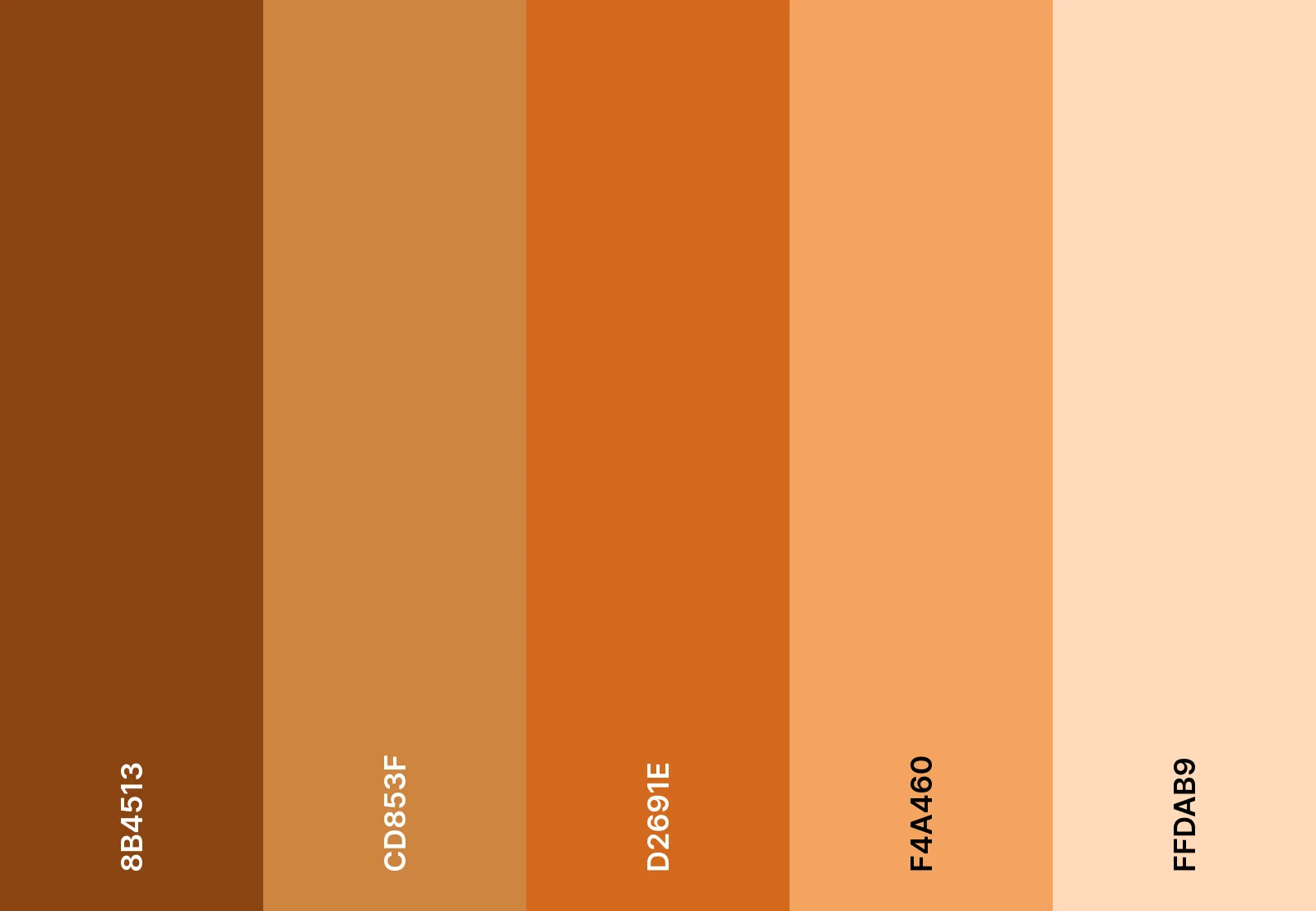
Inget slår värmen i en mysig stuga. Rustika röda och djupa bruna nyanser omsluter ditt schema i en höstlig omfamning.
Kuslig stuga-emoji-kombination
🔥 🍂 🏡 ☕ 📖
Mysiga stugor hex-färgkoder
- #8B4513
- #CD853F
- #D2691E
- #F4A460
- #FFDAB9
8. Färgschema för godisbutik
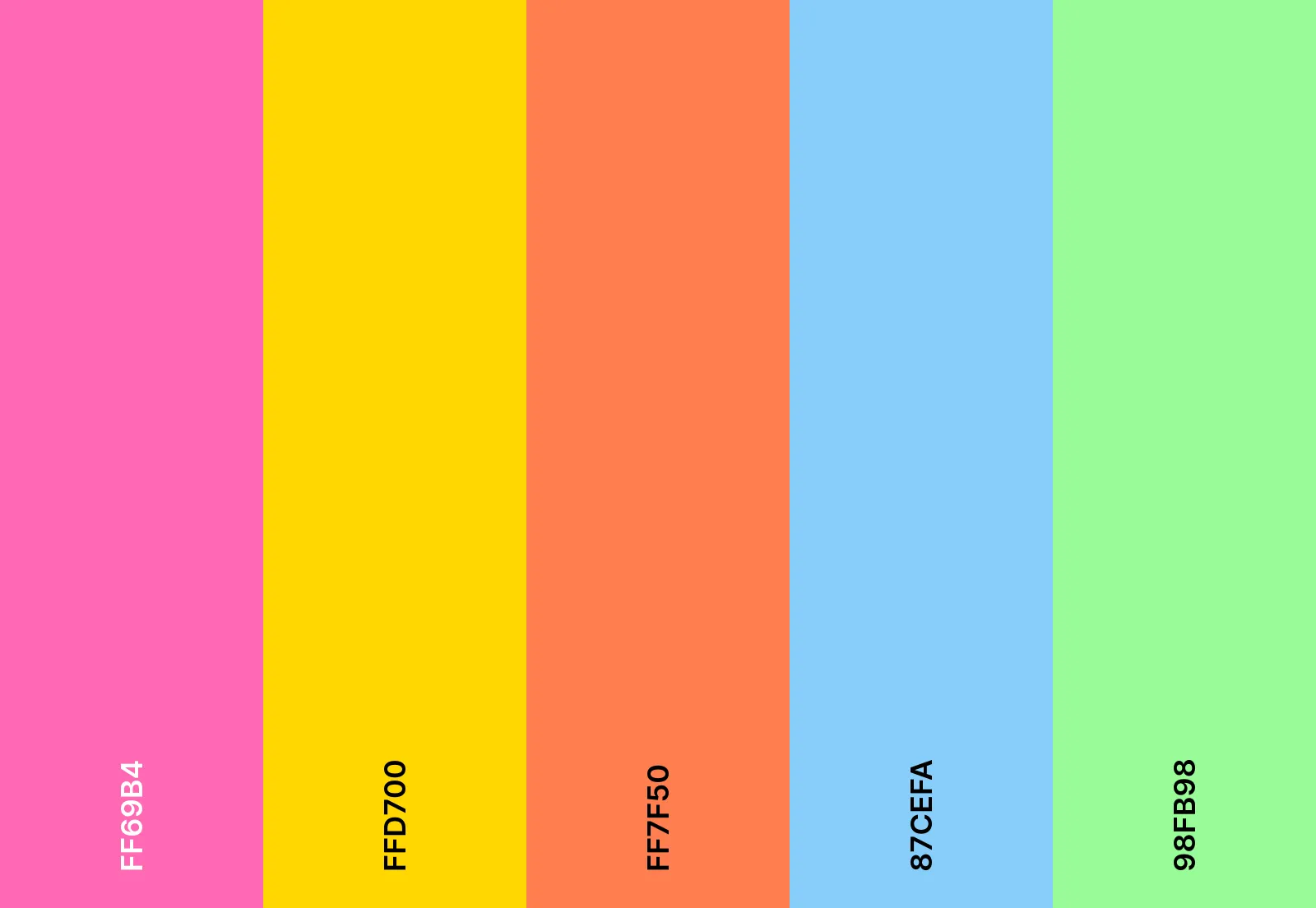
Din kalender, men gör den sockersöt! Livfulla färger i lekfulla rosa, pastellblått och glada gula toner gör arbetet roligare.
Kombination av emojis för godisbutik
🍬 🍭 🎠 🍩 🍪
Hex-färgkoder för godisbutik
- #FF69B4
- #FFD700
- #FF7F50
- #87CEFA
- #98FB98
9. Färgschema Midnight luxe
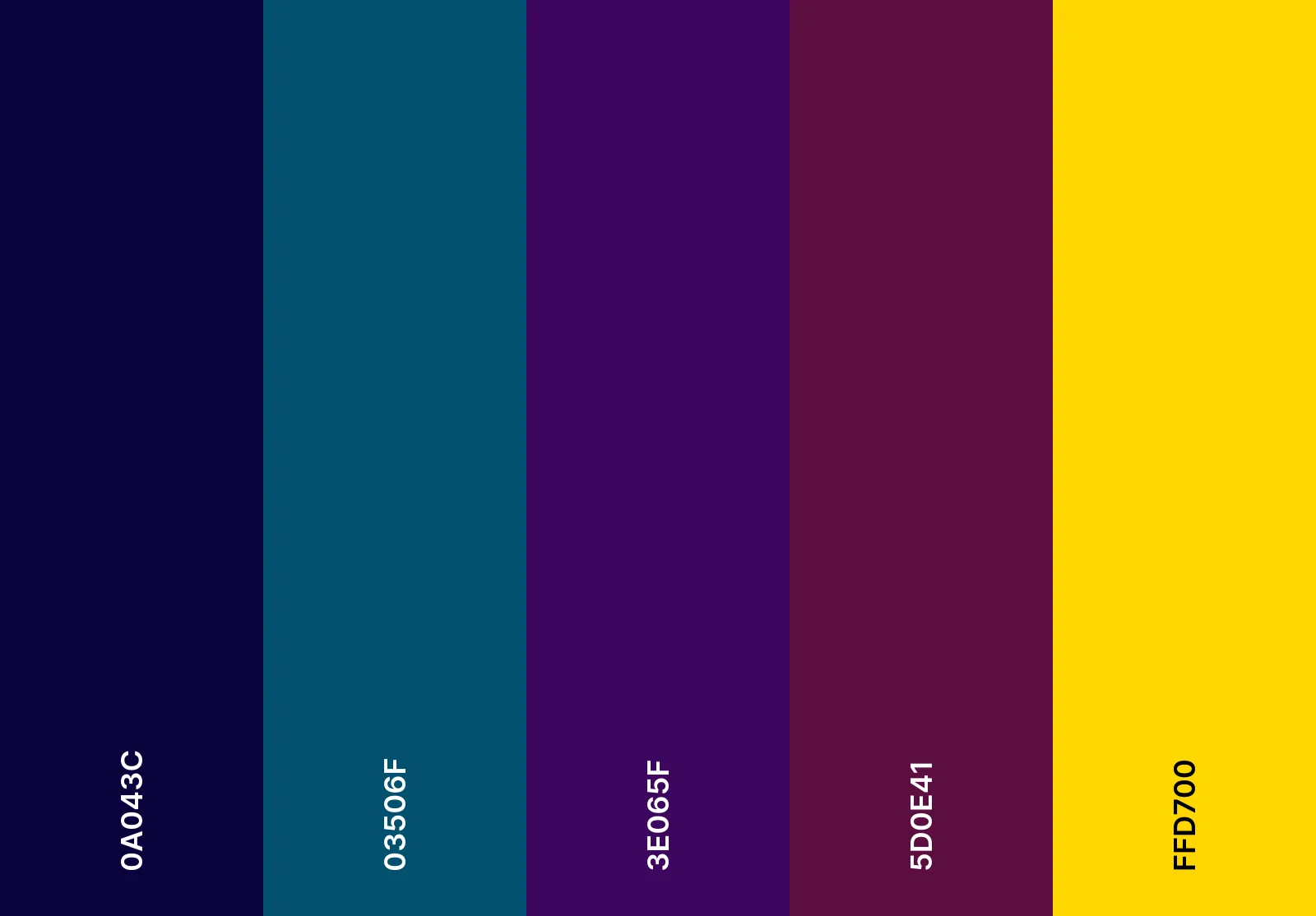
Denna raffinerade, stämningsfulla och lyxiga palett kombinerar djup marinblått, fylligt plommon och en touch av gult för att lyfta arbetsmöten med förstklassig elegans.
Midnight luxe emoji combo
🌙 🌌 🕶️ 🎩 🏛️
Midnight luxe hex-färgkoder
- #0A043C
- #03506F
- #3E065F
- #5D0E41
- #FFD700
10. Färgschema Citrus burst
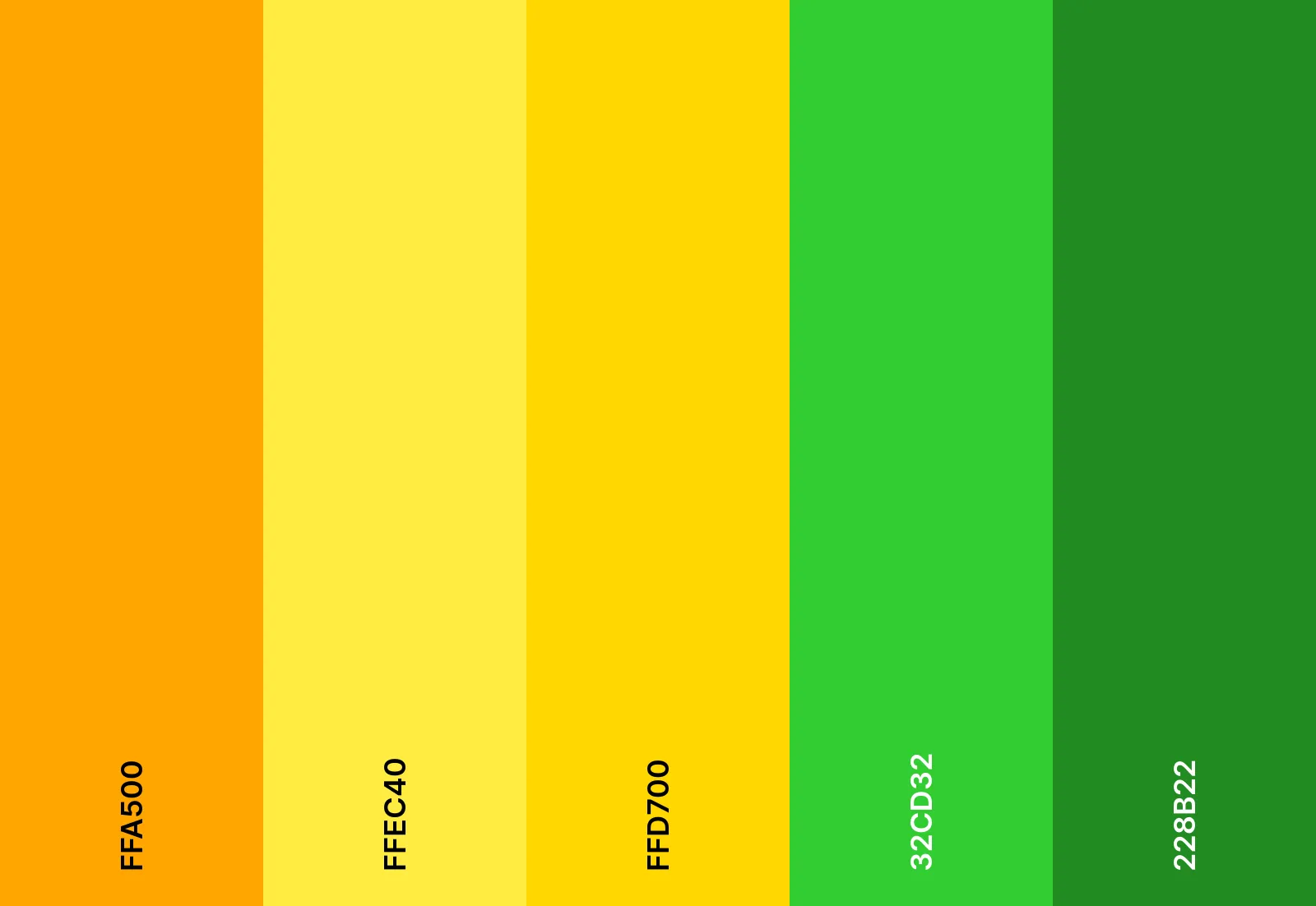
Ljust, friskt och fullt av energi! En spräng av citrusinspirerade orange och gröna färger gör att ditt schema förblir lika fräscht som nypressad lemonad.
Citrus burst emoji combo
🍊 🍋 🥭 🍏 🌿
Citrus burst hex-färgkoder
- #FFA500
- #FFEC40
- #FFD700
- #32CD32
- #228B22
11. Färgschema för glassbar
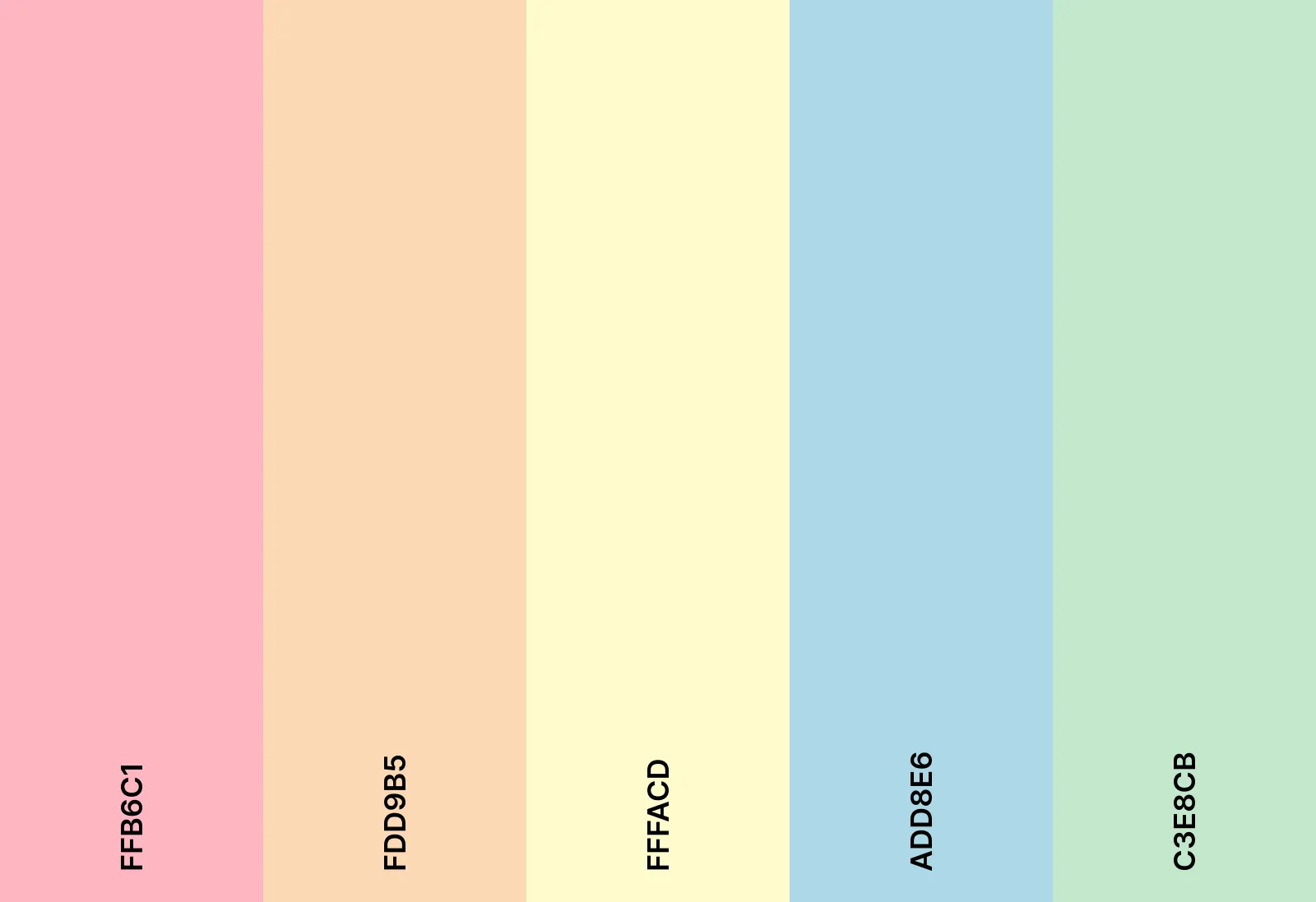
Njut av nostalgi med en skopa pastellfärgad perfektion. Mjuka rosa, blå och krämiga gula färger gör varje uppgift till en njutning.
Emoji-kombination för glassbar
🍦 🍧 🍨 🍒 🍫
Hex-färgkoder för glassbarer
- #FFB6C1
- #FDD9B5
- #FFFACD
- #ADD8E6
- #C3E8CB
12. Färgschema med superhjältetema
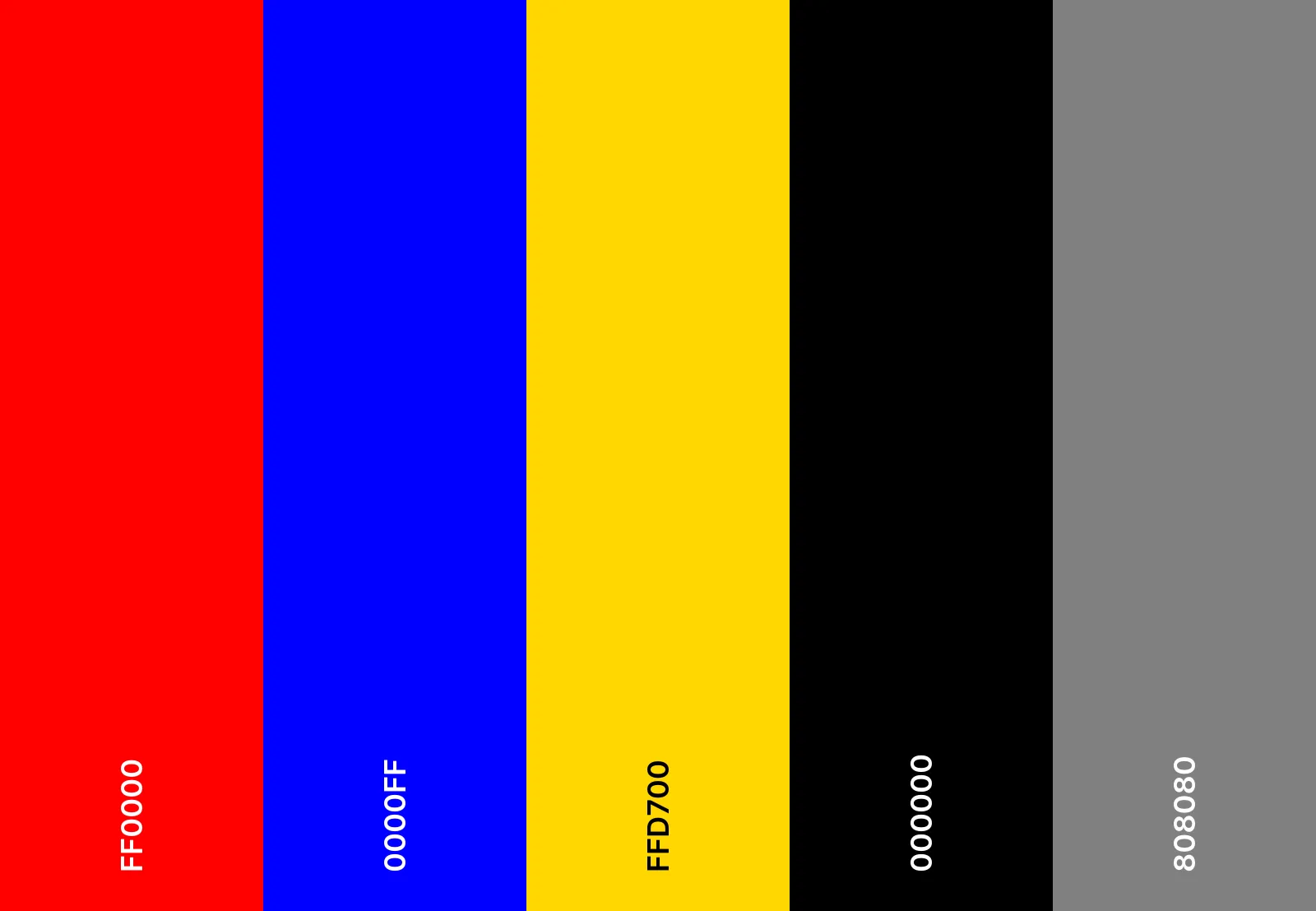
Ge ditt schema en extra boost med heroisk energi. Djärva röda, djupa blå och gyllene gula färger ger dina dagliga uppgifter en komisk touch.
Emoji-kombination med superhjältetema
🦸♂️ 🦸♀️ 💥 ⚡ 🏆
Hex-färgkoder för superhjältetema
- #FF0000
- #0000FF
- #FFD700
- #000000
- #808080
🔍 Visste du att? Om du arbetar i flera tidszoner kan du aktivera världsklockan i Google Kalendars inställningar för att se flera tidszoner samtidigt. 🌍
13. Färgschema med kungliga juveltoner
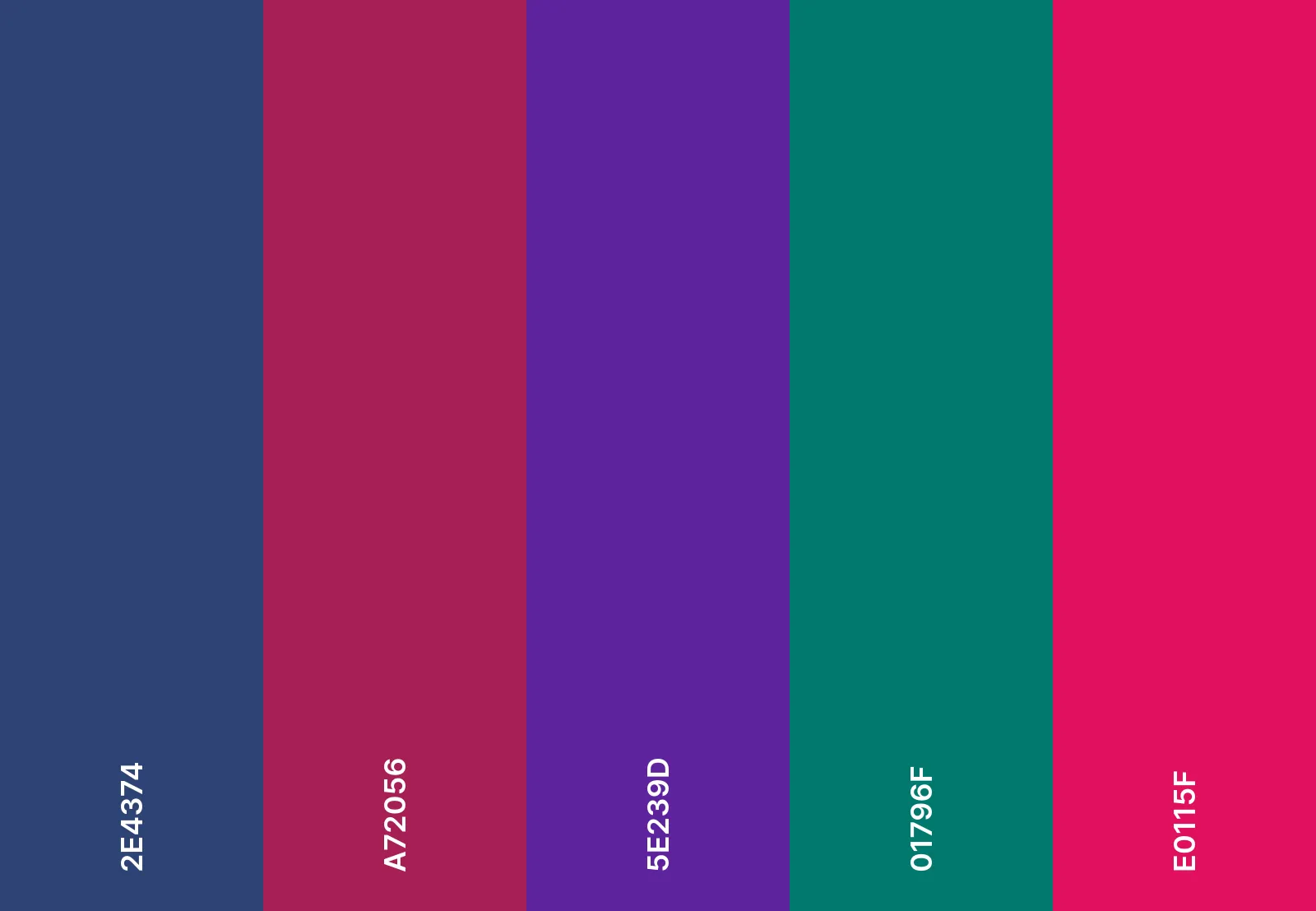
Planera som kungligheter med eleganta juvelfärger. Smaragdgrönt, rubinrött och safirblått berikar din dag.
Kombination av kungliga juvelfärger
👑 💎 🎭 🎻 🏛️
Hex-färgkoder för kungliga juveltoner
- #2E4374
- #A72056
- #5E239D
- #01796F
- #E0115F
14. Färgschema med sakurablommor
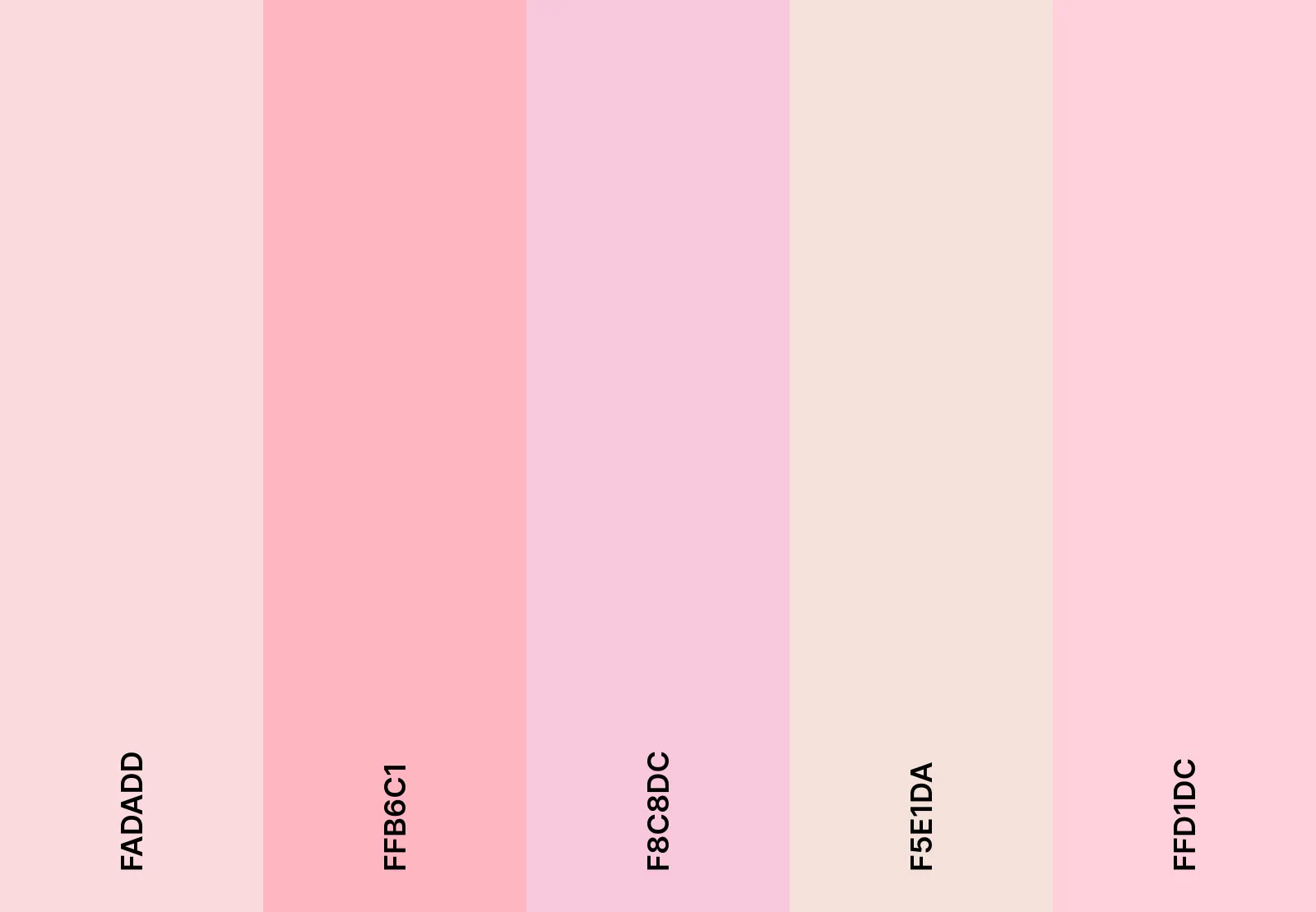
Njut av den flyktiga skönheten hos körsbärsblommorna. Delikata rosa och mjuka vita nyanser fyller dina planer med vårens lugn.
Sakurablom-emoji-kombination
🌸 🎎 🍵 🏯 🐦
Hex-färgkoder för sakura-blommor
- #FADADD
- #FFB6C1
- #F8C8DC
- #F5E1DA
- #FFD1DC
15. Färgschema Ocean deep
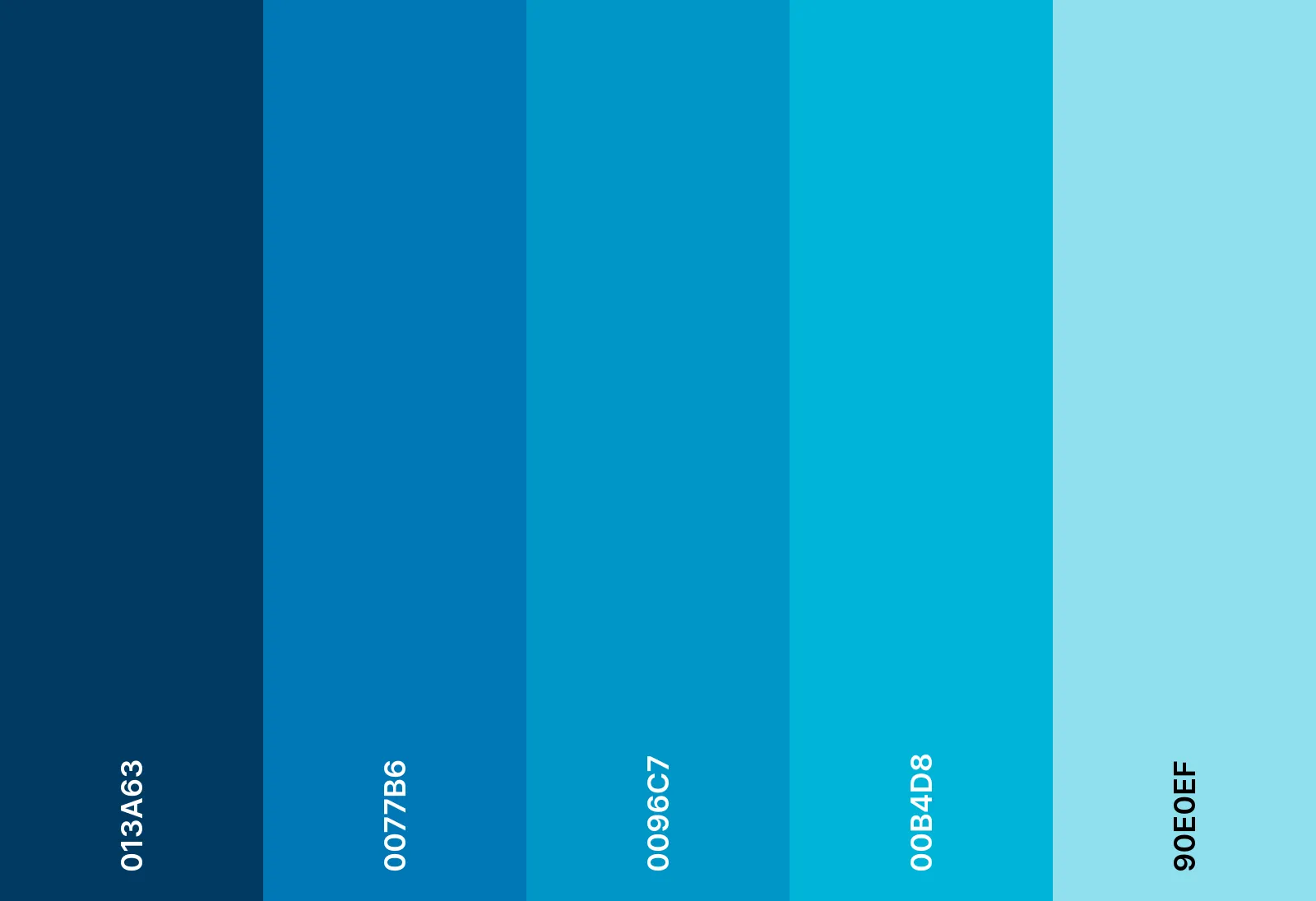
Driv ut i havets djup med lugnande blå nyanser. En fridfull blandning av turkos, djup marinblå och sval blågrön sköljer bort stressen.
Ocean deep emoji combo
🌊 🐳 🏝️ ⚓ 🐠
Ocean deep hex-färgkoder
- #013A63
- #0077B6
- #0096C7
- #00B4D8
- #90E0EF
16. Höstskördsfärgschema
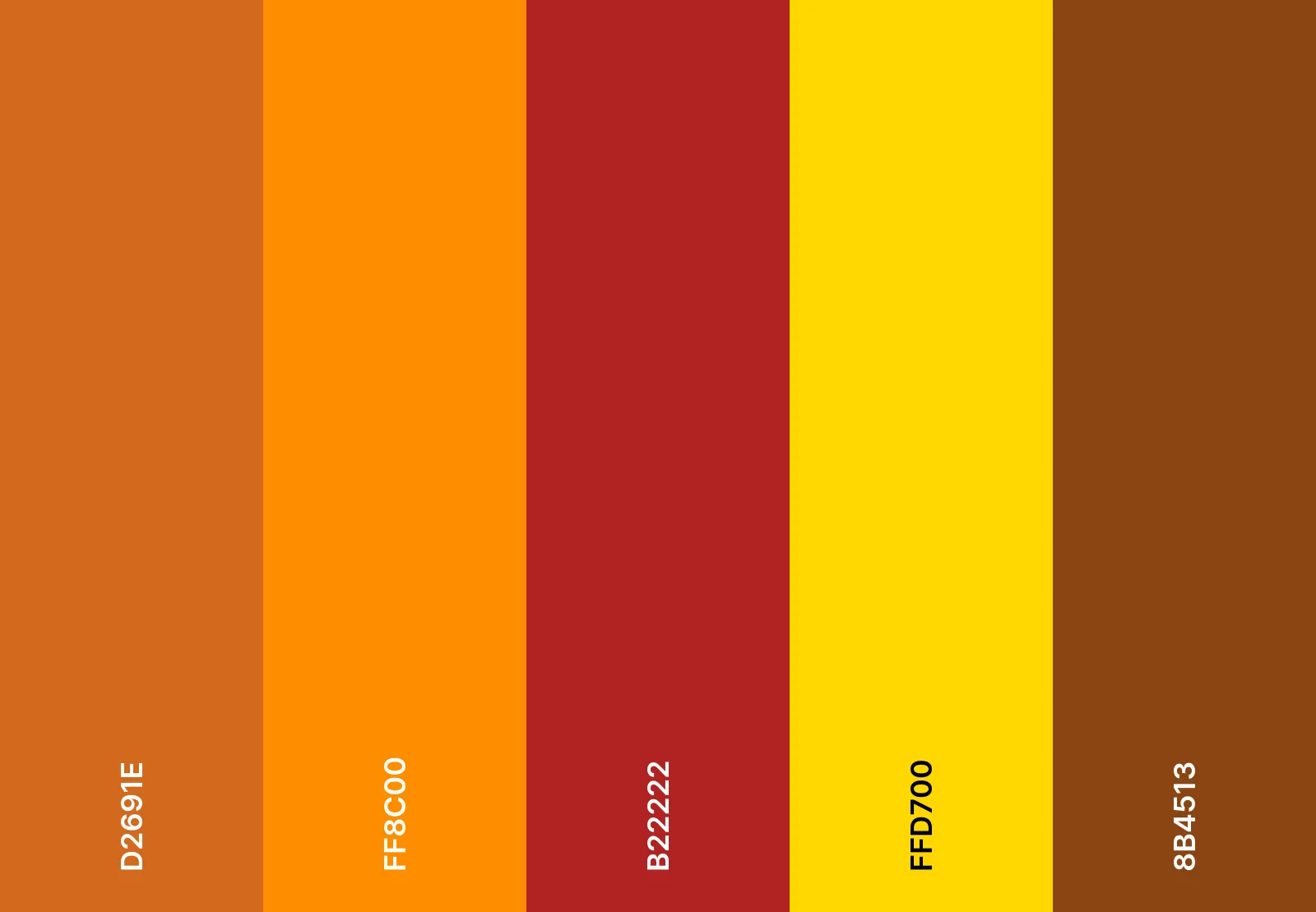
Krispig höstluft möter gyllene nyanser. Brända orange, rika bruna och djupa röda färger ger din kalender en mysig skördefølelse.
Emoji-kombination för höstskörden
🍁 🎃 🦃 🍂 🏕️
Hex-färgkoder för höstskörden
- #D2691E
- #FF8C00
- #B22222
- #FFD700
- #8B4513
➡️ Läs mer: Hur man exporterar Google Kalender till Excel
17. Kaffehusets färgschema
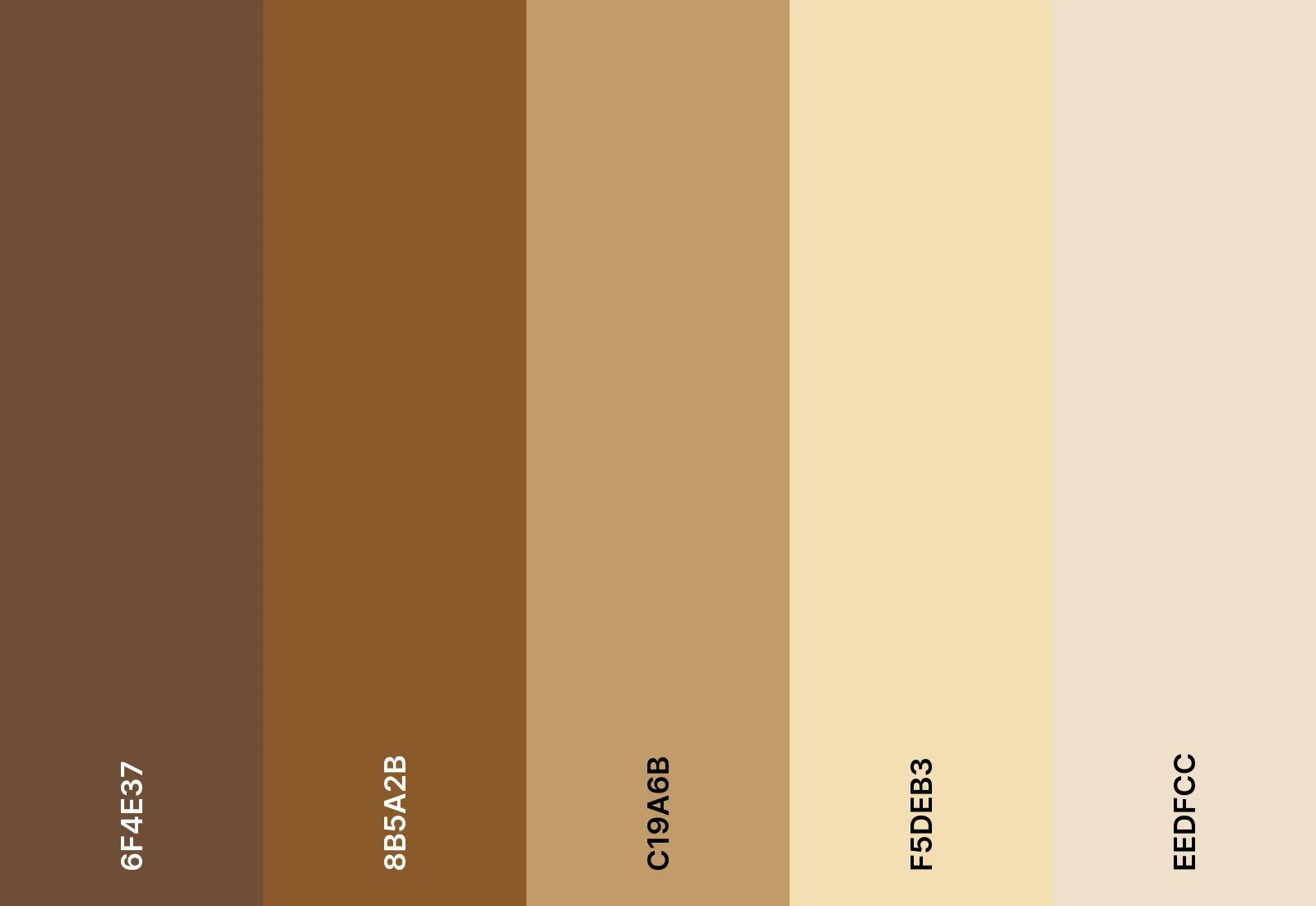
En varm espresso, en ny att göra-lista. Jordnära bruna, krämiga beige och karamellfärgade toner ger din kalender en behaglig kaféatmosfär.
Kafé-emoji-kombination
☕ 🍂 🍫 🥐 📖
Hex-färgkoder för kaffehus
- #6F4E37
- #8B5A2B
- #C19A6B
- #F5DEB3
- #EEDFCC
18. Cyberpunk neonfärgschema
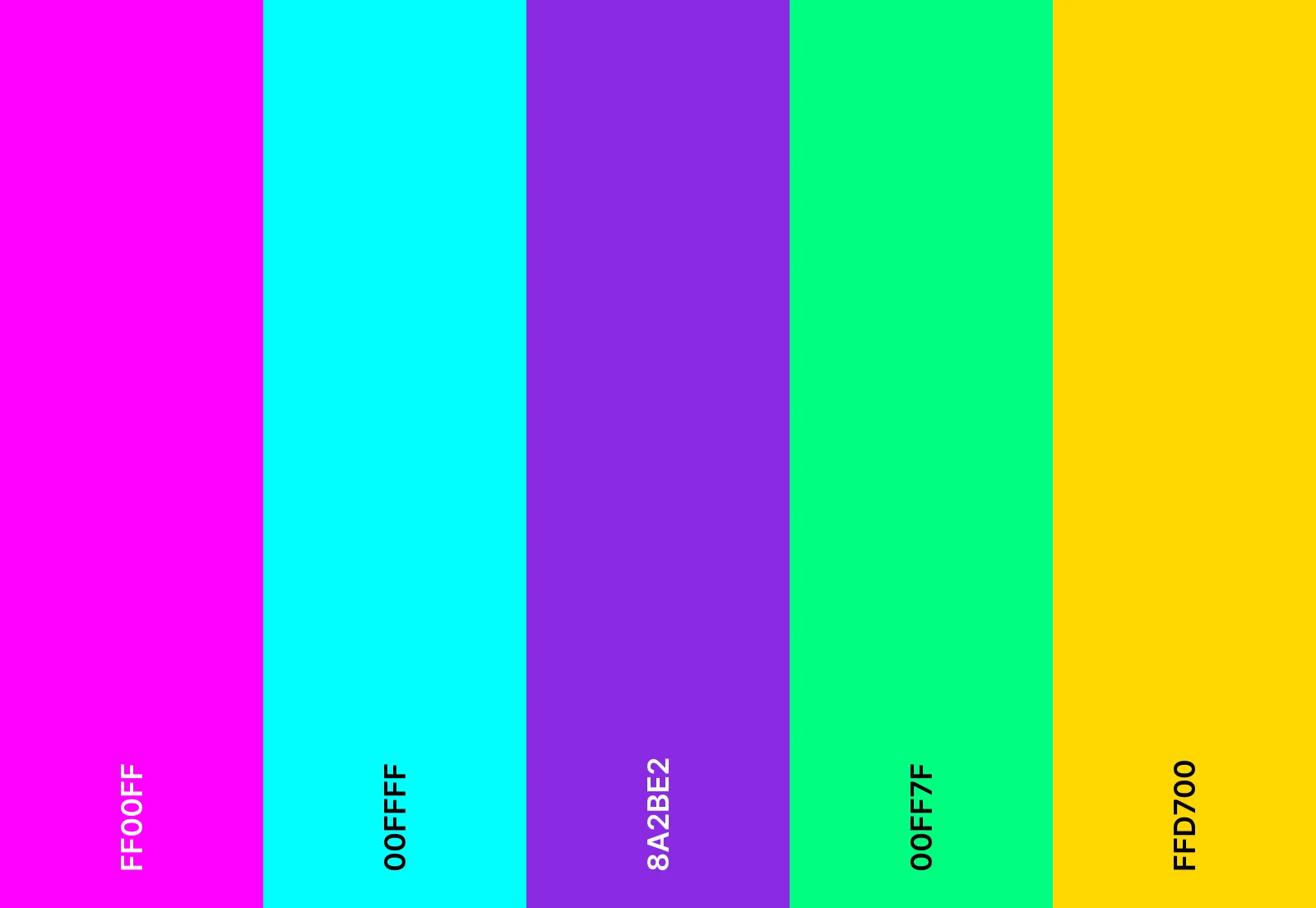
Neonljus blinkar i en futuristisk skyline. Cyberpunk-energi möter elektriska rosa, djupa lila och kontrastrika blå nyanser.
Cyberpunk neon emoji-kombination
🔮 🕶️ 🌃 💾 🚥
Cyberpunk neon hex-färgkoder
- #FF00FF
- #00FFFF
- #8A2BE2
- #00FF7F
- #FFD700
19. Mjukt neutralt färgschema
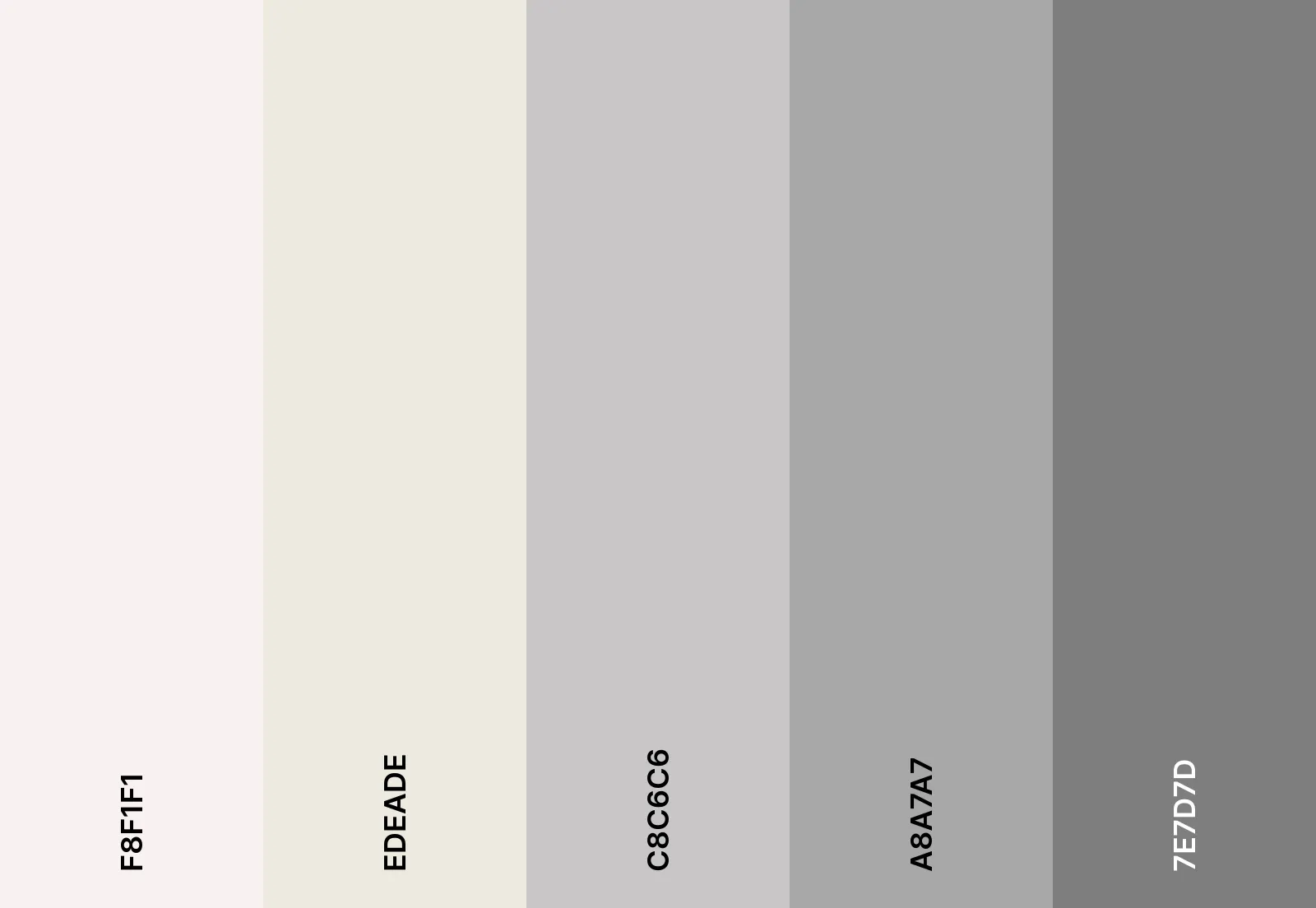
Detta är en mild, raffinerad palett för personlig planering. Mjuka neutrala färger, varma taupefärger och dämpade gråtoner skapar en subtil men estetisk Google Kalender.
Mjuk neutral emoji-kombination
🤍 ☁️ 🕊️ 🏡 📖
Mjuka neutrala hex-färgkoder
- #F8F1F1
- #EDEADE
- #C8C6C6
- #A8A7A7
- #7E7D7D
20. Färgschema med eld och is
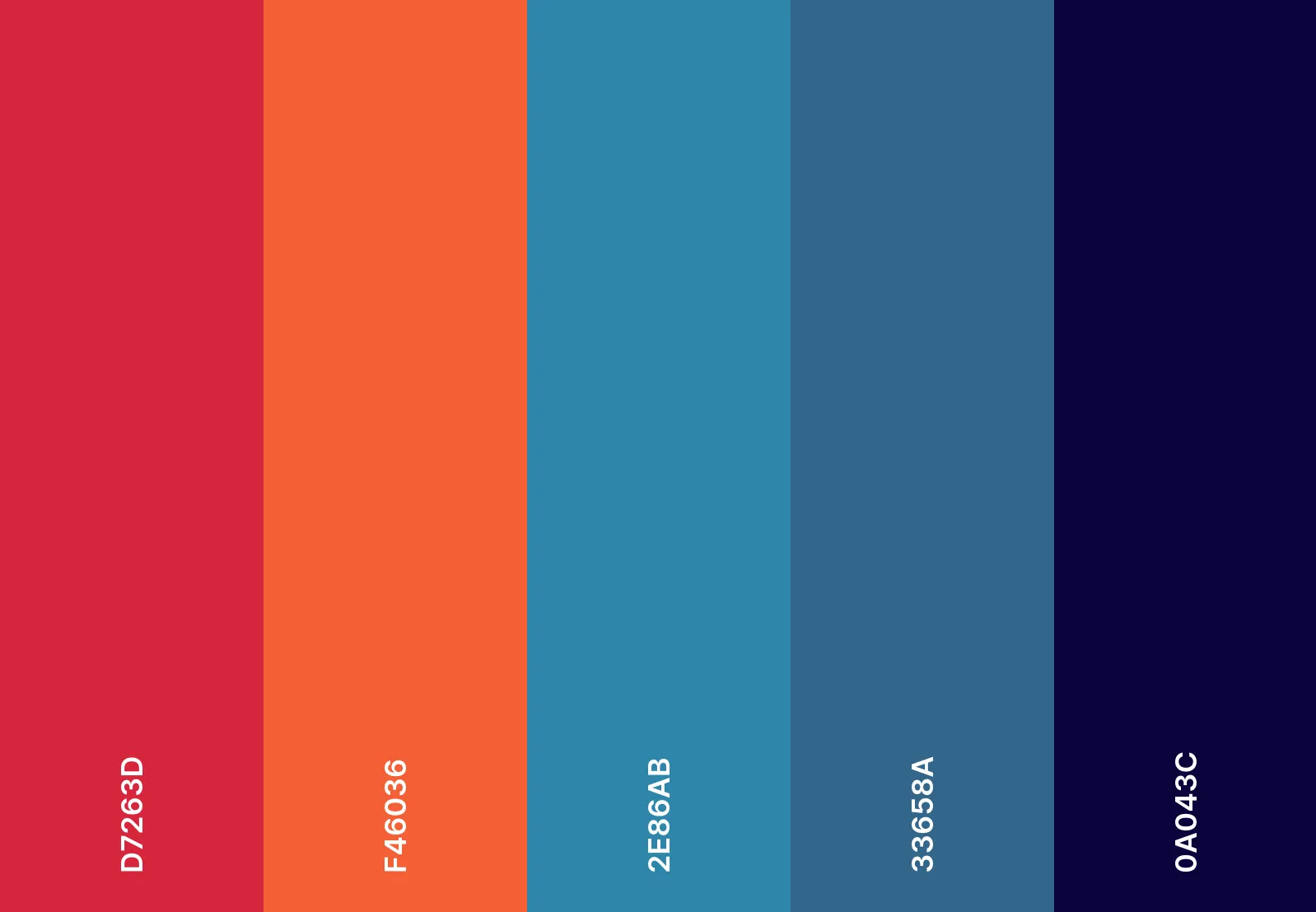
En slående balans mellan ytterligheter. Eldiga röda och isiga blå färger kolliderar i en djärv kontrast som harmoniserar varje uppgift perfekt.
Emoji-kombination med eld och is
🔥 ❄️ 🔵 🔴 🌊
Hex-färgkoder för eld och is
- #D7263D
- #F46036
- #2E86AB
- #33658A
- #0A043C
21. Färgschema för rymden
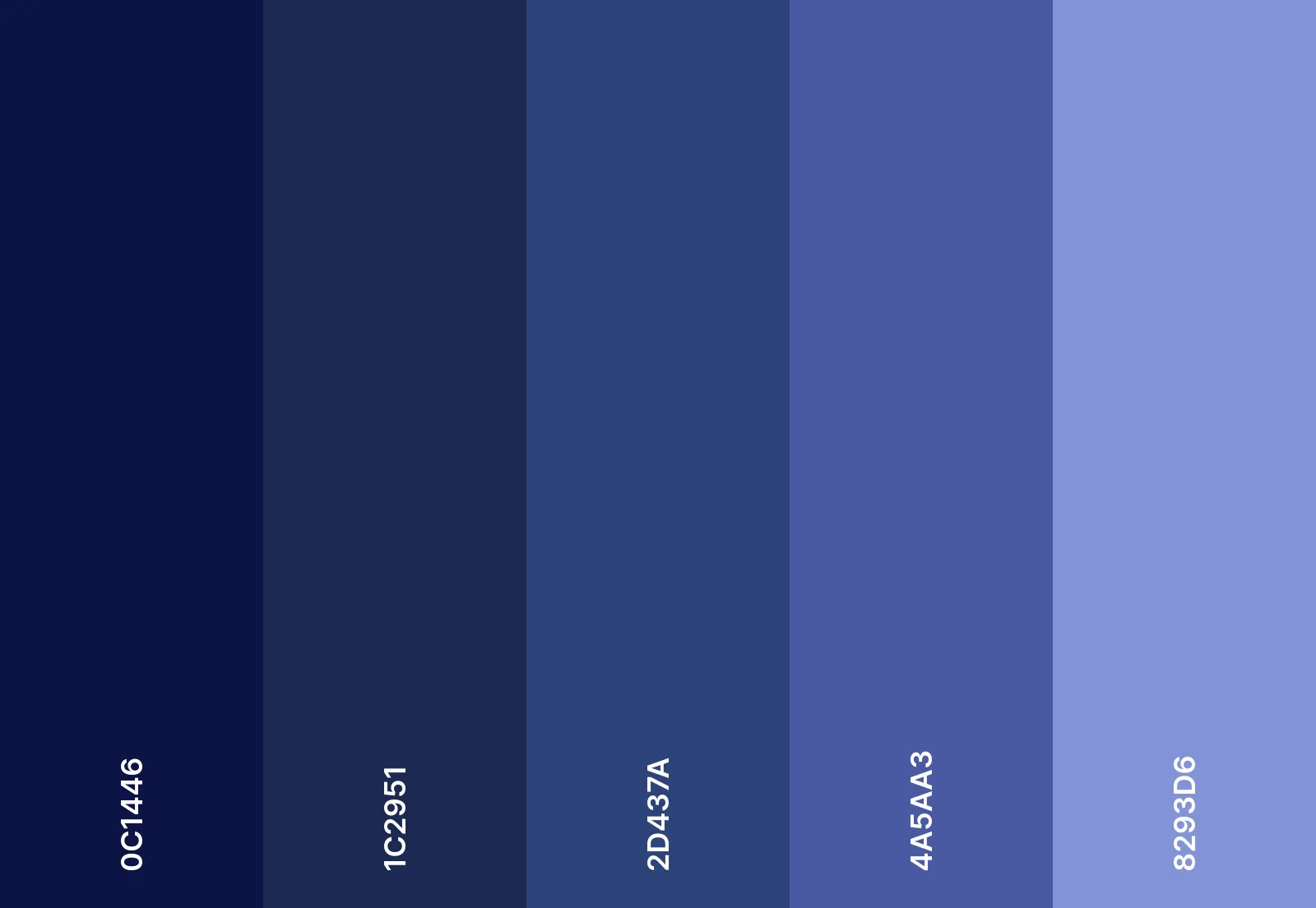
Din kalender, men med mystiken från rymden. Midnattblått och mörkt indigo skapar en överjordisk effekt för din projektkalender.
Emoji-kombination för rymden
🌌 🚀 🪐 ✨ 🛸
Hex-färgkoder för djup rymd
- #0C1446
- #1C2951
- #2D437A
- #4A5AA3
- #8293D6
22. Färgschema för vårblomning
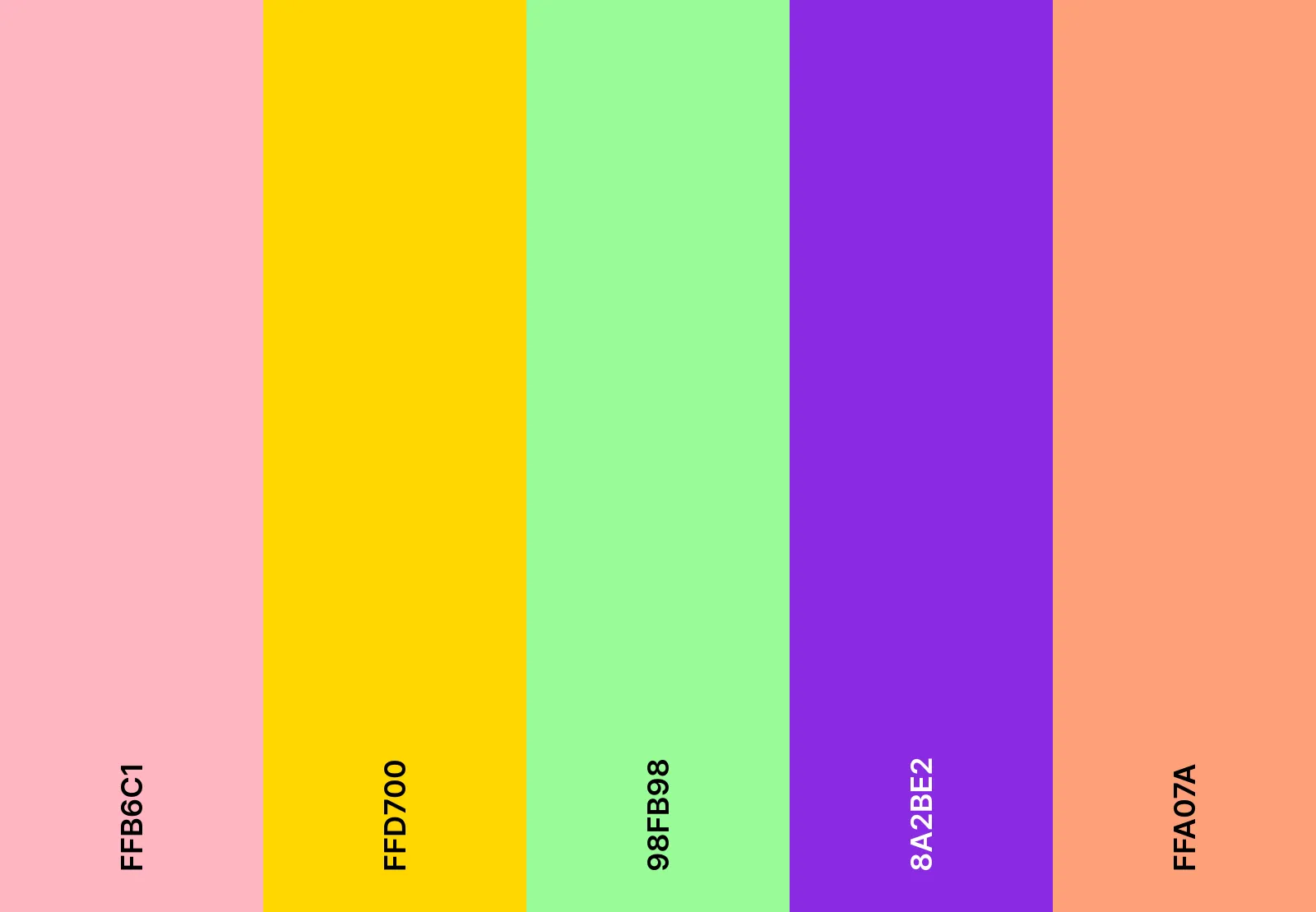
Våren vaknar till liv i en explosion av blommor. Livfulla rosa, gröna och gula färger ger dina planer en fräsch och uppfriskande känsla.
Emoji-kombination med vårblomster
🌸 🌷 🌿 ☀️ 🐝
Hex-färgkoder för vårblomning
- #FFB6C1
- #FFD700
- #98FB98
- #8A2BE2
- #FFA07A
23. Färgschema i vintagefilmstil
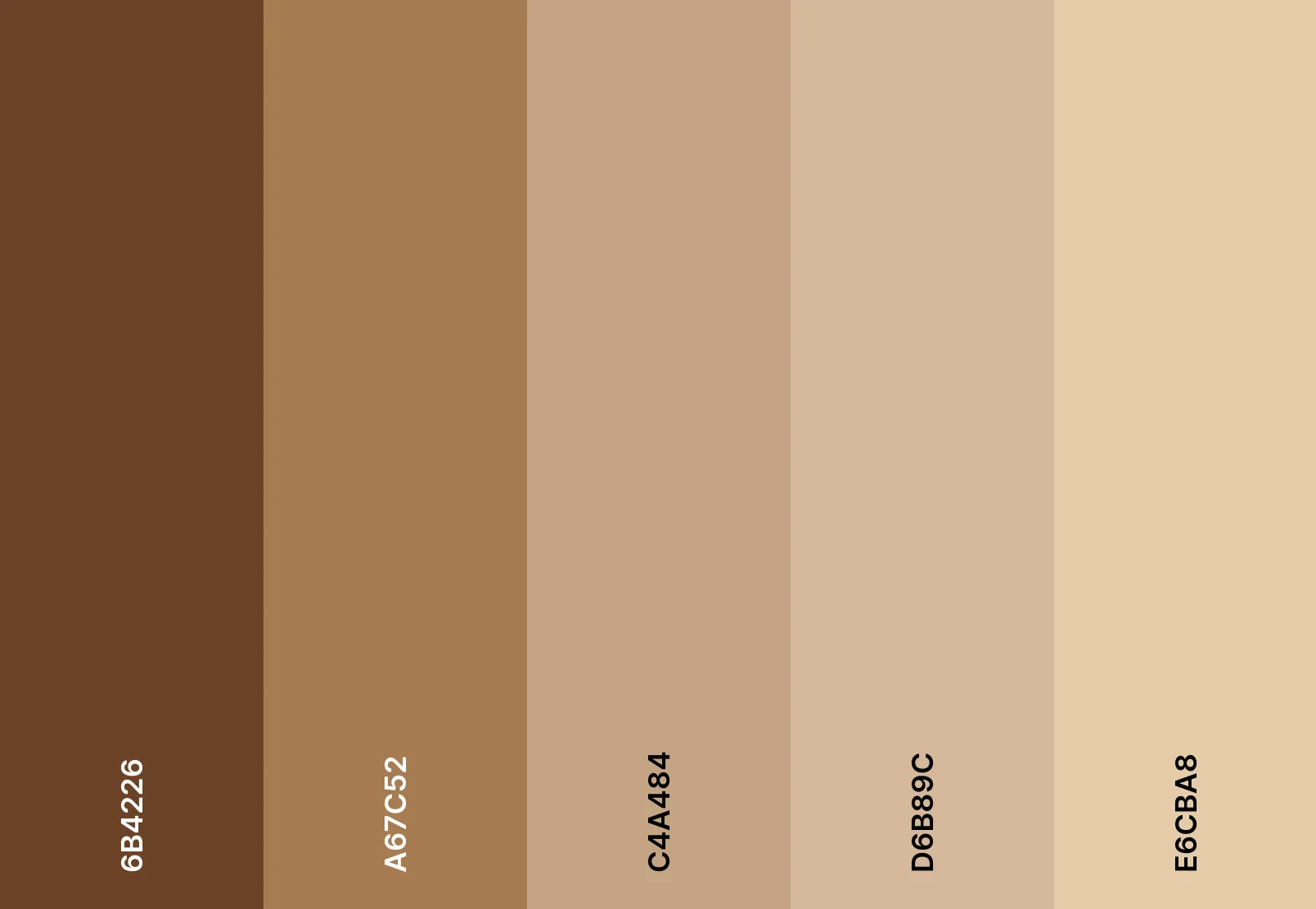
Detta är ett färgschema för Google Kalender med vintage-estetik för gamla själar. Bleka bruna nyanser, mjuk sepia och dämpade beige toner ger ditt schema en filmisk charm.
Kombination av vintagefilm-emoji
📽️ 🎞️ 📷 🛤️ 🌅
Hex-färgkoder för vintagefilm
- #6B4226
- #A67C52
- #C4A484
- #D6B89C
- #E6CBA8
24. Färgschema Ice Queen
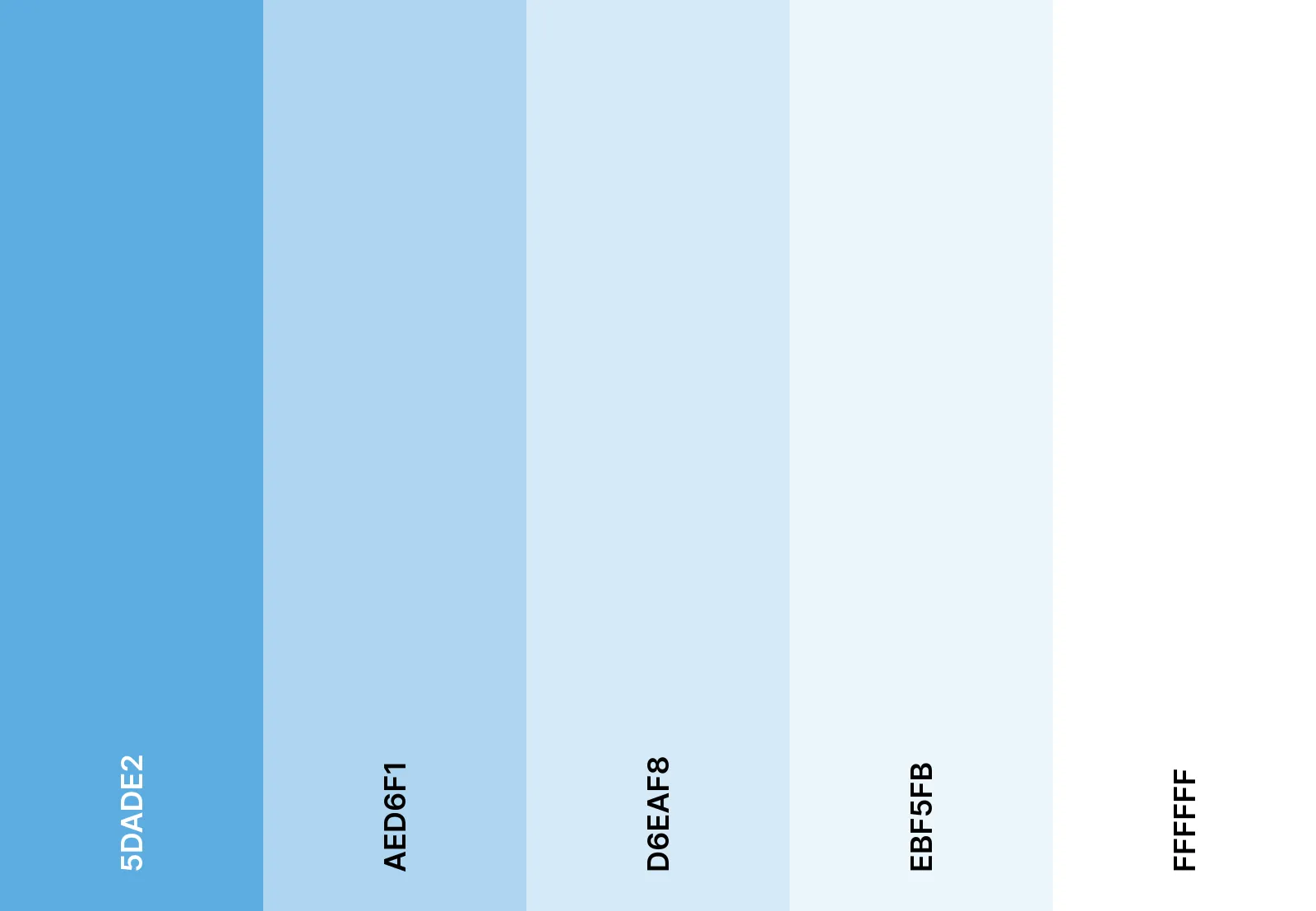
Detta är ett isigt, majestätiskt tema för din planerare. Frostiga blå nyanser och skimrande silver gör schemaläggningen till ett vinterunderland.
Emoji-kombination med isdrottning
❄️ 🧊 🏔️ 👑 💎
Färgkoder för isdrottningen
- #5DADE2
- #AED6F1
- #D6EAF8
- #EBF5FB
- #FFFFFF
25. Sagolikt färgschema
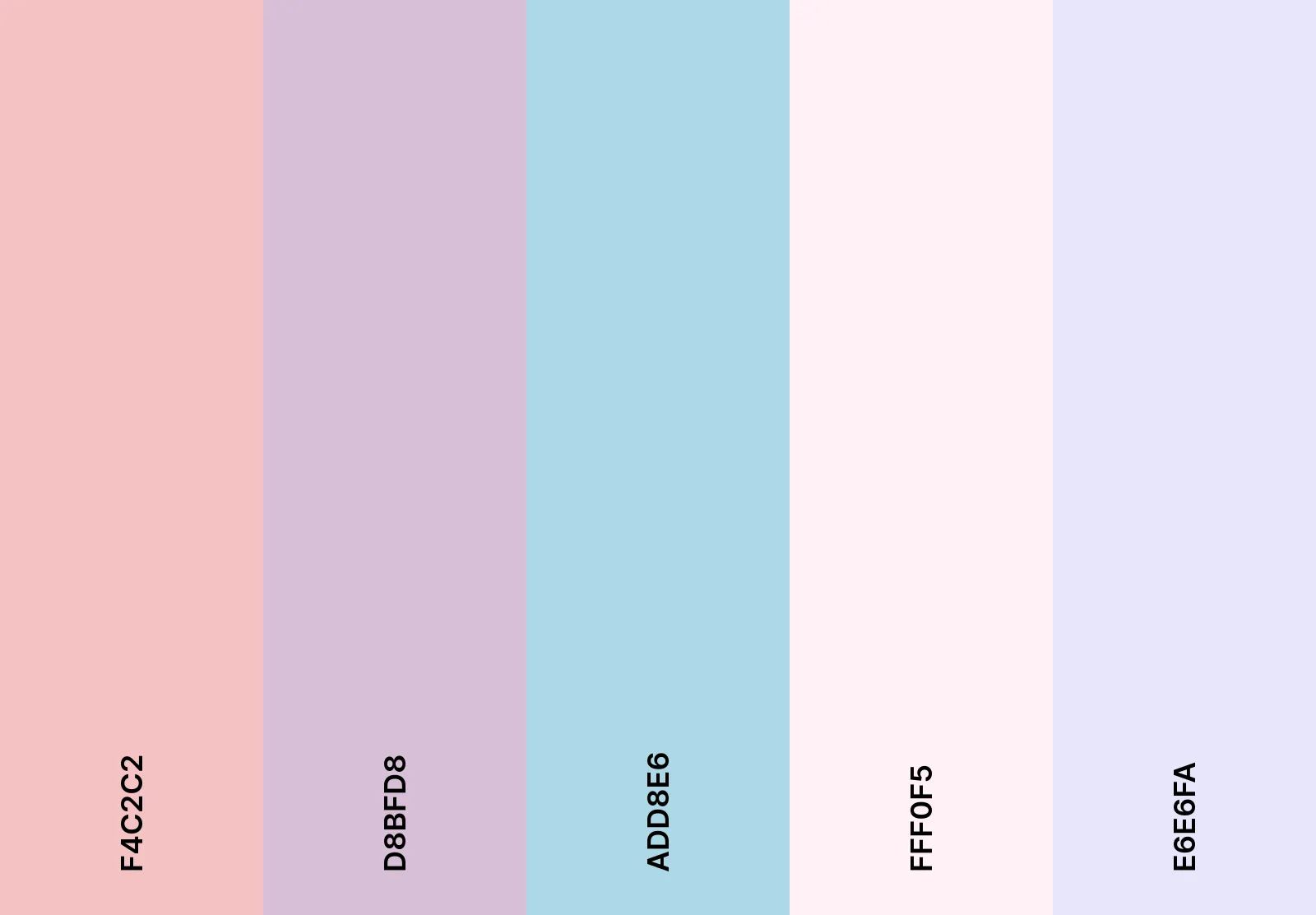
Kliv in i en sagobok. Mjuka pastellfärger och romantiska lavendeltoner sätter tonen för denna fantasifulla kalender inspirerad av sagovärlden.
Sagoliknande emoji-kombination
🦄 ✨ 🌸 🧚 🌙
Färgkoder för sagor
- #F4C2C2
- #D8BFD8
- #ADD8E6
- #FFF0F5
- #E6E6FA
26. Regnbågens ljusa färgschema
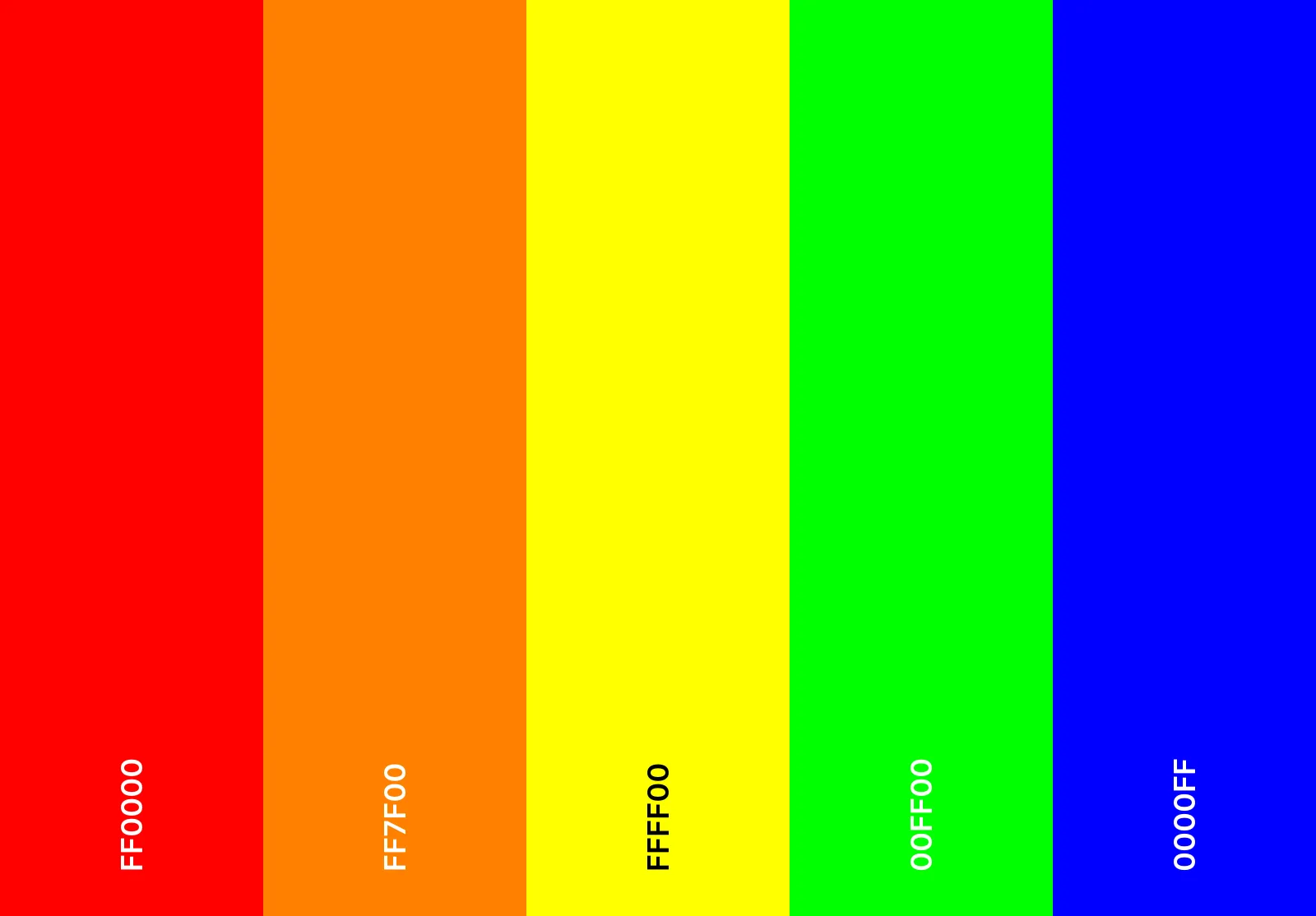
En regnbåge av spänning. Alla tänkbara färger samlas för att göra dina planer så livliga som möjligt.
Regnbågsfärgad emoji-kombination
🌈 🟣 🔴 🟠 🟡 🟢 🔵
Regnbågsfärgade hex-färgkoder
- #FF0000
- #FF7F00
- #FFFF00
- #00FF00
- #0000FF
27. Färgschema Desert mirage
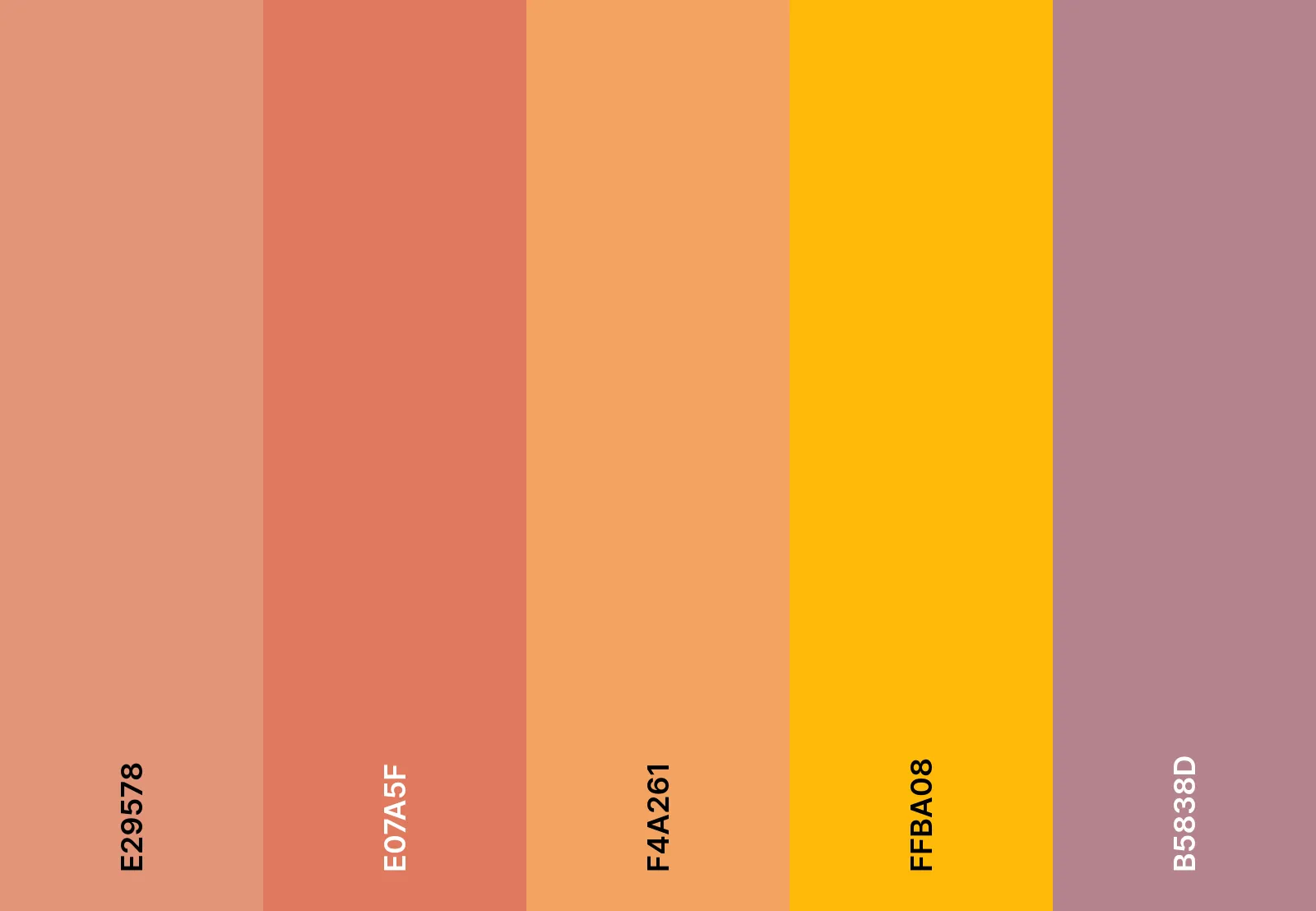
Sanden skiftar under den gyllene solen. Varma terrakotta-, sandbeige- och solnedgångsorange nyanser fångar skönheten i en ökenhägring.
Kombination av ökenhägring-emoji
🏜️ 🌅 🏺 🐪 ☀️
Hex-färgkoder för ökenhägring
- #E29578
- #E07A5F
- #F4A261
- #FFBA08
- #B5838D
28. Färgschema Cosmic dreams
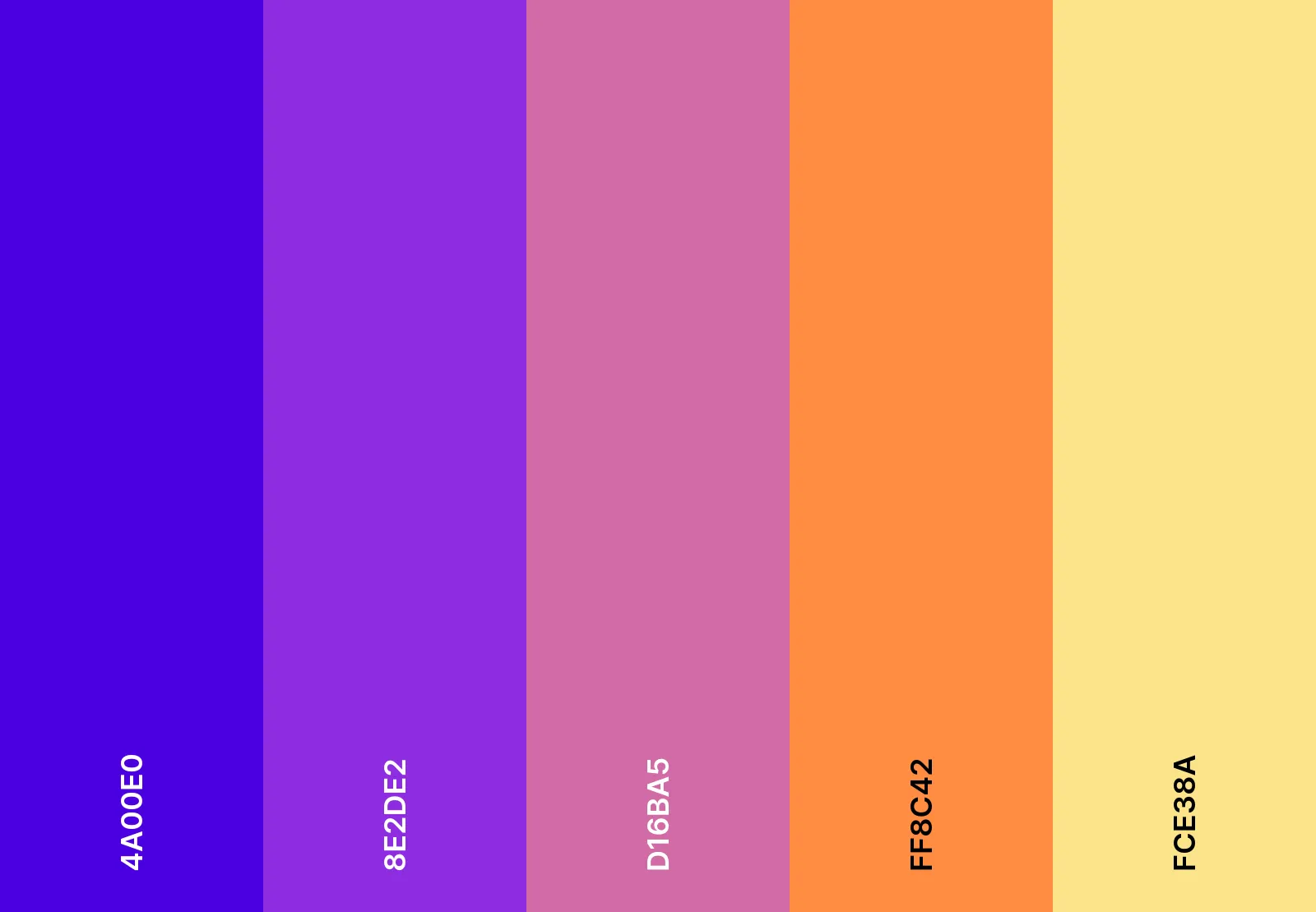
Stjärnskådning står på ditt schema! Himmelska rosa, djupa blå och drömlika violetta färger väcker kosmiska drömmar till liv.
Kosmiska drömmar-emoji-kombination
🚀 🌠 🔭 🌌 🪐
Cosmic dreams hex-färgkoder
- #4A00E0
- #8E2DE2
- #D16BA5
- #FF8C42
- #FCE38A
29. Färgschema i fräsch mintgrön
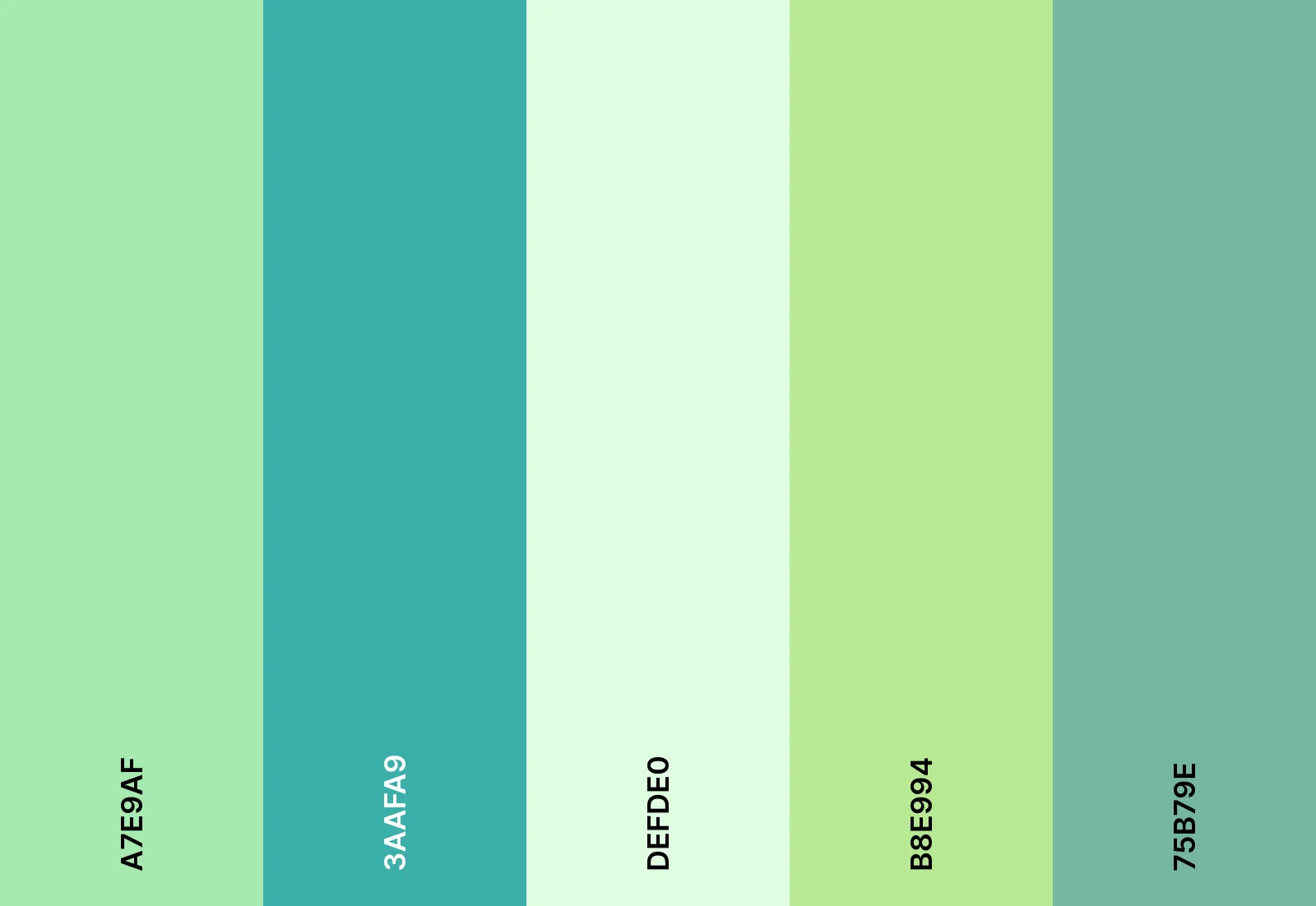
Uppfriskande, fräscht och coolt. Mintgröna och mjuka turkosa nyanser ger dina planer en frisk fläkt.
Färsk mynta-emoji-kombination
🌿 🍃 🍏 🧊 🌱
Hex-färgkoder för färsk mynta
- #A7E9AF
- #3AAFA9
- #DEFDE0
- #B8E994
- #75B79E
30. Färgschema Midnight Mystery
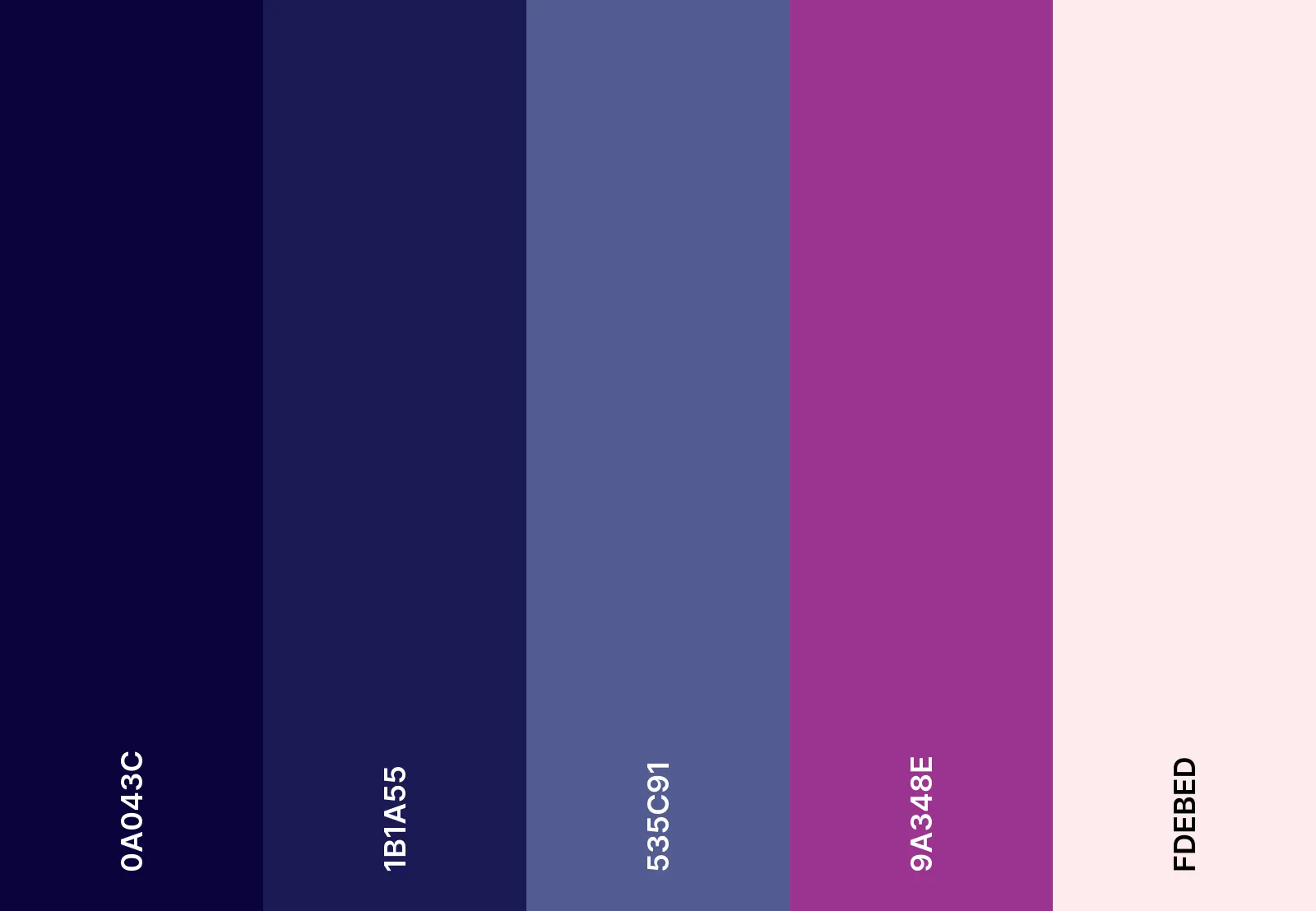
Mörker möter spänning. Djupa plommonfärger och rökiga svarta nyanser tillför mystik och ger din kalender en elegant look.
Midnattens mystiska emojikombination
🌙 🔮 🖤 🎭 ✨
Midnight mystery hex-färgkoder
- #0A043C
- #1B1A55
- #535C91
- #9A348E
- #FDEBED
31. Färgschema för kustnära lugn
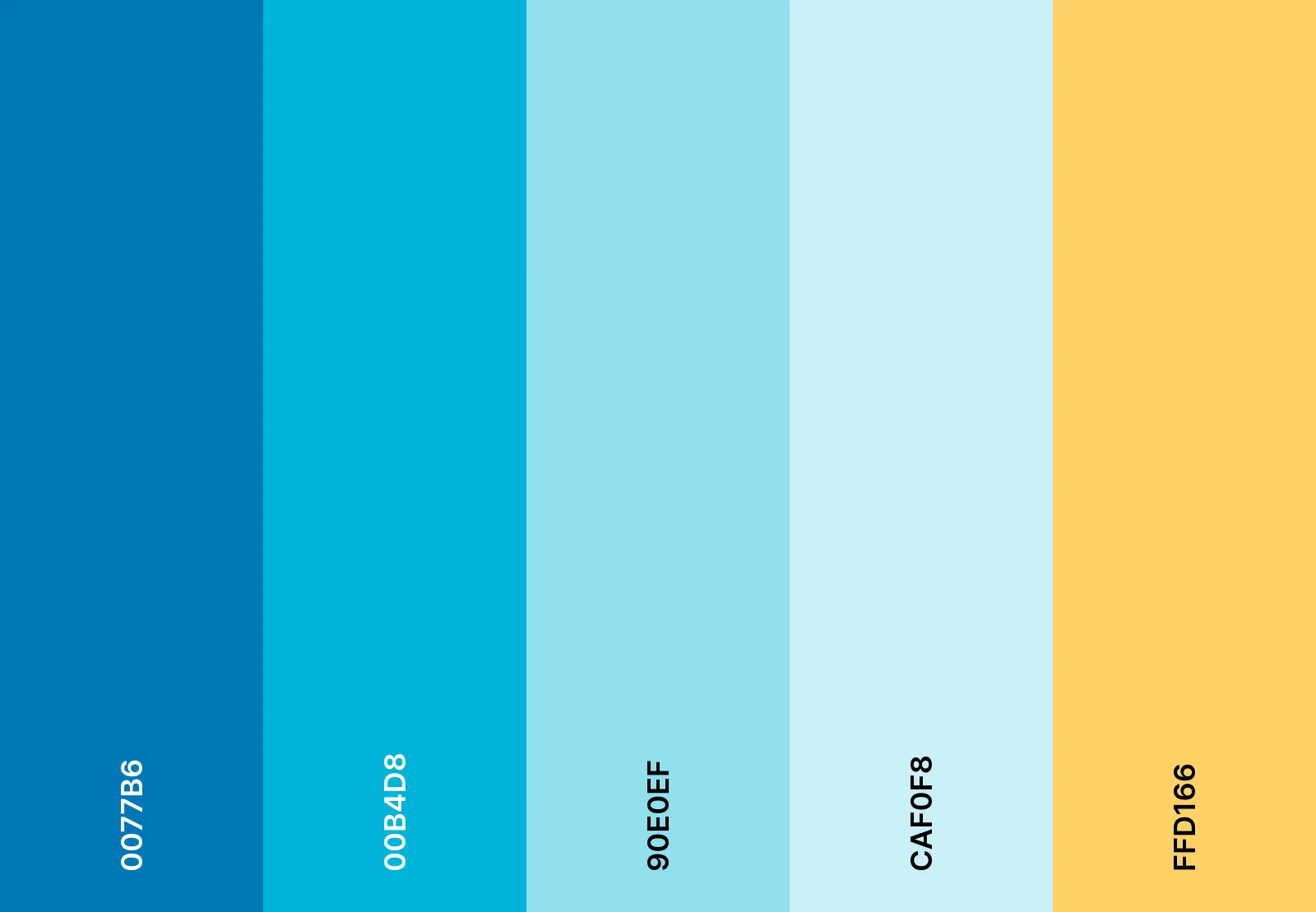
Låt vågorna styra dina planer. Havets blå nyanser och sandiga neutrala färger gör att varje uppgift känns som en dag vid stranden.
Emoji-kombination för kustnära lugn
🏖️ 🌊 🐚 ☀️ 🏝️
Hex-färgkoder för kustnära lugn
- #0077B6
- #00B4D8
- #90E0EF
- #CAF0F8
- #FFD166
32. Färgschema Candy pop
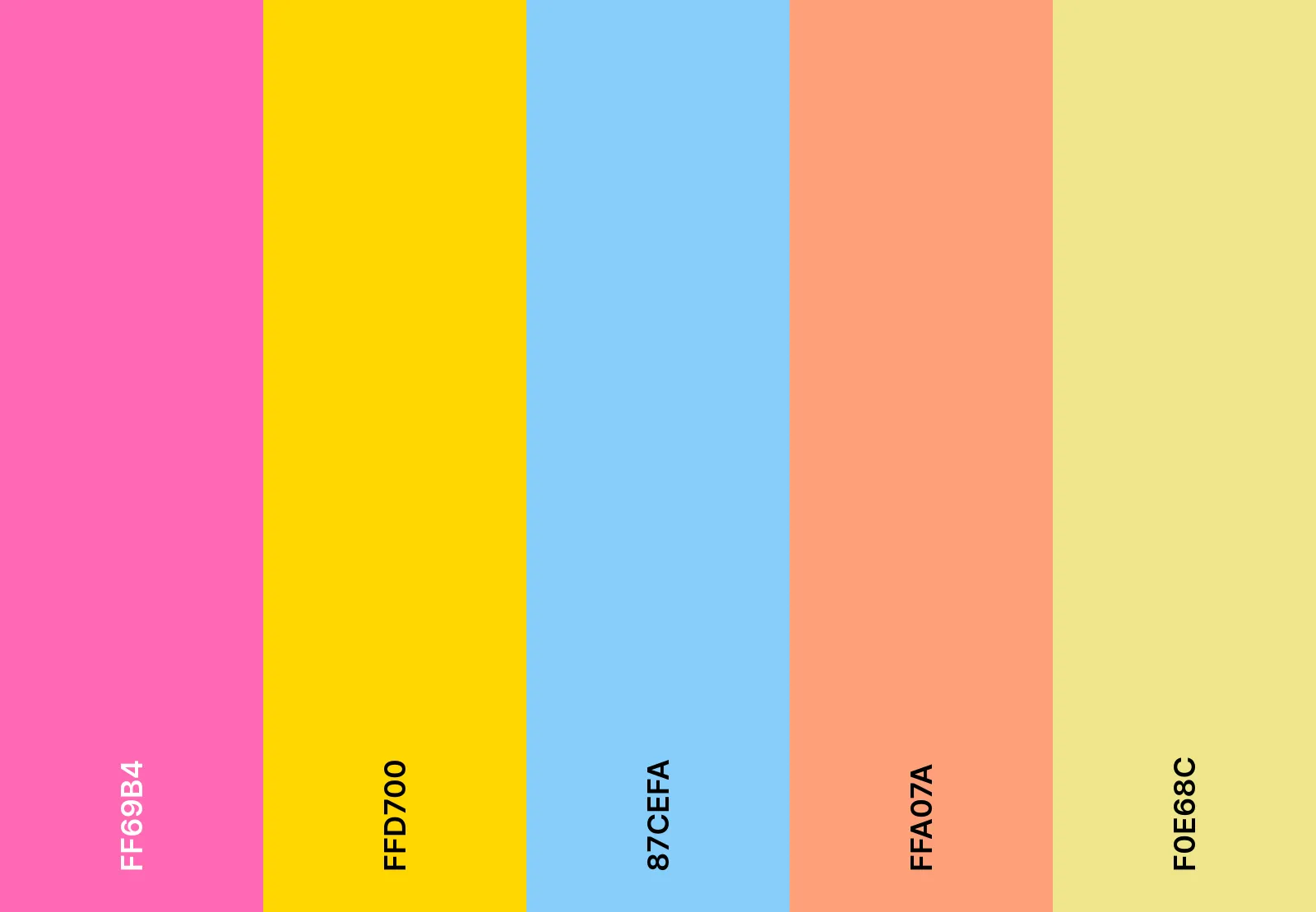
Sött, roligt och lekfullt! Ljusa rosa och godisinspirerade gula färger sprider glädje i varje deadline.
Kombination av godis-emoji
🍭 🍬 🎀 🌈 💖
Candy pop hex-färgkoder
- #FF69B4
- #FFD700
- #87CEFA
- #FFA07A
- #F0E68C
33. Färgschema Galaxy night
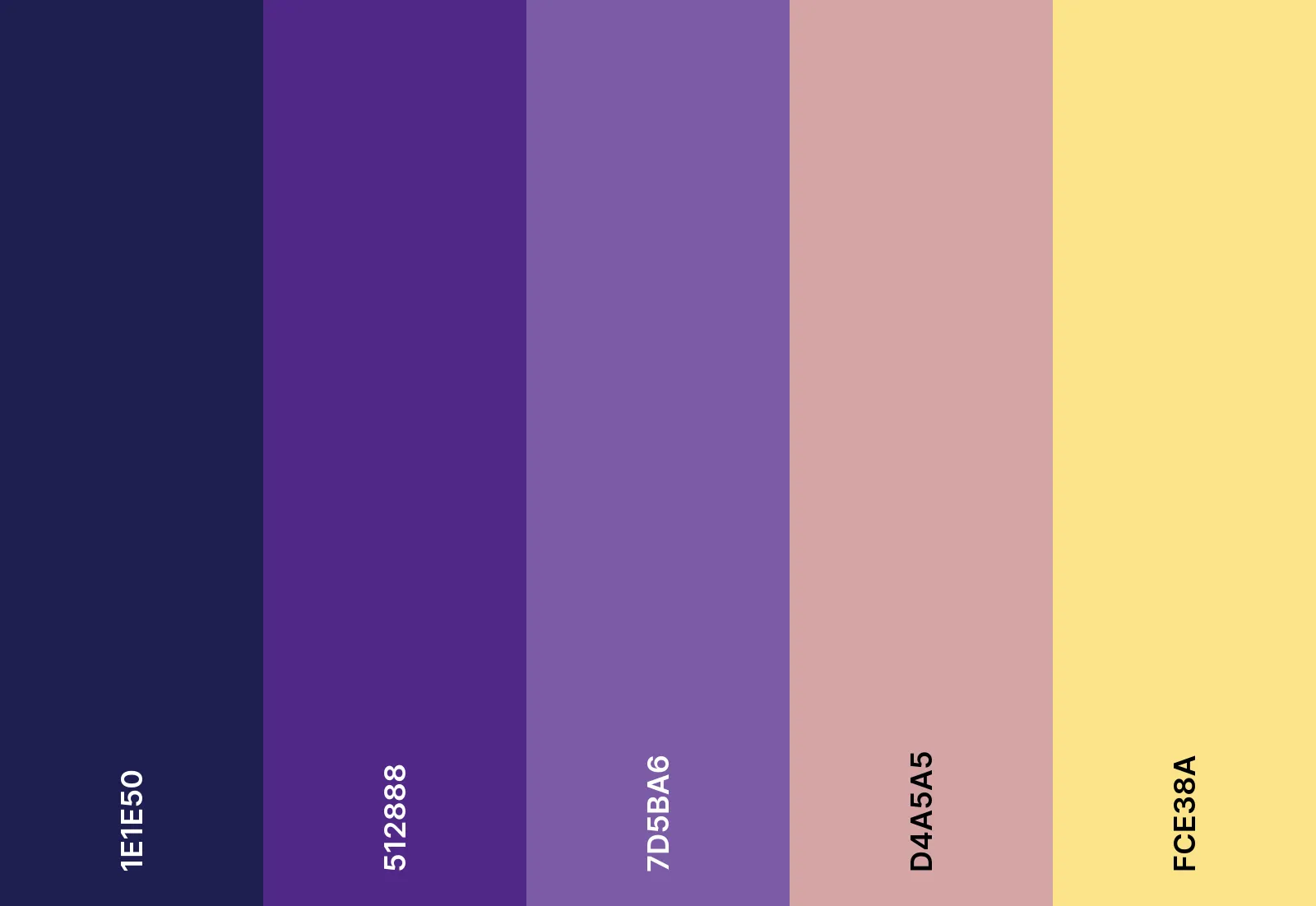
Natt himlen är alltid bländande. Midnattblått och glittrande lila färger ger din kalender ett himmelskt sken.
Galaxy night emoji combo
🌌 ✨ 🌠 🔮 🌙
Hex-färgkoder för Galaxy Night
- #1E1E50
- #512888
- #7D5BA6
- #D4A5A5
- #FCE38A
34. Neonpop-färgschema
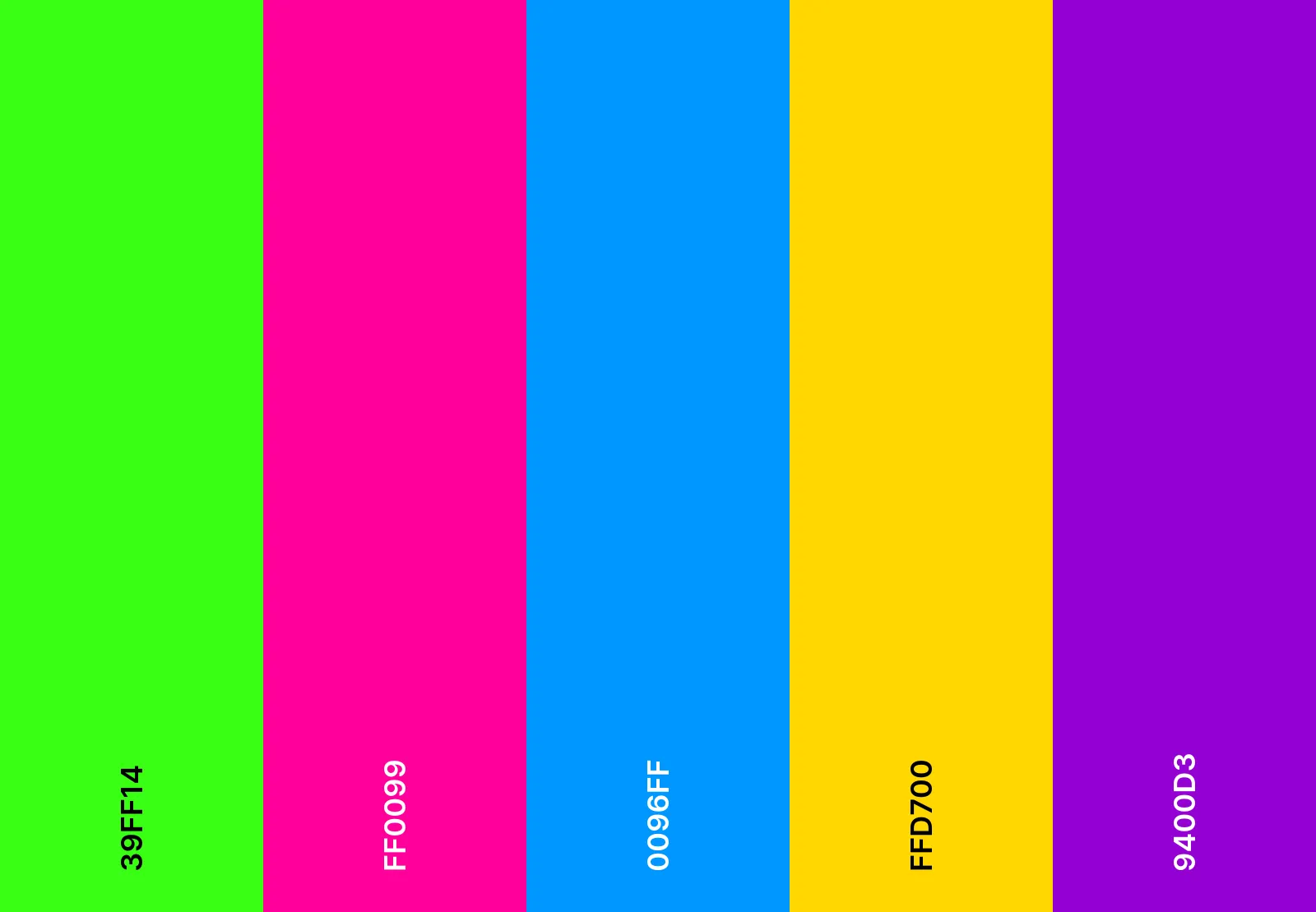
En spruta av elektrisk energi! Neonrosa och djärva gröna färger gör att ditt schema förblir dynamiskt och iögonfallande.
Neon pop emoji combo
💚 💖 💙 💛 💜
Neonfärgade hex-färgkoder
- #39FF14
- #FF0099
- #0096FF
- #FFD700
- #9400D3
35. Färgschema för skogsretreat
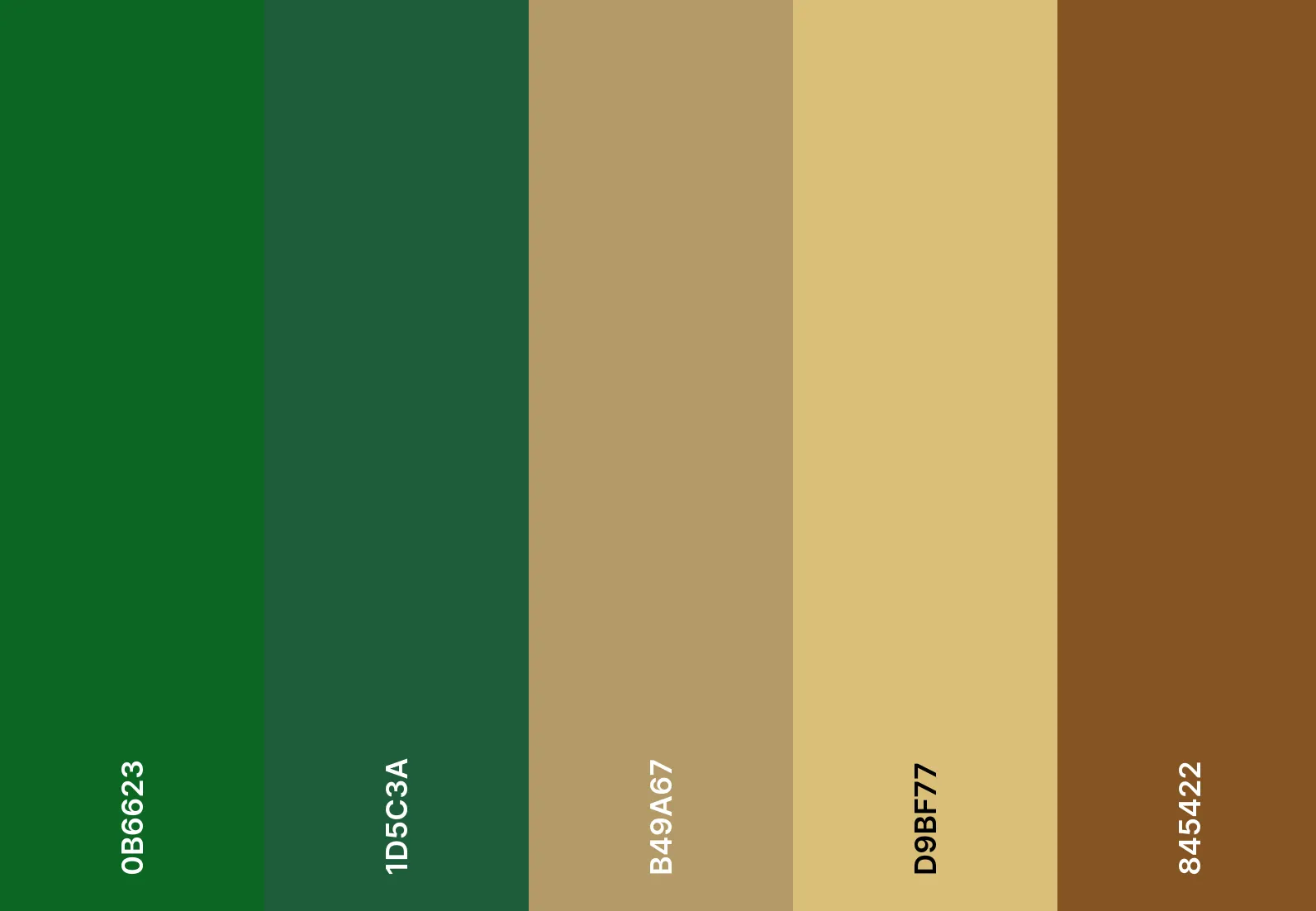
Nu kan du ta en paus i naturen direkt i din kalender. Djupa gröna och rika bruna nyanser förmedlar känslan av en fridfull skogsreträtt.
Emoji-kombination för skogsretreat
🌲 🍃 🦌 🍂 🏕️ 🌳
Hex-färgkoder för Forest Retreat
- #0B6623
- #1D5C3A
- #B49A67
- #D9BF77
- #845422
36. Färgschema med solnedgångens glöd
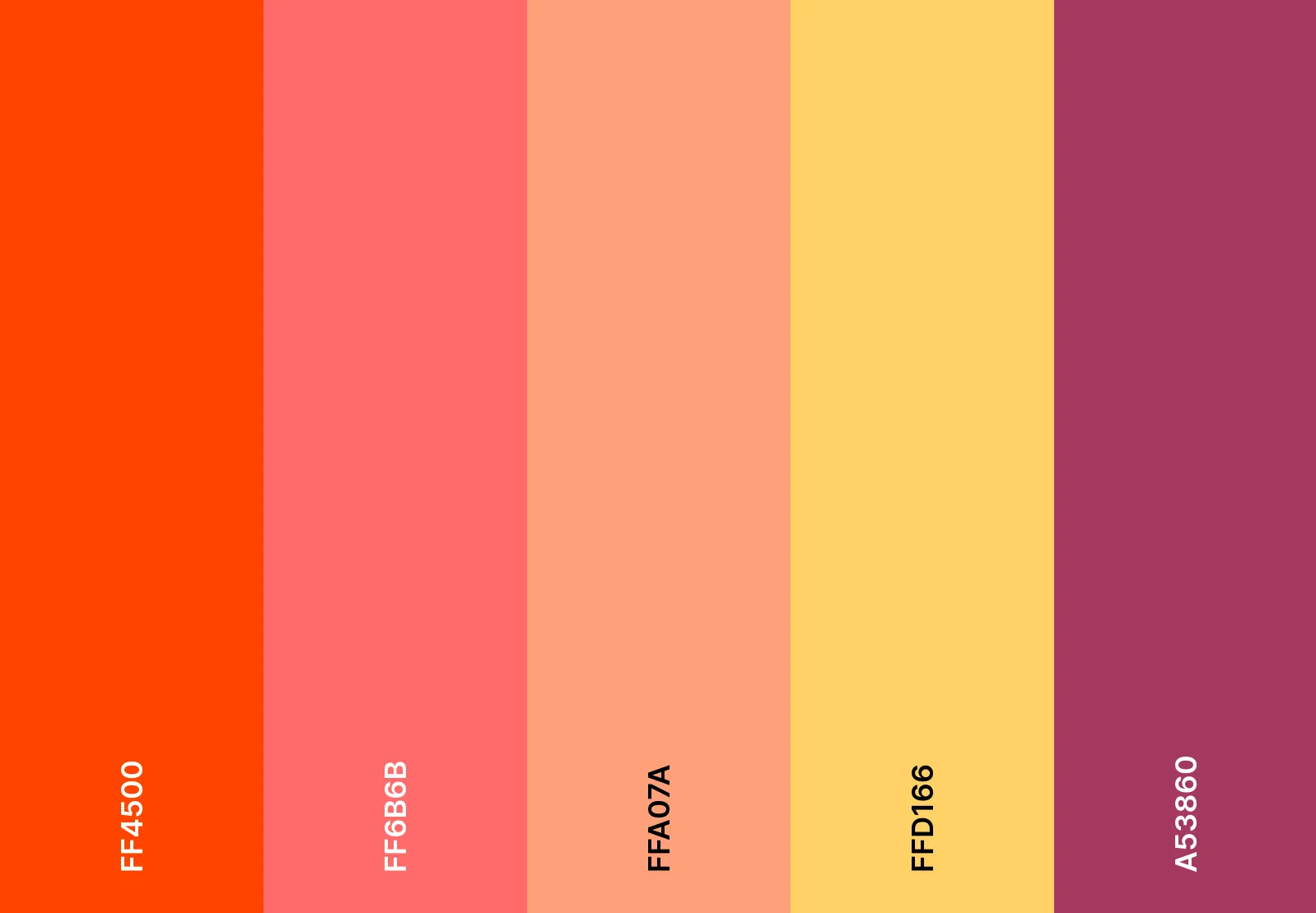
Gyllene nyanser möter mjuka rosa himlar. Solnedgångsinspirerade orange och djupa röda färger ger värme till din kalender.
Emoji-kombination med solnedgång
🌅 🔥 🍂 🧡 🏜️ 🌄
Hex-färgkoder för solnedgångens sken
- #FF4500
- #FF6B6B
- #FFA07A
- #FFD166
- #A53860
🧠 Kul fakta: Studier visar att användning av specifika färger för olika uppgifter förbättrar minnesåterkallandet. Så det där knallröda URGENT-mötet? Din hjärna tar det på allvar.
37. Färgschema för filmkväll
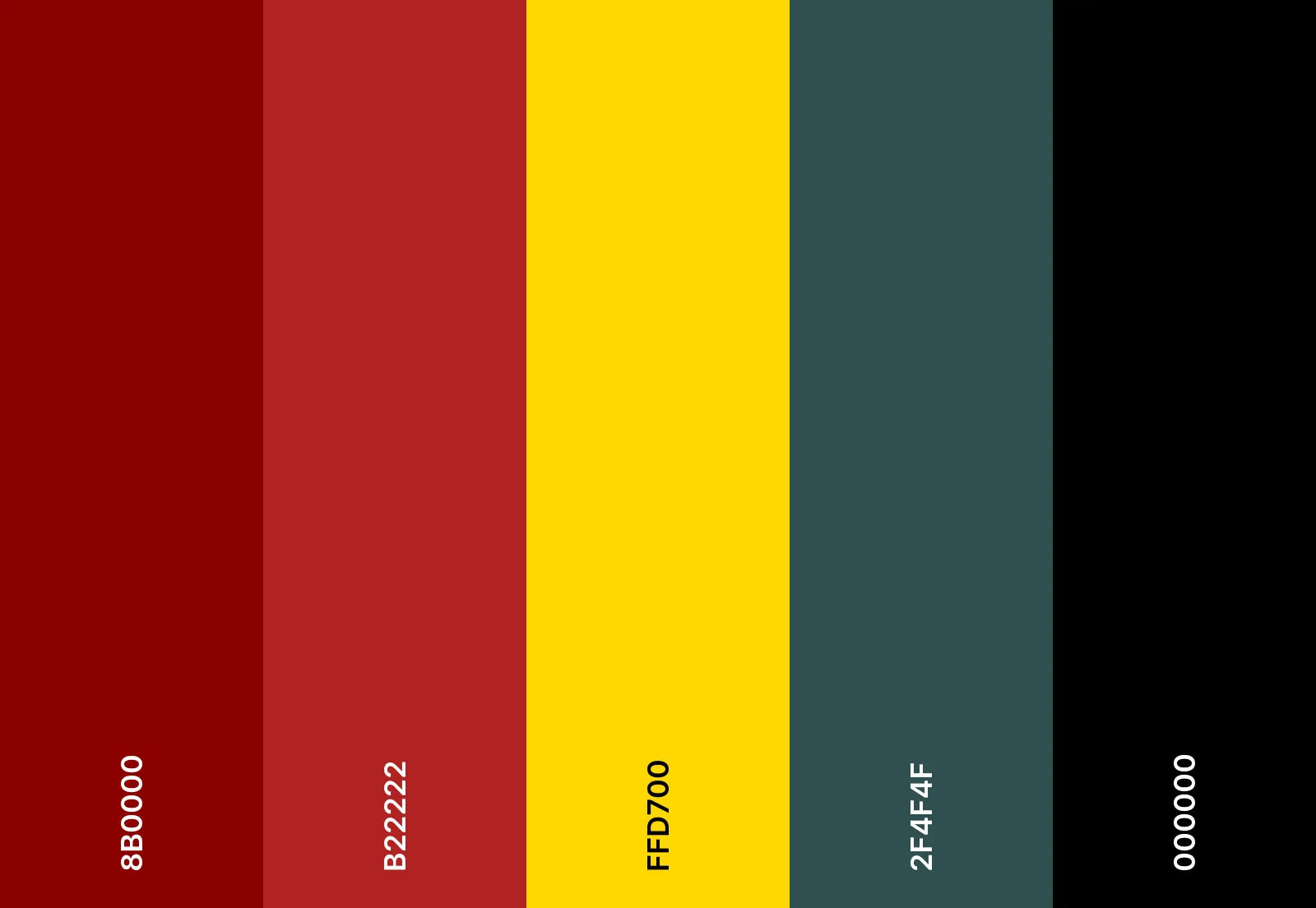
Dämpa belysningen – det är dags för showtime! Mörkrött och klassiskt svart skapar en planeringsupplevelse inspirerad av filmkvällar.
Emoji-kombination för filmkväll
🎬 🍿 🎥 🎭 🏆
Hex-färgkoder för filmkväll
- #8B0000
- #B22222
- #FFD700
- #2F4F4F
- #000000
38. Färgschema för den förtrollade skogen
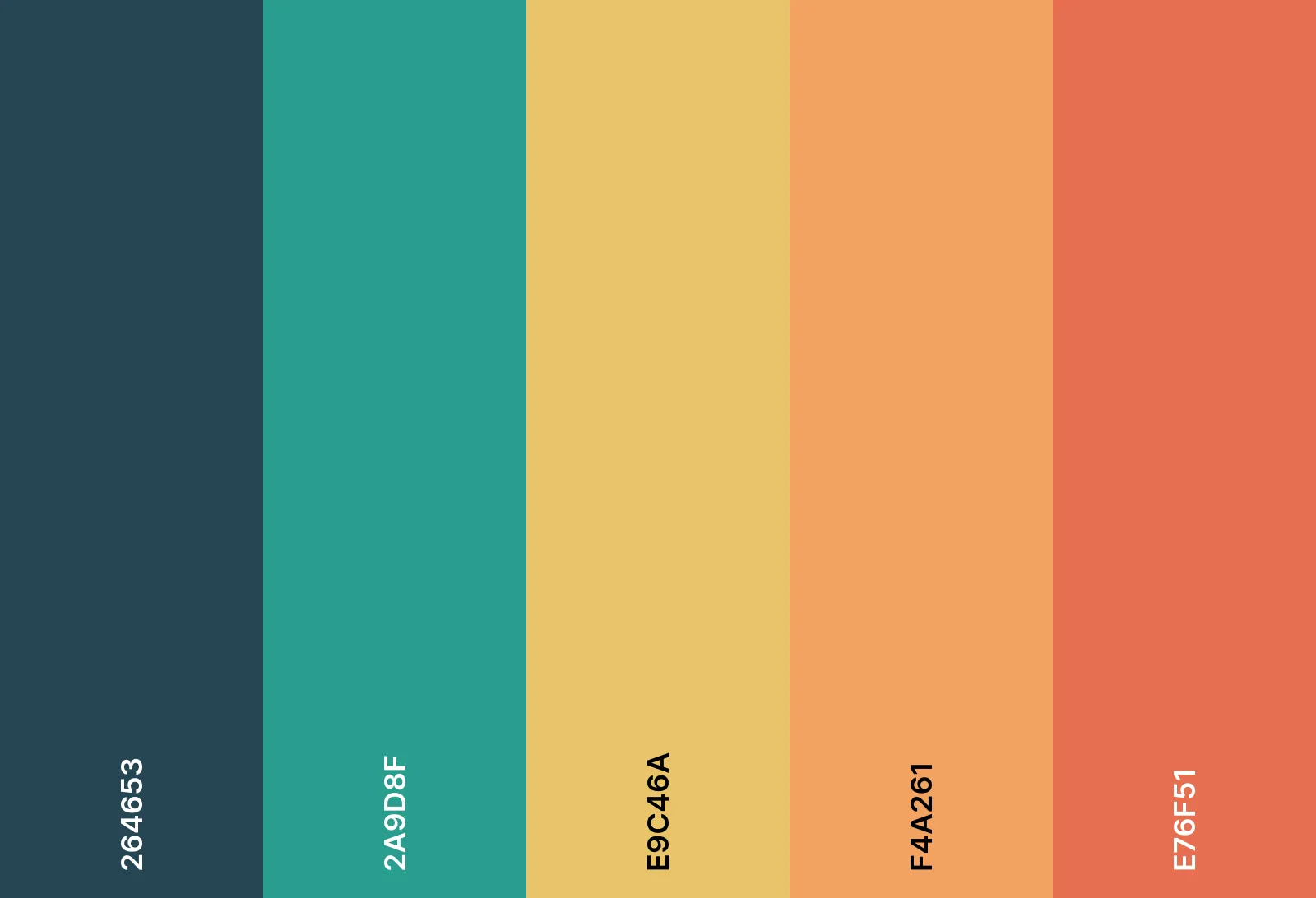
Vandra in i en förtrollad skog. Nyanser av orange och mossgrönt väver in en sagolik känsla i dina dagliga planer.
Emoji-kombination med förtrollad skog
🌲 🧙♂️ 🔮 🦉 🍄
Färgkoder för Enchanted Forest
- #264653
- #2A9D8F
- #E9C46A
- #F4A261
- #E76F51
39. Färgschema för vildblommaträdgård
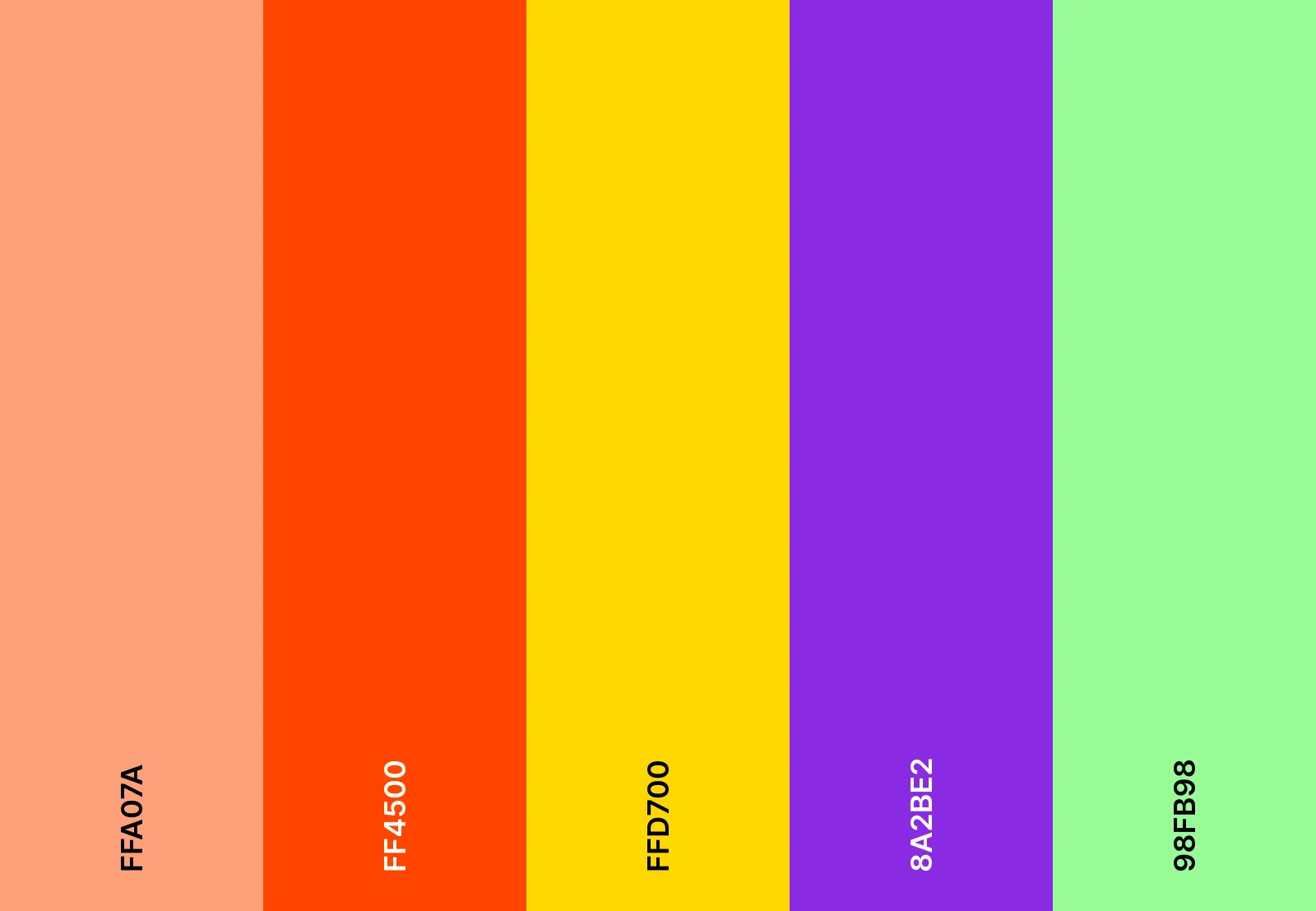
Din kalender står i full blom. Ljusa blommiga nyanser sprider glädje över varje evenemang och gör uppgifterna fräscha och livfulla.
Emoji-kombination med vildblommor
🌻 🌺 🐝 🦋 🌸
Hex-färgkoder för vildblommaträdgård
- #FFA07A
- #FF4500
- #FFD700
- #8A2BE2
- #98FB98
40. Frostig morgonfärgschema
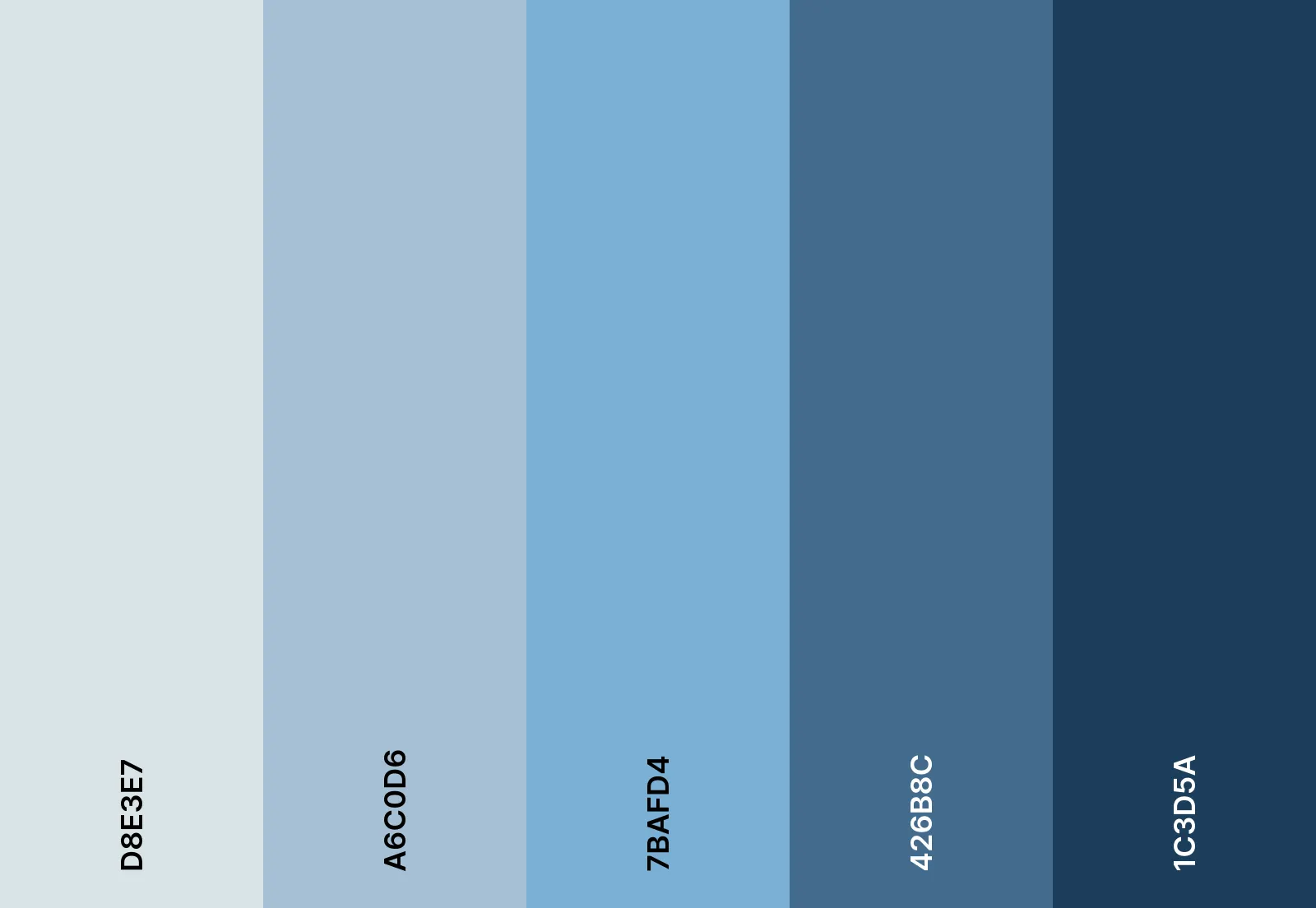
En kylig bris, en frisk ny dag. Frostiga blåtoner och mjuka gråtoner ger din kalender en stillsam skönhet med en annorlunda färgpalett.
Emoji-kombination för frostig morgon
❄️ ☃️ 🧣 🍵 🌨️
Hex-färgkoder för frostiga morgnar
- #D8E3E7
- #A6C0D6
- #7BAFD4
- #426B8C
- #1C3D5A
Hur man skapar och tillämpar anpassade paletter i Google Kalender
Det är superenkelt att skapa och använda anpassade färgpaletter i Google Kalender. Denna estetiska handledning för Google Kalender visar hur du gör det på datorer, iPhone och Android-enheter.
1. På datorn
- Öppna Google Kalender i din webbläsarförlängning
- Gå till Mina kalendrar och välj den specifika kalender vars tema du vill ändra.
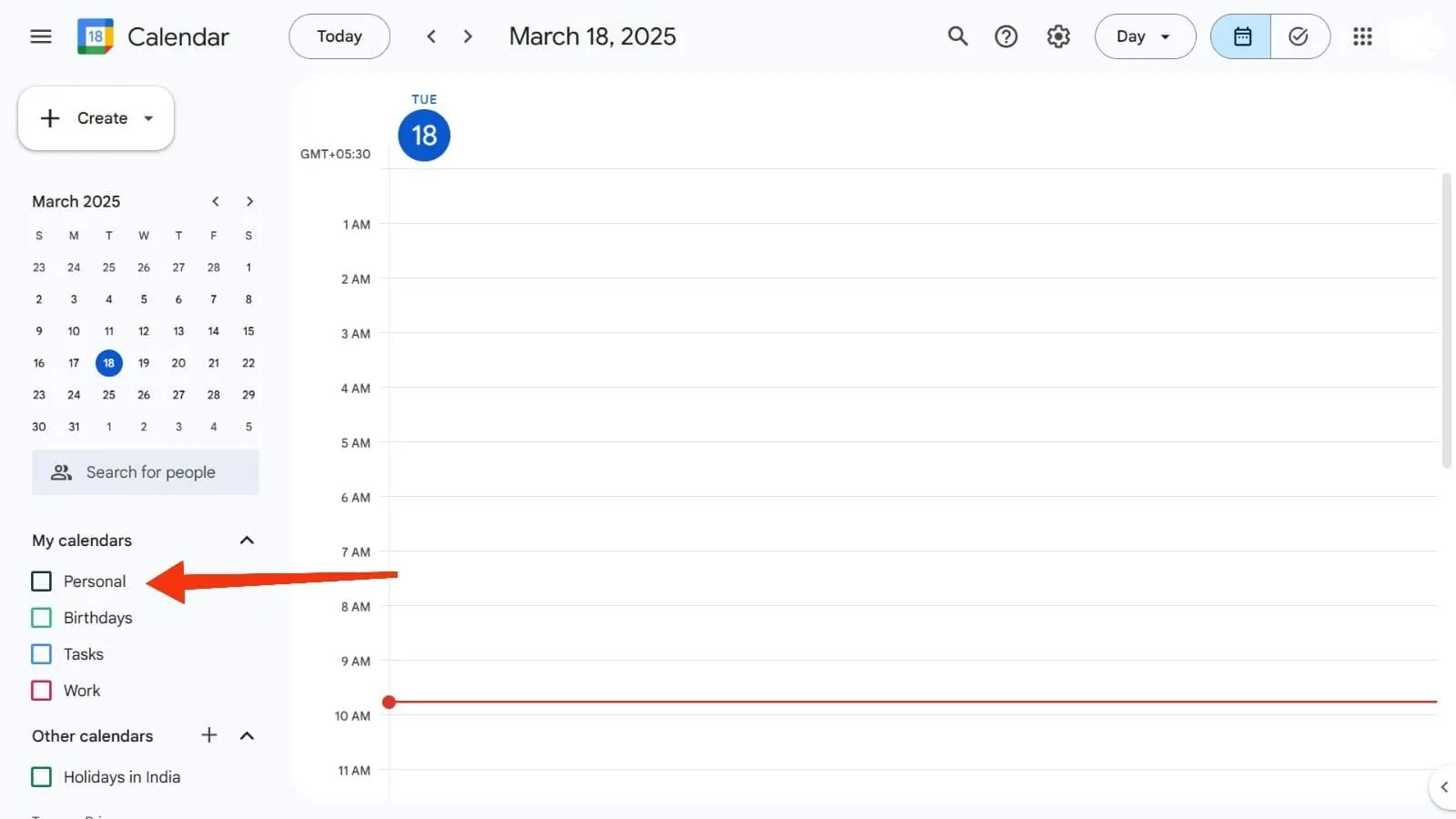
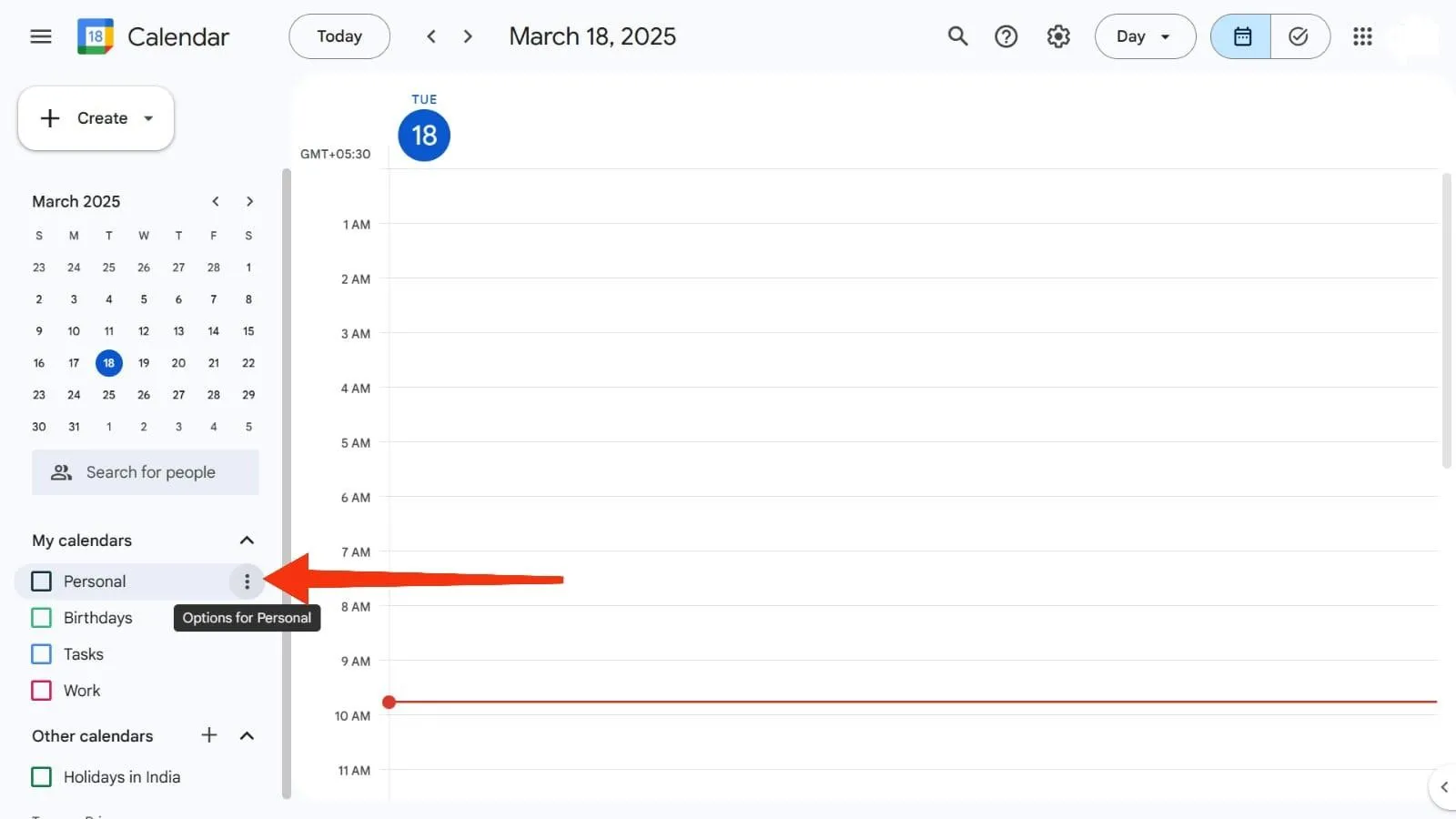
- När du har valt, klicka på de tre punkterna bredvid kalenderens namn.
- En rullgardinsmeny visas. Välj därifrån den färg du vill använda i kalendern.
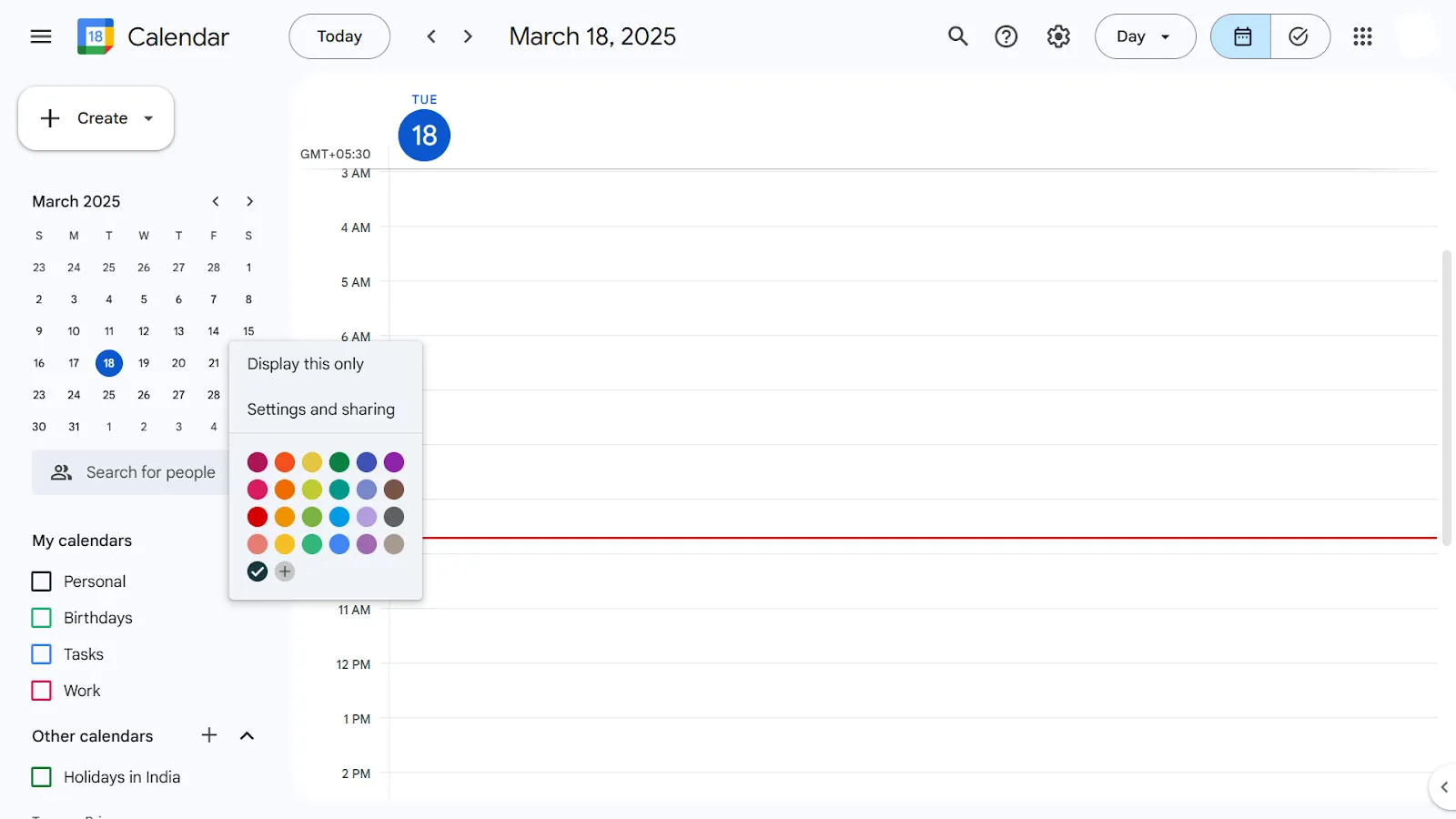
- Tryck på +-ikonen för att utforska fler färger eller ange en hexkod.
2. På iPhone
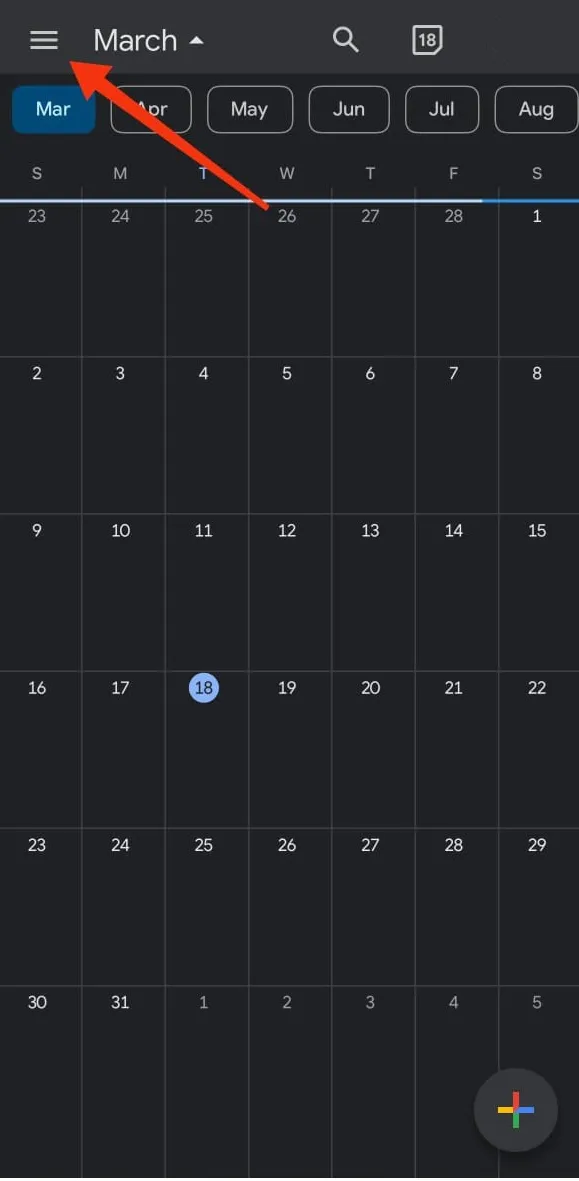
- Öppna Google Kalender-appen på din iPhone
- Klicka på de tre horisontella linjerna längst upp till vänster på skärmen.
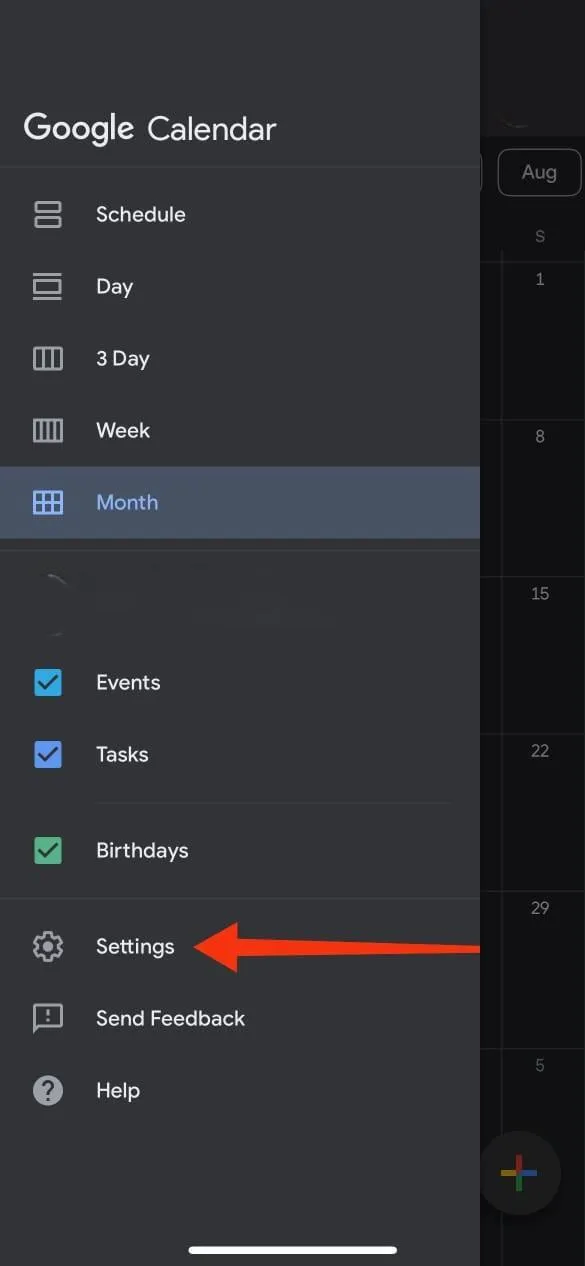
- Klicka på Inställningar och välj det kalendernamn som du vill tilldela färger.
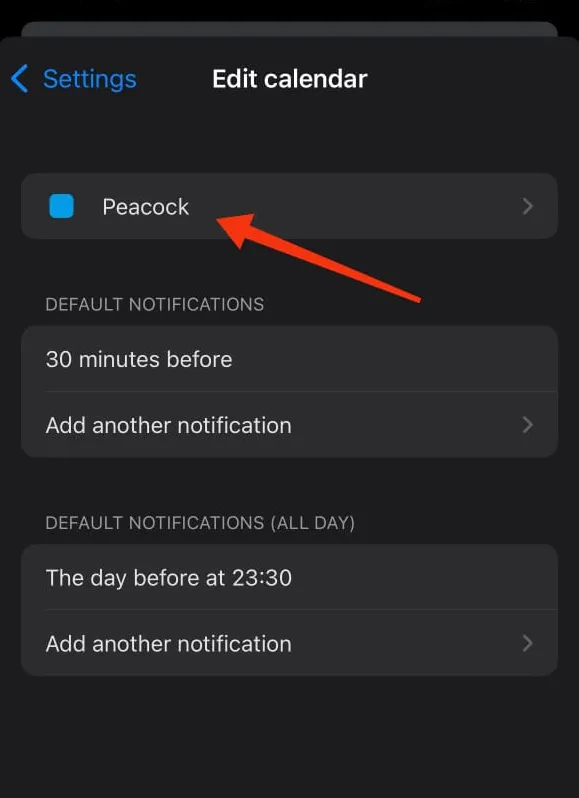
- Tryck på färgnamnet högst upp.
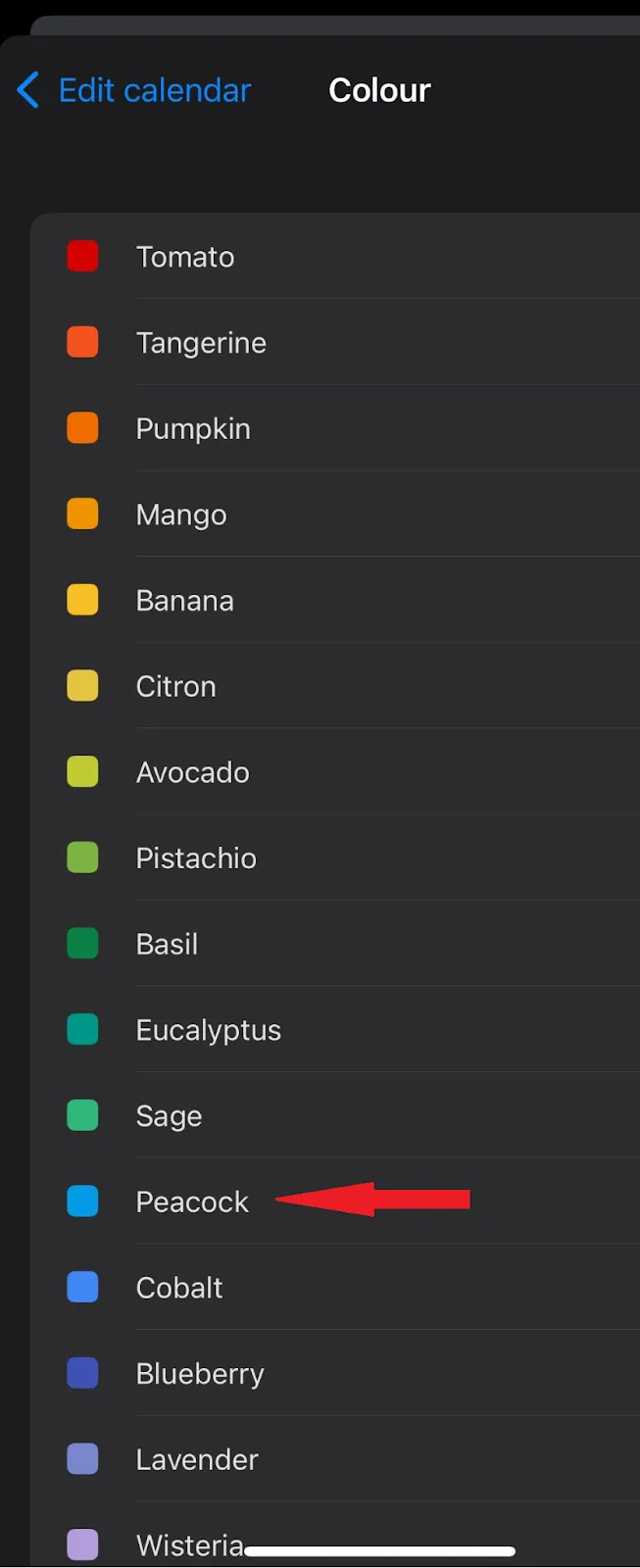
- Välj den nyans du gillar
3. På Android
- Öppna Google Kalender på din Android-telefon
- Tryck på de tre horisontella linjerna i det övre vänstra hörnet av skärmen.
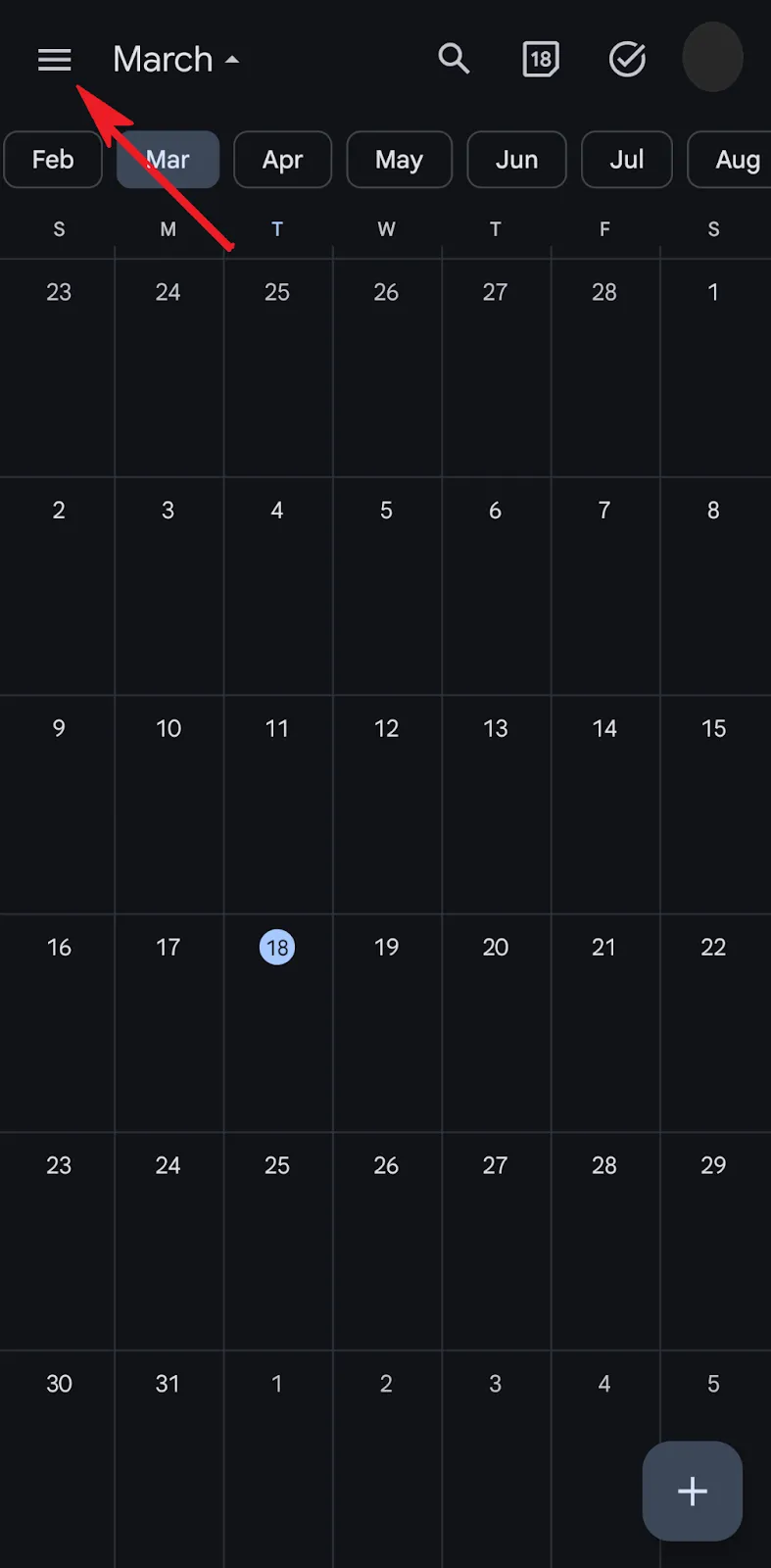
- Klicka på Inställningar och välj den kalender du vill färgkoda evenemang i.
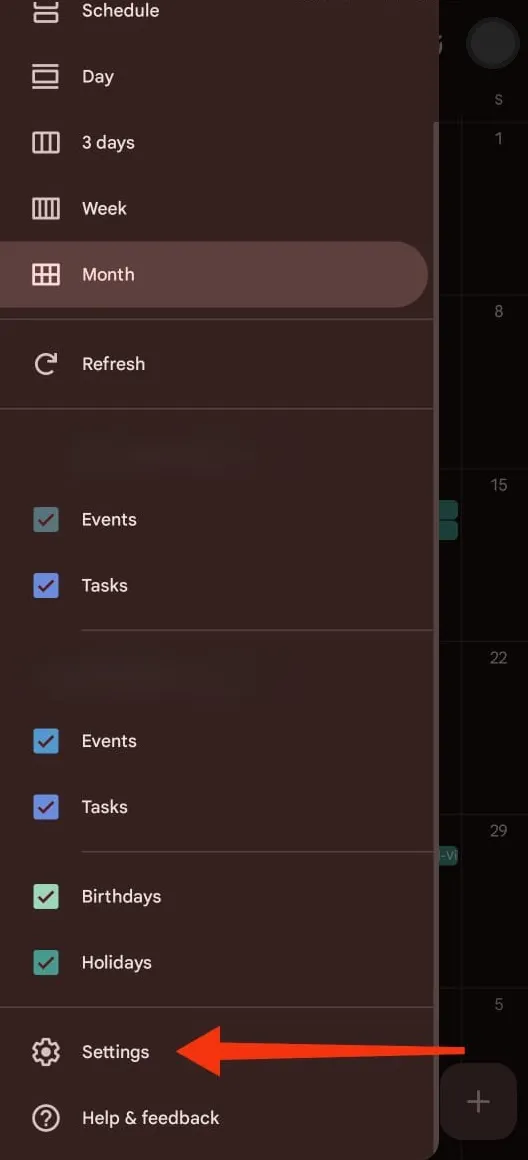
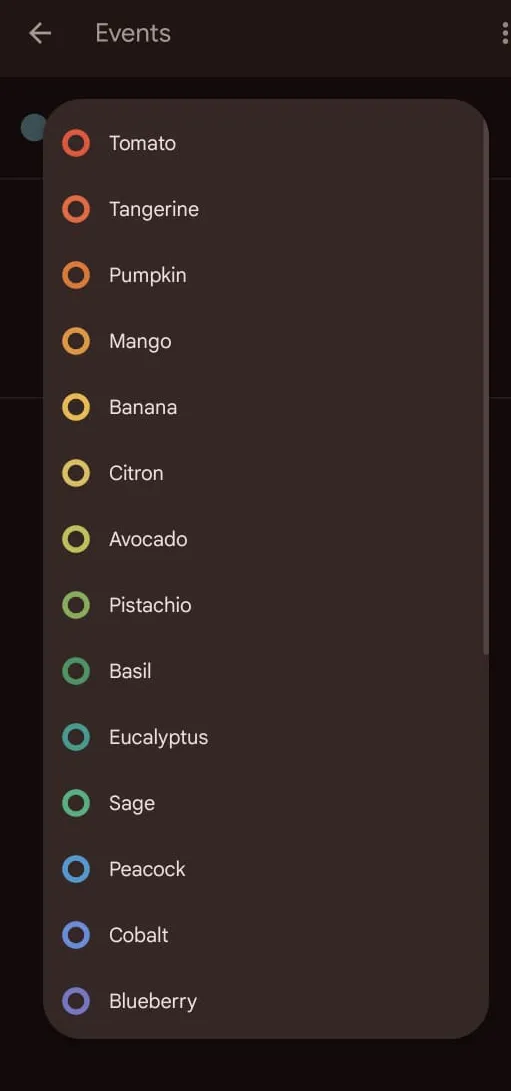
- Tryck på Färg och välj din favoritfärg bland de tillgängliga alternativen.
💡 Proffstips: Aktivera Speedy Meetings i inställningarna för att automatiskt förkorta 60-minutersmöten till 50 minuter och 30-minutersmöten till 25 minuter – så får du lite andrum. 😌
Begränsningar vid användning av Google Kalender och färgscheman
Även om Google Kalender låter dig anpassa kalenderfärgerna finns det några små egenheter. Det är bra att ha dessa små begränsningar i åtanke för att undvika frustration längre fram!
- Begränsade standardfärgalternativ: Google Kalenders standardfärgpalett erbjuder endast 24 förinställda färger. Om du inte vet hur man använder hexkoder eller skapar anpassade nyanser kan detta vara ett hinder när du anpassar flera kalendrar.
- Problem med färgernas synlighet: Vissa färger kan vara svåra att skilja åt, särskilt på mindre skärmar eller för personer med färgblindhet, vilket gör det mindre effektivt för tydlig organisation.
- Ingen möjlighet att skapa egna färger: Till skillnad från andra kalenderappar låter Google Kalender dig inte skapa egna färger. Du är begränsad till de förinställda alternativen, som kanske inte alltid passar dina preferenser.
- Oöverensstämmelser i färgsynkronisering: Färgscheman kanske inte visas på samma sätt på olika enheter eller plattformar, vilket kan leda till förvirring när du växlar mellan enheter som din telefon, bärbara dator eller surfplatta.
- Begränsad kalenderuppdelning: Du kan tilldela olika färger till olika kalendrar, men det går inte att tillämpa färgscheman på specifika evenemangstyper inom samma kalender, vilket begränsar dina möjligheter att ytterligare kategorisera inom en enskild kalender.
📚 Läs också: Så här skapar du en kalender i Microsoft Word
ClickUp som alternativ till Google Kalender
Google Kalenders anpassningsfunktioner är perfekta för vanliga användare. Det kanske dock inte räcker om du hanterar flera kalendrar och vill anpassa var och en efter dina önskemål. Men oroa dig inte – ClickUp, appen som har allt du behöver för jobbet, hjälper dig!
Med ClickUps kalendervy kan du till exempel anpassa alla aspekter av ditt schema.
Här är vad denna TrustRadius-användare har att säga:
Det är alltid viktigt att använda kalendrar för att slutföra uppgifter före deadlines. Med ClickUp är detta mycket enkelt eftersom dina deadlines visas i dina kalendrar tillsammans med uppgifterna, så det är superenkelt och snabbt att planera din dag/vecka.
Det är alltid viktigt att använda kalendrar för att slutföra uppgifter före deadlines. Med ClickUp är detta mycket enkelt eftersom dina deadlines visas i dina kalendrar tillsammans med uppgifterna, så det är superenkelt och snabbt att planera din dag/vecka.
Med ClickUp kan du inte bara ändra utseendet på din kalender – du kan också förnya hela arbetsytans utseende. Från mål, uppgifter och tankekartor till formulär, knappar och länkar – välj en temafärg och anpassa varje element.
Det är inte allt – du kan också välja och ändra mappfärger för att förbättra organisationen och öka produktiviteten.
📮 ClickUp Insight: 18 % av våra undersökningsdeltagare vill använda AI för att organisera sina liv genom kalendrar, uppgifter och påminnelser. Ytterligare 15 % vill att AI ska hantera rutinuppgifter och administrativt arbete.
För att göra detta måste en AI förstå prioritetsnivåerna för varje uppgift i ett arbetsflöde, utföra nödvändiga steg för att skapa eller justera uppgifter och ställa in automatiserade arbetsflöden.
De flesta verktyg har ett eller två av dessa steg utarbetade. ClickUp har dock hjälpt användare att konsolidera upp till 5+ appar med hjälp av vår plattform! Upplev AI-driven schemaläggning, där uppgifter och möten enkelt kan fördelas till lediga tider i din kalender baserat på prioritetsnivåer. Du kan också ställa in anpassade automatiseringsregler via ClickUp Brain för att hantera rutinuppgifter. Säg adjö till stressigt arbete!
Till skillnad från Google Kalender låter ClickUp dig anpassa kalenderhändelser och uppgifter efter färg. Allt du behöver göra är att välja en händelsefärg från de anpassade färgalternativen, så är du klar.
Med tydliga färgkategorier kan du enkelt markera specifika evenemang, återkommande evenemang och till och med påminnelser för att hålla koll på ditt schema.
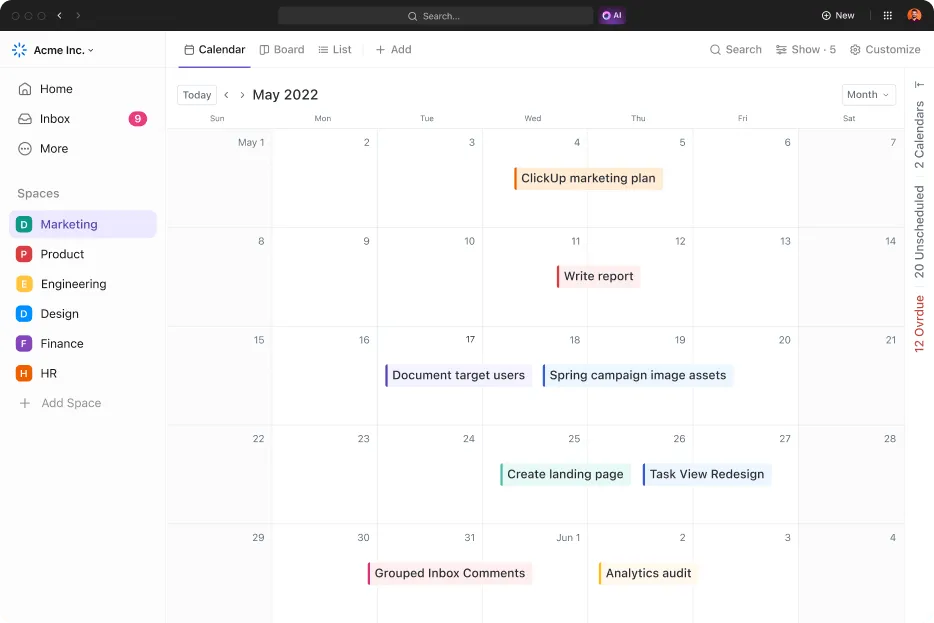
Du kan också anpassa din kalendervy på andra sätt:
- Visa deluppgifter som separata kalenderhändelser
- Välj önskat tids- och datumformat
- Visa eller dölj helger, veckonummer och timrutnät.
- Filtrera uppgifter och visa eller dölj specifika uppgiftsfält och datum.
- Lägg till nationella helgdagar i kalendern
Och det är inte allt! Den AI-drivna ClickUp-kalendern ger dig funktioner som går utöver din vanliga kalenderapp. Så här fungerar det:

- Se dina prioriterade, försenade och eftersatta uppgifter i en kompakt vy. Ändringar som görs i ClickUp synkroniseras med kalendern och vice versa!
- Få AI-genererade förslag på uppgifter att prioritera.
- Planera uppgifter med hjälp av AI och tidsuppskattningar
- Sök och ställ frågor om ditt schema var du än befinner dig i ClickUp.
- Delta i och schemalägg möten med ett enda klick, var du än befinner dig i ClickUp.
✨ Bonustips: Till skillnad från traditionella kalenderappar låter ClickUp dig växla mellan list-, tavel-, Gantt- och kalendervyer för att planera det som fungerar bäst för dig. Det är inte allt – du kan även visa dem sida vid sida för en fullständig översikt!
Uppgradera från din grundläggande Google Kalender – använd Clickup för att hantera ditt schema
Google Kalender är ett utmärkt verktyg för att hantera ett fullspäckat schema – det synkroniseras mellan olika enheter, skickar påminnelser och samlar allt på ett ställe. Dessutom kan du anpassa färgerna för att organisera evenemang på ett bättre sätt.
Men det finns också nackdelar. Standardfärgalternativen är begränsade, det kan vara svårt att ändra delade kalendrar och inställningarna för evenemangens synlighet är inte alltid flexibla.
Det är där ClickUp kommer in. Det erbjuder avancerad schemaläggning, uppgiftsintegration och fullständig färganpassning för att hjälpa dig att planera smartare och samarbeta bättre.
Och naturligtvis möjliggör det dokumenthantering, chatt, teamsamarbete och projektledning, allt i en intuitiv plattform. Varför använda något annat?
Letar du efter en kalender som kan göra mer? Prova ClickUp idag – registrera dig idag för en gratis provperiod!