
Minns du när du hanterade din kalender genom att bläddra i en fysisk almanacka eller klistra lappar över hela väggkalendern? Du använde färgkoder och klotter för att hålla reda på allt, men det kunde bli rörigt. Det fanns något tröstande med den färgkodade kalendern, men det var inte alltid det mest effektiva sättet att hantera ett hektiskt liv.
Nu kan du med Google Kalender och andra AI-planerare och kalenderappar få samma funktionalitet med bara några få klick.
Med över 1,8 miljarder Gmail-användare som synkroniserar med Google Kalender är det ett förstklassigt val för att hålla reda på dina möten, möten och uppgifter.
Vi visar dig hur du anpassar Google Kalender efter dina behov och gör tidsplaneringen rolig igen.
Så här anpassar du Google Kalender
Genom att anpassa din egen Google Kalender kan du hålla ordning och reda på allt. Du kan justera färger, ställa in påminnelser och anpassa arbetstider efter dina behov.
⭐ Utvalda mallar
Trött på att hoppa mellan kalendern och att göra-listan? Prova ClickUps kostnadsfria mall för kalender och att göra-lista för att hantera din tid och dina uppgifter – allt på ett ställe, utan kaos.
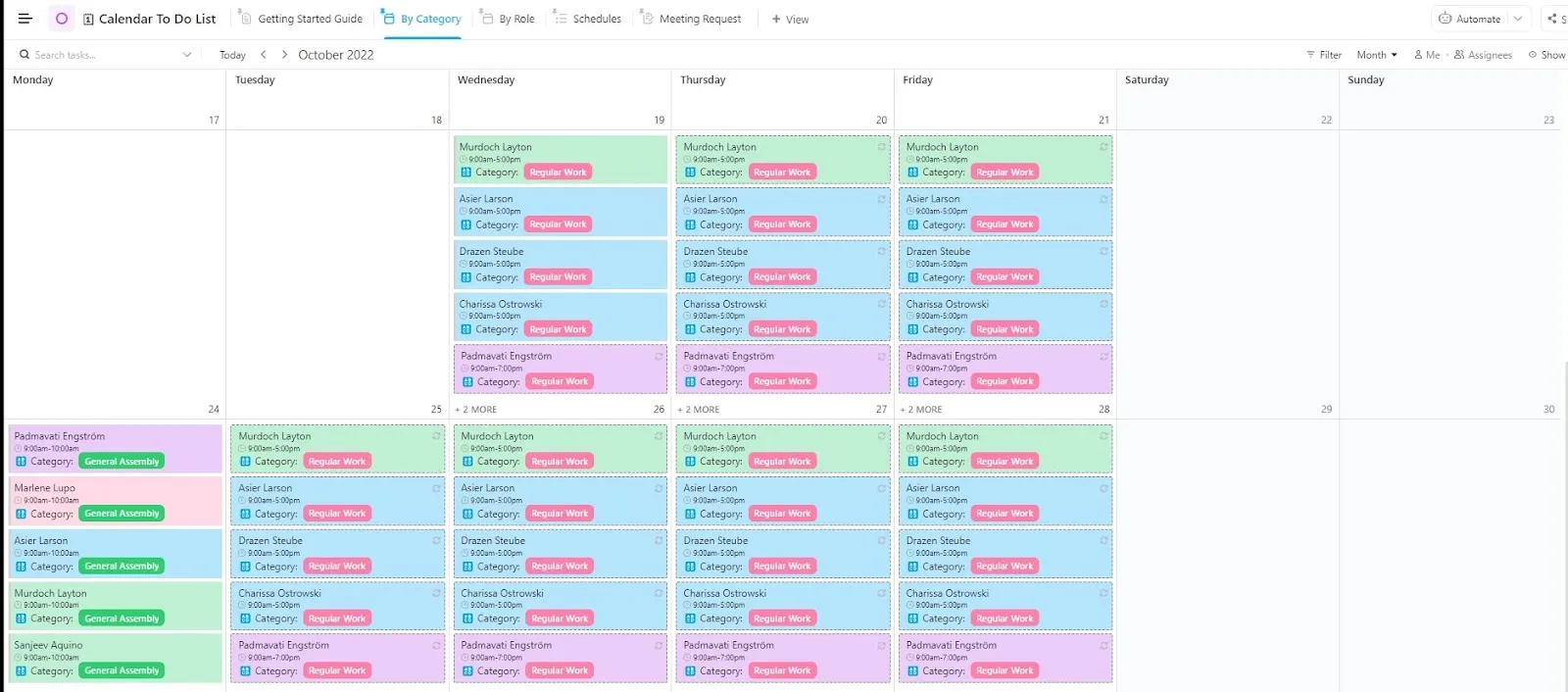
Här är en snabbguide som hjälper dig att komma igång:
1. Byt vy
Google Kalender erbjuder flera vyer för att passa olika planeringsstilar. För att byta vy klickar du på önskat alternativ i det övre högra hörnet av skärmen.
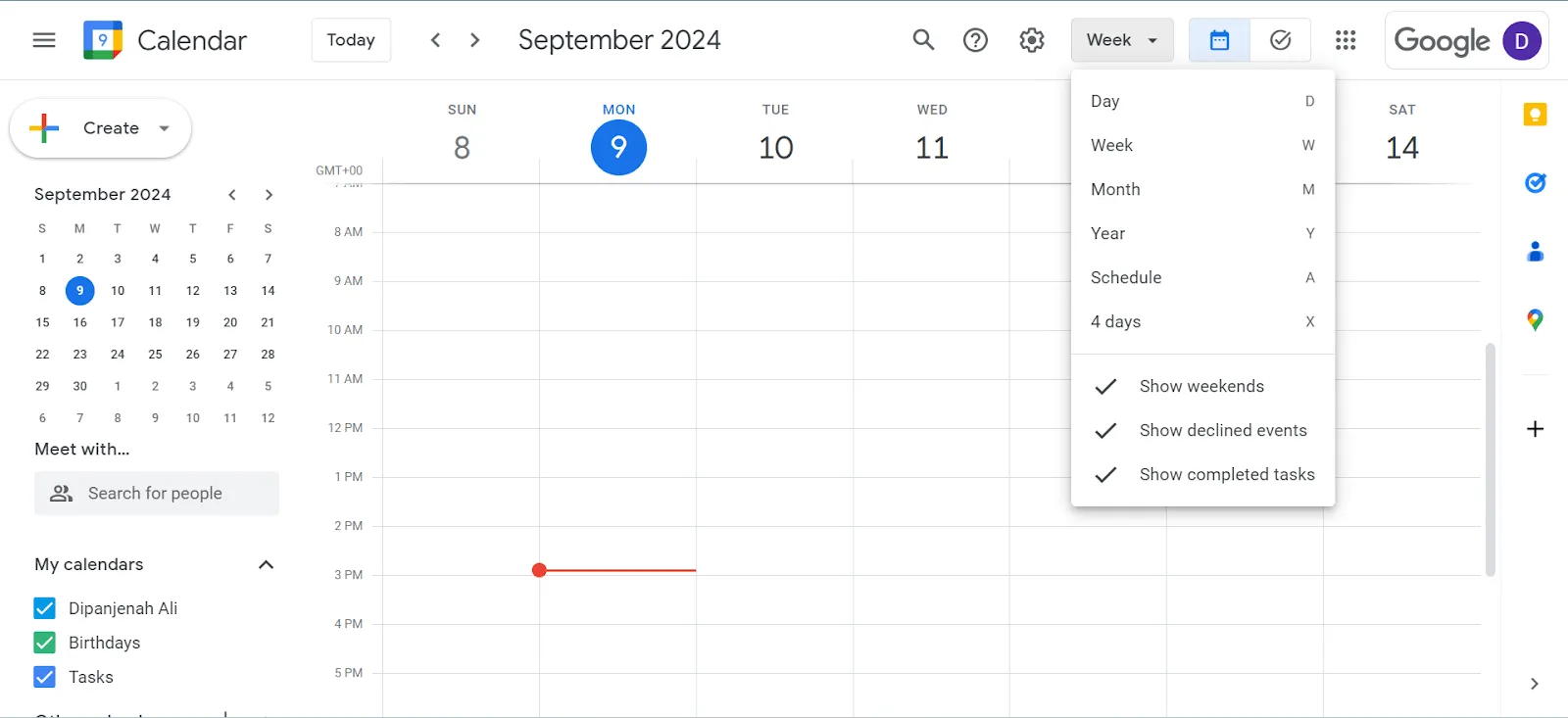
Här är dina valmöjligheter:
- Dag: Perfekt för att fokusera på en specifik dags schema
- Vecka: Ger en översikt över veckan så att du kan visualisera dina åtaganden över flera dagar.
- Månad: Ger en översikt över hela månaden, perfekt för att identifiera övergripande deadlines och konflikter.
- År: Ger en årlig kalendervy som hjälper dig att planera långsiktiga händelser och resor.
- Schema: Visar kommande händelser i ett format som liknar checklistor i appar, perfekt för tidsbegränsad planering.
- 4 dagar: En kompromiss mellan veckovy och dagvy, som visar fyra dagar på skärmen samtidigt.
2. Färgkoda din kalender och dina händelser
Färgkodning är ett effektivt sätt att organisera din onlinekalender visuellt. Genom att tilldela olika färger till olika händelser, uppgifter eller kalendrar kan du omedelbart skilja mellan personliga och arbetsrelaterade åtaganden.
För att lägga till en ny kalender klickar du på +-tecknet bredvid Övriga kalendrar och väljer Skapa ny kalender.
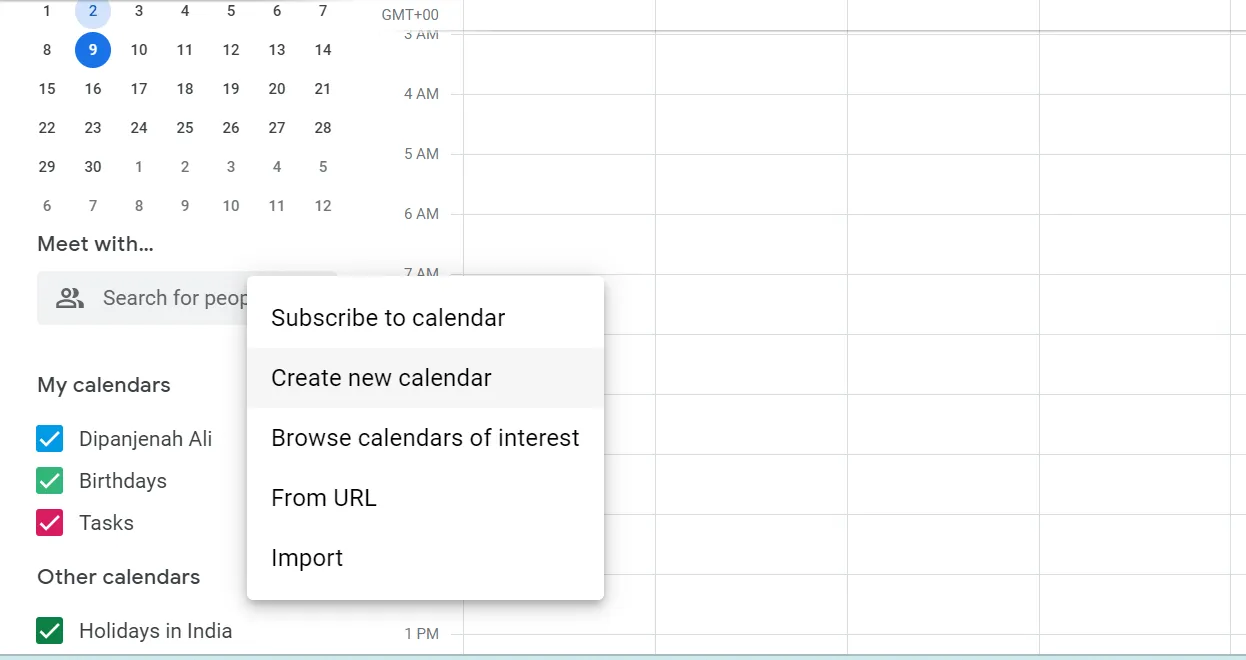
Proffstips: Använd dina varumärkesfärger för att schemalägga kundmöten. Det är ett utmärkt sätt att organisera din kalender visuellt och snabbt identifiera viktiga händelser.
Färgkoda kalendrar och uppgifter
Så här anpassar du Google Kalender genom att färgkoda dina uppgifter:
- I vänster sidofält hittar du kalendern eller uppgiften som du vill anpassa under avsnittet Mina kalendrar.
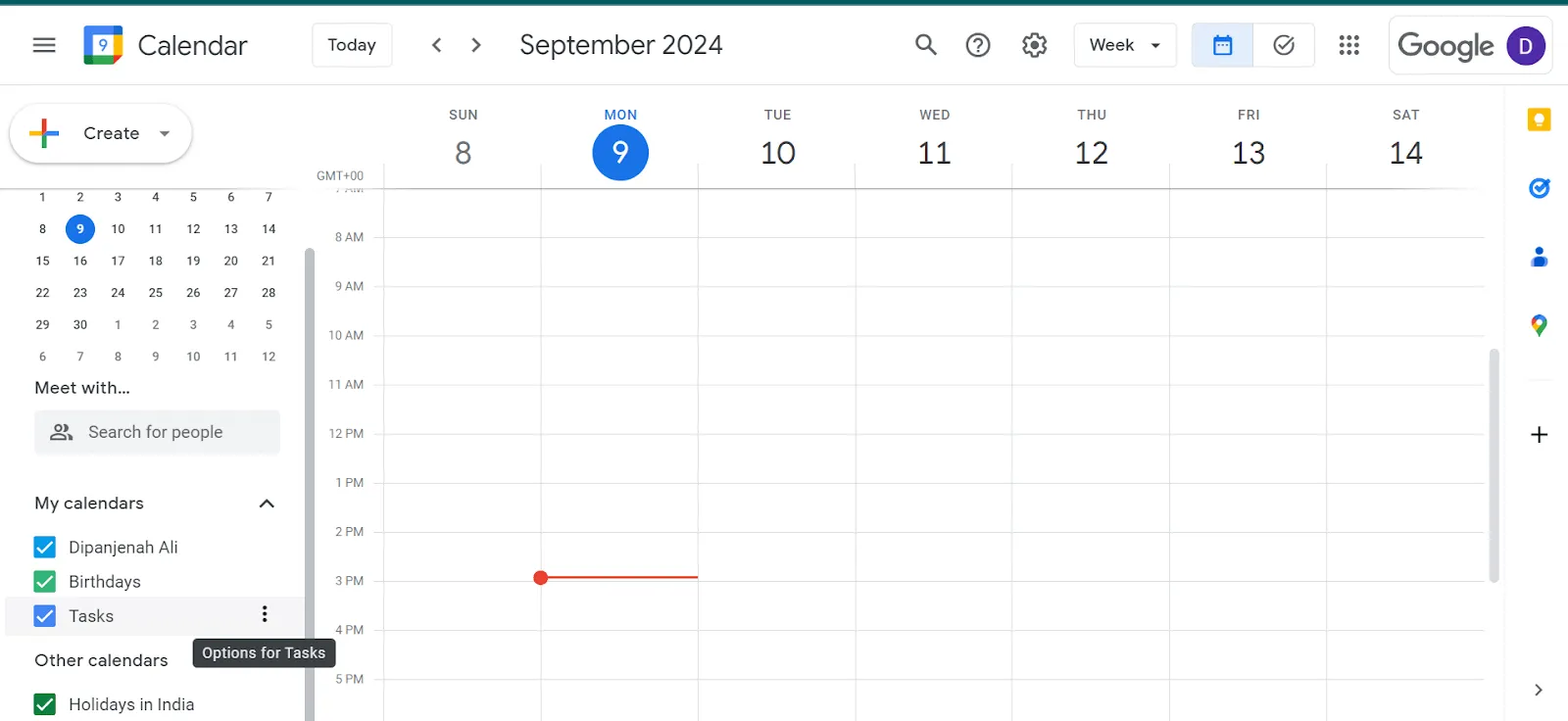
- Håll muspekaren över Uppgifter eller kalendernamnet, klicka på de tre punkterna (alternativikonen) och välj en färg.
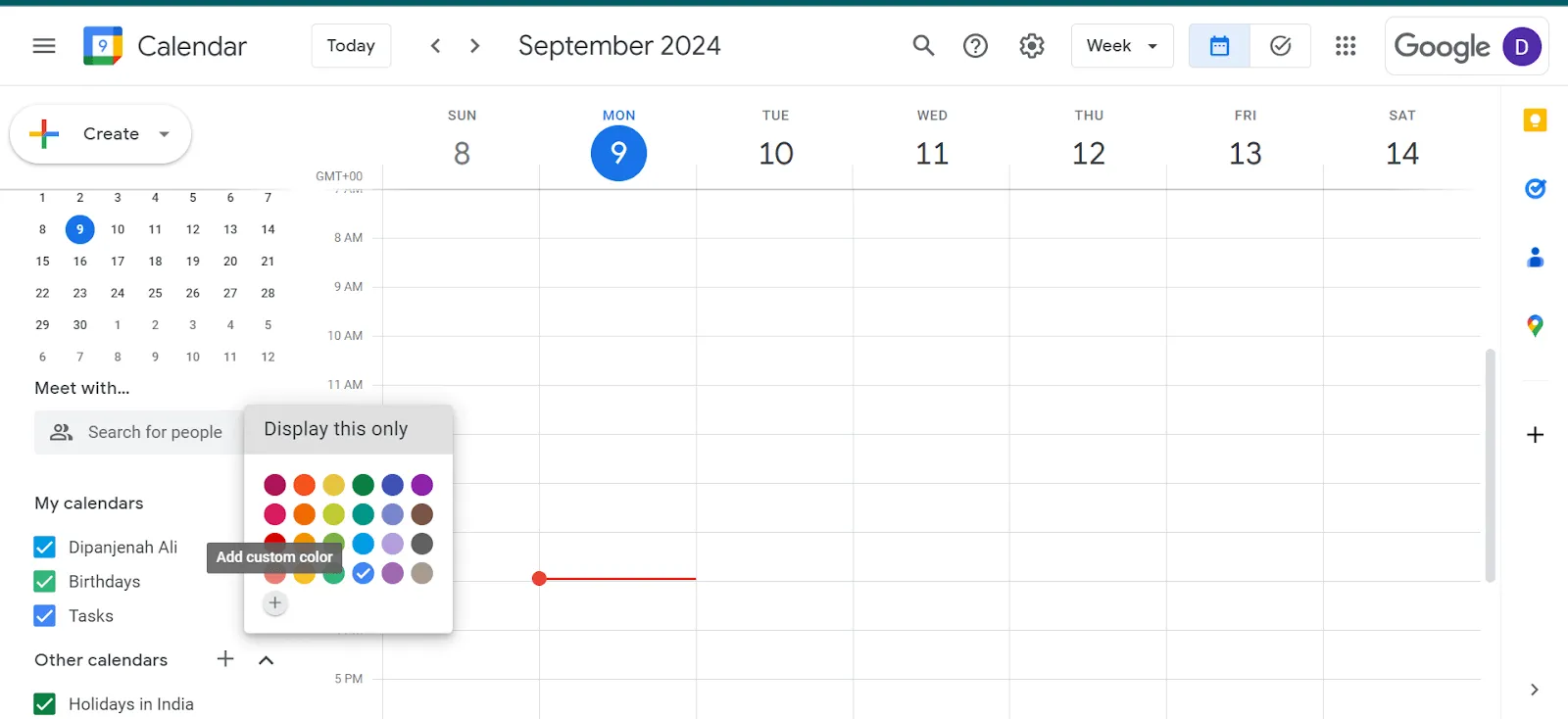
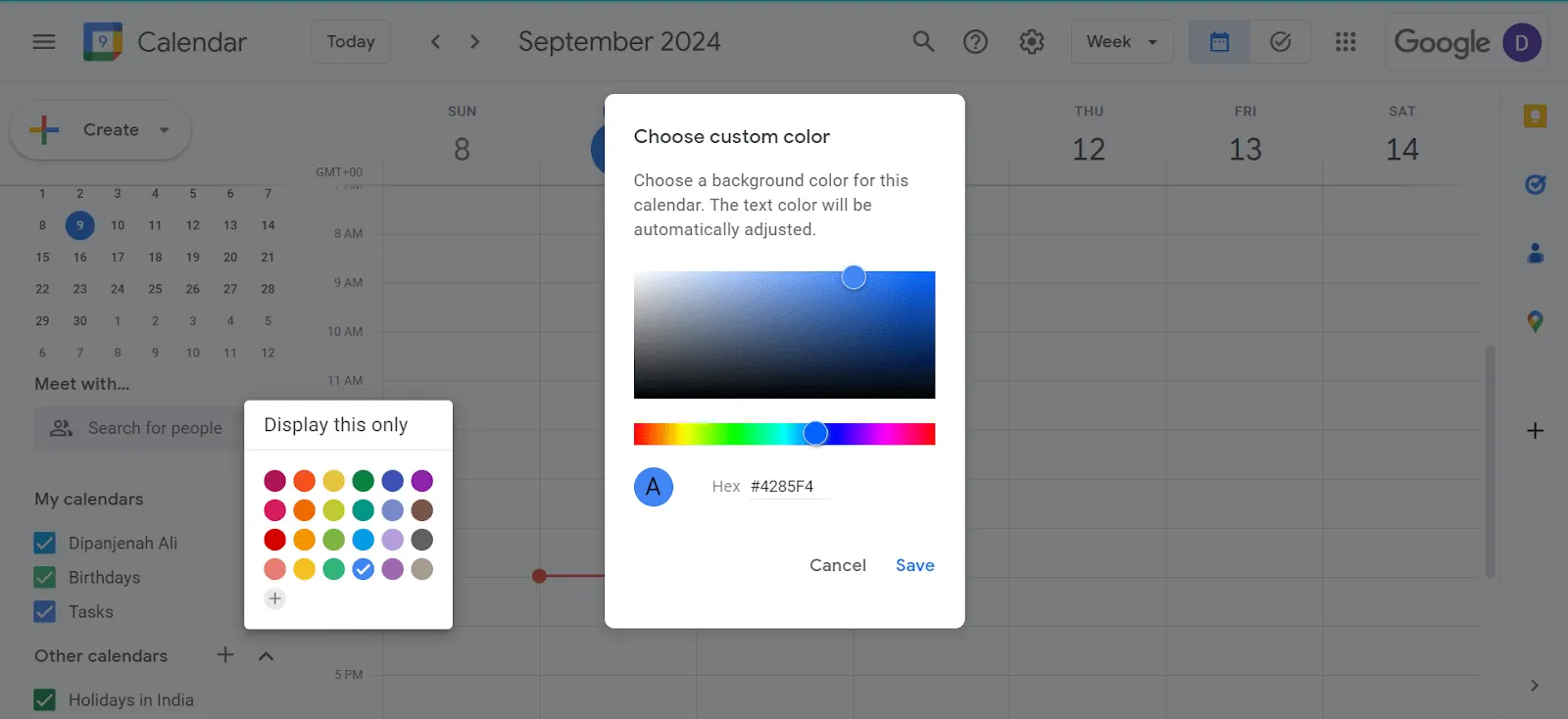
- Alternativt kan du klicka på Lägg till anpassad färg för att välja från en bredare färgpalett.
Färgkoda händelser
Du kan färgkoda en händelse när du skapar den och redigera den senare. Så här gör du.
Färgkoder när du skapar ett nytt evenemang
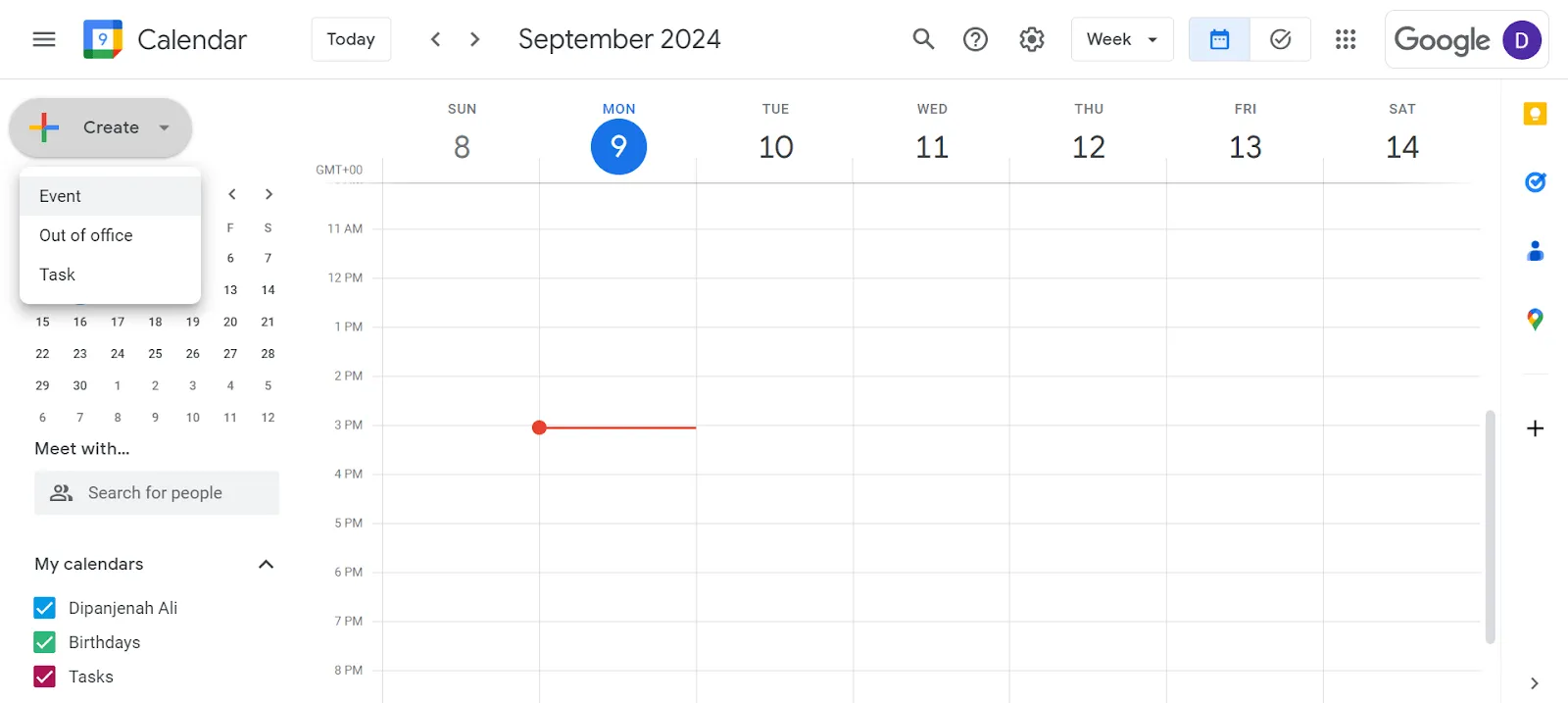
- Klicka på knappen Skapa i det övre vänstra hörnet och välj alternativet Händelse.
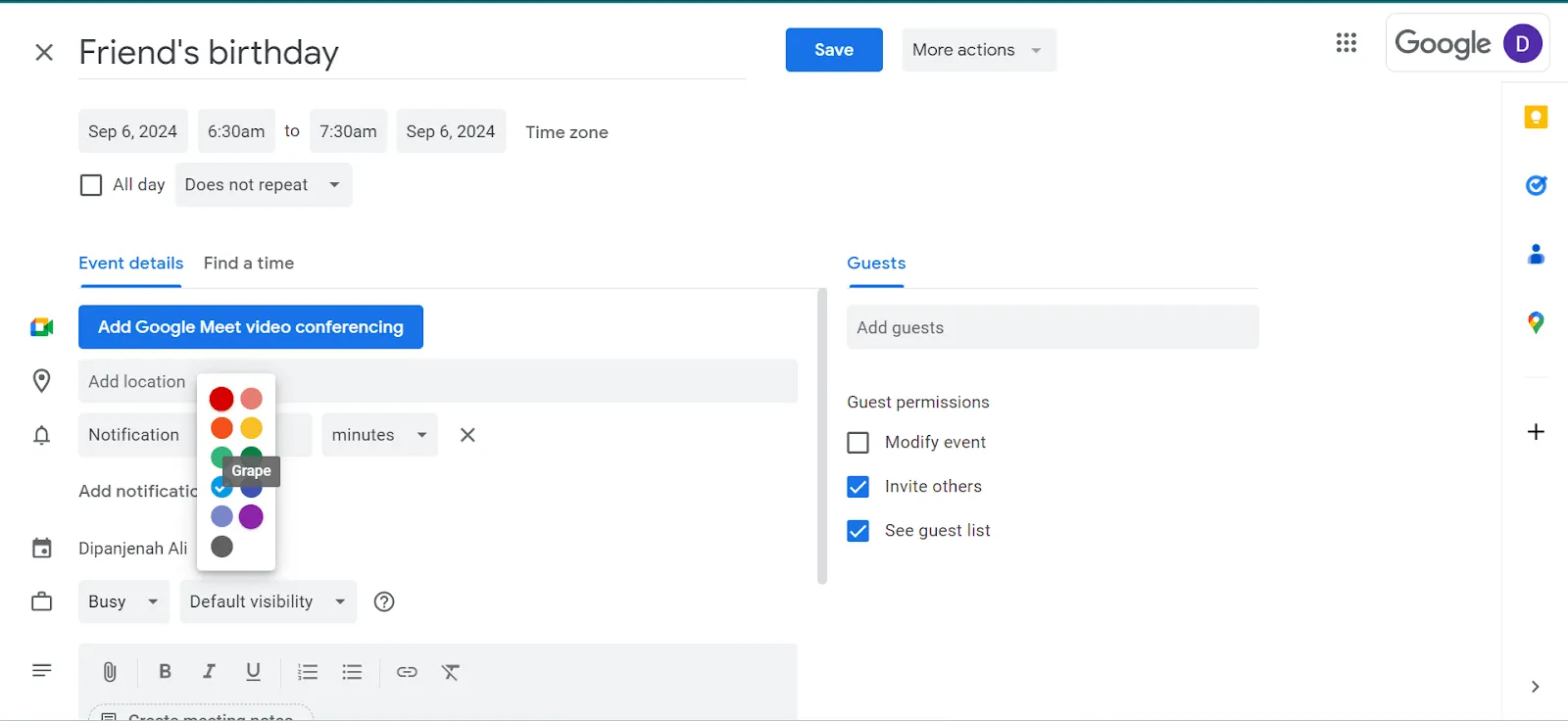
- Lägg till händelsens titel, tid och andra detaljer. Klicka sedan på knappen Händelsefärg bredvid ditt namn.
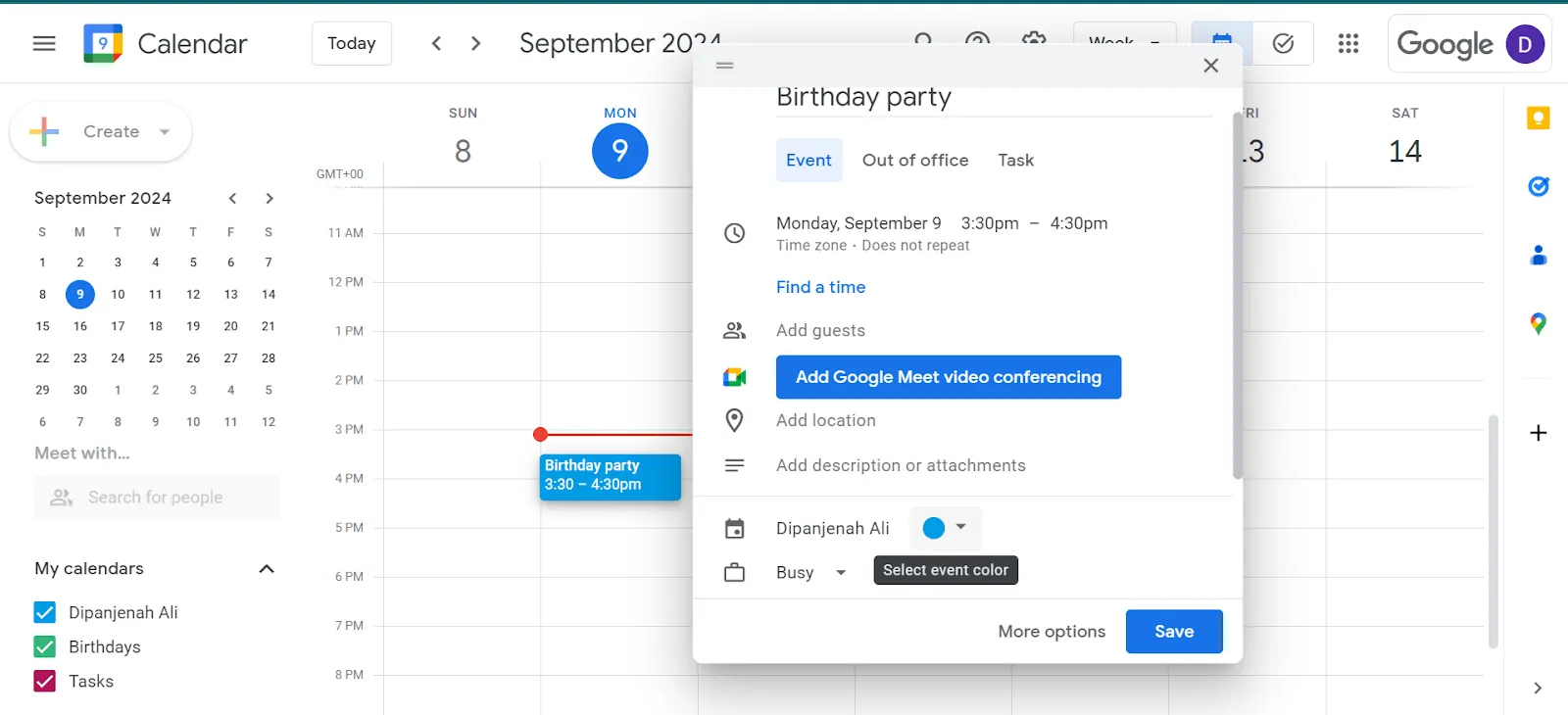
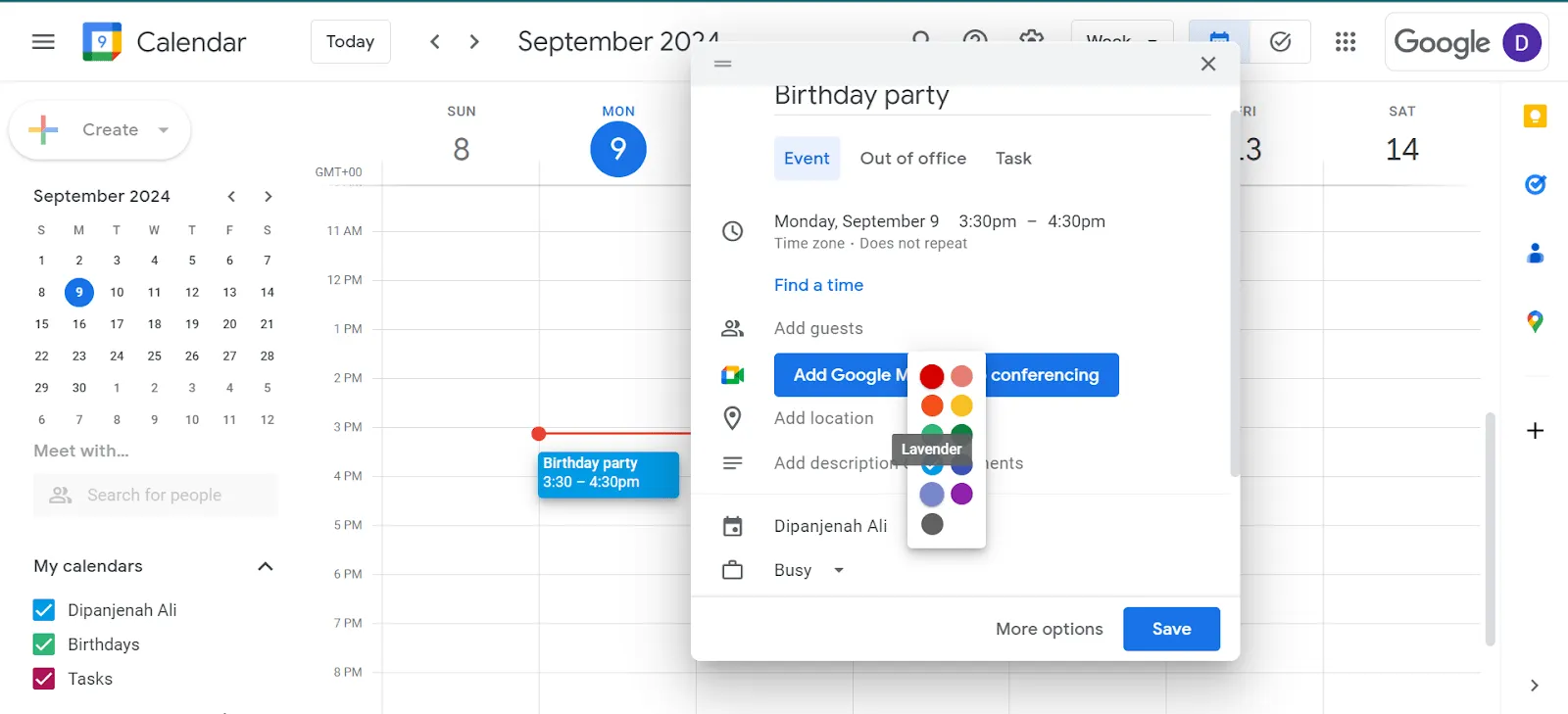
- Välj en färg från rullgardinsmenyn och spara.
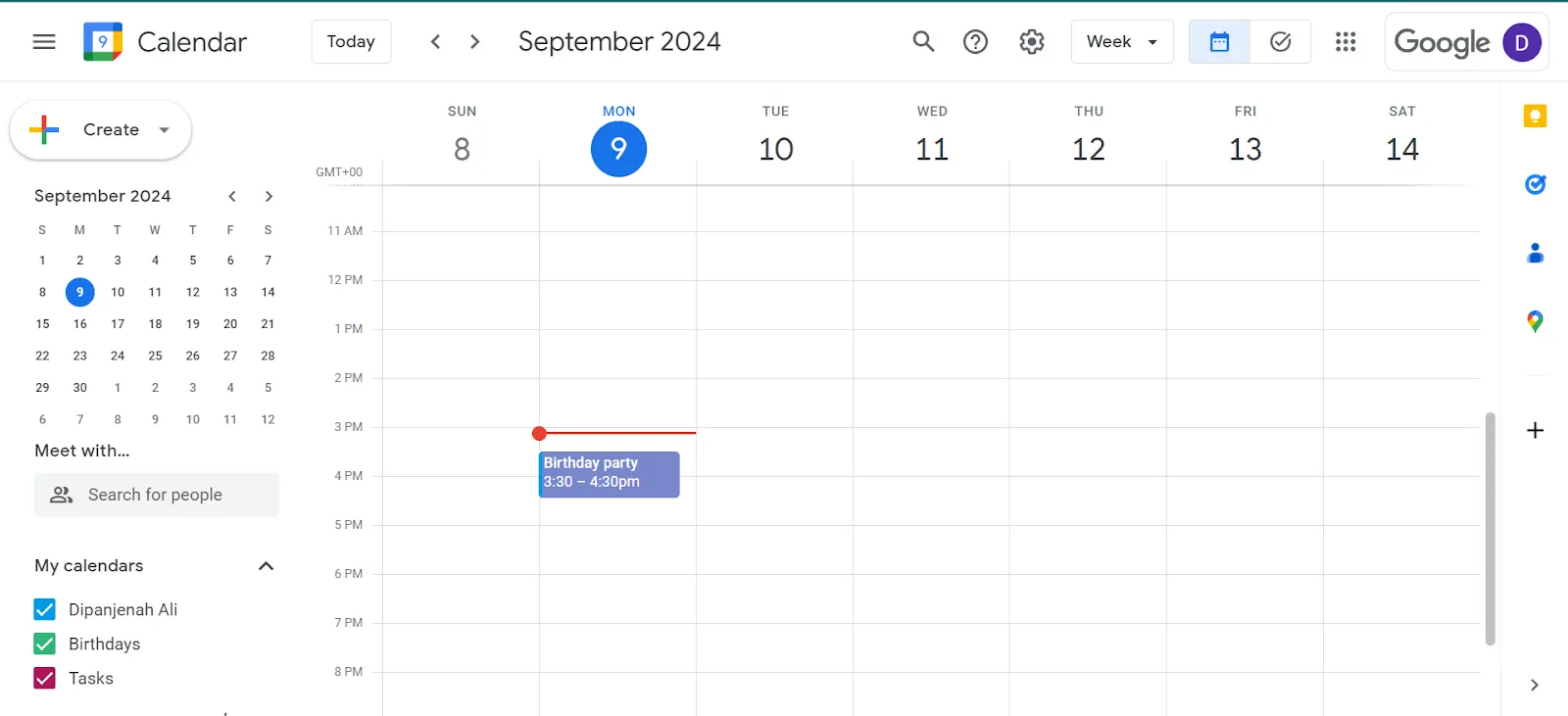
- Den färgkodade händelsen läggs till i din kalender.
💡Proffstips: Lägg till en sekundär tidszon i din Google Kalender. Detta är särskilt användbart om du arbetar med kunder eller team i olika delar av världen.
Färgkoda ett befintligt evenemang genom att redigera det
- Hitta händelsen du vill färgkoda i din kalender och klicka på den.
- Klicka på pennikonen längst upp i rutan för uppgift/händelse för att öppna redigeringsalternativen.
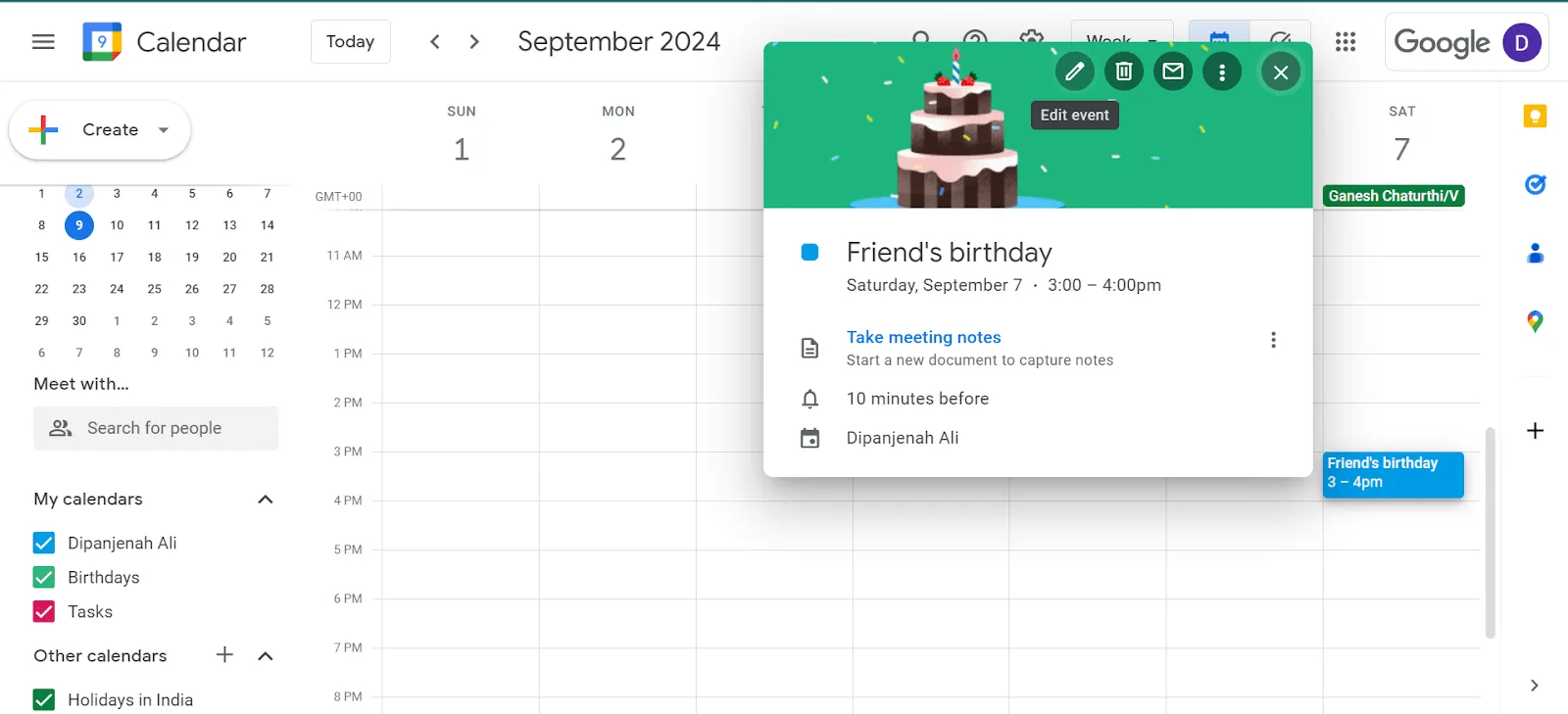
- Öppna rullgardinsmenyn med färgpaletten bredvid ditt namn, välj en färg och spara. Händelsen uppdateras med den nya färgen.
3. Ställ in arbetstider
Genom att ange dina vanliga arbetstider kan Google Kalender automatiskt blockera dessa tider. Detta skapar utrymme för ostört arbete, vilket är viktigt för att kunna fokusera på komplexa uppgifter eller projekt.
En studie från University of California visade att det tar cirka 23 minuter och 15 sekunder att återfå koncentrationen efter en distraktion. Genom att avsätta tid för koncentrerat arbete kan du minimera avbrott, öka produktiviteten och göra mer meningsfulla framsteg i viktiga uppgifter.
Så här anpassar du Google Kalender efter dina arbetstider:
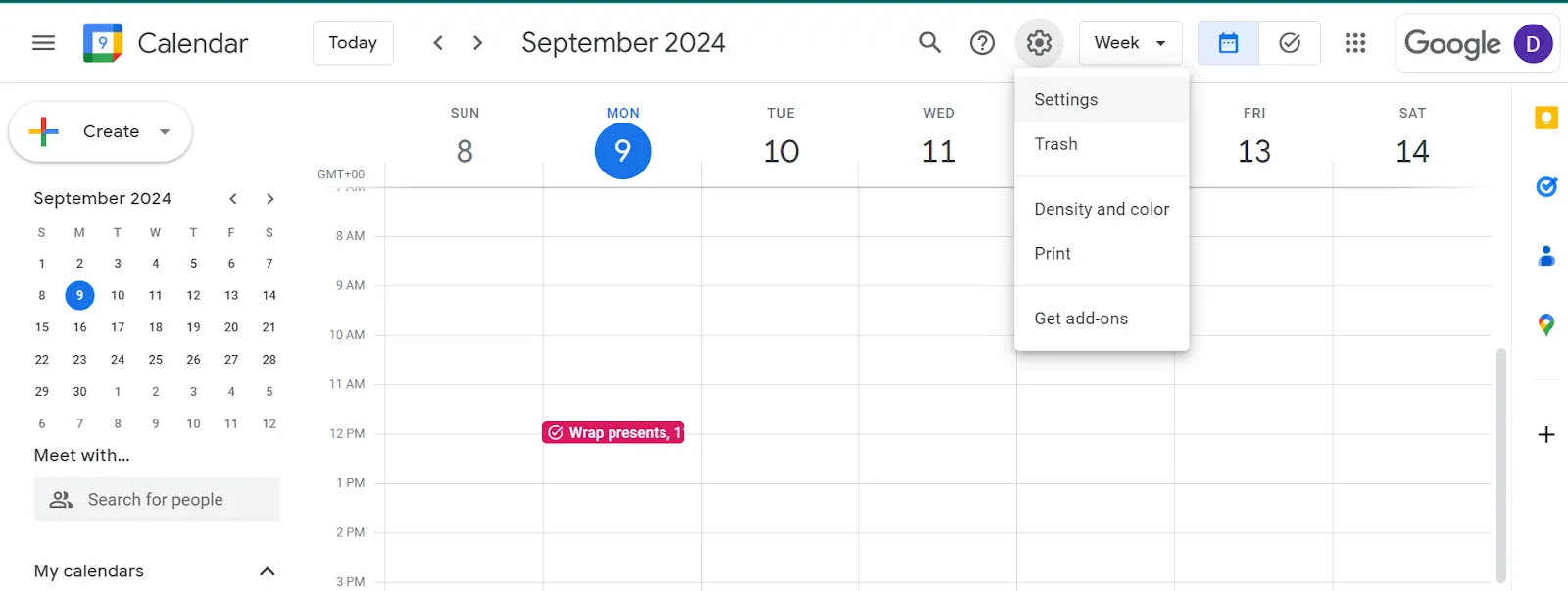
- Klicka på kugghjulsikonen längst upp till höger för att öppna menyn Kalenderinställningar.
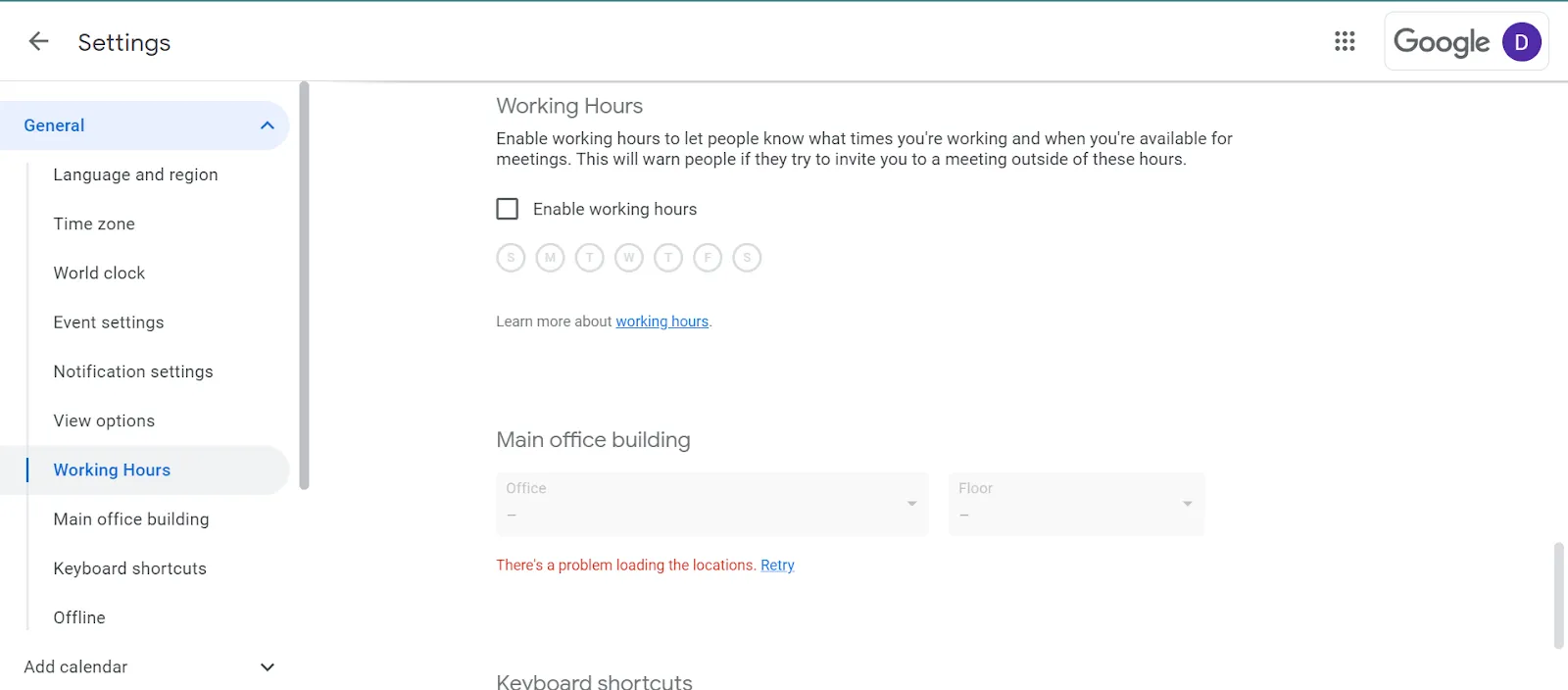
- Gå till Arbetstider i panelen till vänster.
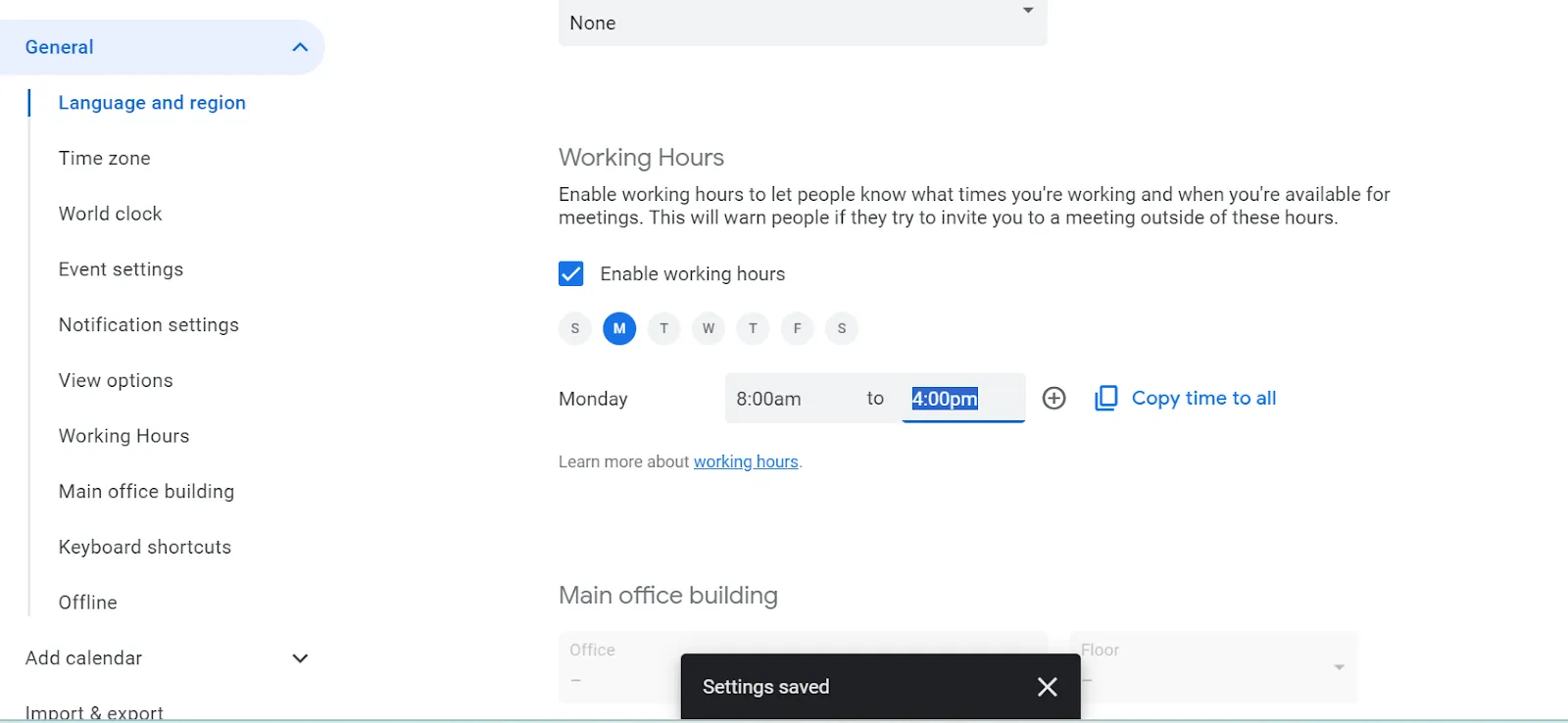
- Markera alternativet Aktivera arbetstider. Ange sedan de dagar och tider du vanligtvis arbetar. Google Kalender markerar automatiskt dessa tidsintervall i din kalendervy.
4. Lägg till anpassade påminnelser och aviseringar
För att säkerställa att du inte missar några viktiga händelser eller deadlines kan du anpassa hur och när Google Kalender skickar påminnelser – via e-post eller popup-fönster i din webbläsare, kalenderwidget eller mobilapp.
Så här aktiverar du aviseringar i din Google Kalender:
- Klicka på valfri händelse i din kalender.
- I popup-fönstret väljer du Redigera händelse.
- Bläddra till avsnittet Meddelanden.
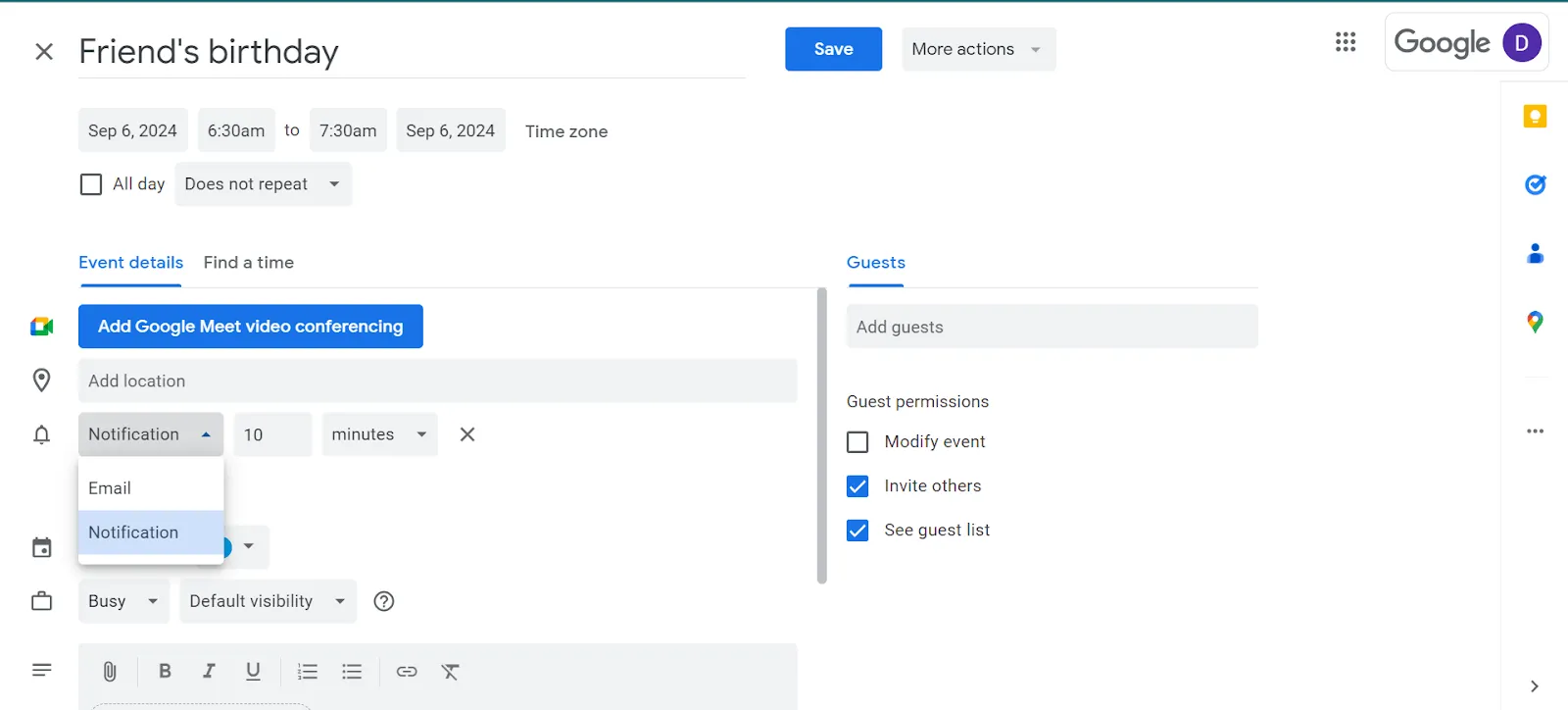
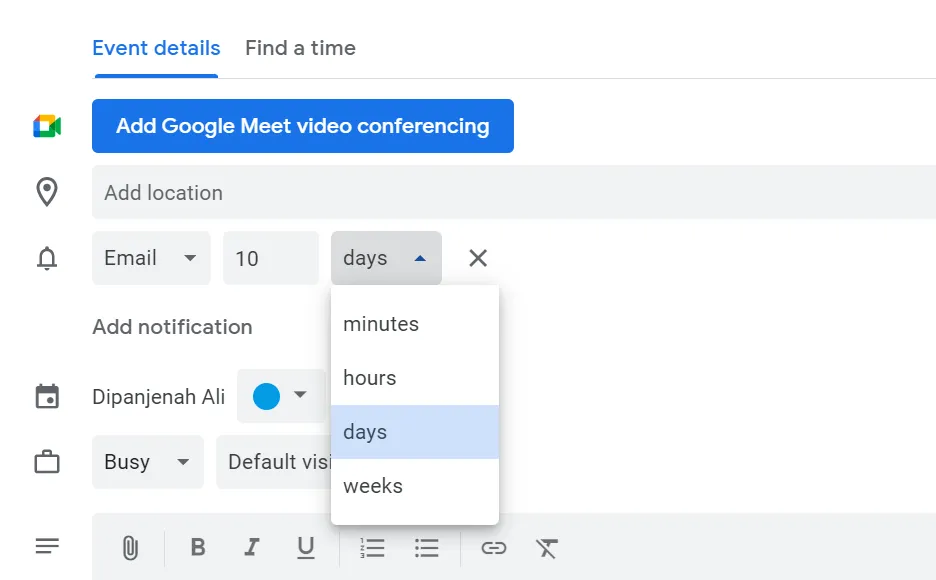
- Här kan du lägga till aviseringar (e-post eller popup), ställa in när du vill få aviseringen (t.ex. 10 minuter före händelsen eller en dag före) eller lägga till flera aviseringar.
Proffstips: Undrar du hur du snabbt kan anpassa Google Kalender? Prova dessa gratis mallar!
Begränsningar vid användning av anpassningar i Google Kalender
Google Kalender är visserligen ganska flexibel, men den har sina begränsningar. När dina professionella åtaganden ökar kan du upptäcka att den saknar funktioner för projektledning, teamsamarbete och avancerad anpassning. För att kunna utnyttja dessa avancerade funktioner kan du behöva kompletterande verktyg eller strategier för att förbättra dess funktionalitet.
Nu har vi visat dig hur du anpassar Google Kalender, men tänk också på några av dess brister:
Begränsade projektledningsfunktioner
Google Kalender är utmärkt för att planera arbetet, men saknar inbyggda projektledningsverktyg som uppgiftsberoenden, Gantt-diagram eller detaljerade arbetsflöden.
Ingen avancerad prioritering av uppgifter
Google Kalender är ett enkelt verktyg för att markera händelser, men det erbjuder inga avancerade funktioner för att prioritera uppgifter, vilket gör det svårare att hantera komplexa projekt.
Brist på integration med produktivitetsverktyg
Google Kalender integreras med Google Docs, Gmail, Drive och andra Google-produkter, men har begränsade integrationsmöjligheter med projektledningsverktyg från tredje part som erbjuder mer omfattande planering.
Svag anpassning för återkommande uppgifter
Det kan vara krångligt att anpassa återkommande händelser eller upprepade uppgifter i Google Kalender, särskilt om ditt schema är mer nyanserat än de inbyggda återkommande alternativen.
Det är till exempel svårt att ställa in ett återkommande evenemang för något som "var tredje onsdag i månaden utom helgdagar" utan att manuellt justera undantagen varje gång.
På samma sätt, om du vill att en uppgift ska upprepas den sista vardagen i varje kvartal, erbjuder Google Kalender inte något intuitivt sätt att direkt konfigurera sådana nyanserade mönster.
Inga funktioner för tidrapportering
Till skillnad från specialiserad programvara för verksamhetshantering eller projektledningsverktyg har Google Kalender inte några funktioner för tidrapportering, vilket är viktigt för företag eller frilansare som behöver logga arbetstider.
Hantera och anpassa din kalender med ClickUp
Om du upplever att bristen på produktivitetshöjande funktioner i Google Kalender hindrar dig, varför inte titta på ett alternativ? Prova ClickUp, en omfattande produktivitetsplattform som erbjuder många lösningar för att hantera tid, schemalägga, ställa in påminnelser och mycket mer.
ClickUp kan enkelt integreras med Google Kalender, så övergången till en mer robust app bör vara enkel. ClickUps integration med Google Kalender Task Sync är den perfekta integrationen för att bättre hantera hela teamets tidslinjer, deadlines och övergripande schema.
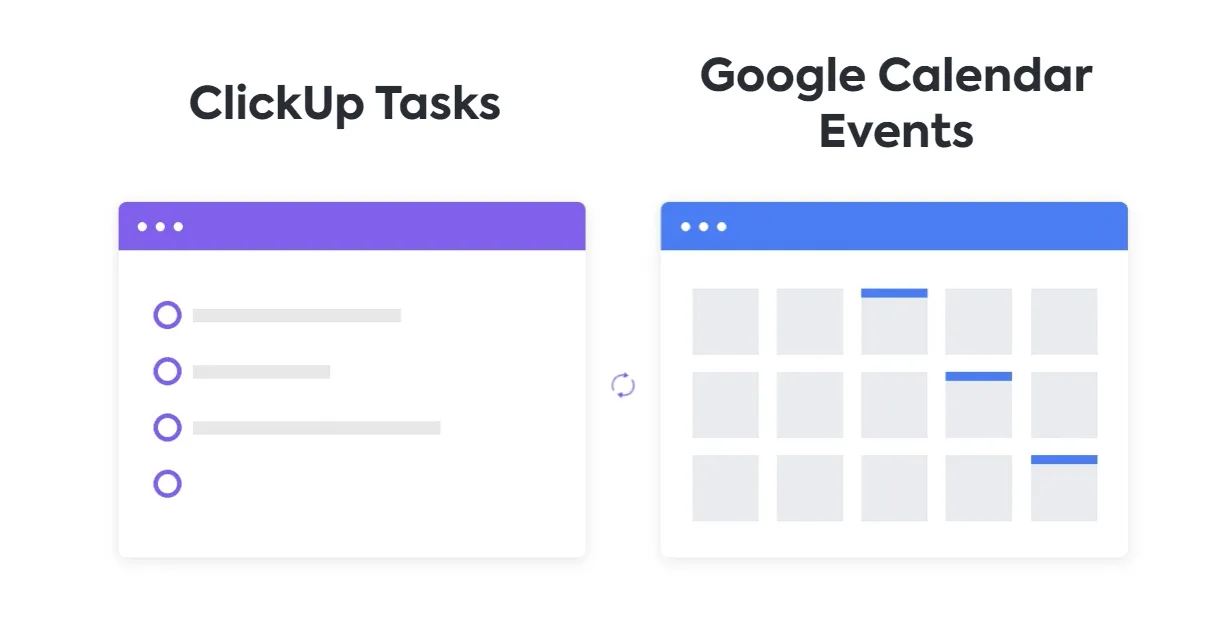
Genom att synkronisera Google Kalender och ClickUp får du följande fördelar:
- Enhetlig schemaläggning: Slå ihop ClickUp-uppgifter och Google Kalender-händelser i en vy för en komplett översikt över schemat. Uppdatera en uppgift, se ändringen i Google; uppdatera en händelse, se ändringen i ClickUp.
- Tidshantering: Tilldela tidsblock i Google Kalender specifikt för ClickUp-uppgifter, vilket förbättrar fokus och produktivitet.
- Omedelbara uppdateringar: Återspegla ändringar som görs i någon av plattformarna omedelbart, så att båda kalendrarna förblir synkroniserade.
- Anpassningsbara synkroniseringsregler: Välj vilka uppgifter som ska synkroniseras och hur de ska visas i din kalender.
- Uppgiftsdetaljer: Visa uppgiftsdetaljer, kommentarer och bilagor direkt från dina Google Kalender-händelser.
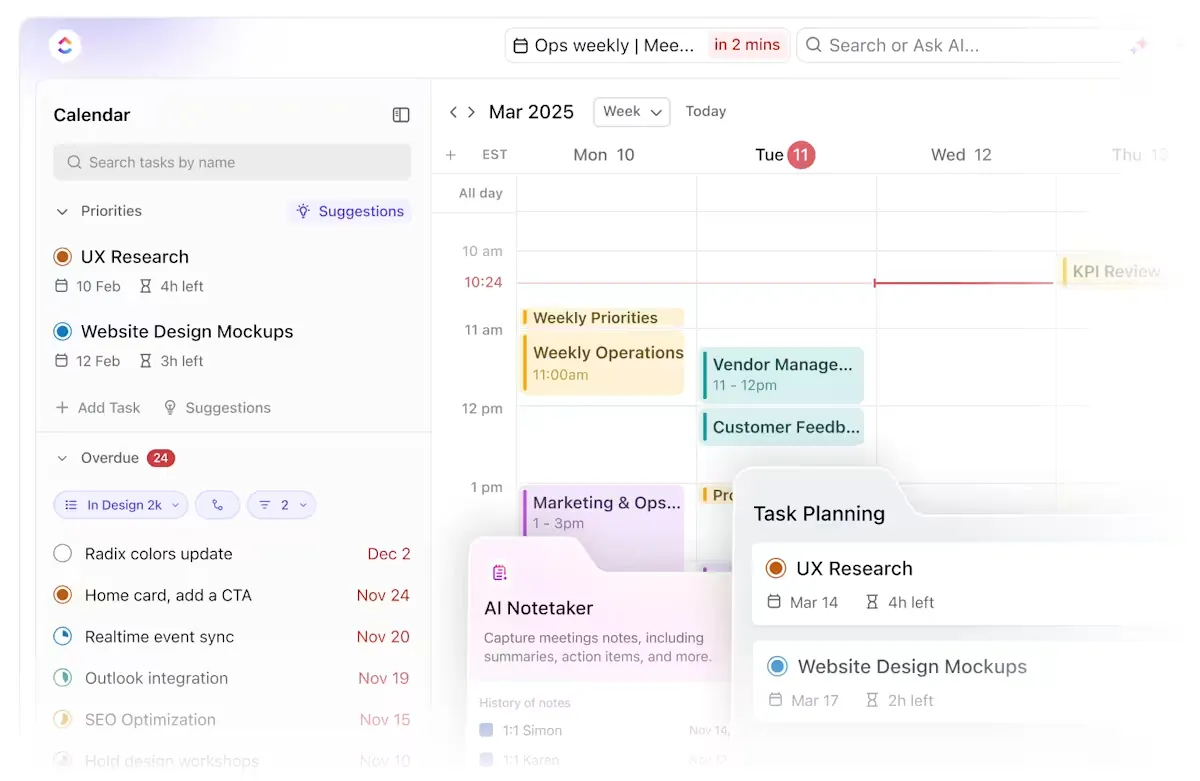
Varför välja ClickUp-kalendervyn framför Google Kalender?
ClickUp Kalendervy kan fungera som ett fristående alternativ till Google Kalender.
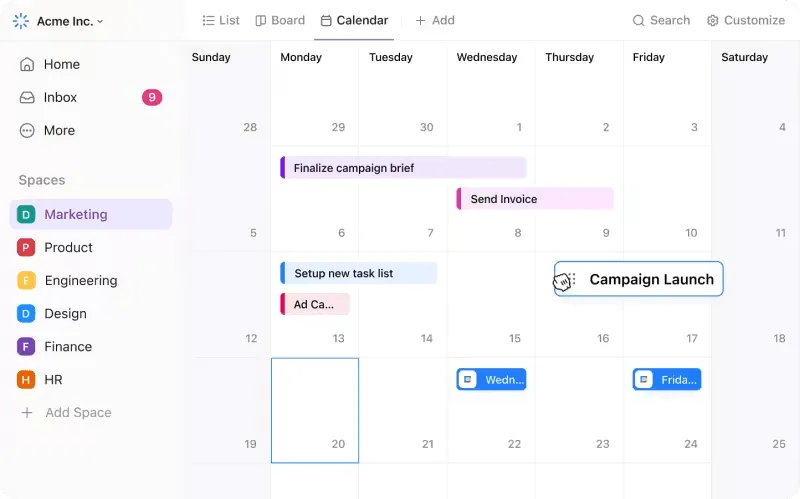
ClickUp låter dig växla mellan listvy, kalendervy och Gantt-diagramvy, vilket ger större flexibilitet än Google Kalenders standardlayout. Ett enkelt dra-och-släpp-gränssnitt låter dig snabbt flytta uppgifter och händelser i din kalender.
Till skillnad från Google Kalender låter ClickUp dig dessutom tilldela prioriteringar, spåra projektstatus och hantera beroenden från din kalendervy. Du kan skapa flera kalendrar för olika projekt eller team och växla mellan dem utan problem.
📮 ClickUp Insight: 30 % av arbetstagarna håller sig till fastställda arbetstider, men 27 % arbetar regelbundet övertid och 19 % har inte någon fastställd arbetstid alls. När arbetet är oförutsägbart, hur kan man då verkligen stämpla ut? 🕰️Automatiserad uppgiftsschemaläggning i ClickUp Kalender kan hjälpa till att skapa mer struktur även i de mest oförutsägbara scheman. Planera din vecka, ange fasta arbetstider och automatisera påminnelser om att logga ut – för din tid ska vara din att kontrollera!💫 Verkliga resultat: Lulu Press sparar 1 timme per dag per anställd med hjälp av ClickUp Automations – vilket leder till en 12-procentig ökning av arbetseffektiviteten.
Det finns mer:
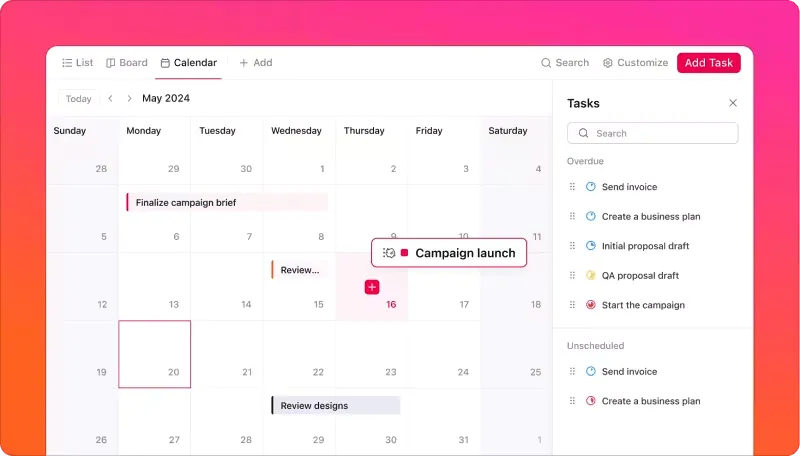
- Varje händelse i ClickUp-kalendern är direkt kopplad till en specifik uppgift. Det innebär att du snabbt kan komma åt uppgiftsdetaljer, kommentarer och bilagor utan att lämna kalendervyn.
- Automatiseringsfunktionerna i ClickUp sparar tid och effektiviserar din uppgiftshantering.
- Avancerad filtrering och anpassning ger dig detaljerad kontroll. Du kan filtrera uppgifter efter projekt, ansvarig, status och mer för att fokusera på specifika områden i ditt arbete.
- Delade kalendrar ökar effektiviteten i samarbetet och gör att du smidigt kan arbeta med projekt och uppgifter tillsammans med flera team.
Du kan förbättra uppgiftsplaneringen ytterligare med ClickUp-kalenderns mall för att-göra-lista. Den övervinner Google Kalenders begränsade anpassningsmöjligheter genom att inkludera anpassade statusar, fält och vyer.
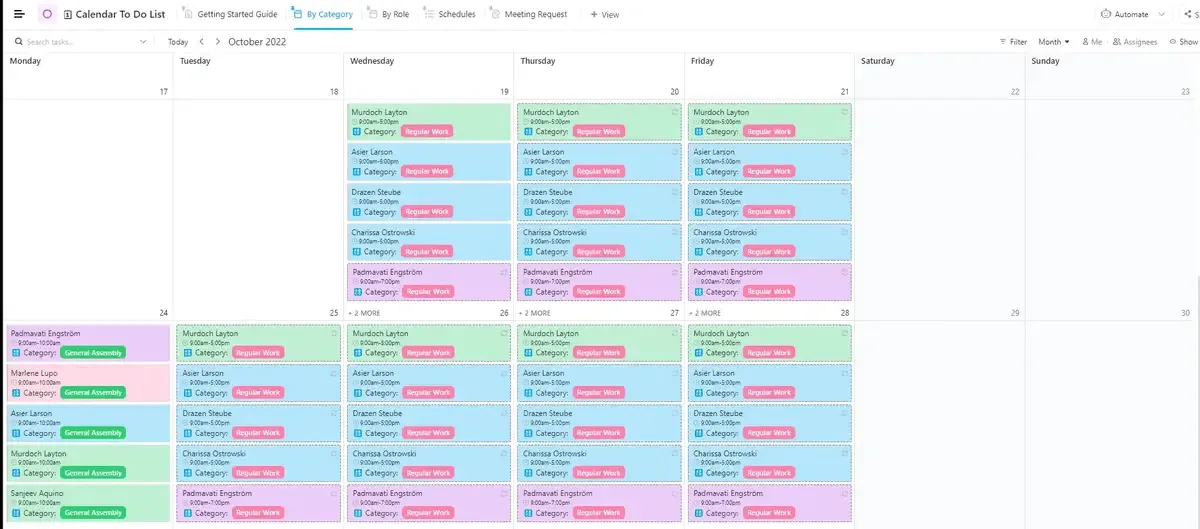
Här är några snabba tips för att få ut det mesta av denna mall:
- Organisera uppgifter baserat på roll, prioritet eller kategori, vilket förbättrar arbetsflödeshanteringen.
- Använd anpassade vyer för att filtrera uppgifter efter kategori eller brådskandehet, så att du kan fokusera på det som är viktigt varje dag.
- Använd anpassade fält för att spåra mycket mer information (förfallodatum, taggar, teammedlemmar) och lägg till anpassade etiketter som återspeglar de specifika behoven i ditt projekt.
- Övervaka uppgiftens framsteg med detaljerade statusmarkörer som Att göra, Pågår eller Slutfört.
Du kan också prova ClickUp Calendar Planner Template. Denna mall är färdig att använda och helt anpassningsbar och sammanfattar alla dina uppgifter, möten och händelser på en plattform.
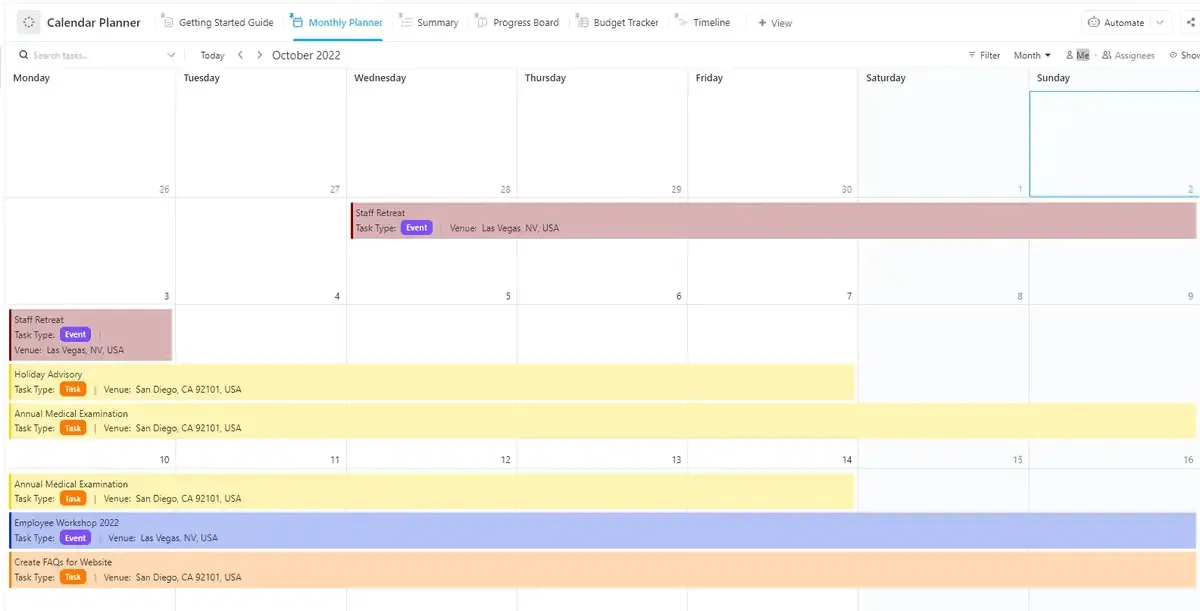
Mallen är ett mångsidigt planeringsverktyg, perfekt för team och frilansare som vill hantera scheman, hålla koll på deadlines och upprätthålla ett organiserat arbetsflöde.
Så här använder du mallen:
- Använd vecko- och månadsvyerna för att hantera personliga uppgifter och teamuppgifter, och växla till tidslinjevyn för en översiktlig bild av projektets deadlines.
- Använd ClickUps uppgiftsprioriteringar för att markera uppgifter med hög, medel och låg prioritet och anpassa dem till din kalender för en smidig översikt över viktiga deadlines.
- Ställ in villkorade återkommande uppgifter baserat på slutförande. Detta säkerställer att nästa uppgift eller händelse inte utlöses förrän den aktuella är klar, vilket kan hjälpa till att hantera överlappande uppgifter eller faser i ett projekt.
Här är vad Gustavo Seabra, forskningsprofessor vid University of Florida, har att säga om att använda ClickUp:
Detta är den speciella fördelen med ClickUp: att erbjuda de flesta verktyg som behövs för att organisera projekten på ett och samma ställe. Det möjliggör inte bara hantering och tilldelning utan erbjuder också andra verktyg i samma miljö, såsom dokument, där man kan göra anteckningar och rapporter, samt integration med kalender och e-post, allt på ett och samma ställe. Det finns ingen anledning att använda externa program eller olika appar för varje funktion.
Detta är den speciella fördelen med ClickUp: att erbjuda de flesta verktyg som behövs för att organisera projekten på ett och samma ställe. Det möjliggör inte bara hantering och tilldelning utan erbjuder också andra verktyg i samma miljö, såsom dokument, där man kan göra anteckningar och rapporter, samt integration med kalender och e-post, allt på ett och samma ställe. Det finns inget behov av att använda externa program eller olika appar för varje funktion.
Bonus: Hur slår man ihop två Google-kalendrar?
Planera din tid bättre med rätt digital kalender
Google Kalender fungerar bra för grundläggande schemaläggning, men kan vara otillräckligt när du behöver mer detaljerad uppgiftshantering. Det är där ClickUp kommer in. Det erbjuder avancerade funktioner och komplexa arbetsflöden som kräver mer djupgående anpassning, uppgiftshantering och tidsspårning. Det tillhandahåller till och med gratis mallar för dagliga planerare!
Med ClickUps smidiga integration med Google Kalender kan du enkelt hålla alla dina deadlines och uppgifter synkroniserade. Du får det bästa av två världar: enkelheten i Google Kalender för schemaläggning och kraften i ClickUp för detaljerad uppgiftshantering.
Registrera dig för ClickUp idag och upptäck hur det kan effektivisera ditt arbetsflöde, öka produktiviteten och ge dig djupare insikter i dina uppgifter.