
Med sitt intuitiva gränssnitt och sitt stora utbud av funktioner har Google Chrome blivit ett självklart val för miljontals användare världen över.
Är du trött på att bläddra igenom menyer och klicka på otaliga knappar i Google Chrome? Då bör du prova kortkommandon. Dessa smarta kombinationer kan avsevärt påskynda din surfupplevelse och göra dig till en mer effektiv digital medborgare.
I den här artikeln har vi sammanställt de 50 bästa kortkommandona för Chrome. Upptäck hur dessa viktiga kortkommandon kan förändra din upplevelse av att surfa med Chrome.
Oavsett om du är en erfaren Chrome-användare eller precis har börjat, kommer dessa genvägar att effektivisera webbnavigering, öppna nya flikar och fönster, hantera bokmärken, styra webbläsarens beteende och mycket mer.
Vad är ett Chrome-kortkommando?
Ett Chrome-kortkommando är en kombination av tangenttryckningar som gör att du snabbt kan utföra åtgärder eller kommandon i webbläsaren Chrome. Istället för att navigera genom menyer eller använda musen kan du utföra uppgifter med bara några få tangenttryckningar.
Istället för att flytta musen för att klicka på knappen "Tillbaka" kan du till exempel helt enkelt trycka på Alt + ← (i Windows) eller Command + [ (i macOS) för att återgå till föregående sida. Dessa genvägar effektiviserar vanliga uppgifter och hjälper dig att fokusera på det viktiga – din surfning – utan att behöva navigera genom menyer.
Eller behöver du snabbt hoppa till adressfältet? Tryck bara på Ctrl + L i Windows eller Command + L i macOS för att göra det direkt.
Fördelar med att använda Chrome-genvägar
Med en marknadsandel på 65,18 % är Google Chrome inte bara populärt, utan också otroligt användarvänligt.
Chrome-genvägar förbättrar upplevelsen genom att hjälpa dig att:
- Undvik att ta handen från tangentbordet för att använda musen. Genvägar eliminerar behovet av att klicka dig igenom menyer och undermenyer. Med några få tangentkombinationer kan du utföra uppgifter på en bråkdel av den tid det skulle ta med en mus eller pekplatta.
- Arbeta mer effektivt i Chrome. Med genvägar kan du omedelbart växla mellan flikar, stänga fönster och söka på sidor utan att behöva använda musen. Detta förbättrar ditt arbetsflöde, särskilt när du hanterar flera uppgifter eller flikar.
- Minska belastningen på händer och handleder. Att ständigt flytta musen kan orsaka fysisk belastning, särskilt i händer och handleder, om du tillbringar mycket tid framför datorn. Tangentbordsgenvägar minskar mängden handrörelser, vilket kan bidra till att minska trötthet.
Med kortkommandon spenderar du mindre tid på att navigera i gränssnittet och mer tid på att fokusera på uppgiften, oavsett om det handlar om att läsa, forska eller arbeta med webbaserade verktyg. Dessutom erbjuder de ett alternativt sätt att navigera och interagera med webbsidor för användare som har svårt att använda en mus.
Så här använder du kortkommandon i Google Chrome
Det är enkelt att använda kortkommandon i Chrome. De flesta kortkommandon innebär att du håller ned en eller flera modifieringstangenter (som Ctrl, Alt eller Command) och trycker på motsvarande bokstav eller siffertangent för att utföra åtgärden.
Låt oss gå igenom några grundläggande steg för att använda dessa genvägar på olika operativsystem.
Steg 1: Identifiera modifieringsknapparna
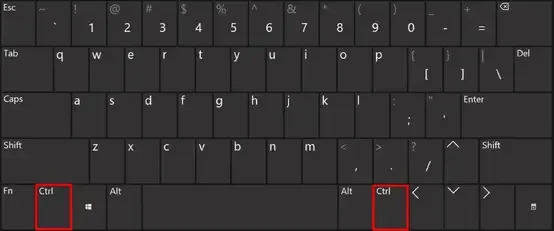
- I Windows och Linux är standardmodifieringstangenterna Ctrl, Shift och Alt.
- I macOS använder du ofta kommandotangenten (⌘), alternativtangenten och skifttangenten.
Steg 2: Håll ned modifieringstangenterna
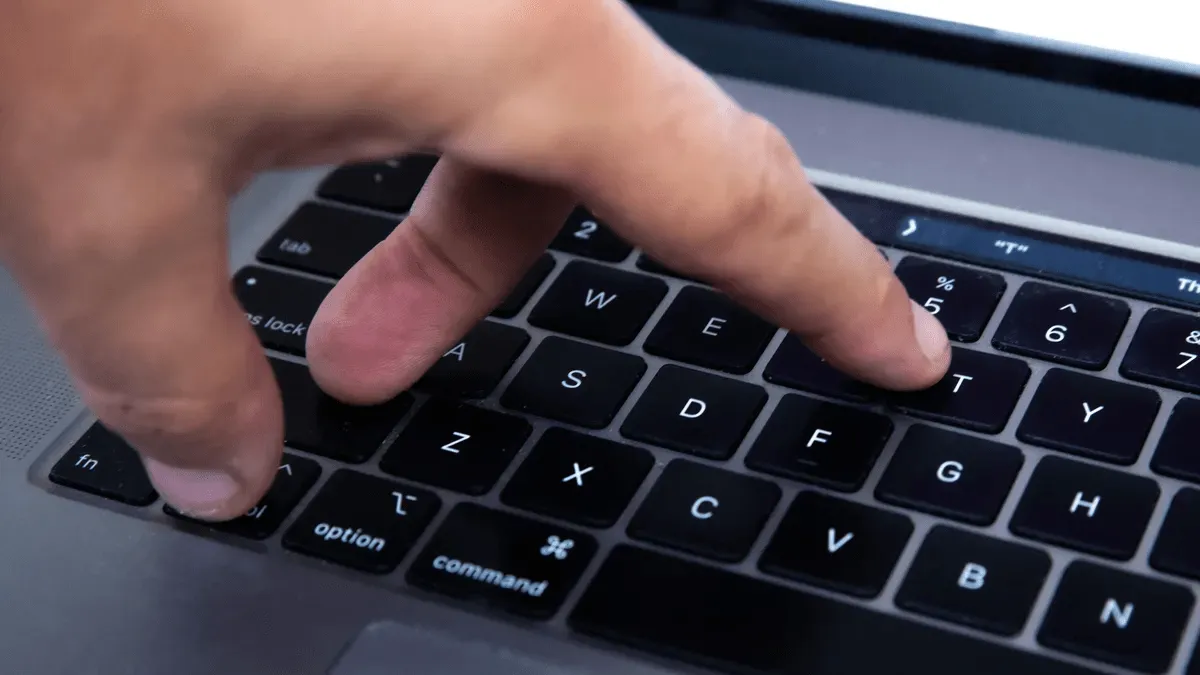
För genvägar som kräver modifieringsknappar måste du först hålla ned dem. Håll modifieringsknapparna intryckta och tryck sedan på den angivna bokstaven eller siffertangenten.
Om du till exempel vill öppna en ny flik:
I Windows: Ctrl + T
På macOS: Kommando + T
Om du av misstag har stängt en flik behöver du inte oroa dig – du kan enkelt öppna den igen genom att använda genvägen Ctrl + Shift + T för att återställa den stängda fliken.
Steg 3: Släpp tangenterna
När du har tryckt på de nödvändiga tangenterna släpper du dem för att utföra kommandot.
De 50 bästa kortkommandona i Chrome för att spara tid
Att behärska Chrome-kortkommandon kan dramatiskt förbättra din effektivitet när du surfar. Oavsett om du hanterar flera flikar eller snabbt navigerar mellan sidor, hjälper dessa kortkommandon dig att effektivisera ditt arbetsflöde.
Om du till exempel vill navigera mellan öppna flikar på ett effektivt sätt kan du använda Ctrl + Tab för att gå till nästa flik eller Ctrl + Skift + Tab för att återgå till föregående flik. Vill du flytta mellan flikar utan att använda musen? Tryck på Ctrl + 9 för att hoppa till den sista fliken i flikraden för snabbare navigering.
När du surfar på en webbsida kan du också använda mellanslagstangenten för att bläddra nedåt eller trycka på Skift + Mellanslag för att bläddra uppåt.
Detta är bara några av de många genvägar som kan förbättra din upplevelse av Chrome. I tabellen nedan hittar du en omfattande lista över 50 viktiga Chrome-genvägar som hjälper dig att spara tid:
| Åtgärd | Windows/Linux-kortkommando | macOS-kortkommando |
| Öppna en ny flik | Ctrl + T | Kommando + T |
| Stäng aktuell flik | Ctrl + W | Kommando + W |
| Öppna igen stängd flik | Ctrl + Skift + T | Kommando + Skift + T |
| Öppna ett nytt fönster | Ctrl + N | Kommando + N |
| Stäng aktuellt fönster | Ctrl + Skift + W | Kommando + Skift + W |
| Öppna inkognitofönster | Ctrl + Skift + N | Kommando + Skift + N |
| Byt till nästa flik | Ctrl + Tab | Kommando + Alternativ + → |
| Byt till föregående flik | Ctrl + Skift + Tab | Kommando + Alternativ + ← |
| Öppna den senaste fliken | Ctrl + 9 | Kommando + 9 |
| Flytta fliken åt vänster/höger | Ctrl + Skift + PgUp/PgDn | Kommando + Skift + [/] |
| Öppna Chrome-menyn | Alt + E eller F | Kommando + Alternativ + E |
| Öppna fliken Historik | Ctrl + H | Kommando + Y |
| Öppna sidan för nedladdningar | Ctrl + J | Kommando + Skift + J |
| Öppna fliken Bokmärken | Ctrl + Skift + B | Kommando + Alternativ + B |
| Öppna sökfältet (söksidan) | Ctrl + F | Kommando + F |
| Zooma in på sidan | Ctrl + + | Kommando + + |
| Zooma ut på sidan | Ctrl + – | Kommando + – |
| Återställ sidans zoom till 100 % | Ctrl + 0 | Kommando + 0 |
| Bläddra nedåt på webbsidan | Mellanslag eller PgDn | Mellanslag eller PgDn |
| Bläddra uppåt på sidan | Skift + Mellanslag eller PgUp | Skift + Mellanslag eller PgUp |
| Gå tillbaka till föregående sida | Alt + ← | Kommando + [ |
| Gå vidare till nästa sida | Alt + → | Kommando + ] |
| Ladda om aktuell webbsida | Ctrl + R | Kommando + R |
| Ladda om aktuell sida (ignorera cache) | Ctrl + Skift + R | Kommando + Skift + R |
| Öppna utvecklarverktyg | Ctrl + Skift + I | Kommando + Alternativ + I |
| Öppna JavaScript-konsolen | Ctrl + Skift + J | Kommando + Alternativ + J |
| Öppna Chrome-aktivitetshanteraren | Skift + Esc | Kommando + Esc |
| Öppna inställningssidan för Chrome | Alt + E, sedan S | Kommando + Alternativ + E, sedan S |
| Öppna sidan med tillägg | Ctrl + Skift + E | Kommando + Skift + E |
| Öppna utskriftsdialogrutan | Ctrl + P | Kommando + P |
| Bokmärk aktuell sida | Ctrl + D | Kommando + D |
| Visa sidkällan | Ctrl + U | Kommando + Alternativ + U |
| Spara den aktuella sidan som PDF | Ctrl + S | Kommando + S |
| Hitta ett specifikt ord, sökord eller en fras | Ctrl + F | Kommando + F |
| Öppna länken i en ny flik | Ctrl + klicka | Kommando + Klicka |
| Öppna länken i ett nytt fönster | Skift + klicka | Skift + klicka |
| Öppna länken i ett inkognitofönster | Ctrl + Skift + Klicka | Kommando + Skift + Klicka |
| Stäng alla flikar utom den aktuella | Ctrl + Alt + W | Kommando + Alternativ + W |
| Stäng av/sätt på ljudet för aktuell flik | Ctrl + M | Kommando + M |
| Växla till helskärmsläge | F11 | Kommando + Ctrl + F |
| Bokmärk alla öppna flikar | Ctrl + Skift + D | Kommando + Skift + D |
| Gå till adressfältet | Ctrl + L | Kommando + L |
| Växla mellan bokmärkesfältet | Ctrl + Skift + B | Kommando + Skift + B |
| Öppna fönstret för att rensa webbläsarhistoriken | Ctrl + Skift + Delete | Kommando + Skift + Radera |
| Visa webbhistorik | Ctrl + H | Kommando + Y |
| Öppna File Explorer för att importera/exportera | Ctrl + O | Kommando + O |
| Öppna startsidan | Alt + Hem | Kommando + Skift + H |
| Fokusera på nästa objekt i verktygsfältet | Skift + Alt + T | Kommando + Alternativ + T |
| Öppna Chrome-hjälpcentret i en ny flik | F1 | Kommando + Skift + ? |
| Växla mellan bokmärkeshanteraren | Ctrl + Skift + O | Kommando + Alternativ + B |
📌 Kom ihåg dessa tips innan du börjar använda genvägarna:
- Se till att du är i rätt fönster: Vissa genvägar fungerar endast i specifika fönster, till exempel adressfältet eller redigeringsfönstret.
- Använd Fn-tangenten (om nödvändigt): På vissa bärbara datorer kan du behöva trycka på Fn-tangenten i kombination med andra tangenter för att använda kortkommandon.
- Tryck på Tab för bakåt-/högerpilen: På vissa tangentbord fungerar Tab-tangenten som höger-/vänsterpilen. För genvägar som kräver dessa pilar bör Tab därför fungera utan problem.
Förbättra ditt arbetsflöde med Chrome-tillägg
Tangentbordsgenvägar för Chrome är ett utmärkt sätt att förbättra produktiviteten, men Chrome-tillägg är ett annat utmärkt tillägg för att förbättra ditt arbetsflöde. Det finns tusentals Chrome-tillägg som hjälper dig att spara tid och bli mer effektiv.
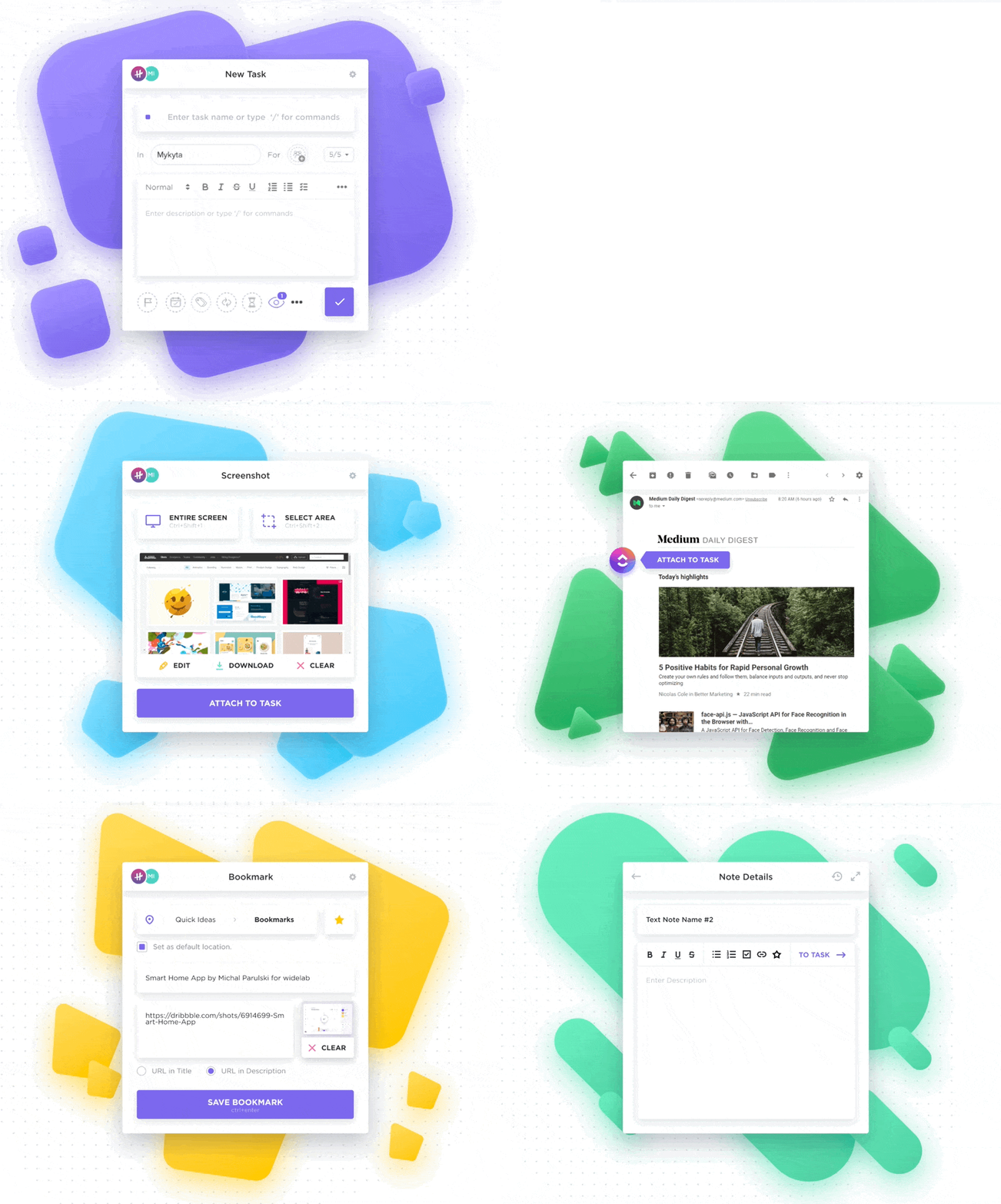
Ett exempel är Chrome-tillägget ClickUp. Det ger dig tillgång till ClickUps projektledningsfunktioner i din webbläsare, vilket utökar dess användningsområden och funktionalitet.
Med hjälp av tillägget kan du:
- Konvertera omedelbart vilken webbsida, e-post eller anteckning som helst till en ClickUp-uppgift utan att lämna din webbläsare.
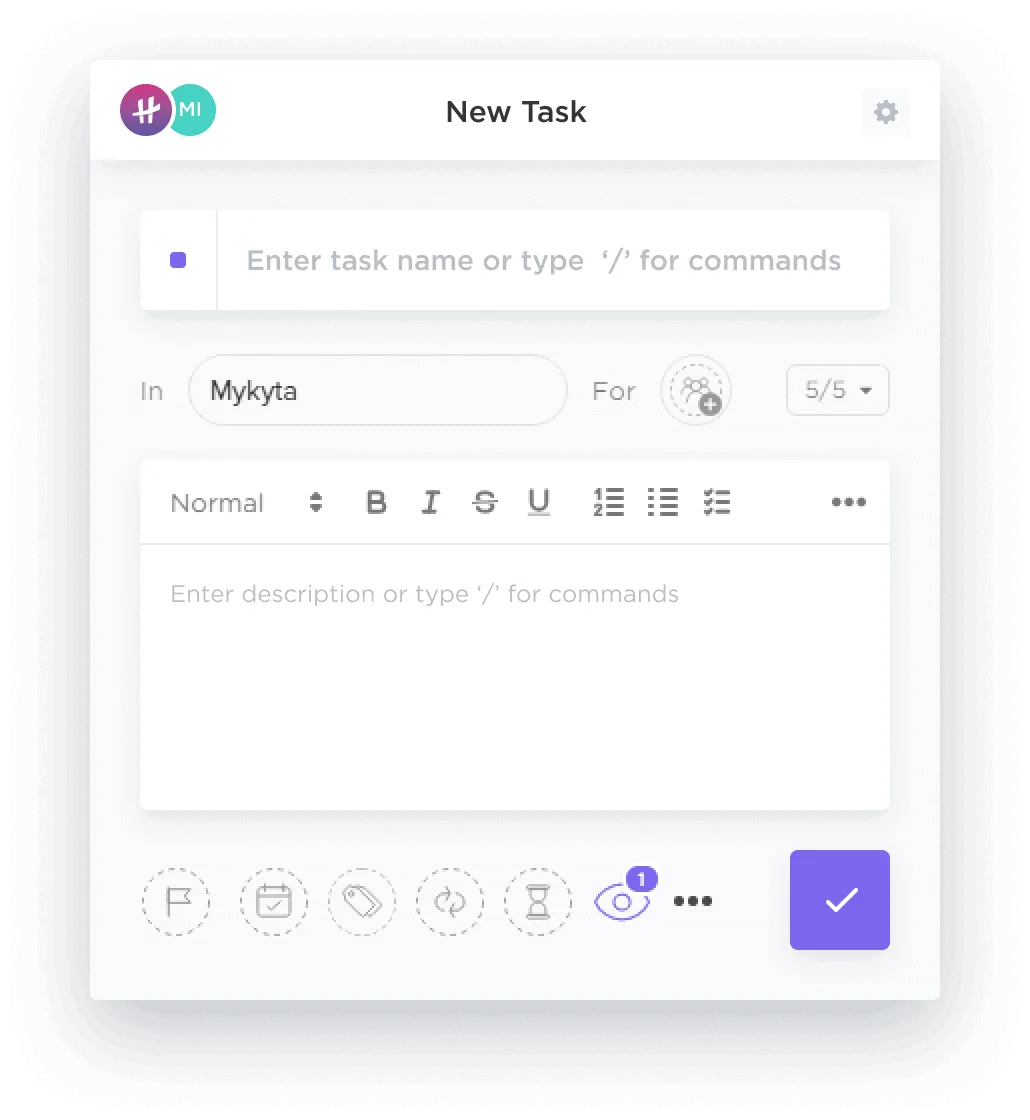
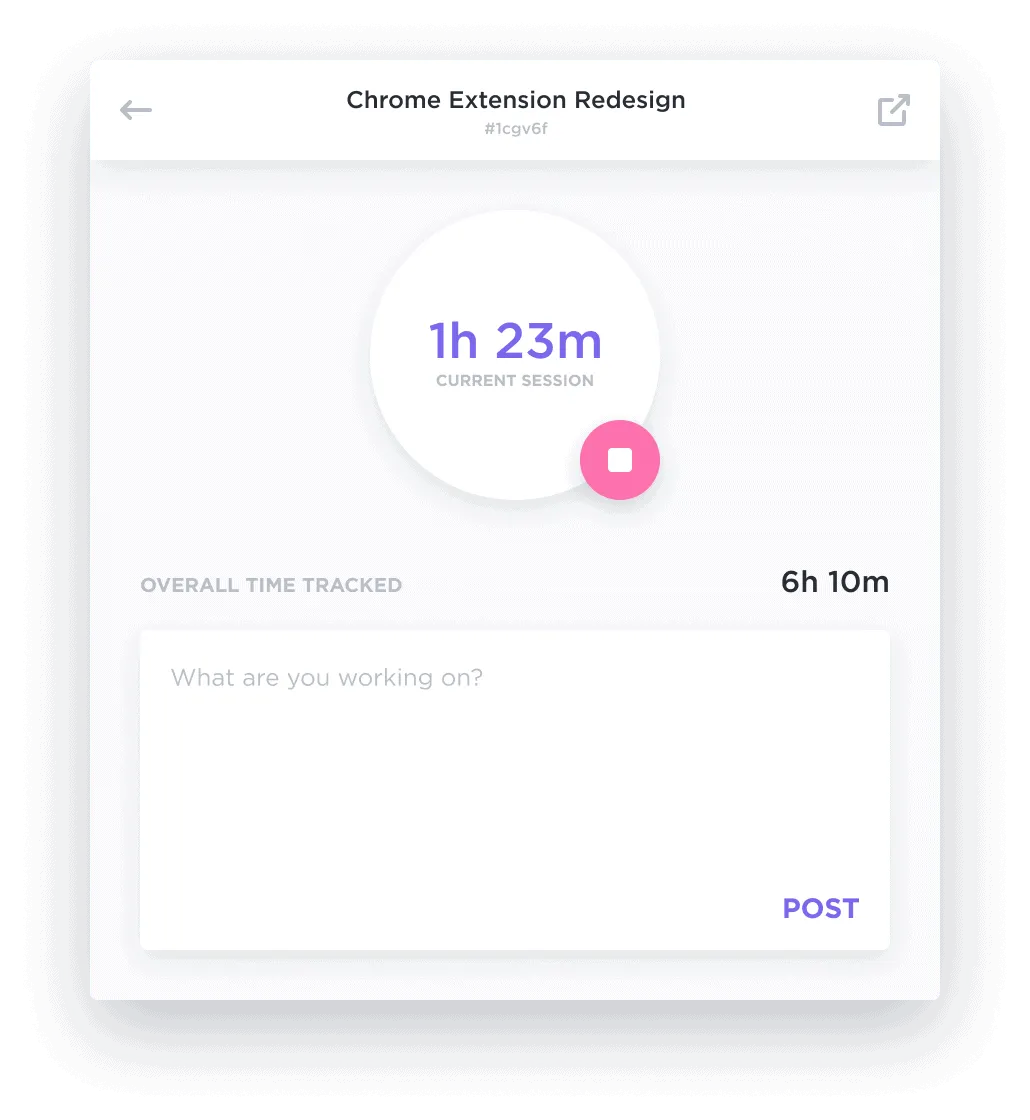
- Spåra tid som spenderas på uppgifter och webbplatser och logga in tiden automatiskt i ClickUp. Detta hjälper till att lösa flera problem med tidshantering.
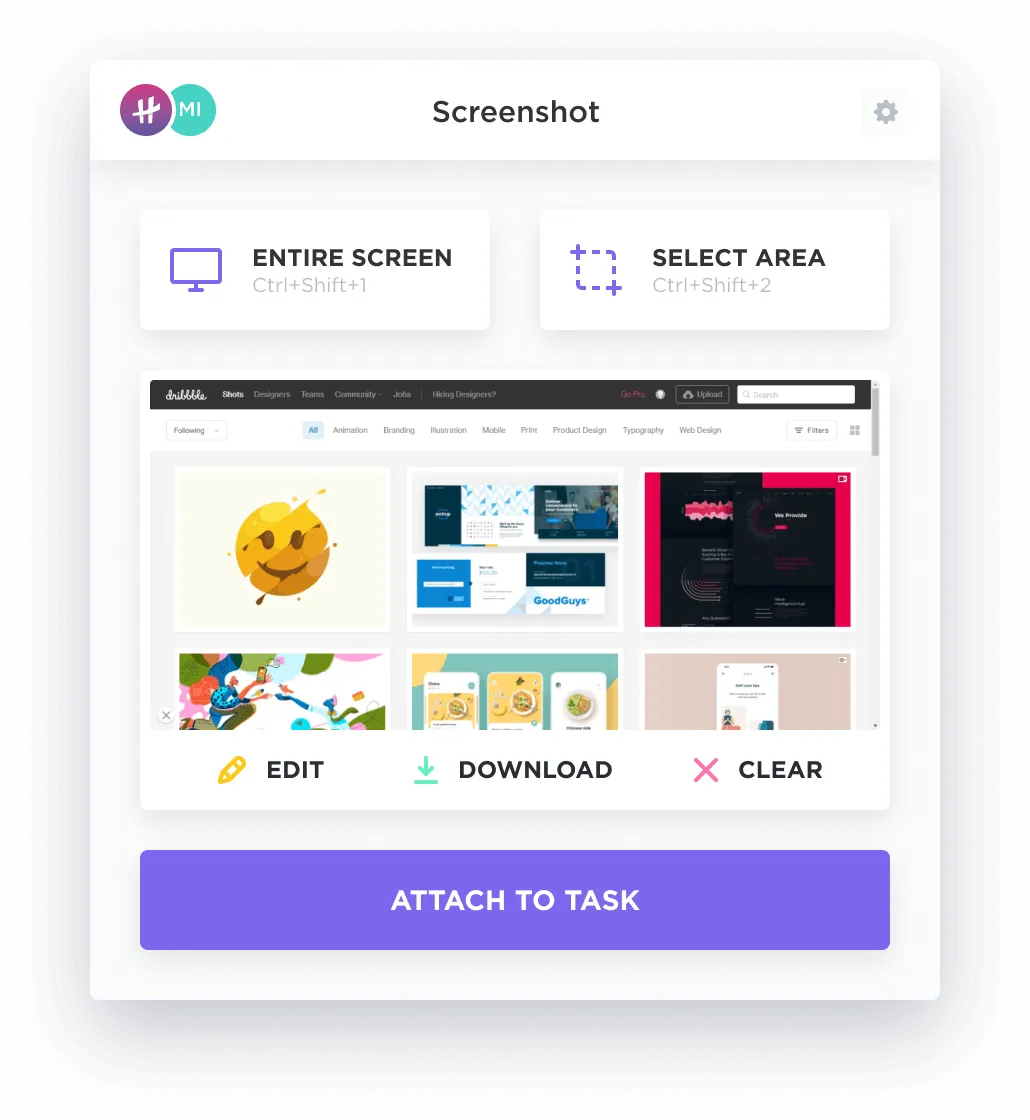
- Ta och kommentera helsideskärmdumpar, perfekt för feedback eller dokumentation av problem.
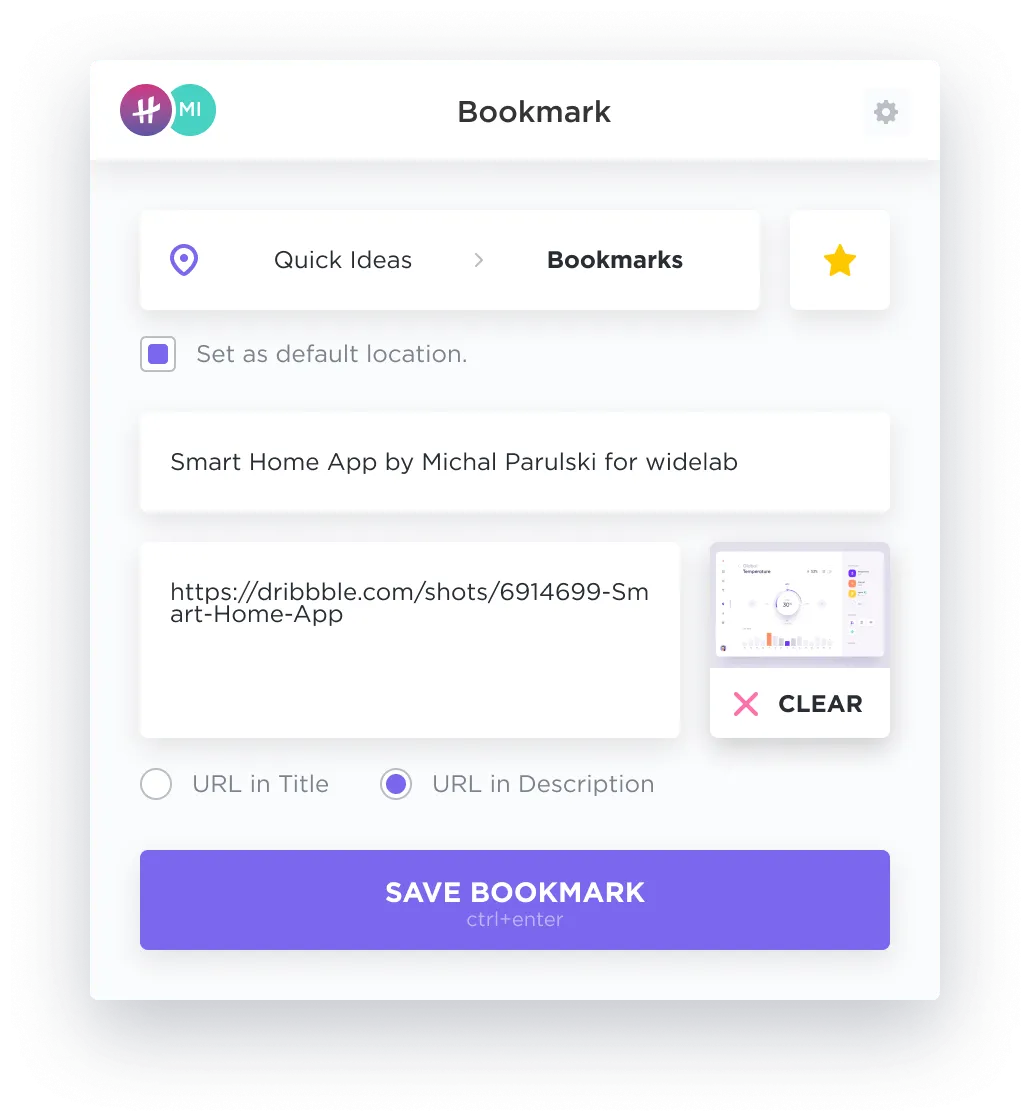
- Visa uppgifter i alla utrymmen i din bricka för snabb åtkomst när du surfar.
📮 ClickUp Insight: Team med låg prestanda är fyra gånger mer benägna att jonglera med 15 eller fler verktyg, medan team med hög prestanda upprätthåller effektiviteten genom att begränsa sin verktygslåda till nio eller färre plattformar. Men vad sägs om att använda en enda plattform?
ClickUp är en app för allt som rör arbetet och samlar dina uppgifter, projekt, dokument, wikis, chattar och samtal på en enda plattform, komplett med AI-drivna arbetsflöden. Är du redo att arbeta smartare? ClickUp fungerar för alla team, gör arbetet synligt och låter dig fokusera på det som är viktigt medan AI sköter resten.
Läs också: De 12 bästa Chrome-tilläggen för utvecklare
Öka din effektivitet vid surfning med kortkommandon
Nu när du är rustad med de 50 bästa Chrome-kortkommandona är det dags att sätta dem i praktiken! Dessa kortkommandon kan hjälpa dig att enkelt navigera på webben, öka din produktivitet och göra din surfupplevelse smidigare än någonsin.
ClickUps Chrome-tillägg förstärker fördelarna med genvägar ytterligare genom att erbjuda sömlös integration mellan din webbläsare och din plattform för uppgiftshantering. Med tillägget kan du snabbt skapa uppgifter, ta skärmdumpar, spåra tid och komma åt ditt ClickUp-arbetsutrymme direkt från din webbläsare. Detta eliminerar behovet av att ständigt växla mellan applikationer och gör att du kan hålla fokus på ditt arbete.
Börja lära dig dessa genvägar redan idag! Ditt framtida jag (och din produktivitet) kommer att tacka dig för det. Och om du inte redan har gjort det, registrera dig på ClickUp för att höja din produktivitet ännu mer. Lycklig surfning!