
Ditt team spänner över kontinenter, tidszoner och kulturer, men ni måste samarbeta som om ni alla befann er i samma rum. Detta är verkligheten för många moderna arbetsplatser.
🔎 Visste du att? 95 % av teknikarbetare anser att distansarbete är möjligt och produktivt. Arbetsgivare över hela världen omfamnar nu denna förändring.
Fjärrteam står dock inför utmaningar som att hålla kontakten och fatta snabba beslut. Onlineverktyg för möten som Microsoft Teams erbjuder videosamtal, chatt, fildelning och integrationer för att förenkla arbetsflöden.
Den här artikeln visar hur du använder Microsoft Teams för möten, från schemaläggning till hantering av deltagare.
⏰ 60-sekunders sammanfattning
- Schemalägga möten: Schemalägg möten via Microsoft Teams kalender- eller chattfunktion. Använd återkommande alternativ för regelbundna möten.
- Förberedelsetips: Dela agendan i förväg, kontrollera ljud- och videoinställningarna och ta hänsyn till tidszoner.
- Starta möten: Använd "Möt nu" för omedelbara möten från Kalender, Chatt eller Kanaler och justera mötesinställningar som roller och behörigheter.
- Effektiva mötesfunktioner: Använd skärmdelning, grupprum, omröstningar och ljudkontroller för bättre engagemang och produktivitet.
- Anpassningar: Redigera möteslänkar, justera bakgrunder och växla mellan olika deltagarvyer för en professionell upplevelse.
- Integration med Outlook: Planera möten direkt från Outlook med hjälp av Teams-tillägget och synkronisera dem mellan båda plattformarna.
- Hantera deltagare: Lägg till deltagare före eller under möten, tilldela roller och kontrollera vad deltagarna kan se.
- Förbättra samarbetet: Integrera verktyg som ClickUp för uppgiftshantering, förberedelser inför möten och smidiga uppföljningar.
Så här startar du ett Microsoft Teams-möte
Det går snabbt och enkelt att skapa ett nytt online-möte i Microsoft Teams. Du kan göra det via chatt- eller kalenderfunktionerna. Med chattfunktionen kan du schemalägga ett möte direkt i en pågående konversation.
Alternativt erbjuder kalenderfunktionen en mer omfattande översikt, så att du enkelt kan schemalägga och hantera videomöten för hela ditt team.
För att starta ett framgångsrikt online-möte i Microsoft Teams krävs ordentlig förberedelse och lämplig etikett för virtuella möten.
Här är några tips som hjälper dig att organisera och genomföra effektiva möten i Teams.
- Utveckla och dela en tydlig agenda i mötesinbjudan minst 24–48 timmar före mötet ✅
- Se till att din kamera och mikrofon fungerar korrekt och att dina virtuella bakgrunder är lämpliga för en professionell miljö ✅
- Ta hänsyn till deltagare från olika tidszoner, arbetstider och helgdagar, och kommunicera hur du förväntar dig att de ska delta ✅
- Gör det till en prioritet att starta och avsluta dina möten i tid ✅
- Använd skärmdelning för att visa din skrivbord, specifika fönster, PowerPoint-bilder eller en whiteboard ✅
- Om bakgrundsljud blir ett problem kan du stänga av ljudet för enskilda deltagare eller för alla för ett tystare möte ✅
- Genomför en övningssession för att upptäcka eventuella tekniska problem, till exempel problem med enheter, belysning eller nätverk ✅
- Engagera deltagarna genom att skapa omröstningar under mötet för att samla in feedback i realtid ✅
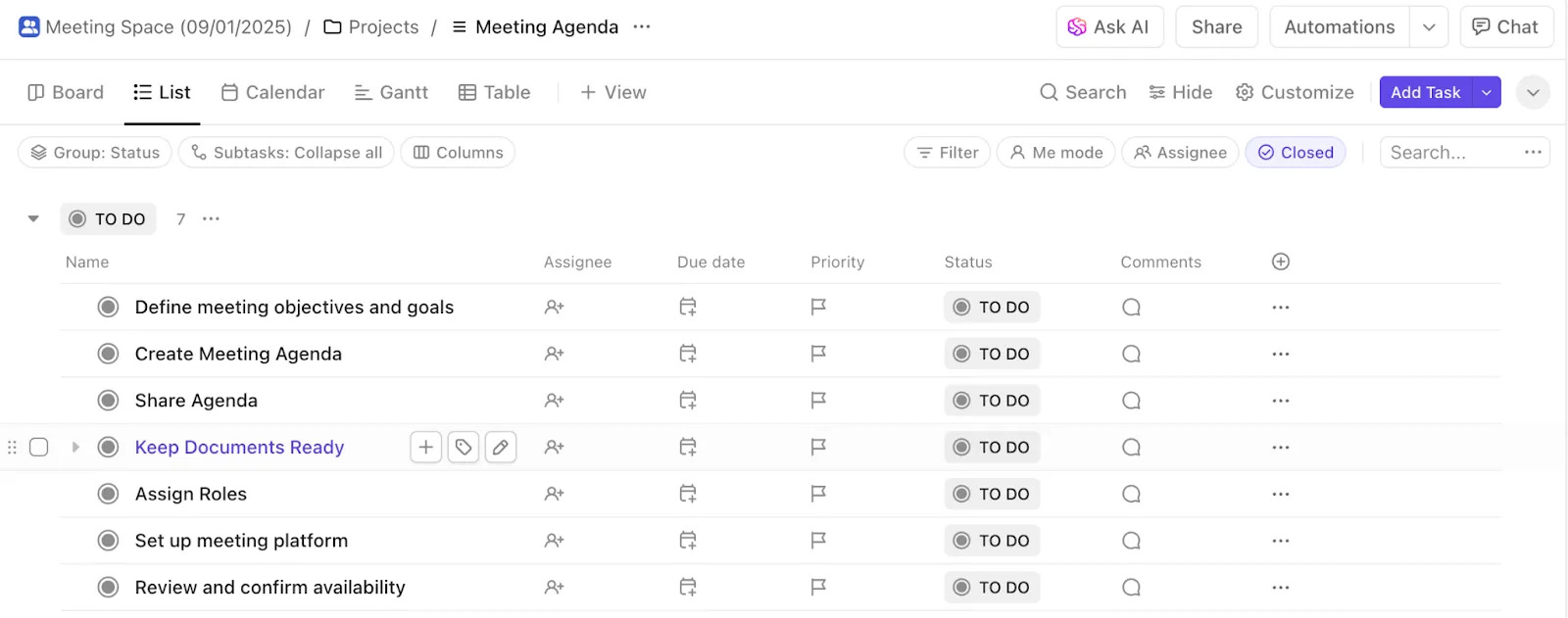
Låter det som mycket arbete? ClickUp, appen som innehåller allt du behöver för arbetet, förenklar hanteringen av checklistor inför möten för effektiv mötesförberedelse.
ClickUp-uppgifter
Med ClickUp Tasks kan du skapa särskilda listor för att centralisera uppgifter som att samla in material, distribuera dagordningar och tilldela åtgärdspunkter. Tilldela uppgifter till teammedlemmar, sätt deadlines och använd anpassade fält för att prioritera.
Hur man möts nu i Microsoft Teams
På ett fysiskt kontor är det ofta spontana möten som ger upphov till de bästa idéerna. Microsoft Teams efterliknar detta med funktionen Meet Now, som möjliggör omedelbara möten för snabb och effektiv teamsamarbete.
Här är olika sätt att starta ett omedelbart möte i Microsoft Teams:
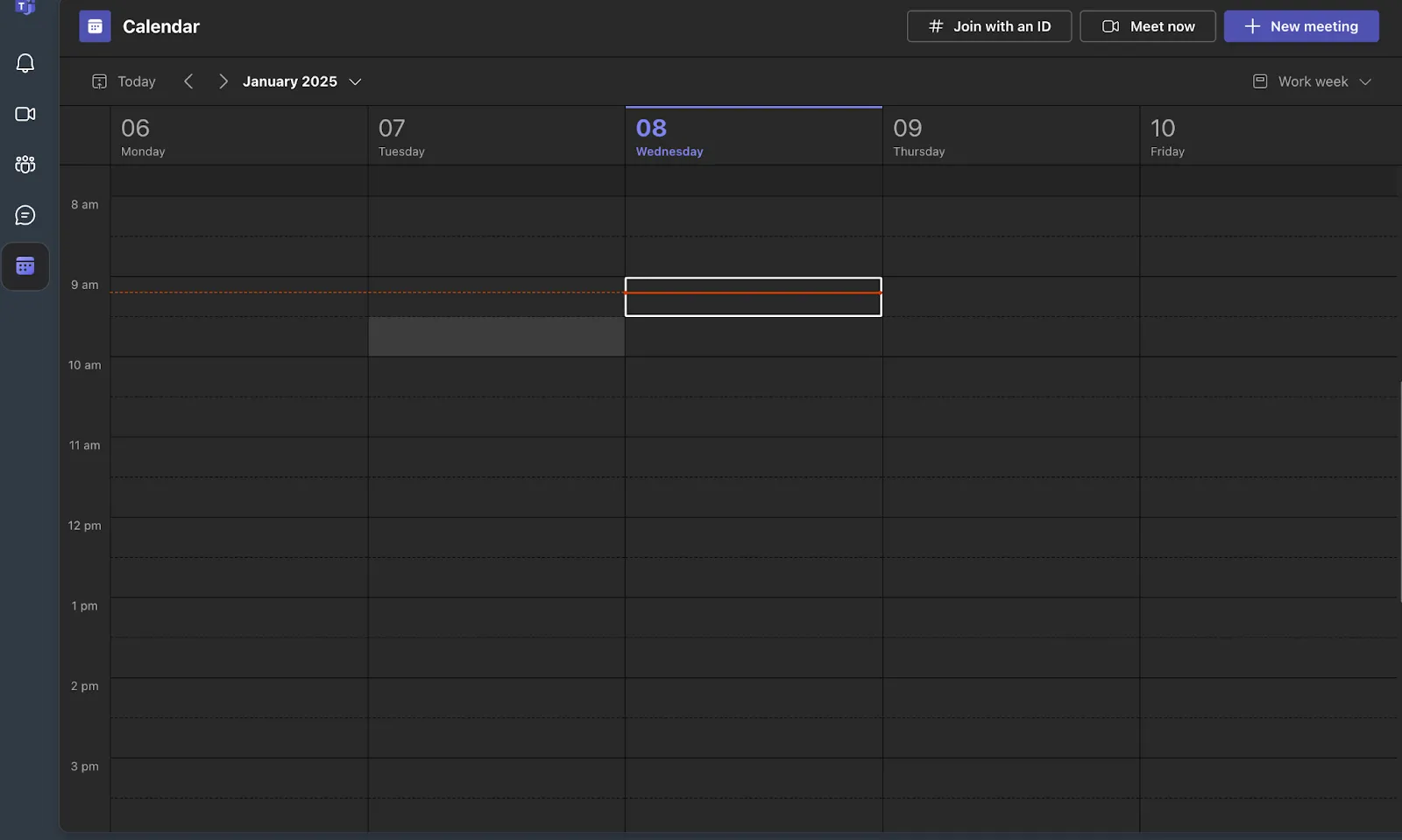
- Från kalendern: Välj Möt nu i det övre högra hörnet av kalendern till vänster i Teams.
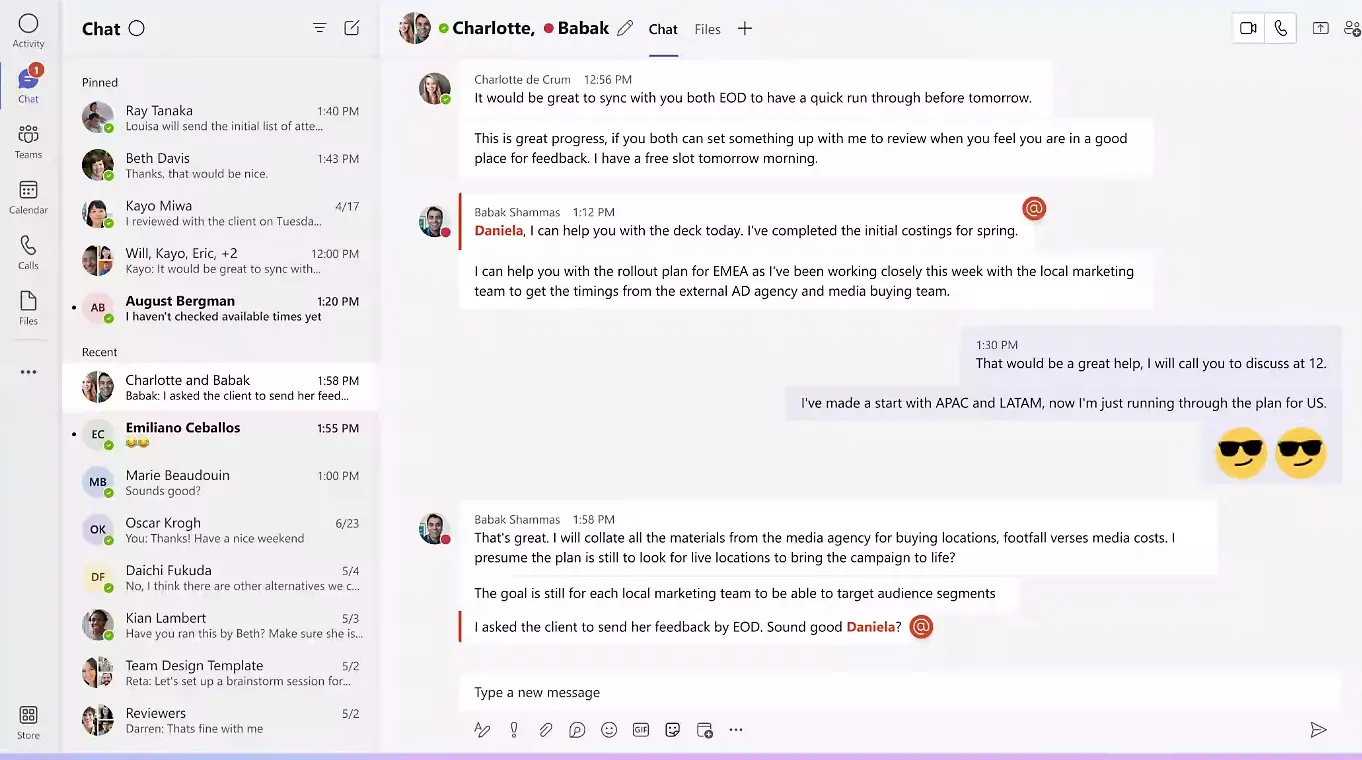
- Från en gruppchatt: I en gruppchatt väljer du Meet Now längst upp i chattfönstret.
- Från en kanal: Gå till fliken Inlägg i den kanal du vill ha mötet i och välj Möt nu.
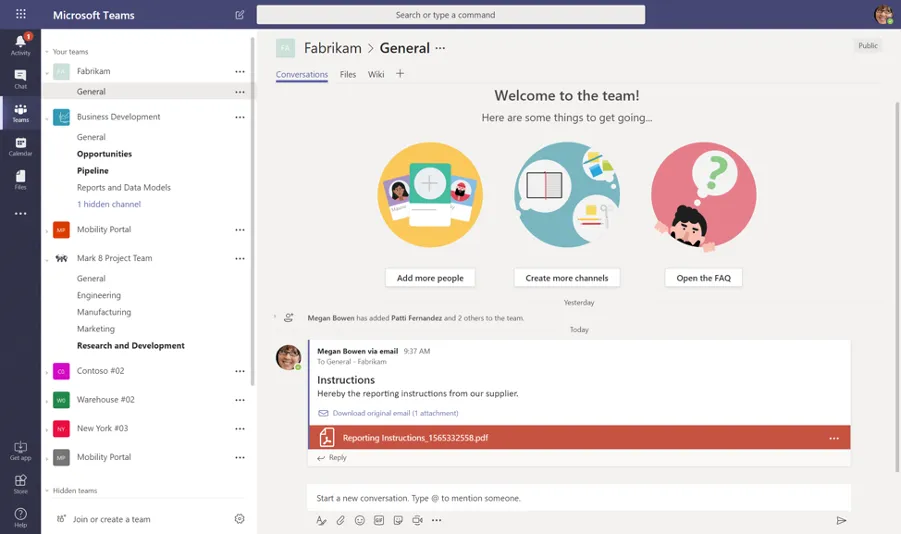
- Från en konversationstråd: Svara på en konversationstråd och välj Meet under där du skulle skriva ditt svar.
- Använda kommandon: Skriv /meetnow i rutan för att skriva meddelanden i chattkonversationen och tryck sedan på Enter eller Tab för att starta ett direktmöte.
När mötet är planerat kan du anpassa dessa mötesinställningar.
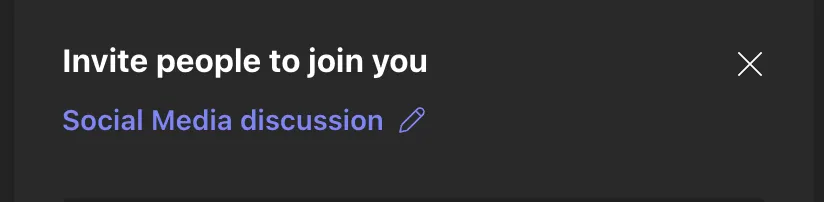
- Redigera mötesnamn: Ändra mötets titel i textrutan.
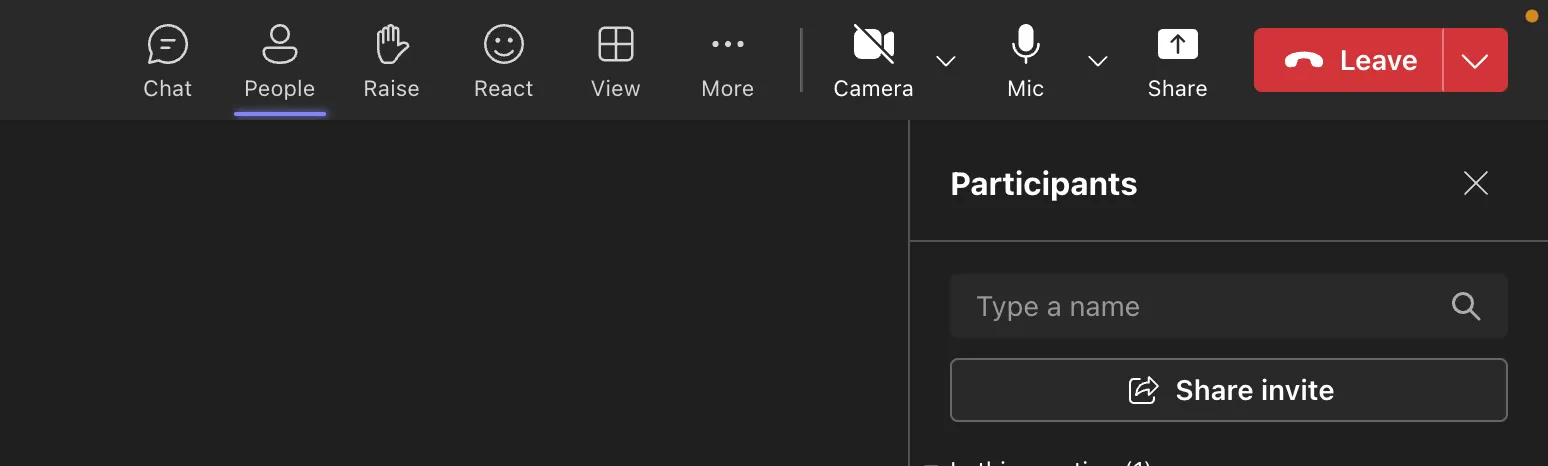
- Dela inbjudan: Tryck på ikonen Personer och knappen Dela inbjudan för att bjuda in nya deltagare.
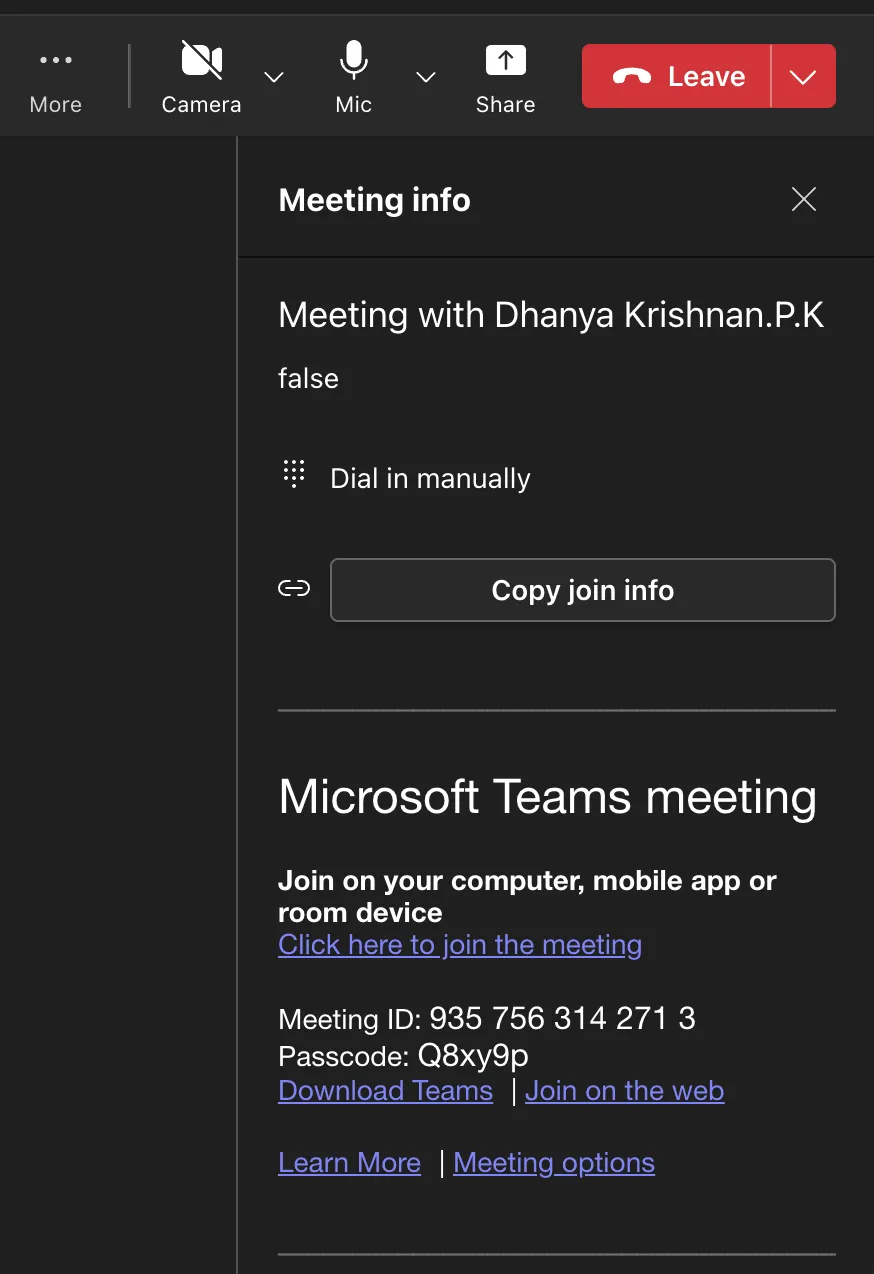
- Kopiera länk: Klicka på Fler alternativ och sedan på Mötesinfo. Tryck på Kopiera deltagarinformation för att spara länken till urklipp.
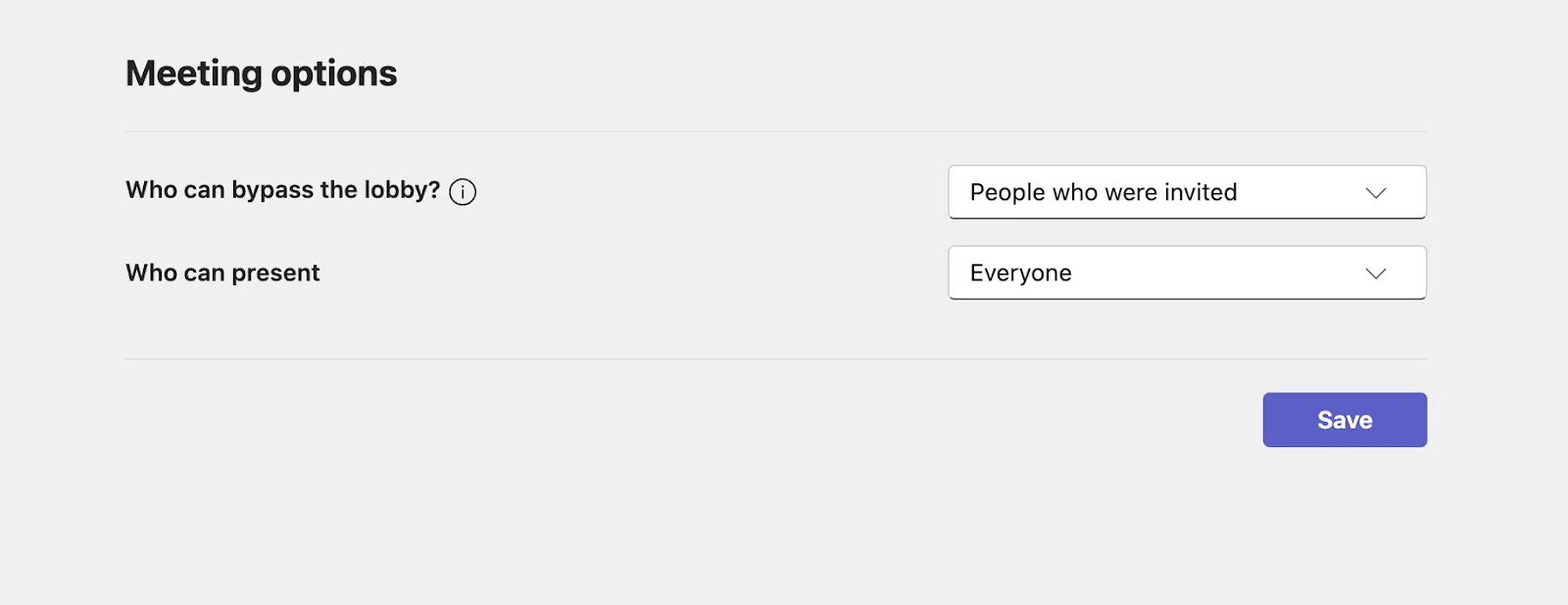
- Ändra mötesalternativ: Tryck på ikonen Mötesalternativ för att konfigurera inställningar för vilka som kan hoppa över lobbyn eller visa sin skärm. När du har gjort ändringarna trycker du på Spara.
🔎 Visste du att? 70 % av distansarbetare tycker att virtuella möten är mindre stressande, och 67 % anser att de kan vara lika produktiva som fysiska möten.
Hur man planerar ett Microsoft Teams-möte
Det är enkelt att schemalägga ett möte i Microsoft Teams och det kan göras direkt från appen.
Så här planerar du ett möte i Microsoft Teams:
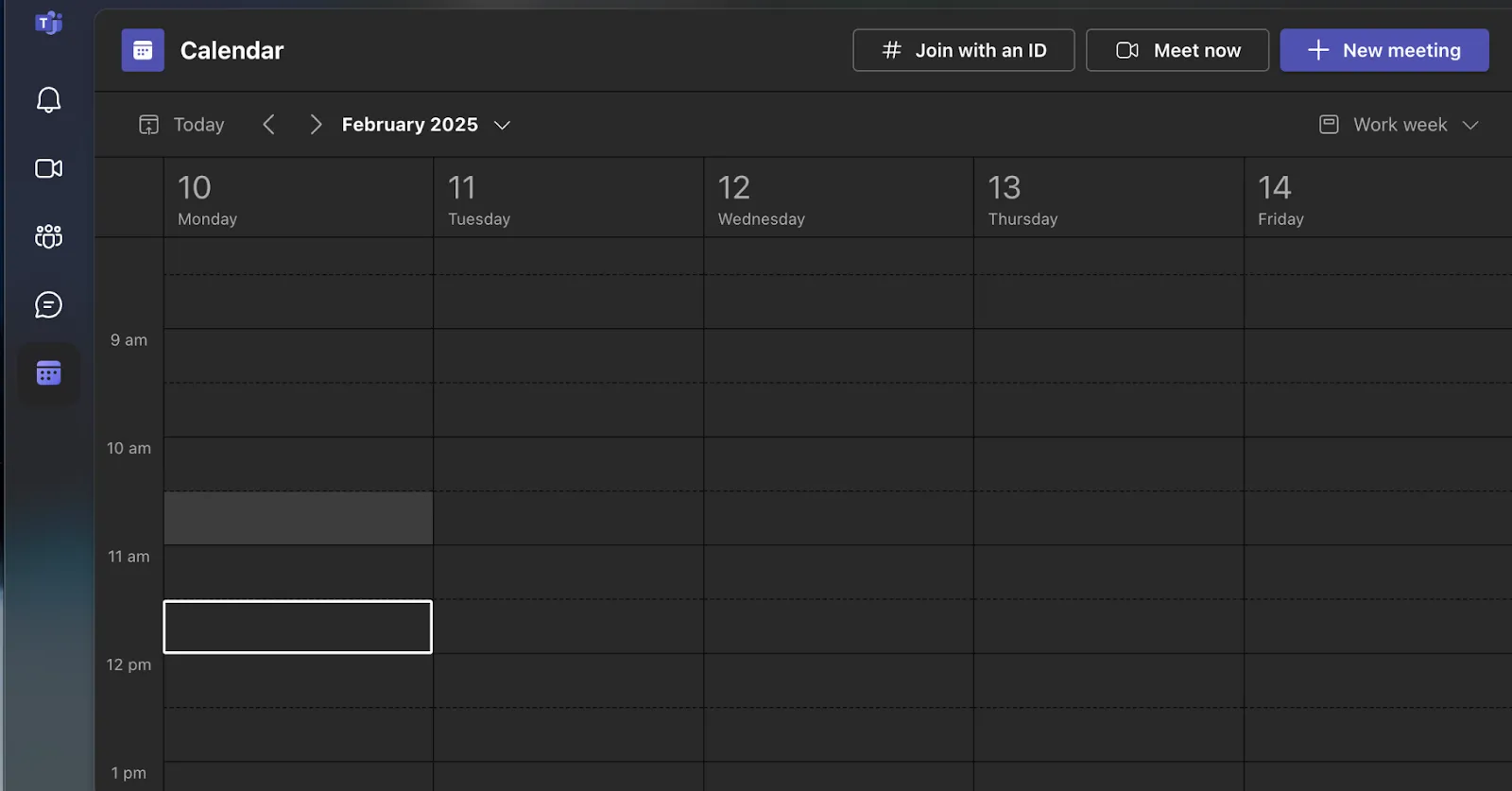
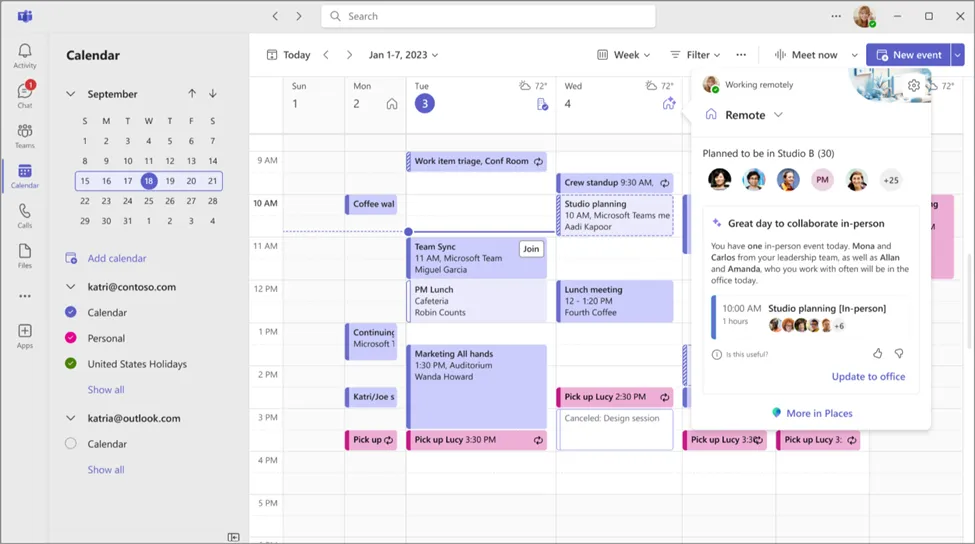
- Öppna Microsoft Teams och välj Kalender.
- Klicka på knappen + Nytt möte
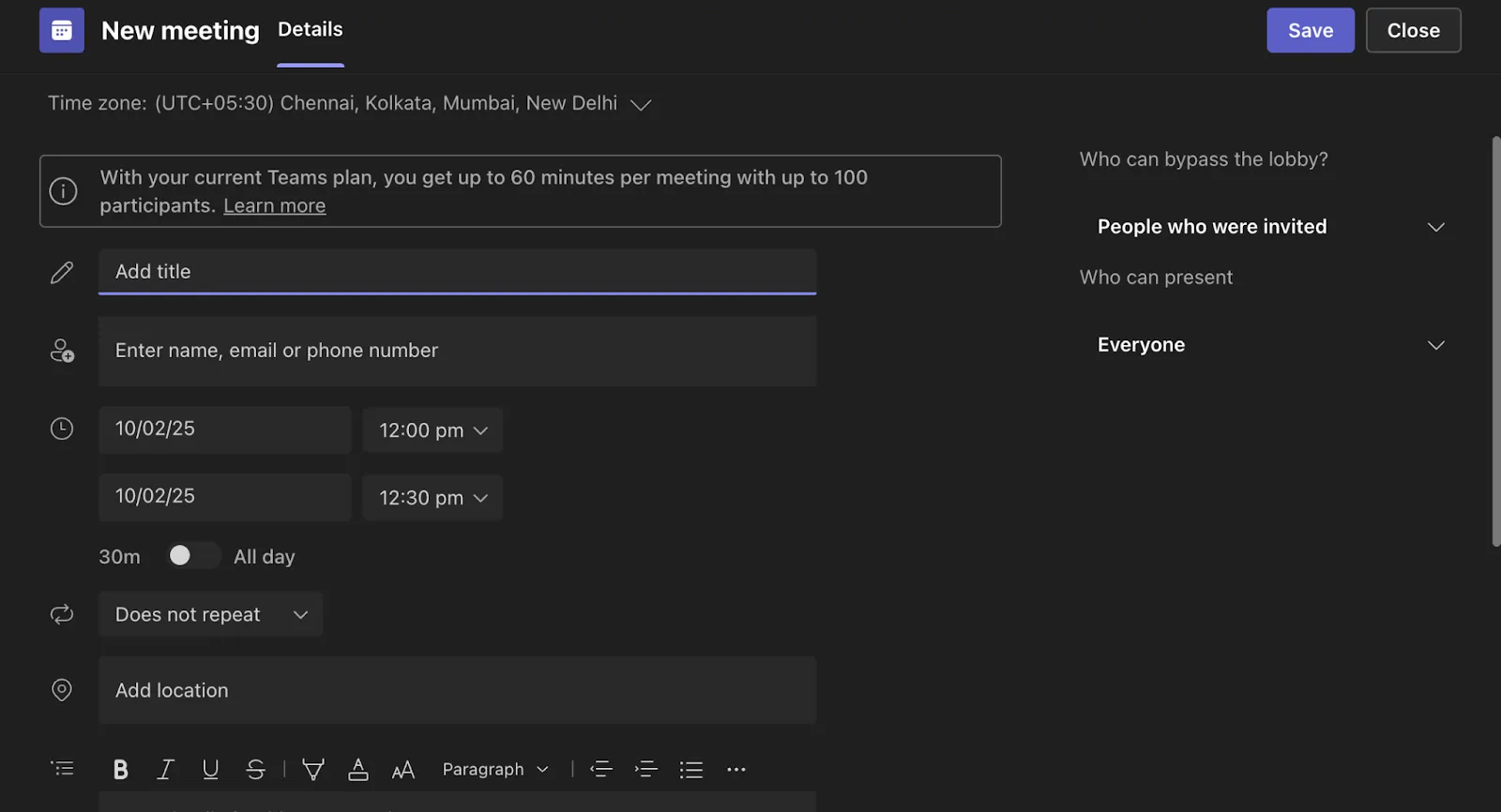
- Ange en titel för ditt möte
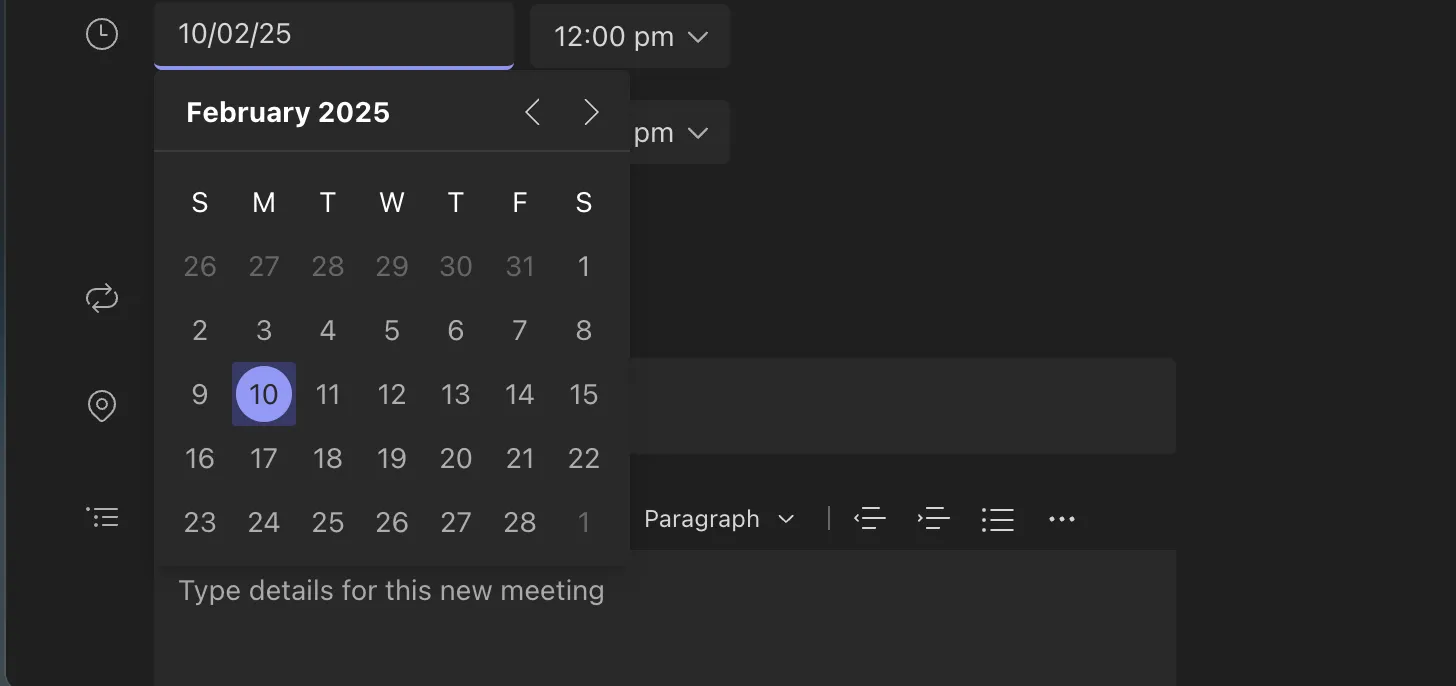
- Välj datum och tid
- Lägg till deltagare genom att skriva in deras e-postadresser

- Granska mötesinformationen och välj Spara. Mötet visas nu i din kalender.
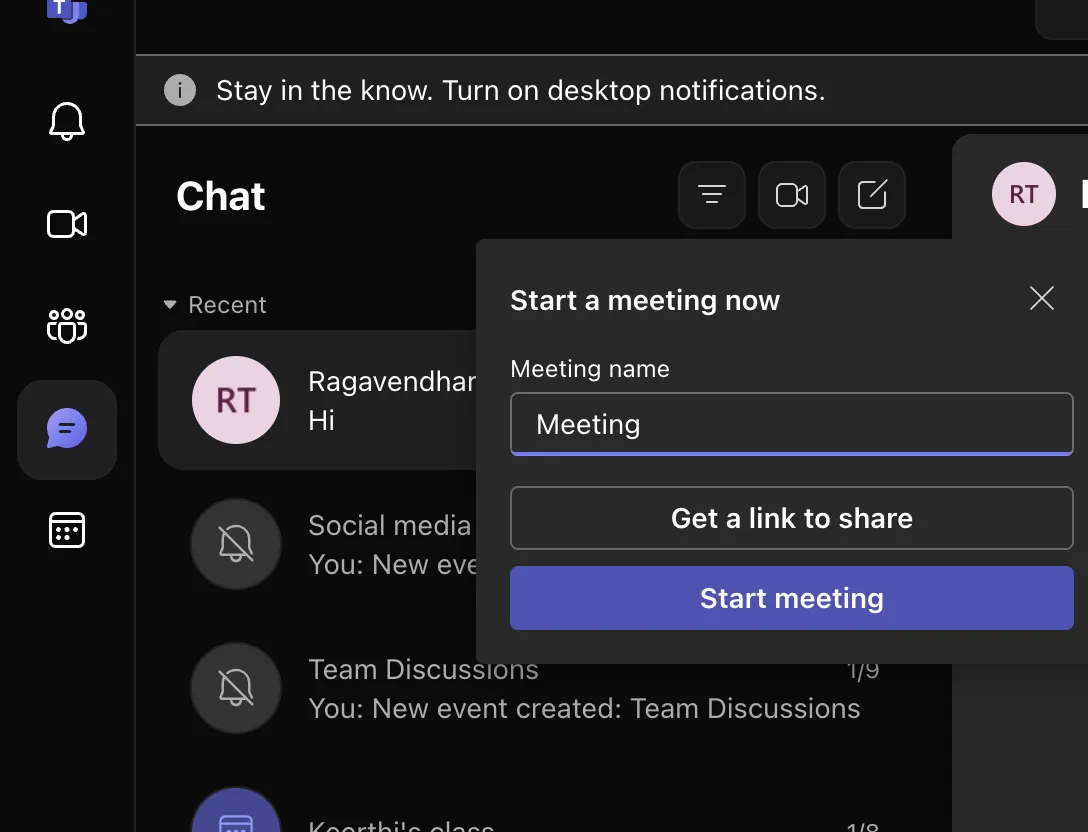
Du kan också schemalägga ett möte från en chatt genom att:
- Öppna chatten
- Välj Fler alternativ längst upp i chattfönstret och namnge mötet.
- Klicka på Hämta en länk att dela eller Starta mötet direkt från chatten.
Så här startar du ett återkommande Microsoft Teams-möte
Återkommande möten i Microsoft Teams är praktiska för regelbundet schemalagda evenemang. Deltagarna ansluter sig till ett teammöte med samma möteslänk och samma information varje gång. Du kan anpassa dagliga, veckovisa eller månatliga återkommande alternativ eller skapa ett anpassat schema. Dessutom kan möten schemaläggas i en kanal, så att alla kanalmedlemmar kan delta.
Så här skapar du ett återkommande möte i Microsoft Teams:
- Logga in på Microsoft Teams
- Välj kalenderikonen i vänster sidfält. Klicka på + Nytt möte i det övre högra hörnet.
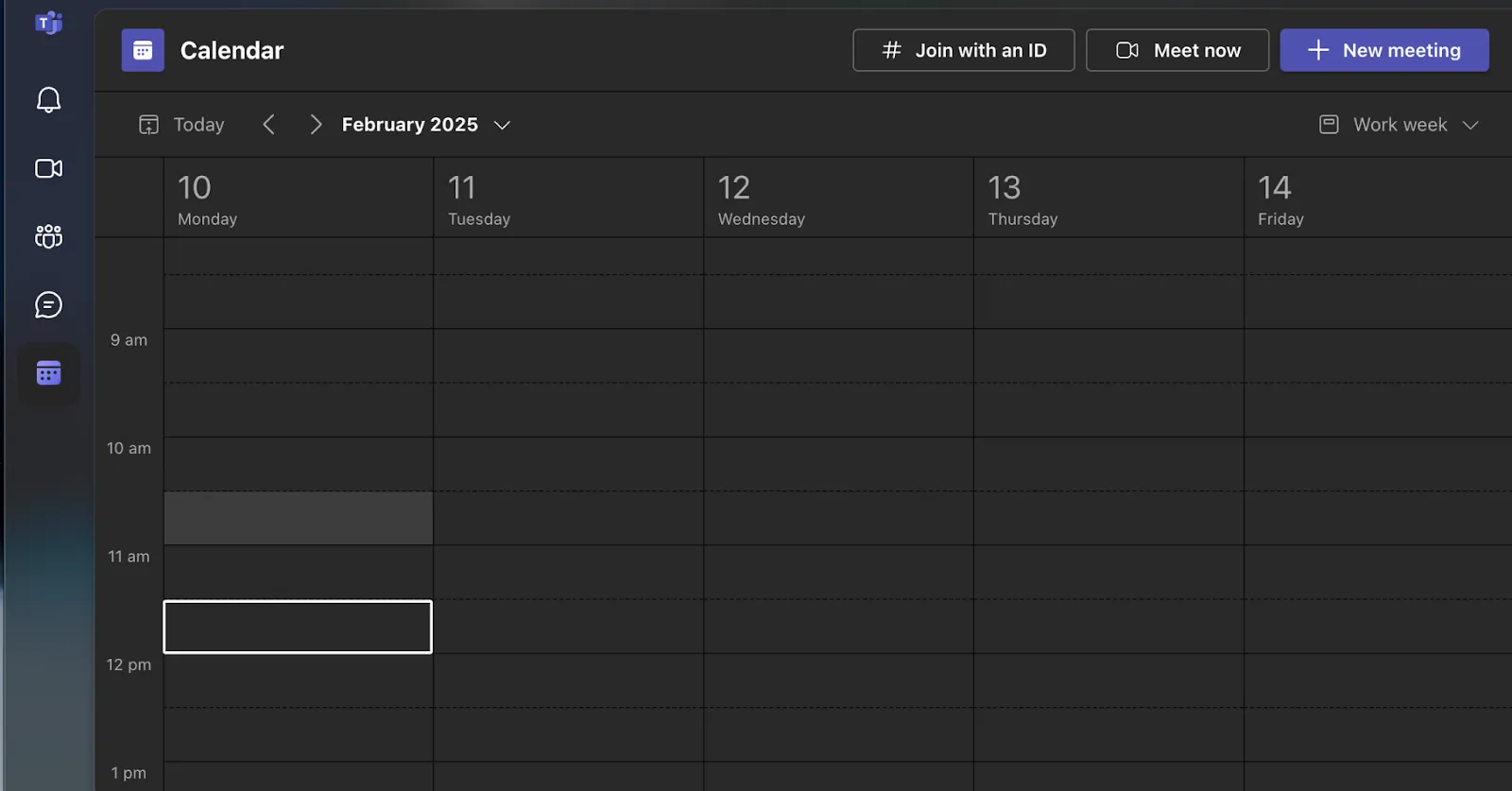
- Ange mötets titel, datum, starttid och varaktighet.
- I rullgardinsmenyn väljer du önskad återkommande frekvens (dagligen, veckovis, månadsvis, årligen eller anpassad).
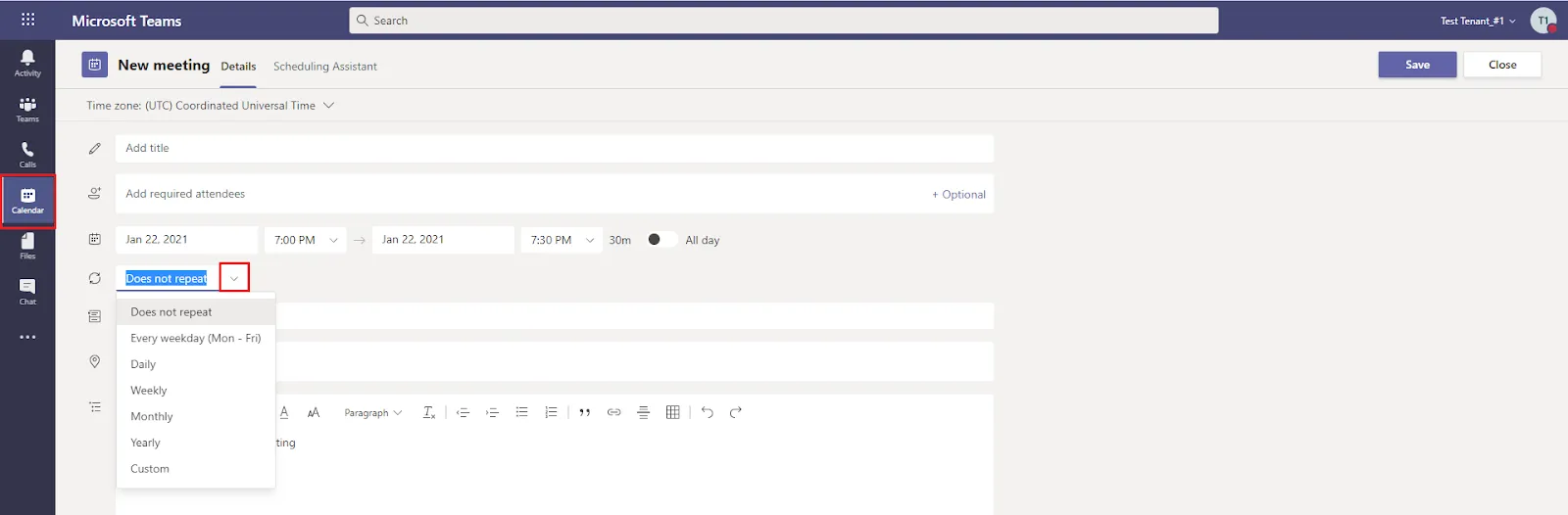
- Ställ in slutdatum för återkommande möten
- Lägg till deltagare och skicka inbjudningar
- Välj Spara
Så här redigerar du ett schemalagt Microsoft Teams-möte
Oavsett om du vill ändra mötesalternativ eller bara ändra tidpunkten erbjuder Teams en rad funktioner som du kan använda för att anpassa dina videomöten efter dina behov.
Med mötespolicyer i Microsoft Teams kan du styra vilka funktioner som är tillgängliga för deltagarna, till exempel:
- Inspelningsbehörigheter
- Lobbyhantering
- Kontroller för delning av innehåll
- Inställningar för ljud- och videomöten
- Hantering av deltagare, gäster och åtkomst
- Inställningar för röst och samtal
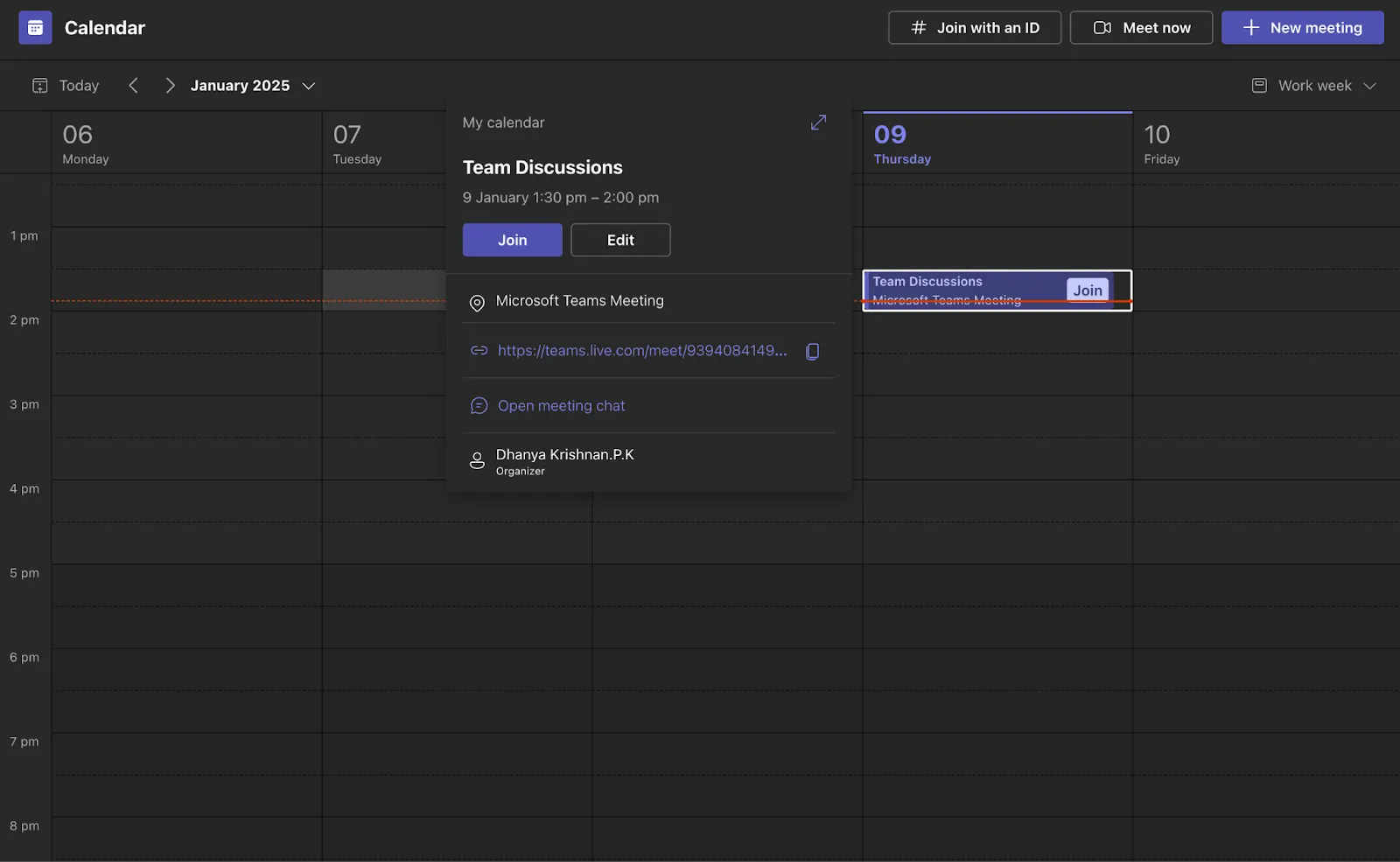
I Teams-appen trycker du på Kalender och väljer ett möte för att visa dess detaljer. Om du är arrangör trycker du på Redigera för att göra ändringar.
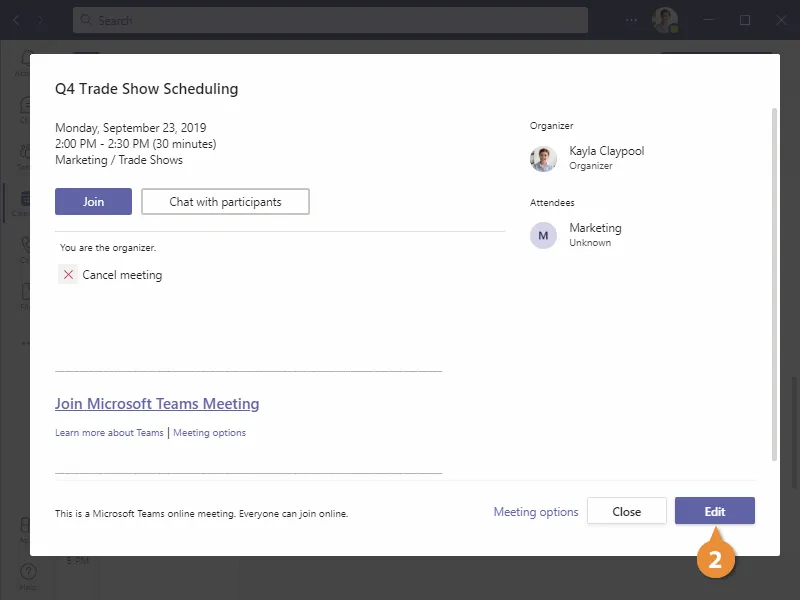
- I skrivbords- eller webbappen väljer du kalenderikonen och klickar sedan på mötet.
- Välj Redigera och klicka på Mötesalternativ i verktygsfältet eller sidfoten. När du har gjort ändringarna väljer du Spara.
ClickUp-kalender och kalendervy
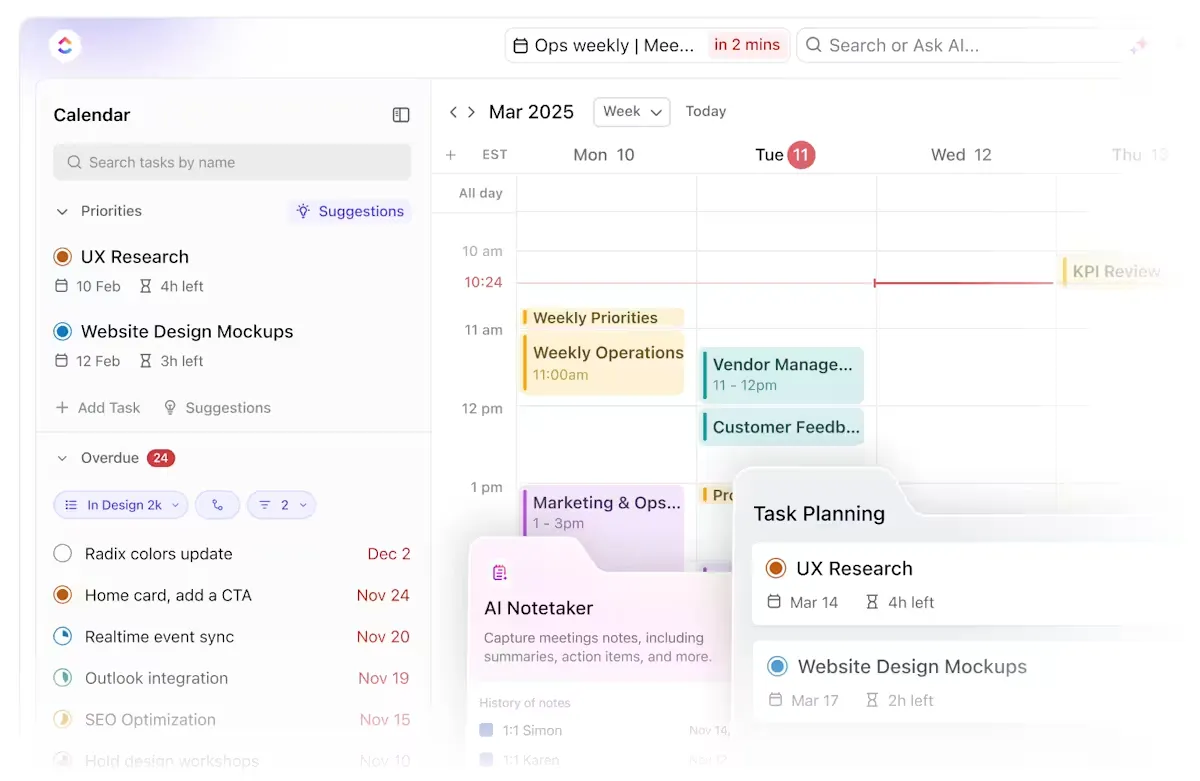
ClickUp Calendar är ett AI-drivet verktyg som anpassar sig efter dina prioriteringar och integreras sömlöst med din arbetsyta. Det visar alla uppgifter, händelser och påminnelser på ett ställe, blockerar automatiskt uppgifter med hög prioritet och integreras med externa kalendrar som Google Kalender.
Du kan också använda ClickUp-kalendervyn för att organisera och hantera ditt möteschema. Det gör att du kan schemalägga och spåra möten samt anpassa din kalender efter ditt teams behov.
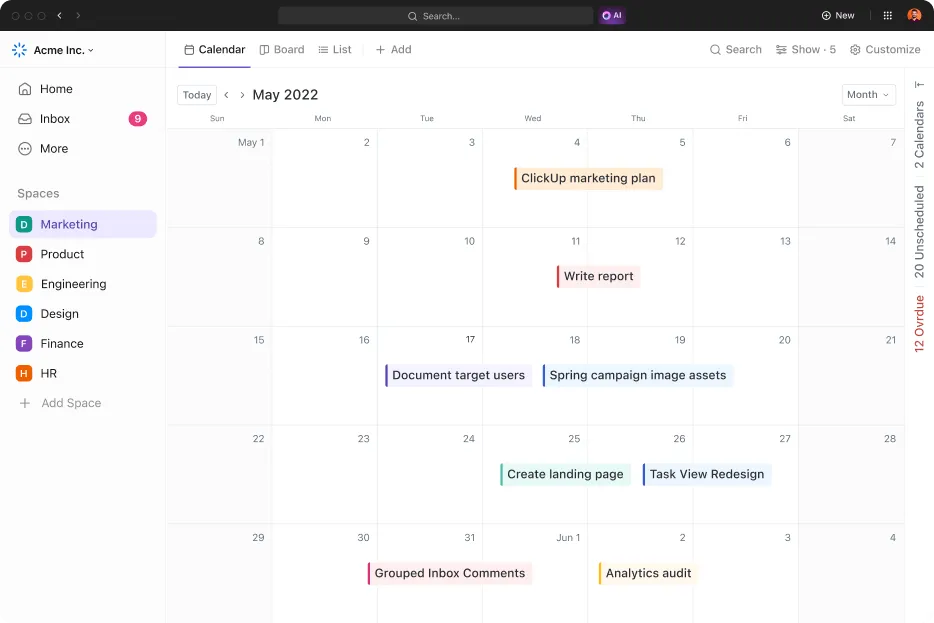
Med kalendervyn kan du:
- Schemalägg möten: Planera möten direkt i kalendern
- Lägg till anteckningar: Bifoga anteckningar till dina möten för snabb referens.
- Filtrera möten: Använd filter för att visa möten efter kategori.
- Integrera med externa verktyg: Synkronisera med verktyg som Google Kalender
- Skapa referenskalendrar: Skapa och växla mellan olika referenskalendrar
- Ställ in anpassningsbara vyer: Anpassa dagliga, veckovisa eller månatliga kalendrar efter dina specifika behov.
👀 Visste du att? Tack vare det virtuella formatet sparade AAPOS årsmöte 2021 cirka 1 282 ton koldioxidutsläpp, vilket motsvarar de årliga utsläppen från cirka 264 personbilar.
Så här skapar du en möteslänk i Microsoft Teams
Oavsett om du organiserar ett spontant möte eller behöver skicka ut en inbjudningslänk i förväg, erbjuder Microsoft Teams en enkel process för att skapa och dela länken med deltagarna.
Så här skapar och delar du en Microsoft Teams-möteslänk:
- Öppna Microsoft Teams och välj Kalender.
- Klicka på Möt nu
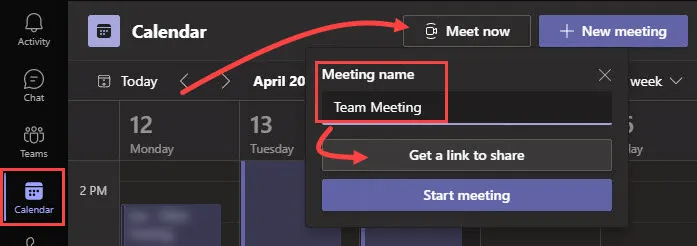
- Välj Hämta en länk att dela
- Kopiera möteslänken och dela den med deltagarna
💡Proffstips: Ett Microsoft Teams-knep är att enkelt få transkriptioner av möten i Microsoft Teams genom att ladda upp din inspelning till Stream, välja språk i videodetaljerna och sedan ladda ner transkriptionen.
Hur man planerar ett Microsoft Teams-möte från Outlook
Microsoft Teams integreras med Microsoft Outlook via ett tillägg, vilket gör att du kan skapa nya Teams-möten direkt från Outlook. Du kan visa, acceptera och delta i Microsoft Teams-möten från båda apparna.
När mötet har schemalagts visas det automatiskt i dina kalendrar i både Microsoft Teams och Outlook, och du får tillgång till länken för att delta i mötet, inringningsnumret och ID-numret för ljudkonferensen.
Så här planerar du ett Microsoft Teams-möte från Outlook:
- Öppna Outlook på webben eller på datorn
- Välj ikonen Kalendervy längst upp till vänster.
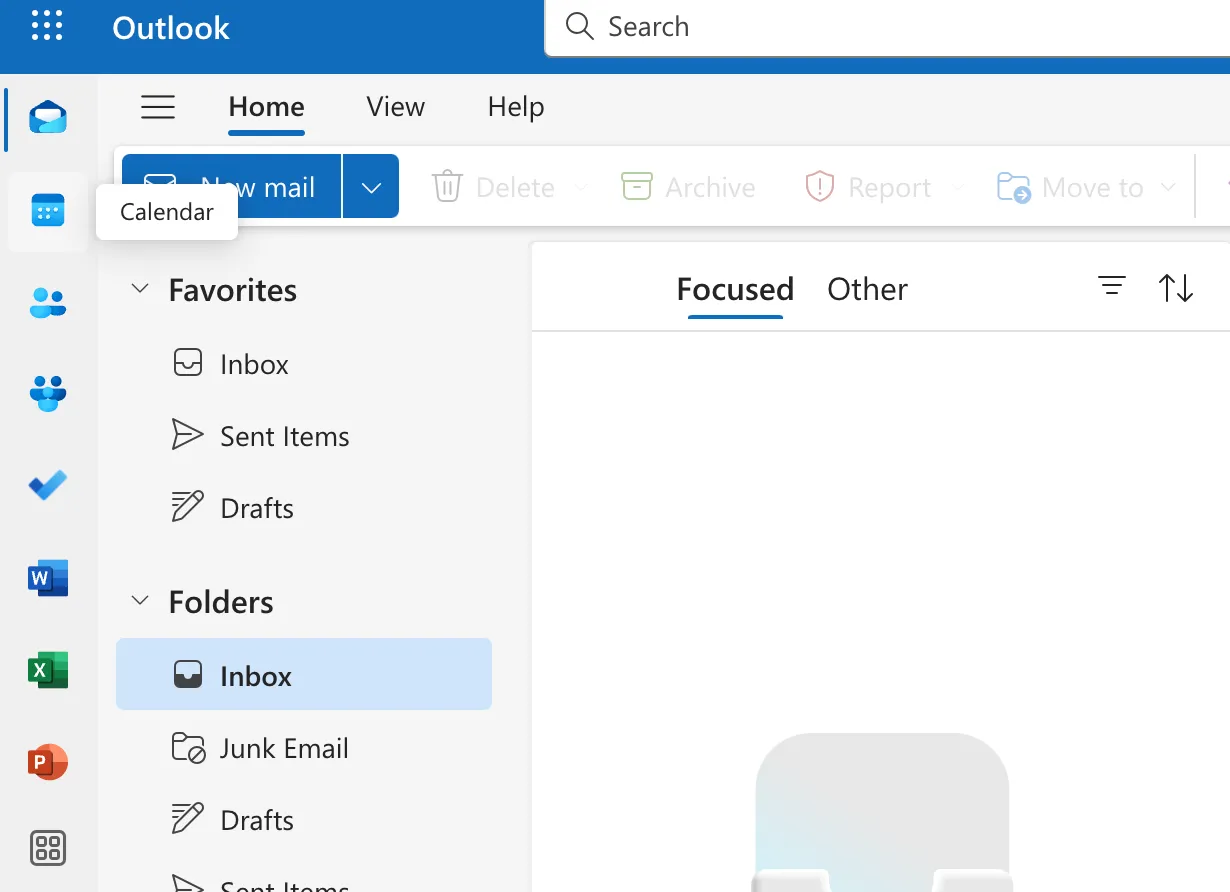
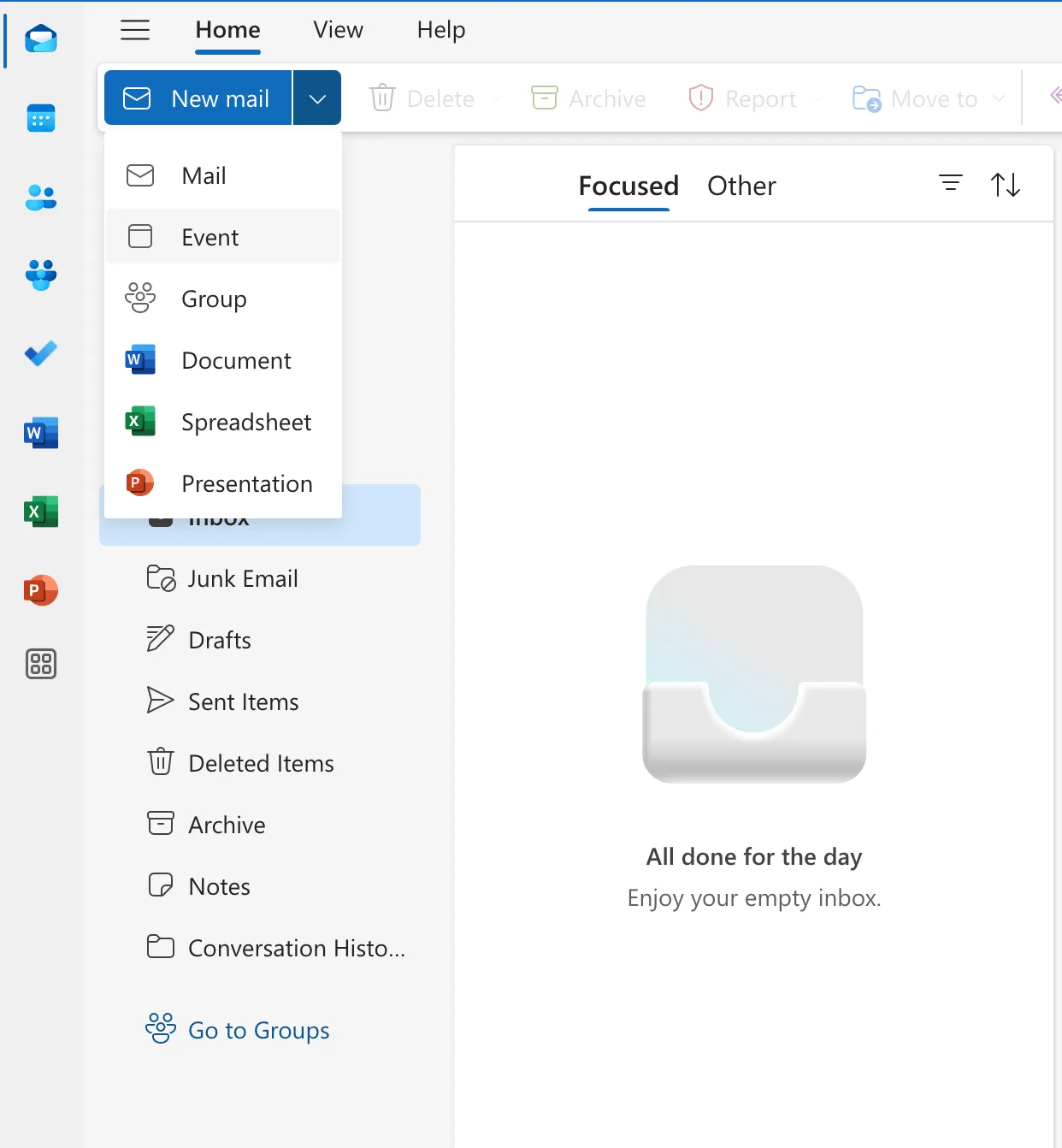
- Klicka på rullgardinsmenyn bredvid Ny e-post och klicka på Händelse.
- Ange en titel för mötet och lägg till deltagare genom att skriva in deras namn eller e-postadresser.
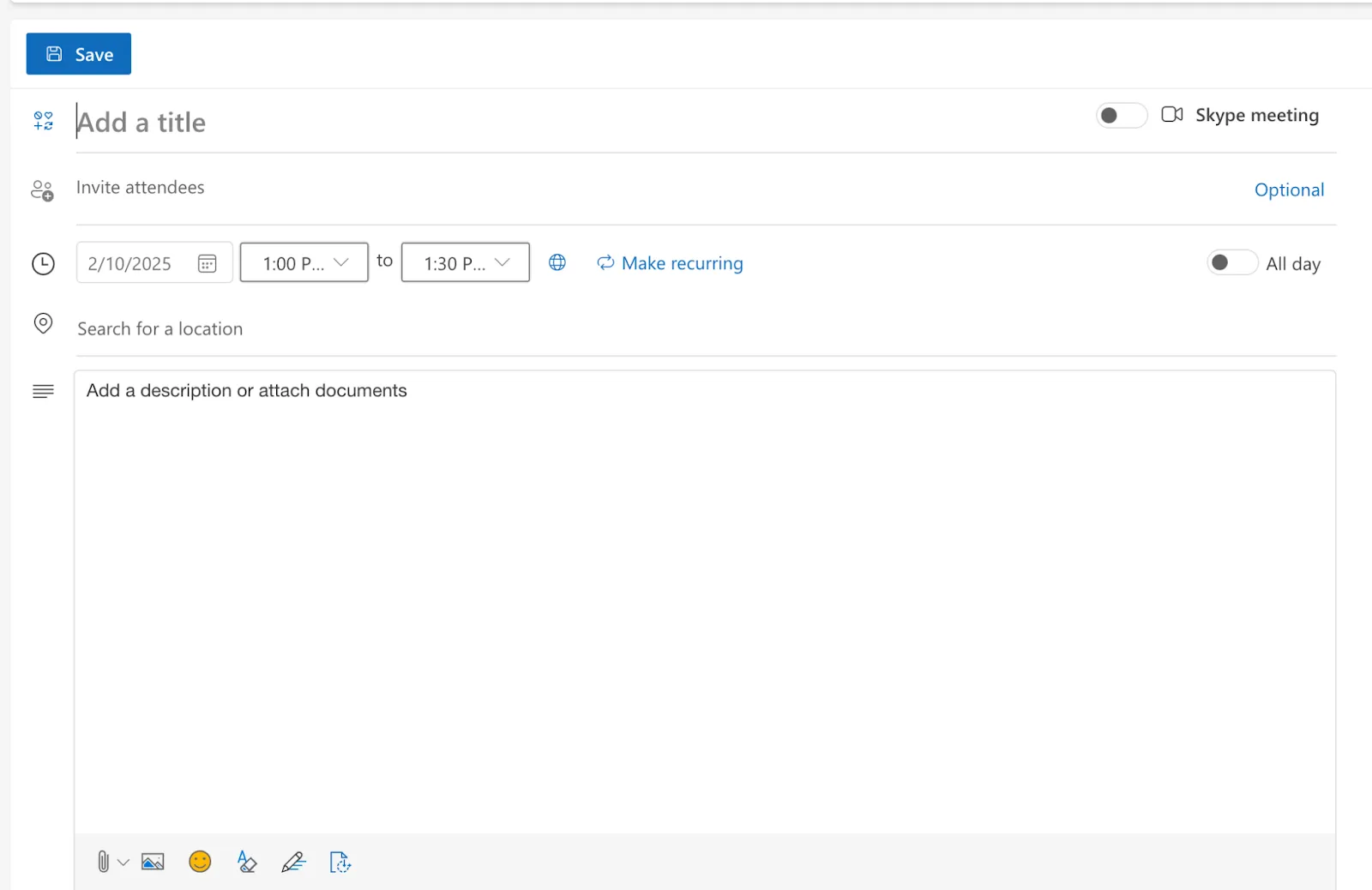
- Välj datum, starttid och sluttid
- Lägg till en beskrivning eller bifoga dokument om det behövs.
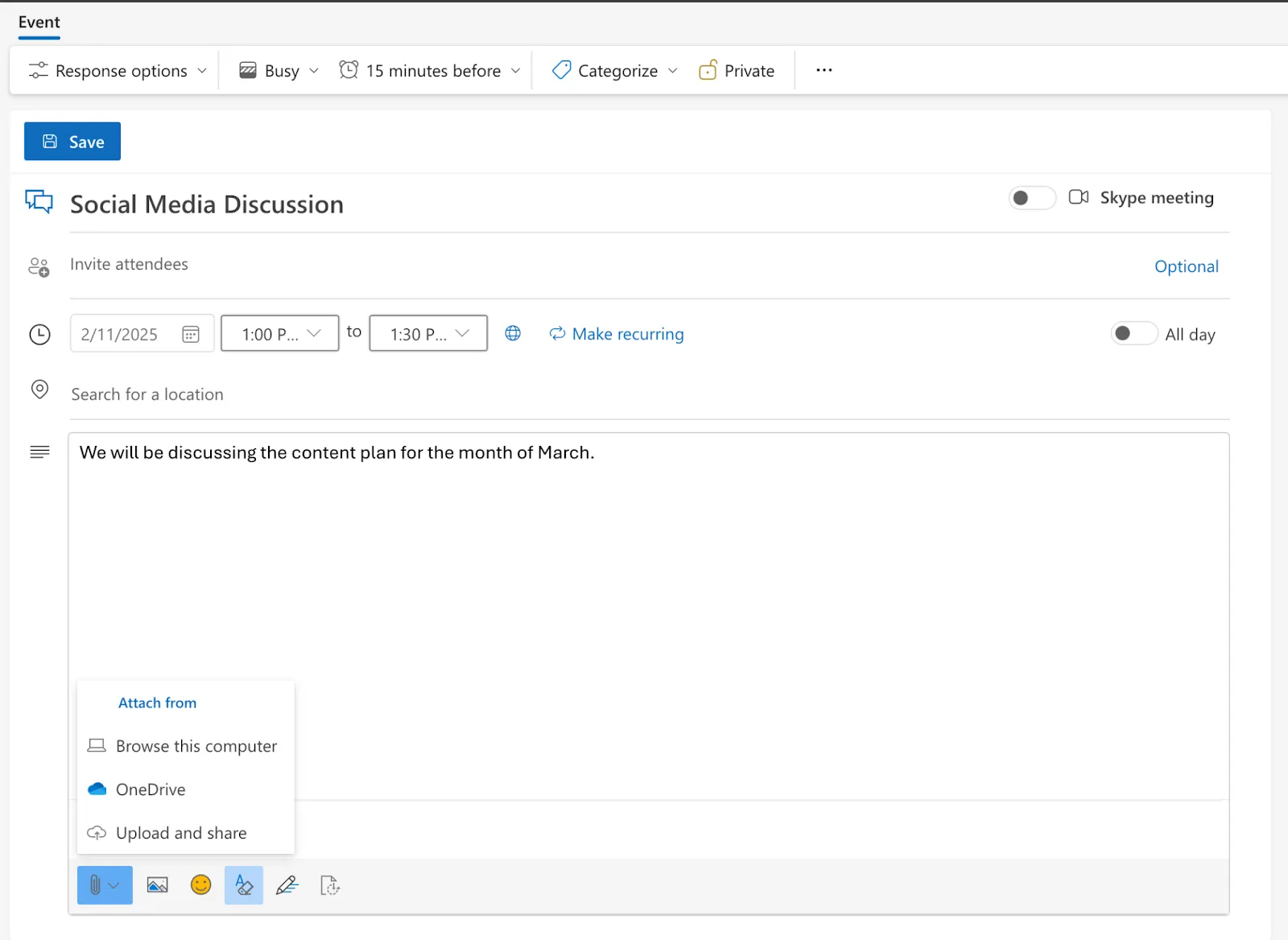
- Välj Spara för att schemalägga mötet och skicka inbjudningar via e-post till deltagarna.
Genom att integrera ClickUp med Outlook centraliserar du ditt arbetsflöde genom att samla konversationer och uppgifter på ett ställe. Du kan skicka och ta emot e-post direkt från uppgifterna, vilket säkerställer att all kommunikation är kopplad till relevant arbete. E-postsvar visas som separata eller trådade kommentarer, vilket gör det enkelt att följa konversationerna.
Läs också: De bästa verktygen för teamsamarbete
Så här anpassar du bakgrunden i Microsoft Teams
Genom att anpassa bakgrunden för dina online-möten i Microsoft Teams kan du minska distraktioner genom att dölja röran eller andra visuella störningar i din omgivning, så att deltagarna kan hålla sig fokuserade.
Det är ett utmärkt sätt att uttrycka din personlighet och visa upp din unika stil under möten.
Så här ändrar du dina virtuella bakgrunder i Microsoft Teams:
- Delta i ett Teams-möte
- Välj Mer i möteskontrollerna
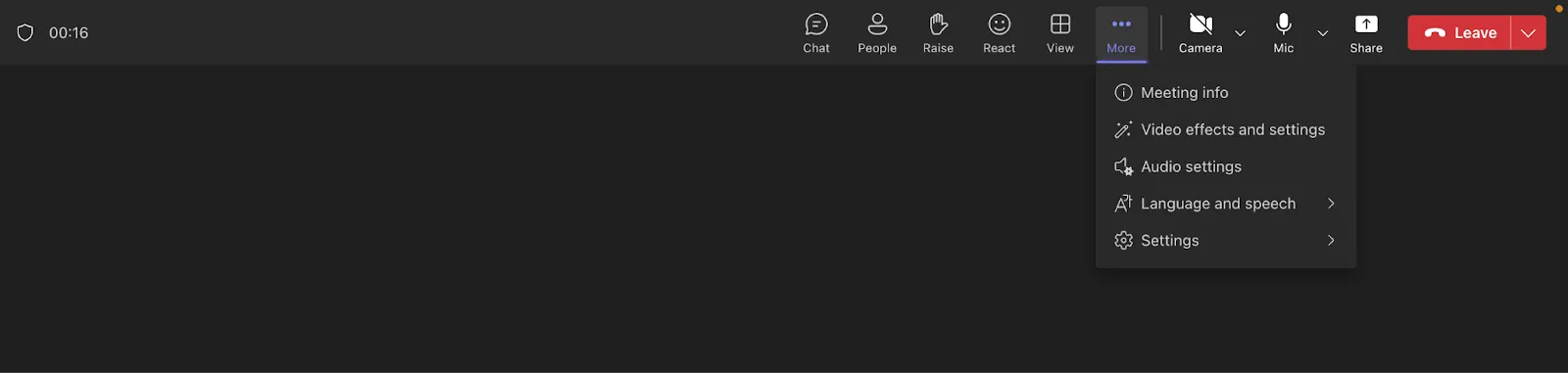
- Klicka på Videoeffekter och inställningar
- Klicka på Videoeffekter
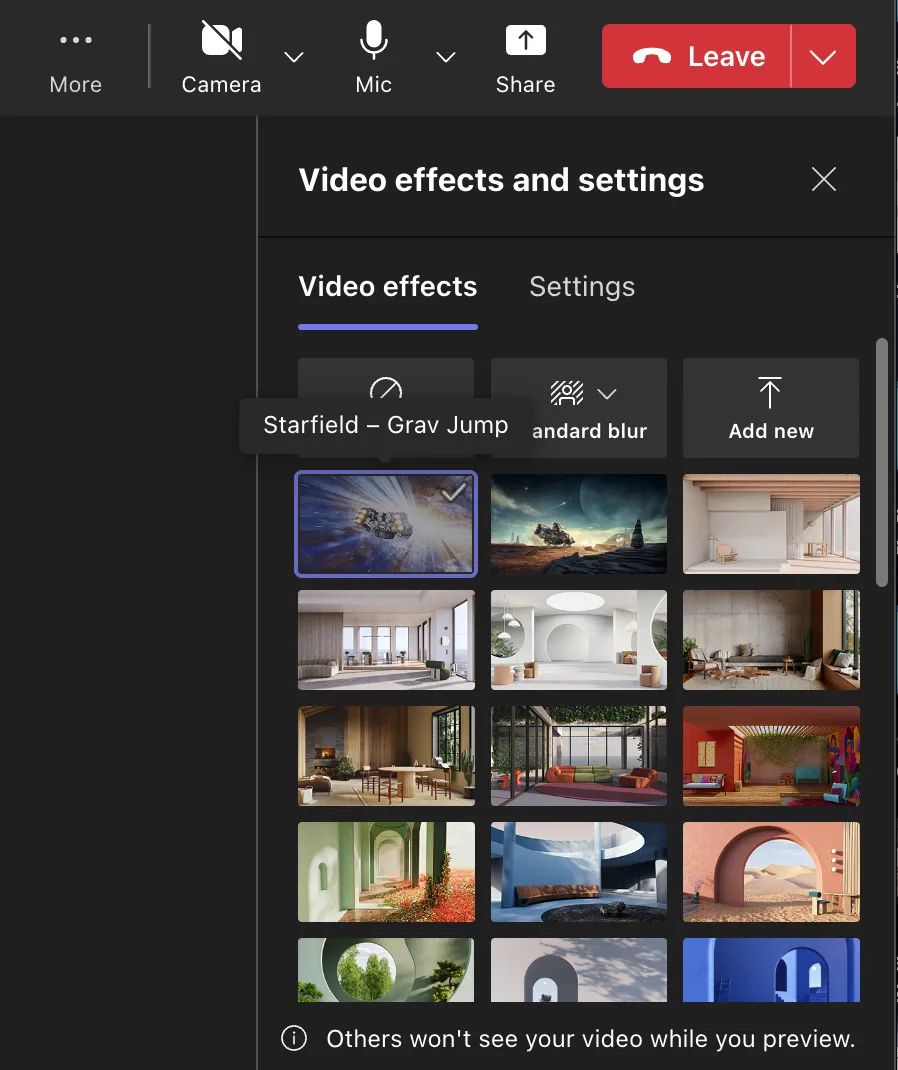
- Välj en förinställd Teams-bakgrund och klicka på Tillämpa eller välj Lägg till ny för att ladda upp din egen.
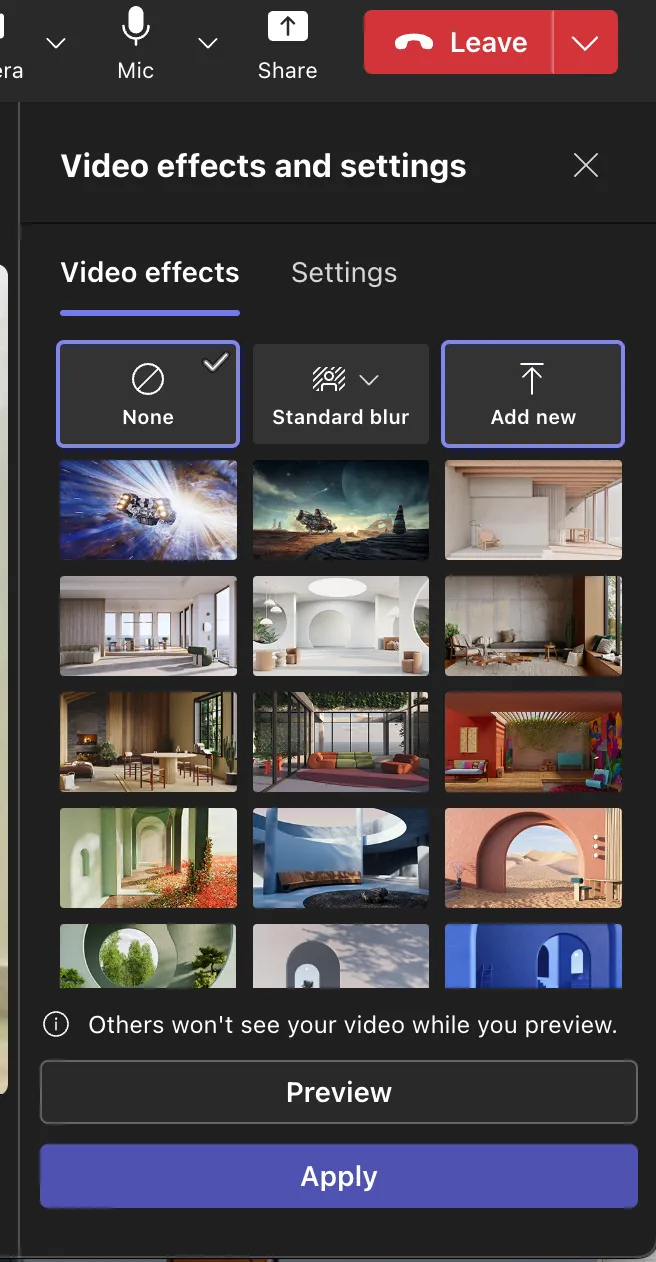
- Välj bilden från din dator och klicka på Tillämpa.
ClickUp Docs
Att använda ClickUp Docs för att dela med sig av bästa praxis för bakgrundsinställningar är ett utmärkt sätt att se till att alla är på samma sida. Du kan skapa ett dokument som täcker alla väsentliga delar, till exempel hur du placerar kameran, de bästa belysningstipsen, sätt att minska brus och välja professionella bakgrunder för att undvika distraktioner.
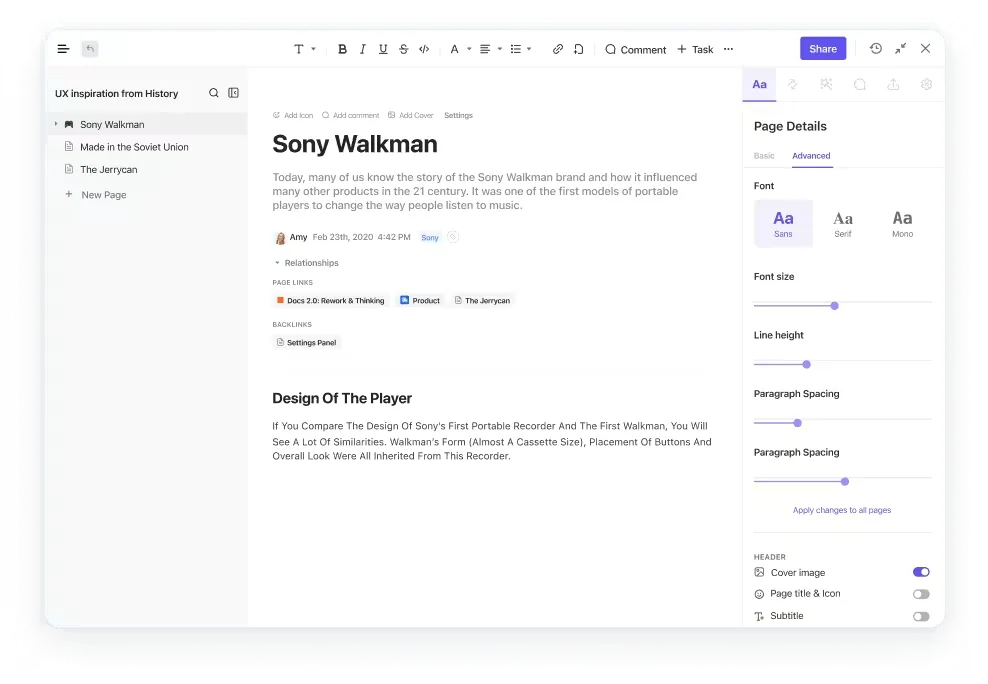
Dessutom kan du med hjälp av samarbetsfunktionen få input från andra så att du kan förfina dina idéer innan du slutför dem.
🧠 Rolig fakta: Town hall-möten har funnits sedan kolonialtiden i USA, när politiker samlades för att diskutera nya lagar, debattera frågor och kanske till och med protestera – ungefär som en livlig bokklubb, men med fler peruker och mindre snacks!
Så här lägger du till medlemmar i Microsoft Teams-möten
Du är redo för ett viktigt marknadsföringsmöte i Microsoft Teams, redo att brainstorma nästa stora kampanj. Men när du ser dig omkring inser du att din huvuddesigner och din social media-strateg saknas!
De fick inte inbjudan, och nu har du bara hälften av teamet kvar. Ingen panik! Det är superenkelt att lägga till medlemmar till dina MS Teams-möten.
Så här bjuder du in personer till ett Microsoft Teams-möte:
Innan mötet
- Gå till din Teams-kalender och välj Nytt möte.
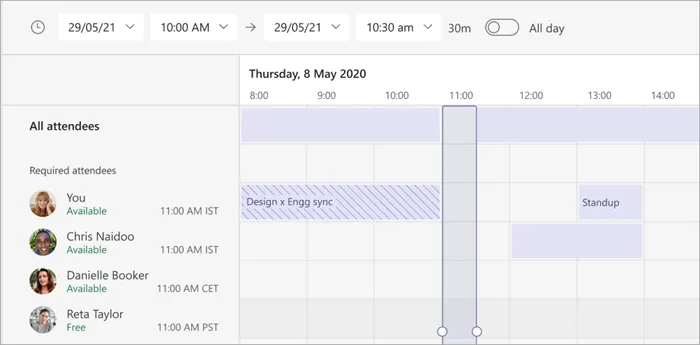
- Lägg till deltagare i fälten Lägg till obligatoriska deltagare eller Lägg till valfria deltagare.
- Använd schemaläggningsassistenten för att hitta en tid som passar alla
📮ClickUp Insight: Nästan 35 % av kunskapsarbetare anser att måndagen är den minst produktiva dagen i veckan. Ackumulerade e-postmeddelanden, meddelanden och nya prioriteringar som dyker upp under måndagens standups kan alla bidra till detta.
Men tänk om du kunde samla alla måndagsuppdateringar, uppgifter, möten och e-postmeddelanden på en enda plattform och ta itu med dem alla på en gång i ClickUp?
Under ett pågående möte
Om du har startat ett möte utan att lägga till någon deltagare eller behöver lägga till någon i sista minuten kan du göra det också.
- Välj Möt nu
- Klicka på Visa deltagare och sök efter personen i rutan Bjud in deltagare.
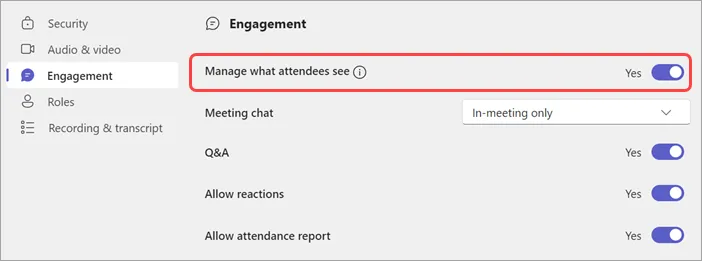
Att hantera deltagarnas roller i Microsoft Teams-möten är avgörande för att behålla kontrollen över dynamiken i online-mötet och säkerställa en produktiv miljö. Så här hanterar du vad deltagarna kan se:
- Planera ett möte
- Välj Alternativ > Fler alternativ
- I avsnittet Roller ställer du in Vem kan presentera? till Specifika personer.

- I avsnittet Engagemang aktiverar du Hantera vad deltagarna ser.
ClickUp-automatiseringar
ClickUp Automations förenklar hanteringen av inbjudningar och uppföljningar, så att ditt team alltid är informerat om kommande evenemang.
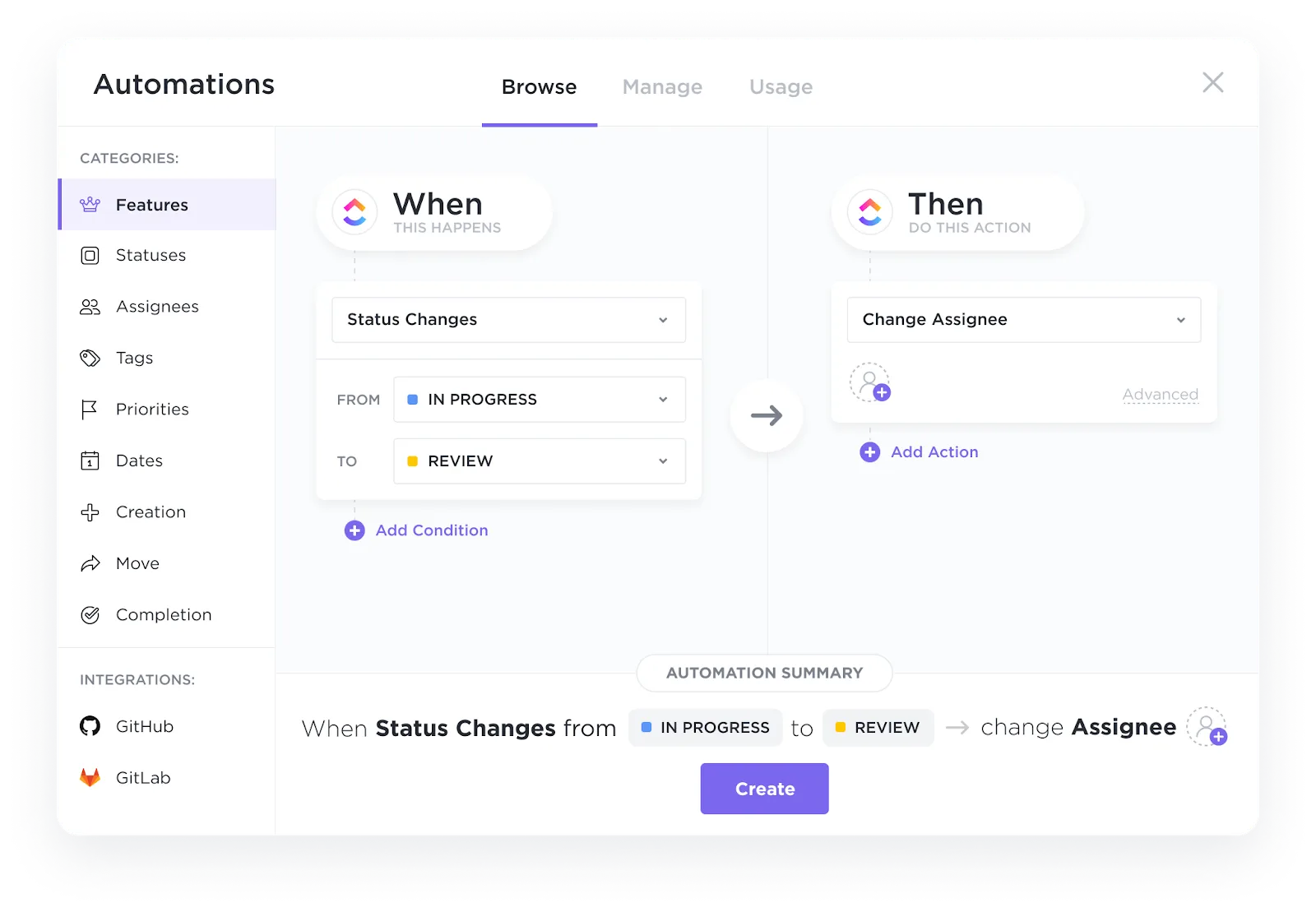
Med automatiseringar kan du:
- Skapa mallar för uppföljningsmejl: Team kan använda mallar för att skapa påminnelsemejl och effektivt spåra svar.
- Ställ in automatiseringar: Du kan skapa anpassade regler eller välja från ett bibliotek med fördefinierade automatiseringar för att automatisera uppgifter som hantering av inbjudningar och uppföljningar.
Så här ser du alla i Microsoft Teams
Microsoft Teams erbjuder flera visningsalternativ för möten, bland annat:
- Galleri: Standardvyn visar deltagarna i ett rutnät. Du kan justera antalet synliga deltagare genom att välja Visa och sedan välja Välj maximal galleriestorlek ✅
- Stort galleri: Visar upp till 49 deltagare i ett 7×7-rutnät, tillgängligt när minst 10 deltagare har sina kameror påslagna ✅
- Tillsammans-läge: Skapar en illusion av att alla arbetar tillsammans i ett gemensamt virtuellt utrymme, vilket kräver minst fem deltagare ✅
- Talarsvy: Markerar den aktiva talaren i videomötet ✅
- Fokusera på innehållet: Minska distraktioner genom att dölja mötes- och chattkontroller ✅
- Presentatörsvy: Lyfter fram den aktuella talaren för bättre engagemang ✅
ClickUp-instrumentpaneler
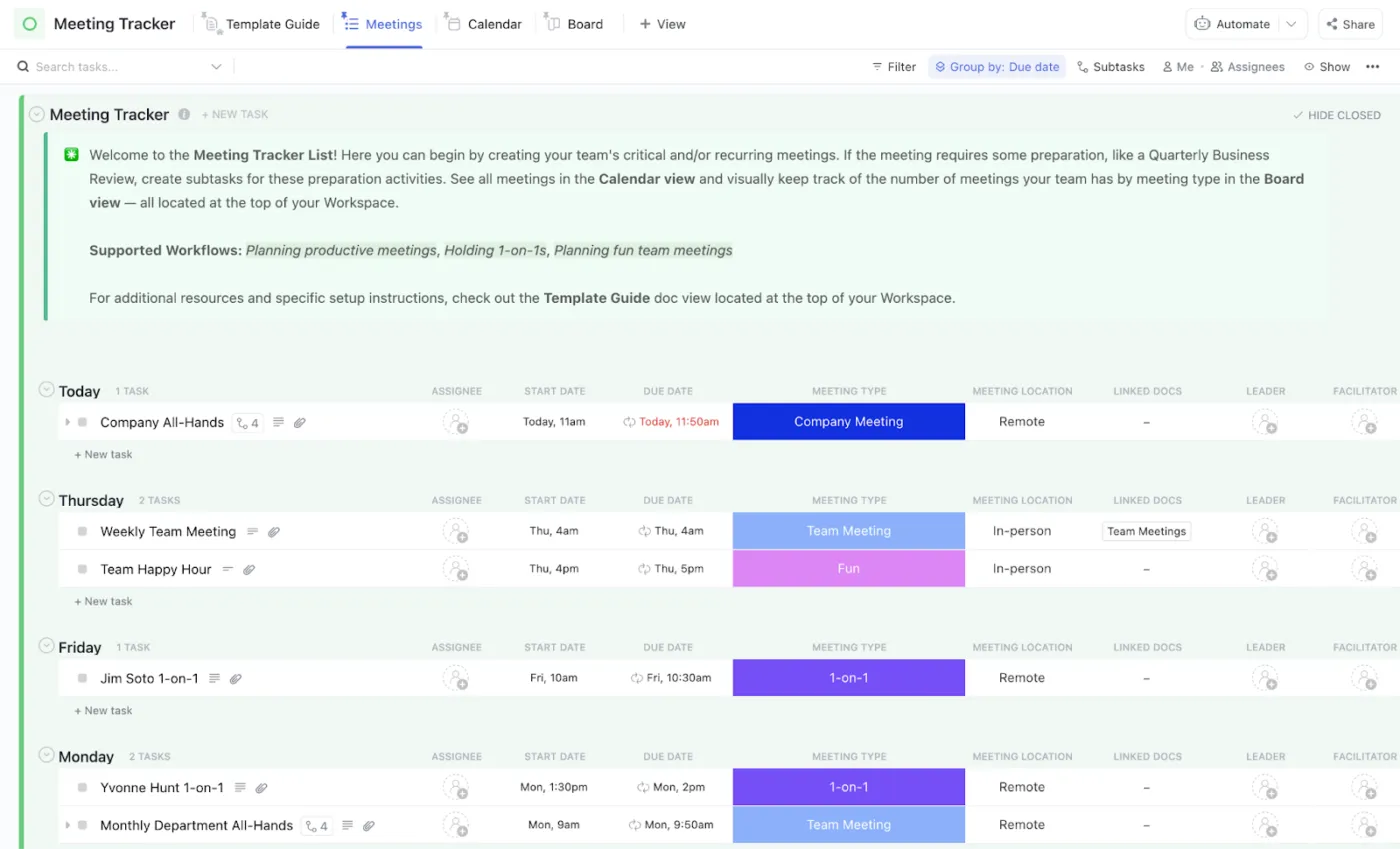
ClickUp Dashboards erbjuder ett kraftfullt sätt att övervaka teamets deltagande i möten genom att tillhandahålla omfattande verktyg för spårning och organisering.
Med mallen Meeting Tracker kan du registrera viktiga mötesdetaljer som datum, tid, plats, deltagare och diskuterade ämnen.
Välja vad du vill se i ett Teams-möte
I Microsoft Teams-möten kan du fästa en videofeed så att den förblir synlig för dig själv eller lyfta fram en videofeed för alla deltagare:
- Fäst en videofeed: Det här alternativet håller en specifik videofeed synlig för dig, oavsett om personen talar eller inte. Så här fäster du en videofeed: Välj önskad videofeed Klicka på menyikonen med tre punkter på feedet Välj Fäst för mig
- Välj önskad videofeed
- Klicka på menyikonen med tre punkter i flödet.
- Välj Fäst för mig
- Välj önskad videofeed
- Klicka på menyikonen med tre punkter i flödet.
- Välj Fäst för mig
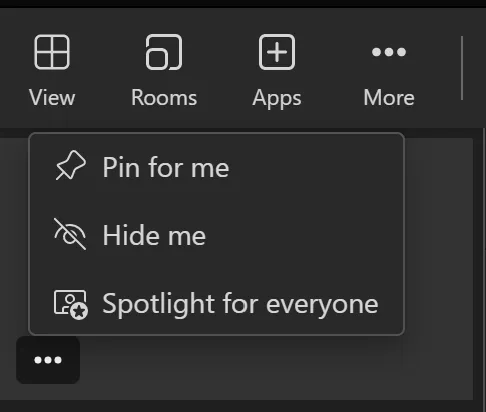
- Markera en videofeed: Den här funktionen markerar en videofeed för alla i mötet. Så här markerar du en videofeed: Välj den videofeed du vill markera. Klicka på menyikonen med tre punkter. Välj Markera för alla och bekräfta genom att välja. Du markerar den här videon för alla i mötet.
- Välj den videofeed du vill lyfta fram
- Klicka på menyikonen med tre punkter
- Välj Spotlight för alla och bekräfta genom att välja Du kommer att markera den här videon för alla i mötet.
- Välj den videofeed du vill lyfta fram
- Klicka på menyikonen med tre punkter
- Välj Spotlight för alla och bekräfta genom att välja Du kommer att markera den här videon för alla i mötet
Microsoft Teams erbjuder flera anpassningsalternativ för att förbättra din videomötesupplevelse. Från att justera videoramar till att hantera bandbredd kan mötesinställningarna bidra till att förbättra den visuella tydligheten och mötes effektiviteten.
Här är några av dem:
- Omformatera en video: Högerklicka på en video och välj Anpassa till ram för att visa hela videon. Välj Fyll ram för en närmare, beskuren vy.
- Växla mellan personer och innehåll: Klicka på den video du är intresserad av för att växla mellan att visa delat innehåll och fokusera på deltagarna.
- Använd högkontrastfärger: Aktivera högkontrastläge för att förbättra synligheten för text och objekt på skärmen.
- Hantera bandbredd: Ställ in din bandbredd på 10 Mbps för möten som kräver video av högsta kvalitet.
Kontroller under mötet och vad du kan göra med Microsoft Teams
Ibland befinner du dig mitt i ett livligt Microsoft Teams-möte och det börjar bli kaotiskt. Deltagarna delar sina skärmar, chattar i sidofältet och försöker hantera ljudet, samtidigt som de försöker hålla konversationen igång.
Microsoft Teams erbjuder en rad kontroller under mötet som gör det enkelt att hantera allt från videoinställningar till deltagarroller. Du kan:
- Dela din skärm: Dela hela skärmen, ett specifikt fönster, en PowerPoint-fil eller en whiteboard för samarbete ✅
- Stäng av eller slå på mikrofonen: Använd rullgardinsmenyn bredvid mikrofonikonen för att justera ljudinställningarna eller stänga av/slå på mikrofonen ✅
- Visa eller dölj möteskonversationen: Klicka på Chatt för att komma åt möteschatten och kommunicera med deltagarna ✅
- Visa eller dölj deltagare: Välj Personer för att visa en lista över deltagare i mötet.
- Ge kontrollen till en annan användare: Håll muspekaren nära toppen av mötesfönstret, klicka på Ge kontroll och välj den deltagare som du vill ge kontrollen till ✅
- Ta tillbaka kontrollen: Håll muspekaren nära toppen av mötesfönstret igen och klicka på Ta tillbaka kontrollen för att återfå kontrollen ✅
- Begär kontroll: Håll muspekaren över den delade skärmen, klicka på Begär kontroll och vänta tills presentatören godkänner din begäran ✅
- Stoppa kontrollen: Klicka på knappen för att stoppa kontrollen för att återkalla kontrollen över den delade skärmen från din sida ✅
Hur skapar man grupprum i Microsoft Meetings?
Breakout-rum i Microsoft Teams gör det möjligt för deltagarna att samarbeta i mindre grupper under ett möte, vilket gör dem idealiska för handledning, gruppsessioner eller samarbetsaktiviteter.
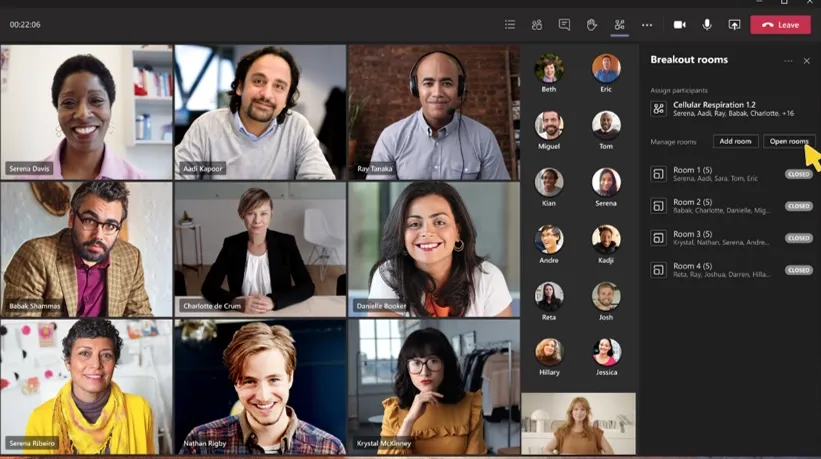
Så här använder du grupprum i Microsoft Teams:
- Skapa grupprum: I Teams-kalendern väljer du ett möte och går sedan till Grupprum > Skapa rum. Du kan ställa in antalet rum, tilldela deltagare automatiskt eller manuellt och ställa in en tidsgräns.
- Starta grupprum: Välj Grupprum och klicka på Öppna för att starta alla rum samtidigt. För att öppna rum individuellt, håll muspekaren över rummet, välj Fler alternativ och sedan Öppna rum.
- Gå med i ett grupprum: Du får ett meddelande när arrangören öppnar rummen. Välj Gå med i rummet för att gå in.
- Chatta i ett grupprum: Varje rum har sin egen chatt. Välj bara Chatt i grupprummet.
- Hantera grupprum: I möteskontrollerna väljer du Rum > Hantera rum för att ta kontroll som grupprumsansvarig.
- Tilldela deltagare under mötet: Klicka på ikonen för grupprum, välj Tilldela deltagare och välj användare som ska tilldelas ett specifikt rum.
Slösar improduktiva möten bort din tid?
Ett möte på nivå 10 håller diskussionerna fokuserade, samordnar ditt team och driver ansvarstagande. Försök att sätta en strikt gräns på 90 minuter och använd ClickUp-mallar för att hålla diskussionerna på rätt spår. Från att spåra KPI:er till att lösa teamproblem effektivt, ClickUp hjälper dig att hålla möten som verkligen gör skillnad.
Förbättra teamkommunikationen med ClickUp
ClickUp är en allt-i-ett-app för arbete som förenklar hanteringen av checklistor inför möten för effektiv mötesförberedelse. Låt oss utforska dess funktioner.
Samarbeta och organisera med ClickUp Docs
ClickUp Docs erbjuder mer kraftfulla funktioner för lagring och delning, vilket gör det enkelt för team att skapa, organisera och samarbeta kring dokument på en central plats.
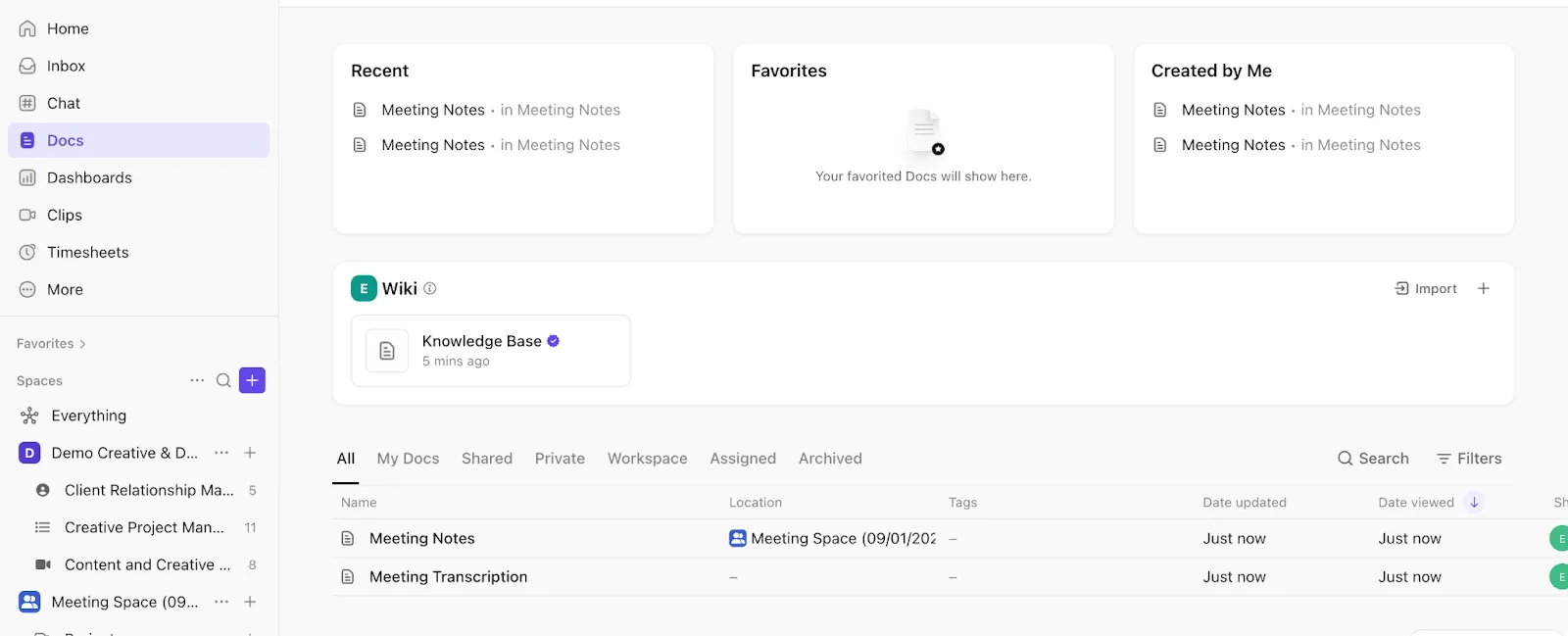
Med Docs kan du:
- Lagra mötesdokument: Ladda upp mötesanteckningar och relevanta dokument direkt till ClickUp Docs och skapa ett centralt arkiv för alla deltagare.
- Organisera dokument: Använd mappar för att kategorisera mötesmaterial efter projekt, mötestyp eller datum för enkel åtkomst och referens.
- Säker delning: Kontrollera åtkomsten med detaljerade behörigheter för att säkerställa att endast behöriga användare kan visa inspelningar.
Fånga mötesinsikter med ClickUp Brain
ClickUp Brain erbjuder smidiga transkriptionsfunktioner som gör det enkelt att fånga upp och dokumentera viktiga diskussioner under möten.
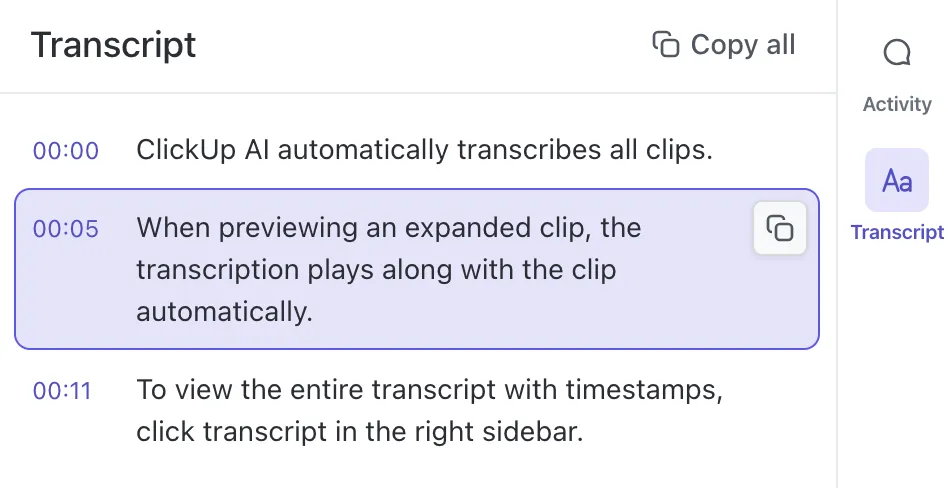
Brain hjälper dig med:
- Automatisk transkription: Använd ClickUp Brains AI för att automatiskt transkribera uppladdade inspelningar.
- Transkription med tidsstämpel: Navigera enkelt i diskussioner med transkriptioner med tidsstämpel.
- Ökad noggrannhet: Stöder flera språk, vilket garanterar noggranna transkriptioner för flerspråkiga möten.
- Kommentera transkriptioner: Markera viktiga punkter, tilldela uppgifter eller ställ frågor direkt i transkriptionen med hjälp av kommentarer.
Möt ClickUp AI Notetaker, din nya bästa vän för möten! Till skillnad från traditionella anteckningsblock, som ofta gör att du måste kämpa för att hinna skriva ner viktiga punkter, låter ClickUp dig fokusera på samtalet. Det fångar upp allt som är viktigt – från åtgärdspunkter till viktiga beslut – så att du kan vara engagerad utan att oroa dig för att missa något.
Efter varje samtal får du en tydlig och strukturerad sammanfattning av vad som diskuterats. Det som verkligen skiljer ClickUp AI Notetaker från andra är hur det smidigt integreras med resten av ditt arbete i ClickUp. Istället för att bara spela in ett möte och låta insikterna samla damm, får du med dig praktiska anteckningar som gör det möjligt för ditt team att direkt sätta igång med sina uppgifter.
Gör samarbetet enkelt med ClickUp Comments
ClickUp Comments låter dig tilldela kommentarer till specifika uppgifter, vilket gör det enklare att hålla koll på konversationer och säkerställa ansvarsskyldighet. Du kan också lösa kommentarer för att visa att du har hanterat dem och omfördela kommentarer till olika teammedlemmar om det behövs.
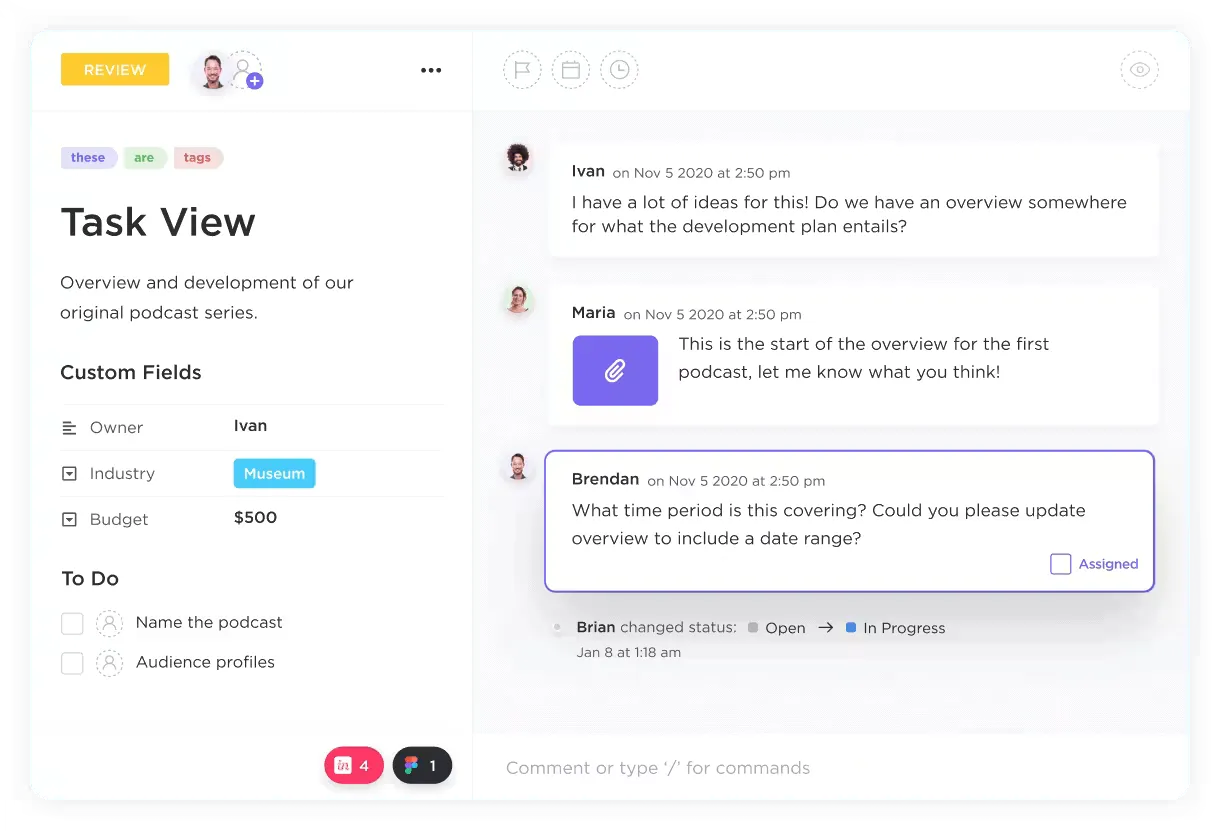
Diskussionstrådar hjälper dig dessutom att organisera samtal efter mötet genom att initiera trådade diskussioner i kommentarerna, vilket underlättar tydlighet och samarbete.
Använd Microsoft Teams med ClickUp
Tänk dig att hantera uppgifter samtidigt som du chattar med ditt team i realtid – allt på ett och samma ställe!
Låt oss undersöka hur du kan förbättra kommunikationen i ditt team med hjälp av ClickUp-integrationen med Microsoft Teams för att hålla alla uppkopplade och produktiva.

Här är en sammanfattning av integrationen mellan ClickUp och MS Teams:
- Håll konversationerna i sitt sammanhang genom att koppla deras Microsoft Teams-konto till deras ClickUp Workspaces.
- Spåra uppgifter enkelt genom att skapa uppgifter från valfri Microsoft Teams-kanal med kommandot "skapa uppgift".
- Håll teamet engagerat genom att få aviseringar om nya kommentarer, bilagor, statusändringar och uppdateringar om tilldelade personer i deras Microsoft Teams-kanal.
Även om Microsoft Teams har många funktioner finns det vissa begränsningar, till exempel ett begränsat antal kanaler, rigida behörighetsinställningar och opålitliga aviseringar och meddelandeleveranser.
Håll bättre möten med ClickUp
ClickUp Meetings är ett alternativ till Microsoft Teams som kan förändra ditt teams samarbete och kommunikation. Med allt samlat på ett ställe kan du schemalägga möten, dela dagordningar och ta anteckningar utan ansträngning. Tilldela genomförbara uppgifter med tydliga ansvarsområden och deadlines för att garantera att beslut följs upp.
Vår kund Marcos Vinícius Costa de Carvalho, affärsanalytiker på ACE, säger följande om att använda ClickUp-möten.
Vi använder det för att underlätta och påskynda våra dagliga möten från vårt Scrum-ritual. Det hjälper mig att hålla koll på framstegen i min sprint, framstegen i mina uppgifter och att hålla en organiserad backlog för alla mina ärenden.
Vi använder det för att underlätta och påskynda våra dagliga möten från vårt Scrum-ritual. Det hjälper mig att hålla koll på framstegen i min sprint, framstegen i mina uppgifter och att hålla en organiserad backlog för alla mina ärenden.
Håll konversationerna aktiva med ClickUp Chat
ClickUp Chat underlättar kommunikationen genom att integrera teamkonversationer och uppgifter i ett enda smidigt arbetsutrymme. Du kan konvertera meddelanden till uppgifter – manuellt eller med AI – och använda uppföljningar för att säkerställa att inga åtgärder missas.
Chattar synkroniserar också uppgifter och uppdateringar i realtid, så att du kan visa status, göra uppdateringar och samarbeta utan att lämna chatten.
Dela idéer enkelt med ClickUp Clips och mallar
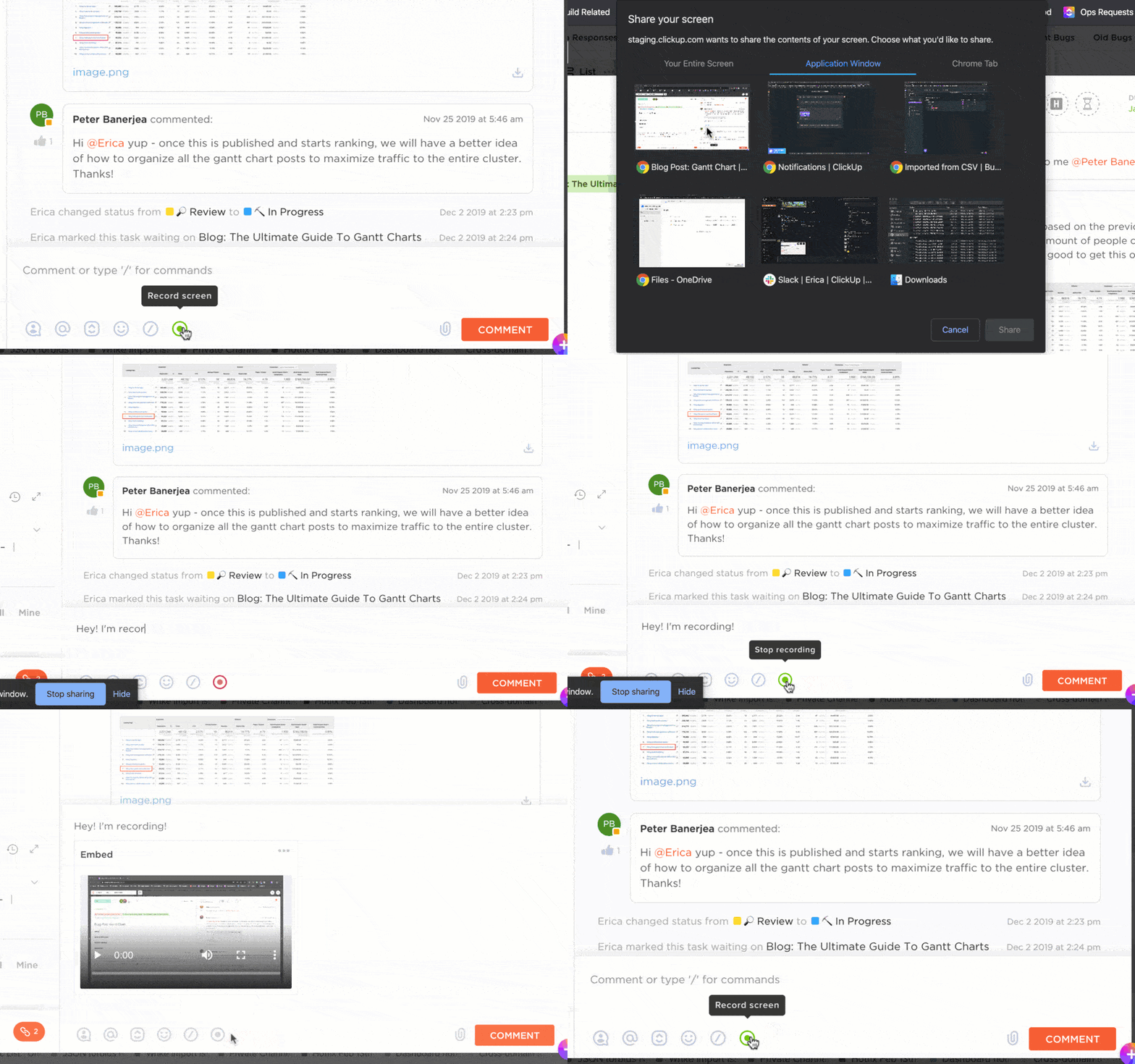
ClickUp erbjuder gratis skärminspelning med ClickUp Clips, som låter dig spela in din skärm direkt utan appar från tredje part. Detta gör det enkelt att dela videoinstruktioner med ditt team.
ClickUp integreras med Slack och Zoom. Du kan anpassa aviseringar, skapa uppgifter från Slack och hantera Zoom-möten direkt i ClickUp.
ClickUp-mall för mötesprotokoll
Dessutom minskar ClickUp-mallen för mötesprotokoll den tid och ansträngning som krävs för att skapa och hantera mötesprotokoll.
Denna mall innehåller avsnitt för:
- Mötesinformation: Samla in viktig information såsom datum, tid, plats och deltagare.
- Mötesagenda : Lista de ämnen som ska diskuteras under mötet.
- Åtgärder: Tilldela uppgifter till specifika personer med tydliga deadlines.
- Beslut: Dokumentera alla viktiga beslut som fattas under mötet.
- Diskussionspunkter: Dokumentera viktiga diskussionspunkter, inklusive eventuella meningsskiljaktigheter eller områden där enighet råder.
Förbättra kommunikationen i dina projekt med ClickUp
Microsoft Teams är en robust plattform för effektiva virtuella möten.
Genom att integrera ClickUp med Microsoft Teams kan du enkelt övergå från mötesdiskussioner till uppgiftshantering, vilket säkerställer att uppgifter registreras och följs upp på ett effektivt sätt.
Du kan skapa uppgifter direkt från Teams-chattar, följa framstegen och hålla ordning utan att lämna plattformen.
Registrera dig för ClickUp idag och se skillnaden.