

Oavsett om det är för att genomföra en onlineundersökning, generera försäljningsleads eller samla in betalningar, har nästan alla använt ett formulär någon gång. 📝
Det är trots allt det perfekta sättet att snabbt få fram viktig information!
Men att skapa formulär från grunden kan vara svårt, särskilt när man inte vet var man ska börja. 😅
Det är här formulärskaparverktyg kommer in i bilden.
Men med tusentals formulärskaparprogram på marknaden, hur kan du veta vilket som är rätt verktyg för dig?
Oroa dig inte.
Du behöver inte spendera timmar på internet för att ta reda på det.
Vi ger dig en flygande start med en jämförelse mellan Google Forms och Typeform. Ta fram popcornen och gör dig redo att ta reda på vem som är den ultimata mästaren på formulärskapande. 🍿
Vi kommer också att föreslå ett kraftfullt alternativ till Google Forms och Typeform som du kan prova redan idag.
Obs! Vi går först igenom de viktigaste funktionerna i Typeform och Google Forms för att förklara vad varje verktyg erbjuder. Du kan gärna hoppa vidare till jämförelsen.
Låt kampen börja. ⚔️
Vad är Typeform?
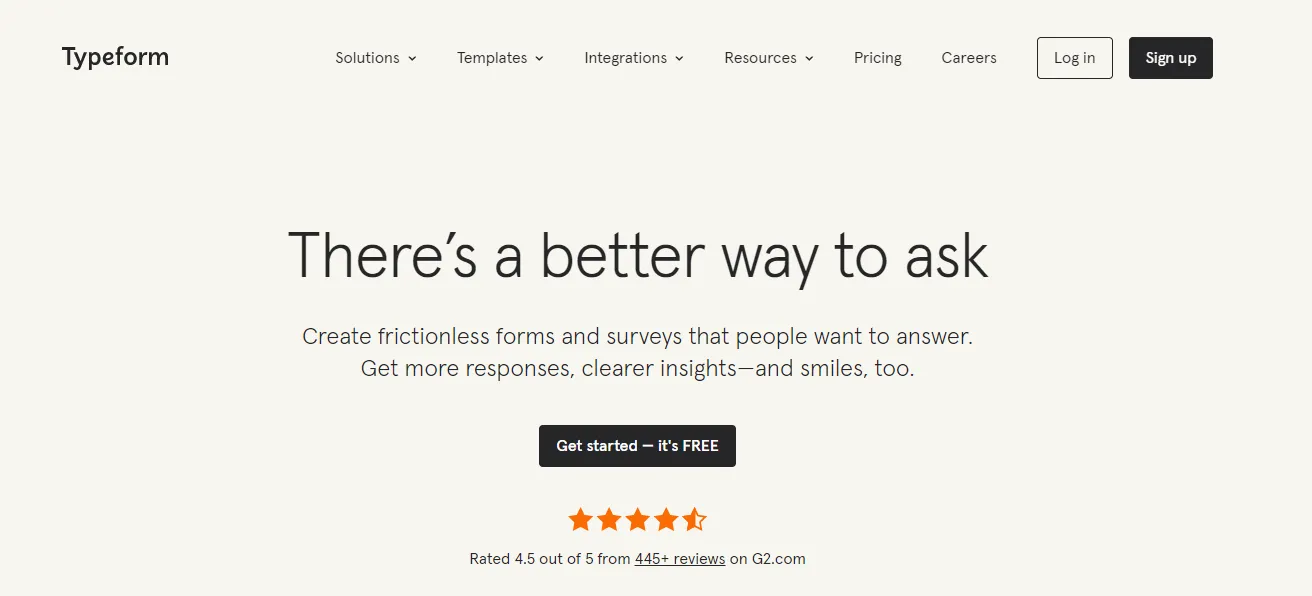
Typeform är den ”populära nykomlingen” bland undersökningsverktygen. Det är en undersökningsprogramvara med över 50 miljoner användare och har ett attraktivt gränssnitt och en rad fantastiska funktioner.
Utan vidare, låt oss titta på några av dessa funktioner:
1. Ingen kodning krävs för att skapa formulär
Om du letar efter ett sätt att skapa anpassade formulär utan kodning är Typeform definitivt något för dig. 👍
Med Typeform kan du använda ett enkelt dra-och-släpp-gränssnitt för att lägga till en fråga. När du har lagt till din fråga kan du anpassa formuläret.
Detta inkluderar att lägga till bilder, videor och ikoner för att göra dina formulär mer interaktiva – utan att du behöver kunna koda.
2. Logisk förgrening
Typeforms förmåga att hantera förgreningar i enkätlogiken går långt utöver grunderna.
Denna undersökningsplattform kan hantera logiska hopp som gör att dina respondenter kan hoppa över frågor som inte är relevanta för dem. Ganska häftigt, eller hur?

Typeform hanterar även logiska hopp med flera förgreningar. Med den här funktionen kan du omdirigera dina respondenter från formuläret till en uppföljningssida baserat på deras val.
3. Tabell- och inkorgsvy för svar
När det gäller att visa formulärdata har vi alla olika preferenser, och Typeform tar hänsyn till det.
Appen har en inkorgsvy där du kan filtrera svar baserat på:
- En utvald fråga
- Inlämningstiden för svaret
Alternativt kan du med Typeforms tabellvy visualisera dina formulärdata i tabellformat, där de senaste svaren visas först. Synd att tabellvyn fortfarande är en betafunktion och har mycket begränsade funktioner. 😕
Vi har tittat på Typeforms funktioner, så låt oss se vad Google Forms har att erbjuda.
Vad är Google Forms?
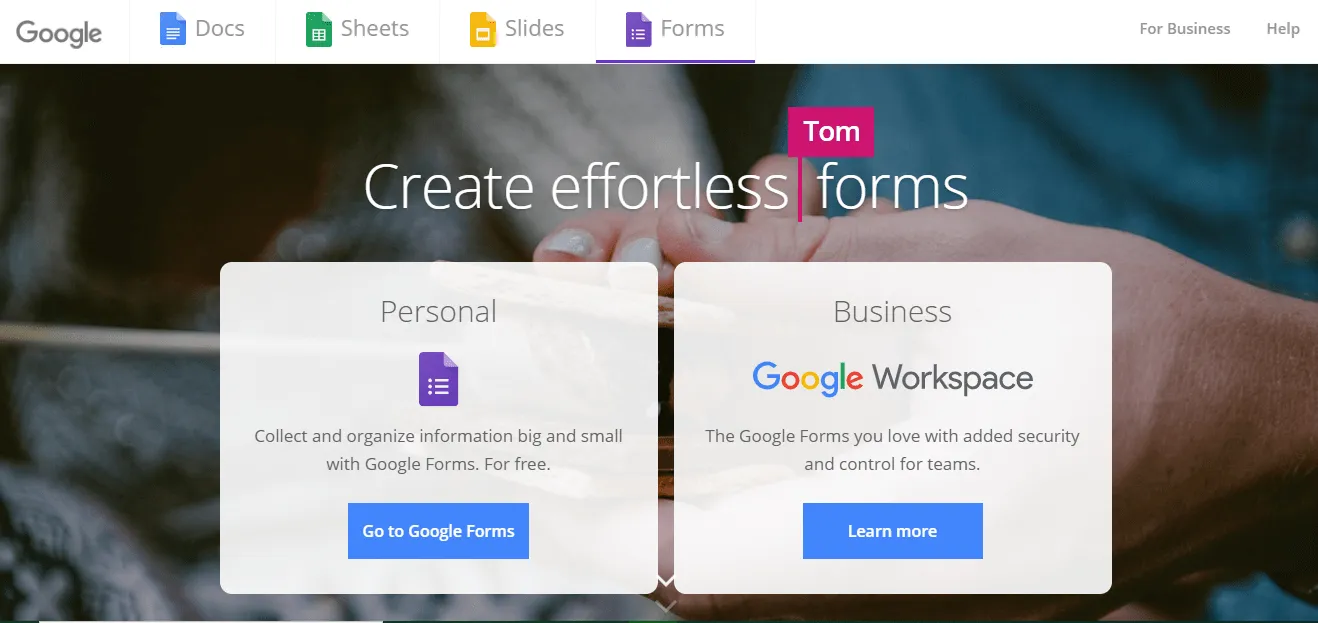
Om Typeform är den populära nykomlingen, så är Google Forms en ”erfaren spelare”.
Det är enkelt att använda och ingår i Google Workspace för företag. Google Forms har också några bra funktioner.
Låt oss titta närmare på dem:
1. Anpassningsbara formulär
Med Google Forms kan du lägga till bilder och YouTube-videor för att göra dina formulär interaktiva.
Du kan välja vilken frågetyp du vill.
Det inkluderar flervalsfrågor och enkla rullgardinsmenyer.
Med Google Forms anpassningsmöjligheter kan du också göra dina formulär snyggare utan att behöva koda. Det verkar som att Typeform har hård konkurrens. 💪
2. Analys av svar
Google Forms ger dig diagram i realtid baserat på de svar du får.
När du har fått in svaren kan du välja att visa en sammanfattning av alla svar eller titta på enskilda svar. Om du tycker att diagrammen inte är tillräckligt detaljerade kan du överföra dina formulärdata till ett Google-ark som är länkat till ditt formulär.
3. Hoppa över logik
Precis som Typeform har även Google Forms logiska förgreningsfunktioner för att skapa ett konversationsformulär.
Med Google Forms hoppa över-logik kan dina respondenter till exempel hoppa över frågor som inte är relevanta för dem. Denna funktion, som även kallas förgreningslogik, hjälper dig att skapa en anpassad väg genom din onlineenkät som varierar beroende på respondentens svar.
Nu när vi har gått igenom de viktigaste funktionerna i både Typeform och Google Forms kommer du att inse att de har många likheter.
Båda verktygen hjälper dig att skapa formulär utan kodning, anpassa dem och har avancerade funktioner som villkorlig logikförgrening.
Du undrar säkert: vem vinner kampen mellan den populära nykomlingen och den erfarna aktören?
Oroa dig inte. Vi kommer snart att ha en vinnare. 🏆
Bonus: Läs vår guide om alternativ till Jotform!
Typeform vs Google Forms
Låt oss ta reda på hur Typeform och Google Forms skiljer sig från varandra.
1. Anpassningsbara mallar
Formulärmallar är perfekta för att snabbt skapa färdiga formulär med minimalt manuellt arbete.
A. Typeform
Typeform har ett omfattande mallgalleri som du kan välja från. Mallarna är inriktade på formulär för forskning, undersökningar och frågesporter.
Använd dessa mallar och anpassa dem efter ditt varumärke. Anpassningsalternativen omfattar bakgrunder, teckensnitt, färger och knappar.
Om mallarna inte passar dig kan du också skapa egna formulär från grunden. ✍
B. Google Forms
Google Forms har också mallalternativ för kontaktformulär, grundläggande enkäter, feedbackformulär och evenemangsregistrering.
Men det finns färre än 20 mallalternativ.
Dessutom är anpassningsmöjligheterna begränsade; du kan bara leka med färger och typsnitt. 😬
Tråkigt, eller hur?
Det verkar som om Typeform får pluspoäng för sina anpassningsfunktioner.
2. Samarbetsfunktioner
Team behöver samarbetsfunktioner för att kunna utföra sitt bästa arbete. Därför är det mycket viktigt att ha ett formulärverktyg som gör det möjligt för teammedlemmarna att arbeta tillsammans.
A. Typeform
Typeform har inte några unika och avancerade funktioner för samarbete.
Du kan inte chatta med dina teammedlemmar eller tilldela dem uppgifter. För att kunna utföra dessa enkla funktioner måste du integrera Typeform med ett projektledningsverktyg.
Du kan lägga till dina teammedlemmar i ditt arbetsområde och låta dem redigera dina formulär, men det kan du bara göra med Typeforms betalda abonnemang, som inte är särskilt ekonomiska. 🙊
Till exempel måste du betala 99 dollar per månad om du har ett team med bara fem användare!
B. Google Forms
Till skillnad från Typeform handlar Google Forms om samarbete.
Några av de bästa funktionerna i ett Google-formulär är kommentering och förslag.
Med Google Forms kan du och ditt team göra redigeringar, föreslå ändringar och lägga till kommentarer i realtid.
Imponerande, eller hur?
Det är därför Google har ett klart försprång här tack vare sina samarbetsfunktioner. 🏅
Kolla in dessa Google Form-mallar!
3. Integration
Typeform och Google Forms är i slutändan bara verktyg för att skapa formulär.
Du måste integrera dem med andra hanterings- och produktivitetsverktyg för att de ska vara till nytta för dig.
A. Typeform
Typeform integreras med en omfattande lista över populära appar som hjälper till med rapportering, leadgenerering, projektledning etc.
Dessa integrationer inkluderar Coda, Webflow, Airtable, Zoho Forms, Microsoft Forms, etc.
Låter det intressant?
Låt oss se vad Google Forms har att erbjuda.
B. Google Forms
Till skillnad från Typeforms stöder Google Forms inte omfattande integrationer. Istället kan du:
- Utöka ditt Google-formulär med tillägg
- Integrera dina formulärdata med andra Google Workspace-applikationer (inklusive deras kalkylbladsapp, Google Sheets).
Det enda sättet att integrera Google Forms med andra applikationer är dock genom en tredjepartsintegration, till exempel en Zapier-integration.
Denna omgång går till Typeform. 🤷
4. Plattformskompatibilitet
Du använder inte ditt formulärverktyg ensam.
Dina respondenter måste ha tillgång till samma verktyg för att fylla i dina formulär.
Därför måste du vara medveten om vilka plattformar ditt onlineundersökningsverktyg är tillgängligt på.
A. Typeform
Du kan komma åt Typeforms på Windows- och Mac-datorer med webbläsarna Chrome, Safari, Firefox, Microsoft Edge och Opera.
Tyvärr är Typeform inte ett allroundverktyg.
Det finns ingen mobilapp.
Det blir ännu värre. Deras funktioner för att skapa mobila formulär är fortfarande under utveckling. Du kan skapa ett grundläggande formulär, men du kan inte lägga till logik, layouter eller använda frågeinställningarna på din telefon.
Suck. Produktiviteten på språng har lämnat chatten. 😪

B. Google Forms
Google Forms är tillgängligt i de flesta webbläsare, inklusive Chrome, Firefox, Microsoft Edge (endast för Windows) och Safari (endast för Mac).
Till skillnad från Typeforms kan du skapa Google Forms på din mobil via en webbläsare som Chrome.
Men inte ens Google Forms har en dedikerad mobilapp. 😕
Vi är inte helt övertygade, men vi ger denna seger till Google Forms.
5. Prissättning
Det är en tuff konkurrens.
Just nu ligger den populära nykomlingen och den erfarna aktören lika med två poäng vardera.
Typeform vinner när det gäller anpassningsbara mallar och integrationer, medan Google Forms är bättre på samarbetsfunktioner och plattformskompatibilitet.
Kampen handlar nu i huvudsak om prissättningen.
A. Typeform
Typeform har tre prisalternativ:
- Grundläggande plan (29 $/månad) En användare Obegränsat antal formulär 100 svar/månad
- En användare
- Obegränsat antal formulär
- 100 svar/månad
- En användare
- Obegränsat antal formulär
- 100 svar/månad
- Plus-plan (59 $/månad) Tre användare Allt i Basic-planen 1000 svar/månad Och mer
- Tre användare
- Allt i Basic-planen
- 1000 svar/månad
- Och mer
- Affärsplan (99 $/månad) Fem användare Allt i Plus-planen 10 000 svar/månad Och mer
- Fem användare
- Allt i Plus-planen
- 10 000 svar/månad
- Och mer
- Tre användare
- Allt i Basic-planen
- 1000 svar/månad
- Och mer
- Fem användare
- Allt i Plus-planen
- 10 000 svar/månad
- Och mer
Även för grundläggande funktioner som att ha fler än en användare och ta bort Typeform-branding måste du betala minst 59 dollar per månad! 😓
B. Google Forms
Den största skillnaden mellan Google Forms och Typeform är priset. Typeform kostar 59 dollar per månad, medan Google Forms är gratis för privatpersoner. För företag måste du dock köpa det tillsammans med andra Google Workspace-appar.
Google Forms erbjuder tre prisalternativ:
- Business Starter Plan (6 $/användare per månad) Videomöten med 100 deltagare 30 GB molnlagring/användare Standard support Och mer
- Videomöten med 100 deltagare
- 30 GB molnlagring/användare
- Standardstöd
- Och mer
- Business Standard-plan (12 USD/användare per månad) Videomöten med 150 deltagare 2 TB molnlagring/användare Standardsupport (betald uppgradering till utökad support) Och mer
- 150 deltagare i videomöten
- 2 TB molnlagring/användare
- Standard support (betald uppgradering till utökad support)
- Och mer
- Business Plus-plan (18 USD/användare per månad) Videomöten med 250 deltagare 5 TB molnlagring/användare Förbättrade säkerhetskontroller Och mycket mer
- Videomöten med 250 deltagare
- 5 TB molnlagring/användare
- Förbättrade säkerhetskontroller
- Och mer
- Videomöten med 100 deltagare
- 30 GB molnlagring/användare
- Standardstöd
- Och mer
- 150 deltagare i videomöten
- 2 TB molnlagring/användare
- Standard support (betald uppgradering till utökad support)
- Och mer
- Videomöten med 250 deltagare
- 5 TB molnlagring/användare
- Förbättrade säkerhetskontroller
- Och mer
Även om denna prislista verkar vara ett bättre erbjudande än Typeforms planer, kan du inte köpa Google Forms separat. Du måste köpa alla Google Workspace-appar tillsammans med det.
Undrar du vilket verktyg för att skapa onlineformulär som vann denna kamp? 🤔
Vi är ledsna att behöva säga det, men det är varken Typeform eller Google Forms.
Låt oss snabbt sammanfatta jämförelsen mellan Google Forms och Typeform för att visa varför:
- Typeform saknar flera samarbetsfunktioner och har inte fullt stöd för att skapa onlineformulär på mobila enheter.
- Google Forms har däremot mycket begränsade anpassningsmöjligheter och ännu mer begränsade integrationsmöjligheter.
- Och när det gäller prissättningen är båda verktygen helt orimliga.
Finns det något alternativ till Typeform och Google Forms som kan rädda oss från detta dilemma? 😖

Oroa dig inte. Vi sa att du inte skulle behöva leta på internet för att hitta rätt formulärverktyg, och vi håller det löftet.
Läs också: Google Forms vs. SurveyMonkey
Vilket är det bästa verktyget för att skapa formulär?
Svaret är enkelt. Det är ClickUp!
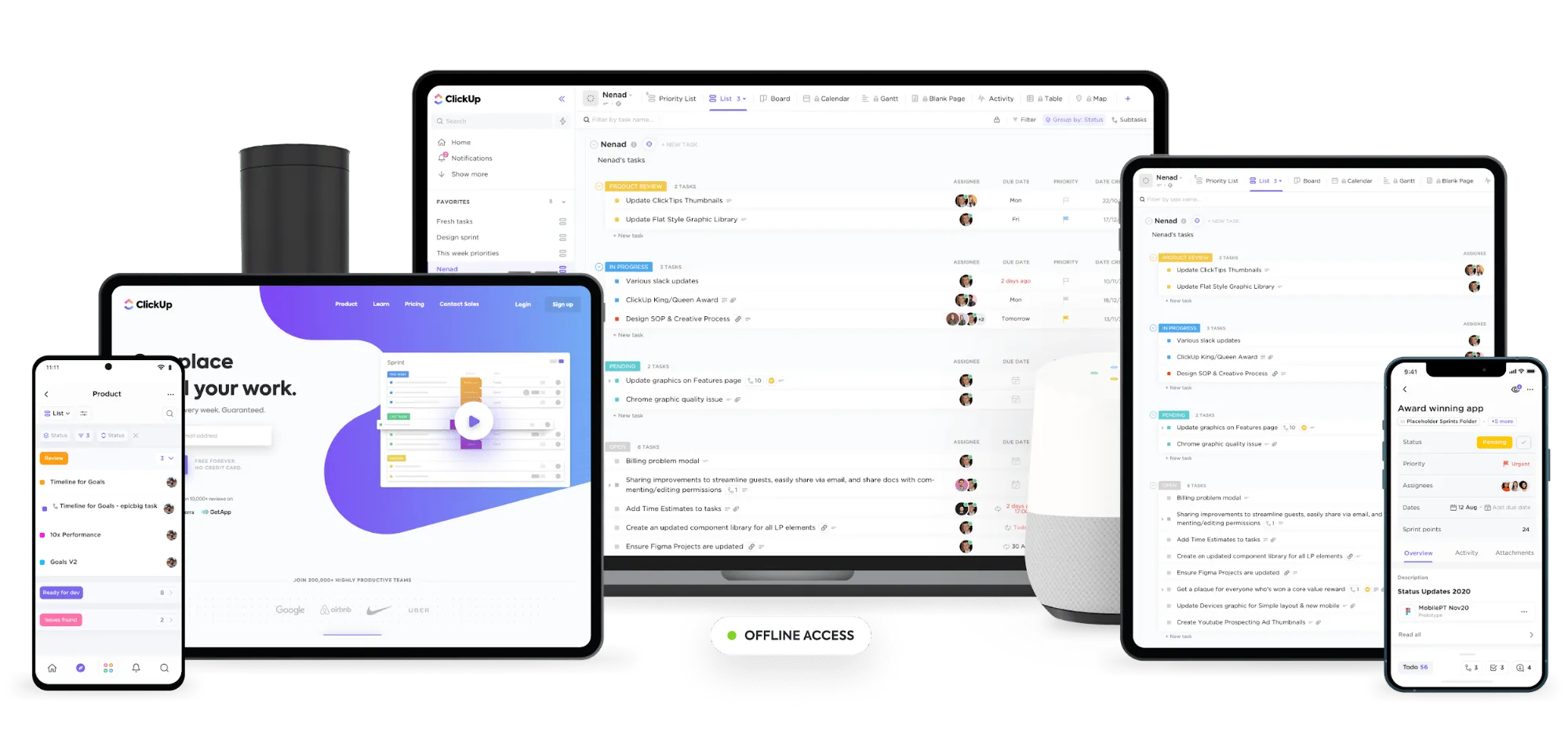
ClickUp är ett av de högst rankade verktygen för produktivitet och projektledning som används av produktiva team i små och stora företag.
Undrar du hur ett projektledningsverktyg kan vara det bästa formulärverktyget? ClickUp är inte vilket projektledningsverktyg som helst. Det har bättre funktioner för formulärskapande och är billigare än både Typeform och Google Forms. 😎
Här är några av dess funktioner för formulärskapande:
1. Skapa och anpassa formulär med Form View
ClickUp har en inbyggd formulärvy som hjälper dig att skapa obegränsat med formulär och samla in obegränsat med svar på nolltid.
Vad kan du använda Form view till?
Du kan använda formulärvyn för att:
- Skapa en onlineenkät med den intuitiva dra-och-släpp-redigeraren
- Generera leads genom att effektivisera datakonsolideringsprocessen
- Bädda in virtuella datainsamlingspunkter i dina målsidor för att maximera antalet svar.

Lägga till ett e-postfält i ett ClickUp-formulär genom att dra och släppa det i formuläret
Det slutar inte här! Med ClickUp kan du anpassa alla aspekter av dina formulär.
Så här gör du:
- Tema : ändra formulärets färgtema så att det matchar din varumärkesidentitet
- Avatar: lägg till en bild högst upp i ditt onlineformulär för att öka varumärkeskännedomen
- Mottagare : välj mottagare som ska få formulärsvaren som uppgifter i sin arbetsyta
- Dolda fält : undvik att samla in överflödiga data genom att förladda redan tillgängliga data i formulären
- reCAPTCHA: undvik spam-svar genom att förhindra att bots fyller i dina formulär.
Kolla in ClickUps guide om formulär för lärare! 🍎
2. Få specifik information med anpassade fält
Med hjälp av anpassade fält i ClickUp kan du samla in specifik information från dina formulär, till exempel:
- Webbplatser
- E-postmeddelanden
- Telefonnummer
- Datum
- Platser
Dessutom kan du använda ett anpassat formulärfält för att:
- Spåra data som samlats in från dina formulär
- Filtrera dina formulärdata för att se specifik information
- Använd formelfält för att beräkna formler mellan numeriska anpassade fält i en uppgift.
- Skapa en rapport med anpassade fält för att få datainsikter
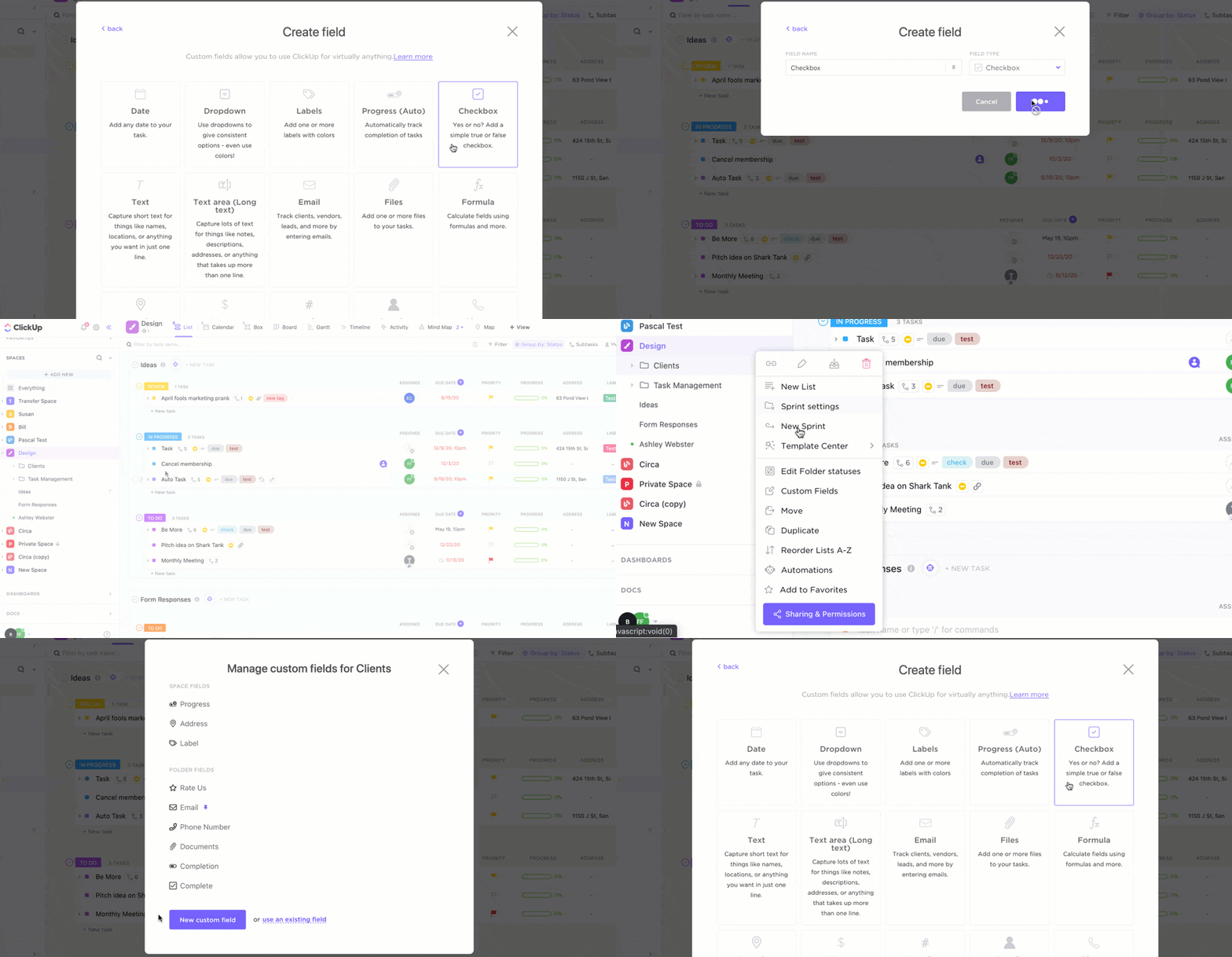
Skapa ett anpassat fält med kryssrutor i ett befintligt ClickUp-formulär
3. Använd formulär för att skapa genomförbara uppgifter
Just när du tror att det inte kan bli bättre kommer ClickUp med ännu coolare funktioner!
Här är ett av dem:
ClickUp kan automatiskt skapa uppgifter utifrån dina svar. På så sätt kan du snabbt vidta åtgärder utifrån den information du får.
Låt oss till exempel säga att du har ett säljteam som avskyr att fylla i CRM-formulär. Om en potentiell kund fyller i ett formulär för leadgenerering kan en uppgift omedelbart skapas i ClickUp.
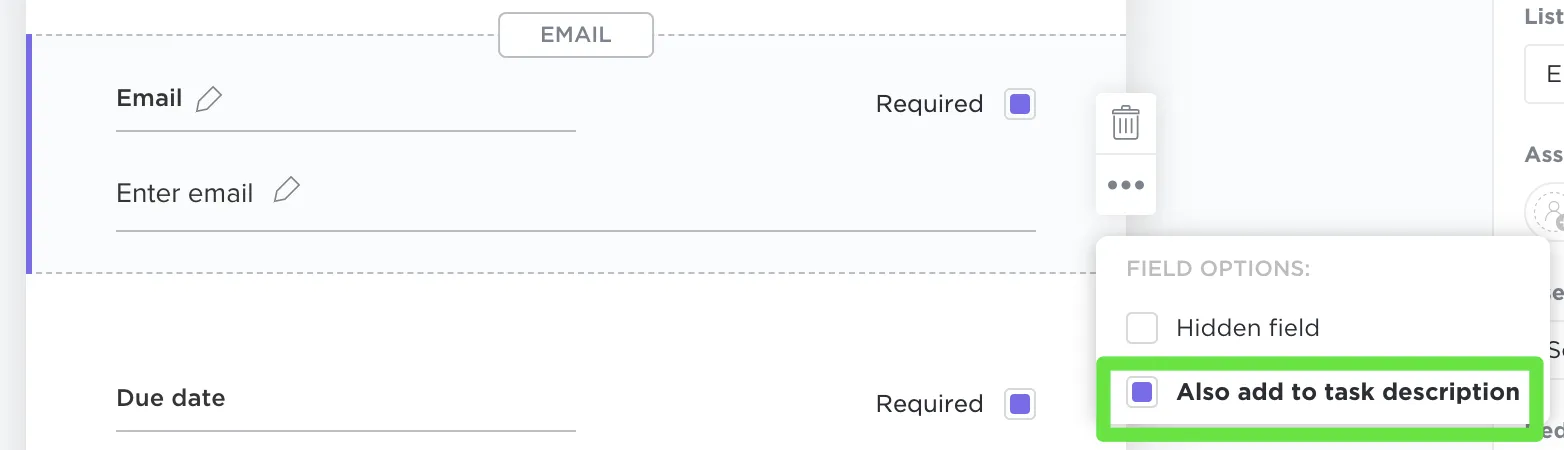
Skapa automatiskt uppgifter och lägg till information i uppgiftsbeskrivningar med svar på ditt ClickUp-formulär.
Dessa fantastiska funktioner kan ge alla andra formulärverktyg en tuff kamp.
Men ClickUps fantastiska egenskaper slutar inte där! 😎
Vi är mer än bara ett verktyg för att skapa formulär.
Här är en lista över några fantastiska funktioner i ClickUp:
- Tilldelade kommentarer : förvandla omedelbart alla kommentarer till åtgärdspunkter
- Anpassade statusar : markera olika faser i din uppgift eller ditt arbetsflöde med anpassade statusar
- Dashboards: när du arbetar med agila eller scrum-projekt kan du använda hastighet, kumulativt flöde, burn up- och burndown-diagram och mycket mer för att ligga steget före projektets deadlines.
- Kalendersynkronisering : använd integreringarna med Google-, Apple- eller Outlook-kalendrar för att uppdatera dina kalendrar direkt när du schemalägger uppgifter.
- E-post ClickApp : skicka och ta emot dina e-postmeddelanden direkt i ClickUp
- Automatiseringar : automatisera repetitiva uppgifter i ditt arbetsflöde med anpassade kombinationer av villkor, utlösare och åtgärder.
- Mobilappar : använd ClickUp-appen för Android eller iOS för att vara produktiv även när du är på resande fot.
- Dokument : skapa, dela och lagra företags- eller projektrelaterade dokument med ditt team
- Mind Maps : rita fria mind maps för att organisera alla projektrelaterade idéer
Relaterat: Jotform vs. Google Forms!
Den ultimata mästaren på formulärskapande: ClickUp!
Det råder ingen tvekan om att både Typeform och Google Forms är bra verktyg för att skapa formulär.
Men båda har flera begränsningar.
Det är inte rimligt att betala stora summor och behöva acceptera begränsningar när det gäller anpassning, samarbete, integrationer och plattformskompatibilitet.
Men eftersom ClickUp är mer än bara ett projektledningsverktyg har det fler funktioner än dessa två verktyg tillsammans!
ClickUp samlar formulär, projektledning, instrumentpaneler och alla andra funktioner på en enda plattform.
Det bästa?
ClickUps Free Forever Plan är en komplett lösning med många funktioner, som dessutom stöder obegränsat antal uppgifter och obegränsat antal användare!
Prova ClickUps kostnadsfria plan idag och börja skapa formulär som en riktig mästare! 💪