
Pinterest erbjuder massor av inspiration till din nästa att-göra-lista: snygga rutnät, handskrivna rubriker, pastellfärgade rutor och noggrant placerade klistermärken. När du väljer stil, tänk på hur mycket utrymme du behöver för uppgifterna och hur ofta dina planer ändras.
Designen kan vara en del av attraktionskraften. I en studie från University College London från 2025 om planering med digitala pennor beskrev deltagarna att de ville att deras planer skulle se tilltalande ut. En av dem köpte Goodnotes-mallar för att förbättra utseendet på sin planeringskalender. Andra uppskattade att kunna dekorera sina handskrivna listor och hålla dem snygga.
En layout som du trivs med måste också ge utrymme för vardagliga förändringar, från en ny deadline till en uppgift som tar längre tid än väntat.
Vi har samlat 20 estetiska idéer till att-göra-listor för daglig planering, veckoscheman och månadsscheman, bullet journals, digitala appar samt studier och arbete. Varje idé innehåller instruktioner för hur du återskapar layouten, praktiska exempel och råd om när du bör använda den.
TL;DR: En estetisk att-göra-lista fungerar när dess design förmedlar information. Använd en ruta för de tre viktigaste punkterna för dagliga prioriteringar, färg för sammanhang, symboler för status och tomrum så att listan förblir läsbar.
- Idéer för dagliga listor: Topp-tre-lista, kolumn med tidsblock, lista med energikoder, lista över avklarade uppgifter
- Idéer för veckor och månader: Uppslag med sju kolumner, prioriteringsrutnät i pastellfärger, temadagar, sida för månadsmål, kalender med månatlig checklista
- Idéer för bullet journal: Snabbregistreringssymboler, flikar av washi-tejp, doodle-ikoner
- Digitala idéer: Minimalistiskt mörkt läge, minitavla, gallerikort, widget på startskärmen
- Idéer för studenter och arbetsliv: Nedräkning till inlämning, färgkodning efter ämne, delad checklista, checklista inför projektstart
Välj en stil, begränsa dig till fyra färger och behåll den i två veckor innan du gör om designen.
20 idéer till snygga att-göra-listor i korthet
| Idé till att-göra-lista | Så här gör du | Bäst för |
| Topp tre dagliga listor | Ge dina tre huvuduppgifter en framträdande plats, med valfria uppgifter nedanför | Håll dagliga prioriteringar synliga |
| Kolumn med tidsblock | Placera uppgifterna bredvid de tider då du planerar att arbeta med dem | Planering kring möten eller lektioner |
| Lista med energikoder | Använd färger för att skilja mellan arbete som kräver koncentration, rutinuppgifter och snabba uppgifter | Välj uppgifter som passar din energinivå |
| Lista över avklarade uppgifter | Notera avslutade uppgifter efterhand | Att se framsteg under oförutsägbara dagar |
| Veckosida med sju kolumner | Ge varje dag en egen kolumn | Sammanfattning av veckan på en sida |
| Prioriteringsrutnät i pastellfärger | Sortera uppgifter i kvadranterna ”Gör”, ”Planera”, ”Delegera” och ”Ta bort” | Bestämma vad som behöver prioriteras först |
| Lista för temadagar | Tilldela varje dag en typ av uppgift | Gruppera liknande uppgifter |
| Uppslag för månatliga mål | Dela upp månadsmålen i mindre åtgärder | Att koppla samman det dagliga arbetet med långsiktiga mål |
| Månadskalender med checklista | Lägg till kryssrutor för uppgifter med datum och placera uppgifter utan datum bredvid | Hålla koll på deadlines och återkommande åtaganden |
| Symboler för snabbanteckningar | Använd en enhetlig symbolförklaring för uppgifter, händelser och anteckningar | Att snabbt fånga upp information |
| Avsnitt med washi-flikar | Markera kategorier eller sidor med etiketterade washi-flikar | Hitta avsnitt i en pappersplanerare |
| Lista med klotter och klistermärken | Lägg till små dekorationer runt en lättläst uppgiftslista | Att anpassa en enkel checklista |
| Lista i mörkt läge | Kombinera en mörk bakgrund med läsbar text och diskreta accentfärger | Skapa en mörkare digital layout |
| Mini-Kanban-tavla | Flytta uppgiftskort mellan ”Att göra”, ”Pågår” och ”Klart” | Att följa upp arbetet genom olika faser |
| Lista med gallerikort | Ge projekten visuella kort med omslag och tydliga etiketter | Bläddra bland flera projekt |
| Widget för startskärmen | Visa en kort uppgiftslista på telefonens startskärm | Kontrollera prioriteringar utan att öppna en app |
| Nedräkning till inlämning | Visa uppgifter tillsammans med inlämningsdatum och återstående tid | Planera skolarbetet |
| Lista med ämnesfärger | Ge varje ämne en enhetlig färg och en skriftlig etikett | Översikt över kursuppgifterna |
| Gemensam checklista för teamet | Lägg till ansvariga och deadlines för delade uppgifter | Samordna arbetet med andra personer |
| Checklista för projektstart | Gruppera de beslut och uppgifter som krävs för att starta ett projekt | Förberedelser inför lanseringen av ett projekt |
Vad gör en att-göra-lista både estetisk och användbar?
En estetisk att-göra-lista är en uppgiftslista med ett enhetligt visuellt system som gör det enkelt att se prioriteringar och framsteg med ett ögonkast. Ett enkelt sätt att testa en sådan: en enhetlig stil + en prioriteringsmarkör + utrymme att fylla i.
En dekorerad lista har däremot bara den första delen. En användbar och estetisk lista har alla tre delarna, så att designen underlättar läsningen av listan istället för att försvåra den.
| Kategori | Dekorerad lista | En estetisk lista som fungerar |
|---|---|---|
| Färg | Utvald för sitt utseende, ändras dagligen | 3–4 färger, var och en kopplad till ett sammanhang |
| Layout | Uppdateras varje dag | Samma struktur varje dag eller vecka |
| Prioritet | Alla uppgifter ser likadana ut | De viktigaste uppgifterna placeras i en ruta, en rad eller med större typsnitt |
| Status | Överstrekat eller oförändrat | Tydliga symboler för klart, flyttat och väntar |
20 idéer till snygga att-göra-listor
Idéer till estetiska dagliga att-göra-listor
Du kommer att återvända till din dagliga att-göra-lista flera gånger under dagen, oavsett om du bockar av en avslutad uppgift eller bestämmer vad du ska ta itu med härnäst. En layout som är skön för ögonen kan göra dessa små avstämningar trevligare, särskilt när den håller dina prioriteringar i sikte.
Här är fyra idéer som du kan återskapa i en anteckningsbok, en planeringskalender eller en digital app.
1. Topp-tre-listan
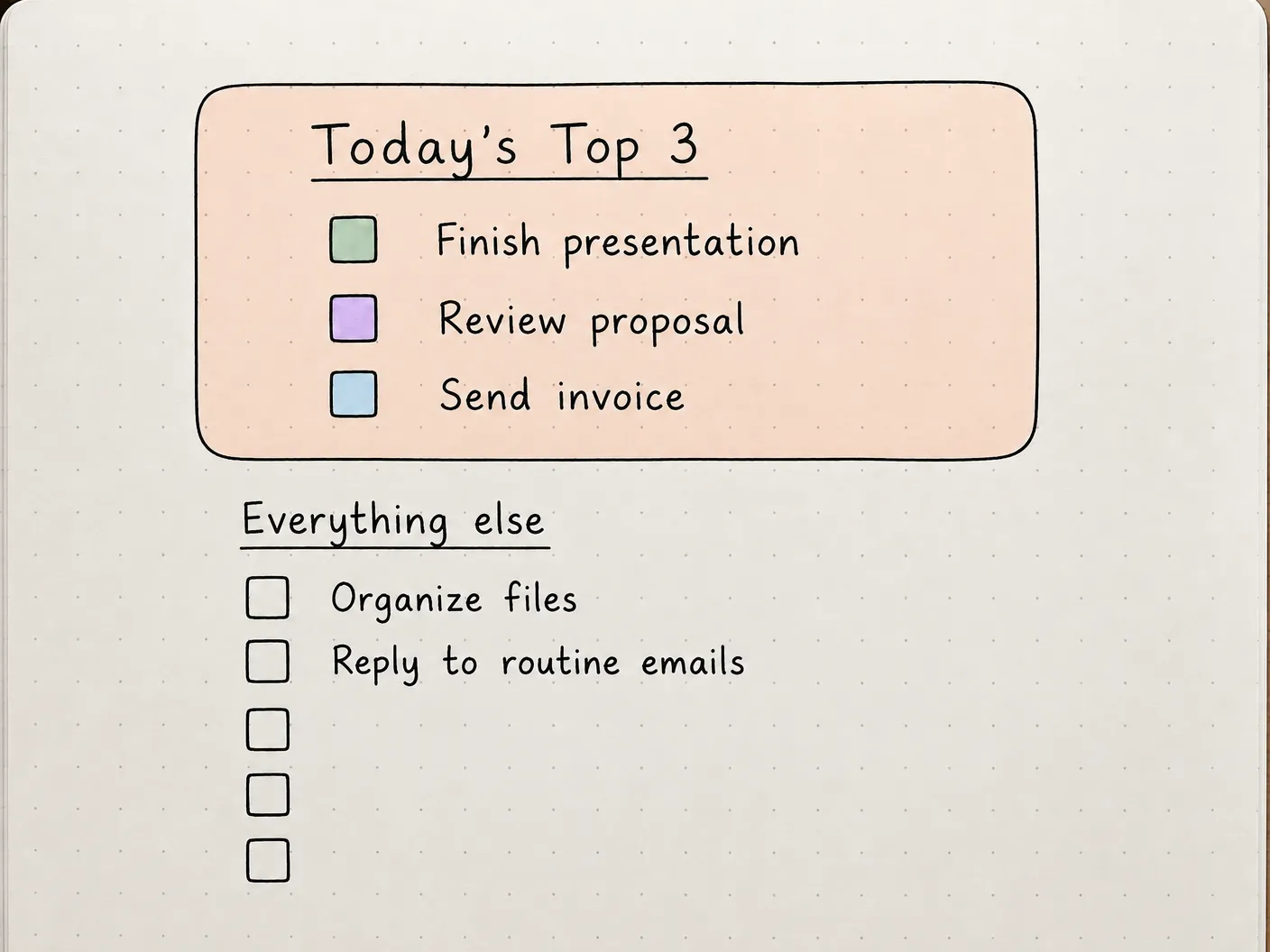
Om din dagliga att-göra-lista växer snabbare än du hinner beta av den, prova att ge dina tre viktigaste prioriteringar ett eget utrymme.
Rita en rundad ruta högst upp på sidan och skriv ner tre uppgifter som du vill hinna med den dagen. Du kan ge rutan en mjuk pastellfärgad bakgrund, lägga till en handskriven rubrik eller använda olika färger för varje kryssruta. Skriv upp dina återstående uppgifter i en enkel lista nedanför, med tillräckligt med utrymme för att lägga till nya uppgifter allteftersom de dyker upp.
Dina tre viktigaste uppgifter kan till exempel vara att färdigställa en presentation, granska ett förslag och skicka en faktura. Mindre uppgifter, som att ordna filer eller svara på rutinmässiga e-postmeddelanden, kan placeras längre ner på listan.
Den separata rutan hjälper dig att se dina prioriteringar på ett ögonblick, även när resten av listan blir full. Du kan också återskapa detta digitalt genom att placera dina viktigaste uppgifter i ett särskilt avsnitt eller markera dem med en prioriteringsetikett.
Passar bäst för: Personer som tenderar att fylla sina dagar med mindre uppgifter medan större prioriteringar skjuts på framtiden
Hoppa över detta om: Du behöver hålla reda på en lång rad tidsbegränsade uppgifter, där både ordning och tidpunkt är lika viktiga
2. Kolumnen för tidsblockering
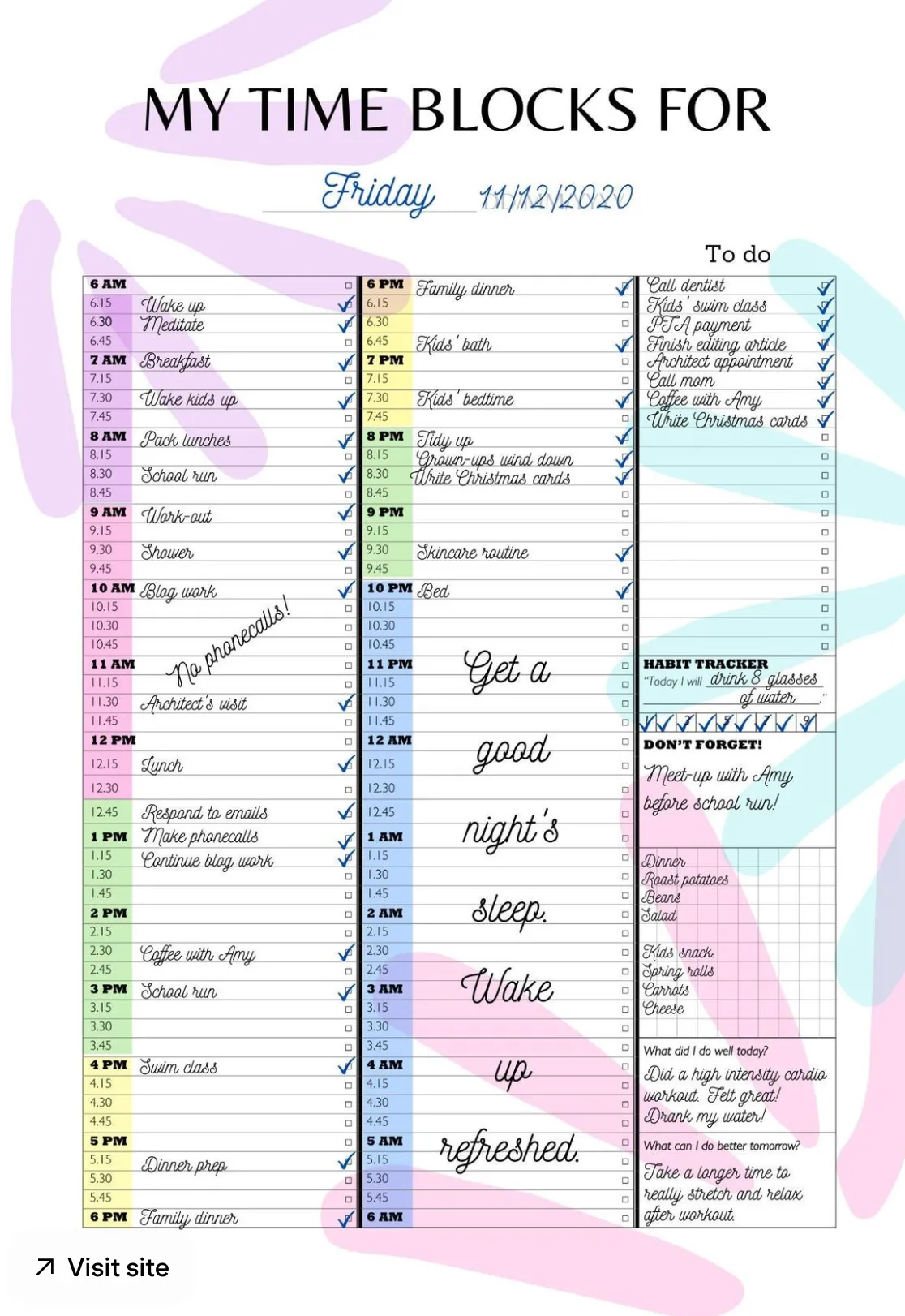
En tidsindelad att-göra-lista är ett bra val när du vill se hur dina uppgifter passar in i din tillgängliga tid.
Börja med en vertikal tidslinje längs ena sidan av sidan, med de timmar som passar ditt schema. Rita sedan färgade rutor bredvid den för de uppgifter du planerar att arbeta med. Använd lavendelfärg för koncentrerat arbete, persikofärg för möten och salviagrön för pauser eller egen tid.
Anta att du har ett möte kl. 11, en rapport att färdigställa och två kundsamtal på eftermiddagen. Genom att placera dem på en tidslinje ser du lättare var rapporten kan passa in och om du har lämnat tillräckligt med utrymme för pauser eller oväntade arbetsuppgifter.
Du kan skapa samma layout i en dagbok eller en kalenderapp. Lämna lite utrymme mellan åtagandena, eftersom uppgifter ofta tar längre tid än väntat.
Om du vill fördjupa dig i metoden förklarar den här guiden till tidsblockering hur du planerar uppgifter utifrån den tid du har till förfogande.
Passar bäst för: Studenter, frilansare och yrkesverksamma som behöver balansera koncentrerat arbete med fasta åtaganden
Hoppa över detta om: Ditt schema ändras hela tiden och det skulle bli ytterligare en uppgift att hålla blocken uppdaterade
Den här videon om appar för tidsblockering visar hur samma idé ser ut i digitala verktyg:
3. Den energikodade listan
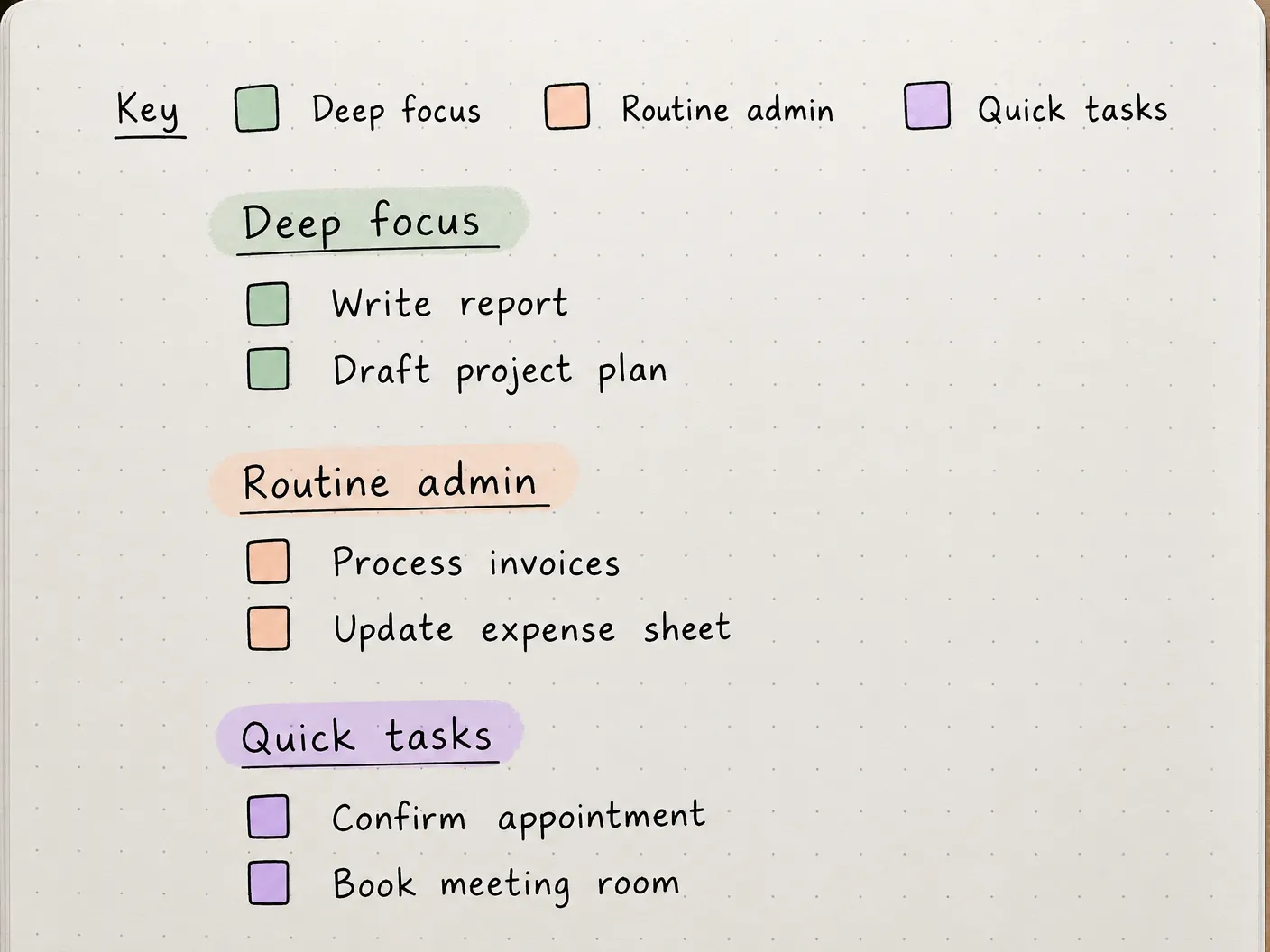
Vissa uppgifter kräver din fulla uppmärksamhet, medan andra är lätta att hantera när du har några minuter över. En lista med energikoder hjälper dig att skilja dem åt utan att behöva ompröva hela din plan.
Välj tre färger och ge var och en en betydelse. Till exempel kan salvia stå för arbete som kräver djup koncentration, persika kan markera rutinmässiga administrativa uppgifter och lavendel kan lyfta fram mindre uppgifter som kräver mindre ansträngning.
Du kan till exempel använda färgen salvia för att skriva en rapport, persika för att hantera fakturor och lavendel för att bekräfta ett möte. Gruppera uppgifterna under rubriker i matchande färger eller markera varje kryssruta med en överstrykningspenna.
När du återvänder till listan kan du välja en uppgift som passar den tid och uppmärksamhet du har till förfogande. Lägg till en liten färgförklaring högst upp på sidan, särskilt om du planerar att återanvända layouten.
Passar bäst för: Personer vars uppgifter varierar i svårighetsgrad och vars koncentrationsförmåga förändras under dagen
Hoppa över detta om: Dina uppgifter måste följa en fast ordning, oavsett hur mycket energi du har
4. Listan över avklarade uppgifter
En lista över avslutade uppgifter ger dig ett ställe att anteckna det arbete du har slutfört, inklusive de saker som inte ingick i din ursprungliga plan.
Dela upp sidan i två kolumner, med ”Att göra” till vänster och ”Klart idag” till höger. Använd matchande rubriker, en diskret avgränsning eller olika pastellfärger för varje kolumn för att hålla layouten snygg.
När du har slutfört en planerad uppgift flyttar du den åt höger. Du kan också lägga till oväntade uppgifter, som att hjälpa en kollega med en brådskande förfrågan eller lösa ett problem som dykt upp under dagen.
På kvällen har du en översikt över vad du faktiskt har hunnit med. Detta är till hjälp de dagar då brådskande ärenden tar upp tid som du hade planerat för något annat. För en digital version kan du skapa två avsnitt i en anteckningsapp eller använda en uppgiftstavla med separata kolumner för ”Att göra” och ”Klart”.
Passar bäst för: Personer som ofta måste hantera avbrott eller oväntade förfrågningar vid sidan av sitt planerade arbete
Hoppa över detta om: Du redan har ett pålitligt register över slutförda uppgifter och inte vill föra ytterligare en lista
Varför en snygg att-göra-lista kan sluta fungera
En vackert utformad planeringskalender kan få en hektisk dag att kännas mer hanterbar. Men efter några dagar kanske du märker att du lägger mer tid på att hålla layouten snygg än på att bocka av saker.
Ett relaterat begrepp inom design är effekten av estetik och användbarhet. Forskare studerade detta för första gången 1995 och fann att människor ofta bedömde attraktiva gränssnitt som enklare att använda, även när utseendet inte återspeglade hur väl de fungerade.
Även om forskningen fokuserade på digitala gränssnitt är det bra att komma ihåg att kontrollera hur din planeringskalender fungerar när du väl har börjat använda den.
Prova att gå igenom din lista efter en vecka. Kan du snabbt se vad som är prioriterat? Är det enkelt att lägga till oväntade uppgifter eller flytta fram ofärdiga sådana? Om layouten kräver ständiga justeringar, förenkla de delar som saktar ner dig samtidigt som du behåller de färger och detaljer du gillar.
Idéer till estetiska att-göra-listor för veckan och månaden
Veckolistor och månadslistor hjälper dig att planera längre fram än bara nästa dag. Du kan se kommande deadlines, organisera uppgifter som inte har fasta datum och hålla koll på de mål du arbetar mot över tid.
De följande fem layouterna använder färger, rutnät och tydliga avsnitt för att göra det enklare att organisera och gå tillbaka till dessa planer.
5. Veckosidan med sju kolumner
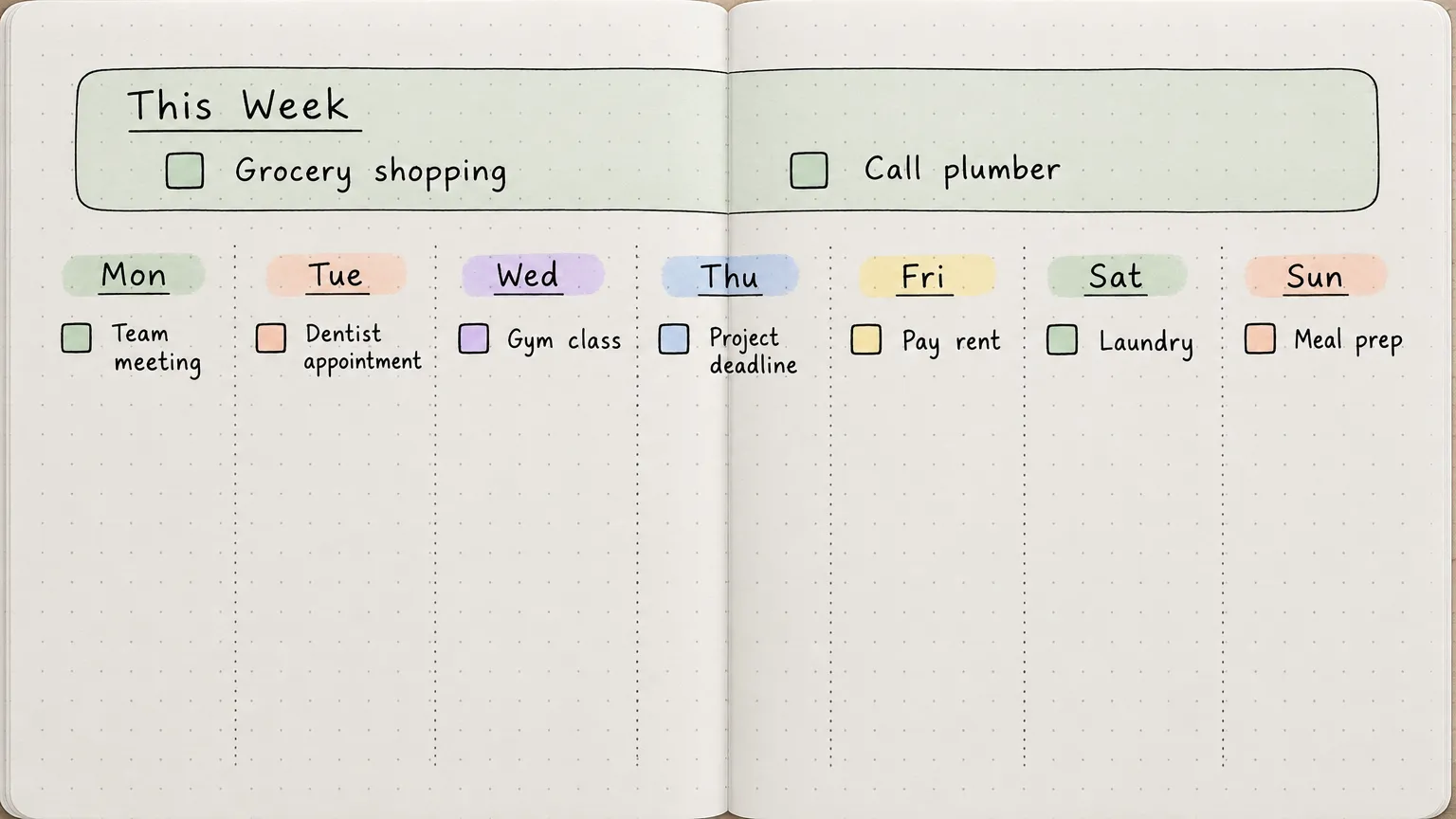
Om du gillar att se hela veckan på en sida ger en uppslagssida med sju kolumner varje dag sitt eget utrymme utan att du tappar överblicken över vad som väntar.
Öppna ett uppslag på två sidor i anteckningsboken och dela upp det i sju smala kolumner, en för varje dag. Lägg till en bred rubrik med texten ”Den här veckan” högst upp för uppgifter som du ännu inte har planerat in. Ge varje dag en färgglad rubrik, lägg till små kryssrutor bredvid uppgifterna och använd tunna prickade linjer för att avskilja kolumnerna.
Du kan till exempel skriva in en tandläkartid under tisdag, en projektdeadline under torsdag och matinköp i veckosektionen tills du bestämmer dig för när du ska gå och handla.
När nya uppgifter dyker upp kan du lägga till dem på rätt dag eller behålla dem i veckosektionen tills du är redo att planera in dem. Detta fungerar även i en utskrivbar planeringskalender eller en anpassad veckolayout i Canva.
Passar bäst för: Personer som vill se sina veckoplaner och flexibla uppgifter samlade på ett ställe
Hoppa över detta om: Du behöver hantera flera detaljerade uppgifter varje dag och de smala kolumnerna känns för begränsande
6. Prioritetsrutnätet i pastellfärger
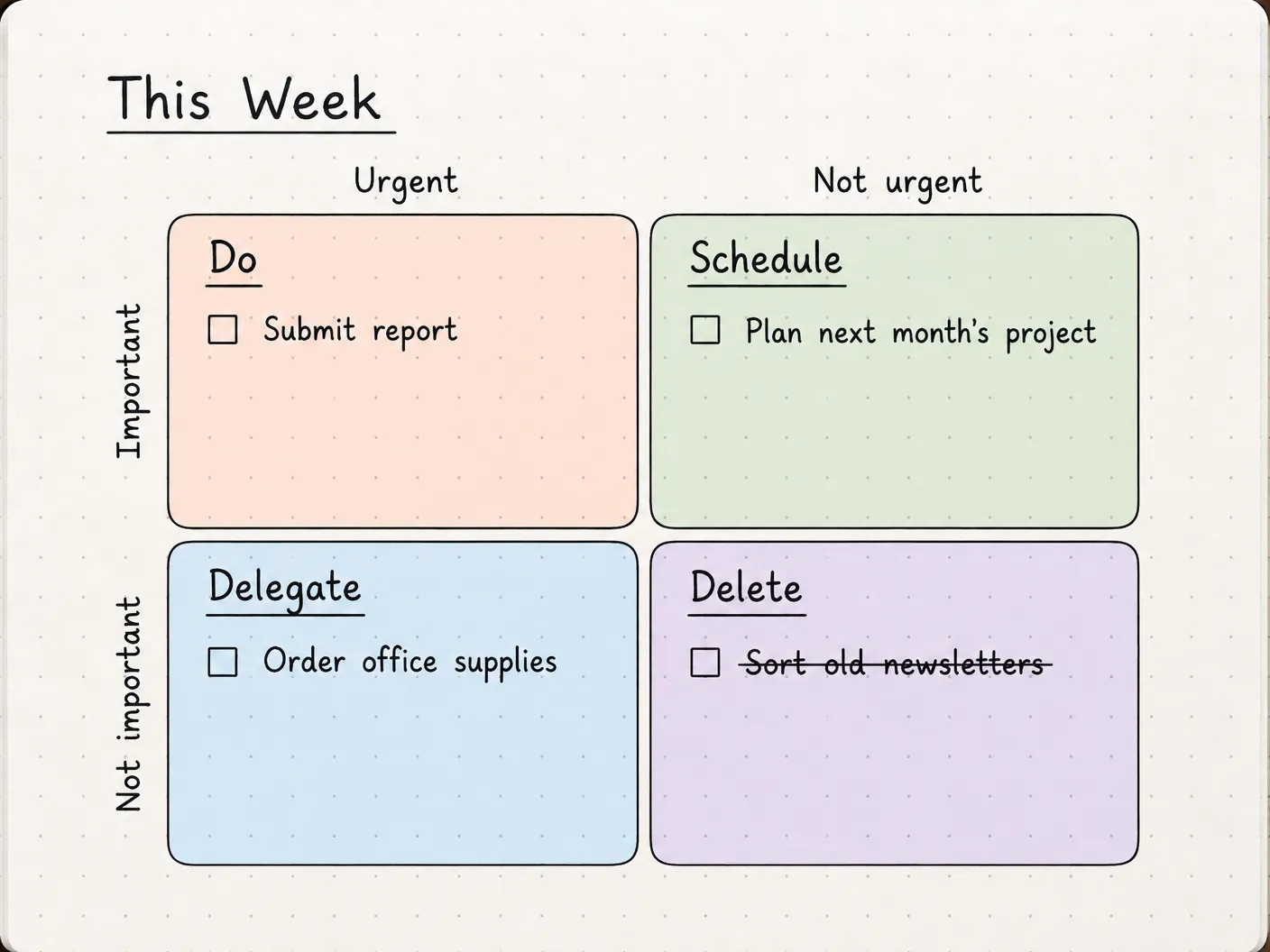
När din veckolista innehåller allt från brådskande deadlines till uppgifter du har skjutit upp kan ett prioriteringsrutnät i pastellfärger hjälpa dig att bestämma var du ska börja.
Layouten följer Eisenhower-matrisen, som sorterar uppgifter efter brådskandehet och vikt. Dela upp en sida i fyra rutor och tilldela varje ruta en färg. Märk dem:
- Gör: Brådskande och viktiga uppgifter som kräver din uppmärksamhet först
- Schema: Viktiga uppgifter som kan planeras in för ett senare tillfälle
- Delegera: Brådskande uppgifter som någon annan kan ta hand om
- Ta bort: Uppgifter som varken är brådskande eller viktiga och som kan tas bort
Till exempel kan inlämning av en rapport som ska vara klar imorgon placeras i den första rutan, medan planeringen av nästa månads projekt kan placeras i den andra. Om du inte kan delegera något i den tredje rutan, bestäm då när du ska ta itu med det.
De färgade avsnitten gör det enkelt att urskilja kategorierna när du går igenom din vecka. Du kan rita rutnätet i en anteckningsbok eller anpassa en av dessa prioriteringsmallar för en digital version.
Passar bäst för: Studenter, chefer och yrkesverksamma som behöver sortera konkurrerande prioriteringar innan de planerar sin vecka
Hoppa över detta om: Dina uppgifter följer redan ett fast schema och du har liten möjlighet att ändra ordningen på dem
7. Temadagar
Vissa veckor är lättare att planera när liknande uppgifter har en egen dag. Med temadagar kan du ge varje dag ett tema, tillsammans med en färg som hjälper dig att känna igen den i din planeringskalender.
Du kan till exempel avsätta måndagar för administration, tisdagar för kreativt arbete, onsdagar för möten, torsdagar för uppgifter som kräver djupkoncentration och fredagar för utvärderingar. Använd matchande överstrykningspennor, färgade rubriker eller små illustrationer för att få varje tema att sticka ut.
Under varje dag lägger du till en kort checklista med uppgifter som passar dagens tema. Din administrativa dag kan till exempel innefatta att hantera fakturor, uppdatera register och följa upp väntande förfrågningar.
Du behöver inte avsätta en hel dag för en viss typ av arbete. Om du redan har möten eller andra åtaganden kan du tilldela ett tema till de timmar du själv kan styra över. Återskapa den här layouten i en veckosida i din anteckningsbok eller använd återkommande, färgkodade block i en digital kalender.
Passar bäst för: Frilansare, kreatörer och yrkesverksamma som regelbundet växlar mellan olika typer av arbete
Hoppa över detta om: Ditt schema ändras ofta och du har liten kontroll över när uppgifterna måste utföras
8. Sidan för månatliga mål
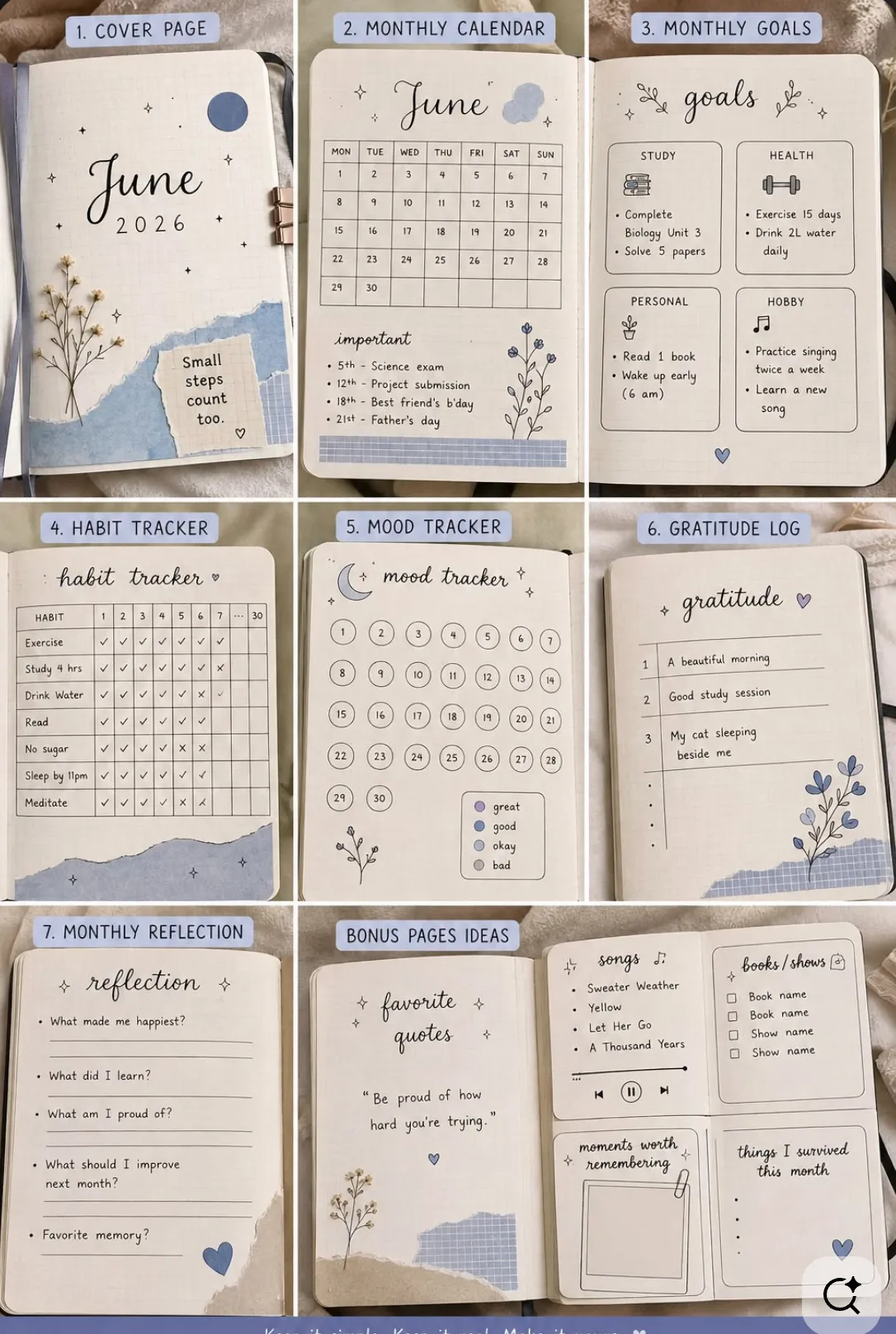
En sida för månatliga mål ger dig utrymme att planera de mindre uppgifterna som ligger bakom det du vill uppnå under de kommande veckorna.
Dela upp sidan i tre sektioner, med ett mål högst upp i varje sektion och en kort checklista under. Du kan använda pastellfärgade ramar, handskrivna rubriker eller små framstegsindikatorer för att ge varje mål sitt eget visuella utrymme.
Anta att ett av dina mål är att uppdatera din portfolio. Din checklista kan då innehålla att välja ut tre aktuella projekt, uppdatera beskrivningarna av dem och publicera ändringarna. Ett annat avsnitt kan handla om ett personligt mål, till exempel att planera en resa eller läsa klart en bok.
När du har slutfört varje uppgift kan du bocka av den eller fylla i en del av förloppsindikatorn. Du kan också lämna lite utrymme under varje avsnitt för anteckningar eller uppgifter som dyker upp under månaden.
En anteckningsbok med prickrutnät passar bra för den här layouten, men du kan skapa samma struktur även i ett digitalt dokument.
Passar bäst för: Personer som arbetar mot personliga eller professionella mål som innefattar flera mindre uppgifter
Hoppa över detta om: Du främst behöver hålla koll på dagliga möten och deadlines, vilket är enklare att hantera i en kalender
9. Månadskalendern med checklista
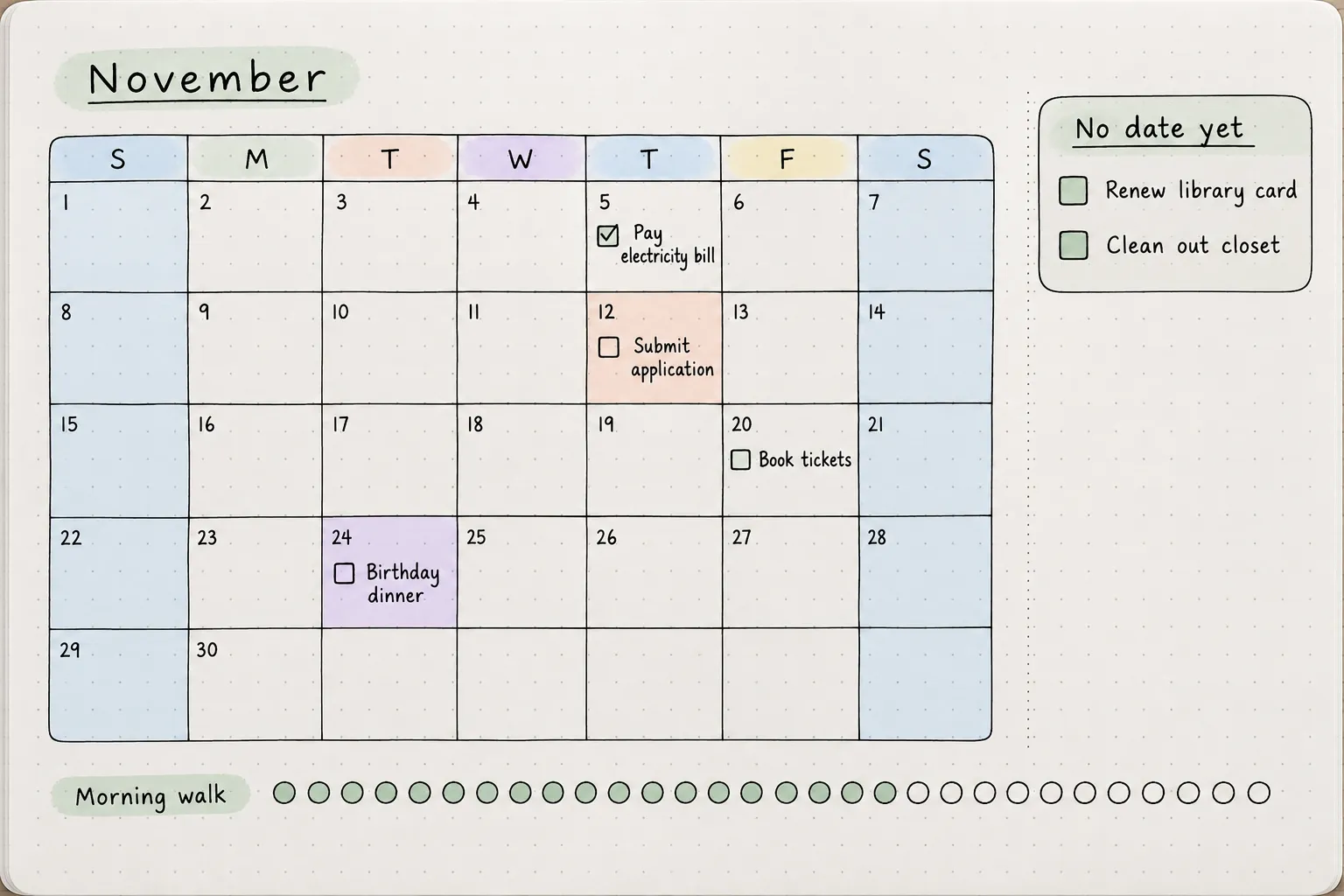
En månatlig checklista fungerar bra när dina uppgifter är fördelade över olika datum och du vill se dem alla på ett ögonblick, utan att behöva bläddra igenom din dagbok.
Rita ett kalenderrutnät för månaden, med en liten ruta för varje datum. Använd mjuka färger för helger, viktiga deadlines eller personliga händelser, och lämna utrymme inuti varje ruta för en kort uppgift eller en kryssruta.
Du kan till exempel lägga till ”Betala elräkningen” den 5:e, ”Skicka in ansökan” den 12:e och ”Boka biljetter” den 20:e. Kryssa av varje uppgift när du är klar med den och ha en liten lista bredvid kalendern för saker som ännu inte har ett fast datum.
Du kan också lägga till en smal vanespårare längst ner om du arbetar med en daglig rutin. Markera med en prick eller en fyrkant varje dag du fullföljer den, och använd samma färgpalett som i kalendern.
Passar bäst för: Personer som vill ha en visuell översikt över månatliga deadlines, ärenden och återkommande uppgifter
Hoppa över detta om: Du har flera uppgifter som ska göras varje dag och behöver mer utrymme för detaljer eller anteckningar
Idéer till estetiska att-göra-listor för bullet journal
Bullet journals ger dig friheten att skapa en att-göra-lista som känns personlig, oavsett om du föredrar enkla handskrivna layouter eller sidor fyllda med färger och illustrationer. Du kan också använda symboler, flikar och visuella markörer för att organisera uppgifter och följa framsteg utan att ständigt behöva skriva om dina listor.
Här är tre sätt att införliva dessa detaljer i din bullet journal.
10. Symboler och tecken för snabbanteckningar
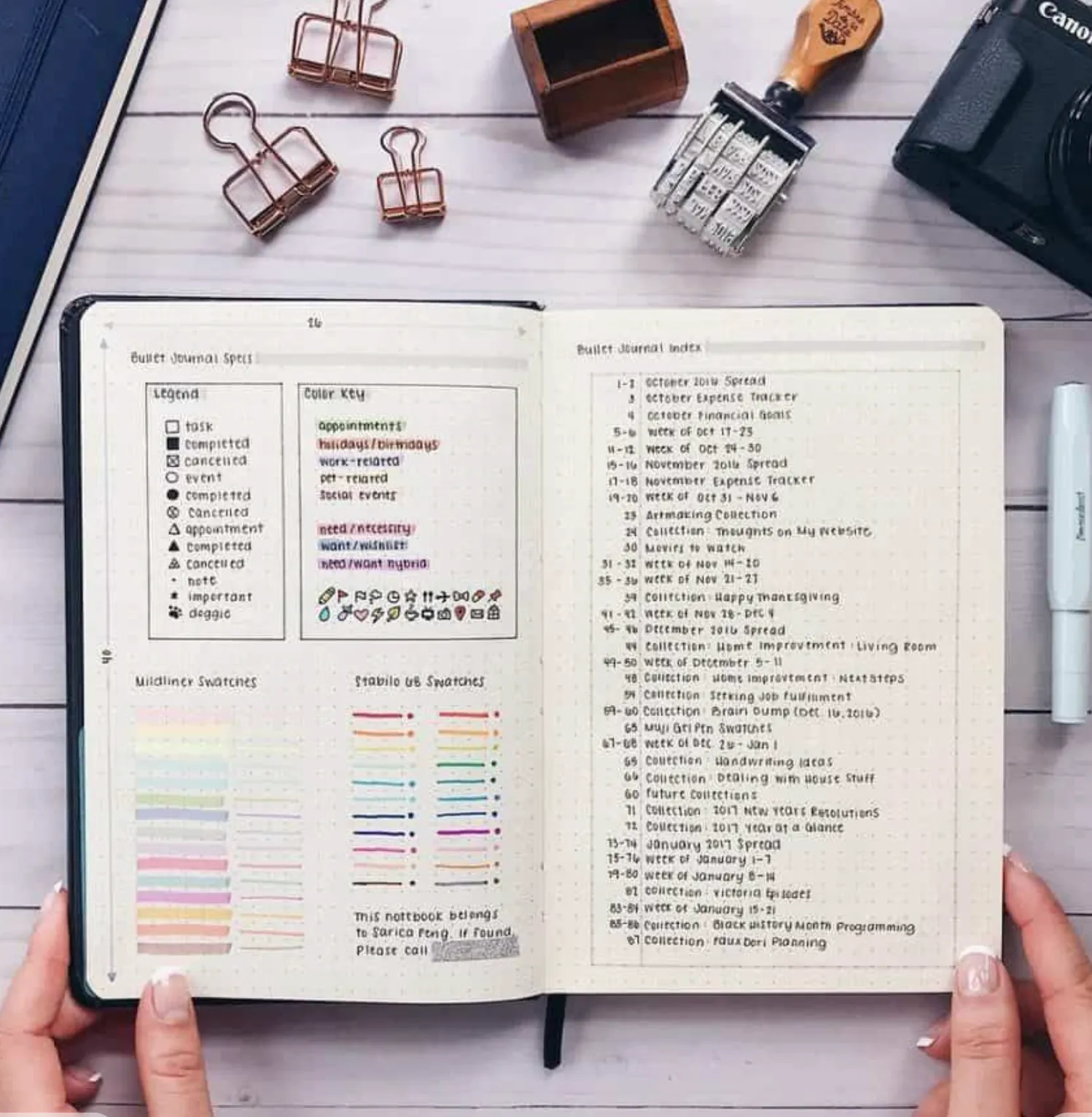
Om du vill ha en att-göra-lista som är lätt att uppdatera under dagen kan du använda snabbregistrering för att hålla koll på uppgifterna med hjälp av några enkla symboler.
Systemet, som utvecklats av Ryder Carroll som en del av Bullet Journal-metoden, använder en prick för en öppen uppgift, ett X för en avslutad uppgift, en högerpil för en uppgift som flyttats till en annan samling eller nästa månadslogg, och en vänsterpil för något som planerats in i framtidsloggen.
Börja med en tom sida i anteckningsboken och skriv varje uppgift på en separat rad. Du kan till exempel markera ”Skicka in utgiftsrapporten” med en prick på morgonen och sedan ändra den till ett X när du är klar. Sätt en liten asterisk bredvid uppgifter som behöver prioriteras.
För en mer estetisk layout, använd en penna med fin spets för symbolerna, rubriker i mjuka färger och en smal marginal för viktiga anteckningar. Använd samma symbolförklaring på alla sidor, eftersom konsekvens gör det enklare att senare gå igenom oavslutade uppgifter.
Om du vill veta mer om hur du kan organisera större projekt med den här metoden kan du läsa den här guiden om projektledning med bullet journal.
Passar bäst för: Personer som föredrar handskriven planering och vill ha en tydlig översikt över avslutade, schemalagda och oavslutade uppgifter
Hoppa över detta om: Du förlitar dig i hög grad på automatiska påminnelser, delade uppgifter eller aviseringar om kommande deadlines
11. Kategoriflikar med washi-tejp
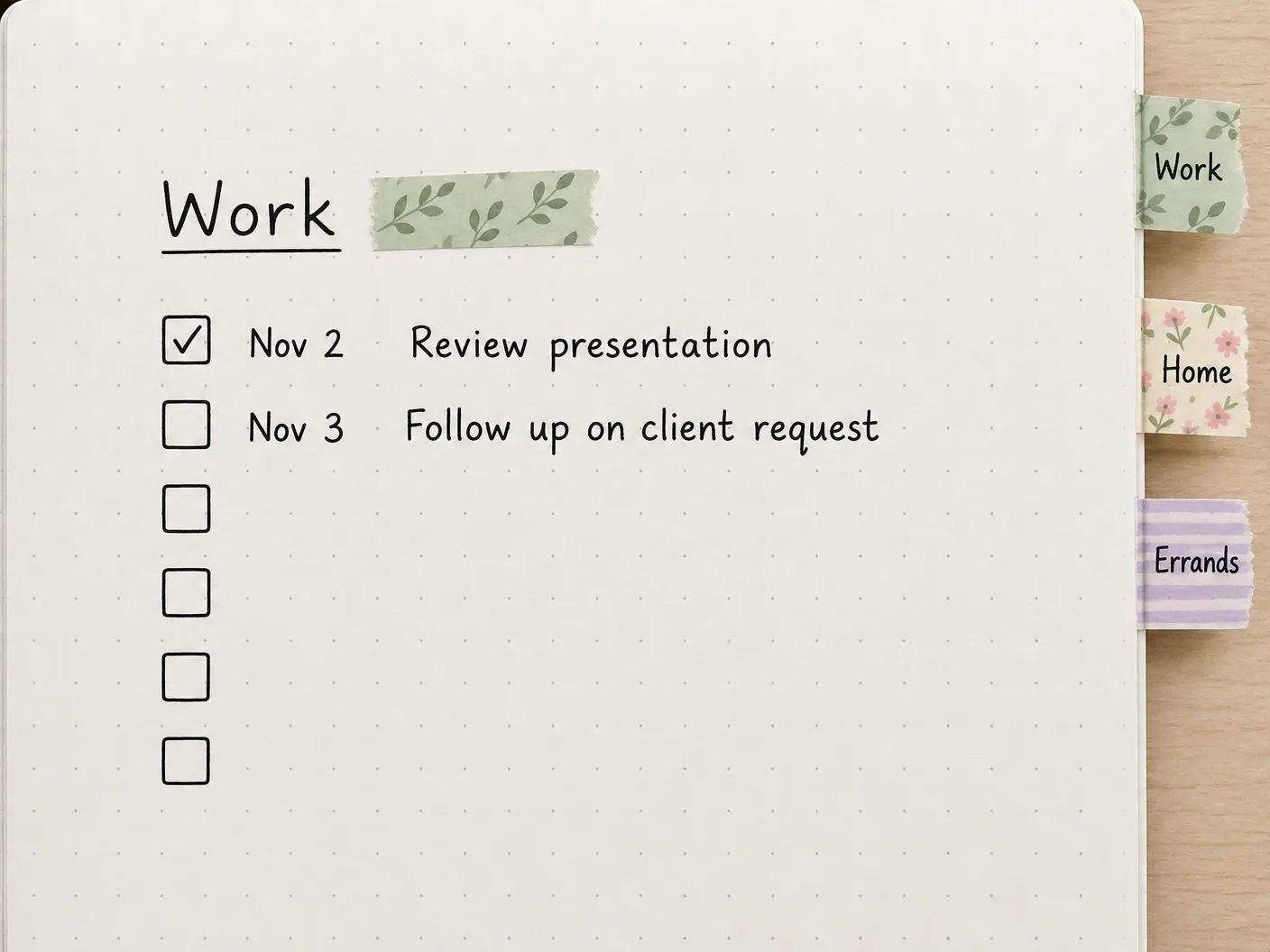
När du använder en anteckningsbok för arbete, ärenden, personliga planer och allt däremellan kan flikar av washi-tejp hjälpa dig att hålla isär listorna och göra dem lätta att hitta.
Börja med att ge varje kategori ett eget avsnitt. Använd till exempel tejp med salviamönster för ”Arbete”, blommig tejp för ”Hem” och randig tejp för ”Ärenden”. Placera en liten remsa längs ytterkanten på den första sidan i varje avsnitt, så att en del av den syns som en flik.
Inom varje avsnitt kan du skapa en löpande checklista med daterade uppgifter och tillräckligt med utrymme för att lägga till nya. Avsnittet ”Arbete” kan till exempel innehålla att gå igenom en presentation och följa upp en kundförfrågan, medan avsnittet ”Ärenden” kan innehålla matinköp och paketupphämtningar.
När anteckningsboken fylls på gör de mönstrade flikarna det enklare att hitta rätt lista utan att behöva bläddra igenom varje sida. Du kan också skapa en liten kategoriförklaring på insidan av framsidan.
Passar bäst för: Personer som för flera personliga och yrkesrelaterade listor i samma anteckningsbok
Hoppa över detta om: Du föredrar att samla allt i en kort daglig lista och sällan behöver gå tillbaka till äldre sidor
12. Doodle-ikoner och klistermärken
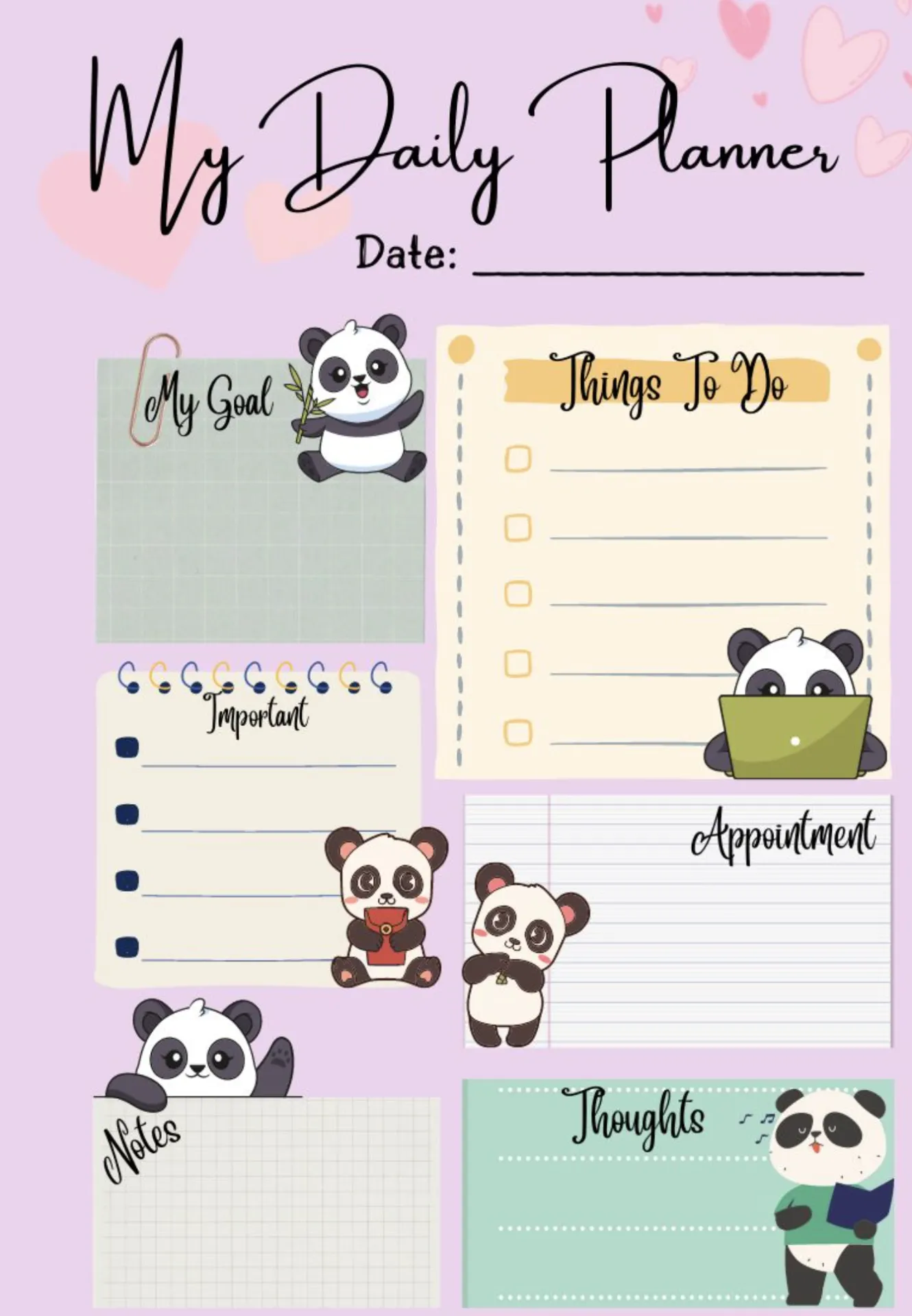
Små klotter och klistermärken kan ge en handskriven att-göra-lista mer karaktär samtidigt som olika typer av uppgifter blir lättare att känna igen.
Välj några enkla illustrationer som passar dina vanliga aktiviteter. Rita ett litet kuvert bredvid e-post, en bok bredvid studieuppgifter och en shoppingkasse bredvid ärenden. Använd samma ikoner i hela din planeringskalender och se till att de är tillräckligt små för att få plats bredvid en kryssruta.
En daglig lista kan till exempel innehålla ”Svara kunden” med en kuvertikon, ”Läs kapitel fyra” med en bokikon och ”Handla mat” med en shoppingpåseikon. Illustrationerna hjälper till att skilja mellan kategorierna även när allt visas på samma sida.
Om du föredrar klistermärken, välj ett matchande set med en enhetlig färgpalett eller illustrationsstil. Du kan också kombinera handskrivna rubriker med små dekorativa ramar för att ge sidan ett mer fulländat utseende.
Ha en enkel ikonförklaring på första sidan, särskilt om du använder flera kategorier. På så sätt förblir symbolerna lätta att förstå när du återvänder till en äldre lista.
Passar bäst för: Visuella planerare som gillar att lägga till illustrationer och personliga detaljer i sina dagliga checklistor
Hoppa över detta om: Du föredrar listor med ren text eller tycker att det tar för mycket tid att underhålla illustrationerna
Idéer till estetiska digitala att-göra-listor
Digitala att-göra-listor erbjuder gott om utrymme för visuell anpassning, från mörka teman och färgkodade kort till widgets som håller dina uppgifter inom räckhåll. De hjälper dig också att uppdatera deadlines, flytta uppgifter mellan olika steg och överföra oavslutat arbete till nästa dag.
Här är fyra layouter som kombinerar dessa funktioner med en ren och enhetlig design.
13. Minimalistiskt mörkt läge
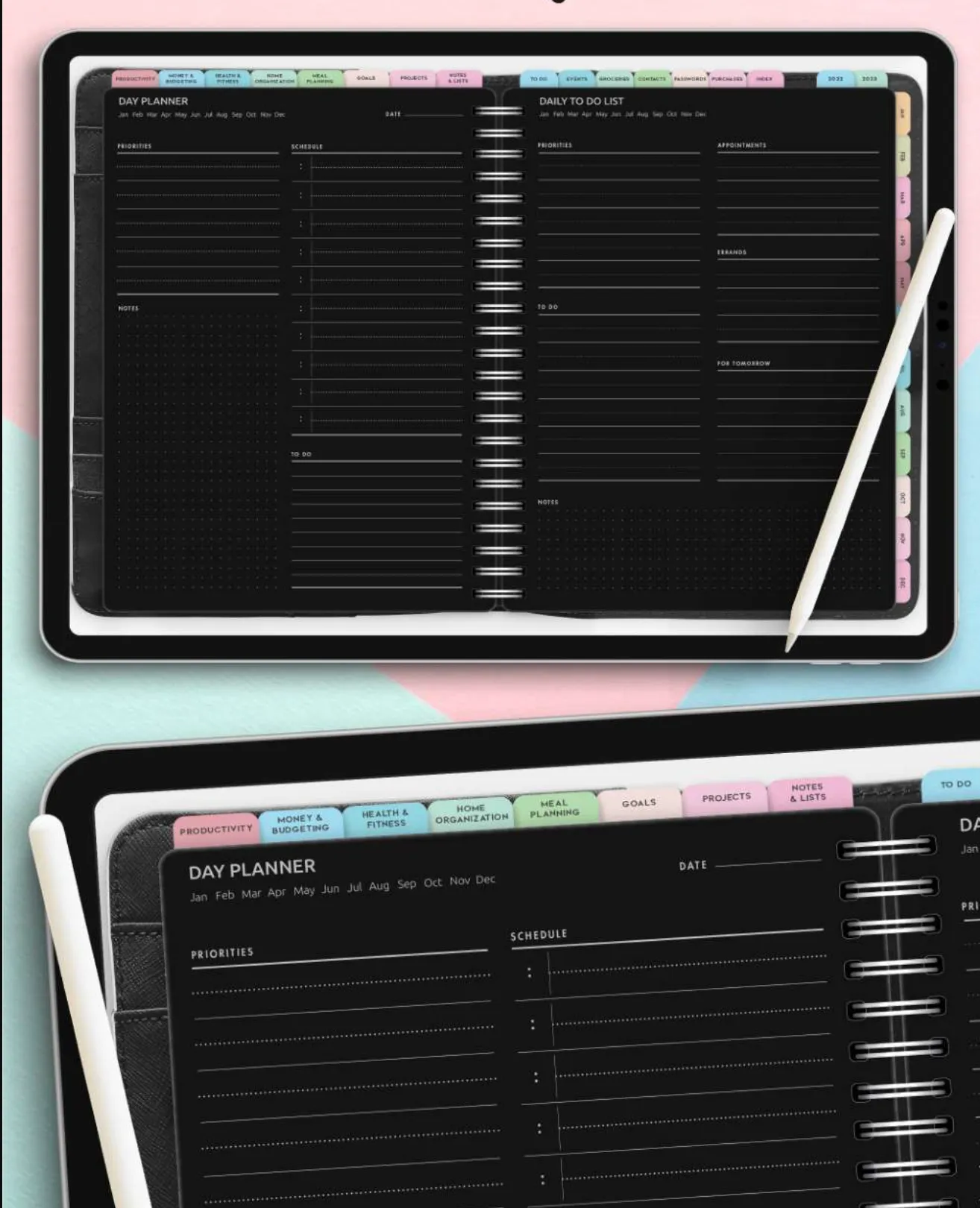
En att-göra-lista i mörkt läge fungerar bra om du föredrar ett enkelt gränssnitt med färre dekorativa element och en enhetlig färgpalett.
Börja med en uppgiftsapp som stöder mörkt läge och organisera din lista i några avsnitt, till exempel Idag, Kommande och Avklarade. Använd en accentfärg för uppgifter med hög prioritet och neutrala nyanser för resten, så att uppgiftsnamnen blir lätta att läsa.
Du kan till exempel markera ”Skicka det slutgiltiga förslaget” med en prioriteringsetikett i en dämpad lila nyans, samtidigt som du placerar rutinuppgifterna i en vanlig lista nedanför. Tydliga rubriker och enhetliga avstånd hjälper dig att skilja avsnitt från varandra utan att behöva lägga till fler färger.
Du kan också anpassa appens tema efter bakgrundsbilden på din dator eller mobil för ett mer enhetligt utseende. Se bara till att texten förblir läsbar mot bakgrunden, särskilt när du använder mjukare nyanser.
Passar bäst för: Personer som föredrar minimalistiska digitala layouter och vill att deras prioriteringar ska synas utan alltför många visuella element
Hoppa över det om: Du gillar rikt illustrerade planeringskalendrar eller behöver omfattande visuell anpassning utöver de teman som finns tillgängliga i appen
14. Mini-Kanban-tavlan
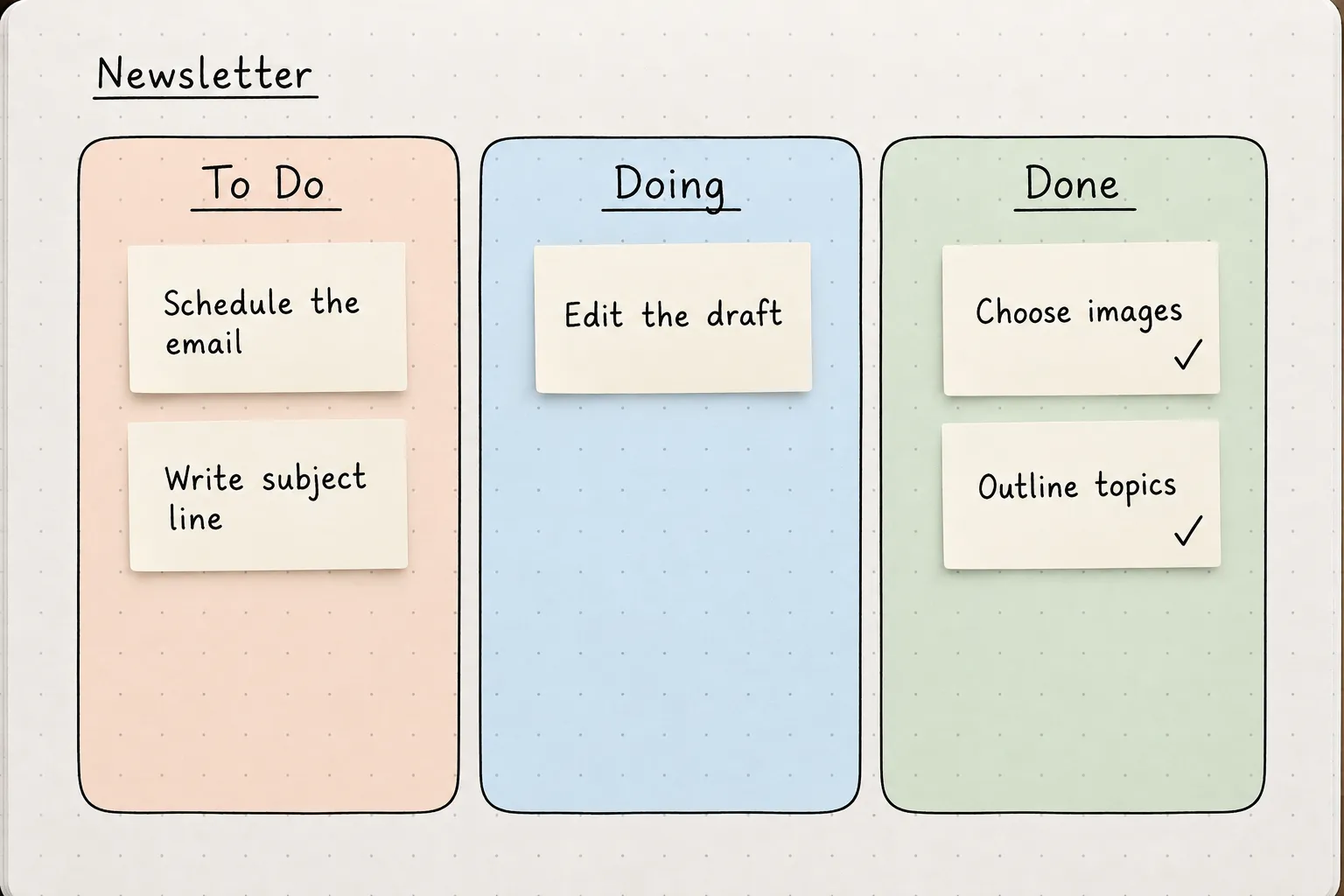
En mini-Kanban-tavla förvandlar din att-göra-lista till en uppsättning kort som flyttas mellan olika steg allteftersom du arbetar.
Skapa tre kolumner med rubrikerna ”Att göra”, ”Pågår” och ”Klart”. Ge varje kolumn en mild bakgrundsfärg eller använd färgade etiketter på enskilda kort. Varje kort ska representera en uppgift som du kan flytta framåt allteftersom dess status ändras.
Om du till exempel förbereder ett nyhetsbrev kan ”Välj bilder” ligga i ”Klart”, ”Redigera utkastet” i ”Pågår” och ”Schemalägg e-postmeddelandet” i ”Att göra”. Genom att flytta korten över tavlan får du en bättre överblick över vad som är klart och vad som fortfarande behöver åtgärdas.
Du kan återskapa den här layouten med klisterlappar på en tavla eller använda en digital uppgiftsapp med tavelvy. För en renare layout, behåll endast de uppgifter du aktivt arbetar med i kolumnen ”Pågående” och låt kommande arbete stå kvar i kolumnen ”Att göra”.
Passar bäst för: Visuella planerare och personer som hanterar personliga projekt med flera uppgifter eller steg
Hoppa över detta om: Din lista huvudsakligen består av snabba, icke-relaterade uppgifter som är lättare att bocka av än att flytta mellan kolumner
15. Gallerikort med omslagsbilder
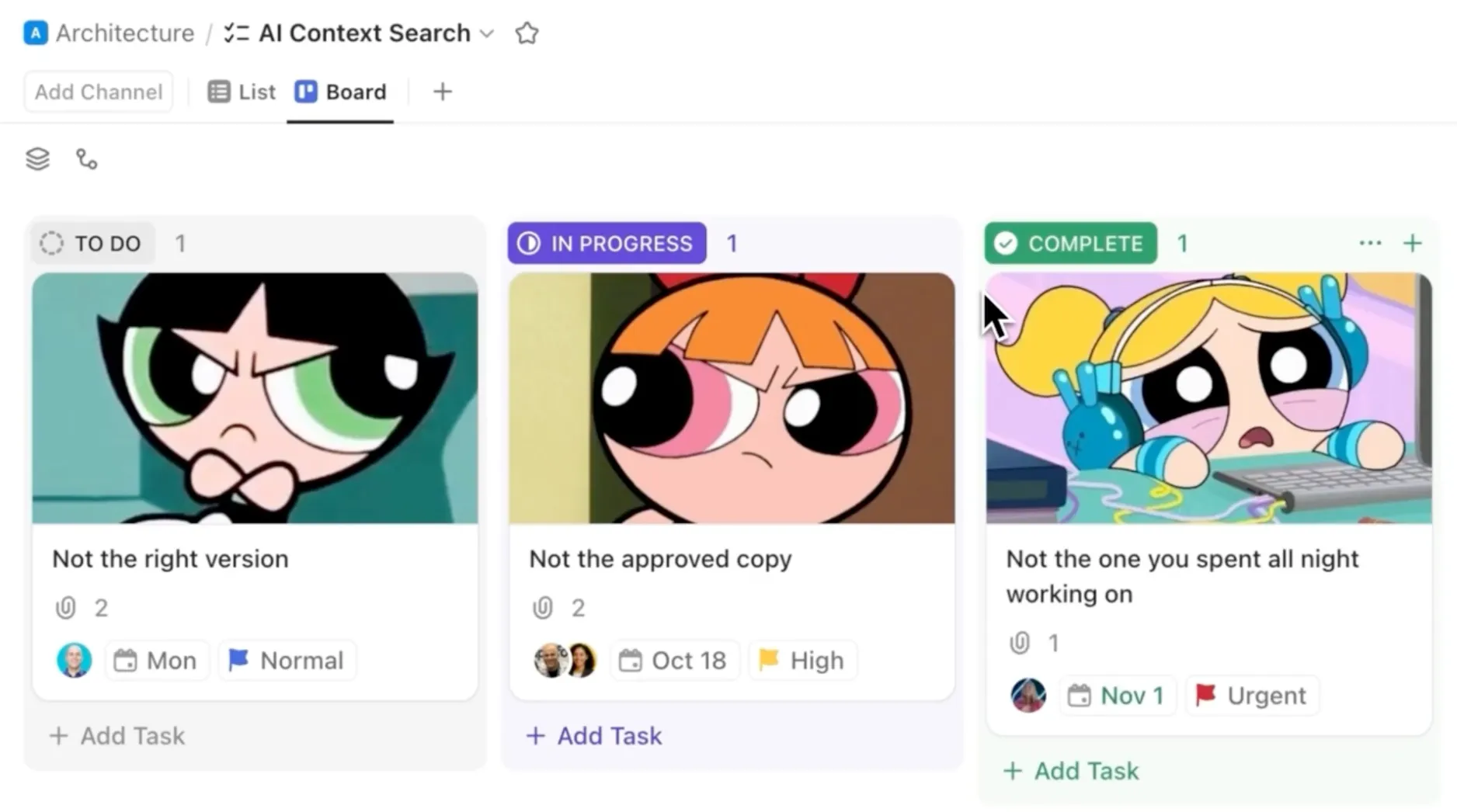
Om din att-göra-lista innehåller flera kreativa projekt eller planer kan du med hjälp av gallerikort organisera dem med bilder som gör att varje projekt går att känna igen.
I ett verktyg som Notion kan du skapa ett galleri och lägga till ett kort för varje projekt. Välj en omslagsbild som representerar arbetet och lägg sedan till en checklista inuti kortet för de uppgifter du behöver utföra.
Ett galleri för reseplanering kan till exempel ha separata kort för transport, boende och aktiviteter, vart och ett med en relevant omslagsbild. När du öppnar kortet för boende visas uppgifter som att jämföra hotell, kontrollera avbokningsvillkor och bekräfta en bokning. Du kan också ange en status eller ett förfallodatum på varje kort. På så sätt får du en översikt över framstegen utan att behöva öppna varje projekt.
Passar bäst för: Kreativa projekt, reseplanering, läslistor och andra aktiviteter där bilder och detaljerade checklistor är till hjälp
Hoppa över detta om: Du främst håller koll på små dagliga uppgifter och behöver bocka av dem så snabbt som möjligt
16. Widgeten på startskärmen
En widget på startskärmen gör att din att-göra-lista alltid är synlig utan att du behöver öppna en planeringsapp varje gång du vill kolla vad din nästa uppgift är.
Börja med att skapa en kort daglig lista i en app som stöder widgets. Lägg sedan till appens widget på telefonens startskärm och välj vilka uppgifter eller vilken lista du vill visa, beroende på appens tillgängliga inställningar.
Du kan skapa en ”Idag”-lista i Apple Reminders med uppgifter som att lämna in en uppgift, hämta ett paket och boka en tid. Lägg till Reminders-widgeten på din iPhones startskärm och välj sedan den lista du vill se. Välj en widgetstorlek och placering som passar din startskärmslayout.
Med en interaktiv widget kan du dessutom bocka av slutförda uppgifter direkt från startskärmen.
Passar bäst för: De som främst använder mobilen och vill ha en kort lista med dagliga uppgifter inom räckhåll
Hoppa över detta om: Du föredrar att hålla arbetsuppgifterna åtskilda från telefonens startskärm eller behöver mer utrymme för detaljerad planering
Estetiska idéer till att-göra-listor för studenter och arbete
När dina uppgifter handlar om lektioner, deadlines eller andra personer kan en enkel checklista utelämna viktiga detaljer. Förfallodatum, ämnesbeteckningar och ansvariga för uppgifterna behöver alla en tydlig plats i din layout.
Dessa fyra idéer lyfter fram dessa detaljer samtidigt som de lämnar utrymme för färger, ren typografi och andra personliga inslag.
17. Nedräkningen till inlämningen
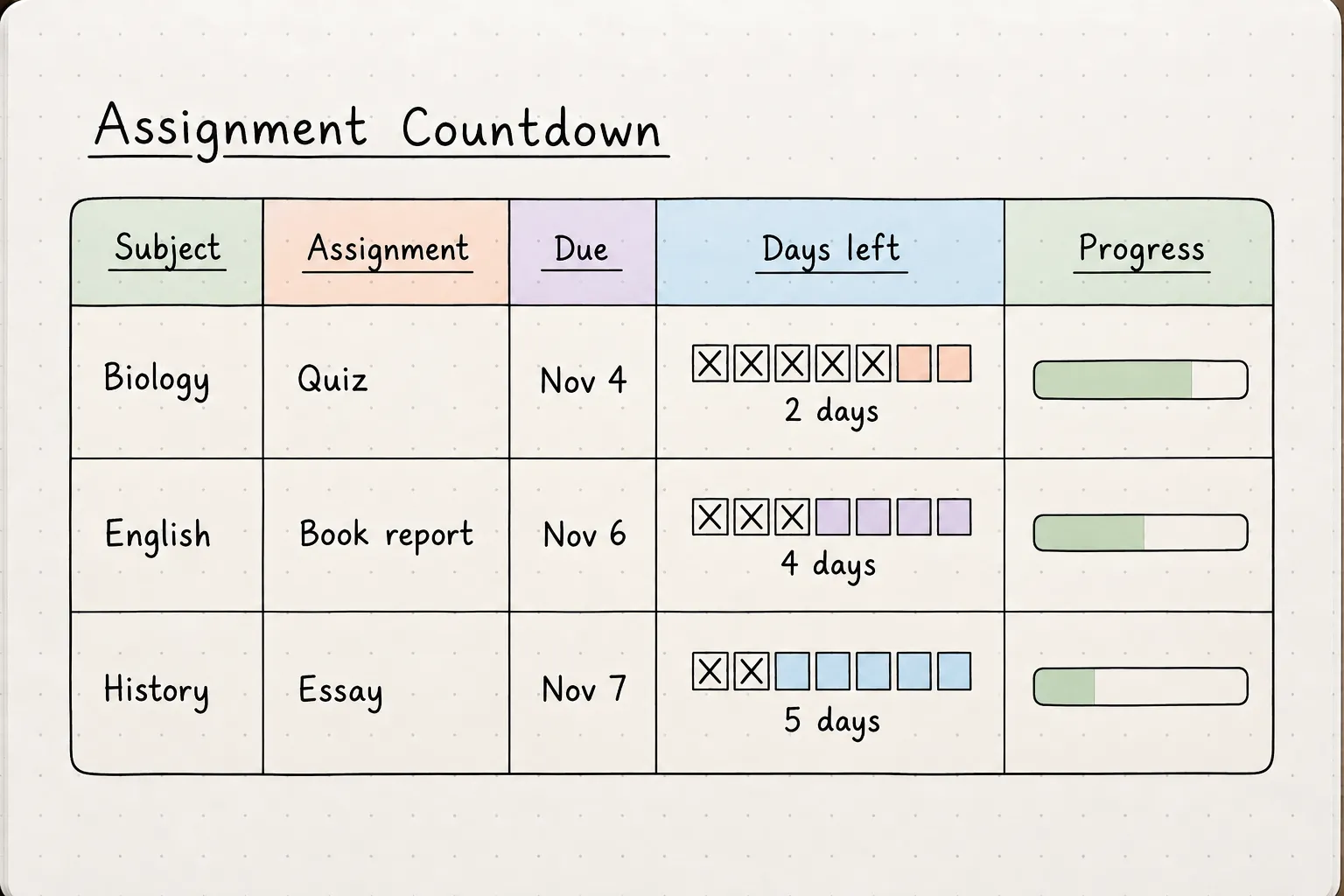
När du har flera uppgifter som ska lämnas in samma vecka ger en nedräkning till uppgifterna dig en visuell påminnelse om hur mycket tid som återstår för att slutföra var och en av dem.
Skapa en uppföljningslista med en separat rad för varje uppgift. Ange ämne, uppgiftsnamn, inlämningsdatum och en liten nedräkningslist uppdelad i dagar. Du kan markera de återstående dagarna med pastellfärger eller stryka över ett segment för varje dag som går.
Din översikt kan till exempel visa ett biologiprov med två dagar kvar och en uppsats i historia som ska lämnas in om fem dagar. Lägg till en kryssruta eller en framstegsindikator bredvid varje uppgift för att hålla koll på hur mycket du har gjort, eftersom en nedräkning till deadline inte räcker för att visa det.
Ordna raderna efter förfallodatum och placera de närmaste deadlines högst upp. Du kan rita upp layouten i en anteckningsbok eller använda en utskrivbar översikt med färgade framstegsindikatorer.
För fler digitala planeringsalternativ kan du utforska dessa organisationsverktyg för studenter.
Passar bäst för: Studenter som hanterar uppgifter, tentor och kursarbete inom flera ämnen
Hoppa över detta om: Dina uppgifter består av flera steg eller har beroenden som kräver mer detaljerad uppföljning
18. Färgkod för ämnen
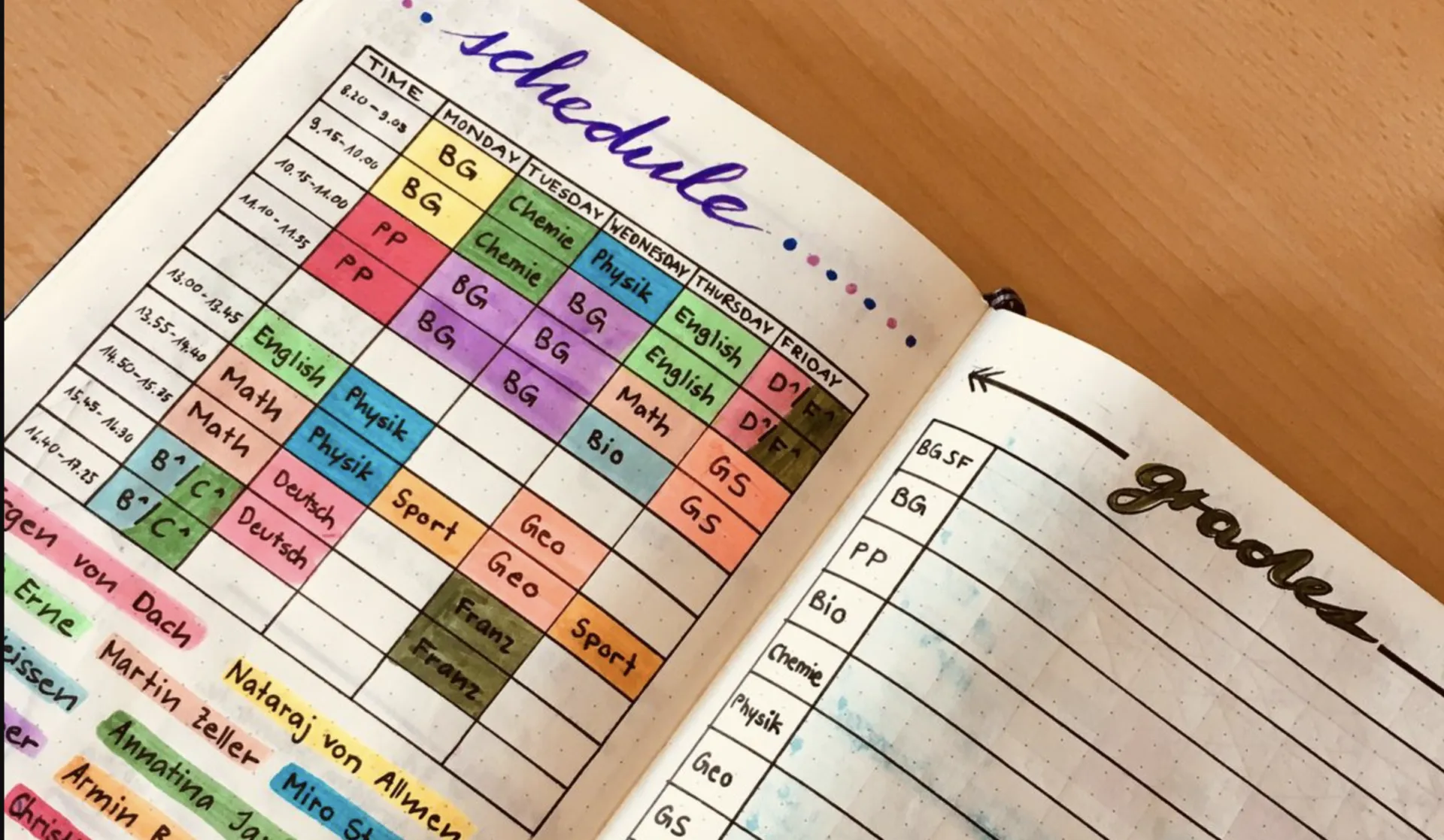
Om du har separata anteckningar och uppgifter för olika ämnen kan du skapa ordning i dina studier genom att använda en enhetlig färg för varje ämne.
Välj en färg för varje ämne och använd den konsekvent i dina anteckningsböcker, din planeringskalender och din att-göra-lista. Du kan till exempel använda blått för fysik, orange för historia och gult för matematik.
Dela upp din checklista i ämnesbaserade avsnitt med rubriker i matchande färger. Under varje avsnitt skriver du de uppgifter du behöver utföra, tillsammans med deras deadlines. Ditt avsnitt för historia kan till exempel innehålla att läsa ett kapitel, förbereda presentationsanteckningar och lämna in en uppsats.
Du kan också använda färgade sidflikar, överstrykningspennor eller små ämnesikoner för att hålla designen enhetlig. Om du föredrar digital planering kan du använda samma färger för dina uppgiftskategorier och kalenderhändelser. Den här guiden till färgkodning i Google Kalender beskriver hur du ställer in kalendern.
Passar bäst för: Studenter som hanterar kursarbete inom flera ämnen och vill ha ett enhetligt visuellt system
Hoppa över detta om: Du planerar främst utifrån deadlines och behöver se uppgifter från alla ämnen i en kronologisk lista
19. Den gemensamma teamchecklistan
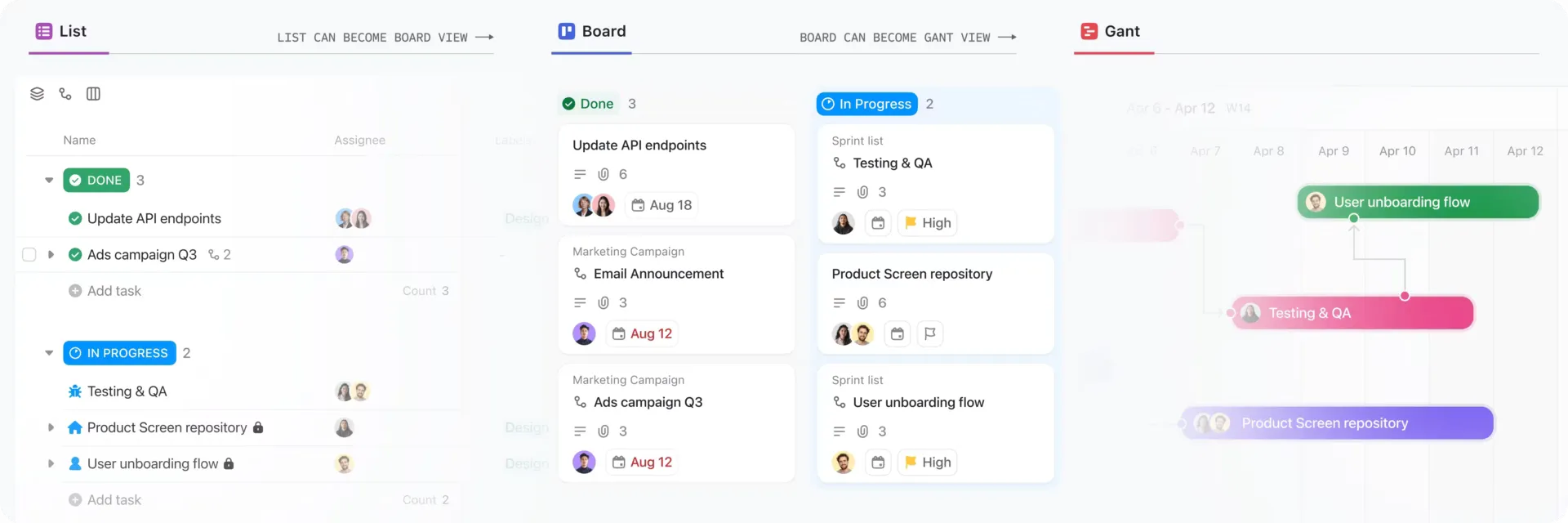
En delad checklista passar bäst för uppgifter där flera personer är inblandade, särskilt när alla behöver veta vad de har tilldelats och när det ska vara klart.
Använd en ren tabelllayout med fyra kolumner: Uppgift, Ansvarig, Förfallodatum och Status. Du kan lägga till rubriker i mjuka färger, diskreta radavgränsare och små statusetiketter för att hålla informationen organiserad utan att sidan blir överbelastad.
Om ditt team till exempel förbereder ett webbinarium kan checklistan innehålla att utforma inbjudningsmejlet, granska presentationen, testa anmälningslänken och schemalägga påminnelsemejl. Tilldela varje uppgift till en specifik person och ange en deadline.
Allteftersom arbetet fortskrider kan du uppdatera statusen eller bocka av slutförda uppgifter. För uppgifter som behöver granskas kan du också lägga till en kort anteckning eller en länk till det relevanta dokumentet.
Ett delat dokument fungerar bra för mindre projekt, medan en uppgiftshanteringsapp ger dig specifika ansvariga, deadlines och statusuppdateringar.
Passar bäst för: Små team som samordnar evenemang, kampanjer eller projekt med tydligt fördelade ansvarsområden
Hoppa över detta om: Ditt arbete innefattar komplexa beroenden, föränderliga tidsplaner eller flera godkännandesteg som kräver en fullständig projektplan
20. Checklista för projektstart
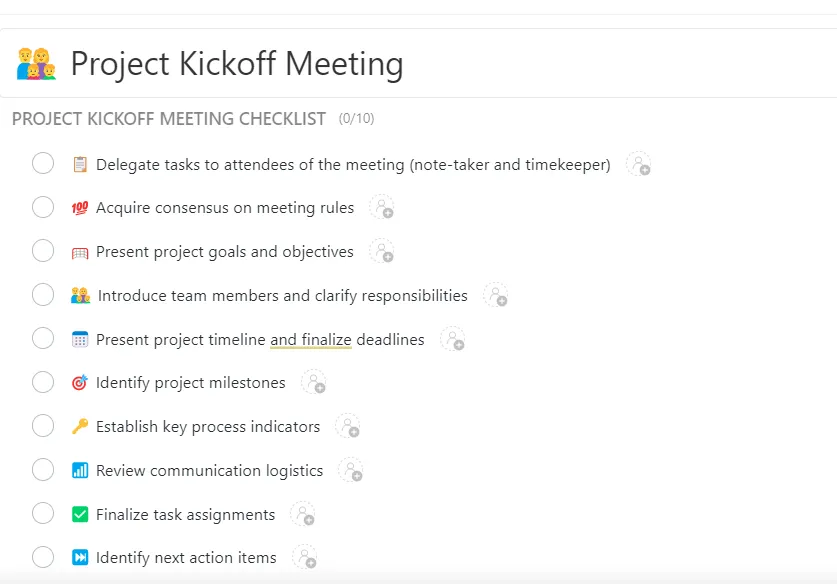
En checklista för projektstart samlar de viktigaste förberedelserna, diskussionspunkterna och uppföljningsuppgifterna på en överskådlig sida.
Dela upp din checklista i tre avsnitt: Före, Under och Efter uppstartsmötet. Ge varje avsnitt ett band i en mild färg och lägg sedan till kryssrutor under rubrikerna. Använd smala avgränsare och en liten projekttitel högst upp för att hålla layouten enhetlig.
De tre avsnitten kan innehålla:
- Innan: Bekräfta deltagarna, förbered dagordningen och dela projektbeskrivningen
- Under projektet: Gå igenom projektets omfattning, diskutera milstolpar, identifiera risker och kom överens om ansvarsfördelningen
- Efter: Dela mötesanteckningar, dokumentera beslut, tilldela åtgärder och bekräfta nästa uppföljning
Anta att du ska lansera en ny webbplats. Din checklista kan till exempel innehålla att gå igenom webbplatskartan före mötet, fastställa ansvarsfördelningen för designen under diskussionen och därefter fördela den första omgången av leveranser.
Du kan skapa den här layouten i en anteckningsbok, ett delat dokument eller en digital checklista. Om du vill ha en mer dekorativ utgångspunkt kan du bläddra bland dessa söta checklista-mallar och anpassa en av dem till din startprocess.
Passar bäst för: Projektledare och små team som förbereder sig inför ett uppstartsmöte och organiserar de närmaste stegen
Hoppa över detta om: Ditt team redan följer en detaljerad, standardiserad kickoff-process med samma uppgifter och godkännanden
Så här skapar du din egen estetiska att-göra-lista i 5 steg
Börja med de uppgifter du behöver planera och ett format som du gillar att använda, oavsett om det är en anteckningsbok eller en digital planerare. Bygg sedan upp din layout kring dessa uppgifter, med utrymme för prioriteringar, deadlines och anteckningar.
Så här sätter du ihop den.
Steg 1: Bestäm hur långt framåt du planerar
Välj om din lista ska omfatta en dag, en vecka eller en månad. Det hjälper dig att räkna ut hur mycket utrymme du ska lämna och vilka detaljer du ska ta med.
För en daglig checklista, lämna utrymme för uppgifter, kryssrutor och korta anteckningar. Dela upp en veckosida i dagar och använd en månadslayout för att hålla koll på deadlines och återkommande åtaganden.
Ge långsiktiga idéer ett eget avsnitt tills du är redo att planera in dem.
Steg 2: Ge dina prioriteringar en tydlig plats
Skriv ner dina uppgifter och välj sedan ut de som behöver din uppmärksamhet först.
Du kan skriva in dina tre viktigaste prioriteringar i en ruta, markera kommande deadlines eller gruppera uppgifter efter viktighet. Förvara de återstående punkterna i en checklista och lämna lite utrymme för uppgifter som dyker upp under dagen.
Dina prioriteringar ska vara lätta att upptäcka när du kastar en blick på sidan.
Steg 3: Välj en färgpalett som du kan följa
Välj några färger du gillar och ge varje färg ett syfte. Du kan använda dem för att gruppera uppgifter efter kategori, markera prioriteringar eller visa framsteg.
Se till att betydelserna är konsekventa. Lägg till en liten färgförklaring nära rubriken och inkludera skriftliga etiketter så att du kan skilja kategorierna åt med ett ögonkast.
Lägg sedan till några detaljer som passar din stil, till exempel ett favorit typsnitt, en enkel ram eller mönstrade avdelare. Lämna tillräckligt med utrymme runt dina uppgifter så att sidan blir lättläst.
Steg 4: Skapa ett enkelt system för att följa upp framstegen
Välj några symboler för att visa statusen för varje uppgift. En tom kryssruta för pågående arbete, en bock för avslutade uppgifter och en pil för omplanerade uppgifter räcker för att komma igång.
Använd samma symboler bredvid varje uppgift och uppdatera dem efterhand. Om en uppgift består av flera steg kan du prova med en liten förloppsindikator eller ge varje steg en egen kryssruta.
Steg 5: Granska din layout och gör justeringar
Testa din lista under några dagar, inklusive en dag då du har mycket att göra. Kontrollera om deadlines är lätta att hitta, om det finns utrymme för nya uppgifter och om oavslutade punkter fortsätter att överföras.
Använd det du lägger märke till för att göra små förändringar. Utöka avsnitt som du använder ofta, flytta viktiga detaljer närmare toppen eller förenkla dekorationer som gör sidan rörig. Om uppgifterna hela tiden flyttas fram, kontrollera om du planerar mer än du hinner göra.
Du kan när som helst byta ut färgerna eller illustrationerna. Behåll de delar som hjälper dig att planera din dag och anpassa resten efter din egen stil.
Papper, utskrivbart eller app: Så här väljer du
| Medium | Bäst för | Styrka | Där det tar slut |
|---|---|---|---|
| Pappersanteckningsbok | Bullet journals, dagliga listor | Känns bra och ger en tillfredsställande känsla när man streckar av | Svårt att söka, lätt att tappa bort lösa sidor |
| Utskrivbara (Canva eller PDF) | Veckosidor, vanetabeller | Samma layout varje gång, snabbt att komma igång | Skrivs ut varje vecka, inga påminnelser |
| Antecknings- och mallappar (Notion, GoodNotes) | Gallerikort, digitala planeringskalendrar | Flexibel design, sökbar | Stödet för påminnelser varierar beroende på app; i Notion ställer du in påminnelser med @remind eller en datumegenskap i databasen |
| Uppgiftsappar (Todoist, Apple Reminders, ClickUp ) | Dagliga listor, delade checklistor | Påminnelser, återkommande uppgifter, delning | Mindre utrymme för handritad stil |
Många använder två av dessa samtidigt. En vanlig uppdelning är att använda papper för de tre viktigaste dagliga uppgifterna och en uppgiftsapp för allt som har ett datum.
Läs även: Appar för att-göra-listor
Så här skapar du en estetisk att-göra-lista i ClickUp
Många av de idéer vi har tittat på kan kombineras i en digital planerare. Du kan använda färgkodningen från en studielista, prioriteringsmarkeringarna från en daglig lista och framstegsuppföljningen från en Kanban-tavla – allt utan att behöva hålla reda på separata versioner av dina uppgifter.
ClickUp samlar dessa alternativ i ett enda arbetsutrymme, där du kan anpassa hur uppgifterna visas, växla mellan olika layouter och hålla koll på deadlines och andra detaljer även när dina planer ändras.
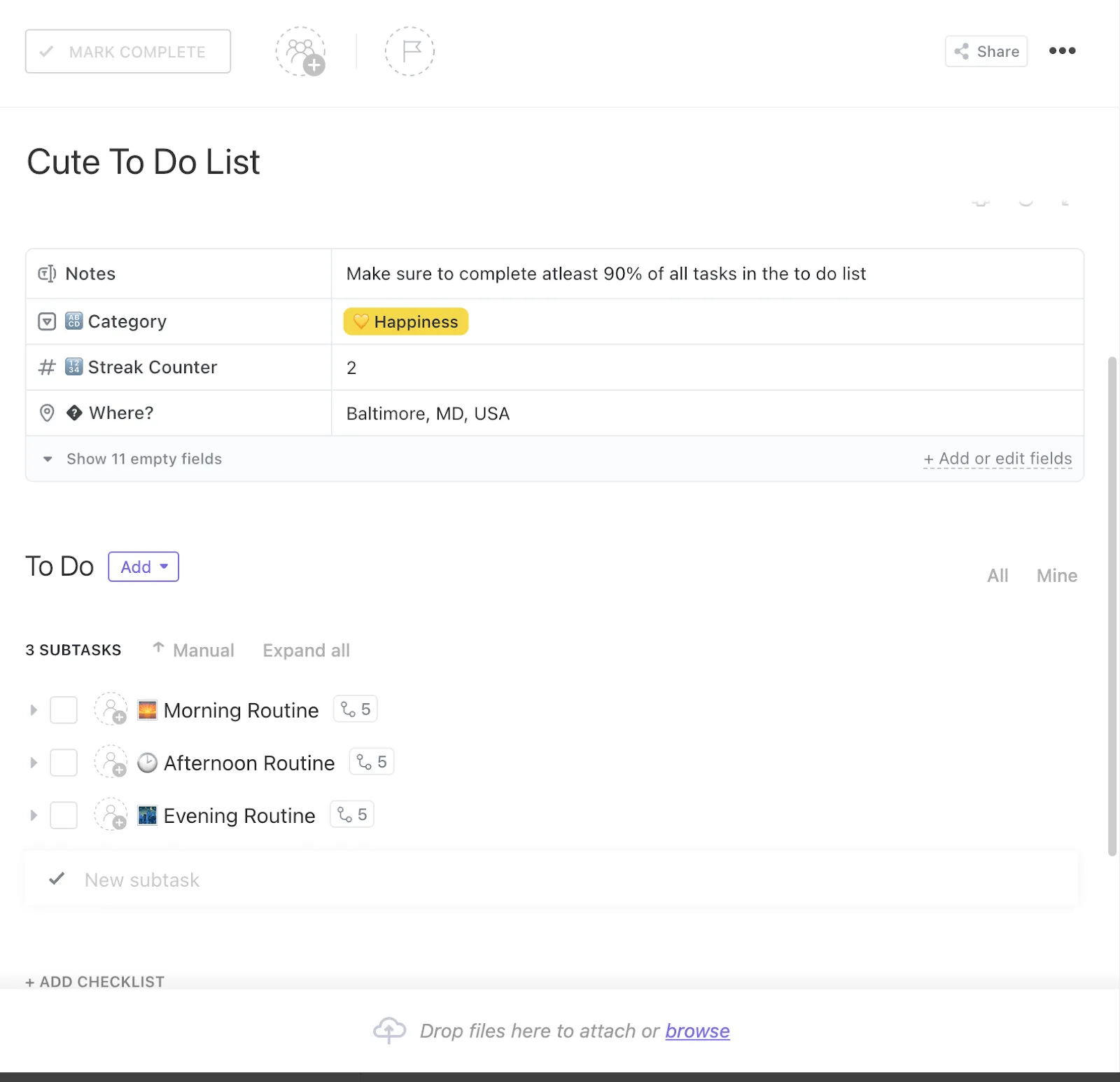
ClickUps mall för daglig att-göra-lista är en bra utgångspunkt. Den innehåller tre anpassningsbara fält: Kategori, Plats och Streak-räknare, samt anpassningsbara uppgiftsstatusar och vyer.
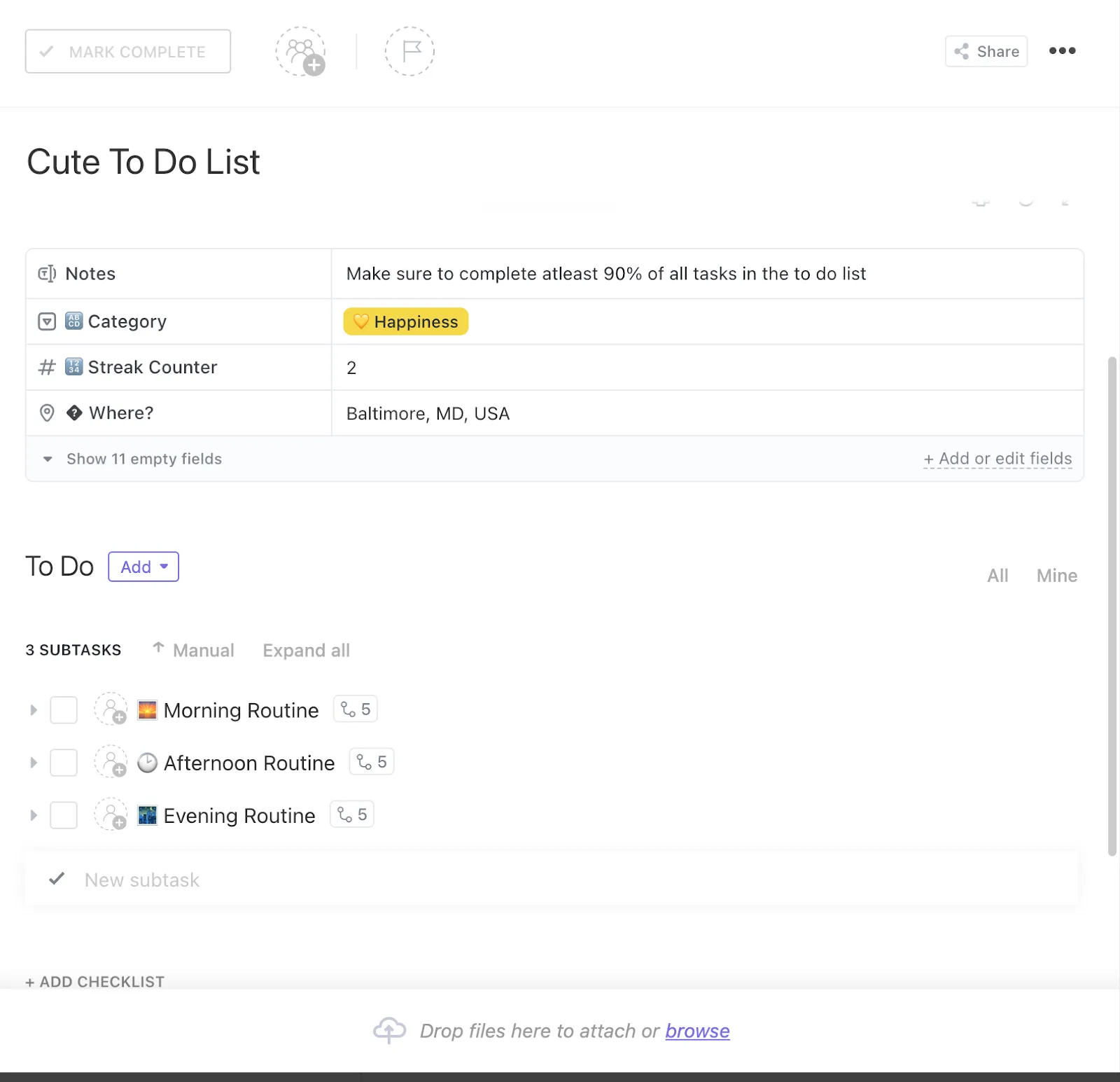
Så här ger du listorna din egen stil:
- Skapa dina kategorier: Använd det anpassade fältet ”Kategori” för att gruppera arbete, personliga planer och ärenden. Ge varje alternativ i rullgardinsmenyn en egen färg och visa sedan fältet i listvy för en överskådlig och välorganiserad checklista
- Håll deadlines och prioriteringar synliga: Lägg till förfallodatum och prioriteringsmarkeringar för dina uppgifter. Sortera din listvy efter vad som förfaller härnäst eller vad som kräver omedelbar uppmärksamhet, och använd filter för att begränsa listan
- Förvandla din checklista till en visuell tavla: Byt till ClickUp-tavlavyn och ordna uppgifterna i kolumnerna ”Att göra”, ”Pågår” och ”Klart”. Flytta korten allteftersom arbetet fortskrider, med möjlighet att gruppera dem efter status eller något annat stödt fält
- Lägg in uppgifter i din kalender: Öppna ClickUp-kalendervyn och dra uppgifter till lediga tidsluckor. För återkommande uppgifter kan du ställa in återkommande uppgifter så att de alltid finns med i ditt schema
Det finns fortfarande utrymme för den handskrivna sidan av planeringen. ClickUp fokuserar på strukturerade layouter, uppgiftsdetaljer och samarbete, medan pappersplanerare eller appar för digital handskrift erbjuder större frihet för bokstäver, illustrationer och dekorativa uppslag.
Passar bäst för: Personer som vill ha anpassningsbara digitala checklistor med påminnelser, återkommande uppgifter och delade ansvarsområden
Hoppa över detta om: Din ideala planeringskalender innefattar frihandsritningar, handskrivna anteckningar och omfattande dekorativa element
Ge din att-göra-lista en egen stil
Det finns något tillfredsställande med en planeringskalender som ser ut precis som du vill ha den. Kanske är det en omsorgsfullt utformad veckosida, en anteckningsbok fylld med små illustrationer eller en digital checklista där allt ligger på sin plats.
Oavsett vad du väljer kommer det verkliga testet när veckan blir hektisk. Du ska fortfarande kunna hitta det som kräver uppmärksamhet, ta hänsyn till oväntat arbete och se vad du har åstadkommit. Lite kreativ frihet gör processen roligare, och en genomtänkt layout ser till att den förblir praktisk.
Och om dina planer innefattar rörliga deadlines, återkommande åtaganden eller uppgifter som delas inom ett team, prova ClickUp gratis och samla dem i ett arbetsutrymme som du kan organisera på ditt eget sätt.
Vanliga frågor om idéer till estetiska att-göra-listor
Vad ska jag skriva på min att-göra-lista?
Skriv ner specifika åtgärder som du kan genomföra, till exempel ”Skicka den reviderade budgeten till Priya” eller ”Boka en tid hos tandläkaren”. Dela upp större uppgifter i mindre steg och lägg till förfallodatum där det behövs. Till exempel kan ”Uppdatera portföljen” bli ”Välj tre skrivprov” och ”Skriv om projektbeskrivningarna”. Håll de övergripande målen i din månadsplanerare och för in de nästa åtgärderna i din dagliga checklista.
Hur kan jag skapa en snygg att-göra-lista utan att rita?
Börja med en enkel layout och fokusera på typografi, avstånd och färg. Använd matchande rubriker, tunna ramar och snyggt inriktade kryssrutor för ett enhetligt utseende. Utskrivbara mallar och digitala planeringsverktyg med förinställda teman är också bra alternativ om du föredrar att arbeta med en färdig design.
Var kan jag hitta gratis estetiska mallar för att-göra-listor?
Canva erbjuder anpassningsbara checklistor som du kan redigera och skriva ut, även om vissa mallar och designelement kräver ett betalt abonnemang. Notion har också gratis mallar från användargemenskapen för personlig planering. För en digital checklista med deadlines och uppföljning av uppgifter kan du prova ClickUps mall för daglig att-göra-lista.
Vad ska jag göra om jag hela tiden skriver om samma oavslutade uppgift?
Tänk på vad som hindrar dig från att sätta igång. Kanske väntar du på information, underskattar arbetsinsatsen eller skjuter upp ett beslut. Identifiera nästa steg och avsätt en realistisk tidsram för det. Om uppgiften inte längre fyller något syfte, ta bort den från din aktiva lista istället för att skjuta upp den på obestämd tid.
Bör jag ha separata att-göra-listor för arbetsuppgifter och privata ärenden?
Överväg att skapa separata listor när ditt arbete innefattar konfidentiell information, gemensamma projekt eller ansvarsområden som kräver regelbundna uppdateringar. Om du föredrar att se allt samlat kan du ha båda kategorierna i ett och samma privata planeringssystem och använda separata vyer för varje kategori. Undvik att placera personliga uppgifter i ett arbetsutrymme som delas med kollegor eller kunder.