
Visste du att mer än 83 % av alla människor bedömer sina kunskaper i kalkylbladsprogram som Excel som medelhög eller avancerad?
Men det är inte alla som kan säga det! De som anser sig vara nybörjare i Excel kanske undrar: ”Hur slår jag ihop celler i Excel?”
Att slå samman celler är ett enkelt men effektivt sätt att rensa upp och förenkla dina Excel-rapporter. Genom att slå samman intilliggande celler till en kan du gruppera relaterad information eller skapa tydliga rubriker.
Att veta hur man slår samman två celler i Excel kan också förenkla dina beräkningar. När du till exempel beräknar en summa från flera värden i en kolumn kan det bli enklare att skriva och förstå formlerna om du slår samman dessa celler.
Låt oss utforska hur man slår ihop celler i Excel.
Steg-för-steg-guide för att slå samman celler i Excel
Att slå samman celler är en grundläggande teknik i Microsoft Excel som kan förbättra dina kalkylark avsevärt när det gäller läsbarhet, organisation och övergripande effektivitet.
Här är några metoder för att kombinera celler i Excel:
Metod 1: Markera och slå ihop celler
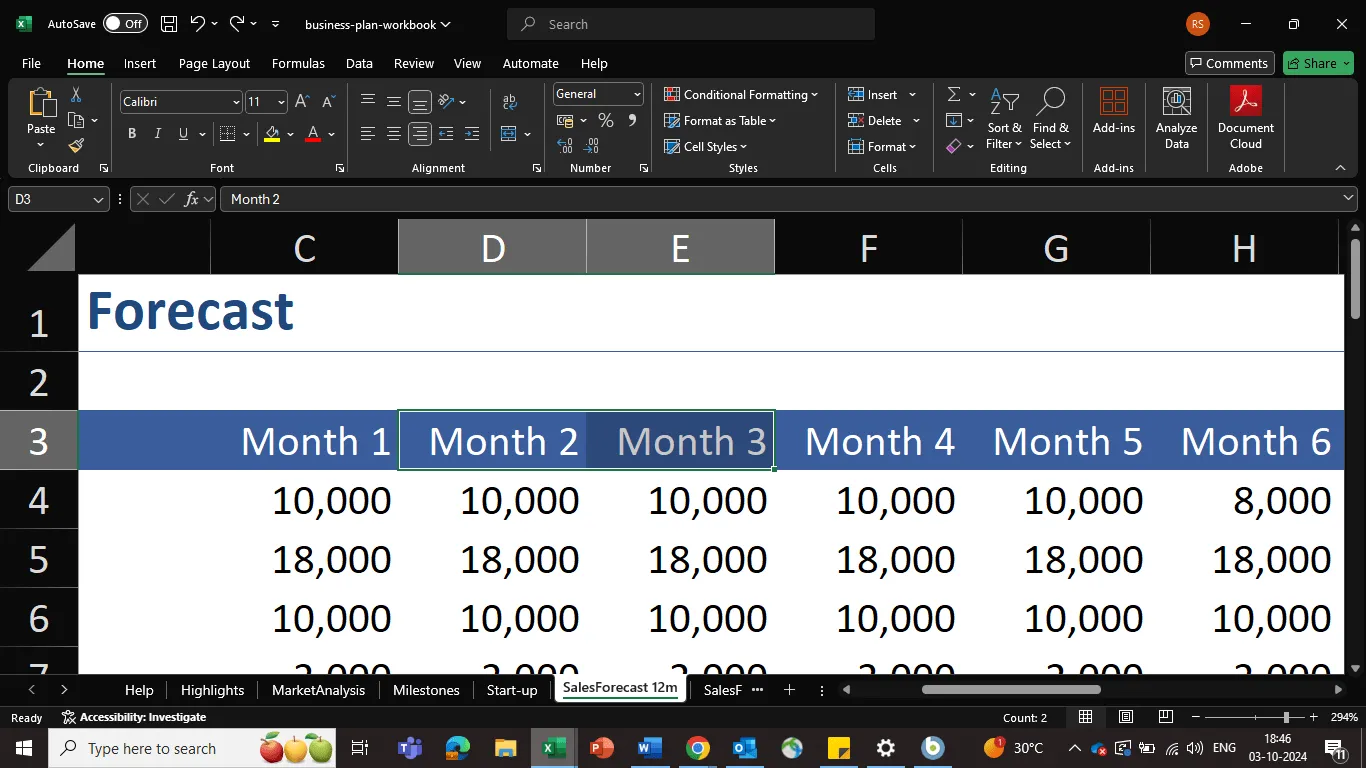
För att slå samman två celler klickar du på en cell och drar sedan musen till den andra cellen. För att kombinera flera celler klickar du på den första cellen du vill slå samman och drar sedan musen till de andra cellerna. Du kan också använda Skift-tangenten och piltangenterna för att markera ett cellområde.
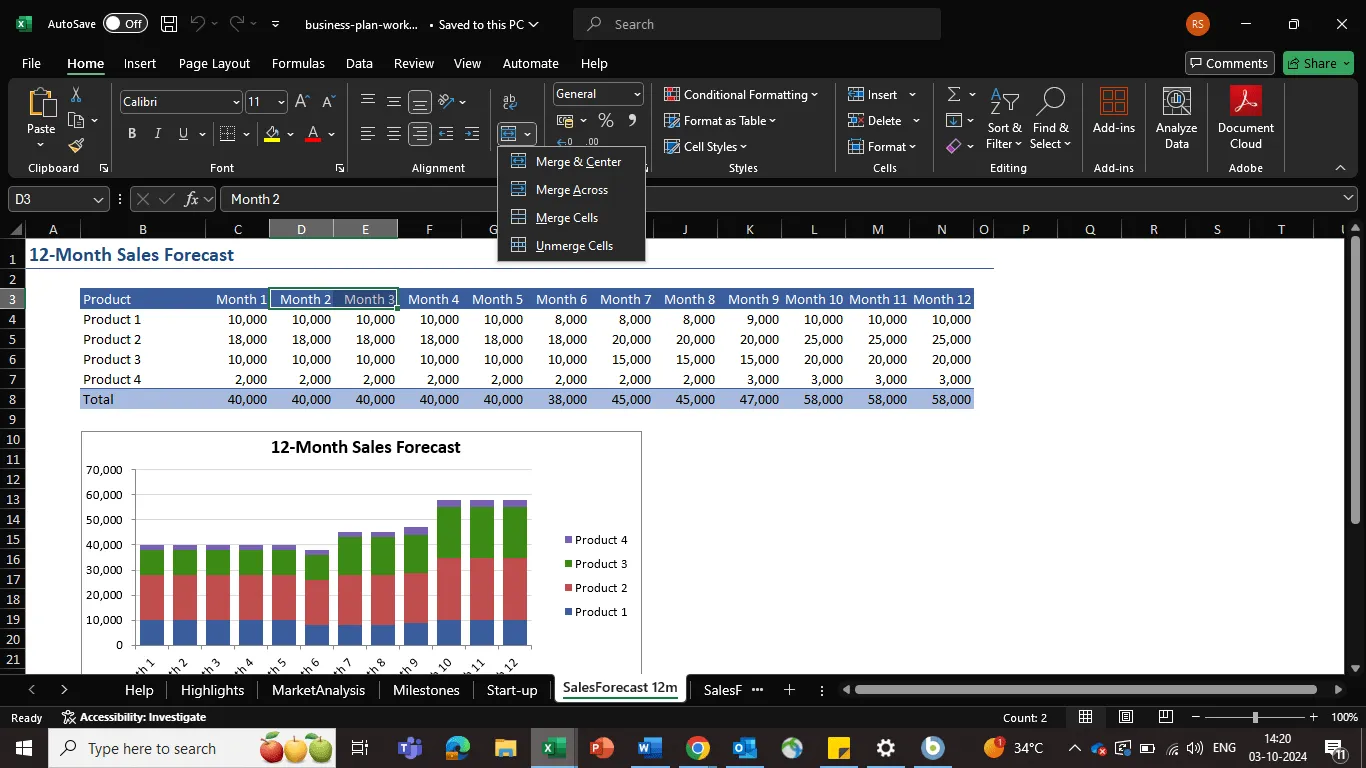
Gå till fliken "Start" i Excel-menyfliken och leta efter knappen "Sammanfoga och centrera" i gruppen "Justering". En rullgardinsmeny visar olika alternativ.
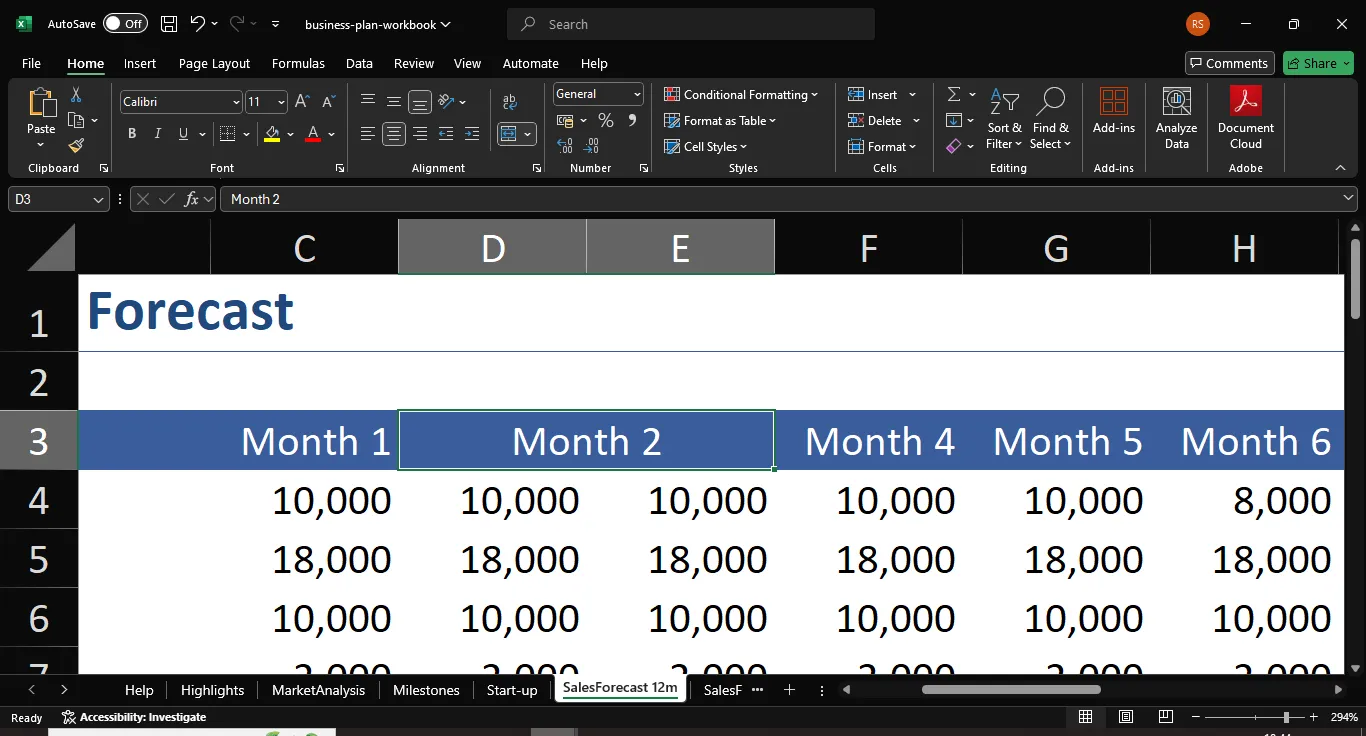
Klicka på knappen "Sammanfoga och centrera". Detta kommer att kombinera de markerade cellerna till en enda cell och centrera deras innehåll.
Andra alternativ är:
- Sammanfoga och centrera över kolumner: Om du vill sammanfoga celler över flera kolumner markerar du hela cellområdet innan du klickar på alternativet "Sammanfoga över" i rullgardinsmenyn.
- Sammanfoga utan att centrera: Om du bara vill sammanfoga celler utan att centrera innehållet väljer du alternativet "Sammanfoga celler" i rullgardinsmenyn.
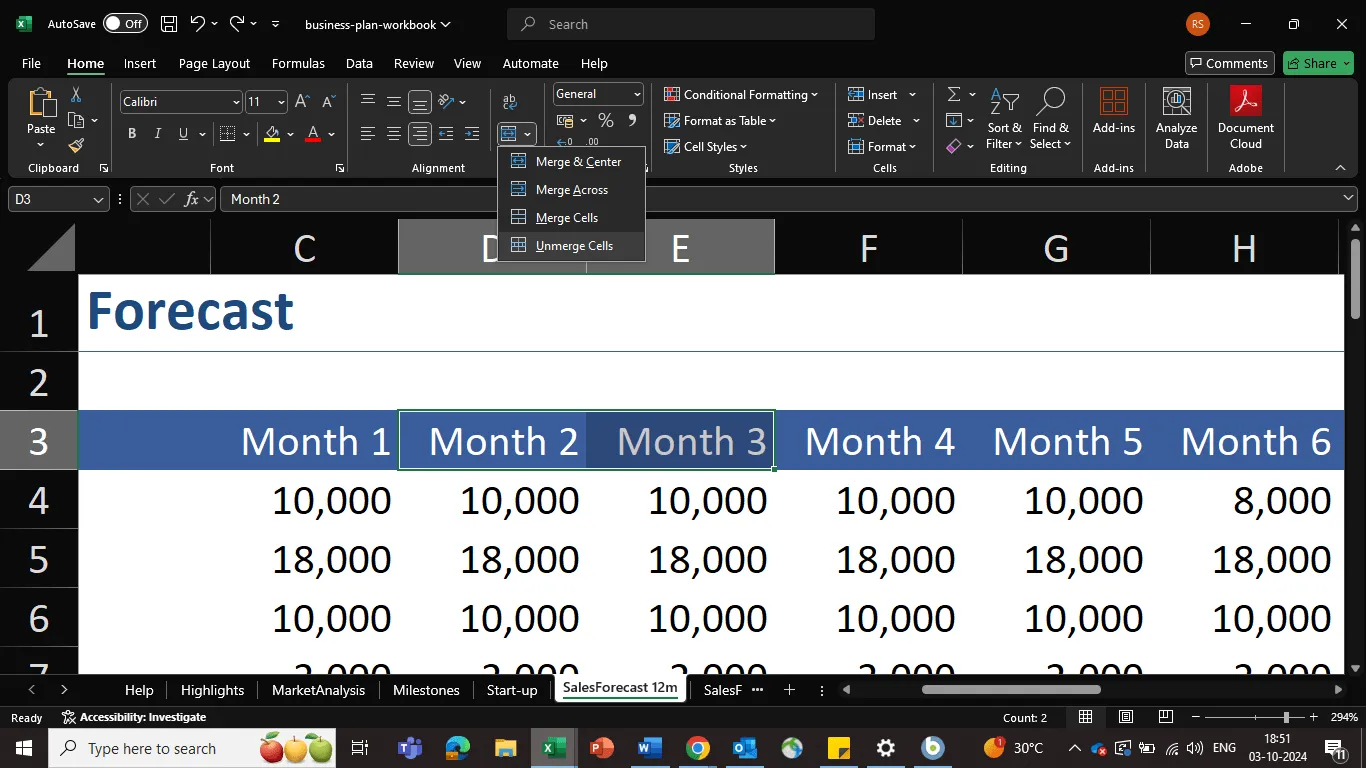
Om du behöver dela upp celler finns alternativet "Dela upp celler" i samma rullgardinsmeny. När du väljer det återfår cellerna sin ursprungliga status i kalkylbladet.
Klicka på den lilla rullgardinsmenyn bredvid knappen Sammanfoga och centrera (om tillgänglig). Alternativen inkluderar:
- Sammanfoga och centrera: Kombinerar valda celler till en och centrerar texten.
- Sammanfoga tvärs över: Sammanfogar celler i varje markerad rad utan att centrera texten.
- Sammanfoga celler: Sammanfogar celler till en, men centrerar inte texten.
- Avsluta sammanslagning av celler: Separerar tidigare sammanslagna celler tillbaka till enskilda celler.
Excel visar en varning om de markerade cellerna innehåller data. Endast data i den övre vänstra cellen kommer att finnas kvar, och all annan data i det sammanslagna området kommer att raderas. Bekräfta sammanslagningen om du accepterar att data i celler som inte är den övre vänstra cellen går förlorade.
Sammanfogning av celler och alla andra alternativ är avsedda för följande användningsfall:
- Spänner över flera kolumner: Slå ihop celler för att skapa rubriker som spänner över flera kolumner, vilket förbättrar läsbarheten och organisationen.
- Centrera rubriker: Centrera de sammanslagna cellerna för att visuellt framhäva rubriken eller överskriften.
- Kombinera celler: Slå ihop celler för att gruppera relaterade data, vilket gör det enklare att analysera och förstå.
- Skapa sammanfattningsrader: Slå ihop celler för att skapa sammanfattningsrader eller summor längst ner i en tabell eller ett diagram.
Metod 2: Slå ihop värden
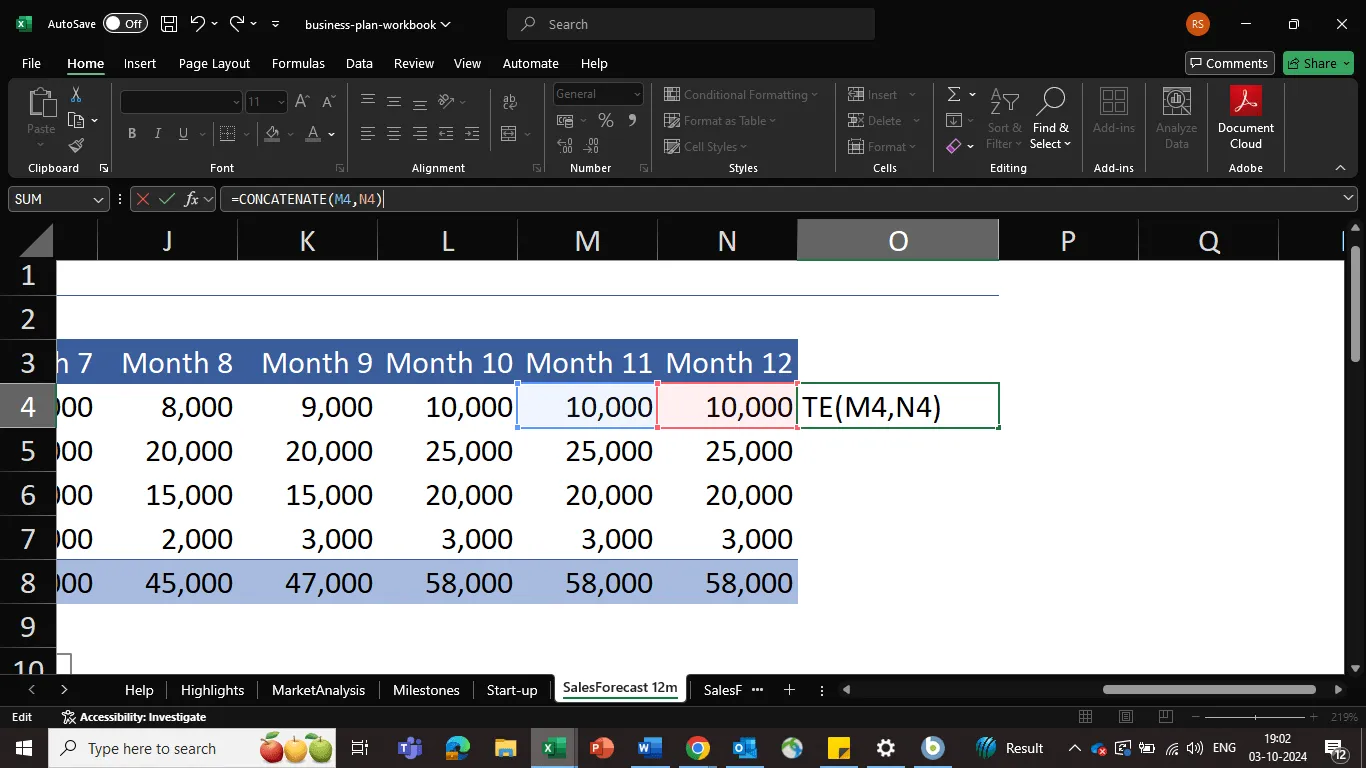
Innan du börjar måste du förstå vad ”slå ihop värden” innebär. I detta sammanhang skapar sammanfogningen (kopplingen) av värdena från två celler (M4 och N4) till en enda cell i bilden ovan en kombinerad sträng.
Om M4 och N4 till exempel innehåller ”10000” blir det sammanslagna värdet ”1000010000”.
Välj först den cell där du vill att det sammanslagna värdet ska visas. Låt oss anta att det är cell O4. I cell O4 anger du följande formel: =CONCATENATE(M4,N4). Denna Excel-formel säger åt programmet att kombinera värdena från cellerna M4 och N4 till en enda sträng.
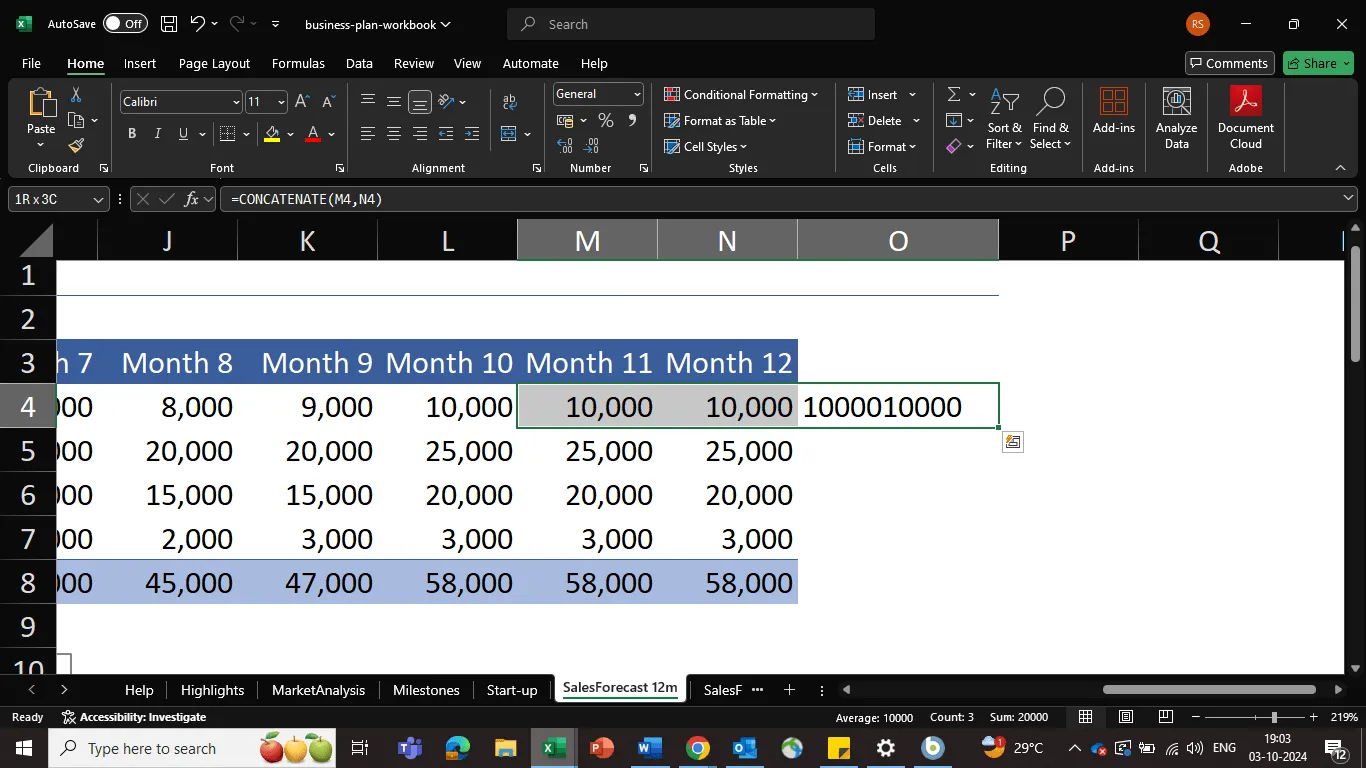
Om M4 och N4 båda innehåller "10000" kommer formeln =CONCATENATE(M4,N4) att resultera i "1000010000" som visas i cell O4.
Du kan använda den här metoden för följande användningsfall:
- Kombinera textsträngar: Om du till exempel har en kolumn för förnamn och en annan för efternamn kan du slå ihop dem för att skapa en kolumn med fullständiga namn.
- Skapa unika identifierare: Om du har flera uppgifter som tillsammans bildar en unik identifierare (t.ex. en produktkod eller ett kund-ID) kan du enkelt identifiera och spåra specifika objekt genom att slå samman flera celler samtidigt.
- Kombinera data för analys: När du förbereder data för analys kan du genom att slå samman värden skapa nya variabler eller kombinera befintliga.
Vanliga problem och begränsningar med att slå samman celler i Excel
Även om det fungerar ganska bra att slå samman celler i Excel är det viktigt att vara medveten om vissa potentiella nackdelar och problem:
- Dataförlust: Om du har data i celler som du slår samman kommer dessa data att skrivas över eller gå förlorade om du inte har vidtagit åtgärder för att bevara dem (t.ex. genom att kopiera och klistra in data till en annan plats innan du slår samman dem). Innan du slår samman, se till att endast en cell i det valda området innehåller data för att undvika oavsiktlig dataförlust.
- Svårigheter med redigering och formatering: När celler har slagits samman kan det vara svårare att redigera eller formatera enskilda celler inom det sammanslagna området. Du kanske till exempel inte kan ändra teckensnitt eller justering för vissa delar av den sammanslagna cellen. Om sammanslagningen endast är av visuella skäl och kan störa formler eller sortering, använd istället Centrera över val. Steg: Markera celler → Öppna dialogrutan Formatera celler → Gå till fliken Justering → Välj Centrera över markeringen i rullgardinsmenyn Horisontellt.
- Steg: Markera cellerna → Öppna dialogrutan Formatera celler → Gå till fliken Justering → Välj Centrera över markeringen i rullgardinsmenyn Horisontellt.
- Kompatibilitetsproblem: Att slå samman celler kan ibland leda till kompatibilitetsproblem, särskilt när du delar kalkylblad mellan olika versioner av Excel eller andra kalkylbladsprogram. Detta gäller särskilt när du använder avancerade sammanslagningstekniker eller anpassad formatering.
- Plattformsskillnader: Även om den grundläggande processen för att slå samman celler är likartad på olika plattformar (som Mac och Microsoft), kan det finnas små skillnader i användargränssnittet eller kortkommandon. Detta kan leda till förvirring eller frustration för användare som ofta byter mellan plattformar. Stegen är nästan identiska, men här är de viktigaste skillnaderna: Kortkommandon: Windows: Använd Alt + H + M + C för att slå samman och centrera. Mac: Använd Cmd + Option + M för att slå ihop celler. Menyflikslayout: Menyflikgränssnittet kan se något annorlunda ut på Mac, men fliken Hem och knappen Slå ihop och centrera finns fortfarande under gruppen Justering.
- Tangentbordsgenvägar: Windows: Använd Alt + H + M + C för att slå ihop och centrera. Mac: Använd Cmd + Option + M för att slå ihop celler.
- Windows: Använd Alt + H + M + C för att slå ihop och centrera.
- Mac: Använd Cmd + Option + M för att slå ihop celler.
- Menyflikslayout: Menyflikgränssnittet kan se något annorlunda ut på Mac, men fliken Start och knappen Sammanfoga och centrera finns fortfarande under gruppen Justering.
- Tillgänglighetsfrågor: Att slå samman celler kan ibland göra det svårare för personer med funktionsnedsättningar, till exempel användare av skärmläsare, att komma åt och förstå innehållet i ett kalkylblad.
- Steg: Markera cellerna → Öppna dialogrutan Formatera celler → Gå till fliken Justering → Välj Centrera över markeringen i rullgardinsmenyn Horisontellt.
- Tangentbordsgenvägar: Windows: Använd Alt + H + M + C för att slå ihop och centrera. Mac: Använd Cmd + Option + M för att slå ihop celler.
- Windows: Använd Alt + H + M + C för att slå ihop och centrera.
- Mac: Använd Cmd + Option + M för att slå ihop celler.
- Menyflikslayout: Menyflikgränssnittet kan se något annorlunda ut på Mac, men fliken Start och knappen Sammanfoga och centrera finns fortfarande under gruppen Justering.
- Windows: Använd Alt + H + M + C för att slå ihop och centrera.
- Mac: Använd Cmd + Option + M för att slå ihop celler.
Läs också: De 11 bästa alternativen och konkurrenterna till Excel (funktioner, fördelar, nackdelar, priser)
Använda ClickUps tabellvy för att hantera kalkylbladsdata
ClickUp erbjuder robusta integrationsalternativ med Google Sheets och Microsoft 365, men ClickUps tabellvy är en fristående lösning för hantering av data inom ClickUps projektledningsplattform, vilket skapar en centraliserad hubb för data- och uppgiftshantering.
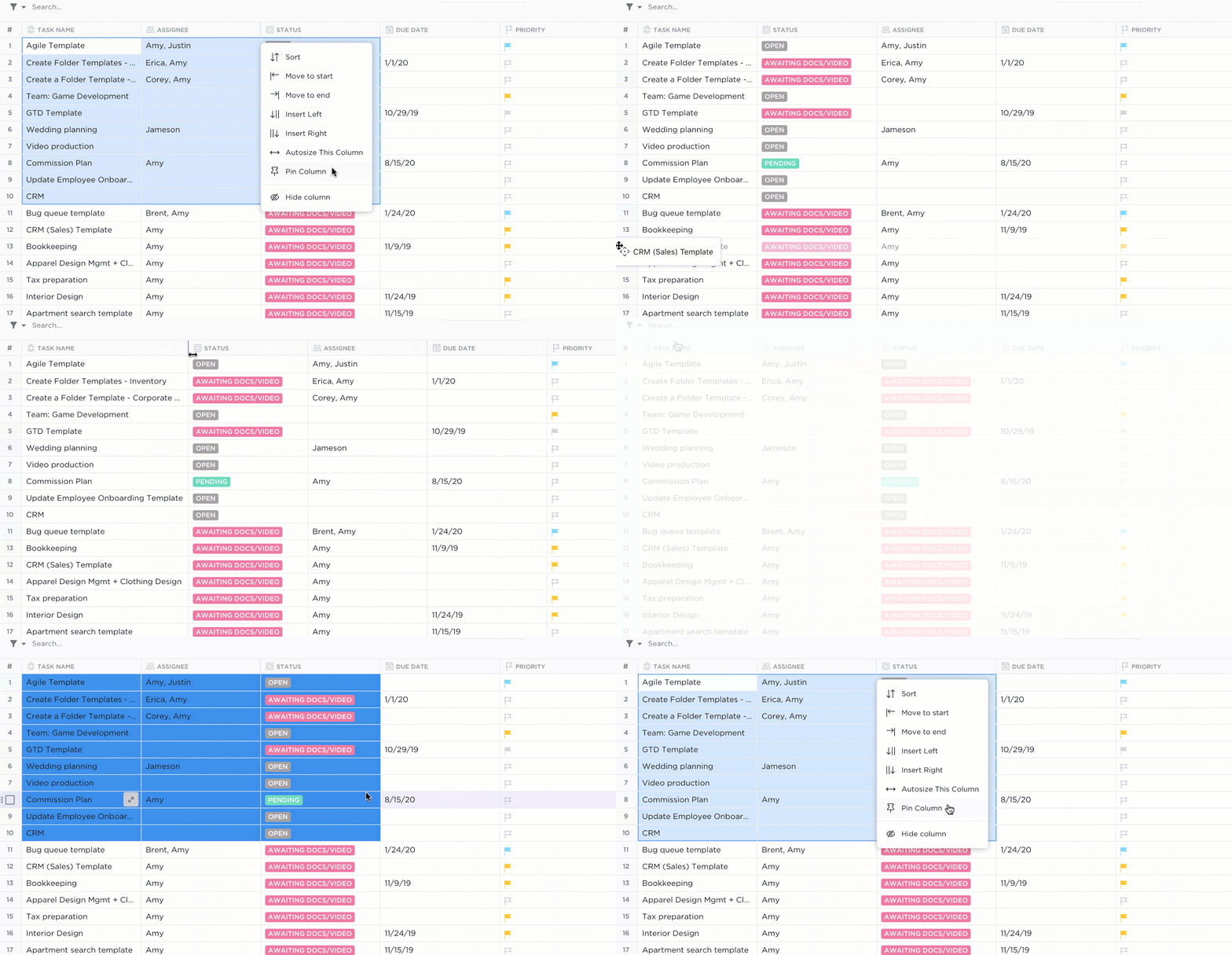
Med Table View kan du skapa blixtsnabba kalkylblad och robusta visuella databaser inom dina befintliga ClickUp-projekt.
Här är allt du kan göra med denna anpassningsbara och flexibla vy:
- Spåra och organisera alla typer av arbete: Hantera budgetar och lager, spåra kundinformation och använd tabellvyn för att organisera och visualisera dina data på ett flexibelt sätt.
- Skapa anpassningsbara kalkylblad: Skapa anpassade fält för att samla in specifik information, såsom uppgiftsförlopp, bifogade filer, stjärnbetyg etc. Anpassa din tabellvy så att den passar ditt unika kalkylbladsarbetsflöde och dina datakrav.
- Skapa relationer mellan uppgifter: Koppla samman uppgifter, dokument och beroenden för att skapa en tydlig och sammanhängande bild av ditt projekt. Detta hjälper dig att visualisera arbetsflödet och identifiera potentiella flaskhalsar.
- Samarbeta effektivt: Dela Table View-projekt med vem som helst, så att de kan visa och uppdatera information i realtid med hjälp av den inbyggda ClickUp Chat. Detta främjar transparens och underlättar samarbete.
Tack vare användarcentrerade funktioner som dessa väljer människor ClickUp istället för Excel-kalkylblad när de behöver mer hjälp med sin datahantering. Se vad Derek Clements , marknadschef på BankGloucester, har att säga:
ClickUp är ett fantastiskt verktyg för att organisera uppgifter och prioriteringar, teamsamarbete och datahantering. Flexibiliteten i utrymmen och listor gör det anpassningsbart till nästan alla branscher.
ClickUp är ett fantastiskt verktyg för att organisera uppgifter och prioriteringar, teamsamarbete och datahantering. Flexibiliteten i utrymmen och listor gör det anpassningsbart till nästan alla branscher.
Slutligen – grädden på moset! Om du vill ha en färdig lösning för dina datahanteringsbehov finns här några byggbara, flexibla och kostnadsfria kalkylbladsmallar som hjälper dig så att du inte behöver börja från scratch.
1. ClickUp-kalkylbladsmall
ClickUp-kalkylbladsmallen är utformad för att förenkla insamling och hantering av kunddata för ditt företag.
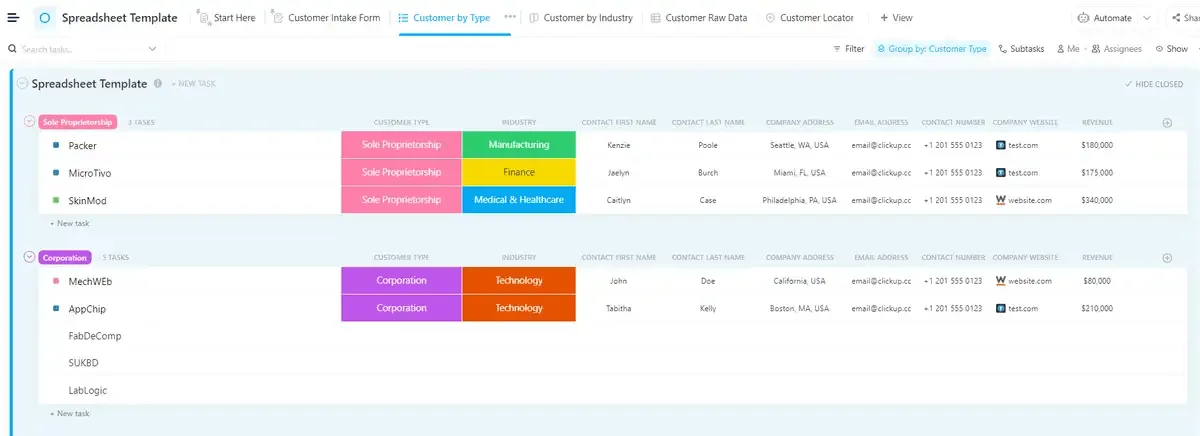
Det är viktigt att effektivt samla in viktig information om dina kunder, och den här mallen erbjuder en enkel, organiserad lösning som fungerar som en Excel-databas men med extra funktioner som är skräddarsydda för ökad produktivitet.
Mallen levereras med en hjälpsam guide som heter ”Börja här” som hjälper dig att komma igång snabbt, samt ett ”kundintagsformulär” – ett inbyggt ClickUp-formulär där du smidigt kan samla in data från olika kunder, som automatiskt sammanställs i din tabellvy.
Så här lagras och visas informationen:
- Kund efter typ: En detaljerad listvy organiserad efter kundnamn, adress, typ, bransch, e-post, kontaktinformation, intäkter och mer.
- Kunder per bransch: En översiktsvy som visar kunder i olika utvecklingsstadier inom sina respektive branscher.
- Kundens rådata: En omfattande tabellvy över all insamlad kundinformation
- Kundlokalisering: En kartvy med markörer som visar dina kunders platser på en live, interaktiv karta.
Denna mall säkerställer att du kan spåra, hantera och förstå din kundbas på ett effektivt sätt, vilket gör det enklare att utveckla din verksamhet.
Läs också: Gratis mallar för att-göra-listor för Excel
2. ClickUp redigerbar kalkylbladsmall
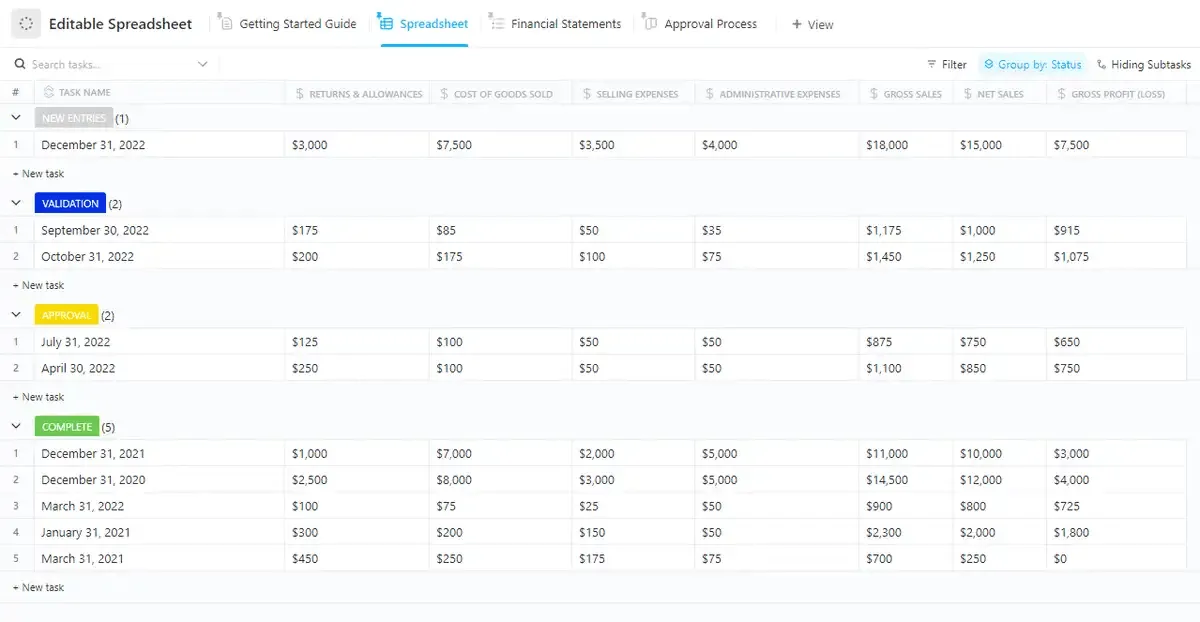
Med ClickUps redigerbara kalkylbladsmall kan du hantera komplexa finansiella data, organisera dem i strukturerade intervall och hantera dem som ett proffs – allt på ett förenklat sätt.
Oavsett om du använder den som ett kalkylblad eller för avancerad projektledning täcker den här mallen allt du behöver.
Denna mall innehåller:
- Anpassade statusar: Spåra framstegen för varje finansiell post med statusar som "Godkänd", "Slutförd", "Nya poster" och "Validering" för att säkerställa en smidig arbetsflödeshantering.
- Anpassade fält: Hantera och kategorisera enkelt poster med hjälp av fält som "Bruttoförsäljning", "CFO-godkännande", "Kostnad för sålda varor", "Administrativa kostnader", "Bruttovinstförlust" och mycket mer, så att du kan hantera ett brett spektrum av finansiella värden.
- Anpassade vyer: Kom åt dina data genom fyra olika vyer – ”Finansiella rapporter”, ”Godkännandeprocess”, ”Kom igång-guide” och ”Kalkylblad” – så att du enkelt kan navigera genom kalkylbladets poster.
- Projektledningsfunktioner: Förbättra den finansiella uppföljningen med avancerade verktyg som tidsspårning, taggar, beroendevarningar och integrerade e-postmeddelanden, vilket gör dina datahanteringsprocesser mer effektiva.
Denna mall är utformad för användare som vill öka effektiviteten och går utöver standardmallarna för projektledning i Excel genom att erbjuda en dynamisk och anpassningsbar approach.
Gå bortom kalkylblad med ClickUp
Att slå samman celler i Excel är ett enkelt men effektivt sätt att organisera, rensa och konsolidera dina data, oavsett om du grupperar relaterad information eller skapar lättlästa rubriker. Det är ett litet steg som kan göra stor skillnad för tydligheten och funktionaliteten i dina kalkylblad, särskilt när du arbetar med stora datamängder.
Excel är visserligen effektivt för datahantering, men det har sina begränsningar – särskilt när det gäller hantering av projekt och uppgifter.
ClickUp integreras däremot sömlöst med populära kalkylbladsverktyg och erbjuder funktioner som är perfekta för att organisera uppgifter, hantera tidslinjer och spåra projektets framsteg på ett och samma ställe.
Att slå samman celler är utmärkt för att organisera data, men ClickUps projektledningsfunktioner tar dig långt bortom kalkylblad och ser till att ditt team håller sig på rätt spår.