

Att hantera kalkylblad kan vara tidskrävande. Oavsett om du analyserar försäljningsdata eller spårar budgetar kan processen ibland kännas tråkig. 🤷🏽♀️
ChatGPT kan vara din AI-drivna assistent som gör Excel enklare.
Tänk dig att automatiskt generera komplexa Excel-formler och få snabba insikter från dina Excel-data utan att behöva anstränga dig! Ja, ChatGPT kan göra det åt dig.
Denna handledning visar hur du kan använda ChatGPT för Excel. Du får också lära dig om ett kraftfullt alternativ för datahantering som erbjuder ännu fler automatiseringsalternativ samtidigt som det är kopplat till din kunskapsbas.
Hur man använder ChatGPT för Excel
Hur kan ChatGPT utnyttjas för att förenkla formelgenerering och utföra mer insiktsfull dataanalys? Följ dessa steg för att göra ChatGPT till din Excel-assistent.
Steg 1: Konfigurera din ChatGPT-profil
Först behöver du tillgång till ChatGPT. Gå till OpenAI:s webbplats eller använd tredjeparts Excel-tillägg som integrerar ChatGPT för Microsoft Excel.
- Skapa ett OpenAI-konto: Besök OpenAI:s webbplats, registrera dig med din e-postadress och ditt telefonnummer, så är du redo att sätta igång!
- Välj din plattform: Bestäm om du vill använda ChatGPT direkt från webben eller via tredjeparts Excel-tillägg som integrerar ChatGPT för Excel. Oavsett vilket kan du be ChatGPT om hjälp med allt från grundläggande Excel-uppgifter till komplexa formler.
- Börja chatta: Öppna ditt Excel-kalkylblad och ställ din första fråga till ChatGPT, till exempel ”Hur beräknar jag genomsnittet i Excel?”. Du får svar inom några sekunder.
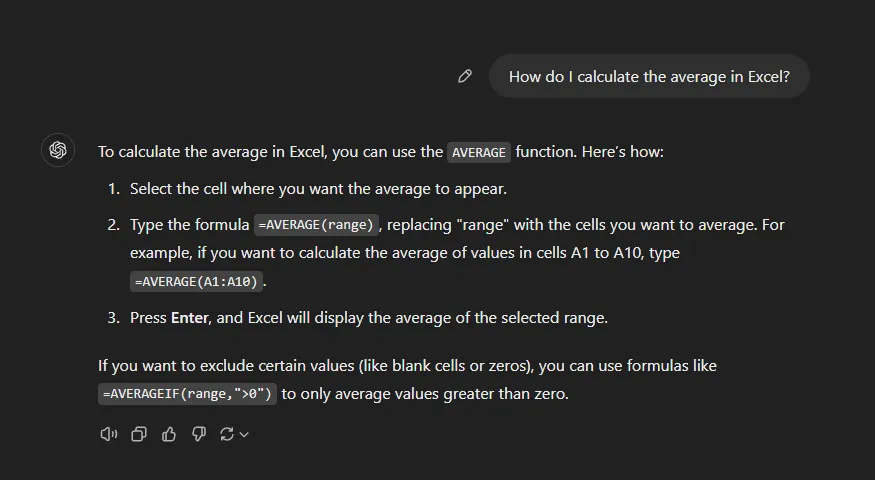
Steg 2: Skapa Excel-formler
Liksom många andra har du kanske kämpat med invecklade Excel-formler. Oavsett om det är något enkelt, som att summera siffror i en kolumn, eller mer komplicerat, som att beräkna sammansatt ränta, kan ChatGPT ta över.
Låt oss säga att du behöver en formel för sammansatt ränta.
Istället för att söka efter rätt syntax kan du bara fråga ChatGPT: ”Hur beräknar jag sammansatt ränta över fem år med 5 % i Excel?”. ChatGPT svarar med den exakta formeln i rätt syntax med specifika tillämpningssteg.
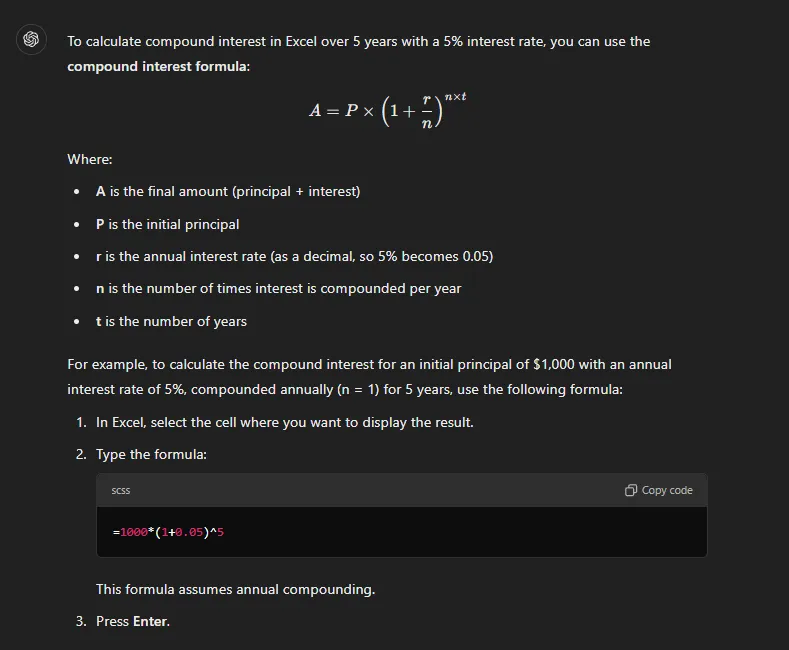
ChatGPT kan inte bara generera standardformler som att beräkna tid i Excel, utan kan också hjälpa till med saker som VLOOKUP, villkorlig formatering eller till och med anpassade funktioner.
Steg 3: Automatisera dataanalys
ChatGPT kan hjälpa dig med snabb dataanalys. Istället för att försöka hitta rätt sätt att ställa in komplexa pivottabeller eller diagram kan du be ChatGPT om en steg-för-steg-guide för att analysera dina data.
Om du ber om det kan det också föreslå rätt diagram för dina data, vilket hjälper dig att ställa in filter och till och med guidar dig i att skapa visualiseringar.
Du kan fråga ChatGPT: ”Hur skapar jag en pivottabell i Excel för försäljningsdata?”. Det kommer att svara med den exakta processen, som visas i bilden nedan.
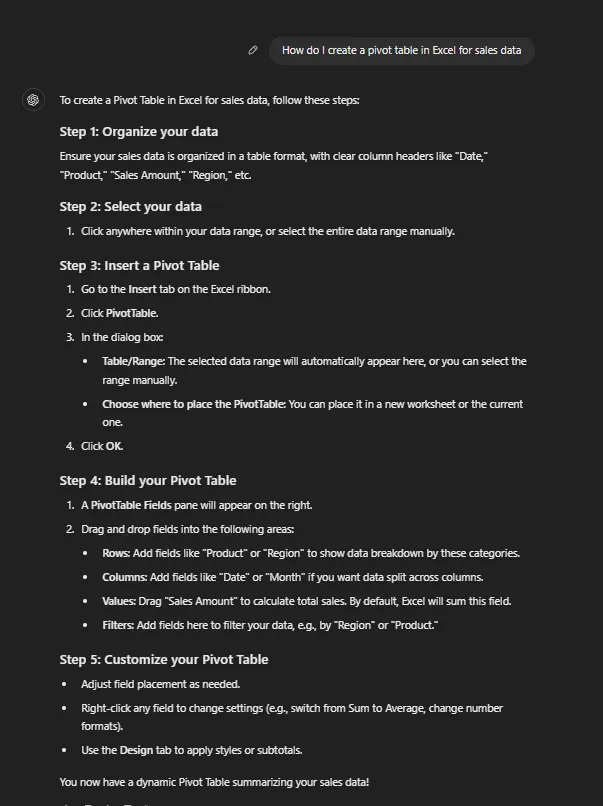
ChatGPT kan också effektivisera dataanalys, från att sammanfatta data till att identifiera trender.
Steg 4: Automatisera repetitiva uppgifter
Ingen tycker om att upprepa samma Excel-uppgifter om och om igen. ChatGPT kan generera Excel-makron och erbjuda genvägar för att automatisera tråkiga sysslor som Excel-rapportering.
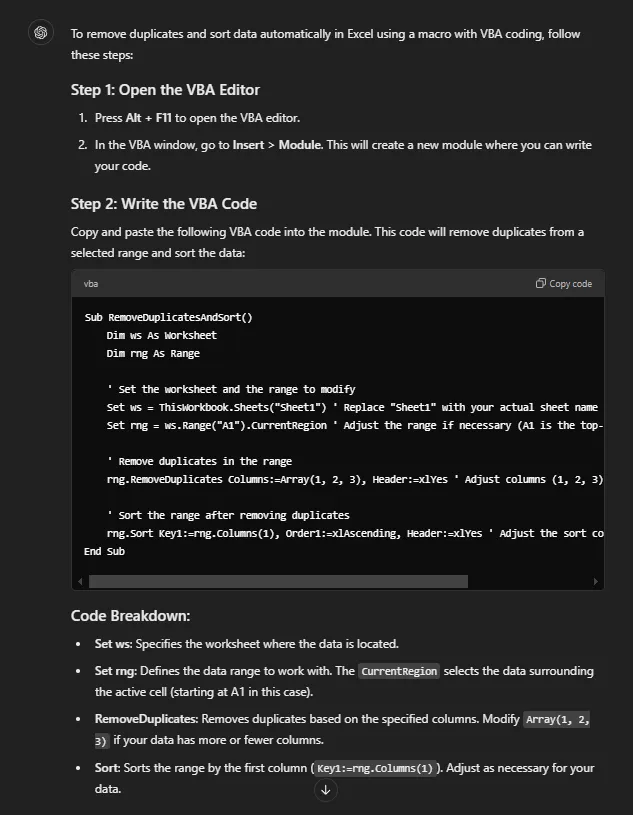
Behöver du till exempel ta bort dubbletter, sortera data eller tillämpa specifika formateringsregler? Fråga bara ChatGPT hur du automatiserar dessa uppgifter och se hur det föreslår lösningar som är lätta att implementera.
Om du provar frågan ”Hur kan jag ta bort dubbletter och sortera data automatiskt i Excel?” får du svaret som visas nedan.
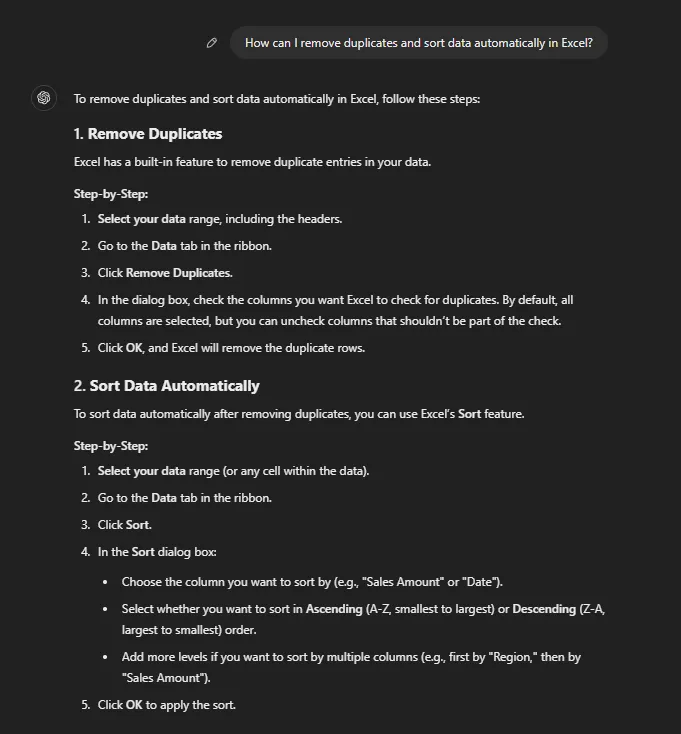
Låt oss säga att du är van vid att skriva program och vill använda dina kodningskunskaper för att automatisera uppgifter. ChatGPT kan skriva MS Excel VBA-kod som du kan lägga till i makron för att automatisera Excel-uppgifter, vilket ger dig värdefull tid tillbaka!
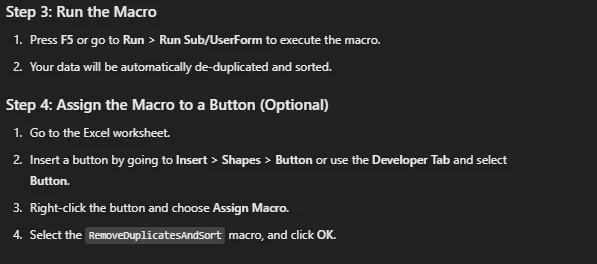
ChatGPT genererar också stegen för att köra makron åt dig som en del av processen. Följ dem för att hjälpa dig att implementera processen korrekt.
Steg 5: Felsöka Excel-fel
Om du har använt Excel ett tag finns det inget mer tillfredsställande än att lösa #DIV/0!- eller #REF-fel. Om du använder en stor datamängd kan det vara tröttsamt att spåra referenser genom hundratals Excel-ark och tusentals Excel-funktioner.
Istället för att googla felkoder kan du bara beskriva ditt problem för ChatGPT, som kommer att diagnostisera problemet och föreslå en lösning.
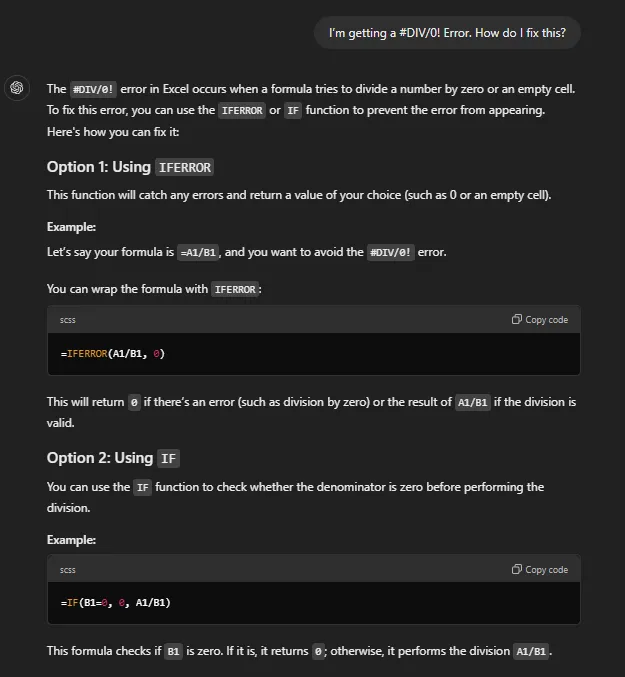
Be ChatGPT om hjälp med: ”Jag får ett #DIV/0!-fel. Hur åtgärdar jag det?”.
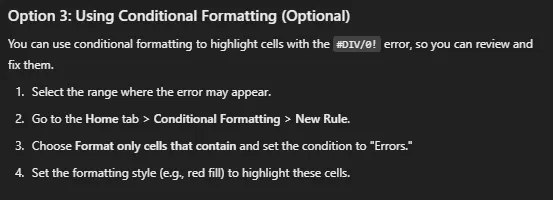
Du får tre svar: två formelbaserade svar (ändringar du kan göra i formeln) och ett formatbaserat svar (använd villkorlig formatering för att identifiera fel baserat på den färg som tilldelats felen).
Här är den formelbaserade lösningen som du kan använda:
Här är en bild med steg för hur du kan använda villkorlig formatering för att upptäcka fel:
Från att fixa trasiga formler till att identifiera cirkulära referenser – ChatGPT kan ta bort gissningsarbetet från felsökningen i Excel.
➡️ Läs också: De 18 bästa programvarorna för automatisering av uppgifter för 2024 (definitioner och exempel)
Begränsningar vid användning av ChatGPT för Excel
ChatGPT har omfattande funktioner, men du måste förstå dess begränsningar när du arbetar med Excel. Här är fem vanliga utmaningar som användare kan stöta på:
- Brist på realtidsdatainteraktioner: ChatGPT har ingen tillgång till live-datakällor. Det kan inte interagera med dina Excel-filer i realtid. Det kan endast svara på den information och de instruktioner du ger för att tillhandahålla relevanta lösningar och förslag.
- Begränsad kreativitet i komplexa formler: ChatGPT är skickligt på att generera grundläggande och medelsvåra Excel-formler, men kan behöva hjälp med mer avancerade eller nischade användningsfall. För att skapa specialiserade finansiella modeller eller tekniska beräkningar kan du till exempel behöva expertkunskap för att manuellt justera formler som tillhandahålls av ChatGPT.
- Uppgiftsspecifik kunskap och expertis: ChatGPT:s svar är allmän kunskap, så det kan inte fungera som en expert för dig i domänspecifika uppgifter där du kanske är expert. Anta att du arbetar i en högt specialiserad bransch, såsom läkemedelsforskning eller VLSI-teknik. Då kanske du upplever att ChatGPT:s information saknar den djupgående perspektiv som endast en erfaren professionell kan erbjuda.
- Begränsade Excel-integrationer: ChatGPT integreras inte direkt med Excel, så du måste manuellt kopiera och klistra in formler, instruktioner eller makron i ditt kalkylblad. Detta extra steg kan kännas besvärligt för användare som vill ha en mer smidig upplevelse. Observera dock att Microsoft Copilot hjälper Excel med AI Excel-verktyg som Power Query, Analyze Data, Excel Formula Bot, AI Excel Bot, Excel Insights, Flash Fill, SheetGod och så vidare.
- Begränsad förståelse av data som inte är på engelska: ChatGPT kan behöva hjälp för att ge dig korrekta formelförslag eller dataanalyser på ett annat språk än engelska. Även om det till viss del kan bearbeta flera språk (50 språk, inklusive vanliga språk och regionala dialekter) kan kvaliteten på svaren variera beroende på språket och komplexiteten i data.
➡️ Läs också: 25 Excel-tips och tricks för att öka din produktivitet
Använd ClickUp Brain för att hantera dina kalkylblad
ClickUp är en produktivitetsplattform som erbjuder en mängd funktioner som underlättar uppgiftshantering. Dess dynamiska tabellvy fungerar på samma sätt som Excels rutnätstruktur och kan fungera som ett bra alternativ till Excel.
Att använda ClickUp för hantering av kalkylblad ger större flexibilitet och bättre integration för uppgifter och projektledning. Men det som verkligen förändrar spelplanen är ClickUps AI-drivna assistent, ClickUp Brain, som kan användas för att förenkla komplexa processer som:
- Skriva formler
- Utföra dataanalys
- Automatisera skapandet av uppgifter och arbetsflöden
ClickUp Brains djupa integration i ClickUp-plattformen ger det en fördel jämfört med externa AI-verktyg. Det kan komma åt dina data och generera insikter utan att data behöver överföras mellan verktyg.
Låt oss jämföra ClickUps AI- och kalkylbladsfunktioner med ChatGPT och Excel.
ClickUp Table View som ett alternativ till Excel
Excel-kalkylblad erbjuder ett robust rutnätbaserat system för hantering och bearbetning av data, men saknar inbyggda verktyg för projektledning i realtid.
I den senaste versionen av Microsoft 365 Enterprise Edition erbjuder Excel naturligtvis projektledningsmallar för kalkylblad för att kartlägga användare och uppgifter. Dessa gör det möjligt för användare att använda Excel för projektledning. Det tenderar dock att uppstå problem när många användare hanterar samma kalkylblad.
ClickUp Table View kombinerar dock datahantering med uppgiftsuppföljning i en sammanhängande plattform.
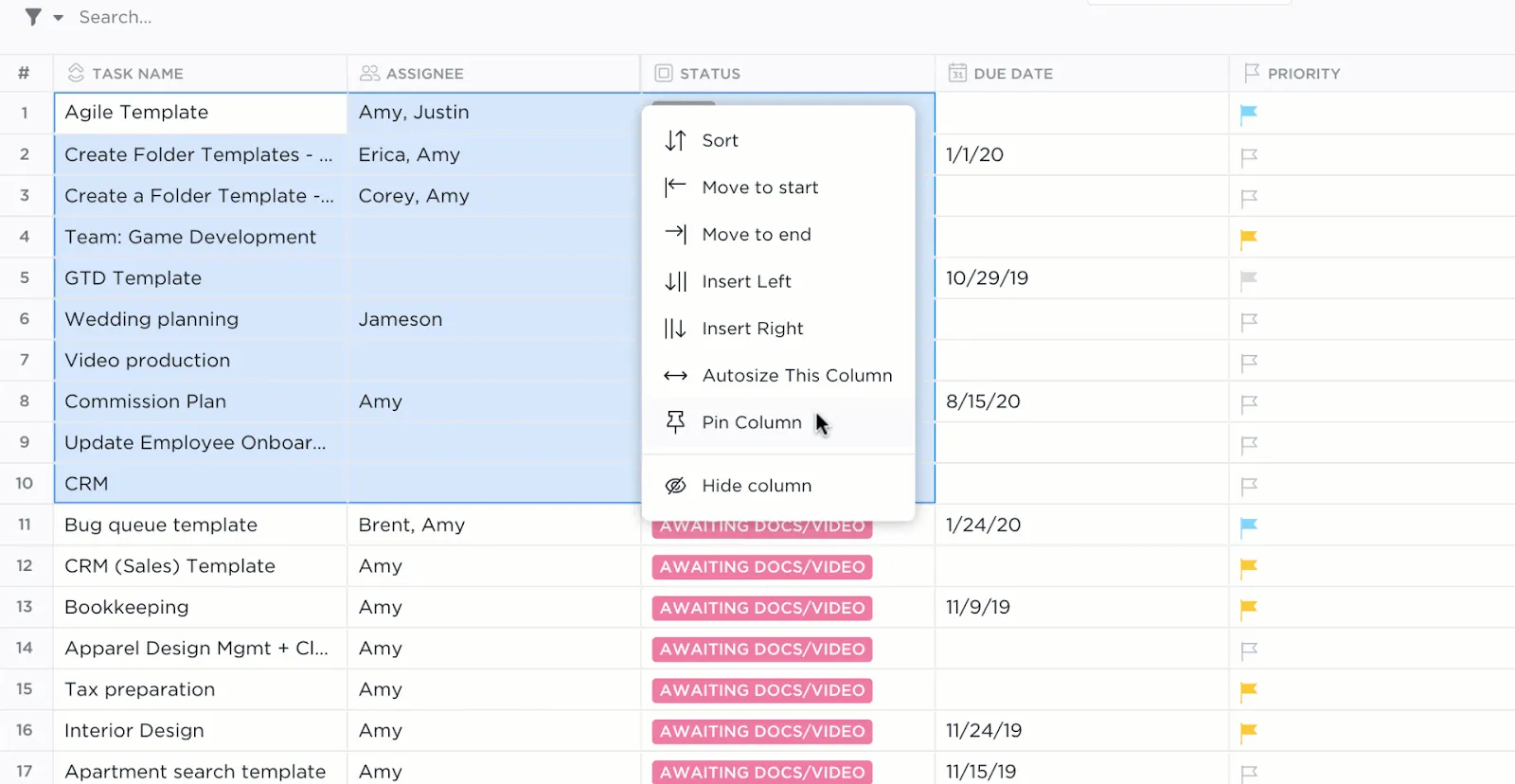
Du kan hantera dina data i en välbekant tabelllayout samtidigt som du kopplar rader till uppgifter, tilldelar teammedlemmar, sätter deadlines och till och med automatiserar processer direkt från tabellen med hjälp av ClickUp Brain.
Denna bekantskap och dessa funktioner gör ClickUp Table View till ett mer holistiskt alternativ, särskilt för team som behöver hantera data och projektuppgifter utan att behöva växla mellan olika verktyg.
Excel-formelgenerering jämfört med ClickUp Brains formelgenerator
Att skapa formler i Excel kan vara tidskrävande om du inte är bekant med dess komplexa funktioner och syntax. Även om Excel föreslår formelfullbordanden eller automatiskt fyller i datamönster, krävs det fortfarande en djup förståelse för Excel.
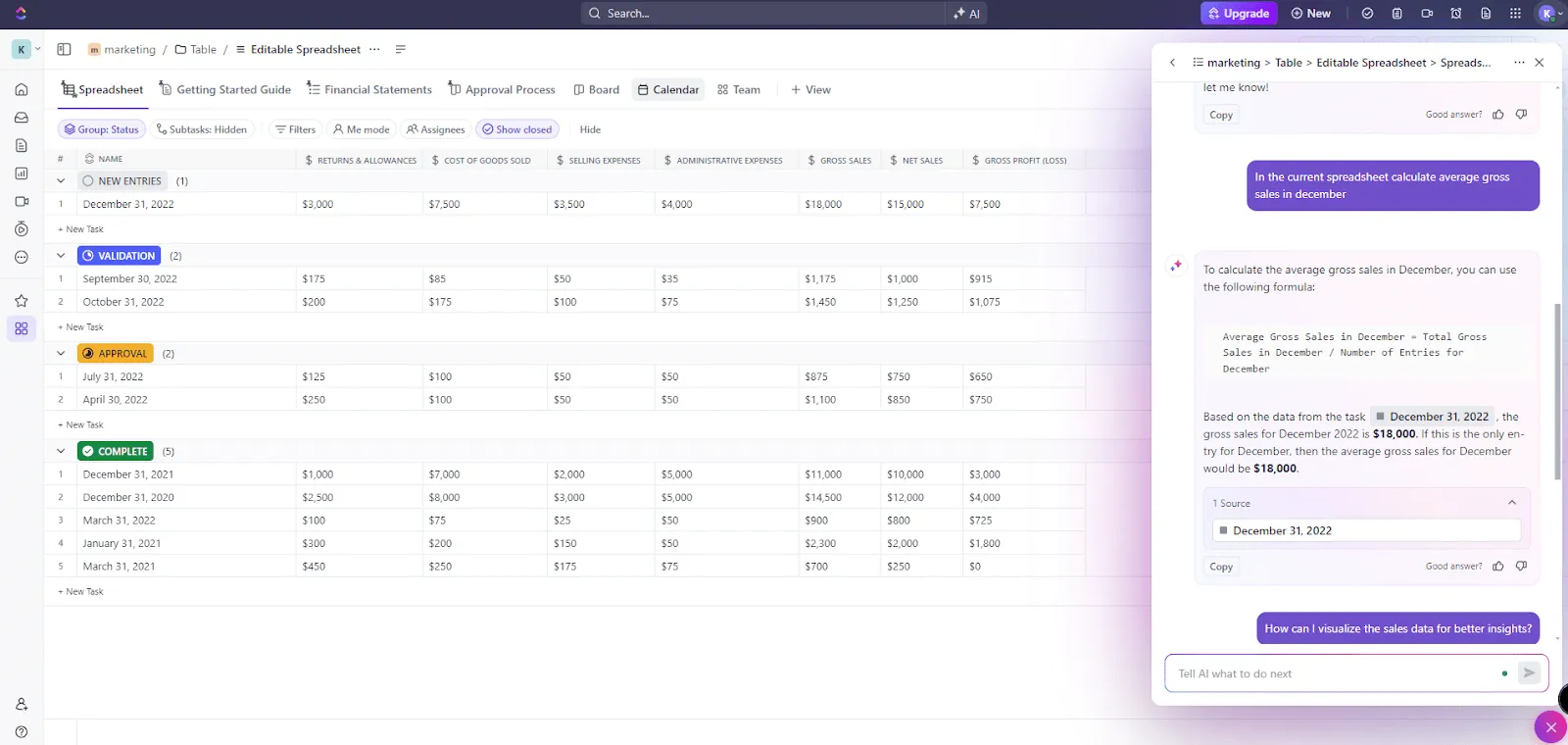
ClickUp Brain förenklar denna process. Du kan skriva in en begäran om den nödvändiga formeln i klarspråk, och ClickUp Brain förstår den via naturlig språkbehandling och ger dig den exakta formeln du behöver.
Det är den perfekta assistenten för att översätta användarinmatning till praktiska algoritmer för datahantering, vilket sparar tid och minskar fel.
💡Proffstips: ClickUp Brain har en Excel-formelgenerator som genererar skräddarsydda Excel-formler för dataanalys. Beskriv helt enkelt vad du behöver analysera, till exempel önskade beräkningar, intervall och villkor, så ger ClickUp Brain dig den formel du behöver.
Dataanalys: Excel:s AI vs. ClickUp Brain
Excel:s AI eller GPT Excel har svårt att hantera stora datamängder, även med verktyg som pivottabeller, Power Query och datavisualiseringsfunktioner.
Dessa verktyg kräver ofta en gedigen förståelse för Excels avancerade funktioner, vilket kan vara utmanande om du inte är bekant med datavetenskap eller analysmetoder.
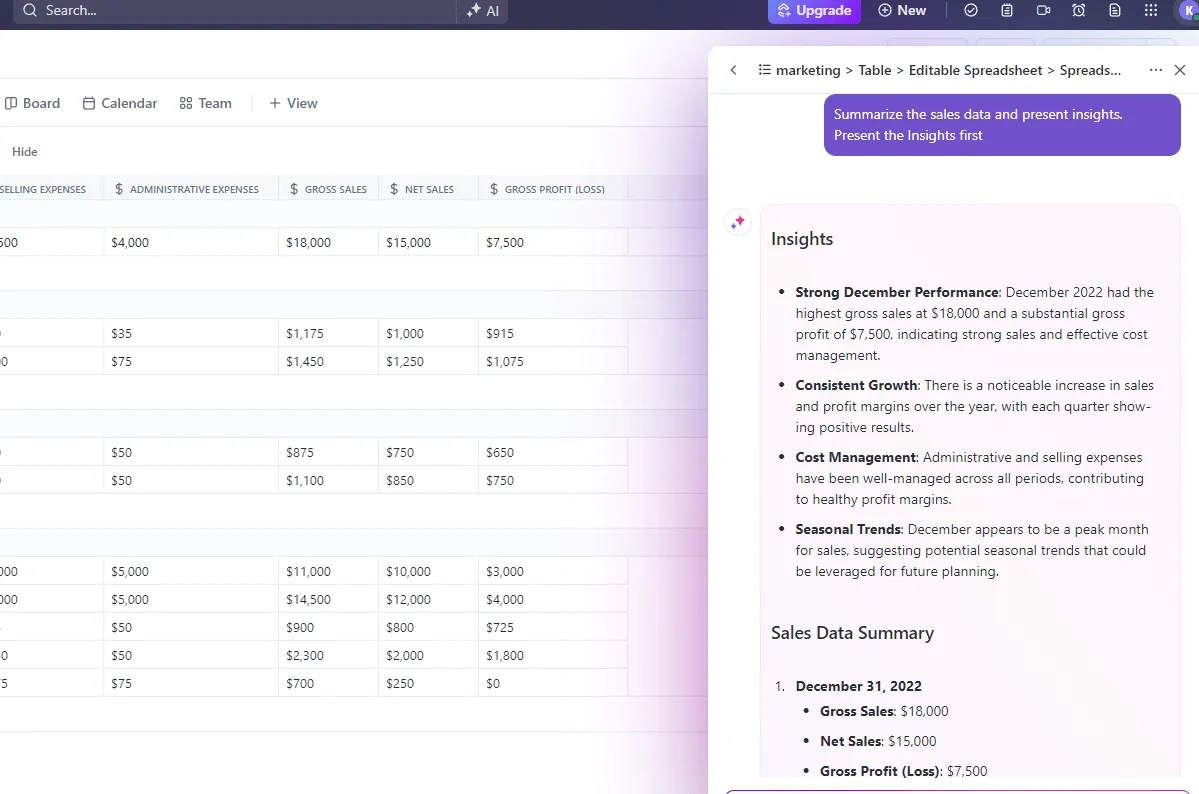
ClickUp Brain förenklar däremot dataanalysen genom att tillhandahålla intelligenta insikter baserade på de data du matar in, oavsett komplexitet. ClickUp Brain kan till exempel markera trender, föreslå sammanfattningar och till och med föreslå hur du kan visualisera dina data för maximal tydlighet genom att tolka de enkla uppgifterna du matar in.
Uppgiftsautomatisering: Excel-makron vs. ClickUps automatiseringsfunktioner
Excel-makron är ett utmärkt sätt att automatisera repetitiva uppgifter, men kräver betydande manuell kodning i MS Excel VBA (Visual Basic for Applications). Även om makron är otroligt kraftfulla är de inte användarvänliga om du inte är bekant med programmeringsspråket.
Varje fel i kodningen kan leda till felaktig automatisering eller, ännu värre, förstöra värdefull data.
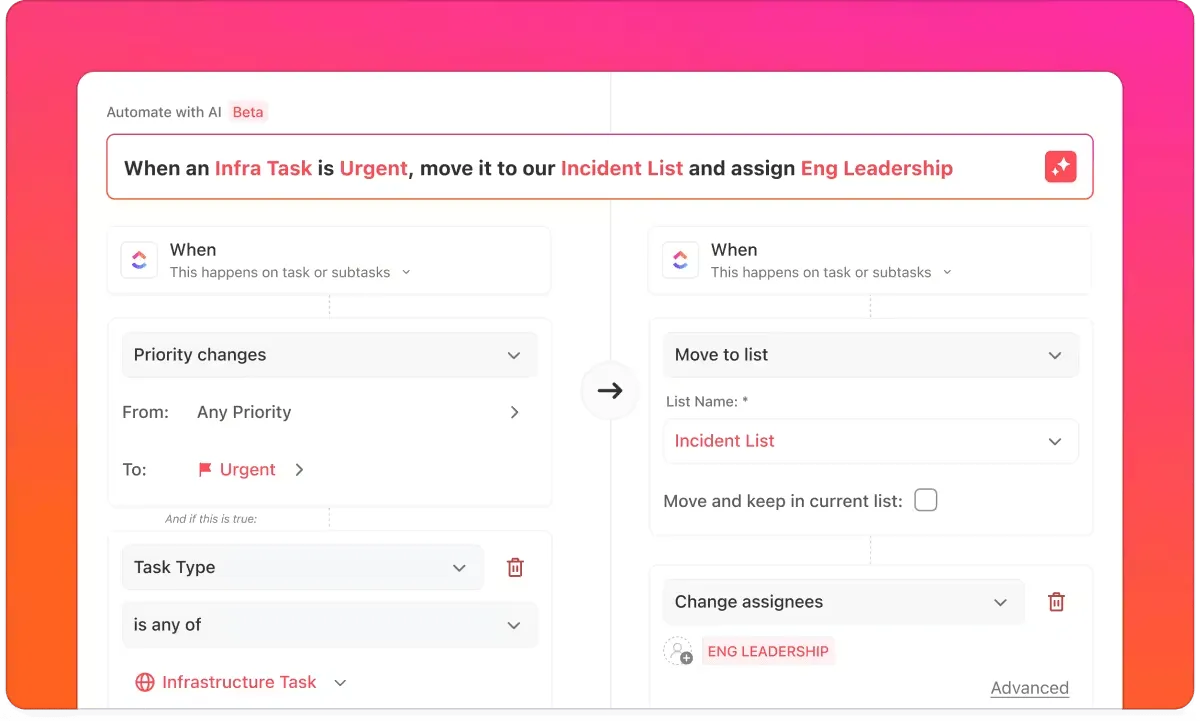
ClickUp Brain och ClickUp Automation förenklar däremot processen genom att möjliggöra automatisering av uppgifter utan kodning. Du kan automatiskt ställa in regler i ClickUp genom att be Click Brain att tilldela uppgifter, flytta projekt längs arbetsflöden och utlösa aviseringar när vissa data ändras.
ClickUp Brain kan också automatisera aspekter som datainmatning eller arbetsflödesförslag, vilket hjälper dig att hantera data och projekt mer effektivt.
Samarbete: Excels begränsningar jämfört med ClickUps realtidssamarbete
Excel erbjuder samarbetsfunktioner, främst genom Microsoft 365 Enterprise Edition. Realtidssamarbete kan dock ibland vara långsamt eller besvärligt, särskilt när man arbetar med stora filer.
Dessutom kan versionshantering vara knepigt när flera användare redigerar komplexa kalkylblad samtidigt.
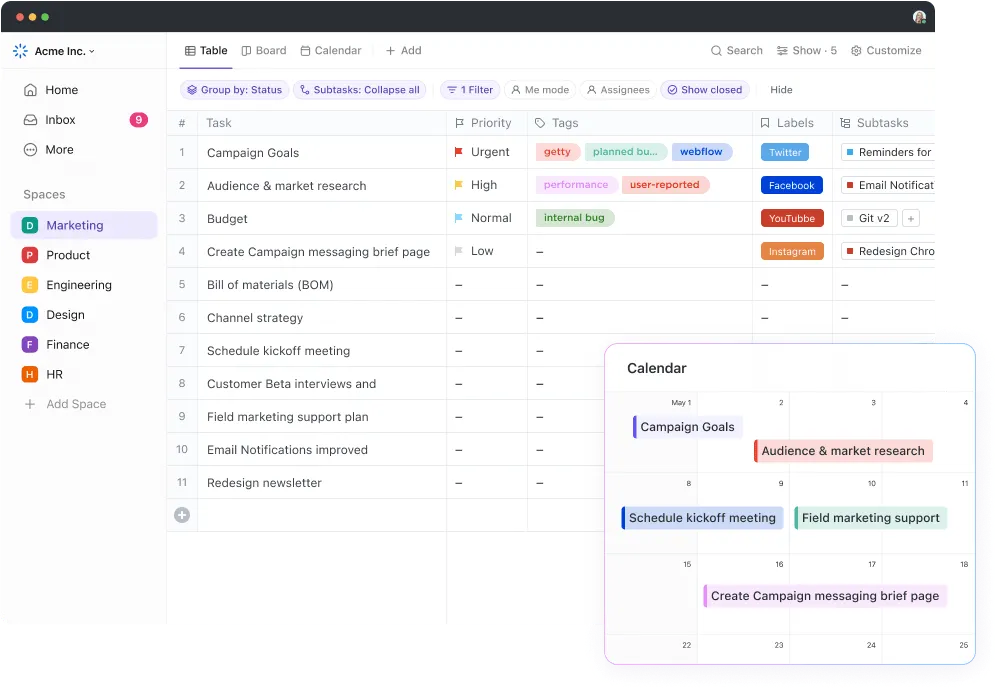
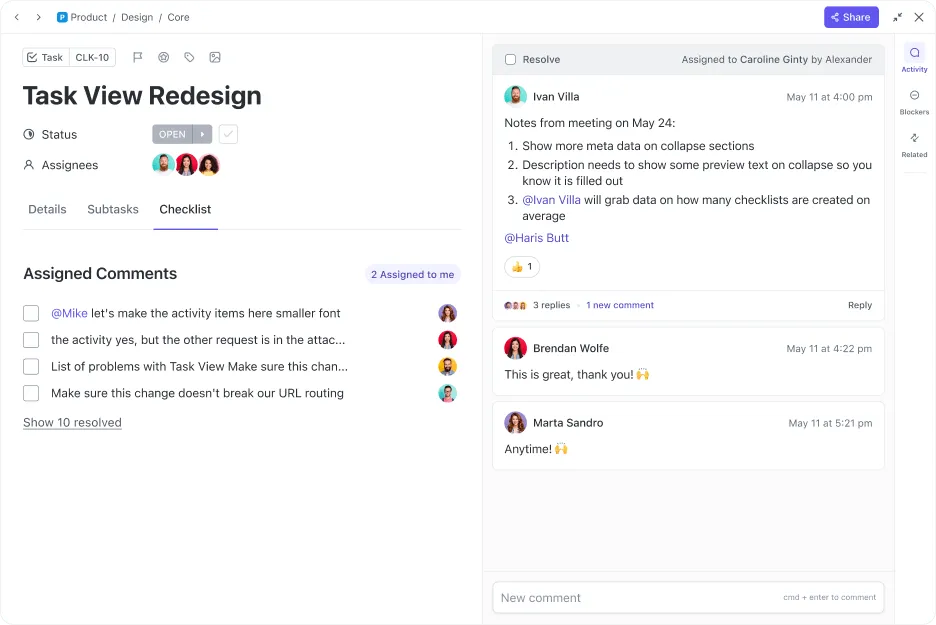
ClickUp, å andra sidan, har utformats med samarbete i åtanke. I tabellvyn kan flera användare lägga till data, kommentera och göra ändringar i realtid, och varje ändring uppdateras automatiskt för alla.
Du behöver inte oroa dig för versionskontroll eller vänta på att andra ska slutföra sina redigeringar. Du kan använda olika anpassade vyer för att se uppgifterna i tabellen. Kalendervyn kan till exempel visa uppgifter baserat på dagen i månaden. Du kan också använda ClickUps tilldelade kommentarer för att föra konversationer direkt i tabellen, vilket garanterar fullständig transparens och samarbete.
ClickUp: Ett bättre alternativ till Excel och ChatGPT
ChatGPT tillför visserligen några fantastiska funktioner till Excel, som automatisering av formler och analys av data, men det har fortfarande sina begränsningar – särskilt när det gäller realtidsdatainteraktion och integrering av arbetsflöden.
Med ClickUp Brain, Table View och ClickUp Automation får du ett komplett paket som replikerar Excels kärnfunktioner och förbättrar dem med AI-drivna insikter, smidig uppgiftshantering och enkel automatisering.
Om du är redo att höja din produktivitet är det dags att utforska ClickUp. Från smartare datahantering till automatisering av dina uppgifter – ClickUp klarar allt. Registrera dig idag och upplev en kraftfullare, allt-i-ett-plattform som är byggd för att effektivisera ditt arbete!