
Oavsett om det handlar om försäljningsdata från olika regioner, finansiella rapporter från olika avdelningar eller kundfeedback från flera kanaler, kvarstår utmaningen: hur konsoliderar man effektivt all denna information till en enda, sammanhängande dataset?
Att växla mellan kalkylblad, manuellt kopiera och klistra in data i Excel-filer för att kombinera data och hålla reda på ändringar medan du gör det är ineffektivt och ökar risken för allvarliga misstag.
Lyckligtvis erbjuder Excel kraftfulla verktyg och tekniker för att förenkla datakonsolidering. I den här bloggen går vi igenom de viktigaste metoderna för att konsolidera data effektivt i Excel-ark.
Du lär dig hur du sammanfogar två Excel-kalkylblad, effektiviserar ditt arbetsflöde, förbättrar noggrannheten och förbättrar dina möjligheter till dataanalys. Låt oss sätta igång.
Vad är datakonsolidering i Excel-ark?
Datakonsolidering i Microsoft Excel innebär att man kombinerar data från flera Excel-ark till ett. Denna process hjälper dig att analysera stora datamängder som är spridda över flera Excel-filer.
⭐ Utvalda mallar
Att slå samman Excel-kalkylblad kan vara en svår uppgift, särskilt om du har en massa data. Undvik röran och håll ordning med denna kostnadsfria redigerbara kalkylbladsmall från ClickUp.
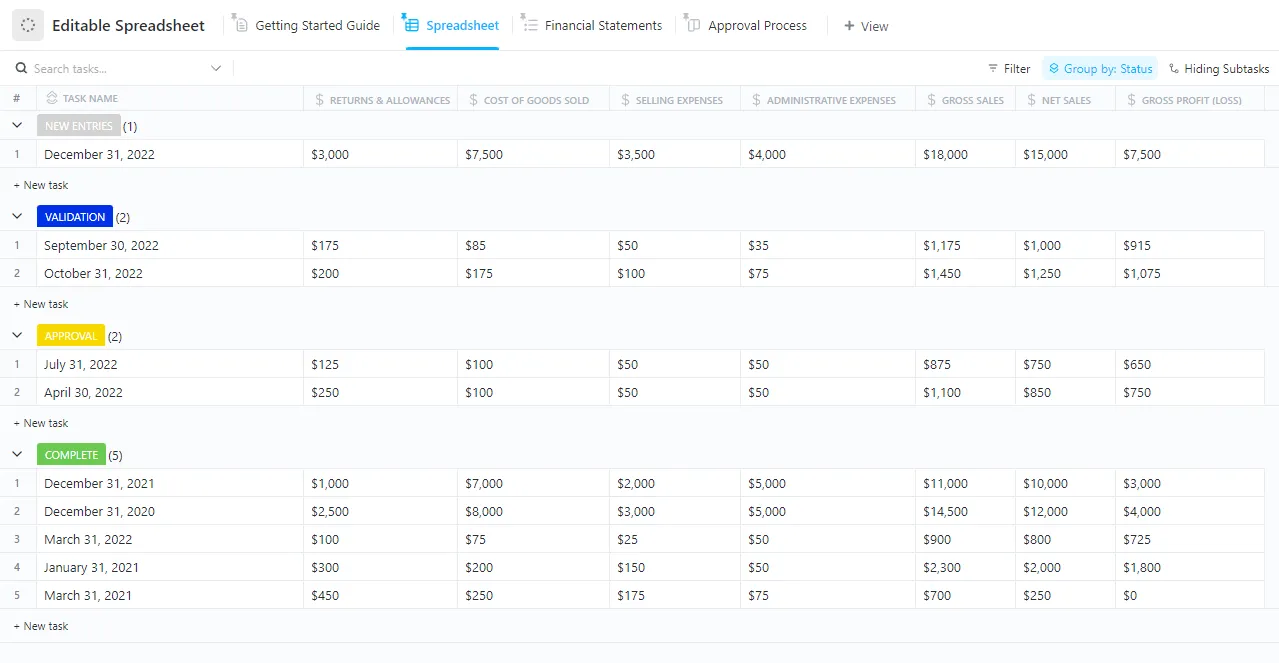
Konsolidering är viktigt för företag, eftersom data i flera kalkylblad från olika avdelningar, platser eller system ofta behöver kombineras i ett ark för att få en heltäckande översikt.
Att veta hur man slår samman två Excel-kalkylblad gör det enklare att omvandla data och hitta universella mönster och insikter.
Fördelar med att konsolidera flera Excel-filer
Att veta hur man slår samman två Excel-kalkylblad ger dig två tydliga fördelar:
- Effektiviserad dataanalys: Genom att konsolidera två Excel-ark slipper du växla mellan flera datakällor. Det förenklar också tillämpningen av formler, genereringen av rapporter och visualiseringen av data. Du kan till exempel slå samman försäljningsdata från olika butiker från flera Excel-filer till ett enda Excel-kalkylblad för att enkelt analysera den totala försäljningsprestandan och jämföra butikernas prestanda.
- Bättre samarbete: När du har sammanfogat Excel-ark kan dina teammedlemmar arbeta tillsammans mer effektivt och dela insikter i ett enda kalkylblad istället för i flera olika. Till exempel kan ditt marknadsföringsteam sammanfoga Excel-ark som innehåller data från olika kanaler (sociala medier, e-post, webbplatsanalys) till en enda Excel-fil så att teammedlemmarna kan analysera prestationsutvärderingar och göra strategijusteringar i ett enda kalkylblad.
Hur man slår samman två Excel-kalkylblad
1. Förbereda data för att konsolidera flera ark
Innan du skapar en Excel-databas bör du se till att informationen i dina Excel-filer är ren, standardiserad och organiserad.
- Datarensning: Se till att data är fri från fel och dubbletter innan du kombinerar Excel-ark.
- Standardisering: Använd enhetliga format för datum, siffror och text i alla kalkylblad.
- Organisation: Strukturera data på ett sätt som underlättar konsolidering.
Alternativt kan du undvika den manuella förberedelseprocessen genom att använda förskapade databasmallar. Dessa mallar ger en organisatorisk struktur och hjälper dig att replikera vanliga sidor och processer.
2. Använda funktionen Konsolidera i Excel-filer
Funktionen "Konsolidera" i Excel hjälper dig att slå samman kalkylblad genom att kombinera liknande datamängder från flera rader, kolumner, kalkylblad eller arbetsböcker.
Exempel 1: Konsolidera data från flera rader
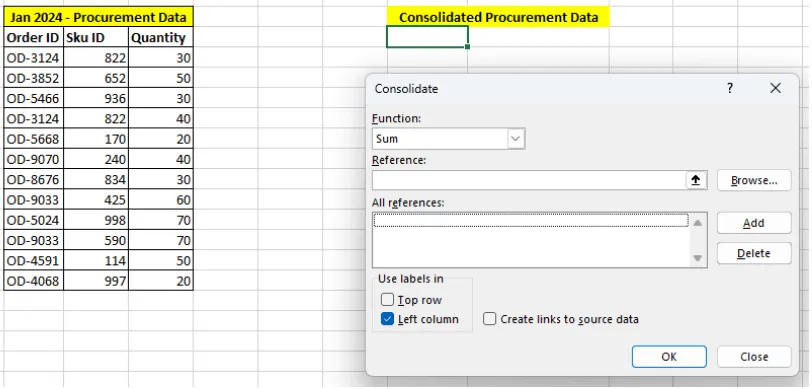
Låt oss säga att du har en e-handelsbutiks inköpsdata med order-ID, SKU-ID och kvantitet i en Excel-fil.
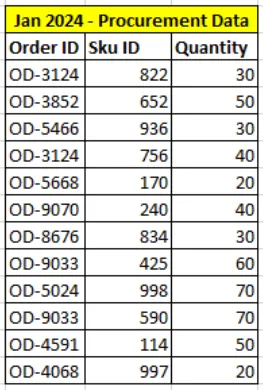
Du vill summera kvantiteterna för liknande SKU:er. Du kan göra det genom att följa dessa steg:
Steg-för-steg-process:
1. Hitta "Konsolidera" under fliken Data.
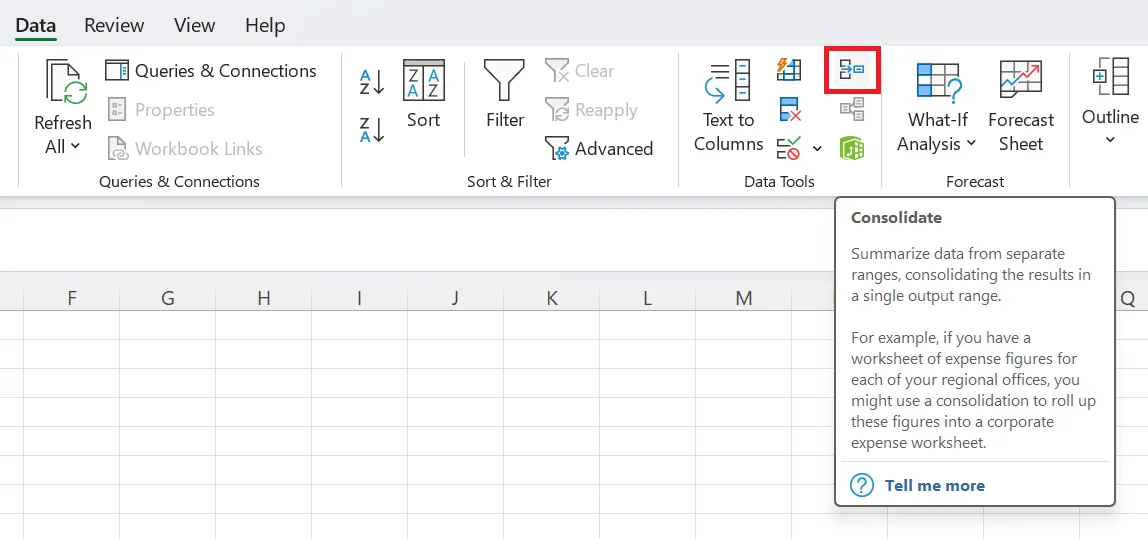
2. Markera den cell där du vill att den konsoliderade datan ska visas. Klicka på funktionen "Konsolidera" så visas en dialogruta på skärmen. Välj uppåtpilen och välj ditt referensområde.
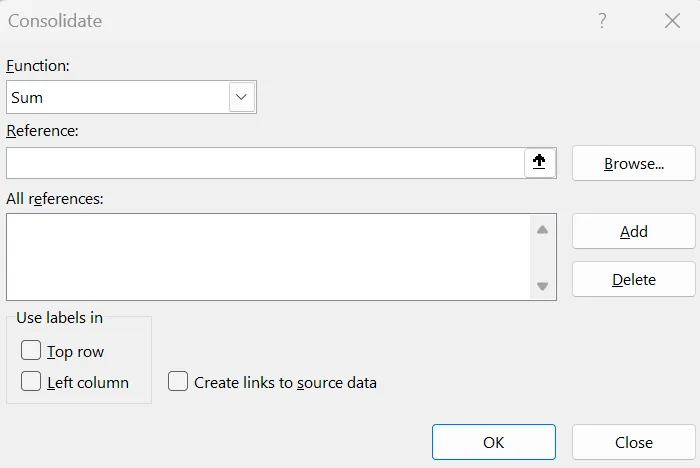
3. Välj det referensområde som du vill konsolidera och tryck på Enter.
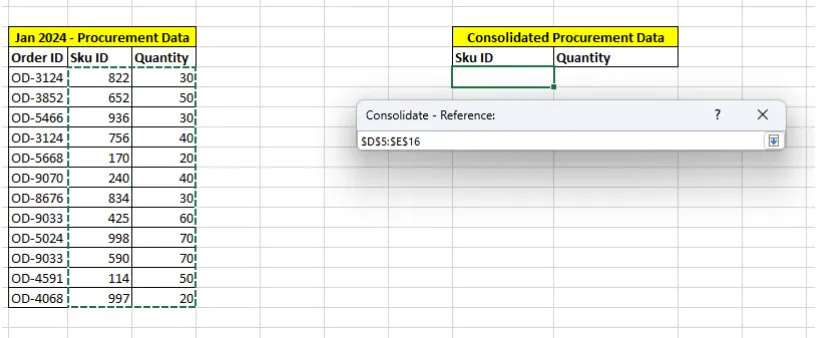
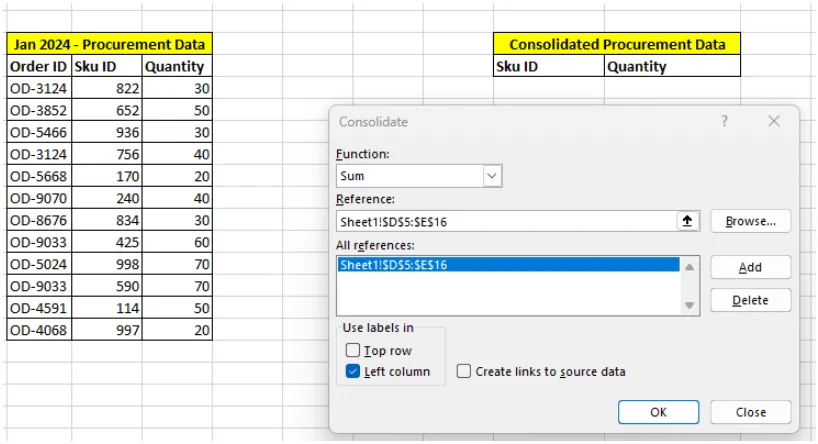
4. När du har valt området klickar du på knappen "Lägg till" för att lägga till det som referens. Markera "Vänster kolumn" för att behålla SKU-ID:n i den konsoliderade tabellen. Klicka på OK för att fortsätta.
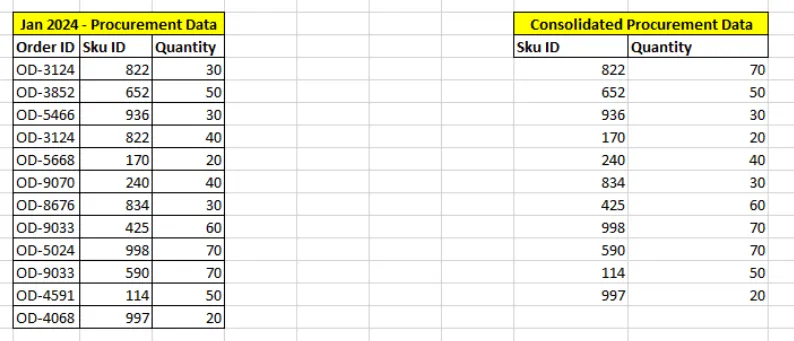
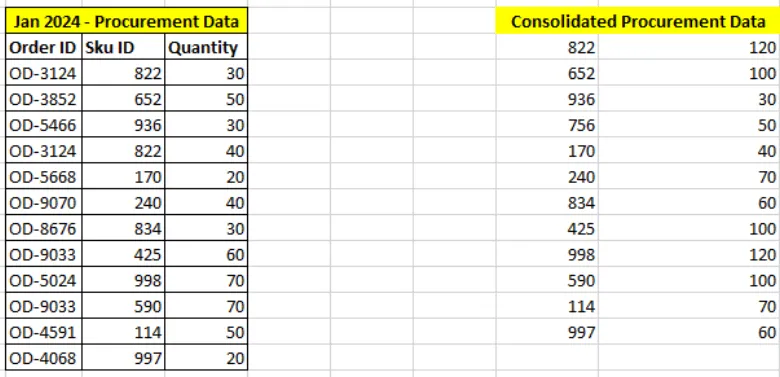
5. Du får den sammanlagda kvantiteten per SKU i den konsoliderade upphandlingsdatavyn.
Exempel 2 – Konsolidering av data från flera kalkylblad eller arbetsböcker
Låt oss säga att du har två olika datamängder i olika Excel-filer.
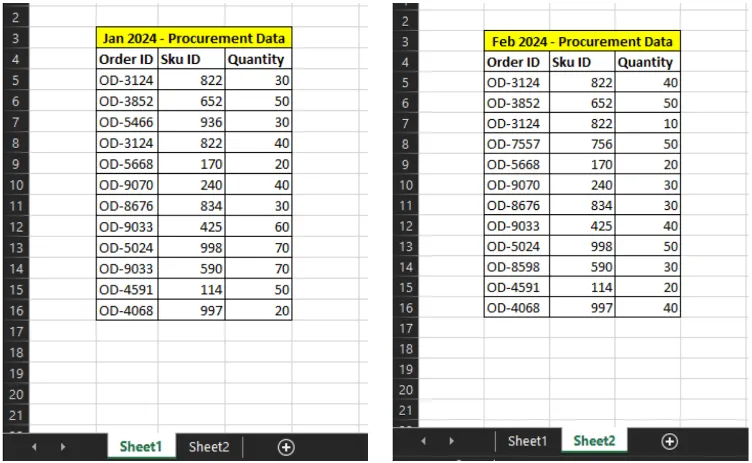
1. Markera den cell där du vill att den konsoliderade datan ska visas.
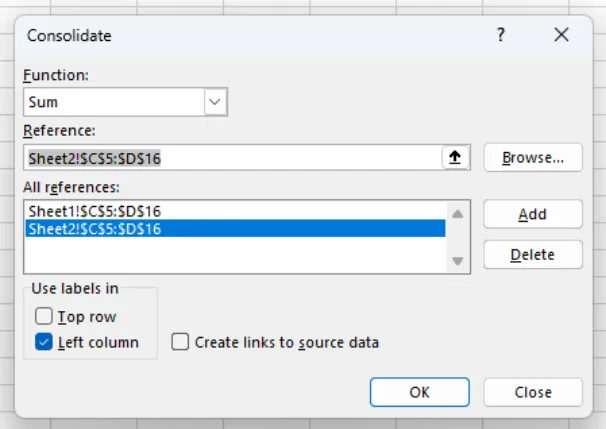
2. Gå till funktionen "Konsolidera" och ange cellreferensen genom att växla till den första fliken (t.ex. Ark 1) och välja det område du vill summera (t.ex. A1:A10). Växla sedan till nästa ark (t.ex. Ark 2) och välj området (t.ex. A1:A10). Upprepa detta steg tills du når målbladet. Klicka på "OK" för att fortsätta.
3. Data från flera kalkylblad kommer att konsolideras.
💡Proffstips:
a. Referenscellerna kan också komma från olika arbetsböcker. Anta att du har fem olika Excel-kalkylblad med månatlig försäljningsinformation. Du kan skapa en konsoliderad vy med hjälp av funktionen "Konsolidera" och referera till de fem kalkylbladen. Excel hämtar information från dessa fem och ger dig en heltäckande vy.
b. Med funktionen "Konsolidera" kan du förutom summa även räkna, beräkna genomsnitt, minsta eller största värde i olika rader, kalkylblad eller arbetsböcker. Växla till någon av dessa funktioner i menyn "Konsolidera" för att få önskat resultat.
3. Använda Excel-funktioner för konsolidering
Excel har inbyggda funktioner som hjälper dig att hitta och konsolidera data från olika kalkylblad baserat på en gemensam nyckel. Låt oss se hur de fungerar.
a. VLOOKUP
Steg-för-steg-process:
1. Förbered dina data och se till att nyckelkolumnen (t.ex. kolumn A) finns i båda Excel-filerna.
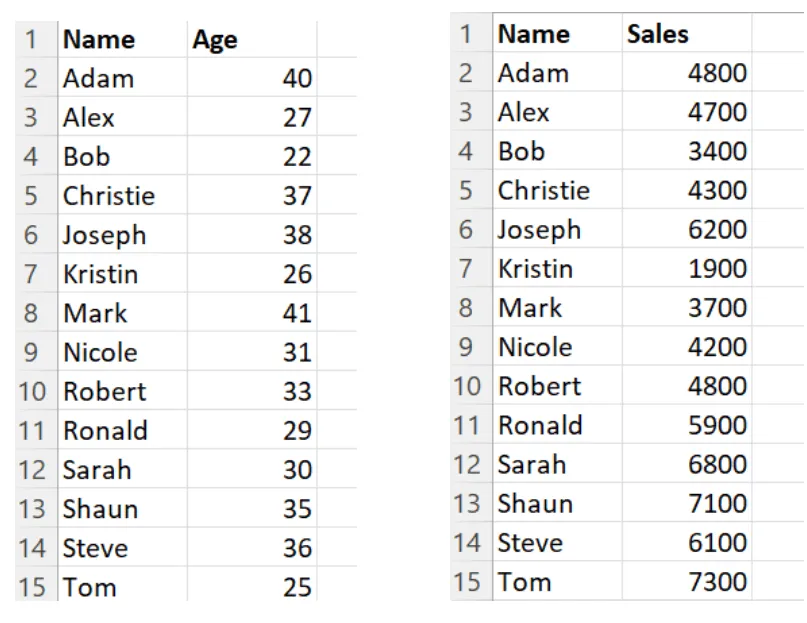
2. Klicka på den cell där du vill att VLOOKUP-resultatet ska visas.
3. Ange formeln VLOOKUP och välj cellen som innehåller sökvärdet i det aktuella arket (t.ex. A2).
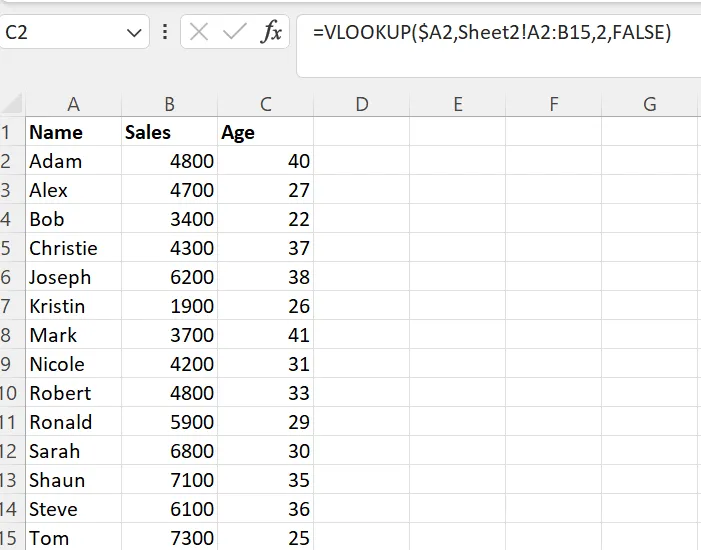
4. Byt till det kalkylblad du vill hämta data från (t.ex. Kalkylblad 2) och markera det område som innehåller både nyckelkolumnen och de data du vill hämta (t.ex. A: B). Ange kolumnnumret i tabellmatrisen för att hämta data. Om du till exempel vill ha data från kolumn B anger du 2.
5. Ange intervalluppslaget genom att skriva FALSE för att hitta en exakt matchning och stäng formeln. Dra ned kolumndata för att se fullständigt konsoliderade värden.
6. Därefter ser du konsoliderade data i Excel.
b. INDEX-MATCH
INDEX-MATCH är ett mer flexibelt alternativ till VLOOKUP för att slå samman flera kalkylblad.
Steg-för-steg-process:
1. För att slå samman data öppnar du Excel-arbetsboken som innehåller de kalkylblad du vill konsolidera.
2. Förbered dina data och se till att nyckelkolumnen (t.ex. kolumn A) finns i båda Excel-filerna. Se till att dina data är välorganiserade och klicka på den cell där du vill att INDEX-MATCH-resultatet ska visas.
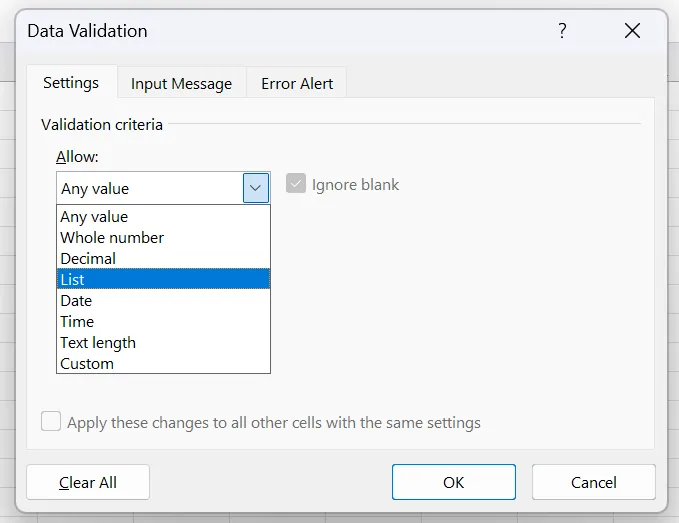
3. Gå till "Data" > "Datavalidering". Välj sedan "Lista" under fliken "Tillåt".
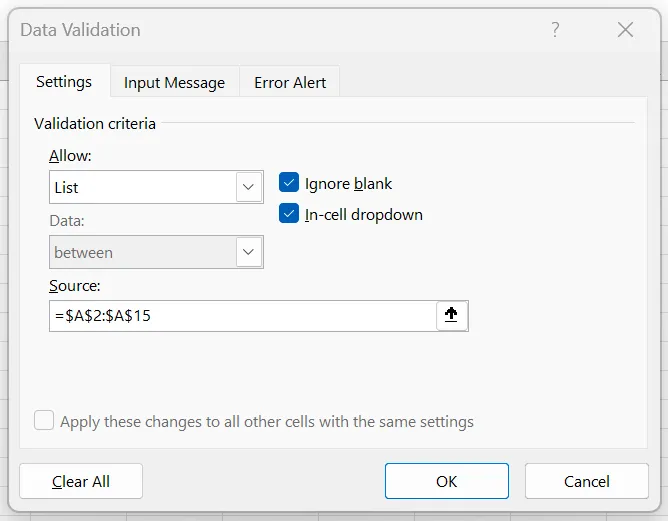
4. Välj nu det område från det första arket som du vill konsolidera.
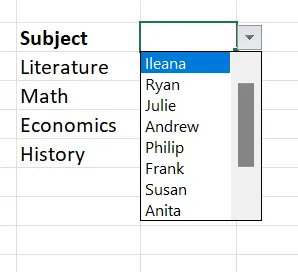
5. Du ser en rullgardinsmeny med det cellområde du valde i föregående steg.
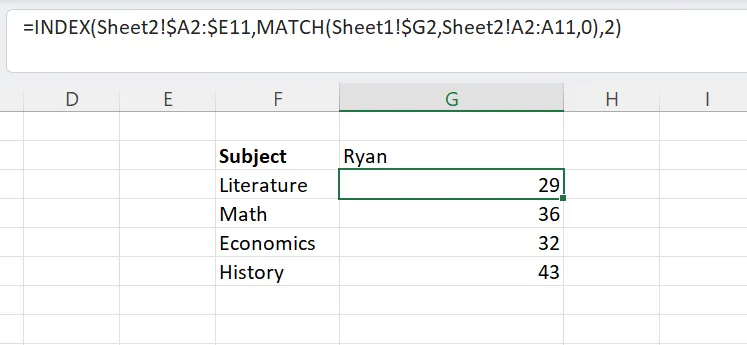
6. Börja med att skriva in MATCH-delen av formeln för att hitta positionen för sökvärdet. Välj sedan cellen som innehåller sökvärdet i det aktuella arket (t.ex. A2). Skriv ett kommatecken.
7. Byt till det kalkylblad du vill söka data från (t.ex. Kalkylblad2) och markera det område som innehåller nyckelkolumnen (t.ex. Kalkylblad2!A:A). Skriv ett kommatecken och sedan 0 för en exakt matchning. Avsluta MATCH-funktionen med en parentes.
8. Nu ska du placera MATCH-funktionen inuti INDEX-funktionen för att hämta motsvarande värde. Skriv ”INDEX(” för att starta formeln. Byt sedan till det kalkylblad där data som ska hämtas finns (t.ex. Sheet2) och välj det område som innehåller data (t.ex. Sheet2!B:B). Skriv ett kommatecken och klistra in MATCH-funktionen som du skapade tidigare (t.ex. MATCH(A2, Sheet2!A:A, 0)). Stäng INDEX-funktionen med en parentes.
Bästa praxis för datakonsolidering
Det räcker inte att veta hur man slår samman två Excel-kalkylblad. Genom att följa bästa praxis när du konsoliderar data i Excel säkerställer du att dina data är korrekta och tillförlitliga.
Här är några viktiga tips att följa:
Håll datformaten konsekventa
Innan du slår samman Excel-filer och påbörjar din analys bör du formatera data för att upprätthålla konsistens mellan alla Excel-ark. Inkonsekventa format kan leda till fel och komplikationer under sammanslagningsprocessen.
Du kan också använda färdiga Excel-mallar när du spårar ett projekt så att ditt team kan arbeta med samma format och upprätthålla konsekvensen i alla Excel-filer.
Här är några tips för att uppnå konsekvens:
- Standardiserade datumformat: Se till att alla datum har samma format (t.ex. MM/DD/ÅÅÅÅ eller DD/MM/ÅÅÅÅ).
- Enhetliga textformat: Använd samma versaler (stora eller små bokstäver) och stavning för textinmatningar.
- Enhetliga talformat: Se till att tal, särskilt tal med decimaler, följer ett enhetligt mönster.
Uppdatera data regelbundet
Upprätta ett rutinmässigt schema för datauppdateringar i dina Excel-filer så att dina teammedlemmar alltid har aktuell information.
Eftersom flera teammedlemmar kan uppdatera dina data, visa en arbetsfördelningsstruktur i Excel. En arbetsfördelningsstruktur säkerställer att alla är överens om arbetsomfång, mål och förväntningar.
Här är några tips för att uppdatera data:
- Ställ in regelbundna intervall: Beroende på typen av data bestämmer du om uppdateringar ska ske dagligen, veckovis eller månadsvis.
- Automatisera uppdateringar: Använd Excel-funktioner som Power Query för att automatiskt uppdatera importerade data från externa källor.
- Kontrollera noggrannheten: Kontrollera regelbundet om det finns fel eller inkonsekvenser i data som kan uppstå under uppdateringar.
Säkerhetskopiera data regelbundet
Dataförlust kan vara katastrofalt, särskilt när det gäller stora datamängder i Excel-arbetsböcker. Regelbundna säkerhetskopior säkerställer att du kan återställa dina data om någon råkar radera dem eller om de blir skadade.
Här är några tips för att säkerhetskopiera dina data:
- Automatisera säkerhetskopiering: Använd Excels inbyggda säkerhetskopieringsalternativ eller verktyg från tredje part för att automatisera säkerhetskopieringsprocessen.
- Förvara säkerhetskopior på ett säkert sätt: Förvara säkerhetskopior på säkra platser, till exempel molntjänster eller externa hårddiskar.
- Versionskontroll: När du kombinerar flera Excel-filer bör du behålla olika säkerhetskopior av data för att kunna spåra ändringar och återgå till tidigare versioner om det behövs.
Begränsningar vid användning av Excel
Excel hjälper till med det mesta av analysen och konsolideringen, men det finns vissa begränsningar som du bör vara medveten om, särskilt när du arbetar med komplexa eller storskaliga uppgifter. Här är några begränsningar som du bör ta hänsyn till:
- Prestandaproblem med stora datamängder: Excel kan ha prestandaproblem när det hanterar mycket stora datamängder. När antalet rader och kolumner ökar kan operationerna bli betydligt långsammare, vilket leder till fördröjningar och potentiella krascher.
- Komplexa funktioner: Excel erbjuder många funktioner, men ju mer komplexa beräkningarna blir, desto svårare blir det att hantera och felsöka. Nästlade formler och avancerade datamanipuleringsuppgifter kan vara svåra att implementera och underhålla – särskilt om du inte har dedikerade analytiker som sköter underhållet. AI-Excelverktyg kan förenkla dessa komplexa formler och hjälpa dig att övervinna vissa begränsningar, om inte alla.
- Begränsade funktioner för realtidssamarbete: Excels samarbetsfunktioner har visserligen förbättrats med integreringen av Microsoft 365, men de behöver fortfarande förbättras jämfört med andra dedikerade samarbetsverktyg på marknaden. Du kan stöta på konflikter och synkroniseringsproblem med realtidsredigering, särskilt när flera teammedlemmar gör ändringar samtidigt.
Använda ClickUp för att hantera kalkylbladsdata
ClickUp är ett av de bästa kalkylbladsprogrammen på marknaden. Det gör det enkelt att organisera uppgifter och redigera stora datamängder.
Tabellvyn i ClickUp erbjuder ett kalkylbladsliknande gränssnitt för dataanalys, så att användarna kan bekanta sig med Excel och dra nytta av förbättrade dataanalysfunktioner.
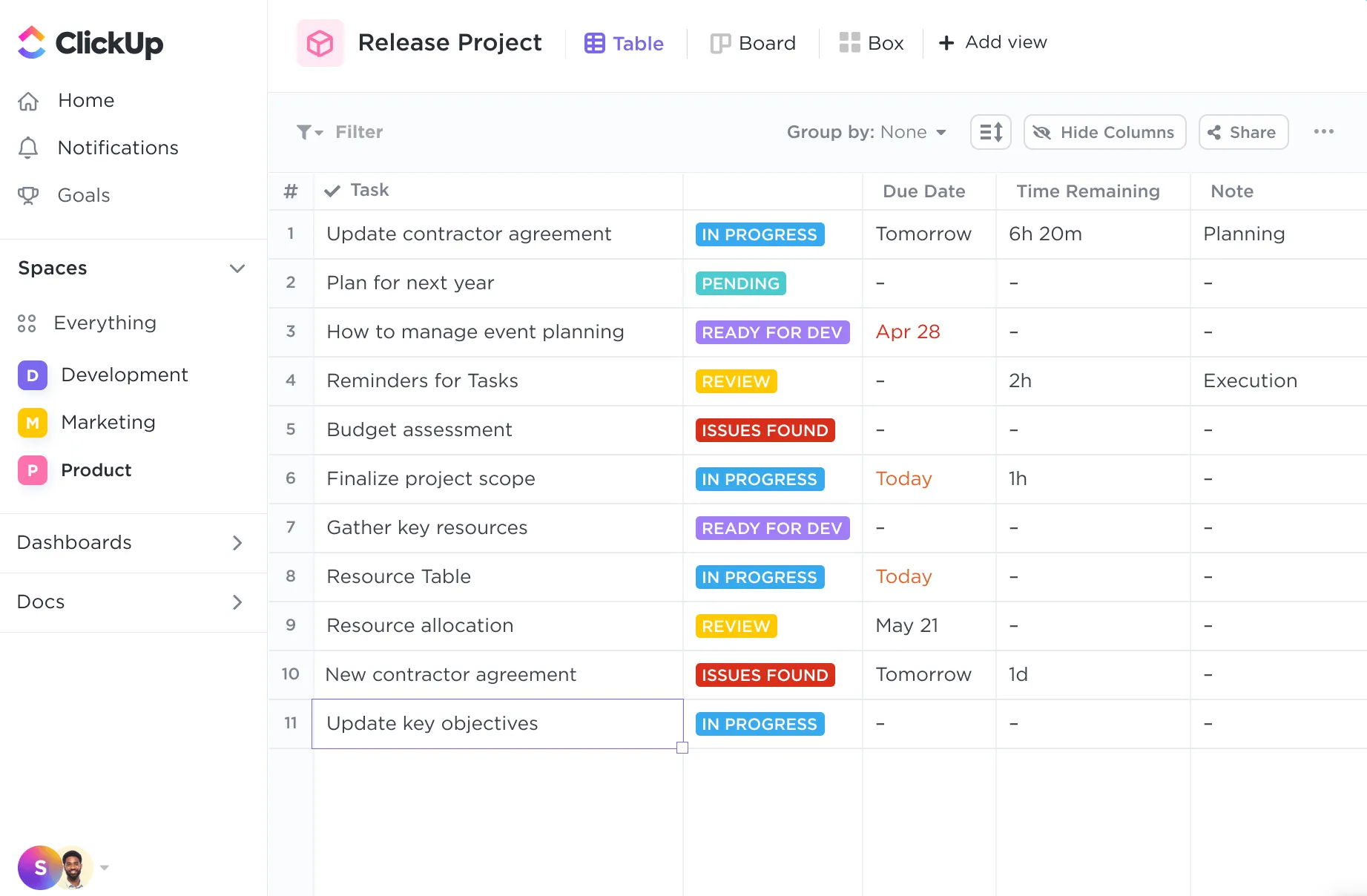
Tabellvyn organiserar uppgifter och deras detaljer (såsom ansvariga, status och förfallodatum) i ett strukturerat rutnätformat. Det är särskilt användbart för att effektivt hantera och visualisera stora mängder data.
Med tabellvyn kan du:
- Använd kraftfulla filter- och grupperingsalternativ för att snabbt hitta och kategorisera specifika datamängder.
- Dölj och fäst kolumner för enklare sortering och spårning av information
- Dra och släpp kolumner för en mer effektiv organisering av tabellvyns data

Här är en snabb jämförelse mellan ClickUp Table View och Excel:
| Funktion | ClickUp tabellvy | Excel |
| Dataorganisation | Strukturerad uppgiftshantering med status och datum | Cellbaserad datastrukturering |
| Samarbete i realtid | Tillgänglig med liveuppdateringar | Begränsade samarbetsalternativ |
| Automatisering | Omfattande med anpassningsbara arbetsflöden | Begränsat till makron och VBA |
| Integration med andra verktyg | Integration med över 1000 verktyg som Slack, GitHub och Hubspot | Kräver ytterligare programvara för integrationer |
| Mallar | Färdiga och anpassningsbara kalkylblad och databasmallar | Främst finansiella och analytiska mallar |
| Prestanda med stora datamängder | Effektivt för uppgiftshantering, begränsat för stora datamängder | Prestandaproblem vid storskalig dataanalys |
Hantera kalkylblad och databaser med ClickUp
Få avancerade vyer för datahantering
Med ClickUp får du robusta datahanteringsvyer som förenklar organisering och analys av dina data.
Med tabellvyn kan användare filtrera, sortera och anpassa sina data på ett effektivt sätt, vilket gör det enkelt att hantera stora datamängder. Plattformen stöder också olika vyer, såsom Gantt, Board och Calendar, som förbättrar synligheten och tillgängligheten för dina data i olika format.
Använd kalkylbladsmallar
ClickUp erbjuder en rad fördefinierade kalkylbladsmallar som kan anpassas för olika användningsområden. Dessa mallar hjälper användarna att komma igång snabbt och upprätthålla en konsekvent datahantering.

ClickUps redigerbara kalkylbladsmall är till exempel perfekt för att spåra budgetar och utgifter. Listmallen är utformad för att hjälpa dig att skapa, hantera och lagra finansiella poster på ett organiserat sätt. Den hjälper dig att:
- Eliminera manuell inmatning med automatiserad dataimport
- Skapa anpassade formler och ekvationer för att snabbt bearbeta siffror
- Följ framstegen i projekt eller investeringar med intuitiva visualiseringar
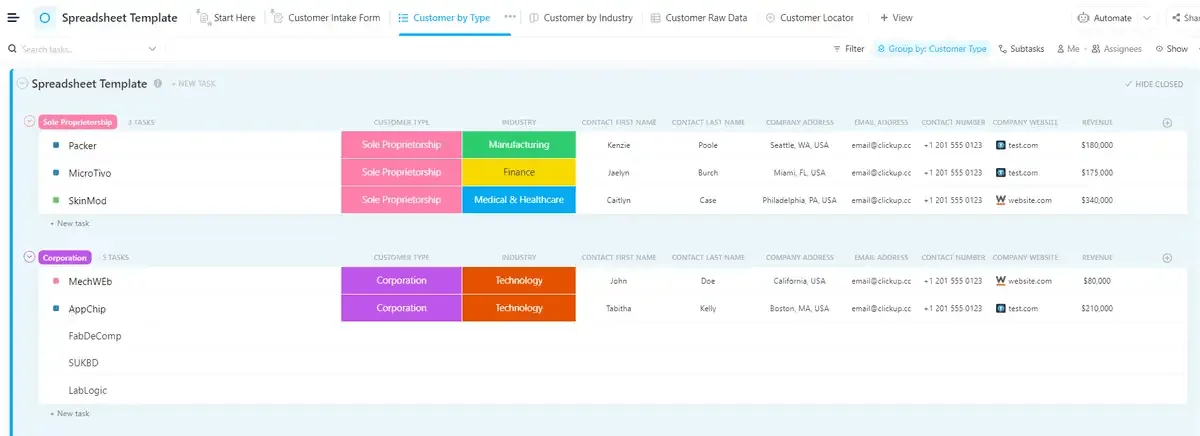
På samma sätt är ClickUps kalkylbladsmall idealisk för att hantera kundrelationer. Den låter dig samla in viktig kundinformation och hjälper dig att hantera varje kund på ett effektivt sätt. För att kategorisera kunderna får du en rad olika anpassade statusar, såsom "Aktiv", "Inaktiv" osv., och upp till sex olika vyer för att visualisera data.
Samarbeta i realtid
En av ClickUps mest framstående funktioner är dess förmåga att underlätta samarbete i realtid. Dina teammedlemmar kan arbeta samtidigt på samma tabell, vilket säkerställer att alla har tillgång till den senaste informationen.
Denna nivå av samarbete minimerar risken för motstridiga ändringar och förbättrar teamets produktivitet. ClickUp integreras också med olika kommunikationsverktyg, såsom Slack och Microsoft Teams, vilket ytterligare förbättrar samarbetet.
Förutom tabeller kan du också samarbeta i ClickUp-dokument, där du kan redigera tillsammans med ditt team. Du kan tagga andra i kommentarerna och konvertera text till uppgifter, vilket leder oss till nästa fördel.
Integrera med uppgifter
ClickUp integrerar smidigt kalkylbladsdata med uppgifter och projekt, vilket möjliggör en enhetlig approach till projektledning. Med ClickUp Tasks kan du koppla data direkt till specifika uppgifter, sätta deadlines, tilldela ansvar och spåra framsteg, allt inom samma plattform.
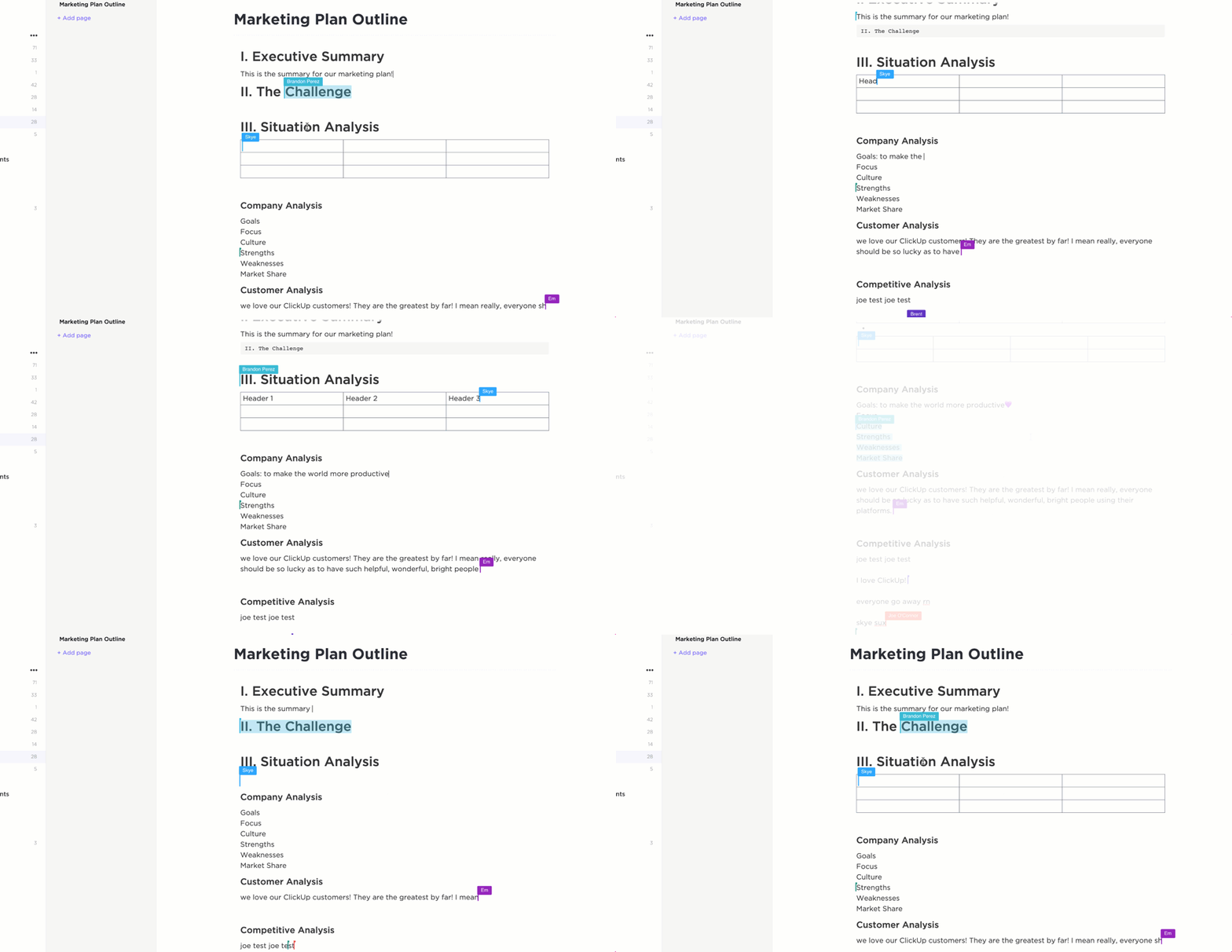
Till exempel kan ditt marknadsföringsteam skapa uppgifter för varje kampanjaktivitet, såsom inlägg på sociala medier, bloggartiklar och nyhetsbrev via e-post i ClickUp. Varje uppgift är länkad till en rad i deras ClickUp-tabellvy, vilket gör det möjligt för teammedlemmarna att uppdatera status och spåra framsteg i realtid.
Automatisera datahantering
ClickUp erbjuder över 100 automatiseringsrecept för att påskynda dina rutinuppgifter och hantera projekt. ClickUp Automations har en inbyggd AI som omedelbart kan skapa din automatisering med triggers. Du kan redigera dessa åtgärder innan du publicerar dem, så att du alltid har kontroll.
Dessutom får du tillgång till automatiseringsmallar för återkommande arbetsuppgifter, såsom att tilldela uppgifter, lägga upp kommentarer och ändra status, så att du kan komma igång med ditt projekt på några minuter.
Konsolidera data snabbt med ClickUp
Nu vet du hur man slår ihop två Excel-kalkylblad. Vi har sett hur de olika konsolideringsmetoderna alla kräver formler och funktioner. Istället kan du använda ClickUp för att utföra snabbare, bättre och mer avancerade analyser. Utan att behöva komma ihåg steg och formler.
ClickUp Table View är det perfekta alternativet till Excel. Dess användarvänliga gränssnitt och kraftfulla automatiseringsfunktioner gör datahantering till en barnlek. Det är dags att slopa de komplexa formlerna och effektivisera din dataanalys. Dessutom får du med ClickUp en rad ytterligare fördelar som du inte hittar i Excel: samarbetsdokumentation, spårning av uppgifter, målsättning, instrumentpaneler, kommunikation i realtid och mycket mer.