

Du är mitt uppe i arbetet med ett kalkylblad och plötsligt behöver du snabbt summera en lista med siffror.
Det finns ett mycket enklare sätt att göra jobbet än att lägga till dem i din kalkylatorapp eller bläddra oändligt genom dina data. Excels summeringsfunktion kan vara en livräddare, oavsett om det gäller att spåra försäljning, utgifter eller till och med något så enkelt som din matbudget.
I den här bloggen tittar vi på de bästa sätten att excelera när det gäller att summera kolumner! Är du redo att summera allt? ✅
Steg för att summera en kolumn i Excel
Att summera en kolumn i Excel är ett praktiskt knep som du kommer att använda oftare än du tror. Det är enkelt och med några få klick kan du lägga till dina data på nolltid.
Låt oss gå igenom stegen. 👇
Använd AutoSum för snabba resultat
Steg 1: Välj cellen för summan
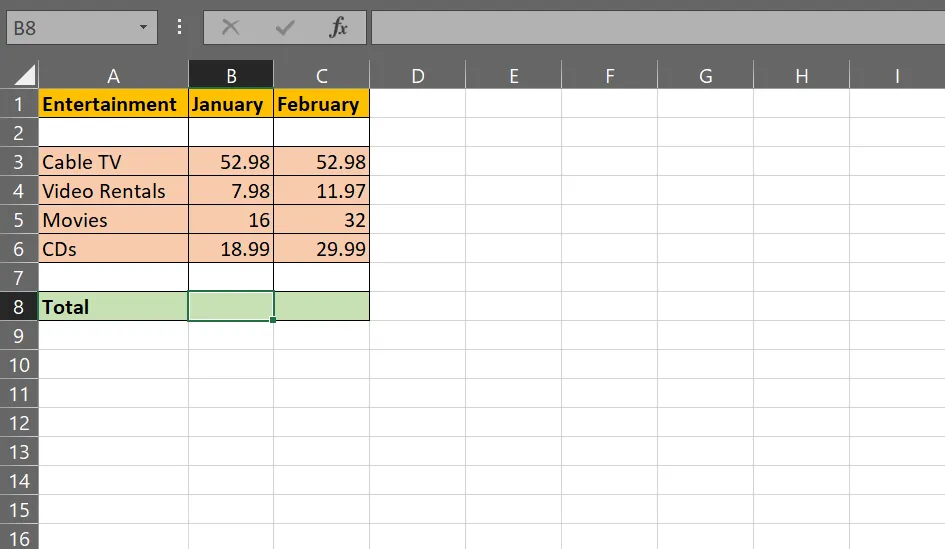
Det första steget är att markera den cell där summan ska visas.
I exemplet nedan innehåller cellerna B3 till B6 data, och cell B8 är den valda summan.
Steg 2: Öppna funktionen Autosumma
Gå till fliken Hem i Excel-menyfliksområdet.
Leta efter knappen Autosumma. Den representeras av den grekiska bokstaven sigma (Σ) i redigeringsgruppen på höger sida av menyfliksområdet.

Steg 3: Klicka på knappen Autosumma
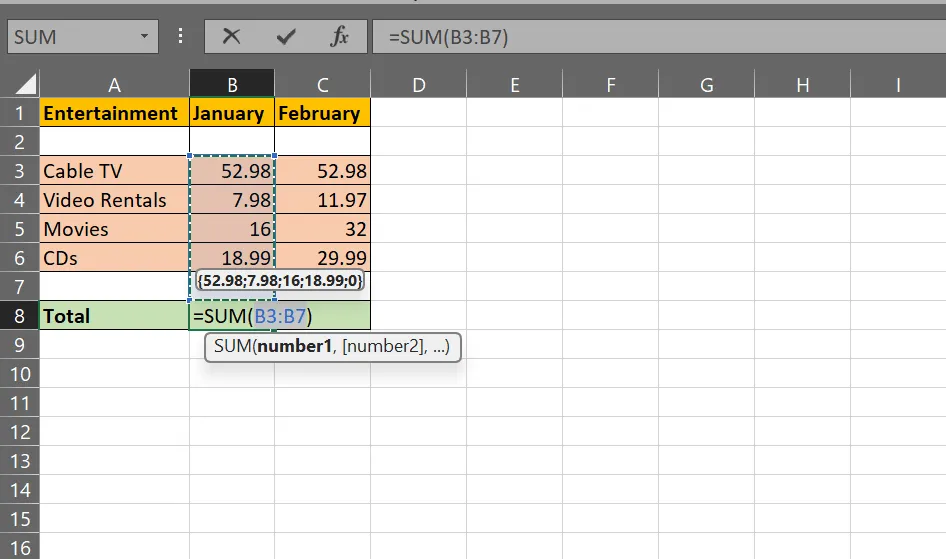
När du klickar på knappen Autosumma markerar Excel automatiskt det cellområde som programmet tror att du vill summera. Det infogar formeln i den valda cellen.
I vårt exempel får vi ”=SUM(B3:B7)”.
Steg 4: Bekräfta valet
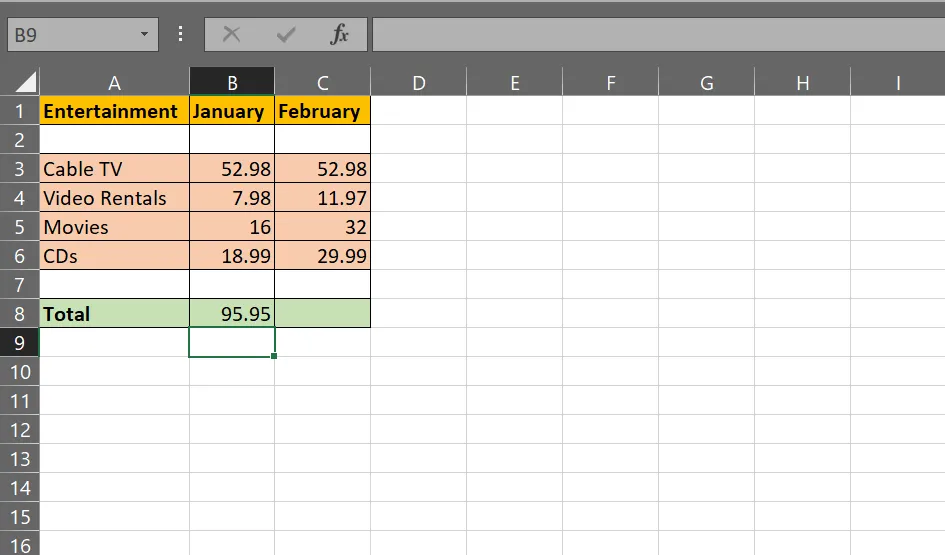
Tryck på Enter för att slutföra formeln. Excel visar summan i den valda cellen.
💡 Proffstips: Du kan också använda genvägen för autosumma, ”ALT =”. Välj bara den cell där du vill ha summan, håll ned Alt-tangenten, tryck på ”=” och tryck på Enter. Summan visas omedelbart.
Summera med Excel-formler
Ett annat sätt att summera en kolumn i Excel är med hjälp av formler. Med funktionen SUM() kan du lägga till ett antal siffror. Den används främst för aritmetiska beräkningar i kalkylblad.
Låt oss se hur du använder denna formel för att beräkna siffror. 📑
Steg 1: Identifiera ditt dataområde och välj en cell
Leta reda på cellerna som innehåller de siffror du vill lägga ihop. Klicka på den cell där du vill att summan ska visas.
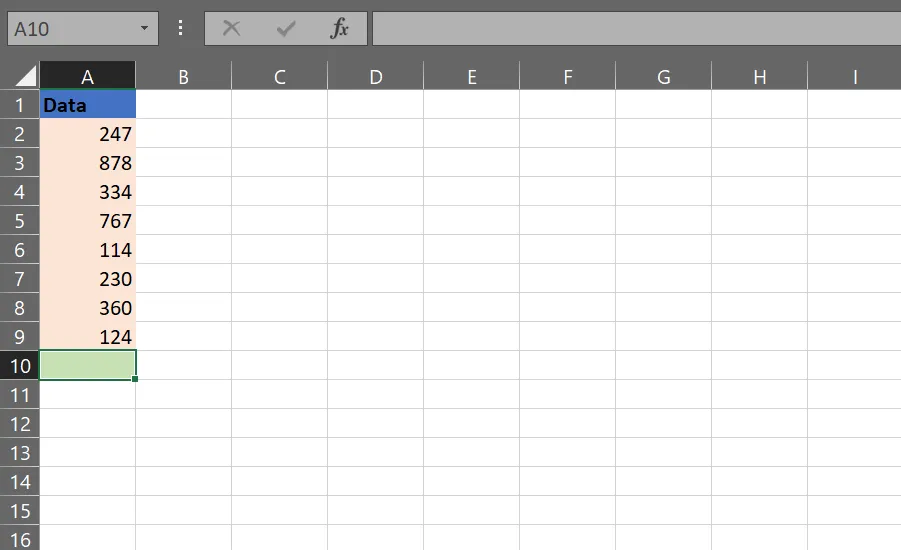
Om dina summeringsvärden till exempel finns i cellerna A2 till A9 väljer vi A10 för summan.
Steg 2: Ange formeln SUM()
När du har valt den cell där du vill att summan ska visas skriver du in formeln. Du kan också markera och dra markören över nummerserien.
I det här exemplet skriver vi ”=SUM(A2:A9)”.
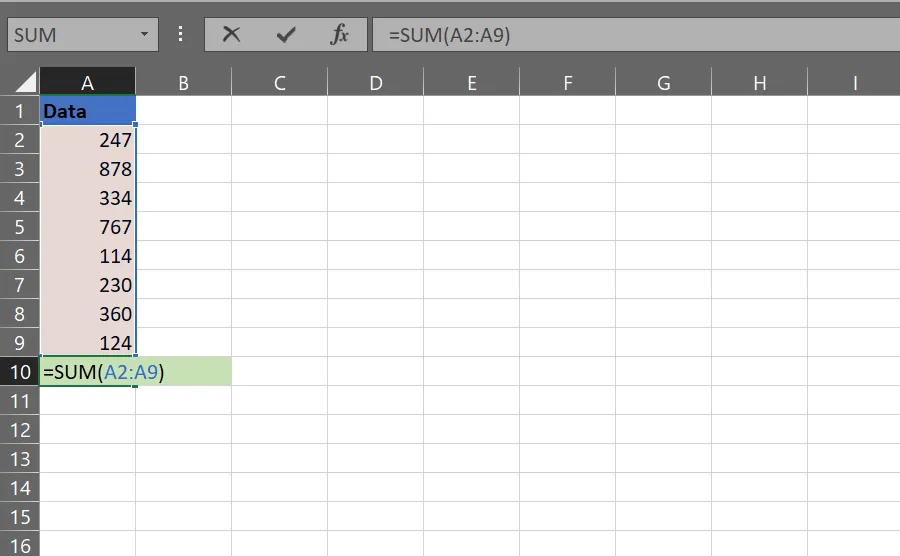
Steg 3: Tryck på Enter
När du har skrivit in formeln behöver du bara trycka på Enter.
Excel beräknar summan av alla siffror i cellerna A2 till A9 och visar den i cellreferensen A11.
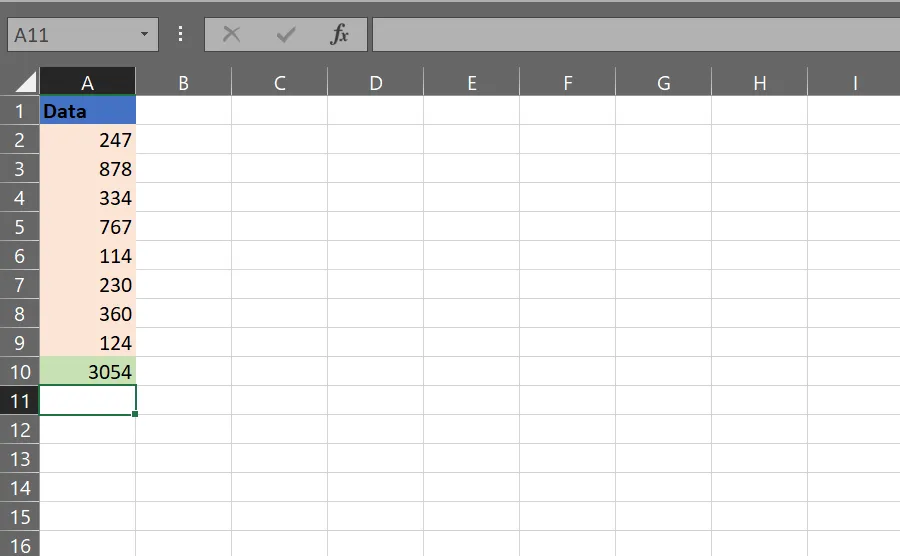
Steg 4: Lägg till flera intervall
Om du vill summera flera intervall kan du separera dem med kommatecken.
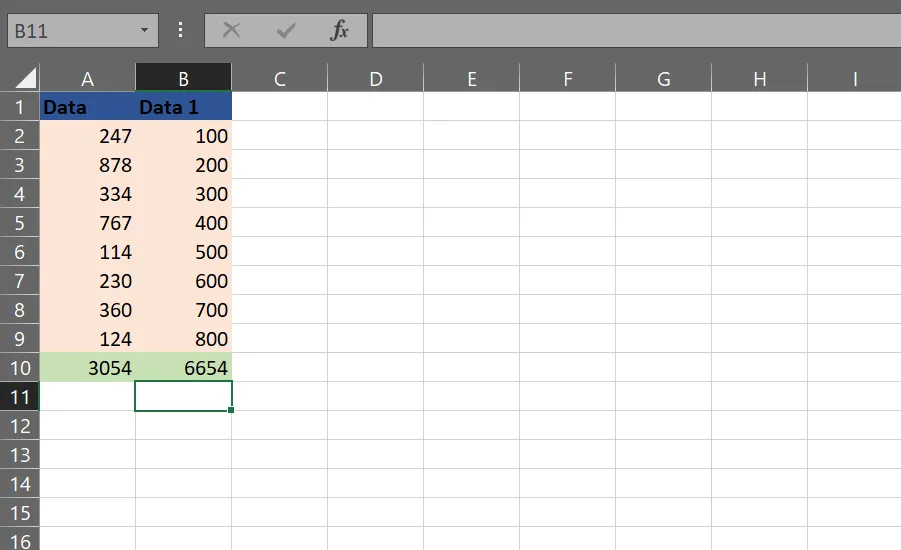
Till exempel, "=SUM(A2:A9,B2:B9)". Detta summerar de numeriska värdena i dessa celler och ger dig svaret i den valda cellen. Det ignorerar textvärden, om det finns några.
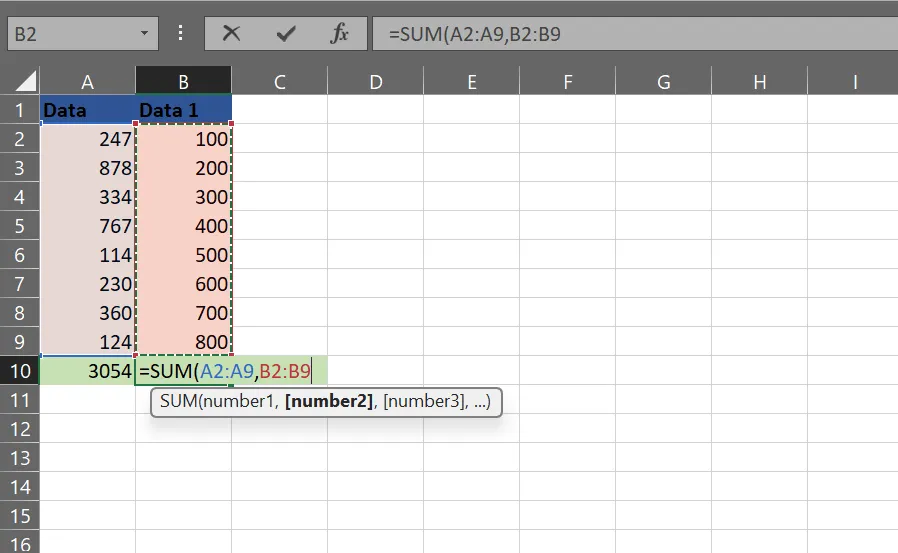
Tryck på Enter för att få svaret.
🔍 Visste du att? Microsoft 365, som inkluderar tjänster som Excel, Word, PowerPoint och mer, används av över en miljon företag världen över, med över en miljon kunder bara i USA.
Summera med filter tillämpade
Du kan använda funktionerna SUBTOTAL eller AGGREGATE för att summera endast de synliga cellerna i en dataset med filter. Dessa funktioner hanterar specifikt filtrerade data.
Låt oss bryta ner det. 🛠️
Tillämpa filter
Steg 1: Välj den datakolumn som du vill tillämpa filtret på.
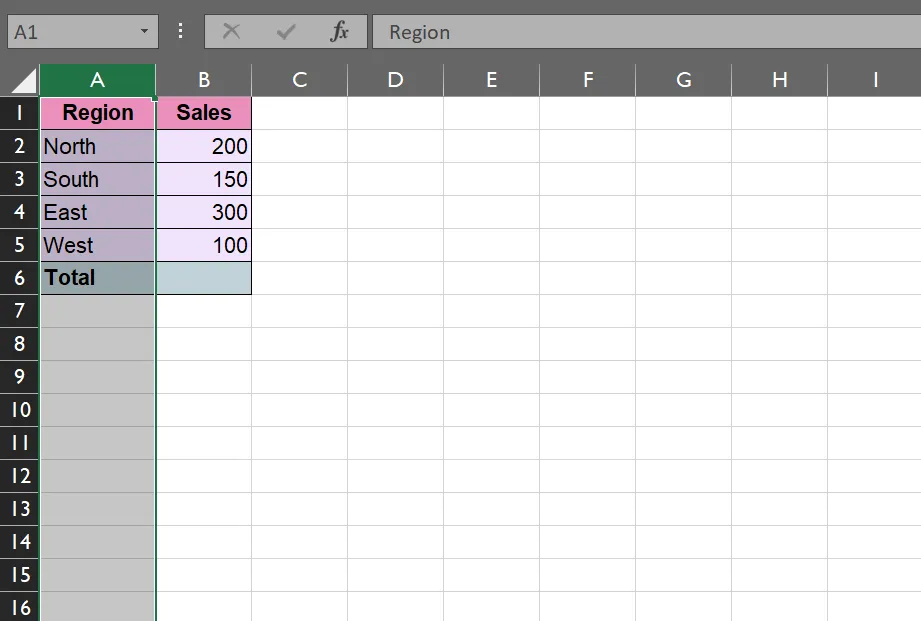
Steg 2: Gå till fliken "Data" och klicka på knappen "Filter".

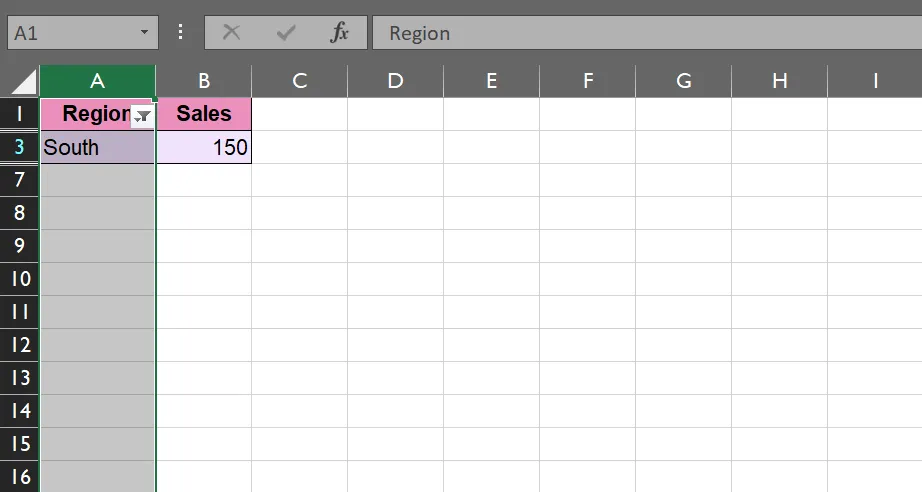
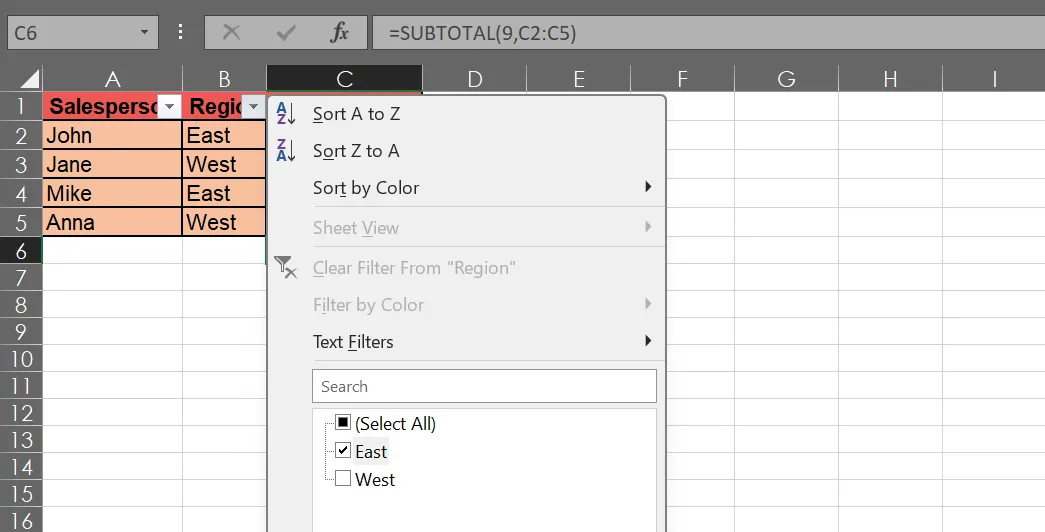
Steg 3: Du kommer att se nedrullningspilar visas i kolumnrubrikerna. Klicka på nedrullningspilen i kolumnen "Region" och välj de avsnitt du vill visa. Till exempel "Söder".
Du kan sortera avsnittet alfabetiskt, efter färg eller utifrån olika andra kriterier.
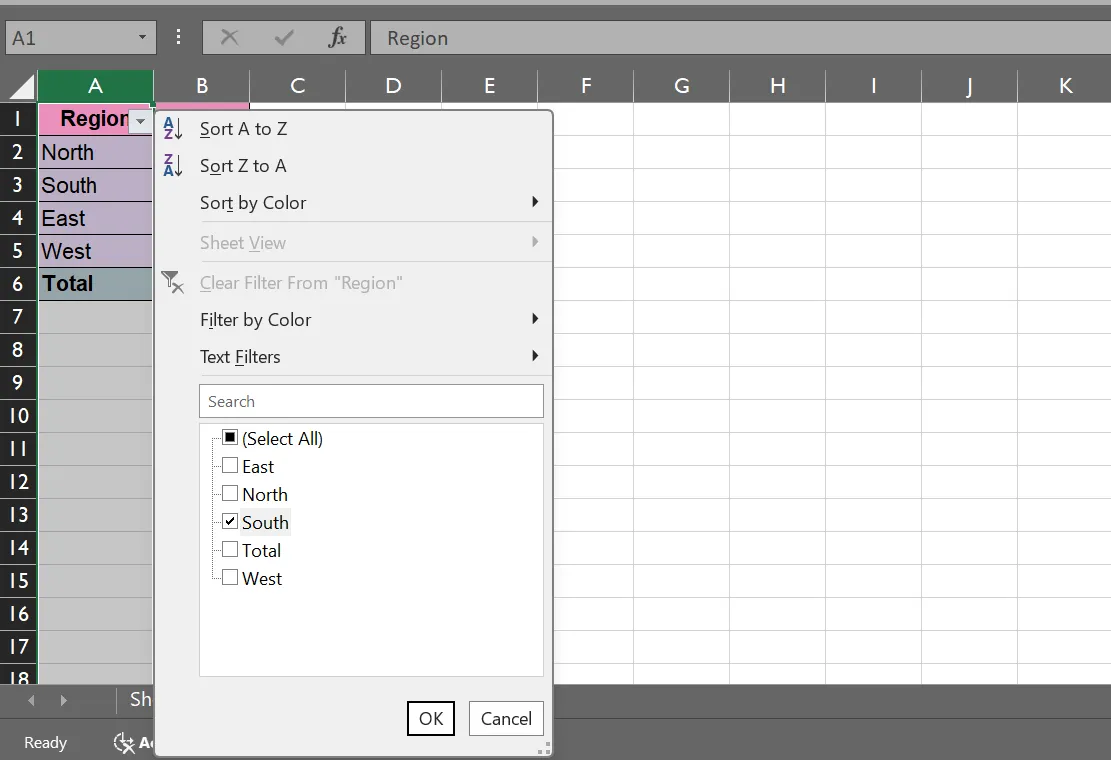
Klicka på knappen "OK" för att få ditt svar.
💡 Proffstips: För bättre Excel-rapportering, använd pivottabeller för att snabbt sammanfatta och analysera stora datamängder. Välj ett relevant dataområde för att organisera dina data och identifiera viktiga trender och insikter, vilket förbättrar tydligheten och effektiviteten i dina rapporter.
Använda funktionen SUBTOTAL
Med funktionen SUBTOTAL i Microsoft Excel kan du utföra beräkningar som summeringar, räkningar och mer på ett filtrerat dataområde. Den ignorerar dolda rader, vilket gör den användbar för stora datamängder.
Syntaxen för funktionen SUBTOTAL är ”=SUBTOTAL(function_num, ref 1,[ref2])”.
Här är funktionens element:
- function_num: Ett tal (1-11 eller 101-111) som anger beräkningstypen.
- ref1: Det första cellområdet som ska inkluderas i beräkningen
- ref2: Ytterligare intervall (valfritt)
Funktionsnumren avgör hur funktionen SUBTOTAL fungerar. 1-11 inkluderar manuellt dolda rader, och 101-111 exkluderar manuellt dolda rader.
Här är en snabb tabell med siffror för andra funktioner som ofta används i Excel:
| Funktion | Beskrivning |
| 1 | GENOMSNITT |
| 2 | RÄKNA |
| 3 | COUNTA |
| 4 | MAX |
| 5 | MIN |
| 9 | SUM |
Låt oss nu gå igenom stegen för att använda funktionen SUBTOTAL med ett exempel. 👇
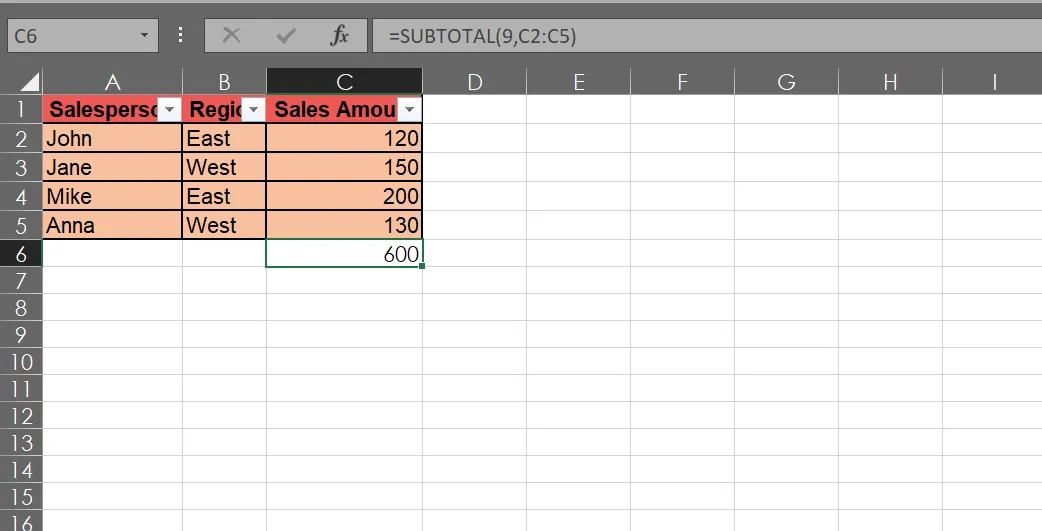
Steg 1: Markera dataområdet och aktivera filter i de tre kolumnerna. Här är det ”A1:C5”.
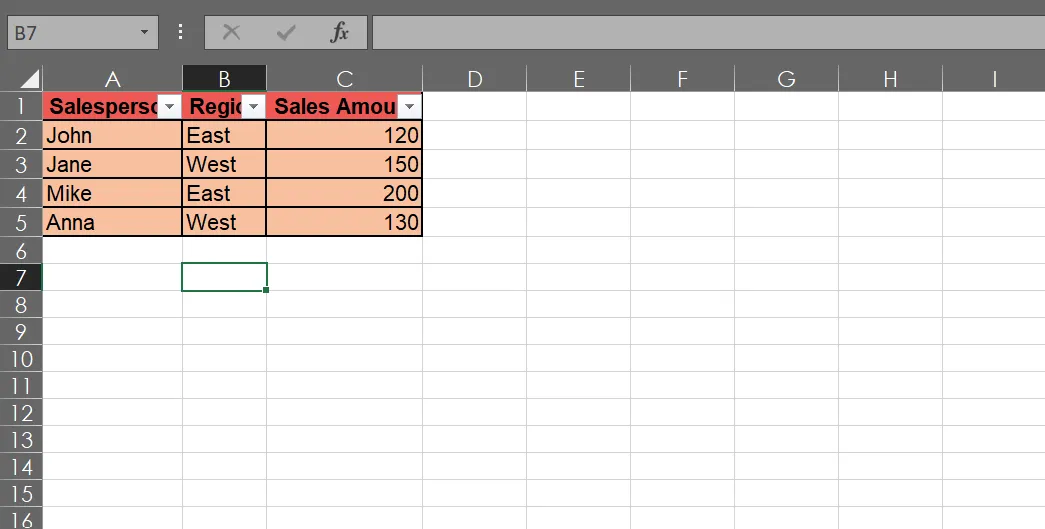
Steg 2: I cell C6 anger du formeln SUBTOTAL.
Vi har angett "=SUBTOTAL(9, C2:C5)" för att få summan av kolumnen.
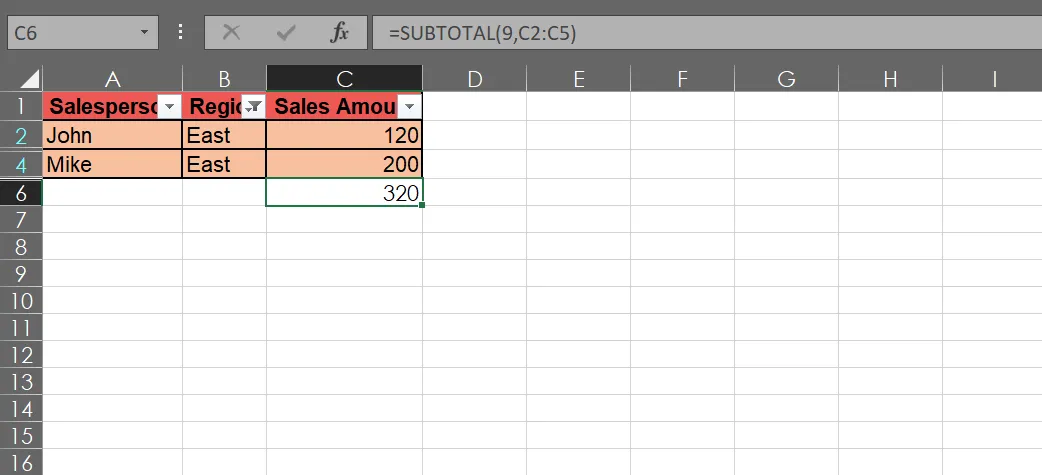
Steg 3: Filtrera kolumnen "Region" så att endast "Öst" visas.
Formeln i C6 visar nu endast summan av försäljningsbeloppen för "John" och "Mike".
Summera ett dynamiskt intervall
Excel-tabeller är det enklaste sättet att skapa dynamiska intervall. När du konverterar ett dataintervall till en tabell justerar Excel automatiskt intervallet när du lägger till och tar bort data.
Låt oss använda en enkel dataset som representerar månatliga försäljningsdata.
Steg 1: Klicka var som helst i din dataset. Välj till exempel cellerna "A1: B4". Tryck på "Ctrl + T" för att öppna dialogrutan "Skapa tabell".
Se till att kryssrutan för "Min tabell har rubriker" är markerad. Detta beror på att "Månad" och "Försäljning" är rubriker.
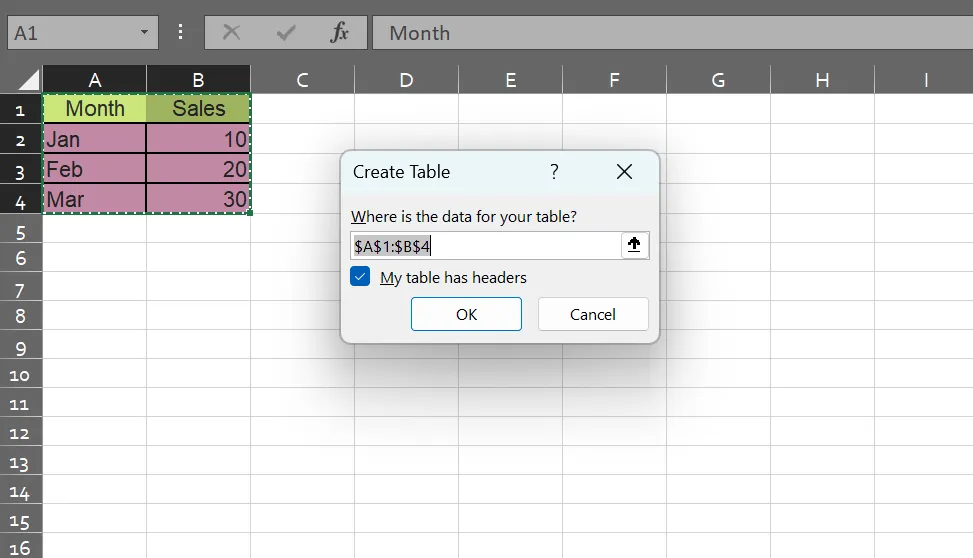
Steg 2: Klicka på ”OK”. Excel konverterar det valda området till en tabell.
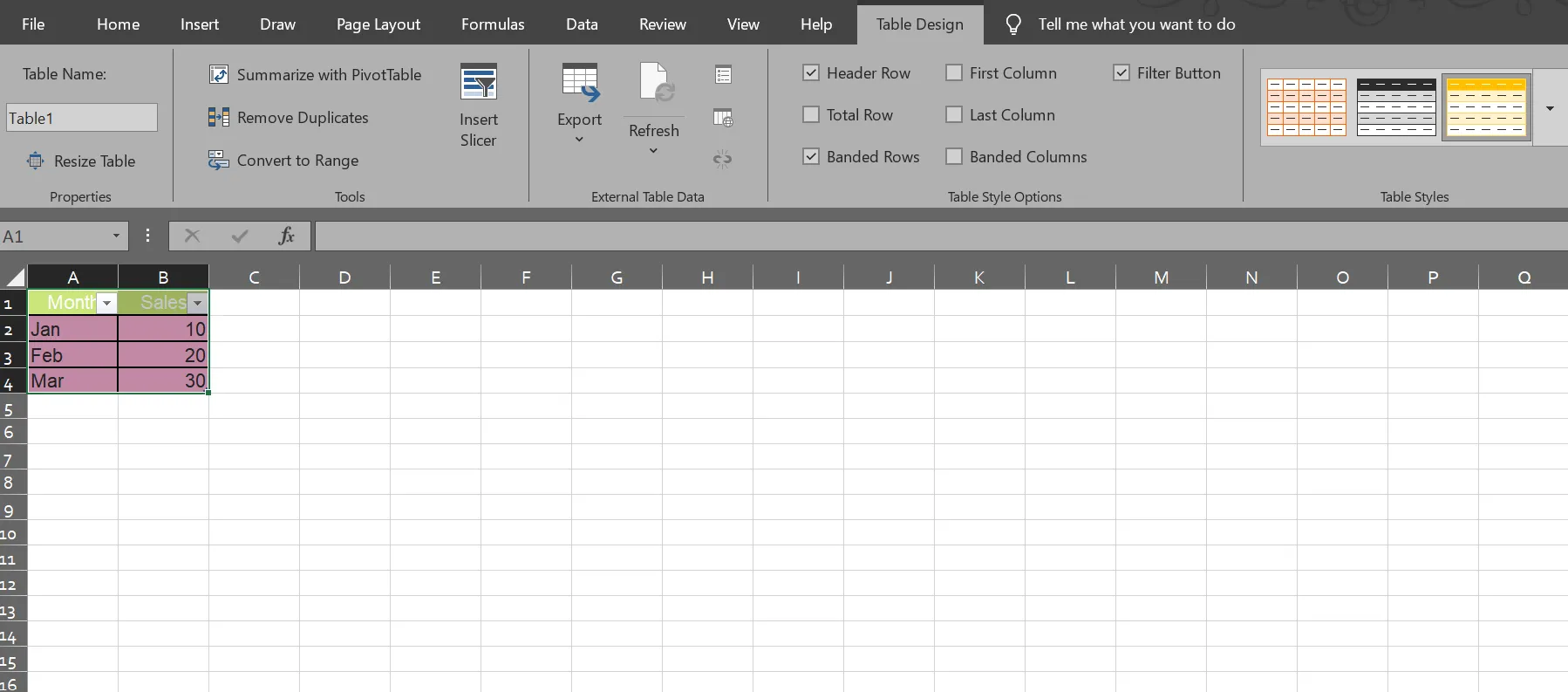
Steg 3: Med Excel-tabellen markerad går du till fliken "Tabelldesign" på menyfliksområdet. Ge tabellen ett meningsfullt namn, till exempel "Försäljningsdata".
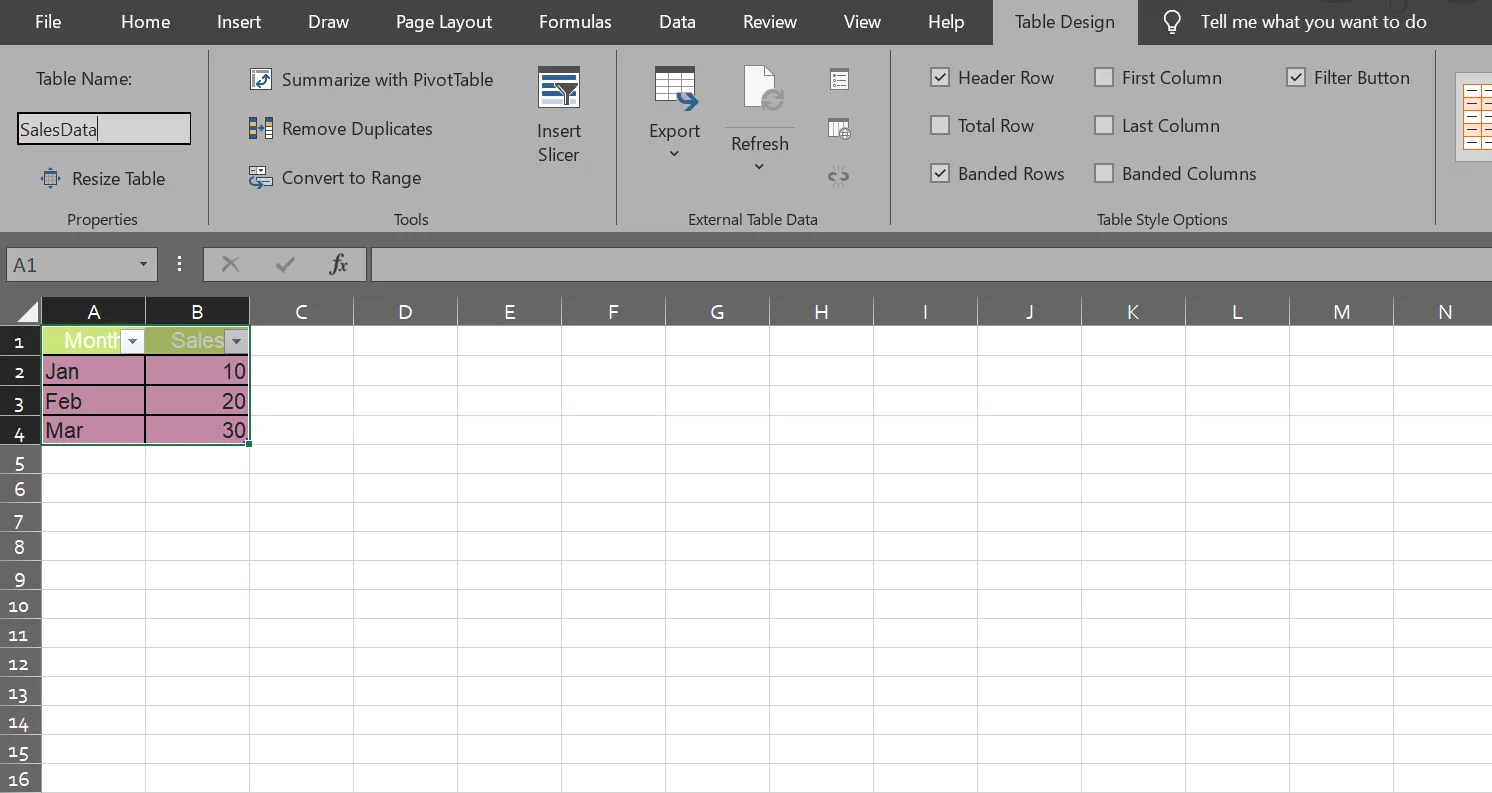
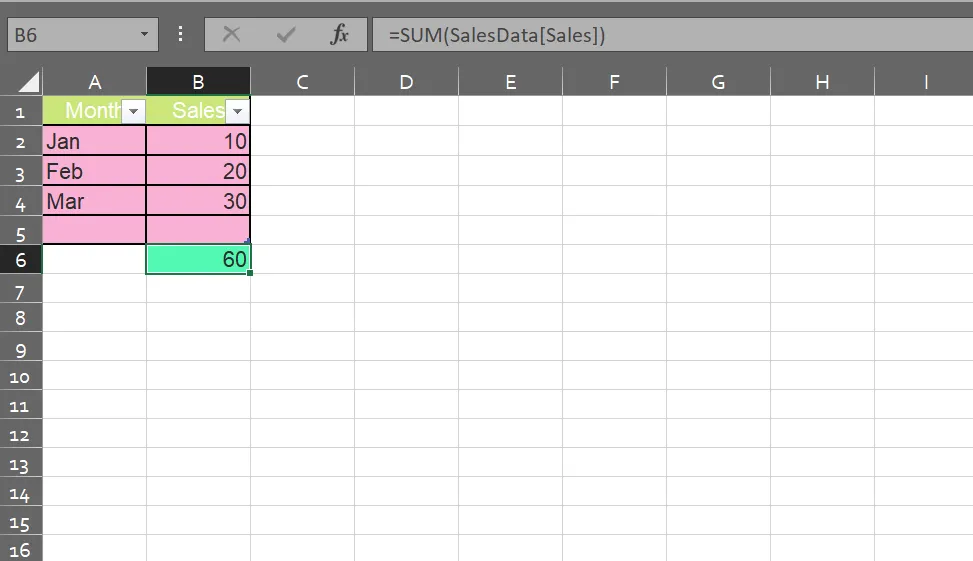
Steg 4: Använd strukturerade referenser för att hänvisa till din tabell i formler.
För att beräkna den totala försäljningen lägger du till exempel till ”=SUM(SalesData[Sales]).”
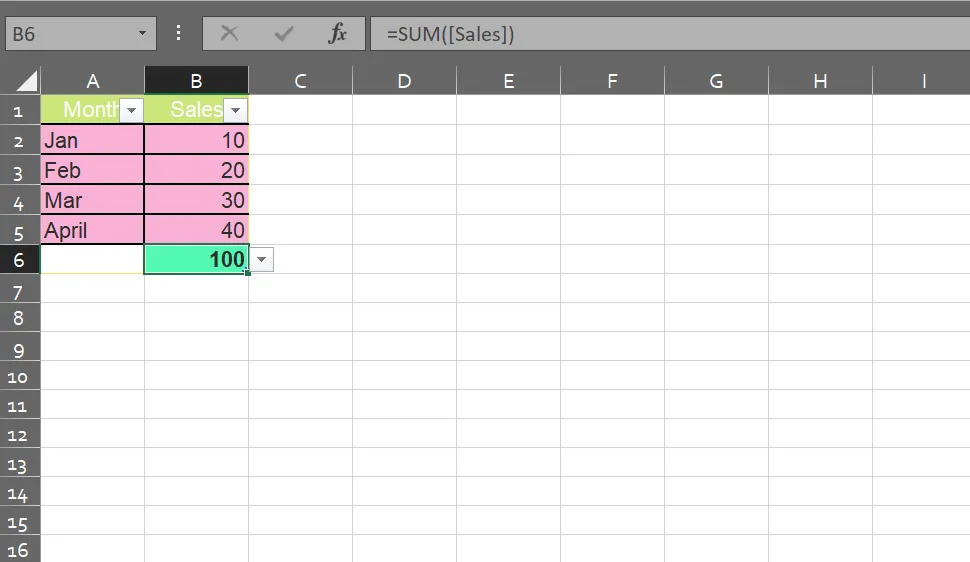
Steg 5: För att se tabellens dynamiska natur kan du lägga till nya rader under dina befintliga data.
Låt oss lägga till försäljningssiffran för april som 40. Svaret kommer att ändras.
⚡ Mallarkiv: Ta kontroll över dina data med databasmallar som är utformade för enkel hantering och spårning. Dessa mallar är perfekta för lager, kundinformation eller projektdetaljer och erbjuder flexibilitet att skapa databaser som är anpassade efter dina behov.
Summera med villkorliga kriterier (SUMIF och SUMIFS)
Funktionen SUMIF summerar värdena i ett angivet intervall som uppfyller en specifik kategori.
Syntaxen för formeln är ”=SUMIF(intervall, kriterier, [summa_intervall])”.
Här är en förklaring av dess element:
- Område: Det cellområde som behöver utvärderas mot kriterierna.
- Kriterier: Villkor som måste uppfyllas för att en cell ska inkluderas i summan
- Sum_range: Detta är valfritt. Det betyder de faktiska cellerna som ska summeras om de skiljer sig från intervallet.
🧠 Kul fakta: Funktionen SUMIF introducerades i Excel 2007 och gör det möjligt för användare att lägga till data baserat på specifika kriterier.
Låt oss ta ett exempel för att förstå.
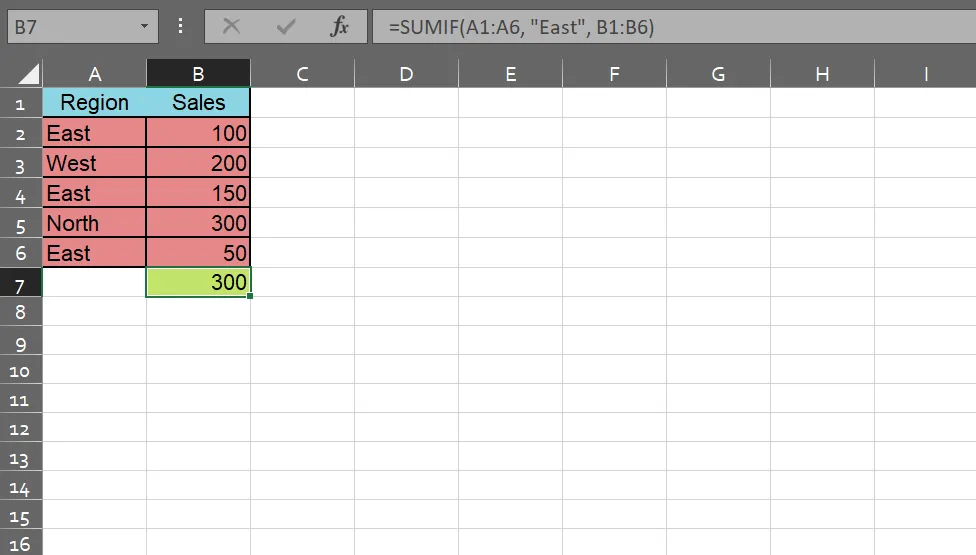
Du har försäljningsdata i kolumnerna A (Region) och B (Försäljningsbelopp) och vill summera försäljningen från regionen "Öst".
Använd formeln ”=SUMIF(A1:A6,”East”,B1:B6)”. Den ger resultatet 300, vilket är den totala försäljningen från regionen East (100+150+50).
Funktionen SUMIFS summerar värden baserat på flera kriterier.
Syntaxen för formeln är ”=SUMIFS(sum_range, criteria_range1, criteria1, [criteria_range2], [criteria2]…). ”
Dess element inkluderar:
- Sum_range: Cellområdet för summan
- Kriterium_intervall1: Det första intervallet som ska utvärderas mot det första kriteriet
- Kriterium 1: Det första villkoret som måste uppfyllas
- Ytterligare par av kriterier och kriterier
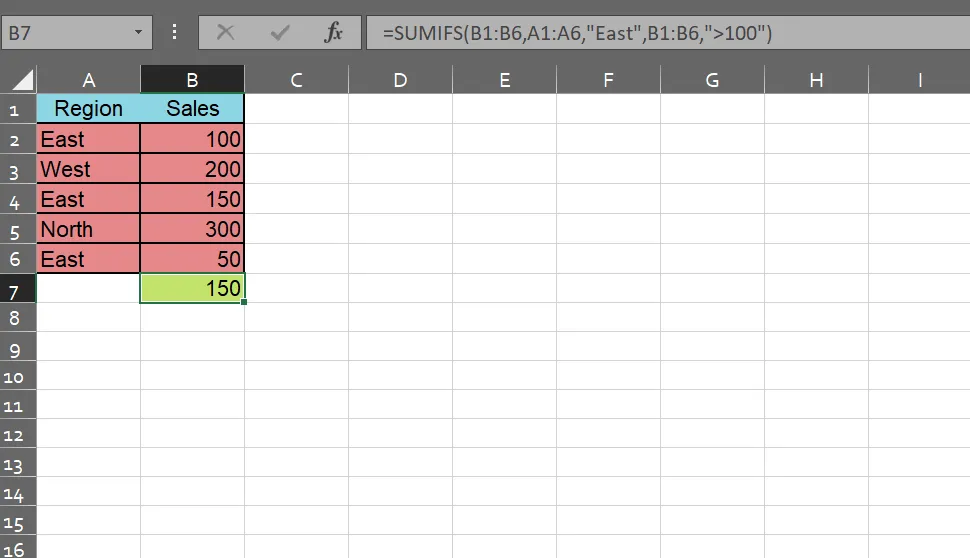
Här är ett exempel.
Om du använder ”=SUMIFS(B1:B6, A1:15, ”East”, B1:B6, ”>100”)” får du 150, vilket är den totala försäljningen från regionen East som överstiger 100.
Nackdelar med att använda Excel
Excel används ofta för beräkningar och dataanalys, men det finns vissa begränsningar som kan påverka noggrannheten och tillförlitligheten i ditt arbete.
Här är några specifika nackdelar med att använda Excel för beräkningar:
- Prestandaproblem: Stora datamängder saktar ner Excel, vilket kan leda till att programmet fryser eller kraschar.
- Risk för dataförlust: Att dela upp stora datamängder i mindre filer ökar risken för korruption eller dataförlust, vilket utsätter data för risk.
- Hög felfrekvens: Mänskliga fel, som felaktiga formelindragningar eller felaktig datajustering, leder till felaktiga resultat.
- Begränsade statistiska funktioner: Excel saknar avancerade statistiska verktyg, såsom icke-parametriska tester eller detaljerad regressionsanalys.
- Otillräckligt stöd för automatisering: Det saknas automatisering för komplexa uppgifter, vilket gör arbetsflödena mindre effektiva.
Möt ClickUp: Det bästa alternativet till Excel
Excel är bra för grundläggande beräkningar, men dess begränsningar blir tydliga när team behöver mer avancerade funktioner. Att använda Excel för projektledning i sin helhet är en komplex process.
Det är här ClickUp kommer in i bilden. 🤩
Det erbjuder en centraliserad, samarbetsinriktad och mycket kraftfullare lösning för team som vill göra mer än bara enkla kalkylbladsuppgifter.
De innovativa hjärnorna inom vår organisation strävar alltid efter att bli bättre och letar ständigt efter sätt att spara ytterligare en minut eller en timme, eller ibland till och med en hel dag. ClickUp löste många problem för oss som vi, när vi ser tillbaka på det, försökte hantera med hjälp av icke-skalbara verktyg som Excel-tabeller och Word-dokument.
De innovativa hjärnorna inom vår organisation strävar alltid efter att bli bättre och letar ständigt efter sätt att spara ytterligare en minut eller en timme, eller ibland till och med en hel dag. ClickUp löste många problem för oss som vi, när vi ser tillbaka på det, försökte hantera med hjälp av icke-skalbara verktyg som Excel-tabeller och Word-dokument.
ClickUp tabellvy

ClickUp Table View är ett mångsidigt verktyg som är utformat för att förbättra datahanteringen. Det kombinerar funktioner som liknar ett enkelt Excel-ark med robusta funktioner för teamsamarbete.
Det gör att du enkelt kan hantera ditt arbetsflöde. Varje rad är en uppgift och kolumnerna visar viktiga detaljer som status, prioritet eller ansvariga. Detta gör det särskilt praktiskt för projektledning och hantering av stora datamängder.
Det som utmärker programmet är dess fokus på teamsamarbete. Du kan lämna kommentarer, tagga teammedlemmar med "@" för omedelbar feedback och tilldela uppgifter, så att allt hålls organiserat och sammanhängande.
Medan traditionella kalkylbladsprogram tillhandahåller rådata, erbjuder ClickUp visuella verktyg som instrumentpaneler och rapporteringsfunktioner som kan integreras med tabellvyns data. Detta gör det möjligt för team att generera insikter på ett mer effektivt sätt.
ClickUp-formelfält
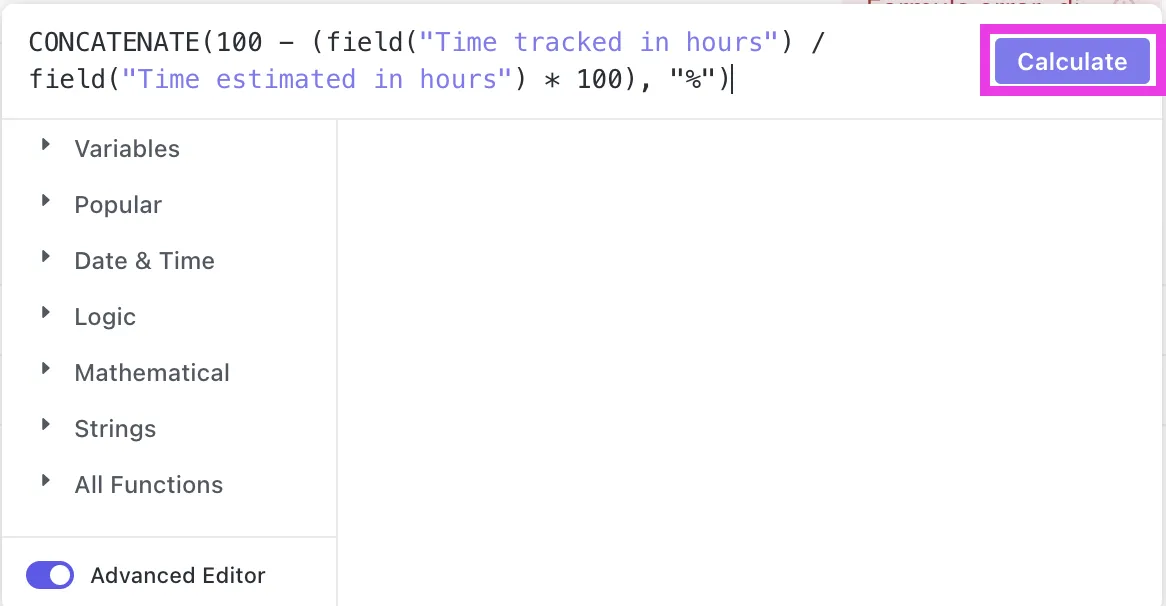
ClickUp Formula Fields gör det enkelt att utföra beräkningar med hjälp av numeriska fält, datum- och tidsfält i uppgifter. Denna dynamiska funktion kan användas för många ändamål, till exempel för att beräkna antalet dagar mellan ett projekts start- och slutdatum eller för att jämföra anpassade fält.
För mer avancerad dataanalys kan du skapa komplexa formler som går utöver enkla beräkningar.
Oavsett om du utför grundläggande eller komplexa operationer ger Formula Fields dig flexibilitet. Dessutom har det en avancerad redigerare som skriver anpassade formler, vilket gör det till ett kraftfullt verktyg för datadrivna uppgifter.
Formelfält, när de används tillsammans med ClickUp Automations, erbjuder en kraftfull uppgradering. Låt oss se hur.
ClickUp-automatiseringar
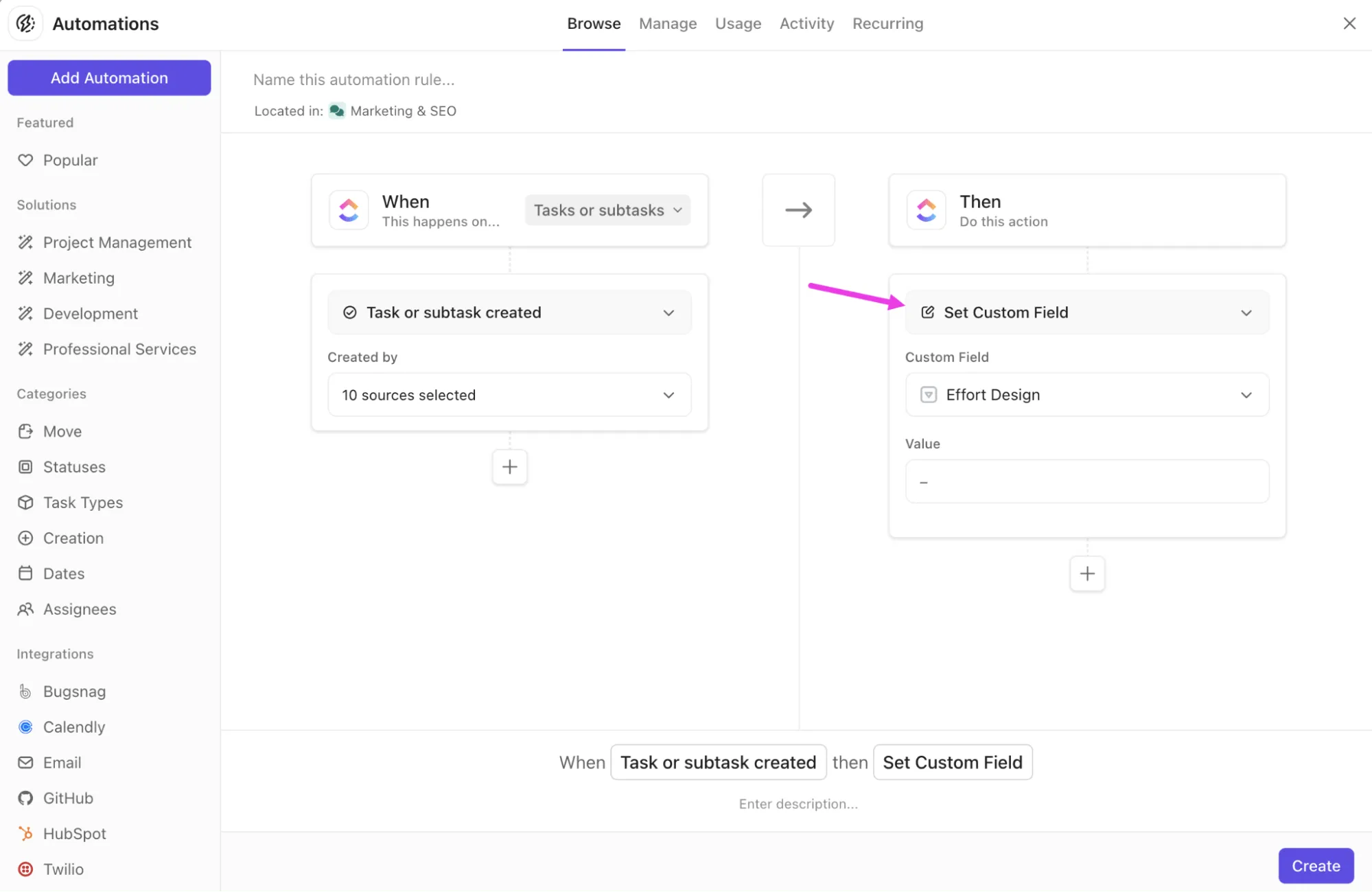
Du kan använda formelfält som utlösare och villkor för att automatisera arbetsflöden. Denna extra flexibilitet tar dina automatiseringar i ClickUp till nästa nivå, vilket gör det enklare att effektivisera uppgifter och öka effektiviteten i dina projekt.
ClickUp avancerade formler
Dessutom ger ClickUp Advanced Formulas dig möjlighet att skapa komplexa beräkningar och automatisera uppgifter. Med denna funktion kan du manipulera och organisera data efter dina behov och göra ditt arbetsflöde mer responsivt.
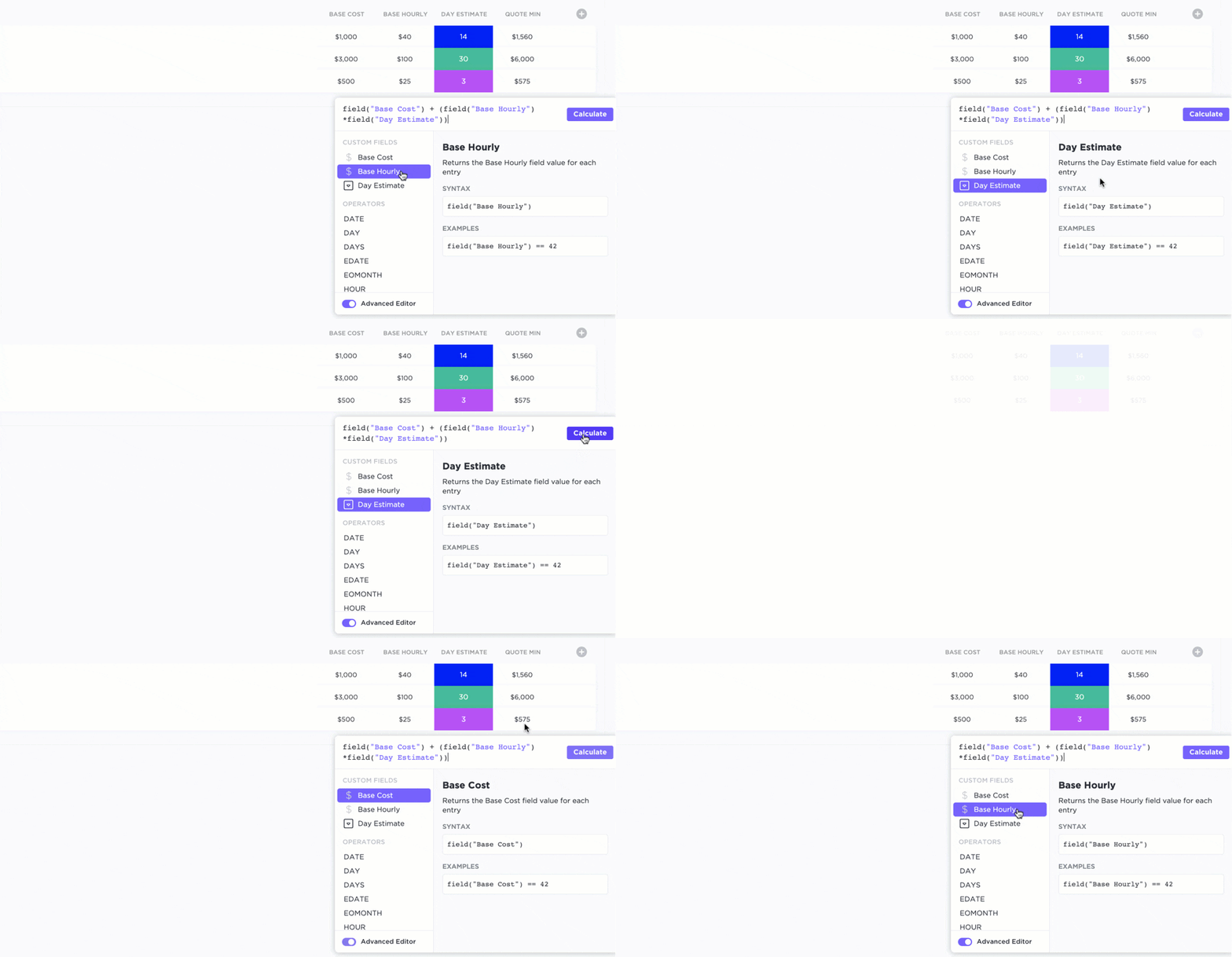
Det gör det också möjligt för dig att definiera anpassade beräkningar baserade på uppgiftsattribut som förfallodatum, prioriteringar och mer. Du kan implementera villkorlig logik (som IF-satser) för att anpassa resultaten baserat på vissa kriterier.
Avancerade formler är idealiska för olika användningsfall, till exempel att spåra budgetar genom att summera värden från flera uppgifter, hantera tid genom att beräkna tiden som spenderas på uppgifter eller generera prestationsmått för att utvärdera produktiviteten i olika projekt.
Det är inte allt. ClickUp har ett bibliotek med över 1000 mallar som underlättar ditt arbete. Låt oss titta på några tillsammans.
ClickUp-mall för redigerbara kalkylblad
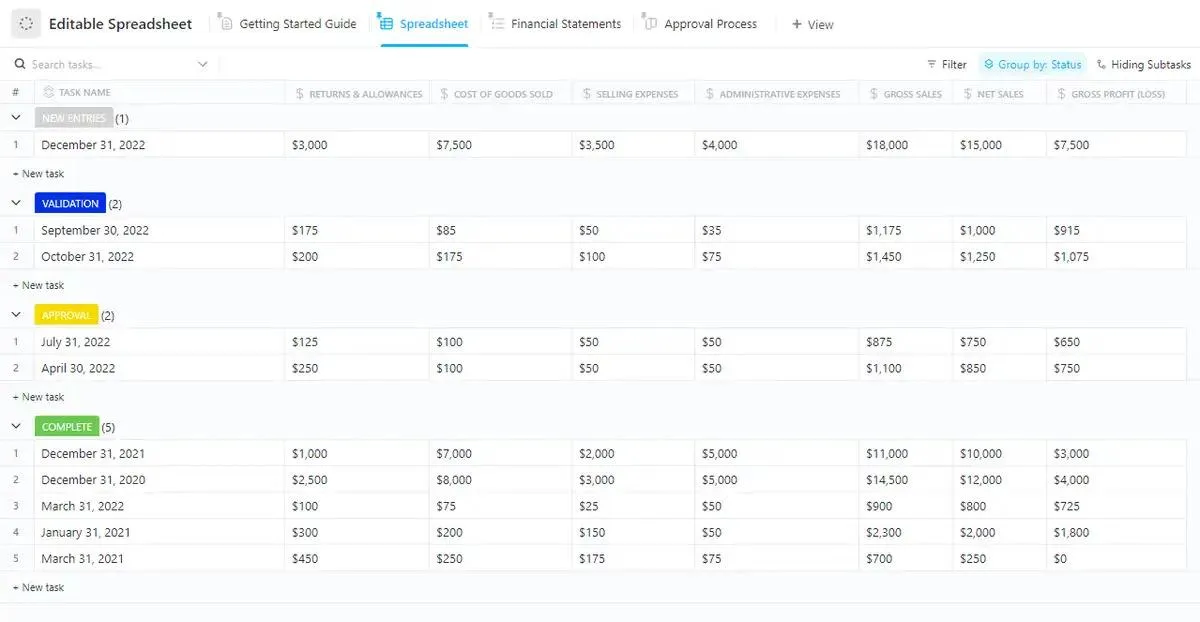
ClickUps redigerbara kalkylbladsmall erbjuder en utmärkt uppsättning funktioner som förenklar datahantering och projektuppföljning. Med automatiserad dataimport elimineras behovet av manuell inmatning, vilket gör den mycket effektivare än traditionella kalkylblad.
Du kan också skapa anpassade formler för att snabbt utföra beräkningar, vilket sparar tid och minskar besväret med repetitiva manuella beräkningar. Dessutom har det ClickUp Custom Task Statuses såsom Approval, Complete, New Entries och Validation, vilket underlättar effektiv uppföljning av framsteg.
För en mer skräddarsydd approach kan du också kategorisera och hantera finansiella mått som bruttoförsäljning och administrativa kostnader.
⚡ Mallarkiv: Letar du efter anpassningsbara kalkylbladsmallar för att organisera dina data? ClickUp erbjuder en mängd olika mallar utformade för olika ändamål, vilket gör det enklare för dig att effektivisera uppgifter, hantera projekt och analysera data.
För att "summa upp" behöver du ClickUp
Du har lärt dig att summera i Excel, men varför nöja sig med kalkylblad?
Oavsett om du jonglerar med projekt, deadlines eller teamsamarbete är ClickUp den perfekta allt-i-ett-plattformen för att hålla allt igång smidigt. Istället för att hoppa mellan olika verktyg, tänk dig att ha allt på ett ställe.
Är du redo att se hur det kan förändra ditt arbetsflöde?
Registrera dig för ClickUp idag och få mer gjort snabbare.