
Trött på att tappa bort viktiga siffror eller projektuppgifter?
Ibland är allt som krävs för att känna att man har kontroll över allt ett enkelt kalkylblad.
Oavsett om det handlar om att organisera din personliga budget, följa upp ett projekt eller till och med skapa ett studietidschema kan Microsoft Excel hjälpa dig att göra saker tydligare och enklare att hantera.
Om du aldrig har skapat ett kalkylblad tidigare behöver du inte oroa dig – den här guiden är avsedd för nybörjare och guidar dig genom varje steg i hur du skapar ett Excel-kalkylblad.
Låt oss sätta igång! 💁
Hur man skapar ett kalkylblad i Excel
Är du redo att komma igång med Excel? Du kan använda många olika metoder för att skapa ett kalkylblad beroende på dina behov och preferenser, oavsett om det gäller Excel-att-göra-listor eller omfattande finansiella register.
Här är en steg-för-steg-guide om hur du skapar ett kalkylblad i Excel. 🎯
⭐ Utvalda mallar
Kalkylblad behöver inte vara ett huvudbry. ClickUps redigerbara kalkylbladsmall ger dig all flexibilitet som Excel erbjuder utan att det blir rörigt. Lägg till data, anpassa kolumner och samarbeta i realtid – utan att formlerna trasslar ihop sig.
Börja med en tom arbetsbok
Steg 1: Välj ”Tom arbetsbok”
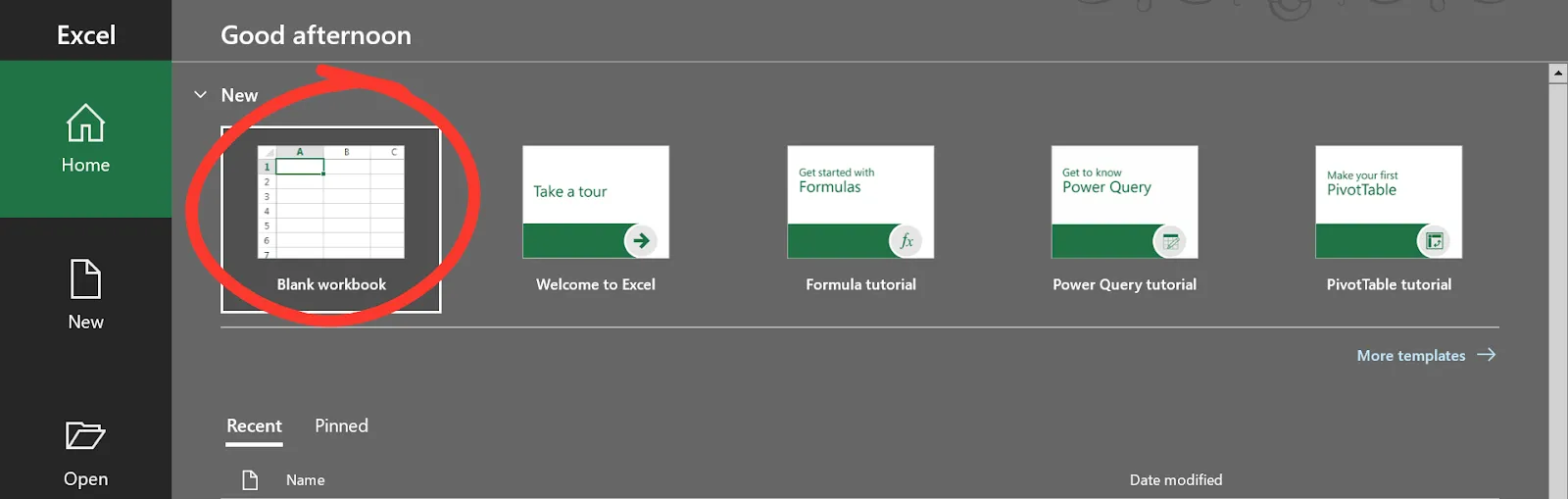
När du startar Microsoft Excel finns det som standard ett alternativ för att välja mellan olika kalkylblad.
Välj alternativet "Tom arbetsbok" på välkomstskärmen för att öppna ett nytt kalkylblad.
💡 Proffstips: Om du behöver komma igång snabbt, tryck på "Ctrl+N" för att omedelbart öppna en ny arbetsbok.
Steg 2: Redigera det tomma kalkylbladet
En ny tom arbetsbok visas på skärmen. Du kan klicka på en cell, till exempel A1, och börja skriva in dina data. Tryck på Enter för att flytta nedåt och Tab för att flytta åt höger, så att du snabbt kan mata in varje uppgift.
Lär dig mer om Ribbon – verktygsfältet längst upp i fönstret. Det innehåller flikar som File, Home och Insert, som alla erbjuder olika verktyg och funktioner som hjälper dig att arbeta med ditt kalkylblad.
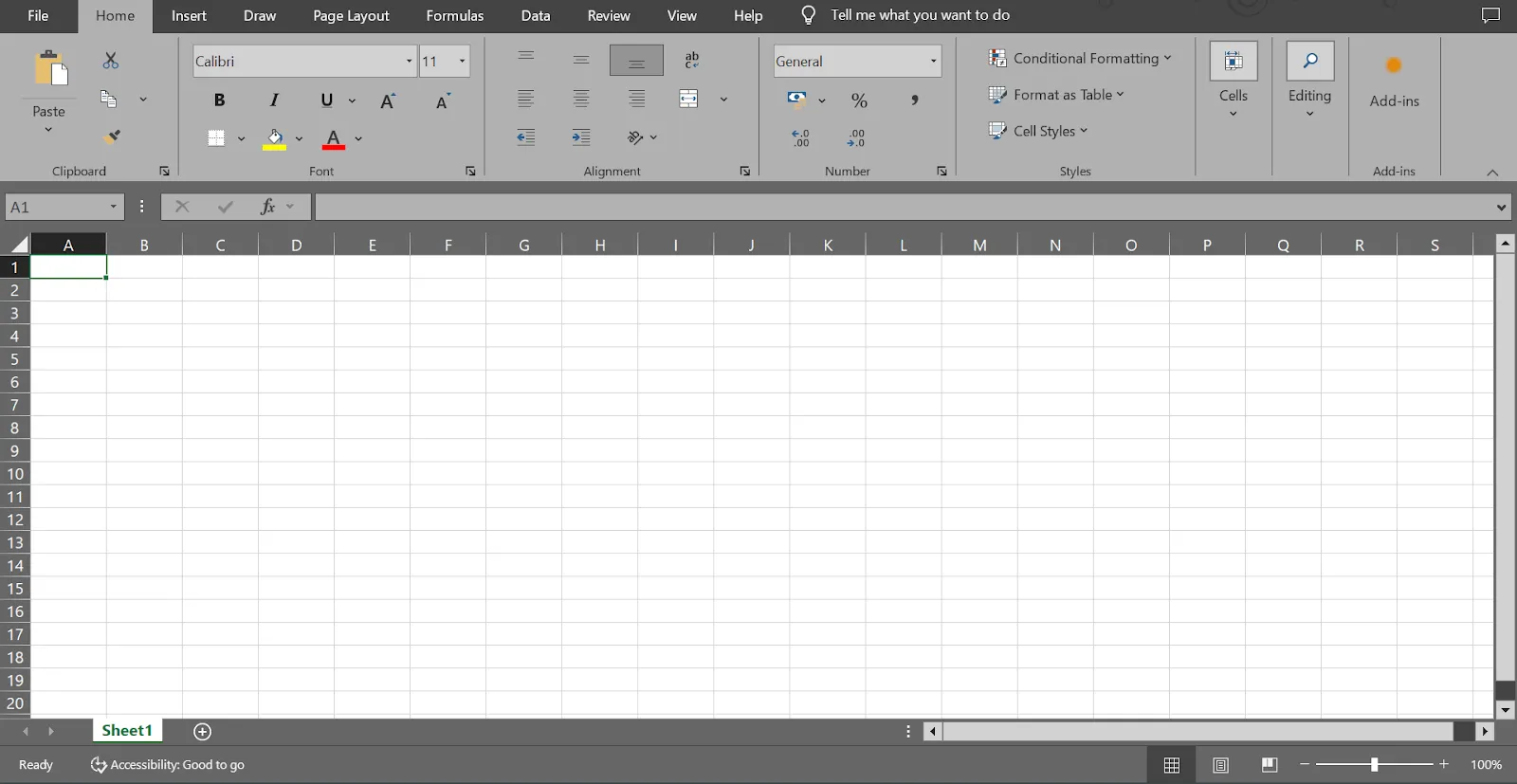
Markera de celler du vill formatera och gå sedan till fliken Hem i menyfliksområdet för att justera teckensnitt, färger, kantlinjer och nummerformat (t.ex. valuta eller procent).
För att skapa ett diagram för Excel-rapportering, markera ditt dataområde, gå till fliken Infoga och välj mellan olika diagramtyper, till exempel stapel-, cirkel- eller linjediagram.
Använd villkorlig formatering för att förbättra din datavisualisering. Denna funktion justerar automatiskt cellernas utseende baserat på specifika kriterier, vilket gör det enkelt att identifiera trender och avvikelser.
Välj bara cellerna, gå till fliken Hem och välj Villkorlig formatering. Du kan ställa in regler för att markera värden, tillämpa färgskalor eller lägga till datarader, vilket hjälper dig att snabbt uppmärksamma viktig information och hantera data effektivt.
🔍 Visste du att? Vissa kreativa personer förvandlar Excel-kalkylblad till livfulla mästerverk genom att använda cellerna som sin canvas.
Steg 3: Infoga ett nytt Excel-kalkylblad
Ibland kanske du vill lägga till ett extra kalkylblad vid sidan av det befintliga. En grupp av dessa blad kallas en Excel-arbetsbok.
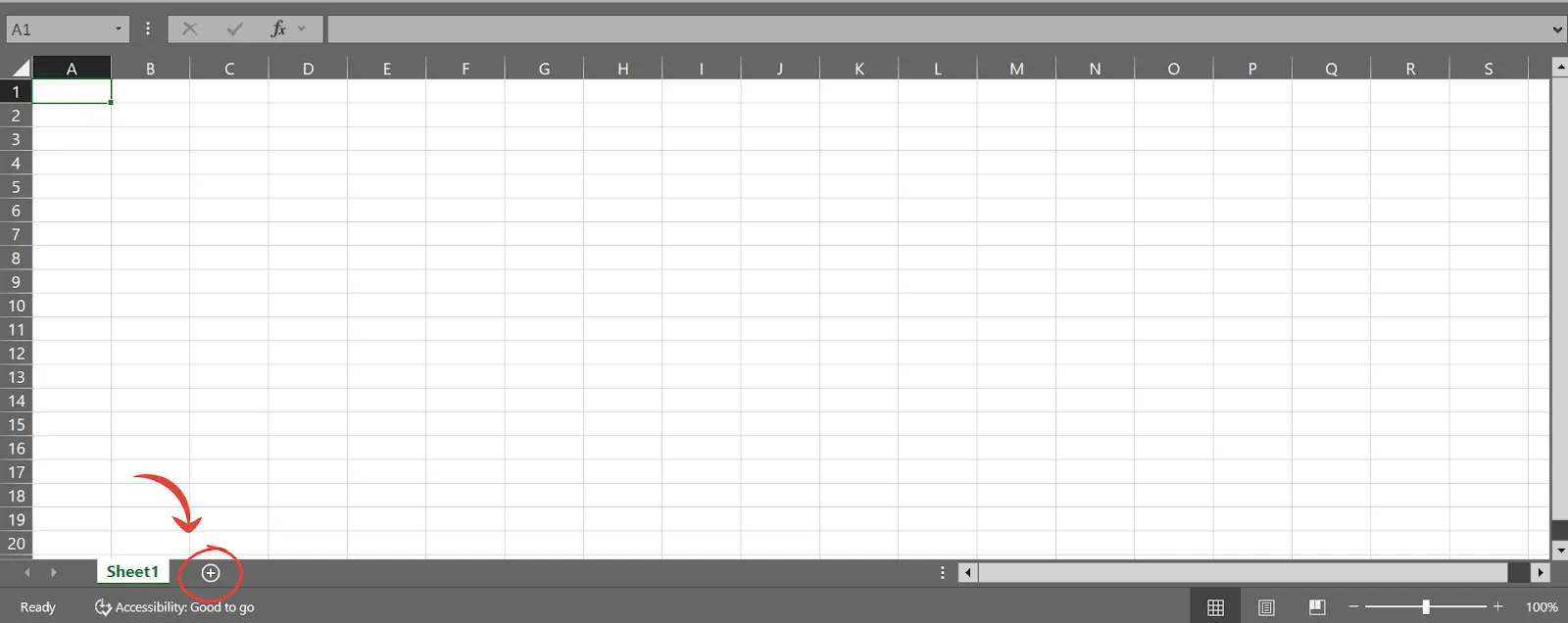
För att lägga till ett nytt kalkylblad klickar du på knappen "+" i kalkylbladsfacket.
🔍 Visste du att? Excel släpptes först 1985 för Mac-datorer innan Windows-versionen kom ut 1987. Tidiga versioner av Excel (som Excel 95) hade ett gömt påskägg i form av en 3D-flygsimulator.
Steg 4: Använd en mall (valfritt)
Om du inte vill ha en tom arbetsbok kan du använda Excels färdiga mallar, som är anpassade för olika uppgifter såsom budgetering, kalendrar och projektuppföljning.
För att göra detta, klicka på "Arkiv" och gå till "Nytt".
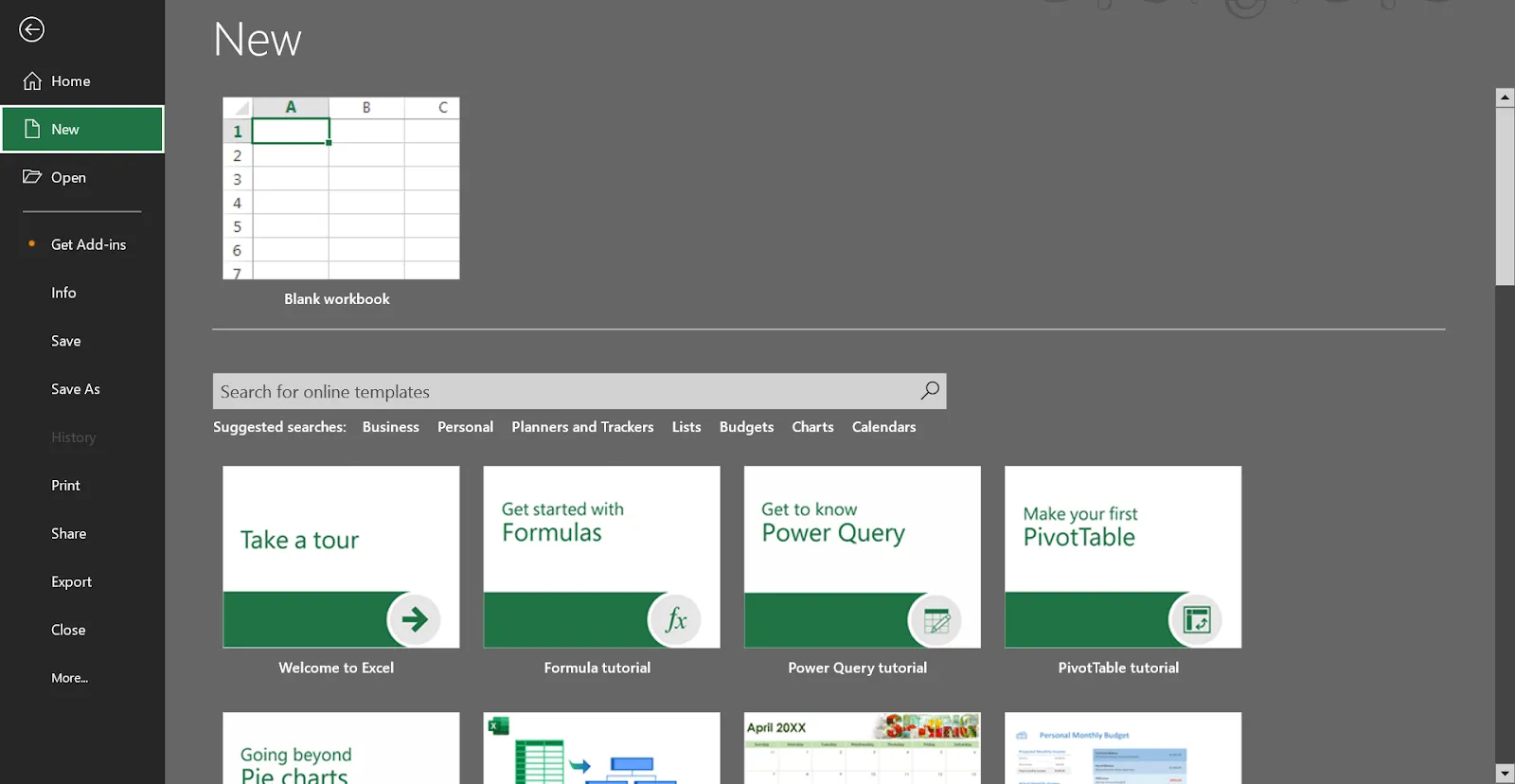
Bläddra igenom alternativen eller sök efter en specifik typ av mall. När du har hittat en som passar dina behov dubbelklickar du på den för att öppna den och ange dina data.
📖 Läs också: Gratis databasmallar i Word, ClickUp och Access
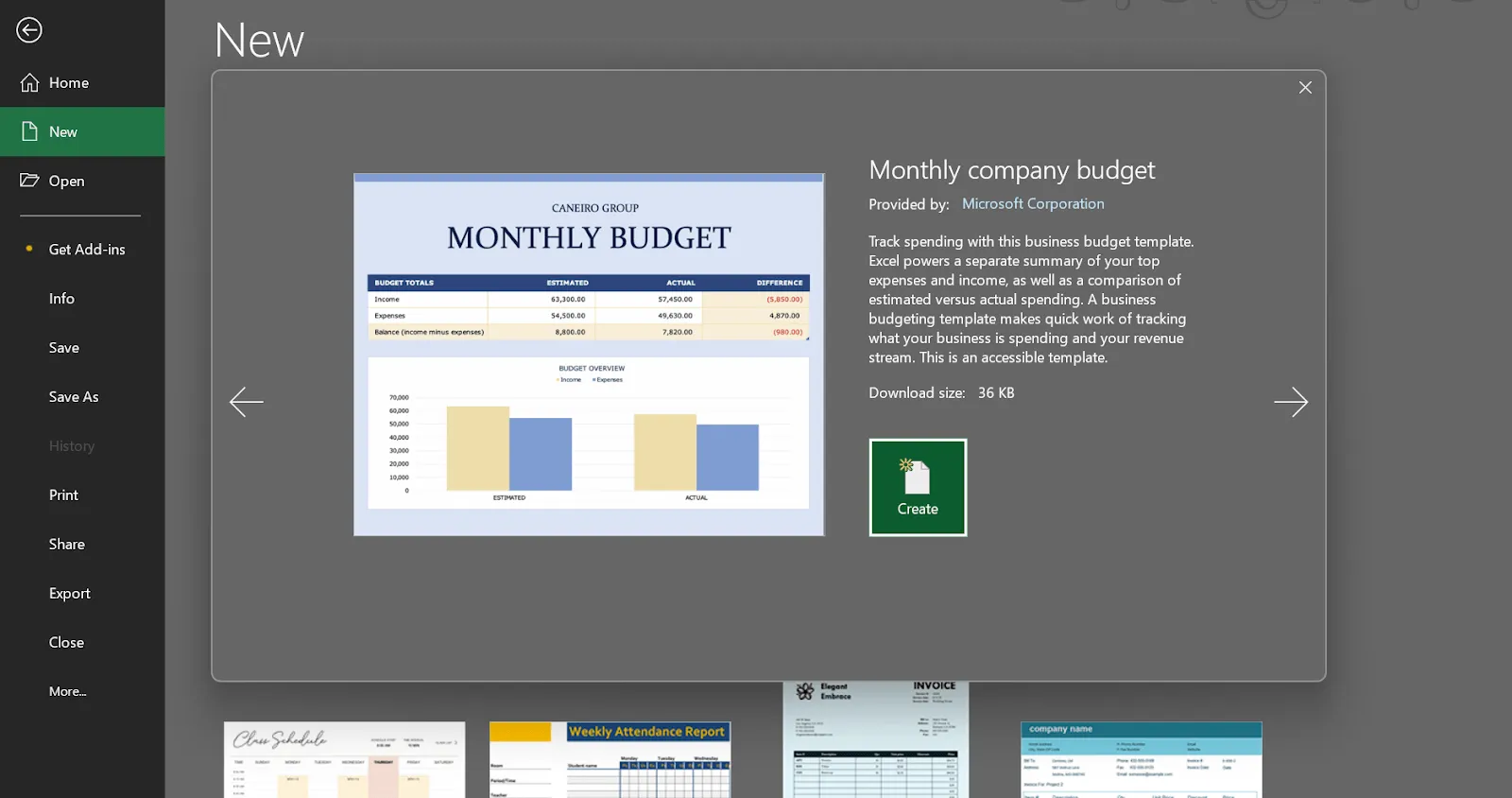
För att spara ditt arbete, gå till Arkiv > Spara som, välj var du vill spara det, namnge filen och välj ett format (vanligtvis .xlsx). För att skriva ut, klicka på Arkiv > Skriv ut för att förhandsgranska och justera inställningarna innan du skriver ut dokumentet.
🧠 Rolig fakta: SUM-funktionen är den överlägset mest använda formeln i Excel och står för en stor del av alla beräkningar världen över.
Begränsningar vid användning av Excel för att skapa kalkylblad
Excel är ett utmärkt kalkylbladsprogram för att skapa och hantera data, men det kan vara otillräckligt, särskilt när dina data och behov blir mer komplexa.
Låt oss titta på några vanliga utmaningar som du kan stöta på. 👇
- Begränsad datahantering: Excel har svårt att hantera stora datamängder, vilket orsakar prestandaproblem som långsam laddningstid och potentiella krascher.
- Risk för mänskliga fel: Manuell datainmatning är känslig för mänskliga fel som stavfel eller felaktiga formler som kan påverka beslutsfattandet och den övergripande dataintegriteten.
- Brist på samarbete i realtid: Flera användare kan inte redigera kalkylbladet samtidigt, vilket kan leda till missförstånd och förseningar.
- Otillräckliga säkerhetsfunktioner: Det saknas robusta säkerhetsåtgärder som kan göra känslig data sårbar för obehörig åtkomst.
- Dålig integration med andra system: Excel fungerar ofta isolerat från andra affärssystem och verktyg, vilket begränsar dess effektivitet och komplicerar projektledning i Excel.
Med tanke på dessa begränsningar är det värt att utforska Excel-alternativ som bättre uppfyller dina föränderliga behov.
🧠 Kul fakta: Den längsta Excel-formeln som någonsin skapats hade enligt uppgift över 1 000 tecken och skapades för att lösa komplexa tekniska problem.
Skapa ett kalkylblad med ClickUp
ClickUp är en mångsidig, allt-i-ett -programvara för produktivitet, projekt- och uppgiftshantering som är utformad för att göra arbetet mer effektivt, organiserat och tillgängligt.
Oavsett om du hanterar komplexa projekt, sätter upp dagliga uppgifter eller samarbetar med teammedlemmar, ger det dig flexibiliteten att samla allt på ett smidigt sätt i ett enda arbetsområde.
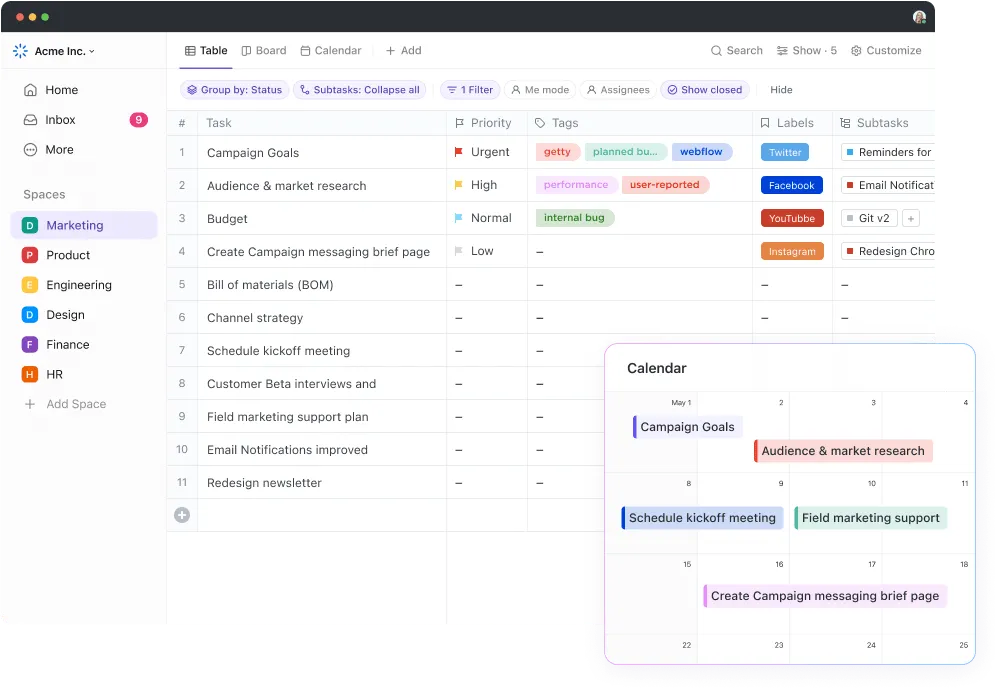
ClickUp Table View är ett bra alternativ för dig som vill ha ett mer samarbetsinriktat och flexibelt sätt att hantera stora datamängder.

Med Table View får du det välbekanta rutnätformatet för att organisera information, men med ytterligare fördelar som samarbete i realtid, sömlös integration med uppgifter och anpassningsbara fält som kan skräddarsys efter dina behov.
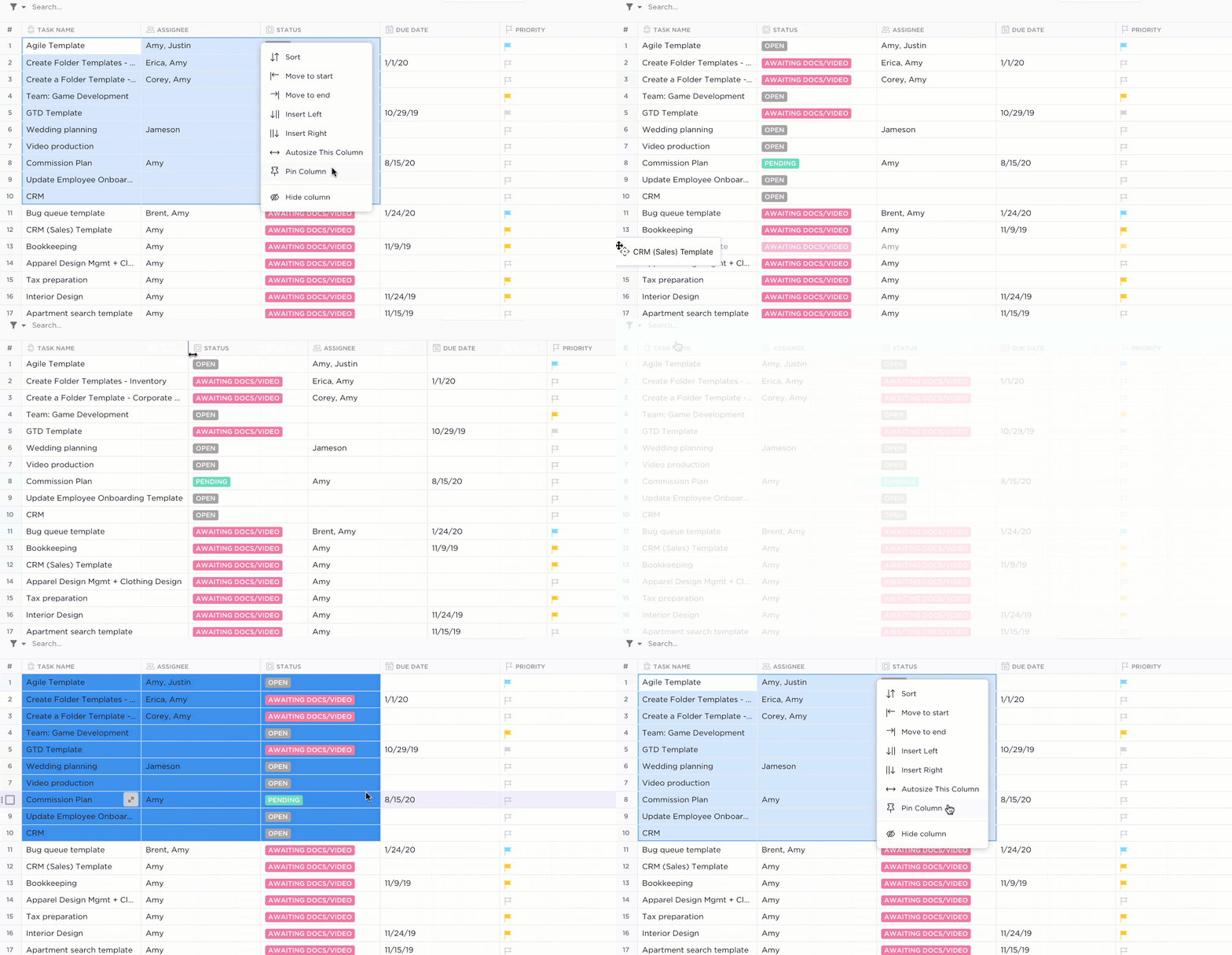
Dess anpassningsbarhet är ett plus; du kan enkelt lägga till eller ta bort kolumner för att passa dina specifika behov och endast visa de data som är mest relevanta för dina projekt. Denna anpassningsbarhet gör att du kan justera Table View när projekten förändras, till skillnad från Excel, som ofta kräver mer manuella justeringar.
Dessutom har den fantastiska formateringsfunktioner som gör det möjligt för dig att förstå stora datamängder.
Till skillnad från Excel låter ClickUp dig länka data mellan projekt, tilldela uppgifter till teammedlemmar och samla allt på en enda tillgänglig arbetsyta, vilket gör det till ett smart val för team som vill effektivisera sitt arbetsflöde.
Det har också avancerade filter- och sorteringsalternativ.
Du kan filtrera efter olika kriterier och prioritera uppgifter effektivt, så att du kan koncentrera dig på det som är brådskande, allt i en interaktiv layout. Detta är mycket smidigare än Excels statiska filtreringsalternativ och förbättrar hur du hanterar och visar uppgifter.
📮 ClickUp Insight: 92 % av arbetstagarna använder inkonsekventa metoder för att spåra åtgärdspunkter, vilket resulterar i missade beslut och försenad genomförande. Oavsett om du skickar uppföljningsanteckningar eller använder kalkylblad är processen ofta splittrad och ineffektiv. ClickUps lösning för uppgiftshantering säkerställer en smidig omvandling av konversationer till uppgifter, så att ditt team kan agera snabbt och hålla sig samordnat.
Table View är också utformat för att hantera omfattande datamängder effektivt, minska risken för manuell inmatning med automatiseringsfunktioner och erbjuda robusta säkerhetsåtgärder för att skydda din information.
Det integreras också med andra ClickUp-funktioner och tredjepartsapplikationer, vilket skapar ett sammanhängande arbetsflöde för ökad effektivitet.
De innovativa hjärnorna inom vår organisation strävar alltid efter att bli bättre och letar ständigt efter sätt att spara ytterligare en minut eller en timme, eller ibland till och med en hel dag. ClickUp löste många problem för oss som vi, när vi ser tillbaka på det, försökte hantera med hjälp av icke-skalbara verktyg som Excel-tabeller och Word-dokument.
De innovativa hjärnorna inom vår organisation strävar alltid efter att bli bättre och letar ständigt efter sätt att spara ytterligare en minut eller en timme, eller ibland till och med en hel dag. ClickUp löste många problem för oss som vi, när vi ser tillbaka på det, försökte hantera med hjälp av icke-skalbara verktyg som Excel-tabeller och Word-dokument.
Konfigurera ClickUp Table View
Steg 1: Lägg till en ny vy
Leta reda på knappen "+View" i det övre högra hörnet av din ClickUp-skärm. Denna knapp är viktig för att lägga till nya vyer i ditt arbetsområde.

Steg 2: Välj alternativet Tabell
Efter att du har klickat på knappen "+ Visa" visas en meny med olika visningsalternativ. Välj "Tabell" i menyn för att skapa en ny tabellvy.
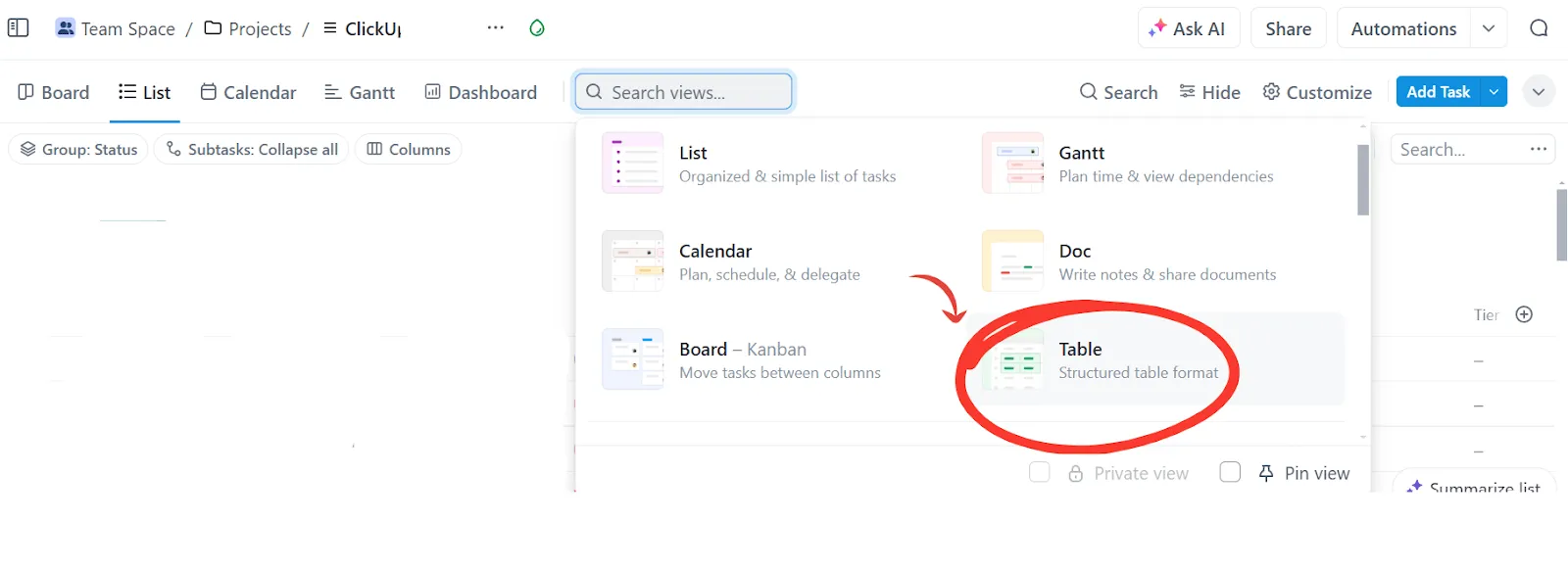
Med Table View har du full kontroll över vilken information du vill se och vilken du vill dölja.
Till exempel, medan ClickUp List View alltid visar taggar, behandlar Table View taggar som en kolumn som du enkelt kan dölja om de inte är relevanta för dina aktuella behov. Denna flexibilitet gör att du kan fokusera endast på de detaljer som är viktigast.
Sådana funktioner gör ClickUp till en effektiv databasprogramvara.
Bonus: Konvertera Word-dokument till Excel!
ClickUp-mall för redigerbara kalkylblad
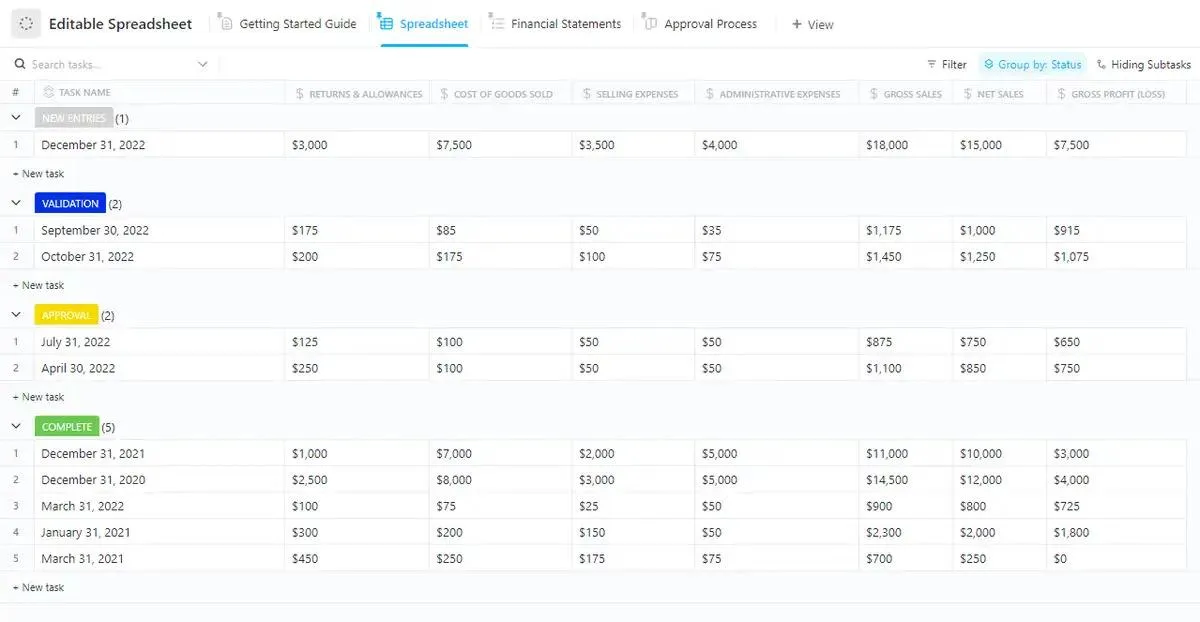
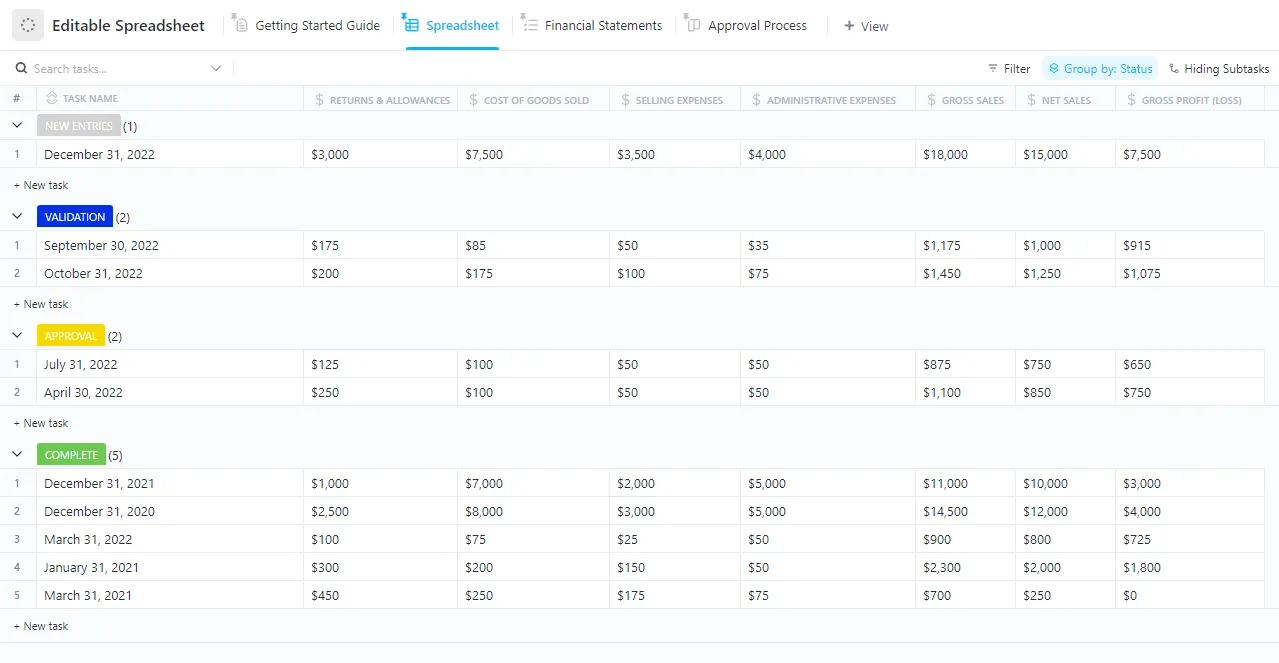
ClickUps redigerbara kalkylbladsmall erbjuder omfattande funktioner för att förbättra datahanteringen och effektivisera processerna. Den underlättar automatiserad dataimport, vilket sparar dig besväret med manuell inmatning.
I kalkylbladet kan du skapa anpassade formler för snabba beräkningar, vilket är särskilt användbart för ekonomisk uppföljning och projektledning. Det kategoriserar också dina data med attribut som bruttoförsäljning och administrativa kostnader, vilket gör det enklare att hantera komplexa datamängder.
Du kan till exempel skapa ett budgetspårningsark för att övervaka utgifter mot dina budgeterade belopp. Sedan kan du anpassa kolumner för olika kategorier, såsom marknadsföring, drift, löner och anteckningar för varje utgift, för att upprätthålla tydlighet och ansvarsskyldighet.
⚡ Mallarkiv: Hitta en samling användarvänliga kalkylbladsmallar som förenklar datahanteringen och ökar produktiviteten.
Öka effektiviteten med ClickUp
Det är enkelt att lära sig skapa ett Excel-kalkylblad. Det är ett användarvänligt alternativ för personer på alla kunskapsnivåer, från nybörjare till erfarna användare.
Om du dock behöver något mer dynamiskt för att hålla jämna steg med projekt och teamets behov är ClickUp ett bättre alternativ än Excel.
Med anpassningsbara vyer, integrerad uppgiftshantering och automatisering för att hantera repetitiva uppgifter har ClickUp verktygen som gör ditt arbetsflöde enklare och effektivare.
Registrera dig gratis på ClickUp idag!