
När du arbetar med stora datamängder i Microsoft Excel smyger sig ofta dubbletter in i kalkylblad.
Dubbla data leder till felaktiga kalkylblad som kan förstöra din analys. Om du är datahanterare eller en erfaren Excel-användare är du kanske bekant med detta problem.
Den goda nyheten? Du kan identifiera dubbla rader och poster och ta bort dem enkelt med några snabba steg som involverar villkorlig formatering och Excel-formler.
Denna guide visar dig metoder för att identifiera, markera och ta bort dubbletter från dina Excel-ark för att förbättra noggrannheten och prestandan. Vi kommer också att diskutera ett alternativt verktyg som gör datahanteringen tio gånger enklare!
⏰ 60-sekunderssammanfattning
Här är en snabb översikt över hur du hittar dubbla rader och celler, raderar data och mer:
📝 Sätt att hitta dubbletter i Excel
- Hitta dubbletter med villkorlig formatering
- Hitta dubbletter med COUNTIF
- Hitta dubbletter med pivottabeller
➡️ Ta bort dubbletter
- Markera data, gå till Data > Ta bort dubbletter
- Markera kolumnerna som du vill kontrollera för dubbletter och klicka på OK.
❌ Nackdelar med att använda Excel för att hitta dubbletter
- Kräver manuell återanvändning av verktyg för uppdaterade data.
- Radering av dubbletter är permanent, vilket medför risk för dataförlust.
- Flera användare kan skapa nya dubbletter utan korrekt versionskontroll, vilket begränsar samarbetet.
✅ Använd ClickUp: ett bättre alternativ till Excel
- ClickUp erbjuder en strömlinjeformad lösning för hantering av uppgifter, data och projekt. Med funktioner som tabellvy, automatiseringar och formelfält är ClickUp ett utmärkt alternativ till Excel för datahantering.
Hur man hittar dubbletter i Excel
Oavsett om du behöver hitta dubbla värden eller dubbla rader erbjuder Excel flera metoder för att göra denna uppgift enkel och effektiv.
⭐ Utvalda mallar
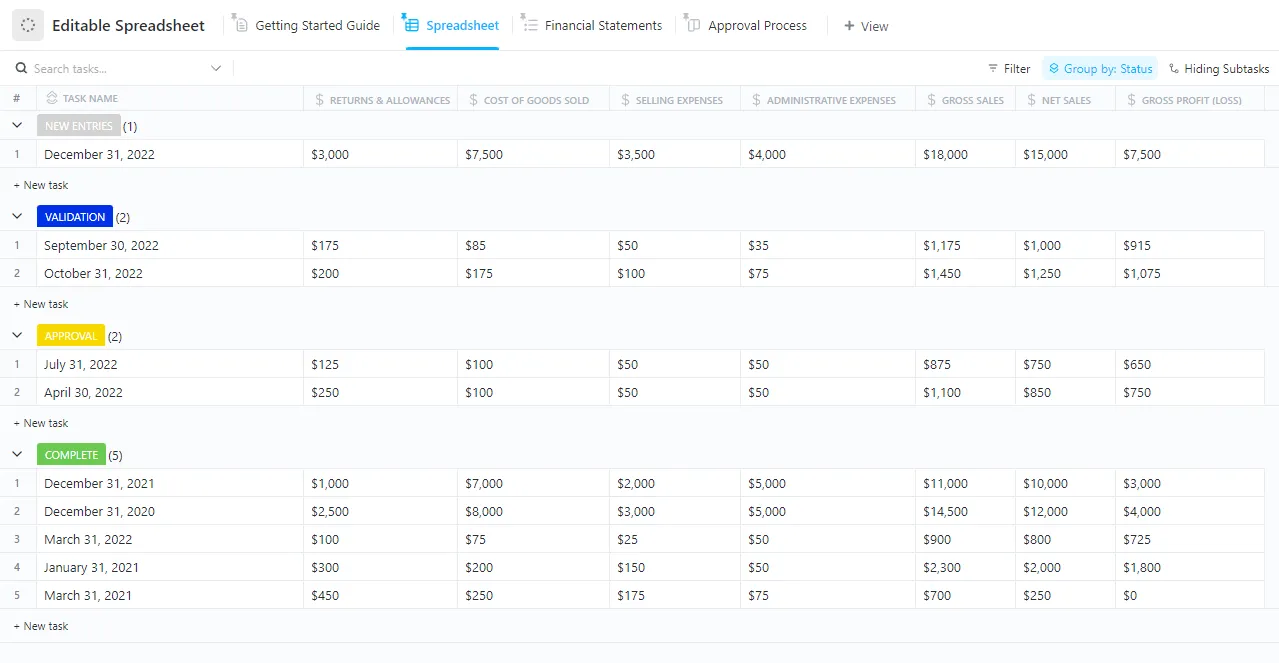
Slipp manuell sökning efter dubbletter i Excel. Med ClickUps redigerbara kalkylbladsmall kan du enkelt organisera dina data, upptäcka dubbletter snabbare och hålla allt korrekt – utan komplexa formler.
Låt oss utforska tre populära sätt att identifiera dubbletter i dina data.
Metod 1: Använd villkorlig formatering för att hitta dubbla värden
Villkorlig formatering är ett snabbt sätt att markera dubbletter i ett kalkylblad. Det fungerar bra för att hitta dubbletter i en enskild kolumn eller i ett helt dataområde.
Så här kan du använda den:
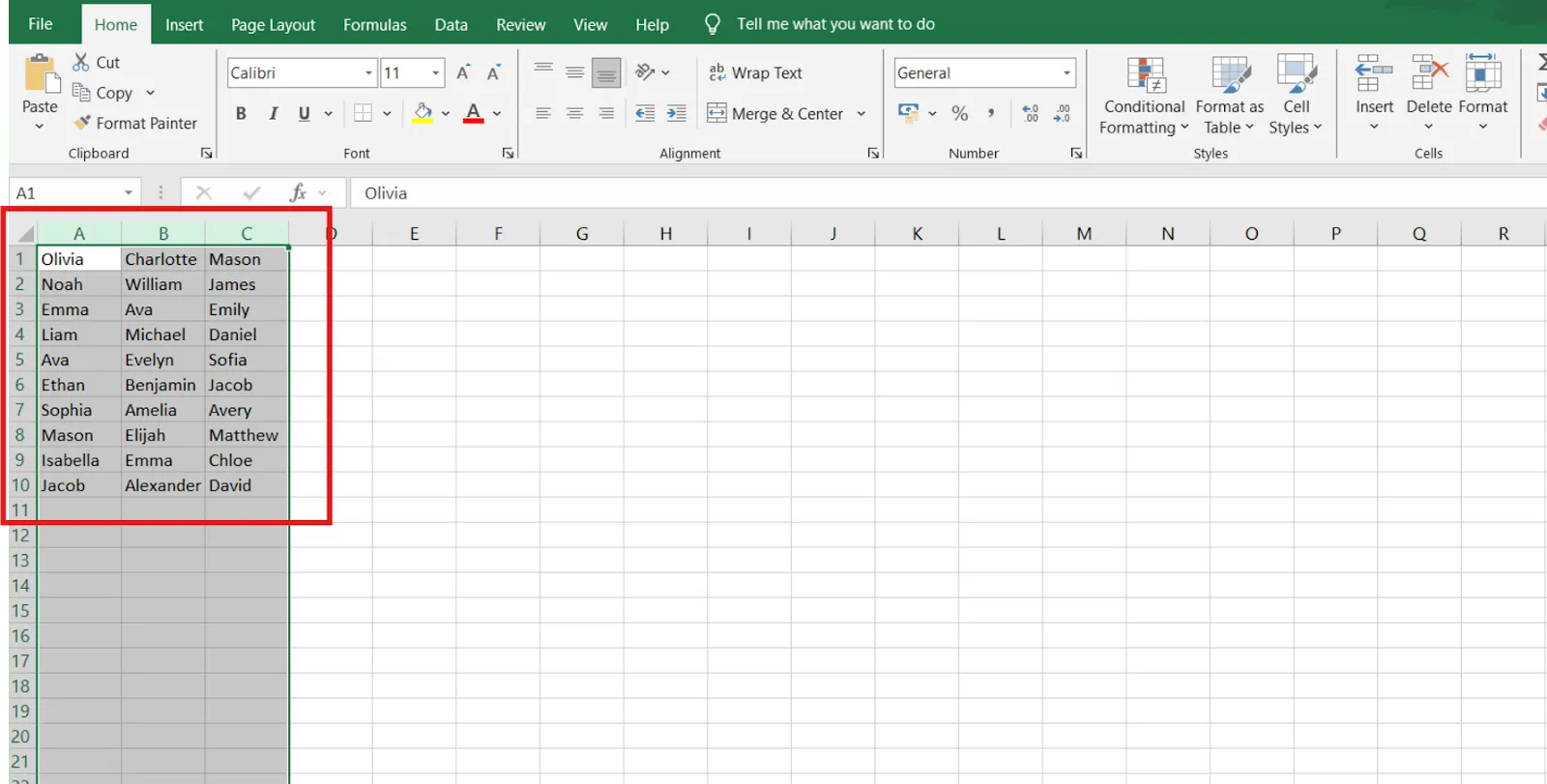
Steg 1: Välj dataområdet
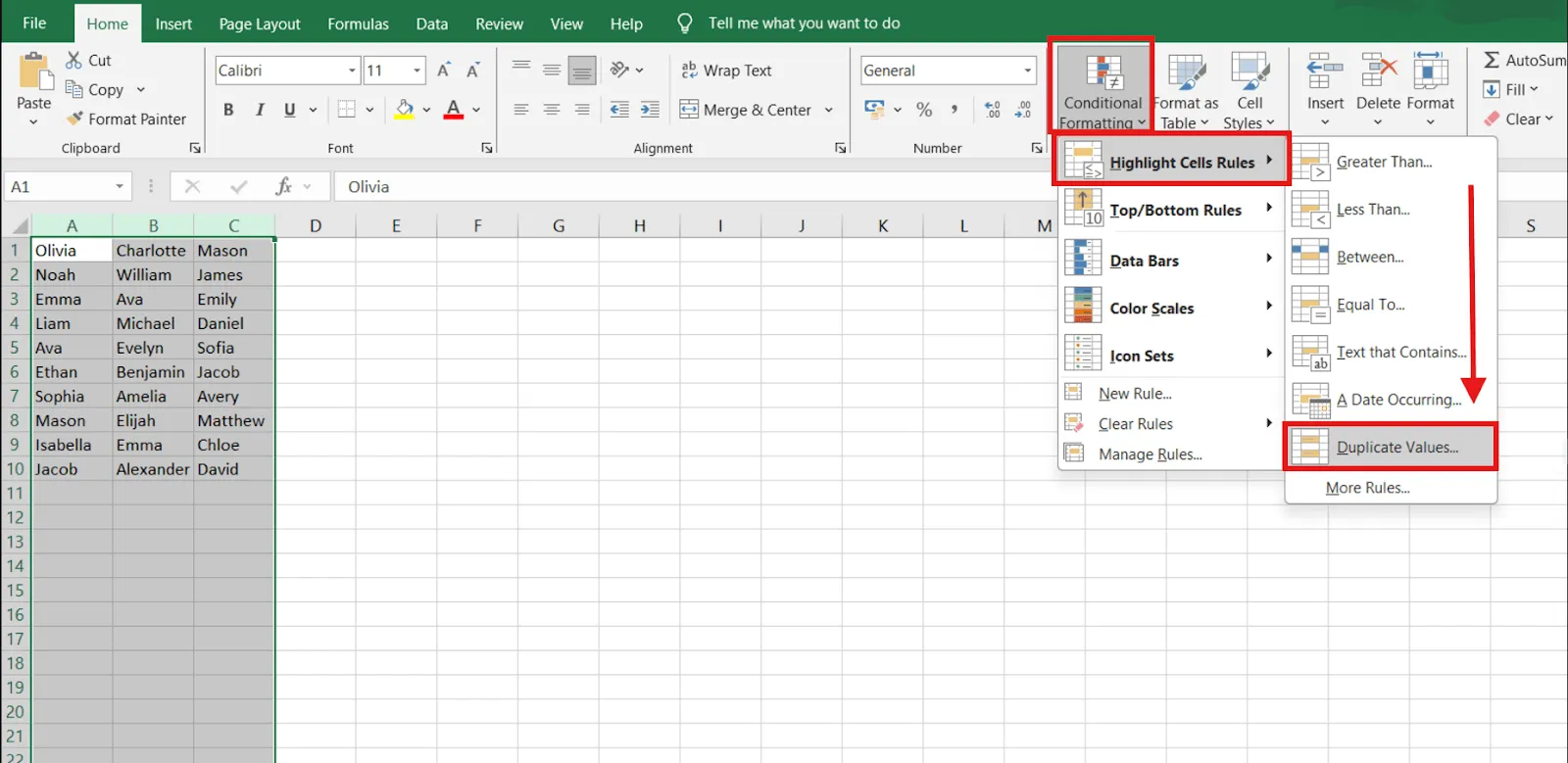
Markera cellerna som innehåller namnlistan för att hitta eventuella dubbletter.
Steg 2: Navigera till villkorlig formatering
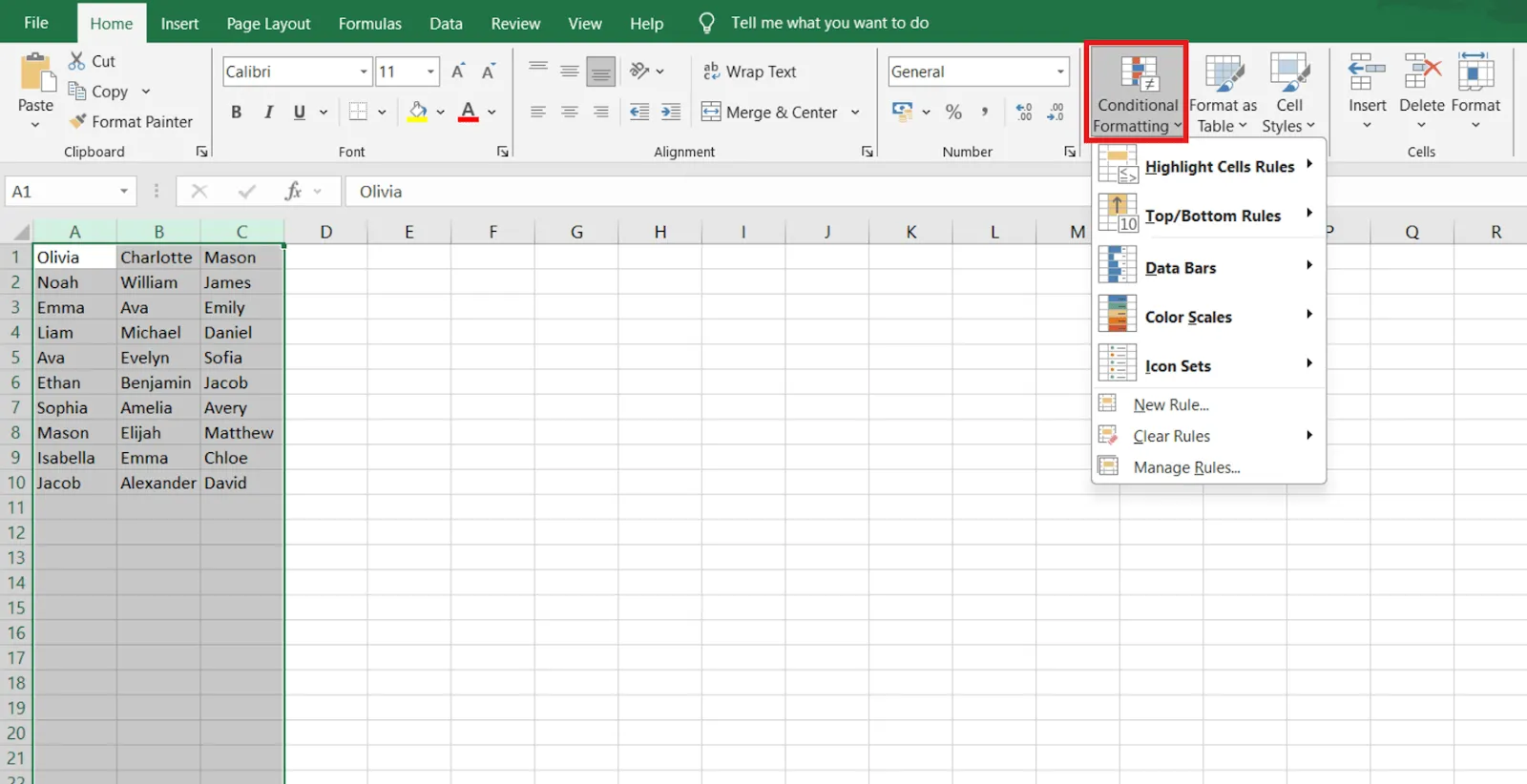
Gå till Hem i Excel-menyn. Klicka på Villkorlig formatering i gruppen Stilar.
Steg 3: Klicka på alternativet Duplicerade värden
I rullgardinsmenyn väljer du Markera celler-regler och klickar sedan på Duplicerade värden.
Steg 4: Välj en formateringsstil
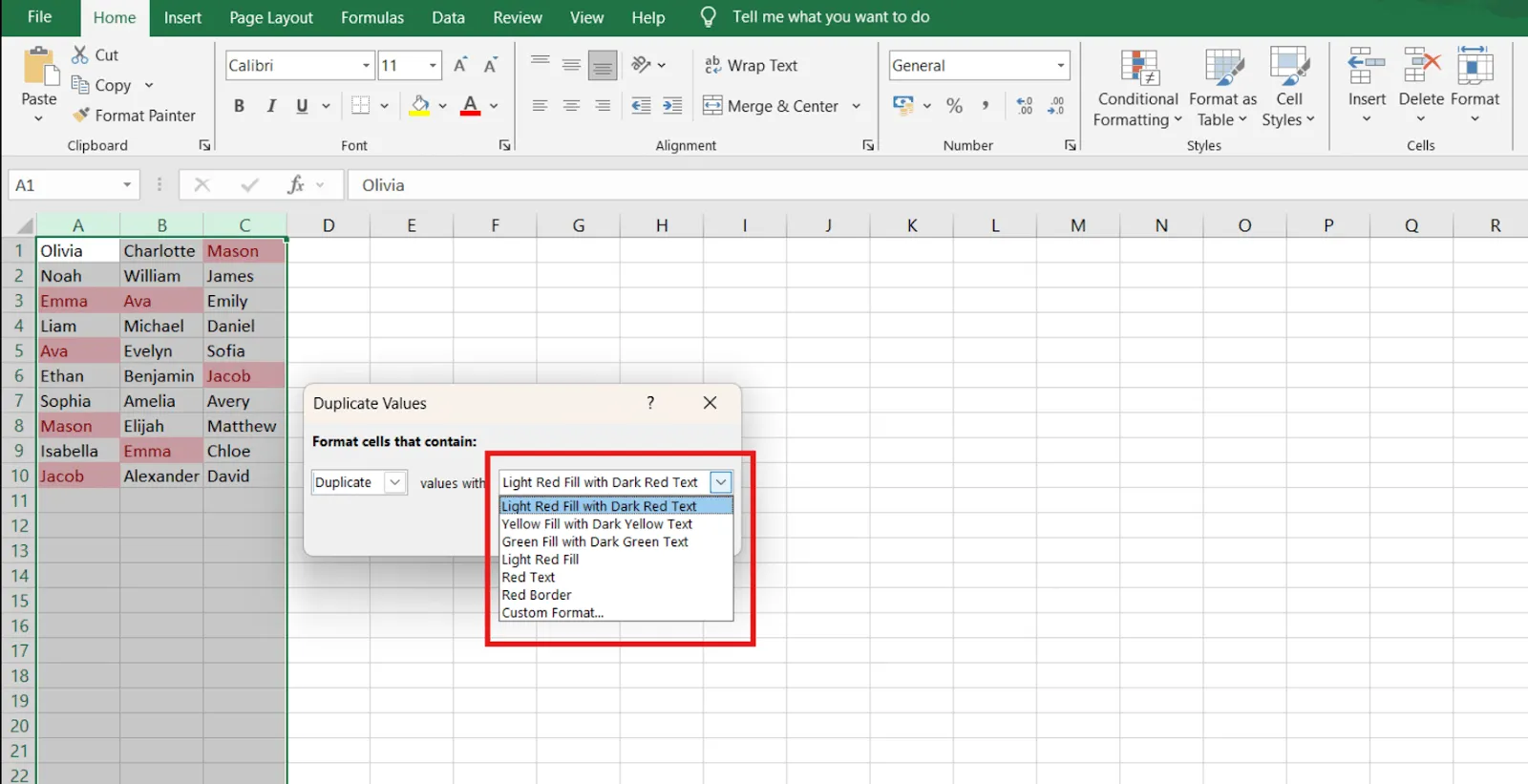
En dialogruta visas. Välj ett färgschema, till exempel rött eller grönt, för att markera dubbla celler.
Steg 5: Tillämpa regeln
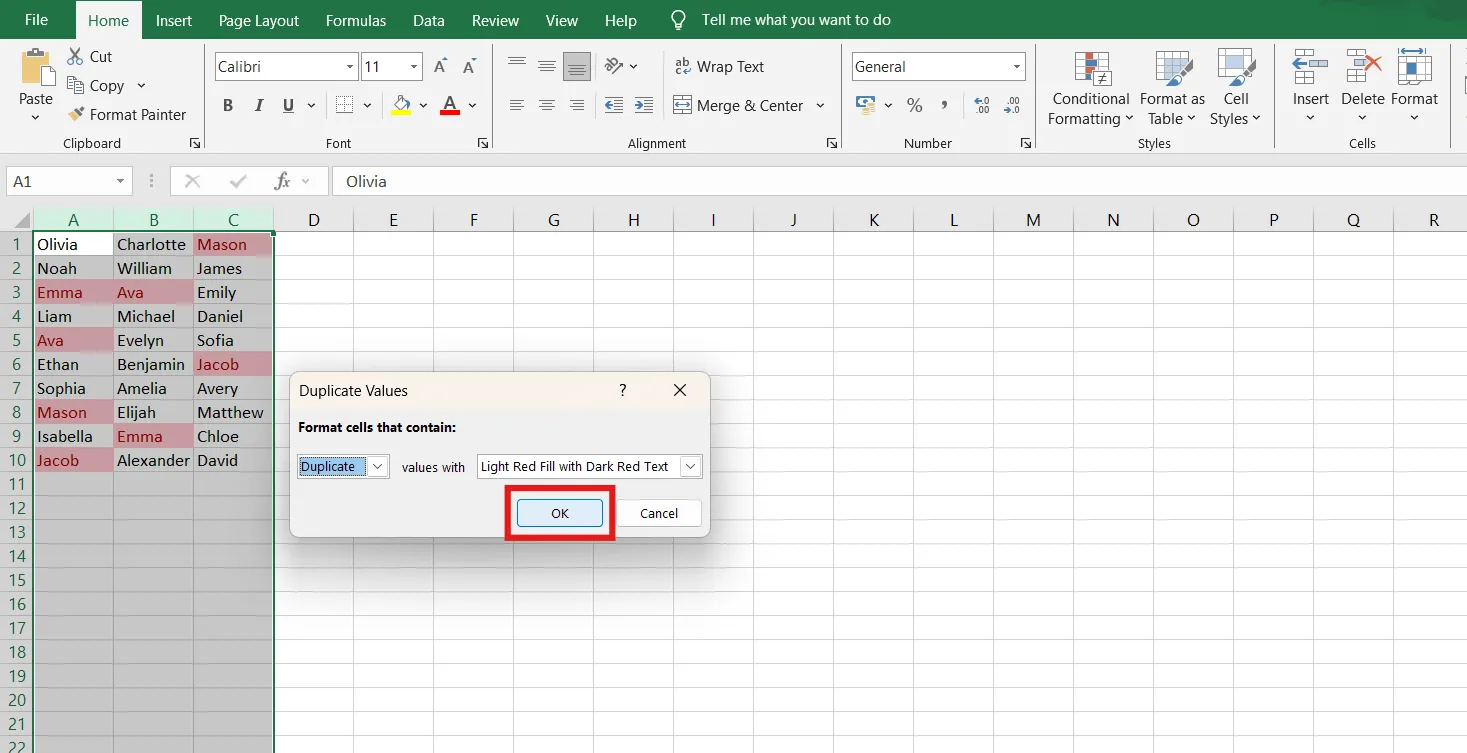
Klicka på knappen OK så markerar Excel automatiskt de dubbla värdena eller namnen i de valda cellerna.
💡 Proffstips: Bli en Excel-proffs! Denna Excel-cheat sheet [med formler och tips] innehåller viktiga formler, genvägar och tips för att öka produktiviteten och förenkla komplexa uppgifter. Ett måste för alla som vill förbättra sina kunskaper i kalkylblad! 📊
Metod 2: Använd funktionen COUNTIF för att hitta dubbla rader
Excel-formeln COUNTIF är särskilt användbar när du behöver räkna dubbletter eller identifiera dubbla rader.
Följ dessa steg:
Steg 1: Lägg till en hjälpkolumn
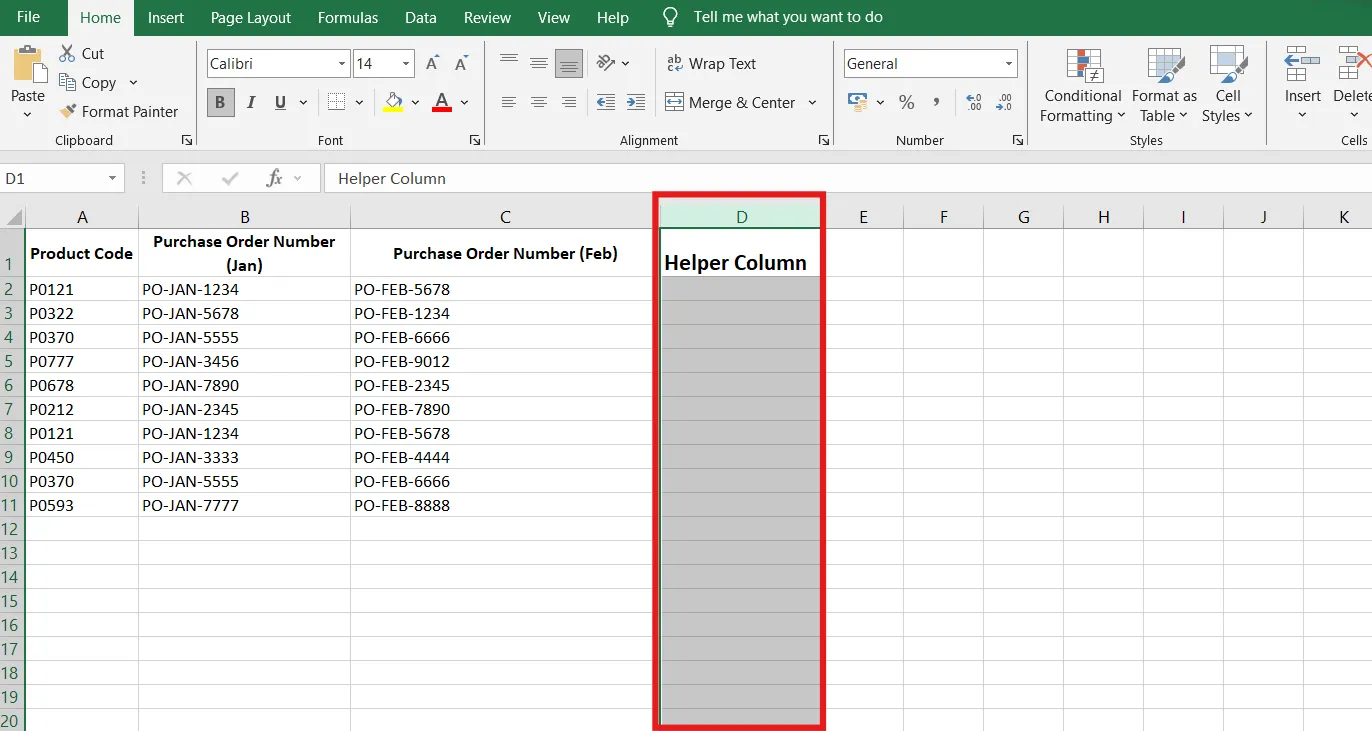
Låt oss anta att kolumn D, bredvid kolumnen Inköpsordernummer (feb), är en hjälpkolumn.
🔍 Visste du att? Ett enda kalkylblad kan innehålla 1 048 576 rader och 16 384 kolumner. Det är en hel del data!
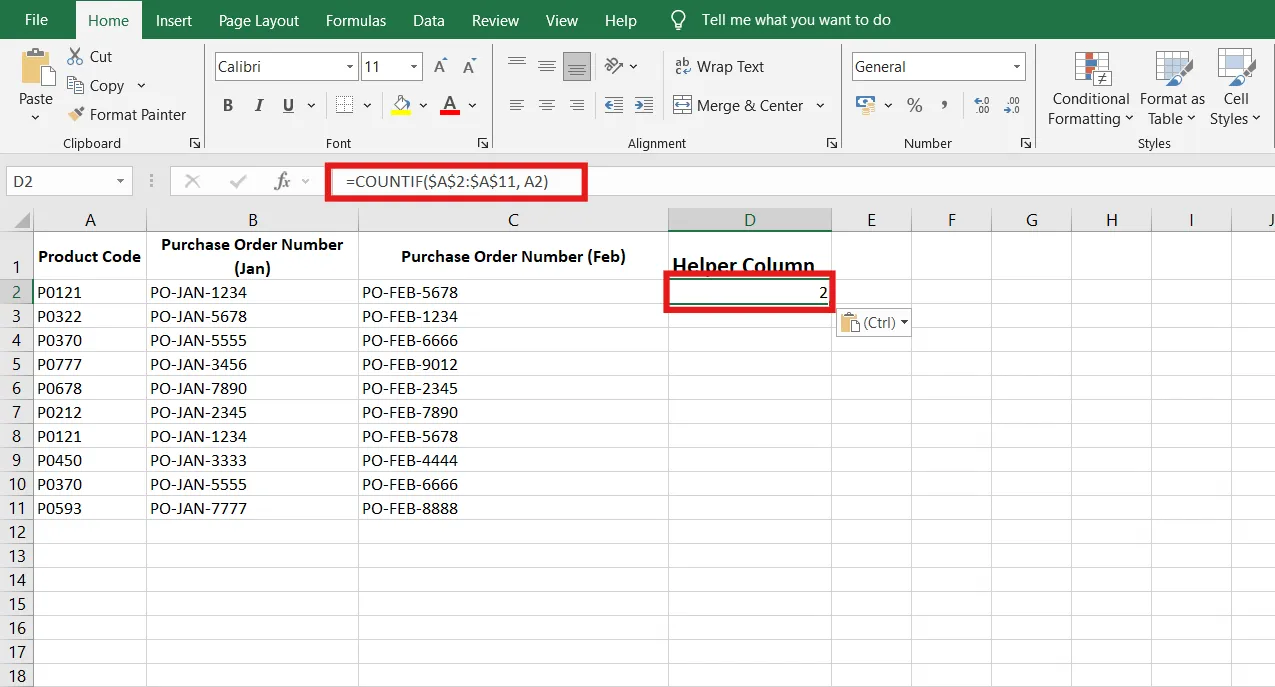
Steg 2: Använd formeln COUNTIF
I hjälpkolumnen i cell D2 anger du följande formel:
=COUNTIF($A$2:$A$11, A2)
- $A$2:$A$16: Detta är den absoluta referensen till hela intervallet av produktkoder (A2 till A11).
- A2: Detta är en relativ referens till den aktuella produktkoden.
Steg 3: Analysera resultaten
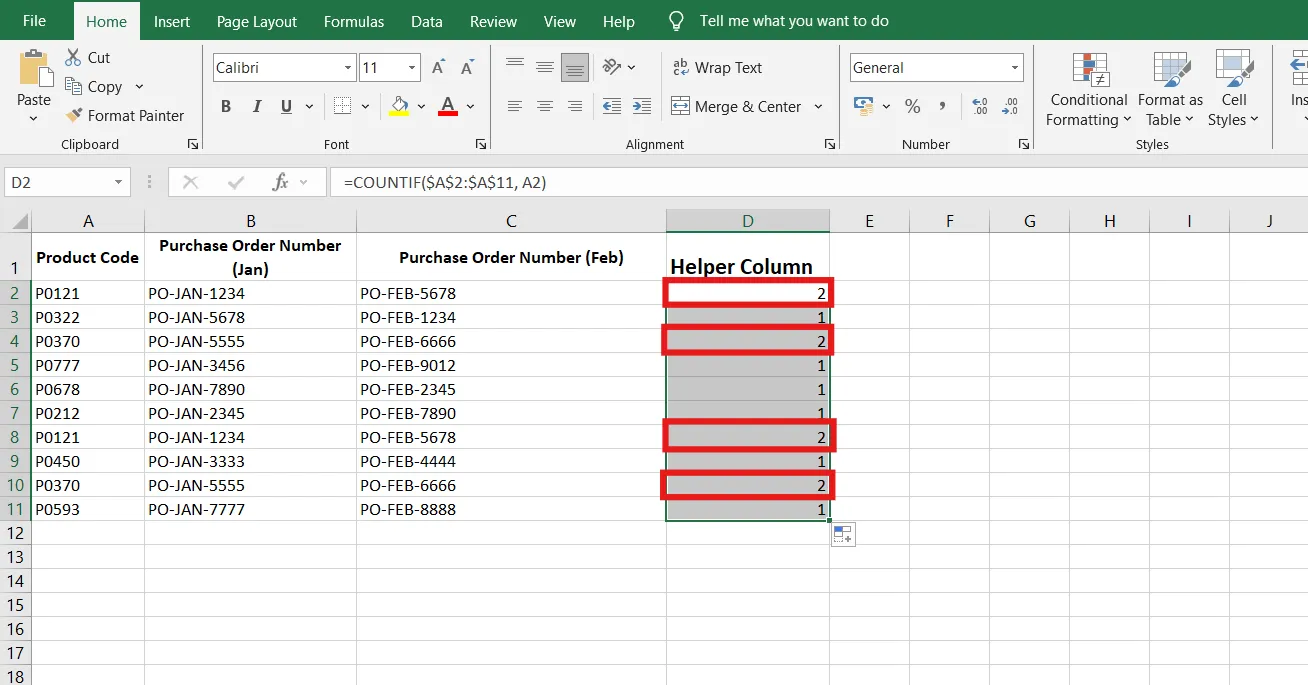
Dra formeln nedåt till resten av raderna i kolumn D. Alla värden större än 1 indikerar en dubblett av produktkoden.
💡 Proffstips: Kolla in 25 Excel-tips och tricks för att öka din produktivitet och förändra ditt sätt att arbeta med Excel! Upptäck banbrytande genvägar, dolda funktioner och tidsbesparande tricks som ökar din effektivitet. 🚀
Metod 3: Använda pivottabeller för att hitta dubbla rader
Pivottabeller är ett kraftfullt verktyg för att sammanfatta data och upptäcka dubbletter. De är idealiska för större datamängder eller när du analyserar dubbletter med flera kolumner.
Så här använder du dem:
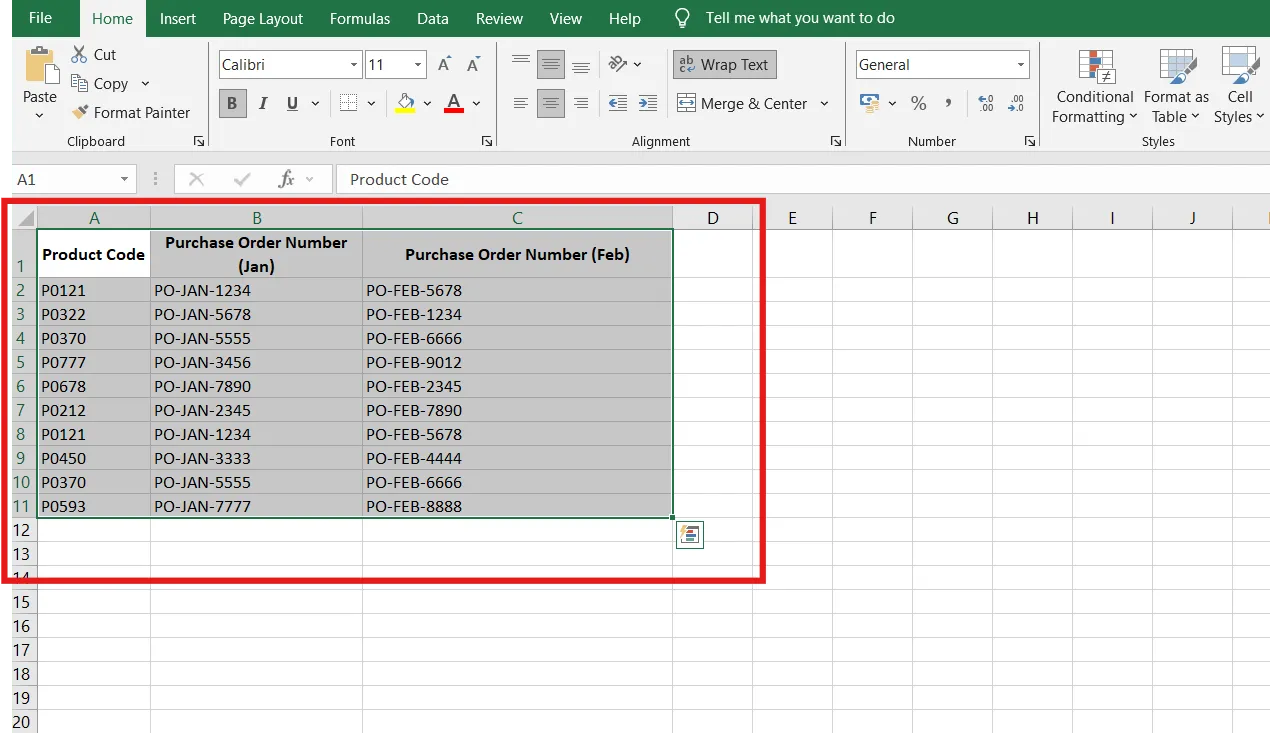
Steg 1: Välj dina data
Markera hela datasetet, inklusive rubrikraden.
Steg 2: Skapa en pivottabell
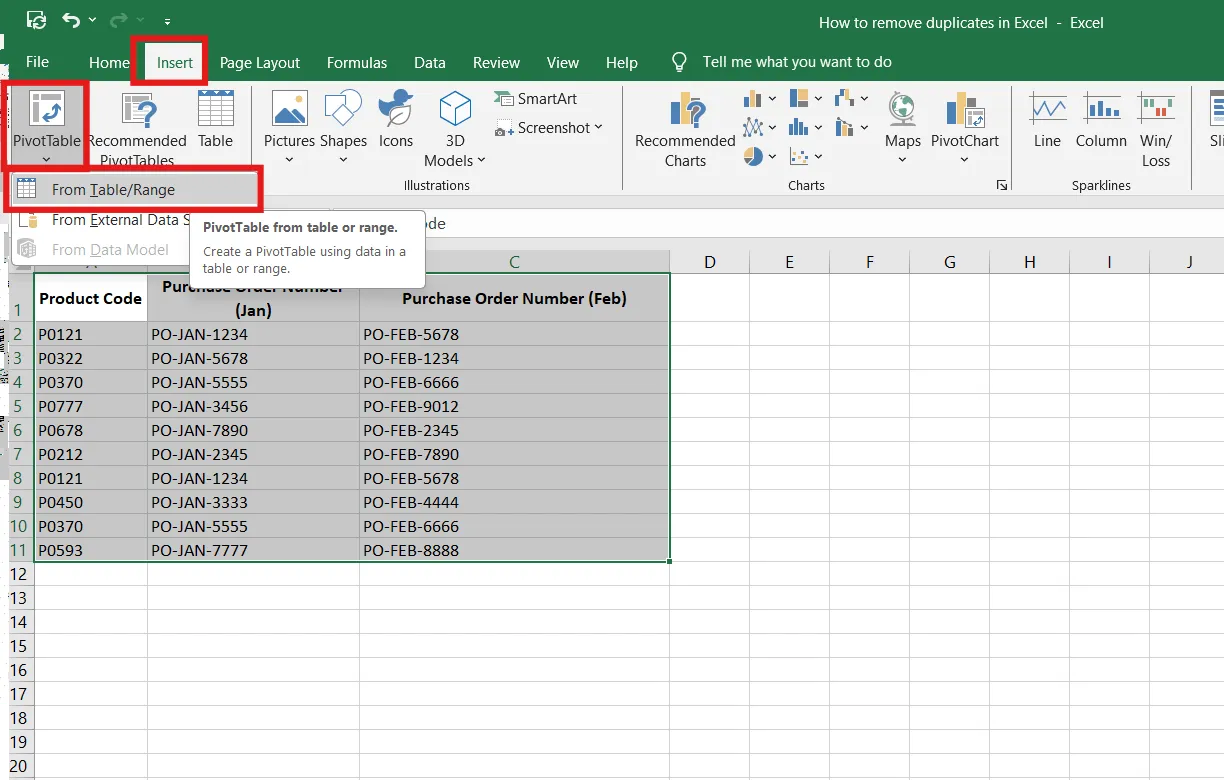
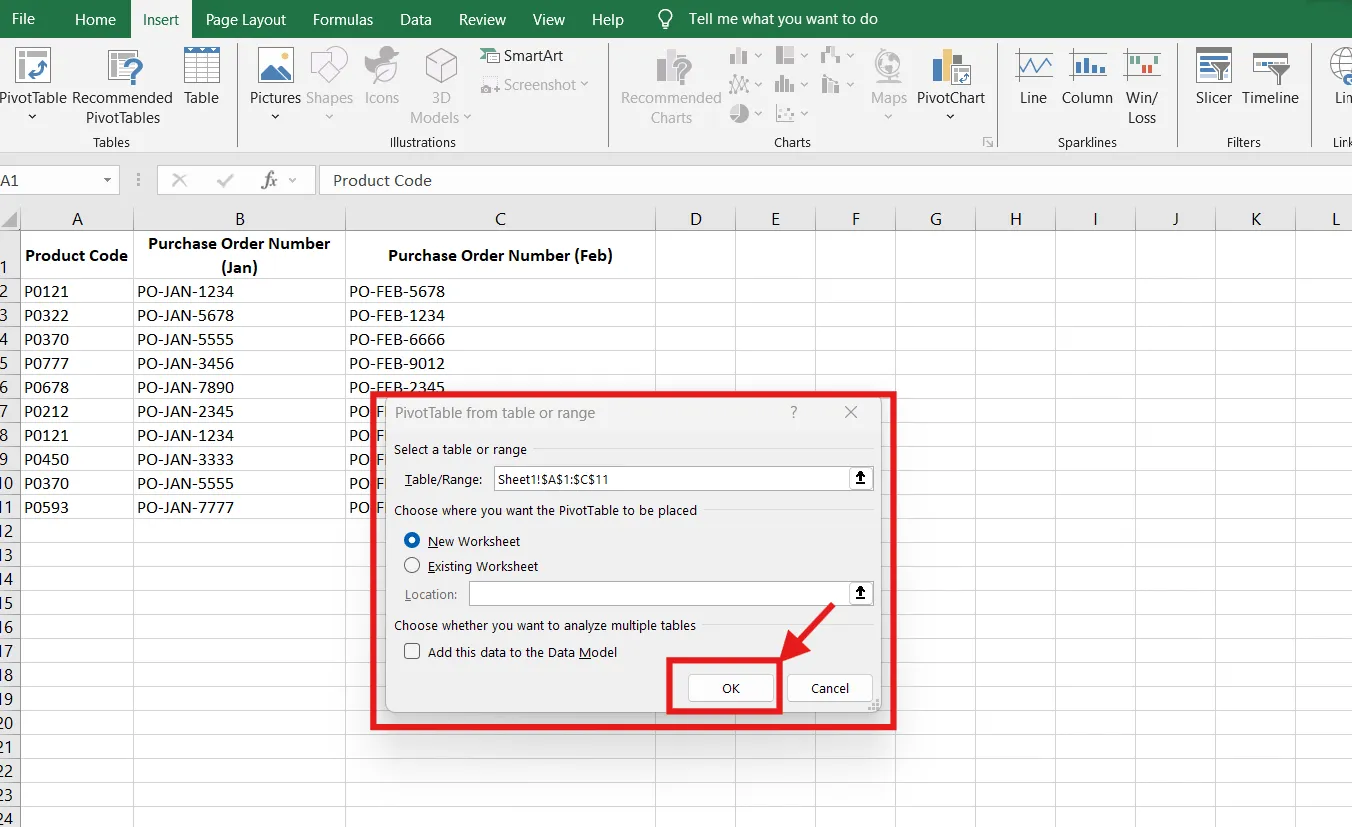
Gå till fliken Infoga i Excel-menyfliken. Klicka på Pivottabell och välj Från Tabell/Område.
En dialogruta visas. Klicka på knappen OK.
Steg 3: Lägg till fält i rader och värden
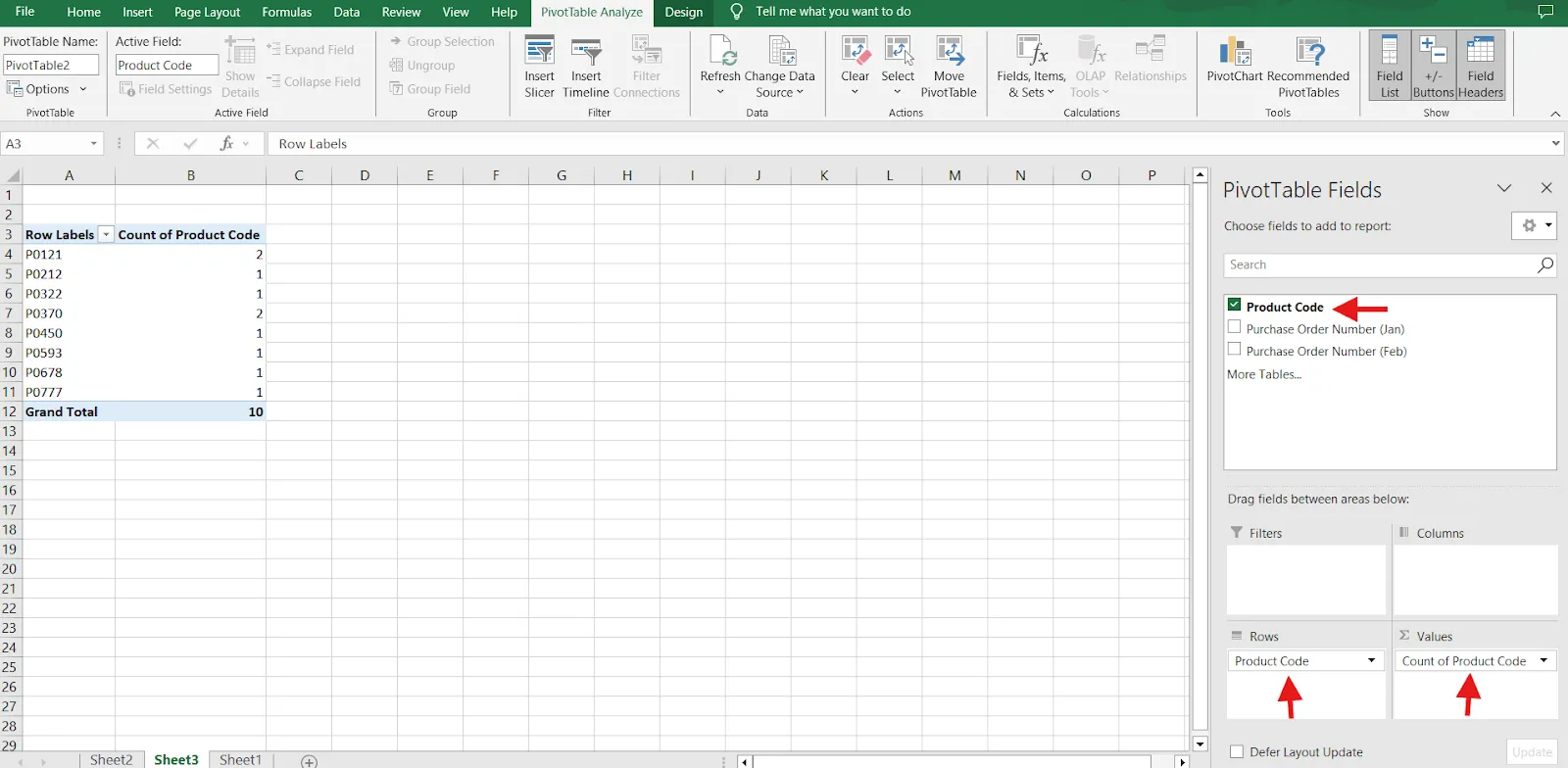
Dra fältet Produktkod till området Rader i Pivottabellen. Dra sedan samma fält Produktkod till området Värden. Som standard är det inställt på Räkna.
Steg 4: Analysera antalet
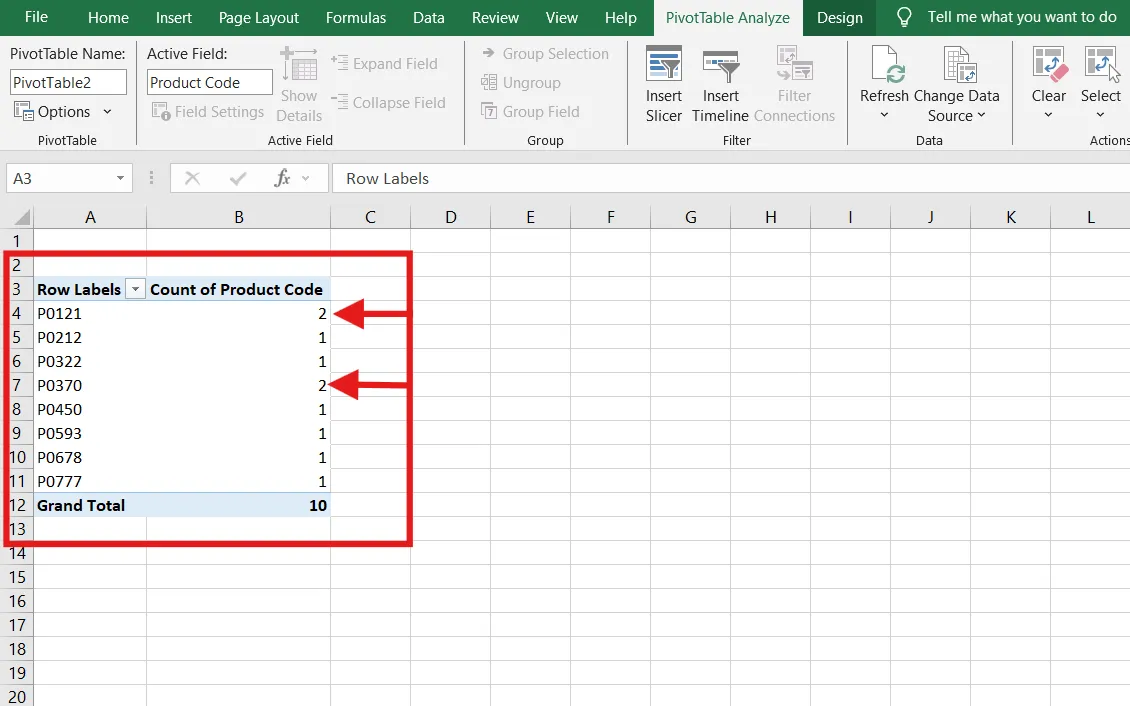
PivotTable visar en lista över unika produktkoder tillsammans med antalet för varje kod. Alla produktkoder med ett antal större än 1 är dubbletter.
💡 Snabbtips: Minska antalet fel genom att lära dig automatisera Excel för att effektivisera ditt arbetsflöde och dina uppgifter! 🔄✨
- Automatisera uppgifter med makron i Excel, spela in åtgärder och upprepa dem med ett enda klick 🛠️
- Skapa skript för dina arbetsflöden och automatisera processer med hjälp av Excel-fliken Automatisera (även kallad Office Scripts) 📋
- Använd pivottabeller och diagram för att automatiskt generera insikter och visualiseringar från dina data 📊
Hur man tar bort dubbletter i Excel
Det är ännu enklare att lära sig hur man tar bort dubbletter i Excel. Så här gör du:
Steg 1: Välj dataområdet
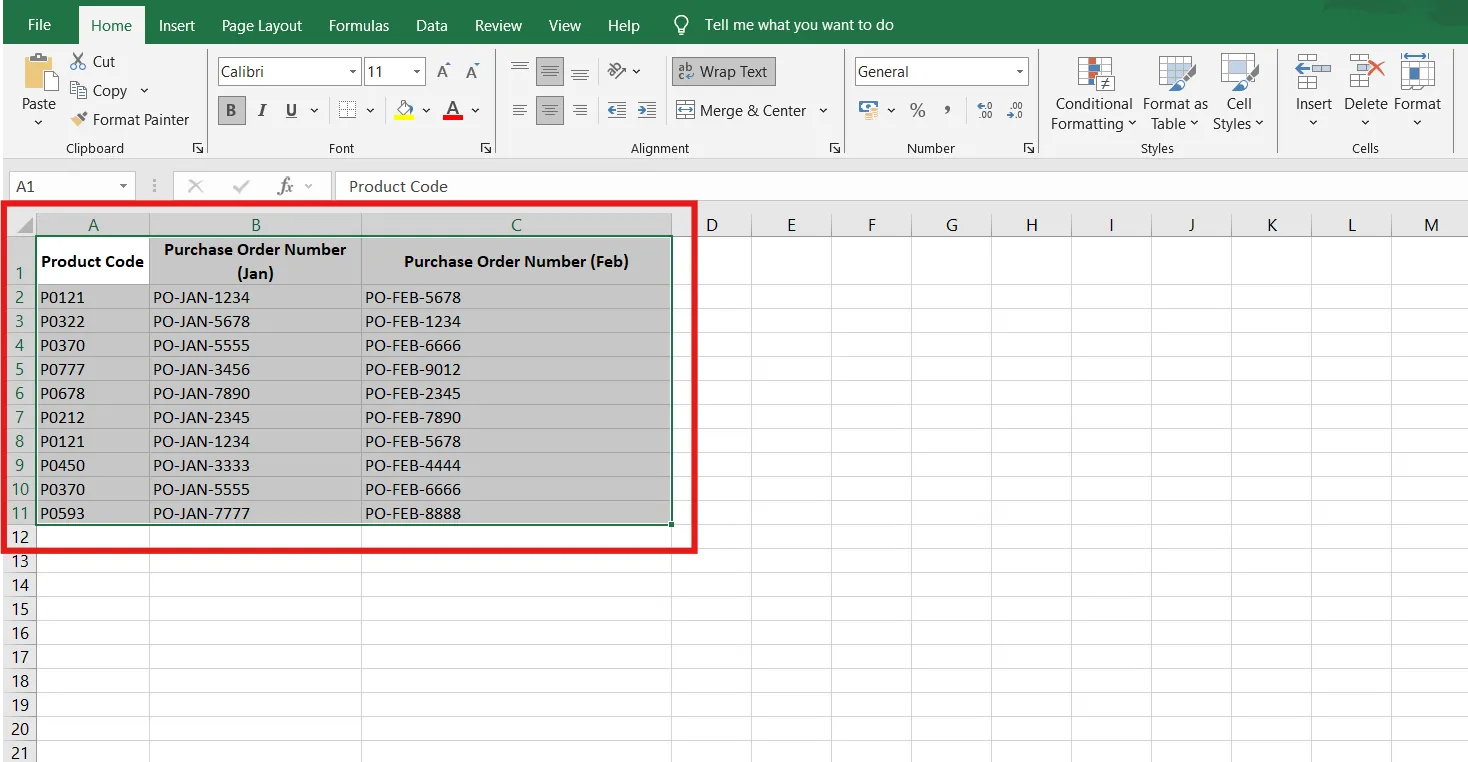
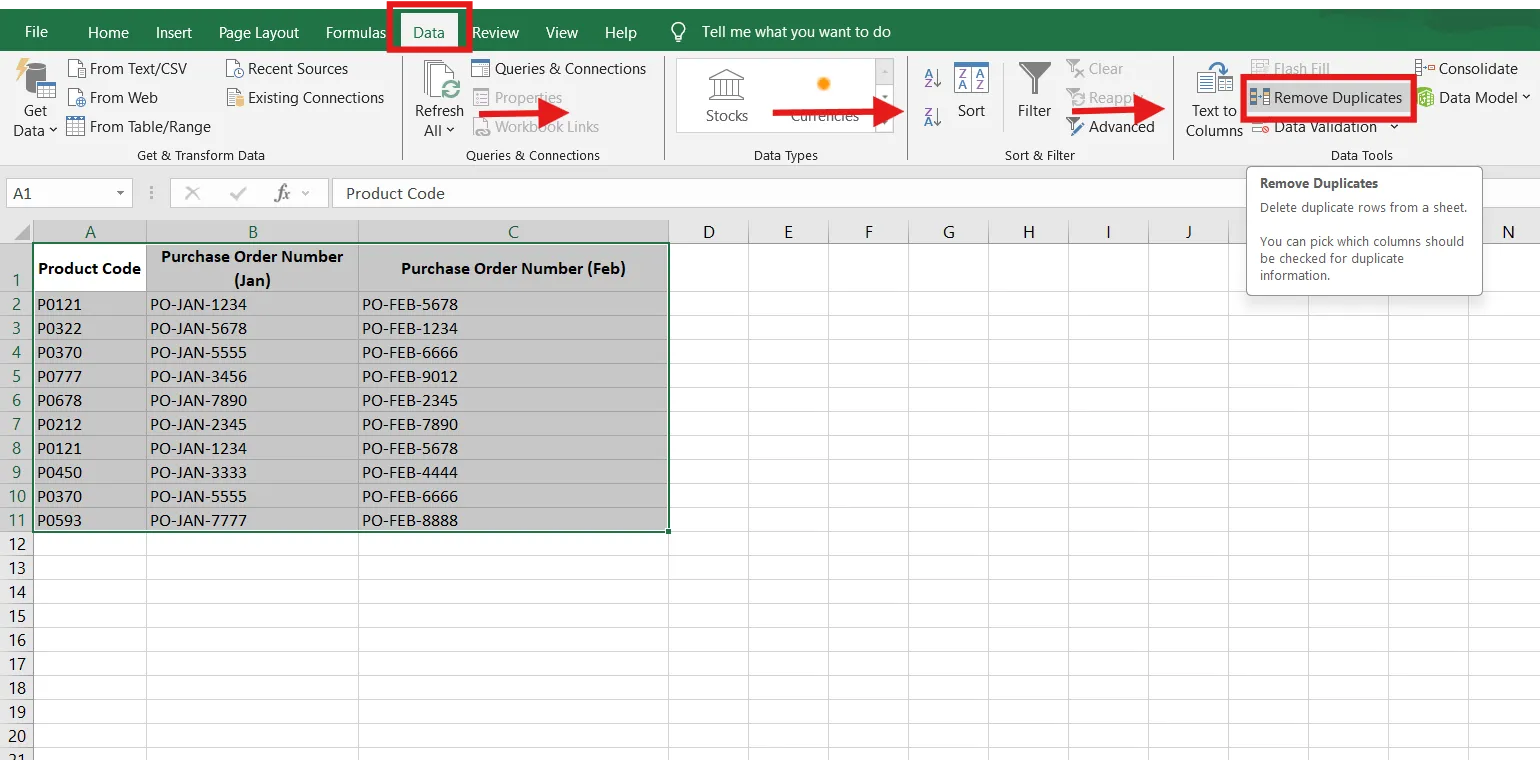
Markera alla celler som innehåller dina data, inklusive rubrikraden, genom att klicka och dra med musen.
Steg 2: Öppna verktyget Ta bort dubbletter
Gå till fliken Data i Excel-menyn. I gruppen Dataverktyg klickar du på Ta bort dubbletter.
➡️ Läs mer: Utnyttja Excels potential genom att lära dig hur du använder Excel för projektledning! Lär dig hur du skapar tidslinjer, spårar uppgifter och effektiviserar arbetsflöden – allt i ett välbekant kalkylbladsformat. 📊✅
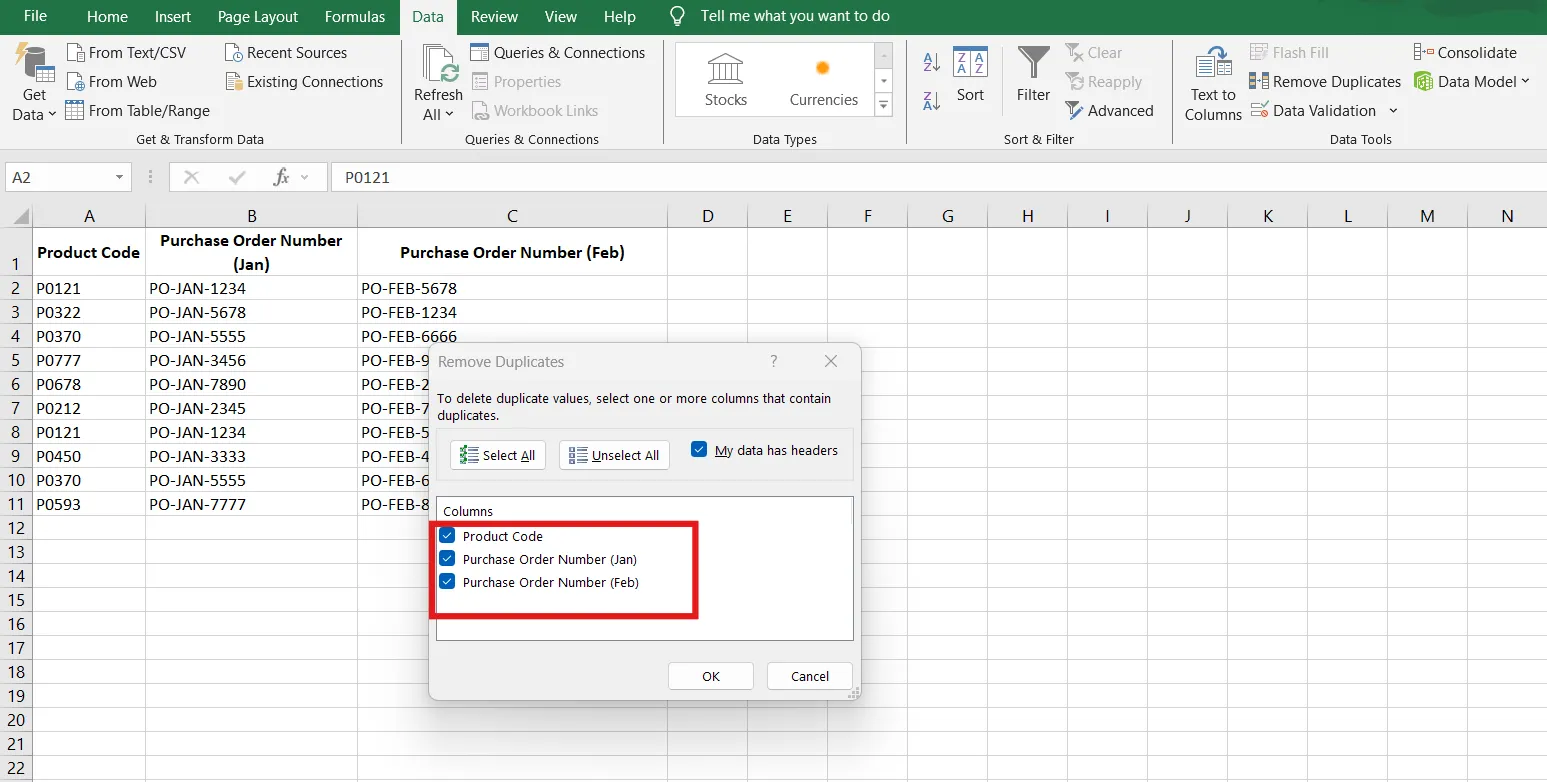
Steg 3: Ange vilken eller vilka kolumner som ska kontrolleras för dubbletter
En dialogruta visas. I avsnittet Kolumner ska du se till att alla rubriker är markerade för att identifiera och ta bort dubbletter. Klicka på knappen OK.
Steg 4: Analysera resultaten
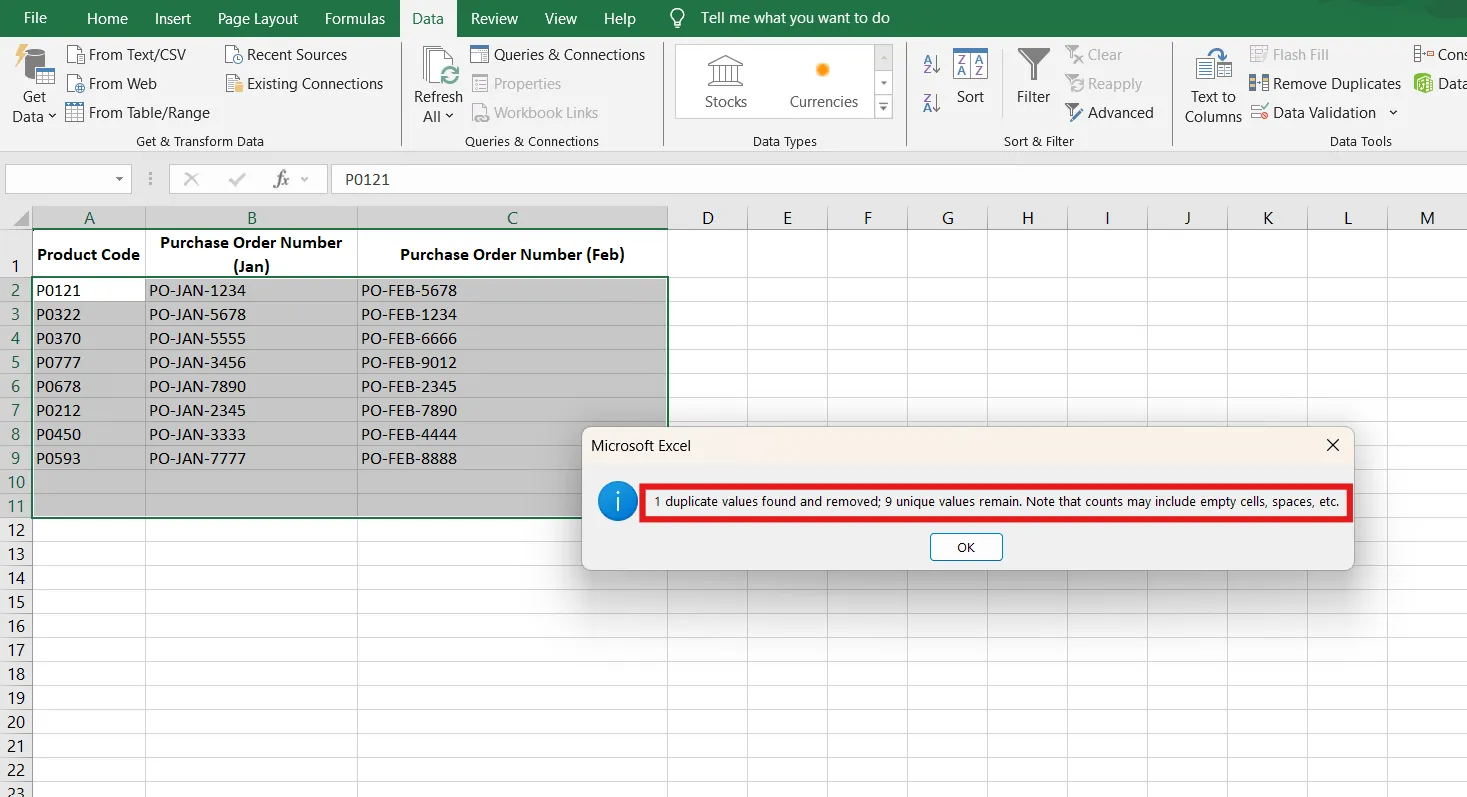
En annan dialogruta visas med information om hur många dubbletter som hittats och hur många unika värden som finns kvar. Detta tar automatiskt bort dubbletter från listorna.
➡️ Läs mer: Behärska konsten att använda Excel med denna ultimata guide till de bästa Excel-formlerna som alla bör känna till! Från grundläggande beräkningar till avancerade funktioner – dessa formler kommer att förändra dina datahanteringskunskaper och spara tid. 🧮✨
Nackdelar med att använda Excel för att hitta dubbla data
Excel är ett kraftfullt verktyg, men det är inte utan utmaningar – särskilt när det gäller dubbla data. Även om det erbjuder många funktioner, som villkorlig formatering, för att hitta dubbla värden, har det begränsningar som saktar ner ditt arbetsflöde eller leder till felaktigheter.
Låt oss titta på några av dem:
- Begränsade automatiseringsmöjligheter: Excel kan inte automatisera upptäckten av dubbletter. Du måste använda verktyg som funktionen Ta bort dubbletter eller köra formler varje gång. För företag som hanterar dynamiska data som förändras ofta är denna manuella metod ineffektiv och ökar risken för att dubbletter missas. Ett arbetsflöde som är beroende av sådana repetitiva uppgifter är inte bara tidskrävande utan också felbenäget.
- Risk för dataförlust: Verktyget Ta bort dubbletter är ett snabbt sätt att eliminera dubbla poster, men det raderar data permanent. Eftersom Excel inte erbjuder någon förhandsgranskning eller säkerhetskopiering för denna åtgärd krävs det att du ångrar stegen eller förlitar dig på säkerhetskopior, om sådana finns tillgängliga, för att återställa raderade data.
- Svårigheter att identifiera unika poster: Excel låter dig markera dubbletter, men det är inte enkelt att isolera eller filtrera unika värden. För att dölja dubbletter eller visa unika poster måste du ställa in ytterligare filter eller använda funktionen UNIQUE (en formel för att få en lista över unika värden). Detta är tidskrävande för användare som inte är väl förtrogna med Excel.
- Fel orsakade av tomma celler: Tomma celler stör identifieringen av dubbletter. Till exempel behandlas tomma celler som dubbletter när verktyget Ta bort dubbletter används, vilket leder till felaktiga resultat. Formler som COUNTIF kan misstolka saknade värden, vilket leder till felaktiga räkningar.
- Begränsat samarbete och uppdateringar i realtid: Excel är inte utformat för smidigt samarbete. När flera användare arbetar med samma fil kan dubbletter lätt uppstå. Ändringar som görs av en person kanske inte syns omedelbart för andra, och det finns ingen inbyggd versionskontroll för att spåra ändringar. Detta kan leda till att dubbletter i rader eller värden förbises.
➡️ Läs mer: Hur man tillämpar datavalidering i Excel
Med tanke på dessa begränsningar skulle det vara bättre att välja en databasprogramvara som ClickUp. ClickUp är ett allt-i-ett-produktivitetsverktyg med avancerade automatiseringsfunktioner som förenklar din datahantering och dina arbetsflöden.
Låt oss titta på vad som gör ClickUp till det bästa alternativet till Excel för produktivitet och effektivitet.
Upptäck ClickUp: det bästa alternativet till Excel för dataanalys
ClickUp är ett pålitligt alternativ till Excel och fungerar även som ett kalkylbladsprogram som hjälper dig att hantera din databas med expertis. Det är inte allt; det har avancerade projektledningsfunktioner, så att du kan samla hela ditt arbetsflöde under ett och samma tak.
Så här kan ClickUp hjälpa dig att hantera din databas och dina kalkylblad på ett effektivt sätt:
Effektivisera din datahantering med ClickUps tabellvy
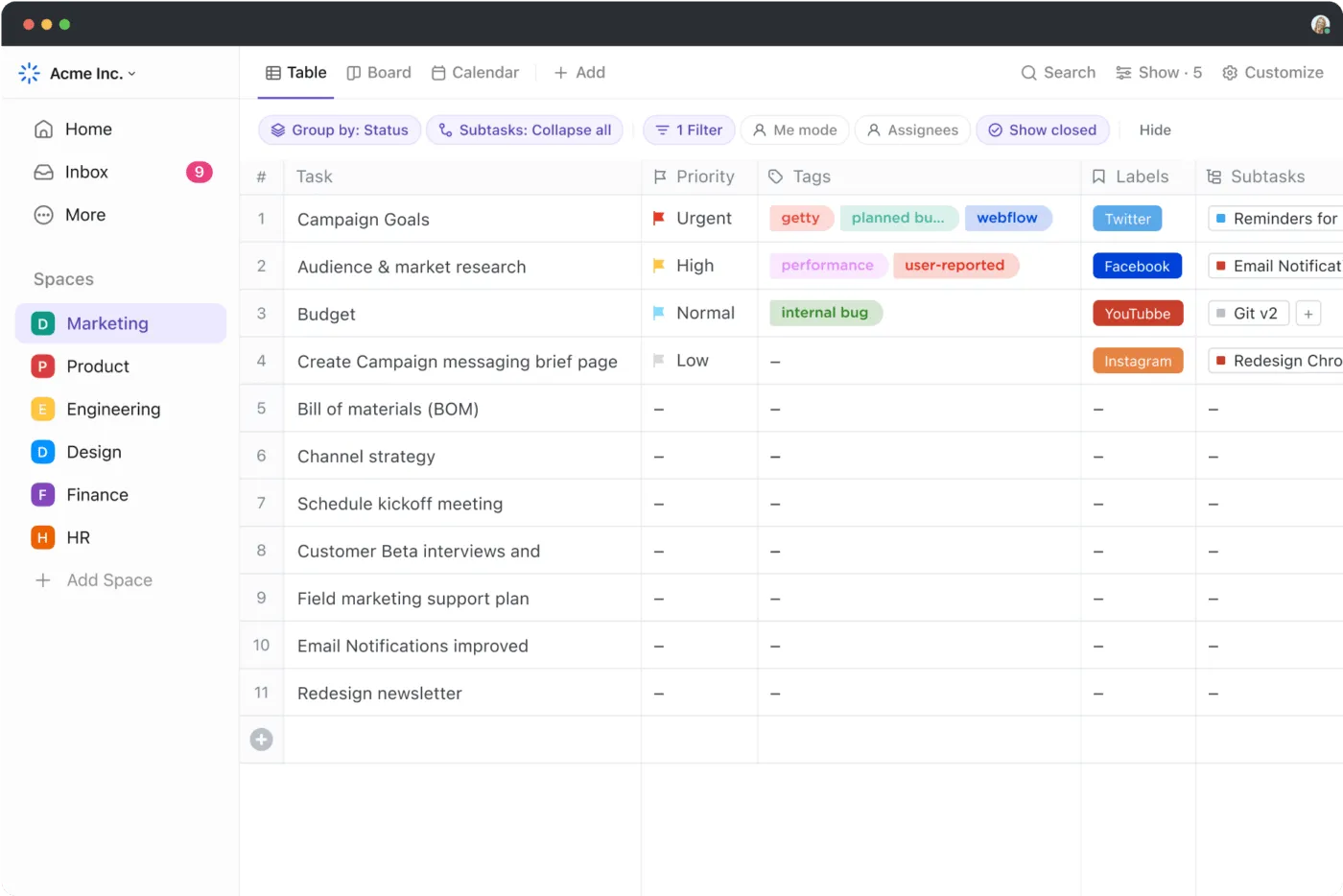
ClickUp Table View är ditt verktyg för enkel datahantering. Med det kan du skapa rena, organiserade kalkylblad och databaser på nolltid.
Oavsett om du spårar projekt, utvärderar budgetar, hanterar kunder eller organiserar ditt team, ger den dig alla nödvändiga detaljer på ett ögonblick.
📮 ClickUp Insight: 92 % av kunskapsarbetare riskerar att förlora viktiga beslut som är utspridda i chattar, e-postmeddelanden och kalkylblad. Utan ett enhetligt system för att registrera och spåra beslut går viktiga affärsinsikter förlorade i det digitala bruset. Med ClickUps funktioner för uppgiftshantering behöver du aldrig oroa dig för detta. Skapa uppgifter från chattar, uppgiftskommentarer, dokument och e-postmeddelanden med ett enda klick!
Hur kan ClickUp Table View hjälpa dig att hantera kalkylblad och databaser?

ClickUp Table View låter dig se uppgifter, data och anpassade fält i ett strukturerat rutnätformat – precis som ett kalkylblad, men med mycket större flexibilitet. Du kan anpassa kolumnerna efter dina behov och lägga till fält för siffror, datum, rullgardinsmenyer och till och med formler.
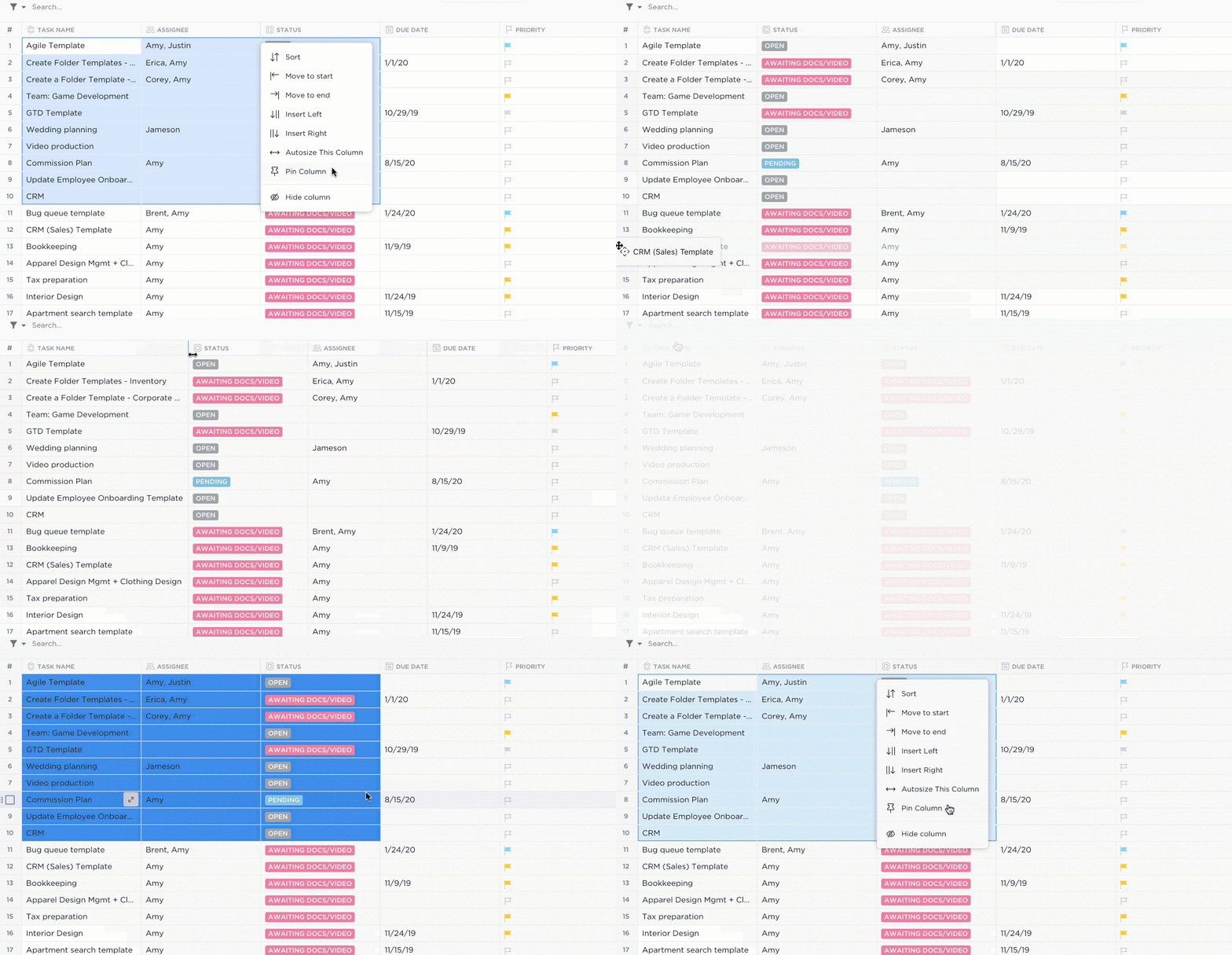
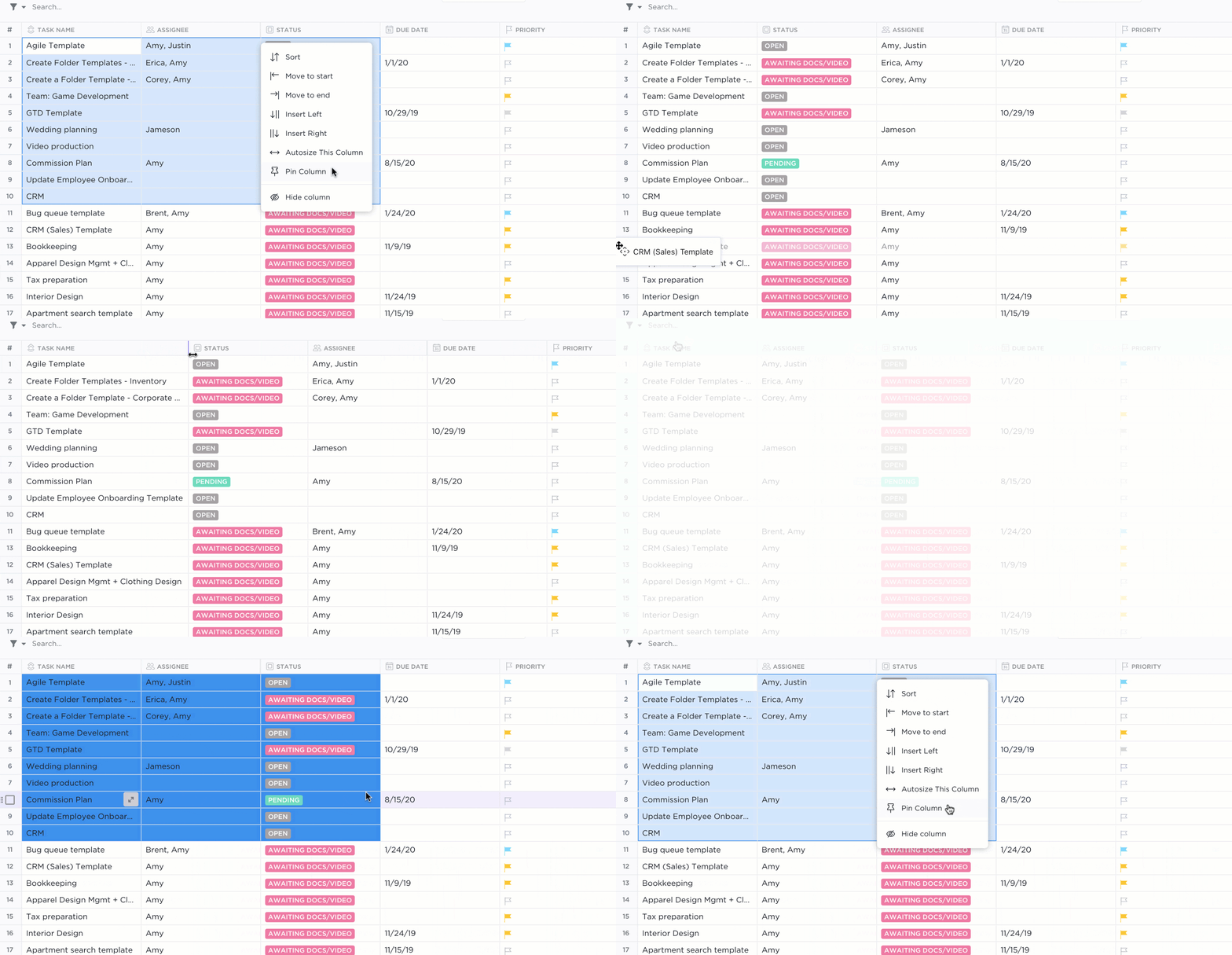
Behöver du spåra intäkter, tidslinjer eller prioritetsnivåer? Allt finns på ett ställe, snyggt ordnat. Filtrera och sortera dina data, prioritera dem, bifoga filer, lägg till formler och få tillgång till över 15 andra flexibla vyer för att visualisera data på det sätt som passar dina behov.
💡 Snabbtips: Lär dig hur du konsoliderar data från flera ark i Excel med dessa enkla steg:
- Förbered data genom att se till att alla ark har en enhetlig struktur för enkel konsolidering 📋
- Använd Excels funktion Konsolidera under fliken Data för att kombinera data med hjälp av funktioner som SUM eller AVERAGE ⚙️
- Använd formler för flexibel och dynamisk konsolidering 🧮
Hur hjälper ClickUp Formula Fields?
ClickUps formelfält hjälper dig att beräkna, analysera och automatisera data utan ansträngning, så du slipper manuella beräkningar, även i dina värsta mardrömmar.
Formelfält gör det möjligt att beräkna direkt i ClickUp med hjälp av siffror, datum eller till och med andra formler. Skapa enkla beräkningar som addition eller subtraktion, eller skriv mer avancerade formler med logik och villkor.
Resultaten uppdateras automatiskt, vilket sparar tid och minskar risken för manuella fel. Låt oss titta på några exempel för att förstå hur de fungerar.
1. Skapa en enkel formel
I tabellvyn klickar du på plusikonen ovanför uppgiftslistan, väljer Formel, namnger ditt formelfält och börjar bygga din formel.
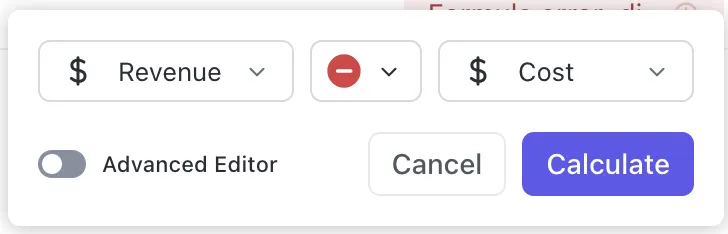
Om du till exempel har två numeriska anpassade fält, Intäkter och Kostnad, kan du skapa ett fält för Vinst för att hålla koll på projektets lönsamhet med denna enkla formel:
fält(”Intäkter”) – fält(”Kostnad”)
När värden har angetts för Intäkter (t.ex. 10 000 dollar) och Kostnad (t.ex. 7 000 dollar) visas automatiskt 3 000 dollar i kolumnen Vinst.
2. Skapa en avancerad formel
För att skapa en avancerad formel i ClickUp klickar du på plusikonen, väljer Formel, namnger den och klickar på Skapa. Klicka sedan på fx-symbolen, aktivera Avancerad redigerare, skriv in din formel och tryck på Beräkna.
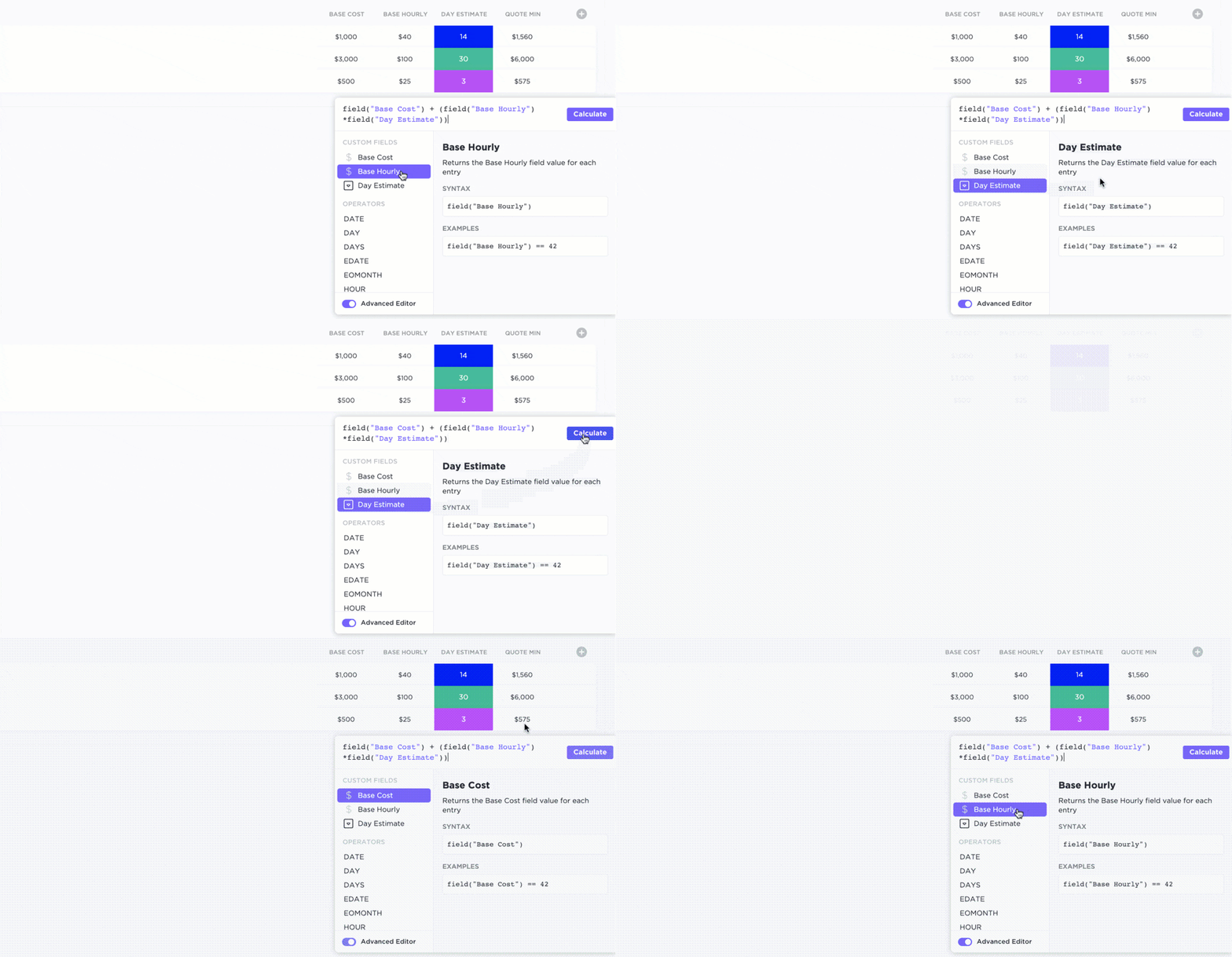
Om du till exempel vill veta hur försenad en uppgift är kan du använda den här formeln för att beräkna antalet försenade dagar:
DAYS(fält(”Förfallodatum”), fält(”Startdatum”))
Denna formel beräknar skillnaden mellan förfallodatum och startdatum och visar hur många dagar en uppgift är försenad. Låt oss säga att förfallodatumet för en uppgift var den 1 december och att dagens datum är den 5 december. När du tillämpar formeln får du resultatet 4, vilket betyder att uppgiften är 4 dagar försenad.
💡 Proffstips: Aktivera ClickUp AI för att generera en avancerad formel åt dig! Resultaten kan variera beroende på komplex syntax, men verktyget förbättras kontinuerligt och sparar tid på komplicerade inställningar. 🔢
Automatisera repetitiva uppgifter med ClickUp Automations
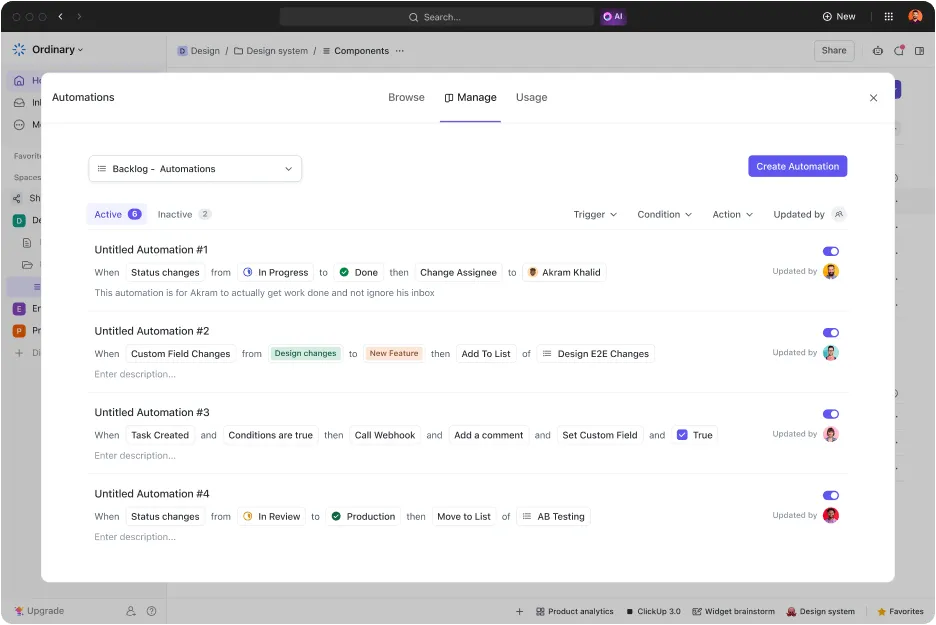
ClickUp Automations avlastar dig från repetitiva arbetsuppgifter genom att automatisera dem. Med bara några få klick kan du ställa in arbetsflöden för att hantera uppgiftsfördelning, statusuppdateringar, e-postmeddelanden och mycket mer.
Denna funktion hjälper dig att spara tid och eliminera mänskliga fel, oavsett om du hanterar marknadsföringskampanjer, tekniska projekt eller kundöverlämningar.
Hur hjälper ClickUp Automations?
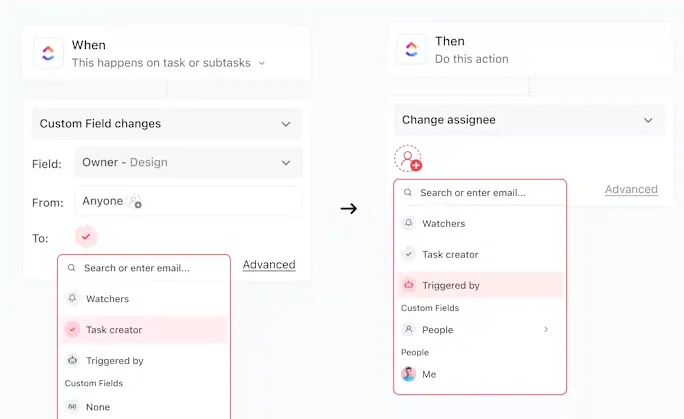
Med hjälp av ClickUp Automations kan du visa en uppgift och flytta den till Pågående. Systemet tilldelar automatiskt uppgiften till rätt person, uppdaterar uppgiftens prioritet och meddelar ditt team. Eller när en kund skickar in ett formulär skickar ClickUp en bekräftelse via e-post och skapar en uppgift med alla relevanta detaljer.
ClickUp Automations kan hantera även komplexa arbetsflöden. Det gör det möjligt att integrera med verktyg som HubSpot, GitHub och Twilio för att säkerställa smidig kommunikation mellan appar. Resultatet? Smidigare processer och mer tid att fokusera på högvärdigt arbete!
Vilken roll har formelfält i ClickUp Automations?
Formelfält i automatiseringar tar flexibiliteten till en ny nivå.
De låter dig använda formler som utlösare eller villkor, vilket skapar dynamisk automatisering. Du kan till exempel utlösa en statusändring om ett beräknat fält, som total projektkostnad, överstiger ett visst belopp. Du kan också få ett meddelande när en formel identifierar underpresterande mätvärden, till exempel en minskning av försäljningen.
Oavsett uppgiftsnivå – enkla uppdateringar eller avancerade beräkningar – förändrar ClickUp Automations ditt teams arbetssätt!
ClickUp har också flera mallar som underlättar datahantering. ClickUps redigerbara kalkylbladsmall förenklar datahanteringen, oavsett om du spårar ekonomi, analyserar budgetar eller organiserar projektinformation.
Du kan till exempel automatisera beräkningar som bruttovinst med hjälp av formler eller ställa in återkommande uppgifter för att påminna dig själv om att uppdatera data regelbundet.
➡️ Läs mer: Effektivisera dina arbetsflöden och spara tid med dessa färdiga, kostnadsfria kalkylbladsmallar i Excel och ClickUp! Perfekt för att spåra, planera och organisera uppgifter på ett effektivt sätt. Missa inte dessa kostnadsfria resurser som ökar produktiviteten. 📊✨
Optimera dina arbetsflöden och förbättra produktiviteten med ClickUp
Avancerad datahantering, såsom att effektivt hitta och ta bort dubbletter, förvandlar ditt arbetsflöde.
Du kan öka produktiviteten och minska mindre ineffektiviteter med strömlinjeformade processer, samarbete i realtid och förbättrad organisation.
ClickUp erbjuder en omfattande lösning för projektledning och datavisualisering. Den organiserar uppgifter effektivt och övervakar enkelt framstegen så att du slipper hantera hektiska dubbletter.
Dess funktioner, såsom tabellvy, automatiseringar och fördefinierade kalkylbladsmallar, gör hanteringen av data enkel och intuitiv.
Är du redo att optimera ditt arbete? Registrera dig på ClickUp idag och ta din produktivitet till nästa nivå!