

Du leder en stor produktlansering. Ditt team har arbetat hårt i flera månader. De har testat produkten, frågat kunderna vad de tycker och studerat marknaden. Du har denna viktiga information registrerad i ett Excel-rapporteringsark.
När lanseringsdagen närmar sig bestämmer du dig för att granska rapportkalkylbladet – och upptäcker ett prisfel och ett högre kundbetyg än vanligt.
Ditt förtroende minskar. Hur många andra fel finns det i dessa data? Hur lång tid kommer det att ta att kontrollera och verifiera varje cell?
Du kan undvika denna oro genom att ställa in datavalidering i Excel.
Datavalidering i Excel förvandlar potentiella datainkonsekvenser till korrekta arbetsflöden. Eftersom du anger ett logiskt intervall för inmatningar markeras felaktig information omedelbart. Inga fler kundbetyg utanför intervallet.
Den här guiden visar hur du använder datavalidering i Excel för att spara tid, minska stressen och, viktigast av allt, bygga förtroende för dina data.
Grunderna i datavalidering i Excel
Datavalidering i Excel är en kraftfull funktion som låter dig kontrollera vad användare kan skriva in i specifika celler. Den kontrollerar om de data som matas in uppfyller specifika kriterier som du har ställt in, vilket säkerställer att endast giltig information hamnar i ditt kalkylblad.
Datavalidering gör att du kan:
- Kontrollera vilken typ av data som kan läggas till i ditt kalkylblad
- Ge användarna en lista med godtagbara alternativ
- Skapa anpassade regler för datainmatning
Låt oss gå igenom datavalideringsprocessen steg för steg.
Steg 1: Markera cellerna
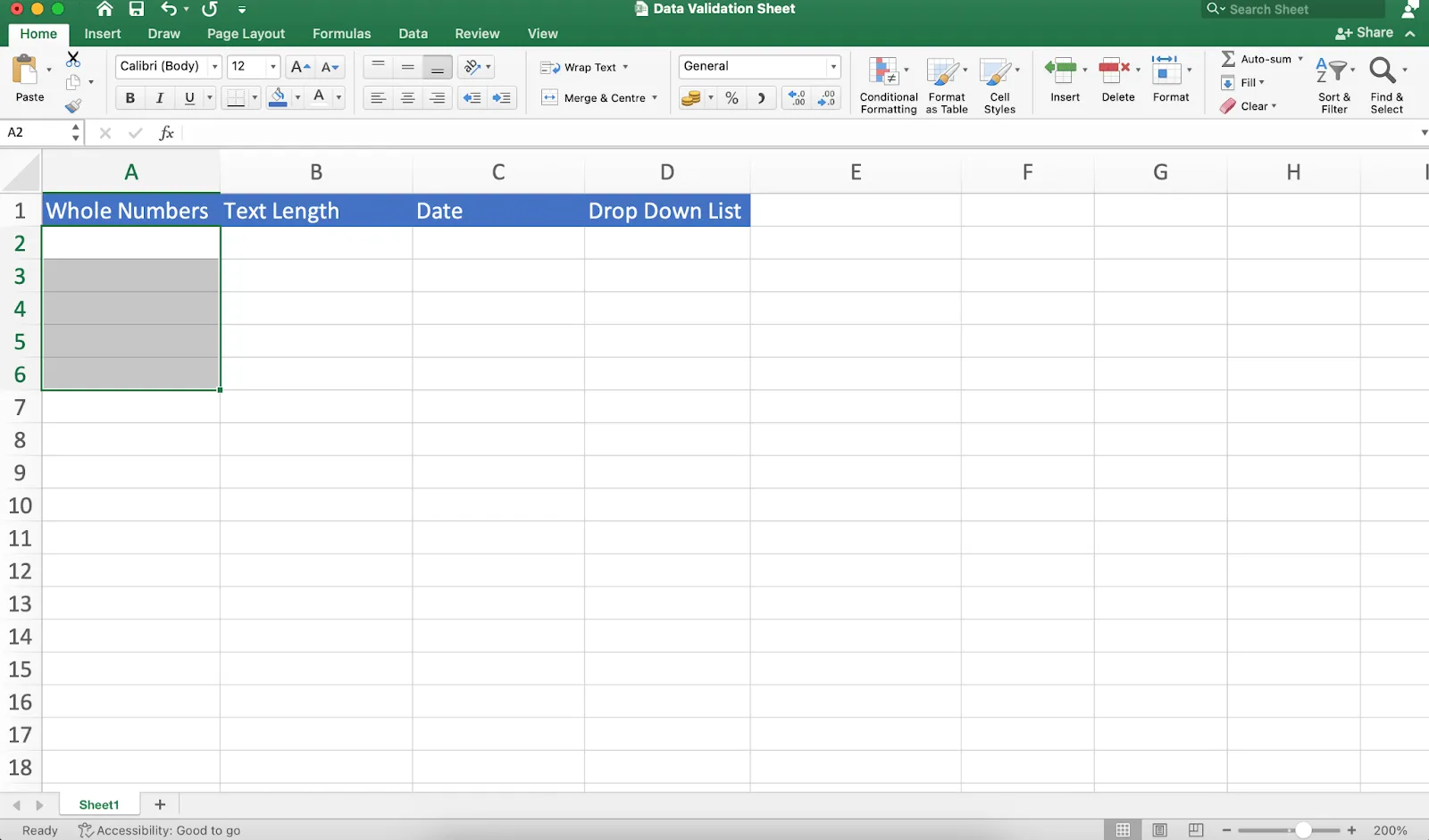
Markera först de Excel-celler där du vill tillämpa valideringen. Det kan vara en enskild cell, en kolumn eller ett cellområde.
Steg 2: Öppna datavalidering
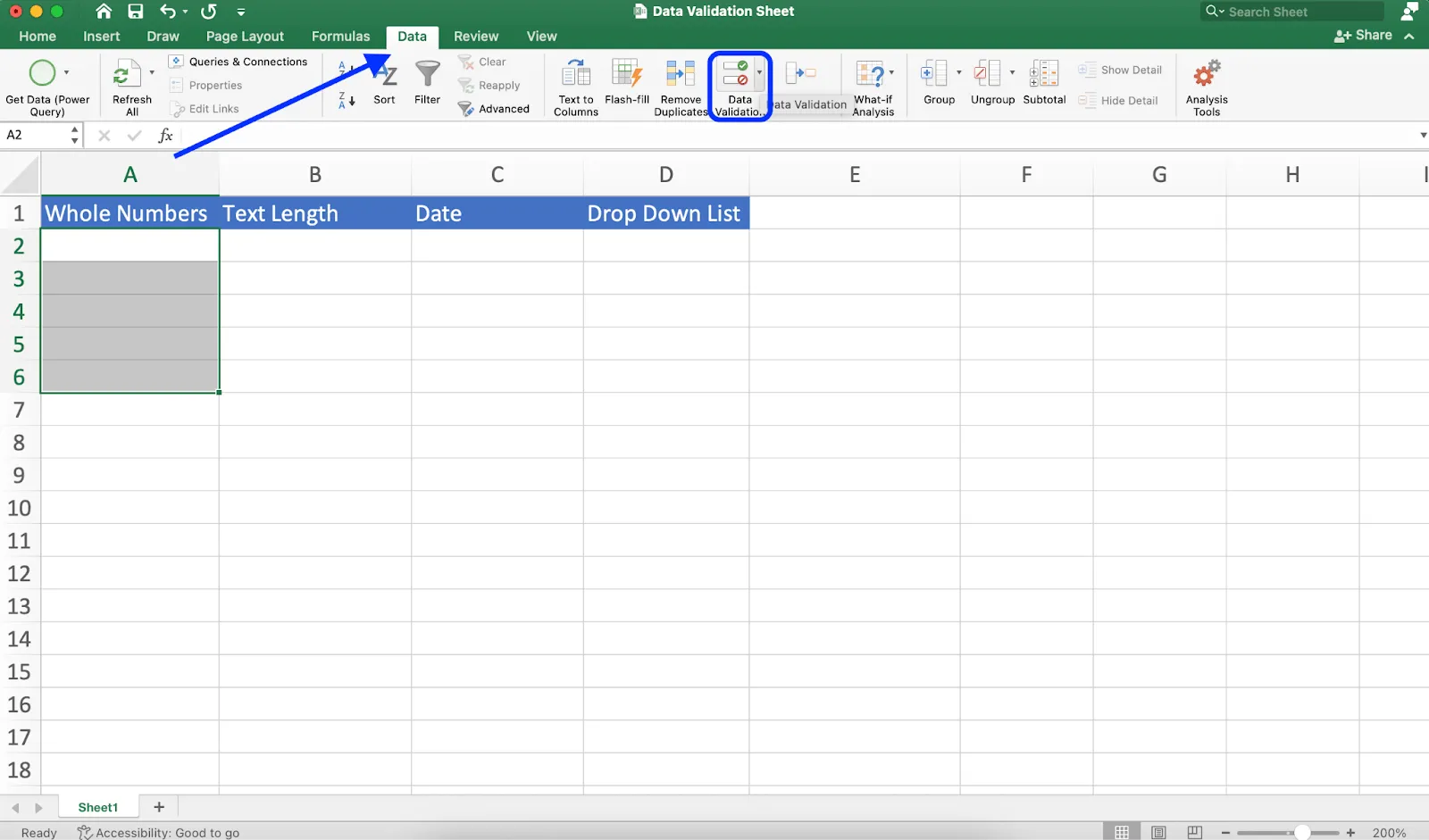
Gå till fliken Data i Excel-menyn och välj Datavalidering.
Steg 3: Välj valideringskriterier
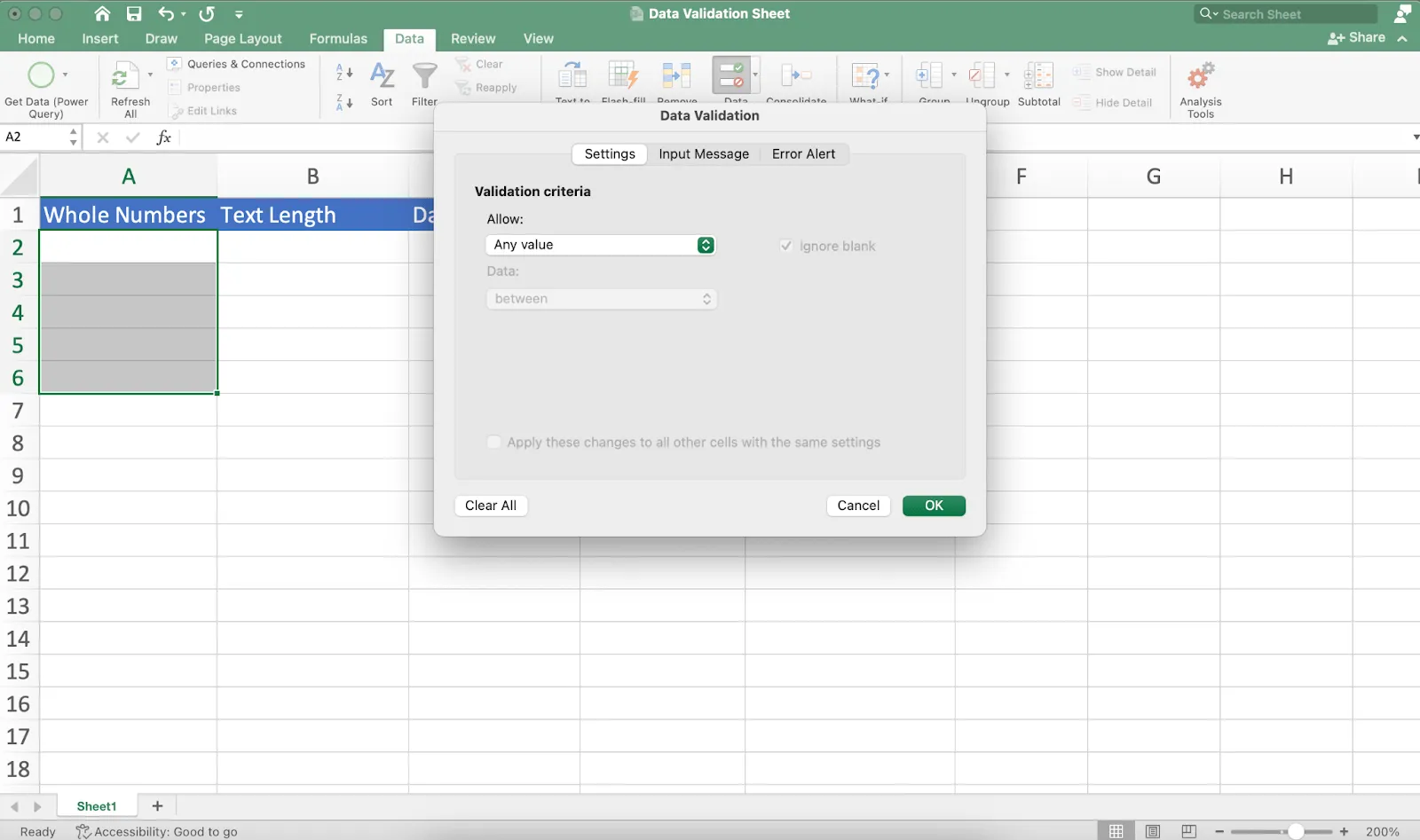
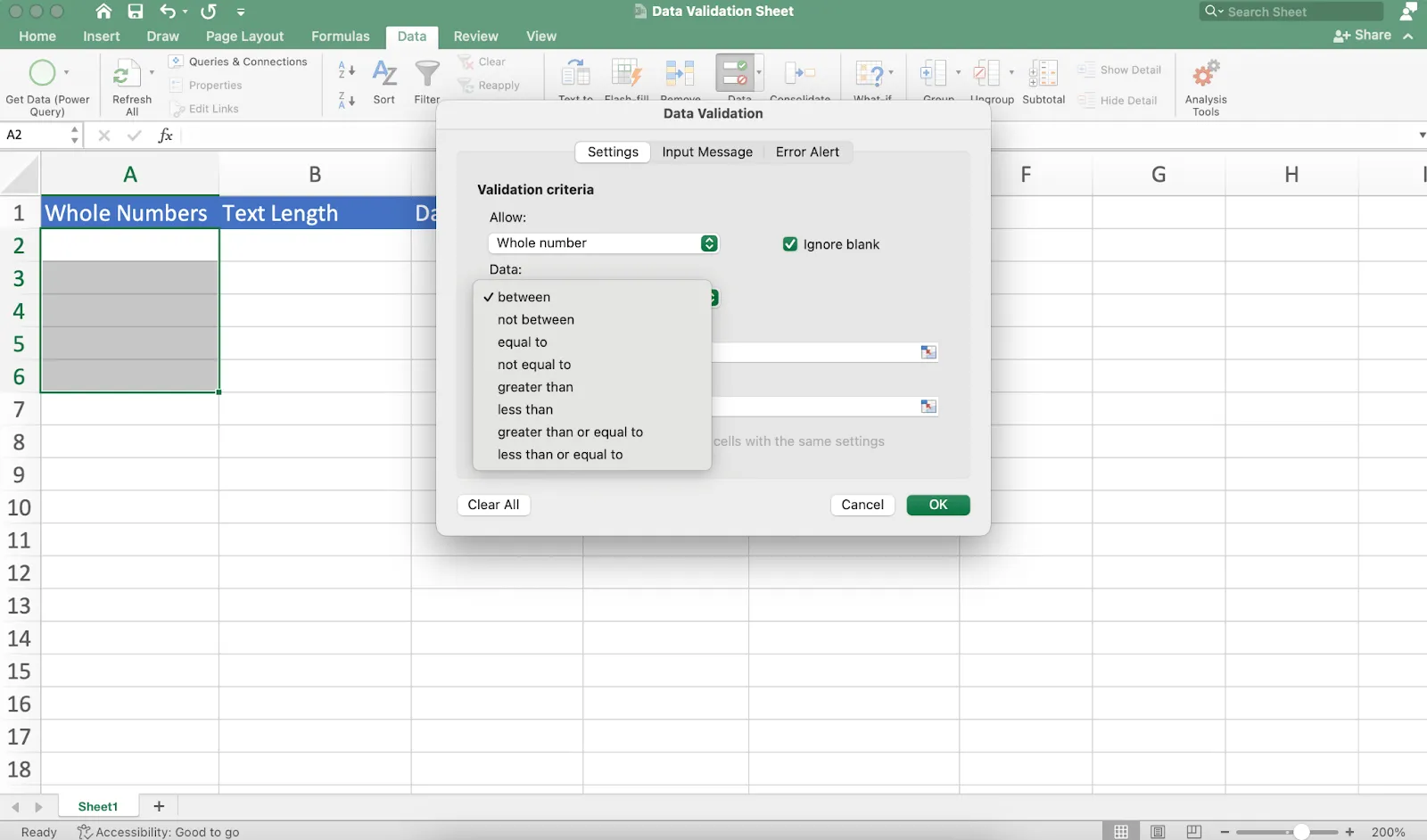
I dialogrutan Datavalidering ser du en rullgardinsmeny under Tillåt. Välj ett alternativ från listan utifrån dina behov.
Låt oss till exempel ställa in en regel som säkerställer att en cell endast accepterar heltal mellan 10 och 100:
3. 1 Välj Heltal i rullgardinsmenyn Tillåt. Du kommer att märka att det låser upp fler relaterade fält.
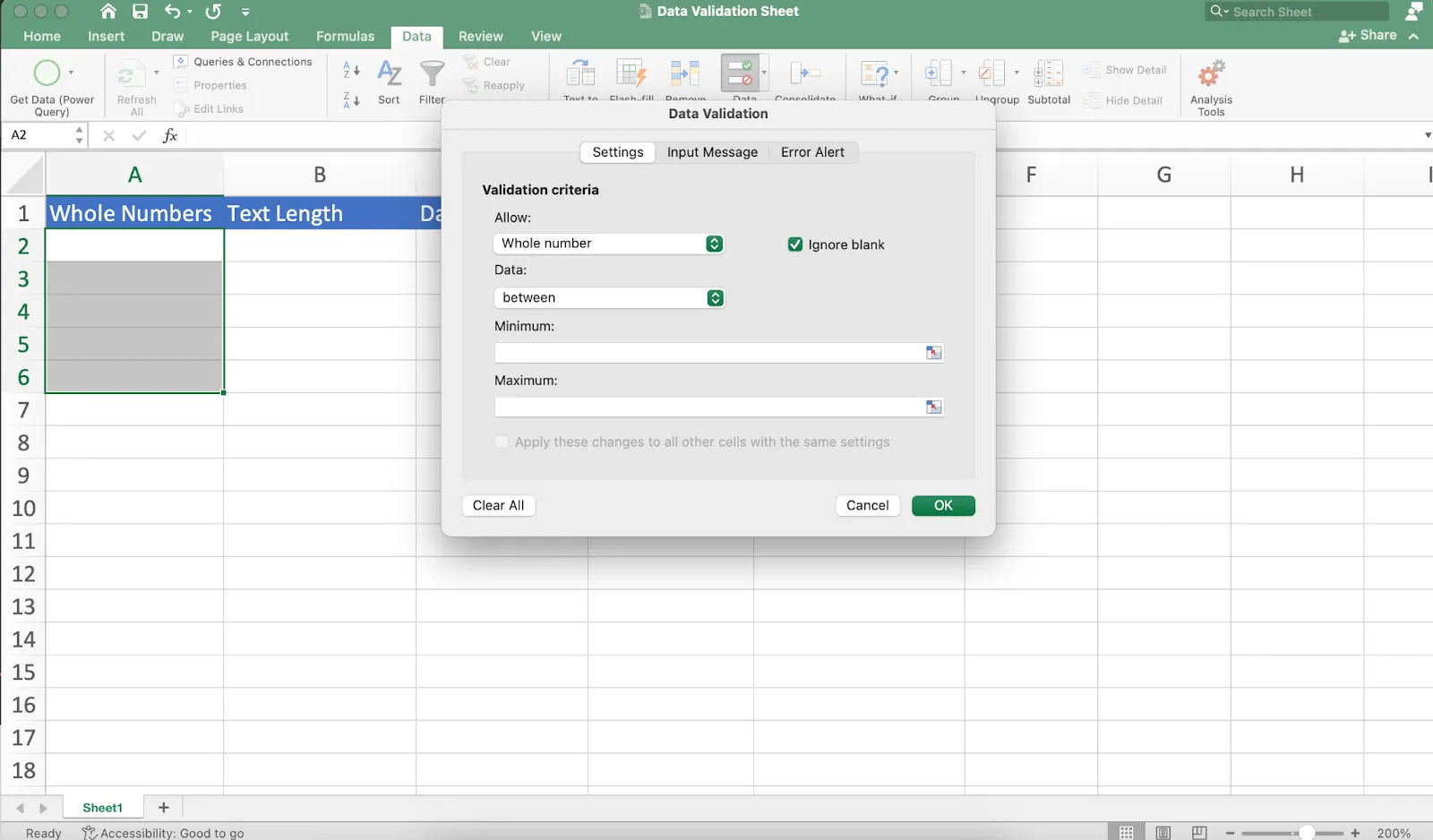
3. 2 Ställ in data till mellan
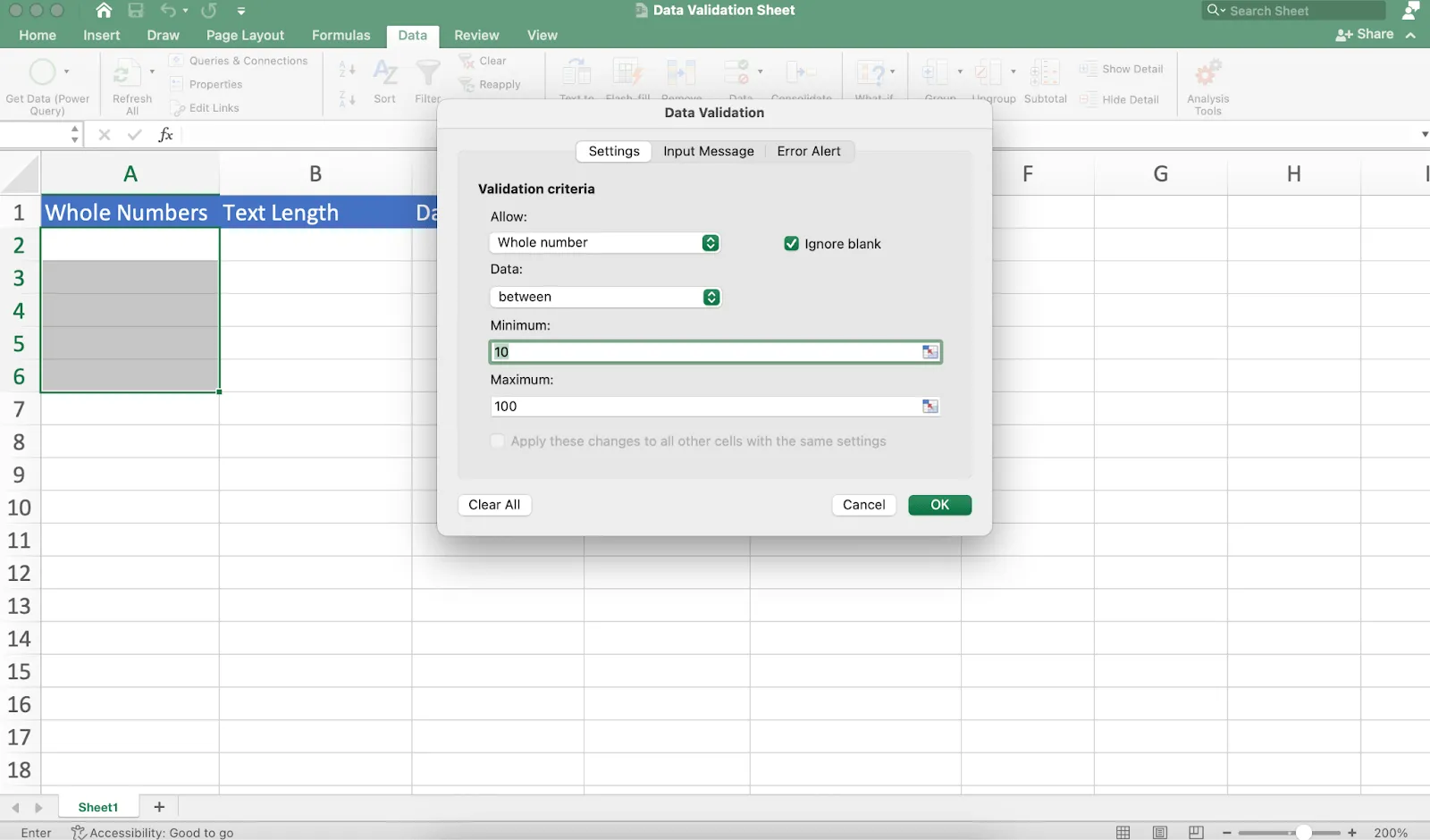
3. 3 Ange 10 i fältet Minsta och 100 i fältet Största och klicka på OK.
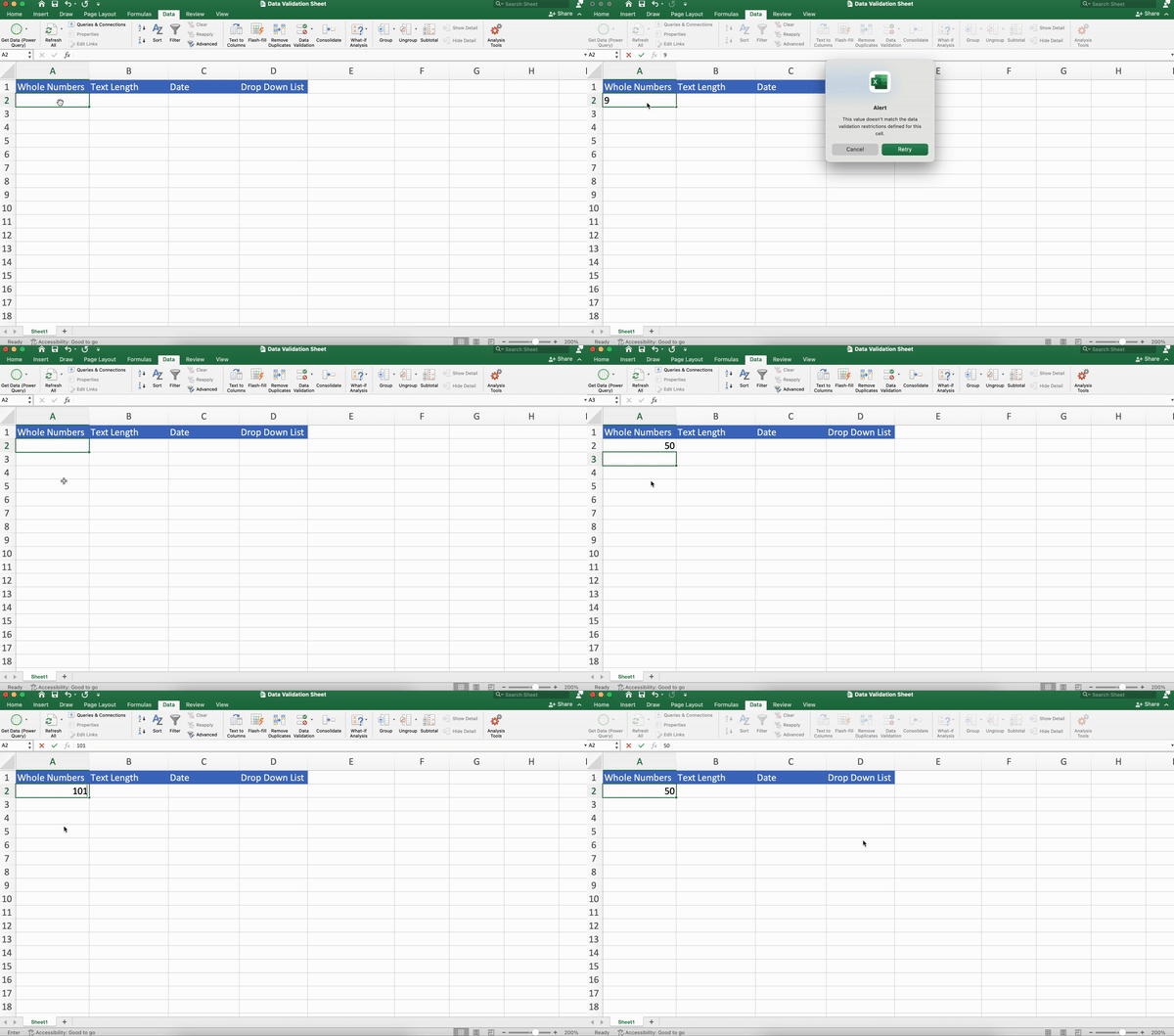
När du har validerat dessa kriterier kommer användarna att hindras från att ange ogiltiga värden. I det här fallet kan de inte ange siffror som är mindre än 10 eller större än 100. Låt oss prova det.
För att göra din datainsamlingsprocess ännu mer organiserad kan du använda alternativet Inmatningsmeddelande för att informera användarna om vilken information de behöver ange i den cellen.
Steg 4: Ställ in meddelanden under fliken Inmatningsmeddelande (valfritt)
För att visa ett meddelande som anger för användaren vilken data som är tillåten i en specifik cell, klicka på fliken Inmatningsmeddelande i dialogrutan för datavalidering och utför följande steg:
4. 1 Markera rutan "Visa inmatningsmeddelande när cellen är markerad".
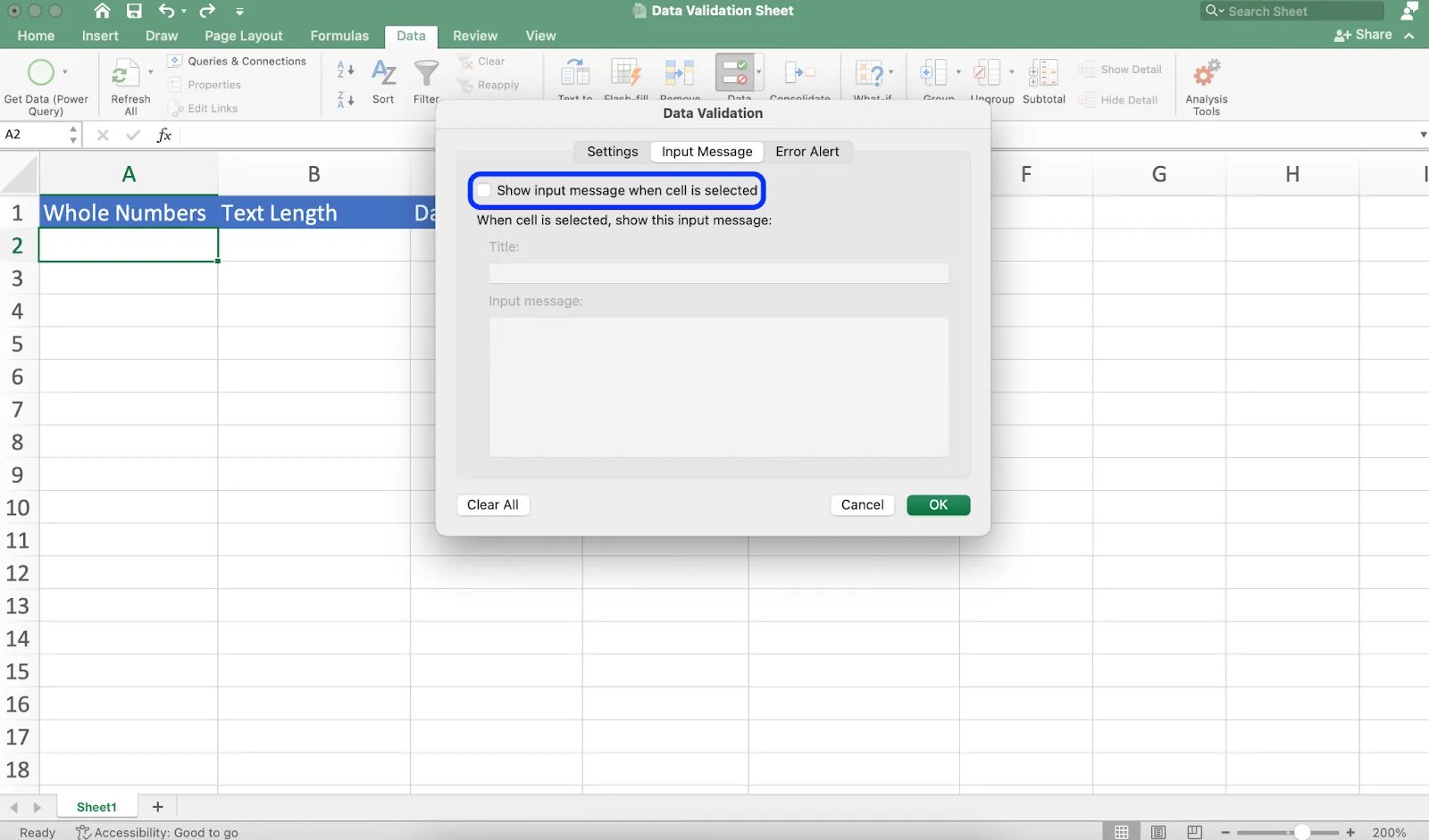
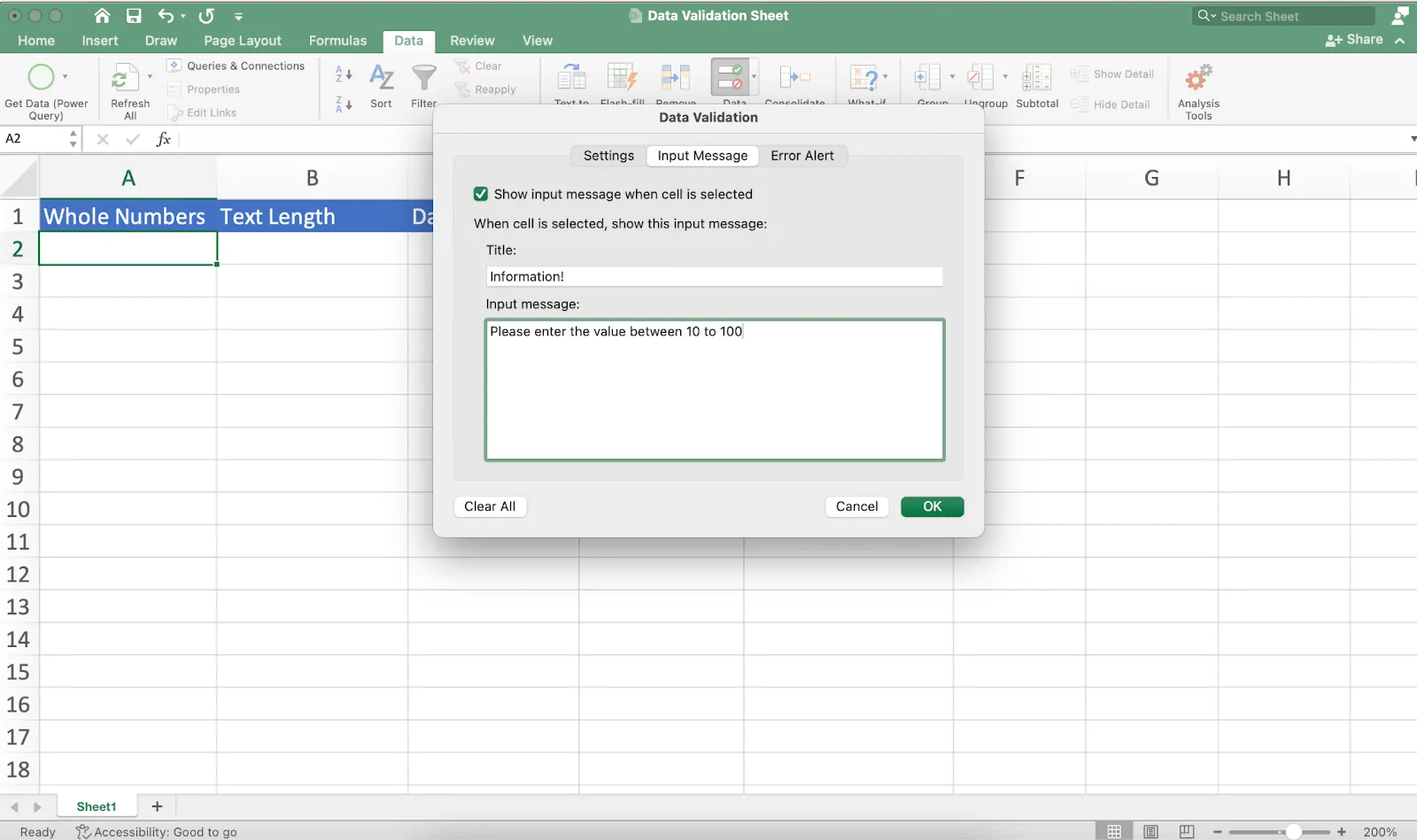
4. 2 Ange en titel för ditt meddelande. Här har vi gett titeln "Information!" under fliken för inmatningsmeddelanden.
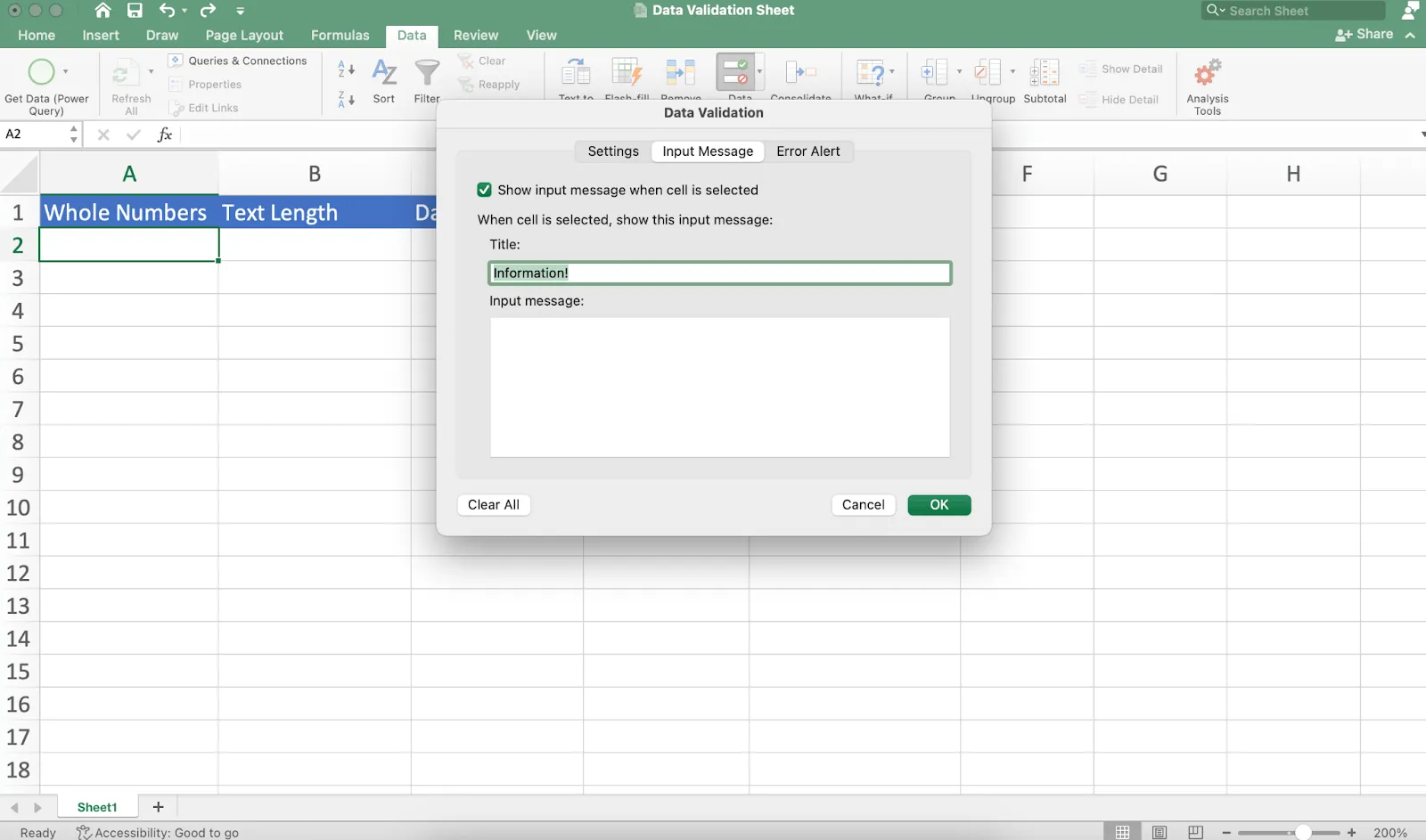
4. 3 Skriv ett hjälpsamt meddelande som visas när användarna markerar cellen. Klicka på OK.
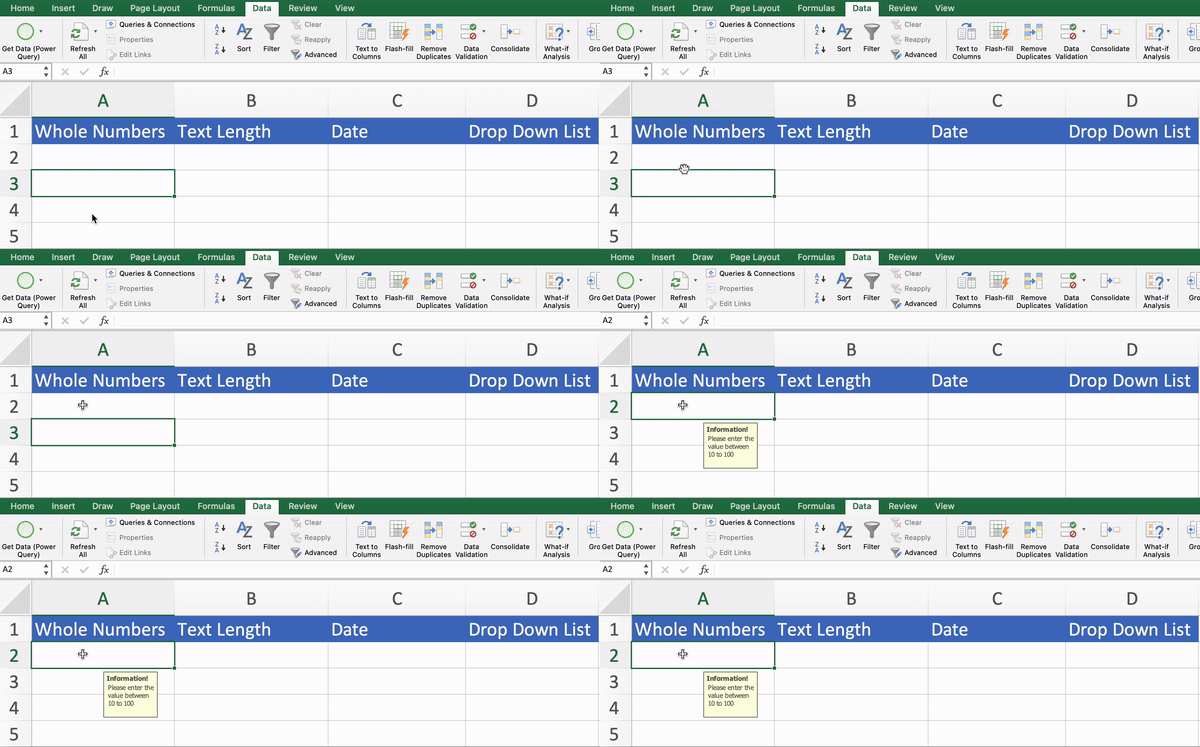
När användaren markerar den validerade cellen visas följande meddelande:
Steg 5: Konfigurera felvarning (valfritt)
På samma sätt kan du anpassa felmeddelandet under fliken Felmeddelande för ogiltiga data som matats in i en cell.
För att skapa ett anpassat felmeddelande, gå till fliken Felvarning i dialogrutan för datavalidering och definiera följande parametrar:
5. 1 Markera kryssrutan "Visa felmeddelande efter att ogiltiga data har matats in".
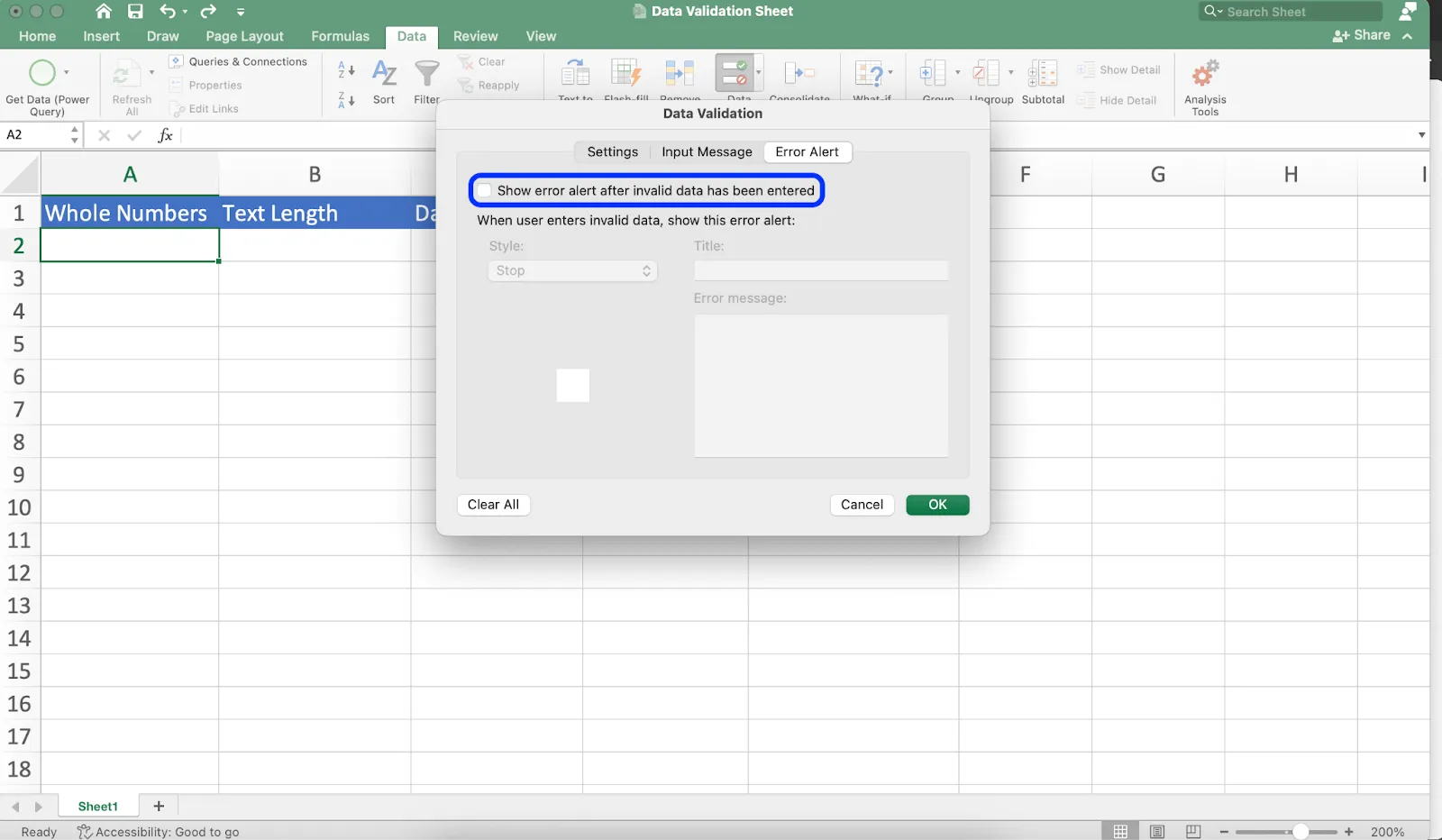
5. 2 Välj önskad varningstyp i rullgardinsmenyn Stil.
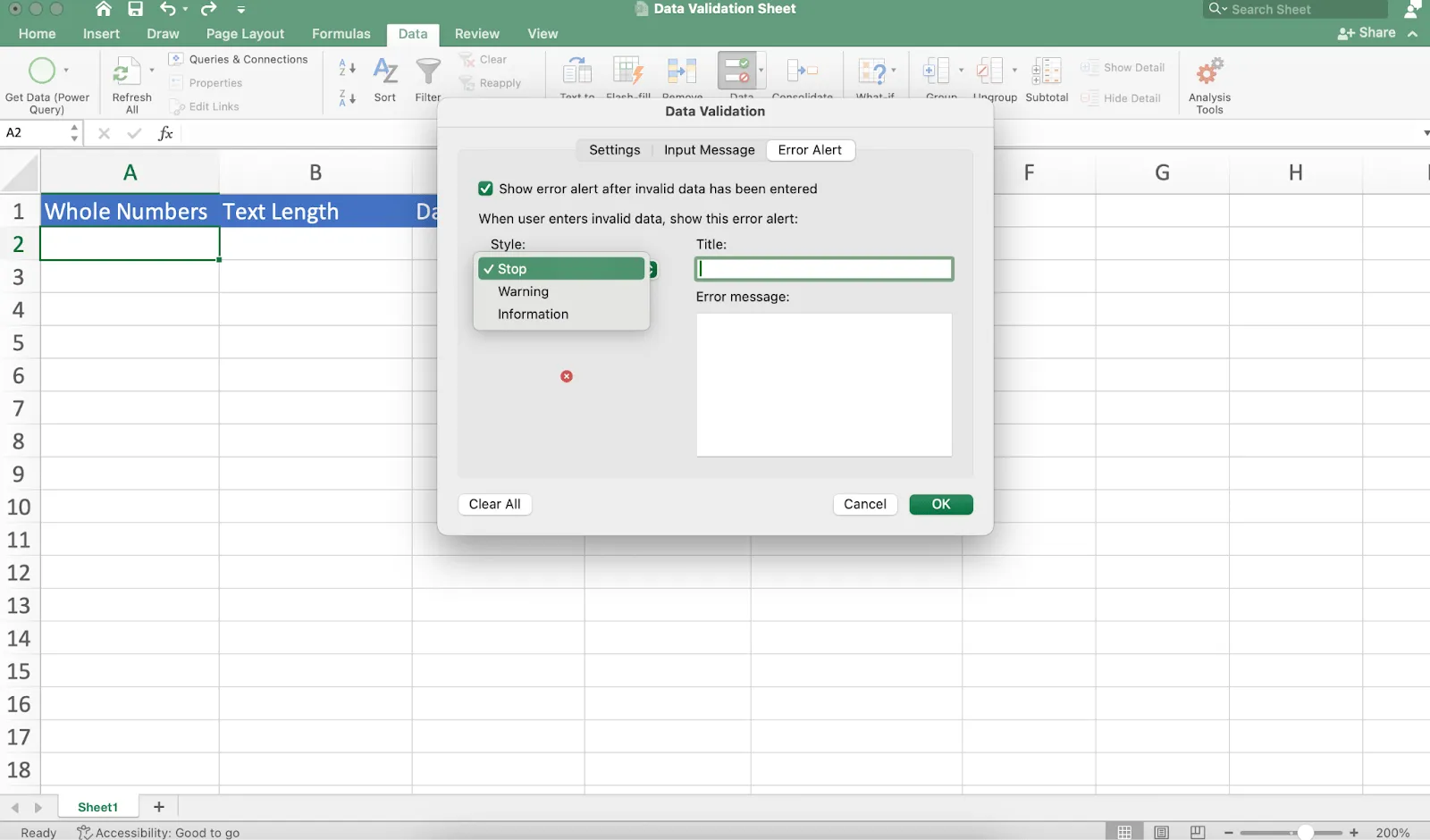
5. 3 Ange titeln och texten för felmeddelandet i motsvarande fält och klicka på OK.
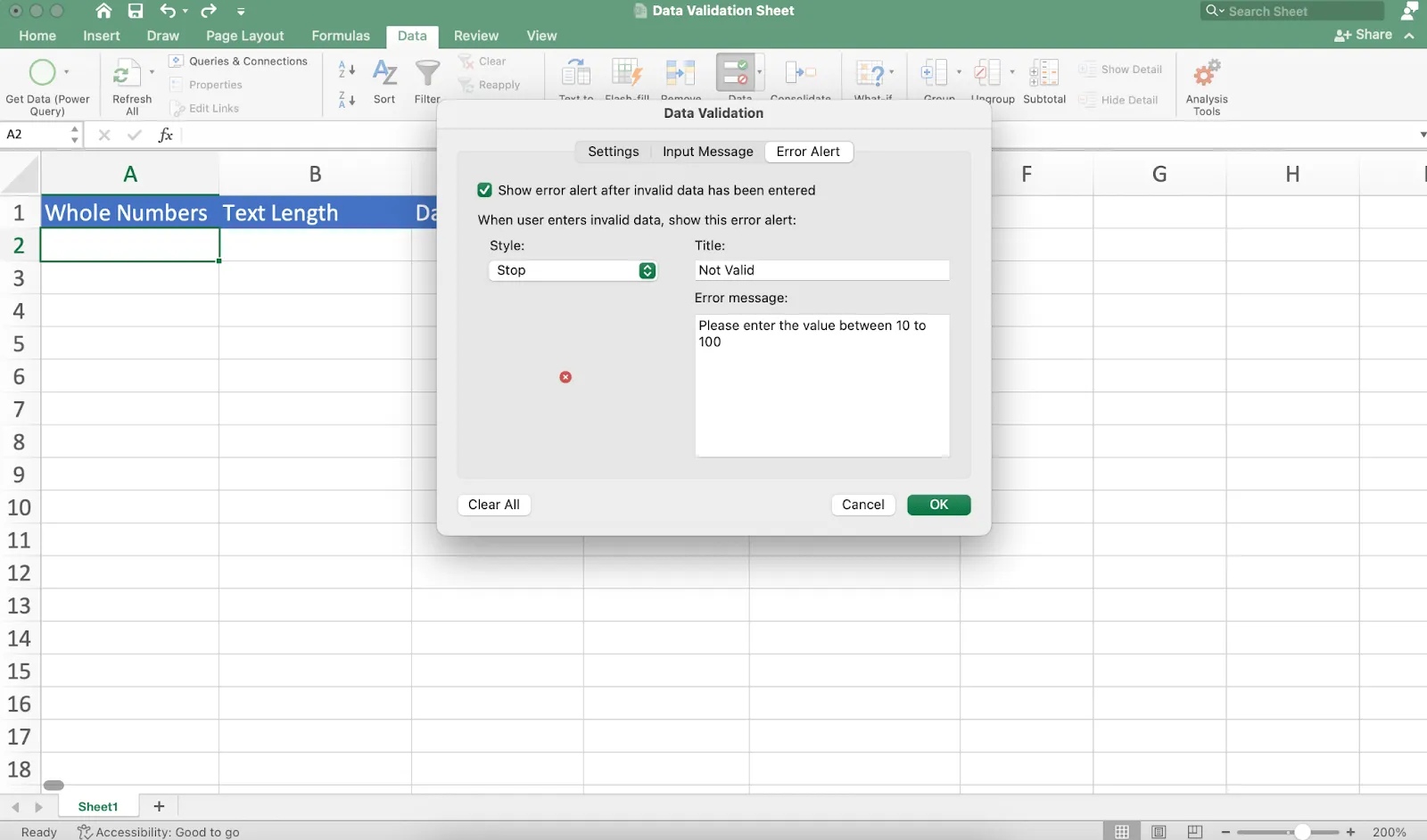
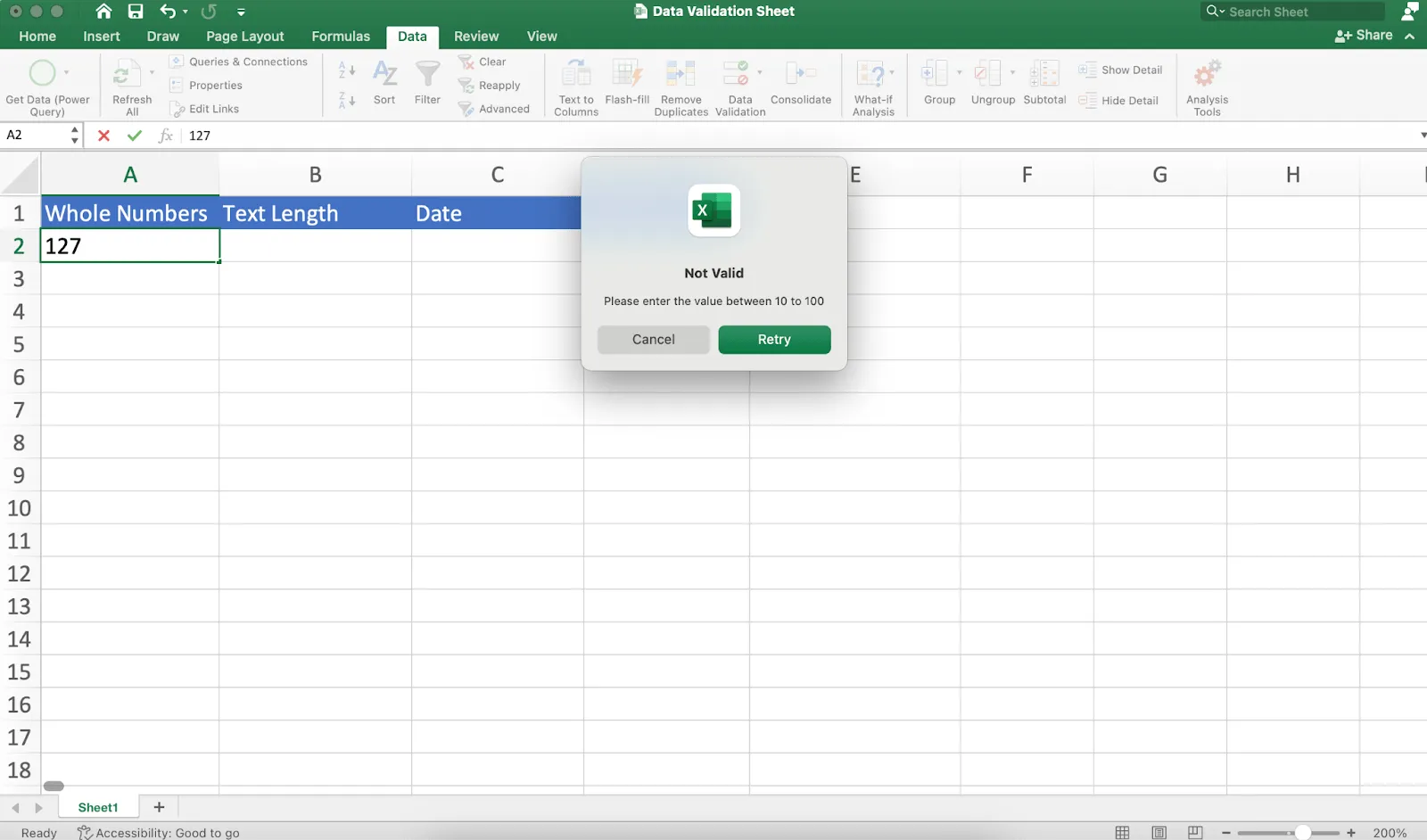
Nu kommer Excel att visa det varningsmeddelande som vi just har anpassat om någon användare försöker mata in ogiltiga data.
Ibland räcker de inbyggda valideringsalternativen inte till för komplexa regler. I dessa fall kan du använda anpassade formler.
Så här använder du en anpassad formel:
- Välj Anpassad i rullgardinsmenyn Tillåt i dialogrutan Datavalidering.
- I rutan Formel anger du din egen formel.
💡Viktigt: Anpassade formler måste returnera TRUE för giltiga data och FALSE för ogiltiga data.
Genom att behärska dessa grunder för datavalidering i Excel är du på god väg att skapa mer robusta, felfria kalkylblad.
Avancerade tekniker för datavalidering i Excel
Grundläggande datavalideringsregler är användbara för enkla scenarier, men Excel erbjuder mer sofistikerade alternativ för komplexa datahanteringsbehov. Här är några avancerade tekniker:
1. Beroende rullgardinslistor
Skapa kaskadlistor där alternativen i en lista beror på valet i en annan. Anta till exempel att du vill visa städer i en listruta baserat på den delstat som valts i kalkylbladet.
- Skapa namngivna områden för dina listor
- Använd funktionen INDIRECT i datavalidering
Exempel: =INDIRECT(A1)
I det här exemplet innehåller A1 namnet på det område som ska användas för rullgardinsmenyn.
2. Kombinera flera villkor
Använd funktionerna AND, OR och NOT för att skapa komplexa logiska tester.
Exempel: Värdet måste ligga mellan 1–10 ELLER 20–30.
=OR(AND(A1>=1,A1<=10),AND(A1>=20,A1<=30))
3. Dynamiska intervall för validering
Använd dynamiska namngivna områden för att automatiskt uppdatera valideringslistor när data ändras.
Om du till exempel spårar kundinformation och ofta lägger till nya kunder kan ett dynamiskt namngivet område hjälpa till att säkerställa att den senaste kundlistan är tillgänglig för val i olika formulär och rapporter.
- Skapa ett dynamiskt namngivet område med hjälp av funktionerna OFFSET eller TABLE.
- Använd detta namngivna område i din datavalidering
4. Datavalidering med villkorlig formatering
Kombinera datavalidering med villkorlig formatering för visuell feedback.
- Ställ in en regel för datavalidering
- Tillämpa villkorlig formatering baserat på samma eller liknande kriterier
Anta till exempel att du spårar försäljningssiffror mot mål. Du kan använda villkorlig formatering så att försäljning under målet färgas rött, medan försäljning över målet färgas grönt.
5. Validering mellan olika kalkylblad
Validera data mot värden på andra ark eller till och med andra arbetsböcker.
Exempel: Se till att ett värde finns i Ark2
=COUNTIF(Sheet2!A:A,A1)>0
Dessa tekniker erbjuder kraftfull datakontroll, men kan också göra dina kalkylblad mer komplexa. Dokumentera därför alltid dina avancerade valideringsregler för framtida referens.
Exempel på datavalideringstyper och deras praktiska tillämpningar
Vi har sett hur datavalidering kan förvandla ett kalkylblad från ett potentiellt minfält till ett kraftfullt, felfritt verktyg. Låt oss titta på några vanliga typer av datavalidering och deras praktiska tillämpningar.
1. Heltal
Låt oss säga att du leder ett projekt och vill spåra arbetstiden för dina teammedlemmar. Du vill se till att teammedlemmarna endast anger heltal mellan 3 och 24.
Så här ställer du in det:
- Klicka på din cell eller kolumn
- Gå till fliken Data och klicka på Datavalidering.
- Välj Heltal från rullgardinsmenyn
- Ställ in Minimum på 3 och Maximum på 24
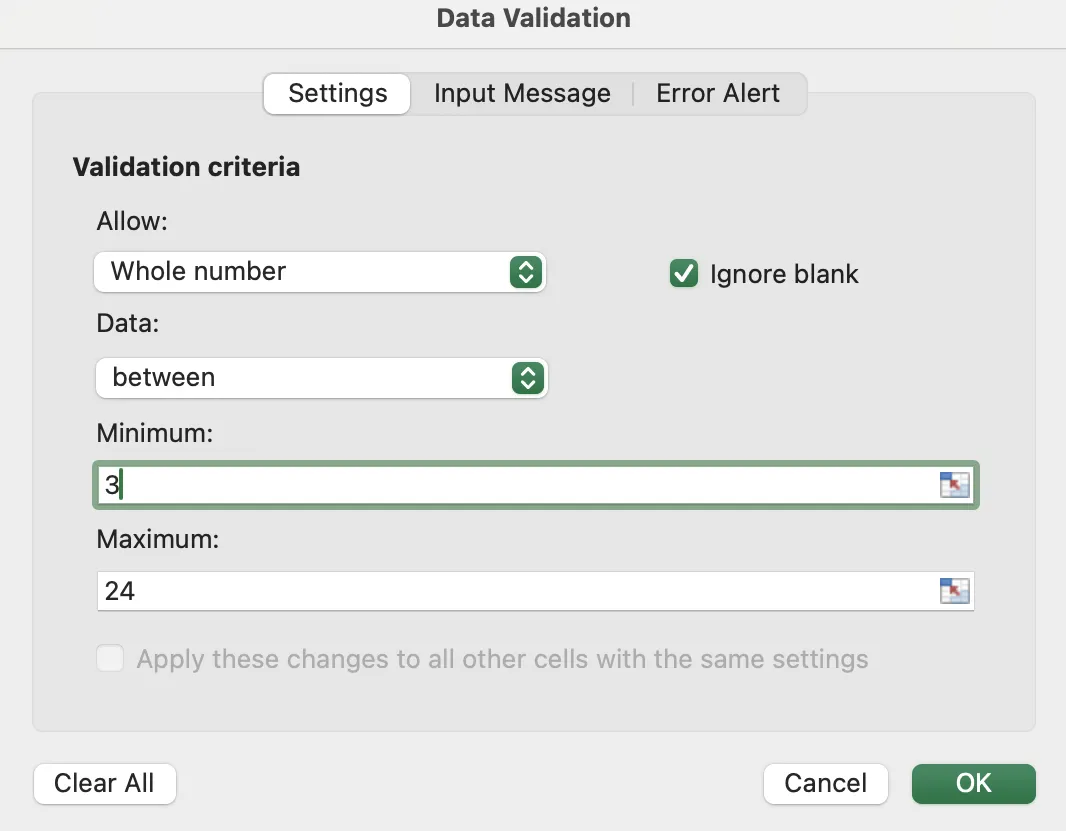
Nu kan ditt team inte ange arbetstider utanför dessa kriterier.
2. Decimal
Detta är utmärkt när du behöver arbeta med siffror som inte alltid är heltal, till exempel priser eller mått.
Låt oss säga att du spårar utgifter och vill se till att alla anger belopp i dollar och cent korrekt:
- Klicka på din cell eller kolumn
- Gå till fliken Data > Datavalidering
- Välj Decimal i rullgardinsmenyn.
- Ställ in minimum på 0 (vi vill inte ha negativa utgifter)
- Du kan också ange ett maximivärde, till exempel 1000, om det passar din budget.
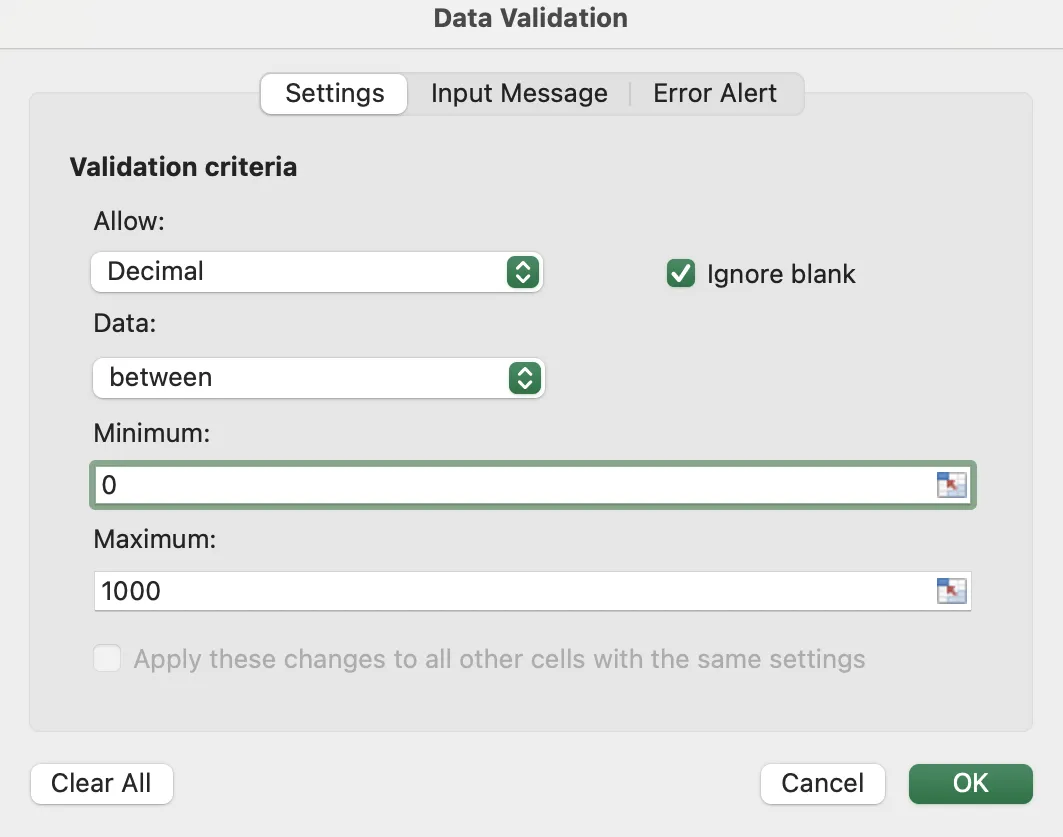
Nu är dina teammedlemmar begränsade till siffror som 10, 50 eller 3,75.
3. Lista
Den här är perfekt för att skapa rullgardinsmenyer. Låt oss säga att du är en innehållsansvarig som vill spåra statusen för författarnas uppdrag.
Så här kan du använda listvalidering i Excel:
- Välj dina celler
- Fliken Data > Datavalidering
- Välj Lista från rullgardinsmenyn
- Skriv in dina alternativ så här: Inte påbörjat, Pågår, Slutfört
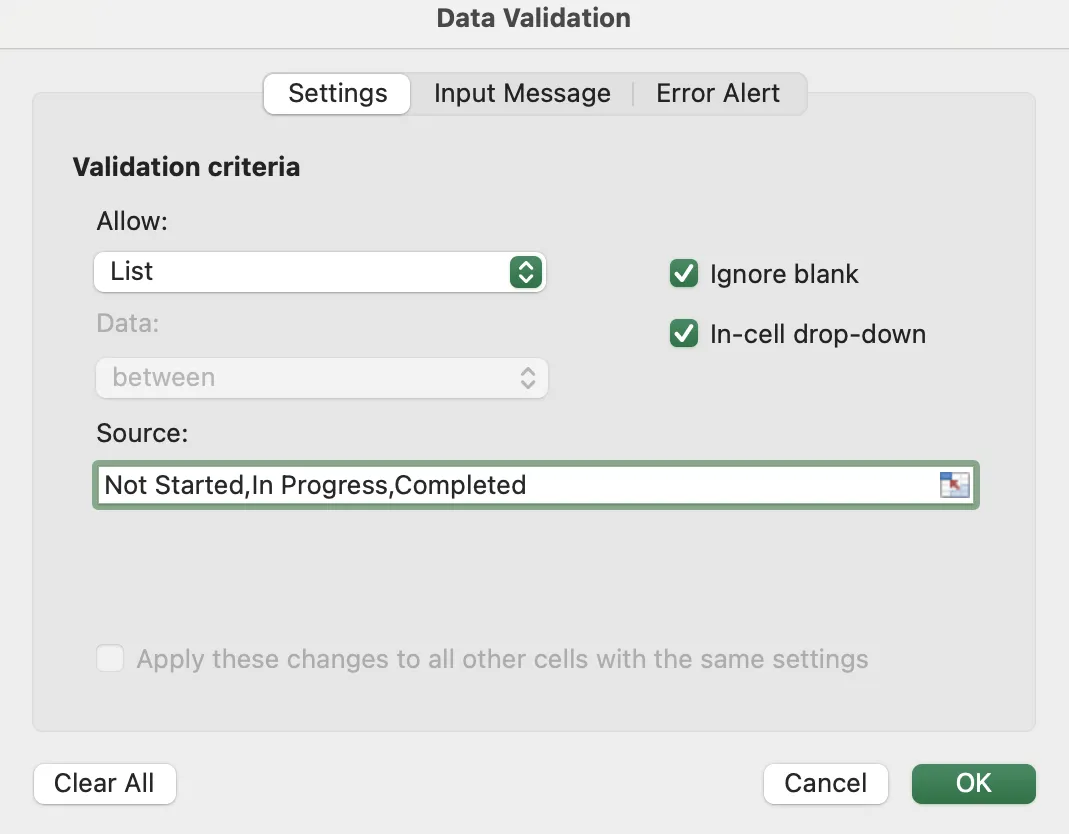
Nu har du en snygg rullgardinsmeny i dina celler.
4. Datum
Detta är perfekt när du behöver datum inom ett specifikt intervall, till exempel inlämningsdatum för en uppgift.
Prova detta:
- Välj dina datumceller
- Fliken Data > Datavalidering
- Välj Datum från rullgardinsmenyn
- Ange ett startdatum (till exempel idag) och ett slutdatum (kanske en vecka från idag).
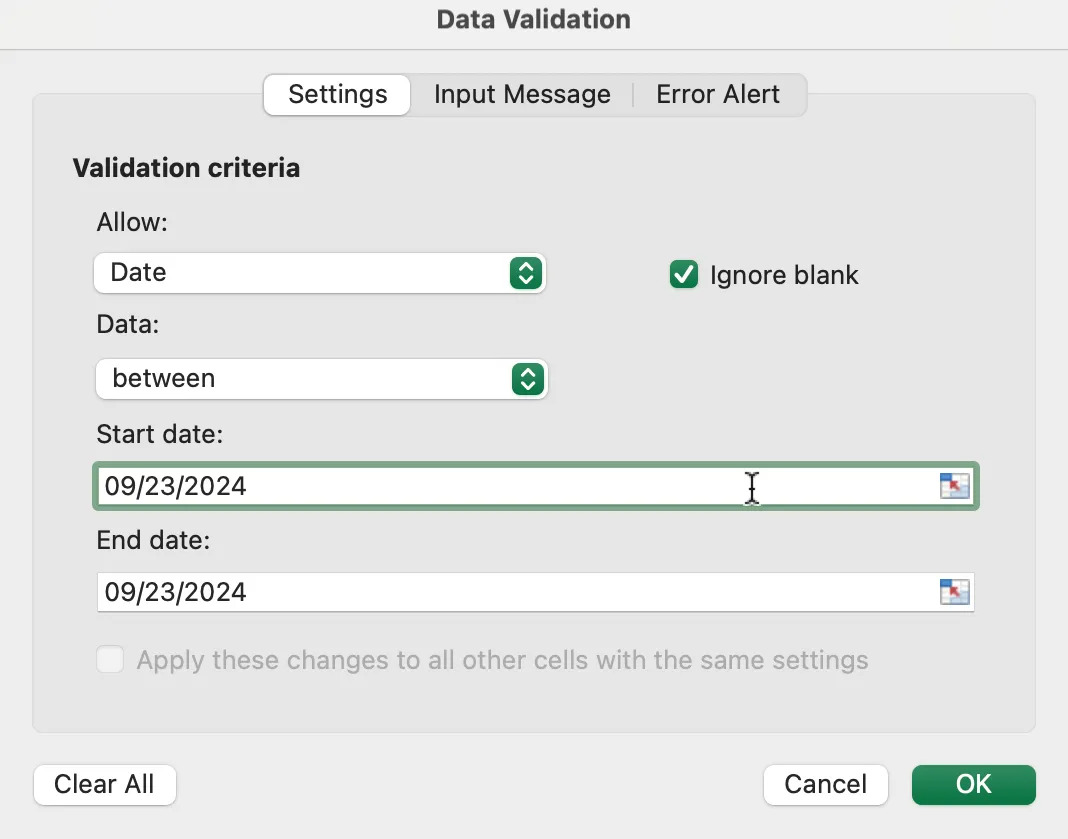
På så sätt kan ingen av misstag ange datum utanför din uppgiftstidslinje.
5. Tid
Detta är mycket praktiskt för scheman eller när du loggar varaktigheter. Tänk dig att du skapar en träningslogg och vill registrera träningstider:
- Välj dina datumceller
- Fliken Data > Datavalidering
- Välj tid från rullgardinsmenyn
- Du kan ställa in en starttid (t.ex. 00:00 för midnatt) och en sluttid (t.ex. 23:59 för 23:59).
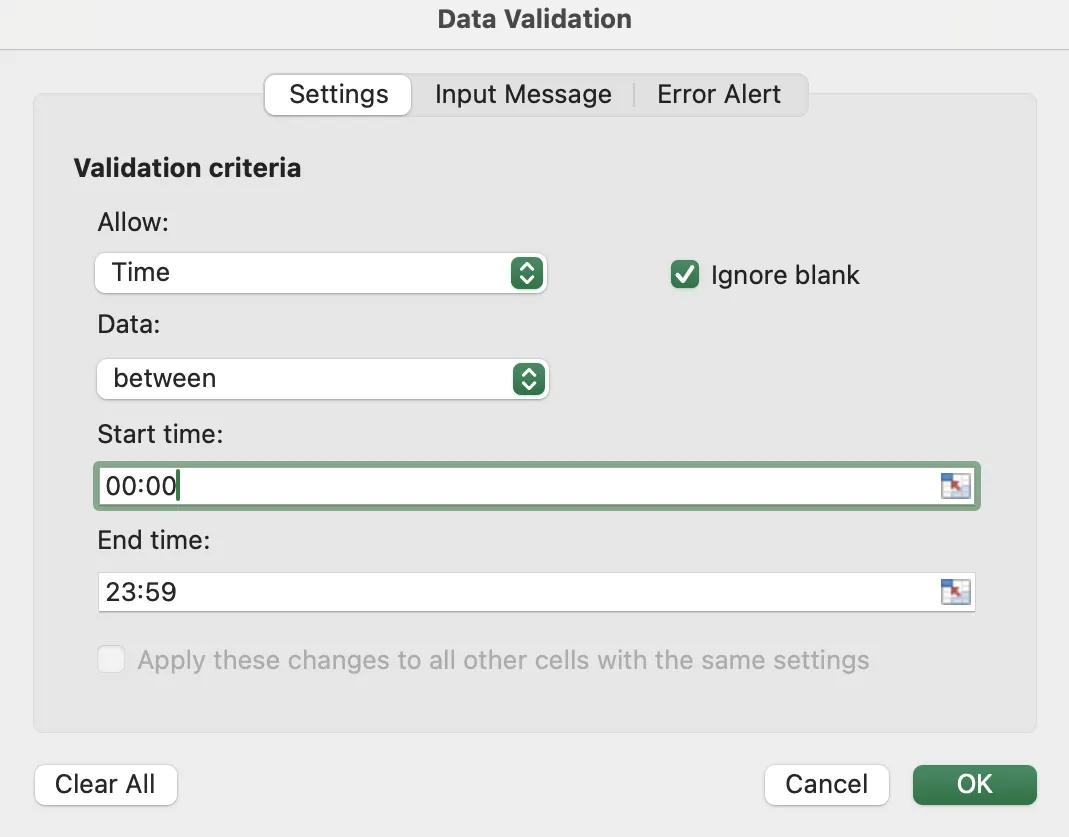
På så sätt kommer du alltid att ha korrekt formaterade tider i din träningslogg!
6. Textlängd
Den här är perfekt när du behöver text med en viss längd, till exempel för koder eller ID-nummer. Låt oss säga att du är lärare och att studenternas ID-nummer alltid ska bestå av sex tecken:
- Markera din ID-kolumn
- Fliken Data > Datavalidering
- Välj Textlängd i rullgardinsmenyn.
- Välj Lika med och ange 6.
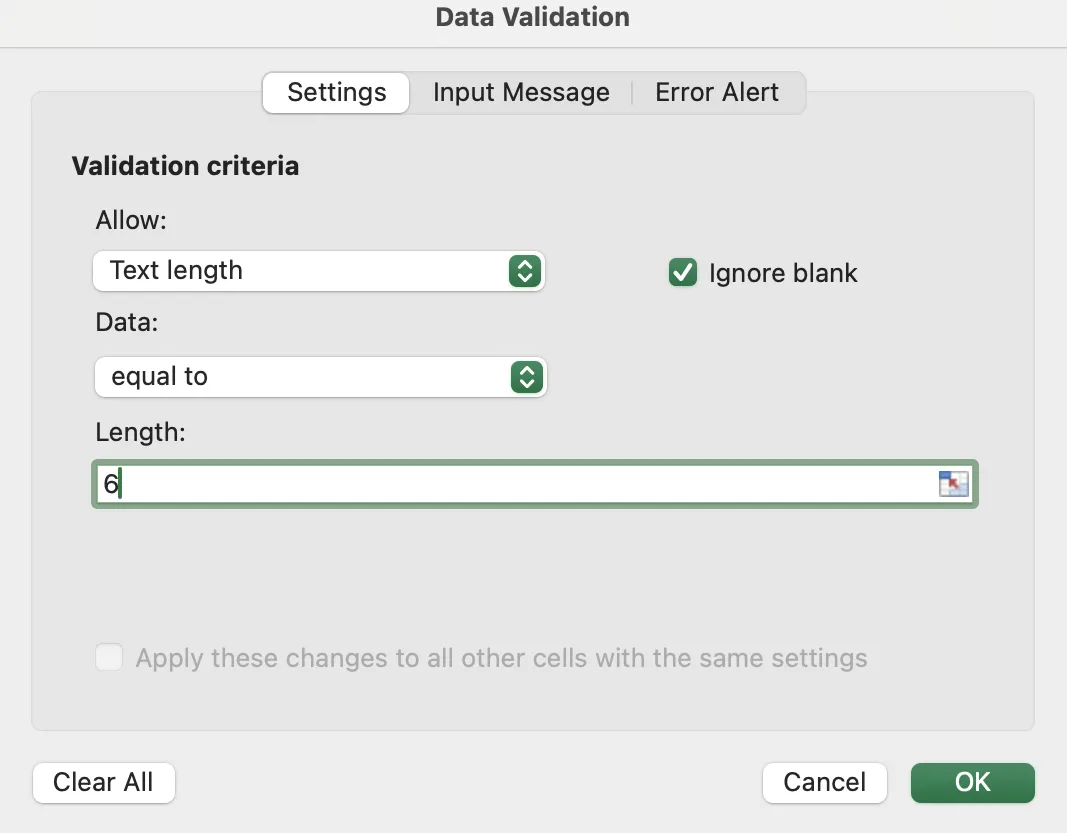
Nu accepteras endast ID-nummer med 6 tecken – inga saknade siffror eller extra långa ID-nummer längre.
7. Anpassad
Den här är lite knepigare men superanvändbar! Låt oss säga att du bara vill tillåta värden som är större än cellen ovanför.
Så här gör du:
- Välj dina celler
- Fliken Data > Datavalidering
- Välj Anpassad i rullgardinsmenyn.
- Skriv följande i formelfältet: =A2>A1 (förutsatt att du börjar i A2)
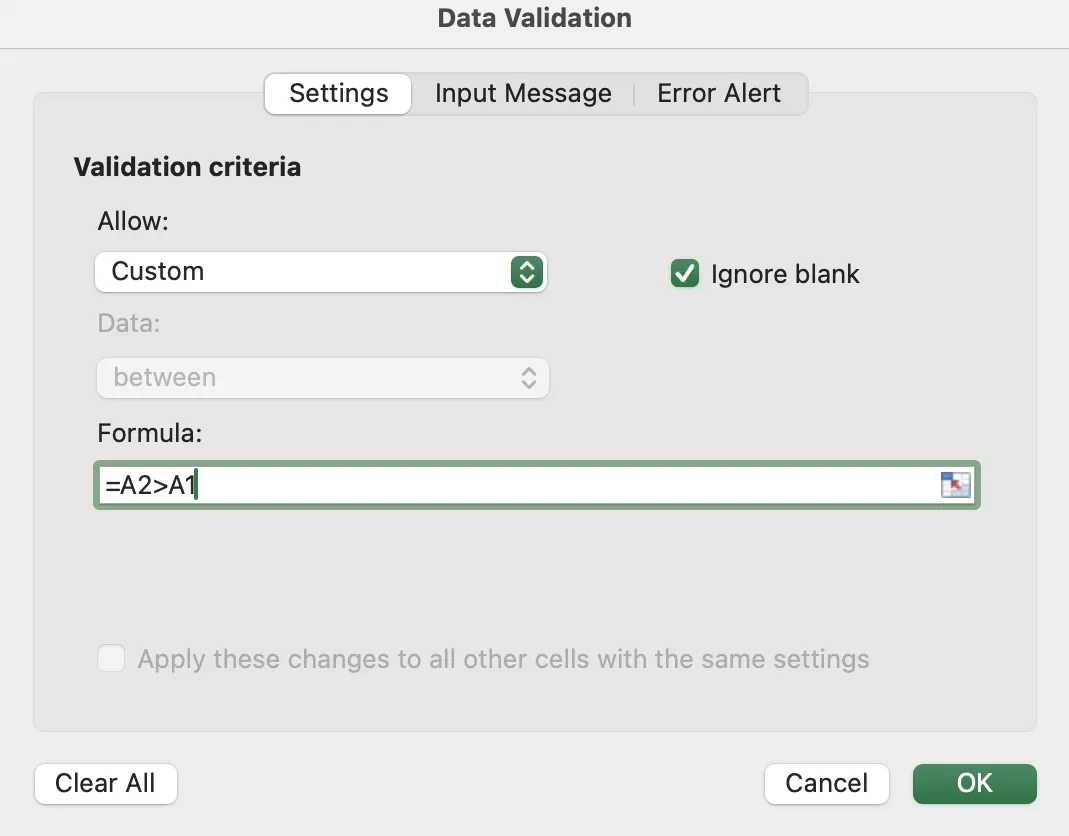
Nu måste varje värde vara större än det ovanför.
Var inte rädd för att prova dessa alternativ. Ju mer du övar, desto bättre blir du på att använda dem. De kommer att spara dig massor av tid på lång sikt genom att förhindra misstag.
Om något inte fungerar som det ska kan du alltid justera dina inställningar för datavalidering.
Felsökning av vanliga problem med datavalidering
Ibland fungerar datavalidering inte riktigt som vi förväntar oss. Låt oss diskutera några vanliga problem och hur man löser dem.
Rullgardinsmenyn visas inte
Du har ställt in en listvalidering men kan inte hitta rullgardinsmenyn. Låt oss kontrollera ett par saker:
- Kontrollera att rullgardinsmenyn i cellen i dialogrutan Datavalidering är markerad.
- Se till att din källista inte innehåller några tomma celler.
Excel avvisar giltiga datum
Excel kan ibland vara lite kräsen när det gäller datum. Om programmet avvisar dina datum kan du prova följande knep:
- Ibland blir Excel förvirrat mellan mm/dd/åååå och dd/mm/åååå. Prova att ändra datumformatet.
- Använd antingen bindestreck (-) eller snedstreck (/) för alla datum. Blanda inte ihop dem.
Ogiltiga data kommer fortfarande igenom
Om ogiltiga data smyger sig förbi din validering, låt oss dubbelkolla ett par saker:
- Leta efter kryssrutan Ignorera tomma i Datavalidering. Om den är markerad tillåts tomma inmatningar.
- Se till att du har ställt in ett felmeddelande, inte bara ett inmatningsmeddelande.
Anpassad formelvalidering fungerar inte
När din anpassade formel alltid visas som ogiltig eller giltig:
- Kontrollera om du använder rätt cellreferenser
- Kom ihåg att börja din formel med ett likhetstecken (=).
Kan inte redigera celler efter att ha lagt till validering
Om dina validerade celler verkar vara låsta, kontrollera följande:
- Kontrollera om arket är skyddat. Gå till fliken Granska och klicka på Avskydda ark.
- Högerklicka på cellen, välj Formatera celler, gå till Skydd och se till att Låst inte är markerat.
Valideringen försvinner när celler kopieras
Om den vanliga kopiera-och-klistra-in-funktionen inte återspeglar valideringen, prova detta istället:
- Använd Klistra in special och välj bara Validering för att behålla reglerna.
Hur man hittar och tar bort datavalidering i Excel
Ibland kan du behöva ändra eller ta bort datavalideringsregler. Kanske har du ärvt ett kalkylblad eller så har dina databehov förändrats. Oroa dig inte – det är enkelt att hitta och ta bort datavalidering när du väl vet hur man gör.
Hitta celler med datavalidering
Så här ser du vilka celler som har datavalidering:
- Gå till fliken Hem
- Navigera till redigeringsgruppen
- Klicka på Sök och välj
- Välj datavalidering
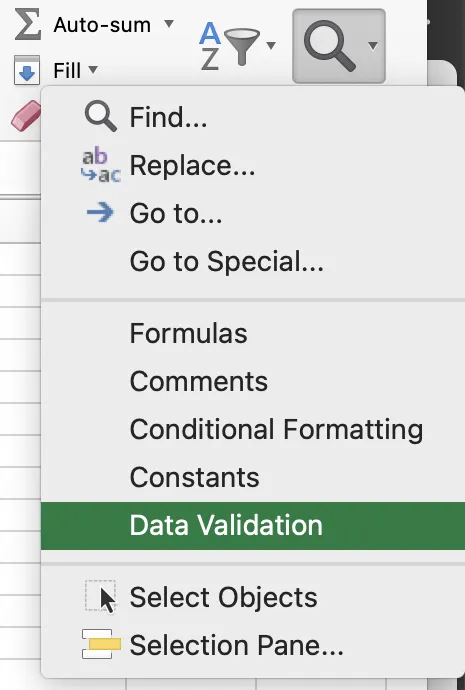
Excel markerar nu alla celler som har datavalideringsregler.
Ta bort datavalidering
Så här tar du bort datavalidering från celler:
- Markera de celler du vill ändra (använd stegen ovan för att hitta celler med datavalidering om det behövs).
- Gå till fliken Data
- Klicka på Datavalidering
- I fönstret som öppnas klickar du på Rensa alla.
- Klicka på OK.
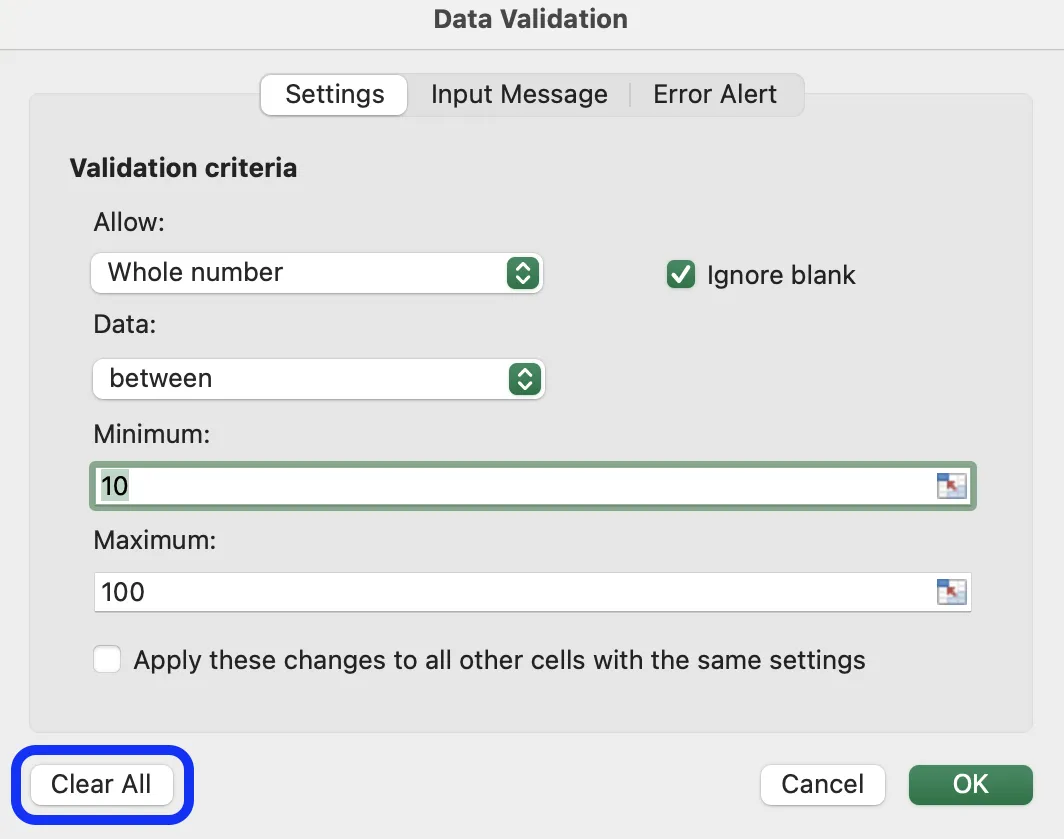
Reglerna för datavalidering är nu borta från dessa celler.
Om du vet hur du hittar och tar bort datavalidering får du bättre kontroll över dina kalkylblad och kan ändra dem efter behov.
Utmaningar och begränsningar i Excel
Excel är ett kraftfullt verktyg, men det är inte perfekt för alla situationer. När dina projekt växer kan du stöta på vissa utmaningar. Låt oss titta på några vanliga problem:
Skalbarhetsproblem
Excel fungerar utmärkt för små till medelstora datamängder. Men när dina data växer kan du stöta på vissa hinder:
- Radbegränsningar: Excel har maximalt 1 048 576 rader per ark. Det kan verka mycket, men för stora dataprojekt som kräver en stor Excel-databas är det inte tillräckligt.
- Prestationsproblem: Stora kalkylblad med många formler kan bli långsamma och instabila. Du kanske märker en fördröjning när du bläddrar eller beräknar data.
- Minnebegränsningar: Excel laddar all data till datorns minne. Med mycket stora filer kan detta göra hela systemet långsammare.
Utmaningar i samarbetet
Excel har förbättrat sina delningsfunktioner, men det finns fortfarande vissa hinder för samarbete:
- Versionskontroll: Det kan vara svårt att hålla reda på vem som har gjort vilka ändringar och när, särskilt när det finns många teammedlemmar.
- Redigering i realtid: Flera användare kan redigera delade arbetsböcker, men det fungerar inte lika smidigt som med specialutvecklade samarbetsverktyg.
- Kommentarsbegränsningar: Excels kommentarsystem är grundläggande, vilket gör detaljerade diskussioner om specifika datapunkter besvärliga.
Datavalidering och begränsningar för datainmatning
Excel:s datavalideringsfunktioner är visserligen användbara, men har vissa begränsningar jämfört med annan programvara för datainmatning:
- Komplexa valideringsregler: Att ställa in avancerad datavalidering kräver ofta komplexa formler, vilket kan vara felbenäget.
- Begränsad användarvägledning: Det är svårt att ge tydliga instruktioner för datainmatning i cellerna.
- Inkonsekvent datainmatning: Utan strikta kontroller kan användare mata in data i inkonsekventa format, vilket leder till analysproblem senare.
Begränsningar för automatisering och arbetsflöden
Excel har vissa automatiseringsfunktioner, men de kanske inte uppfyller avancerade behov:
- Begränsad inbyggd automatisering: Excel har visserligen funktioner som makron, men för att skapa komplexa automatiserade arbetsflöden krävs ofta avancerade programmeringskunskaper.
- Ingen inbyggd uppgiftshantering: Excel är inte utformat för uppgiftshantering eller projektledning, utan saknar funktioner som ansvariga, förfallodatum eller statusuppdateringar.
Säkerhetsfrågor
För känslig data kanske Excel inte erbjuder den säkerhetsnivå du behöver:
- Grundläggande behörighetsinställningar: Även om du kan lösenordsskydda arbetsböcker saknar Excel avancerade säkerhetsfunktioner som kryptering eller detaljerade åtkomstloggar.
- Risker med delning: Det är lätt att av misstag dela en hel arbetsbok när du bara ville dela specifika data.
Alternativ till Excel
Excel är ett kraftfullt verktyg, men det har sina begränsningar när det gäller komplex projektledning och hantering av stora datamängder. I sådana fall bör du utforska alternativ till Excel.
Låt oss utforska ClickUp, en allt-i-ett-plattform för produktivitet som åtgärdar många av Excels brister.
ClickUp
ClickUp är mer än bara ett kalkylbladsprogram. Det är en omfattande produktivitetsplattform som hanterar uppgifter, projekt och databaser. Här är varför det är ett värdigt alternativ till Excel:
Mångsidig tabellvy
ClickUps tabellvy är hjärtat i dess databasfunktion.
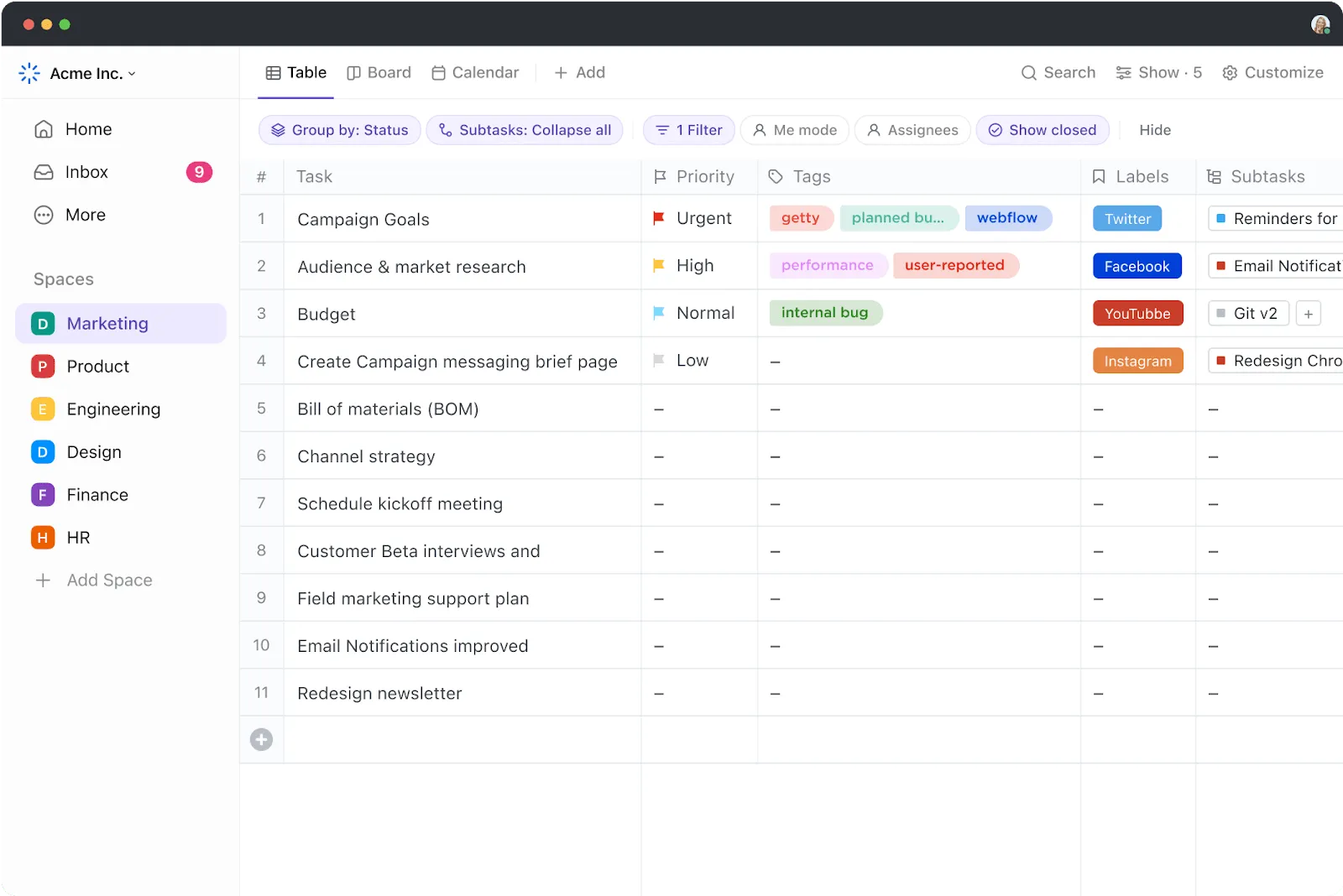
Här är vad det kan hjälpa dig att göra:
- Skapa databaser utan kodning: Skapa en databas på några sekunder utan några kodningskunskaper.
- Anpassade fält: Använd över 15 fälttyper (som text, siffror, rullgardinsmenyer och mer) för att anpassa din databas efter dina behov.
- Relationsfält: Länka poster mellan olika databaser och skapa ett relationsdatabassystem utan komplexa formler.
- Enkel datahantering: Sortera, filtrera och gruppera data med bara några få klick.
- Massredigering: Gör ändringar i flera poster samtidigt, vilket sparar tid och minskar risken för fel.
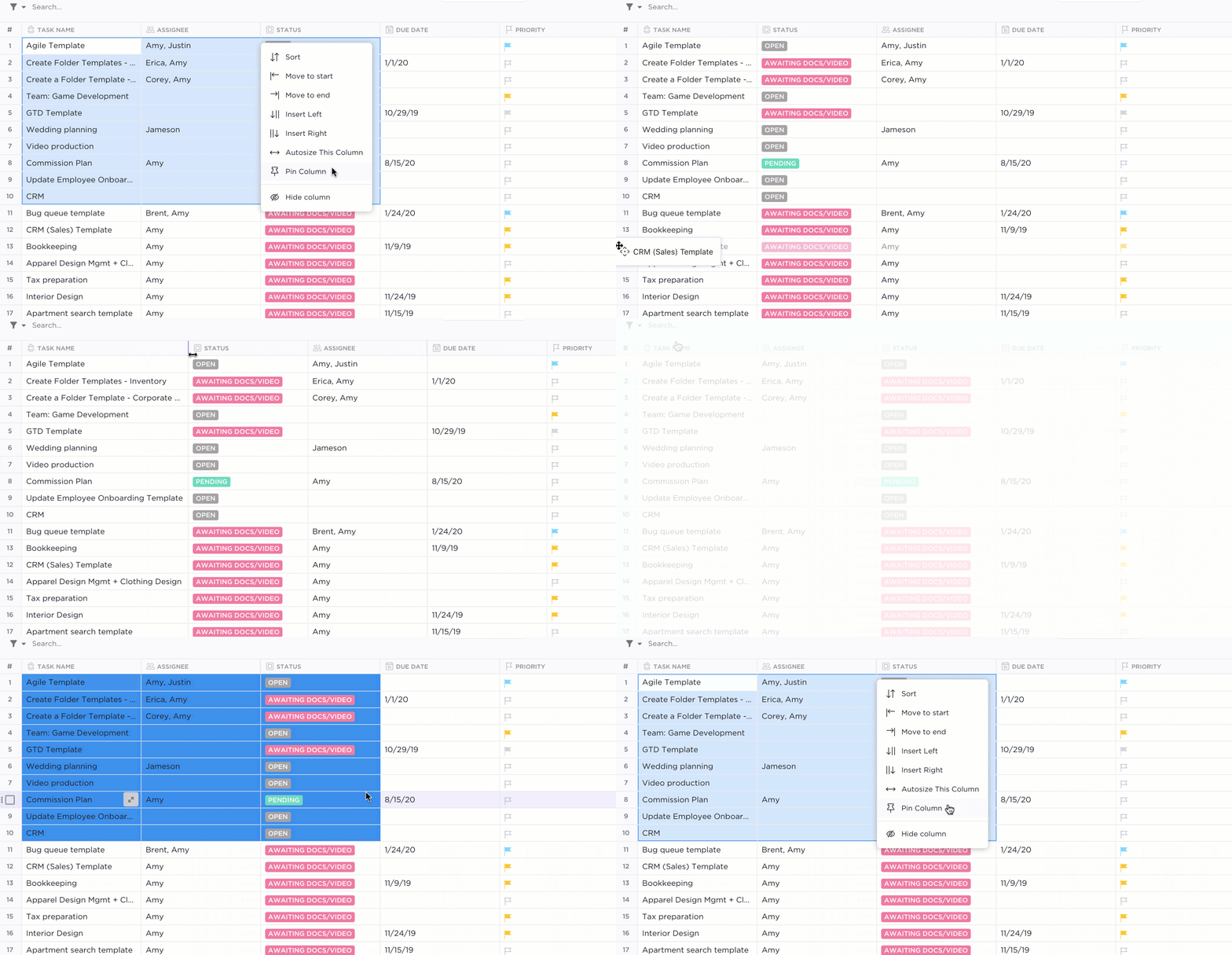
Till skillnad från Excels fasta rutnät erbjuder ClickUp Table View dessutom över 15 vyer för att interagera med dina data:
- ClickUp Kanban Board View för att visualisera arbetsflöden och framsteg
- ClickUp Gantt Chart View, perfekt för projektets tidsplaner och beroenden
- ClickUp Calendar View, som är utmärkt för tidsbegränsade data
- ClickUp Mind Maps, perfekt för brainstorming och planering
Denna mångfald gör att du kan växla mellan olika vyer utan att ändra dina underliggande data, vilket ger dig nya insikter och perspektiv.
ClickUps förmåga att tillhandahålla flera vyer (olika personer reagerar olika på olika vyer) av projektuppgifter gör att vi mycket snabbt kan bygga upp en grundläggande ram för ett projekt, som är lätt att förstå för alla inblandade. Detta förenklar hela projektet.
ClickUps förmåga att tillhandahålla flera vyer (olika personer reagerar olika på olika vyer) av projektuppgifter gör att vi mycket snabbt kan bygga upp en grundläggande ram för ett projekt, som är lätt att förstå för alla inblandade. Detta förenklar hela projektet.
Samarbetsfunktioner
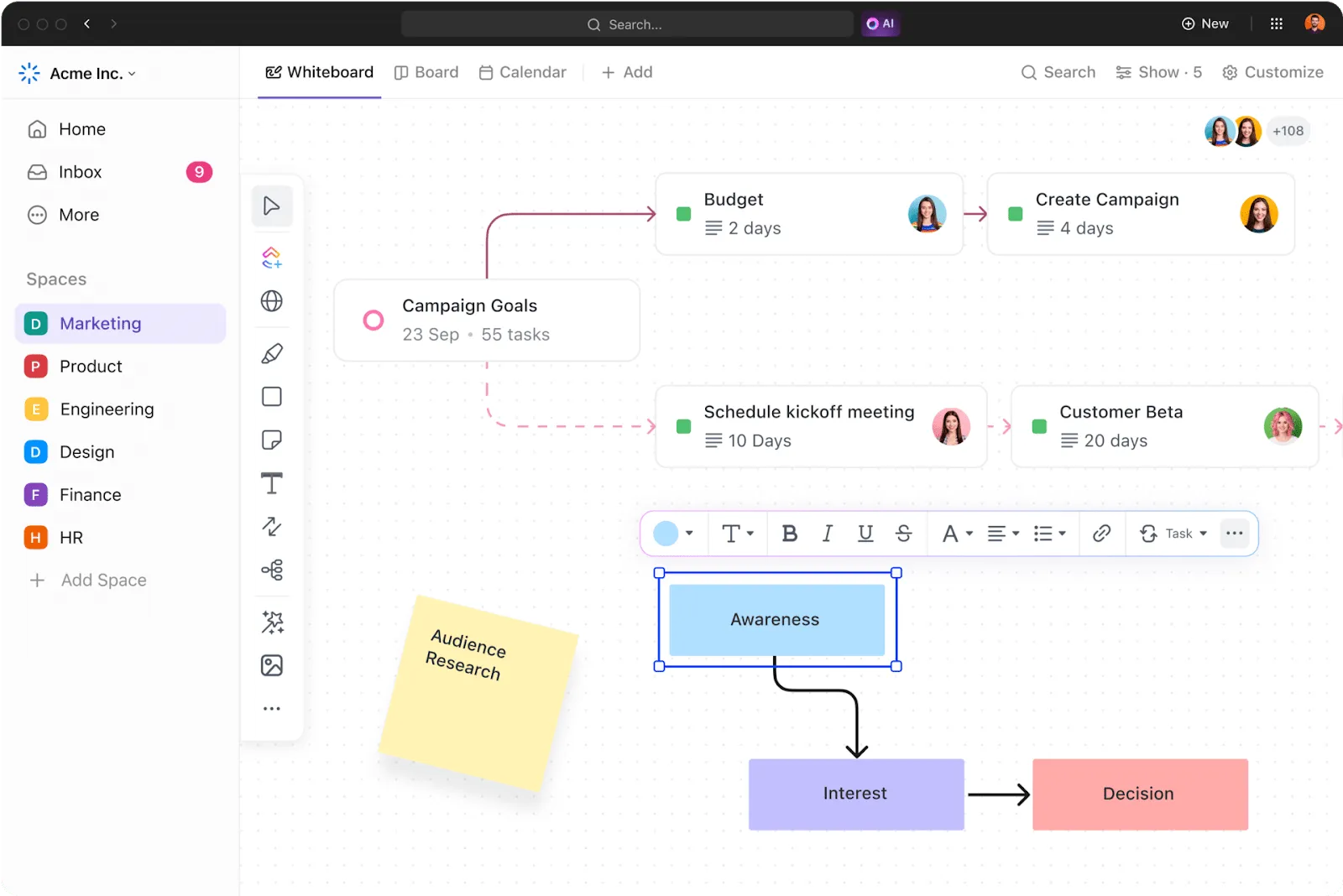
ClickUp utmärker sig när det gäller teamarbete:
- Redigering i realtid: Flera teammedlemmar kan arbeta med samma dataset samtidigt utan konflikter.
- Kommentarer och omnämnanden: Diskutera specifika datapunkter eller poster direkt där data finns.
- Virtuellt samarbete: Använd ClickUp Whiteboards för att brainstorma databasdesign eller arbetsflöden.
- Behörigheter: Ställ in detaljerade åtkomstnivåer för olika teammedlemmar eller kunder.
Kraftfull automatisering
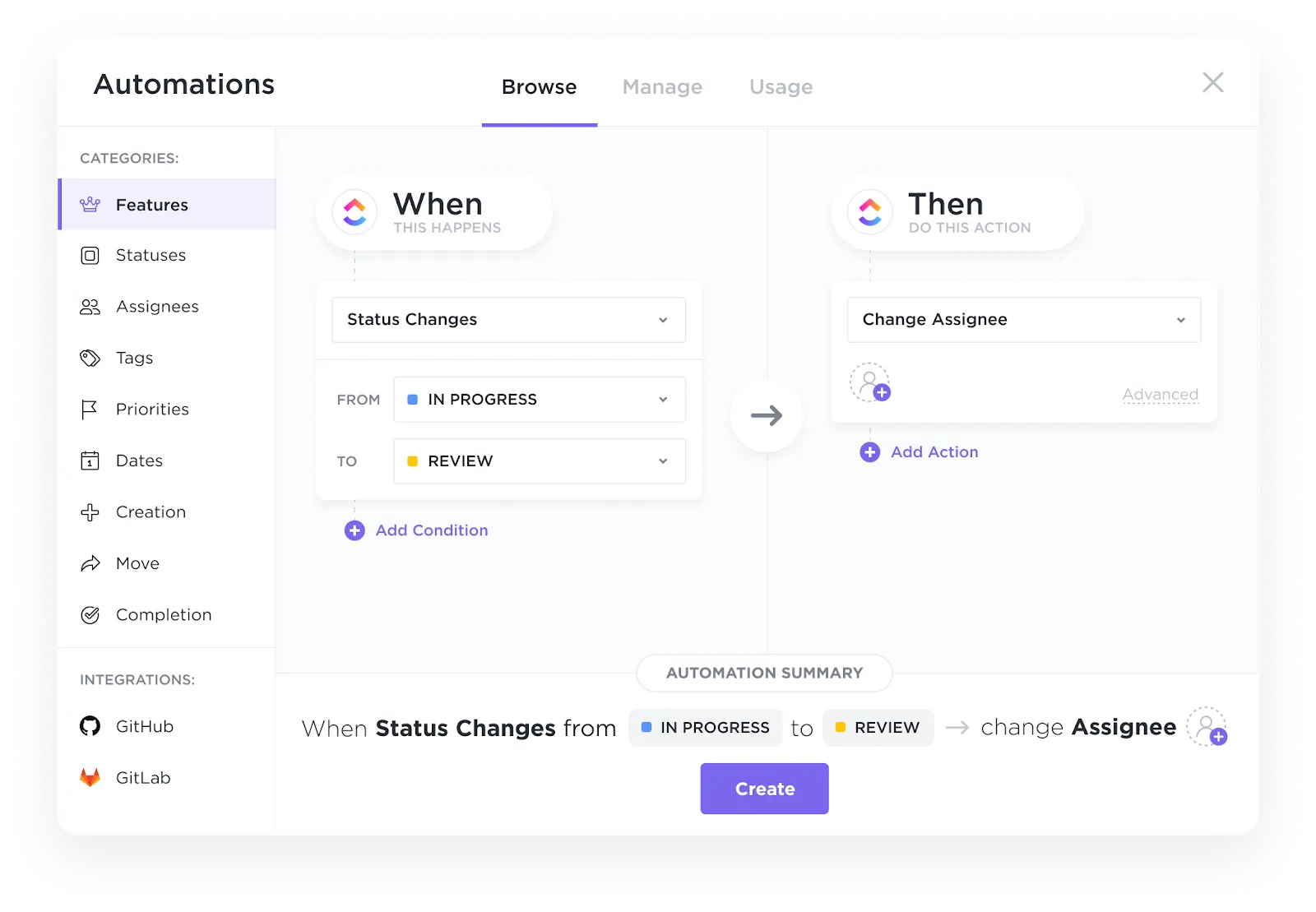
Tanken med datavalidering i ClickUp är att arbeta smartare, inte hårdare. Så här gör ClickUp Automations det:
- Anpassad automatiseringsbyggare: Skapa automatisering som passar dina datavalideringsbehov. Ingen kodning krävs – bara ställa in och låta det köras.
- Kommando och kontroll: Automatisera datavalideringsuppgifter. Beskriv vad du behöver och låt ClickUp Brain, ett AI-verktyg, automatiskt konfigurera arbetsflöden.
- Importera eller integrera: Importera data från Excel-kalkylblad i flera format eller anslut din databas via över 1000 kostnadsfria ClickUp-integrationer, inklusive Google Sheets.
Automatisering kan hantera datainmatning, statusuppdateringar, aviseringar och mycket mer, vilket minskar risken för mänskliga fel och frigör tid.
Mallar för snabb installation
Datavalidering från grunden kan vara svårt, särskilt om du aldrig har gjort det tidigare. För att hjälpa dig erbjuder ClickUp:
- Över 1 000 färdiga mallar för olika databasbehov, från innehållskalendrar till medarbetarregister.
- Anpassningsbara Excel-mallar för projektledning som passar dina datavalideringsbehov
En sådan utmärkt mall som är lätt att använda för nybörjare är ClickUp Spreadsheet Template. Denna funktionsrika, anpassningsbara och färdiga mall har anpassningsbara underkategorier som hjälper dig att samla in och hantera viktig data.

Med den här mallen kan du:
- Tilldela statusar som Pågående för att spåra vem som gör vad.
- Ange deadlines eller skapa återkommande uppgifter
- Markera det viktigaste genom att prioritera uppgifter
- Analysera stämningen genom att låta teammedlemmarna rösta om viktiga frågor
- Tilldela uppgifter direkt till intressenter för ansvarsskyldighet
- Ställ enkelt in beroenden, ändra ansvariga eller slå samman uppgifter till deluppgifter.
Välj rätt verktyg för dina databehov
Excel är fortfarande ett kraftfullt och mångsidigt verktyg för många datahanteringsuppgifter. Du måste dock vara medveten om dess begränsningar, särskilt när det gäller stora datamängder, komplexa relationer eller samarbetsprojekt.
Alternativ som ClickUp erbjuder innovativa lösningar på några av Excels utmaningar, särskilt när det gäller samarbete och automatisering.
När du väljer ett datahanteringsverktyg bör du ta hänsyn till skalbarhet, användarvänlighet, samarbetsfunktioner och integrationsmöjligheter. Målet är att hitta en lösning som ökar din produktivitet och hjälper dig att få djupare insikter.