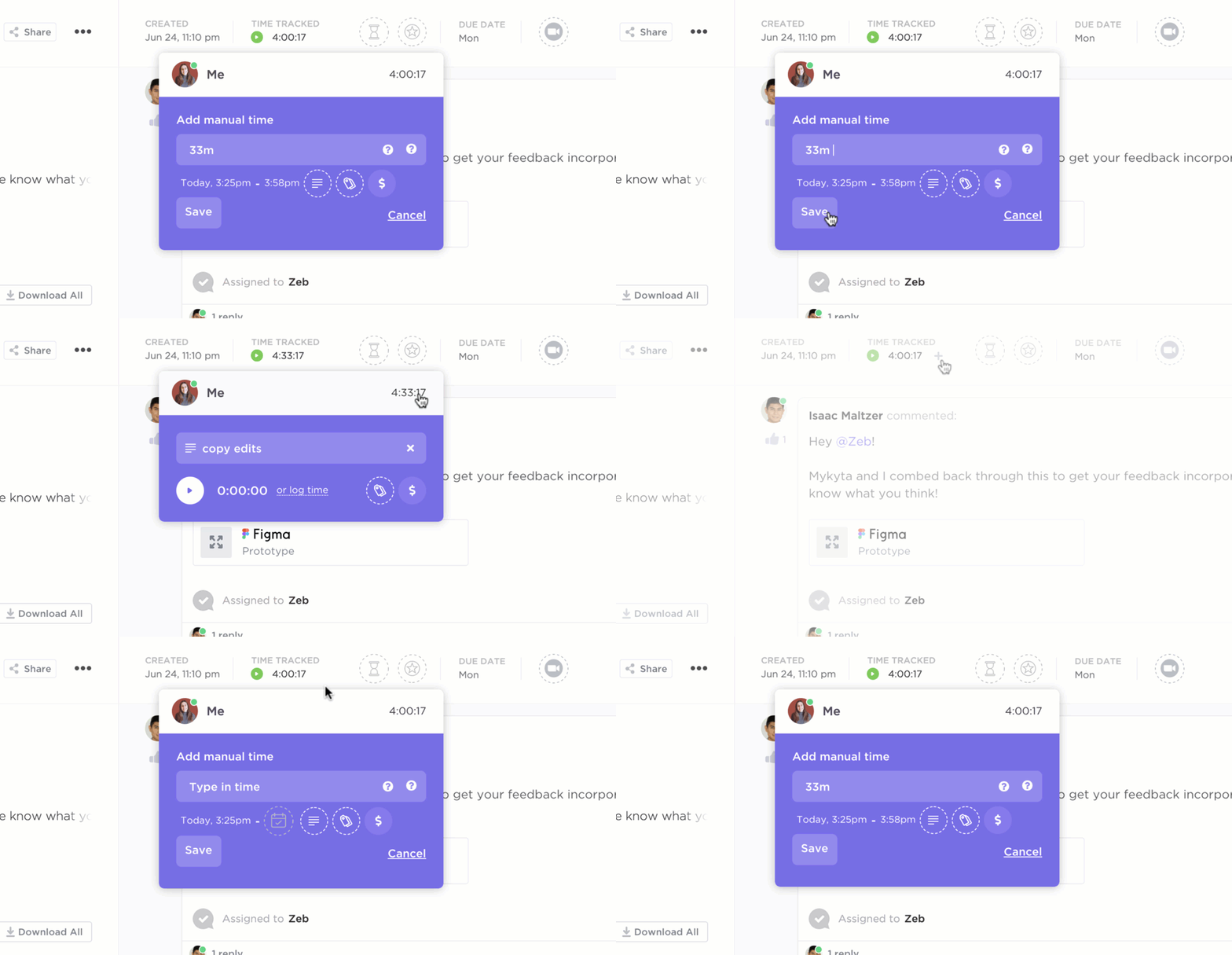

Philip Dormer Stanhope, en brittisk statsman, sa: ”Ta hand om minuterna så tar timmarna hand om sig själva.”
Tidrapportering är mer än bara en rutinaktivitet för yrkesverksamma; det är nödvändigt för att hantera uppgifter och förbättra produktiviteten, eftersom det visar exakt var din tid går åt. Med denna information kan du planera och prioritera dina uppgifter och ditt teams arbete på ett bättre sätt.
Utan noggrann tidrapportering riskerar du felaktig hantering av uppgifter, ineffektivitet, ökad stress, utbrändhet och projekt som inte håller tidsplanen.
Lyckligtvis erbjuder tidsregistreringsfunktionen i Google Sheets en lösning, oavsett om du är en upptagen yrkesverksam som jonglerar flera projekt, en chef som hanterar ett stort team eller någon som dagligen förlitar sig på tidsregistreringsdata.
I den här guiden går vi igenom stegen för att ställa in tidrapportering i Google Sheets, så att du kan bli mer produktiv och hålla ordning på dina uppgifter.
⏰ 60-sekunders sammanfattning
Tidrapportering ökar produktiviteten, ansvarstagandet och kostnadskontrollen. Google Sheets erbjuder en grundläggande, anpassningsbar tidrapport, men saknar automatisering och skalbarhet.
📊 Tidrapportering i Google Sheets
- Skapa en veckotidrapport med uppgifter om uppgifter och tidsloggar.
- Använd formler för att beräkna arbetstimmar.
- Spara som mall för återanvändning.
⚠️ Begränsningar
- Manuell datainmatning är tidskrävande och felbenägen.
- Ingen automatisering eller spårning i realtid.
- Inte idealiskt för stora team.
✅ ClickUp: Det bättre alternativetAutomatisera tidrapporteringen med ClickUps globala timers, integrationer, rapportering av fakturerbara timmar och AI-drivna insikter.
Varför ska du registrera tiden i ett tidrapportsark i Google Sheets?
Låt oss först svara på frågan: Är det nödvändigt och fördelaktigt att spåra tid i Google Sheets?
Svaret är ett entydigt ja! Att använda en tidrapport i Google Sheets för att hantera och planera din tid är ett bekvämt och tillgängligt sätt att hantera resurser effektivt.
Genom att registrera hur tiden används kan du se till att uppgifterna slutförs enligt plan. Det hjälper också till att hålla teammedlemmarna ansvariga för sitt arbete och se till att deadlines hålls. Dessutom kan tidrapportering i Google Sheets hjälpa till att identifiera ineffektivitet och områden där produktiviteten kan förbättras.
Här är några fördelar med att använda tidrapportering i Google Sheets:
Kostnadshantering
För frilansare eller företag som fakturerar kunder baserat på arbetade timmar kan du med Google Sheets spåra och kategorisera fakturerbara och icke-fakturerbara timmar. Detta leder till korrekt fakturering och kostnadshantering.
Resursfördelning
Tidsregistrering i Google Sheets hjälper dig att förstå hur resurserna används. Denna information kan användas för att fördela uppgifter effektivt så att projekt med hög prioritet får den uppmärksamhet de behöver.
Flexibilitet och anpassning
Google Sheets möjliggör anpassning av tidrapporter efter dina specifika behov. Du kan lägga till, ta bort eller ändra kolumner, formler och format för att anpassa dem efter dina krav och preferenser för tidrapportering.
Enkel åtkomst och delning
Eftersom Google Sheets är molnbaserat kan du komma åt dina tidrapporter var som helst och på vilken enhet som helst. Du kan också enkelt dela tidrapporten med teammedlemmar eller intressenter för öppenhet och samarbete.
Hur använder man Google Sheets för tidrapportering?
Google Sheets kan användas som ett kraftfullt verktyg för tidrapportering, om du vet hur du ska gå tillväga. Här är stegen för att skapa en enkel tidrapport för att rapportera tid i Google Sheets:
Steg 1: Skapa en grundläggande struktur för en mall för veckotidrapport
Öppna Google Sheets och skapa ett nytt kalkylblad. Här förbereder du din grundläggande mall för tidrapport. Ge dokumentet en lämplig titel, till exempel ”Veckotidrapport”. Skapa sedan kolumnrubriker för viktiga detaljer som hjälper dig att hålla reda på varje uppgift och den tid du lägger på den.
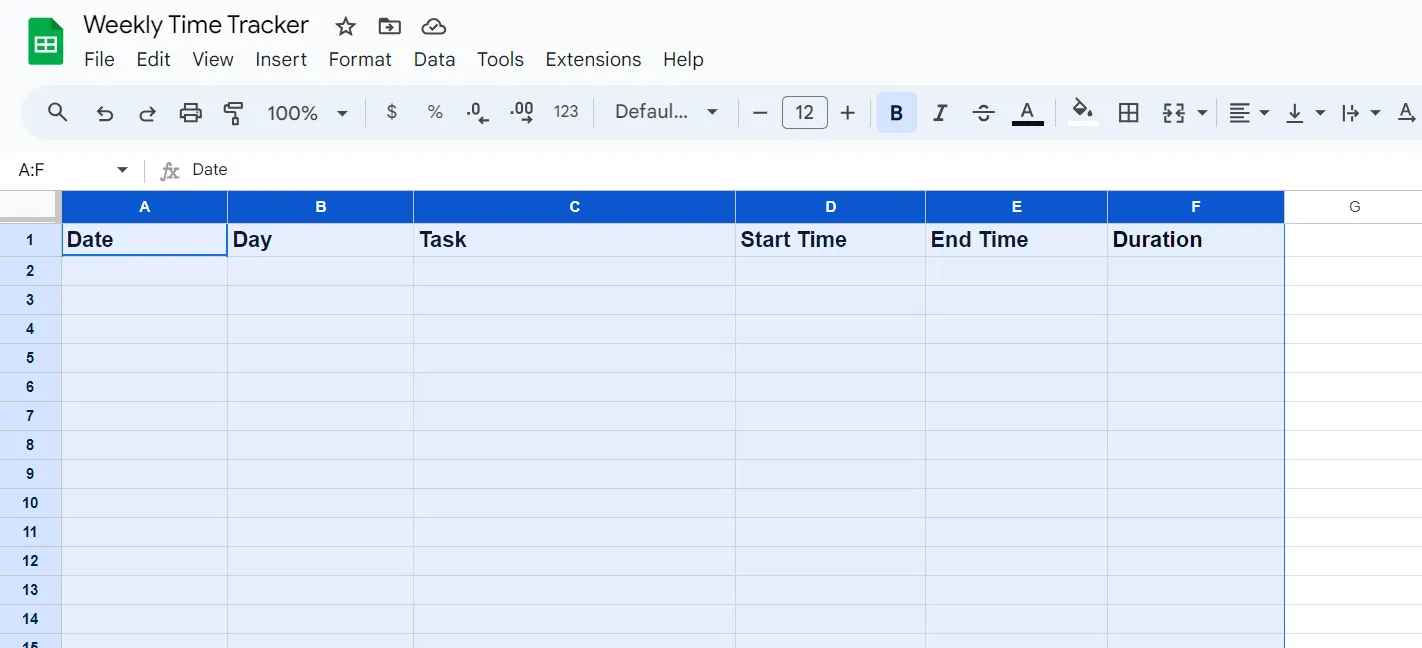
Skapa kolumner för följande:
- Datum ska innehålla datumet för varje dag i veckan
- Dag för att ange veckodag (måndag, tisdag, onsdag osv. )
- Uppgift att lista de uppgifter som du har arbetat med
- Starttid för att registrera starttiden för varje uppgift
- Slut tid för att registrera sluttiden för varje uppgift
- Varaktighet för att automatiskt beräkna varaktigheten för varje uppgift
Steg 2: Formatera arket
Så här formaterar du varje kolumn för att säkerställa att din veckotidsspårare är funktionell och visuellt tilltalande:
- Datumformat: Markera kolumnen ”Datum”, gå till menyn Format, välj Nummer och välj Datum.
- Format för dag och uppgift: Markera kolumnen ”Dag”, gå till menyn Format, välj Nummer och välj Vanlig text för att manuellt ange veckodagen. Gör nu samma sak för kolumnen ”Uppgift” för att manuellt lista uppgifter utan formateringsproblem.
- Tidsformat: Markera kolumnen ”Starttid”, gå till menyn Format, välj Nummer och välj Tid. Gör samma sak för kolumnen ”Sluttid”.
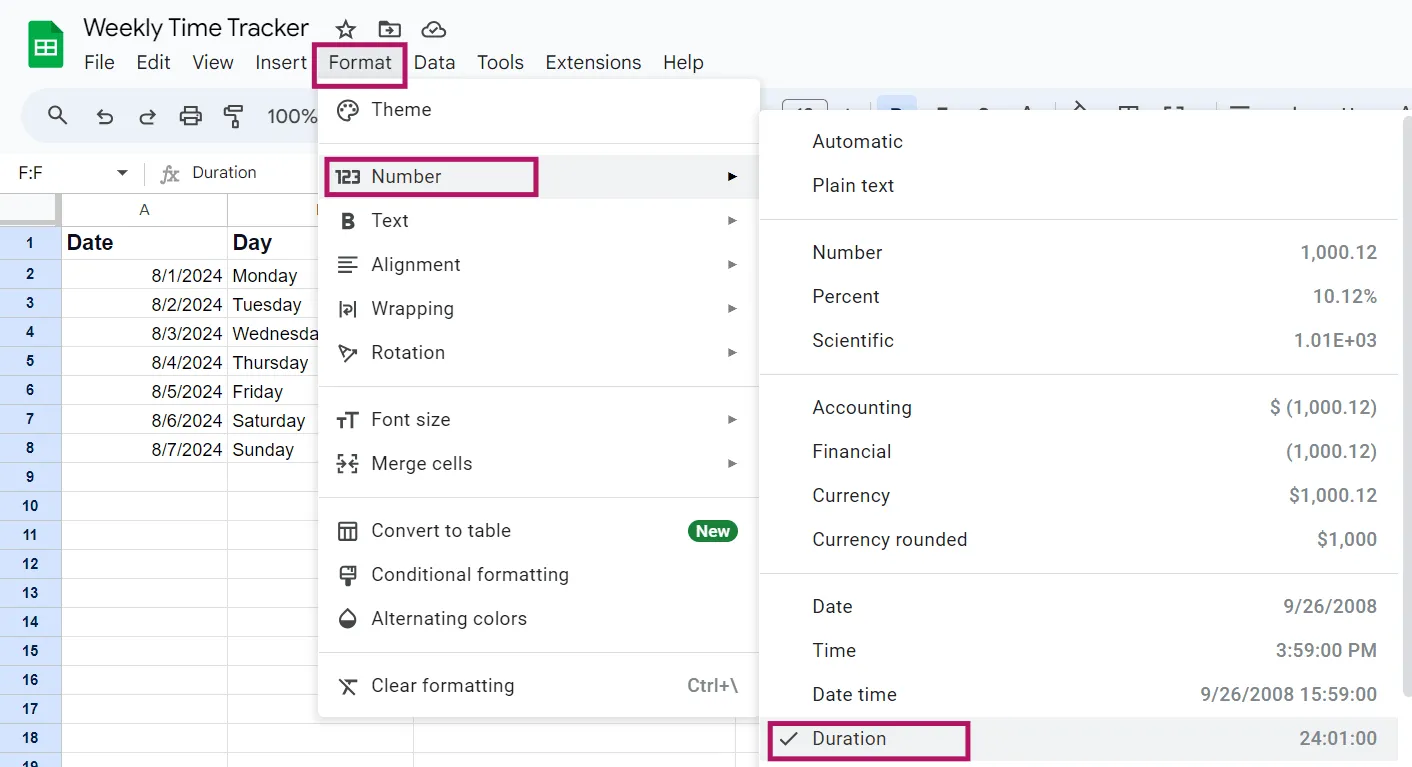
- Varaktighetsformat: Markera kolumnen ”Varaktighet”, gå till menyn Format, välj Nummer och välj Varaktighet.
Steg 3: Mata in dagliga aktiviteter
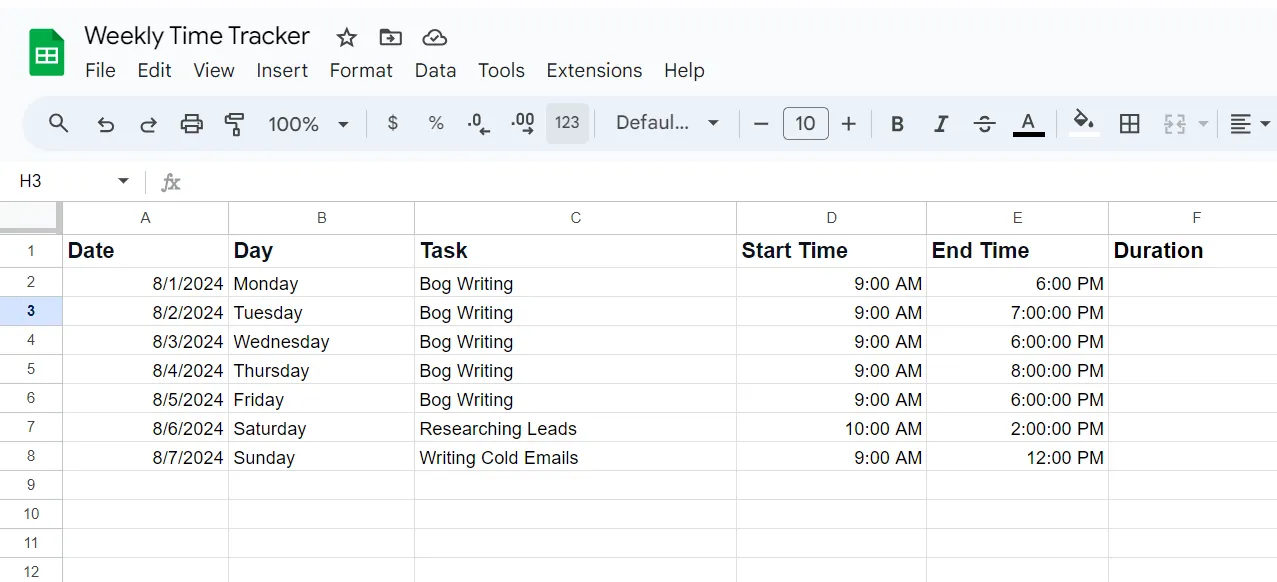
Nu när ditt ark är strukturerat och formaterat kan du börja fylla i kolumnerna:
- Kolumnerna Datum och Dag: Börja med att fylla i dessa kolumner för hela veckan för att skapa en tydlig tidslinje och spåra dina uppgifter dag för dag.
- Uppgiftskolumn: Skriv upp de uppgifter som utförs varje dag i denna kolumn för att enkelt kunna granska och analysera din tidsanvändning.
- Kolumnerna Starttid och Sluttid: Registrera start- och sluttiden för varje uppgift i respektive kolumn för att beräkna den exakta varaktigheten för varje aktivitet och avgöra hur din tid används.
Steg 4: Beräkna varaktighet
När du har fyllt i resten av uppgifterna är det dags att beräkna tidsskillnaden mellan sluttiden och starttiden för varje aktivitet du gjorde den veckan.
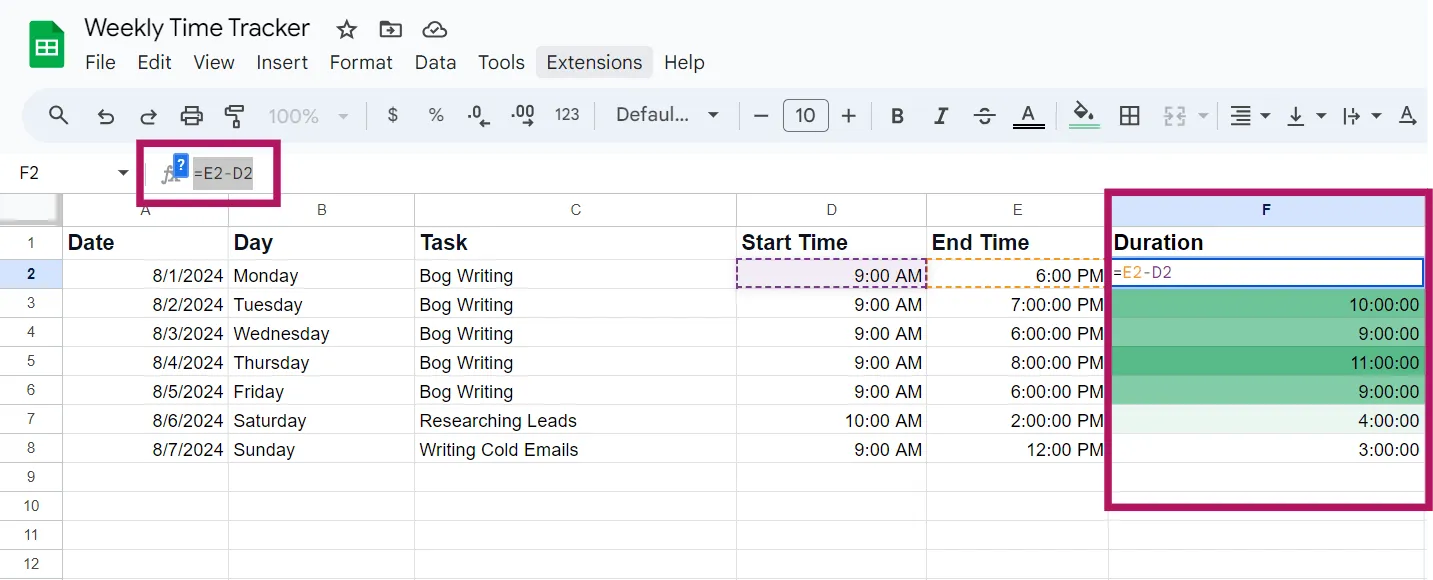
I den första cellen i kolumnen ”Varaktighet” anger du följande formel, men med de faktiska cellreferenserna för din ”Slutstid” och ”Starttid”:
=(Slut tidscell – Start tidscell)
Till exempel: =E2-D2
Slutligen kopierar du formeln nedåt i kolumnen ”Varaktighet” för hela veckan.
Steg 5: Spara det veckovisa tidrapporteringsarket som en mall
Eftersom detta är ett veckoschema för tidrapportering kommer du att använda det ungefär fyra gånger i månaden. Det är bäst att spara detta schema som en mall för att undvika att behöva skapa formatet om och om igen.
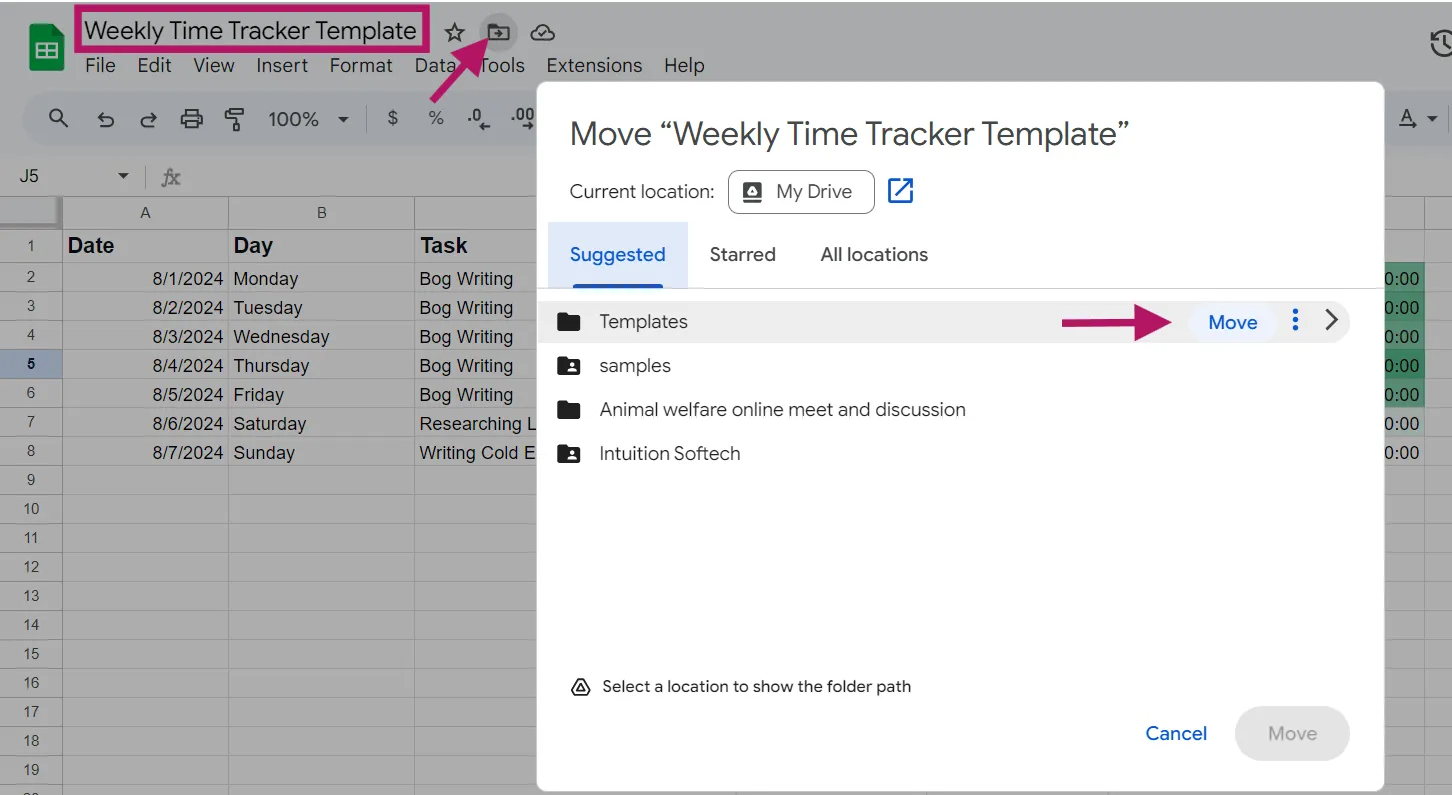
Så här sparar du den som mall:
- Börja med att byta namn på din tidrapporteringskalender och lägg till ordet ”Mall” i slutet av titeln. Till exempel: ”Mall för veckotidrapportering”.
- Klicka sedan på mappikonen bredvid titeln (se bilden ovan som referens).
- Välj en befintlig mapp i Google Drive för att lagra din mall, eller skapa en ny mapp speciellt för mallar.
Kom ihåg att denna enkla tidrapport kan anpassas efter dina behov eller till och med användas för att registrera tid som anställda lägger på arbetsuppgifter.
Mallar för tidrapportering i Google Sheets
Precis som en veckotidrapport kan du skapa en daglig, tvåveckors- eller till och med månatlig tidrapportmall i Google Sheets.
Här är några gratis mallar för tidrapporter som du kan använda. Använd dem som de är eller anpassa dem efter dina behov:
1. Mall för daglig tidrapport
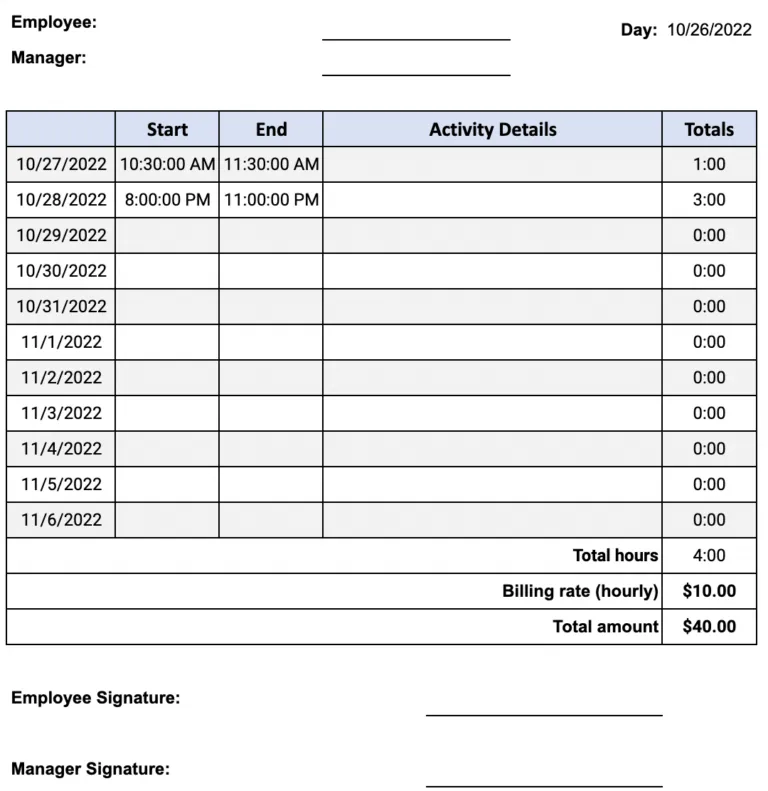
Mallen är lämplig för yrkesverksamma som vill spåra varje timme på dagen för bättre uppgiftshantering. Detta inkluderar projektledare, konsulter och frilansare. Den kan också användas för att identifiera uppgifter där du bör lägga mindre eller mer tid. Med denna mall kan du få tydlig överblick över tid och uppgifter och göra justeringar vid behov. Detta är särskilt viktigt om du använder tidrapporter för att fakturera kunder.
2. Mall för veckotidrapport
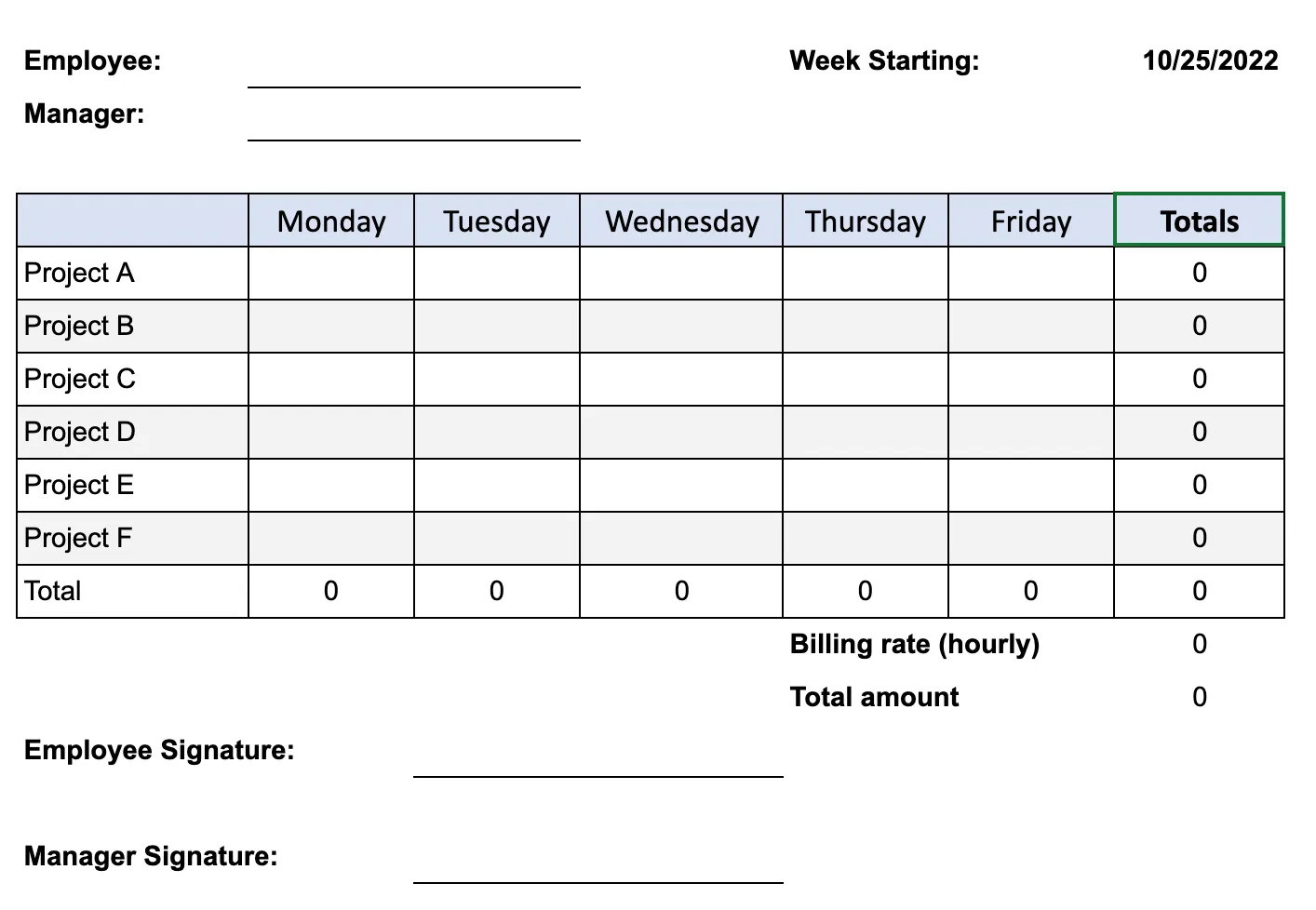
Här är en annan mall för veckotidsrapportering som är utmärkt för yrkesverksamma som vill hantera sin tid effektivt. Den låter dig spåra timmar som spenderas på olika projekt varje dag, identifiera tidskrävande uppgifter och optimera ditt arbetsflöde.
Mallen kan automatiskt beräkna det totala antalet arbetade timmar och den totala inkomsten, vilket effektiviserar hela faktureringsprocessen och säkerställer en rättvis ersättning.
3. Mall för månatlig tidrapport
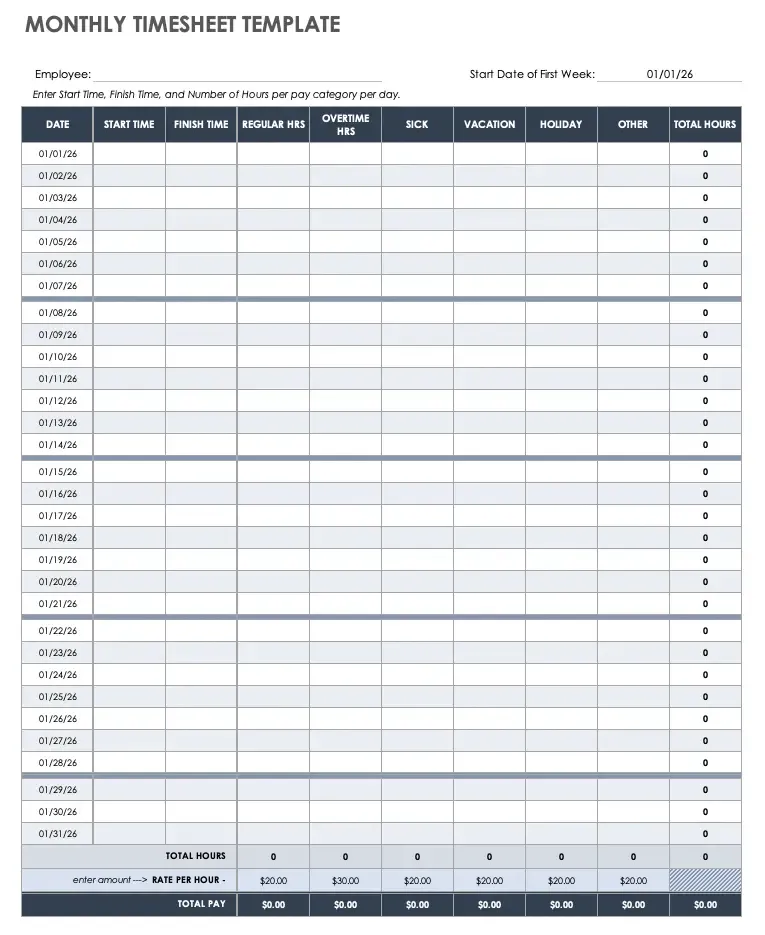
Denna månatliga tidrapport är din mall för att registrera arbetstimmar under hela månaden. Med den kan du enkelt registrera start- och sluttider. Du kan vidare kategorisera timmarna efter ordinarie arbetstid, övertid, sjukdom, semester, helgdagar och andra typer av ledighet.
Det hjälper dig inte bara att beräkna det totala antalet arbetade timmar i varje kategori, utan innehåller också avsnitt för att räkna ut lönen baserat på olika timpriser. Dessa funktioner gör mallen otroligt användbar för att uppskatta det totala antalet arbetstimmar, så att arbetsgivare kan hantera arbetskraftskostnaderna effektivt.
Bonus: Utöver dessa finns det många andra fantastiska mallar för tidrapportering som du kan prova!
Begränsningar för tidrapportering i Google Sheets
Google Sheets (eller till och med Google Kalender) är kanske inte den idealiska lösningen för alla tidsregistreringsbehov, särskilt när dina krav växer i omfattning och komplexitet. Även om Google Sheets är gratis och lätt att använda, har det vissa begränsningar:
Kräver mödosamt manuellt arbete
Om du använder Google Sheets vet du redan att det kräver en hel del manuell inmatning. Det är tidskrävande att skapa kalkylbladet, mata in data dagligen och se till att formateringen blir korrekt.
För yrkesverksamma som redan hanterar en tung arbetsbelastning kan denna uppgift bli betungande och distrahera dem från viktiga arbetsuppgifter. Överväg därför att använda en särskild programvara för tidrapportering istället.
Benägen att göra fel
En av de största nackdelarna med att använda Google Sheets för tidrapportering är att det är känsligt för fel. Manuell datainmatning kan leda till misstag, till exempel felaktig tid eller datum, vilket kan förstöra hela ditt rapporteringssystem. Även enkla stavfel eller formelfel kan leda till felaktiga tidsberäkningar.
Brist på transparens
När flera personer behöver komma åt och redigera tidrapporten kan det uppstå problem med transparensen. Ändringar som görs av en användare kanske inte syns omedelbart för andra (om de inte samarbetar i realtid), vilket kan leda till missförstånd och dataavvikelser.
Dessutom finns det inget sätt att verifiera om de inmatade uppgifterna är korrekta. Dagarna innehåller ofta flera avbrott, såsom privata samtal och lunchraster, vilket gör det svårt att noggrant registrera varje arbetad minut.
Olämpligt för företag med många anställda
Google Sheets kan fungera bra för enskilda personer eller små team, men det är inte praktiskt för större företag. Ju fler poster och formler du matar in, desto mer rörigt och komplicerat blir kalkylbladet. Därför kan tidrapportering för hundratals anställdas uppgifter bli kaotiskt och begränsande med ett enkelt kalkylbladsformat.
Komplicerar arbetet på grund av formelfunktionen
Användarna måste vara skickliga på att skapa och felsöka formler i Google Sheets för att säkerställa korrekta beräkningar. För dem som inte är väl förtrogna med kalkylbladsfunktioner kan det leda till frustration och fel och minska den totala effektiviteten i tidrapporteringsprocessen.
Det bästa alternativet till tidrapportering i Google Sheets
Som vi har diskuterat kan tidrapportering i Google Sheets vara ofördelaktigt på många sätt. Det är dock inte ditt enda alternativ. Flera alternativ till Google Sheets, som ClickUp, kan automatisera tidrapporteringsprocessen, bli din dagliga planeringsapp, hjälpa till med projektgenomförande och erbjuda mycket mer.
ClickUp-funktioner
ClickUp är en allt-i-ett-lösning för projektledning som gör att du kan:
- Organisera, prioritera och spåra uppgifter med ClickUp Tasks för att leverera projekt utan förseningar.
- Skapa och redigera innehåll i ClickUp Docs tillsammans med kollegor
- Möjliggör snabbare samarbete med kommunikationsverktyg som ClickUp Chat och ClickUp Comments
- Automatisera repetitiva uppgifter med ClickUp Automations
- Samarbeta och brainstorma idéer tillsammans och skapa en visuell plan med hjälp av ClickUp Whiteboards.
- Skapa, hantera och spåra mål med ClickUp Goals
- Visualisera projektflöden på ett enda ställe med ClickUp Dashboards
- Skapa projektsammanfattningar och få svar från dina uppgifter och dokument med ClickUp Brain
När det gäller tidrapportering är ClickUp ditt självklara val som gör att du kan fokusera på dina uppgifter och arbeta snabbare och smidigare.
💡 Proffstips: Om du vill effektivisera dina arbetsprocesser ytterligare finns här några färdiga ClickUp-mallar för projektledning som du kan prova!
ClickUps verktyg för tidrapportering
Verktyget ClickUp Time Tracking kan organisera, analysera och optimera ditt arbetsflöde med bara några få klick. I en enda instrumentpanel förenklar det hur du övervakar och hanterar dina arbetstimmar. Det låter dig spåra uppgiftstiden, ställa in uppskattningar för leveranser och visa omfattande rapporter över din använda tid.
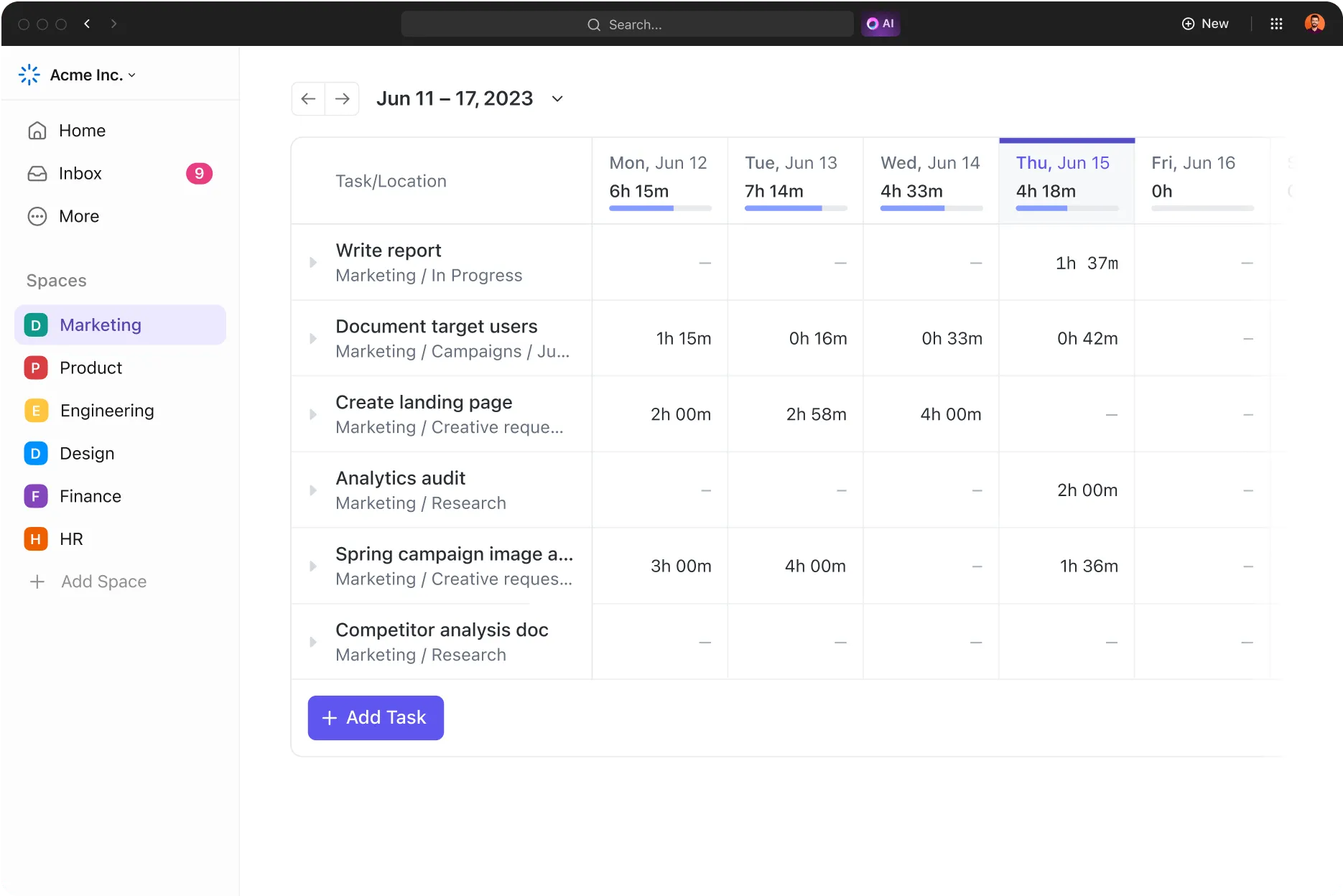
Här är de viktigaste funktionerna i ClickUp Time Tracking-verktyget:
- Stöd för flera enheter: Spåra tid från din mobil, dator eller webbläsare med ClickUps kostnadsfria Chrome-tillägg.
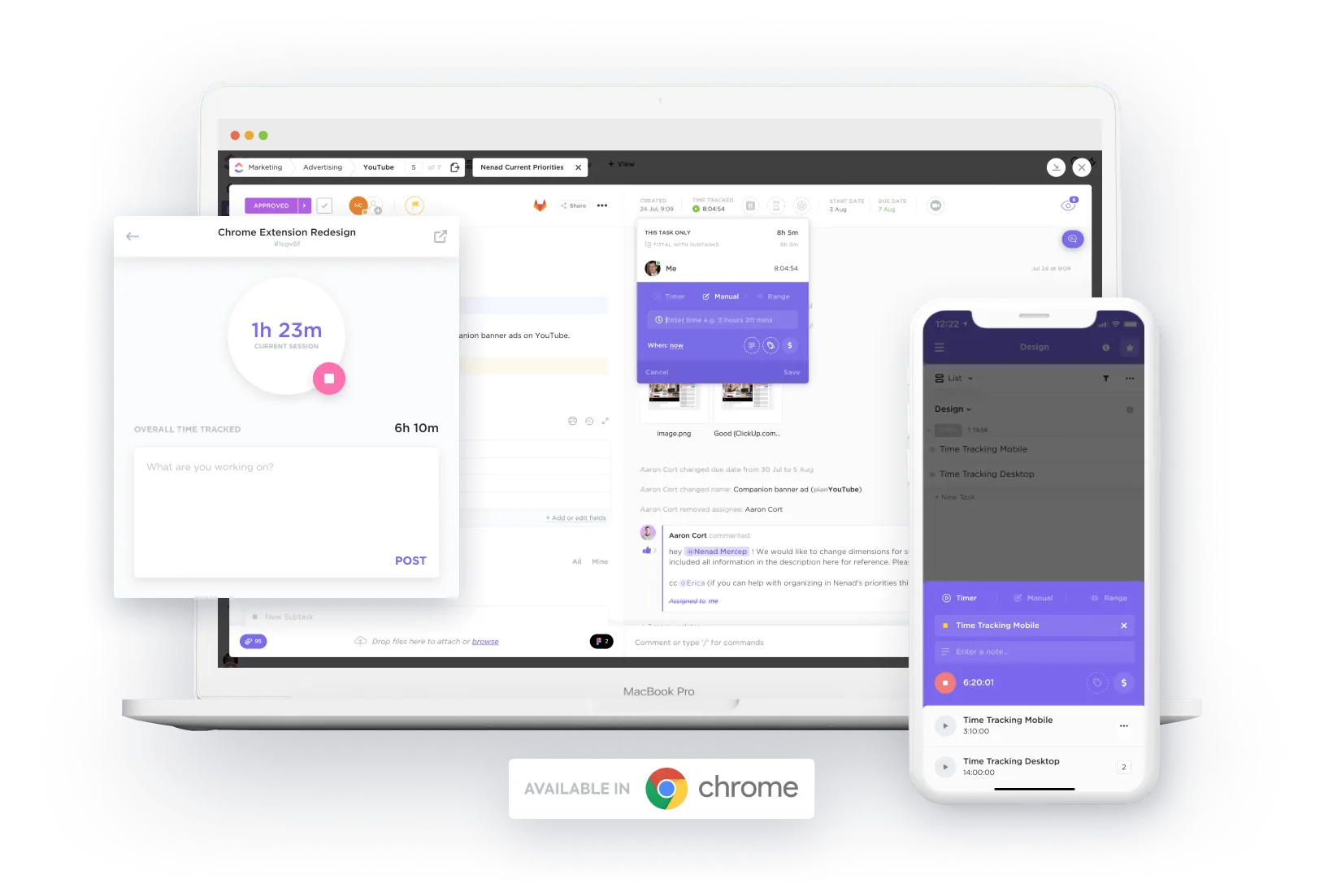
- Integrationer: Synkronisera tid som spårats från andra populära appar som Toggl, Harvest och Everhour direkt till ClickUp, så att alla dina data finns på ett och samma ställe.
- Anteckningar och etiketter: Lägg till detaljerade anteckningar till dina tidsposter och kategorisera dem med etiketter för bättre organisation och referens.
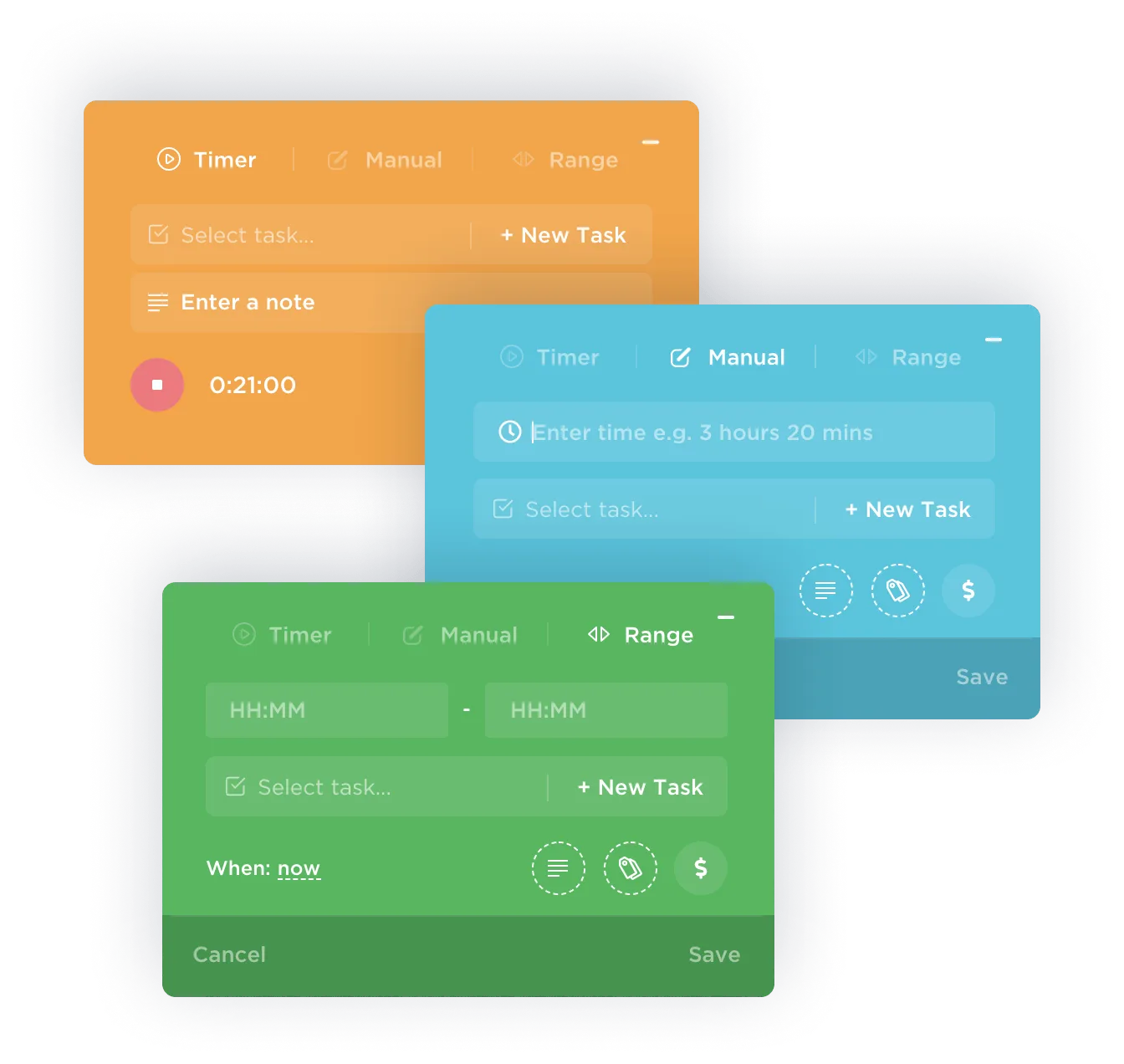
- Global tidrapportering: Starta eller stoppa tidrapporteringen på valfri enhet och växla mellan uppgifter med den globala timern.
- Fakturerbar tid: Markera specifika tidsposter som fakturerbara för att effektivisera fakturering och kostnadsspårning.
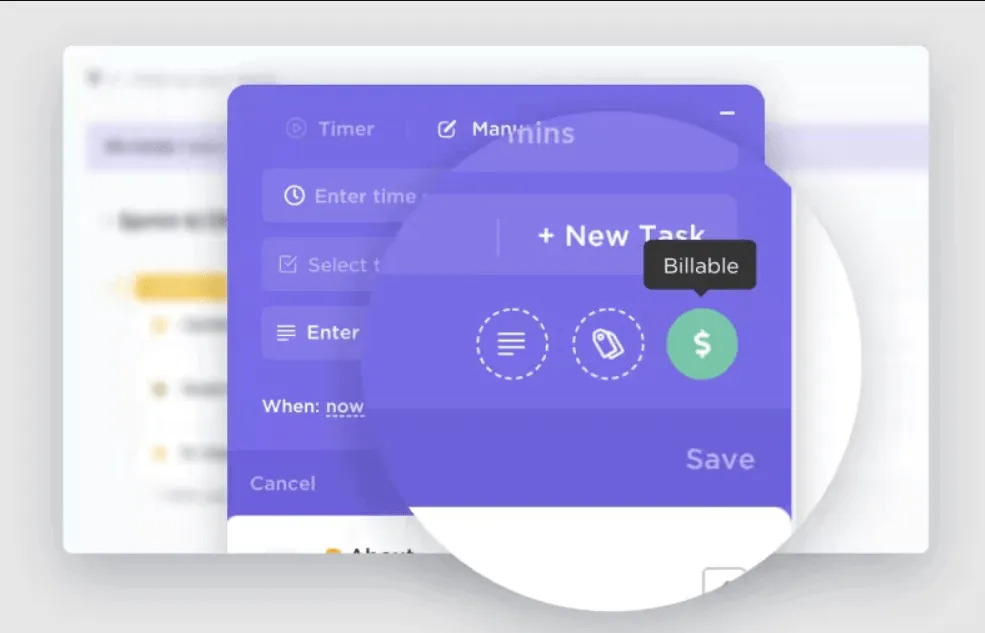
- Sortering och filtrering: Sortera enkelt uppgifter efter tidsåtgång och filtrera tidsposter efter datum, status, prioritet, taggar och mer.
Tänk dig att du hanterar ett projekt med flera teammedlemmar och uppgifter. Du kan ställa in ClickUp Time Tracking-verktyget för att övervaka hur mycket tid varje teammedlem lägger på sina tilldelade uppgifter genom att använda den globala timern på deras enheter.
I slutet av veckan kan du skapa en rapport för att se en uppdelning av timmarna som spenderats på varje uppgift, identifiera eventuella flaskhalsar och säkerställa att fakturerbara timmar registreras korrekt för fakturering.
💡Proffstips: Se till att få förhandsgodkännande från dina anställda innan du börjar tidsregistrera. Du kan informera dem om att aktiviteten enbart syftar till att mäta den tid som läggs på olika uppgifter. Detta bidrar till att bygga förtroende bland dina anställda och förhindrar att det uppfattas som ett intrång. Transparens och öppen kommunikation är nyckelelementen för effektiv tidsregistrering.
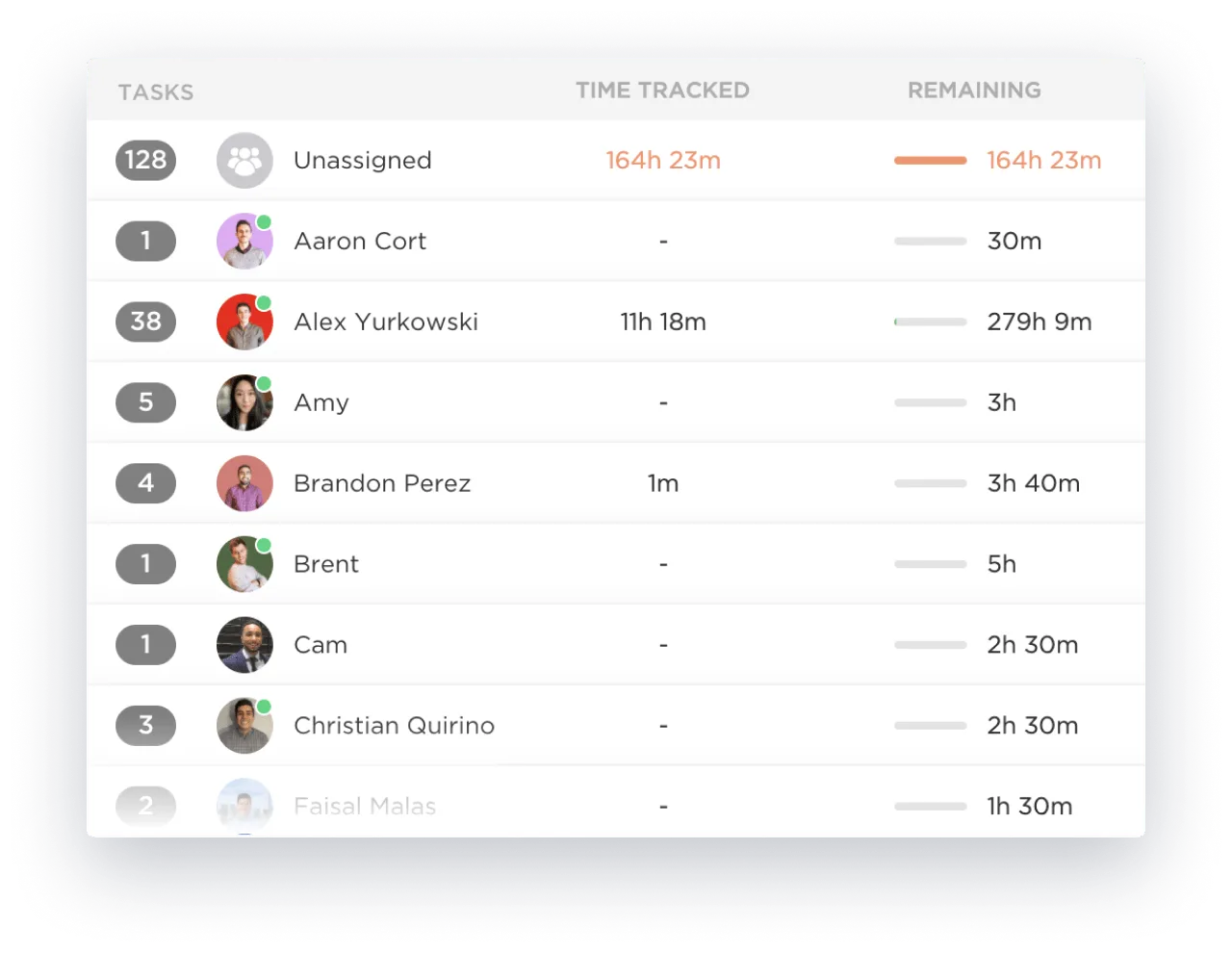
Med ClickUp Time Tracking-verktyget kan du dessutom visa din spårade tid per dag, vecka, månad eller valfritt tidsintervall med detaljerade tidrapporter. Dessa rapporter ger en detaljerad översikt över enskilda uppgifter och tidsposter, med tidssummor grupperade efter datum.
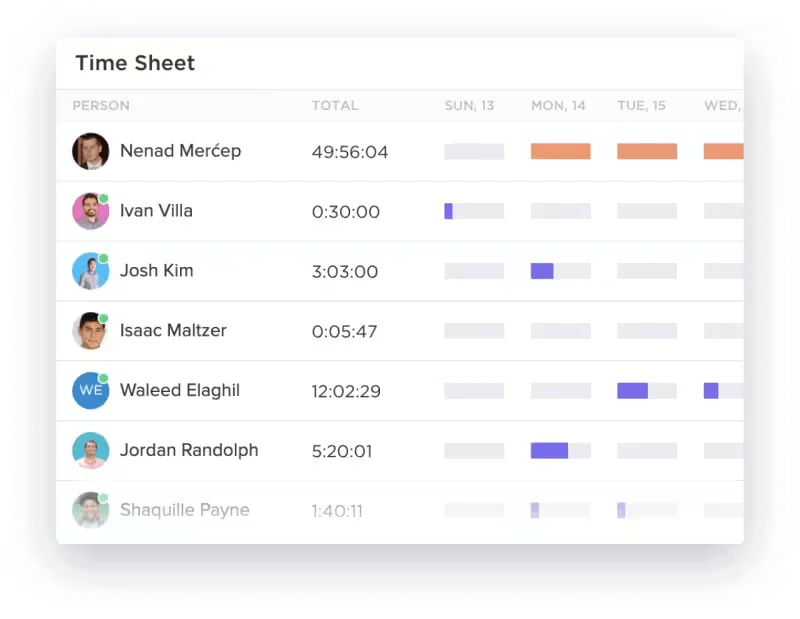
Det fungerar som ett verktyg för tidshantering eftersom det också låter dig uppskatta och planera din tid genom att jämföra registrerad tid med uppskattningar. Dessutom kan du se hur mycket tid som återstår för varje persons uppgift, vilket hjälper dig att avgöra om du ligger i tid för att nå dina mål.
ClickUp Services Timesheet Template
För att förbättra din tidrapportering kan du också använda ClickUp Services Timesheet Template. Den stöder många tjänstebaserade team som rapporterar sina arbetstimmar varje vecka. ClickUp är funktionsrikt och lättanpassat, vilket gör det idealiskt för team som behöver övervaka tid, kostnader och resurser för varje tjänst de tillhandahåller.
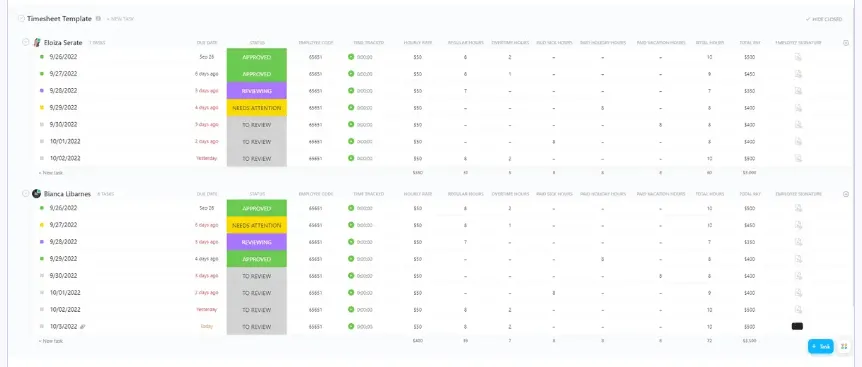
ClickUp Services Timesheet Template innehåller funktioner som:
- Anpassade statusar för att spåra tidrapportens status med etiketter som Godkänd, Behöver uppmärksamhet, Granskar och Att granska
- Anpassade vyer för att komma åt olika vyer som Kom igång-guide, Veckovis uppdelning, Månadsvis uppdelning, Sammanfattning för anställda och Daglig tidrapportslogg
- Anpassade fält för att använda attribut som total lön, betald semester, betald sjukfrånvaro, timlön och anställdas signatur.
- Projektledningsfunktioner för att förbättra beroendevarningar, spårning av teamtjänster med taggar och e-postmeddelanden
Med denna mall för tidshantering kan du spåra arbetstimmar och fakturerbar tid på ett och samma ställe, se hur resurserna används i olika projekt och enkelt hantera resursfördelningen. Den innehåller också diagram och grafer för att visualisera dina framsteg och integreras med appar som Stripe och PayPal för smidig fakturering och betalningsspårning.
Bonus: Om du vill hålla koll på alla dina anställdas aktiviteter och hantera deras arbetsbelastning bättre, kan du överväga att prova programvara för övervakning av anställda för att optimera arbetsflödet.
Börja använda ClickUp och tappa aldrig bort din tid!
ClickUp är perfekt för att spåra tid för alla dina behov, oavsett om det gäller personliga uppgifter, frilansprojekt eller fakturerbara tjänster utförda av anställda. Google Sheets är gratis och enkelt, men saknar de funktionsrika möjligheter som ClickUp erbjuder.
ClickUp har omfattande tidsregistreringsfunktioner som effektiviserar dina arbetsprocesser, skalar upp din verksamhet och driver framgång.
Från att hantera personliga uppgifter till att hantera komplexa frilans- eller anställdas arbete, ClickUp gör tidrapportering smidig och effektiv.
Registrera dig på ClickUp idag och automatisera tidrapporteringen med lätthet!