

Kanban-tavlor erbjuder alla typer av team ett användbart sätt att hantera projekt och kapacitet. Om du redan är Kanbanize-användare är du väl medveten om kraften och effektiviteten i denna Agile-inspirerade metod för uppgiftshantering.
Du undrar kanske om det finns ett bättre alternativ till detta populära molnbaserade SaaS-verktyg. Oavsett om du redan är användare eller bara utforskar dina alternativ tror vi att det finns ett bättre projektledningsalternativ för Kanban-tavla-fans år 2024.
Läs vidare för att upptäcka de bästa alternativen till Kanbanize, så att du kan hitta den perfekta lösningen för dina behov inom uppgifts- och projektplanering. ✅
Vad är Kanbanize? Hur används Kanban för projektledning?
Kanbanize är ett verktyg som är utvecklat för team som använder agila projektledningsprinciper, med fokus på att använda Kanban-tavlor för att effektivisera arbetsflöden, organisera uppgifter och hålla fokus på prioriterade uppgifter.
Kanban-tavlor är ett användbart sätt att visualisera pågående uppgifter, så att du vet vad du ska arbeta med, vad som utgör ett hinder och vad som redan är klart. Kanban-tavlor omvandlar din traditionella uppgifts- eller att göra-lista till en mycket visuell översikt.
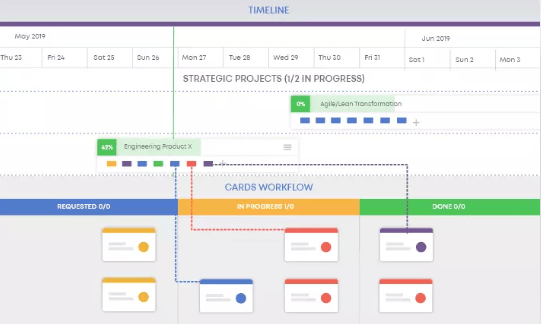
Detta populära verktyg för agil projektledning har sektioner, uppgifter, ansvariga, prioritetsmarkeringar och andra funktioner som gör det enklare att organisera och slutföra uppgifter.
Kanbanize-användare drar nytta av inte bara Kanban-tavlor utan också en rad andra funktioner, inklusive arbetsflödeshantering, tidslinjer och rapporteringspaneler. Ett verktyg med ett lättanvänt Kanban-tavlesystem är ett måste för alla som letar efter ett alternativ till Kanbanize.
Men även dessa andra funktioner spelar roll när du överväger vilket verktyg för projektledning som passar dig bäst.
Vad du ska leta efter i ett alternativ till Kanbanize
Kanbanize erbjuder mycket för användare som vill organisera sina arbetsflöden med Kanban-tavlor, men det är inte det enda verktyget med denna funktionalitet. Det finns ett stort utbud av Kanbanize-alternativ tillgängliga. Du behöver bara hitta ett som passar dina behov.
När du tittar på alternativ till Kanbanize bör du tänka på följande:
- Funktioner: Har appen alla funktioner du behöver?
- Användarupplevelse: Är Kanban-programvaran lätt att använda och navigera i? Kan du få hela ditt team att använda den? Är användargränssnittet intuitivt och användarvänligt?
- Integrationer: Kan appen integreras med dina övriga programvaruverktyg, inklusive samarbetsverktyg som Slack? Kan den eventuellt ersätta några av dem?
- Vyer: Kan jag bara använda en Kanban-tavla? Finns det andra vytyper, som Gantt-diagram eller en kalendervy?
- Pris: Är verktyget prisvärt? Finns det en månads- eller årsavgift?
Oavsett om du behöver ett verktyg för att organisera ditt Scrum-team eller vill använda Kanban-tavlor för att visualisera din personliga att göra-lista, finns det ett Kanbanize-alternativ som gör det du vill.
Använd dessa kriterier för att ta reda på exakt vad du behöver och vilken app som passar dig bäst.
De 10 bästa alternativen till Kanbanize
Många programvaruverktyg påstår sig erbjuda fantastiska Kanban-tavlor som hjälper dig att effektivisera dina arbetsflöden och organisera projekt och resurser på ett mer effektivt sätt. Endast några av dessa lever upp till hypen.
Upptäck de 10 bästa Kanbanize-alternativen att prova under 2024.
1. ClickUp
ClickUp är välkänt som en plattform för produktivitet och projektledning, och detta syfte demonstreras elegant i dess tillvägagångssätt för Kanban-tavlor.
ClickUps Kanban-tavlor ger teamen en mycket visuell översikt över pågående uppgifter, hinder och slutförda uppgifter. Använd tavelsystemet för att dra och släppa uppgifter från en kolumn till en annan, sortera och filtrera för att visa uppgifter och organisera teamets arbetsbelastning med ett helt anpassningsbart Kanban-system.
Ordna kolumnerna efter ditt arbetssätt och gruppera uppgifter efter status, ansvarig, prioritet och mer. Få en översikt över alla tavlor du ansvarar för på ett ställe för att spåra dina framsteg och ansvarsområden i olika projekt.
Använd anpassade statusar för att personalisera din upplevelse och skapa en användbar tavla för allt från sprintar till flerstegsprocesser.
ClickUp erbjuder inte bara gratis Kanban-tavla-programvara, utan kan också bli hela drivkraften bakom ditt Agile-team. Hantera dina produktplaner, backloggar, sprints, UX-design och fler Agile-arbetsflöden på ett och samma ställe. Skapa instrumentpaneler för att övervaka ledtider, hastighet och andra insikter om hur ditt team arbetar. ?
ClickUps bästa funktioner
- Skapa arbetsflödesmallar och hantera kapaciteten med mycket anpassningsbara Kanban-tavlor.
- Se alla tavlor samtidigt i ClickUp
- Filtrera uppgifter och favoritfiltrerade vyer för enkel användning
- Skapa och uppdatera anpassade statusar för arbetsflöden
- Dra och släpp uppgifter mellan kolumner för att snabbt ändra prioriteringar.
- Hämta inspiration från exempel på Kanban-tavlor och mallar för Kanban-tavlor.
- Gör ändringar i flera uppgifter samtidigt
- Spara tid på agil planering och dokumentation med ClickUp AI
Begränsningar för ClickUp
- Vissa användare kan tycka att mångfalden av funktioner i ClickUp är överväldigande i början.
- ClickUp AI erbjuder användbara funktioner för agila team, men det är fortfarande i ett tidigt utvecklingsskede med ännu fler funktioner på väg.
Priser för ClickUp
- Gratis för alltid
- Obegränsat: 7 $/månad per användare
- Företag: 12 $/månad per användare
- Företag: Kontakta oss för prisuppgifter
- ClickUp AI är tillgängligt i alla betalda abonnemang för 5 dollar per arbetsyta.
Betyg och recensioner för ClickUp
- G2: 4,7/5 (över 8 800 recensioner)
- Capterra: 4,7/5 (över 3 800 recensioner)
2. Monday.com
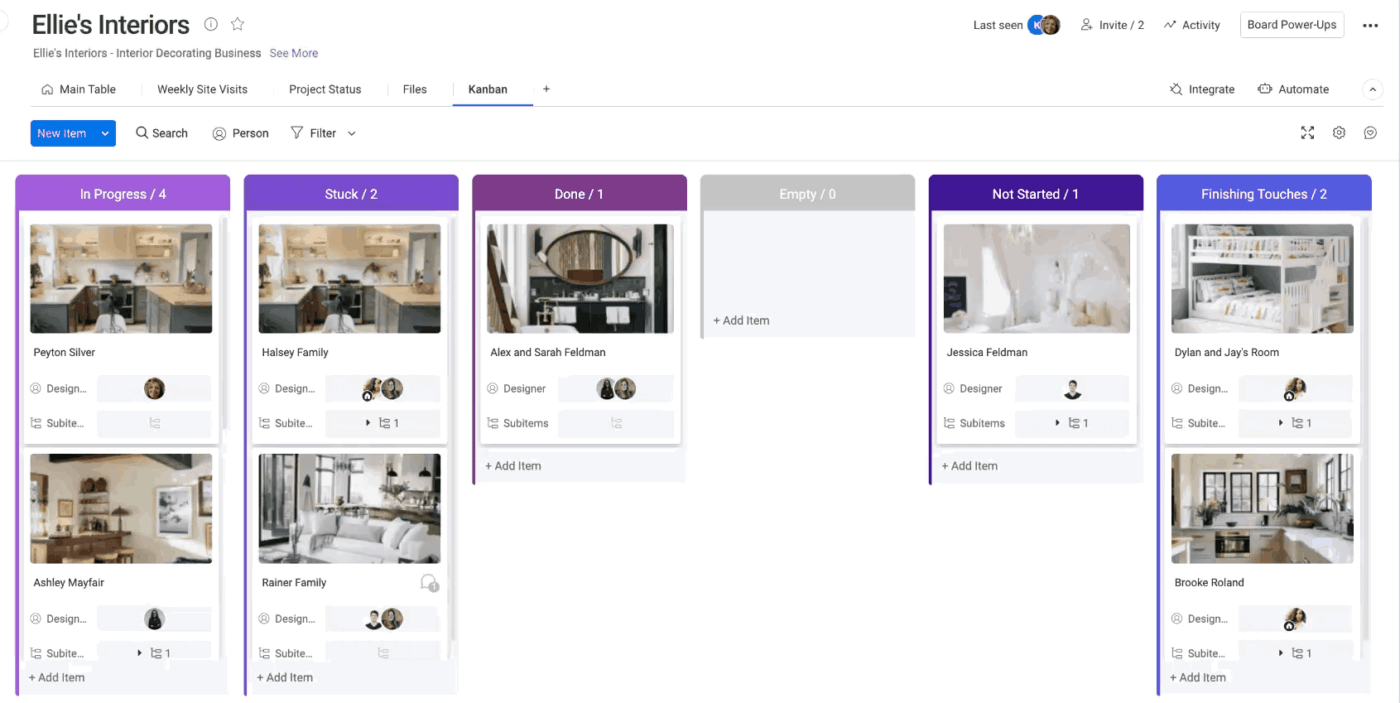
Monday beskriver sig själv som ett ”arbets-OS” och dess inbyggda Kanban-tavlor erbjuder användarna ett alternativ till Kanbanize. Användarna kan använda Kanban-tavlor för att hantera initiativ och projekt, organisera processer och centralisera teamkommunikationen. ?️
Med verktyg för projektsamarbete och resurshantering som hjälper team att arbeta bättre tillsammans är Monday ett bra alternativ att överväga bland de bästa Kanbanize-alternativen.
Måndagens bästa funktioner
- Flytta automatiskt uppgifter från en tavelgrupp till en annan – mellan flera projekt
- Få aviseringar och spåra uppgifter för att veta när allt är klart eller försenat.
- Använd inbyggda mallar för att komma igång med dina Kanban-tavlor.
- Anpassa utseendet och känslan på dina Kanban-tavlor för att hantera uppgiftsfördelning och övervaka framsteg på det sätt du vill.
Begränsningar med Monday
- Anpassningsmöjligheterna för Kanban-tavlor är mer begränsade än andra delar av programvaran, enligt vissa användare.
- Vissa användare rapporterar att Mondays nuvarande sätt att organisera deluppgifter i checklistor efter status kan förbättras.
Priser för Monday
- Gratis
- Grundläggande: 8 $/månad per användare
- Standard: 10 $/månad per användare
- Pro: 16 $/månad per användare
- Företag: Kontakta oss för prisuppgifter
Monday-betyg och recensioner
- G2: 4,7/5 (över 8 600 recensioner)
- Capterra: 4,6/5 (över 4 200 recensioner)
3. nTask
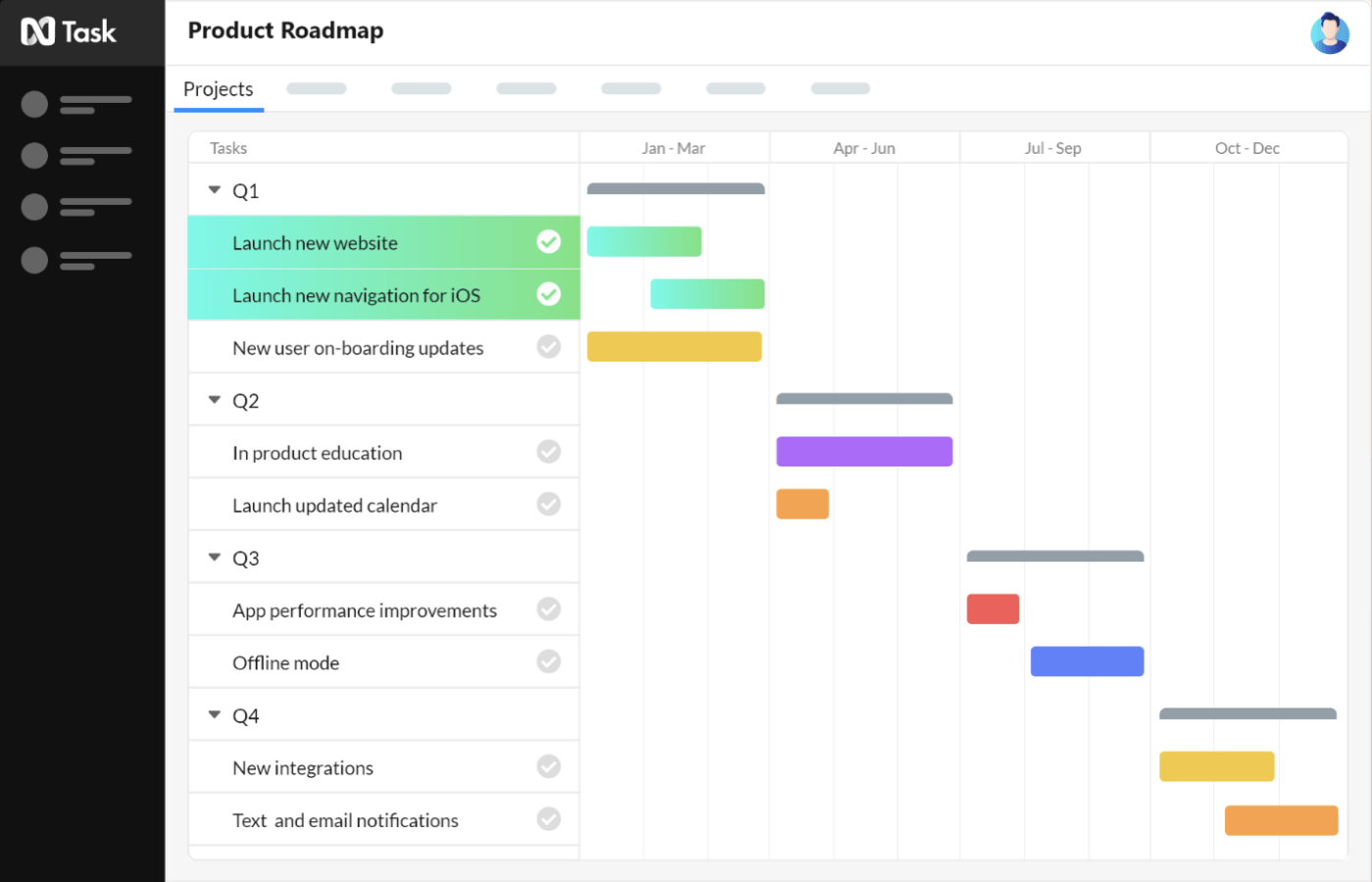
nTask är en projektledningsprogramvara som du kan använda för att planera, organisera och övervaka projekt. Plattformen innehåller Kanban-tavlor som är utformade för att göra det enkelt för användare att hantera arbetsflöden och öka transparensen i projekten. ?
nTasks bästa funktioner
- Länka projekt, tilldela uppgifter och spåra din tid
- Skicka automatiskt e-postmeddelanden för att skapa nya uppgifter i dina Kanban-tavlor
- Ange ansvariga och hantera konversationer på ett och samma ställe
- Anpassa dina Kanban-tavlor med statusfärger och bakgrundsbilder
Begränsningar för nTask
- Vissa användare rapporterar att gränssnittet inte är lika intuitivt som hos andra konkurrenter inom detta område.
- Enligt vissa recensioner kan det vara svårt för nya användare att lära sig programmet.
Priser för nTask
- Premium: 3 $/månad per användare
- Företag: 8 $/månad per användare
- Företag: Kontakta oss för prisuppgifter
nTask-betyg och recensioner
- G2: 4,4/5 (10+ recensioner)
- Capterra: 4,2/5 (över 100 recensioner)
4. Wrike
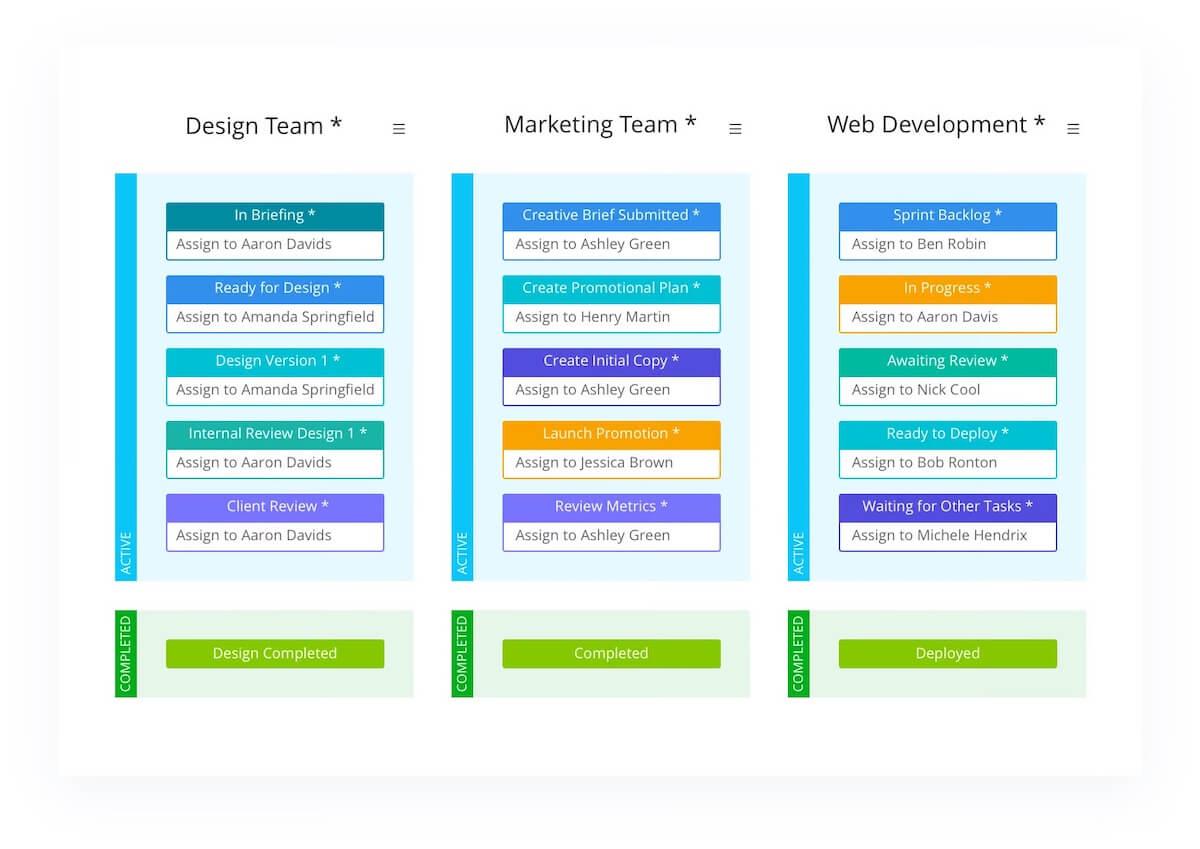
Wrike är en plattform som är utformad för att hjälpa användare att effektivisera sina processer och arbetsflöden på ett och samma ställe. I plattformen ingår deras version av Kanban-tavlor för agil projektledning. Wrikes Kanban-tavlor är utformade för att hjälpa team att hålla fokus, minska antalet incheckningar och effektivisera uppgiftsköerna. ?
Wrikes bästa funktioner
- Tilldela uppgifter automatiskt med hjälp av förfrågningsformulär
- Se en uppgifts hela historik genom att helt enkelt klicka på den.
- Använd anpassade statusar för att personifiera dina Kanban-tavlor
- Använd inbyggda mallar för att komma igång med din första tavla.
Wrike-begränsningar
- Användare som söker beroendehantering kan tycka att Wrikes tillvägagångssätt är mer begränsat än andra projektledningsverktyg.
- Vissa användare menar att andra verktyg har mer avancerade automatiseringsfunktioner.
Priser för Wrike
- Gratis
- Team: 9,80 $/månad per användare
- Företag: 24,80 $/månad per användare
- Företag: Kontakta oss för prisuppgifter
- Pinnacle: Kontakta för prisuppgifter
Wrike-betyg och recensioner
- G2: 4,2/5 (över 3 400 recensioner)
- Capterra: 4,3/5 (över 2 300 recensioner)
5. Adobe Workfront
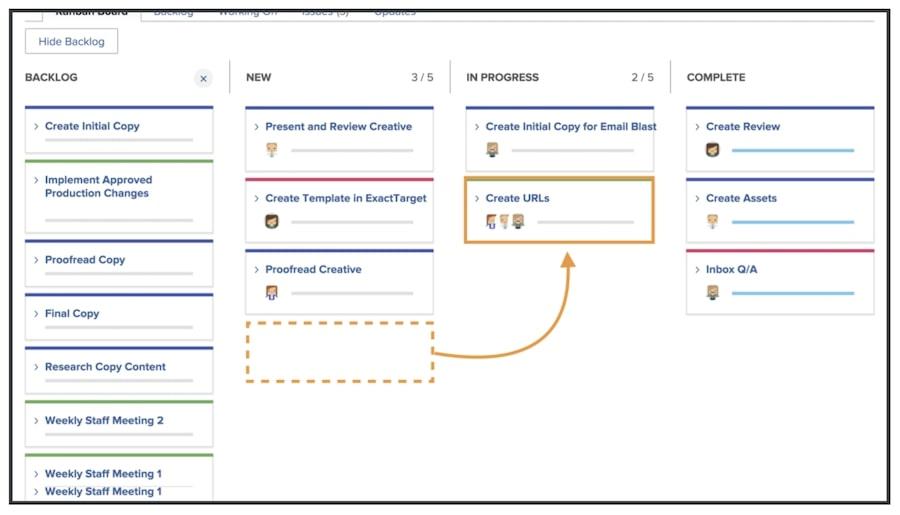
Adobe Workfront är ett arbetshanteringsverktyg som är utformat för att hjälpa användare att hålla sig borta från sin inkorg och istället fokusera på att vara produktiva. Verktyget innehåller en Kanban-tavla som introducerar ett bättre sätt för agila team att samarbeta, visualisera uppgifter och nå mål. ?
Adobe Workfronts bästa funktioner
- Anpassa dina Kanban-tavlor och storykort med egna namn och statusfält.
- Lägg automatiskt till berättelser från din arbetsbacklogg
- Bestäm hur länge korten ska visas på din Kanban-tavla, så att slutförda uppgifter automatiskt försvinner.
- Konfigurera dina gränser för pågående arbete för att kontrollera mängden arbete som ditt team fokuserar på.
Begränsningar i Adobe Workfront
- Vissa användare menar att det kan vara svårt att lära sig för nya eller icke-tekniska användare.
- Meddelanden kan bli överväldigande om du inte modifierar dem individuellt, enligt vissa recensenter.
Priser för Adobe Workfront
- Välj: Kontakta oss för prisuppgifter
- Prime: Kontakta oss för prisuppgifter
- Ultimate: Kontakta oss för prisuppgifter
Adobe Workfront – betyg och recensioner
- G2: 4,1/5 (över 900 recensioner)
- Capterra: 4,4/5 (över 1 300 recensioner)
6. Jira
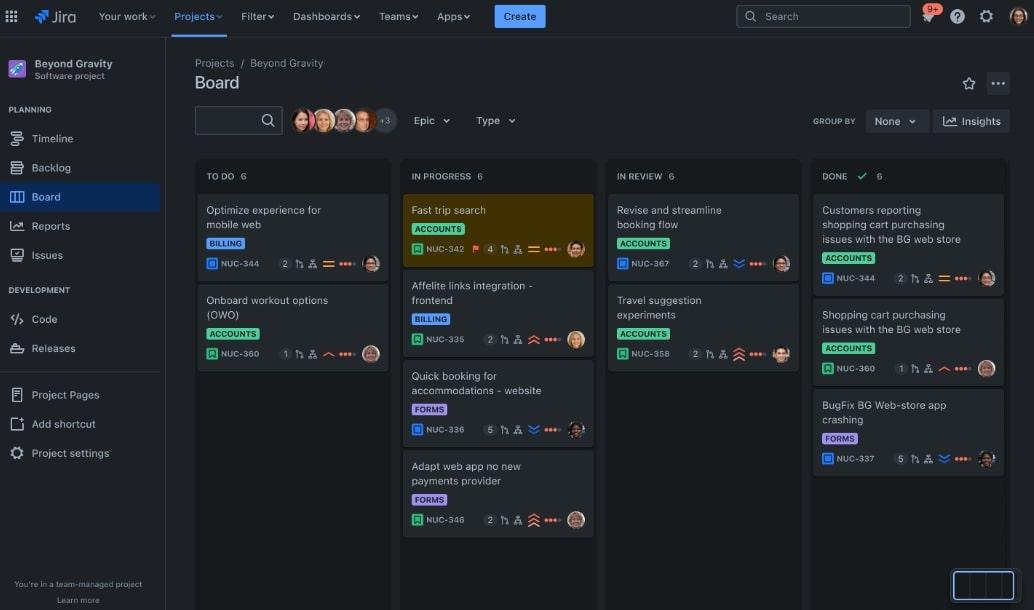
Jira är det högst rankade Agile-verktyget för mjukvaruutvecklingsteam, så det inkluderar självklart en robust Kanban-tavlafunktion. Team kan använda Jiras Kanban- eller Scrum-tavlor för att visualisera sina arbetsflöden, maximera effektiviteten och hantera hinder innan de blir ett problem. ?
Jiras bästa funktioner
- Få en översikt över ett projekt och identifiera vilka uppgifter som behöver uppmärksammas.
- Driv uppgifterna mot slutförandet och begränsa pågående uppgifter
- Identifiera snabbt en uppgifts kategori, vikt och vem den är tilldelad till.
- Använd Jiras Agile-mallar för att komma igång och anpassa dem sedan efter ditt teams behov.
Jiras begränsningar
- Jira är utvecklat för mjukvaruutvecklingsteam, så team i andra avdelningar kanske upplever att vissa funktioner inte är relevanta.
- Vissa användare önskar att vyn för deluppgifter var mer praktisk att använda och förstå.
Jira-priser
- Gratis
- Standard: 7,75 $/månad per användare
- Premium: 15,25 $/månad per användare
- Företag: Kontakta oss för prisuppgifter
Jira-betyg och recensioner
- G2: 4,3/5 (över 5 500 recensioner)
- Capterra: 4,4/5 (över 13 300 recensioner)
7. Trello

Trello är ett projektledningsverktyg som bygger på Kanban-tavlan. Team kan använda Trello för att organisera uppgifter, teammedlemmar och appar på ett och samma ställe. Trello erbjuder en smidig introduktion till Kanban-tavlor, vilket gör det till ett populärt val för dem som är nya inom konceptet. ⚒️
Trellos bästa funktioner
- Skapa Kanban-tavlor för att organisera tankar, projekt, listor och program
- Anpassa dina tavelkort så att de innehåller all relevant information, filer och länkar.
- Organisera uppgifter i tavlor för att skapa en mer effektiv att göra-lista.
- Tilldela uppgifter till teammedlemmar och visualisera deras framsteg
Trellos begränsningar
- Vissa användare kan uppleva Trellos minimala rapporterings- och analysfunktioner som en begränsning.
- Enligt vissa recensioner kan det vara svårt att flytta uppgifter mellan tavlor om du använder mobilappen.
Priser för Trello
- Gratis
- Standard: 5 $/månad per användare
- Premium: 10 $/månad per användare
- Enterprise: Från 17,50 $/månad per användare
Trello-betyg och recensioner
- G2: 4,4/5 (över 13 300 recensioner)
- Capterra: 4,5/5 (över 22 800 recensioner)
8. Kanban Tool
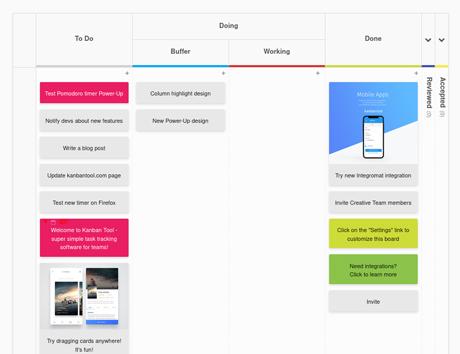
Kanban Tool är ett dedikerat Kanban-projektledningssystem. Verktyget innehåller inte bara Kanban-tavlor utan även inbyggd tidsspårning, utformad för att hjälpa team att arbeta mer effektivt tillsammans. Kanban Tools tavlor uppmuntrar visuell ledning, teamsamarbete och uppdateringar i realtid. ?
Kanban Tools bästa funktioner
- Visualisera uppgifter på ett mer effektivt sätt med anpassningsbara tavlor
- Få en översikt över aktuell arbetsstatus så att du kan prioritera uppgifter
- Samarbeta med teammedlemmar och kunder i realtid
- Få insikter i hur du arbetar med inbyggda analyser och mätvärden.
Begränsningar för Kanban Tool
- Vissa användare rapporterar att gränssnittet och användarupplevelsen känns mer föråldrade än vissa andra projektledningsverktyg i denna lista.
- Enligt vissa recensenter är det svårt att se en uppgifts beroenden från huvudvyn.
Priser för Kanban Tool
- Gratis
- Team: 6 $/månad per användare
- Företag: 11 $/månad per användare
Betyg och recensioner av Kanban Tool
- G2: 4,7/5 (30+ recensioner)
- Capterra: 4,7/5 (över 100 recensioner)
9. Kanboard
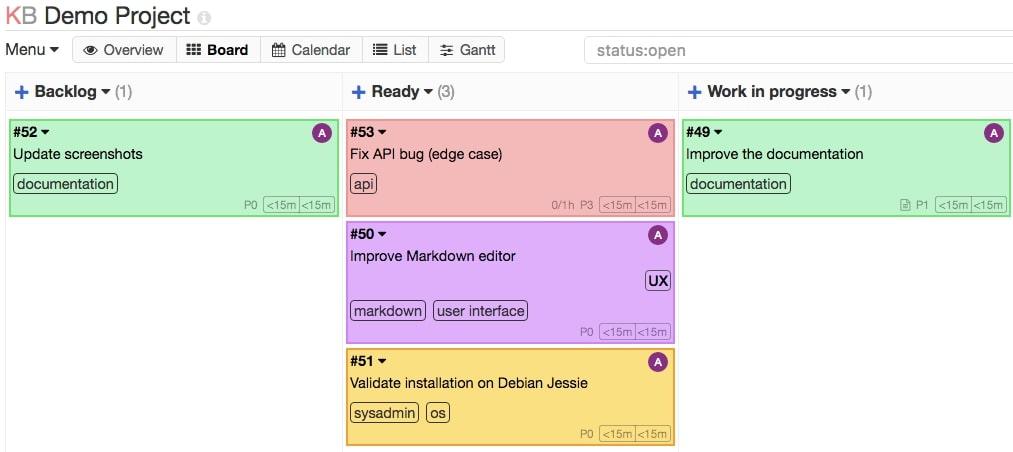
Kanboard är ett mycket minimalistiskt tillvägagångssätt för Kanban-tavlor. Detta öppna källkodsverktyg för agil projektledning är gratis att använda och ger tekniskt kunniga användare möjlighet att bygga och driva sitt eget Kanban-system från grunden. Programvaran gör det möjligt för användare att visualisera uppgifter, dra och släppa dem och anpassa tavlans utseende. ?
Kanboards bästa funktioner
- Hantera uppgifter på ett enkelt och minimalistiskt sätt
- Håll fokus på att göra-listor och kommande uppgifter utan distraktioner
- Dra och släpp uppgifter mellan kolumner för att uppdatera din tavla.
- Markera automatiskt när ditt pågående arbete har nått kapaciteten, så att du kan fokusera på att slutföra uppgifterna.
Kanboards begränsningar
- Kanboard kräver att användarna vet hur man installerar, hostar och underhåller sin egen programvara, så det passar bäst för experter.
- Vissa användare kan tycka att Kanboards stil och enkelhet är avskräckande jämfört med andra mycket visuella projektledningslösningar.
Priser för Kanboard
- Gratis
Kanboard-betyg och recensioner
- G2: 2,5/5 (1 recension)
- Capterra: 4/5 (4+ recensioner)
10. Asana
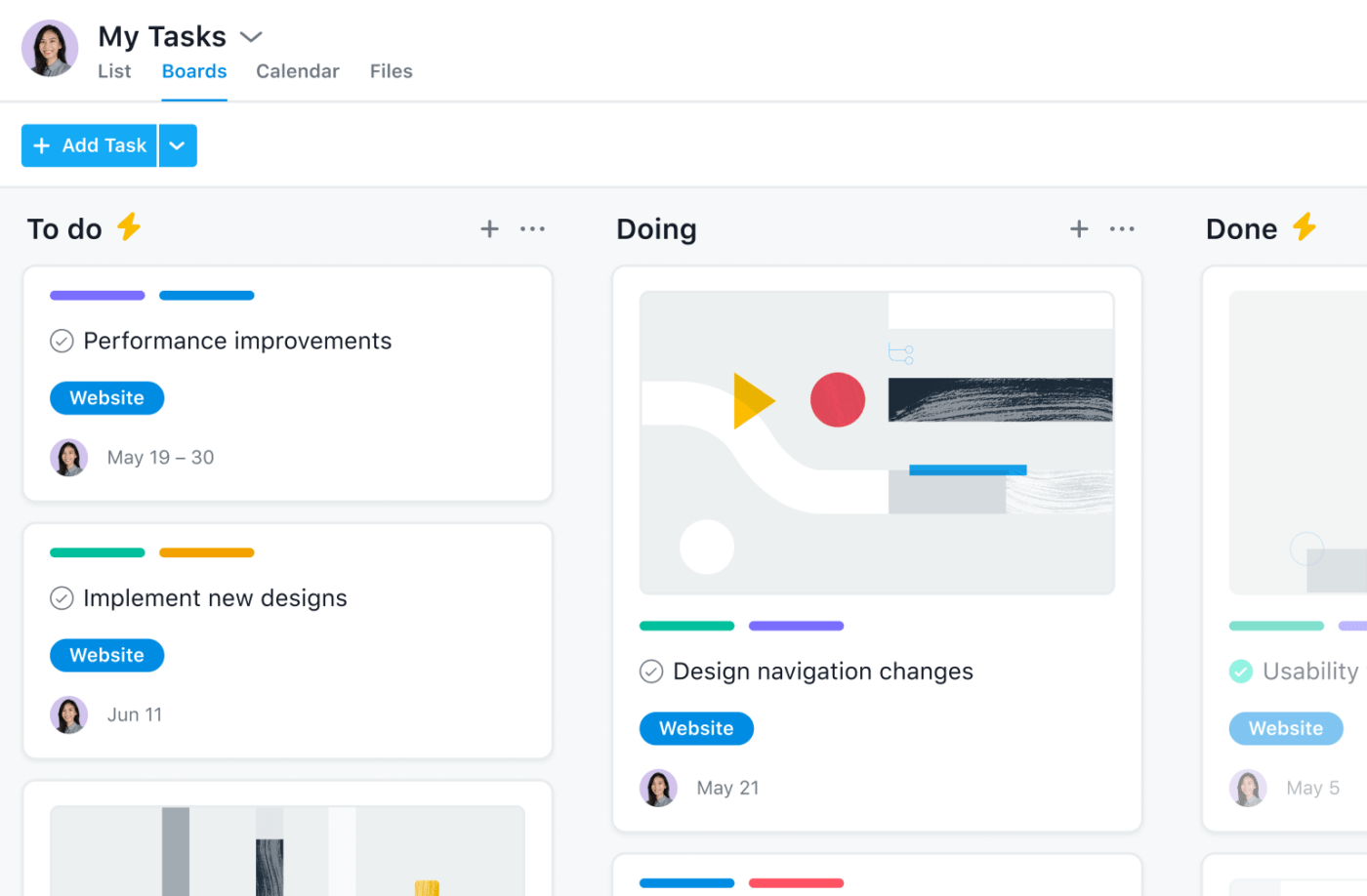
Asana är ett projektledningsverktyg som inkluderar Kanban-tavlor i sin funktionsuppsättning. Asanas Kanban-tavlor främjar teamsamarbete och transparens. Användare kan organisera uppgifter, arbeta på ett agilt sätt och identifiera hinder innan de blir verkliga problem. ?
Asana har andra funktioner som gör det enkelt att spåra framsteg i flera uppgifter. Som samarbetsverktyg fungerar Asana bra med omnämnanden och aviseringar i uppgifter.
Asanas bästa funktioner
- Effektivisera uppgiftshanteringen med ett enkelt dra-och-släpp-system
- Märk kolumnerna så att de exakt matchar ditt arbetsflöde.
- Anpassa din kolumn för pågående arbete så att den endast visar ett visst antal uppgifter, så att ditt team kan fokusera på att slutföra vissa uppgifter innan de påbörjar nya.
- Gör hanteringen av rutinuppgifter mer effektiv med inbyggd automatisering
Asanas begränsningar:
- Att organisera deluppgifter och projekt efter tagg i en enda vy kan vara utmanande, enligt vissa recensenter.
- Vissa användare tycker att Kanban-tavlan är mindre intuitiv än andra Kanbanize-alternativ.
Asanas priser
- Gratis
- Premium: 10,99 $/månad per användare
- Företag: 24,99 $/månad per användare
Asana-betyg och recensioner
- G2: 4,3/5 (över 9 400 recensioner)
- Capterra: 4,5/5 (över 12 100 recensioner)
Hitta det bästa Kanbanize-alternativet för dig
Kanbanize är inte det enda Kanban-tavla-verktyget som finns. Det finns hundratals projektledningsverktyg som du kan använda för att återskapa en liknande upplevelse, men här har vi delat med oss av de bästa av de bästa.
Överväg dessa alternativ, ta reda på vilket som passar dig bäst och välj det Kanbanize-alternativ som uppfyller dina behov.
Om du letar efter ett verktyg som hanterar Kanban-tavlor och mycket mer, prova ClickUp gratis. ClickUp erbjuder inte bara en robust och fullfjädrad lösning för Kanban-tavlor och projektledning.
ClickUp kan också bli din digitala arbetsplats och ditt samarbetsverktyg för produktivitet, tidrapportering, Gantt-diagram och mycket mer. ✨