
Lembra daquele momento em Everything Everywhere All At Once em que Evelyn acessa versões infinitas de si mesma? É assim que as ferramentas de IA são para os designers — sem a crise existencial e os dedos de cachorro-quente.
É como ter um designer à disposição, pronto para dar vida a qualquer ideia criativa instantaneamente.
👀 Você sabia? 90% dos profissionais criativos acreditam que a GenAI os ajuda a economizar tempo e dinheiro na criação de arte, além de auxiliá-los no brainstorming de novas ideias.
A IA do Canva se tornou a favorita para aqueles que estão cansados de passar as noites presos em uma névoa induzida pelo design. Desde a geração de várias versões de uma postagem nas redes sociais até a animação de visuais estáticos, ela torna o processo de design rápido e sem esforço.
Este artigo ajuda você a entender como usar a IA no Canva para tornar o design mais rápido e divertido.
Como bônus, também mostraremos como a IA do ClickUp pode turbinar seu processo criativo.
Pronto para ser criativo? 🎨
⏰ Resumo de 60 segundos
Quer aproveitar ao máximo a IA do Canva?
Veja como usar a IA do Canva:
- Abra o Magic Studio na página inicial do Canva.
- Gere visuais instantaneamente com o Magic Media — digite uma instrução detalhada para criar imagens, vídeos ou gráficos.
- Edite e aprimore designs com Magic Edit e Magic Expand para modificar ou redimensionar imagens.
- Crie conteúdo rapidamente usando o Magic Write para blogs, legendas e textos de marketing.
Mas aqui está a grande novidade: ClickUp AI é uma alternativa mais inteligente. Com o ClickUp AI, você terá uma solução completa de design e fluxo de trabalho. É perfeito para gerenciar projetos criativos, gerar conteúdo e colaborar de forma integrada. O ClickUp Whiteboards ajuda a visualizar ideias, enquanto o ClickUp Brain* refina sugestões criativas e acelera seu processo criativo — tudo em uma única plataforma.
Por que se contentar com ferramentas apenas de design quando você pode gerenciar tudo com o ClickUp AI?
O que é a IA do Canva?
O Canva AI é um conjunto de ferramentas baseadas em IA integradas ao Canva para simplificar e aprimorar o processo de design.
Ao contrário de outras ferramentas de design e automação criativa que exigem conhecimento técnico, a IA do Canva mantém as coisas simples, intuitivas e acessíveis a todos.
Com sua interface interativa e estilo de trabalho do tipo arrastar e soltar, o Canva — e a IA do Canva — ajudam você a criar visuais de alta qualidade e reabastecer sua criatividade com o mínimo de esforço.
Ele oferece mais de 10 ferramentas de IA, desde geradores de imagens e vídeos até recursos de edição que dão vida às suas ideias. Sua simplicidade e IA poderosa tornam a criação de designs profissionais rápida e fácil.
🧠Curiosidade: Melanie Perkins cofundou o Canva quando era uma estudante de comunicação e comércio de 19 anos. A plataforma nasceu da frustração com a complexidade dos softwares de design tradicionais enquanto ensinava design básico em computador para seus colegas.
Quem pode usar a IA do Canva?
A IA do Canva atende a todos os níveis de habilidade. Ao contrário do Adobe Photoshop, que pode parecer complicado para iniciantes, a IA do Canva oferece uma interface intuitiva com dicas úteis.
Se você for experiente, poderá aproveitar ferramentas avançadas como Magic Morph e Magic Eraser para projetos mais complexos.
O plano gratuito permite acesso à maioria das ferramentas, incluindo recursos de IA. No entanto, os mais avançados são limitados ou reservados apenas para usuários premium.
Por exemplo, usuários gratuitos têm direito a apenas 50 usos do Magic Write e do Magic Media. Se você utiliza essas ferramentas extensivamente, pode valer a pena atualizar seu plano.
Se não o fizer, ainda pode criar designs impressionantes com a versão gratuita!
Aplicação em vários setores
Seja você um novato em design que acha que kerning é um tipo de cereal matinal ou um profissional experiente que sonha com CMYK, o Canva tem ferramentas de IA para todos.
- Designers gráficos: economize tempo e gere ideias com prompts de IA para estimular sua criatividade e gerar conceitos iniciais.
- Gerentes de mídias sociais: Crie publicações atraentes para o Instagram, Facebook e outras plataformas em poucos minutos e concentre-se mais em acompanhar as tendências de design gráfico.
- Profissionais de marketing: crie apresentações, propostas, anúncios e campanhas de mídia social envolventes e impressionantes que convertem.
- Pequenas empresas: dê vida à sua marca com um orçamento limitado, com logotipos de aparência profissional, designs gráficos com IA e materiais de marketing.
- Professores: crie planos de aula envolventes, apresentações interativas e materiais didáticos visualmente atraentes.
- Estudantes: crie projetos detalhados, apresentações e pôsteres para a escola ou universidade.
- Amadores: explore sua criatividade com diferentes estilos de design, do minimalista ao futurista, sem qualquer experiência prévia em design.
Resumindo, a IA do Canva nivela o campo de atuação, permitindo que qualquer pessoa com uma ideia dê vida à sua visão com visuais impressionantes.
🧠Curiosidade: as ferramentas de IA do Canva já foram usadas mais de 10 bilhões de vezes, demonstrando a adoção significativa e a confiança dos usuários em todo o mundo nesses recursos.
📖 Leia também: Exemplos impressionantes de arte gerada por IA
Como usar a IA do Canva: guia passo a passo
Todas as ferramentas de IA do Canva estão disponíveis no Magic Studio — basta fazer login no Canva e explorar o menu de IA na barra lateral esquerda.
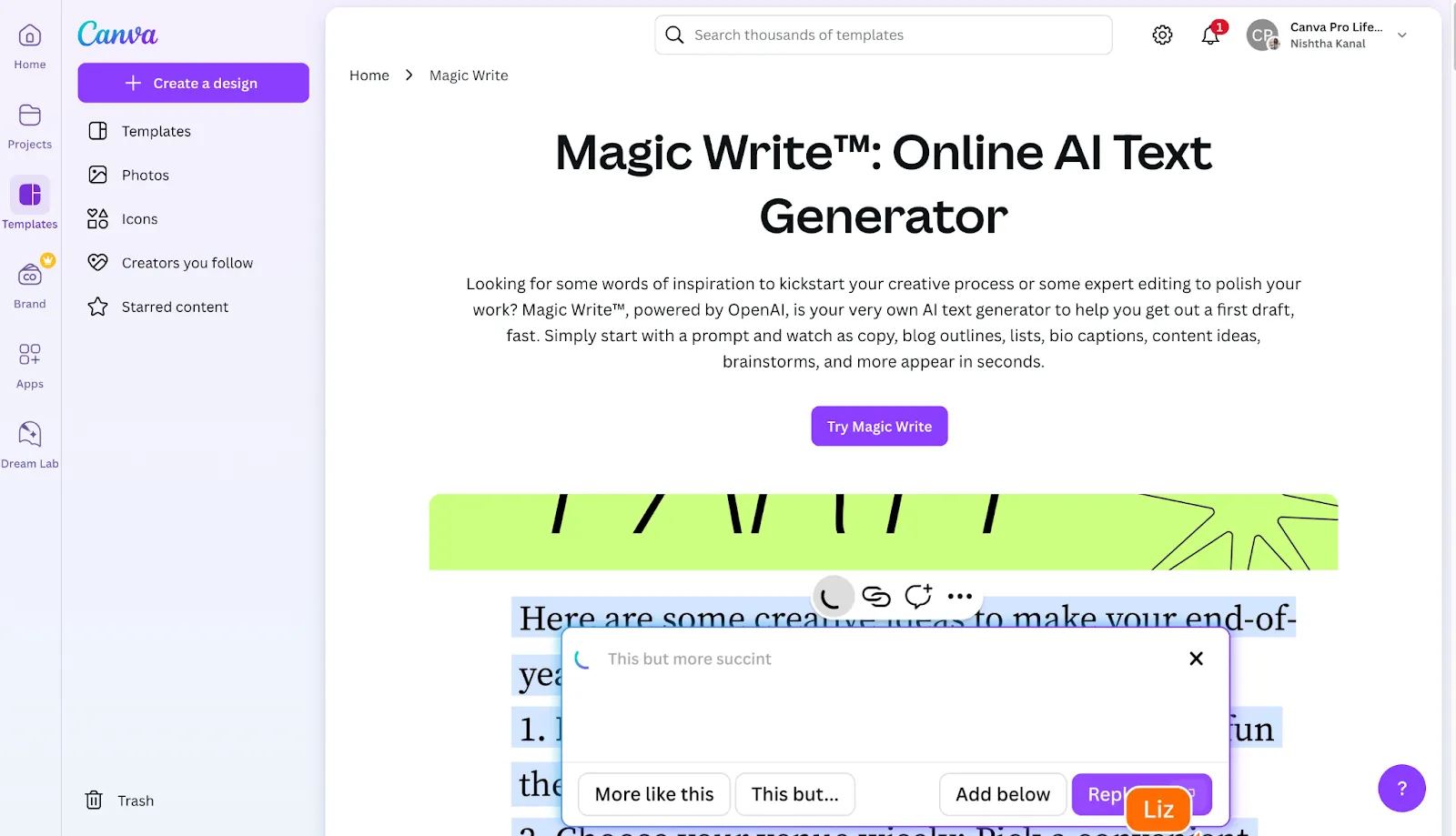
Depois de gerar seu conteúdo, você pode facilmente ajustar os resultados usando os recursos de arrastar e soltar e as opções de edição do Canva para criar designs personalizados de acordo com sua visão.
Aqui está um exemplo mais detalhado de como usar a IA do Canva para criar designs em poucos minutos:
1. Mídia mágica
O Magic Media é a ferramenta multifuncional da IA do Canva para gerar imagens, gráficos e vídeos de alta qualidade a partir de prompts de texto. Basta digitar o que você precisa e o Magic Media dará vida à sua ideia.
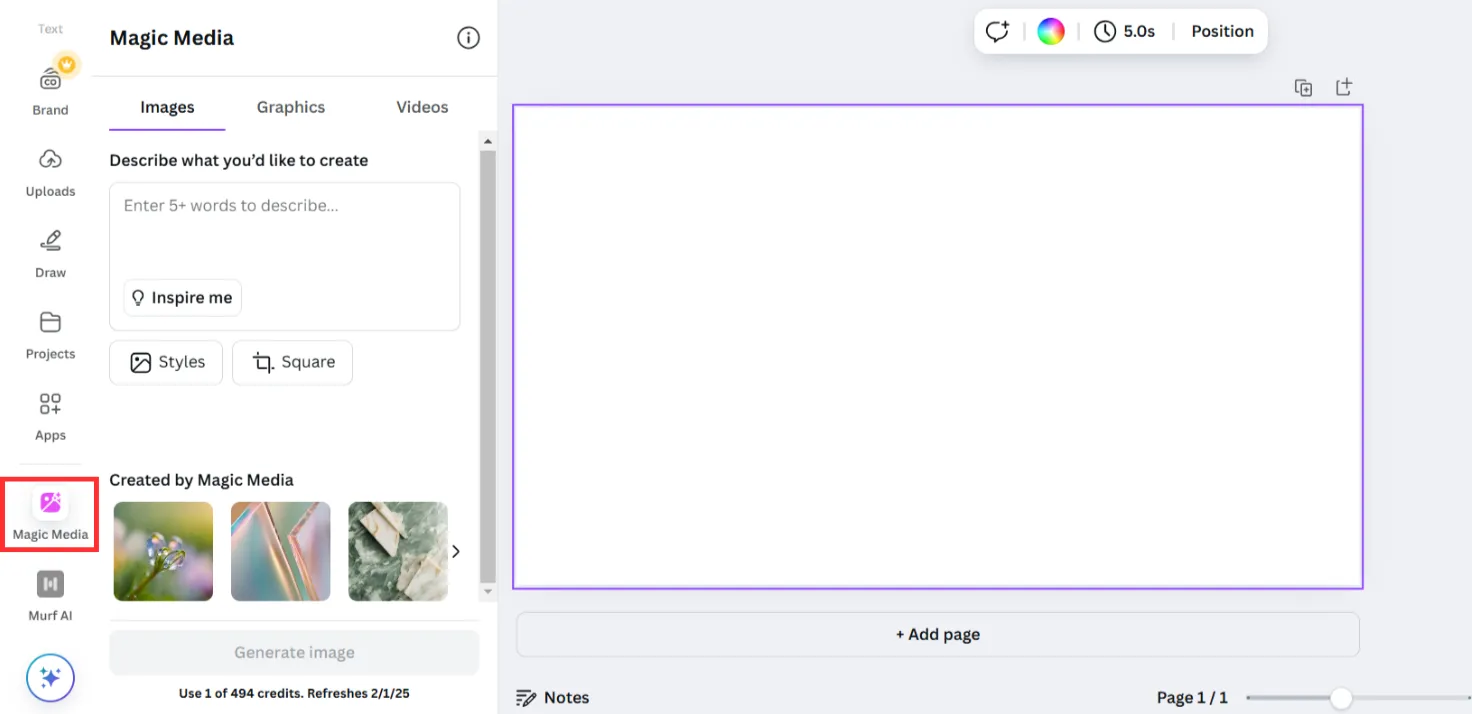
Abra um novo design e role a barra lateral para baixo até encontrar a ferramenta Magic Media.
Agora, vamos criar!
Gere imagens com o Magic Media
Para criar uma imagem, abra um novo design, role a barra lateral para baixo e selecione Magic Media. Em seguida, digite uma descrição do que você deseja e escolha entre mais de 15 estilos, como “Anime” ou “Lápis de cor”.
Precisa de ajuda para ter ideias? O Canva ainda sugere algumas ideias para você começar.
Vamos usar um prompt gerado por IA sem estilos adicionados para este exemplo. Aqui está o prompt: uma casa minimalista com árvores.
Aqui estão os resultados.
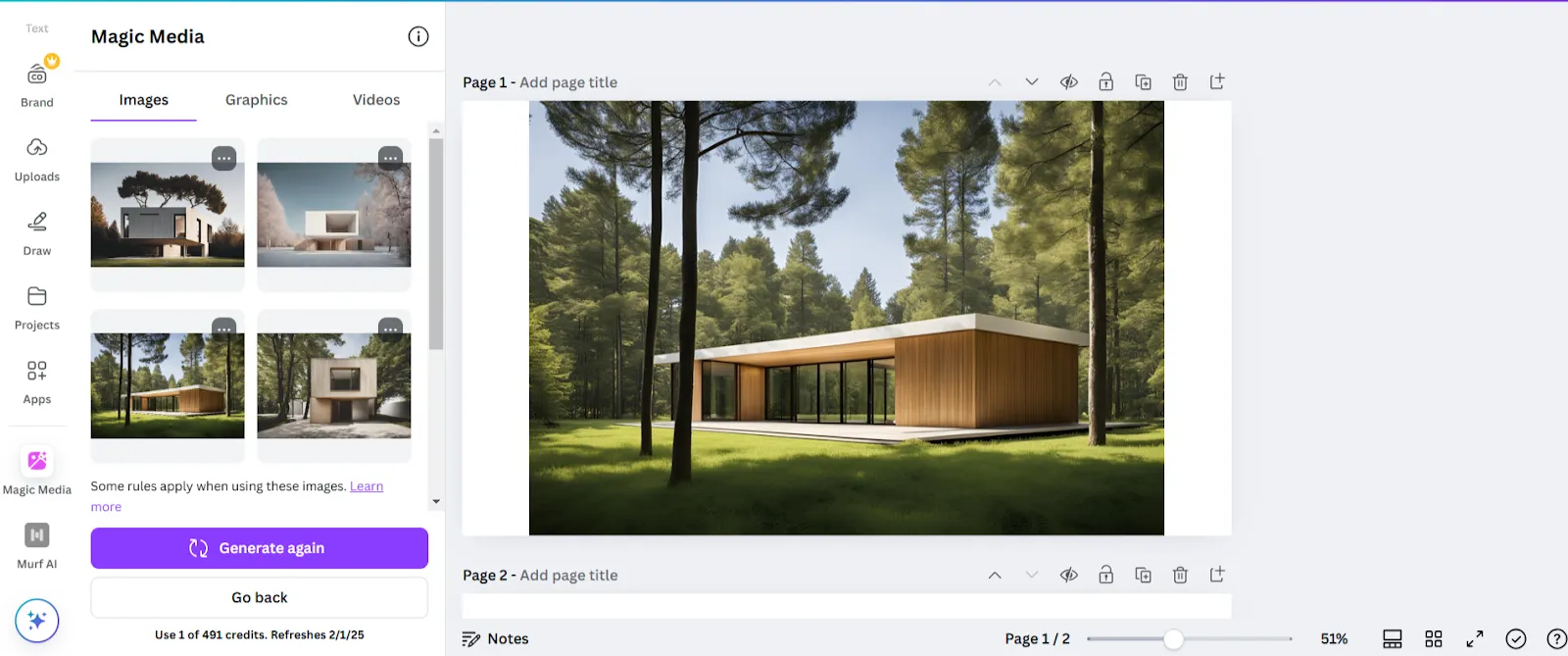
Como a solicitação não é detalhada, a imagem gerada é genérica.
Agora, vamos tentar adicionar alguns detalhes. Depois de alterar o prompt para “Uma casa unifamiliar minimalista realista com árvores e um pequeno lago com pôr do sol”, veja aqui o que a IA do Canva pode gerar.
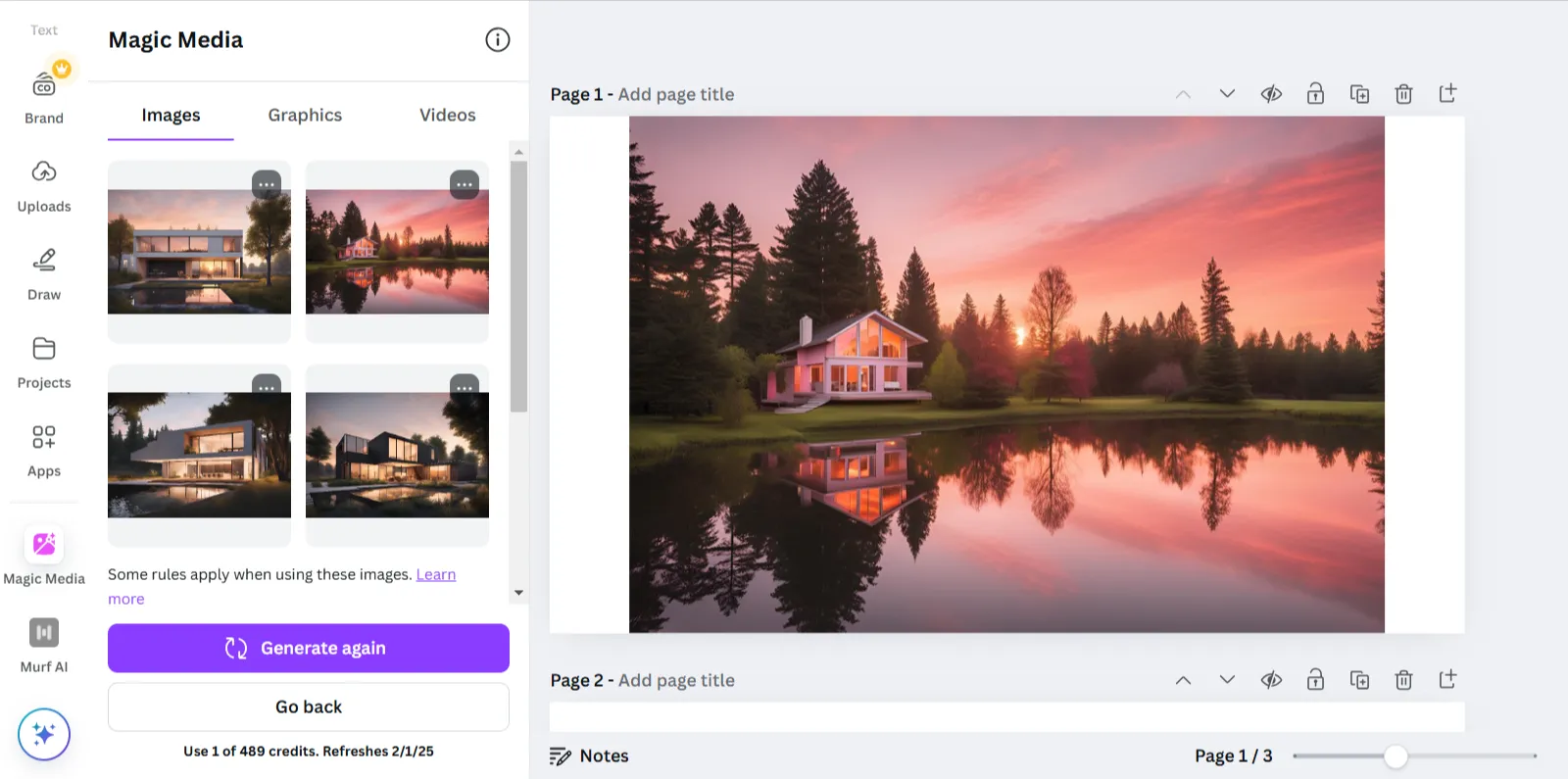
Você obterá melhores resultados adicionando mais detalhes. Escolha seu estilo, refine a solicitação e regenere até que fique do jeito que você quer.
Crie gráficos com o Magic Media
Quer alguns gráficos vetoriais, mas não quer baixar imagens de banco de imagens? O Magic Media faz isso por você em segundos!
Usamos o prompt para criar um gráfico: “Gato em uma scooter. ”
Mesmo com uma solicitação simples, os resultados são bastante impressionantes. Veja por si mesmo!
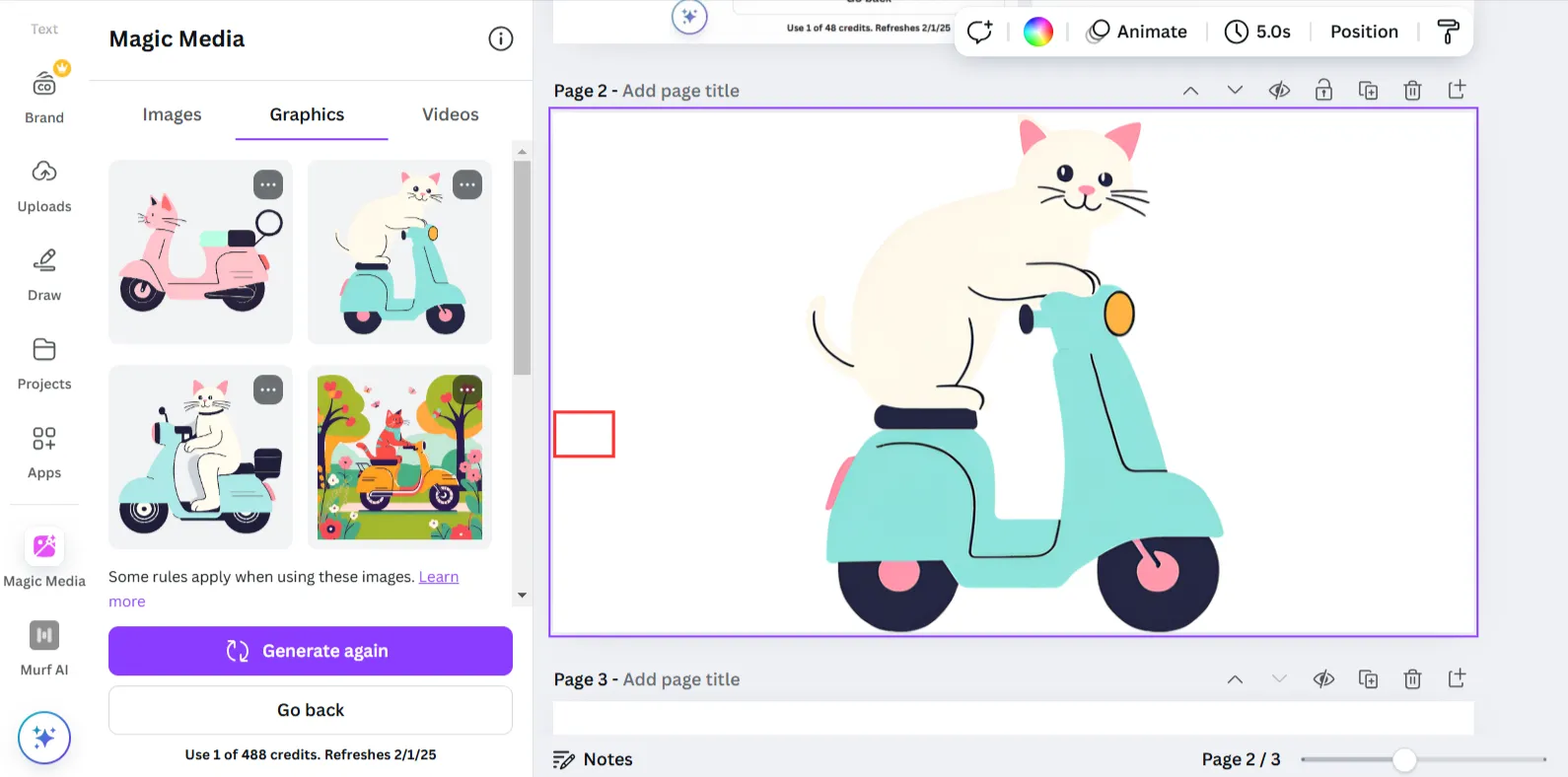
A ferramenta produz quatro versões diferentes do prompt, e elas são muito boas. Imagine o que você pode criar com um prompt detalhado.
Crie um vídeo com o Magic Media
Mais uma vez, forneça uma instrução detalhada descrevendo precisamente o que você está procurando.
Para este exemplo, nossa sugestão foi: “Pequeno astronauta explorando um planeta alienígena colorido com plantas brilhantes. O astronauta está avançando.”
Veja o que o gerador de vídeo com IA criou em menos de um minuto.
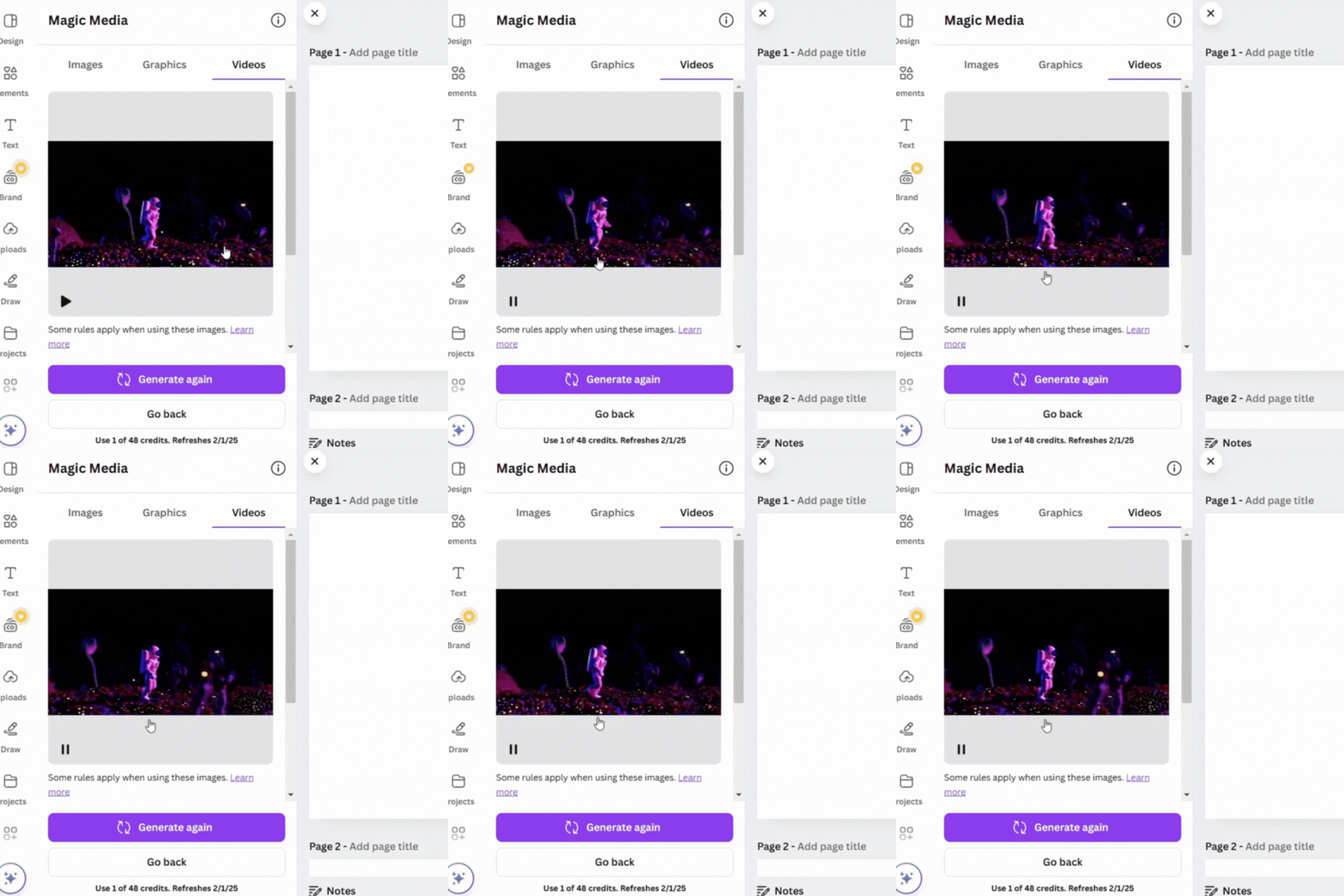
Essa ferramenta economiza horas de geração de vídeo, proporcionando uma base sólida em poucos minutos. Posteriormente, você pode adicionar áudio, efeitos e outros elementos para personalizar ainda mais o seu vídeo.
💡Dica profissional: Lembre-se de especificar o movimento em suas instruções! No exemplo dado, “o astronauta está se movendo para frente” foi crucial para que a IA compreendesse o movimento desejado. Use frases como “girando” e “saltando” para orientar a IA.
2. Dream Lab
O Dream Lab é uma ferramenta de IA generativa mais avançada que utiliza o modelo Phoenix da Leonardo.ai para transformar descrições de texto em imagens dinâmicas.
Ele produz renderizações de alta qualidade e é ideal para profissionais que criam imagens complexas com vários temas ou retratos fotorrealistas.
Para este exemplo, usamos diferentes versões do prompt: “Crie uma paisagem surreal com ilhas flutuantes.”
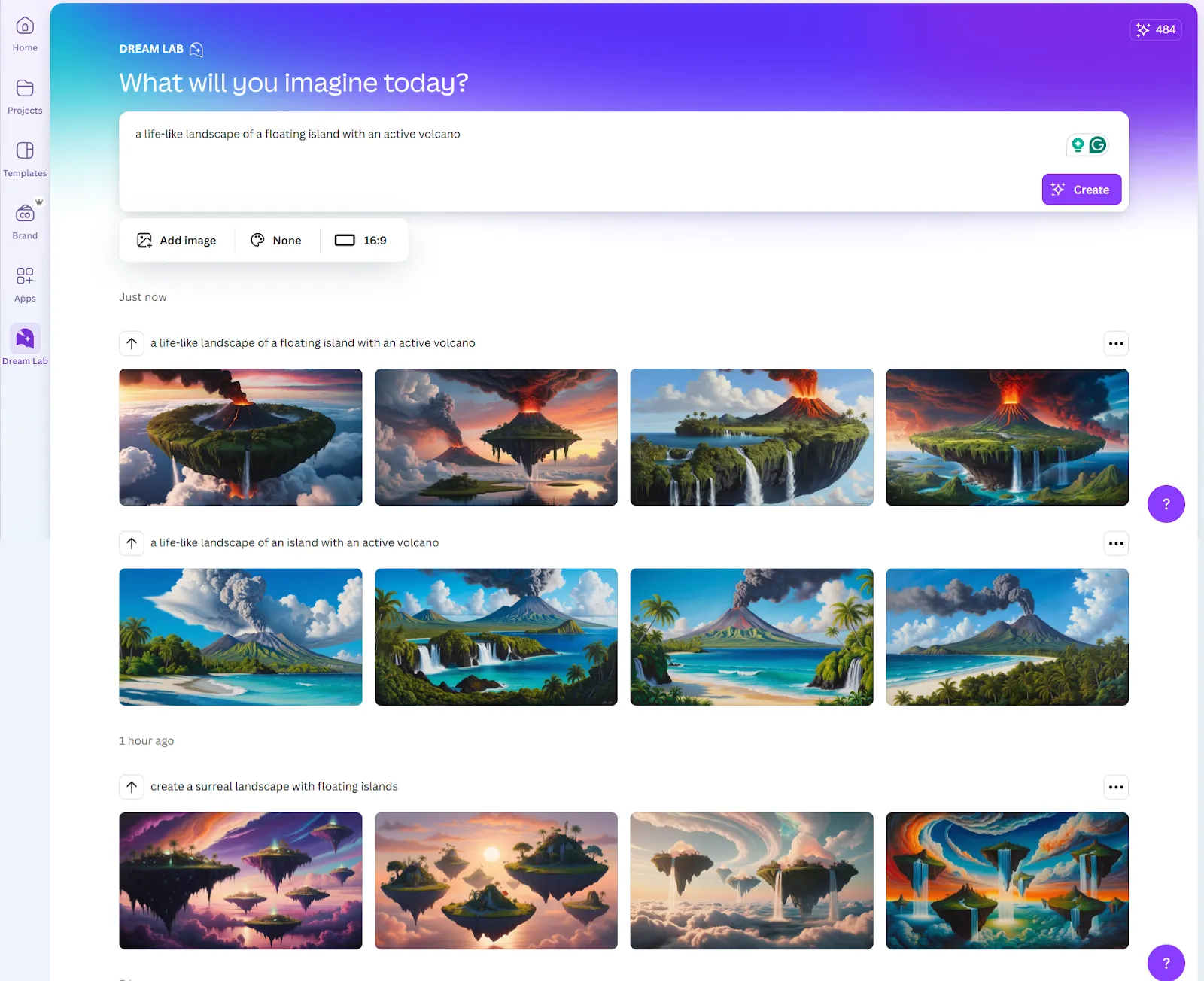
Percebe como cada pequena alteração na solicitação cria uma imagem diferente? Certifique-se de experimentar algumas opções antes de escolher sua imagem favorita.
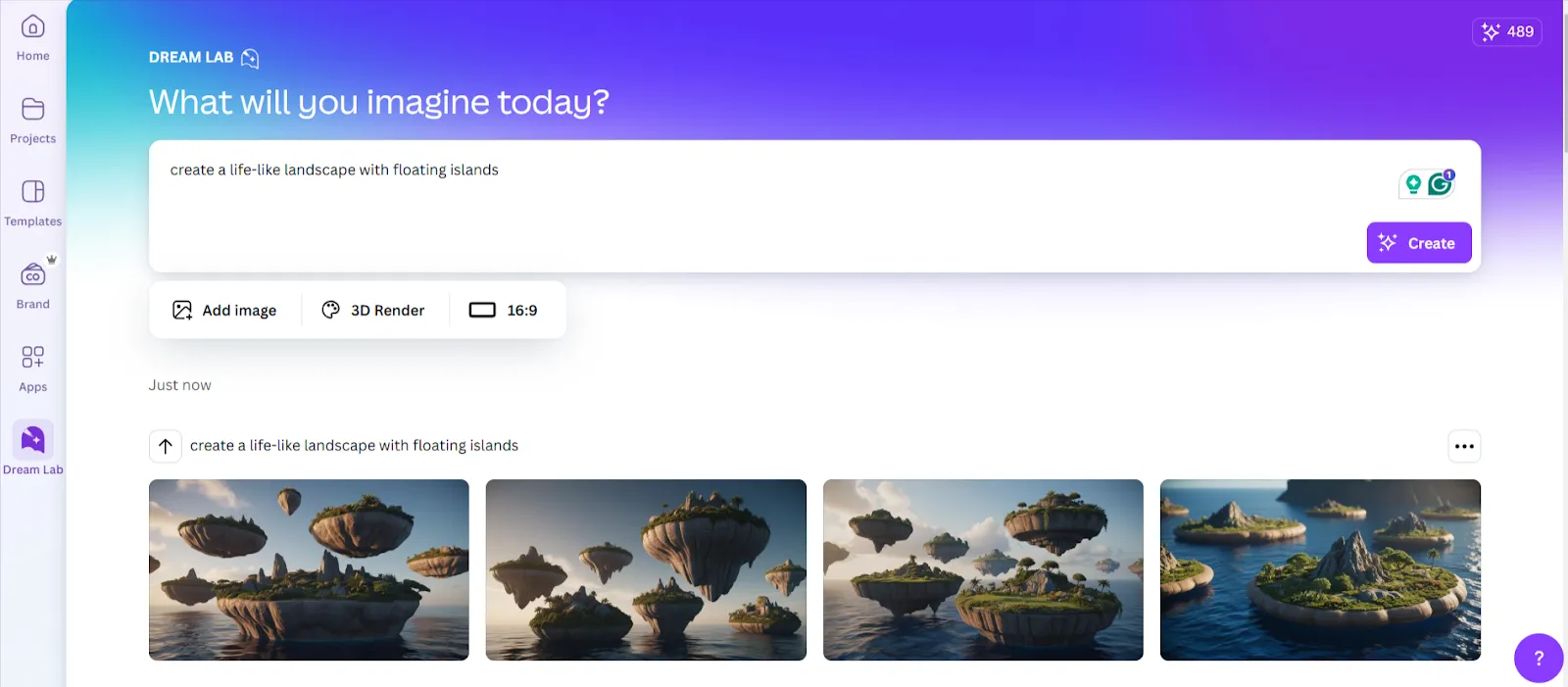
O Dream Lab também permite uma maior personalização, oferecendo mais de 15 estilos diferentes, permitindo adicionar imagens de referência e escolher entre seis layouts de imagem para melhorar a precisão do design.
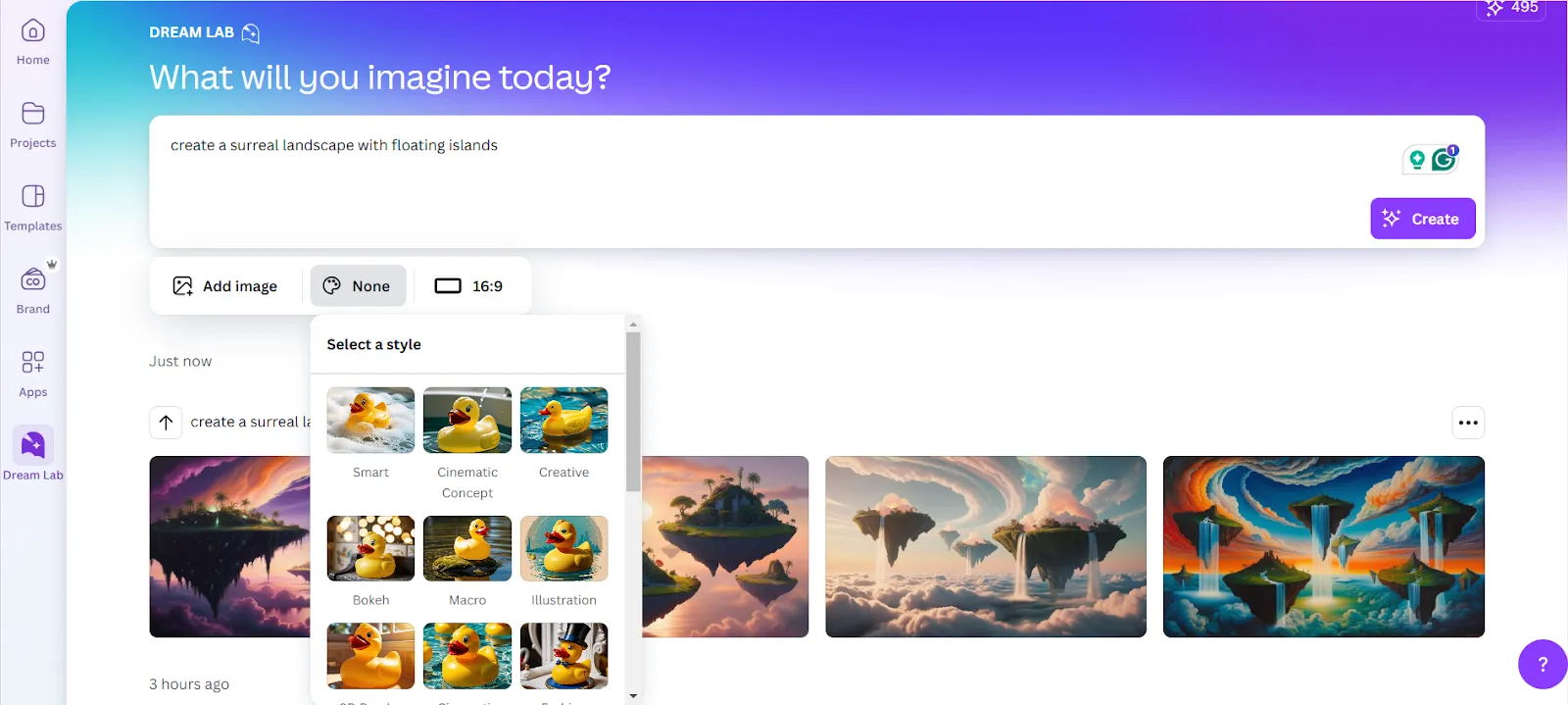
Aqui está um exemplo de uma imagem renderizada em 3D.
3. Edição mágica
O Magic Edit é um editor de fotos que permite adicionar, remover e editar elementos existentes em imagens e até mesmo ajustar cores.
Quer ver como a ferramenta é realmente eficiente? Digamos que você queira adicionar um blazer a uma foto. Veja como fazer isso:
- Clique em Editar na sua imagem e acesse a ferramenta Magic Edit no Magic Studio.
- Use a ferramenta pincel para uma seleção precisa, principalmente para áreas complexas, como camisas.
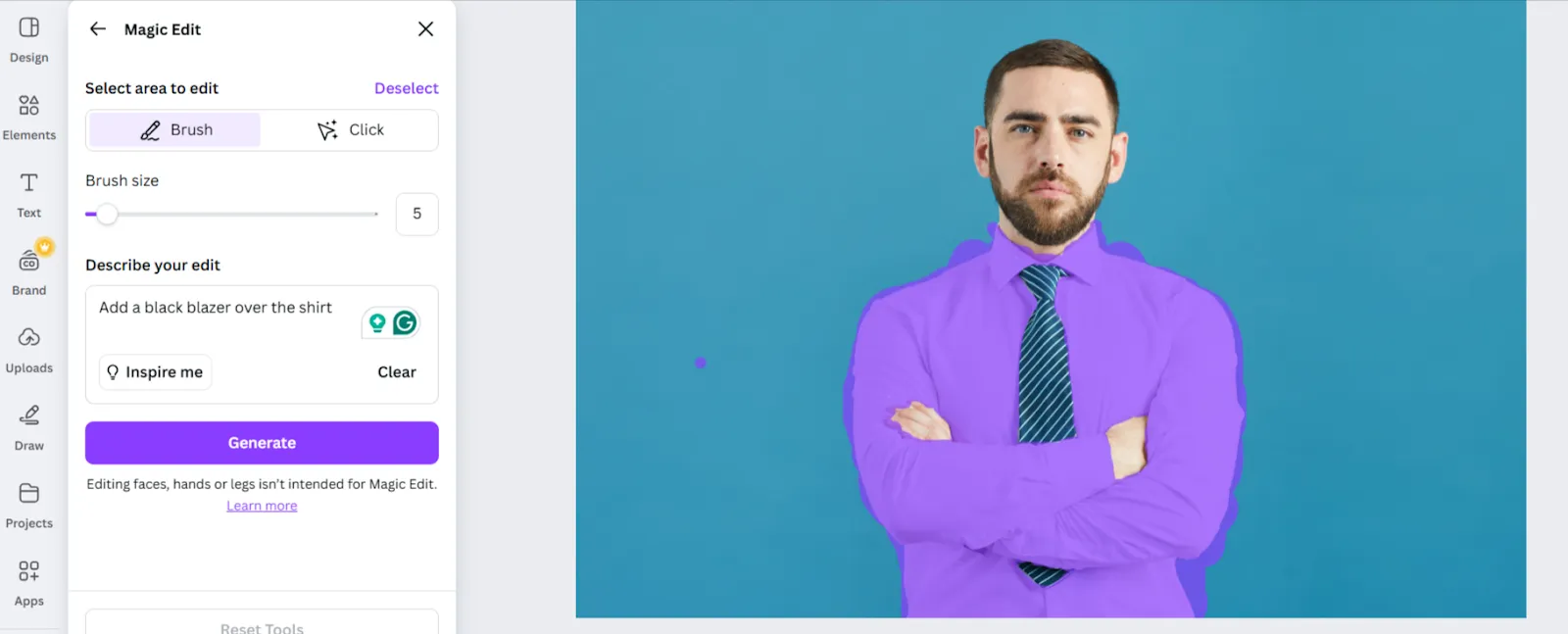
- Preste muita atenção aos limites da seleção para minimizar edições indesejadas em outras partes da imagem.
- Ajuste o tamanho do pincel para obter maior precisão.
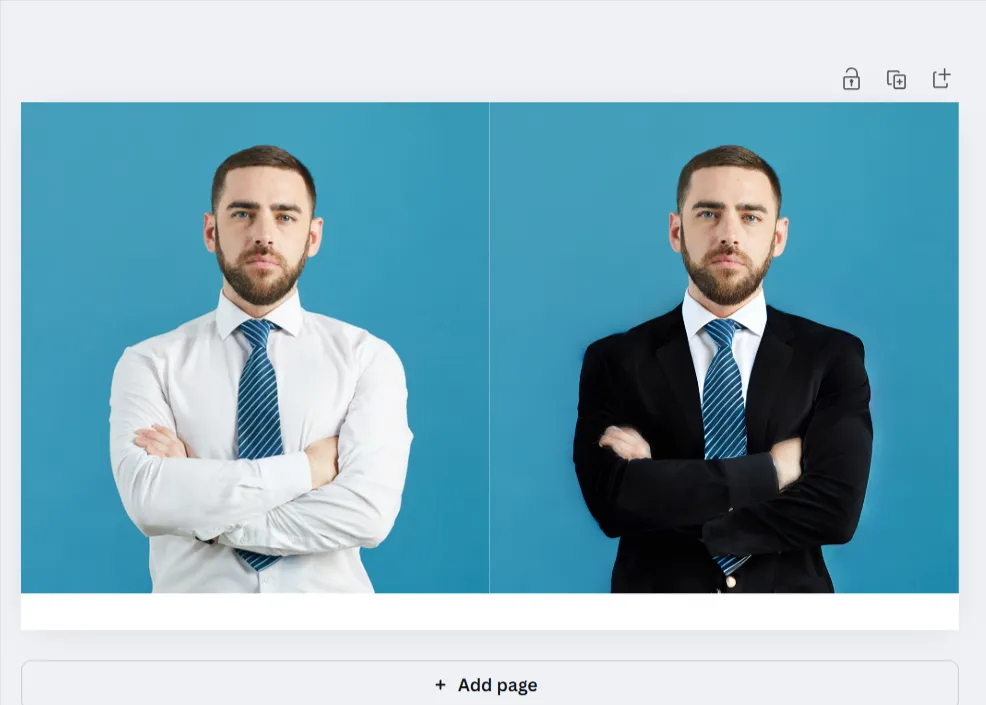
- Use uma instrução concisa como “Adicione um blazer preto sobre a camisa. ” Aqui estão os resultados:
4. Design mágico
Se você é usuário do Canva, já usou o Magic Design antes! Vamos refrescar sua memória.
A ferramenta de design na barra lateral oferece modelos repletos de ideias. Basta descrever suas necessidades e acessar centenas de modelos de IA pront os para serem usados.
Além disso, você também pode adicionar filtros para personalizar cores e idiomas!
Aqui está o resultado para o prompt “Miniatura do YouTube sobre jogos”.
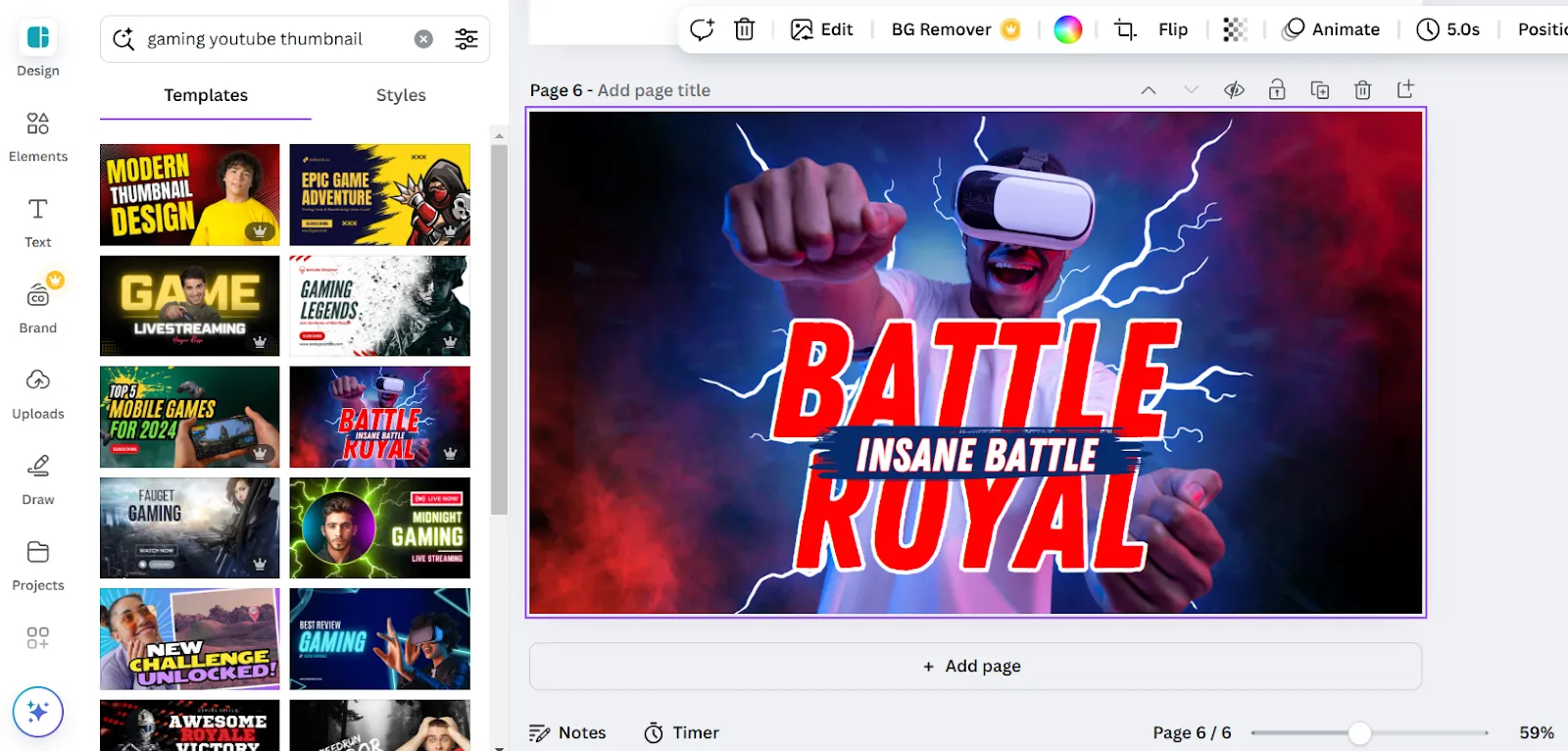
Com o Magic Design, você pode criar tudo, desde publicações nas redes sociais até apresentações, e ter controle total sobre a personalização de cada detalhe.
5. Expansão mágica
Você gostaria que a árvore não tivesse sido cortada naquela bela foto da praia? Corrija isso com o Magic Expand. Selecione a imagem desejada, vá para Editar e encontre a ferramenta Magic Expand no Magic Studio.
Agora, escolha o tamanho da imagem e clique em expandir. É assim que ficaria.

No entanto, a ferramenta pode gerar resultados imprecisos se a imagem for complexa e tiver elementos significativos que precisem ser ampliados.
6. Borracha mágica
Remova objetos ou pessoas indesejadas de suas fotos quase perfeitas em segundos.
Clique em Editar, escolha Apagar mágico, destaque o objeto que deseja remover e clique em Apagar. Pronto, sua imagem está como nova! Veja aqui uma rápida demonstração.
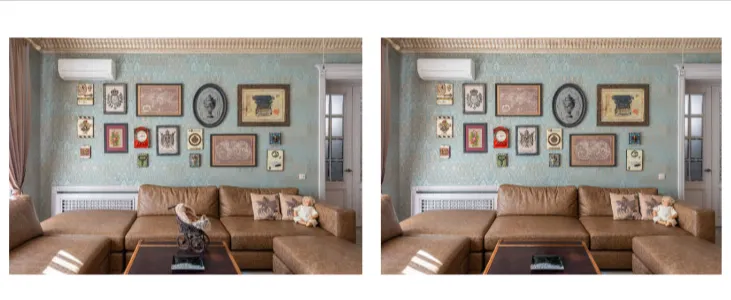
Se você achar que a imagem pode ser refinada ainda mais, ajuste o tamanho do pincel, selecione-a e apague-a novamente.
7. Magic Grab
Quer pegar aquela imagem perfeita do seu modelo e adicioná-la a um novo fundo? Você pode fazer isso com o Magic Grab.
Basta selecionar a imagem da qual deseja extrair o objeto, clicar em Editar e, em seguida, em Magic Grab.
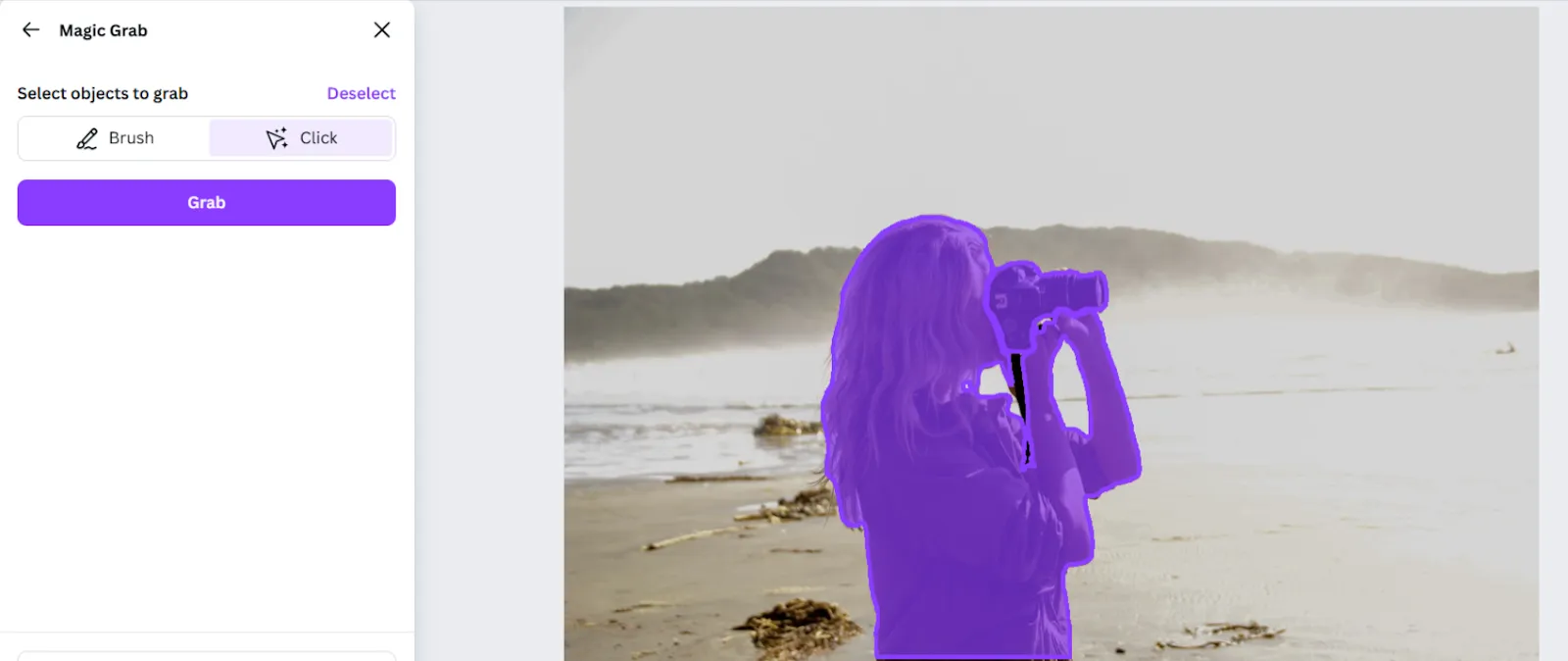
Selecione o objeto com a ferramenta Pincel ou Clique e selecione Agarrar. Você também pode selecionar vários objetos usando a ferramenta Clique. Clique em Agarrar e veja a mágica acontecer!
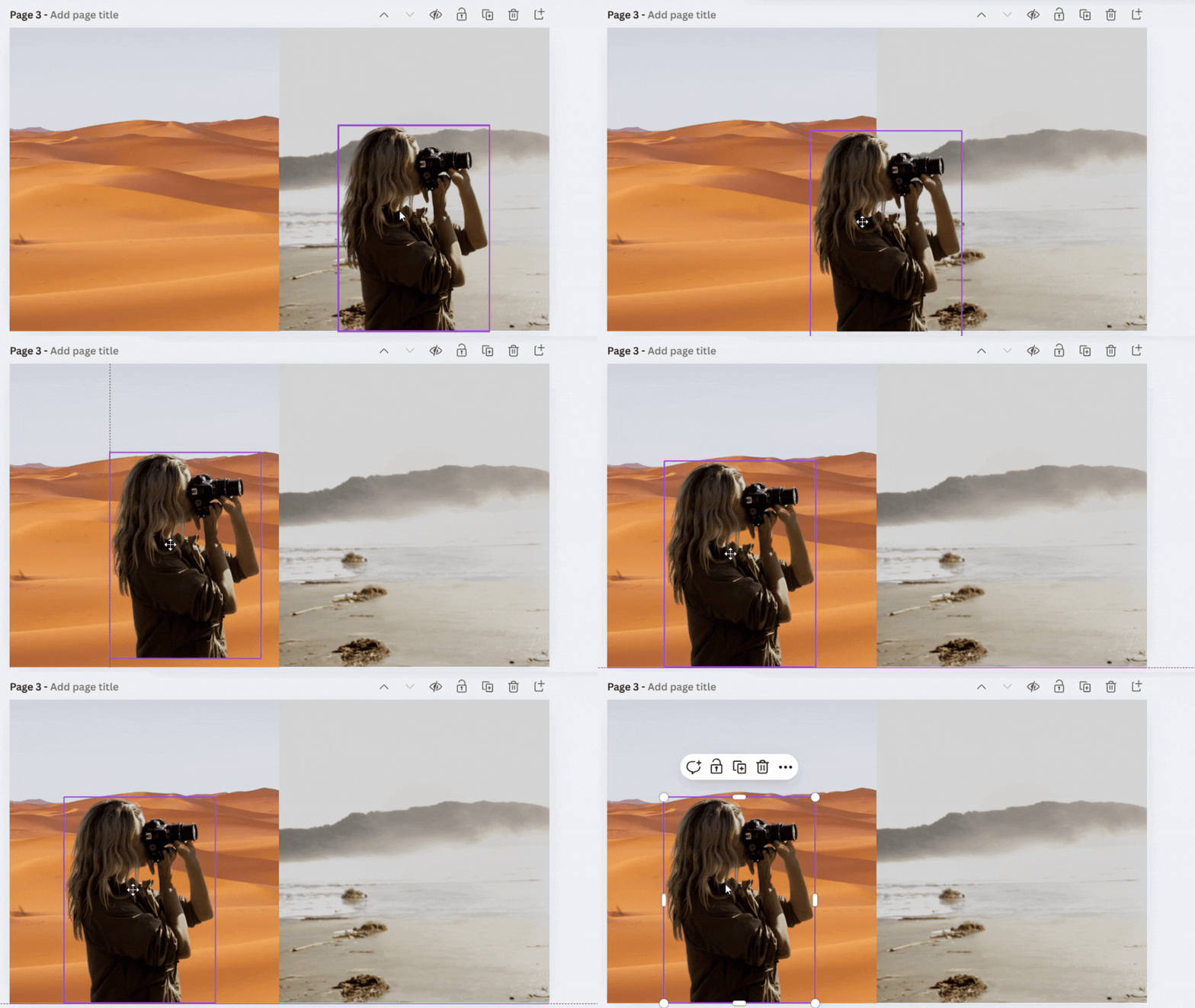
8. Removedor de fundo
Se você é designer gráfico, a remoção de fundo é uma tarefa comum. O removedor de fundo com IA do Canva faz isso em segundos, sem necessidade de alternar entre aplicativos.
Você pode encontrá-la na barra de ferramentas ou acessando a seção Media Studio e clicando em BG Remover.

9. Magic Animate
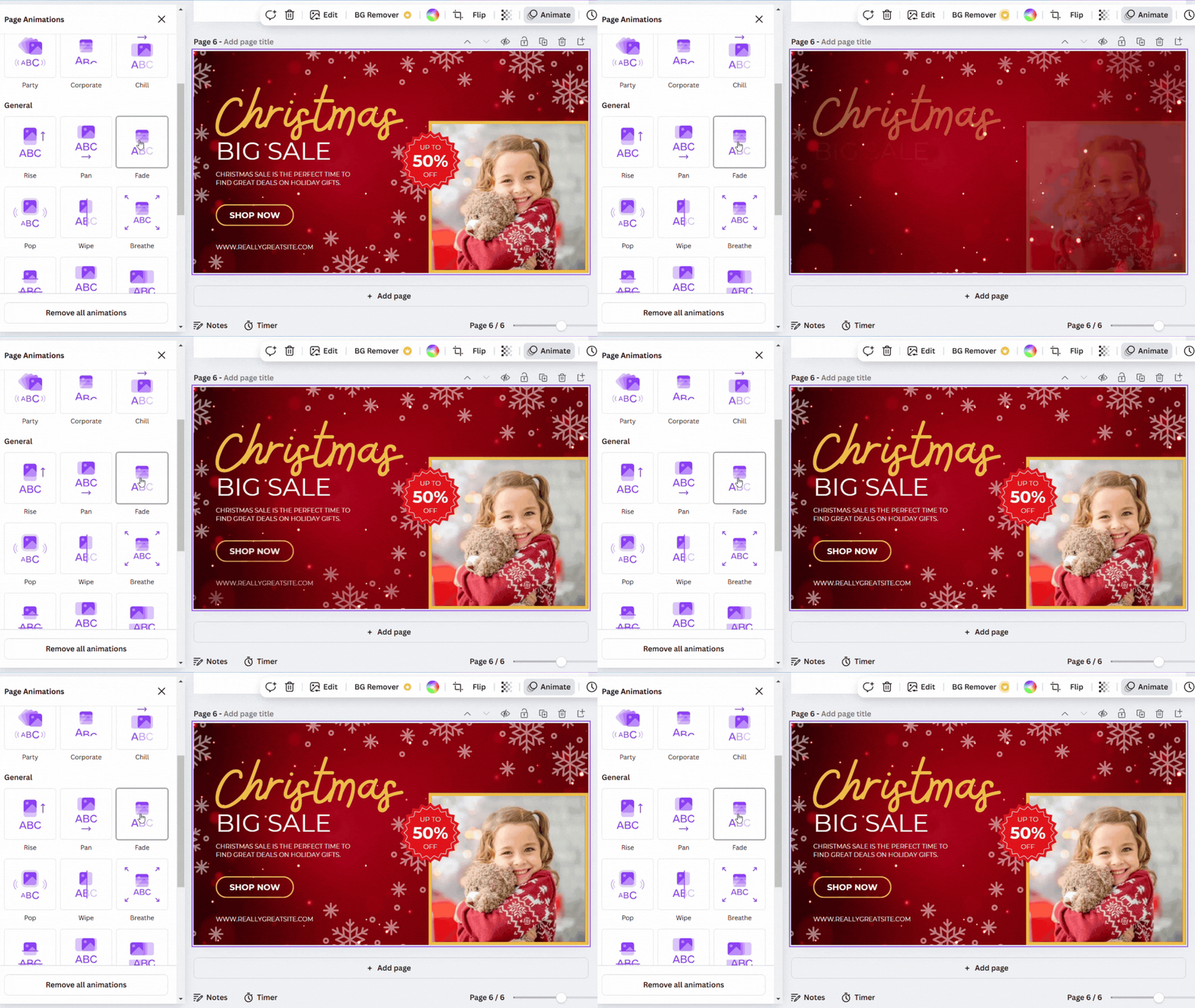
Use o Magic Animate na barra de ferramentas para animar qualquer texto ou elemento em seu design. Com mais de 20 estilos de animação e tempo ajustável, ele é perfeito para atualizações rápidas e impactantes.
O Canva tem mais opções de animação do que o Microsoft PowerPoint, o que pode ajudar nas mídias sociais, imagens de marketing e slides de apresentação.
10. Magic Morph
A ferramenta Magic Morph permite que você brinque e adicione elementos divertidos aos seus designs e formas. Escolha qualquer elemento ou texto que deseja transformar e selecione a ferramenta Magic Morph na seção Aplicativos.
Vamos fazer uma demonstração rápida usando o prompt de texto: “Feliz aniversário. ”
A ferramenta permite que você escolha entre as opções de morph existentes ou solicite uma específica para obter um efeito personalizado.
Então, tentamos as duas opções! O prompt era “Balão rosa brilhante com bordas suaves”, e a opção existente escolhida foi Balões. Aqui está o resultado:
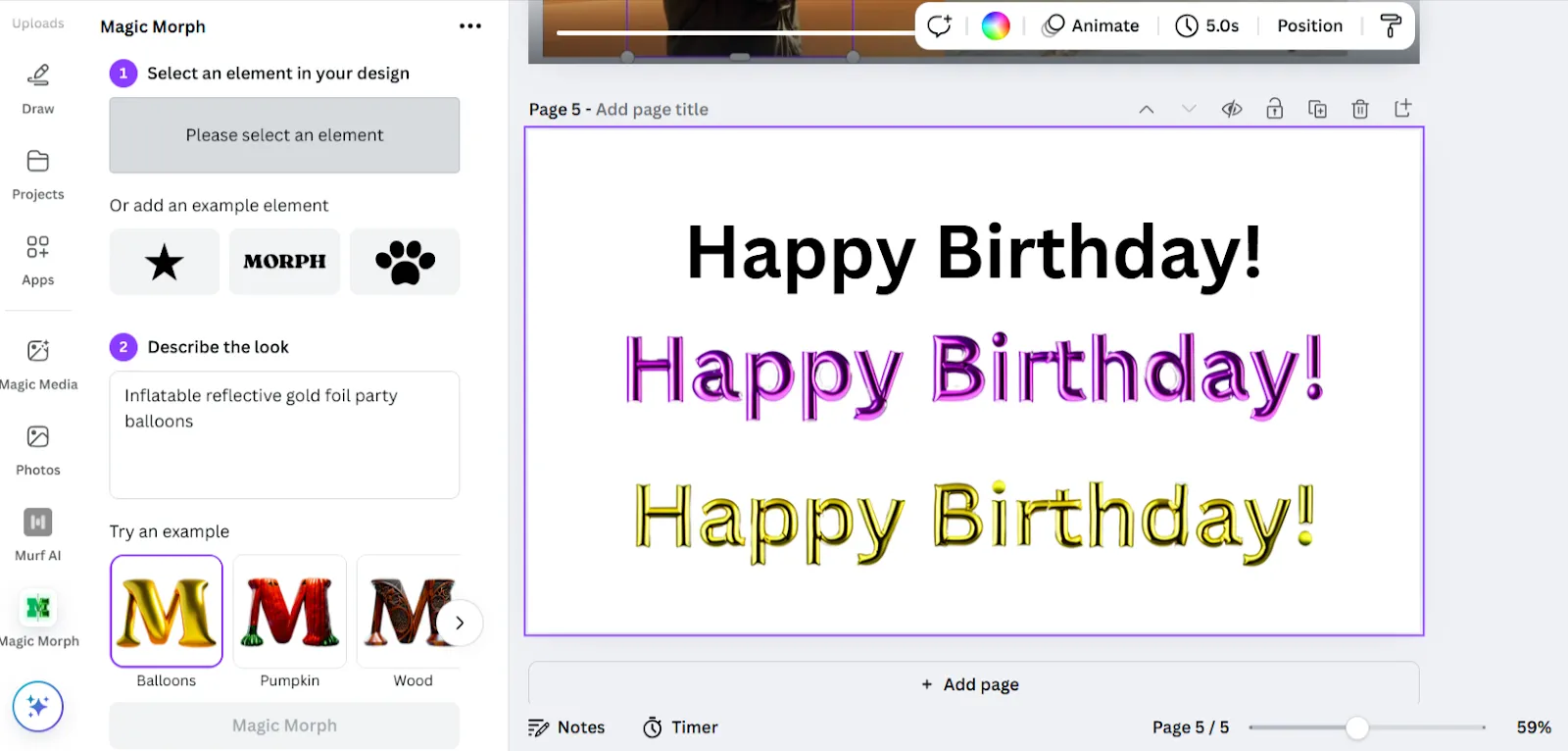
Embora a ferramenta seja eficaz neste caso, às vezes ela gera designs imprecisos.
11. Magic Write
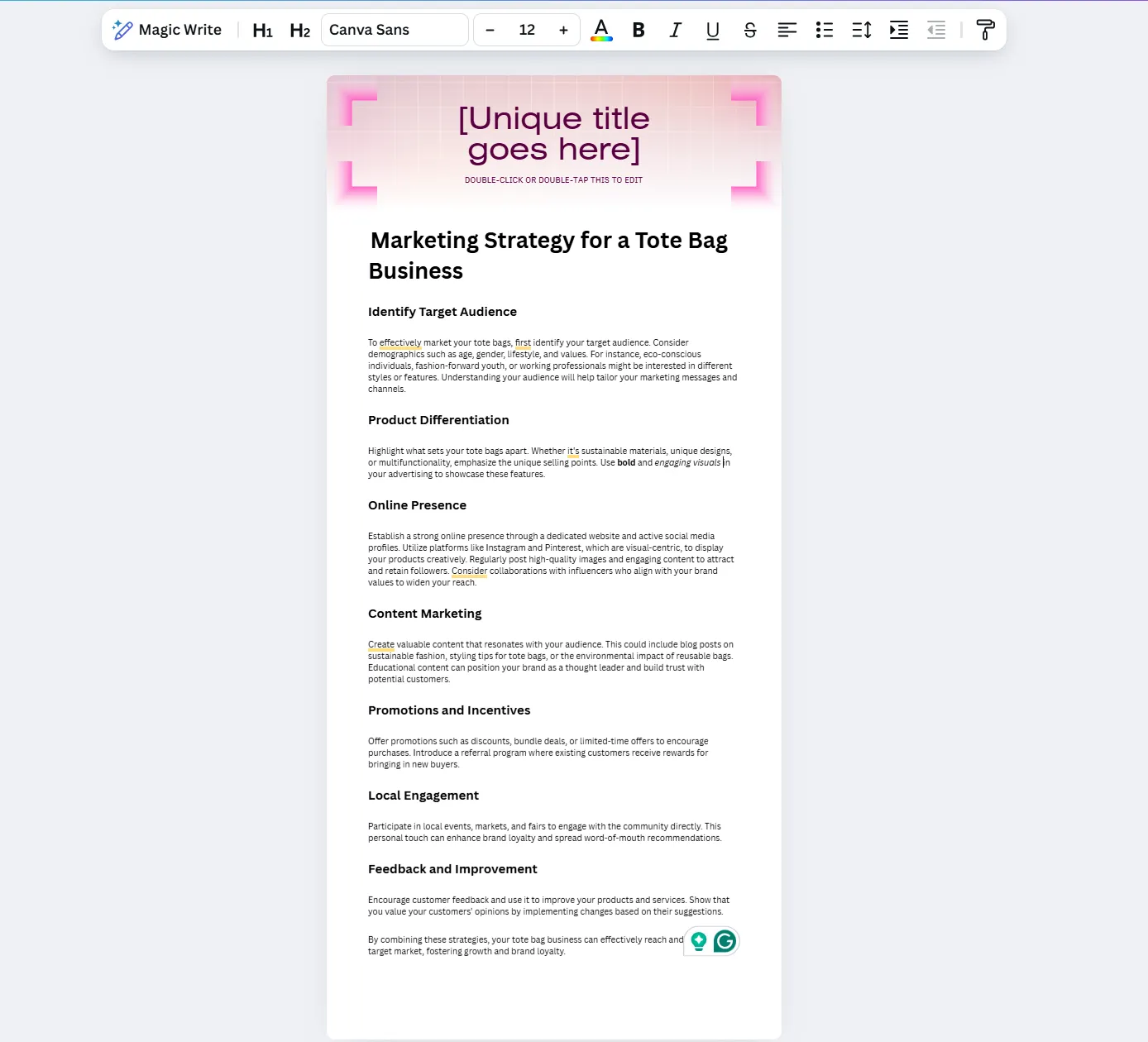
Não quer ficar alternando entre o ChatGPT e o Canva? Desde a concepção até a redação de posts para blogs, o Magic Write faz tudo por você aqui no Canva. Veja como você pode começar.
Navegue até a ferramenta Magic Write na página inicial e clique em Experimentar o Magic Write. Você também pode usá-la enquanto cria um projeto. Basta clicar na caixa de texto que deseja editar com IA, clicar em Magic Write e começar a editar.
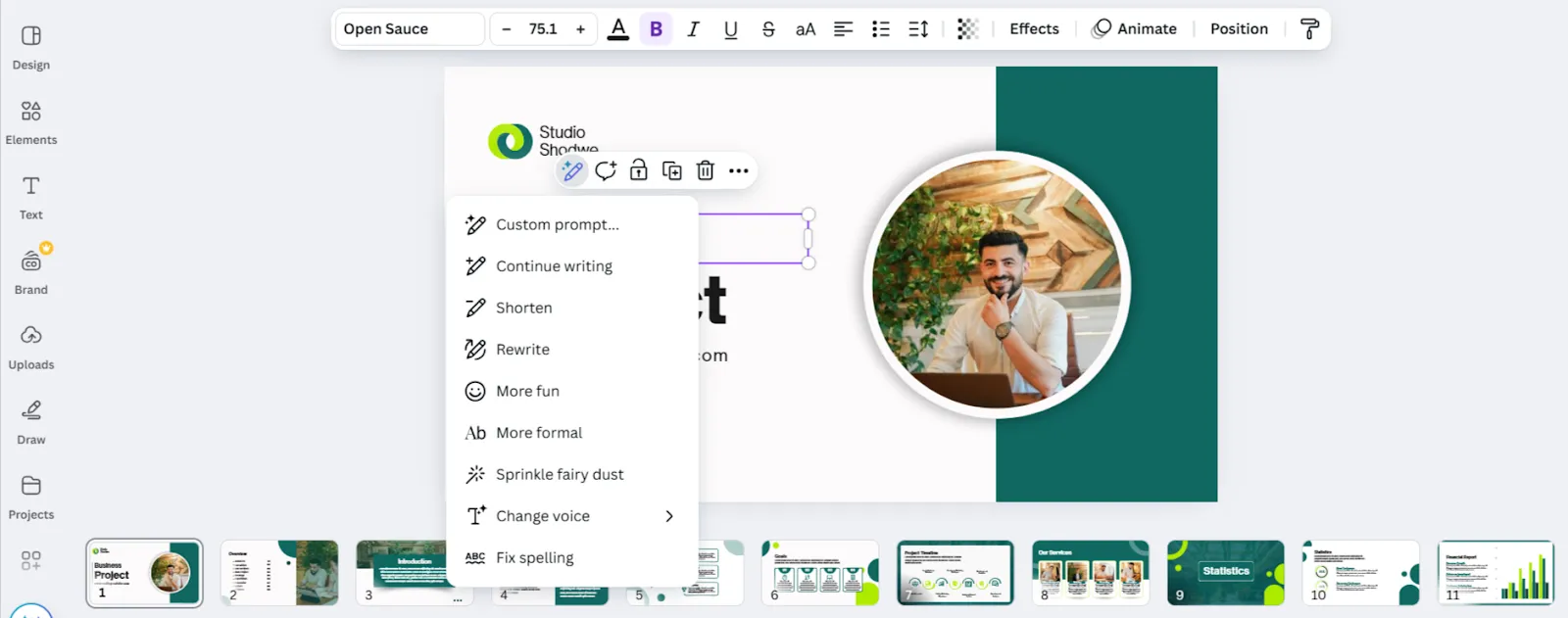
Por exemplo, usamos o prompt “Estratégia de marketing para uma empresa de sacolas em 300 palavras” em um novo documento. Aqui está o resultado:
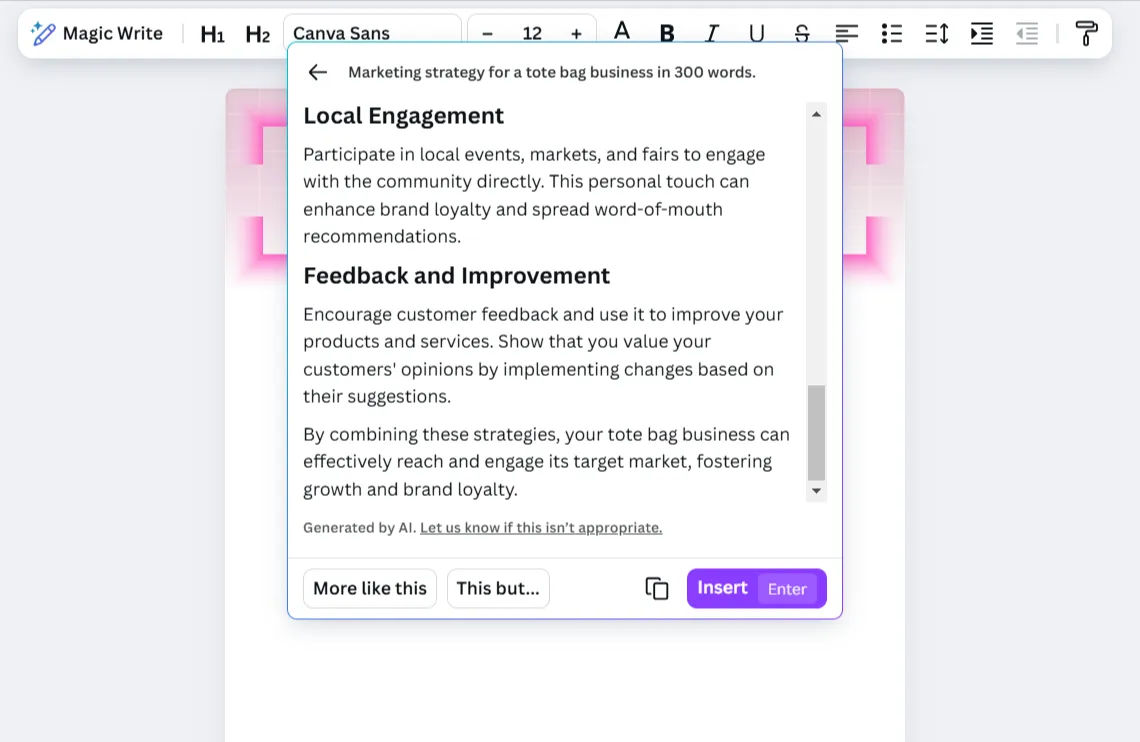
Mesmo com uma solicitação curta, a IA oferece resultados sólidos. Você pode explorar mais clicando em “Mais como este” ou ajustar com “Este, mas...”.
Quando estiver satisfeito, clique em inserir e o texto será colado no documento ou na caixa de texto perfeitamente alinhado.
12. Magic Switch
Você ou sua equipe passam horas reutilizando conteúdo para diferentes plataformas? Com a ferramenta Magic Switch, você pode fazer isso em minutos.
Selecione o design que deseja alterar e vá para Redimensionar no canto superior esquerdo da área de trabalho do Canva. Escolha o tipo de postagem e alterne!
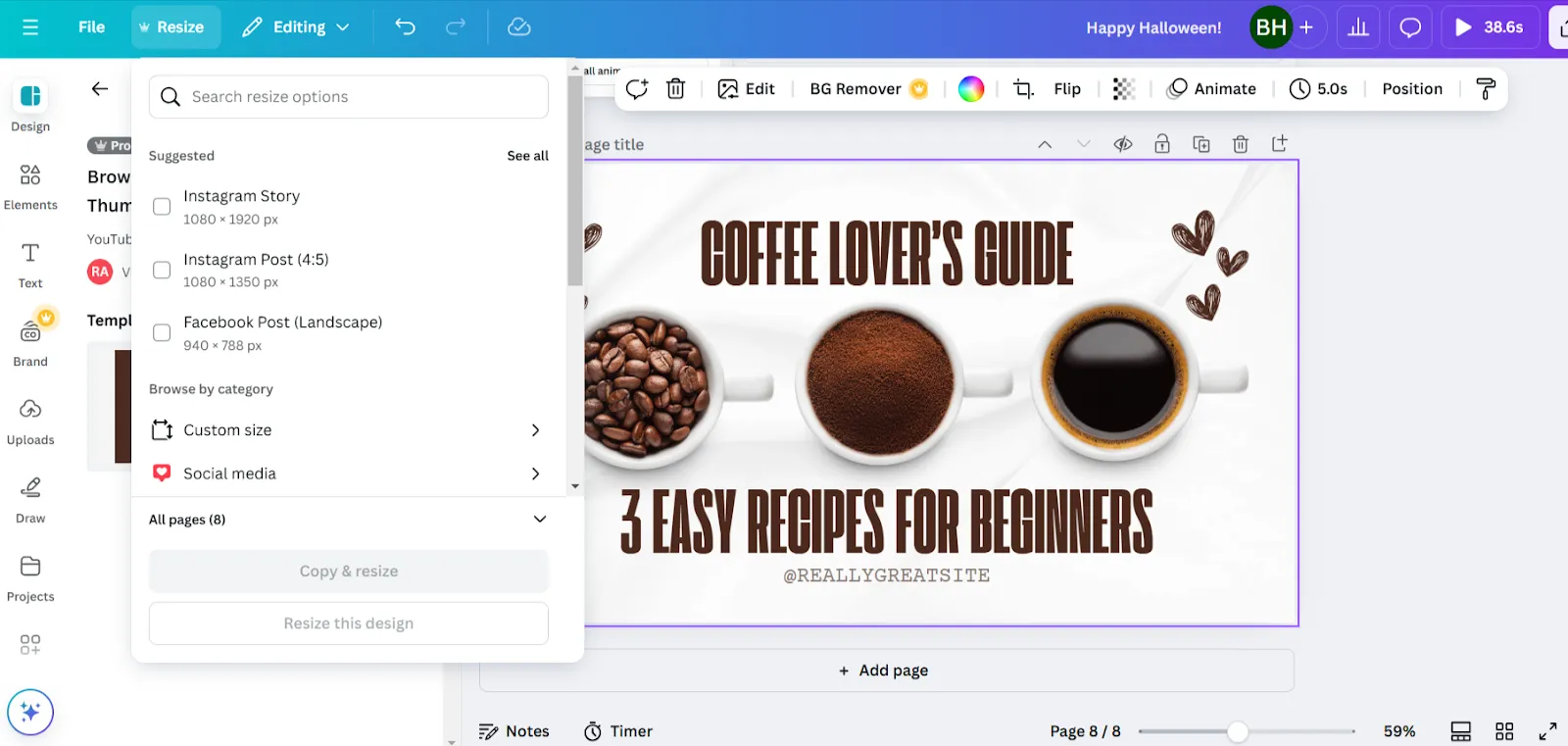
Vamos converter uma miniatura do YouTube para um vídeo de receita de café marrom em uma postagem no Instagram.

💡Dica profissional: experimente o máximo possível de combinações de palavras-chave e recursos para ver quais resultados exclusivos você pode obter com a IA.
Limitações da IA do Canva
Embora a IA do Canva seja uma ferramenta fantástica para melhorar seus projetos criativos, ela tem algumas limitações.
Limitações de exportação
Os usuários gratuitos do Canva AI enfrentam restrições de tipos de arquivos e qualidade ao exportar designs. Por exemplo, downloads em alta resolução e formatos específicos, como PNGs transparentes, são reservados para usuários Pro.
Resultados genéricos
O conteúdo gerado por IA funciona melhor com instruções detalhadas e personalização específica para a marca. Quanto melhor for sua contribuição, melhor será o resultado.
Limite de uso diário
Existem limites de uso se você estiver usando recursos de IA como Magic Write ou Magic Media. Isso pode ser frustrante ao trabalhar em projetos maiores que exigem a geração de conteúdo extenso ou várias saídas de imagem em um único dia.
Restrições de personalização
Embora o Canva seja um gerador de imagens de IA ideal, as opções de personalização podem, por vezes, parecer restritivas, enquanto outras alternativas ao Canva podem ter um desempenho melhor. As opções limitadas de redimensionamento podem ser um problema frustrante ao editar imagens.
📮ClickUp Insight: Equipes de baixo desempenho são 4 vezes mais propensas a usar mais de 15 ferramentas, enquanto equipes de alto desempenho mantêm a eficiência limitando seu kit de ferramentas a 9 ou menos plataformas. Mas que tal usar uma única plataforma? Como o aplicativo completo para o trabalho, o ClickUp reúne suas tarefas, projetos, documentos, wikis, bate-papos e chamadas em uma única plataforma, com fluxos de trabalho alimentados por IA. Pronto para trabalhar de forma mais inteligente? O ClickUp funciona para todas as equipes, torna o trabalho visível e permite que você se concentre no que é importante, enquanto a IA cuida do resto.
Aproveitando a IA do Canva com o ClickUp
Se você adora a forma como a IA do Canva acelera seus projetos, espere até combiná-la com o ClickUp.
Claro, o ClickUp é o aplicativo completo para o trabalho, mas ele funciona muito bem para trazer o aspecto de gerenciamento de projetos para suas obras-primas de design com IA do Canva.
A ferramenta de IA do ClickUp, ClickUp Brain, complementa a IA do Canva, ajudando você a idealizar, refinar e expandir sugestões criativas com eficiência.
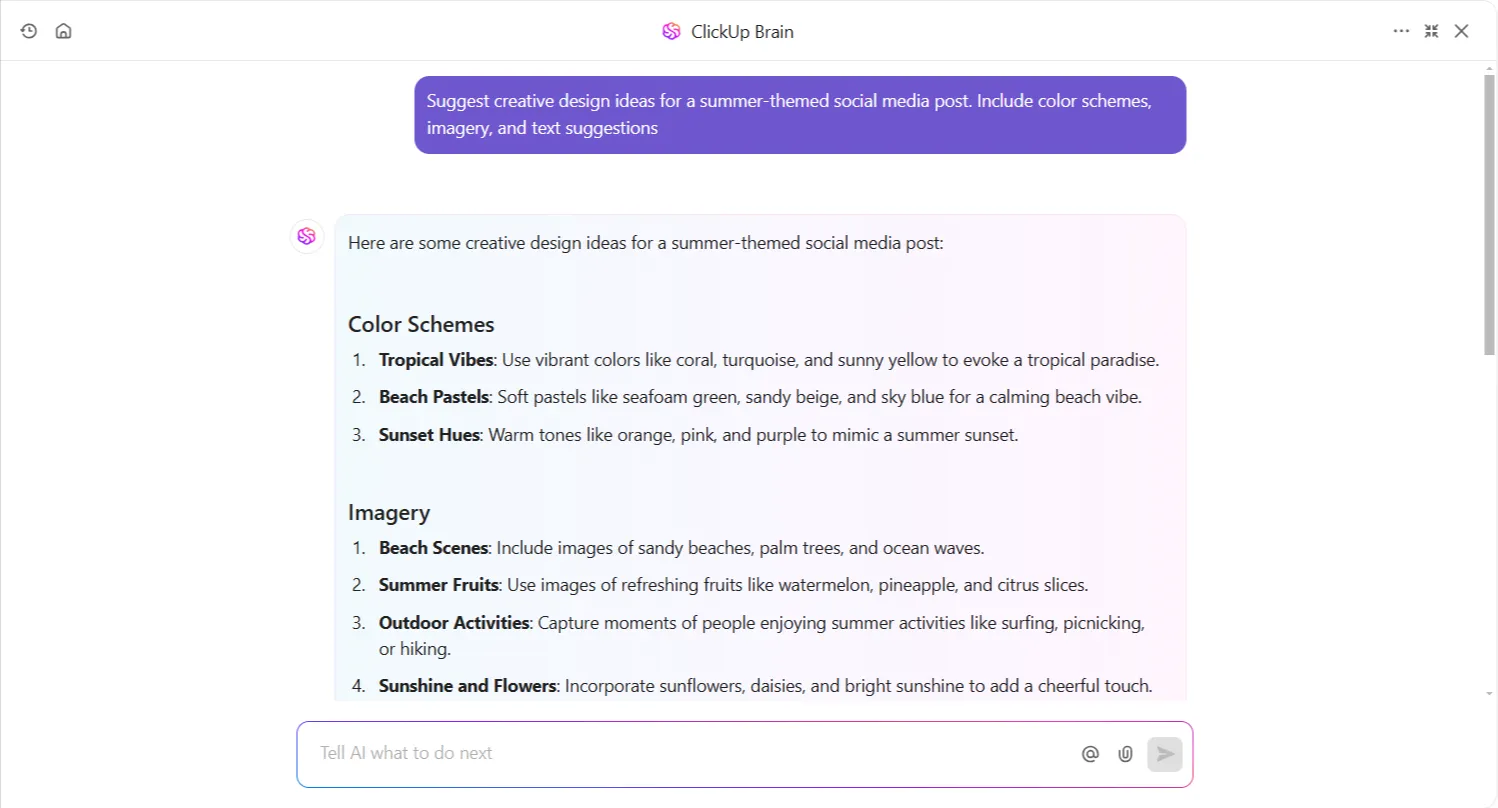
Precisa de ideias de conteúdo ou esboços de projetos? O Brain oferece sugestões brilhantes adaptadas aos seus objetivos. O ClickUp Brain também coleta conversas da equipe no ClickUp Chat ou comentários para garantir que todos os detalhes sejam abordados.
Você precisa visualizar seus conceitos de design antes de implementá-los? O ClickUp Whiteboards pode ajudá-lo a debater ideias e criar quadros de ideias junto com sua equipe em tempo real.
Você pode puxar referências de design ou designs antigos do Canva diretamente para o quadro, tornando a colaboração mais suave e dinâmica.
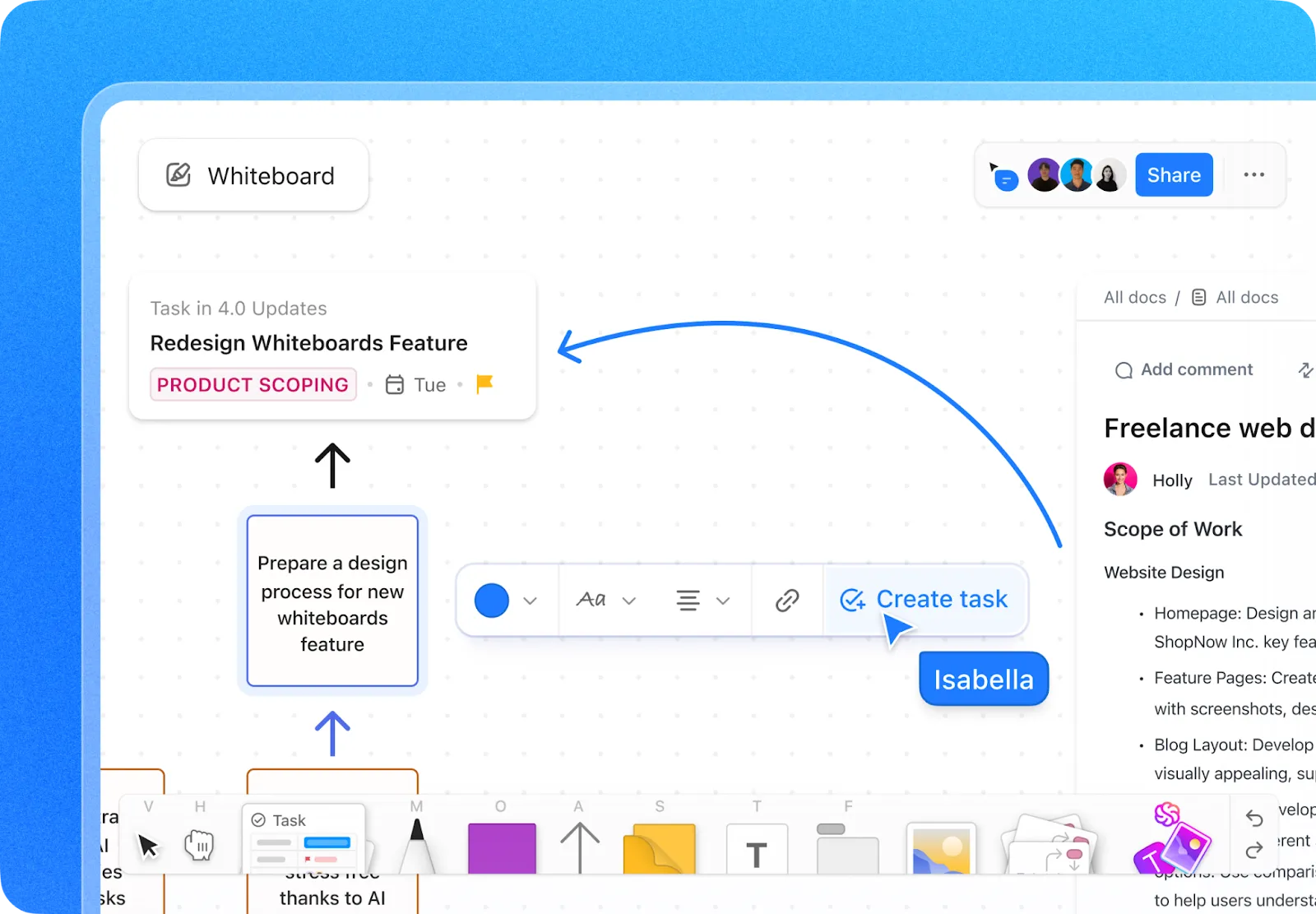
Às vezes, é mais fácil mostrar do que explicar, especialmente quando você está trabalhando nas primeiras ideias de design com sua equipe. É aí que entram os quadros brancos do ClickUp, desenvolvidos pelo ClickUp Brain.
Em vez de alternar entre ferramentas ou escrever explicações longas, você pode transformar rapidamente ideias em visuais exatamente onde ocorre o brainstorming. Basta digitar uma solicitação simples, como “uma ilustração de lâmpada brilhante para um conceito de campanha”, e o Brain gerará instantaneamente uma imagem para você.
A partir daí, arraste-o para o quadro branco, adicione notas, conecte-o a tarefas ou obtenha feedback — tudo em um só lugar. É perfeito para quando sua equipe precisa de um impulso criativo sem perder o ritmo.
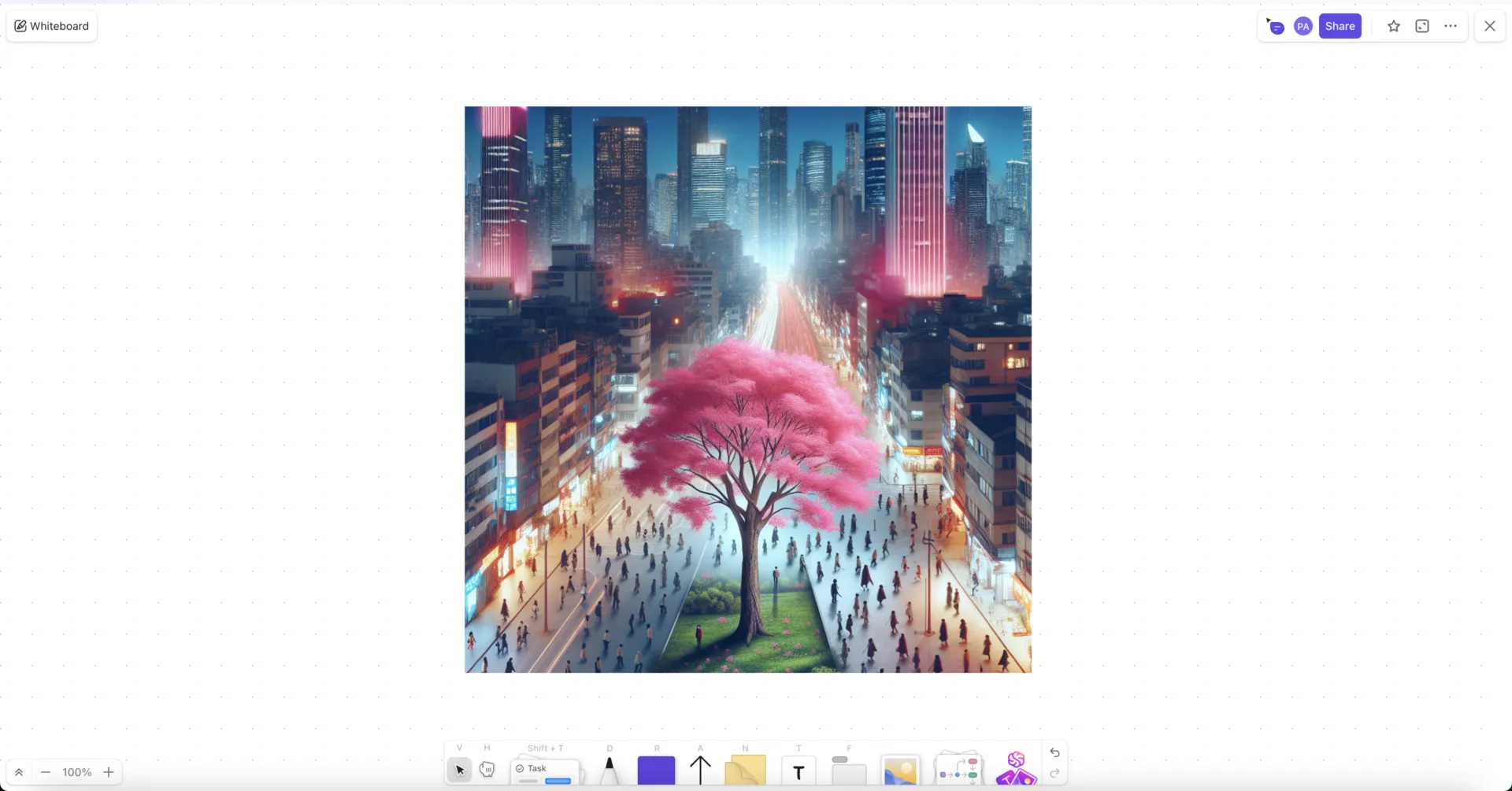
Aqui está um exemplo: com uma simples solicitação, “Crie uma imagem de uma árvore simples com folhas cor-de-rosa em uma cidade agitada”, o resultado é bastante interessante.
Enquanto isso, o ClickUp Docs é uma excelente ferramenta para documentar sugestões criativas, compartilhar objetivos de design e colaborar com os membros da equipe. A edição em tempo real mantém sua equipe sincronizada e você recebe feedback instantâneo, sem atrasos.
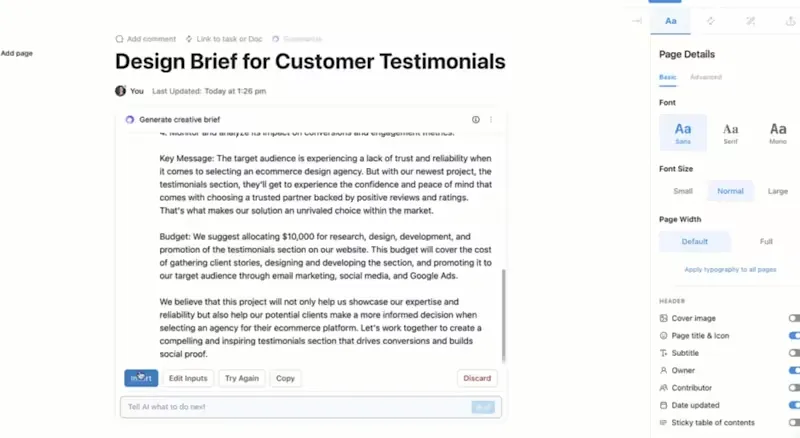
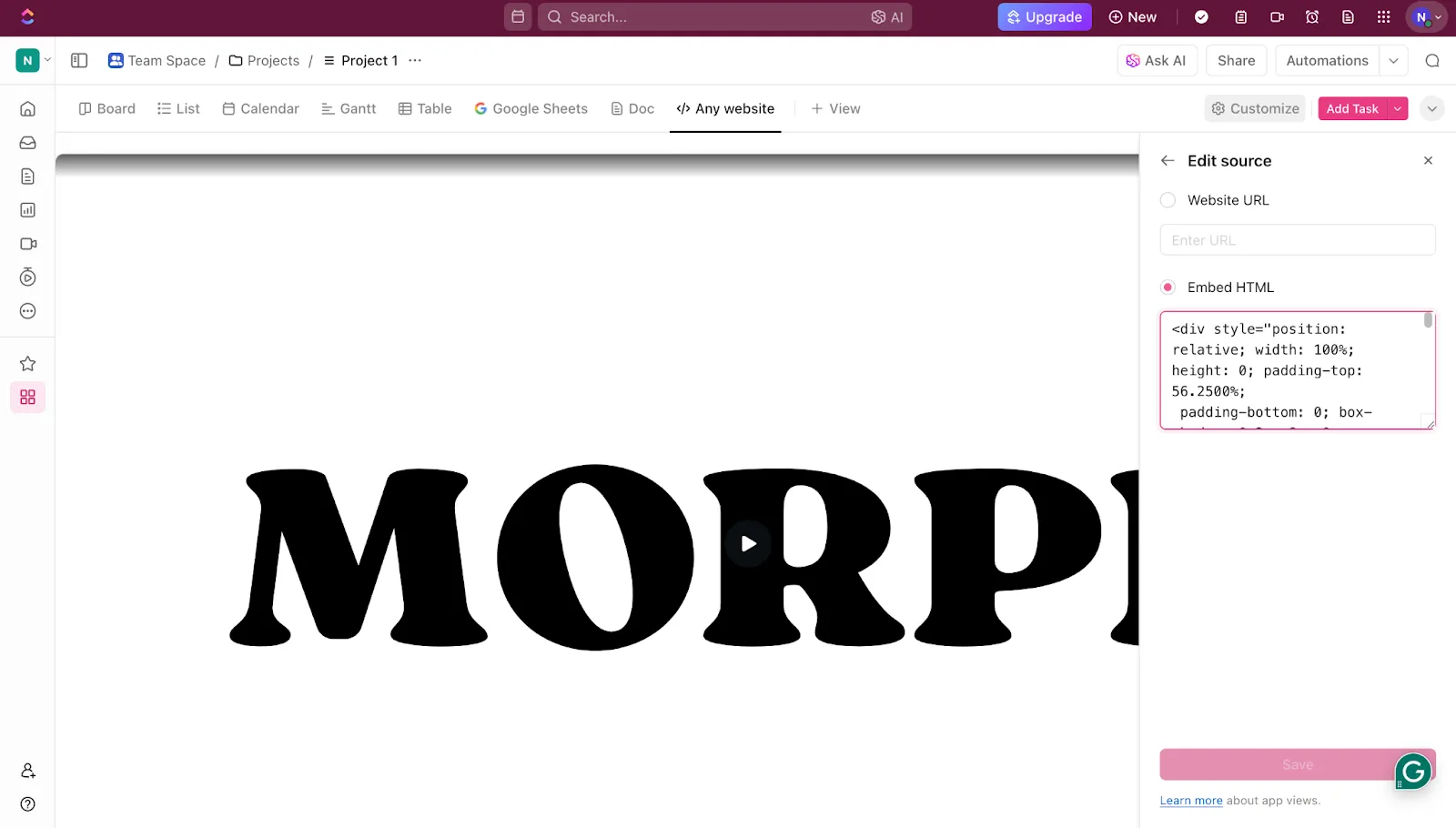
Você pode até mesmo colar links do Canva diretamente em seus documentos e incorporá-los como uma visualização em seus espaços para acesso mais rápido.
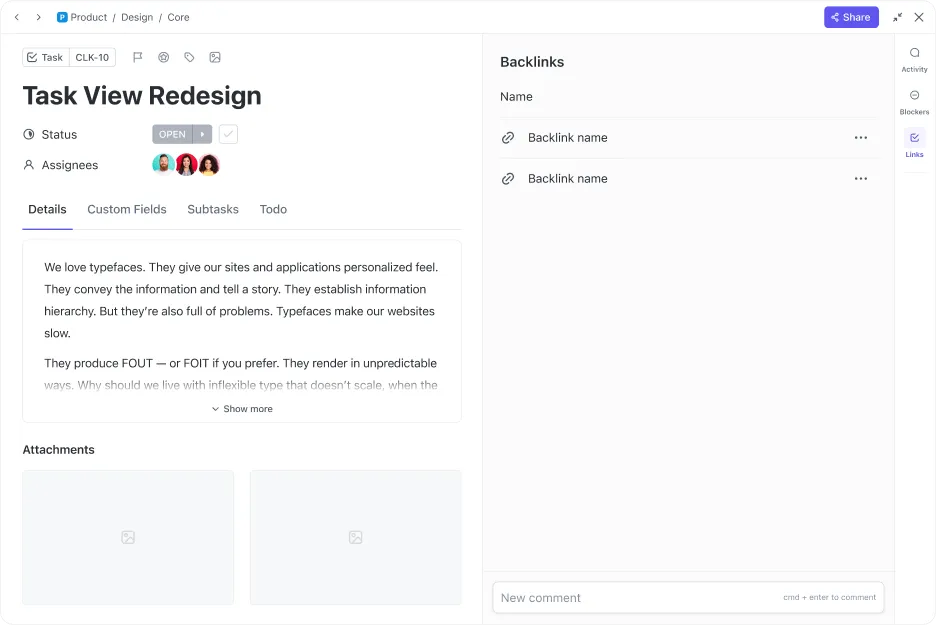
Deseja compartilhar seus designs e pastas com membros específicos da equipe? O ClickUp permite criar tarefas, atribuí-las e adicionar links do Canva diretamente para a pessoa certa — um recurso indispensável para equipes que lidam com um grande volume de produções de design diariamente.
Em projetos de design de grande porte, é fácil perder o controle do progresso. É aí que os campos personalizados e as visualizações personalizáveis do ClickUp, como a visualização em lista, a visualização em quadro ou a visualização em gráfico de Gantt, permitem que você gerencie os projetos da maneira que fizer mais sentido para você.
Embora o ClickUp não tenha um plugin completo para o Canva (ainda!), você pode integrar as duas plataformas por meio de ferramentas de terceiros, como o Zapier. Isso permite que você acione ações personalizadas e crie tarefas automatizadas para melhorias específicas nas duas plataformas.
Usamos o ClickUp não apenas para organizar nossas tarefas. Temos uma cultura de adicionar nossas necessidades dentro da ferramenta: em vez do Google Docs, usamos o ClickUp Docs para documentos complexos que são anexados às tarefas. Não usamos o Miro ou o Canva para quadros brancos, usamos o Clickup Whiteboard. Em vez de um Wiki externo, usamos a estrutura do Docs.
Usamos o ClickUp não apenas para organizar nossas tarefas. Temos uma cultura de adicionar nossas necessidades dentro da ferramenta: em vez do Google Docs, usamos o ClickUp Docs para documentos complexos que são anexados às tarefas. Não usamos o Miro ou o Canva para quadros brancos, usamos o Clickup Whiteboard. Em vez de um Wiki externo, usamos a estrutura do Docs.
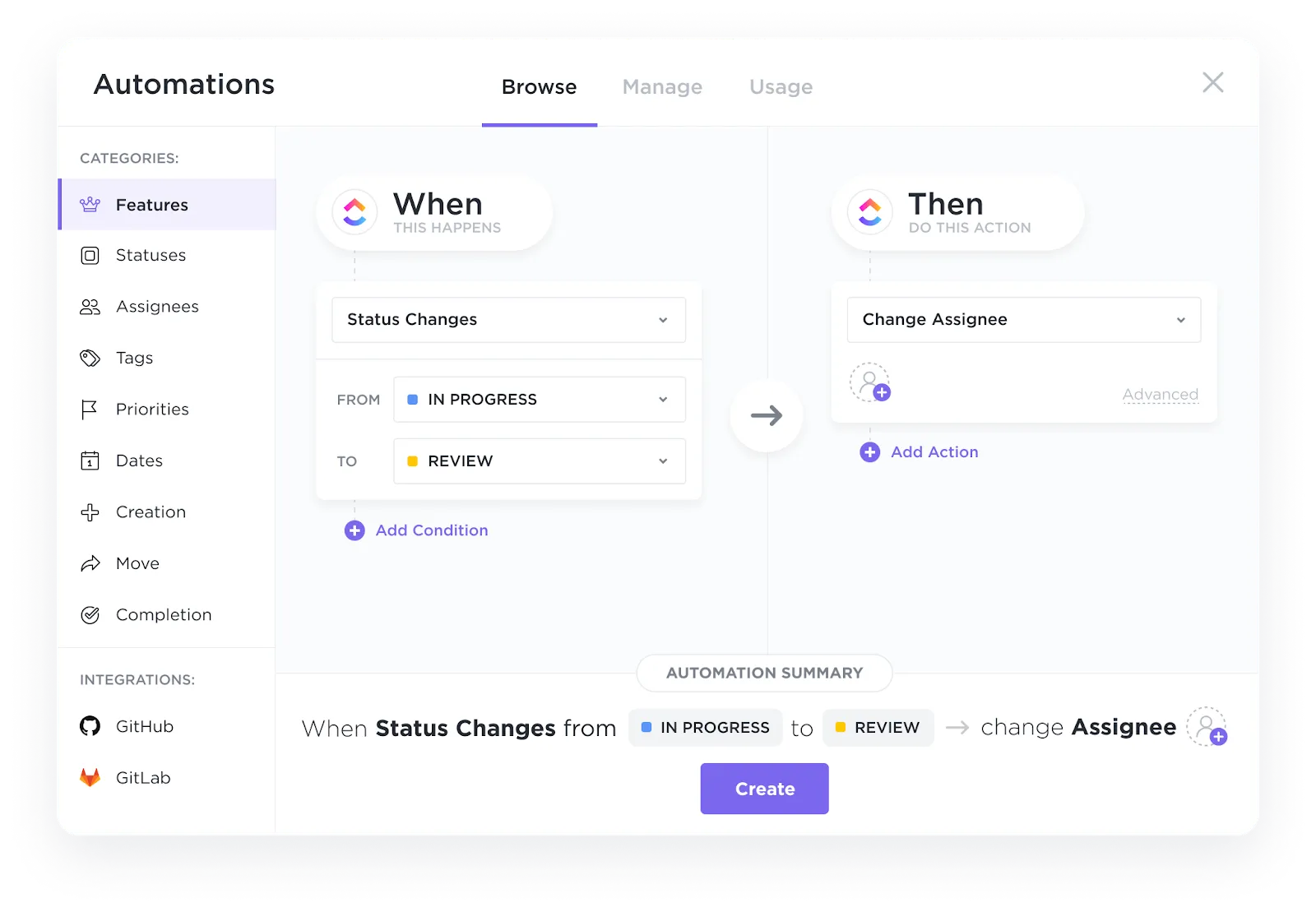
Por exemplo, quando você cria uma nova tarefa no ClickUp com a tag “Solicitação de design”, um novo design do Canva é criado automaticamente e atribuído ao membro da equipe relevante no ClickUp com uma subtarefa de revisão de design.
Além disso, o ClickUp Automations lida com tarefas repetitivas, criando gatilhos para notificações ou subtarefas para que nada seja esquecido. Isso economiza seu tempo e elimina erros manuais.
Uma joia da coroa é o recurso integrado de controle de tempo do ClickUp, que ajuda você a acompanhar o tempo que as tarefas levam. Complete com painéis personalizados e obtenha uma visão geral dos seus projetos, prazos e cargas de trabalho da equipe.
O resultado final é que o Canva e o ClickUp para equipes de design criam juntos o fluxo de trabalho dos seus sonhos. Concentre-se em criar designs incríveis enquanto o ClickUp mantém tudo o resto funcionando perfeitamente.
Transforme pixels em perfeição produtiva com o ClickUp
Com a IA do Canva, você pode transformar suas ideias em visuais impressionantes enquanto se concentra no que é mais importante: sua visão criativa. No entanto, a ferramenta geradora de IA se torna ainda mais eficaz quando combinada com o ClickUp, que é a maneira perfeita de gerenciar todo o seu fluxo de trabalho simultaneamente.
Desde o acompanhamento de projetos, prazos e ciclos intermináveis de feedback até a atribuição proativa de tarefas, o ClickUp é o parceiro perfeito para o Canva.
Pronto para experimentar essa combinação incrível? Cadastre-se agora para obter uma conta gratuita no ClickUp! ✨