

Um painel de KPIs é uma das ferramentas mais poderosas de visualização de dados para mostrar o progresso em direção aos objetivos de negócios e as oportunidades de crescimento estratégico. Mas criar um painel no Excel traz uma série de desafios relacionados à produtividade e ao uso. É uma tarefa demorada!
Em nosso guia passo a passo sobre painéis no Excel, aprendemos como criar um painel padrão do zero. Estamos de volta com etapas práticas para levar isso a um novo patamar! Este guia abordará:
- Como gerenciar melhor seu tempo durante todo o processo de criação do painel no Excel
- Quais métricas de alto nível incluir em seus painéis do Excel para públicos específicos
- Modelos gratuitos de painéis no Excel para você começar
- Uma alternativa ao Excel para visualização de dados em dispositivos móveis
Quando você estiver pronto, vamos lá! 🏁
⏰ Resumo em 60 segundos
- Painéis de KPIs no Excel: uma ferramenta poderosa para visualizar métricas-chave, mas criá-los e mantê-los pode ser demorado e complexo
- Defina o objetivo e o público-alvo: esclareça o objetivo do painel e determine quem irá utilizá-lo para garantir que ele atenda às necessidades desses usuários
- Colete e organize dados: Reúna dados relevantes e separe-os em abas (dados brutos, cálculos e painel final) para obter melhor estrutura e clareza
- Limpar dados: corrija erros, remova duplicatas e elimine caracteres não imprimíveis para garantir a precisão e a consistência dos dados
- Escolha os tipos de gráfico certos: selecione gráficos adequados (por exemplo, de colunas, de pizza, de linha) para representar da melhor forma cada KPI e tornar os dados facilmente compreensíveis
- Teste com o feedback da equipe: compartilhe o painel com os membros da equipe para obter feedback, a fim de garantir clareza e identificar quaisquer informações ausentes ou confusas
- Limitações do Excel: os painéis do Excel exigem atualizações manuais, apresentam dados estáticos e carecem de recursos robustos de colaboração ou integração, o que os torna menos eficientes para uso em equipe

4 etapas para criar um painel de KPIs no Excel
Um painel de KPIs no Excel é um conjunto de vários gráficos e tabelas organizados em uma planilha. Ele representa os principais indicadores-chave de desempenho mais importantes para um público específico.
⭐ Modelo em destaque
Diga adeus aos painéis estáticos do Excel! O modelo de KPI do ClickUp acompanha, visualiza e analisa o desempenho em tempo real. Tome decisões mais inteligentes — e mais rápidas! 📊
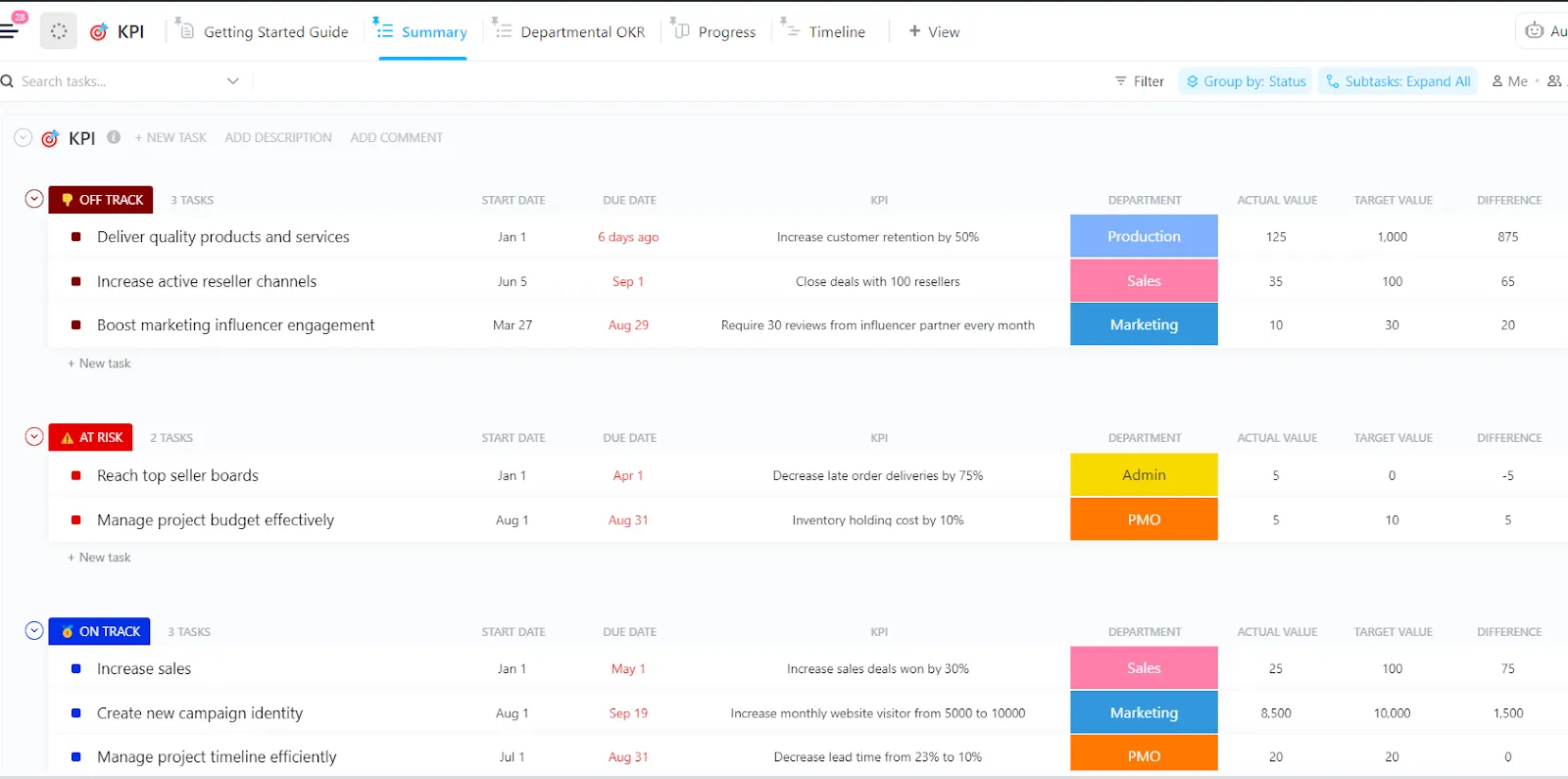
Equipes ocupadas buscam painéis de projetos robustos para avaliar com precisão projetos, tendências e métricas financeiras em um único lugar. Essa visibilidade de alto nível sobre as operações e o crescimento da empresa é fundamental para impulsionar ações imediatas.
Vamos colocar nosso pensamento estratégico em ação e mergulhar nas melhores práticas para otimizar em 10 vezes a preparação e a criação do seu painel no Excel! 📊
Passo 1: Faça as perguntas certas para definir o tipo certo de painel de KPIs
Você economizará muito tempo durante o processo se fizer os preparativos adequados. Portanto, antes de começar qualquer trabalho no Excel, faça estas perguntas essenciais ao público-alvo do seu painel:
Qual é o objetivo do painel de KPIs?
Isso será usado para compartilhar insights ou impulsionar ações?
Qual versão do Excel eles usam?
O Excel aprimorou sua interface ao longo dos anos, mas alguns recursos não foram mantidos ou podem ter sido movidos para locais diferentes na barra de menus. Isso afetará a acessibilidade — e, mais importante ainda, a funcionalidade — do painel do Excel.
Quais métricas-chave específicas, vinculadas às metas de negócios, devem ser incluídas?
Os KPIs variam de acordo com o seu público e a função empresarial de cada um. Lembre-se: informações em excesso causam desorganização e confusão! Para ver uma lista de KPIs divididos por equipes, confira o guia de exemplos de KPIs do ClickUp!
Onde o painel de KPIs será exibido?
O design e a composição do painel no Excel serão fortemente influenciados pelo local onde ele será exibido. Por exemplo, se for exibido em uma tela de TV fixada no escritório, você precisará redimensionar os gráficos de forma adequada, para que sejam legíveis à distância.
Isso será monitorado diariamente/semanalmente/mensalmente/trimestralmente/anualmente?
Se o painel do Excel precisar ser atualizado com frequência, talvez seja interessante considerar uma ferramenta intuitiva que seja atualizada em tempo real. A probabilidade de erro humano aumenta quando você precisa voltar e refazer os dados no seu painel do Excel.
Etapa 2: Defina as expectativas para a coleta de dados
Muitas vezes, não percebemos o quanto a coleta de informações pode ser demorada até abrirmos um arquivo com formato incorreto. E, assim, duas horas a mais são gastas corrigindo esse único arquivo. Compartilhe com suas fontes como os dados devem ser formatados e salvos, para que você não precise ficar adivinhando!
Etapa 3: Analise e organize os dados brutos
Agora é hora de importar seus dados para o Excel! Abra uma nova pasta de trabalho do Excel e crie três abas separadas:
- Guia “Dados brutos” para armazenar as informações que você coletou de suas fontes
- Guia “Cálculos” para criar e organizar seus gráficos dinâmicos
- Guia “Painel” para compartilhar e apresentar o painel de KPIs final
Em seguida, arregace as mangas e analise os dados brutos para corrigir erros, eliminar duplicatas, remover caracteres não imprimíveis, corrigir colunas de texto e limpar espaços em excesso.
Dica: Evite dores de cabeça com a tecnologia organizando os dados do maior para o menor, para que você possa realizar esse processo com eficiência.
Etapa 4: Escolha os gráficos que melhor representam seus indicadores-chave de desempenho
Aqui está uma lista dos gráficos mais comuns usados em painéis de KPIs:
| Tipo de gráfico | Descrição do gráfico | Use este gráfico quando… |
|---|---|---|
| Exibe o eixo horizontal (categoria) e os valores ao longo do eixo vertical (eixo de valores) | Você deseja ilustrar comparações entre itens | |
| Mostra os tamanhos dos itens em uma série de dados. Os pontos de dados em um gráfico de pizza são exibidos como uma porcentagem da pizza inteira | Há apenas um conjunto de séries de dados com mais de duas categorias, e nenhum valor é negativo. | |
| Organize as categorias no eixo vertical e os valores no eixo horizontal | Você quer mostrar como os dados evoluíram ao longo de um curto período de tempo | |
| Ilustra comparações entre itens individuais | Os valores representam durações (estimadas versus reais) | |
| Os gráficos mostram as variações ao longo do tempo e chamam a atenção para o valor total ao longo de uma tendência | Você quer mostrar como os dados evoluíram ao longo de um longo período |
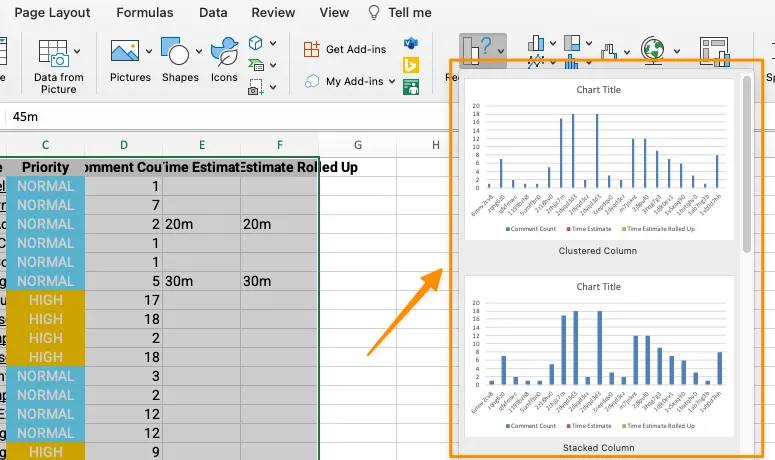
Se você quiser uma prévia de como os dados ficarão na forma de gráfico, use a ferramenta Gráficos recomendados na guia Inserir. O Excel analisará os dados e exibirá diferentes gráficos com seus dados representados.
Dica: Antes de disponibilizar o painel do Excel para todo o grupo, peça a alguns membros da equipe que deem feedback prático para melhorias. Os dois principais objetivos dessa etapa são confirmar se o painel de KPIs resume claramente os KPIs e se há alguma questão a ser levada em consideração para a próxima iteração.
Recursos relacionados:
- Como criar um cronograma de projeto no Excel
- KPIs de gerenciamento de projetos
- Como criar um calendário no Excel
- Como criar gráficos de Gantt no Excel
- Como criar um quadro Kanban no Excel
- Como criar um gráfico de burndown no Excel
- Como criar um fluxograma no Excel
- Como criar um organograma no Excel
- Como criar um gráfico no Excel
- Como criar um banco de dados no Excel
- Como exibir uma estrutura de divisão do trabalho no Excel
- Como calcular o tempo no Excel
- Como criar um gráfico em cascata no Excel
- Como usar o Excel para planejamento de capacidade
Modelos e exemplos gratuitos de painéis de KPIs no Excel
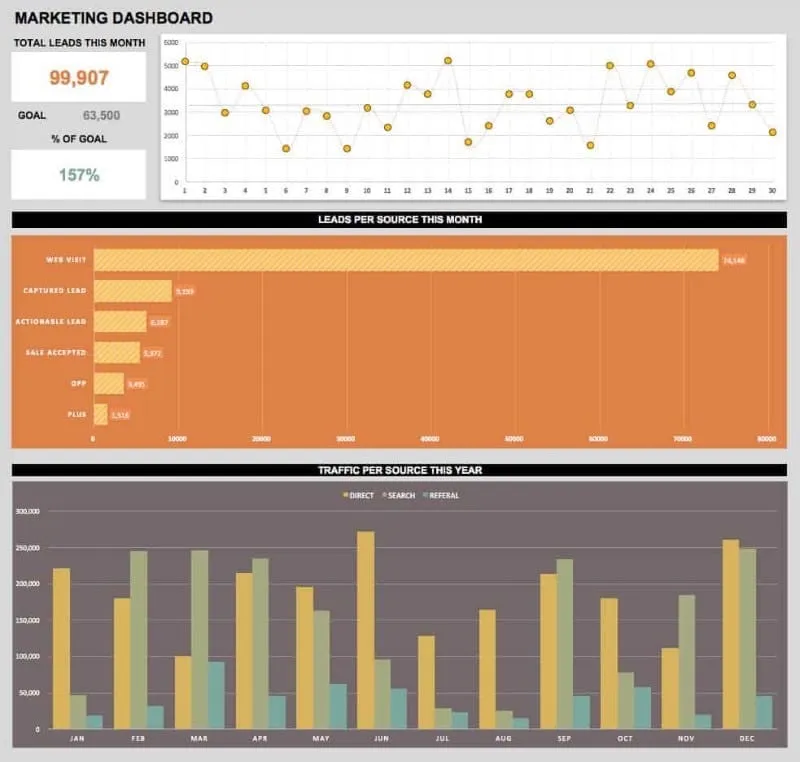
Se você está procurando modelos de painéis para dar o pontapé inicial no seu processo, baixe-os no Geek Dashboard ou use-os como inspiração!
1. Modelo de painel de marketing
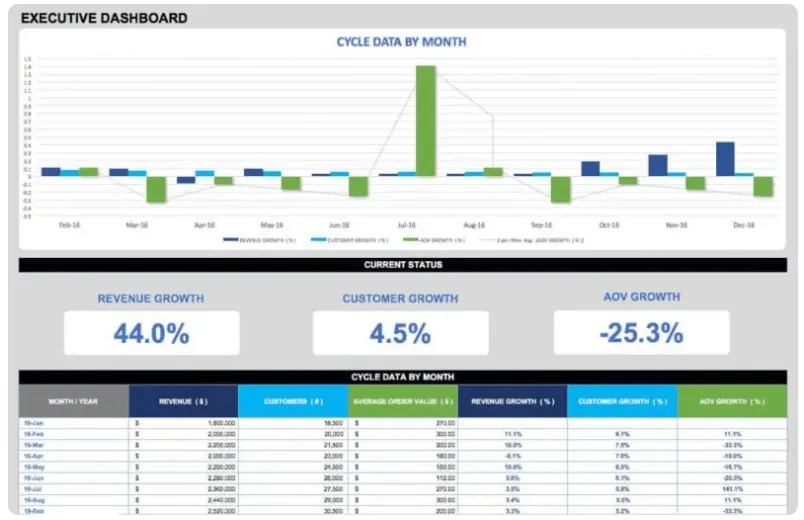
2. Modelo de painel executivo
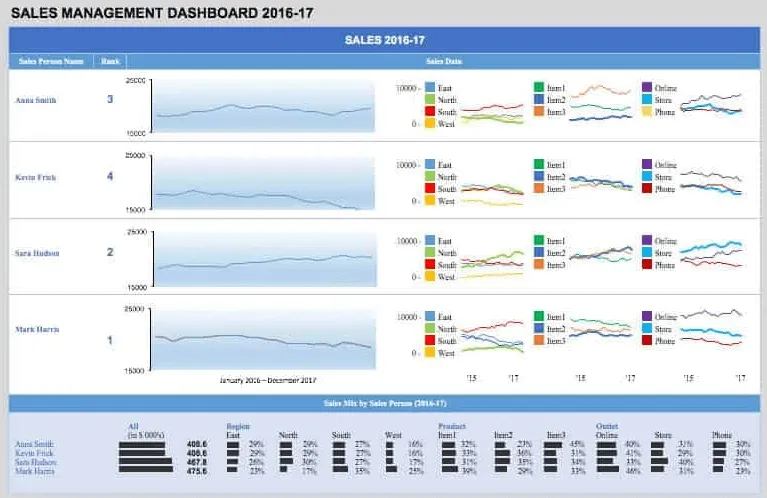
3. Modelo de painel de gerenciamento de vendas
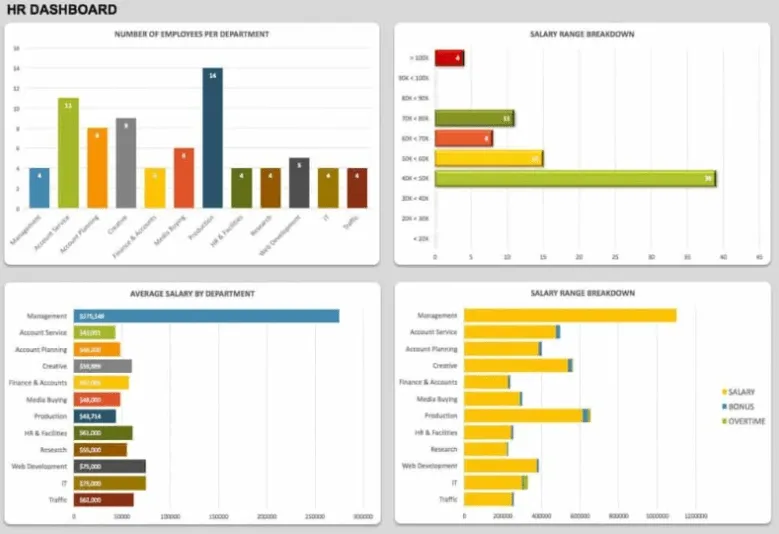
4. Modelo de KPI para painel de RH
Limitações da criação de painéis de KPIs no Excel
A realidade é que nem todo mundo usa o Excel. Isso representa um obstáculo no processo de colaboração, e criar manualmente gráficos individuais no Excel é uma tarefa árdua que acaba tendo o efeito contrário. Os dados ficam desatualizados rapidamente em planilhas estáticas, e a falta de integrações torna o Excel um aplicativo isolado. Esse é um forte indício de que os painéis do Excel não são a solução mais eficaz para inteligência de negócios. E outras pessoas pensam da mesma forma.
Em uma pesquisa global da McKinsey, os resultados mostraram que empresas de alto desempenho são muito mais propensas do que suas concorrentes a terem implantado uma arquitetura de dados moderna. Então, o que as empresas devem fazer para superar seus concorrentes? A McKinsey afirma o seguinte:
- Disponibilize os dados
- Trate os dados como um produto com retorno real sobre o investimento
- Adote uma abordagem ágil para a transformação de dados
Crie um novo padrão de relatórios com o ClickUp
Se você pensar bem, os painéis de KPIs no Excel têm mais a ver com a tradução de dados de várias fontes do que com a tomada de medidas concretas a partir dessas informações. É nesse ponto que precisamos ter cuidado, pois o trabalho excessivo pode ser confundido com produtividade.
Mudar o foco é fácil — com o software de KPIs certo. Uma plataforma de produtividade como o ClickUp inclui todas as ferramentas e integrações de que você precisa para usar dados e gráficos para diferentes públicos.
Experimente você mesmo! Importe seu trabalho de praticamente qualquer lugar com o recurso flexível e poderoso de importação de Excel e CSV do ClickUp.
📮ClickUp Insight: 37% dos profissionais enviam notas de acompanhamento ou atas de reuniões para acompanhar as ações pendentes, mas 36% ainda dependem de outros métodos fragmentados.
Sem um sistema unificado para registrar decisões, as informações essenciais de que você precisa podem ficar perdidas em conversas, e-mails ou planilhas. Com o ClickUp, você pode transformar conversas instantaneamente em tarefas práticas em todas as suas tarefas, conversas e documentos — garantindo que nada passe despercebido.
Como importar um arquivo de dados para o ClickUp
Temos um arquivo à sua disposição para você baixar, caso queira acompanhar o passo a passo! 📁
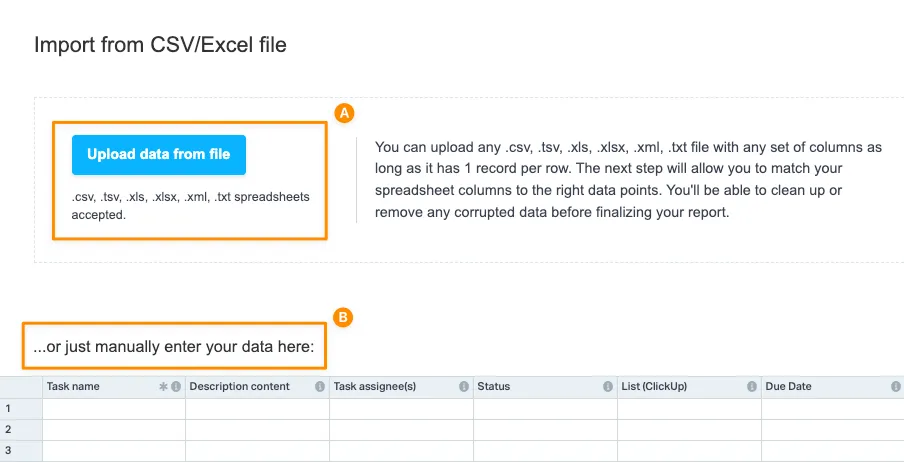
Passo 1: Escolha a opção “Excel e CSV” nas configurações do seu Espaço de Trabalho para fazer o upload de um arquivo ou inserir seus dados manualmente
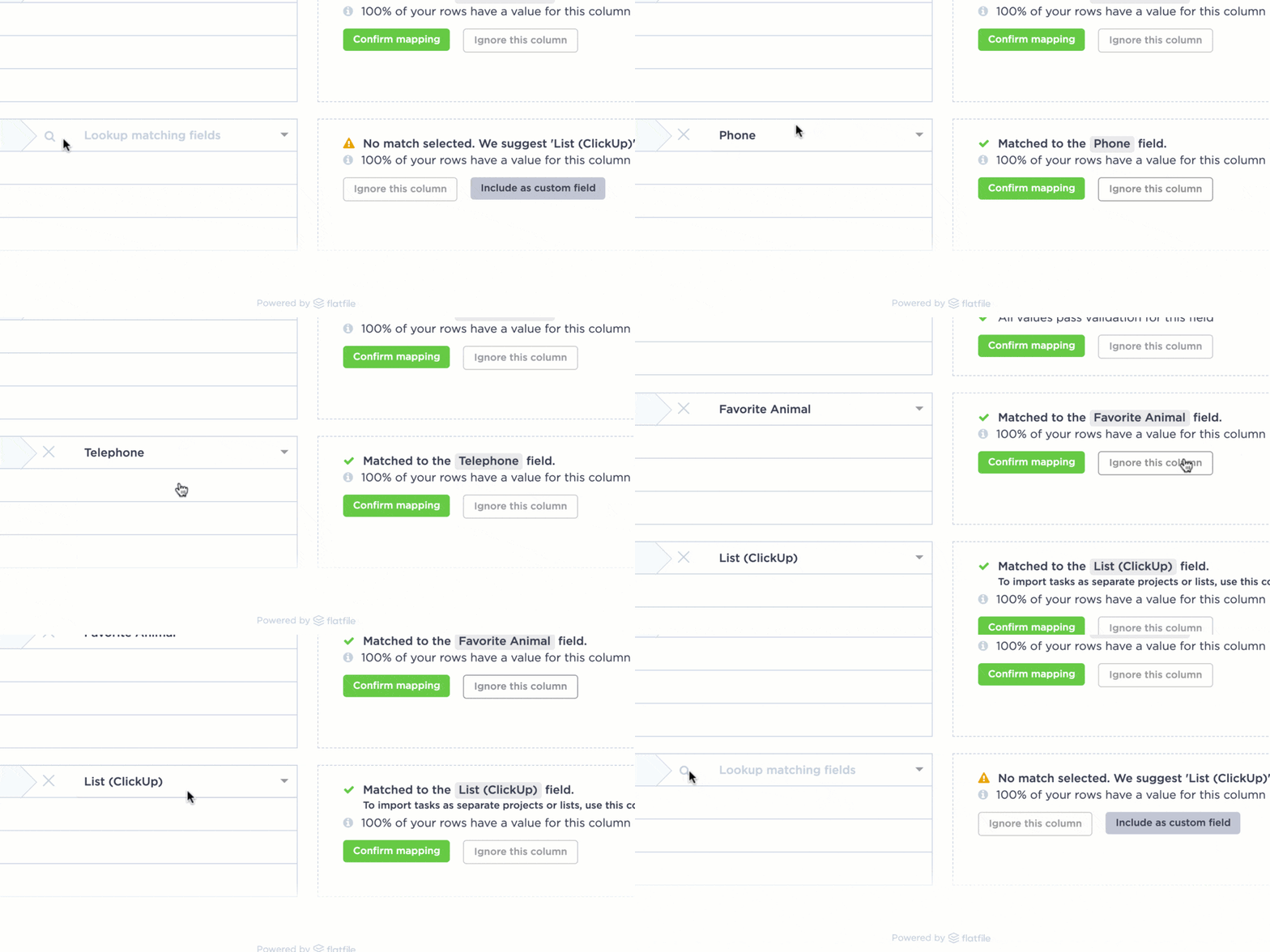
Passo 2: Verifique se os dados estão corretos na janela de visualização e mapeie-os para os campos do ClickUp
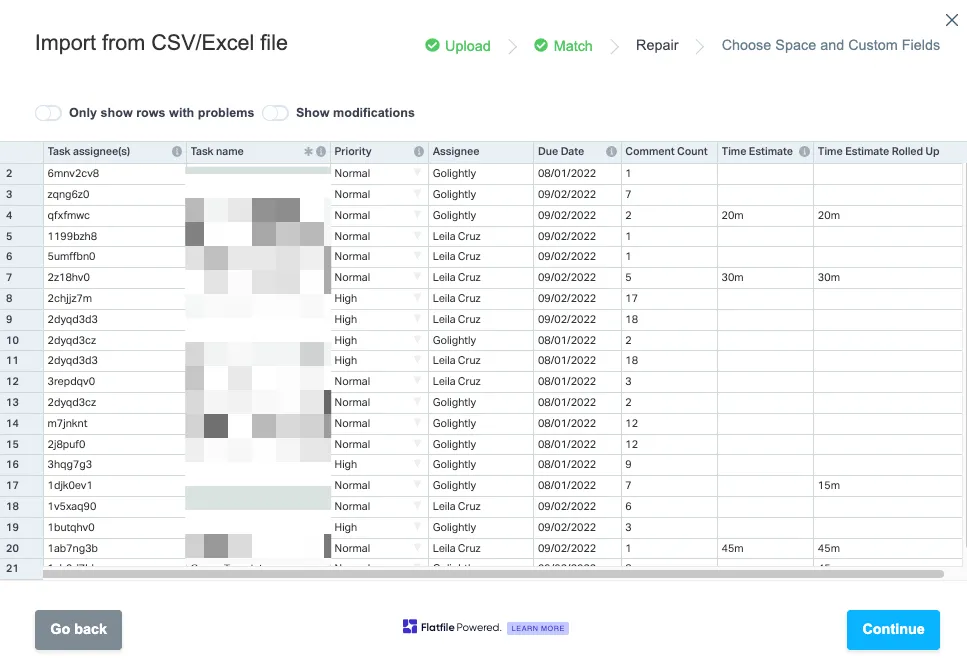
Etapa 3: Envie o arquivo revisado para importação
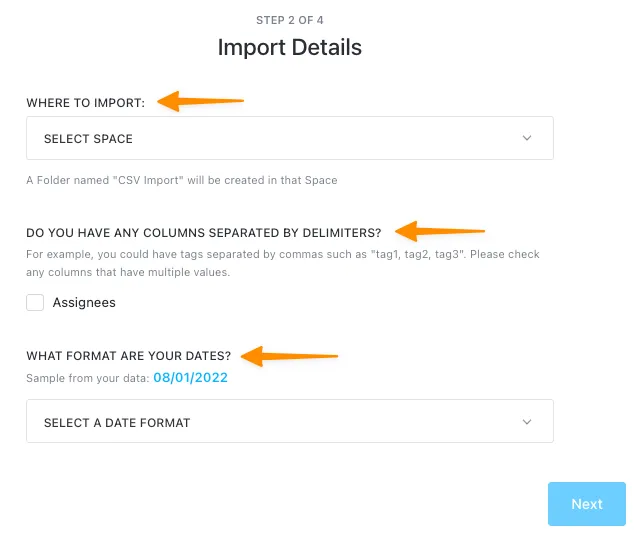
Etapa 4: Selecione o local do Espaço de Trabalho para o qual deseja importar e finalize os últimos detalhes
Etapa 5: Personalize suas colunas escolhendo um campo personalizado para mapear seus dados da melhor maneira possível
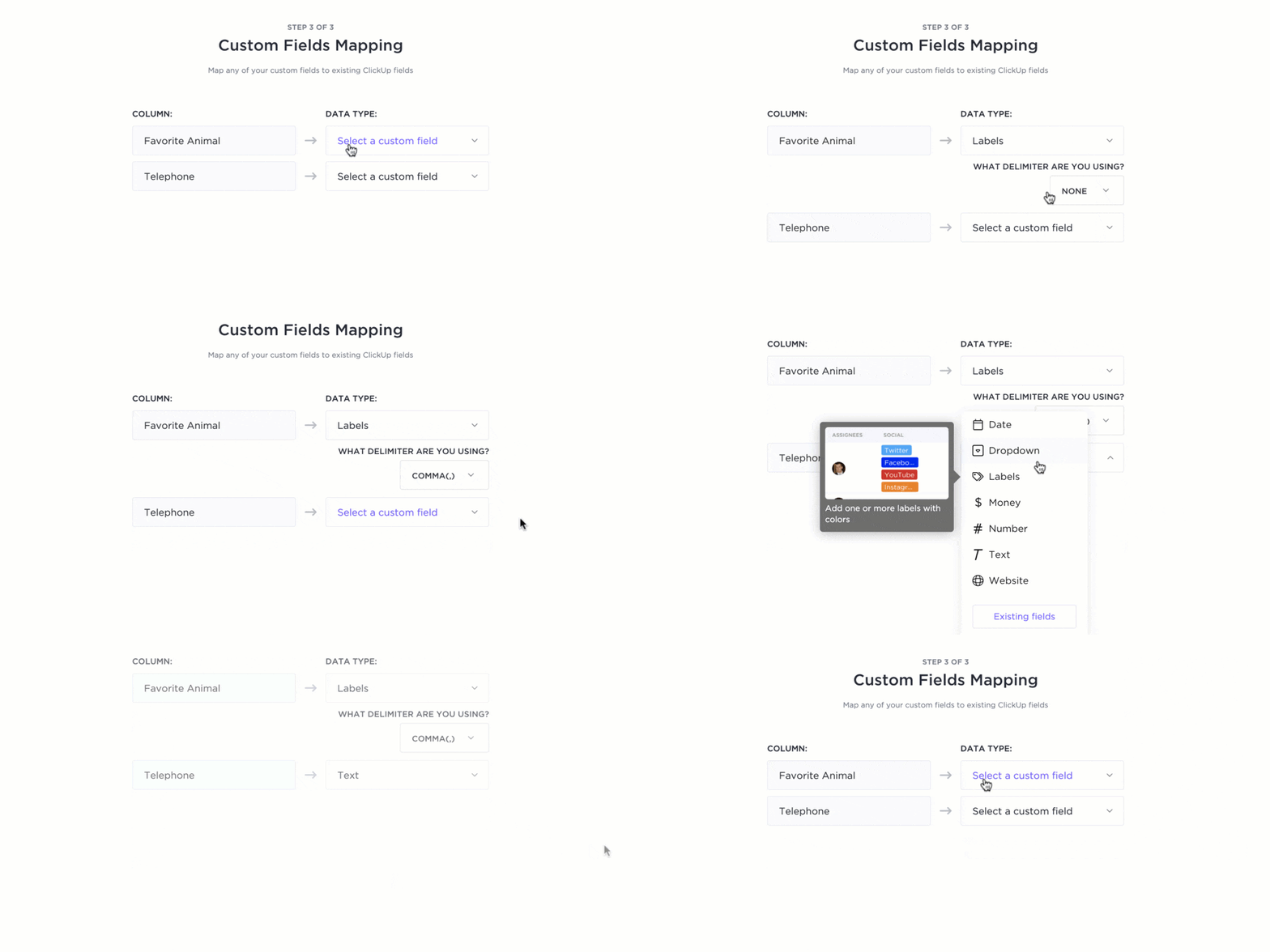
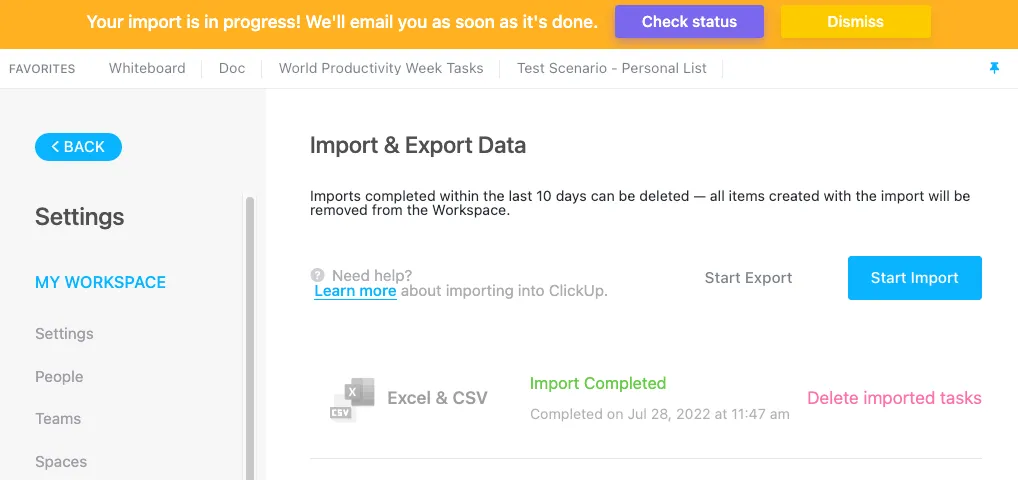
Passo 6: Verifique o andamento da importação do seu arquivo do Excel para o ClickUp
Etapa 7: Abra o local que você selecionou durante o processo de importação na barra lateral de navegação
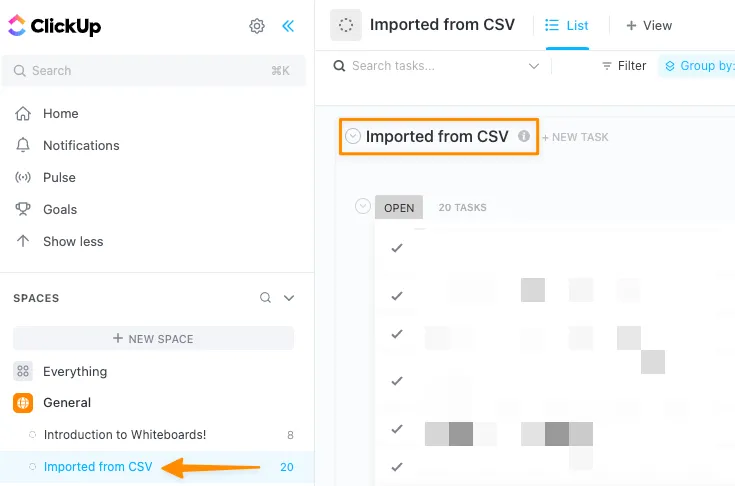
Pronto! Seus dados ficam compartilháveis, protegidos e seguros com o ClickUp. 🔒
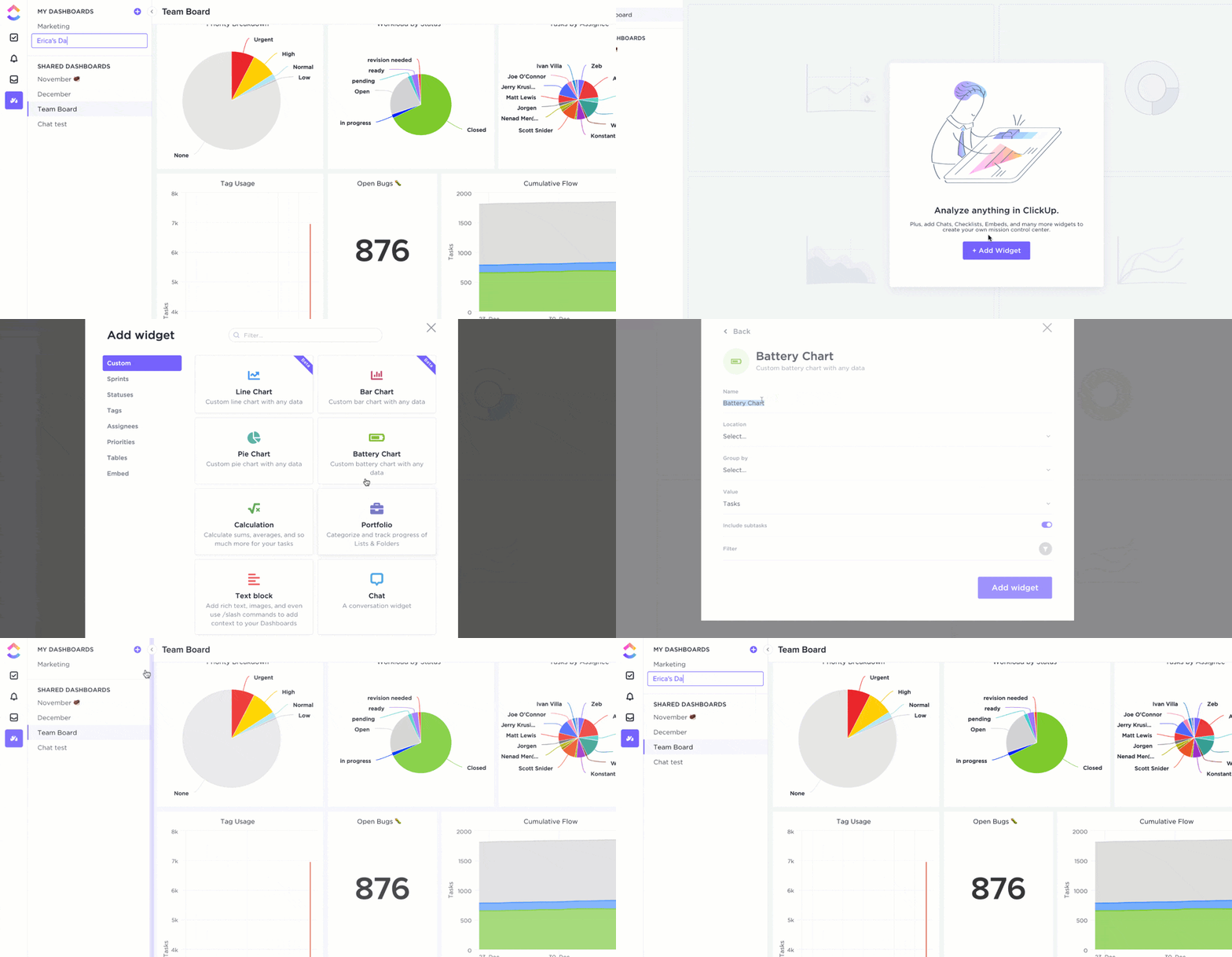
Criar painéis de KPIs é tão rápido e eficiente quanto — sem dores de cabeça com tecnologia! Você tem a opção de usar um modelo de painel no ClickUp ou começar do zero.
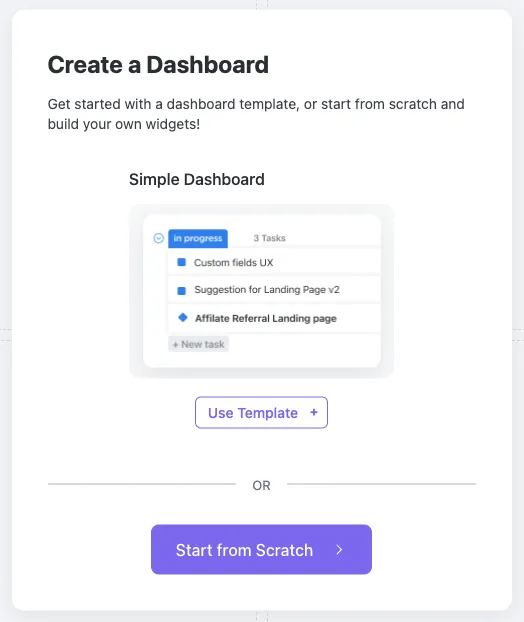
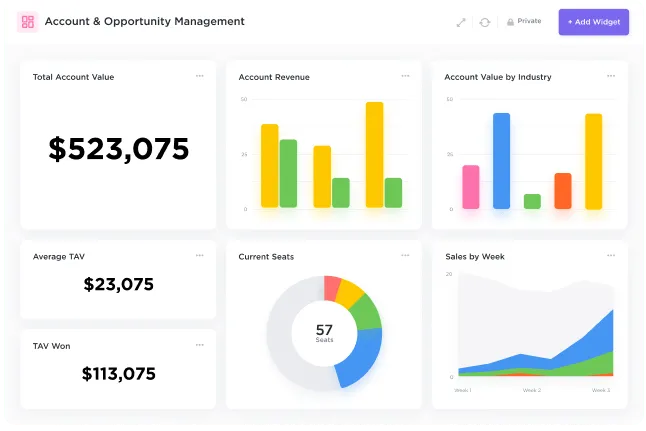
Os painéis no ClickUp são voltados para a colaboração, permitindo que você se conecte com suas equipes, partes interessadas e parceiros externos diretamente do painel usando widgets personalizáveis — os blocos de construção dos painéis. Além dos gráficos comuns, o ClickUp oferece widgets especializados para controle de tempo, blocos de texto rico, conversas e opções de incorporação.
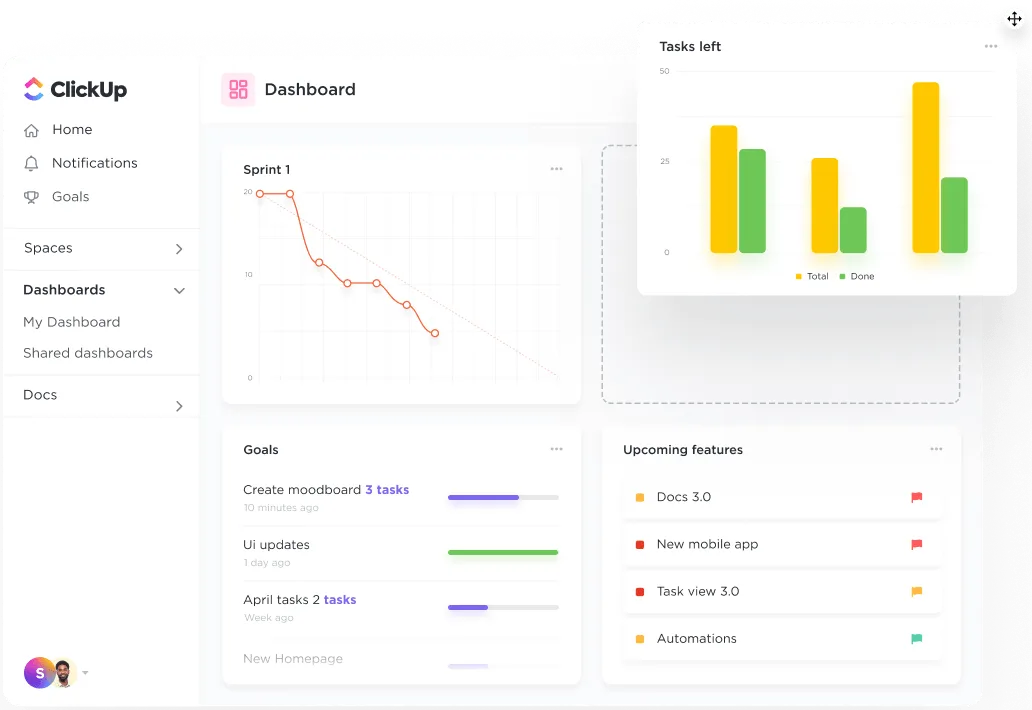
Esperamos que este guia tenha aliviado um pouco sua preocupação com painéis de KPIs! Ainda tem dúvidas? Estamos à sua disposição 24 horas por dia, 7 dias por semana, com suporte ao vivo, webinars sob demanda e cursos on-line para ajudá-lo a assumir o controle dos seus dados! 📈
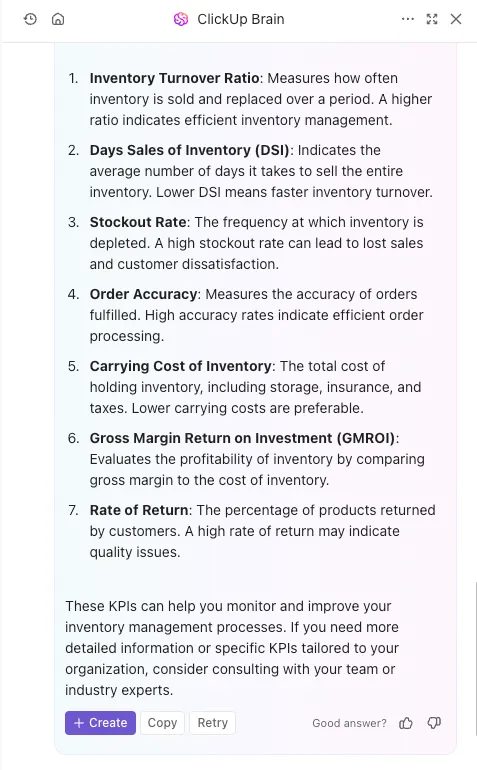
Estudo de caso: Como os painéis do ClickUp ajudam as equipes
Os painéis do ClickUp foram projetados para reunir todas as suas métricas mais importantes em um único lugar. Confira este estudo de caso da Universidade de Wake Forest para ver como eles aprimoraram a geração de relatórios e o alinhamento com os painéis do ClickUp:

Seja o que for que você precise medir, os painéis do ClickUp são a maneira perfeita de obter uma visão geral em tempo real do desempenho da sua equipe.