
リモート環境でのアイデア共有は、時に難しいものです。詳細な口頭説明に10分もかかり、画面共有を3回繰り返した挙句、「それなら、電子メールで送ったほうがいいかな」とイライラしてしまうこともあるでしょう。
でも、解決策があります!
Zoomのホワイトボード機能は、この状況を一変させます。バーチャルミーティングに直接組み込まれているため、必要な視覚的な自由度を存分に発揮できます。
このブログ記事では、Zoomホワイトボードに関する疑問を解消します。基本的な図から高度なワークフロー図まで、次回のリモートブレインストーミングセッションを盛り上げる方法を学びましょう。
Zoomで「画面共有」と「ホワイトボード共有」のどちらを選ぶか迷う手間を省きたい方には、役立つ便利なツールをご用意しています。ぜひ読み進めてください!
⏰ 60秒でわかる要約
Zoomホワイトボードでの描画方法は以下の通りです:
- Zoomを起動し、ミーティングを開始または参加して、ミーティングコントロールから「ホワイトボード」を選択してください。
- Zoomの注釈ツール(描画、テキストなど)を使って、ホワイトボードに描画しましょう。
- Zoomホワイトボードは、マインドマップ、プロセスフロー、タイムライン、図表の作成に活用できます。
- より堅牢でオールインワンのビジュアルコラボレーション用ワークスペースをお探しなら、ClickUpをご検討ください。
- ClickUpのホワイトボードを活用して、Zoomの機能を超える複雑な図表を作成したり、マインドマップを活用してアイデアを整理し、プロジェクトと接続したりしましょう。
- ZoomでClickUpホワイトボードを共有してリアルタイムのコラボレーションを行い、ClickUp Clipを作成して情報や最新情報を非同期で共有しましょう。
Zoomホワイトボードでの描画方法
ミーティングに参加する際、視覚的なコミュニケーションは混乱を解消してくれます。
チームリーダーはこれを使ってプロジェクトのフローをリアルタイムで可視化し、教師は方程式をステップごとに解き、リモートチームは次の大きなブレークスルーに向けたブレインストーミングを行うことができます。Zoom ホワイトボードがあれば、これらすべてがより簡単になります。
Zoomを効果的に活用するために、アーティストや技術の専門家である必要はありません。シンプルなフローチャートからワークフロー図の作成まで、Zoomミーティングを使えば、あらゆるオンラインでのコラボレーションがより明確になり、スピードアップし、より大きな成果をもたらします。
Zoomのホワイトボードにアクセスして使用するためのステップを以下にご紹介します:
ステップ1:Zoomアプリケーションを起動します
お使いのコンピュータでZoomアプリの場所を見つけ、ダブルクリックして開きます。機能を最大限に活用するため、アプリの最新バージョンを使用していることを確認してください。
ステップ2:Zoomミーティングを開始または参加する
Zoomセッションを開始するには、2つの方法があります:
- 新しいミーティングを作成する: 「新しいミーティング」をクリックして、すぐにミーティングを開始します
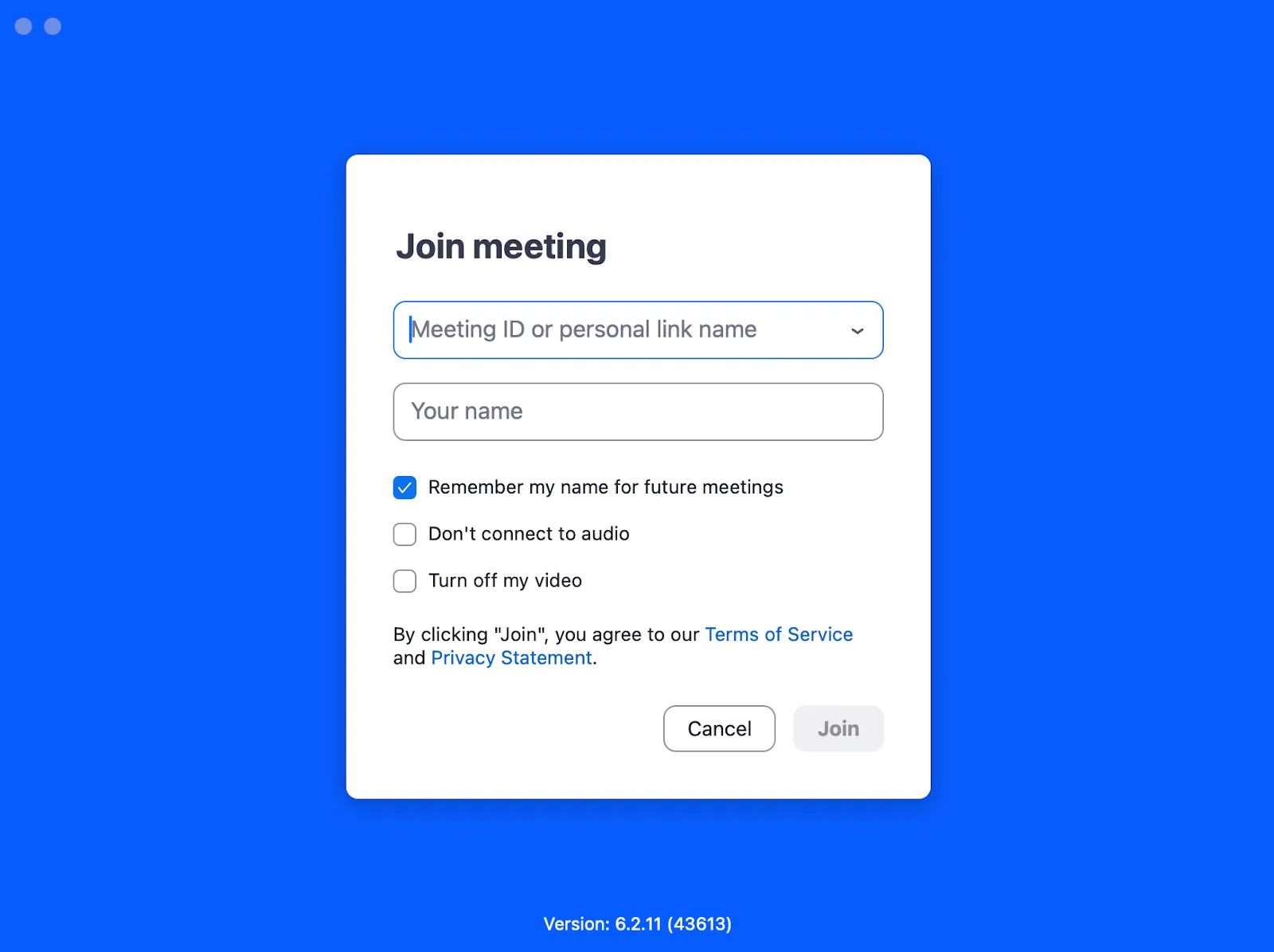
- 既存のミーティングに参加する: ミーティングIDまたはリンクをお持ちの場合は、「参加」をクリックし、必要な情報を入力してZoomルームに接続してください。
ステップ3:ミーティングの操作ボタンを場所を探す
ミーティングに参加したら、画面下部に表示されるミーティングコントロールを確認してください。このツールバーには通常、ミュート/ミュート解除、ビデオの開始/停止、画面共有などのオプションが含まれています。
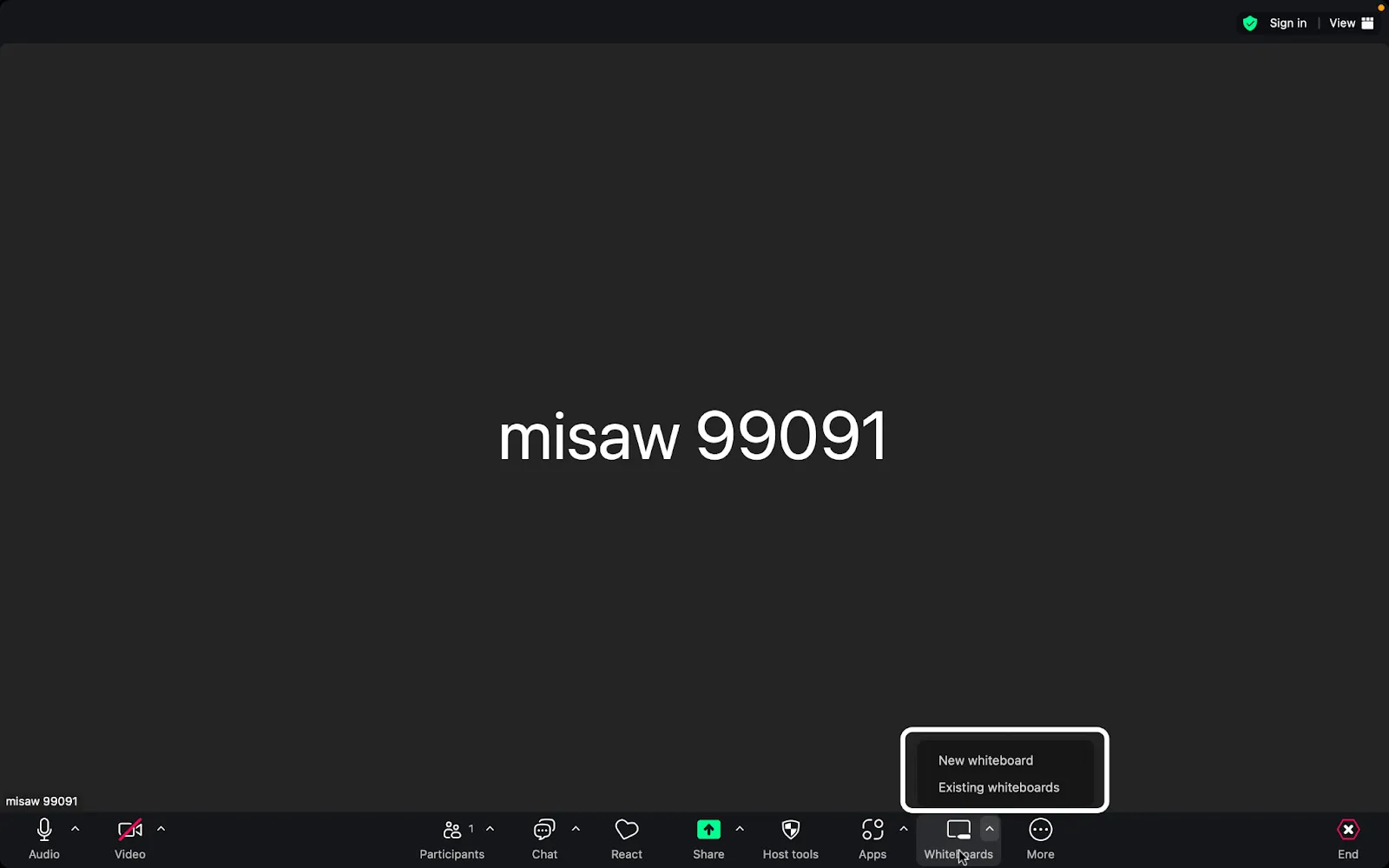
ステップ4:「ホワイトボード」オプションを見つける
ミーティングのコントロール画面に「ホワイトボード」オプションが表示されます。このオプションをクリックして、操作を進めてください。
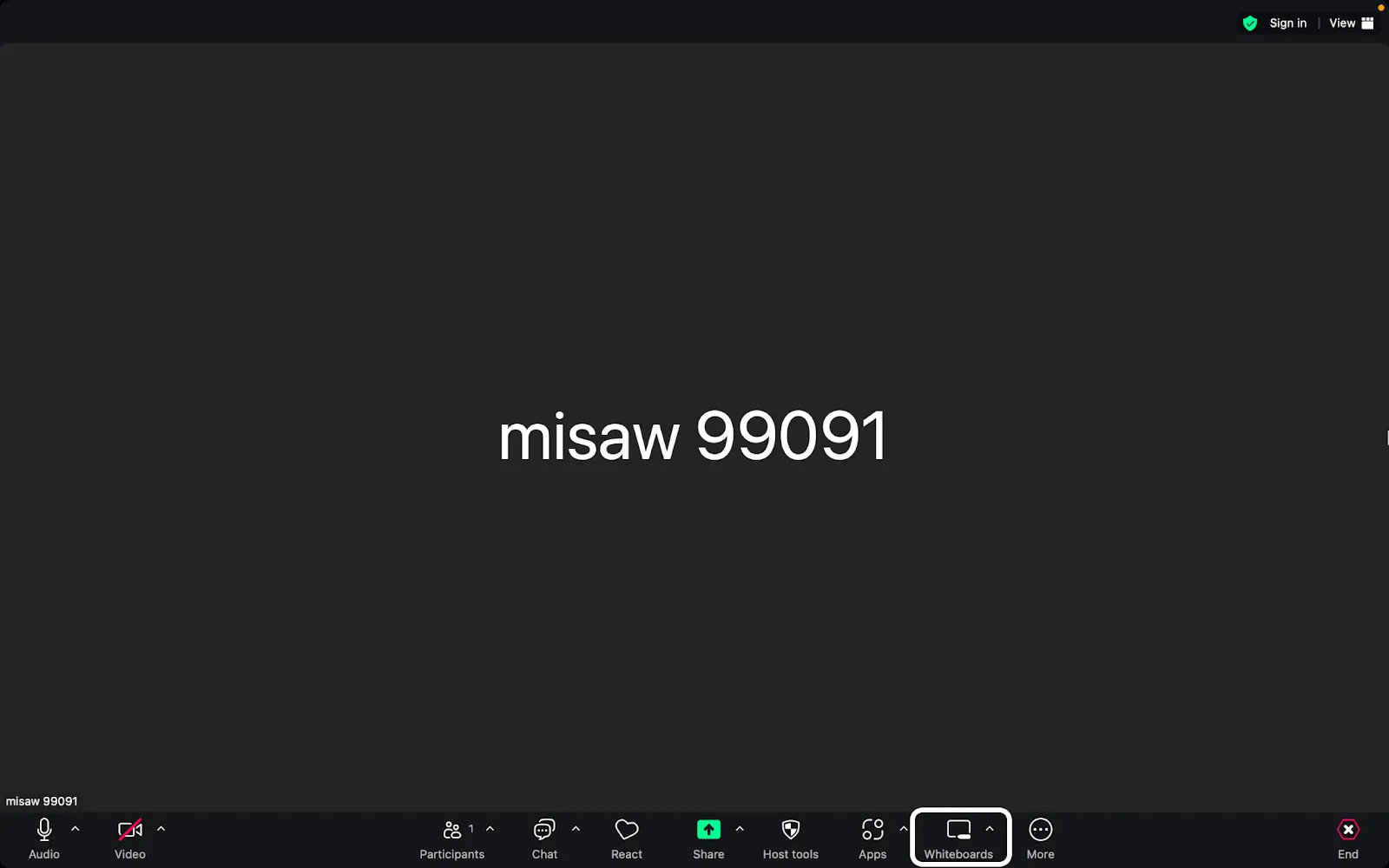
「ホワイトボード」オプションが見つからない場合は、「その他(…)」とラベル付けされた3つのドットをクリックしてください。これにより、追加機能を含むメニューが開きます。
ステップ5:ホワイトボードを選択または作成する
ホワイトボードの作成を開始するには、次の方法があります:
1. 既存のホワイトボードを選択する
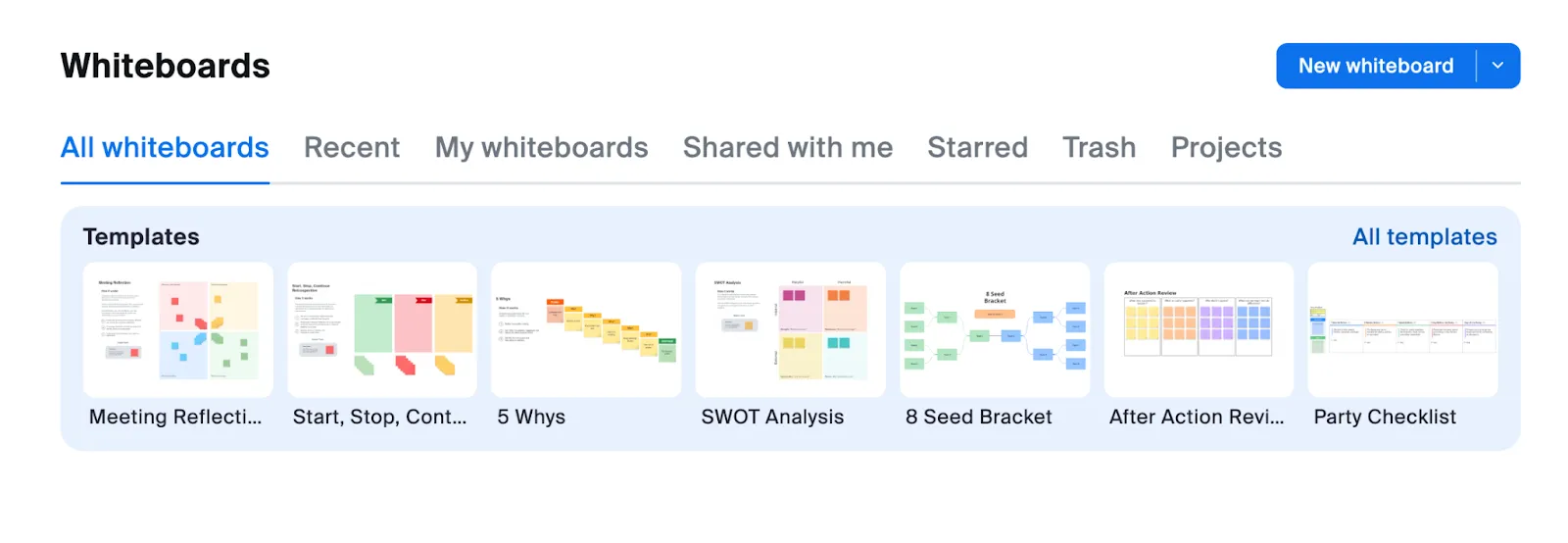
以前にホワイトボードを作成したことがある場合は、ここにリストが表示されます。画面には次のように表示されます:
- すべてのホワイトボード(アクセス可能なすべての機能)
- 最近(最新の仕事)
- 「マイホワイトボード」(自分が作成したホワイトボード)
- 「共有済み」(共同作業関連)
- スター付き(お気に入り)
- ゴミ箱(削除したアイテム)
- プロジェクト(整理されたコレクション)
2. 新しいホワイトボードを作成する
一から始めたい場合は、新しいホワイトボードを作成してください。それをクリックすると、空白のホワイトボードが開きます。
👀 ご存知でしたか? Zoom ホワイトボードはブレイクアウトルームでも利用できます。各ブレイクアウトグループが独自の共同作業スペースを確保できるため、大規模なミーティング中の少人数グループでのアクティビティやディスカッションに最適です。
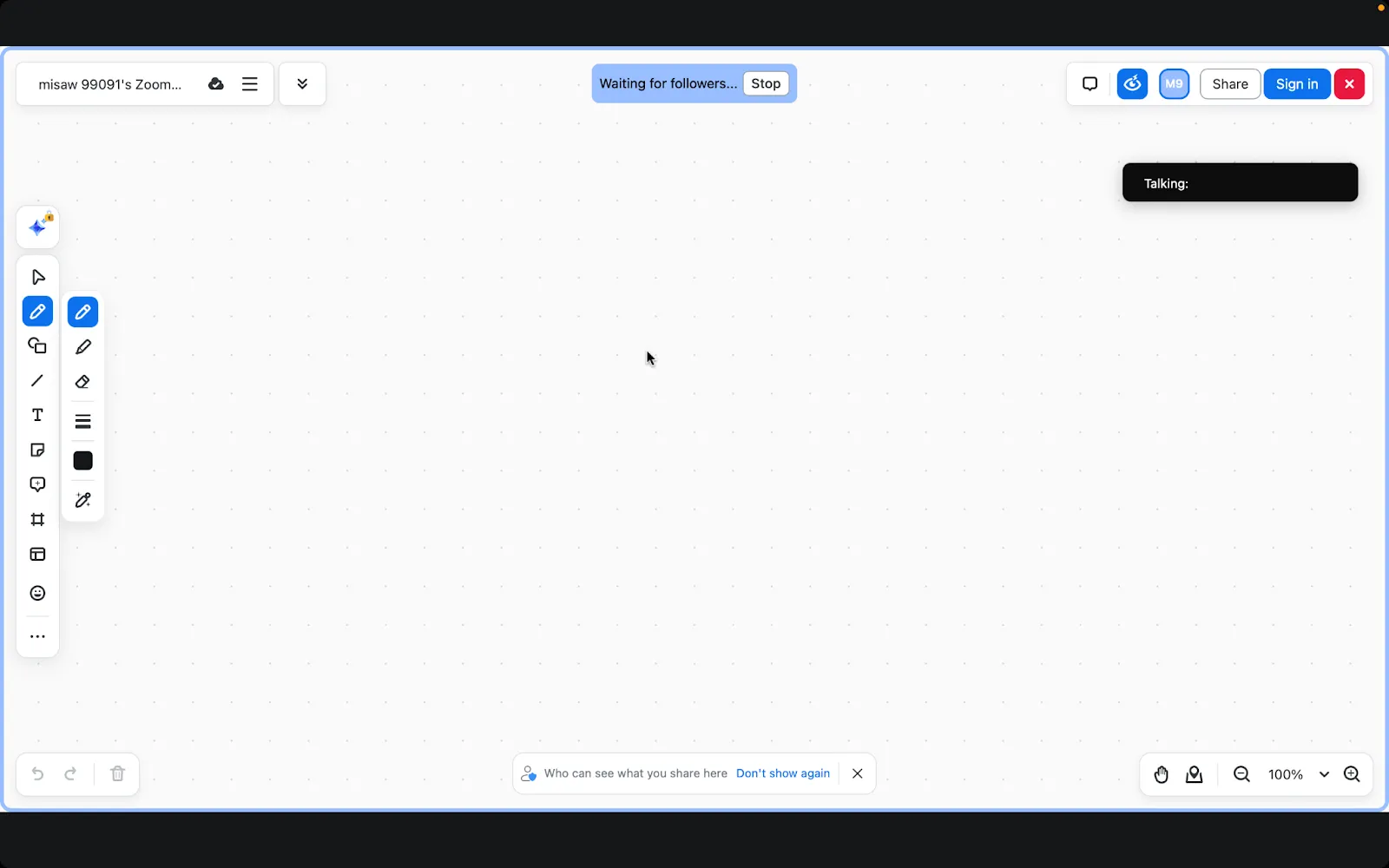
ステップ6:ホワイトボードの使用方法
ホワイトボードを開いたら、画面左側にある注釈ツールをメモしてください。このツールバーには、描画やテキストの追加などを行うためのさまざまなツールが含まれています。
ステップ7:ホワイトボードへの描画
ホワイトボードの描画ツールを使えば、アイデアを視覚化するのがより簡単になります。コンセプトのスケッチ、プランの概要作成、注釈の追加など、どのような場合でも、これらのツールを使えば、あなたの考えを生き生きと表現することができます。
手順は以下の通りです:
描画ツールを選択する
- 「描画」や「ペン」 などのアイコンをクリックして、スケッチを始めましょう
- 選択したツールの横にあるカラーサークルをクリックして、色を選んでください
- 色ピッカーの横にあるオプションを使って、線の太さを調整します
描画を開始する
- ホワイトボードの画面上でマウスボタンを長押しします
- マウスを押したままドラッグして、図形を描いてください
- 描画を終了したいときは、マウスボタンを離してください。
🧠 豆知識: ミーティング中は、Zoom ホワイトボード上で直接、三目並べやハングマンなどのゲームを楽しむことができます。これは、場の雰囲気を和らげたり、ブレインストーミングに楽しさを加えたりするためのクリエイティブな方法です。
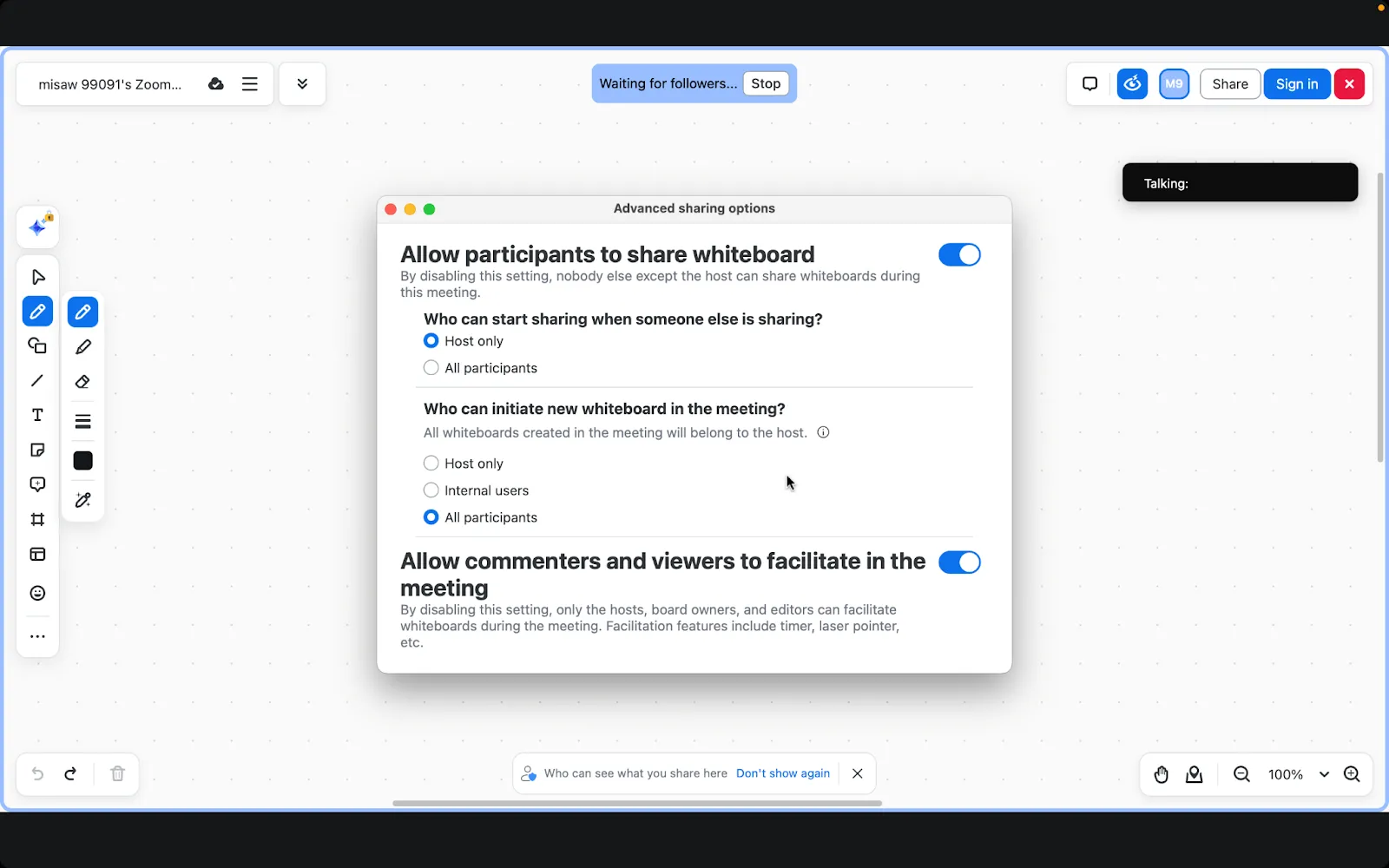
ステップ8:参加者と共同作業を行う
他のミーティング参加者にホワイトボードへの描画や注釈を許可したい場合は、注釈許可を有効にしてください。この設定は、ホワイトボードにアクセスしたのと同じメニュー内のミーティング設定から行うことができます。
🧠 豆知識: ホワイトボードにスマイルマークや「いいね」の親指、さらにはパーティーポッパーまで追加できます。ミーティングに個性や視覚的なアクセントを加えるのに最適です!
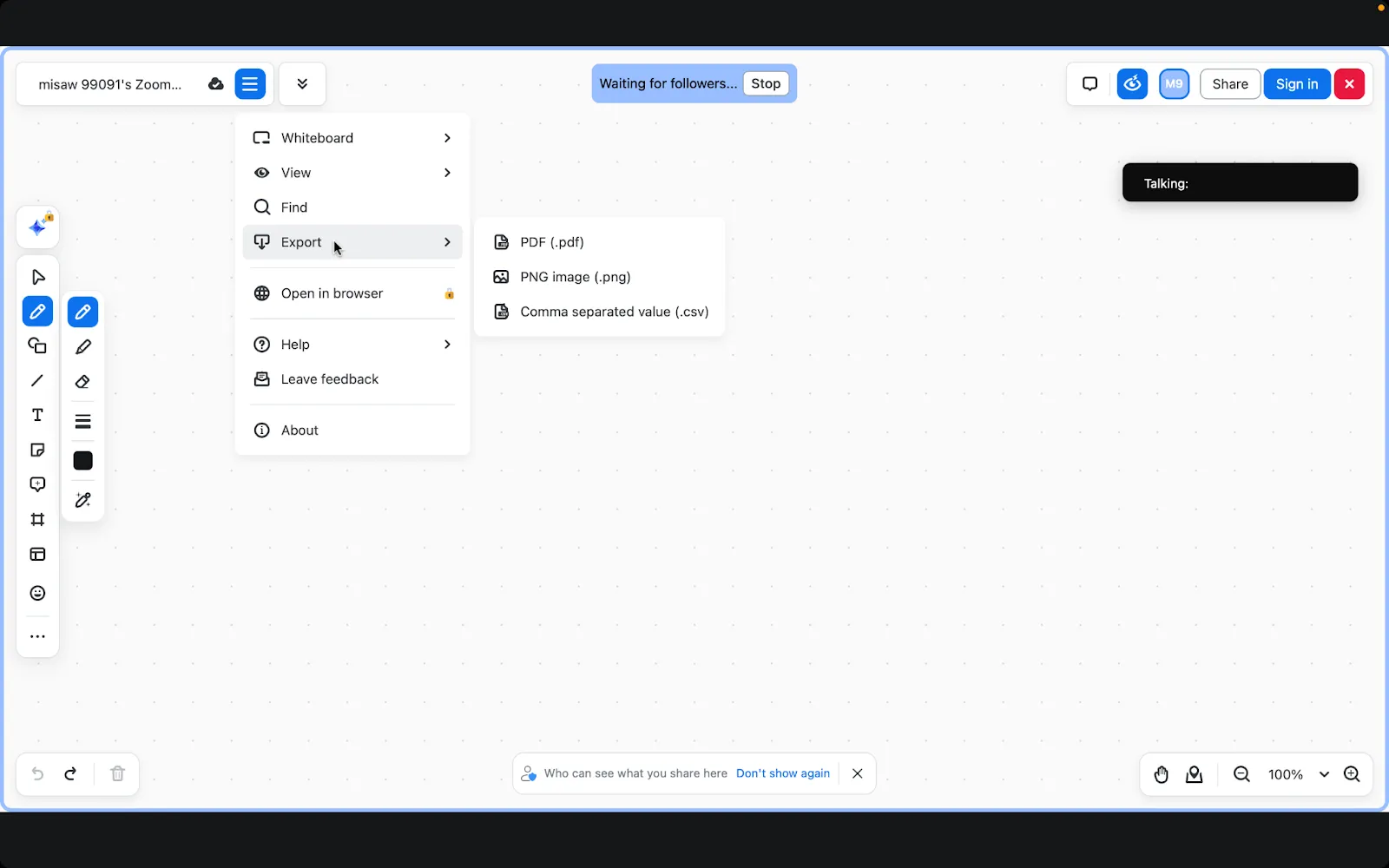
ステップ9:仕事を保存してエクスポートする
作成した内容は自動的にクラウドに保存されます。Zoomのワークスペースからいつでもホワイトボードにアクセスできます。
必要に応じて、ホワイトボードのコンテンツをPDF、PNG、CSVフォーマットで簡単にエクスポートできます。
おまけのセクション
ホワイトボードのダッシュボードから、ロック解除によりさらに多くの操作を利用できるようになります。ホワイトボードの横にある3つのドット(•••)をクリックするだけで、次のようなオプションが表示されます:
- リンクをコピー(ホワイトボードを即座に他の参加者と共有)
- ロック(意図しない変更を防ぐ)
- 名前の変更(整理整頓のため)
- 複製(仕事内容を複製する)
- 新しいタブで開く(Webバージョンに切り替える)
- アクティビティを表示(変更履歴を追跡)
- プロジェクトへ移動(整理整頓を心がけましょう)
- ゴミ箱へ移動(整理)
これらの詳細なステップに従うことで、ミーティング中のコラボレーションやブレインストーミングのセッションにおいて、Zoomのホワイトボード機能を効果的に活用することができます。
📮ClickUpインサイト:一般的なナレッジワーカーは、仕事を遂行するために平均して6人と連携する必要があります。つまり、重要な背景情報を収集し、優先度を調整し、プロジェクトを前進させるために、毎日6人の主要な接続先に連絡を取らなければならないということです。
これは深刻な問題です。絶え間ないフォローアップ、バージョンの混乱、情報のブラックホールなどが、チームの生産性を蝕んでいます。「Connected Search」や「AI Knowledge Manager」を備えたClickUpのような一元化されたプラットフォームなら、必要なコンテキストを瞬時に手元で利用できるようにすることで、こうした課題に対処できます。
➡️ あわせて読みたい:あらゆるタイプのプロジェクトに使える図解例10選
Zoom ホワイトボードの実用例
Zoomホワイトボードがどのように活用されているか、インスピレーションあふれる例をいくつかご紹介しましょう。これらのテクニックを活用すれば、バーチャルホワイトボードを強力なブレインストーミングツールに変えることができます。
マインドマップ
マインドマップは、特にクリエイティブチームやマーケティング担当者、製品開発者など、思考を視覚的に整理する必要がある人々にとって非常に有益です。
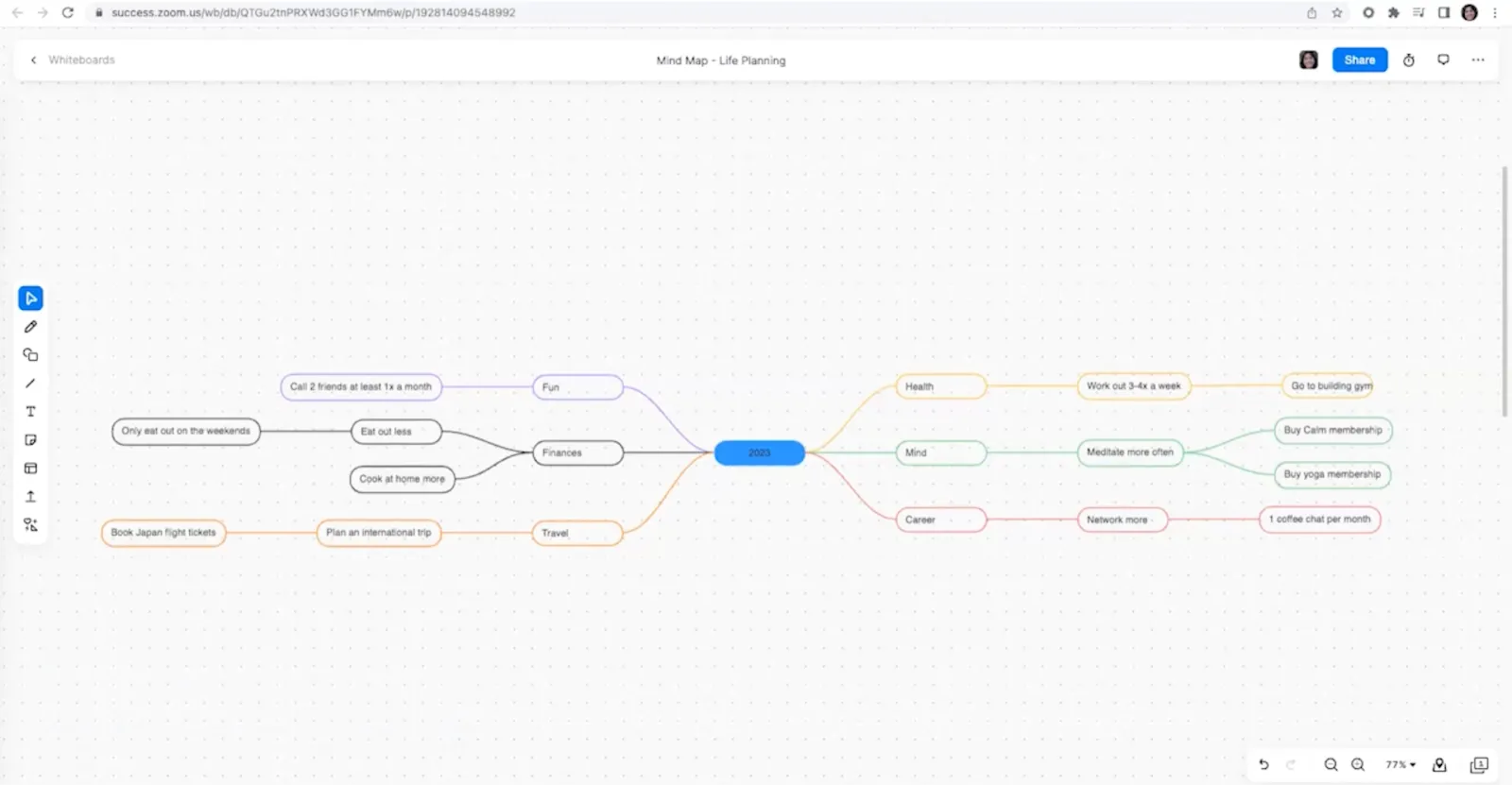
効果的なマインドマップを作成するためのヒントをいくつかご紹介します:
- まず中心となるアイデアから始めましょう
- ブランチごとに異なる色を使いましょう
- スマート認識機能を使って、すっきりと接続しましょう
プロセスフロー
プロセスフローの作成は、ワークフローのステップを明確にする必要があるプロジェクトマネージャー、運用チーム、およびビジネスアナリストにとって不可欠です。
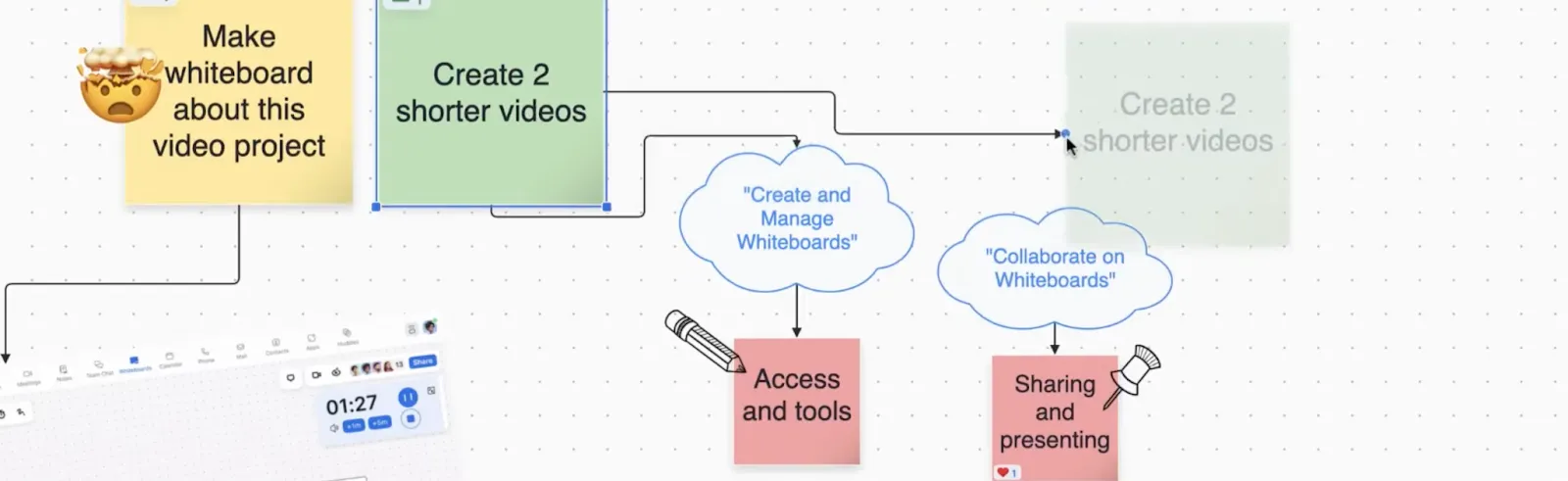
プロセスの全体像をマップする方法を説明します:
- ステップの説明には形を活用しましょう
- 方向を示す矢印を追加する
- 説明用のテキストボックスを追加しましょう
プロジェクトのタイムライン
プロジェクトのタイムラインは、イベントプランナーやソフトウェア開発者といったプロフェッショナルが、予定通りに作業を進めるのに役立ちます。これにより、進捗状況や締め切りを視覚的に把握することができます。
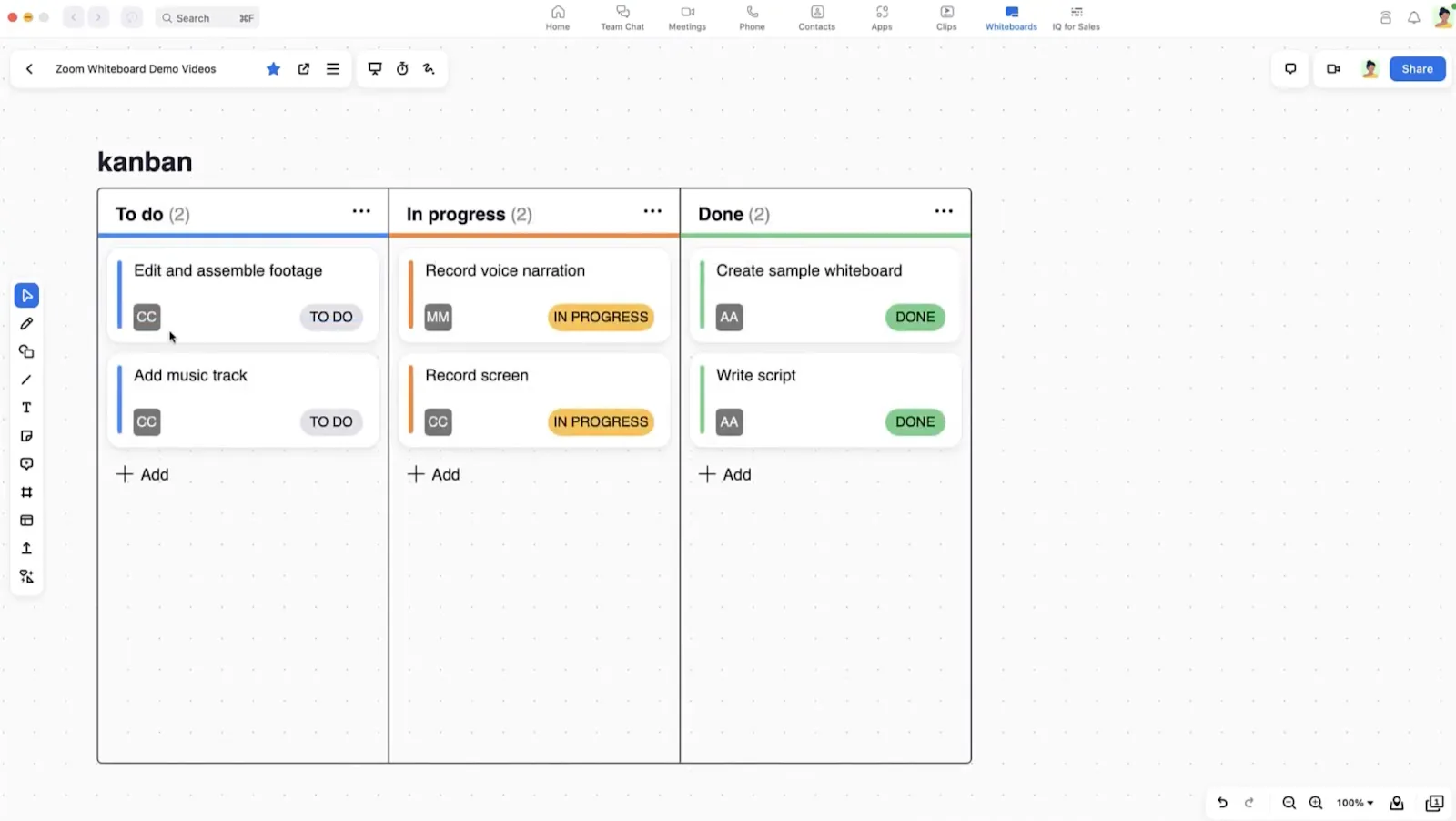
以下のヒントを試してみてください:
- 期間の区切り線として水平線を引く
- 異なるチームごとに縦方向のセクションを活用しましょう
- 重要なマイルストーンにマーカーを追加する
図解を用いた指導
教育者やトレーナーにとって、図解を用いた指導は欠かせません。図解は複雑な概念を分かりやすくし、記憶に残りやすくします。
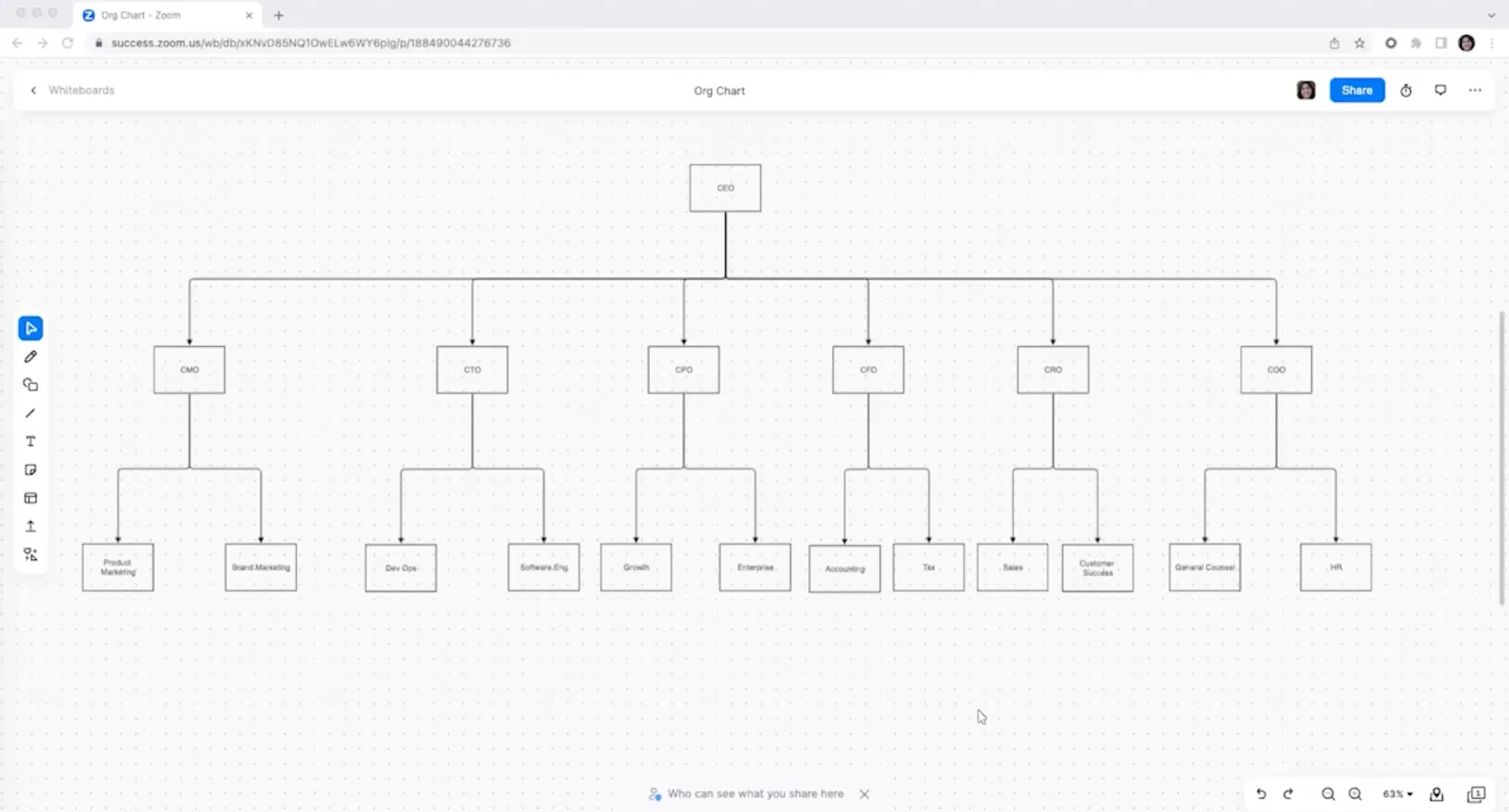
作成方法は以下の通りです:
- わかりやすさを高めるために、複数の色を使いましょう
- 番号付きのステップを盛り込む
- 重要な図は、後で参照できるよう保存しておきましょう
💡プロのヒント:後で参照できるよう、ホワイトボードをカテゴリ別に分類して整理しておきましょう。
Zoom ホワイトボード での描画における制限事項
Zoomは多機能なオンラインミーティングプラットフォームですが、その制約を理解しておくことで、オンラインでのコラボレーションをより効果的にプランすることができます。Zoomの主な制限事項は以下の通りです:
- スマート認識機能は必ずしも信頼できるとは限りません:Zoomのスマート認識機能は、時に過剰に反応し、線を滑らかにしたり、フリーハンドの描画を自動的に形に変換したりすることがあります。
- 自動補正機能は精度を損なう可能性があります:この機能は、あらかじめ定義された形に合わせて線を調整するため、精密な描画の精度が低下する恐れがあります
- 複数ページのドキュメントはサポートされていません:Zoomのホワイトボードでは、本格的な複数ページのドキュメントはサポートされていないため、複雑な情報を複数ページにわたって提示する機能にはリミットがあります。
- 同期時間は複雑さに比例して長くなります:描画が複雑になればなるほど、同期にかかる時間が長くなる可能性があります
- テンプレートのインポートやエクスポートはできません:テンプレートはZoomのエコシステム内に閉じ込められているため、お気に入りのテンプレートをインポートしたり、カスタムテンプレートをエクスポートして他のツールで使用したりすることはできません。
- サイズリミット:要素の多い複雑な図は、Zoomのサイズリミットに達してしまう可能性があります。ホワイトボードの表示が遅延し始めるまで、そのことに気づかない場合があります。
- ストレージのリミット:Whiteboard Plus ユーザーはホワイトボード 1 つあたり 1 GB のストレージを利用できますが、それ以外のユーザーはホワイトボード 1 つあたり 200 MB にリミットがあります。
- アカウント要件により、一部の参加者は利用できない場合があります:ホワイトボードはZoomアカウントを持つ参加者としか共有できないため、Zoomを日常的に利用していないゲストやクライアントは利用できない場合があります。
- 新しいホワイトボードと従来のホワイトボードを同時に使用することはできません: 同じミーティング内で、新しいZoomホワイトボードと従来のホワイトボードを同時に使用することはできません。バージョンを切り替える際に、ユーザーが混乱する可能性があります。
より強力な図表作成ツールが必要なチーム、特に複雑な図表作成や、より協働的なセッションを必要とするチームにとっては、Zoomの代替ツールを検討してみる価値があるかもしれません。
ミーティング中の描画にClickUpを活用する
Zoomホワイトボードは、簡単なスケッチやブレインストーミングに便利なツールですが、ClickUpはより充実したソリューションを提供しています。
仕事のためのオールインワンアプリとして、アイデアを可視化したり、図表を作成したり、プランを実行に移したりするための、包括的で接続されたワークスペースを提供します。
ClickUpが画面共有ソフトウェアとして際立っている点は以下の通りです:
- あらゆるビジュアルコンテンツのための、無制限のクリエイティブスペース
- 自然でレスポンスの良いリアルタイムコラボレーション
- いつでもどこからでも仕事内容を共有・アクセスできます
- タスクやプロジェクトとの直接連携
- あらゆるシナリオに対応したカスタマイズ可能なテンプレート
- アイデアを即座に実行可能なアイテムへと変換
- シームレスなフィードバックと反復サイクル
- チーム横断的な進捗状況の追跡
ClickUpのビジュアルツール群を使えば、チームは1つの場所でアイデアを練り、整理し、実行に移すことができます。
ClickUp ホワイトボード
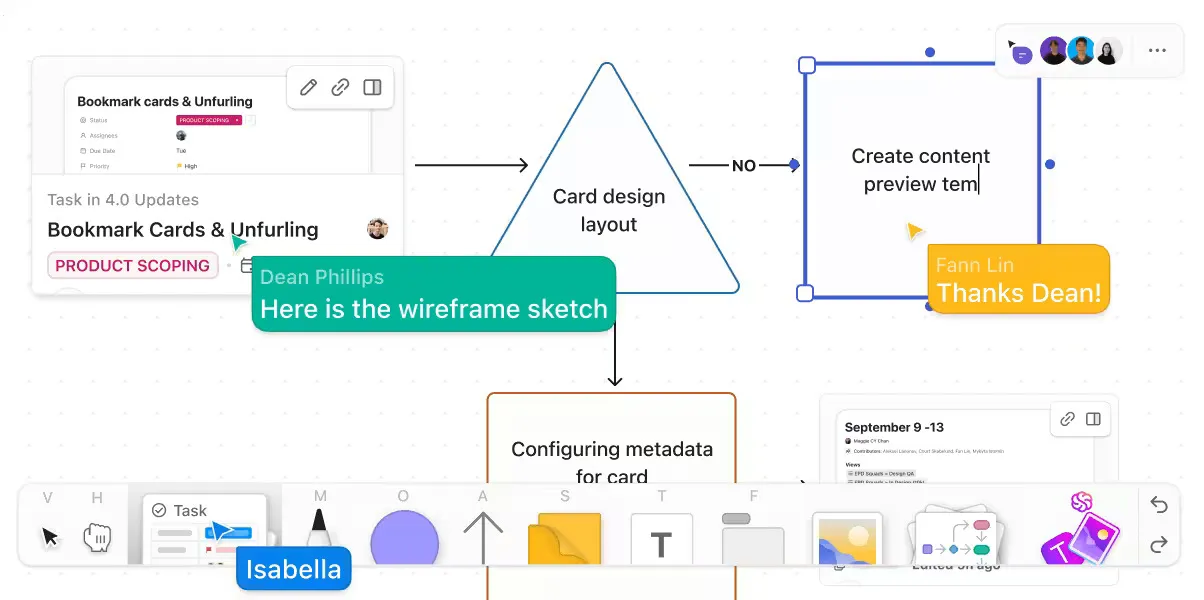
ClickUpのホワイトボードは、描画やブレインストーミングのために設計されています。Zoomのホワイトボードとは異なり、ClickUpはプロレベルの図やフローチャートを作成できる、充実した機能を備えたキャンバスを提供しています。
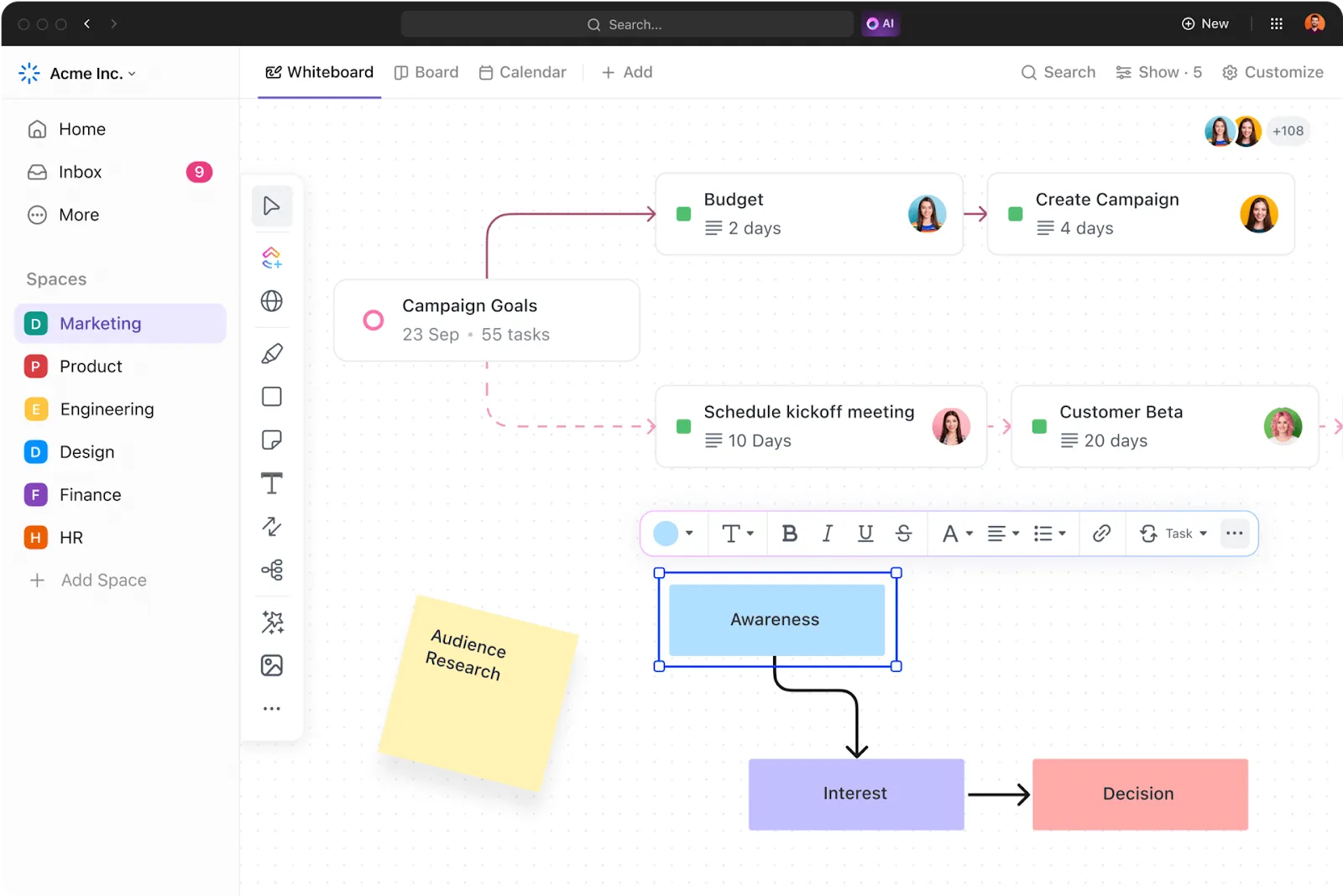
ClickUp ホワイトボードを使えば、次のようなことができます:
- 要素のドラッグ&ドロップ:形、接続線、テキストボックスを所定の位置にドラッグ&ドロップするだけで、すぐに図の作成を開始できます。迅速、簡単、かつ直感的な操作なので、ツールではなくアイデアそのものに集中できます。
- 形や接続線をカスタム:カスタム可能な形や、要素を移動させると自動的に調整されるスマートな接続線を使って、ワークフローを自分好みにカスタマイズしましょう。図をすっきりとしたプロフェッショナルな仕上がりに保ちましょう。
- 複雑な図表も問題なし:パフォーマンスの問題はありません。ClickUp ホワイトボードなら、大規模で複雑な図表でもラグや遅延なく処理できます。複数の要素を追加したり、配置を変更したりしても、動作が重くなることはありません。
- アイデアを柔軟に整理:フローチャートやマインドマップなど、あらゆる視覚的な構造を作成できます。ClickUp ホワイトボードなら、レイアウトやデザインを自由にコントロールしながら、アイデアを整理して接続することが可能です。
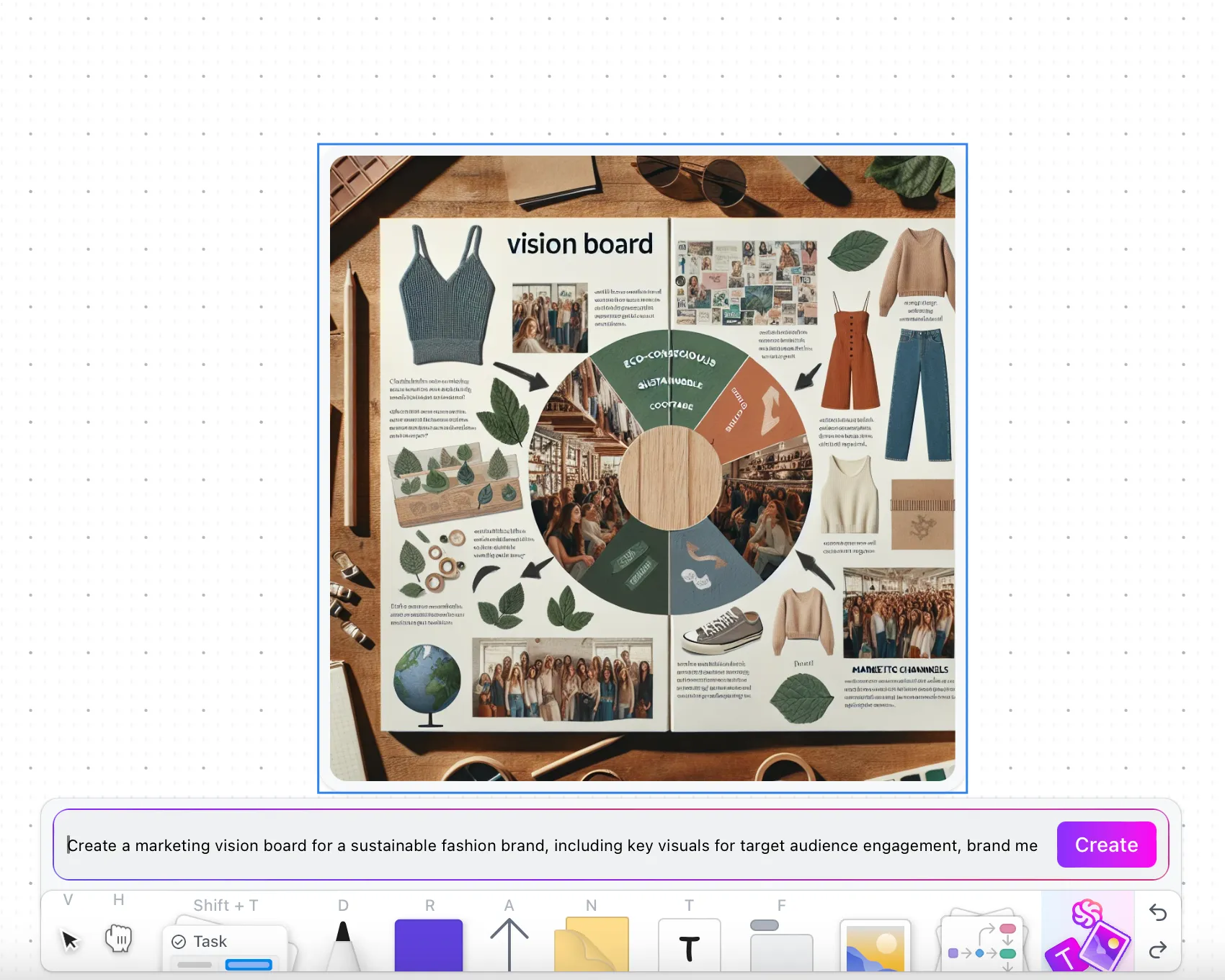
- AIで画像を生成:その通りです。アイデアを説明するプロンプトを入力するだけで、ClickUpホワイトボードのAI機能が自動的に画像を生成してくれます。
おまけ:笑えるネタをお探しなら、こちらのZoomミームをチェックしてみてください!
次回のブレインストーミングミーティングでClickUpを試すのが待ちきれないですか?さまざまなユースケースに合わせて設計された、これらの無料ホワイトボードテンプレートから始めてみましょう。
➡️ あわせて読みたい:ユースケース例付き ClickUp ホワイトボードの初心者向けガイド
ClickUpのマインドマップ
視覚的なアイデアに体系化が必要な場合は、ClickUpのマインドマップを活用することで、ミーティングでの議論を整理された行動プランへと変換できます。
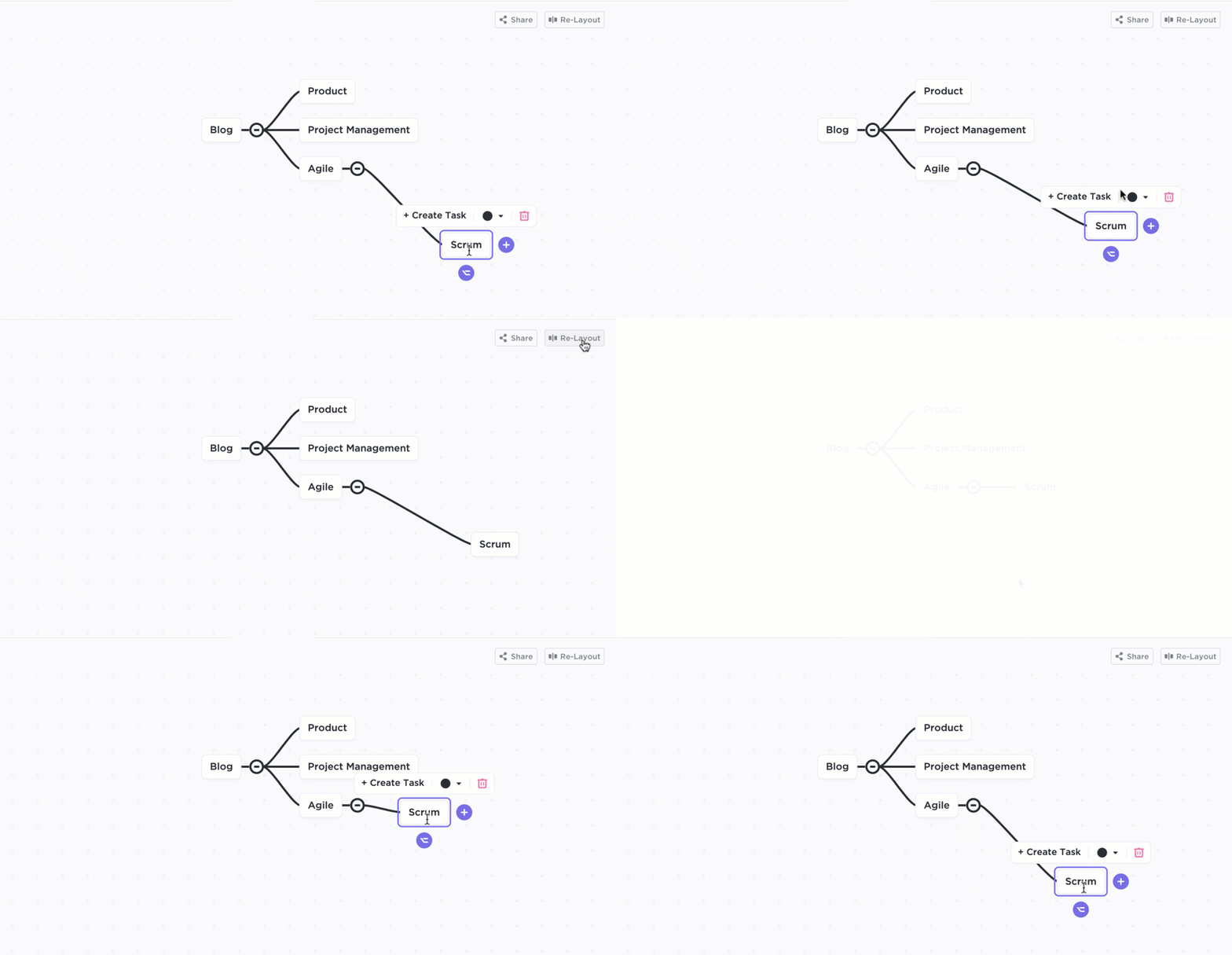
ClickUpのマインドマップでは、以下のことが可能です:
- 視覚的な整理: 主要な概念を表すメインブランチと、詳細な内訳を表すサブブランチを用いて、明確な階層構造を作成します。
- ダイナミックな編集: ディスカッションの中でアイデアが展開していくにつれて、リアルタイムでブランチを追加、再配置、修正できます。
- 共同作業機能: チームメンバーがマインドマップ内で直接、コメントの追加、セクションの所有権割り当て、進捗状況の追跡を行えるようにします
- ワークフローとの連携: ブランチを実行可能なタスクに変換し、プロジェクトのタイムラインにリンクさせ、視覚的なプランをチーム間で共有できます。
➡️ あわせて読みたい:ビジュアルプロジェクト管理の完全ガイド
ClickUp ミーティング
ClickUpの機能はビジュアルツールだけにとどまりません。ClickUpの「ミーティング」機能は、ミーティング、特に扱いが難しいブレインストーミングセッションを管理するための強力な手段を提供します。
- ミーティングの議題とタスクの割り当て:ミーティング中に体系的な議題を設定し、タスクを割り当てることができます。これにより、ミーティングを順調に進めることができ、ホワイトボードやマインドマップで決定された重要な事項はすべて、実行可能なタスクに直接リンクされます。
- AIノートテイカー: セッションに参加できない場合でも、ClickUp AIノートテイカーを代わりに参加させることができます。ミーティングのメモ、アクションアイテム、重要なポイントがまとめて整理されます!
ビジュアルをダイナミックなコミュニケーションに変えましょう
ClickUpは、以下の2つの新機能により、ビジュアルコラボレーションをさらに一歩前進させます:
- Zoomでホワイトボードを共有する:ClickUpのZoom連携機能を最大限に活用し、Zoomの画面上でホワイトボードを共有することで、図やフローチャート、マインドマップなどをチームにリアルタイムで提示しましょう。
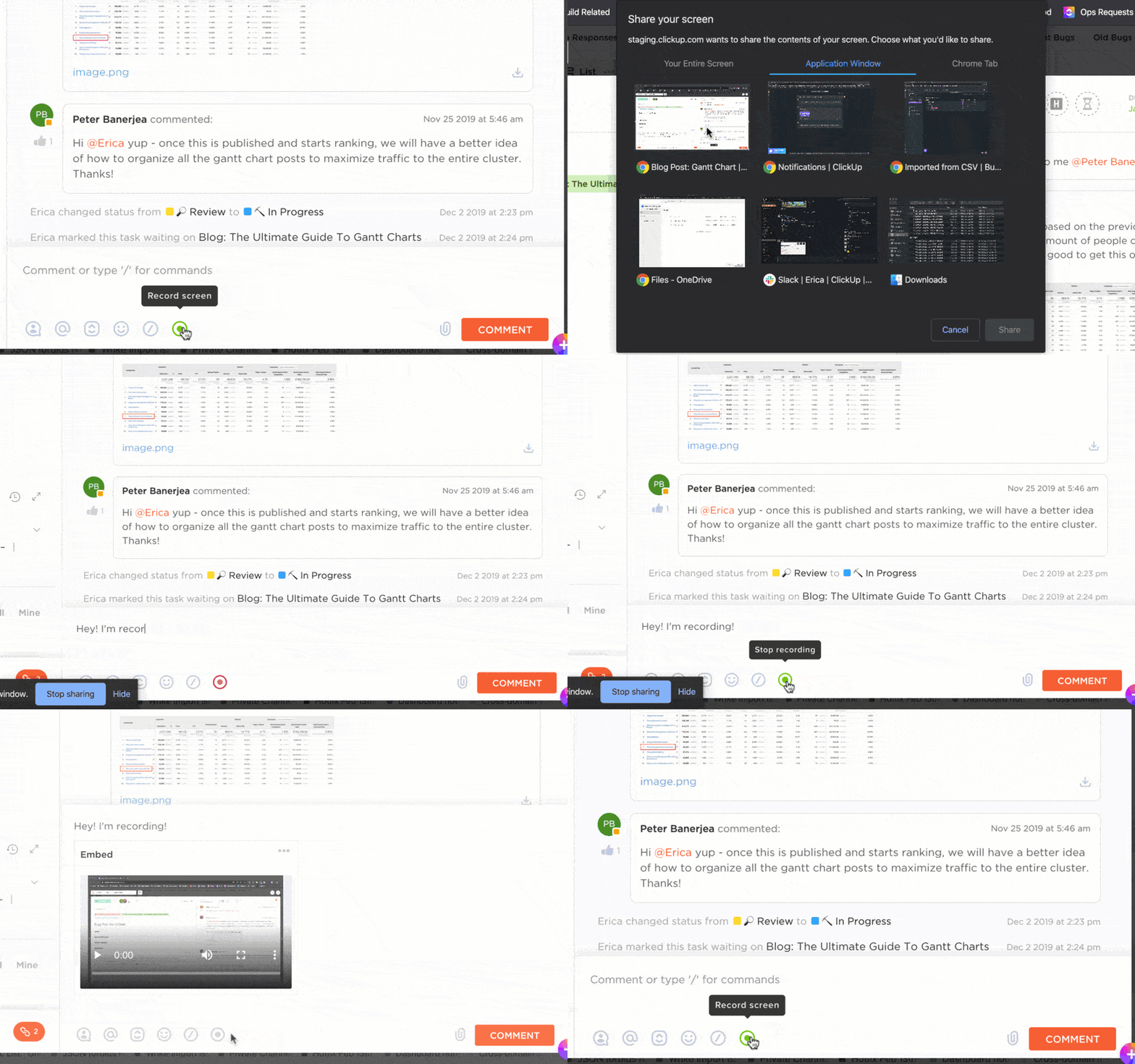
- ClickUp Clipsの作成:ClickUp Clipsを使ってホワイトボードのセッションを録画し、非同期で共有することで、不要なミーティングを回避しましょう。
ユタ・バレー大学のプログラムマネージャー、ブリエトニー・カートナーさん(当社のお客様)が、ホワイトボードの利用について次のように語っています。
最後に、ホワイトボード機能についてですが、もう夢中になっています。このツールは、チームミーティングでアイデアを出し合ったり、特定の取り組みについて詳しく説明したりする際によく使われていました。
最後に、ホワイトボード機能についてですが、もう夢中になっています。このツールは、チームミーティングでアイデアを出し合ったり、特定の取り組みについて詳しく説明したりする際によく使われていました。
➡️ こちらもご覧ください:驚くほど素晴らしいマインドマップの例
最高のアイデアが伝わりきらないまま終わらないようにしましょう
Zoomホワイトボードはアイデアを可視化するのに役立ちますが、ClickUpはあらゆるスケッチを、チームがすぐに実行できる実用的なワークフローに変換します。
次四半期の戦略を策定する場合でも、新しいデザインを解説する場合でも、あるいは複雑な概念を分解する場合でも、あなたの描画はより大きなエコシステムの一部となり、視覚的なコンセプトがタスクやタイムライン、追跡可能な進捗状況へとシームレスに組み込まれていきます。
ClickUpに登録して、チームで共同作業を行い、チームの進捗をリアルタイムで確認しましょう。