
かつて営業チームは、直接訪問したり電話帳を片手にコールドコールを行ったりしていましたが、現在ではその手法はより洗練されています。営業活動は現在、その大部分が顧客関係管理(CRM)ツール内で行われています。
見込み客の情報が入ってくると、新たな営業機会がCRMに取り込まれます。そこから、営業プロセスの主要なフェーズを表すさまざまなステージやタスクに分類されていきます。
そこで、少し手こずってしまうこともあるでしょう。
営業活動は孤立して行われるものではありません。仕事の中には、必然的に社内の他の部門やチームが関与するものもあります。
例:
- 法務チームを交えて、NDAフォームや契約書の確認・署名を行う
- IT部門や専任のセキュリティチームの協力を得て、セキュリティレビューを実施する
- 開発チームによる範囲の明確化と検討が必要な、カスタムソリューションを提供しています。
- サポートチームの支援を受けながら、試用版期間中に発生した問題やバグに対処する
これらは、営業の仕事に関わる部門横断的な取り組みのほんの一例に過ぎません。
これらのSalesforceの代替ツールもぜひチェックしてみてください!
なぜそれが課題となるのでしょうか?
さて、一般的なコラボレーション上の課題はさておき、他のどのチームもCRMをメインの作業環境としていません。つまり、こうした共有タスクの割り当て、進捗管理、および共同作業を行うためのシステムが必要となります。
そのための選択肢がいくつかあります。
まず、ミーティングやチャット、電子メールを活用して、その場その場で対応することも可能です。これには、異なるツール間でタスクをコピー&貼り付けする作業も伴います。営業に携わる方なら誰でも、これが不十分な解決策であることはご存知でしょう。
情報を収集するためだけに何時間もミーティングに費やしたり、さまざまな場所にあるタスクを把握しようと半日もの時間を無駄にしたりすることもあります。成約にはスピードが鍵となる上、見込み客にとってはプロセスが迅速かつシームレスであることが求められるため、これは営業チームにとって大きな障害となります。そして、延々と続く電子メールのスレッドがもたらす落とし穴については、言うまでもありません。
次に、2つ目の選択肢として、すべてを1つのツール内で完結させる方法があります。
ClickUpは、CRMに通常備わっている機能のほとんどを提供しています。
CRMを管理するための「スペース」を作成し、「CRM」という名前のフォルダテンプレートを追加することで、構築の基盤となる優れた土台を整えることができます。ClickUpには多彩なビューが用意されているため、顧客データの表示方法を完全に自由に制御できます。
たとえば、テーブルビューを使えばすべてのアカウント情報を一目で確認でき、ボードビューを使えば営業パイプライン内のクライアントを追跡することができます。
ClickUpのカスタムフィールドを使えば、リードステータス、企業サイズ、電話番号、電子メール、LTV(生涯価値)など、CRMにおいて不可欠な項目を追跡できます。また、ClickUpには、クライアントとのコミュニケーション、営業レポート作成、強力なデータベースの構築に必要な機能がすべて標準で備わっています。
ClickUpをCRMとして活用する方法の詳細はこちらをご覧ください
ClickUpは素晴らしいソリューションですが、特に大企業においては、外部のCRMの方が適している場合もあるでしょう。また、SalesforceのようなCRMを利用しているパートナー企業、代理店、またはクライアントと連携する必要がある場合もあるかもしれません。
そのような状況では、選択肢3:ClickUpの強力な連携機能があります。
ClickUpとSalesforceを連携させるには、UnitoとZapierの2つの方法があります。
ここでは、両方の連携機能について詳しく解説します。
SalesforceとClickUpをUnitoで連携させる
Unitoは、ClickUp、Salesforce、HubSpotをはじめ、25以上のアプリ(その数は増え続けています)など、最も重要な業務ツール間で、高度な双方向連携を実現します。これらの連携はノーコードで実現されるため、誰でも数分で新しいワークフローを設定できます。
UnitoのClickUpとSalesforceの連携機能を利用すれば、SalesforceとClickUpタスク間で双方向のフローを構築でき、部門横断的なコラボレーションを円滑に進めるために必要なすべてのフィールドを網羅できます。
これらのフローは、特定の情報をフィルタリングしたり、ツール間のフィールド間のマッピングをカスタマイズしたりするなど、お客様のニーズに合わせて自由に調整可能です。
Unitoの連携機能はリアルタイムで動作するため、両ツールの情報は常に最新の状態に保たれます。
実際の運用例
Salesforceで仕事をしているものの、営業タスクを管理するためのより優れたソリューションをお探しだと想像してみてください。複数のアカウントに関連するタスクが多数あり、それらをすべて管理しやすいToDoリストにまとめたいと考えているかもしれません。
手動でコピーしてClickUpに貼り付ける代わりに、Unitoでシンプルなワークフローを構築できます。
そのためには、まずUnitoに登録する必要があります。2週間は完全無料で試用できます。ログインしたら、フローの作成を始めましょう。
管理しているアカウントのいずれかを表すSalesforceプロジェクトを選択し、次にClickUp内の「やることリスト」プロジェクトを選択してください。Unitoが両ツールを更新できるよう、両方のツールで認証を行い、Unitoにアクセス権限を付与する必要があります。
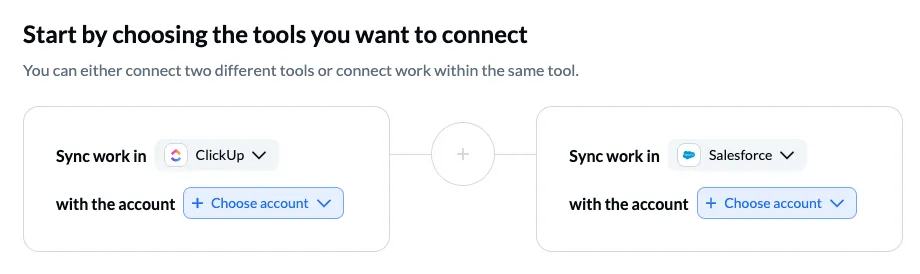
設定が完了したら、フローの方向を選択できます。ツール間で情報を双方向にやり取りしたい場合は、これを「双方向フロー」のままにしておいてください。
次に、SalesforceからClickUpに取り込まれるタスクを、自分に割り当てられたものだけに限定するルールを設定します。ここでは、ユースケースに合わせて情報のフローを制限したり、開放したりすることができます。

同期するタスクが決まったら、次に、それらのタスク内のどの情報を共有するかを決定できます。
すべてのフィールドを引き継ぐか、それとも一部のフィールドのみを引き継ぐか、どちらをご希望ですか?
たとえば、機密性の高いクライアント情報はSalesforceに残しておきたい場合などがあるでしょう。また、ワークフロー全体が双方向で動作していても、特定のフィールドのみを一方方向に同期させることも可能です。

フィールドのマッピングが完了したら、ワークフローを実行してください。Salesforceでそのアカウントに関連する新しいタスクが割り当てられると、ClickUpのToDoリスト内に対応するタスクが作成されます。
期限を含むすべてのタスク情報は、いずれかのツールで変更があっても引き継がれ、常に同期された状態が維持されます。また、このプロセスを複数のクライアントアカウントで繰り返すことで、Salesforceでの仕事をすべて自動的に1か所に集約することができます。
これはあくまで個人的な活用例ですが、Unitoはチーム間のコラボレーションに活用すると真価を発揮します。例えば、次のような使い方が可能です:
- Salesforceから直接、ClickUp内で契約やセキュリティに関する潜在的な問題を適切なチームにエスカレーションできます。
- Salesforceにクライアントからのリクエストが登録されると、ClickUp上で製品チーム向けのタスクが自動的に作成されます。
- 重要なクライアントの契約更新タスクを、あなたと請求チームの間で常に同期させ、絶え間ないコミュニケーションを維持し、顧客離反につながる可能性のある障害を回避しましょう。
- Salesforceから一度も離れることなく、ClickUp上でマーケティングチームに販促資料のリクエストを行えます
これらは、Unitoが部門横断的なコラボレーションを加速させ、時間のかかるミーティングや情報のコピー&ペースト作業を不要にする方法のほんの一例に過ぎません。重要なタスク情報はチームやツール間で自動的に共有されるため、営業サイクルを短縮することができます。
Zapierを使ってSalesforceとClickUpを連携させる
Unitoは、ツール間のコラボレーションのために双方向の情報連携が必要な場合に非常に有効ですが、Zapierを使えば、日々の仕事に時間を割いてしまうような手間のかかる作業の一部を簡単に自動化することができます。
Zapierは数千ものコネクタを備えた自動化プラットフォームであり、ClickUpやSalesforceはそのほんの一部に過ぎません。Zapsは「もしXが起これば、Yを実行する」というシンプルなトリガーとレスポンスの仕組みで動作します。

新しいタスクの作成ではなく、クライアントとの電話対応や営業活動に集中したいなら、Zapierが役立ちます。
実際の運用例
Zapierは、あらかじめ用意された「Zaps」(基本的には他のユーザーが作成済みのレシピ)を活用するため、設定が簡単です。
ClickUpとSalesforceの場合、Salesforceで作成された見込み客ごとに新しいClickUpタスクを作成する、人気のあるZapがあります。
設定を開始するには、Zapierに登録し、ClickUpとSalesforceの認証を行うだけです。
次に、自動化に使用するSalesforceトリガーを選択してください。
次に、ClickUpで実現したい結果を選択してください。
最後に、アプリ間でやり取りしたいデータがある場合は、そのデータを選択してください。
設定が完了したら、Zapを有効にして、タスクが自動的に流入してくる様子を確認できます。また、他のトリガーに基づいて同様のZapを作成することも可能です。
- Salesforceに新しいレコードが追加されたら、ClickUpにタスクのコメントを投稿します
- Salesforceで新しい送信メッセージを受信したら、ClickUpタスクにチェックリストを作成します
- Salesforceの特定のレコードフィールドが更新されたら、ClickUpのサブタスクを作成する
Zapierに些細で繰り返しの多いタスクを任せ、あなたは業務の遂行に集中しましょう。
UnitoとZapierをいつ使うべきか
次のような場合はUnitoをご利用ください:
- ClickUpとSalesforceの間で情報を双方向にやり取りしたい
- チーム間の部門横断的なコラボレーションを実現したい
- 複数のフィールドを同時に同期し、特定の方法でフィールドをマップしたい
次のような場合はZapierをご利用ください:
- 新しい見込み客や商談が、ClickUpでのタスク作成を自動的にトリガーするようにしたい
- 日々の業務を遅らせる、個人的な雑務をなくしたいとお考えでしょう
- カスタムソリューションではなく、すぐに使えるソリューションをお探しですね
ClickUpで(セールス)フォースの力を発揮
もし、CRMとしてClickUpの強力な機能だけでは不十分な場合は、UnitoとZapierによるSalesforce連携が、チームやツールを越えたコラボレーションや自動化を実現する強力なソリューションを提供します。
先日のウェビナーでは、ClickUpの強力なCRM機能と、UnitoによるSalesforceとのシームレスな連携について詳しく解説しました。