
レベル10ミーティングは順調なスタートを切りました。チームメンバーも全員参加し、話題の切り替えもスムーズに行い、スコアカードも確認しました。しかし、4週目になると状況が悪化しました。スコアカードに最新の数値が反映されなくなり、問題は山積みになってしまいました。
Flowtraceの『ミーティングの実態レポート』によると、参加者の目から見ると、依然として67%のミーティングが非生産的であることが明らかになりました。決まったフォーマットのない週次リーダーシップミーティングも、その67%に含まれてしまいます。
優れた「レベル10」ミーティングテンプレートは、ミーティングのすべてを1か所にまとめます。「Rocks」、「スコアカード」、「ヘッドライン」、「ToDo」、「問題」が毎週同じドキュメントにまとめられます。このフォーマットではすべてのセクションの順序が固定されるため、毎週月曜日にミーティング用ドキュメントを作り直す手間が省けます。
このガイドでは、8つの無料「レベル10」ミーティングテンプレートを紹介します。それぞれが、ビジネスの異なるフェーズや働き方に適しています。各テンプレートについて、使用例、最適な場面、そして使用を控えるべき場合を解説します。最適なテンプレートとは、Mondayの午前8時55分に、チームがためらうことなく開いてくれるものです。8つすべて無料で入手でき、今週からすぐに使い始められます!
「レベル10ミーティングテンプレート」とは?
「レベル10ミーティング」テンプレートとは、中小企業を運営するためのフレームワークであるEOS(Entrepreneurial Operating System)によって定義された、毎週行われる経営陣ミーティングのための固定フォーマットです。 このテンプレートには、Segue、Scorecard、Rock Review、Customer/Employee Headlines、To-Do List、IDS (Identify, Discuss, Solve)、Concludeの7つのセクションが順に盛り込まれています。
最適な「レベル10」ミーティングテンプレートを選ぶには、次の3つの要素が重要です:
- ミーティングの開催形式(対面、リモート、またはハイブリッド)
- リーダーシップチームの規模(EOSの理想的な人数は3~7名です)
- 御社のビジネスがどのフェーズにあるか(創業初期、成長期、成熟期)
8種類の無料「レベル10」ミーティングテンプレートの概要
ここでは、おすすめの「レベル10」ミーティングテンプレートの概要を簡単にご紹介します。
| テンプレート | ダウンロードリンク | こんな場合に最適 | 主な機能 | フォーマット |
| ClickUp レベル10 ミーティングテンプレート | 無料テンプレートを入手する | すでにClickUpで仕事を管理しているチーム | ドキュメント作成とタスク作成を1つのツールで、KPIカスタムフィールド、定期的なリマインダー | ClickUp ドキュメント |
| ClickUp リーダーシップミーティングのアジェンダテンプレート | 無料テンプレートを入手する | タスクの追跡と連動した単一のアジェンダドキュメントを望む経営チーム | トピック所有者、インラインでのタスク割り当て、フォローアップの追跡 | ClickUp ドキュメント |
| ClickUp ミーティングチェックリストテンプレート | 無料テンプレートを入手する | ミーティングの準備やフォローアップに苦労しているチーム | 会議前・会議中・会議後のチェックリスト、自動リマインダー、アクション項目の追跡機能 | ClickUp ドキュメント |
| EOS Worldwide Level 10 ミーティング™ アジェンダ | 無料テンプレートを入手する | EOSを初めて導入するTeamsで、オリジナルのテンプレートをお求めの方へ | 公式ソース、印刷品質も良く、1ページに収まります | |
| インテグレーター・インパクト・リーダーシップ・ミーティング用テンプレート | 無料テンプレートを入手する | 外部コーチのいない、自主的にEOSを実践しているチーム | セクションタブ、実際の例、プロのヒント | スプレッドシート |
| Elefante RevOps L10 ミーティングアジェンダテンプレート | 無料テンプレートを入手する | Excelを日常的に活用しているRevOpsおよび営業のリーダーの皆様へ | コピーしてすぐに使えるExcelテンプレート。週次スケジュールが組み込まれており、所有者列も完備。 | Excel |
| Strety レベル10 ミーティング アジェンダ テンプレート | 無料テンプレートを入手する | 印刷可能なアジェンダと共有スプレッドシートを組み合わせたいチーム向け | 2ページのPDF、スコアカードおよびV/TO用のGoogle スプレッドシートが付属しています。 | PDF + Google スプレッドシート |
| Fireflies.ai レベル10ミーティングテンプレート | 無料テンプレートを入手する | L10のアジェンダに関する視覚的なリファレンスカードをお探しの方へ | 7つのセクションと時間リミットをすべて盛り込んだ1ページのビジュアル | PNG画像 |
「Level 10」ミーティングテンプレート8種を無料で徹底レビュー
これらは、ClickUpやEOSWorldwideのテンプレートを含め、レベル10ミーティング用テンプレートの中から厳選したものです。
1. ClickUp用「レベル10」ミーティングテンプレート
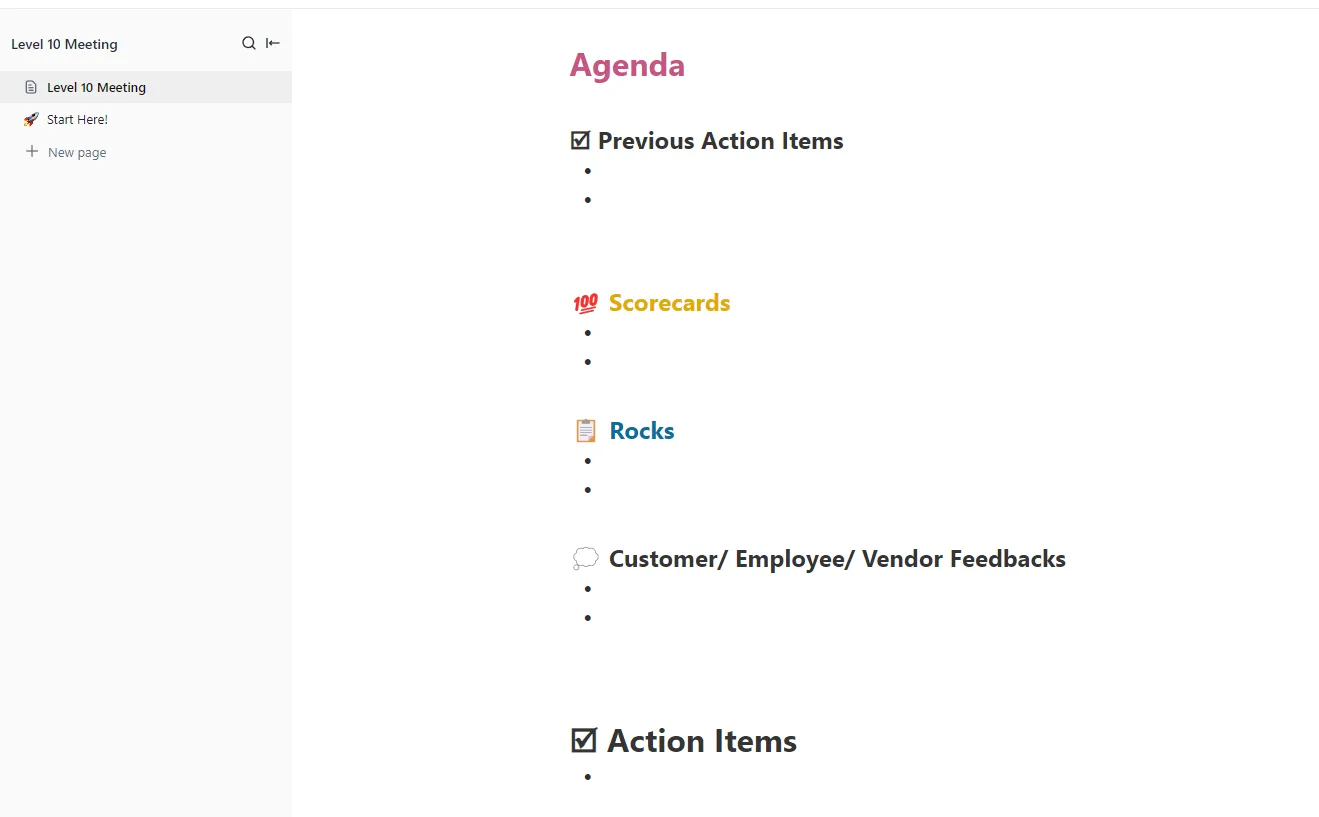
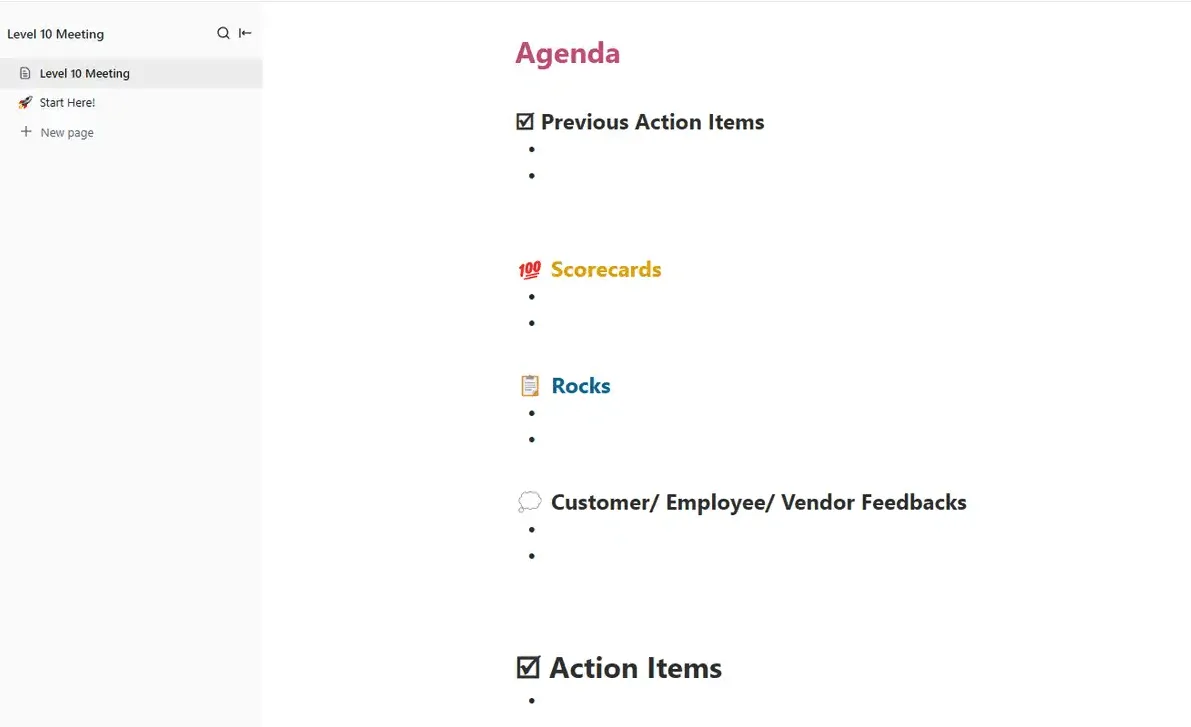
ClickUpの「Level 10」ミーティングテンプレートは、ClickUpのワークスペース内に配置できる、すぐに使えるドキュメントです。このドキュメントには7つのセクションからなるアジェンダが記載されており、ミーティング中に記録したやことはすべて、同じツール内で所有者や期日を設定した実際のタスクとして作成できます。
活用例: チームですでにClickUpを使って仕事を進めています。毎週のミーティングを、チームが日々取り組んでいるプロジェクト、タスク、KPIと並べて管理したいと考えています。
1つのツールでToDoを登録し、別のツールで進捗を追跡する代わりに、このテンプレートを使えば、IDSについて話し合いながら、その場で割り当てられたタスクを作成できます。スコアカードのメトリクスはカスタムフィールドに保存できるため、別のシートからコピー&貼り付けすることなく数値が自動的に更新されます。
なぜこのテンプレートを使うべきなのか?
- チームの実際のタスクと接続したドキュメント内で、L10のアジェンダを管理しましょう
- ミーティングで決まった「やること」を、所有者や期日が設定された追跡可能なタスクに変えましょう
- カスタムフィールドにスコアカードのKPIを記録すれば、数値がその場で更新されます
- 毎週の定期リマインダーを設定し、各ミーティングの前にアジェンダが配信されるようにしましょう
こんなチームに最適: すでにClickUpで仕事を管理しており、タスクと並行してミーティングも管理したいチーム
以下の場合はスキップしてください: ClickUpを使用しておらず、今後も使用する予定がない場合。テンプレートを使用するにはワークスペースが必要です。
テンプレートをダウンロードする前に、L10の全体構造がどのように機能するかを確認したいですか?この3分間の解説動画では、ミーティングの各セクションを詳しく解説し、スコアカードの追跡から問題の割り当てタスクへの変換まで、ClickUp内での進行方法を紹介します。
2. ClickUp リーダーシップミーティングのアジェンダテンプレート
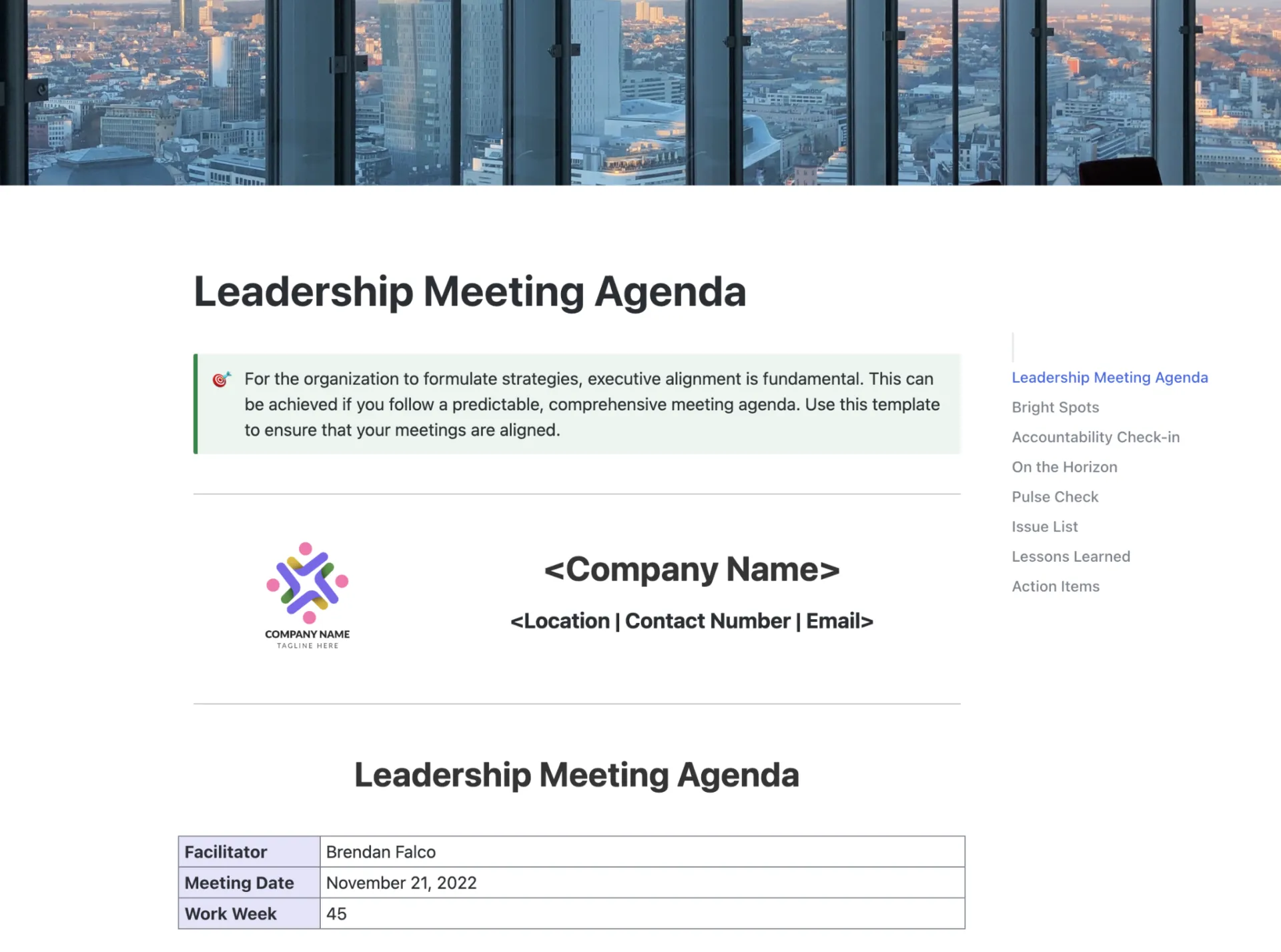
ClickUpの「リーダーシップ会議アジェンダテンプレート」は、すぐに使えるドキュメントで、リーダーシップ会議に必要な固定のアジェンダ、タスクの割り当て、フォローアップの追跡を1か所にまとめて管理できます。L10ミーティングや、議題、所有者、期限を一元管理する必要がある毎週のリーダーシップ同期会議などに最適です。
活用例: 経営チームが、議論のトピックをタスクに直接接続することができる、再利用可能なアジェンダを必要としている場合。ミーティング中にアクションアイテムを割り当て、ツールを切り替えることなくその進捗を追跡したい場合。
なぜこのテンプレートを使うべきなのか?
- ミーティング開始前に、議題、所有者、時間配分を明確にしたアジェンダを設定しましょう
- 話し合いの途中で、議論のポイントを期日付きの割り当てタスクに変換できます
- 同じワークスペース内で、ミーティングから次のミーティングへのフォローアップ状況を追跡できます
- 毎週、参加者が準備を整えて参加できるよう、通知を送信しましょう
こんなチームに最適: 実際のタスク追跡と接続した単一のアジェンダドキュメントを必要とする経営チーム
以下の場合はスキップしてください: 最初から厳格な7セクション構成のEOSフォーマットが必要な場合(その場合は、L10専用のClickUpテンプレートをご利用ください)
3. ClickUp用ミーティングチェックリストテンプレート
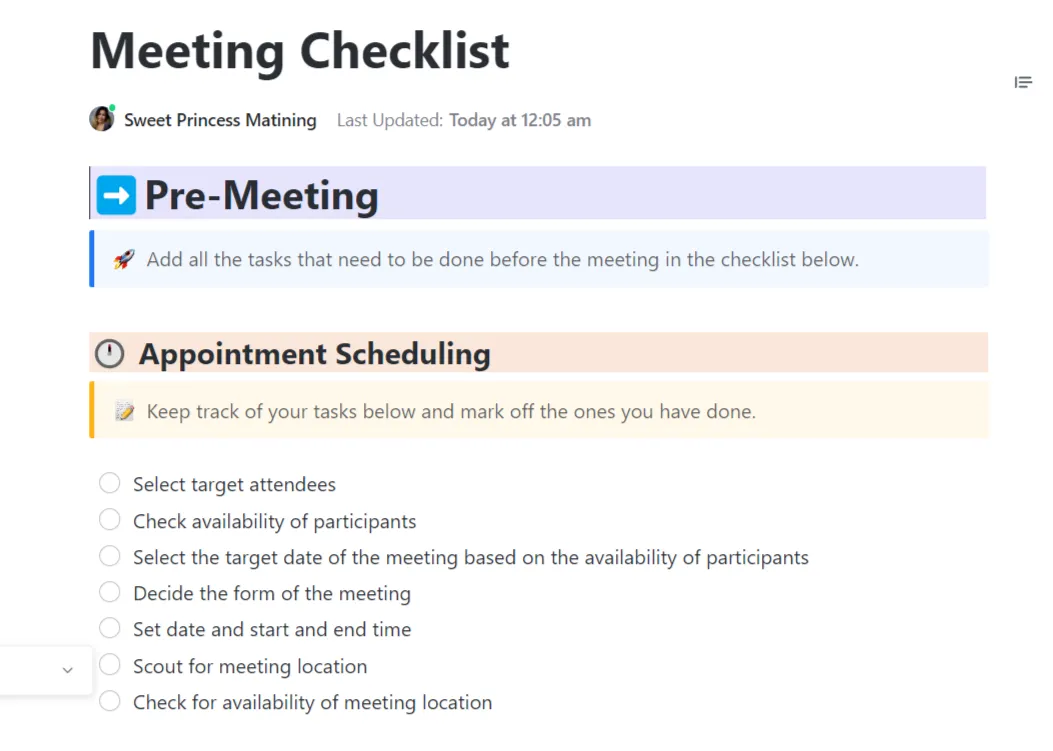
ClickUpの「ミーティングチェックリストテンプレート」は、ドキュメント形式のチェックリストで、ミーティングの準備、ミーティング本番、そしてミーティング後のフォローアップを網羅しています。これは、レベル10ミーティングの前後で何も見落とさないようにするための、運営上の要となるツールだと考えてください。
活用例: 事前の準備が行われず、ミーティング終了後にアクションアイテムが放置されてしまうため、ミーティングの勢いが失われてしまっていませんか?このテンプレートでは、ミーティング前・ミーティング中・ミーティング後のチェックリストを徹底することで、主催者と参加者の双方が各フェーズで何をすべきかを明確に把握できるようになります。
なぜこのテンプレートを使うべきなのか?
- アジェンダの配布や会場のセットアップなど、ミーティング前の準備項目を一つずつチェックしていきましょう。
- ミーティング中に、メモや所有者を明記したアクションアイテムを記録しましょう
- ミーティング後のフォローアップを、期限やステータス更新とともに管理しましょう
- ミーティングの合間に忘れ物がないよう、自動リマインダーを設定しましょう
こんなチームに最適: ミーティングそのものだけでなく、ミーティングの準備やフォローアップに苦労しているチーム
以下の場合はスキップしてください: すでに固定のアジェンダフォーマットがあり、必要なのは議論の構成だけの場合
4. EOS Worldwide Level 10 ミーティング™ アジェンダテンプレート
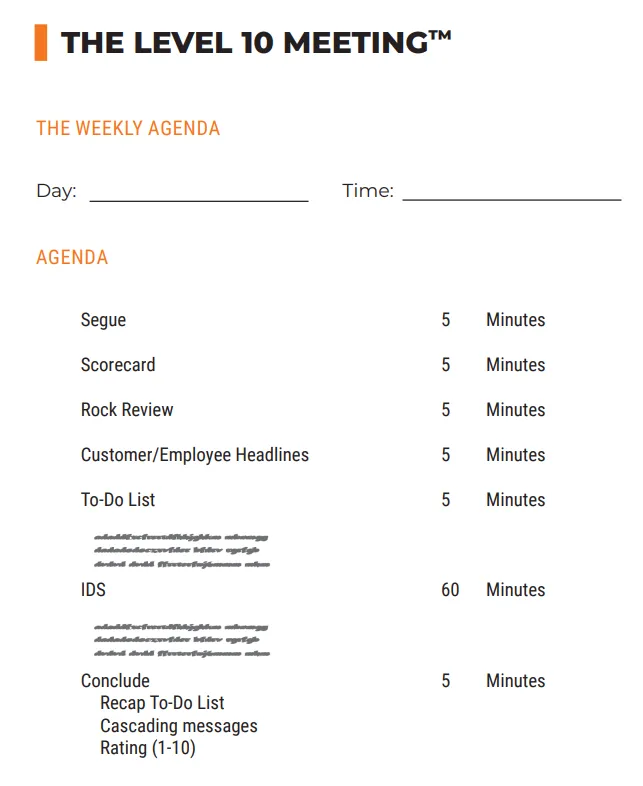
EOS Worldwideの「Level 10 Meeting™」アジェンダテンプレートは、書籍『Traction』(Level 10ミーティングを世界に広めた本)を執筆したチームによって作成されました。これは1ページのPDFで、各セクションの所要時間を明記した90分間のアジェンダが記載されています。
利用例: 5~7名のリーダーシップチームを率いており、毎週会議室でミーティングを行っています。アジェンダを印刷し、ミーティング中に書き込みを行い、各コピーをバインダーに保管したいと考えています。PDFには、7つのセクション、時間リミット、そして最後にチームによる評価を記入する欄が記載されています。
なぜこのテンプレートを使うべきなのか?
- 7つのミーティングアジェンダセクションすべてにおいて、90分のタイムボックスを厳守してください
- 社内の他のメンバーにも正確な最新情報が伝わるよう、連鎖的なメッセージをリストアップしましょう
- 各ミーティングの終了時に、10点満点でのチームの評価を記録しましょう
- Gino Wickman氏が著書『Traction』で述べたバージョンに近い形でミーティングを進めましょう。
おすすめ: EOSを初めて導入するTeamsで、書籍に定義されている通りのアジェンダを正確に組みたい場合
以下の場合はスキップしてください: チームが完全リモートでミーティングを行い、デジタルで入力可能なバージョンが必要な場合
ClickUpが実施した「2026年 ミーティングの有効性に関するアンケート」によると、労働者の34%が、ミーティングの最大の問題は明確なアジェンダが定まっていないことであり、それが時間の無駄につながっていると回答しています。
ミーティングのアジェンダの作成方法については、こちらのビデオで詳細はこちらをご覧ください:
5. インテグレーター・インパクト・リーダーシップ・ミーティング用テンプレート
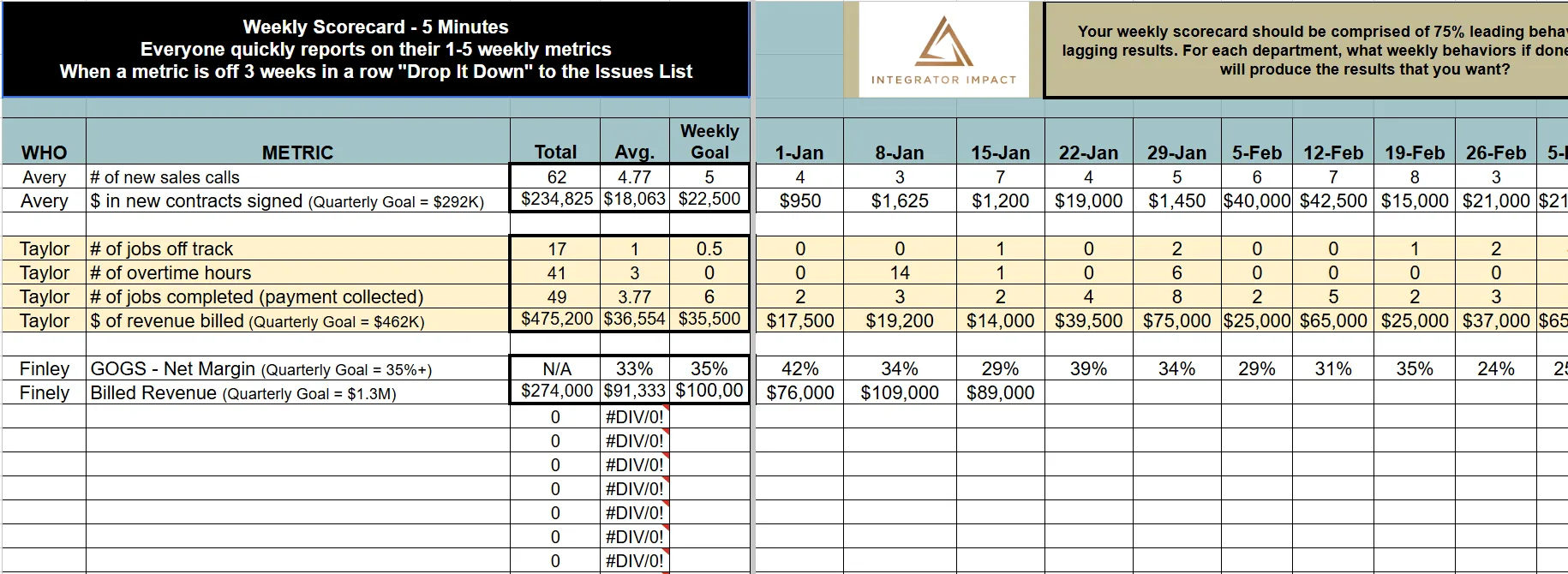
Integrator Impactの「リーダーシップミーティングテンプレート」は、ステップバイステップで進めるアジェンダです。セクションごとのタブと、レベル10ミーティングの各パートで何をやることを解説するプロのヒントが付属しています。
活用例: チームが外部の導入支援者なしでEOSを実践している場合。ミーティングの主催者が各ステップを確実に進められるよう、具体的なプロンプトや例が盛り込まれたテンプレートが必要です。このテンプレートはまさにそのニーズにぴったりです。プロのヒントにより、問題リストが複雑になった際にも、適切な質問を投げかけるよう促してくれます。
なぜこのテンプレートを使うべきなのか?
- 新しいインテグレーターに、7つのセクションそれぞれについて順を追って説明してください
- スコアカードへの記録内容、EOS SMARTの活用例、ToDoタブについて、具体的な例をご紹介します。
- IDSブロックに、より良い議論につながるプロのヒントを追加しましょう
- セクションごとのプロンプトを活用して、ミーティングを90分以内に収めましょう
最適なお使い道: 外部のコーチが同席しない、EOSを自主的に導入しているチーム
以下の場合はスキップしてください: ダウンロードにアクセスするために電子メールを入力したくない場合
6. Elefante RevOps L10 ミーティングアジェンダテンプレート
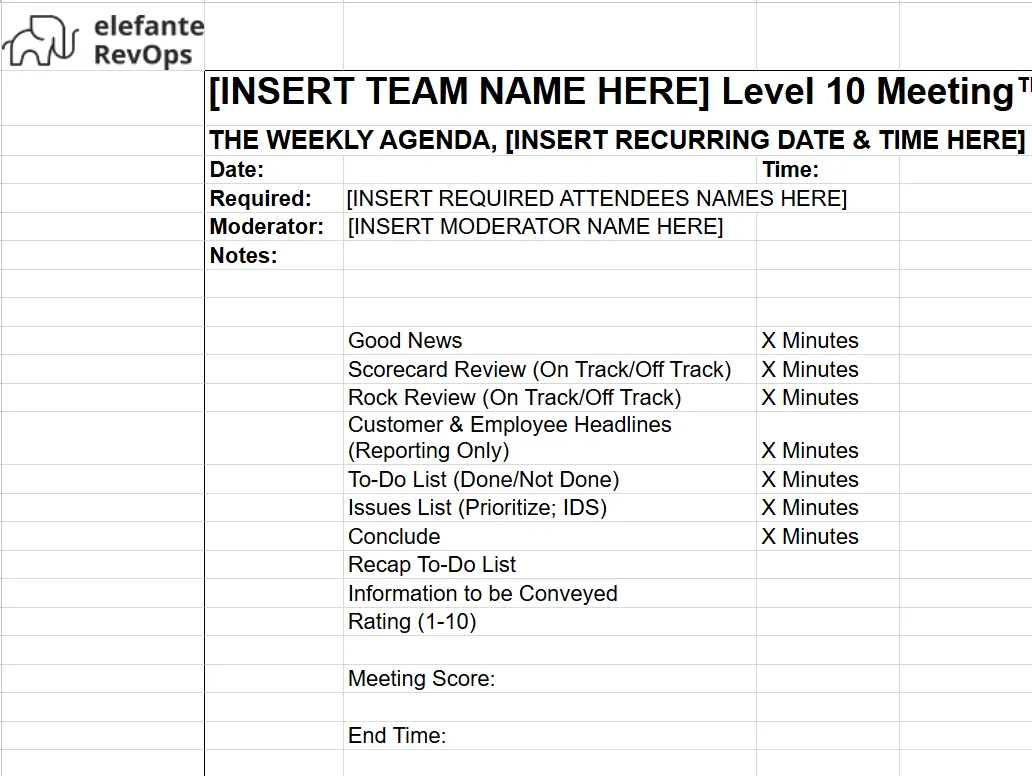
「Elefante RevOps L10 ミーティングアジェンダテンプレート」は、すでにスプレッドシートを日常的に活用している営業チームや収益チーム向けに設計されています。Excelフォーマットなので、データを貼り付けるだけで、わずか数分で次のミーティングを開始できます。
活用例: 営業やRevOpsのリーダーシップミーティングを主催しており、すべてのメトリクスがすでにExcelにまとめられている場合、チームに新しいツールを習得させることなく、既存のワークフローに適合する「レベル10」フォーマットのテンプレートをお探しの方におすすめです。このテンプレートは、7つのセクションが組み込まれたExcelファイルとして提供されます。
なぜこのテンプレートを使うべきなのか?
- ExcelやGoogle スプレッドシートから直接、週次ミーティングを実施しましょう
- 毎週、同じファイルに新しいスコアカードのメトリクスを追加してください
- IDSの問題やToDoを、所有者を併記して記録しましょう
- 他のツールからコピー&貼り付けすることなく、パイプラインの番号を取り込めます
こんな方に最適: スプレッドシートを使って週の業務を管理しているRevOps、営業、財務のリーダー
以下の場合はスキップしてください: チームが、セルが並んだ表形式よりも、文章形式のドキュメントを好む場合
7. Strety レベル10 ミーティングのアジェンダテンプレート
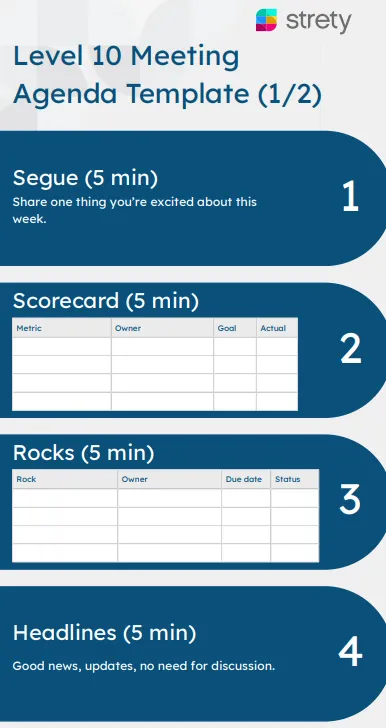
Stretyは、「Entrepreneurial Operating System(EOS)」を採用しているチーム向けに構築された、EOS専用のソフトウェアプラットフォームです。Stretyの「レベル10ミーティングアジェンダテンプレート」は2ページのPDFで、レベル10の全7セクションが配置されており、メトリクス、ロックのステータス、問題、ミーティングの評価などを記入できるフィールドが用意されています。
活用例: L10のフォーマットに完全に準拠した、印刷可能なすっきりとしたPDFが必要で、さらにスコアカード、重要課題(Rocks)、進捗管理チャート、V/TOを管理するための関連Google スプレッドシートへのリンクも含まれているものをお探しの場合。このPDFはミーティングそのもので使用でき、スプレッドシートはミーティング間のデータ管理に活用できます。
なぜこのテンプレートを使うべきなのか?
- 印刷に適した2ページのPDFから、90分間のL10アジェンダを実行しましょう。
- 組み込みのフィールドで、スコアカードのメトリクス、ステータス、やること所有者を追跡できます。
- V/TO、アカウンタビリティチャート、スコアカードの履歴が記載された無料のGoogle スプレッドシートへのリンク
- 余計な装飾を省き、EOSの標準形式に忠実なフォーマットを維持しています。
おすすめ: 印刷に適したすっきりとしたアジェンダと、継続的なEOSの追跡のための共有スプレッドシートを併用したいチーム
以下の場合はスキップしてください: リアルタイムの更新機能やタスクの割り当て機能を備えた、1つのデジタルツールですべてを管理したい場合
8. Fireflies レベル10 ミーティングテンプレート
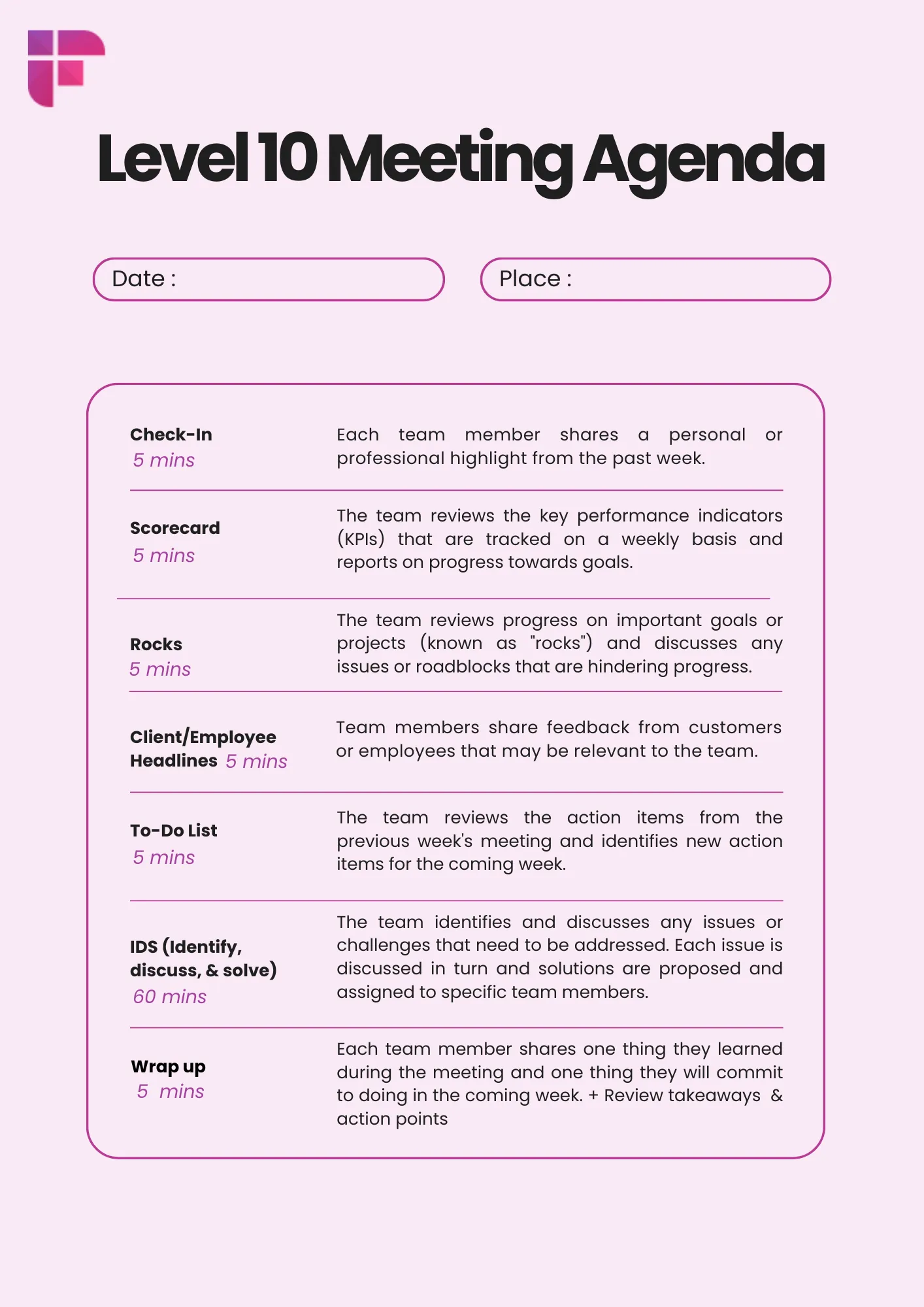
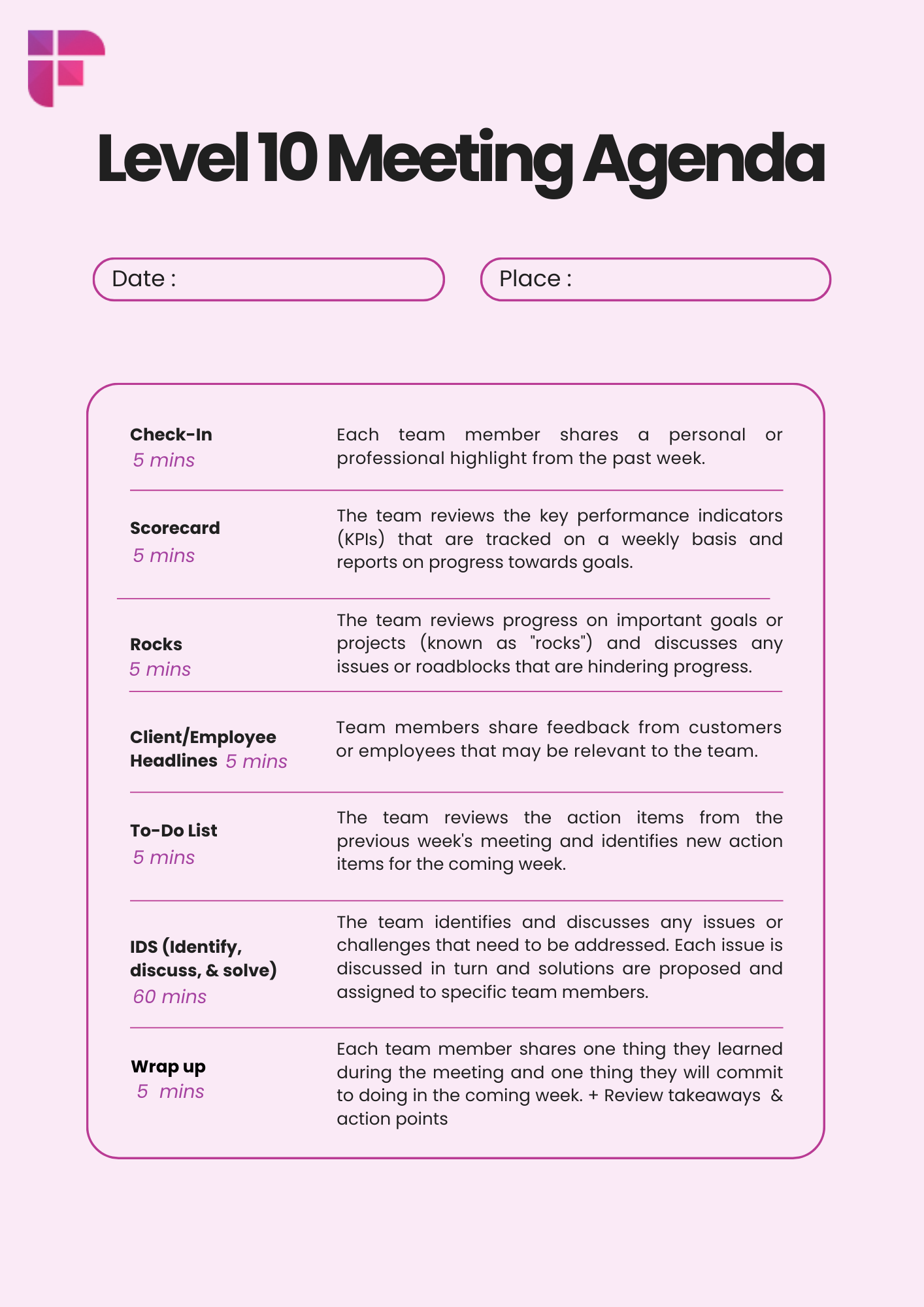
Fireflies.aiの「レベル10ミーティングテンプレート」は、1ページにまとめられた視覚的なアジェンダで、レベル10の7つのセクションすべてが、時間配分と各ブロックで何が行われるかの1行の説明とともにリスト表示されています。PNG画像形式なので、リファレンスカードとして保存したり、会議室の壁に貼るポスターとして印刷したりすることができます。
活用例: ホワイトボードの近くに貼り出したり、ミーティングの冒頭に画面共有したりして、L10の構成をひと目で確認できるようにしたい場合。チェックイン、スコアカード、ロックス、ヘッドライン、ToDoリスト、IDS、まとめの各項目について、時間リミットと簡単なプロンプトが記載されています。
なぜこのテンプレートを使うべきなのか?
- 7つのL10セクションすべてと、それぞれのリミットを1ページで確認できます
- 別の資料を確認することなく、ミーティングの主催者に次にどのブロックを行うかをリマインダーできます。
- これまでL10に参加したことがない新規参加者を歓迎しましょう
- ファイルを開かなくても、ミーティング中にアジェンダを常に可視にできます
こんなチームに最適: 作業用ドキュメントではなく、L10のアジェンダを視覚的に確認できるリファレンスカードを求めているチーム
以下の場合はスキップしてください: 毎週入力できる、編集可能なテンプレートが必要な場合(このテンプレートは画像形式です)
EOSを導入したばかりのチームがL10ミーティングテンプレートで犯しがちな3つの間違い
- 90分という枠を「上限」ではなく「ターゲット」として捉えましょう。 ほとんどのテンプレートにはセクションごとのリミットが記載されていますが、新しいチームは時間を埋めるために各ブロックを延ばしがちです。リミットはあくまでターゲットとして活用してください。問題リストが整理され、スコアカードが「緑」になっていれば、早めに終了しましょう。
- ミーティング終了時の評価は省略しないでください。 これはどのテンプレートでも最も短いセクションであり、ミーティングが長引くと最も省きがちになります。評価は、L10フォーマットに組み込まれた唯一のフィードバックループです。これなしでは、ミーティングを週ごとに改善していくことはできません。
- チームの日常的なワークフローに合わないテンプレートを選んでしまうこと。 リモートチームでは、印刷されたPDFは使われなくなります。Docsをメインに活用しているチームでは、スプレッドシートは使われなくなります。テンプレートが定着するのは、チームがすでに毎日行っている業務のすぐ隣に置かれたときだけです。
あわせて読みたい:ハイブリッドミーティングの運営:効率を最適化し、包括性を確保する
どの「レベル10」ミーティングテンプレートを最初に選ぶべきか?
最適な「レベル10」ミーティングテンプレートとは、チームの既存のワークフローに合ったものです。対面でのミーティングにはPDF、営業やRevOpsにはスプレッドシート、プロジェクトツールを日常的に活用しているチームには連携可能なドキュメントなどです。チームがすでに毎日開いているフォーマットを選べば、ミーティングの定着率も高まります。
多くのチームはこれを考えすぎてしまいます。しかし、最適なテンプレートとは、実際に使いたくなるものなのです。
| もし必要であれば… | まずはこのテンプレートから始めましょう |
| タスクが管理されているのと同じツール内でミーティングを実施しましょう | ClickUp レベル10 ミーティングテンプレート |
| アジェンダの議題を、所有者や期日が設定されたタスクにリンクさせましょう | ClickUp リーダーシップミーティングのアジェンダテンプレート |
| 会議前の準備と、会議後のフォローアップを確実に行いましょう | ClickUp ミーティングチェックリストテンプレート |
| 書籍『Traction』のオリジナルフォーマットに沿っています。 | EOS Worldwide レベル10ミーティングのアジェンダ |
| 自己管理型チーム向けに、プロンプトや例を交えながら、L10の各セクションを順を追って解説しています。 | インテグレーター・インパクト・リーダーシップ・ミーティング用テンプレート |
| 営業チームやRevOpsチームがすでに使用しているスプレッドシートを使ってミーティングを進めましょう | Elefante RevOps L10 ミーティングアジェンダテンプレート |
| 見やすいアジェンダを印刷し、付属のスプレッドシートでデータを追跡しましょう | Strety レベル10 ミーティング アジェンダテンプレート |
| 壁に貼ったり画面共有したりできる、1ページのビジュアル資料をご用意ください | Fireflies.ai レベル10ミーティングテンプレート |
プロのヒント: まだビジネスのコアプロセスが定まっていない場合は、型にはまったフォーマットは避けましょう。
なぜ「レベル10」のミーティングは機能しなくなるのか
多くのチームは、善意を持ってレベル10ミーティングを導入します。しかし、数ヶ月も経つと、ミーティングは本来の目的から外れてしまいます。ToDoリストに所有者と期日が設定されなくなると、レベル10のフォーマットは機能しなくなります。通常、以下のような点で破綻してしまうのです:
- スコアカードにメトリクスが多すぎるため、確認しなくなる
- IDSのセクションで1つの問題に60分以上費やされ、残りのアジェンダがスキップされてしまいます
- タスクは所有者や期日が設定されずに登録されるため、同じ問題が毎週繰り返し発生してしまいます。
- 見出しが長々としたステータス報告に変わり、IDSの時間を食いつぶしてしまう
- チームはミーティングの終わりに評価を行うのをやめてしまったため、ミーティングの質は一向に向上しません
テンプレートだけでは、不適切な行動を根本的に解決することはできません。しかし、明確で繰り返し使えるフォーマットがあれば、こうした問題をその場でより見つけやすくなります。
プライベート・エクイティ・サービス企業であるRed Skyは、ミーティングが長引き、同じ進捗報告が繰り返される状況に悩まされていました。ClickUpに移行した後、同社は共有ダッシュボードと連動した標準化されたアジェンダを作成しました。これにより、すべての参加者はミーティング開始前に主要な議題やタスクの進捗状況をリアルタイムで確認できるようになりました。この事前準備だけで、ミーティングの回数は80%削減され、残ったミーティングの所要時間も50%短縮されました。
Red Skyのリクルートメント・ビジネスパートナーであるエワ・ラレ氏は次のように共有しています:
この準備段階は、非常に有益であることが実証されています。これにより、各ミーティングを通じて一貫性を保ち、重要な洞察を強調しつつ、ミーティングを効率的に進めることができます。
この準備段階は、非常に有益であることが実証されています。これにより、各ミーティングを通じて一貫性を保ち、重要な洞察を強調しつつ、ミーティングを効率的に進めることができます。
レベル10ミーティングテンプレートを効果的に活用する方法
毎月1回、レベル10ミーティングテンプレートについて以下の確認を行ってください:
| 確認 | 確認すべき事項 | 修正すべき点 |
| 所有権 | すべてのやることに、所有者と期日が明確に設定されていますか? | 所有者が決まっていないやことはすべて削除してください |
| スコアカード | 5~15のメトリクスは、今でもすべて有用なのでしょうか? | 誰も行動に移さないメトリクスは削りましょう |
| IDSリスト | 4週間以上経過した問題がまだリストに残っていますか? | これらを長期的なトラッカーに移動してください |
| 評価 | チームは毎週、ミーティングの評価を行っていますか? | 評価は最後の2分間で行ってください |
| Cascade | 連鎖的に伝わるメッセージは、社内の他のメンバーにも届いていますか? | 最後に30秒のカスケードステップを追加してください |
次回のL10は、定着しやすいテンプレートを使って運営しましょう
優れた「レベル10ミーティング」では、毎週次の3つの質問に答えます。「チームの進捗を妨げている要因は何か」「各やることの担当者は誰か」「先週のMondayから何が改善されたか」。
優れたテンプレートは、その回答を一箇所にまとめてくれます。毎週同じ時間帯に固定の枠を設けることで、最初の1ヶ月を過ぎてもミーティングを継続させることができます。
ClickUpは、ミーティングの内容をタスク、所有者、KPI、リマインダーに直接接続する必要がある場合に最適です。外部テンプレートは、印刷用ページや共有シートが必要な場合に便利です。
「L10」における最大のリスク(整理されていない課題リスト、やることの所有者が未定、誰も更新しないスコアカード、四半期ごとの重点課題の進捗遅れ、あるいは一人でミーティングを運営することによるバーンアウトなど)に合わせて、最適なテンプレートをお選びください。
次回の「Level 10」ミーティングはClickUpで実施しましょう。今すぐ無料で始めましょう!
「レベル10ミーティング」に関するよくある質問
「レベル10ミーティング」と通常の週次StandUpミーティングの違いは何ですか?
「レベル10ミーティング」は、90分間の固定アジェンダに従い、7つのセクションを順に進行し、最後にチームが10点満点で評価を行うフォーマットです。一方、「StandUp」は、決まった形式を必要としない、毎日の短い同期会です。このL10フォーマットは、ジーノ・ウィックマンの著書『Traction』に由来し、EOSを導入しているリーダーシップチーム向けに特別に設計されています。
EOSがなくても「レベル10」のミーティングは実施できますか?
はい、可能です。このフォーマットは、毎週の進捗確認の習慣を確立したいと考えているあらゆるリーダーシップチームに適しています。EOSツールキットの他の要素を使用しなくても、同じアジェンダ構成、評価、IDSパターンを活用することができます。
IDS(特定、議論、解決)のセクションには、どのくらいの時間を割くべきでしょうか?
90分間のミーティングのうち、約60分がIDSに充てられます。IDSが最も長いブロックとなっているのは、チームがここで問題リストを処理するためです。もし1つの問題がIDSセクションの全時間を費やしてしまう場合は、EOSの指針に従い、根本原因を迅速に特定して次の問題に移ります。ミーティング中に解決できない問題については、所有者や期日を明記したやることとして登録します。
「レベル10ミーティング」に最適なチームのサイズはどれくらいでしょうか?
「レベル10ミーティング」のフォーマットを紹介したジーノ・ウィックマン著『Traction』では、リーダーシップチームの規模を3~7人と推奨しています。参加者が10人を超えると、IDSセクションの進行が遅くなってしまいます。それ以上の規模のチームは、機能や部門ごとに小規模なL10に分割することをお勧めします。
「レベル10」のミーティングとは、どのようなものなのでしょうか?
ミーティングの最後に、参加者全員が10点満点で評価を行います。8点未満の場合は、ミーティングの改善が必要であることを示しています。主催者はその理由を尋ね、低評価を次回のミーティングに向けた問題として記録しておく必要があります。
リモートチームには、対面チームとは異なる「レベル10」テンプレートが必要なのでしょうか?
はい。リモートチームには、ミーティング中にすべての参加者がリアルタイムで編集できる、入力可能なデジタルテンプレートが必要です。紙に書き込む対面チームには静的なPDFでも問題ありませんが、ビデオ会議では機能しません。Google ドキュメント、ClickUp ドキュメント、または共有スプレッドシートは、いずれもリモートでのレベル10ミーティングに適しています。