

ビジュアルタスク管理は、ステータス情報をわざわざ尋ねなければわからない状態と、一目で見える状態との違いを生み出します。テキストリストや受信トレイで仕事を追跡する代わりに、ボード、タイムライン、カレンダー、ダッシュボードとして可視化することで、どこでボトルネックが発生しているか、遅延しているか、担当者が決まっていないかが一目でわかります。この手法はソフトウェアが登場する以前から存在しており、付箋で埋め尽くされたホワイトボードの背後にある直感と同じものです。
適切に活用すれば、チームが仕事の内容を把握したり、進捗確認のために互いに連絡を取り合ったりする時間を削減できます。しかし、不適切なツールを使ってしまうと、誰も開かないアプリがまた一つ増えるだけになってしまいます。
このガイドでは、ビジュアルタスク管理の仕組み、通常のToDoリストよりも優れている点、そしてチームがすでに慣れている作業環境に合ったツールの選び方について解説します。
要約
ビジュアルタスク管理は、テキストリストではなくボード、タイムライン、カレンダー、ダッシュボードとして作業を整理するため、ステータス、所有者、障害要因が一目で把握できます。チームの主な作業スタイルに合わせて選択しましょう。継続的な流れを重視するならカンバン、依存関係を管理するならガントチャート/タイムライン、締切重視の作業ならカレンダー、全体把握にはダッシュボードが適しています。
シングルビュー型ツール(Trello、Kanban Tool)は導入が最も迅速です。一方、マルチビュー型プラットフォーム(ClickUp、monday.com、Wrike)は、同じタスクに対して複数のビューをまたがる作業を行うチームに適しています。導入を決定する前に、Freeプランで実際のプロジェクトを使ってテストを行い、必要なビューやAI機能が上位プラン限定になっていないことを確認しましょう。
ビジュアルタスク管理とは(そしてなぜ効果的なのか)?
ビジュアルタスク管理とは、テキストベースのリストではなく、ボード、タイムライン、カレンダー、ダッシュボードとして作業を整理する手法です。これにより、チームはステータス、所有権、次のステップを一目で把握できます。各タスクはカードやバーとなり、作業の進捗に合わせて移動させることで、抽象的なToDoリストが、現在の状況を一目で把握できる視覚的な情報へと変わります。
これが効果的なのは、視覚的なレイアウトが、テキストの列よりも迅速にステータスを伝えるからです。MITの神経科学者たちは、脳はわずか13ミリ秒間見た画像でも識別できることを発見しました。
ボードを一目見るだけで、誰かがステータス更新を書き込むことなく、何が滞っているか、遅れているか、あるいは担当者が決まっていないかがわかります。このスピードこそが、マーケティング、プロダクト、オペレーションの各チームが、追加の進捗ミーティングを開くことなく進捗状況を共有する必要がある、部門横断的な仕事において最も重要な要素です。チームがホワイトボードや付箋紙を使うのも同じ理由からです。この手法は、ソフトウェアが登場する以前から存在していたのです。
どのツールを選んでも、いくつかの基本的なテクニックで仕事の大部分をこなすことができます:
- カンバンフロー: カードは各フェーズ(やること → 進行中 → 完了)を左から右へと移動し、ボトルネックが一目瞭然になります
- 作業中 (WIP) のリミット: 各フェーズに同時に置けるカードの数を制限することで、過負荷を防ぎ、仕事を円滑に進めることができます
- 色分け: ステータス、優先度、所有者にそれぞれ固有の色が割り当てられるため、ボードが拡大しても一目で把握できます
- スイムレーン: 水平の行でボードをプロジェクト、チーム、または担当者ごとに分割し、1つのビューで全体を把握できるようにします
このガイドで紹介するソフトウェアは、こうした手法をデジタル化した上で、タイムライン、依存関係、自動化、AIの機能を追加したものです。重要なのは原則であり、ツールはその原則をどのように拡大・展開するかという手段に過ぎません。
視覚的なタスク管理は、どのような場面で活用すべきでしょうか?
業務の引き継ぎが頻繁に行われる場合、締め切りが変更される場合、あるいは複数の人が同じワークフローの可視性が必要な場合に活用しましょう。マーケティングカレンダー、スプリント計画、クリエイティブのレビュー、クライアントへの納品、業務の引き継ぎなど、あらゆる場面で、ステータス、依存関係、障害要因を素早く把握できることが役立ちます。
ビジュアルタスク管理は、従来のタスク管理とどう違うのでしょうか?
従来のタスク管理では、作業内容を静的なリストとして記録しますが、ビジュアルタスク管理ではワークフローをリアルタイムで可視化します。以下のテーブルは、6つの観点から両者の実用的な違いをまとめたものです。
| 従来のタスク管理 | ビジュアルタスク管理 |
|---|---|
| タスクは長いリストやスプレッドシートにまとめられている | タスクはボード、タイムライン、またはカレンダーに表示されます |
| 進捗状況はミーティングで共有されます | 進捗状況の可視性がリアルタイムで確認できます |
| 依存関係は見落としがちです | タスク間の関係が一目でわかります |
| 優先度については、手動で説明する必要があります | 優先度は一目でわかります |
| ボトルネックの発見が遅れる | ボトルネックを早期に可視化 |
| マネージャーは進捗状況の確認に時間を費やしています | Teamsは情報を自主的に活用できます |
タスクを記録するだけから、仕事のステータスを可視化する方向へとシフトしています。チームがミーティングやSlackでの通知なしに、自らステータスを確認できるようになれば、調整にかかるコストが削減され、現場に近い場所で意思決定が行われるようになります。
ビジュアルタスク管理ソフトウェアを選ぶ際、どのような点に注目すべきでしょうか?
適切なビジュアルタスク管理ソフトウェアは、カンバンボード、タイムライン、カレンダー、ダッシュボードなど、チームの主な視覚的表現方法に合致するものです。これらの要素を、影響度の順に(おおむね以下の順序で)自チームのワークフローと照らし合わせて検討してください。
- ビュー形式: これが核心となるポイントです。カンバンボードは継続的なワークフローに適しています。ガントチャートやタイムラインは依存関係や締め切りに適しています。カレンダーは期限のある仕事に適しています。ダッシュボードは全体把握に適しています。1つのビューに限定されたツールでは、仕事が拡大するにつれて制約が生じます。
- カスタマイズと色分け: カスタムステータス、ラベル、色のルールを設定することで、ボードを一目で把握できるようになります。有料プランに移行することなく、どこまでカスタマイズできるか確認してみましょう。
- 自動化: トリガーに応じてカードを移動させたり、所有者を割り当てたり、ステータスを変更したりするルールにより、繰り返しのクリック作業が不要になります。自動化の深度や月間実行リミットは、ツールやプランによって大きく異なります。
- AI機能: 決定的な要素としてますます重要になっています。要約する、下書きを作成する、割り当てを行う、予測を行うAI機能を探し、どのプランでロック解除が可能かを確認しましょう。AI機能は多くの場合、有料のアドオンとして提供されているためです。
- 連携機能: Slack、Google Drive、GitHub、カレンダーなど、普段利用しているサービスとの接続を確認しましょう。
- 料金体系: 多くのツールはユーザー単位または席単位で課金されます。必要なビューや自動化機能が無料プランに含まれているか、それともアップグレードが必要かを確認してください。
チームに最適なビジュアルタスク管理ツールとは?
最適なビジュアルタスク管理ツールは、チームが主にどの4つのビューで作業しているかによって異なります。継続的なフローにはカンバンボード、依存関係にはガントチャートやタイムライン、期限重視の仕事にはカレンダー、全体把握にはダッシュボードです。 まず、その主なビューに合致するツールを選び、次に自動化に対応し、連携を行い、価格設定の要件を満たしているかを確認しましょう。この観点から考えると、ClickUpは同じタスクに対して複数のビューをまたぐチームに適しており、Trelloはシンプルなカンバン方式に、Asanaはタイムラインを多用する計画に、Smartsheetはスプレッドシート主導の業務に適しています。
詳細なレビューに入る前に、最も重要なポイント――各ツールの強み、表示される視覚的なビュー、価格帯――について、トップ10のツールを比較してみましょう。
| ツール | こんな場合に最適 | 主な視覚的ビュー | AIアドオン | 価格(最低価格) |
|---|---|---|---|---|
| ClickUp | 1つのタスクセットに対する複数のビュー | リスト、ボード、ガントチャート、タイムライン、カレンダー、ダッシュボード | ClickUp Brain + AIスーパーエージェント(全プラン) | 無料、1ユーザーあたり月額7ドルから |
| Trello | 最もシンプルなカンバン | ボード、カレンダー、タイムライン、ダッシュボード(Power-Ups経由) | Atlassian Intelligence (Premium+) | 無料、ユーザー1人あたり月額5ドルから |
| monday.com | カスタマイズ可能で、色豊かなボード | ボード、タイムライン、カレンダー、ダッシュボード | Monday AI + エージェント | Free(2席分);1席あたり月額9ドルから |
| Asana | タイムライン型タスク管理 | ボード、タイムライン、リスト、カレンダー | Asana AI Studio(有料プラン) | Free(2ユーザーまで);1ユーザーあたり月額10.99ドルから |
| Notion | ドキュメントとボードの組み合わせ | テーブル、ボード、カレンダー、タイムライン、リスト、ギャラリー、ダッシュボード(Business+) | Notion AI (Business+) | 無料;1席あたり月額10ドルから |
| Kanban Tool | 時間を追跡する「ボードファースト」のチーム | スイムレーン付きボード+分析機能 | 標準機能として搭載されていない | 無料(ボード2つまで);チームプランはユーザー1人あたり月額6ドルから |
| Teamhood | ガントチャート形式のタイムラインを備えたカンバン | カンバン、ガント、タイムライン、作業負荷 | Teamhood AI(全プラン、ライト版) | Free(10ユーザーまで);1ライセンスあたり月額10.44ドルから |
| Miro | ブレインストーミングのキャンバスとしてのボード | 無限キャンバス、カンバン、タイムライン、テーブル | Miro AI | Free(3ボードまで);月額1メンバーあたり8ドルから |
| Wrike | レポート作成が中心のビジュアルPM | ボード、テーブル、ガントチャート、カレンダー | Wrike Copilot + AIエージェント | 無料;チームプランはユーザー1人あたり月額10ドルから |
| Smartsheet | ビュー機能を求めるスプレッドシート愛好家の方へ | グリッド、テーブル、ボード、ガント、カレンダー | Smartsheet AI | 無料プランなし。Proプランはユーザー1人あたり月額9ドルから |
メモ: 価格や機能は執筆時点の情報を反映したものであり、変更される可能性があります。決定を下す前に、必ずツールの公式ウェブサイトで最新の詳細を確認してください。
ClickUpにおけるソフトウェアのレビュー方法
当社の編集チームは、透明性が高く、調査に基づいた、ベンダー中立のプロセスを遵守しているため、当社の推奨事項は製品の真の価値に基づいていると信頼していただけます。
ClickUpでのソフトウェア評価方法について、詳しくご紹介します。
おすすめのビジュアルタスク管理ソフトウェア10選
ここでは、候補に挙げる価値のある10のツールを、それぞれのツールが最も得意とする視覚的アプローチに基づいてランキング形式で紹介します。最も万能なのは、多角的なビューが特徴のClickUpです。最もシンプルなボードならTrello、タイムライン主導の仕事にはAsanaが適しています。
1. ClickUp(1つのタスクセットに対して複数の視覚的ビューを表示できる点で最適)
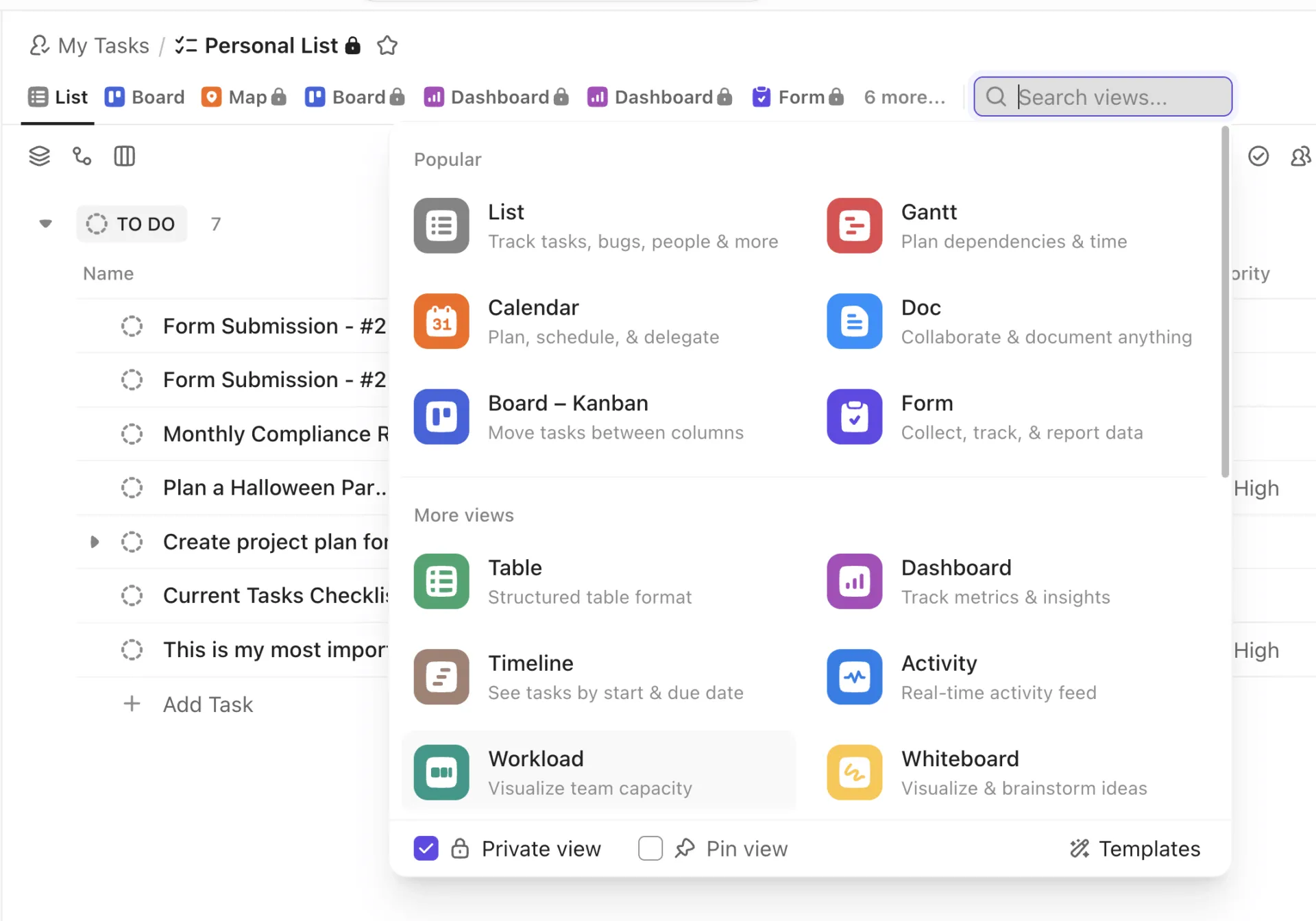
ClickUpがトップにランクインしたのは、単一のタスクセットに対して最も多様な視覚的ビューを実現しているからです。同じタスクが、カンバンボード、ガントチャート、タイムライン、カレンダー、リスト、ホワイトボード、ダッシュボードとして表示され、再入力は一切不要です。
単一ビューのツールでは手狭になったチームに最適です。マーケティングチームはボード上でキャンペーンを展開し、プロジェクトマネージャーはガントチャートで依存関係を追跡し、チームリーダーはダッシュボードですべての状況を把握できます。これらはすべて、同じ基盤となるタスクに基づいています。ボードビューでは、ドラッグ&ドロップによるステータス変更、カスタムステータス、WIP(作業中 (WIP) リミット)に対応しており、色分けされたカスタムフィールドにより、どのビューも一目で把握できるようになっています。
「Free Foreverプラン」には、カンバンボード、カレンダービュー、スプリント管理機能が含まれているため、小規模チームでも無料で本格的な視覚的な計画立案が可能です。
ClickUp Brainは、無料プランからAI機能を追加します。タスクのスレッドを要約し、プロジェクトの更新情報を下書きし、担当者や優先度などのプロパティを自動入力します。スーパーエージェントはさらに一歩進んで、割り当てられたタスクや@メンションされたタスクに対して、ワークスペース内で自律的に動作します。
キャンペーン、新製品リリース、スプリント、またはクライアントへの納品に取り組むチームにとって、ClickUpの利点は単にビューの種類が多いということだけではありません。各チームが、連携を損なったり仕事の重複を生じさせたりすることなく、好みのビューで仕事ができる点にこそ、その真価があります。
価格:
評価:
- G2: 4. 6/5(12,000件以上のレビュー)
- Capterra:4.6/5(4,000件以上のレビュー)
あるG2ユーザーは、ClickUpがワークフローを細かく制御できる点を高く評価しています:
正直なところ、ClickUpの最も気に入っている点は、私の邪魔を一切せず、自分の望む通りに生活を送らせてくれるところです。例えば、1週間の予定をリストビューで一覧表示しておき、カレンダーに切り替えると、同じタスクでも全く異なる視点から一目で全体像が把握できるんです。その柔軟性には、なんだか病みつきになります。そして、カスタマイズ機能も素晴らしい! 自分の頭の働きに合わせて、優先度や期日、小さな色タグなどを配置して、自分だけのスペースを完璧にセットアップしました。今では、朝それを開くのが面倒な作業というより、まるでゲームプランを立てるような気分です。実際に、物事をきちんと把握しておきたいという気持ちが湧いてくるんです。これは正直、かなり大きな意味があると思います。
正直なところ、ClickUpの最も気に入っている点は、私の邪魔を一切せず、自分の望む通りに生活を送らせてくれるところです。例えば、1週間の予定をリストビューで一覧表示しておき、カレンダーに切り替えると、同じタスクでも全く異なる視点から一目で全体像が把握できるんです。その柔軟性には、なんだか病みつきになります。そして、カスタマイズ機能も素晴らしい! 自分の頭の働きに合わせて、優先度や期日、小さな色タグなどを配置して、自分だけのスペースを完璧にカスタマイズしました。今では、朝それを開くのが面倒なことではなく、まるでゲームプランを立てるような気分です。実際に、物事をきちんと管理しておきたいという気持ちが湧いてくるんです。これは正直、かなり大きな意味があると思います。
弱点: ClickUpの強力な機能の幅広さは、単一ビューのツールに比べてセットアップ作業が多くなることを意味し、新しいチームでは最初の「スペース」を設定する際に学習曲線があるとの報告があります。もしチームがシンプルなボードを1つだけ必要としており、当面は規模拡大を予定していないのであれば、その機能の深さは必要以上に過剰なものとなるでしょう。
おすすめ対象: 同じタスクについて複数の視覚的なビューが必要で、さらにAI機能が組み込まれているツールを求めるチーム。
以下の場合はスキップしてください: シンプルなボード1つだけで、それ以上の機能は不要な場合。
2. Trello(最もシンプルなカンバン方式に最適)
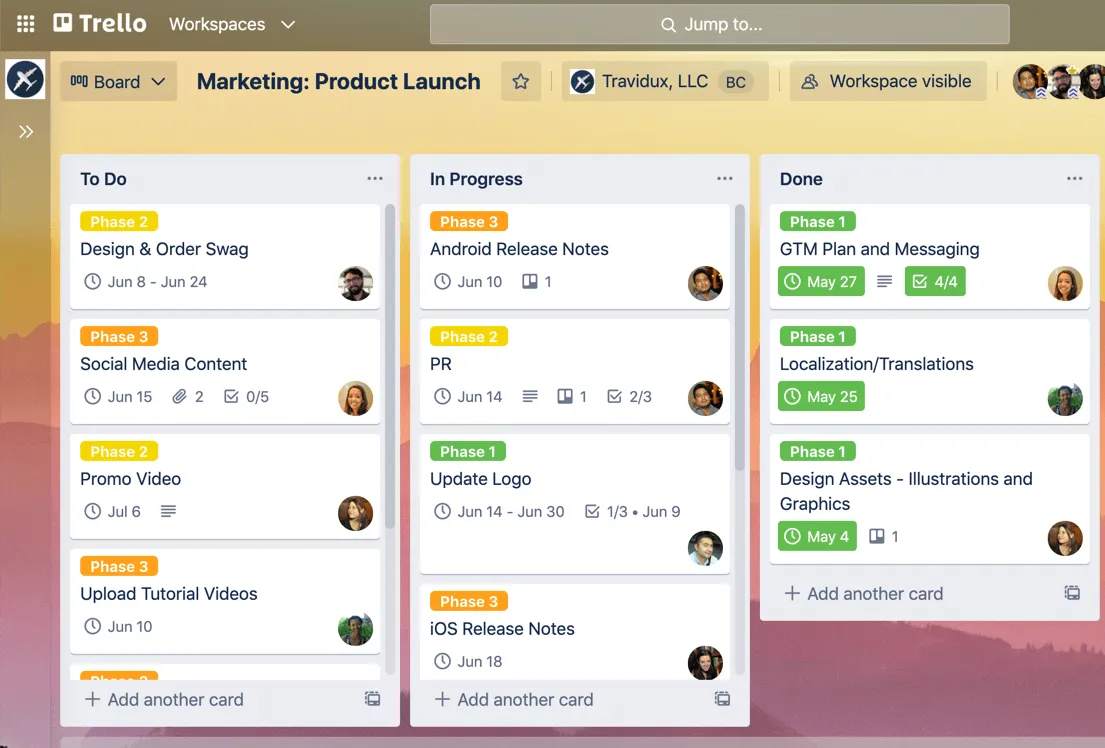
Trelloは、最も親しみやすいビジュアルタスク管理ツールです。その「ボード・リスト・カード」というモデルは、個人や小規模チームにとって、トレーニングを必要とせず、ビジュアルワークを始めるための最も分かりやすい入り口となっています。このAtlassianの製品は、すべてのプロジェクトをデジタルホワイトボードとして扱い、作業の進捗に合わせてカードが列間を移動することで、ステータスの状況を瞬時に把握できるようにしています。
数分で視覚的に整理したいフリーランサーや小規模チームに最適です。フリーランスのデザイナーなら、クライアントの案件を「ブリーフィング済み」「進行中」「レビュー中」「納品済み」といった列に分けて管理し、各カードを進捗に合わせてドラッグして移動させることができます。カードにはチェックリスト、ラベル、期日、添付ファイルを登録できます。
ボードが標準のビューです。カレンダー、タイムライン、ダッシュボードは、Power-Ups または上位プランで利用可能です。
Trelloに組み込まれた自動化機能「Butler」は、ノーコードのルールやスケジュールされたコマンドを実行します。TrelloのAIレイヤーである「Atlassian Intelligence」は、カードのコンテンツの草案作成や要約を行いますが、この機能はPremiumプランおよびエンタープライズプランでのみ利用可能です。
価格:
- 最大10ボードまで無料
- スタンダード:ユーザー1人あたり月額5ドル(年額一括払い)
- プレミアム:1ユーザーあたり月額10ドル(年額一括払い)
評価:
- G2: 4. 4/5(14,000件以上のレビュー)
- Capterra: 4.5/5(23,000件以上のレビュー)
あるG2ユーザーは、Trelloがシンプルから複雑なものまで柔軟に対応しながらも、すっきりとして一目で把握しやすいレイアウトを維持している点を高く評価しています:
私は、個人のタスク管理とゲームの追跡の両方に、Trelloの無料バージョンを使用しています。UIがすっきりしていて、自分の好みに合わせてシンプルにも複雑にも使い分けられる点が気に入っています。ドラッグ&ドロップ機能は、タスクをステータス間で移動させる際に非常に役立ちます。また、タスクの詳細がタイトルの下に表示されるため、画面が視覚的にすっきりとしていて、一目で把握しやすいです。シンプルなUIとわかりやすい説明のおかげで、セットアップも非常に簡単でした。 現在、私が使用している他のアプリとの組み込み連携機能を活用しようと仕事をしている最中なので、Trelloにはまだまだ探求すべき点がたくさんあります。
私は、個人のタスク管理とゲームの追跡の両方に、Trelloの無料バージョンを使用しています。UIがすっきりしていて、自分の好みに合わせてシンプルにも複雑にも使い分けられる点が気に入っています。ドラッグ&ドロップ機能は、タスクをステータス間で移動させる際に非常に役立ちます。また、タスクの詳細がタイトルの下に表示されるため、画面が視覚的にすっきりとしていて、一目で把握しやすいです。シンプルなUIとわかりやすい説明のおかげで、セットアップも非常に簡単でした。 現在、私が使用している他のアプリとの組み込み連携機能を活用しようと試みている最中なので、Trelloにはまだまだ探求すべき点がたくさんあります。
限界点: Trelloはボード中心の設計であるため、タイムライン、カレンダー、ダッシュボードを利用するには「Power-Up」やアップグレードが必要です。さらに、「Butler」による自動化は単一のボード内での操作に限定されています。また、ネイティブな依存関係機能も備えていません。プロジェクトでボードをまたぐレポート作成や依存関係の追跡が必要になった瞬間、その限界を実感することになるでしょう。そのような場合は、当社のTrello代替ツールガイドをご覧ください。
おすすめ対象: できるだけシンプルなボードを求めている個人や小規模チーム。
以下の場合はスキップしてください: 複数のビュー、依存関係、またはボード間の自動化が必要な場合。
3. monday.com(カスタマイズ可能で色豊かなボードに最適)
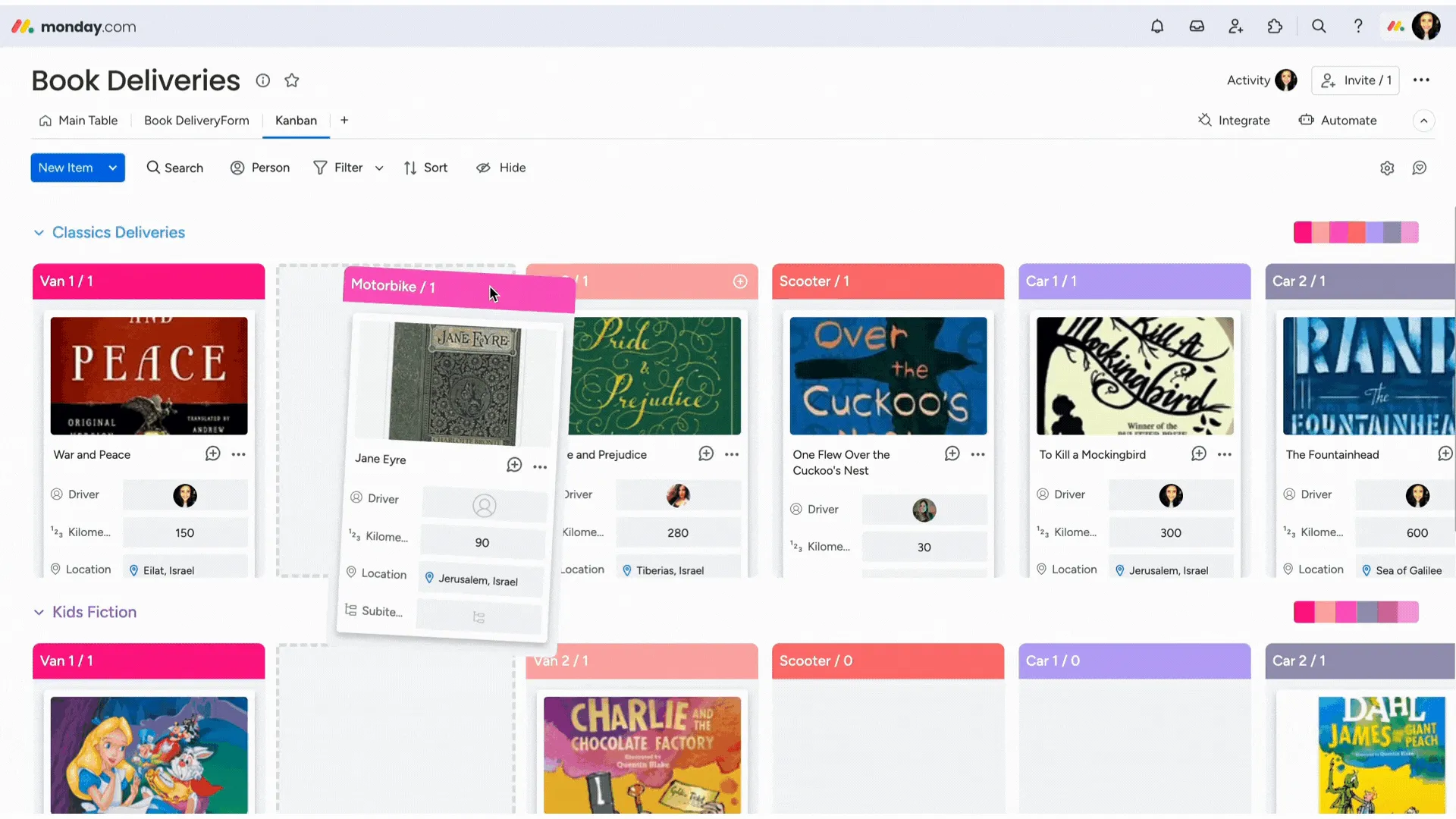
monday.comは視覚的な明快さで優れています。ステータス、優先度、グループ、タイムライン、所有者がボード上で一目で把握できるため、技術に詳しくないチームにとっても使いやすいです。キャンペーンボードを一目見れば、通常、何が滞っているか、遅れているか、誰が所有者か、あるいは進捗しているかがすぐにわかります。
カスタマイズは「カラムセンター」から行えます。ここには、「ステータス」、「担当者」、「タイムライン」、「式」、「依存関係」、「ドロップダウン」、「タグ」、「進捗追跡」などの列が用意されています。これにより、チームは実際のプロセスに合わせてボードを形作るための十分な構造を得ることができます。
ダッシュボードは、より高度な機能層です。接続されたボードからデータを取得し、30種類以上のウィジェットを通じて表示します。スタンダードプランでは5つのボード、プロプランでは20のボード、エンタープライズプランでは50のボードに対応したダッシュボードをサポートします。
mondayのAI機能も進化を続けています。「ワークロードビュー」では、作業負荷がキャパシティを超えているユーザーを確認でき、mondayのAIエージェントはボードやワークフロー内で動作可能ですが、エージェント機能は現在も段階的にリリースされている段階です。
価格:
- 最大2席まで無料
- 基本プラン:1席あたり月額9ドル(年額一括払い)
- スタンダード:1席あたり月額12ドル(年額一括払い)
- Pro:1席あたり月額19ドル(年額一括払い)
- 企業:カスタム見積もり
評価:
- G2:4.7/5(15,000件以上のレビュー)
- Capterra:4.6/5(6,000件以上のレビュー)
あるG2ユーザーは、Mondayのカスタマイズ可能なボードとステータス色により、パイプライン全体が一目で可視できる点を次のように強調しています:
monday Work Managementで私が最も気に入っている点は、営業プロセス全体を通じて見込み客を管理・追跡するのが非常に簡単だということです。 当社では、このツールを中核として、問い合わせの記録、チームメンバーへのリードの割り当て、フォローアップの追跡、パイプラインの進捗状況の監視を行っています。カスタマイズ可能なボードとステータス更新機能により、各リードの現在の状況が明確に可視化され、商談機会を逃さないようにするのに役立っています。これにより、組織体制、責任の所在、対応時間が改善されただけでなく、経営陣も営業パイプラインの状況をリアルタイムで把握できるようになりました。
monday Work Managementの最大の魅力は、営業プロセス全体を通じて見込み客を管理・追跡するのが非常に簡単だということです。 当社では、このツールを中核として、問い合わせの記録、チームメンバーへのリードの割り当て、フォローアップの追跡、パイプラインの進捗状況の監視を行っています。カスタマイズ可能なボードとステータス更新機能により、各リードの状況を明確に把握できるため、商機を逃すことを防ぐことができます。これにより、組織体制、責任の所在、対応時間が改善されただけでなく、経営陣も営業パイプラインをリアルタイムで把握できるようになりました。
弱点: 最低3ユーザーからの契約となるため、単独ユーザーや2人組のチームは、実際には利用しないキャパシティ分まで料金を支払うことになります。また、ボードを十分に活用できるようになるまでには、列やダッシュボードのセットアップにかなりの時間を要します。今日すぐに1つのボードを簡単に使いたいだけのチームにとっては、必要以上に手間がかかるツールです。
おすすめ対象: レポート作成機能やAIを備えた、カラフルでカスタマイズ可能なボードを求めるチーム。
以下の場合はスキップしてください: シンプルでセットアップの手間が少ないボードをお探しの方、または1~2人のチームの方。
4. Asana(タイムライン主導型のタスク管理に最適)
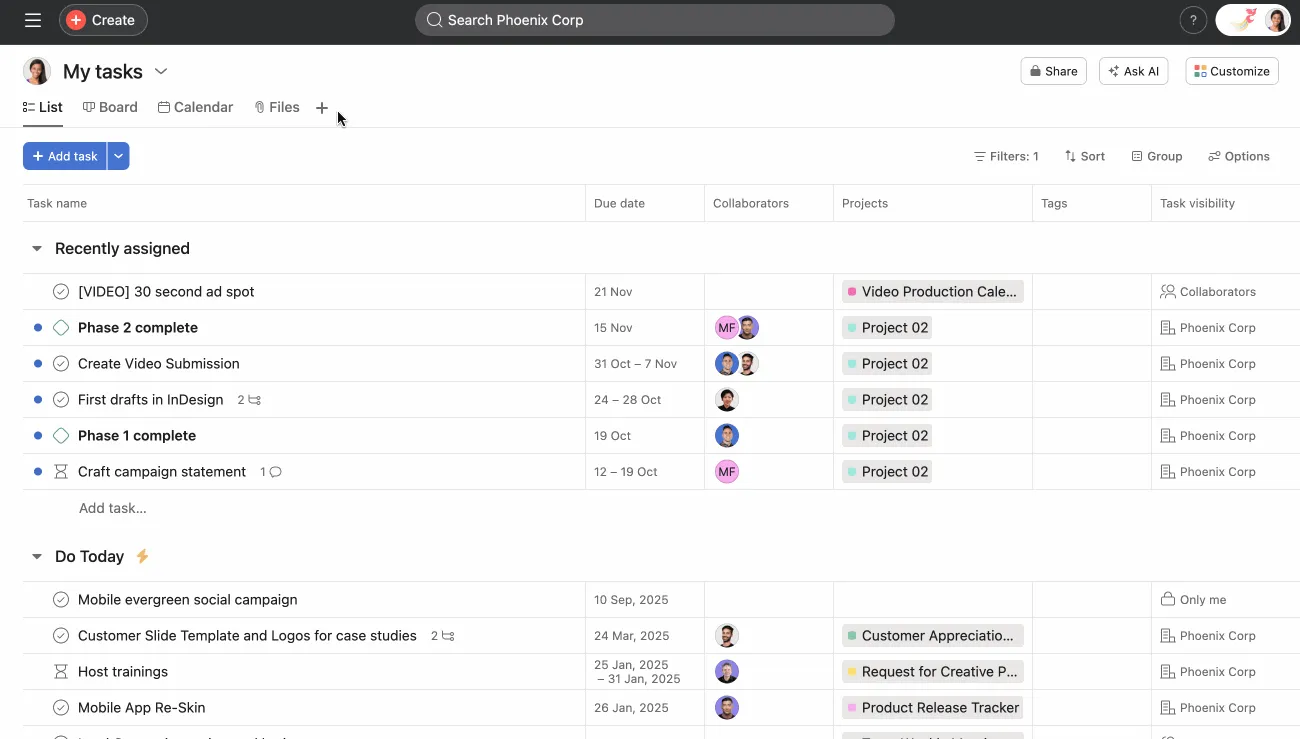
納期や作業の順序が仕事を左右する場合、Asanaが最も有力な選択肢となります。Trelloが「ボード重視」であるのに対し、Asanaは「構造重視」です。Asanaはプロジェクトを、所有者、期日、依存関係、階層、そしてその下に複数のビューを持つタスクの集合として扱います。
タイムラインこそが最大の魅力です。これはガントチャート形式の計画レイヤーのように機能し、タスクバー、日付範囲、依存関係ラインが表示されます。チームは、タスクにカーソルを合わせ、コネクタを使用して依存するタスクまでドラッグすることで、依存関係を描画できます。Asanaでは現在、「完了→開始」、「開始→開始」、「完了→完了」、「開始→完了」の4種類の依存関係タイプに対応しています。
同じタスクは、ボード、リスト、カレンダーとしても表示されます。有料プランではクリティカルパス機能が利用可能で、プロジェクトの納期に直接影響するタスクが強調表示されます。
AI Studio Basicは有料プランに含まれており、クレジットはプランの階層に応じて付与されます。これはスマートワークフローのためのノーコードビルダーであり、案件の受付、ルーティング、分類、リスクチェックなどに役立ちます。
価格:
- 最大2ユーザーまで無料
- スタータープラン: 1ユーザーあたり月額10.99ドル(年額一括払い)
- アドバンスト:24.99ドル/ユーザー/月(年額一括払い)
- 企業版:カスタム見積もり
評価:
- G2:4.4/5(13,000件以上のレビュー)
- Capterra:4.5/5(13,000件以上のレビュー)
あるG2ユーザーは、Asanaの複数のビュー機能により、大規模なプロジェクトであっても仕事を整理し、チームの連携を維持できると説明しています:
Asanaの最大の魅力は、明確で視覚的な方法で作業を整理・追跡し、頻繁な進捗確認を必要とせずにチーム全体の連携を保てる点です。UIは直感的で、リストやボードなど複数の表示モードが用意されています。SlackやGoogle Workspaceなどのツールとの連携もスムーズで、大規模なプロジェクトでもパフォーマンスは概して高速かつ安定しています。タスクの見落としを減らし、責任の所在を明確にするため、複雑なワークフローを管理するチームにとって高いROIをもたらします。
Asanaの最大の魅力は、明確で視覚的な方法で作業を整理・追跡し、頻繁な進捗確認を必要とせずにチームの連携を維持できる点です。UIは直感的で、リストやボードなど複数の表示モードが用意されています。SlackやGoogle Workspaceなどのツールとの連携もスムーズで、大規模なプロジェクトでもパフォーマンスは概して高速かつ安定しています。タスクの見落としを減らし、責任の所在を明確にするため、複雑なワークフローを管理するチームにとって高いROIをもたらします。
弱点:チームが大きくなるにつれてユーザーあたりの料金が急上昇し、最も便利な計画機能は有料プランでしか利用できません。また、構造を重視したアプローチのため、シンプルなボードに比べて導入に手間がかかります。手軽に視覚的なボードを使いたいチームには、Trelloがおすすめです。
最適: タイムラインや依存関係に基づいて仕事を進めるチーム。
以下の場合はスキップしてください: ボードのみのシンプルな機能や、無料の高度なプラン機能をお求めの場合。
関連記事:ビジュアルプロジェクト管理手法の導入方法
5. Notion(ドキュメントとボードの両方に最適)
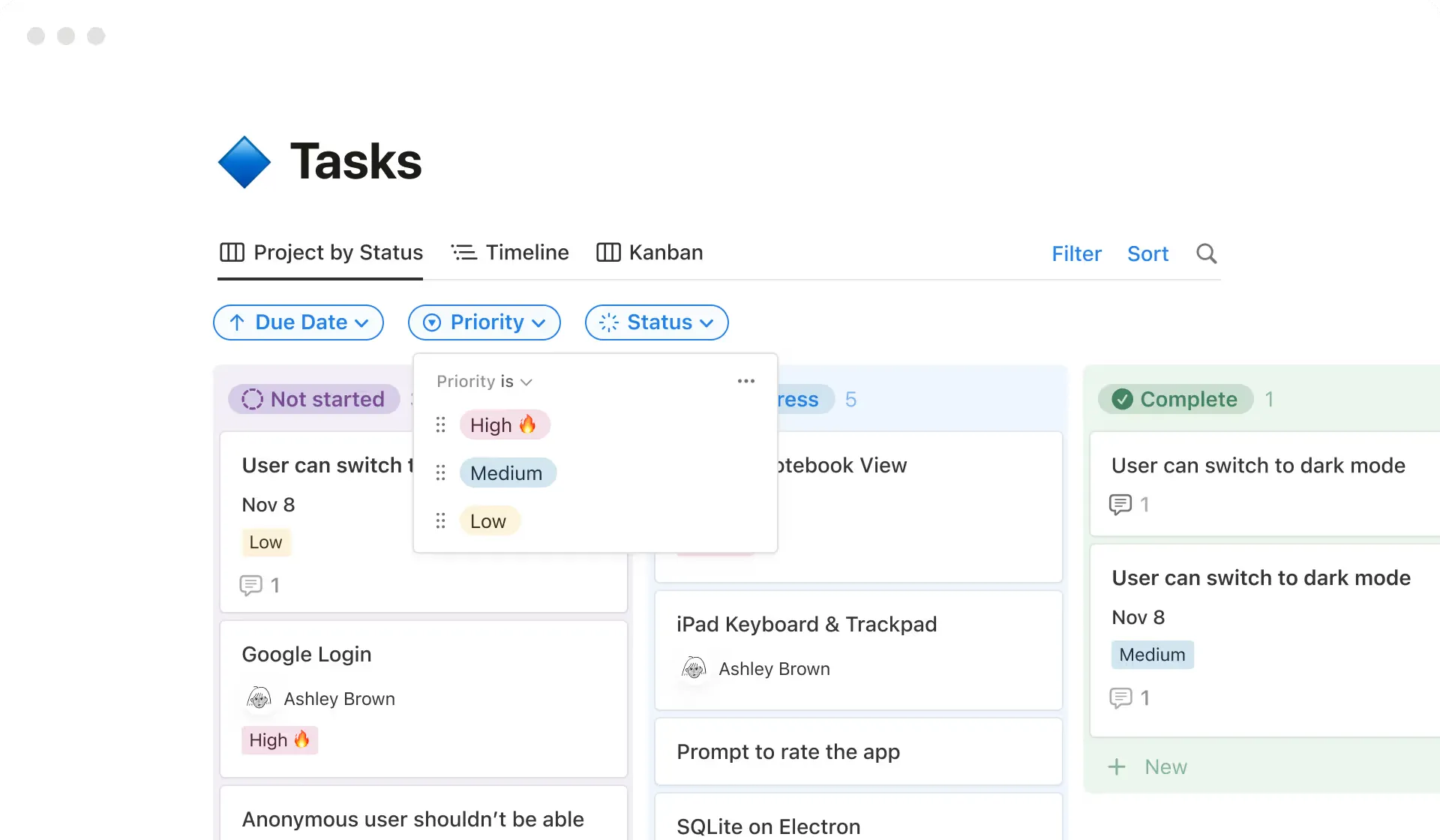
メモ、ブリーフ、Wiki、プロジェクトドキュメントと並行して視覚的なタスクを管理する必要がある場合は、Notionが最適です。これは純粋なタスク管理ツールというよりは、1つのデータベースで複数のレイアウトを駆動できる柔軟なワークスペースと言えます。同じエントリーを、テーブル、ボード、カレンダー、タイムライン、リスト、ギャラリーとして表示できるほか、BusinessおよびEnterpriseプランではダッシュボードとしても表示可能です。
その「単一データベース」モデルこそが最大の魅力です。タスクデータベースを一度構築すれば、ステータス、所有者、期限、キャンペーン、優先度ごとにフィルタリングやグループ化が可能です。コンテンツチームは、企画書、草案、期日、承認情報を1つのシステムで一元管理できます。
Notionの新しい「ダッシュボード」ビューは、より強力なレポート作成機能を追加しています。チャート、ボード、表、カレンダー、タイムライン、KPI、主要なプロパティを1つのコントロールパネルに統合しています。
Notion AIは、ドキュメントと密接に連携している点でも便利です。下書きの作成、要約、データベースプロパティの自動入力、ワークスペース内のコンテンツ検索が可能で、BusinessおよびエンタープライズプランではSlackやGoogle Driveなどの連携アプリも利用できます。
価格:
- 個人利用は無料(ゲスト10名まで)
- さらに: 1席あたり月額10ドル(年額一括払い)
- Businessプラン: 1席あたり月額20ドル(年額一括払い;Notion AIの全機能が含まれています)
- 企業版: カスタム見積もり
評価:
- G2: 4. 6/5(11,000件以上のレビュー)
- Capterra: 4. 7/5(2,500件以上のレビュー)
あるG2ユーザーは、Notionのデータベースが自分の仕事のやり方に柔軟に合わせられる価値を高く評価しています:
Notionの最も気に入っている点は、過度に技術的だと感じさせることなく、非常に柔軟に使えるところです。私はメモやタスクリスト、プロジェクト計画、そしてすべてのドキュメントを一か所にまとめて管理するために利用しています。データベースやテンプレートは特に役立ちます。なぜなら、すべてを硬直した固定の構造に無理やり当てはめるのではなく、自分の仕事のやり方に本当に合った形で設定できるからです。
Notionの最も気に入っている点は、過度に技術的だと感じさせることなく、非常に柔軟に使えるところです。私はメモやタスクリスト、プロジェクト計画、そしてすべてのドキュメントを一か所にまとめて管理するために利用しています。データベースやテンプレートは特に役立ちます。なぜなら、すべてを硬直した固定の構造に無理やり当てはめるのではなく、自分の働き方に本当に合った形で設定できるからです。
Notionの最も気に入っている点は、過度に技術的だと感じさせることなく、非常に柔軟に使えるところです。私はメモやタスクリスト、プロジェクト計画、そしてすべてのドキュメントを一か所にまとめて管理するために利用しています。データベースやテンプレートは特に役立ちます。なぜなら、すべてを硬直した固定の構造に無理やり当てはめるのではなく、自分の仕事のやり方に本当に合った形で設定できるからです。
Notionの最も気に入っている点は、過度に技術的だと感じさせることなく、非常に柔軟に使えるところです。私はメモやタスクリスト、プロジェクト計画、そしてすべてのドキュメントを一か所にまとめて管理するために利用しています。データベースやテンプレートは特に役立ちます。すべてを硬直した固定の構造に無理やり当てはめるのではなく、自分の仕事のやり方に本当に合った形で設定できるからです。
限界点: 習得に時間がかかる上、自動化や依存関係の処理といったタスク固有の機能は、専用のPMツールに比べて機能が限定的です。ドキュメント作成ではなく、タスク管理が主な業務である場合には、その限界が露呈します。
おすすめ対象: ドキュメント、ブリーフ、wikiの横にタスクボードを配置したいチーム。
以下の場合はスキップしてください:低価格プランで高度な自動化、依存関係の設定、またはレポート作成が必要な場合。
6. Kanban Tool(時間追跡を行う「ボード優先」のチームに最適)
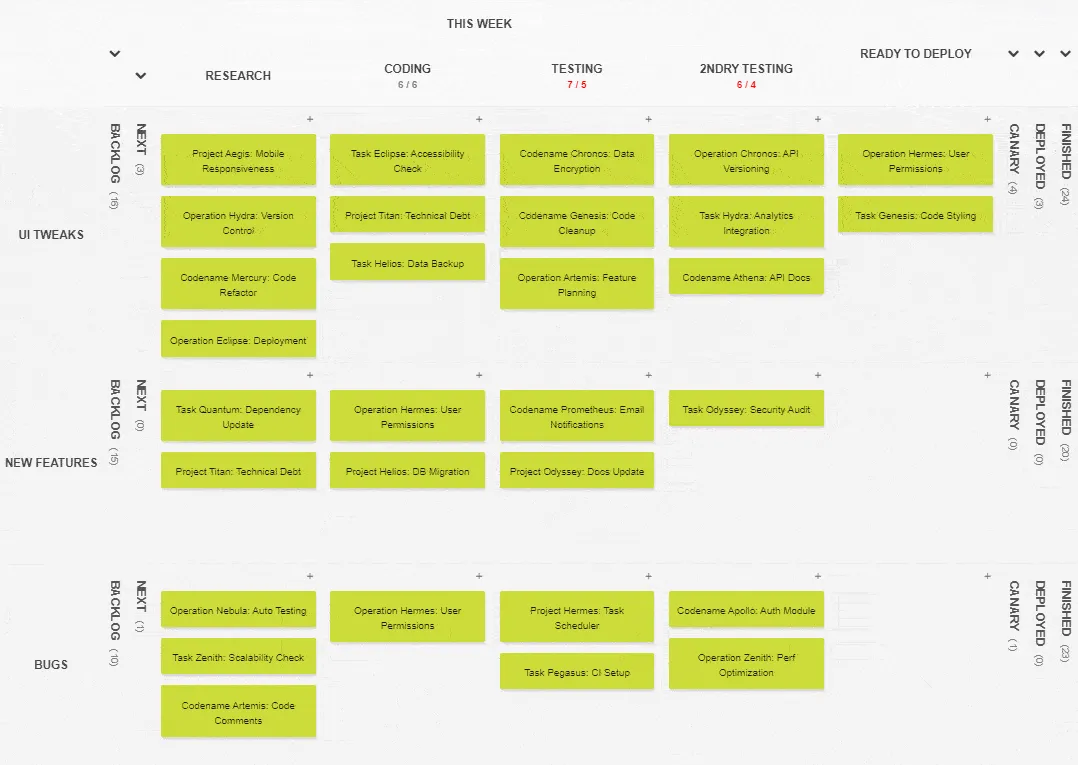
Kanban Toolは、広範なプラットフォームの煩わしさを避け、純粋にボード機能だけに集中したいチームのために設計されています。カンバン手法に特化して開発されているため、ボードは数あるビューの一つではなく、それ自体が製品そのものです。この絞り込まれた焦点こそが、このツールの真髄なのです。
ボード自体は、重要な部分で充実した機能を備えています。水平方向のスイムレーンにより、プロジェクトやチームごとに仕事を分割でき、WIP(作業中 (WIP))リミットでは、レーンごとのカード数または推定総工時間のいずれかを上限に設定できます。すべてのプランに分析機能が標準装備されており、累積フロー図に加え、リードタイムやサイクルタイムのチャートにより、ボトルネックを可視化できます。
時間追跡機能が最大の特徴です。カードを「作業中」の列にドラッグするだけで、ボタンを押す必要なく自動的にタイマーが開始されます。あらかじめ知っておくべき注意点として、時間追跡とレポート作成機能は「Team」プランではなく、「Enterprise」プランでのみ利用可能です。
Kanban Toolは、「Kanban Tool On-Site」を通じてセルフホスト型でも利用可能で、厳格なデータ管理ルールを設けているチームに適しています。なお、組み込みのAI機能については、現時点では搭載されていません。
価格:
- 最大2ユーザー、2つのボードまで無料(添付ファイル不可)
- チームプラン: ユーザー1人あたり月額6ドル
- 企業プラン: ユーザーあたり月額11ドル
評価:
- G2: 4. 8/5(40件以上のレビュー)
- Capterra: 4.8/5(180件以上のレビュー)
あるG2ユーザーは、その使いやすさとカスタム性を高く評価していました:
ボードに新しいメンバーを追加すると、そのメンバーはすぐに基本的な使い方を理解できます。必要な電子メールを見つけるのが非常に大変なので、電子メールから直接ボードにタスクを送信できる機能は、私にとってまさに救世主です。私は毎日フィルター機能を使って、期限切れのタスク、その日のタスク、その週のタスクを確認しています。これにより、スケジュールを立てるのに役立っています。
ボードに新しいメンバーを追加すると、そのメンバーはすぐに基本的な使い方を理解できます。必要な電子メールを見つけるのが非常に大変なので、電子メールから直接ボードにタスクを送信できる機能は、私にとってまさに救世主です。私は毎日フィルター機能を使って、期限切れのタスク、その日の期限のタスク、その週の期限のタスクを確認しています。これにより、スケジュールを立てるのに役立っています。
弱点: ボード中心の設計であるため、タイムライン、カレンダー、ダッシュボードといった機能の幅が狭く、AIによる支援もありません。また、主力機能である時間追跡機能もエンタープライズプランでのみ利用可能です。複数のビュー形式やAI機能が必要になった場合は、このツールでは不十分になるでしょう。
最適な利用シーン: 単一のボードを使用する小規模チームで、プラットフォームのオーバーヘッドを最小限に抑えつつ、フロー分析、サイクルタイムの把握、ボトルネックの検出が必要な場合。
以下の場合はスキップしてください: ボード以外のタイムライン、カレンダー、ダッシュボードが必要な場合、またはAI機能が組み込まれているものを希望する場合。
7. Teamhood(ガントチャート形式のタイムラインを備えたカンバン方式に最適)
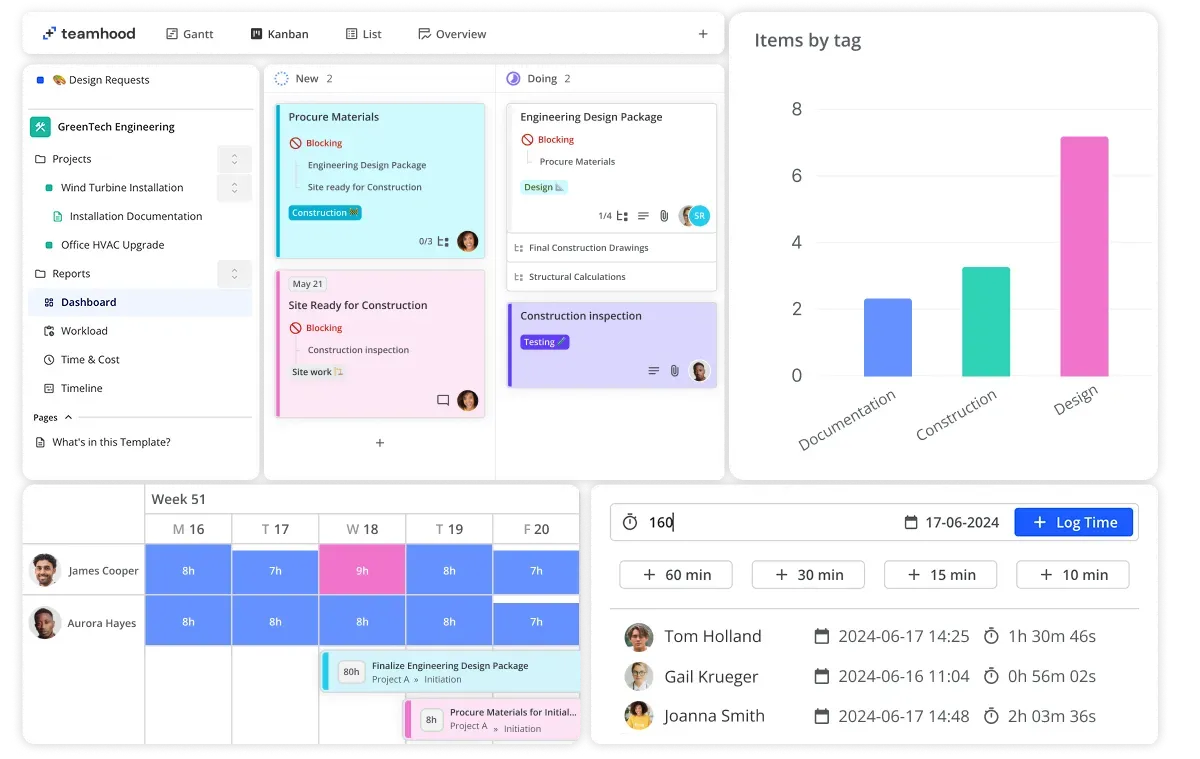
Teamhoodは、このサイズのツールとしては異例なほど充実した視覚的機能を備えており、その地位を確立しています。カンバンボードにはスイムレーン、WIPリミット、サブステータス、色分け機能が搭載されているため、タスクが密集していても一目で状況が把握できます。同じタスクはガントチャートにも切り替え可能で、依存関係、マイルストーン、クリティカルパスに加え、プランと実際の進捗を追跡できるベースラインも表示されます。
これは、同じ仕事について日々の進捗状況と明確な納期スケジュールの両方を把握したい、視覚的な作業スタイルを好むチームに適しています。独立した「タイムライン」ビューでは、すべてのボードを1つのスケジュールに統合し、ボード間で依存関係を描画できるため、複数のプロジェクトで人員を共有している場合に役立ちます。
ワークロードビューでは、各メンバーの作業負荷を色分けして表示し、過負荷の状態を視覚的に把握できるようにしています。Teamhood AIは、無料プランを含むすべてのプランに搭載されています。ただし、これは高度な自動化エンジンというよりは、あくまで簡易的なアシスタント機能にとどまります。
価格:
- 最大10ユーザーまで無料
- チームプラン: 1ライセンスあたり月額10.44ドル(年額一括払い)
- ビジネスプラン: 1ライセンスあたり月額20.87ドル(年額一括払い)
- 企業版: カスタム見積もり(25ユーザー以上)
(価格はユーロから米ドルに換算されています)
評価:
- G2: 4. 7/5(60件以上のレビュー)
- Capterra: 5/5(レビュー数10件以上)
あるG2ユーザーは、タスクのドラッグや依存関係のリンクに至るまで、Teamhoodのガントチャートによる計画機能が他のツールよりも直感的だと感じています:
Teamhoodはとても使いやすいです。私は基本的なガントチャートによるプロジェクト計画に利用していますが、不満は一切ありません。タスクをドラッグして移動したり、依存関係をリンク・解除したり、タスクにチームメンバーを追加したりできる機能。とにかくスムーズに動作します。他のプロジェクト管理ツールよりもはるかに直感的で、たまに計画を立てる程度の方なら、入門用のFreeプランでも十分始められます。強くお勧めします。
Teamhoodはとても使いやすいです。私は基本的なガントチャートによるプロジェクト計画に利用していますが、不満は一切ありません。タスクをドラッグして移動したり、依存関係をリンク・解除したり、タスクにチームメンバーを追加したりできる機能。とにかくスムーズに動作します。他のプロジェクト管理ツールよりもはるかに直感的で、たまに計画を立てる程度の方なら、入門用のFreeプランでも十分始められます。強くお勧めします。
弱点: 規模が小さいため、主要プラットフォームに比べ、連携機能やテンプレートギャラリーの充実度は劣ります。また、AIアドオンの機能も大手製品に比べて軽めです。大規模なアプリマーケットプレイスを活用したい場合や、AIに本格的な仕事を任せたい場合には、このツールでは物足りなくなるでしょう。
おすすめ対象: 同じタスクに対して、洗練された高機能なカンバンボードと、充実したガントチャートによるプラン機能を組み合わせたいビジュアル志向のチーム。
以下の場合はスキップしてください:幅広い連携機能や、面倒な作業を代行してくれるAIが必要な場合。
8. Miro(ブレインストーミング用のキャンバスとして最適なボード)
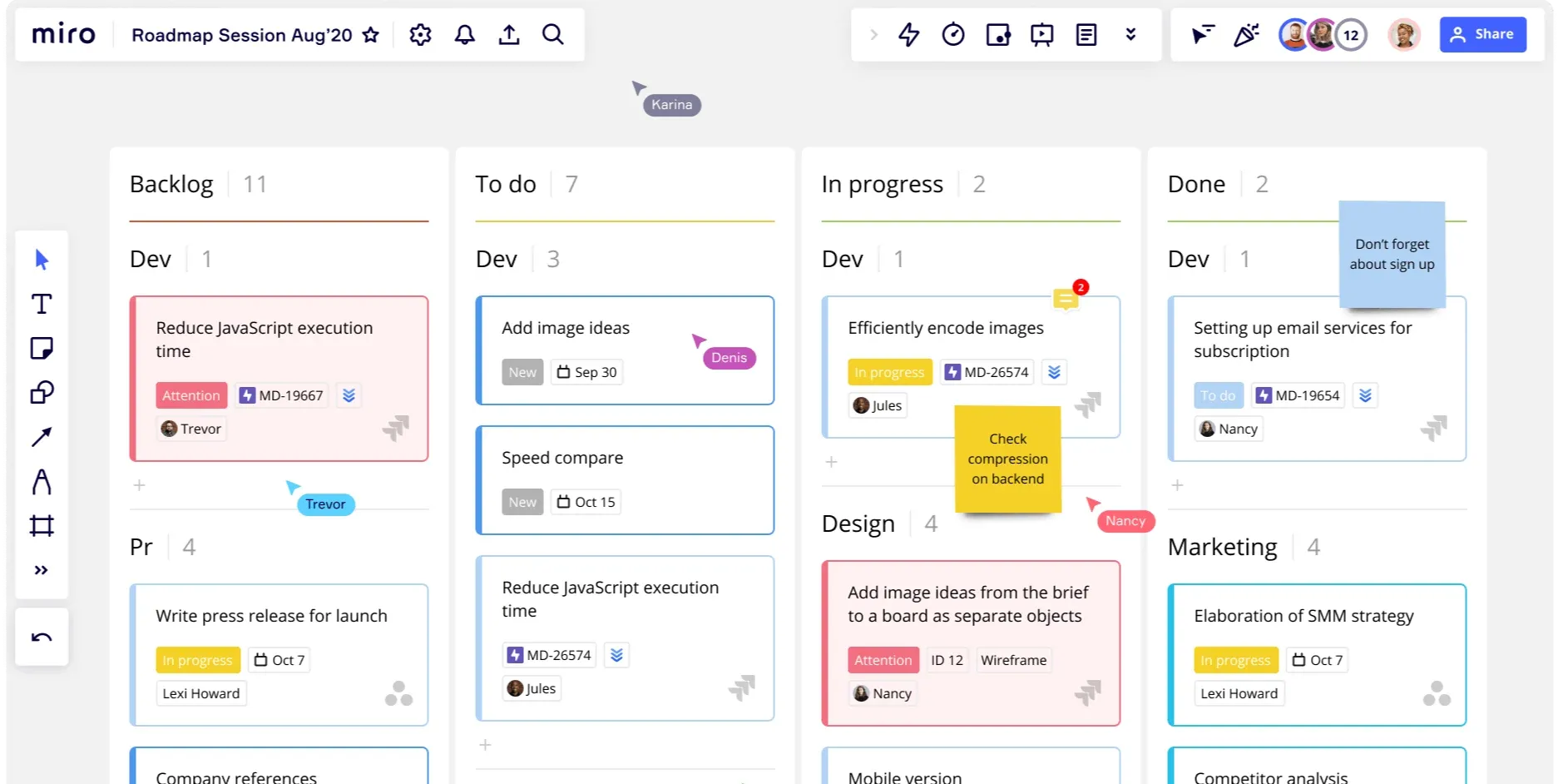
Miroはホワイトボードを主軸としており、ツールを切り替える必要なく、ブレインストーミングから実行へとスムーズに移行できます。
「考えること」と「実行すること」の連携こそが、このツールの真の強みです。無限のキャンバス上にスケッチを描いたり付箋を貼り付けたりした後、Miroのカンバンビュー内でそれらの付箋をタスクカードに変換できます。各カードは、その元となった付箋、スケッチ、またはドキュメントと常に接続されているため、チームはすべてのタスクの背後にある「理由」を常に把握できます。
同じカードでカンバン、タイムライン、テーブルの各レイアウトを切り替えられるため、大まかなプランも具体化していくにつれて、列や日付、構造が追加されていきます。他のツールで仕事状況を追跡しているチームの場合、カードはJiraやAsanaと同期されます。
Miro AIはキャンバス上でのサポート機能を追加し、プロンプトから図表を生成したり、情報が詰め込まれたボードの内容を要約したりします。
価格:
- 編集可能なボード3つまで無料(メンバー数無制限)
- スタータープラン: メンバー1人あたり月額8ドル
- Businessプラン: 1メンバーあたり月額20ドル
- 企業版: カスタム見積もり
評価:
- G2: 4. 6/5(13,000件以上のレビュー)
- Capterra: 4.7/5(1,000件以上のレビュー)
あるG2ユーザーは、Miroの無限キャンバスが、リミットのない物理的なホワイトボードを再現している点を高く評価しています:
私はMiroの無限キャンバスとリアルタイム共同編集機能が気に入っています。これらのおかげで、ブレインストーミングやタスクの可視化が、手間なく楽しく行えます。 物理的なホワイトボードを再現しつつもリミットがない点が気に入っています。これにより、複雑なアイデアも簡単に検討し、即座に共有できるようになります。セットアップは簡単で迅速であり、ボードの作成や招待の開始まで、多くの場合30分もかかりません。こうした点から、Miroは確かな選択肢と言えます。その視覚的な表現力とコラボレーション機能を考慮し、評価として10点満点中9点を付けたいと思います。
私はMiroの無限キャンバスとリアルタイム共同編集機能が気に入っています。これらのおかげで、ブレインストーミングやタスクの可視化が、手間なく楽しく行えます。 物理的なホワイトボードを再現しつつもリミットがない点が気に入っています。これにより、複雑なアイデアも簡単に検討し、即座に共有できるようになります。セットアップは簡単で迅速であり、ボードの作成や招待の開始まで30分もかからないことがよくあります。こうした点から、Miroは確かな選択肢と言えます。その視覚的な表現力とコラボレーション機能を考慮し、推奨度を10点満点中9点と評価します。
限界点: Miroはキャンバスを主軸に設計されているため、専用のタスク管理ツールに比べると、構造化されたタスクフィールド、依存関係、レポート作成機能は控えめです。プランよりも実行の追跡が重要になる場面では、その限界に直面することになります。
おすすめ対象: 視覚的にプランやブレインストーミングを行い、その仕事を初期段階のタスクカードに落とし込むデザインチーム、プロダクトチーム、ワークショップチーム。
以下の場合はスキップしてください: フィールド、依存関係、詳細なレポート作成機能を備えた体系的なタスク管理が必要な場合。
9. Wrike(レポート作成が中心となるビジュアル型プロジェクト管理に最適)
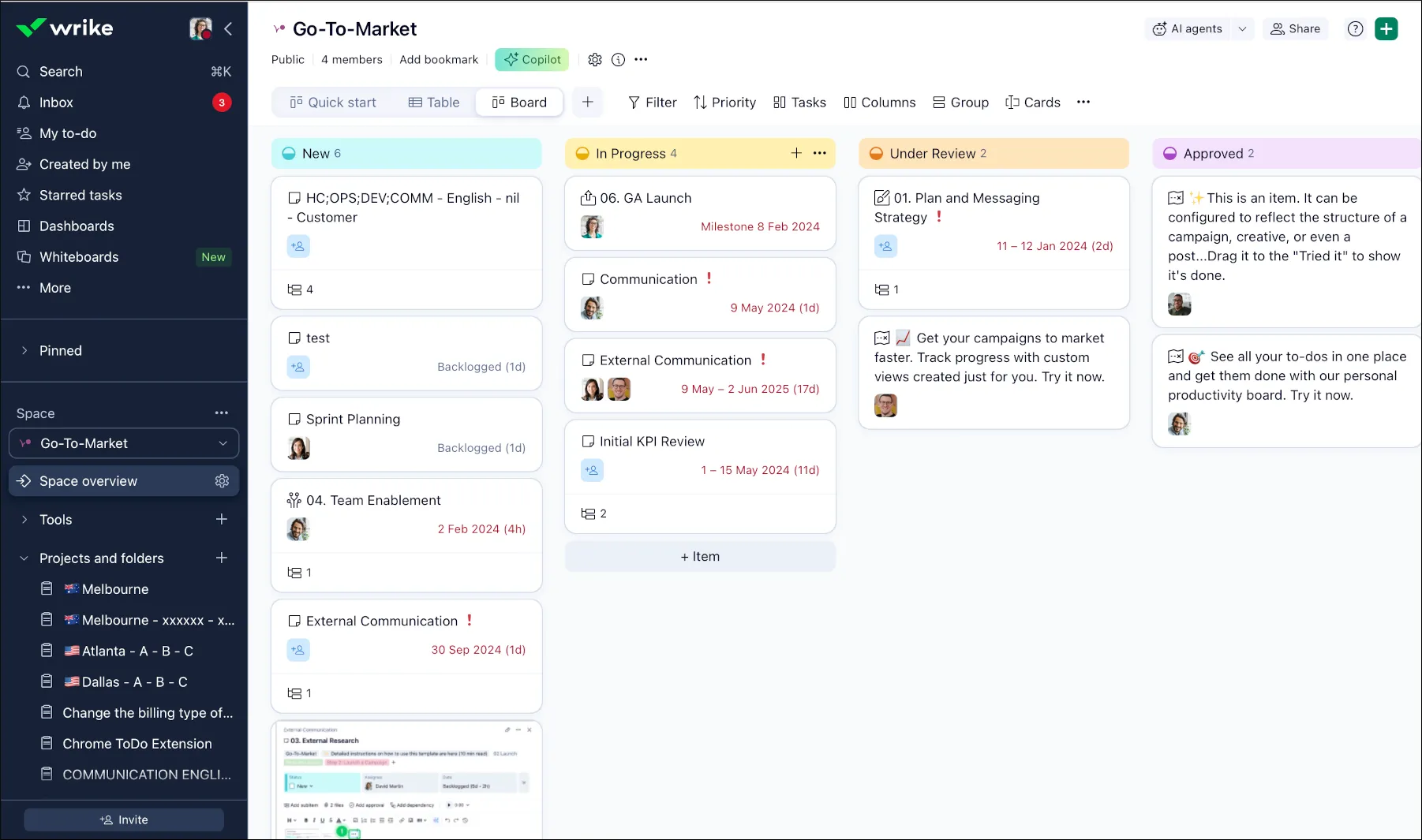
Wrikeは、視覚的なタスク管理を基に本格的なレポート作成やリソース計画を行う必要があるチームに適しています。標準的な視覚的表示に加え、大規模でプロセス重視のチーム向けに構築された分析機能を備えています。取締役会並みの統括体制を必要とする代理店や中規模から大規模の組織を対象としています。
レポート作成機能の充実度が、このツールの最大の特徴です。同じ作業内容が、ボードビュー、テーブルビュー、ガントチャートビュー、カレンダービューの各ビューに表示されます。ビジネスプラン以上のプランでは、ワークロードビューとリソースビューにより、チーム全体のキャパシティを可視化し、プロジェクトの遅延が発生する前に、過負荷状態にあるメンバーを特定できます。
カスタムリクエストフォームで案件の受付を管理し、組み込みの校正機能でクリエイティブのレビューに対応します。Wrike Copilotはプロジェクト内の質問に回答し、仕事内容を要約するほか、WrikeのAIエージェントがプロジェクトを監視し、反復的なタスクを処理します。
価格:
- 基本的なタスク管理なら無料で利用可能
- チームプラン: ユーザーあたり月額10ドル(2~15ユーザー)(年額一括払い)
- ビジネスプラン: ユーザーあたり月額25ドル(年額一括払い;作業量、リソース、校正機能が追加されます)
- Pinnacle & Apex: カスタム価格設定
評価:
- G2: 4. 2/5(4,000件以上のレビュー)
- Capterra: 4. 4/5(3,000件以上のレビュー)
あるG2ユーザーは、Wrikeがプロジェクト、タスク、チームの作業負荷全体にわたって提供する可視性を次のように指摘しています:
Wrikeの最大の魅力は、プロジェクト、タスク、チームの作業量をすべて一か所で可視化できる点です。ダッシュボード、レポート、タスクの更新情報のおかげで、業務を整理し、進捗をより迅速に把握し、チーム間の連携を円滑に保つことができます。
Wrikeの最大の魅力は、プロジェクト、タスク、チームの作業量をすべて一か所で可視化できる点です。ダッシュボード、レポート、タスクの更新情報のおかげで、業務を整理し、進捗をより迅速に把握し、チーム間の連携を円滑に進めることができます。
弱点: Wrikeの機能の多さは、小規模なチームにとっては負担に感じられるかもしれません。優れたリソース機能は「Business」プランでないと利用できず、「Team」プランから「Business」プランへのアップグレードにより、ユーザーあたりのコストが約2倍になります。単に手軽でシンプルなボードが欲しいだけの場合、必要以上の機能が多すぎるかもしれません。
最適な対象: 視覚的なビューに加え、詳細なレポート作成機能やリソース管理を必要とする中規模から大規模のチームや代理店。
以下の場合はスキップしてください: 軽量でセットアップの手間が少ないボードをお探しの場合。
10. Smartsheet(視覚的なビューを求めるスプレッドシート愛好家に最適)
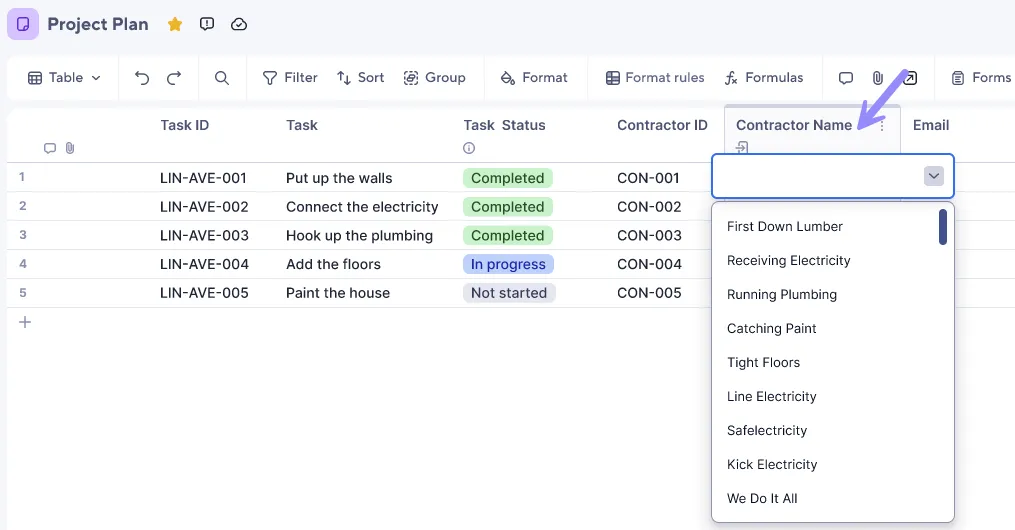
Smartsheetは、スプレッドシートでの思考を重視しつつも、その上に視覚的な表示を必要とするチームに最適です。使い慣れたグリッドを基盤とし、同じ行の上にガントチャートビュー、カード、カレンダーの各ビューを重ねて表示します。
式、シート間の参照、専用の式エディターにより、その基盤には確固たる構造が備わっており、依存関係が複雑な大規模プロジェクトに適しています。これらの行は、アジャイルなフローのための「ボードビュー」、タイムラインのための「ガント」、締め切りのための「カレンダー」として表示されます。
クライアントやベンダーとの仕事において、「Dynamic View」アドオンを使用すると、元のシートを公開することなく、フィルタリングされた一部のデータを共有でき、各ユーザーが閲覧または編集できる行やフィールドを制御できます。さらに、Smartsheet AIは式を生成し、セルのテキストの下書き作成や要約を行い、チャートを作成します。
価格:
- Freeプランはありません
- Proプラン: ユーザー1人あたり月額9ドル(1~10メンバー、年額一括払い)
- Businessプラン: 1ユーザーあたり月額19ドル(年額一括払い)
- 企業版: カスタム見積もり
評価:
- G2: 4. 4/5(22,000件以上のレビュー)
- Capterra: 4.5/5(3,000件以上のレビュー)
あるG2ユーザーは、Smartsheetが式を処理し、VLOOKUPを使わずにシート間でデータを取得できる点を高く評価しており、その価値は大規模な環境でも有効です:
Smartsheetのすべての機能、式の作成が簡単であること、そしてシート間で情報を共有できる点が気に入っています。また、行や列にドロップダウンメニューを設定できるだけでなく、必要に応じて簡単に上書きできる点も非常に気に入っています。 容量が非常に大きく、情報が追加されても動作が遅くならない点が気に入っています。VLOOKUPを使わずに、あるシートから別のシートへ情報を引き出せる機能を利用しており、これによりエラーが減り、仕事の負担も軽減されています。
Smartsheetのすべての機能、式の作成が簡単であること、そしてシート間で情報を共有できる点が気に入っています。また、行や列にドロップダウンメニューを設定できるだけでなく、必要に応じて簡単に上書きできる点も非常に気に入っています。 容量が非常に大きく、情報が追加されても動作が遅くならない点が気に入っています。VLOOKUPを使わずに、あるシートから別のシートへ情報を引き出せる機能を活用しており、これによりエラーが減り、仕事の負担も軽減されています。
弱点: 純粋なカンバン仕事においては、スプレッドシートを基盤としているため、ネイティブのボードに比べて流動性に欠ける印象があります。また、長期的に試用できるFreeプランもありません。グリッド中心の表示よりも視覚的な表示を優先したい場合、このツールは本来の特性を活かしきれていないと言えます。
最適な対象: スプレッドシートに慣れた運用・財務・PMOチームで、構造化されたデータに対する視覚的なビューに加え、セキュリティと管理された共有機能が必要な場合。
以下の場合はスキップしてください: エンタープライズプランがなく、ボードを主軸とし、構造がシンプルなツールを求めている場合。
選び方:チームの主なビュースタイルに合ったツールを選ぶ
多くのビジュアルタスク管理リストでは、ツールが互いに代替可能であるかのようにランキングされています。しかし、実際にはそうではありません。なぜなら、ビジュアルタスク管理は単一の概念ではないからです。適切な選択をするには、1つの質問に答えればよいのです。「あなたのチームは、1日の大半をどのビューで作業しているか?」まず、そのビューにツールを照らし合わせ、その後、他の要件(自動化に対応、連携機能、料金プラン)を満たしているかを確認してください。
仕事には実際には4つの形しかなく、ツールもそれらに明確に分類されます:
- カンバンボードは、カードが各フェーズを順に移動する、継続的なワークフローや作業中のリミットに適しています。Trello、Kanban Tool、Teamhoodのような「ボードファースト」型のツールがこの分野をリードしており、シンプルさを最優先する場合、最も導入が容易です。
- タイムラインやガントチャートは、順序や期日が仕事の進行を左右する、依存関係や締め切りがある場合に適しています。Asanaはタイムラインのスペシャリストであり、ClickUpやSmartsheetもこれに匹敵する機能を備えつつ、同じデータに対して他のビューも提供しています。
- カレンダーは、日付が整理の基準となるコンテンツやキャンペーンなど、期限のある仕事に適しています。ClickUp、Asana、monday.comは、他のビューと同期する「ドラッグ&ドロップで再スケジュール可能なカレンダー」機能を備えており、この点で最も優れています。
- ダッシュボードは、マネージャーが複数のプロジェクトの進捗状況を一度に把握するといった全体管理に適しています。Asana、monday.com、ClickUp、Wrikeは、この点で特に優れています。
リストやテーブルは、カードよりも式や並べ替えが重要となる、構造化され、フィールドの多い仕事に適しています。Smartsheet、ClickUp、Notionは、まさにその分野をカバーしています。
また、特筆すべきハイブリッド型ツールが2つあります。タスクをドキュメントやwikiと並べて管理したい場合はNotion、キャンバス上でのブレインストーミングから仕事を始める場合はMiroがおすすめです。
よくある間違いは、単一のビューに限定されたツールを選んでしまい、仕事の形が変わるとそのツールでは対応できなくなってしまうことです。仕事がこれらの複数のビューにまたがる場合は、同じタスク上でそれらすべてを表示できるマルチビュー型プラットフォーム(ClickUp、monday.com、Wrike)の方が適しています。
業界に合わせてツールを選ぶべきでしょうか?
業界はあくまで大まかな目安であり、絶対的なルールではありません。
- 広告代理店では、キャンペーンボードや校正作業にWrikeやClickUpが好んで使われています
- ソフトウェアチームは、スプリント、依存関係、ガントチャートによる納期管理のために、ClickUpやTeamhoodを選ぶことがよくあります。
- コンテンツチームには、企画書や下書きをカレンダーと並べて管理できるNotionやClickUpが人気です
- 業務チームや財務チームでは、スプレッドシートを多用し、依存関係が複雑な仕事をSmartsheetで実施しています
- デザインやUXチームは、ブレインストーミングの結果をタスクカードに落とし込めるMiroを好んで利用しています
- フリーランサーや小規模チームには、TrelloやKanban Toolがおすすめです。セットアップの手間がかからず、すっきりとした単一のボードを利用できます。
とはいえ、ボードをメインに活用する財務チームであれば、Smartsheetよりもmonday.comを好む可能性もあります。そのため、縦型のレイアウトよりも、主に使用するビューを優先するようにしましょう。
トップクラスのボードを並べて比較したい方は、以下の簡単な解説ビデオをご覧ください:
関連記事:ガントチャート vs. カンバンボード
どのビューを選ぶかが、決定の鍵となります
ビジュアルタスク管理は、ツールが仕事の形に合致している場合に最も効果を発揮します。どのツールを検討している場合でも、以下の2つのルールは変わりません。
まず、Freeプランで実際のプロジェクトを使って試してみてください。洗練されたデモボードだけでは、実際のワークフローがどう機能するかはわかりません。次に、希望する表示形式やAI機能が上位プラン限定になっていないか確認してください。購入の決め手となったカレンダーやガントチャートが、2段階上のプランでしか利用できない可能性があるからです。
チームが1つのビューのみで作業を行い、シンプルさを重視する場合は、シングルビュー型ツール(Trello、Kanban Tool)が適しています。同じタスクについてボード、タイムライン、ダッシュボードをまたがって作業を行う場合は、マルチビュー型プラットフォーム(ClickUp、monday.com、Wrike)を、より限定的なツールを導入する前に、実際のプロジェクトで試してみる価値があります。
ビジュアルタスク管理に関するよくある質問
ビジュアルタスク管理とプロジェクト管理ソフトウェアの違いは何ですか?
ビジュアルタスク管理は、ボード、タイムライン、カレンダー、ダッシュボードを通じて作業を可視化することに重点を置いています。プロジェクト管理ソフトウェアは、さらに一歩進んで、依存関係、リソース計画、レポート作成、および関連する多くのタスクにわたるポートフォリオの監視機能を備えています。ClickUp、Asana、Wrikeなどのツールは両方の機能を備えているため、しばしば両方のカテゴリーに登場します。
チームはどのように視覚的なタスク管理を導入しているのでしょうか?
チームは、ワークフローを明確なフェーズに整理し、各タスクに所有者や期日を割り当て、業務の流れに合った視覚的な表示形式を選択することで、視覚的なタスク管理を実践しています。多くのチームはカンバンボードから始め、1つのボードだけでは依存関係や期限、レポート作成の管理が難しくなってきた段階で、タイムライン、カレンダー、またはダッシュボードを追加していきます。
視覚的なタスク管理の例にはどのようなものがありますか?
コンテンツカレンダーをカンバンボードとして運用しているマーケティングチームは、その典型的な例です。各記事はカードとなり、「下書き」→「編集中」→「公開予定」→「公開済み」という流れで移動し、すべてのカードにはチャネルを示す色分けされたラベルと所有者が記載されています。編集で滞っている案件がどこにあるかは、誰にでも一目でわかります。その他の日常的な例としては、エンジニアリングチームのスプリントボード、製品リリースのガントチャート、キャンペーンスケジュールのカレンダー表示などが挙げられます。
カンバンボードとガントチャートの違いは何ですか?
カンバンボードは、タスクが「やること」「進行中」「完了」といった段階をカードとして移動する様子を表示し、継続的なワークフローを想定して設計されています。ガントチャートは、タイムライン上に依存関係を示す線や日付付きの水平バーとしてタスクを表示し、タスクの順序付けや期日管理を目的としています。フローが最も重要な場合はカンバンを、順序や期日がプロジェクトの鍵となる場合はガントチャートを活用しましょう。ClickUpやSmartsheetなどのツールでは、同じタスクに対して両方の機能を利用できます。
ビジュアルタスク管理は、通常のやることリストとどう違うのでしょうか?
ToDoリストは、タスクを単一の順序でテキストとして表示します。一方、ビジュアルタスク管理では、同じ作業をカード、バー、またはイベントとして表示し、ボード、タイムライン、カレンダー、ダッシュボード上で移動させることができるため、ステータスや次のアクションが一目でわかります。これにより、受信トレイやスプレッドシートに作業が滞留している場合にありがちな納期遅れやコミュニケーションの齟齬が減り、プロジェクトの依存関係や所有者が増えても柔軟に対応できます。 複数の人が同じ作業を追跡する必要がある場合、視覚的なタスクボードは、ステータス、障害、タスクの進捗状況をリアルタイムで表示するため、ToDoリストよりも優れています。ToDoリストは仕事を記録するだけですが、ボードはワークフローを可視化します。
小規模なチームにとって、無料のビジュアルタスク管理ソフトで十分でしょうか?
確かに、ワークフローがシンプルで、チームが必要とするのがボードや基本的なカレンダーだけなら、小規模なチームには無料のビジュアルタスク管理ツールで十分な場合が多いです。その反面、高度な自動化機能、タイムライン、ダッシュボード、AIなどは通常、有料プランでのみ利用可能です。ClickUp、Trello、Asana、Notionはいずれも無料プランを提供していますが、機能の制限は製品によって異なります。
ExcelやGoogle スプレッドシートを視覚的なタスク管理に活用することはできますか?
もちろん可能ですが、それらは「グリッド優先」であり、「ビジュアル優先」ではありません。スプレッドシートではステータス列や条件付き書式による色分けは扱えますが、カンバンボード上でカードをドラッグしたり、ガントチャートに依存関係線を引いたりすることは、ネイティブにはできません。Smartsheetは、スプレッドシート志向のチームのための架け橋となります。最初はグリッドとして始まり、