

Bagi kebanyakan bisnis, data tersimpan dalam spreadsheet yang sudah ada sejak lama.
Bisa jadi angka penjualan, daftar pelanggan, perkiraan anggaran, perhitungan stok, daftar ini tak ada habisnya. Tapi jika Anda pernah menatap file Excel berkolom 100 mencoba menjawab pertanyaan sederhana, Anda tahu betapa sulitnya analisis tersebut.
Memahami tabel pivot, rumus kompleks, dan fungsi bersarang memerlukan keahlian teknis yang kebanyakan orang tidak miliki.
Claude, model AI buatan Anthropic, mengubah hal itu. Antarmuka bahasa alami ini memungkinkan Anda menganalisis data spreadsheet melalui percakapan, sehingga analisis menjadi lebih mudah diakses oleh semua orang.
Selanjutnya, kami akan menunjukkan cara menggunakan Claude untuk analisis spreadsheet dengan contoh praktis dan pola perintah. Kami juga akan menunjukkan cara membuat analisis Claude Anda tahan lama dan iteratif sehingga tim Anda dapat membangun di atasnya.
Apa yang Sebenarnya Dimaksud dengan Analisis Spreadsheet dalam Pekerjaan Nyata
Analisis spreadsheet adalah proses sistematis untuk menganalisis data spreadsheet (baik kualitatif maupun kuantitatif) guna mengungkap pola dan wawasan tersembunyi. Pada dasarnya, proses ini mengubah data mentah menjadi informasi berharga untuk mendukung pengambilan keputusan dan perencanaan strategis.
Lalu, apa saja yang terlibat di dalamnya? Secara umum, semuanya. Mulai dari mengidentifikasi tren dan memodelkan skenario, hingga memanipulasi data, menghasilkan visualisasi, menyaring dataset, dan melakukan perhitungan statistik.
Begini cara berbagai departemen menganalisis spreadsheet untuk mengatasi tantangan bisnis spesifik mereka 👇
| Departemen | Tugas analisis spreadsheet yang umum |
| Keuangan | Menghitung ROI kampanye, menganalisis kinerja sumber prospek, melacak biaya akuisisi pelanggan, membandingkan efektivitas saluran pemasaran yang berbeda, dan mengukur metrik keterlibatan. |
| Penjualan | Menganalisis kesehatan pipeline, melacak tingkat konversi per tahap, membandingkan kinerja di berbagai wilayah, dan mengidentifikasi pola musiman. |
| Pemasaran | Menganalisis pola perputaran karyawan, membandingkan data kompensasi, melacak metrik funnel perekrutan, dan memantau tren kinerja karyawan. |
| HR | Menganalisis pola perputaran karyawan, membandingkan data kompensasi, melacak metrik funnel perekrutan, memantau tren kinerja karyawan. |
| Operasi | Menganalisis perputaran persediaan, melacak keterlambatan rantai pasokan, mengukur efisiensi produksi, memantau data kontrol kualitas, dan mengoptimalkan alokasi sumber daya. |
| Produk | Melacak tingkat adopsi fitur, mengkategorikan umpan balik pelanggan, menganalisis sensitivitas harga, mengukur pola keterlibatan pengguna, dan mengidentifikasi indikator churn. |
Di mana Claude Berperan dalam Analisis Spreadsheet
Jika Anda sedang belajar cara menggunakan Claude untuk analisis spreadsheet, hal pertama yang perlu dipahami adalah ini:
Claude tidak menggantikan Microsoft Excel. Ia membuat analisis spreadsheet menjadi lebih interaktif. Alih-alih membuat rumus kompleks atau memperbaiki tabel pivot, Anda dapat mengajukan pertanyaan dalam bahasa alami tentang dataset Anda dan mendapatkan penjelasan terstruktur sebagai balasannya.
Kemampuan analitis Claude memungkinkan Anda membaca struktur spreadsheet, mengambil sampel data, melakukan analisis statistik, menghasilkan visualisasi, dan merangkum temuan dalam hitungan detik.
Berikut adalah berbagai aspek di mana Claude membantu dalam analisis spreadsheet:
- Membersihkan data yang berantakan: Claude menstandarkan format yang tidak konsisten, mengidentifikasi entri duplikat, mengisi nilai yang hilang, mengevaluasi rumus untuk kesalahan, dan merestrukturisasi data yang tidak terorganisir menjadi format yang siap dianalisis.
- Temukan pola: Claude mengidentifikasi musiman, tren, korelasi, dan nilai penyimpangan dalam data Anda, serta menjawab pertanyaan seperti “Mengapa penjualan melonjak pada bulan Maret?” atau “Produk mana yang menunjukkan kinerja menurun?”
- Ringkas wawasan: Claude menyederhanakan dataset kompleks menjadi kesimpulan yang jelas tanpa memerlukan Anda untuk menafsirkan angka mentah atau membangun rumus kompleks.
- Bandingkan dataset: Claude menganalisis perbedaan antar periode waktu, kategori, wilayah, atau segmen untuk membantu Anda membuat keputusan yang terinformasi tentang alokasi sumber daya dan strategi.
- Buat visualisasi: Claude menghasilkan grafik visual menggunakan perpustakaan Python (matplotlib, seaborn, plotly) dan menyediakannya sebagai file gambar yang dapat diunduh.
- Buat file Excel baru: Claude membuat spreadsheet Excel baru dari awal dengan rumus Excel, tabel pivot, aturan pemformatan kondisional, dan tata letak terstruktur yang siap digunakan segera.
- Membuat laporan: Claude menghasilkan beberapa output yang terkoordinasi—berkas Excel yang dipasangkan dengan ringkasan PDF atau dokumen Word dengan grafik tertanam—semua dalam satu percakapan.
- Perbandingan tabel silang: Protokol konteks model Claude memungkinkan model tersebut memproses seluruh buku kerja, mengenali ketergantungan antar lembar kerja, dan menavigasi beberapa lembar kerja sekaligus.
🧠 Fakta Menarik: Claude dinamai berdasarkan Claude Shannon, pionir teori informasi yang mendefinisikan cara data diukur dan ditransmisikan. Sesuai dengan namanya, Claude AI unggul dalam memproses jumlah besar data spreadsheet dan mengekstrak pola yang bermakna—sebagai penghormatan digital terhadap warisan Shannon dalam menjadikan informasi dapat ditindaklanjuti.
Cara Menggunakan Claude untuk Analisis Spreadsheet
Begini cara menggunakan Claude untuk menganalisis spreadsheet:
1. Unggah file Excel
Unggah file Excel Anda ke obrolan Claude. Namun, sebelum itu, lakukan beberapa pemeriksaan terhadap kualitas data dan struktur file untuk analisis data yang akurat.
Berikut hal-hal yang perlu Anda periksa sebelum mengunggah:
- Ukuran file: Claude dapat menganalisis hingga 20 file sekaligus, dengan setiap file berukuran hingga 30 MB. Namun, mengolah file yang sangat besar atau beberapa dataset secara bersamaan dapat membebani konteks. Disarankan untuk menganalisis 2-3 file per percakapan untuk hasil terbaik.
- Jumlah baris: Claude dapat menangani dataset dengan hingga 20.000 baris secara efisien; file yang melebihi 100.000 baris perlu dibagi menjadi segmen yang lebih kecil sebelum diunggah.
- Judul kolom yang jelas: Gunakan nama bidang yang deskriptif seperti “Pendapatan Bulanan,” “ID Pelanggan,” atau “Tingkat Konversi” daripada label generik seperti “Kolom A” atau “ABC” agar Claude dapat memahami hubungan antara berbagai titik data.
- Validasi rumus: Claude hanya dapat membaca nilai sel yang disimpan, bukan rumus dasarnya—ia tidak dapat melacak ketergantungan rumus atau mendebug kesalahan, jadi pastikan perhitungan benar sebelum mengunggah.
- Hapus objek tertanam: Claude tidak dapat menginterpretasikan grafik, diagram, gambar, atau tabel pivot yang tertanam dalam spreadsheet Anda—ekstrak data mentah yang menjadi dasar visualisasi tersebut, atau jelaskan apa yang ditampilkan secara terpisah.
- Pemeriksaan kesehatan data: Claude tidak akan menandai masalah kualitas atau kesalahan rumus dalam lembar kerja yang diunggah—jadi lakukan pemeriksaan kualitas data terlebih dahulu.
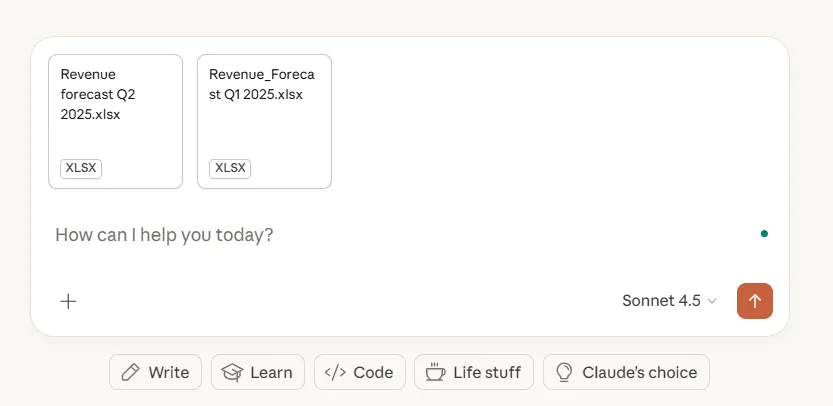
Klik ikon plus, lalu pilih file XLSX Anda dari perangkat Anda. Jika Anda membandingkan dua atau lebih lembar kerja, pastikan untuk memberi nama file dengan benar agar tidak terjadi kebingungan.
Selain itu, jika Anda menganalisis struktur spreadsheet yang sama berulang kali (seperti laporan penjualan bulanan atau pembaruan anggaran mingguan), buatlah Proyek Claude. Dengan cara ini, Anda tidak perlu menjelaskan ulang arti kolom, konteks bisnis, atau persyaratan analisis dalam setiap percakapan.
💡 Tips Pro: Claude juga menyediakan konektor bawaan untuk terhubung dengan aplikasi seperti HubSpot, Slack, Google Drive, dan Salesforce. Dengan menghubungkan Claude ke alat-alat ini, ia dapat mengakses data dari berbagai sumber secara langsung, menghemat waktu dan usaha manual dalam mengekspor dan mengunggah file.
2. Berikan konteks
Saat menggunakan Claude untuk analisis data, selalu berikan pemahaman tentang apa yang diwakili oleh data dan apa yang ingin Anda pelajari dari analisis tersebut. Konteks membantu Claude menafsirkan nilai-nilai yang ambigu dan memprioritaskan wawasan yang relevan dengan situasi spesifik Anda.
Bagikan detail seperti:
- Periode waktu yang ditutupi, yaitu data bulanan dari Q1 2024
- Hubungan kolom, yaitu, bagaimana "pendapatan bruto" berbeda dari "pendapatan bersih"
- Metrik penting, yaitu, KPI mana yang paling penting untuk keputusan Anda.
- Kondisi tidak biasa, misalnya, promosi, musiman, atau perubahan dalam pengumpulan data.
Contoh konteks:
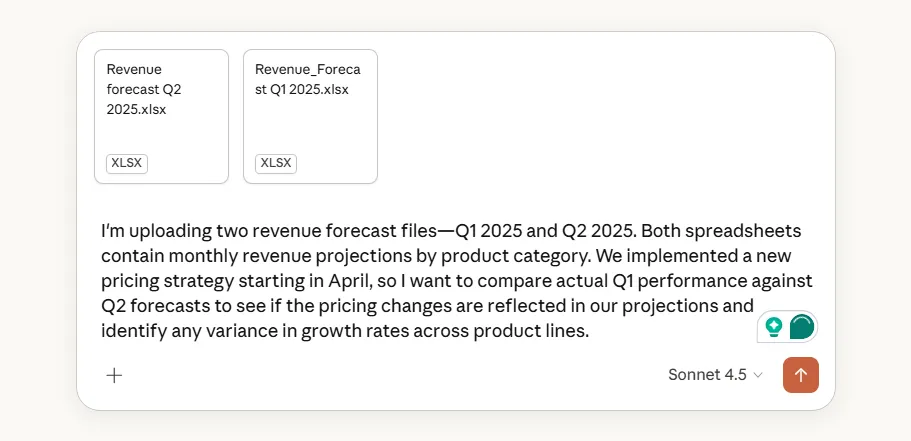
3. Bersihkan dan saring data
Gunakan Claude untuk mengorganisir dan menata data Anda dengan menghilangkan ketidakkonsistenan, menangani nilai yang hilang, dan menstandarkan format. Claude dapat mengidentifikasi masalah kualitas data dan menyediakan versi yang telah dibersihkan dari spreadsheet Anda.
Begini cara Claude dapat membersihkan dataset Anda:
| Tugas pembersihan data | Apa yang dapat dilakukan Claude? |
| Standarkan format | Menstandarkan nama, misalnya, Trenbee, TrenBee, Tren Bee → TrenBee LtdMengonversi format tanggal yang tidak konsisten, misalnya, 3/15/24, March 15 2024, 15-03-2024 → 2024-03-15Menghapus simbol mata uang dari angka, misalnya, $1,250. 50 → 1250. 50 |
| Mengatasi nilai yang hilang | Mengidentifikasi sel kosong dan lokasinyaMengisi celah menggunakan metode yang Anda tentukan (rata-rata, nilai sebelumnya, atau teks placeholder) |
| Menghapus duplikat | Mendeteksi entri yang identik atau hampir identik berdasarkan kriteria yang Anda tentukanMenyimpan entri terbaru atau yang paling lengkapMenyediakan ringkasan entri yang dihapus |
| Filter data yang relevan | Memisahkan periode waktu, wilayah, atau kategori tertentu untuk analisisMenghapus entri uji coba atau nilai penyimpangan yang memengaruhi hasilMembuat subset untuk perbandingan yang terfokus |
Contoh prompt:
“Standarkan semua format tanggal menjadi YYYY-MM-DD, hapus tanda dolar dari kolom Pendapatan, isi nilai yang hilang di bidang Wilayah dengan ‘Tidak Diketahui’, dan saring data untuk menampilkan hanya transaksi dari Q1 2025.”
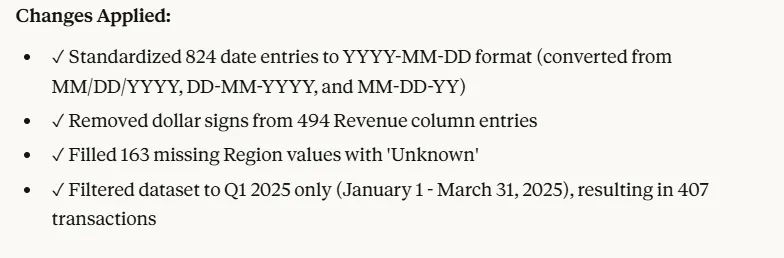
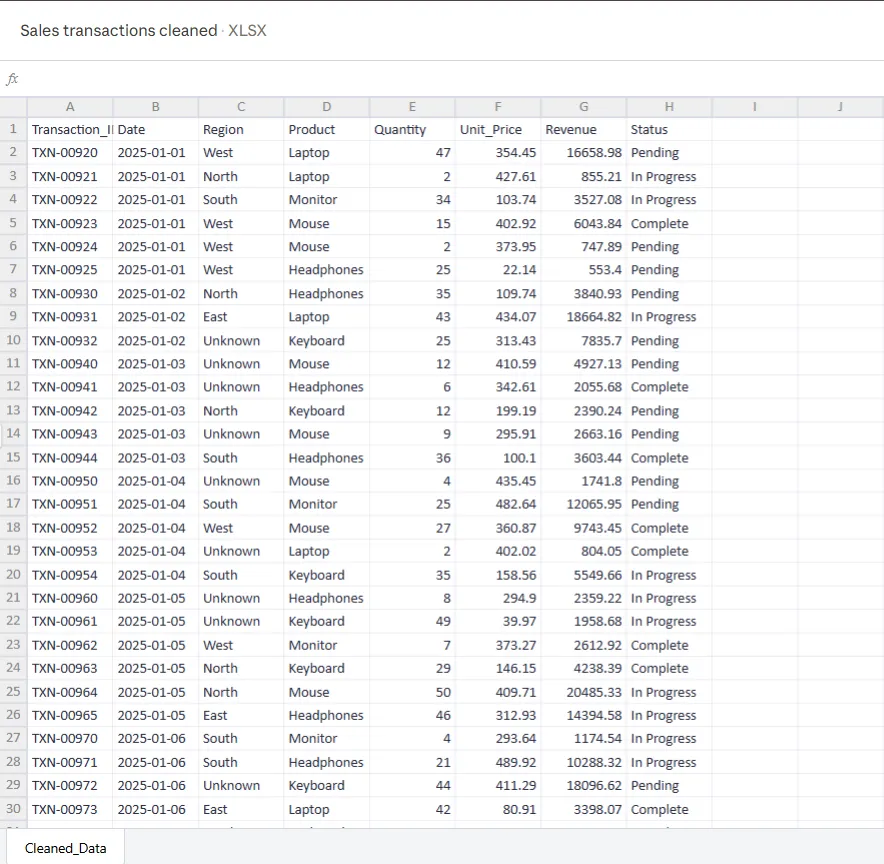
Apa yang dihasilkan Claude:
- Berkas Excel telah dibersihkan dengan semua perubahan yang diminta telah diterapkan.
- Ringkasan perubahan yang dilakukan (jumlah tanggal yang diformat ulang, simbol mata uang dihapus, nilai yang hilang diisi)
- Dokumentasi masalah yang ditemui selama proses pembersihan data.
- Catatan perubahan yang menampilkan contoh sebelum/sesudah data yang telah dimodifikasi.
💡 Tips Pro: Jika Anda ingin Claude mendeteksi kesalahan rumus dan melacak kesalahan perhitungan, gunakan Claude di Excel untuk bekerja langsung di dalam buku kerja Anda tanpa perlu mengunggah file bolak-balik. Add-in Claude ini adalah agen sidebar cerdas yang mengidentifikasi penyebab utama kesalahan seperti #REF!, #VALUE!, dan referensi siklik.
4. Ajukan pertanyaan secara berulang-ulang
Fitur prompting bahasa alami Claude memungkinkan Anda mengajukan pertanyaan tentang sel tertentu, rumus, atau bagian tertentu dari buku kerja Anda. Ia dapat menavigasi antar tab dan memberikan jawaban dengan kutipan langsung ke sel yang dirujuk.
Cukup ajukan pertanyaan tentang data spreadsheet Anda, dan Claude akan menampilkan jawaban beserta penjelasan yang diperlukan:
- Produk apa saja yang sering dibeli bersama-sama?
- Berapa nilai seumur hidup pelanggan untuk setiap segmen?
- Hitung laju pertumbuhan bulanan untuk setiap wilayah.
- Tandai transaksi yang nilainya 3 kali lipat di atas nilai pesanan rata-rata.
- Grup pelanggan berdasarkan frekuensi pembelian: pembeli sekali, sesekali, dan sering.
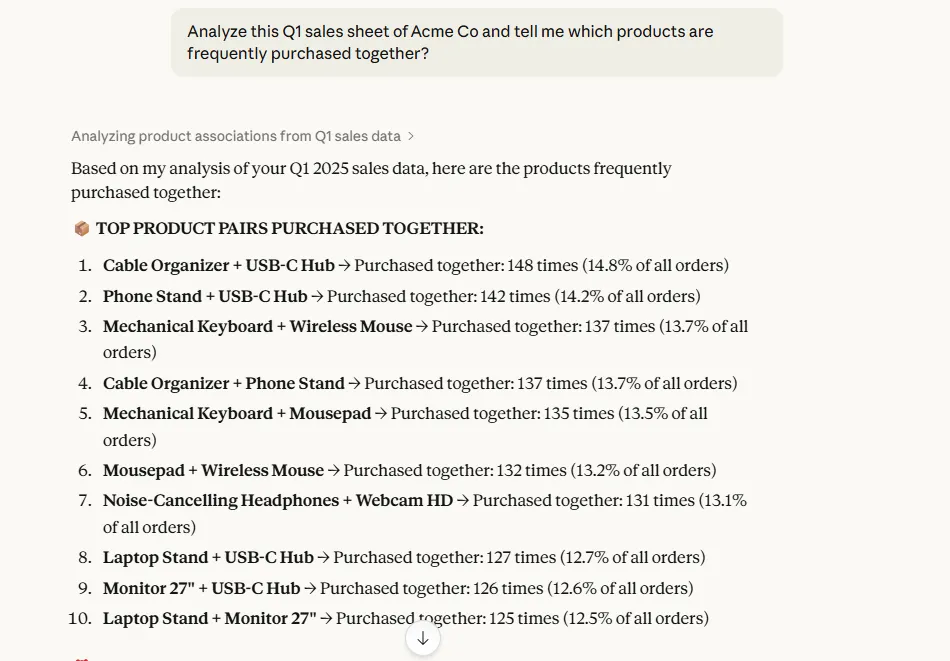
Pecah analisis kompleks menjadi prompt Claude yang lebih kecil. Gunakan temuan Claude sebelumnya untuk menggali lebih dalam.
Contoh: "Anda menyebutkan penjualan turun pada bulan Maret, bisakah Anda memecahnya berdasarkan kategori produk?" atau "Tunjukkan apakah tren tersebut juga muncul di wilayah lain."
Saat menganalisis beberapa spreadsheet sekaligus, sebutkan file spesifik dalam prompt Anda.
Misalnya,
- Bandingkan tren pendapatan dari file Q1_Sales.xlsx dengan file Q2_Sales.xlsx.
- Gunakan data pelanggan dari CRM_Export.xlsx untuk mengelompokkan transaksi dalam Sales_Data.xlsx
Ide dasarnya adalah membangun analisis Anda secara bertahap. Sesuaikan dan setujui setiap langkah untuk menjaga fokus analisis Anda.
👀 Tahukah Anda? Kemampuan untuk menggunakan dan mengelola alat AI telah meningkat tujuh kali lipat dalam lowongan pekerjaan hanya dalam dua tahun—lebih cepat daripada persyaratan keterampilan lainnya. Pekerjaan sedang berkembang pesat menjadi kolaborasi antara manusia, agen AI, dan otomatisasi, dengan analisis spreadsheet menjadi salah satu alur kerja pertama yang mengalami transformasi.
5. Minta output spesifik
Tentukan format yang tepat untuk analisis Anda sehingga Claude menghasilkan output yang siap digunakan tanpa perlu reformatting.
Claude dapat menghasilkan beberapa output yang terkoordinasi dalam satu percakapan. Minta file Excel yang telah dianalisis disertai ringkasan dalam dokumen Word, atau visualisasi data yang disimpan sebagai PNG bersama perhitungan dasar dalam format CSV.
Misalnya:
- Format dan struktur file: Buat file Excel dengan tiga tab—data mentah, analisis pivot, dan dasbor ringkasan.
- Persyaratan visualisasi: Buat grafik garis yang menampilkan tren pendapatan bulanan dengan overlay rata-rata bergerak 3 bulan.
- Rincian perhitungan: Hitung persentase pertumbuhan tahun ke tahun, dibulatkan hingga dua desimal, dalam kolom baru.
- Rincian presentasi: Format output sebagai laporan PDF siap pakai untuk klien dengan grafik tertanam dan wawasan kunci yang ditonjolkan.
Contoh prompt:
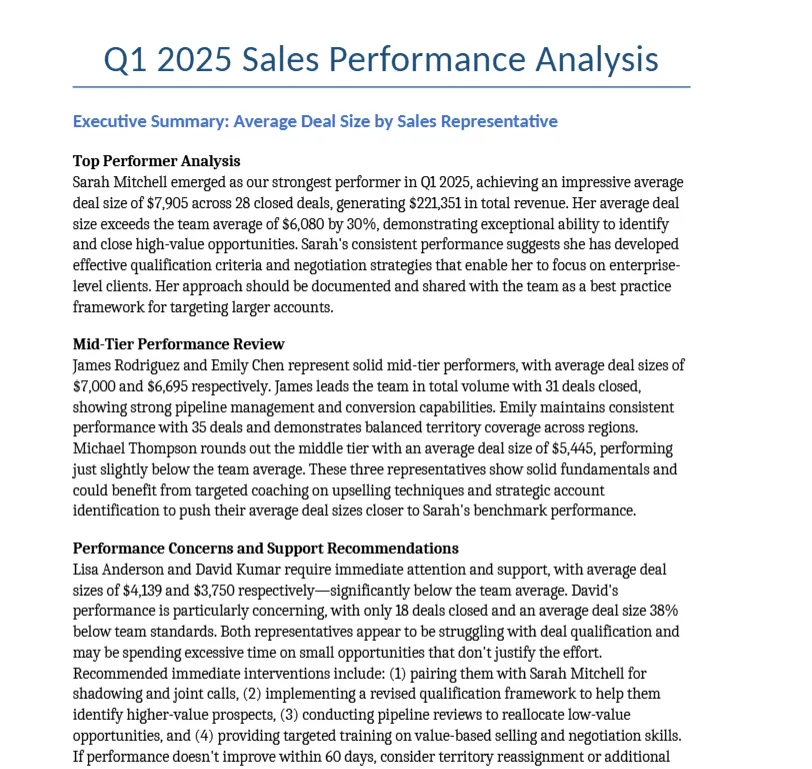
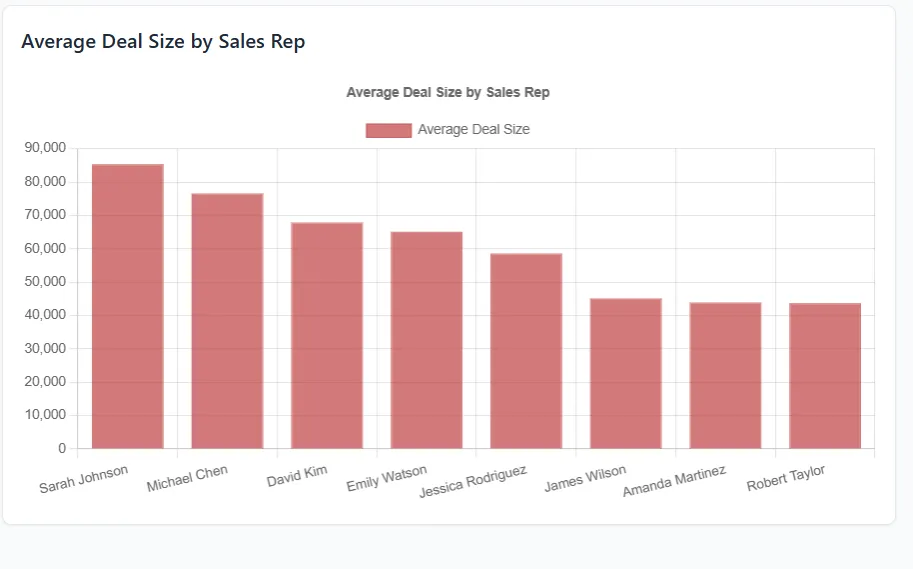
“Analisis file Sales_Q1_2025 dan hitung rata-rata ukuran transaksi per sales rep. Buat file Excel dengan perhitungan tersebut, buat grafik batang untuk membandingkan kinerja, dan tulis ringkasan tiga paragraf yang mengidentifikasi sales rep terbaik dan sales rep yang membutuhkan dukungan.”
6. Unduh hasil Anda
Claude menyediakan tautan unduh untuk semua file yang dihasilkan:
- Excel (.xlsx) untuk spreadsheet dengan rumus dan format.
- CSV (.csv) untuk tabel data mentah
- PDF (.pdf) untuk laporan dan ringkasan
- PNG/JPG untuk grafik dan visualisasi
- Word (.docx) untuk analisis tertulis dan dokumentasi.
Klik tombol unduh di bawah setiap output untuk menyimpan file secara lokal.
📮 ClickUp Insight: 62% responden kami mengandalkan alat AI percakapan seperti ChatGPT dan Claude. Antarmuka chatbot yang familiar dan kemampuan serbaguna mereka—untuk menghasilkan konten, menganalisis data, dan lainnya—mungkin menjadi alasan mengapa mereka begitu populer di berbagai peran dan industri.
Namun, jika pengguna harus beralih ke tab lain setiap kali ingin bertanya kepada AI, biaya toggle dan biaya peralihan konteks yang terkait akan terus bertambah seiring waktu.
Namun, bukan dengan ClickUp Brain. Fitur ini terintegrasi langsung di Workspace Anda, memahami apa yang sedang Anda kerjakan, dapat memahami perintah teks biasa, dan memberikan jawaban yang sangat relevan dengan tugas Anda! Rasakan peningkatan produktivitas 2x lipat dengan ClickUp!
📚 Baca Lebih Lanjut: Ulasan Jujur tentang Claude Agentic AI
Strategi Prompting yang Efektif untuk Analisis Spreadsheet
Menyusun prompt Anda dengan parameter yang jelas membantu Claude menghasilkan analisis yang akurat dan sesuai dengan tujuan Anda.
Mari kita tunjukkan beberapa pola prompting yang berhasil untuk tugas analisis spreadsheet yang umum:
Mengubah nilai dan memperbarui asumsi
Ketika Anda membutuhkan Claude untuk menyesuaikan data spreadsheet yang sudah ada berdasarkan variabel atau skenario baru, berikan instruksi yang jelas tentang perubahan apa yang perlu dilakukan dan bagaimana perubahan tersebut memengaruhi perhitungan terkait.
Berikut adalah pola perintah yang harus diikuti:
- Perubahan yang diwajibkan oleh negara, yaitu, tingkatkan semua harga Q2 sebesar 8% untuk mencerminkan biaya pemasok baru.
- Tentukan sel atau rentang yang akan diperbarui, misalnya, terapkan perubahan pada kolom Product_Price untuk baris 15-80.
- Tentukan perhitungan mana yang akan diperbarui, misalnya, perbarui kolom total pendapatan dan margin laba berdasarkan harga baru.
- Tentukan format output, yaitu buat file Excel baru dengan nilai yang diperbarui dan sorot sel yang diubah.
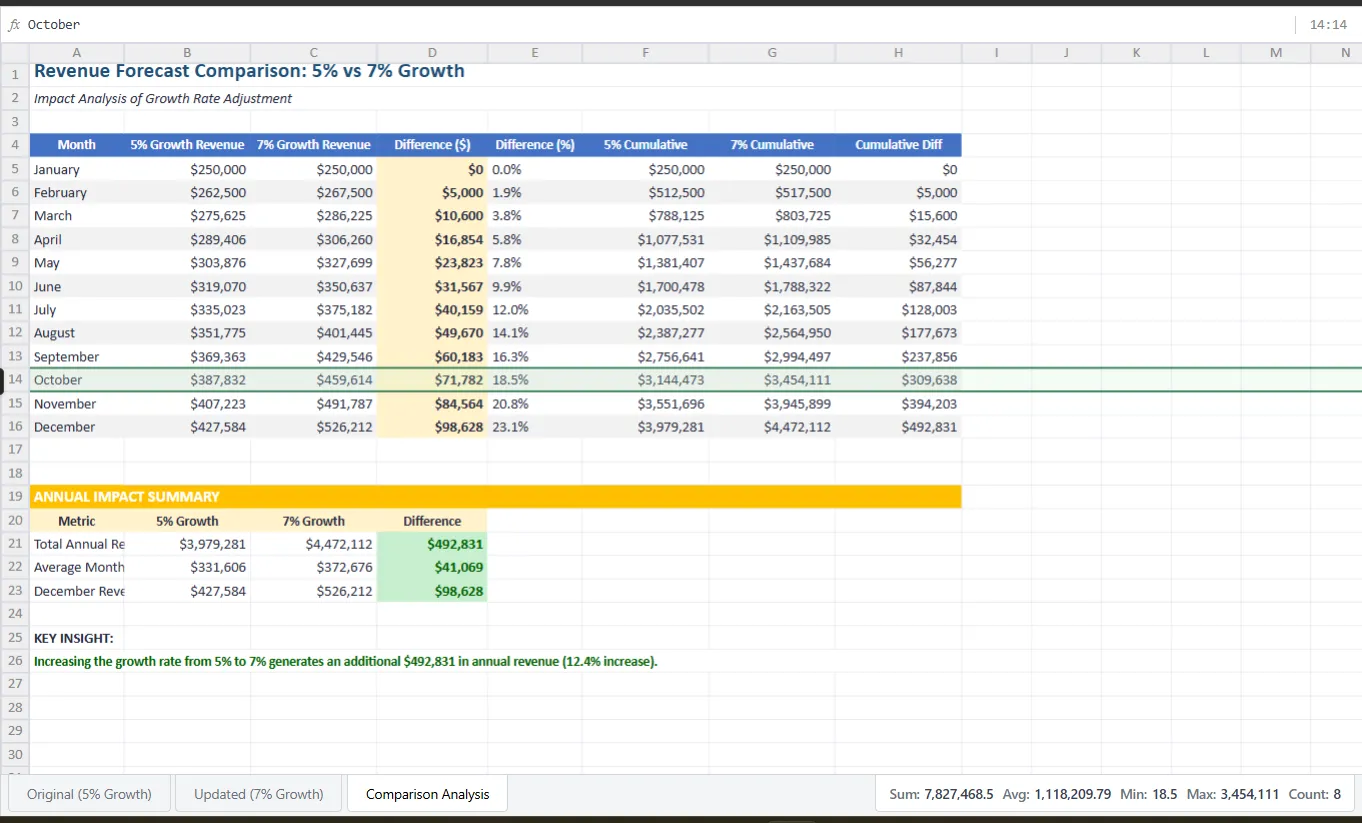
🤖 Contoh prompt: Ambil file Revenue_Forecast.xlsx dan tingkatkan asumsi tingkat pertumbuhan bulanan dari 5% menjadi 7%. Hitung ulang perkiraan pendapatan untuk semua bulan dalam tabel perkiraan dan buat file Excel baru yang menampilkan perbandingan sebelum/sesudah di tab terpisah.
📚 Baca Lebih Lanjut: Kasus Penggunaan dan Contoh Terbaik Claude Enterprise
Membuat visualisasi data
Ketika Anda ingin membuat grafik yang menampilkan pola dalam data Anda, tentukan perbandingan atau tren yang ingin Anda tunjukkan, bukan hanya jenis grafiknya.
Berikut adalah pola perintah yang harus diikuti:
- Tentukan apa yang akan dibandingkan, misalnya, tampilkan pendapatan bulanan yang dibagi berdasarkan kategori produk.
- Tentukan jenis grafik dan alasannya, misalnya, gunakan grafik batang bertumpuk untuk melihat kontribusi kategori terhadap total pendapatan setiap bulan.
- Atur sumbu dan label, misalnya, bulan pada sumbu x, pendapatan dalam ribuan pada sumbu y, dan sertakan label data pada setiap segmen.
- Minta format visual, yaitu gunakan warna yang berbeda untuk setiap kategori dan tambahkan legenda.
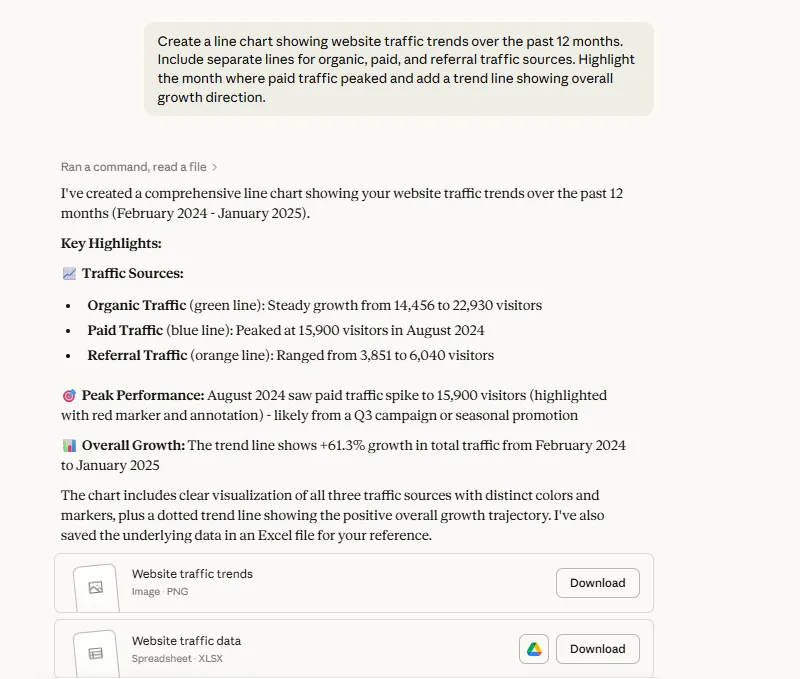
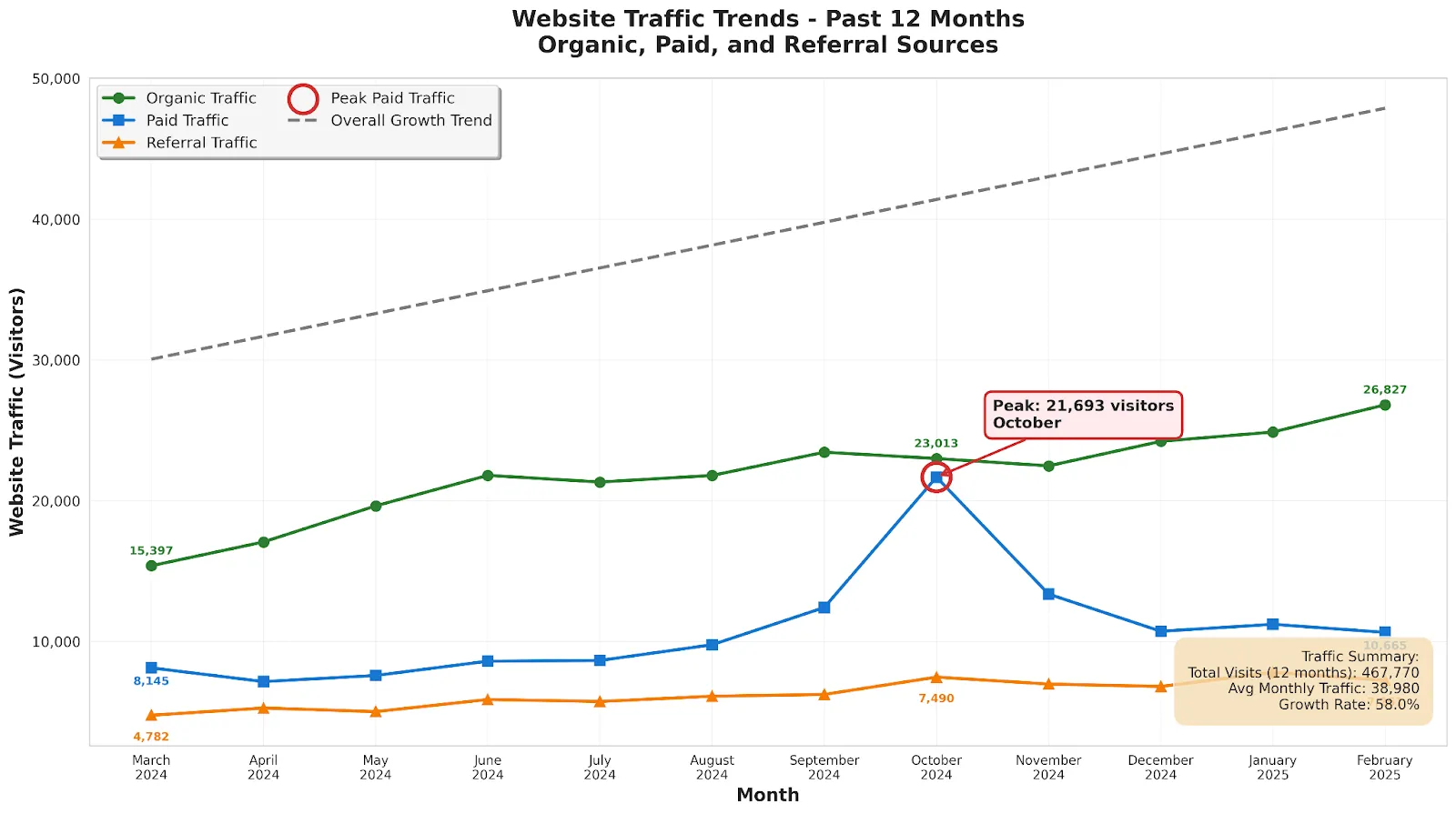
🤖 Contoh prompt: Buat grafik garis yang menampilkan tren lalu lintas situs web selama 12 bulan terakhir. Sertakan garis terpisah untuk sumber lalu lintas organik, berbayar, dan rujukan. Sorot bulan di mana lalu lintas berbayar mencapai puncaknya dan tambahkan garis tren yang menunjukkan arah pertumbuhan keseluruhan.
⚡ Arsip Template: Template Spreadsheet Gratis di Excel & ClickUp
Melakukan analisis statistik
Claude dapat melakukan tugas-tugas data science yang kompleks, termasuk analisis korelasi, pemodelan prediktif, dan evaluasi uji A/B, tanpa memerlukan perangkat lunak statistik khusus atau pengetahuan pemrograman.
Berikut adalah pola perintah yang harus diikuti:
- Tentukan jenis analisis, misalnya, jalankan analisis korelasi antara pengeluaran pemasaran dan pendapatan penjualan.
- Tentukan tingkat kepercayaan atau ambang batas, misalnya, uji pada interval kepercayaan 95% atau tandai hasil di mana nilai p di bawah 0,05.
- Identifikasi variabel yang akan dianalisis, misalnya, bandingkan tingkat konversi antar kelompok usia atau wilayah.
- Minta interpretasi, yaitu, jelaskan apakah hubungan tersebut secara statistik signifikan dan apa artinya bagi pengambilan keputusan.
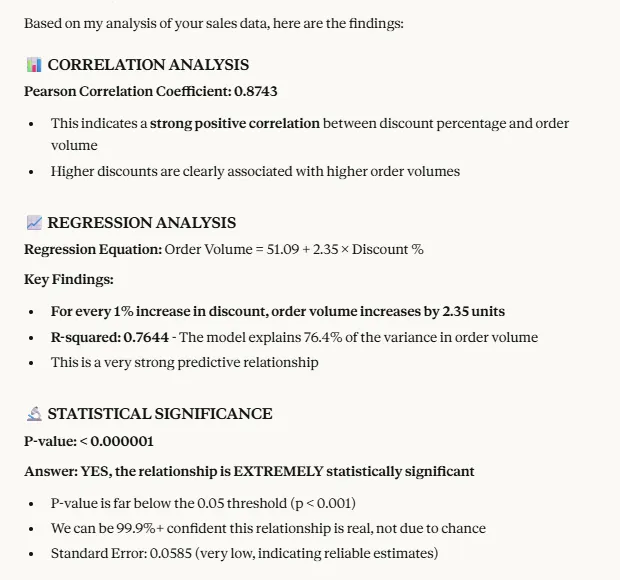
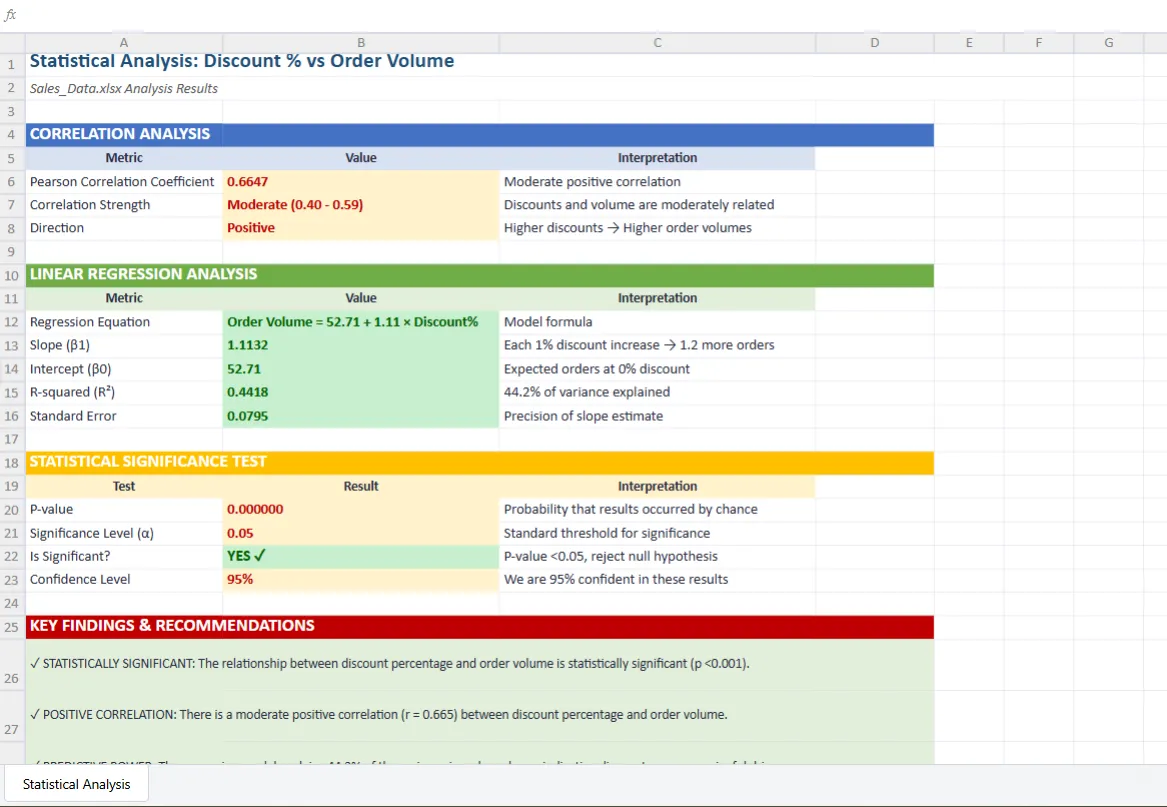
🤖 Contoh prompt: Analisis file Sales_Data.xlsx dan hitung korelasi antara persentase diskon dan volume pesanan. Lakukan analisis regresi untuk menentukan apakah diskon yang lebih tinggi mendorong penjualan yang lebih tinggi, dan beritahu saya apakah hubungan tersebut secara statistik signifikan.
📚 Baca Lebih Lanjut: Amazon Q vs. Claude: Mana AI Perusahaan yang Lebih Baik?
Pengaturan validasi data
Ketika Anda perlu membatasi apa yang dapat dimasukkan pengguna ke sel tertentu, jelaskan nilai-nilai yang diizinkan dan aturan kondisional apa pun yang harus diterapkan.
Berikut adalah pola perintah yang harus diikuti:
- Identifikasi sel mana yang memerlukan validasi, yaitu, terapkan validasi pada kolom Status (kolom F, baris 2-100)
- Tentukan nilai atau rentang yang diterima, misalnya, hanya izinkan “Pending,” “In Progress,” “Complete,” atau “Cancelled.”
- Tentukan pesan kesalahan, misalnya, tampilkan “Status tidak valid. Pilih dari daftar dropdown” jika terjadi input yang salah.
- Jelaskan aturan kondisional jika diperlukan, misalnya, mengharuskan tanggal penyelesaian diisi sebelum mengizinkan status "Selesai".
🤖 Contoh prompt: Buat file Excel dengan kolom Status yang hanya menerima "Open," "Closed," atau "Pending" dari menu dropdown. Tampilkan pesan kesalahan jika seseorang mencoba mengetikkan sesuatu yang lain.
📚 Baca Lebih Lanjut: Generator Spreadsheet AI untuk Mengotomatisasi dan Menganalisis Data Lebih Cepat
Membuat file Excel baru dengan rumus
Claude dapat membuat spreadsheet yang sepenuhnya berfungsi dari awal menggunakan rumus Microsoft Excel—Anda tidak perlu mengetahui sintaks rumus atau referensi sel; cukup deskripsikan perhitungan yang Anda butuhkan.
Berikut adalah pola perintah yang harus diikuti:
- Jelaskan logika perhitungan, yaitu margin laba harus dihitung sebagai (pendapatan dikurangi biaya) dibagi dengan pendapatan.
- Tentukan hubungan antara kolom, misalnya, kolom Total harus mengalikan Quantity dengan Unit Price untuk setiap baris.
- Minta fungsi bawaan Excel, misalnya, gunakan SUMIF untuk menghitung total penjualan per wilayah atau VLOOKUP untuk mengambil harga produk dari tabel referensi.
- Tentukan perhitungan kondisional, misalnya, terapkan diskon 10% jika jumlah pesanan melebihi 50 unit.
🤖 Contoh prompt: Buat file Excel untuk menghitung komisi karyawan. Sertakan kolom untuk Jumlah Penjualan, Tingkat Komisi, dan Komisi yang Diterima (Jumlah Penjualan × Tingkat Komisi). Tambahkan kolom bonus yang memberikan tambahan 5% jika penjualan melebihi $10.000. Hitung total komisi di bagian bawah menggunakan rumus SUM.
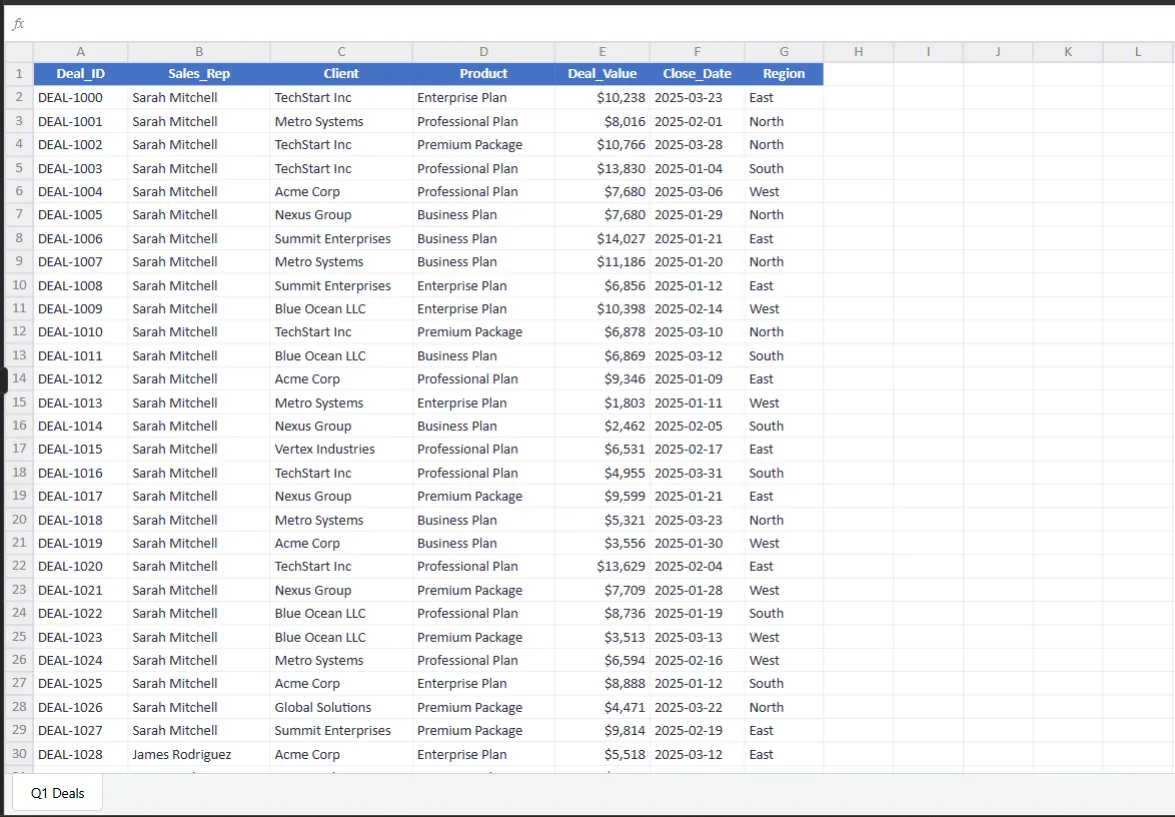
💡 Tips Pro: Alih-alih mengunggah file ke Claude, gunakan Claude dalam integrasi desktop Excel. Ini memungkinkan Anda bekerja langsung di dalam buku kerja Excel Anda tanpa memerlukan kunci API.
Dengan Claude di Excel, Anda dapat:
- Ajukan pertanyaan tentang buku kerja Anda dan dapatkan jawaban dengan kutipan tingkat sel.
- Perbarui asumsi sambil mempertahankan ketergantungan rumus.
- Debug kesalahan dan identifikasi penyebab dasarnya.
- Bangun model baru atau isi templat yang sudah ada.
- Navigasi buku kerja multi-tab yang kompleks dengan lancar
Jika Anda ingin mengedit rumus dan struktur file Excel yang sudah ada, memperbaiki kesalahan rumus, atau menerapkan pemformatan kondisional pada file yang terbuka, Claude di Excel menyediakan pengalaman pengeditan Excel yang lengkap tanpa perlu mengunggah dan mengunduh file.
Praktik Terbaik dalam Menafsirkan Wawasan Spreadsheet Claude
Jika analisis dan pemodelan spreadsheet masih baru bagi Anda, berikut adalah beberapa praktik ramah pemula untuk menafsirkan wawasan Claude:
- Periksa perhitungan secara acak: Pilih beberapa baris sampel dan minta Claude untuk menjelaskan logika rumus dan memastikan sel yang benar direferensikan.
- Verifikasi perhitungan kritis: Untuk keputusan berisiko tinggi seperti perkiraan anggaran atau proyeksi keuangan, periksa ulang rumus dan angka Claude menggunakan metode alternatif atau mintalah ahli bidang terkait untuk meninjau pendekatan tersebut.
- Minta ekspor terstruktur: Minta tabel Markdown, JSON, atau ringkasan CSV yang dapat Anda salin langsung ke Excel atau Google Sheets untuk pengeditan atau validasi lebih lanjut.
- Bedakan antara fakta dan interpretasi: Claude dapat memberitahu Anda “penjualan turun 15% pada bulan Maret” (fakta), tetapi ketika ia menyarankan “mungkin disebabkan oleh pengurangan anggaran pemasaran” (interpretasi), verifikasi penjelasan tersebut dengan konteks atau data tambahan.
- Uji ulang anomali: Ketika hasil terlihat tidak wajar atau pola yang tidak terduga muncul, mintalah Claude untuk menjelaskan alasannya dan menunjukkan data yang mendukung kesimpulan tersebut.
- Periksa kode: Jika Claude menghasilkan skrip Python untuk analisis, periksa kode tersebut untuk memahami perhitungan kompleks dan logika di balik hasilnya.
👀 Tahukah Anda? Menurut penelitian AI Works Google, kebiasaan menggunakan AI ternyata mudah terbentuk—hanya beberapa jam pelatihan dapat menggandakan penggunaan AI harian di kalangan karyawan, dengan tingkat adopsi tetap tinggi bahkan berbulan-bulan setelah uji coba karena alat-alat bertenaga AI ini memberikan manfaat dan mudah digunakan.
Kesalahan Umum yang Harus Dihindari
Berikut adalah beberapa kesalahan yang harus dihindari saat menggunakan Claude untuk analisis spreadsheet dan apa yang harus dilakukan sebagai gantinya:
| ❌ Kesalahan | ✅ Apa yang harus dilakukan sebagai gantinya |
| Mengabaikan masalah kualitas data | Pastikan data Anda akurat, terkini, mewakili keadaan yang tidak bias, dan mengikuti format yang terstruktur—bersihkan rumus yang salah, entri yang rusak, dan ketidakkonsistenan sebelum mengunggah. |
| Tidak memberikan prompt secara spesifik | Alih-alih menggunakan prompt generik seperti “Tampilkan 3 wawasan teratas dari spreadsheet ini,” tanyakan “Hitung tingkat pertumbuhan bulanan dan buat grafik batang yang membandingkan kinerja Q1 dengan Q2.” |
| Mengabaikan batasan jendela konteks | Claude dapat menganalisis hingga 20.000 baris dengan efisien, tetapi dalam percakapan yang lebih panjang, ia mungkin kehilangan konteks sebelumnya—ulangilah detail penting, batasan, atau temuan seiring berjalannya percakapan. |
| Mengunggah data sensitif | Edit atau hapus informasi pribadi yang dapat diidentifikasi seperti nama, alamat email, nomor jaminan sosial (SSN), dan nomor rekening keuangan yang dapat menimbulkan masalah keamanan atau privasi. |
| Menggunakan Claude untuk mendebug kesalahan rumus | Claude tidak dapat melacak rumus atau ketergantungan yang mendasari dalam spreadsheet Anda—berikan teks rumus atau jelaskan logika perhitungan agar Claude dapat mengidentifikasi masalahnya. |
| Unggah file yang berantakan | Strukturkan data Anda dengan header kolom yang jelas dan format yang konsisten. |
| Menerima jawaban pertama tanpa iterasi | Jangan anggap respons awal Claude sebagai hasil akhir—ajukan pertanyaan lanjutan, tantang asumsi, minta pendekatan alternatif, dan bangun analisis yang lebih mendalam melalui percakapan. |
| Tidak memanfaatkan otomatisasi | Untuk tugas analisis yang berulang, gunakan kunci API Claude Anda untuk membangun alur kerja Excel otomatis daripada mengunggah jenis file yang sama secara manual berulang kali. |
📚 Baca Lebih Lanjut: Solusi Perangkat Lunak Spreadsheet Terbaik untuk Mengumpulkan, Mengelola, dan Mengorganisir Data
Batasan Sebenarnya Claude dalam Analisis Spreadsheet
Claude memudahkan analisis dengan prompting bahasa alami. Namun, ada batasan pada kemampuan analitis Claude yang perlu Anda ketahui:
- Berfungsi sebagai alat mandiri: Claude tidak mengimpor data langsung dari sistem yang sudah ada seperti CRM, Google Analytics, atau alat pemasaran—Anda perlu mengunggah file secara manual, menganalisisnya di Claude, lalu mengekspor temuan kembali ke alat lain untuk mengambil tindakan berdasarkan wawasan tersebut.
- Tidak menyimpan konteks antar sesi: Claude tidak dapat melanjutkan analisis dari percakapan sebelumnya, sehingga Anda harus memulai dari awal setiap kali—hal ini membuatnya tidak cocok untuk pemodelan keuangan berkelanjutan atau proyek jangka panjang yang bergantung pada pekerjaan sebelumnya.
- Tidak memiliki fitur esensial Excel: Claude tidak dapat membuat tabel pivot pada file yang diunggah, membaca grafik atau diagram yang sudah ada, menjalankan makro, menginterpretasikan tabel data dengan variabel multiple, atau berinteraksi dengan fitur Excel yang canggih.
- Masih dalam versi beta: Add-in Excel Claude memungkinkan Anda mengintegrasikan kemampuan Claude langsung ke dalam buku kerja Anda, tetapi masih dalam versi beta dan belum menyediakan cara bawaan untuk mengubah wawasan analisis menjadi tugas yang dapat dieksekusi atau alur kerja otomatis.
- Tidak cocok untuk analisis yang diatur atau dapat diaudit: Claude tidak memiliki jejak audit formal dan kontrol versi yang diperlukan untuk industri seperti keuangan atau kesehatan, di mana setiap langkah analitis harus dapat dilacak, direproduksi, dan dipertanggungjawabkan untuk kepatuhan.
- Tidak mengubah analisis menjadi tindakan: Claude memberikan wawasan dan rekomendasi, tetapi tidak dapat secara otomatis memperbarui CRM Anda, memicu kampanye email, menyesuaikan alokasi anggaran, atau melaksanakan keputusan berdasarkan temuan—Anda masih perlu menerapkan perubahan secara manual.
- Kekurangan kolaborasi real-time: Claude tidak memungkinkan anggota tim untuk berkolaborasi pada proyek analisis secara bersamaan untuk mengulang pertanyaan dan menggali wawasan bersama—pendekatannya bersifat individualistik.
👀 Tahukah Anda? Menurut laporan OpenAI tentang Kondisi AI di Perusahaan, perusahaan yang memanfaatkan AI mengalami peningkatan produktivitas yang signifikan. Pengguna perusahaan melaporkan penghematan waktu 40-60 menit per hari dan mampu menyelesaikan tugas teknis baru seperti analisis data dan pemrograman.
Di Mana Wawasan Spreadsheet Sebenarnya Berada (dan Mengapa Tim Menggunakan ClickUp)
Claude mengubah data mentah menjadi wawasan analitis untuk mendukung pengambilan keputusan. Namun, tanpa sistem untuk menangkap atau mengeksekusi wawasan tersebut, semua pekerjaan analitis Anda akan hilang begitu saja.
Anda membutuhkan tempat di mana analisis spreadsheet menjadi andal, kolaboratif, dan dapat ditindaklanjuti. Tempat di mana wawasan terhubung dengan pekerjaan nyata Anda.
Itulah tepatnya yang ditawarkan oleh ClickUp, aplikasi serba guna untuk pekerjaan.
Lingkungan kerja AI terintegrasi ini menghubungkan proyek, dokumen, data, percakapan, dan kecerdasan AI Anda dalam satu tempat.
Begini cara kerjanya:
Strukturkan data Anda dengan ClickUp Table View
ClickUp Table View memungkinkan Anda membuat basis data visual dan spreadsheet untuk melacak dan mengorganisir data kerja tanpa perlu menulis kode. Di sini, Anda dapat mengorganisir informasi dengan lebih dari 20 bidang kustom ClickUp, seperti bilah kemajuan, lampiran file, peringkat bintang, menu tarik-turun, rumus, dan bidang AI untuk menangkap jenis data penting untuk analisis Anda.
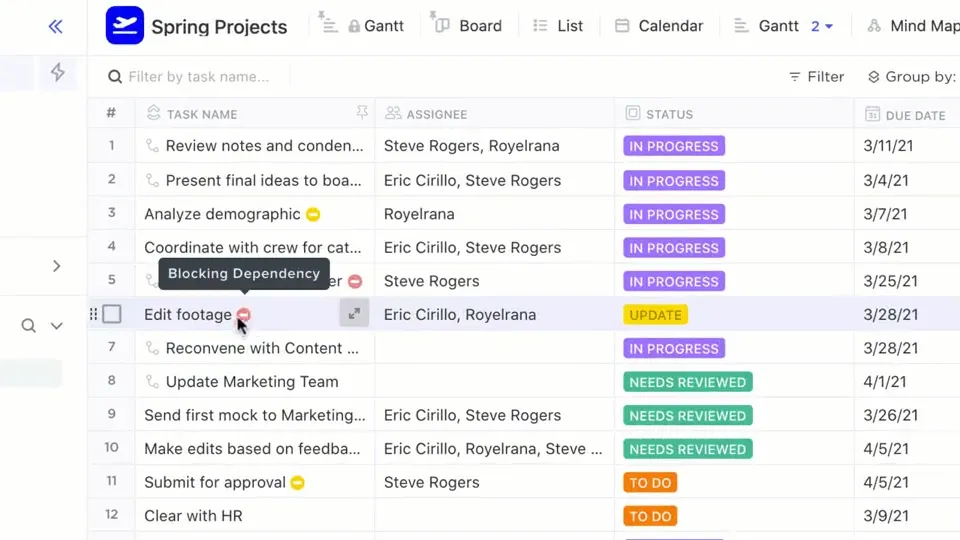
Anda juga dapat mengimpor spreadsheet langsung ke ruang kerja ClickUp Anda, mengubah file Excel atau CSV menjadi Table Views yang menjadi basis data dinamis yang terhubung dengan tugas dan alur kerja Anda.
Begini cara Table View mendukung analisis spreadsheet:
- Saring dan kelompokkan data berdasarkan rentang tanggal, kategori, atau kriteria kustom tanpa perlu membangun ulang tabel pivot.
- Hubungkan pelanggan dengan pesanan, hubungkan laporan bug dengan pengguna, dan hubungkan pengeluaran dengan proyek sehingga analisis menampilkan konteks yang lengkap.
- Ekspor data Tabel Tampilan sebagai file Excel atau CSV, atau buat tautan yang dapat dibagikan untuk pemangku kepentingan.
- Hubungkan hubungan antara tugas dengan mengaitkannya ke dokumen, ketergantungan, dan item kerja lainnya untuk konteks yang lengkap.
- Sembunyikan dan pin kolom untuk fokus pada informasi yang relevan dan melacak hal-hal yang paling penting.
Bekerja dengan AI yang memahami data dan lingkungan kerja Anda.
ClickUp Brain beroperasi sebagai lapisan AI kontekstual yang memahami struktur ruang kerja Anda—data dalam tampilan Daftar atau Tabel, tugas, ketergantungan, dan kepemilikan tim.
Brain dapat merujuk ke:
- Tampilkan data dalam tampilan tabel dan lacak metrik Anda menggunakan bidang kustom.
- Tugas dan ketergantungan yang terkait dengan analisis spreadsheet
- Dokumen tempat Anda mencatat temuan
- Komentar dan percakapan tentang data
- Kepemilikan dan tanggung jawab tim
Cukup tanyakan: “Apa yang menghalangi tugas perkiraan pendapatan kuartal pertama?” atau “Sorot tugas yang tertunda dari dua minggu terakhir pada proyek dropshipping”.
Dan Brain akan memeriksa semua data Table View yang terhubung, mengidentifikasi bidang tingkat konversi yang tidak lengkap, dan menentukan pemilik tugas yang menghambat kemajuan.
Dan, karena Brain beroperasi dalam model izin ClickUp, ia hanya menampilkan informasi yang diizinkan untuk Anda lihat.
💡 Tips Pro: Gunakan Bidang AI di Tampilan Daftar untuk secara otomatis menghasilkan ringkasan, mengekstrak metrik kunci, atau membuat tindakan dari data spreadsheet Anda. Bidang kustom ini diperbarui secara otomatis berdasarkan data Anda tanpa perlu kerja manual—seperti merangkum kinerja bulanan atau menandai akun yang memerlukan perhatian.
Akses berbagai model AI
Dengan Brain, Anda dapat mengakses berbagai model AI—termasuk Claude Sonnet 4, ChatGPT, dan Gemini—langsung di dalam ruang kerja Anda. Tidak perlu langganan atau login terpisah.
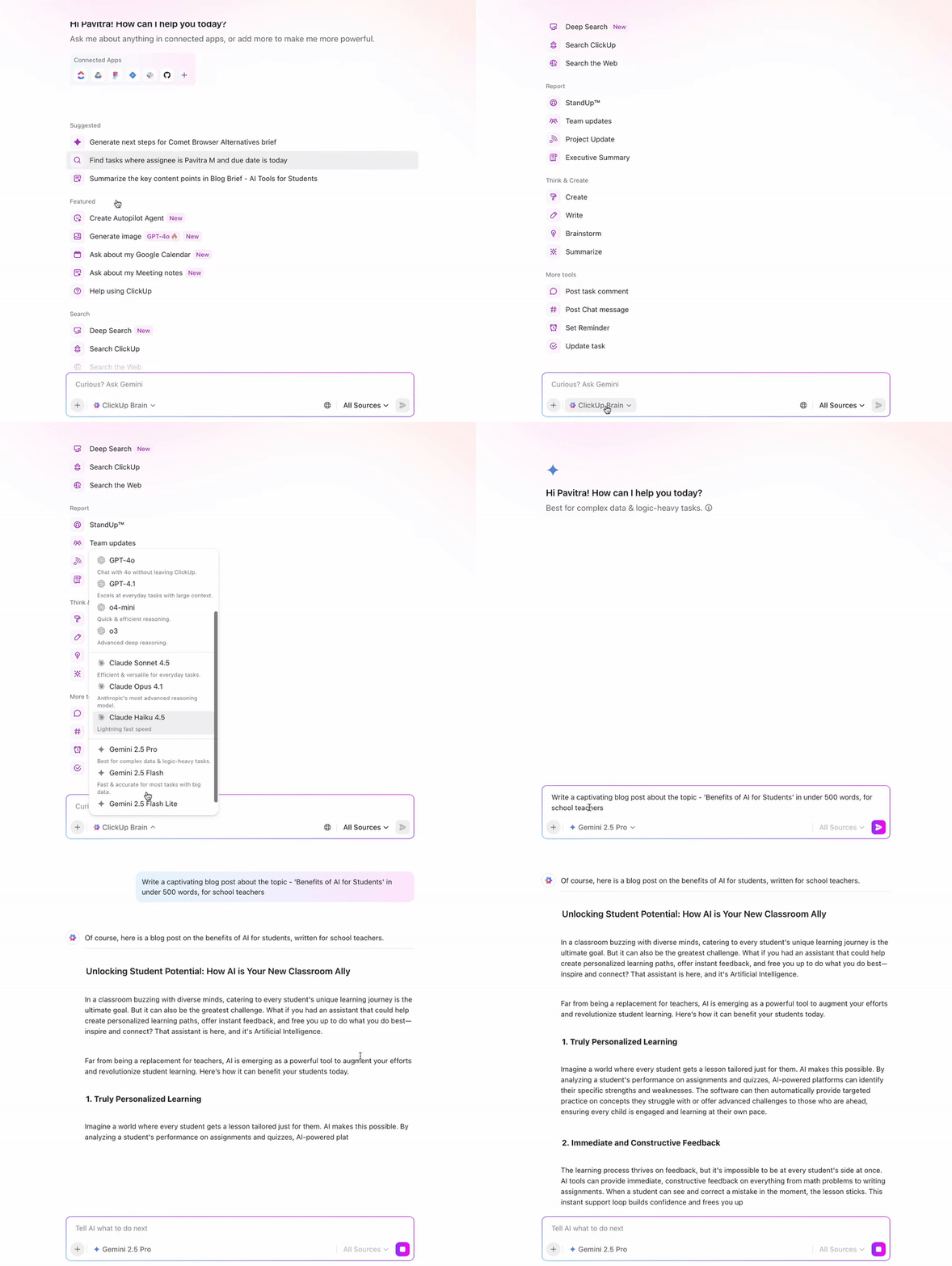
Model AI yang berbeda memiliki kekuatan analitis yang berbeda. Berikut adalah kapan harus menggunakan masing-masing:
- Gunakan Claude untuk melakukan analisis statistik dan pemikiran mendalam melalui dataset yang kompleks.
- Gunakan ChatGPT untuk menghasilkan ringkasan cepat dan penjelasan percakapan tentang tren.
- Gunakan Gemini untuk menganalisis data dari sumber Google Workspace.
Selain itu, Anda dapat melakukan pencarian di seluruh ruang kerja dan sistem terhubung menggunakan bahasa alami dengan ClickUp’s AI-powered Enterprise Search.
Apakah Anda ingin menemukan file mana yang berisi proyeksi anggaran atau melacak siapa yang menyetujui perubahan harga, Brain akan menelusuri file, tugas, aplikasi terhubung, percakapan, dan basis pengetahuan untuk menemukan jawaban.

Contoh:
- Spreadsheet mana yang berisi angka pendapatan kuartal kedua (Q2) yang final?
- Tunjukkan semua tugas yang terkait dengan analisis churn pelanggan dari bulan lalu.
- Di mana kami mendokumentasikan asumsi tingkat konversi untuk model peramalan?
Tidak perlu menyalin konteks, menjelaskan ulang struktur proyek, atau merangkum pekerjaan secara manual sebelum mengajukan pertanyaan. Claude menganalisis data ruang kerja secara real-time dan memberikan jawaban yang mencerminkan keadaan eksekusi saat ini.
Ubah analisis menjadi dokumen dinamis dengan ClickUp Docs
ClickUp menyediakan tempat terstruktur untuk mengorganisir wawasan analitis Anda dengan ClickUp Docs. Dokumen-dokumen ini yang dapat dicari dan terhubung membantu Anda membangun pengetahuan institusional seputar analisis spreadsheet.
Di dalam Docs, Anda dapat menyusun wawasan melalui tabel, tautan tertanam, grafik, header, dan banner. Anda juga dapat menanamkan Tampilan Tabel Langsung yang menampilkan data di balik analisis Anda dan membentuk narasi dengan berkolaborasi bersama rekan tim secara real-time.
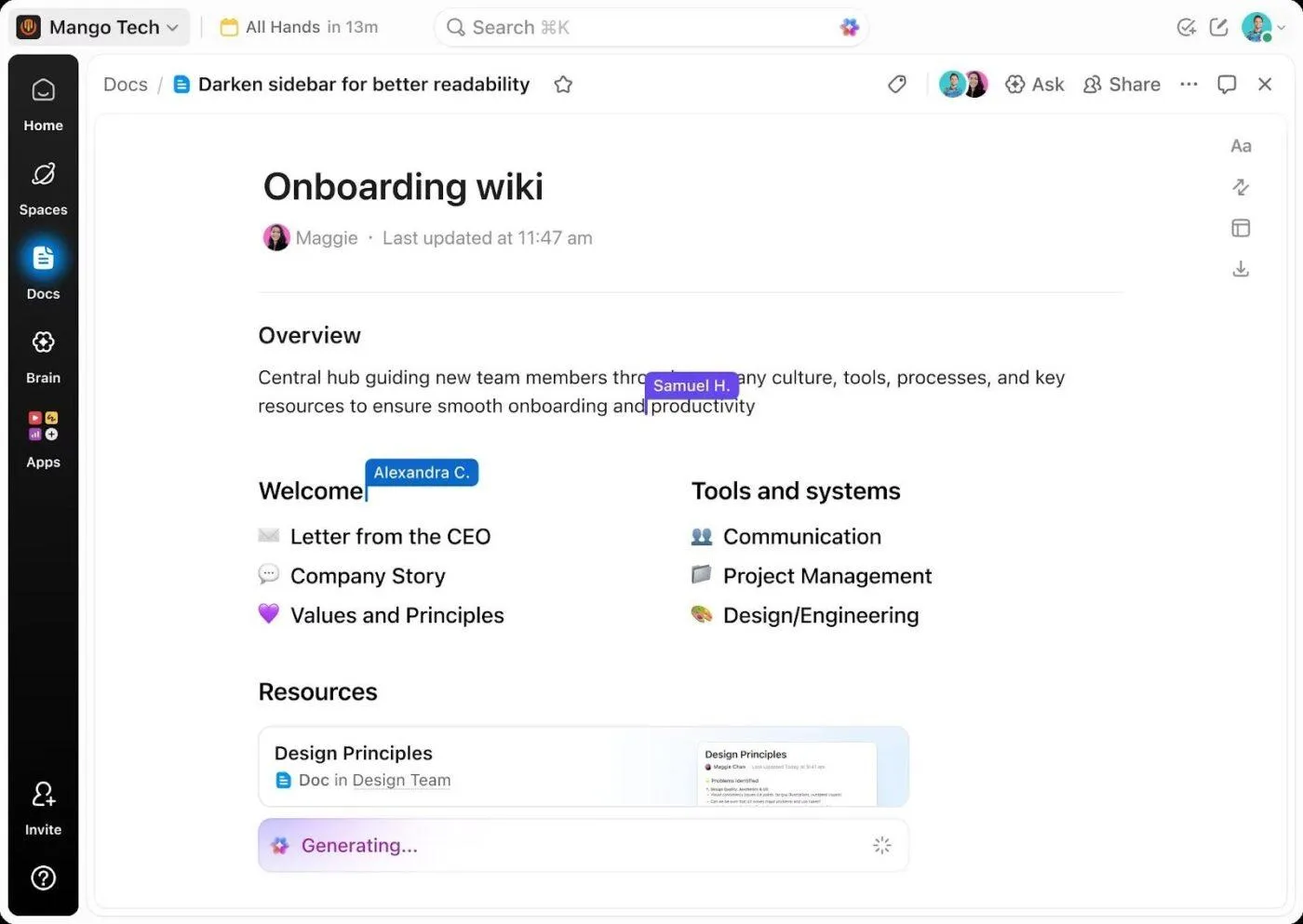
Dokumen membuat analisis Anda dapat direview dan iteratif. Ini memungkinkan Anda:
- Tag anggota tim untuk mendapatkan klarifikasi atau memvalidasi asumsi tanpa perlu beralih alat.
- Buat tugas dari wawasan dengan menyorot teks dan mengubahnya menjadi item tindakan yang dapat dilacak dengan pemilik dan batas waktu.
- Lacak perubahan melalui riwayat versi untuk melihat bagaimana kesimpulan berubah seiring pembaruan data.
- Hubungkan dokumen ke tugas atau proyek tertentu melalui hubungan dan ketergantungan, sehingga analisis terhubung dengan eksekusi.
- Minta Brain untuk merangkum analisis yang panjang, mengekstrak temuan kunci, atau menjelaskan tren tanpa meninggalkan Docs.
Gunakan perintah suara untuk menganalisis spreadsheet.
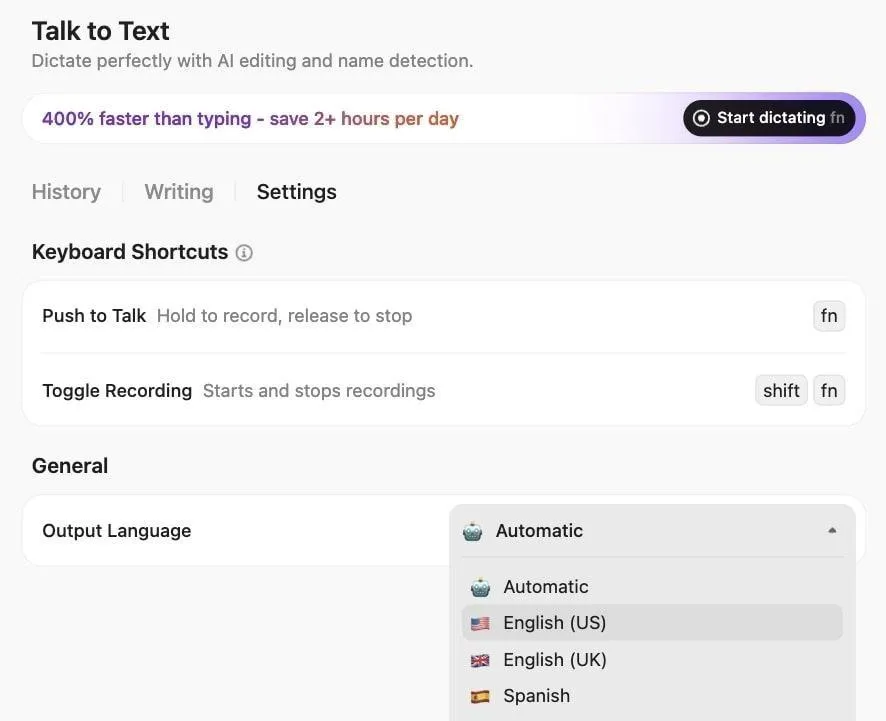
Saat meninjau data secara manual di Tampilan Tabel, ubah pemikiran Anda menjadi dokumentasi terorganisir tanpa mengganggu alur analisis Anda. Fitur Talk to Text dari ClickUp memungkinkan Anda mendokumentasikan wawasan spreadsheet tanpa menggunakan tangan, menangkap dan menerjemahkan pengamatan Anda saat Anda berbicara.
Otomatiskan pekerjaan spreadsheet yang berulang dengan Super Agents
Super Agents adalah asisten AI yang selalu siap membantu Anda mengimplementasikan wawasan analitis Anda. Agen-agen tanpa kode ini berjalan di latar belakang berdasarkan instruksi yang ditentukan, mendeteksi masalah, dan menjalankan alur kerja secara otomatis.
Agen AI ini memantau ruang kerja Anda, melacak perubahan pada tugas, jadwal, ketergantungan, dan data spreadsheet tanpa perlu Anda memberi perintah.
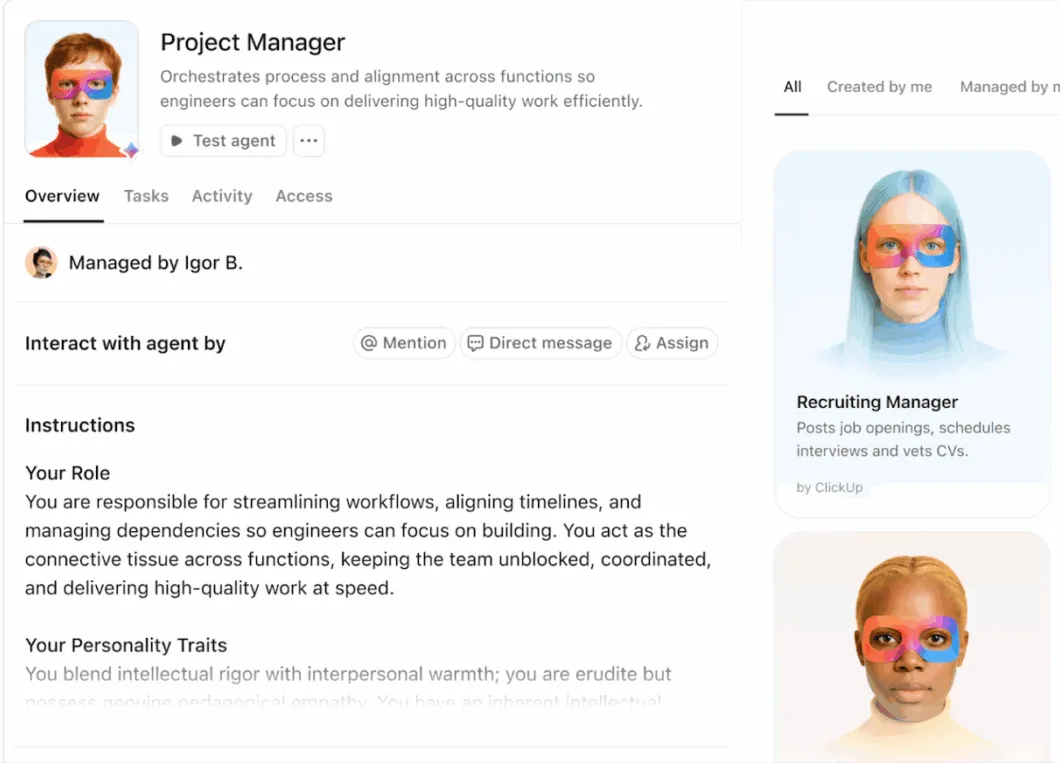
📌 Contoh apa yang dapat dilakukan oleh Super Agent untuk Anda:
- Deteksi saat spreadsheet departemen diperbarui dan konsolidasikan perubahan ke dalam pelacak utama Anda, tandai ketidaksesuaian dengan jumlah yang disetujui.
- Mengambil data dari berbagai pelacak biaya setiap akhir bulan dan menghasilkan laporan ringkasan dengan analisis variasi.
- Pantau tugas keuangan triwulanan dan berikan peringatan kepada pemimpin tim ketika selisih anggaran melebihi 10% di kategori mana pun, secara otomatis membuat tugas tinjauan untuk kepala departemen.
- Deteksi ketidakkonsistenan format atau kolom yang hilang dalam spreadsheet yang diunggah dan beritahu pengirim sebelum data masuk ke alur kerja Anda.
Untuk melihatnya secara langsung, tonton video ini tentang cara ClickUp menggunakan Super Agents. 👇
Ubah Analisis Spreadsheet menjadi Alur Kerja yang Dinamis dengan ClickUp
Claude sangat powerful untuk analisis. Namun, analisis saja tidak cukup untuk mendorong pekerjaan maju.
Ketika wawasan berada di jendela obrolan atau spreadsheet terpisah, seseorang masih harus menerjemahkannya menjadi tugas, menugaskan pemilik, memperbarui jadwal, dan memastikan pelaksanaannya. Celah antara pemikiran dan tindakan inilah yang menyebabkan momentum hilang.
ClickUp mengisi celah tersebut. Di dalam Ruang Kerja AI Terintegrasi, analisis Anda tidak terpisah dari eksekusi. Ia menghubungkan proyek langsung, kepemilikan tugas, Dokumen, percakapan, dan garis waktu dalam satu sistem. AI tidak hanya menghasilkan wawasan. Ia memahami konteks di sekitarnya.
Alih-alih menjalankan analisis di satu tempat dan mengelola eksekusi di tempat lain, Anda bekerja dalam lingkungan terintegrasi tunggal di mana pemikiran dan tindakan terjadi secara bersamaan.
Jika Anda siap untuk melampaui output AI yang terisolasi dan beralih ke eksekusi yang didukung AI, mulailah dengan ClickUp secara gratis.
Pertanyaan yang Sering Diajukan (FAQ)
Ya, Claude dapat menganalisis file Excel (.xlsx) dan ekspor CSV dari Google Sheets. Ia dapat memahami rumus kompleks, memanipulasi data, melakukan penyesuaian, dan membuat spreadsheet baru yang dapat diedit.
Perhitungan Claude akurat saat bekerja dengan data yang bersih dan terstruktur dengan baik, tetapi Anda disarankan untuk memeriksa hasil kritis secara acak, karena akurasi bergantung pada kualitas data dan kejelasan prompt Anda.
Ya, Claude dapat menjelaskan dan memperbaiki rumus dengan memecahnya menjadi bahasa yang mudah dipahami. Namun, Claude tidak dapat membaca rumus yang tertanam dalam file Excel yang diunggah. Anda perlu membagikan teks rumus secara terpisah.
Ya, Anda dapat mempercayai interpretasi Claude terhadap spreadsheet, tetapi dengan pengawasan manusia yang kritis dan wajib. Meskipun memiliki kemampuan analitis yang kuat, Claude tidak sempurna dan dapat menghasilkan hasil yang tidak akurat. Selalu bandingkan interpretasi Claude dengan pengetahuan domain atau sumber data yang berbeda.
Gunakan spreadsheet tradisional untuk pekerjaan berkelanjutan yang memerlukan rumus yang tetap, kolaborasi real-time, jejak audit, atau fitur Excel lanjutan seperti tabel pivot dan makro yang tidak sepenuhnya direplikasi oleh Claude.