
Membuat diagram seharusnya mudah. Jika Anda dapat menjelaskan alur kerja atau sistem dengan jelas secara tertulis, Anda pasti mengharapkan proses mengubahnya menjadi visual menjadi cepat dan tanpa kesulitan.
Tapi biasanya tidak seperti itu.
Anda mulai dengan kerangka tulisan. Kemudian Anda beralih ke alat terpisah untuk membuat diagram alur atau diagram sistem. Sekarang Anda menyeret bentuk, menghubungkan langkah-langkah, mengatur kotak-kotak ke posisi yang tepat, menyesuaikan tata letak, dan mengubah label. Apa yang terasa jelas dalam teks tiba-tiba membutuhkan waktu dan usaha yang jauh lebih banyak untuk diubah menjadi sesuatu yang visual.
Dan ketika ada perubahan, Anda harus mengulang seluruh proses dari awal lagi.
Alat AI seperti Claude dapat menyederhanakan proses ini dengan mengubah deskripsi terstruktur dari prompt Anda menjadi diagram alur, diagram urutan, atau peta sistem. Dalam panduan ini, kita akan membahas cara membuat diagram dengan Claude dan bagaimana membuat visual di dalam ruang kerja terintegrasi ClickUp membantu menjaga keselarasan dengan proyek Anda seiring perkembangannya. ✨
Mengapa Menggunakan Claude sebagai Generator Diagram AI?
Membuat diagram secara manual mengalihkan orang-orang yang terampil dari pekerjaan sebenarnya. Insinyur akhirnya sibuk mengatur bentuk-bentuk di kanvas daripada membangun sistem. Manajer proyek menghabiskan berjam-jam memperhalus visual daripada menjaga dokumentasi alur kerja tetap akurat dan terkini.
Claude mengubah dinamika tersebut.
Sebagai generator diagram AI, Claude mengubah deskripsi teks biasa menjadi kode diagram terstruktur. Alih-alih menavigasi antarmuka diagram yang rumit, Anda cukup mendeskripsikan sistem dalam bahasa alami. Claude kemudian menghasilkan output siap render dalam format seperti Mermaid, PlantUML, dan SVG.
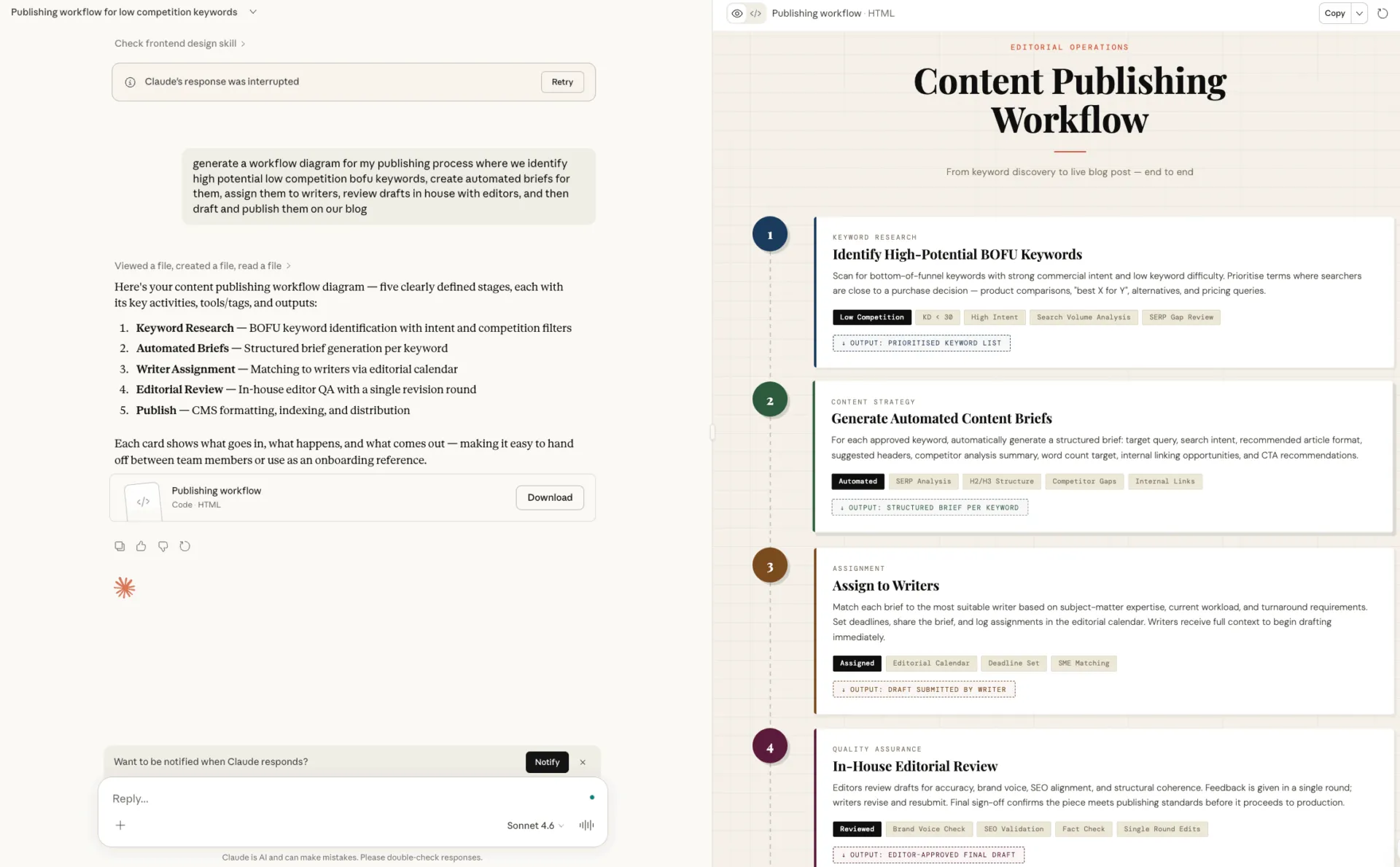
Hal itu saja sudah menghemat waktu. Namun, yang membuat Claude sangat berguna adalah cara ia menangani ambiguitas.
Jika deskripsi Anda tidak cukup jelas, Claude juga akan mengajukan pertanyaan klarifikasi. Interaksi dua arah ini membuatnya jauh lebih andal daripada alat yang mencoba menghasilkan visual secara otomatis dari masukan minimal.
Berikut adalah beberapa cara Anda dapat menggunakan Claude untuk membuat diagram:
- Ubah deskripsi sistem Anda menjadi diagram terstruktur.
- Bekerja dengan format teknis seperti diagram urutan dan diagram arsitektur.
- Ulangi dengan cepat tanpa kehilangan konteks
Tentu saja, diagram AI masih mengikuti aturan sederhana: masukan yang tidak jelas menghasilkan keluaran yang tidak jelas. Itulah mengapa mengorganisir pemikiran Anda sebelum memberikan perintah kepada AI sangat penting.
💡 Tips Pro: Jika diagram Anda dimulai dari catatan rapat yang berantakan, bersihkan terlebih dahulu dengan ClickUp Brain (AI yang sadar konteks bawaan di ruang kerja ClickUp Anda). Tempelkan catatan ke dalam ClickUp Doc atau komentar tugas, lalu sebutkan Brain untuk mengekstrak komponen, ketergantungan, dan langkah proses.
Dalam hitungan detik, Brain mengubah catatan yang tersebar menjadi kerangka kerja terstruktur (sistem, aktor, alur). Anda dapat menyalin struktur bersih tersebut langsung ke Claude untuk menghasilkan diagram arsitektur atau alur kerja yang jauh lebih akurat.
📮ClickUp Insight: 62% responden kami mengandalkan alat AI percakapan seperti ChatGPT dan Claude. Antarmuka chatbot yang familiar dan kemampuan serbaguna mereka—untuk menghasilkan konten, menganalisis data, dan lainnya—mungkin menjadi alasan popularitasnya di berbagai peran dan industri. Namun, jika pengguna harus beralih ke tab lain setiap kali ingin bertanya kepada AI, biaya toggle dan peralihan konteks yang terkait akan terus bertambah seiring waktu—terutama saat pekerja terganggu setiap 2 menit rata-rata selama jam fokus utama. Tidak demikian halnya dengan ClickUp Brain. Ia berada langsung di ruang kerja Anda, tahu apa yang Anda kerjakan, dapat memahami perintah teks biasa, dan memberikan jawaban yang sangat relevan dengan tugas Anda! Rasakan peningkatan produktivitas 2x lipat dengan ClickUp!
Jenis Diagram Apa Saja yang Dapat Dibuat oleh Claude?
Anda biasanya tahu kapan Anda membutuhkan diagram. Masalahnya adalah memilih yang tepat.
Sebagian besar tim cenderung menggunakan apa yang terasa familiar—diagram alur cepat, sketsa kotak dan panah kasar—dengan harapan itu akan menyelesaikan tugas. Namun, ketika diagram tidak sesuai dengan masalah, hal itu menyembunyikan ketergantungan penting, menyederhanakan keputusan secara berlebihan, dan memperlambat tinjauan karena setiap orang akhirnya menafsirkan visual tersebut secara berbeda.
Claude membantu dengan mendukung jenis diagram yang sebenarnya digunakan oleh tim, sehingga Anda tidak memaksakan ide-ide kompleks ke dalam format yang salah. Alih-alih memulai dari kanvas kosong, Anda menjelaskan apa yang ingin Anda jelaskan, dan Claude akan menghasilkan visual terstruktur yang sesuai dengan situasi.
🧠 Fakta Menarik: Dalam studi mereka, Bradford dan Bharadwaj menemukan bahwa animasi papan tulis dapat menjadi cara yang sangat menarik dan menghormati budaya untuk berbagi pengetahuan tradisional — membantu komunitas terhubung dengan cerita dan ide penting dalam format visual yang lebih mudah diakses.
Berikut adalah cara diagram-diagram umum biasanya ditampilkan dalam praktik:
Diagram alur dan peta proses
Diagram alur sangat berguna saat Anda ingin menunjukkan bagaimana suatu proses berpindah dari satu langkah ke langkah berikutnya. Diagram ini membuat titik keputusan terlihat jelas dan membantu Anda memahami apa yang terjadi saat kondisi berubah. Jika Anda membutuhkan pandangan yang lebih luas, peta proses melangkah lebih jauh dengan menunjukkan bagaimana pekerjaan berpindah antara orang, sistem, atau tim.
Anda akan sering menggunakan visual ini untuk onboarding, persetujuan, atau alur kerja operasional—di mana pun serah terima yang tidak jelas dapat memperlambat proses.
💡 Tips Pro: Cara yang bagus untuk merancang diagram Anda sebelum membuatnya dengan AI adalah menggunakan Template Diagram Diagram Alur ClickUp. Template ini menyediakan tata letak papan tulis siap pakai dengan bentuk, konektor, dan bagian visual untuk memetakan proses, titik keputusan, dan aliran sistem.
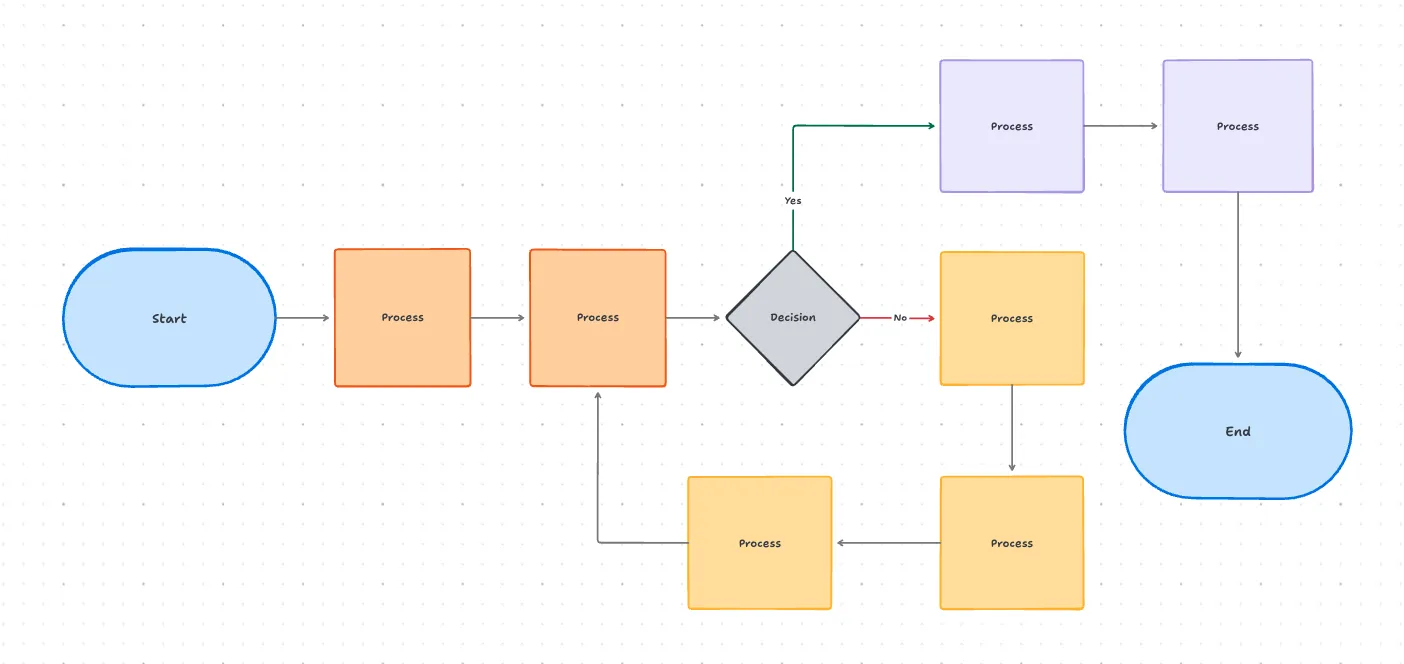
Alih-alih memulai dengan kanvas kosong, Anda dapat dengan cepat menggambarkan langkah-langkah, ketergantungan, dan logika percabangan. Hal ini memudahkan untuk memvalidasi bagaimana alur kerja sebenarnya berpindah dari satu tahap ke tahap berikutnya—sehingga saat Anda kemudian menghasilkan diagram dengan AI, strukturnya sudah jelas dan terorganisir secara logis.
🎥 Bonus: Dapatkan tips terbaik kami tentang cara membuat peta proses menggunakan AI di sini:
Diagram arsitektur dan sistem
Diagram arsitektur membantu Anda dan tim Anda memahami bagaimana semua komponen sistem saling terhubung. Diagram ini menampilkan komponen, koneksi, dan aliran data dengan cara yang memudahkan pemahaman bahkan pada sistem yang kompleks—dan memudahkan pembahasan.
Jika Anda berada di tim teknis, Anda mungkin menggunakan diagram ini untuk mendokumentasikan infrastruktur cloud Anda atau memetakan bagaimana layanan yang berbeda berinteraksi. Jika Anda berada di tim bisnis, diagram ini dapat membantu Anda melihat bagaimana alat-alat terhubung dan bagaimana data bergerak di seluruh organisasi Anda.
Dengan Claude, Anda dapat menghasilkan berbagai jenis diagram teknis, termasuk diagram model C4 untuk arsitektur perangkat lunak, visualisasi infrastruktur AWS, dan diagram entitas-hubungan untuk basis data Anda.
🛠️ Berikan perintah seperti: “Buat diagram arsitektur sistem yang menampilkan antarmuka pengguna aplikasi web kami, gerbang API, tiga layanan mikro (Pengguna, Pesanan, Pembayaran), dan basis data PostgreSQL, termasuk koneksi di antara mereka.”
Inilah tampilan hasilnya:
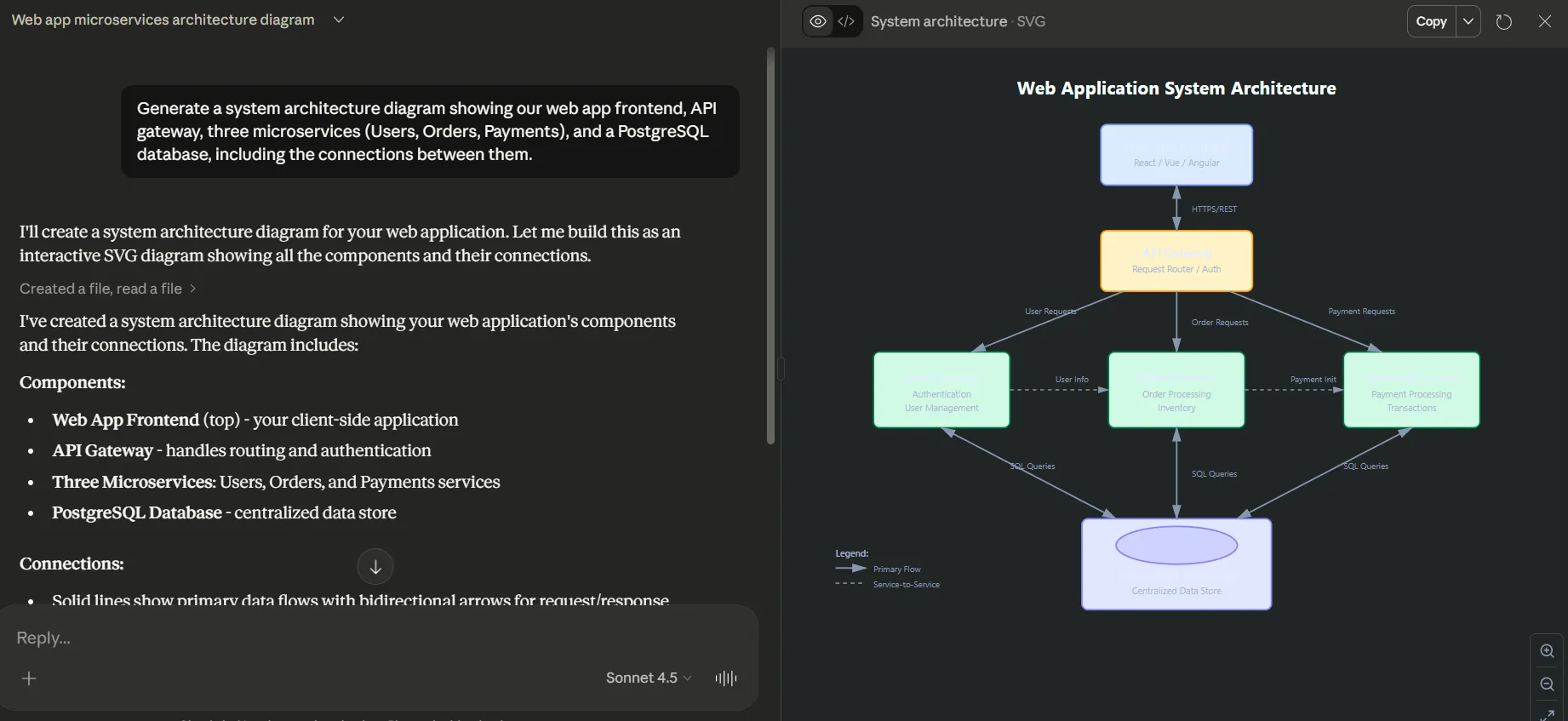
Diagram urutan
Diagram urutan membantu Anda melihat bagaimana interaksi berlangsung seiring waktu, menjadikannya sangat berguna untuk menggambarkan alur otentikasi pengguna, panggilan API, dan proses latar belakang.
Claude sangat mahir dalam menangani diagram urutan karena diagram ini mengikuti aturan yang jelas dan dapat diprediksi, sering kali menggunakan sintaks Mermaid. Jika Anda menjelaskan interaksi, peserta, dan aliran pesan dengan jelas, Claude dapat mengubah struktur tersebut menjadi visual yang akurat dengan sedikit usaha dari Anda.
Diagram organisasi
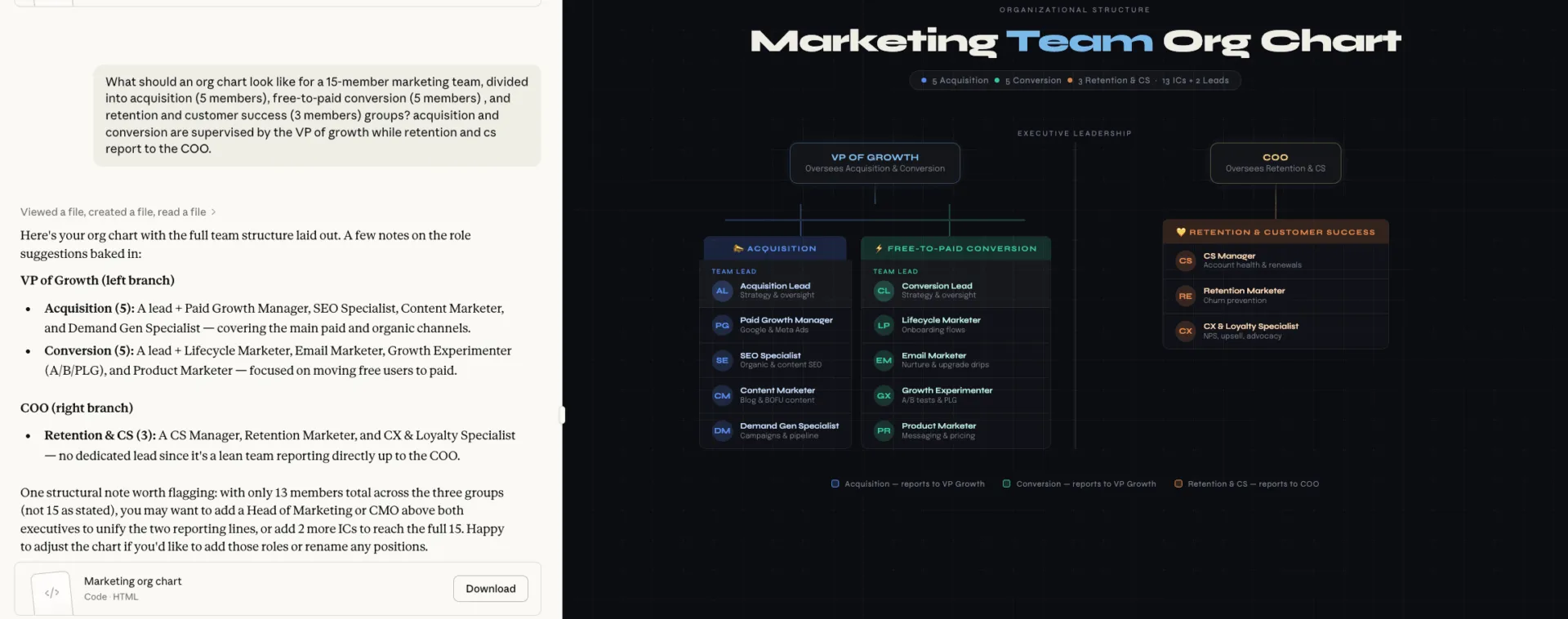
Diagram organisasi dapat menjadi usang dengan cepat seiring perubahan tim dan pergeseran tanggung jawab. Pembaruan manual biasanya berakhir di bagian bawah daftar tugas Anda. Claude memudahkan Anda dengan menghasilkan diagram organisasi langsung dari deskripsi peran atau tim yang sederhana.
Panduan Langkah demi Langkah untuk Membuat Diagram dengan Claude
Alih-alih mengandalkan coba-coba, Anda dapat membagi alur kerja pembuatan diagram di Claude menjadi tiga tahap sederhana: jelaskan sistem dengan jelas, buat diagram dalam format yang tepat, dan sempurnakan hingga diagram tersebut secara akurat menggambarkan bagaimana pekerjaan sebenarnya berlangsung.
Langkah 1: Tulis deskripsi sistem yang jelas
Kualitas diagram Anda sepenuhnya bergantung pada seberapa baik Anda menyusun prompt untuk Claude.
Saat Anda menulis deskripsi Anda, fokuslah pada empat hal utama:
- Komponen: Daftar setiap elemen yang harus muncul dalam diagram Anda, seperti pengguna, basis data, API, atau layanan pembayaran.
- Hubungan: Jelaskan dengan jelas bagaimana komponen-komponen ini terhubung atau berinteraksi. Misalnya, “Pengguna mengirim data ke API” atau “API mengakses basis data”.
- Arah alur: Tentukan apakah diagram harus mengikuti urutan, hierarki, atau arah tertentu, seperti dari atas ke bawah atau dari kiri ke kanan.
- Batasan ruang lingkup: Tentukan apa yang termasuk dalam diagram dan apa yang tidak, sehingga diagram tetap fokus dan mudah diikuti.
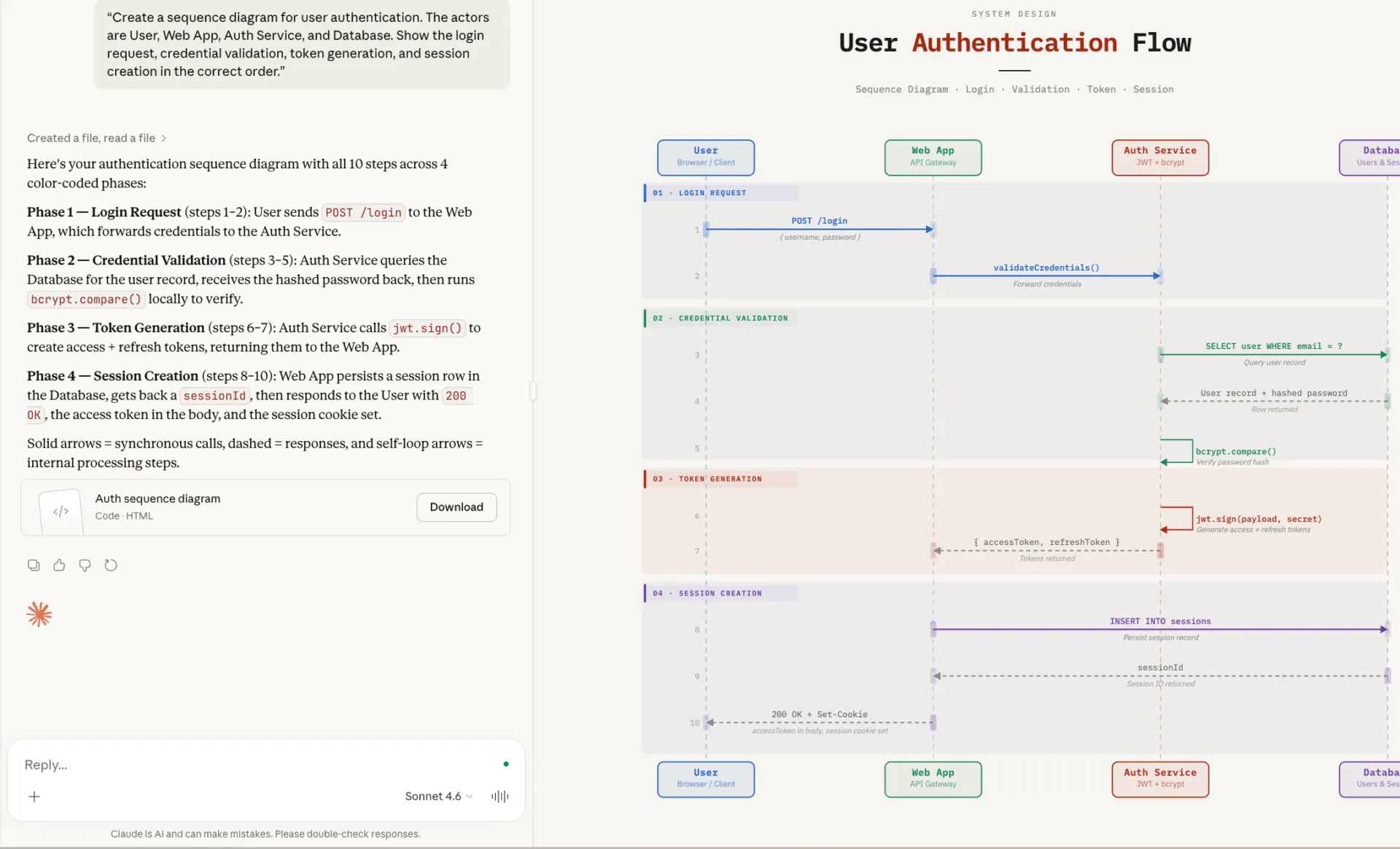
📌 Alih-alih menggunakan perintah yang tidak jelas seperti “buat diagram sistem login kami,” Anda dapat mengatakan: “Buat diagram urutan untuk otentikasi pengguna. Aktornya adalah Pengguna, Aplikasi Web, Layanan Otentikasi, dan Database. Tunjukkan permintaan login, validasi kredensial, pembangkitan token, dan pembuatan sesi dalam urutan yang benar.”
🧠 Fakta Menarik: Prompt yang terstruktur dapat meningkatkan akurasi AI dari 0% menjadi 90% pada tugas-tugas penalaran kompleks, menurut penelitian tentang teknik prompt engineering.
Langkah 2: Minta Claude untuk kode diagram
Setelah Anda menyiapkan deskripsi sistem, langkah berikutnya adalah meminta Claude untuk menghasilkan kode diagram. Pada tahap ini, hal terpenting adalah memastikan format output yang jelas, karena hal itu menentukan cara dan tempat diagram Anda akan ditampilkan.
| Mermaid | Diagram alur, urutan, diagram organisasi | Mermaid Live, GitHub, Notion |
| PlantUML | Diagram UML yang kompleks, diagram kelas | Server PlantUML, plugin IDE |
| SVG | Grafik kustom, logo | Di semua browser, alat desain |
Untuk kebanyakan kasus penggunaan, prompt yang langsung dan spesifik bekerja paling baik.
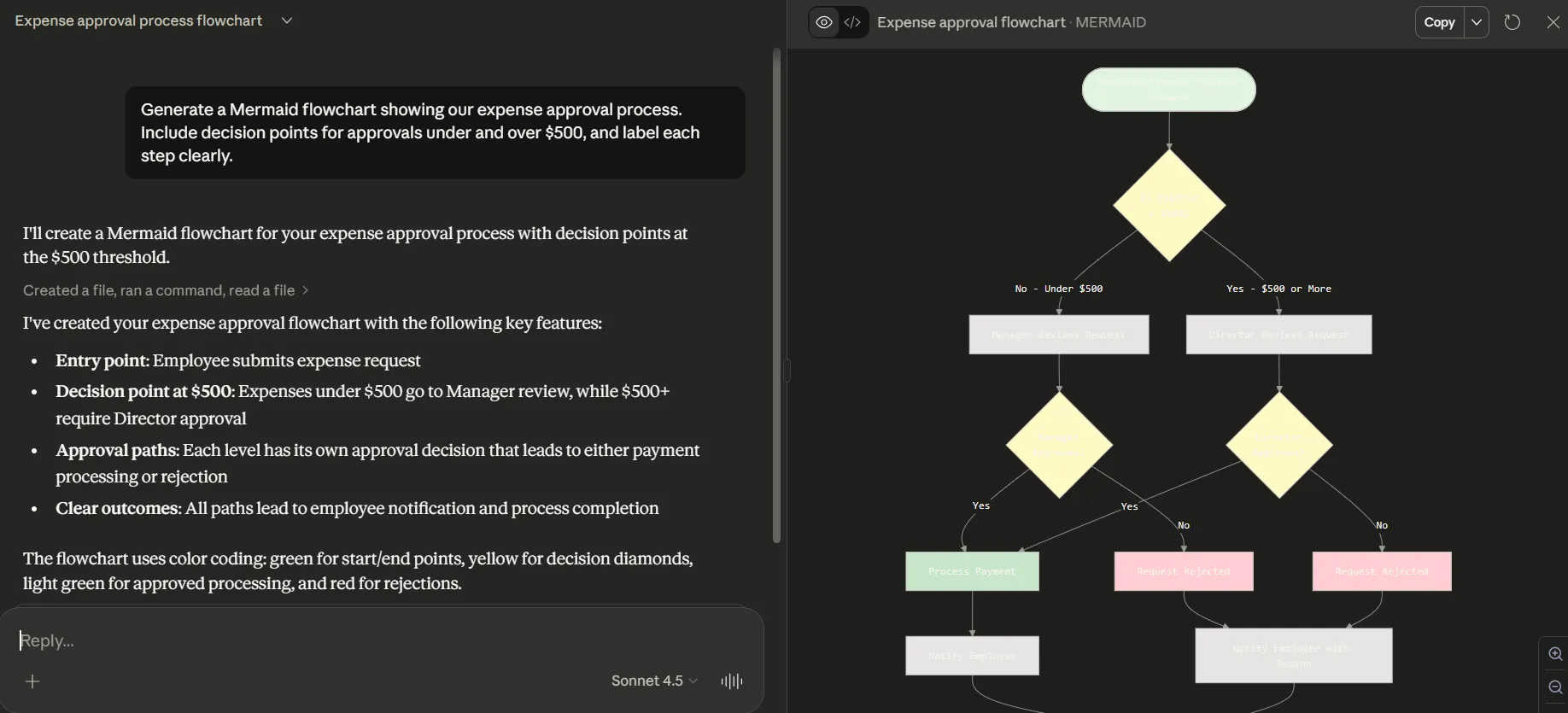
🛠️ Berikan perintah seperti: “Buat diagram alur Mermaid yang menunjukkan proses persetujuan pengeluaran kami. Sertakan titik keputusan untuk persetujuan di bawah dan di atas $500, dan label setiap langkah dengan jelas.”
Inilah tampilan hasilnya:
Minta Claude untuk memberikan penjelasan singkat tentang kode yang dihasilkannya, terutama jika Anda berencana untuk mengedit atau memperluas diagram tersebut nanti. Hal ini membuat hasilnya lebih mudah dipahami dan lebih sederhana untuk dibagikan kepada rekan tim yang tidak familiar dengan format diagram-as-code.
Langkah 3: Ekspor dan sempurnakan diagram Anda
Versi pertama sebuah diagram jarang menjadi versi yang akan Anda gunakan. Salah satu keunggulan Claude adalah kemampuannya untuk menyempurnakan hasilnya melalui percakapan. Karena Claude mengingat konteks, Anda dapat meminta perubahan tanpa harus memulai dari awal atau menulis ulang prompt secara keseluruhan.
Beberapa cara umum untuk menyempurnakan diagram Anda meliputi:
- 🛠️ “Ubah diagram alir menjadi horizontal daripada vertikal”
- 🛠️ “Tambahkan kode warna untuk membedakan tindakan pengguna dari tindakan sistem”
- 🛠️ “Gabungkan ketiga komponen ini ke dalam subgrafik yang diberi label ‘Layanan Backend’”
Setelah diagram Anda siap, tantangan berikutnya adalah memastikan diagram tersebut tetap terhubung dengan pekerjaan yang sebenarnya diwakili. Diagram yang disimpan di folder unduhan atau di alat terpisah dapat menjadi usang dengan cepat, terutama saat sistem dan proses berubah.
Fragmentasi semacam ini juga berarti lebih banyak pergantian konteks bagi Anda dan tim Anda, yang memperlambat semua orang dan membuatnya lebih sulit untuk menjaga dokumentasi tetap selaras dengan kenyataan.
💡 Tips Pro: Jangan biarkan diagram Anda terisolasi. Dengan ClickUp Whiteboards, Anda dapat menyematkan diagram alur dan diagram langsung di dalam ClickUp Tasks atau Docs, sehingga tetap terhubung dengan pekerjaan yang sebenarnya mereka wakili.
Di sinilah Ruang Kerja AI Terintegrasi ClickUp menjadi berguna. Alih-alih mengelola diagram di satu alat dan eksekusi di alat lain, Anda dapat merancang alur kerja di Whiteboard, menyematkannya ke dalam Dokumen untuk dokumentasi, dan menghubungkannya ke tugas-tugas di mana pekerjaan sebenarnya dilakukan.
Hasilnya: diagram tetap terlihat, kontekstual, dan lebih mudah diperbarui seiring perkembangan proses—tanpa memaksa tim Anda untuk berpindah antar alat yang berbeda.
Alat Diagram Terbaik untuk Digunakan dengan Claude
Claude dapat menghasilkan kode diagram yang jelas dan terstruktur, tetapi itu hanya setengah dari pekerjaan. Untuk benar-benar menggunakannya, Anda memerlukan alat yang dapat mengubah kode tersebut menjadi visual yang jelas dan dapat dibagikan. Tanpa alat yang tepat, bahkan kode yang benar pun bisa terasa terhambat, membuat Anda harus berpindah-pindah aplikasi atau menghabiskan waktu ekstra untuk mengedit diagram secara manual.
Alat rendering memperbaiki hal ini dengan mengubah kode diagram Anda menjadi visual yang mudah dipahami dan dikolaborasikan.
1. Mermaid Live Editor
Untuk banyak diagram bisnis dan manajemen proyek, Mermaid Live Editor adalah salah satu tempat termudah untuk memulai. Gratis, berbasis browser, dan tidak memerlukan akun. Anda cukup menempelkan kode yang dihasilkan oleh Claude, melihat pratinjau langsung, dan mengekspor diagram sebagai PNG, SVG, atau kode yang kompatibel dengan Markdown.
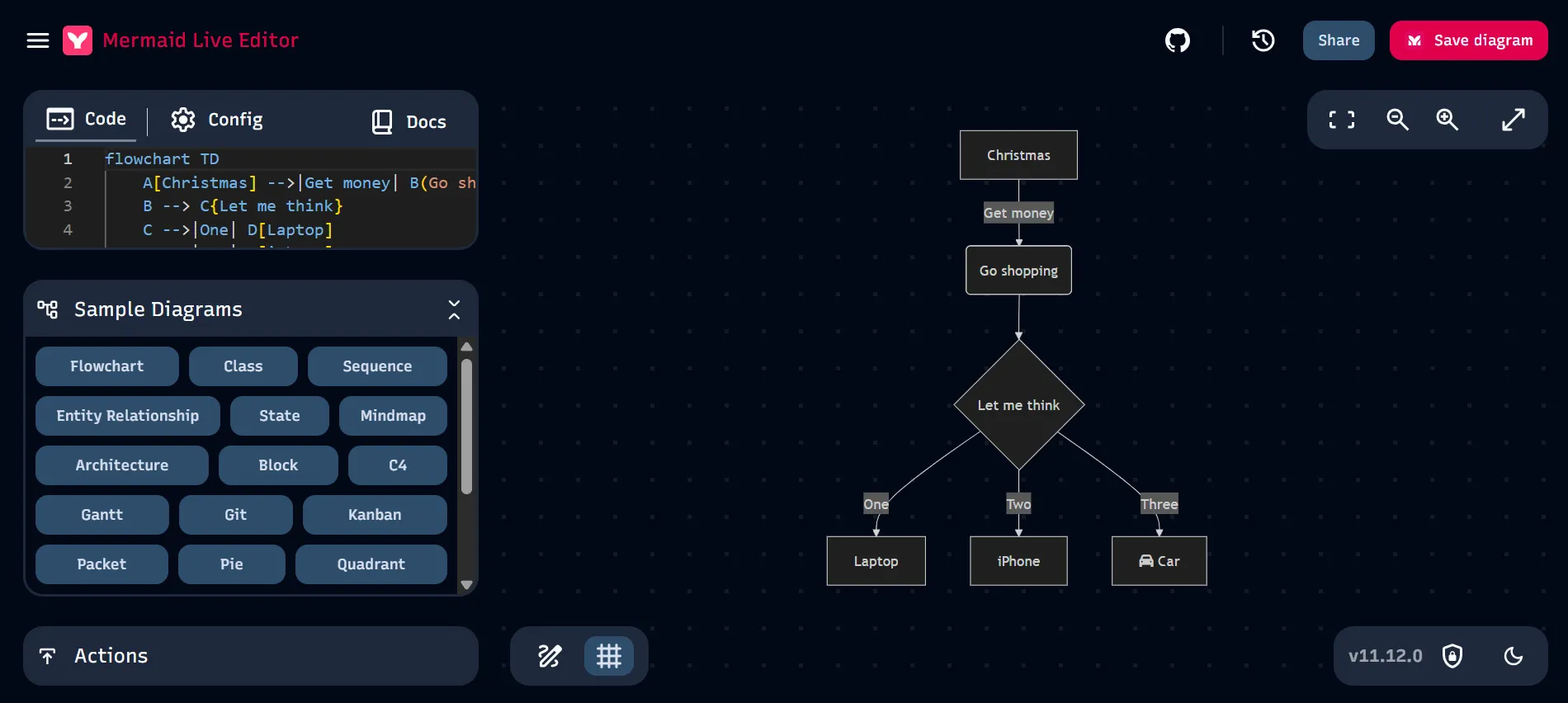
Mermaid cocok untuk diagram seperti:
- Diagram alur
- Diagram urutan
- Diagram Gantt
- Diagram hubungan entitas
- Diagram organisasi sederhana
Fitur pratinjau cepatnya memudahkan untuk menguji ide atau menyempurnakan struktur sebelum membagikan diagram kepada orang lain.
Salah satu keterbatasan adalah kolaborasi. Live Editor sendiri dirancang terutama untuk pengeditan individu, sehingga tidak menyediakan fitur kolaborasi real-time bawaan.
2. Draw. io untuk diagram XML
Jika Anda ingin lebih banyak kontrol, Draw.io (juga dikenal sebagai diagrams.net) adalah pilihan yang solid. Meskipun Claude tidak selalu dapat menghasilkan diagram XML Draw.io yang lengkap dalam setiap kasus, ia dapat menghasilkan logika diagram terstruktur atau kode Mermaid yang dapat Anda buat ulang atau impor alur kerja dari dalam Draw.io.
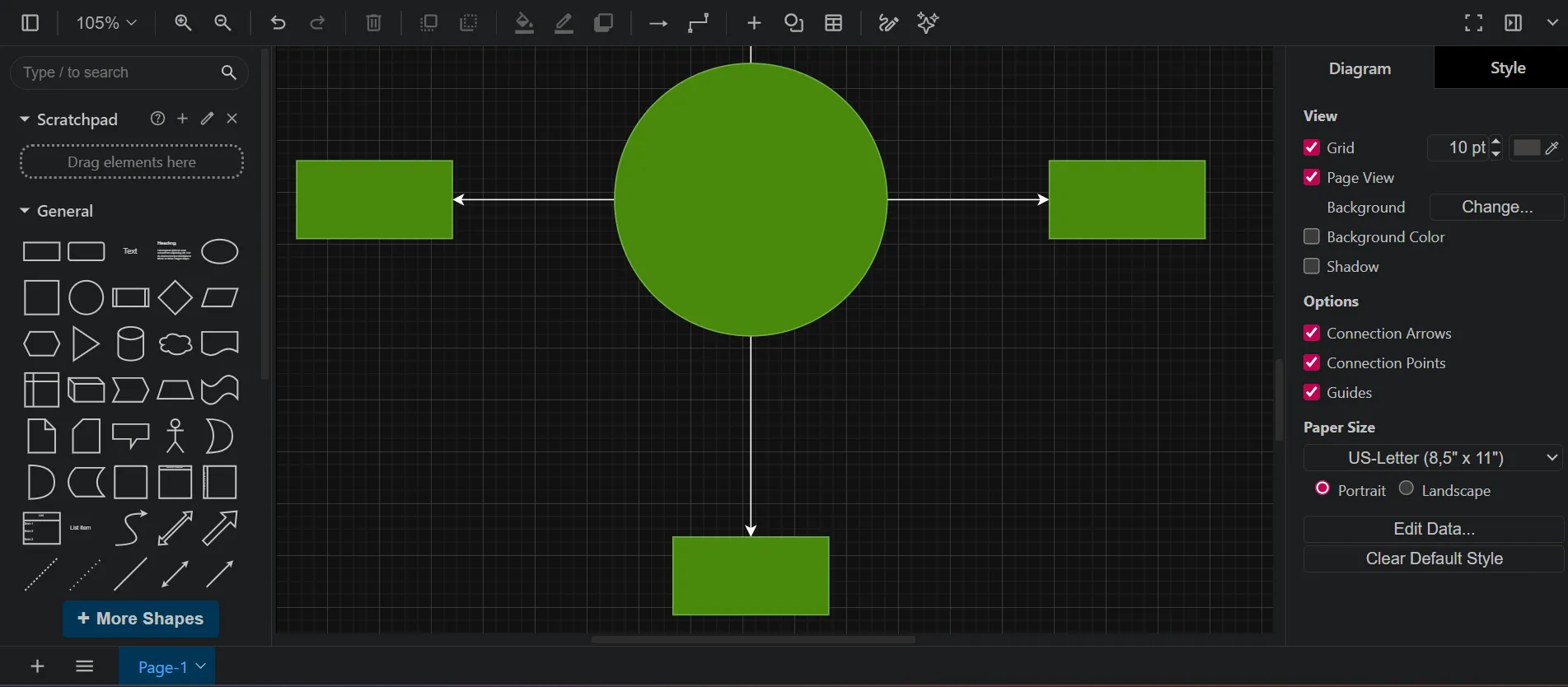
Draw. io memberikan kustomisasi yang jauh lebih mendalam, termasuk:
- Perpustakaan bentuk yang lengkap
- Kontrol tata letak yang detail
- Ikon dan konektor kustom
- Diagram berlapis
Aplikasi ini juga terintegrasi dengan Google Drive, OneDrive, GitHub, dan Confluence, serta menyediakan versi desktop untuk penggunaan offline. Hal ini menjadikannya pilihan yang tepat untuk tim yang membutuhkan diagram yang rapi atau visual arsitektur yang standar.
3. Alat visual yang unik dan lainnya
Jika Anda membutuhkan kolaborasi real-time, alat seperti Whimsical, Lucidchart, dan Miro dapat sangat membantu. Banyak di antaranya kini memungkinkan Anda mengimpor diagram Mermaid, sehingga Anda dapat memulai dengan diagram yang dihasilkan oleh Claude dan terus mengeditnya bersama tim Anda. Platform-platform ini juga menambahkan fitur seperti komentar, riwayat versi, dan templat bersama, yang membuat kolaborasi menjadi jauh lebih mudah.
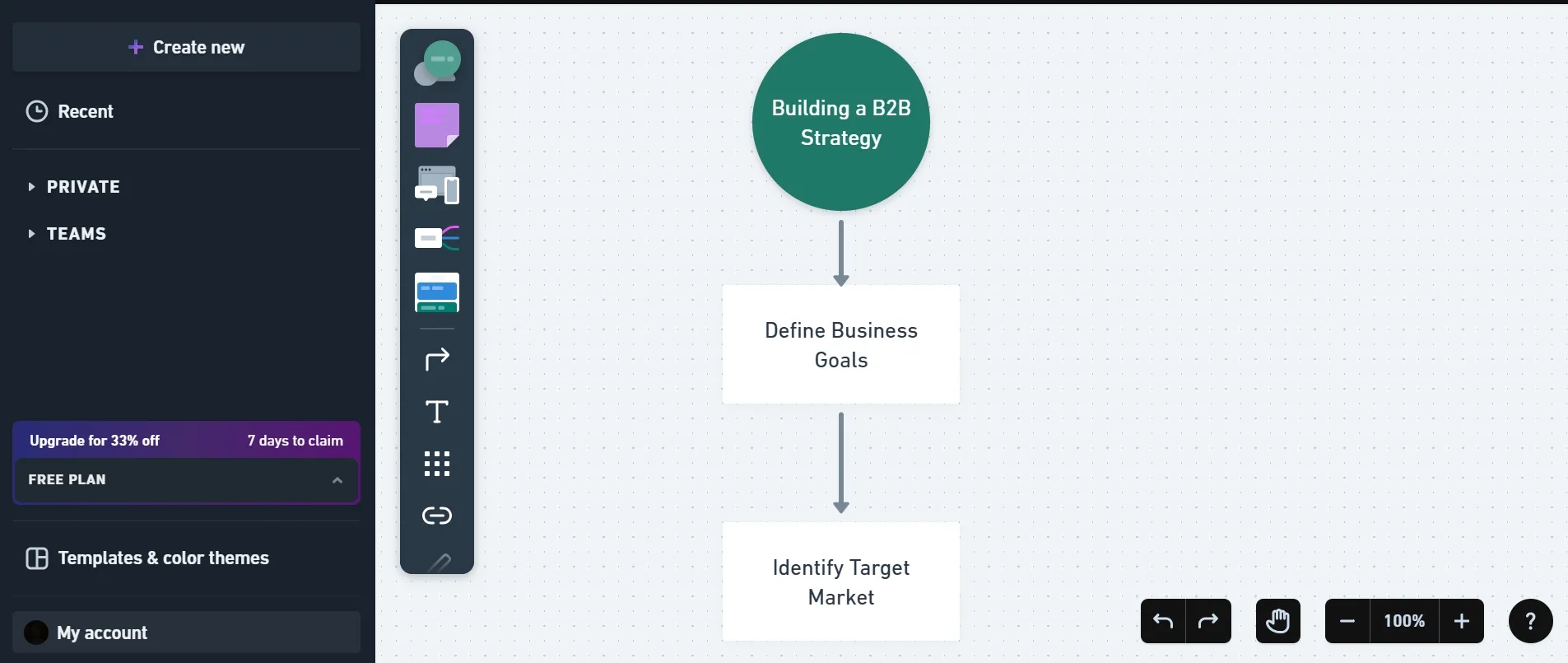
Kekurangannya adalah penggunaan platform yang berbeda-beda dapat menyebabkan Work Sprawl. Diagram, diskusi, dan pembaruan Anda mungkin tersebar di berbagai aplikasi, yang dapat memperlambat pekerjaan dan menimbulkan kebingungan.
🔍 Tahukah Anda? 48% karyawan menggambarkan pekerjaan mereka sebagai kacau karena harus terus-menerus beralih antar aplikasi antara alat diagram, dokumen, dan obrolan.
Seiring waktu, hal ini membuatnya semakin sulit untuk menjaga agar diagram tetap selaras dengan sistem dan alur kerja yang mereka wakili.
📮ClickUp Insight: 1 dari 4 karyawan menggunakan empat atau lebih alat hanya untuk membangun konteks di tempat kerja. Rincian penting mungkin tersembunyi dalam email, dijelaskan dalam thread Slack, dan didokumentasikan dalam alat terpisah, memaksa tim untuk membuang waktu mencari informasi daripada menyelesaikan pekerjaan. ClickUp mengintegrasikan seluruh alur kerja Anda ke dalam satu platform terpadu. Dengan fitur seperti ClickUp Email Project Management, ClickUp Chat, ClickUp Docs, dan ClickUp Brain, semuanya tetap terhubung, sinkron, dan dapat diakses secara instan. Ucapkan selamat tinggal pada "pekerjaan tentang pekerjaan" dan rebut kembali waktu produktif Anda. 💫 Hasil Nyata: Tim dapat mengembalikan 5+ jam setiap minggu dengan menggunakan ClickUp—itu setara dengan lebih dari 250 jam per tahun per orang—dengan menghilangkan proses manajemen pengetahuan yang usang. Bayangkan apa yang dapat diciptakan tim Anda dengan tambahan satu minggu produktivitas setiap kuartal!
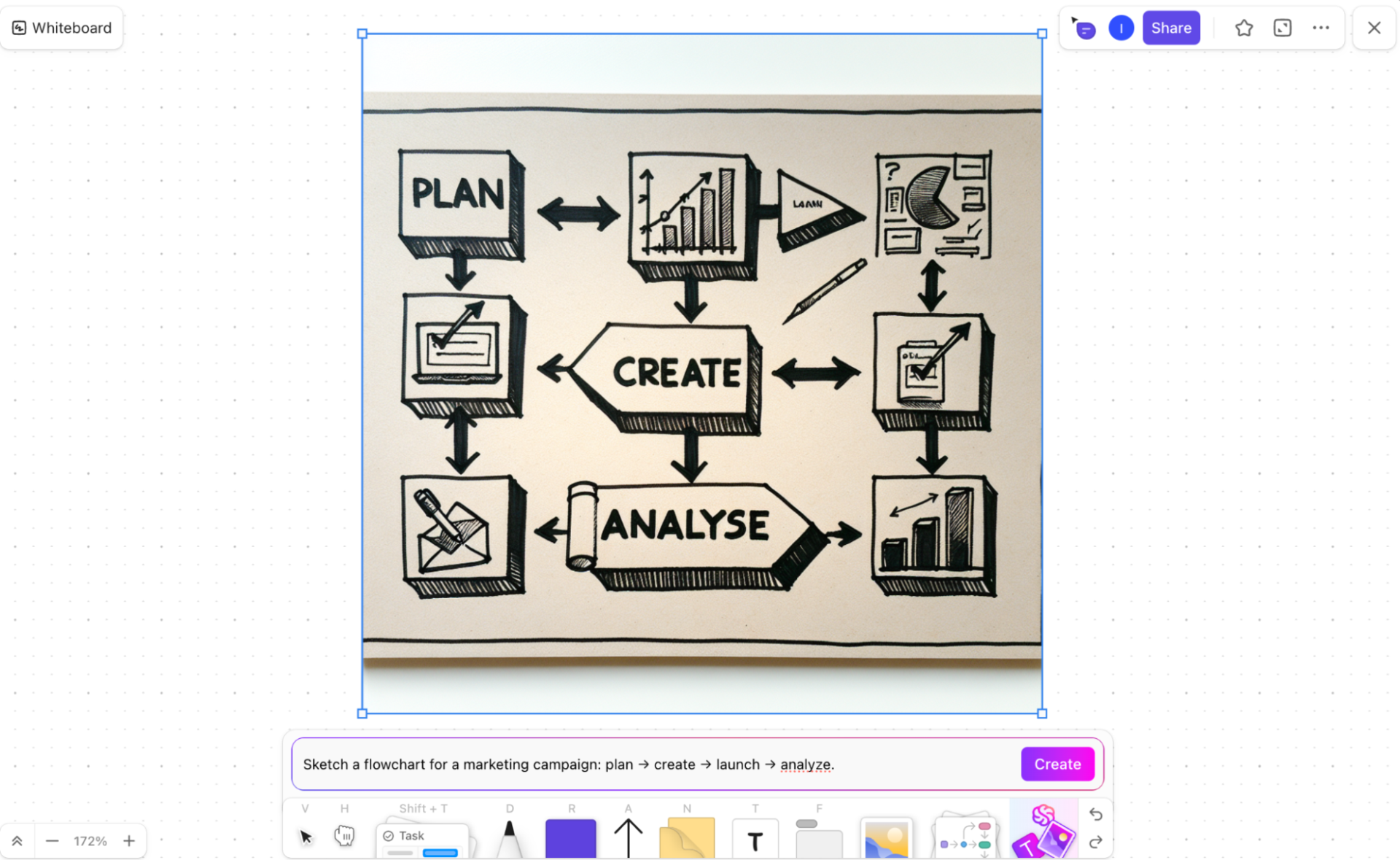
Jika Anda ingin menjaga diagram tetap terhubung dengan pekerjaan yang mereka wakili, ClickUp Whiteboards menawarkan pendekatan yang berbeda. Alih-alih mengekspor diagram ke alat terpisah, Anda dapat membuat, menyempurnakan, dan berbagi diagram tersebut di dalam ruang kerja yang sama tempat proyek, dokumen, dan tugas Anda sudah ada.
Papan tulis memungkinkan tim untuk memetakan alur kerja, alur sistem, dan proses secara visual menggunakan bentuk, penghubung, dan catatan tempel. Anda juga dapat mengubah elemen di papan langsung menjadi tugas, yang memudahkan untuk beralih dari perencanaan ke pelaksanaan tanpa perlu membangun struktur ulang di tempat lain.
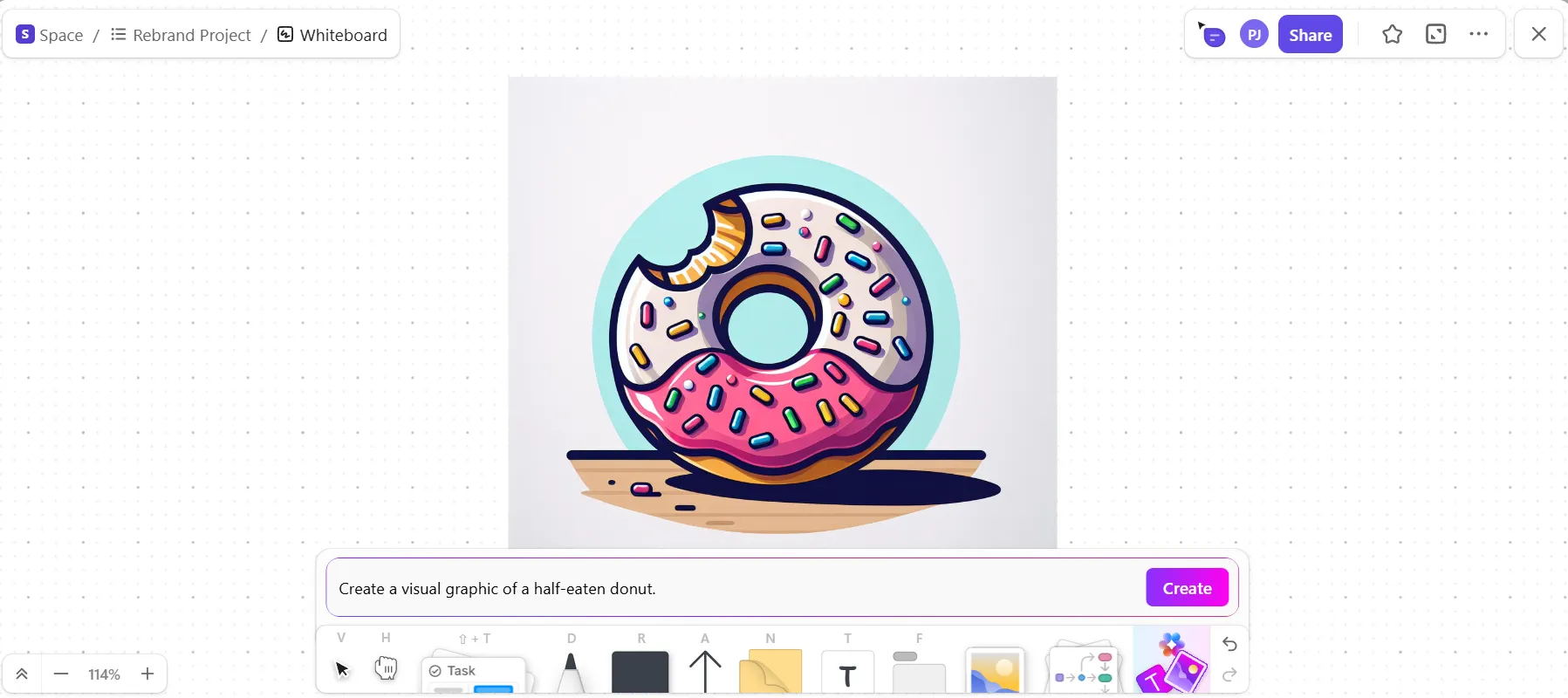
Keuntungan lainnya adalah AI bawaan. Dengan ClickUp Brain, Anda dapat menghasilkan gambar atau konsep visual yang didukung AI langsung di dalam Whiteboard.
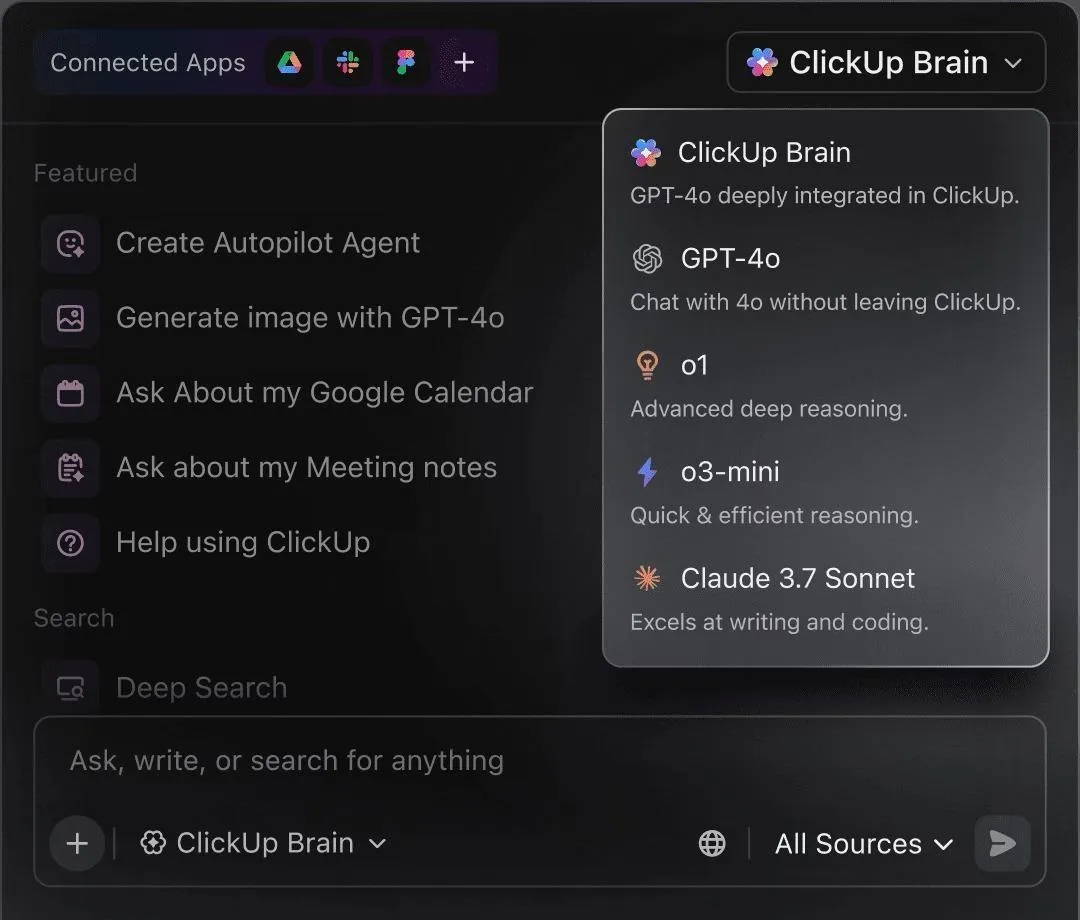
🧠 Fakta Menarik: ClickUp Brain mendukung beberapa model AI—termasuk Claude—sehingga Anda dapat meminta AI untuk membuat aset visual atau diagram konseptual tanpa meninggalkan ruang kerja Anda.
4. ClickUp Whiteboards
Jika Anda ingin menjaga diagram tetap terhubung dengan pekerjaan yang mereka wakili, ClickUp Whiteboards menawarkan pendekatan yang berbeda. Alih-alih mengekspor diagram ke alat terpisah, Anda dapat membuat, menyempurnakan, dan berbagi diagram tersebut di dalam ruang kerja yang sama tempat proyek, dokumen, dan tugas Anda sudah ada.
Papan tulis memungkinkan tim untuk memetakan alur kerja, alur sistem, dan proses secara visual menggunakan bentuk, penghubung, dan catatan tempel. Anda juga dapat mengubah elemen di papan langsung menjadi tugas, yang memudahkan untuk beralih dari perencanaan ke pelaksanaan tanpa perlu membangun struktur ulang di tempat lain.
Keuntungan lainnya adalah AI bawaan. Dengan ClickUp Brain, Anda dapat menghasilkan gambar atau konsep visual yang didukung AI langsung di dalam Whiteboard.
🧠 Fakta Menarik: ClickUp Brain mendukung beberapa model AI—termasuk Claude—sehingga Anda dapat meminta AI untuk membuat aset visual atau diagram konseptual tanpa meninggalkan ruang kerja Anda.
Cara Mengekspor dan Berbagi Diagram Claude
Membuat diagram di Claude hanyalah langkah pertama. Membagikannya secara efektif dan menjaga agar tetap up-to-date adalah yang benar-benar membuatnya berguna. Mengirimkan gambar PNG statis mungkin terasa cepat, tetapi begitu sistem atau proses Anda berubah, gambar tersebut menjadi usang. Tanpa pendekatan yang konsisten, kontrol versi akan runtuh dan dokumentasi Anda dengan cepat kehilangan keandalannya.
Memilih format yang tepat dan metode berbagi membantu menjaga visual Anda tetap akurat dan relevan. Berikut tiga pendekatan umum:
- Berbagi statis: Ekspor file PNG atau SVG untuk presentasi, dokumen yang tidak dapat diedit, atau email saat Anda hanya membutuhkan gambar sederhana.
- Berbagi terintegrasi: Gunakan blok kode Markdown untuk situs dokumentasi, repositori GitHub, atau halaman Notion di mana diagram dapat ditampilkan secara langsung.
- Berbagi kolaboratif: Impor diagram ke alat kolaborasi tim sehingga Anda dapat mengedit, memberikan komentar, dan memperbarui diagram secara real-time.
💡 Tips Pro: Selalu simpan percakapan Claude asli atau kode yang dihasilkan bersama dengan gambar yang diekspor. Saat proses atau sistem berubah, regenerasi diagram dengan prompt yang diperbarui daripada memodifikasi gambar lama. Ini lebih cepat, mengurangi kesalahan, dan menjaga tim Anda tetap selaras.
Ubah Dokumen Menjadi Alur Kerja yang Dinamis
Diagram, catatan, dan rencana proyek hanya berguna jika mudah diakses, selalu diperbarui, dan terhubung langsung dengan tugas dan proses yang sedang Anda kerjakan. Ketika informasi tersebar di berbagai alat, Anda akhirnya harus mencari konteks, dan pengelolaan versi dengan cepat menjadi masalah.
ClickUp memudahkan Anda untuk mengelola semua hal dalam satu tempat. Dengan ClickUp Docs, ClickUp Tasks, ClickUp Whiteboards, dan ClickUp Brain dalam satu ruang kerja, tim Anda dapat membuat, memperbarui, dan melacak dokumentasi bersamaan dengan proyek yang didukungnya.
Semua elemen tetap terhubung, perubahan tetap terlihat, dan Anda menghabiskan lebih sedikit waktu untuk mencari dan lebih banyak waktu untuk menyelesaikan pekerjaan.
Mulai gunakan ClickUp secara gratis untuk melihatnya sendiri! ✅
Pertanyaan yang Sering Diajukan (FAQ)
Ya, Claude sangat cocok untuk membuat diagram untuk alur kerja manajemen proyek, seperti diagram alur untuk proses persetujuan, visualisasi garis waktu bergaya Gantt menggunakan sintaks Mermaid, dan diagram ketergantungan yang menunjukkan bagaimana tugas-tugas saling terhubung.
Claude menawarkan fleksibilitas lebih dalam memahami persyaratan yang kompleks dan nuansa melalui percakapan, sementara alat khusus sering kali memberikan output visual yang lebih rapi dengan fitur pengeditan seret dan lepas.
Claude hanya menghasilkan kode, bukan gambar yang sudah dirender, jadi memerlukan alat rendering terpisah. Ia juga tidak dapat mengakses data eksternal untuk secara otomatis menghasilkan diagram dari sistem yang sedang berjalan.
Sebagian besar alat kolaboratif modern seperti Miro, Lucidchart, dan Notion mendukung impor kode Mermaid, memungkinkan Anda membawa diagram yang dihasilkan oleh Claude ke lingkungan tim yang dibagikan.