

Pernahkah Anda mencoba membuat daftar periksa di Excel tetapi tidak dapat menemukan ikon kotak centang? Tenang saja, Anda bukan satu-satunya.
Menurut data, sekitar 1,5 miliar orang di seluruh dunia menggunakan Microsoft Excel. Namun, hanya 6% yang menganggap diri mereka mahir menggunakannya. Mengejutkan? Tidak juga!
Jika Anda bukan pengguna Excel yang terbiasa, bahkan sekadar menyalin dan menempelkan nilai ke lembar kerja pun mungkin terasa menantang, apalagi menyisipkan menu tarik-turun dan kotak centang.
Anda bisa terus-menerus menelusuri antar tab dan grup sesuka hati serta mencoba mengikuti rumus yang diberikan secara online, tetapi tidak akan berhasil jika Anda tidak mengetahui langkah-langkahnya dengan tepat!
Jadi, baca artikel ini dan pelajari langkah demi langkah cara menyisipkan kotak centang di Excel. ✅
⏰ Ringkasan 60 Detik
Berikut cara menambahkan kotak centang di Excel:
- Ada lima cara berbeda untuk melakukannya: Gunakan tab Developer Gunakan Kontrol ActiveX Gunakan validasi data Gunakan simbol sebagai kotak centang Gunakan metode salin-tempel
- Gunakan tab Pengembang
- Gunakan Kontrol ActiveX
- Gunakan validasi data
- Gunakan simbol sebagai kotak centang
- Gunakan metode salin-tempel
- Kekurangan menggunakan Excel antara lain: Opsi penyesuaian yang terbatas Tidak ada fitur manajemen tugas bawaan Risiko kesalahan yang tinggi akibat entri data manual Masalah kinerja pada lembar kerja berukuran besar
- Opsi penyesuaian yang terbatas
- Tidak ada fitur manajemen tugas bawaan
- Risiko kesalahan yang tinggi akibat pengisian data secara manual
- Masalah kinerja pada lembar kerja berukuran besar
- Jelajahi ClickUp untuk menyederhanakan pembuatan daftar periksa. ClickUp menawarkan cara yang lebih cerdas dan intuitif untuk membuat, melacak, dan mengelola daftar periksa secara mulus—semuanya dalam satu tempat.
- Fitur-fitur populer ClickUp meliputi Daftar Periksa Tugas ClickUp, Template Daftar Periksa, dan masih banyak lagi
- Gunakan tab Developer
- Gunakan Kontrol ActiveX
- Gunakan validasi data
- Gunakan simbol sebagai kotak centang
- Gunakan metode salin-tempel
- Opsi penyesuaian yang terbatas
- Tidak ada fitur manajemen tugas bawaan
- Risiko kesalahan yang tinggi akibat pengisian data secara manual
- Masalah kinerja pada lembar kerja berukuran besar
Langkah-langkah Menambahkan Kotak Centang di Excel
Di bawah ini, kami telah mengumpulkan semua metode yang mungkin untuk menambahkan kotak centang di lembar kerja Excel. Mari kita bahas secara rinci:
1. Menggunakan Tab Pengembang
Ini adalah cara paling umum untuk menambahkan kotak centang di Excel dan membuat daftar tugas.
Namun, Anda harus memastikan Tab Pengembang terlihat di lembar kerja Anda untuk menggunakan metode ini.
Untuk mengaktifkan Tab Pengembang:
a. Pilih tab File

b. Setelah terbuka, Anda akan menemukan Opsi di pojok kiri bawah layar Anda

c. Kemudian, di dalam kotak Opsi, klik Sesuaikan Pita

d. Setelah Anda mengklik opsi Sesuaikan Pita, centang Developer di bawah Tab Utama, lalu klik OK

Kontrol Formulir Kotak Centang
Setelah Tab Pengembang diaktifkan, buka opsi Kontrol Formulir Kotak Centang dan ikuti langkah-langkah berikut:
a. Buka tab "Pengembang" dan pilih "Sisipkan" untuk membuka "Kontrol Formulir"

b. Di bawah Kontrol Formulir, klik ikon Kotak Centang
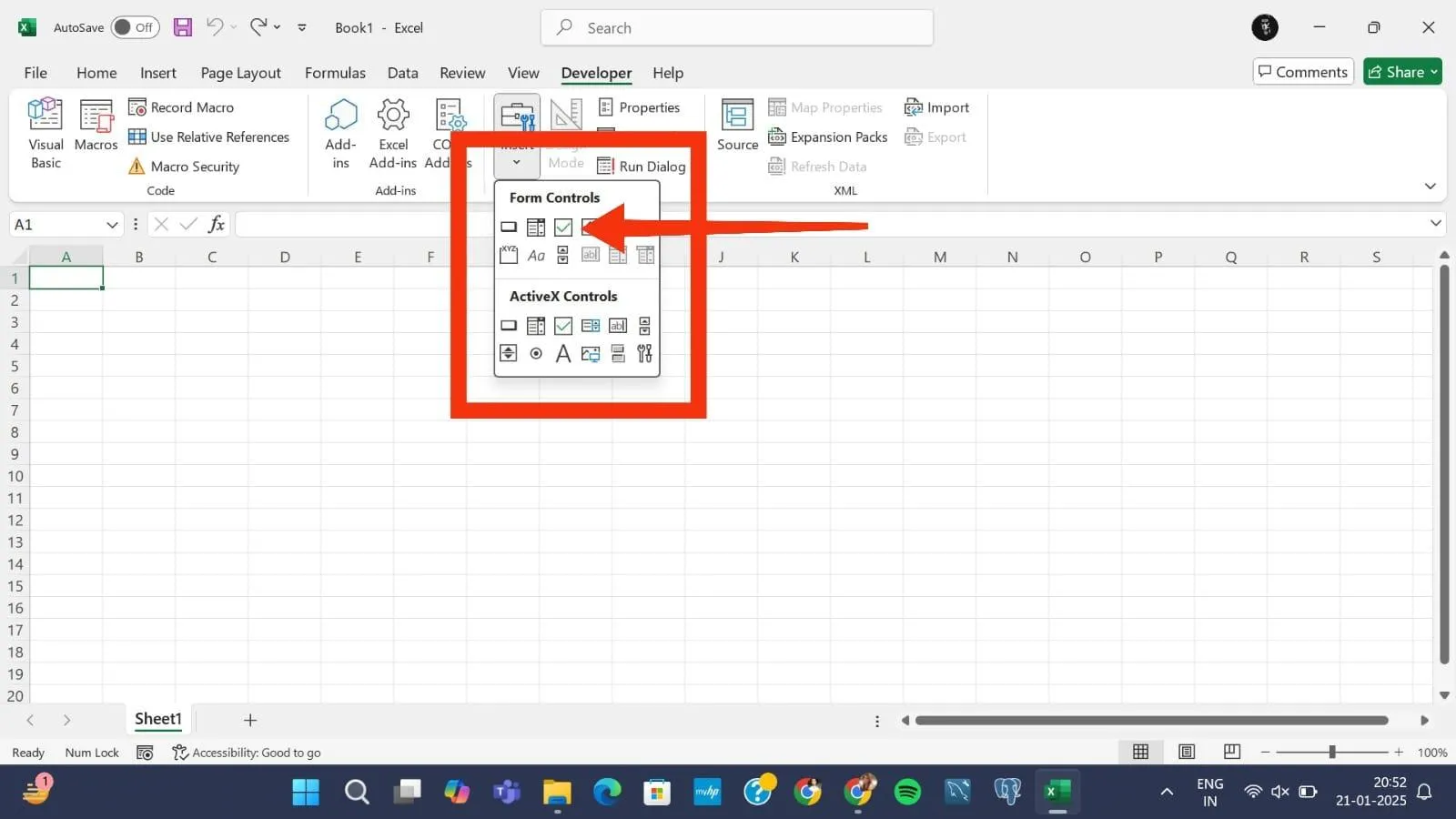
c. Setelah mengklik ikon kotak centang, kursor Anda akan berubah menjadi ikon tanda silang (+). Klik dan seret pada lembar kerja di tempat Anda ingin kotak centang tersebut muncul. Ubah ukuran atau pindahkan kotak centang sesuai kebutuhan

💡 Kiat Pro: Jika Anda ingin mengubah kotak centang di Excel, ada cara mudah untuk melakukannya. Pertama, klik kanan kotak centang tersebut dan pilih kotak dialog Format Kontrol untuk melakukan perubahan yang diperlukan. ⚙️
2. Menggunakan Kontrol ActiveX
Jika Anda sudah cukup mahir menggunakan Excel atau ingin membuat formulir dan daftar periksa yang dinamis, gunakan Kontrol ActiveX untuk menyisipkan kotak centang ke dalam lembar kerja Anda. Ikuti langkah-langkah sederhana berikut ini:
a. Buka tab Developer, lalu pilih Insert lagi. Anda akan menemukan tombol opsi ActiveX tepat di bawah Form Controls
b. Di bawah Kontrol ActiveX, klik ikon kotak centang

c. Sekarang, klik di mana saja di lembar kerja Anda untuk menempatkan kotak centang ActiveX

➡️ Baca Selengkapnya: Aplikasi Daftar Periksa Harian Terbaik untuk Tetap Produktif 💃🏻
3. Menggunakan validasi data
Validasi data adalah fitur Excel lainnya yang sangat berguna untuk membuat daftar tugas sederhana, daftar prioritas, dan menu tarik-turun:
a. Pilih sel atau rentang sel tempat Anda ingin menempatkan menu tarik-turun yang menyerupai kotak centang

b. Buka tab Data, lalu klik Validasi Data di dalam grup Alat Data

c. Pada menu tarik-turun "Allow", pilih "List"

d. Di kolom Sumber, masukkan ikon kotak centang (🗹)

e. Klik ‘OK’ untuk menempatkan kotak centang pada sel yang Anda inginkan

🔍 Tahukah Anda? Kotak centang di Excel bersifat interaktif. Artinya, ketika kotak centang dicentang atau dicabut centangnya, hal itu akan mengubah nilai semua sel yang terhubung dengannya (misalnya, dari TRUE menjadi FALSE).
4. Menggunakan simbol sebagai kotak centang
Jika Anda perlu membuat daftar tugas dasar di Excel, gunakan simbol untuk menambahkan kotak centang ke lembar kerja Anda. Berikut langkah-langkahnya:
a. Pilih sel tempat Anda ingin menempatkan kotak centang

b. Buka tab Sisipkan, lalu pilih Simbol

c. Pilih Wingdings atau Wingdings 2 sebagai jenis huruf. Kemudian, cari dan sisipkan simbol kotak centang (☑)

d. Klik kanan dan salin simbol tersebut ke sel-sel lainnya

📚 Baca Juga: Template Daftar Tugas Gratis di Excel dan ClickUp 📋
5. Menggunakan metode salin-tempel
Jika Anda tidak punya waktu untuk mengikuti serangkaian langkah tersebut, salin dan tempel kotak centang ke dalam lembar kerja Anda.
Begini caranya:
a. Buka lembar kerja yang sudah memiliki kotak centang. Sebagai alternatif, Anda juga dapat menyisipkan kotak centang di lembar kerja saat ini menggunakan tab Pengembang, seperti yang dijelaskan di atas
b. Klik kanan pada kotak centang dan pilih opsi "Salin" atau tekan Ctrl+C untuk menyalinnya

c. Pilih sel atau rentang sel untuk menambahkan lebih banyak kotak centang
d. Sekarang, klik kanan dan tekan Ctrl+V untuk menempelkannya. Anda bahkan dapat menyeret kotak centang tersebut ke sel-sel lain di mana Anda ingin membuat lebih banyak kotak centang

💡 Tips Pro: Excel memudahkan penambahan dan penghapusan kotak centang. Begini caranya:
- Tambahkan pintasan kontrol kotak centang ke bilah alat Akses Cepat
- Gunakan tombol Delete untuk menghapus kotak centang
Kekurangan Menggunakan Excel untuk Membuat Daftar Periksa
Meskipun membuat daftar periksa di Excel mungkin tidak terlalu sulit, fitur dan fungsinya terbatas dibandingkan dengan platform lain. Berikut adalah beberapa contoh mengapa kotak centang di Excel kurang efisien:
- Fitur penyesuaian yang terbatas: Microsoft Excel tidak menyediakan fungsi pengeditan lanjutan seperti seret dan lepas serta pengkodean warna. Yang terbaik yang dapat Anda lakukan adalah membuat kotak centang dan menyesuaikannya untuk menambahkan nilai dasar seperti dicentang, tidak dicentang, benar, salah, dan nilai lainnya ❌
- Masalah kontrol versi: File Excel offline dan pengaturan versi lama tidak dilengkapi dengan fitur kontrol versi. Hal ini meningkatkan risiko data terhapus, terutama saat bekerja dalam tim karena tidak ada yang melacak perubahan ❌
- Tidak ada fitur manajemen tugas: Excel tidak memiliki alat dan fungsi bawaan untuk manajemen tugas. Sebagai pengguna, Anda tidak dapat melacak kemajuan tugas, menetapkan prioritas, ketergantungan, dll., yang sangat memakan waktu ❌
- Risiko kesalahan: Otomatisasi atau integrasi AI yang tersedia di Excel masih terbatas. Untuk membuat daftar periksa, Anda harus memasukkan setiap data, rumus, dan sebagainya secara manual. Hal ini membuatnya rentan terhadap kesalahan, terutama saat membuat daftar yang panjang ❌
- Masalah kinerja: Banyak pengguna Excel mengalami masalah kinerja saat mengelola daftar tugas yang memiliki banyak baris, kolom, lembar kerja, atau rumus yang rumit. Hal ini terutama terjadi pada versi-versi lama dari aplikasi ini ❌
📌 Bonus: Untuk mempermudah penggunaan Excel, Anda mungkin ingin melihat trik-trik Excel populer ini!
Menggunakan ClickUp untuk Membuat dan Mengelola Daftar Periksa
Excel menghadirkan dua tantangan utama dalam membuat dan mengelola daftar periksa—proses yang melelahkan dan kurangnya fitur yang menarik. Namun, di sinilah ClickUp unggul!
ClickUp, aplikasi serba guna untuk pekerjaan, adalah alat manajemen tugas yang ramah pengguna dengan fitur-fitur yang begitu intuitif sehingga Anda akan dimanjakan dengan banyaknya pilihan!

Perlu membuat daftar yang mencakup semua tugas harian Anda tanpa terlihat berantakan?
Dengan ClickUp To Do List, lakukan hal itu dan masih banyak lagi:
- Buat daftar kompleks dalam sekejap: Tinggalkan daftar periksa dasar itu. Dengan ClickUp, buat daftar bersarang multifungsi yang sempurna untuk penggunaan pribadi maupun profesional. Dan tidak, Anda tidak perlu bersusah payah untuk itu—pembuat drag-and-drop membuat seluruh proses menjadi sederhana dan efisien ✅
- Sesuaikan sesuka hati: Buat daftar periksa yang unik untuk setiap proses bisnis. ClickUp siap membantu Anda! Edit dan sesuaikan setiap elemen—mulai dari format hingga warna—agar setiap daftar periksa menjadi milik Anda sendiri ✅
- Sederhanakan proses: Dengan ClickUp, jangan hanya membuat daftar tugas. Integrasikan daftar tersebut dengan ClickUp Tasks dan rasakan manfaat manajemen tugas. Buat item tindakan, lacak kemajuan, tetapkan prioritas, tentukan ketergantungan, dan tetapkan tanggung jawab untuk merencanakan, mengatur, dan menyederhanakan proses seperti belum pernah sebelumnya ✅
- Tetap sesuai jadwal: Jangan pernah melewatkan tugas penting apa pun. ClickUp mengirimkan pengingat otomatis setiap kali tugas dalam daftar dicentang, dicabut centangnya, atau dihapus agar Anda tetap terinformasi ✅
- Buat daftar tugas global: Tidak seperti Excel, ClickUp memungkinkan Anda membuat dan mengelola daftar tugas dari ponsel maupun tab browser. Jadi, tidak masalah jika Anda sedang dalam perjalanan; daftar tugas Anda selalu dapat diakses hanya dengan satu ketukan di layar ✅
Inilah yang dikatakan oleh salah satu pengguna:
“Dengan membuat daftar periksa, kita dapat mengurangi kebutuhan untuk mencantumkan detail langkah-langkah kecil yang masih perlu dicatat berdasarkan proyek, lalu beralih ke subtugas atau bahkan bekerja di setiap ruang sesuai perubahan status. Cara ClickUp memungkinkan penetapan tenggat waktu ganda sangat cocok untuk manajemen.” — Tulio Gómez Vargas, Asisten Otomatisasi, iVisa
“Dengan membuat daftar periksa, kita dapat mengurangi kebutuhan untuk mencantumkan detail langkah-langkah kecil yang masih perlu dicatat berdasarkan proyek, lalu beralih ke subtugas atau bahkan bekerja di setiap ruang sesuai perubahan status. Cara ClickUp memungkinkan penetapan tenggat waktu ganda sangat cocok untuk manajemen.” — Tulio Gómez Vargas, Asisten Otomatisasi, iVisa
Bagaimana cara membuat dan mengelola daftar periksa di ClickUp?
Ayo mulai! Berikut adalah panduan langkah demi langkah yang terperinci untuk membuat dan mengelola daftar periksa menggunakan ClickUp Tasks Checklists:
1. Buka ClickUp dan pilih tugas tertentu yang ingin Anda buat daftar periksa untuknya

2. Gulir ke bawah ke bagian Daftar Periksa. Klik tanda + untuk mulai membuat daftar

3. Tambahkan setiap item daftar periksa. Atau, mengapa tidak meminta ClickUp Brain untuk membuat tugas-tugas untuk daftar periksa Anda berdasarkan ringkasan yang Anda berikan?

Jika hal ini masih terasa terlalu merepotkan, jangan khawatir—ClickUp juga menawarkan berbagai macam Template Daftar Periksa yang siap pakai.
Template Daftar Periksa Proyek ClickUp
Dengan bantuan ini, buatlah daftar periksa yang disesuaikan untuk diri Anda sendiri dan tim Anda. Meskipun ada banyak pilihan, salah satu yang terbaik untuk penggunaan profesional adalah Template Daftar Periksa Proyek ClickUp.
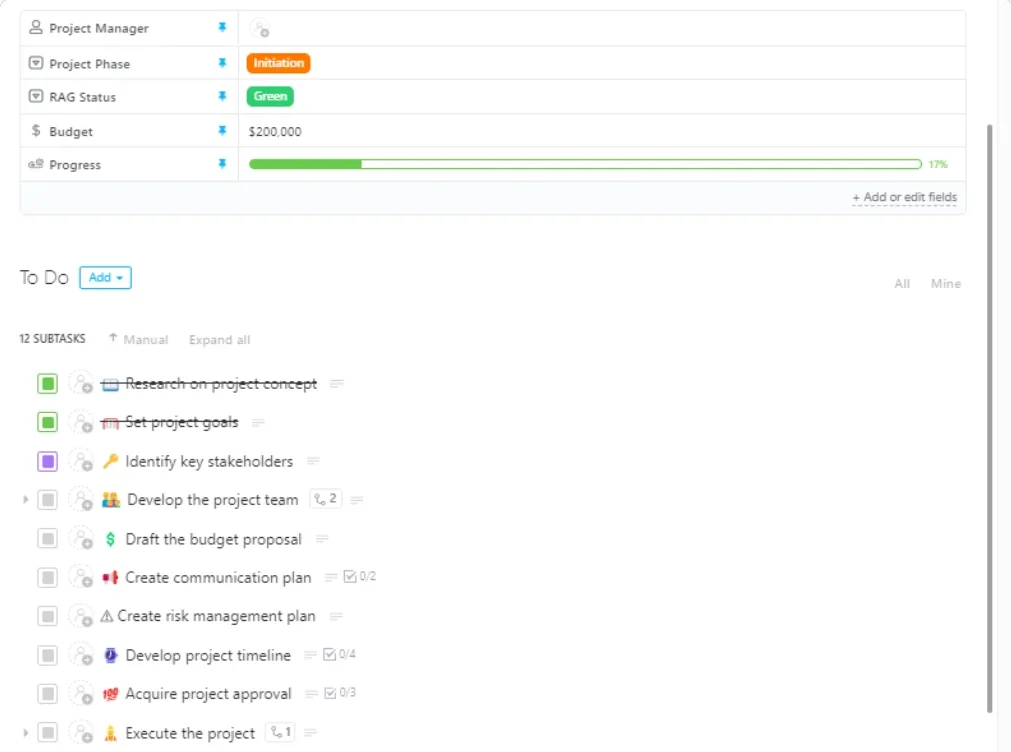
Template Daftar Periksa Proyek ClickUp menyederhanakan perencanaan proyek. Template ini membagi proyek menjadi langkah-langkah yang lebih kecil untuk pelaksanaan yang efisien. Dengan Status dan Tampilan Kustom, Anda dapat mengatur tugas, mengotomatiskan alur kerja, dan menetapkan tanggung jawab. Selain itu, Anda dapat berkolaborasi dengan menambahkan informasi tim dan memberikan komentar langsung pada dokumen.
Inilah yang akan Anda sukai:
- Tetapkan tugas, edit tenggat waktu, dan lacak kemajuan secara real-time
- Bekerja sama dengan menambahkan detail tim dan meninggalkan komentar
- Simpan semua informasi proyek di satu tempat agar mudah diakses dan diperbarui
➡️ Baca Selengkapnya: Daftar Periksa Manajemen Proyek 9 Poin untuk Manajer
Buat Daftar Periksa Otomatis Hanya dengan Beberapa Klik Menggunakan ClickUp
Daftar periksa adalah alat yang ampuh untuk tetap terorganisir dan meningkatkan produktivitas pribadi maupun profesional. Daftar periksa membantu Anda melacak berbagai tugas dan membuat hidup Anda lebih mudah secara keseluruhan.
Namun, membuat daftar-daftar ini di Excel mungkin merepotkan, terutama bagi pemula. Di sinilah ClickUp berperan!
Dengan fitur-fiturnya yang mudah digunakan, ClickUp memungkinkan Anda membuat dan mengedit daftar periksa dengan berbagai opsi tanpa kesulitan. Anda juga dapat mengelompokkan tugas, melacak kemajuan, dan bahkan berkolaborasi dengan tim Anda, semuanya dalam satu tempat.
Berbeda dengan Excel, pendekatan ClickUp sederhana dan intuitif, memastikan tugas-tugas Anda selalu terorganisir dan terkendali. Daftar di sini untuk uji coba gratis dan lihat bagaimana ClickUp membantu Anda membuat kotak centang serta meningkatkan efisiensi!